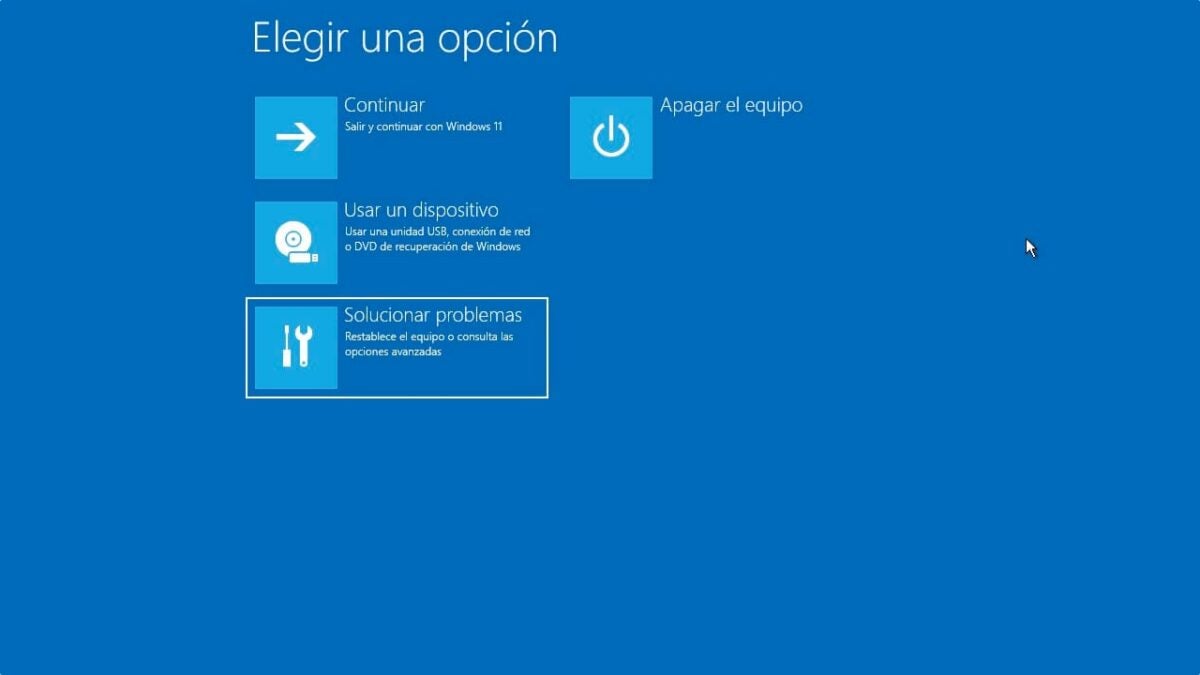
Aunque Windows 11 sea un sistema operativo bastante pulido, tampoco se escapa de sufrir bugs y errores. Ahora, Microsoft ha recomendado a sus usuarios que desinstalen la versión KB501643 de Windows 11 debido a un gran problema que surge a la hora de ejecutar aplicaciones en el sistema.
Este error no viene de nuevas y ya fue reportado hace más de una semana, pero la situación parece que peor de lo se pensaba al aparecer en la actualización de mayo. ¿Y que significa esto? A priori, muchos equipos se verán expuestos a este molesto bug y causará estragos a los usuarios que intenten ejecutar aplicaciones que deleguen en la .NET 3.5 framework.
Según la información de Windows Latest, los usuarios han detectado que ShareX, Discord, KeePass y el instalador de Visual Studio son algunas de las aplicaciones afectadas por el bug. En algunos casos, también se ha visto como Microsoft Teams tampoco era capaz de abrirse, bajo el error ”process exited with code 3221225781 (0xc0000135)”,
Por ahora, Microsoft no ha lanzado ningún arreglo para este error y por ahora, lo mejor que puedes hacer es desinstalar la última actualización de Windows 11. Los de Redmond son conscientes de ello y han dado instrucciones a los usuarios sobre como volver a la versión previa del sistema operativo.
Aún así, esta nueva actualización también posee numerosas mejoras respecto a la seguridad del propio equipo. Si no estas experimentando ningún tipo de problema con tu sistema, te aconsejamos que la mantengas hasta que Microsoft lance un arreglo. Si tu caso es el contrario, aquí te contamos como puedes desinstalar la última versiónde Windows:
Dirígete al menú de Configuración. Si no lo encuentras, vete a la barra de búsqueda y escribe Configuración.
A continuación, accede al apartado de Windows Update.
Utiliza la opción de Desinstalar actualización.
Busca en el historial de actualizaciones y revisa si tienes instalado la versión defectuosa (KB5012643)
Selecciónala y acto seguido, haz clic en Desinstalar.
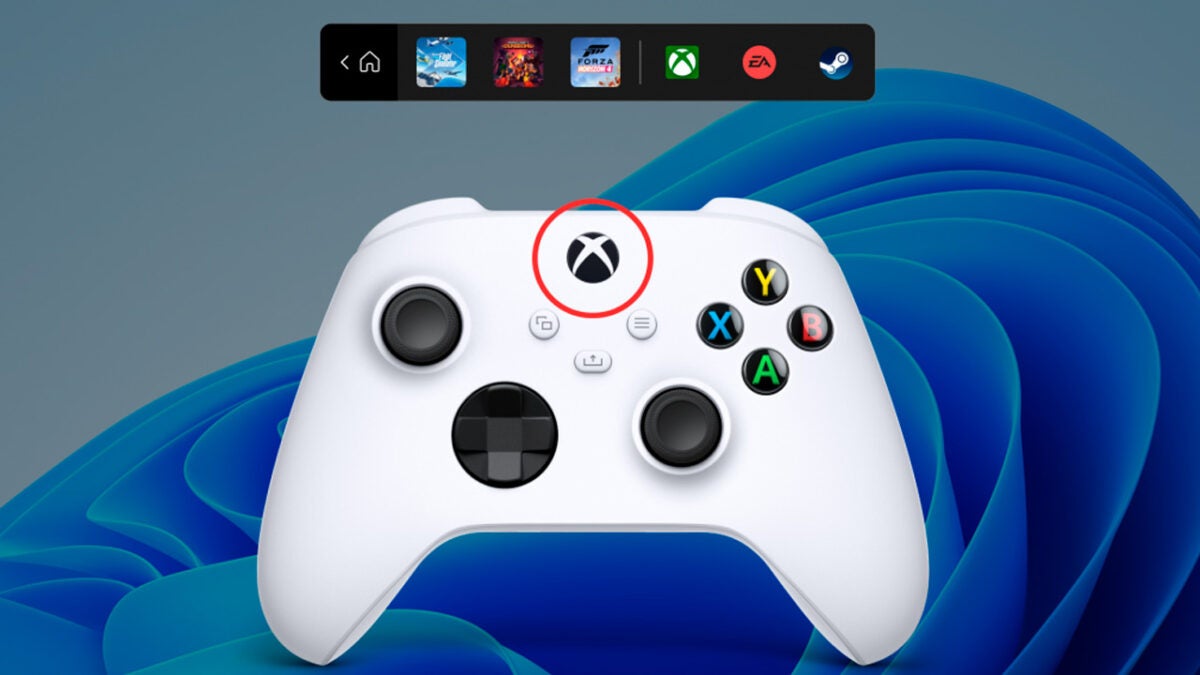
La próxima preview build de Windows 11 trae una nueva funcionalidad inteligente para aquellos jugadores que utilizan su mando de Xbox en PC. Esta nueva build (bajo la nomenclatura 22616) trae varios arreglos menores y pequeños cambios pero lo que más llama la atención, es sin duda una nueva barra de control destinada a los más jugones.
Esta nueva barra de control nos muestra una visión más compacta de la Xbox Game Bar y nos permite acceder fácilmente a los juegos que hayamos jugado recientemente (en concreto, podremos ver los últimos tres juegos o en su defecto, launchers). Así que, si quieres ejecutar Steam, podrás hacerlo con prácticamente solo un botón .
La barra de control puede ser activada haciendo clic en el botón central de tu mando de Xbox. En esta build, los usuarios podrán ver que la barra se activa de forma automática la primera vez que conecta el mando a nuestro ordenador. Si te encuentras jugando a un videojuego y presionas el botón central de tu mando, la Xbox Game Bar aparecerá dentro del propio juego. Si tienes instalada la build y no te aparece la barra, no te preocupes, ya que Microsoft provee en su web de instrucciones para hacerla visible.
La Xbox Game Bar se encuentra en fase previa, así que es probable que te encuentres muchos errores al usarla. De hecho, la propia Microsoft reconoce que algunos juegos jugados recientemente no aparecerán en la barra de control (incluso puede mostrar juegos duplicados). En cualquier caso, puedes reportar los errores que experimentes en el Feedback Hub, que verás en la propia Xbox Game Bar.
Si has instalado esta nueva build de Windows 11 en tu ordenador, solo te queda experimentar con esta nueva barra de control y ver que tal funciona en acción. Permanece atento a próximas actualizaciones para así experimentar el menor número de errores posible.
Últimamente, Windows 11 ha estado experimentando serios problemas relacionados con el Modo Seguro. La causa del problema ha sido una de las actualizaciones más recientes, pero afortunadamente, parece que ya ha sido resuelto.
Como hemos mencionado más arriba, parece ser que este bug estaba causado por una de las actualizaciones más recientes de Windows 11. Este parche (bajo el nombre KB5012643) era una actualización opcional para aquellos usuarios que querían disfrutar antes que nadie de los arreglos que saldrían más adelante en el mes de mayo.
Según páginas web como Windows Latest, después de instalar la actualización, algunos usuarios de Windows 11 se dirigieron al Microsoft’s Feedback Hub para reportar estos errores relacionados con el Modo Seguro. Uno de ellos (y el mas notorio) era que la pantalla empezaba a parpadear.
Además, este parpadeo no era precisamente imperceptible. Los usuarios reportaron que era tan molesto que el Modo Seguro era imposible de usar. También puede llegar a ser peligroso para muchos usuarios, ya que un parpadeo de luces intenso puede llegar a inducir ataques de epilepsia.
Dada esta situación, no es de extrañar que Microsoft convirtiera este error en una prioridad a solucionar. Tal y como Microsoft escribe en su web, este bug ocurría cuando el usuario decidía entrar en el Modo Seguro sin conexión a Internet. Afortunadamente, Microsoft ya ha lanzado la corrección a este molesto bug y no es necesario reinstalar nada ni que el usuario tenga que realizar ningún movimiento.
Las actualizaciones de este estilo al final son opcionales por este tipo de razones. Al fin y al cabo, experimentar problemas con el software es algo muy común se encuentra en su fase beta. La idea tras este tipo de actualizaciones es precisamente, señalar este tipo de errores para evitar otros mayores en futuros lanzamientos. Microsoft se toma su sistema operativo muy en serio y los arreglos suelen venir rápidos, al igual que cuando Windows 11 tuvo problemas de arranque.
¿Alguna vez has tenido un problema con el sistema operativo y no has sabido cómo solucionarlo? La respuesta es probable que sea “sí”, ya que tener algún error con Windows 10 o Windows 11 es de lo más normal del mundo. Puede fallar cualquier punto del firmware y que eso nos dé dolores de cabeza, pero para eso están las herramientas de reparación.
Los programas o herramientas de reparación son habituales desde hace muchos años en el mundo de la informática. Gracias a ellas podemos solucionar una gran cantidad de problemas de manera automática, es decir, es el propio programa quien se encarga de arreglar todo. Si estás pensando en hacerte con una, aquí van las 6 mejores herramientas de reparación para Windows 10 y Windows 11.
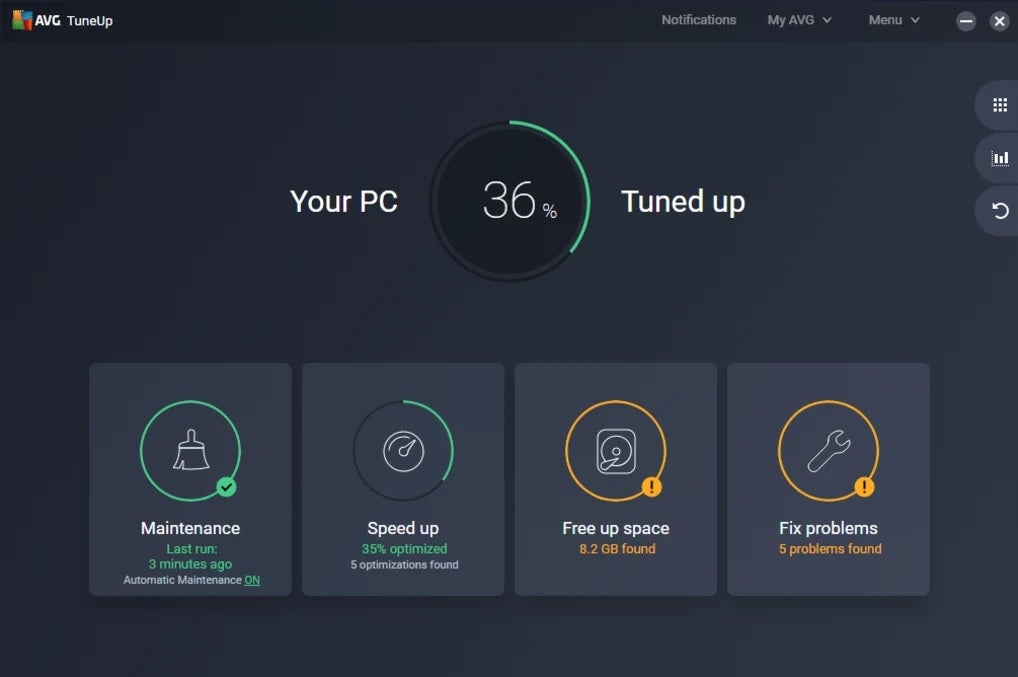
Es probable que te suene, ya que es de los más famosos: AVG TuneUp. Este programa te va a servir para corregir todos los problemas que puedes encontrar en el sistema operativo. Es bastante efectivo y suele dar en el clavo cuando se necesita.
Así mismo, es capaz de eliminar aquellos programas que se han quedado enquistados en Windows, archivos temporales de muy dudoso gusto e incluso mejorar la velocidad del equipo cerrando aquellas cosas que pudieran ser innecesarias. Eso sí, nuestro consejo es que no actives el inicio automático cuando arranque Windows, es decir, que lo uses sólo cuando lo abras por ti mismo. Tiene un periodo de prueba de 30 días para aprovechar todas las herramientas (después, se queda sólo con algunas).
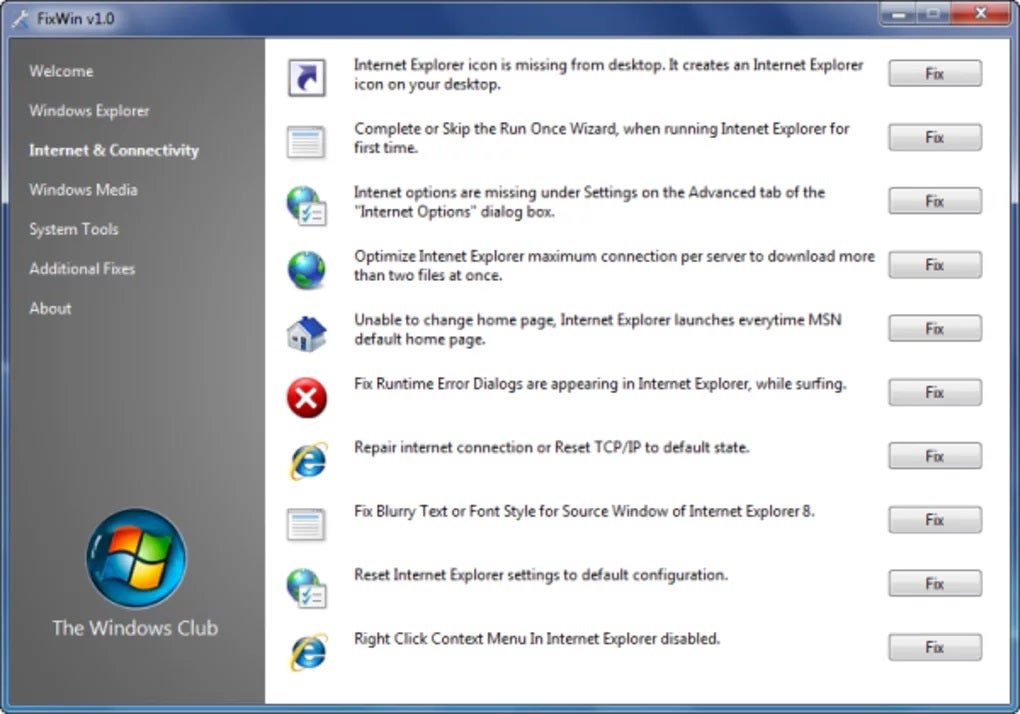
Si conocida es AVG TuneUp, no menos le ocurre a FixWin. Este programa de reparación posee una interfaz directa y sin complicaciones. De hecho, es tan simple que por eso lo recomendamos: a la izquierda aparecen las opciones a pinchar; cuando se hace esto, el resto no es más que elegir una casilla. Ya está.
FixWin está dividido en campos que representan diferentes problemas de Windows. Por tanto, sólo debes pinchar en aquellos donde creas que puede estar el problema. De igual manera, el programa no requiere de instalación independiente como tal.
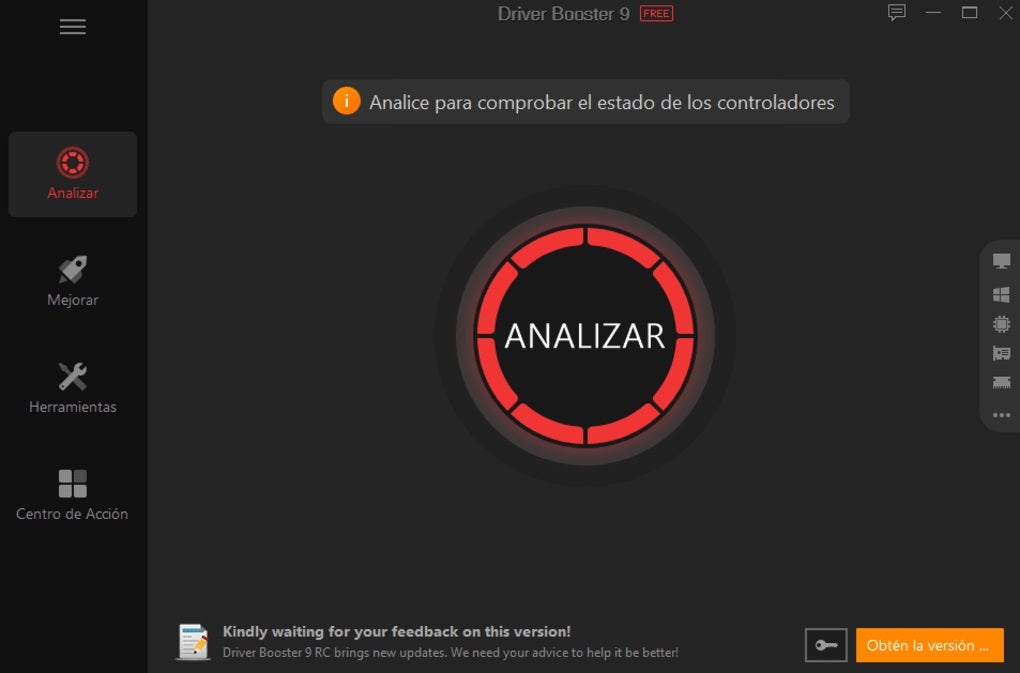
Aunque su nombre puede llevar a equívocos, la realidad es que Drive Booster también sirve para corregir problemas de Windows. Este programa permite detectar errores en el firmware y encontrarles una solución pertinente, más allá de aumentar el rendimiento del PC (de ahí su nombre, como decíamos).
Como curiosidad, Drive Booster posee una opción para actualizar todos los drivers desfasados del PC de una sola tacada. De esta manera, se pincha en el cuadro correspondiente y el programa realiza la acción de una pasada. Nada mal, ¿verdad?
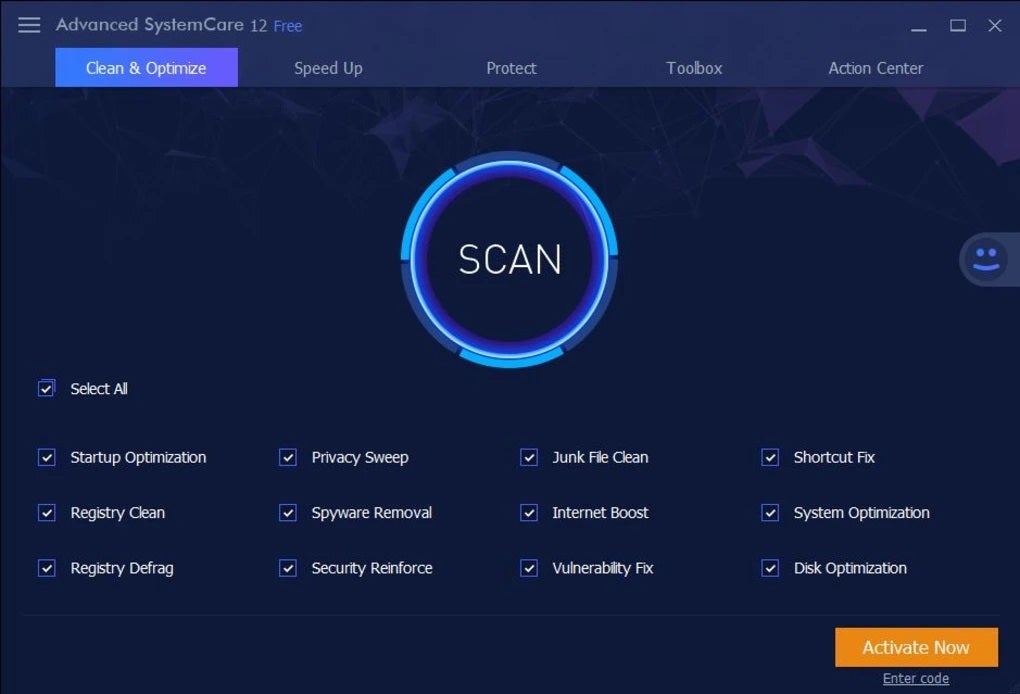
Con una interfaz muy parecida a la que posee AVG TuneUp, Advanced SystemCare es un programa que permite desde arreglar los problemas de Windows hasta mejorar el rendimiento del equipo. Además, también incluye una opción para aumentar las defensas del PC y hacer un escaneo en aquellas partes que pudieran resultar potencialmente peligrosas.
Cabe recalcar que Advanced SystemCare no va a actualizar los drivers de manera automática, es decir, puede detectar problemas, pero luego la solución tendrás que dársela tú de manera manual. Eso sí, es capaz de identificar los fallos en los diferentes programas o aplicaciones instaladas.
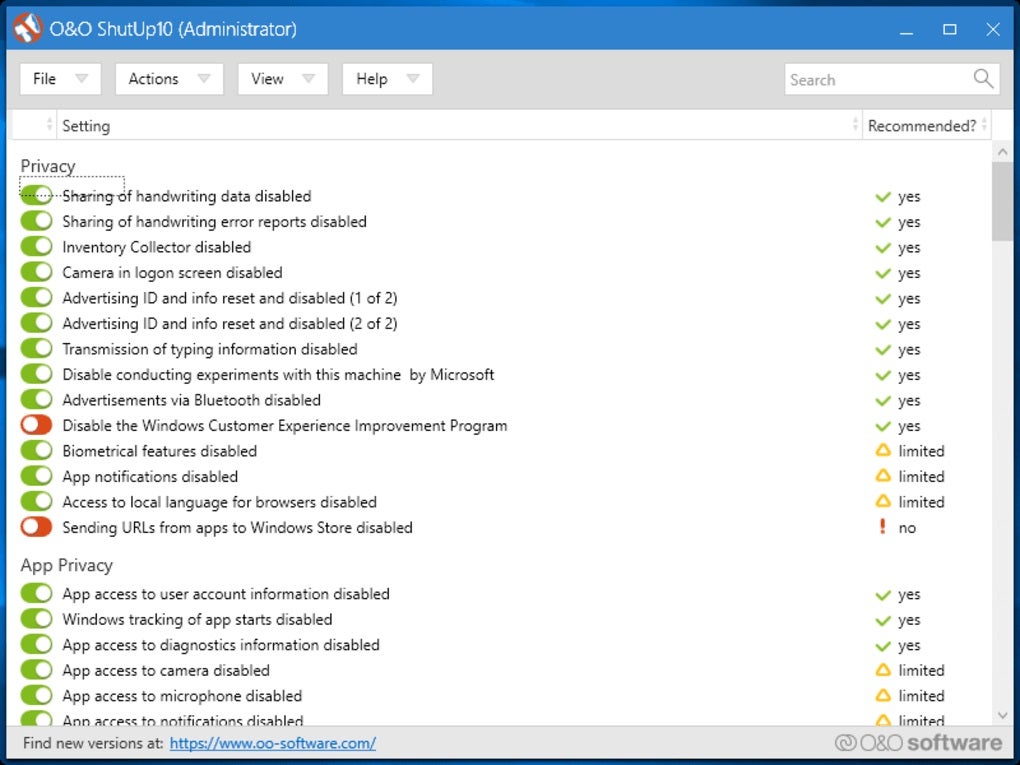
Tal como sucedía con FixWin, en cuanto abras por primera vez O&O ShutUp vas a alucinar con su interfaz… por lo simple que es. Arriba aparecen tres casillas con las que manejamos todo el programa, bien para detectar archivos, arreglarlos, etc. En cuanto seleccionamos alguna, en la parte inferior salen diferentes opciones que tenemos que marcar o no, desde privacidad hasta problemas de Windows.
El diseño de O&O ShutUp es muy simple y no deja lugar a dudas, de ahí que sea una de las opciones que recomendamos encarecidamente. ¡Ah! Además, tampoco requiere de instalación en el equipo.
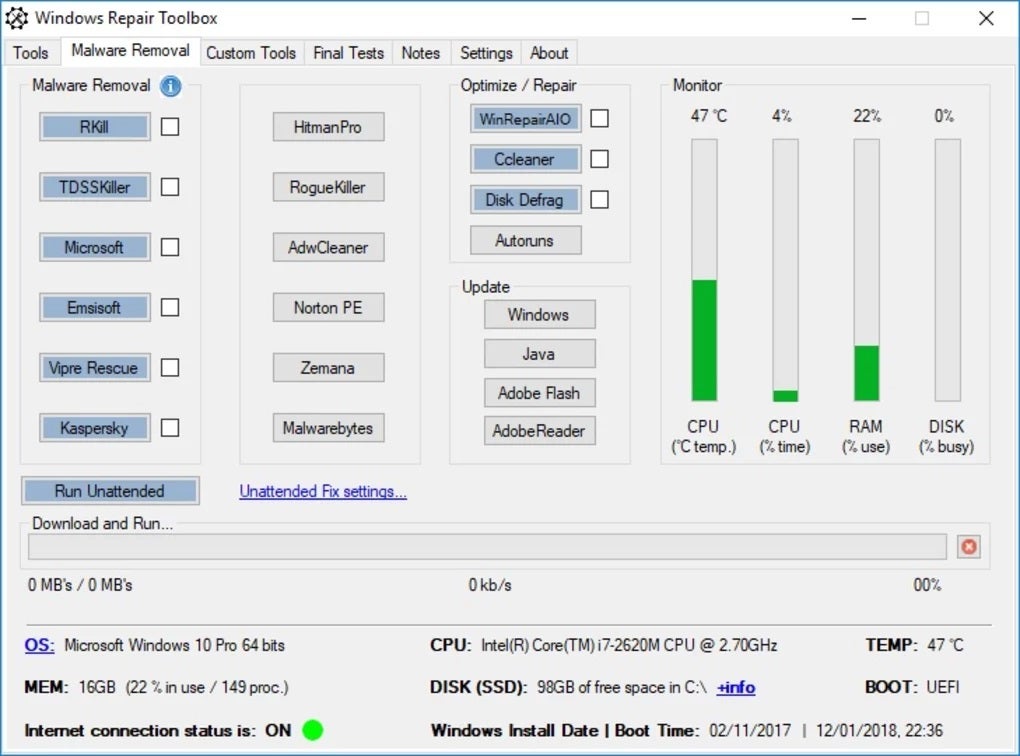
Y cerramos este ranking con una de las más conocidas, ya que su nombre lo deja claro: Windows Repair Toolbox. Esta herramienta permite solucionar los problemas que vaya teniendo nuestro sistema operativo. Esto se consigue, de nuevo, gracias a una fácil e intuitiva interfaz donde podemos ir seleccionando opciones y arreglar los fallos que aparecen (si puede hacerlo el programa, claro).
Esta aplicación, también portable, consume poquísimos recursos y está pensada para solucionar fallos. Aquí se prescinde de otras opciones como la de optimizar el rendimiento del equipo, pero su cometido principal, que es el de solucionar errores, lo hace de escándalo.
¿Con cuál te quedas?
Y hasta aquí este artículo con las 6 mejores herramientas de reparación para Windows 10 y Windows 11. De todas las que han aparecido, ¿con cuál te quedas? Como puedes observar, las hay desde muy simples hasta otras más complejas que permiten todo tipo de opciones diferentes, por lo que de ti depende la elección final.
En estos últimos días, BleepingComputer ha recibido una gran oleada de peticiones de ayuda con respecto a este ransomware que está atacando a muchos usuarios de todo el mundo. Además, mientras se realizaba la investigación por BleepingComputer, descubrieron en sus foros a varios usuarios que averiguaron el origen de esta infección: una actualización acumulativa de Windows 10.
Dichas actualizaciones se distribuyen con diferentes nombres. Los más comunes son Win10.0_System_Upgrade_Software.msi y Security_Upgrade_Software_Win10.0.msi. Según la información que provee VirusTotal, esta campaña parece que fue iniciada el 8 de abril de este año y desde entonces, ha sido distribuida de forma masiva por todo el mundo. Aunque no está claro del todo cómo se están moviendo estas actualizaciones falsas de Windows 10, sí sabemos que muchas de ellas provienen de webs que proveen cracks de programas.
Una vez instalado, el ransomware borrará archivos y empezará con la encriptación de datos. Cuando realice la encriptación de datos, el ransomware inutilizará los archivos con una extensión de 8 caracteres situados de forma completamente aleatoria.
Este ransomware también crea notas escritas en cada carpeta llamadas README.html. Dentro de estas notas, se pueden leer las instrucciones para realizar un pago a cambio de la desencriptación de datos. El lugar para realizar el pago se llama ”My Decryptor” y permitiría desencriptar un archivo de forma gratuita. Tras esto, habría que pagar una cantidad hacia una dirección bitcoin.
Según las capturas que hemos podido acceder gracias a BleepingComputer, el pago que se exige al usuario es de unos 2.500 dólares (0.068 bicoins al cambio). El target de este virus parece ser sobretodo estudiantes y usuarios con pocos conocimientos sobre entornos informáticos. Para evitar este tipo de sustos, lo mejor es siempre descargar actualizaciones desde la fuente oficial (en este caso, Microsoft).
Microsoft ha anunciado nuevas características de seguridad en su evento Windows Powers the Future of Hybrid Work. La compañía planea aumentar la seguridad de los ordenadores con Windows 11 a través de mejoras de hardware, el uso de la nube y la inteligencia artificial.
Todas estas nuevas funcionalidades se encuentran aún en desarrollo, pero Microsoft entró en detalles con algunas de las ya existentes, como Microsoft Pluton. Se trata de una tecnología de seguridad que además, fue pionera en Xbox One y ahora, servirá para los PC. Pluton adopta un enfoque Zero Trust y se basa en otras funciones de seguridad de Windows 11, como el TPM 2.0, protección de firmware e identidad, acceso directo a la memoria (Direct Memory Access) y protección de la integridad de la memoria (Memory Integrity Protection).
Pluton se integra con la CPU y el sistema operativo del ordenador y también se actualiza regularmente para proteger nuestros equipos contra las amenazas. Aunque Pluton ofrece ventajas de seguridad, algunos fabricantes han optado por no utilizarlo en algunos de sus productos. Dell y Lenovo han optado por utilizar en su lugar otro tipo de tecnología, la Intel vPro (lamentablemente, no se puede utilizar junto a Pluton). Microsoft no introdujo Pluton hasta llegado el año 2020, así que tardaremos en verlo de forma general en los ordenadores.
Según la información que tenemos disponible, la próxima versión de Wndows 11 tendrá activada por defecto el Hypervisor-Protected Code Integrity (HVCI) para proteger nuestro ordenador. Lo que hace el HVCI es impedir que los atacantes infecten con código malicioso los equipos, al igual que ha ocurrido en otros ciberataques. También tendremos la nueva funcionalidad de Smart App Control, de la cual ya hablamos anteriormente en otra noticia. Si quieres saber más acerca de estas novedades, puedes dirigirte a la página oficial de Microsoft y ver el evento en diferido.
Desde hace un tiempo, se sabía que Microsoft andaba preparando una nueva actualización centrada en el HDR en Windows 11 y ya es una realidad. Esta revisión de Windows 11 incluye nuevas opciones para la Xbox Game Bar y además, también llegaran a Windows 10, aunque estas tendrán que esperar un poco más.
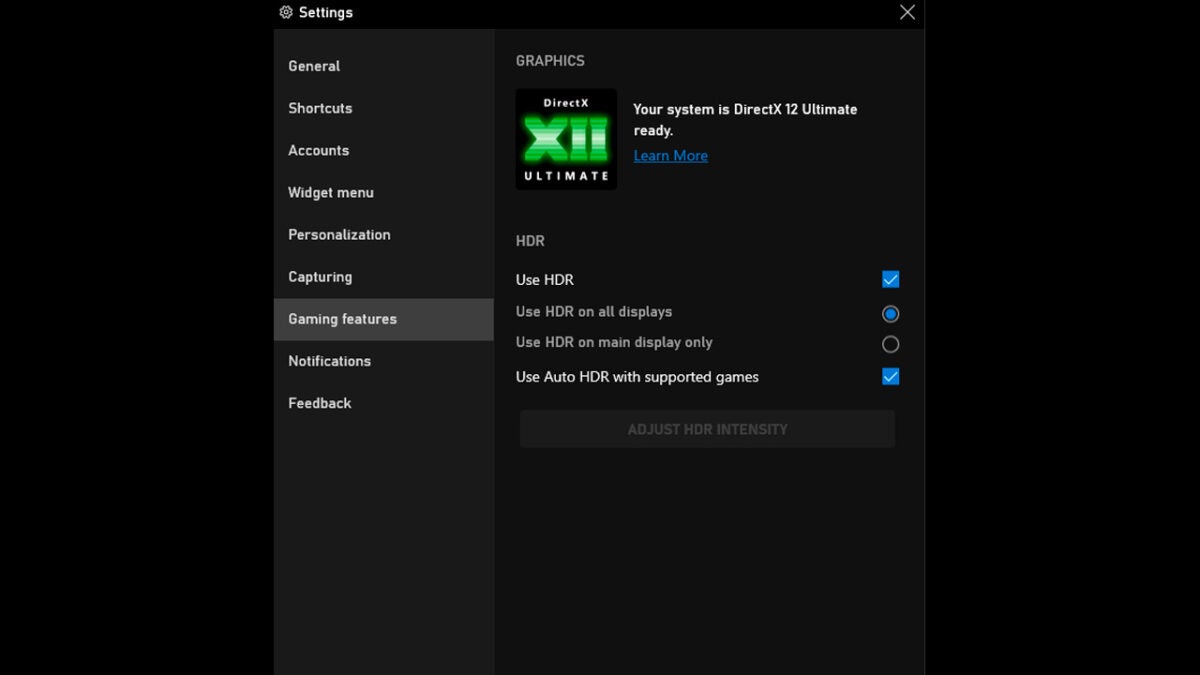
Según el anuncio publicado en el DirectX Developer Blog, Microsoft ha confirmado que todos los usuarios de Windows 11 ya pueden acceder a un nuevo slider que regula la intensidad del Auto HDR en el Xbox Game Bar. Así, podremos ajustar la intensidad del brillo y nitidez de nuestros juegos sin salir de ellos y accediendo directamente a la Xbox Game Bar. Si no es tu caso, comprueba que tienes actualizado el Xbox Game Bar a la última versión disponible (si no sabes como hacerlo, solo tienes que acceder a la Microsoft Store).
Para acceder a este nuevo slider, primero tendrás que abrir Xbox Game Bar (puedes hacerlo a través del atajo de teclado Windows + G) y después, deberás dirigirte a la pestaña de Configuración. Selecciona Características de juego y si tu monitor es compatible, aparecerá este nuevo slider para ajustar la intensidad del HDR. Al igual que el resto de widgets de Xbox Game Bar, podrás fijarlo en la interfaz para hacerlo más accesible.
Sin embargo, este slider trae algunos ”peros”. Solo podremos modificar la intensidad del HDR en juegos que posean Auto HDR y no en aquellos títulos que ya tengan esta implementación de forma nativa. Además de este nuevo parámetro, la última actualización del Xbox Game Bar también incluye la posibilidad de habilitar o deshabilitar el Auto HDR. Esto es gracias a una nueva opción, la de ”Usar Auto HDR con juegos soportados”. Gracias a Microsoft Insiders, sabemos que Microsoft proveerá soporte con el HDR automático para los usuarios que se encuentren usando múltiples tarjetas gráficas.
Para aquellos que encuentren molestas las notificaciones respecto al Auto HDR, Microsoft también incluirá una opción para que puedas desactivarlas en cualquier momento.
Microsoft ha lanzado una nueva actualización opcional para Windows 11 bajo el nombre KB5012643. Esta nueva actualización no es de seguridad pero soluciona un error muy molesto que provocaba que Windows tardara casi una hora en iniciar el sistema.
Si quieres instalar esta nueva revisión, solo tendrás que dirigirte a la ventana de Windows Update que encontrarás en los Ajustes. Como hemos mencionado de forma previa, la versión KB5012643 es opcional y acumulativa. Se encuentra diseñada para probar algunos de los cambios que veremos en los martes de parches este mes de mayo.
No se trata de ningún gran lanzamiento a diferencia de la actualización que sí veremos este mayo. Sin embargo, hay mejoras relacionadas con la estabilidad y uso del sistema, al igual que pudimos ver en la actualización de abril.
Otras de las implementaciones que trae esta nueva actualización son las siguientes:
Arregla un problema que alineaba incorrectamente los subtítulos en vídeos.
Ahora, el sistema muestra la temperatura encima del símbolo del Tiempo en la barra de tareas.
Arregla otro problema que no te permitía usar los botones de minimizar, maximizar y cerrar dentro de una aplicación maximizada.
Si quieres comprobar todas las correcciones, aquí te las dejamos listadas más abajo para que le eches un vistazo:
Se han realizado mejoras respecto al componente de arranque seguro de Windows.
Se ha solucionado el problema que provocaba el cierre de una sesión de escritorio remoto y el bloqueo de una reconexión mientras se esperaba al gesto de enlaces de accesibilidad (sethc.exe)
Arregla un problema que hacía que no funcionara la acción de copiar y pegar texto en Internet Explorer si utilizabas un editor de métodos de entrada (IME).
Se ha arreglado un error que mostraba una pantalla negra al iniciar o cerrar una sesión dentro de Windows.
Se ha arreglado otro problema que imposibilitaba cambiar una contraseña ya caducada al acceder a un dispositivo con Windows.
Si quieres saber más, aquí te dejamos el resto de arreglos (que no son pocos) que están listados en la página web oficial.
Las aplicaciones predeterminadas de Windows 11, que aparecen instaladas por defecto en los equipos con este sistema operativo, pueden haberse convertido en un problema para muchos usuarios tras conocerse que ocuparían casi 1,6GB de espacio en el disco duro.
Al igual que otras empresas del mercado tecnológico, Microsoft también preinstala en sus equipos aplicaciones de diversa índole a través de las versiones de sus sistemas operativos Windows 11 o Windows 10, por ejemplo.
Y, si bien es cierto que hay una cantidad de usuarios que utilizan dichas aplicaciones, hay muchos otros que las consideran como bloatware, es decir, como elementos totalmente innecesarios e incluso molestos.
Si eres uno de los usuarios que se encuentran entre estos últimos, entonces probablemente te hayas preguntado alguna vez cuánto espacio ocupan estos programas por defecto en el disco duro de tu ordenador. Un reciente informe de Oofhours arroja luz sobre esta cuestión.
Usando las herramientas que ofrece PowerShell se pudo determinar que el espacio que ocupan en el disco todas las aplicaciones por defecto con las que cuenta Windows 11 se eleva a cerca de 1,6 GB. En este sentido, Microsoft Teams es el software con un mayor peso, puesto que aparentemente consume alrededor de 91MB.
Por otra parte, se pudo observar que aplicaciones como Microsoft Store consumían solo 11kb, una cantidad anormalmente reducida. Investigando un poco más profundamente, desde Oofhours detectaron que existen otras dos carpetas que forman parte de dicha aplicación, siendo el tamaño total de la misma de 37 MB realmente.
Es decir, la muestra, de alguna u otra forma, oculta cierta información de algunos de estos programas, que debe buscarse de manera más concienzuda si se quiere conocer el peso total de los mismos.
En este sentido, la acción se realizó para el resto de programas predeterminados en Windows 11, elevándose la suma total del espacio ocupado a casi 1,6 GB.
Para finalizar, debemos señalar que se ocupe esta cantidad de espacio en el disco para algunos usuarios que dan uso a dicho software no resulta descabellado.
Sin embargo, para los que no utilizando estas aplicaciones supone una molestia e incluso prefieren eliminarlas directamente de su sistema operativo. Si eres uno de ellos, tienes dos opciones: borrar las aplicaciones predeterminadas de Windows 11 o aceptar que tu disco cuente con 1,6 GB menos. En tu mano está elegir la mejor opción para ti.
El código de error 0x80070002 es uno de los más habituales a los que nos tenemos que enfrentar como usuarios de Windows 10. Éste indica que ha surgido un error durante la actualización de nuestro sistema operativo y esto no es fácil de solventar a no ser que tengamos muy claro en funcionamiento de Windows Update.
Si estás sufriendo el código de error 0x80070002 y no sabes cómo resolver este problema, has venido al artículo perfecto. Bajo estas líneas te enseñaremos a reparar tu equipo y que éste vuelva a funcionar como el primer día.
¿Qué es el código de error 0x80070002?
Como ya os hemos adelantado, el código de error 0x80070002 aparece en equipos con Windows 10 cuando se ha realizado una instalación fallida de Windows Update. Ésta ha corrompido algunos archivos de tu sistema operativo y a su vez impide la instalación posterior de nuevas actualizaciones de Windows.
Afortunadamente, corregir el error 0x80070002 y reactivar el servicio de Windows Update es relativamente sencillo. Tan sólo vas a tener que realizar manualmente los siguientes pasos para que Windows mismo reemplace los archivos corruptos.
Detén el servicio de Windows Update
El primer paso a seguir para solucionar el mensaje de error 0x80070002 es detener el servicio de actualizaciones de Windows. Para ello en primer lugar accederemos al Panel de Control de Windows 10. Para ello haz clic en el botón Inicio (es el icono de Windows de la esquina inferior izquierda de la pantalla) y escribe Panel de control en su buscador. Haz clic en el resultado que te ofrece Windows.
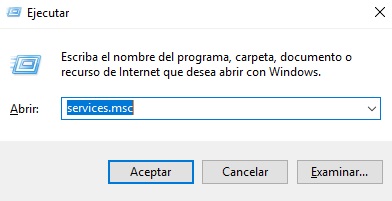
Una vez en el Panel de control, escribe “Herramientas administrativas” en el cuadro de búsqueda y pulsa en el resultado ofrecido. Haz doble clic en Servicios. Alternativamente pulsa la Tecla de Windows + R y escribe “services.msc”.
En la lista de programas de Servicios busca la entrada “Windows Update”. Haz clic sobre ella con el botón derecho del ratón y pulsa la opción “Detener”. Tras ello sigue con el siguiente paso.
Elimina los archivos dañados dentro de SoftwareDistribution
Ahora que ya hemos detenido el servicio de actualizaciones de Windows, es hora de eliminar los archivos dañados para que, una vez reiniciemos Windows Update, éstos puedan ser sustituidos de forma automática.
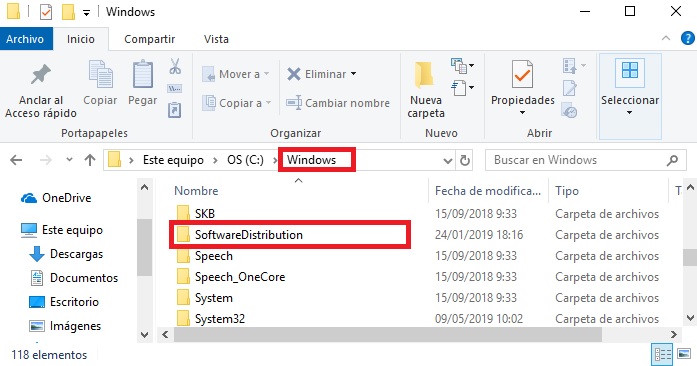
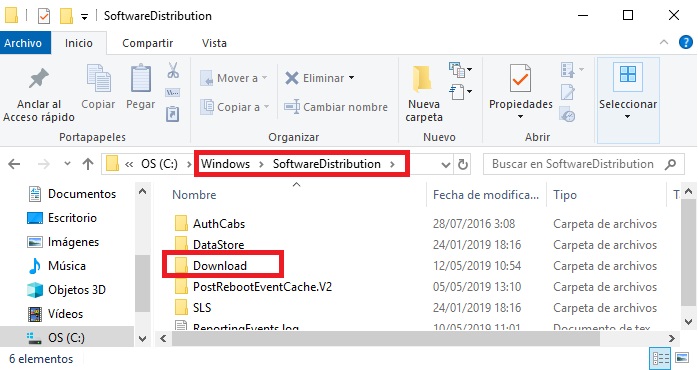
Para ello abre el Explorador de archivos de Windows 10 y busca la carpeta “Windows”. Dentro de ella busca SoftwareDistribution y haz doble clic sobre ésta. Verás que en su interior hay una carpeta llamada “Download”, accede a ella y borra su contenido.
Es probable que Windows solicite que tengas permisos de administrador para poder borrar el contenido del interior de esta carpeta. Si este fuera el caso, simplemente introduce la contraseña para verificar que eres administrador de este PC.
Reactiva Windows Update
Tras eliminar los archivos dañados, es hora de reactivar Windows Update para que éstos se sustituyan de forma automática por el servicio de actualizaciones.
Para ello primero de todo accede al Panel de Control y luego a las Herramientas administrativas del Sistema (puedes llegar hasta aquí repitiendo los pasos del Paso 1).
A continuación haz doble clic en Servicios y busca en la lista la entrada de Windows Update. Haz clic con el botón derecho sobre ésta y a continuación pulsa en Iniciar. Tras ello Windows analizará tu equipo en busca de actualizaciones y archivos que faltan en tu sistema.
Busca nueva actualizaciones
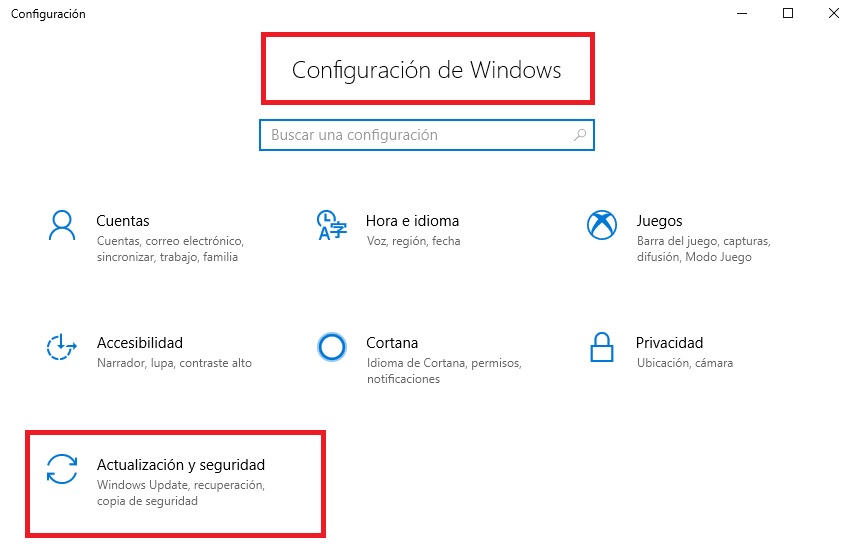
Para finalizar, recomendamos que busques si hay nuevas actualizaciones disponibles para tu equipo. Para ello simplemente entra en Configuración (Tecla de Windows + I) y luego pulsa en Actualización y seguridad.
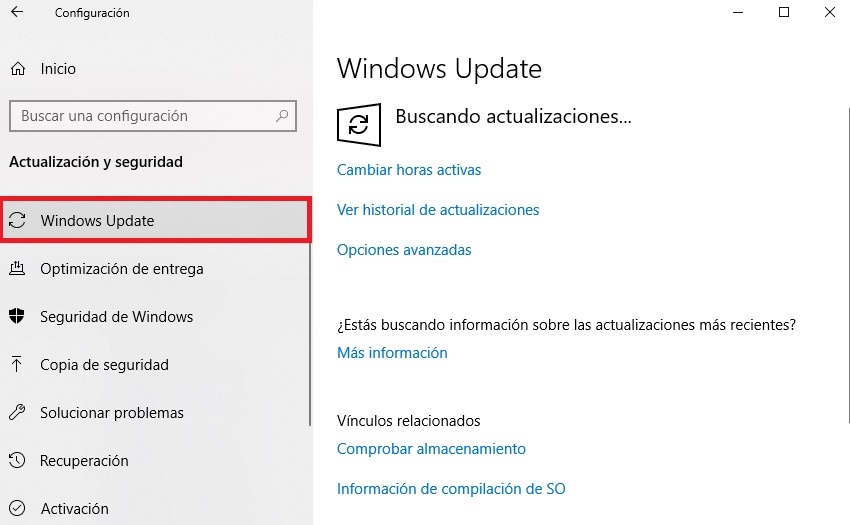
Una vez abierto el nuevo menú, pulsa en Windows Update (en la barra lateral izquierda) y tras ello, haz clic en Buscar actualizaciones. Tras finalizar este proceso, reinicia tu PC para comprobar si se repite el mensaje de error 0x80070002.
Esperamos que esta pequeña guía os haya servido de ayuda para solucionar el mensaje de error 0x80070002. Cualquier duda que tengáis sobre este tema, por favor, poneros en contacto con nosotros.