
Chrome es uno de los navegadores más utilizados alrededor del mundo. Éste destaca por su rapidez, seguridad y por tener el beneplácito de ser un producto desarrollado por Google. Si bien esto supone ventajas como poder tener asociados todos los productos de la compañía en el mismo navegador, no todos los usuarios de Chrome deseamos utilizar Google como nuestro motor de búsqueda por defecto. Y es que con el amplio abanico de buscadores del mercado… ¿por qué ceñirnos siempre a Google?

En este sencillo artículo os vamos a enseñar a configurar Chrome de tal forma que podréis realizar cualquier búsqueda desde el navegador y que ésta se realice por el buscador que deseéis. Tan sólo será necesario seguir estos pasos.
Cómo cambiar el buscador por defecto de Chrome para PC
Paso 1: Asegúrate de tener Chrome actualizado
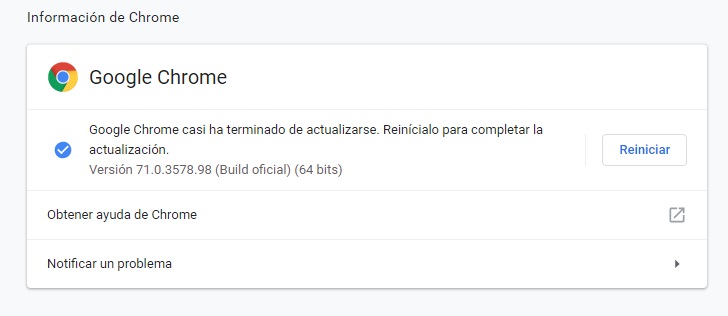
Antes de empezar el proceso, es importante que os aseguréis de tener Chrome actualizado a su última versión. Ello garantizará que tu navegador funcionará correctamente y que tus datos estarán siempre protegidos durante tus sesiones por Internet.
Si no sabes cómo actualizar Chrome, sigue los pasos que encontrarás en el siguiente artículos.
Cómo actualizar Chrome
LEE MÁSAlternativamente puedes descargar la última versión de Chrome de forma rápida y segura bajo estas líneas.
Paso 2: Accede al menú de configuración de Chrome
Una vez te hayas asegurado de que tu navegador está actualizado, es hora de cambiar tu buscador por defecto. Para ello primero debes abrir el menú “Personaliza y controla Google Chrome”. Lo encontrarás en la esquina superior derecha y tiene la apariencia de tres puntos verticales.
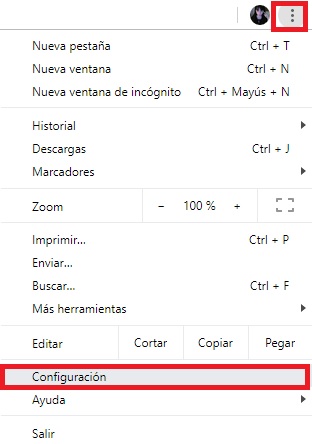
Una vez abierto el menú desplegable, busca la opción “Configuración” y pulsa en ella.
Paso 3: Cambia el motor de búsqueda por defecto de tu navegador
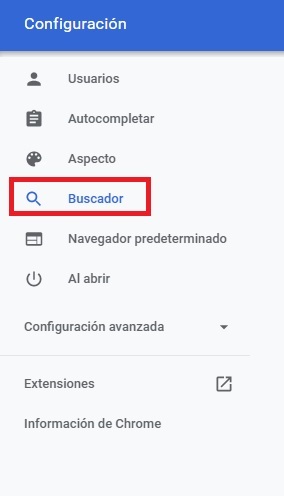
Ya en el menú de configuración de Chrome tendrás a tu disposición todos los ajustes para cambiar el funcionamiento del navegador. Dentro de la lista de opciones, encuentra la sección “Búscador”.
Para cambiar el motor de búsqueda por defecto de tu navegador, pulsa en el menú desplegable junto a “Buscador utilizado en la barra de direcciones” y selecciona el buscador que prefieras.
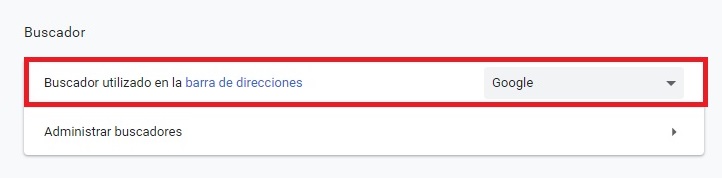
La lista de buscadores que ofrece por defecto Chrome es muy pequeña por lo que es probable que quieras añadir algún otro. Para ello pulsa en “Administrar buscadores” y verás como ello abrirá un nuevo menú desplegable.

Busca el navegador que desees dentro de “Otros buscadores” y haz clic en “Más acciones” (son los tres puntos verticales). Tras ello pulsa en “Elegir como predeterminado”.
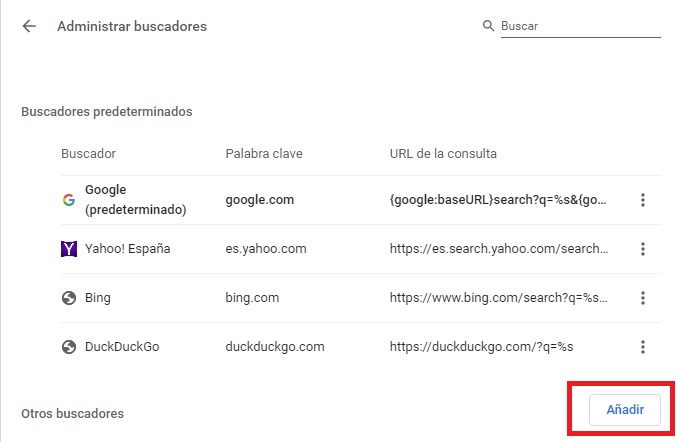
Si lo deseas, también puedes añadir el buscador que quieras pulsando en el botón “Añadir” e introduciendo sus datos.
Cómo cambiar el buscador por defecto de Chrome para móviles
Si eres usuario de Android
Para cambiar el buscador por defecto de Chrome para Android, en primer lugar asegúrate de tener actualizada la aplicación. Alternativamente puedes descargar la última versión del navegador bajo estas líneas.

Ya con Chrome actualizado, abre la aplicación y accede a sus ajustes pulsando en el icono de los tres puntos de la esquina superior derecha de la pantalla. Tras ello pulsa en la opción “Ajustes”.
Desde los ajustes de Chrome, pulsa en la opción “Motor de búsqueda” y selecciona el buscador que quieres que Chrome utilice por defecto. Si no encuentras el buscador que quieres, simplemente visita su página web para que éste se añada a la lista de buscadores.
Si eres usuario de iOS
Los propietarios de un iPhone o un iPad también deberán primero asegurarse de tener Chrome actualizado a su última versión o descargar la aplicación bajo estas líneas.

Una vez con Chrome abierto, pulsa en la opción “Más” (tiene la apariencia de tres puntos horizontales) seguido de “Configuración” (el icono de la rueda dentada). Tras ello pulsa en el botón “Buscador” y selecciona el motor de búsqueda que desees.
De un modo parecido a la versión de Android, si el buscador que deseas no aparece en la lista, simplemente visita su página web primero para que éste se añada a ella de forma automática.
Esperamos que este artículo os sirva de ayuda para cambiar el buscador predeterminado de Google Chrome. ¿Cuál es vuestro buscador favorito?
