
Navegar por Internet es más fácil, rápido y cómodo que nunca gracias a las muchas opciones de navegadores que tenemos en el mercado. Chrome es uno de los más descargados y utilizados del momento gracias a su comodidad al vincularse con todas nuestras cuentas de Google y su amplio abanico de extensiones disponibles.
Para muchos, estas extensiones son razón más que suficiente para no probar un navegador distinto aunque lo que no todos sabemos es que también podemos utilizarlas en ellos.

Si eres de los que navegan utilizando una red privada, seguro que te encanta la VPN gratuita que incorpora el navegador Opera. En un artículo ya os enseñamos a configurarla y activarla mientras que hoy os vamos a contar cómo podéis utilizar las extensiones de Chrome en este navegador. El proceso es realmente sencillo, tan sólo necesitareis seguir estos pasos.
Paso 1: Descarga e instala Opera
El primer paso es realmente obvio, pero para poder utilizar las extensiones de Chrome en Opera necesitarás tener instalado el navegador en tu equipo. Puedes descargar la última versión de Opera de forma rápida y segura bajo estas líneas.

Paso 2.- Accede a la Chrome Web Store
Una vez con Opera instalado en tu equipo necesitarás visitar tienda oficial de extensiones de Google Chrome. Puedes llegar a ella de forma sencilla haciendo clic aquí.

Ya en la Chrome Web Store, busca la extensión que desees y verás que junto a la barra de navegación de Opera aparecerá el botón azul “Instalar la extensión”. Pulsa en ella para seguir el proceso de forma automática.

Si el botón no aparece o simplemente olvidas pulsarlo, no te preocupes. Puedes activar la instalación de extensiones de forma manual visitando addons.opera.com/es/extensions/details/install-chrome-extensions.

En esta página pulsa en el botón el botón verde “Añadir a Opera” y de este modo activarás la descarga e instalación de extensiones a través de la Chrome Web Store.
Paso 3: Instala la extensión de Chrome en Opera
Tras activar la instalación de extensiones para Chrome en Opera, simplemente visita la página de la extensión que quieras añadir en tu navegador a través de la Chrome Web Store.
Una vez encuentres la extensión perfecta, pulsa en el botón verde “Añadir a Opera”. Si has realizado este paso de forma correcta, se abrirá una pequeña ventana que te advertirá que algunas extensiones de Chrome pueden no funcionar de forma correcta en Opera. Pulsa en el botón “Aceptar” para seguir con el proceso.
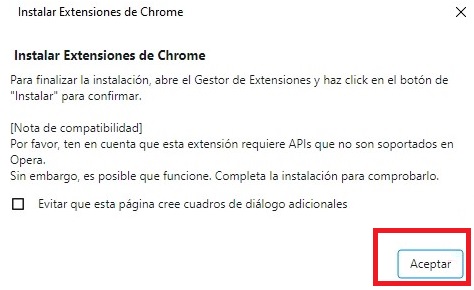
Ya en la ventana de extensiones de Opera, pulsa en el botón “Instalar” para empezar el proceso de instalación de las extensiones de Chrome. Confirma que quieres añadir la extensión pulsando en el botón azul “Sí, instalar”.
Paso 4: Confirma que la extensión se ha instalado correctamente en Opera
Si has realizado los pasos anteriores de forma correcta, aparecerá un mensaje en Opera anunciando que has añadido una extensión de Chrome en tu navegador.
Pulsa en el botón “Aceptar” para empezar a utilizarla. Ahora simplemente queda empezar a usar la extensión con normalidad desde tu nuevo navegador.
¿Cuál es vuestra extensión favorita de Google Chrome?
