
El formato de archivo PDF es el más utilizado para generar y compartir documentos gracias a su versatilidad, ligereza y por ser lo más parecido a tener un documento impreso en papel. Y es que a diferencia de otros tipos de formato de texto, un archivo PDF siempre se verá igual independientemente del programa y las fuentes que tengamos instaladas en nuestro equipo.

Un punto muy importante de los archivos PDF es que éstos no pueden ser editados fácilmente. Es por ello que son realmente útiles si por ejemplo queremos compartir un informe o un texto original nuestro y queremos estar seguros que nadie va a alterarlo.
Sin embargo… ¿qué sucede si no queremos que nadie excepto nosotros tengamos acceso a dicho archivo? La solución es muy sencilla: poner una contraseña a nuestro archivo PDF.
Cómo editar y sacar partido a archivos PDF en Word
LEE MÁSEn el artículo de hoy os vamos a enseñar a proteger vuestros archivos PDF privados para que sólo tengan acceso a ellos aquellos usuarios con una contraseña. Existen suites de pago como Adobe Acrobat Reader Pro DC que ofrecen esta opción de forma sencilla pero con el inconveniente de tener que pagar por ello.
Es por esa misma razón que hoy os vamos a enseñar a hacerlo de forma completamente gratuita con los siguientes programas.
Cómo poner una contraseña a un archivo PDF con PDFMate Free PDF Merger
El primer método que os vamos a recomendar para poder proteger vuestros archivos PDF con una contraseña es utilizar el programa gratuito PDFMate Free PDF Merger. Puedes descargarlo de forma rápida y segura bajo estas líneas.
Añadir una contraseña utilizando PDFMate Free PDF Merger es muy sencillo. Para ello simplemente abre la aplicación desde tu equipo y pulsa en el botón “Add Files” que encontrarás en la esquina superior derecha de la pantalla. Una vez hecho esto selecciona el archivo PDF al que quieras añadirle una contraseña.
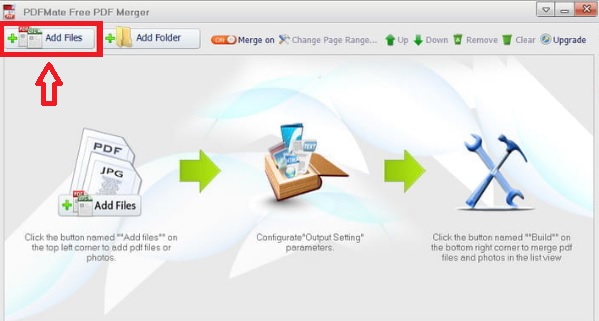
Tras este paso verás cómo el nombre de tu archivo PDF aparecerá en la lista de archivos del programa. Para añadir una contraseña a tu archivo simplemente selecciónalo y escribe una contraseña en la casilla “Open Password” que encontrarás en la esquina inferior derecha de la pantalla, justo debajo de “Security”.
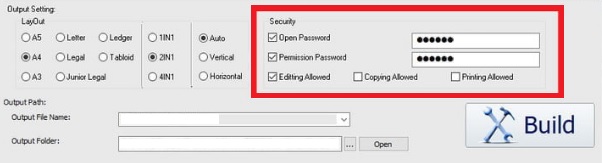
Si lo deseas también puedes añadir una contraseña extra llamada “Permission Password”. Ésta desbloqueará tu archivo PDF pero además ofrecer permiso de lectura también brindará la posibilidad de editar, copiar e imprimir tu archivo.
Para terminar el proceso de añadir una contraseña a tu archivo PDF simplemente pulsa en el botón “Build” que se encuentra en la esquina inferior derecha de la pantalla. A continuación se abrirá una ventana en el explorador de Windows con el archivo PDF protegido ya creado.
Cómo poner una contraseña a un archivo PDF con LibreOffice
LibreOffice es, junto a OpenOffice, la suite de ofimática gratuita más descargada de todo Internet. Gracias a ella podrás crear todo tipo de archivos y, por supuesto, proteger tus archivos PDF con contraseña. Si no tienes esta herramienta ya instalada en tu equipo, recomendamos encarecidamente que la descargues ya mismo.

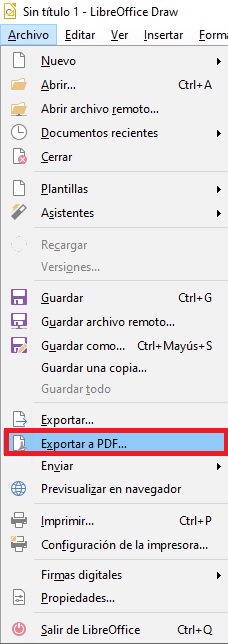
Abre tu archivo PDF con LibreOffice Draw y pulsa la opción “Archivo” y selecciona “Exportar a PDF”.
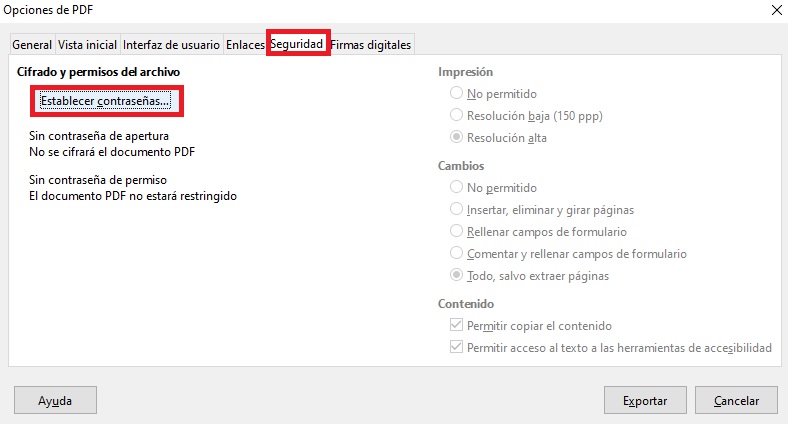
Ya en la nueva ventana pulsa sobre la pestaña “Seguridad” seguido de “Establecer contraseñas” (encontrarás la opción justo debajo de “Cifrado y permisos del archivo”).
Ahora tan sólo queda escribir la contraseña que desees para tu archivo PDF y la confirmes. También puedes añadir una contraseña de permisos que autorizará a la persona a hacer cambios en tu documento PDF.
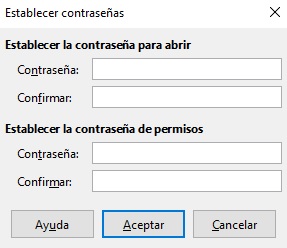
Tras ello pulsa en el botón “Aceptar” seguido de “Exportar”.
Cómo poner una contraseña a un archivo PDF con Apache OpenOffice
Si eres usuario de OpenOffice en vez de LibreOffice, no te preocupes, no vas a necesitar descargar un nuevo procesador de texto. Los pasos para añadir una contraseña a tu PDF son exactamente los mismos en ambos programas, ésto se debe básicamente a que LibreOffice utiliza el código original de OpenOffice.
Si no tienes Apache OpenOffice instalado y prefieres utilizar esta suite, puedes descargar el programa bajo estas líneas y seguir los pasos del método anterior.

Esperamos que este artículo os sirva de ayuda a la hora de proteger con contraseña vuestros archivos PDF.
