Por muy bueno que creas que eres en algo, siempre habrá alguien dispuesto a superarte. ¿No me crees? Pues atento, porque te vamos a hablar del Campeonato Mundial de Excel. Sí. Como suena. Celebrado en diciembre en un colosal arena de esports en Las Vegas, la edición de este año marcó un hito al ser la primera edición presencial de este evento, que ha ganado popularidad por su singularidad. Descrito como la “Super Bowl para los nerds de Excel”, el torneo atrajo a decenas de entusiastas que celebraron un ambiente de camaradería y competencia amigable.
El evento reunió a los mejores competidores, quienes fueron desafiados con complejos acertijos creados por diseñadores especializados en Excel. Entre los participantes más destacados se encontraba Diarmud Early, señalado como el “LeBron James de Excel”, y Andrew Ngai, apodado “El Aniquilador”. La competencia ofreció un premio de 5000 dólares y el ceñido “cinturón” de campeón, por el que se enfrentaron a muerte. Bueno, es un decir.
Uno de los aspectos más llamativos del campeonato fue su tema musical: una balada de soft rock generada por inteligencia artificial que parece ser interpretada por un humano. Con letras que mencionan Excel de una manera humorística, la canción se convirtió en un atractivo adicional del evento. El ambiente festivo se intensificó con el público animando y compartiendo momentos de tensión y emoción con los competidores, una experiencia inusual para un programa relacionado con software de oficina.
A pesar de (o precisamente por) ser un campo poco convencional, los comentaristas tuvieron dificultades para explicar las intrincadas maniobras de los competidores, subrayando la naturaleza poco ortodoxa de Excel como deporte. Sin embargo, la implicación de que Excel podría transformarse de un mero instrumento de oficina a una forma vibrante de entretenimiento parece estar en camino de hacerse realidad. Con expectativas para futuras competiciones en 2025, la comunidad de Excel se encuentra emocionada por el futuro de este inusual evento.
¿No sabes cómo mantenerte despierto con las hojas de cálculo de Excel? ¡Prueba algunos de estos sencillos pero divertidos juegos gratis!
Microsoft Excel es sinónimo de hojas de cálculo, hacer tablas, crear gráficos y pasar largas horas redactando informes de todo tipo. Y es que este estupendo programa de la suite de ofimática Office se ha convertido en todo un estándar dentro del mundo laboral y educativo. Sin embargo, todo el que conoce Excel sabrá que no es el programa más entretenido del mundo… ¿O sí? Y es que aunque aunque muchos no lo sepan, desde Excel también podrás disfrutar de los mejores videojuegos.
En el artículo de hoy vamos a convertir el programa de hojas de cálculo de Microsoft en uno de tus programas favoritos. No, nos hemos vuelto locos. Y es que a continuación compartir contigo una lista con los mejores juegos gratis para Excel. ¿Listo para divertirte de lo lindo entre filas y columnas?
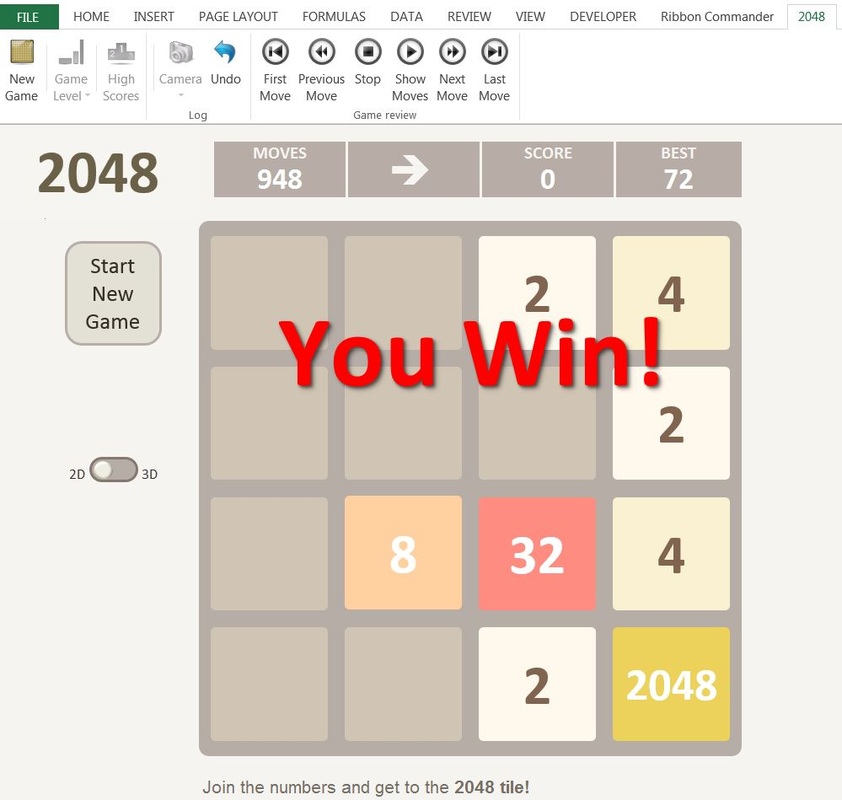
2048 es todo un clásico dentro de los juegos de puzles y rompecabezas del que ahora podrás disfrutar desde una hoja de Excel. Y es que este primo lejano de los Sudokus encandiló a medio mundo gracias a su versión en línea gracias a su sencillo planteamiento y adictiva jugabilidad.
Las reglas de 2048 son muy simples, simplemente has de juntar casillas con un mismo número para sumarlas y crear una nueva casilla. Para ello has de mover una casilla en una de las cuatro direcciones (arriba, abajo, izquierda o derecha) y ver cómo engulle todo los números que encuentra hasta dar con el extremo del cuadrado. El objetivo final del juego es conseguir una casilla con el número 2048 y aunque a primeras puede parecer fácil, es una tarea francamente desafiante.
Si quieres tomarte una pausa entre celda y celda de Excel ¿por qué no juegas a 2048 desde el mismo programa? Puedes descargar el juego e forma gratuita bajo estas líneas.
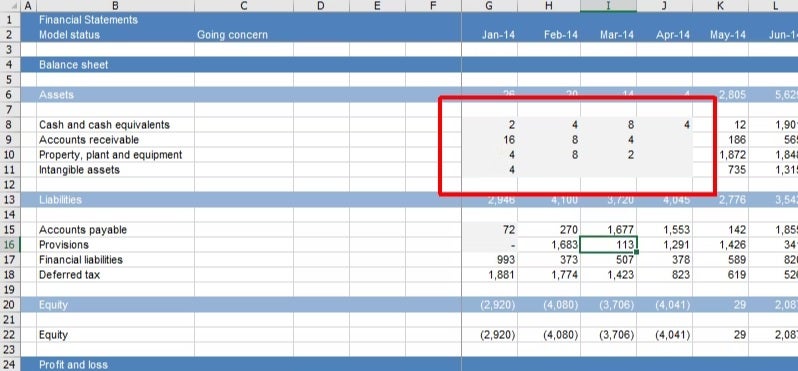
Si te gusta 2048 pero utilizas Excel en la oficina, no te preocupes pues tenemos el juego perfecto para ti. Y es que gracias a esta versión podrás disfrutar de este entretenido juego durante tus pausas laborales sin recibir ningún gruñido por parte de tu jefe. 2048 con sistema anti-jefe incorpora un sistema para que, con un simple clic, tu partida se convierta en una página de Excel llena de fórmulas y datos. ¡De este modo nadie sospechará que estás jugando!
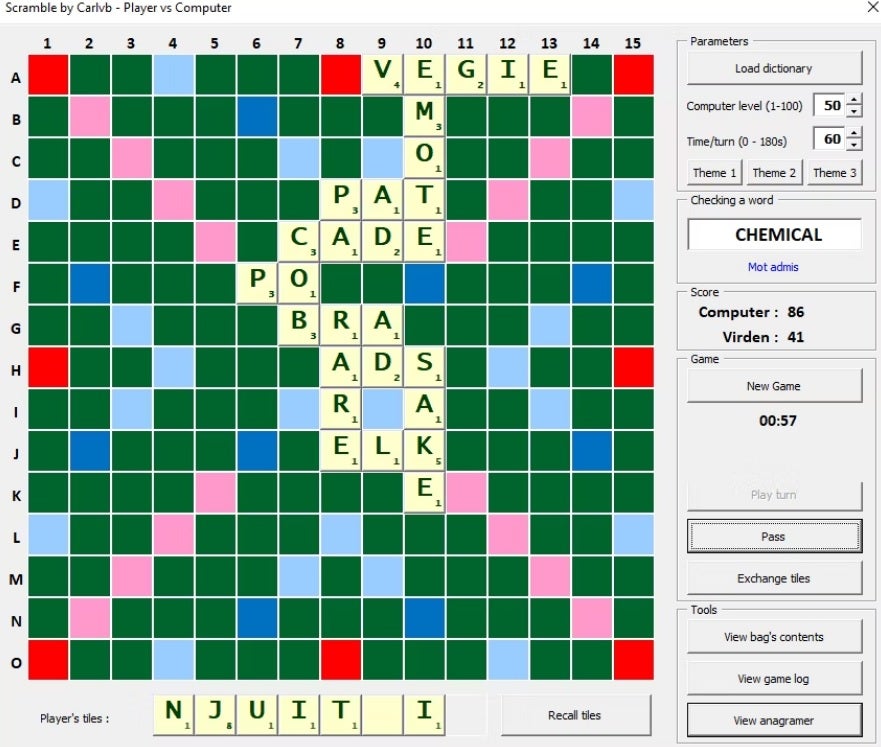
Si te gustan los puzles y 2048 te sabe a poco… ¿Por qué disfrutar de una partida a Scrabble? A diferencia del resto de juegos de esta lista, Scrabble para Excel no aparece directamente en la tabla de tu hoja de cálculo, sino que abre una nueva ventana con la interfaz de este divertidísimo juego. ¡Así resulta mucho más sencillo trabajar y jugar a la vez!
En cuanto a sus características, Scrabble para Excel resulta impecable. El juego permite competir contra una IA y un nivel de dificultad del 1 al 100. También incluye un diccionario, distintos tableros, un temporizador para medir cada turno e incluso una herramienta para crear anagramas. ¿Su única pega? Está en inglés. Pero si la lengua de Shakespeare no te supone un hándicap, no dudes en probarlo.
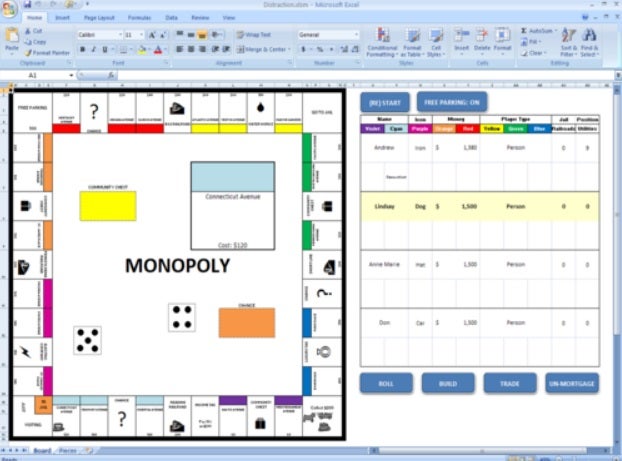
¿A quién no le gusta tomarse un respiro y soñar convertirse en millonario jugando una buena partida al Monopoly? Ahora vas a poder hacer esto cada vez que te aburras creando hojas de cálculo en Excel. Y es que su creador, Andrew Werner, ha dedicado horas y horas para recrear hasta el más mínimo detalle de este extraordinario juego de tablero.
Monopoly para Excel es una versión muy completa y también entretenida con la que hasta 4 jugadores vais a poder tomaros un respiro en el trabajo y empezar a competir por el control de una urbe. Compra calles, crea tus propios hoteles, recorre el tablero y evita caer en la cárcel. ¿Conseguirás convertirte en el magnate de Excel?
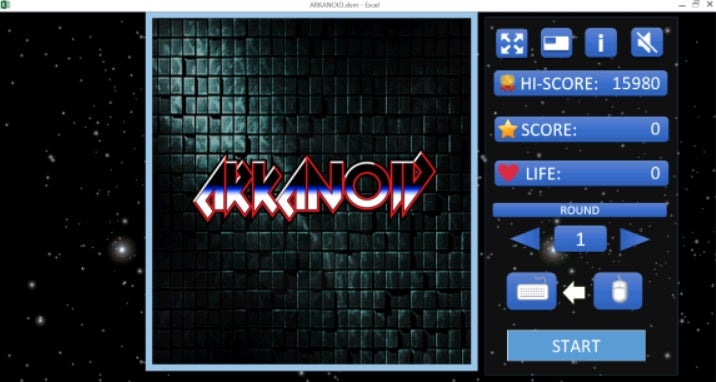
¿Te acuerdas de Arkanoid? El videojuego espacial que revolucionó la fórmula del clásico juego de los ladrillos regresa como nunca antes imaginarias… ¡A Excel! Toma una vez más el control de la nave Vaus y enfréntate al Cambiador de Dimensiones mientras destruyes las celdas de tu hoja de cálculo. La diversión está asegurada.
Arkanoid para Excel cuenta con la emblemática música del juego y se puede jugar tanto con el teclado como con el ratón. Aunque el título únicamente cuenta con los 15 primeros niveles del original, resulta un divertimento perfecto para esas sesiones de contabilidad frente a tu PC.
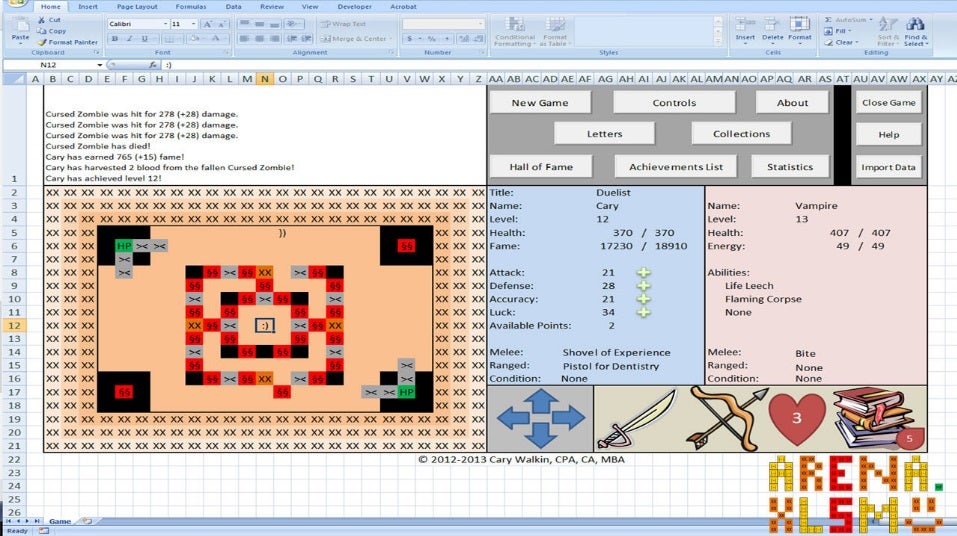
Si te gustan los juegos de rol y eres aficionado al género del hack and slash, lo pasarás de lo lindo con Arena.Xlsm. Y es que este modesto juego de rol te ofrece vivir una épica aventura con 4 finales distintos y más de 2000 enemigos dispuestos a hacerte la vida imposible. ¡Todo ello desde la hoja de cálculo de Excel!
Con 1000 combinaciones de equipo distintas y más de 31 hechizos para protegerte, prepárate para sobrevivir a una cruenta batalla donde sólo puede quedar uno. Aunque a primera vista el juego parezca una versión colorista del buscaminas, Arena.Xlsm es francamente entretenido y vale la pena darle una oportunidad.
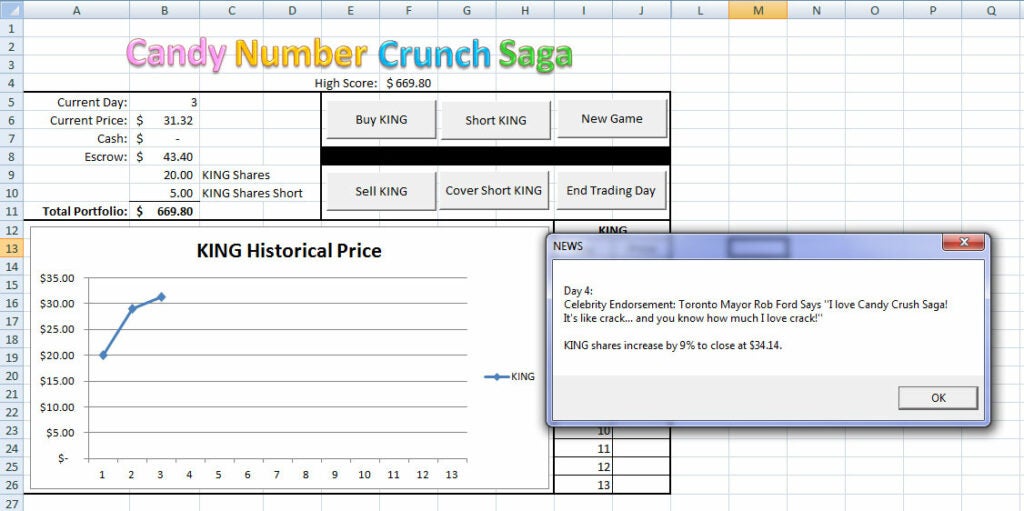
No dejes que su nombre te engañe. Y es que Candy Number Crunch Saga no es un simple port de Candy Crush en una hoja de Excel. Es una hilarante parodia en la tomaremos el papel de un inversor intentando hacernos de oro con la salida en bolsa de la compañía King. ¿Conseguirás forrarte y no tener que utilizar Excel nunca más o te hundirás estrepitosamente con la compañía?
Novedoso, divertido y refrescante, Candy Number Crunch Saga es un juego cómico, con todo tipo de situaciones bizarras que te harán reír un buen rato y olvidarte de las celdas y las fórmulas del programa de cálculo. Sin duda es un divertimento perfecto si alguna vez jugaste a Candy Crush y quieres divertirte un rato invirtiendo en bolsa.
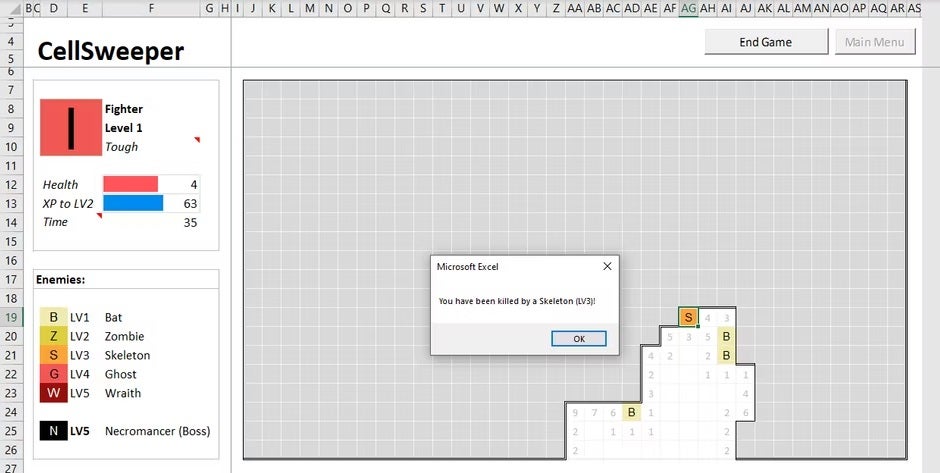
CellSweeper es un divertido dungeon crawler con toques de roguelike claramente inspirado en uno de los antiguos compañeros de Windows. No, no los referimoso a Clippy. ¡Hablamos del Buscaminas!
En CellSweeper recorreremos una peligrosa mazmorra con nuestro aguerrido héroe. Para crearlo podremos elegir entre seis clases distintas además de también seleccionar el nivel de dificultad al que nos queremos enfrentar. A medida que nos aventuremos por el tétrico calabozo nos encontraremos con todo tipo de enemigos a derrotar. ¿Te atreves a intentarlo?
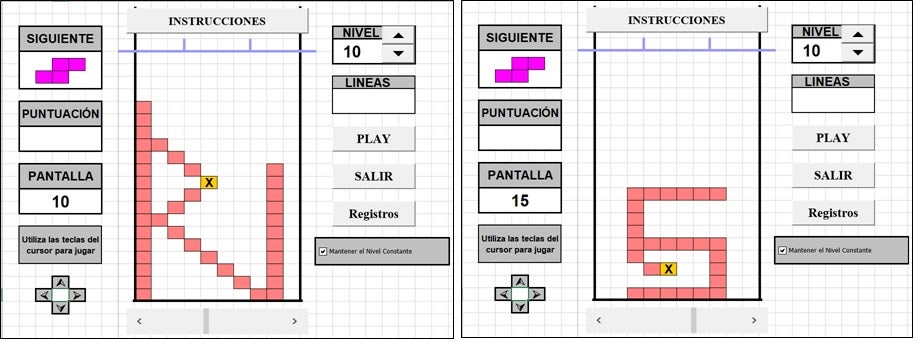
Tetris es un título que no necesita presentación. Y es que… ¿Quién no ha pasado horas y horas encajando bloques y haciendo desaparecer filas en este clásico de los videojuegos? Ahora podrás recuperar esa desafiante jugabilidad de la mano de Excel y, aunque no luzca tan atractivo como el original, resulta igual de divertido.
Para jugar simplemente necesitaremos mover las piezas y formas que aparecen en pantalla e ir formando filas para que desaparezcan y ganemos puntos. A medida que vayamos pasando de nivel, las cosas se irán complicando y será mucho más difícil sobrevivir la lluvia de formas. ¡Ideal para matar el tiempo desde Excel!
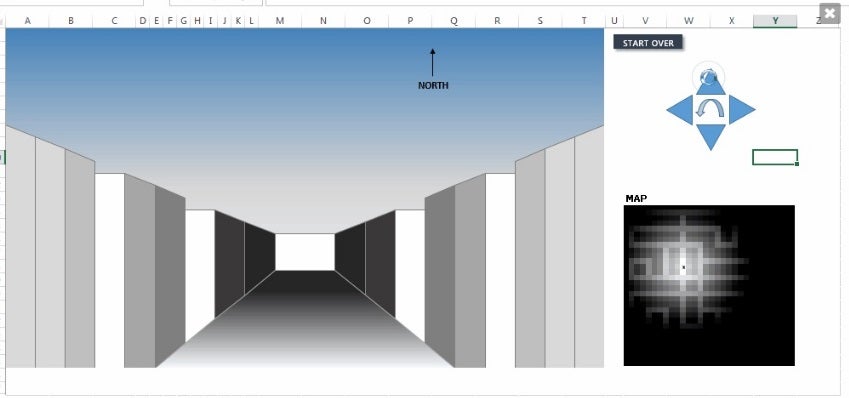
Si creías que las celdas y las columnas de Excel eran sólo útiles para introducir datos o crear gráficos, pie charts o diagramas de barras ¡Te equivocas! Con 3D Maze vas a poder crear mazmorras y laberintos del calibre de títulos como Ultima Underground o Eye of the Beholder. Vale, quizá no sean tan espectaculares ni divertidas, pero resultan francamente agradables para desconectar un poco del aburrimiento de Excel.
Sumérgete en las hojas de cálculo y utiliza la cruceta de tu equipo para moverte en un laberinto en tu propio programa de productividad. 3D Maze es divertido, casual y francamente ofrece un descanso merecido entre fórmula y fórmula de Excel.
Para poder instalar y jugar a cualquier juego de Excel necesitarás descargar su archivo XLS y abrirlo desde el programa de hojas de cálculo. En algunos casos el juego se visualiza directamente mientras que en otros deberás seguir unas breves instrucciones en pantalla, que suelen ser hacer clic en alguna celda o activar alguna opción adicional como pueden ser los macros.
Convierte Excel en tu consola de videojuegos
Esperamos que nuestra selección de títulos para jugar desde Excel te haya gustado. ¿Te gustaría conseguir más videojuegos gratis sin necesidad de instalar nada? Recomendamos que le eches un vistazo a nuestra selección de los mejores juegos gratis para jugar desde tu navegador. Y recuerda, si te ha gustado lo que has leído, no olvides compartirlo con tus amigos a través de las redes sociales.
Uno de los errores más comunes a la hora de hacer uso de algún producto de Office 365 como Microsoft Excel es el error de activación. Esto no significa que la licencia adquirida no sea legítima o nada por el estilo. En muchas ocasiones, simplemente cometemos pequeños errores y estos entorpecen la activación.
Este error puede aparecer por varias razones, tales como:
La licencia de Excel ha caducado o ha sido desactivada por alguna razón. Esto puede ocurrir si has cambiado de ordenador o si has realizado una actualización del sistema que ha afectado a la licencia.
La licencia de Excel no es válida para la versión del software que estás intentando utilizar. Por ejemplo, si has adquirido una licencia para Excel 2016 y estás intentando utilizar Excel 2019, es posible que aparezca este error.
Has cambiado la configuración de la licencia de Excel y se ha producido un problema de activación. Por ejemplo, si has cambiado la configuración de la licencia de una versión de usuario final a una versión de prueba, es posible que aparezca este error.
Has instalado una copia de Excel que no es original o que no ha sido adquirida de manera legal. Si has descargado Excel de una fuente no autorizada o si has utilizado una clave de licencia ilegal, es posible que aparezca este error.
Por esta razón, queremos presentarte 4 simples pasos para que puedas solucionar rápidamente un error con la activación de tu Excel. Si sigues todas nuestras recomendaciones, al final de esta guía vas a poder solucionar tu problema.
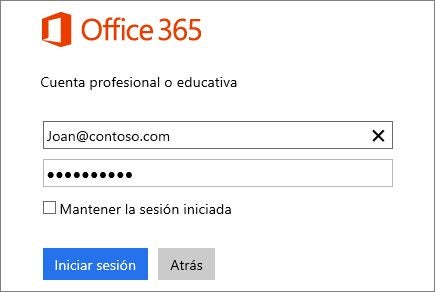
Inicia sesión en Office
Es importante cerciorarnos primeramente que la dirección de correo empleada es la correcta. Esto ocurre porque las licencias están asociadas al correo utilizado para comprar la licencia.
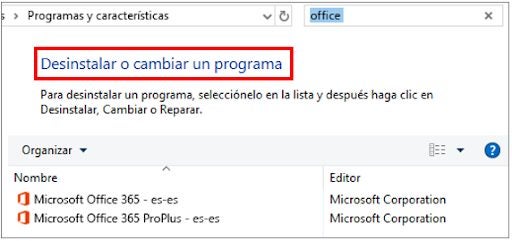
Comprueba el número de copias que puedas tener en Office
Si ya te has cerciorado de que la cuenta utilizada en la sesión es la correcta, debes comprobar el número de copias que tienes de office. Esto es necesario porque, cuando hay más de una copia, se complica la activación. Entonces desinstala las copias para solucionar el problema.
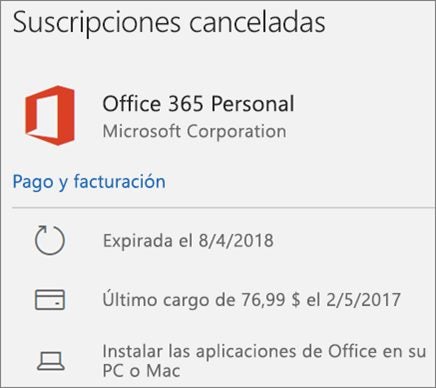
Comprueba el estado de la suscripción
Si a pesar de haber revisado los pasos anteriores dicho error persiste, es necesario comprobar la actividad de tu suscripción para saber si sigue activa o si ya ha vencido. De estar vencida, debes renovarla para seguir disfrutando de los programas como Excel.
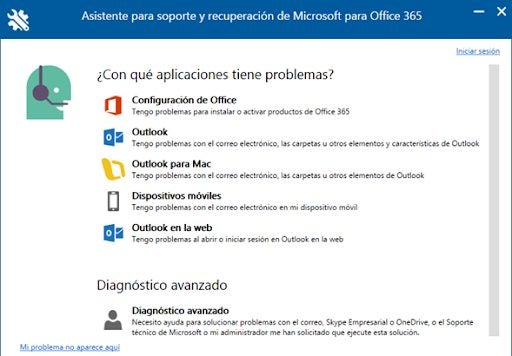
Solucionar los errores de la activación
Finalmente, si dicho error continúa, puedes utilizar el asistente de soporte y recuperación de Microsoft para solucionar este problema.
No hay error que no tenga solución
Como notarás, solucionar un error de activación de productos que afectan el funcionamiento de tu Excel siempre tiene solución. Solo debes seguir los pasos y encontrar el error.
¿Cómo escribir mucho texto en una celda de Excel? No desesperes. Mira que fácil es unificar texto en una sola celda. APRENDE A HACERLO AQUÍ
Microsoft Excel sigue siendo la hoja de cálculo por defecto de millones de personas en todo el mundo. A pesar de que Google Sheets está ganando adeptos, el programa de ofimática del gigante de Redmond sigue gozando de buena salud y, por supuesto, de dudas a las que contestar (porque las incógnitas no desaparecen, esa es la realidad). Por suerte para el lector, aquí estamos en Softonic para resolverlo.
Hoy te vamos a enseñar algo muy sencillo y fácil, pero que puede dar algún que otro quebradero de cabeza (sobre todo porque no está bien explicado por el propio programa): cómo escribir texto en una sola celda de Excel. Toma nota, que verás lo fácil que es.
Dos maneras de realizarlo
Lo primero que debes saber es que existen dos maneras de escribir texto dentro de una celda, aunque una es más laboriosa que otra. De hecho, nosotros te recomendamos que habilites la que consideramos la mejor -es decir, la segunda de las que aparecen en este texto- y dejes la otra -la primera- para muy contadas ocasiones.
Así mismo, cabe puntualizar que todo el texto siempre se escribe dentro de una misma celda, pero es cierto que se pisa con las de la derecha. Por tanto, la idea es que todo quede encuadrado en una misma y que esta vaya yendo hacia abajo. Si esto es lo que busca, dicho y hecho: vamos al lío.
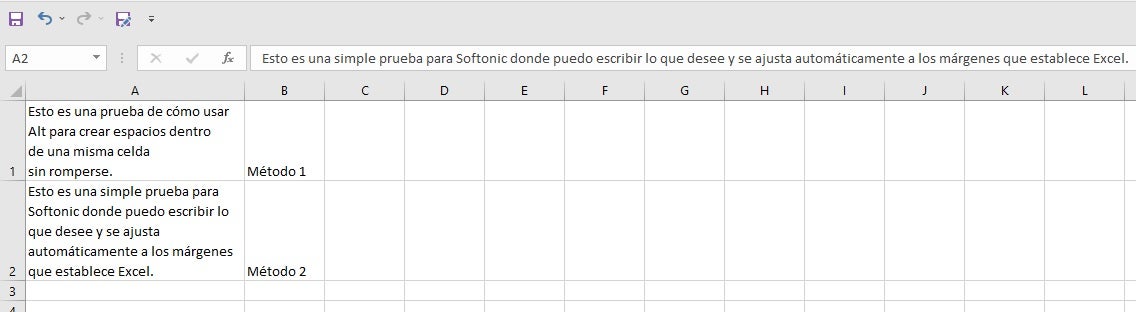
Método 1: Alt + Enter
El primero método para lograr insertar todo el texto dentro de una misma casilla de Excel es tan fácil como pulsar en el teclado las teclas de “Alt + Enter“. Ya está, no hay más trucos ni engaños. Sin embargo, existe “un problema” que se debe tener en consideración.
Cuando pulsamos “Alt + Enter”, somos nosotros mismos quienes estamos creando el salto hacia abajo, de ahí que no sea automático. De esta manera, puede que no ocupemos todo el espacio posible, parezca que los márgenes están mal colocados y, lo más importante, a veces podemos pisar la celda de la derecha si no estamos muy despiertos.
Esta opción es idónea para cuando tienes que listar cosas y quieres que queden todas dentro de una celda. Al fin y al cabo, cada elemento listado hace referencia a un guión o raya, así que puedes aprovechar esto para sacarle partido y saber que corresponde a un “salto”.
Método 2: configurar la celda
Este método 2 es el que de verdad es bueno, es decir, el que necesitas conocer de cara al futuro para lograr el texto en celdas. En esta ocasión, lo único que se debe hacer es configurar la celda para que no pise la de la derecha y que, por tanto, sólo vaya hacia abajo.
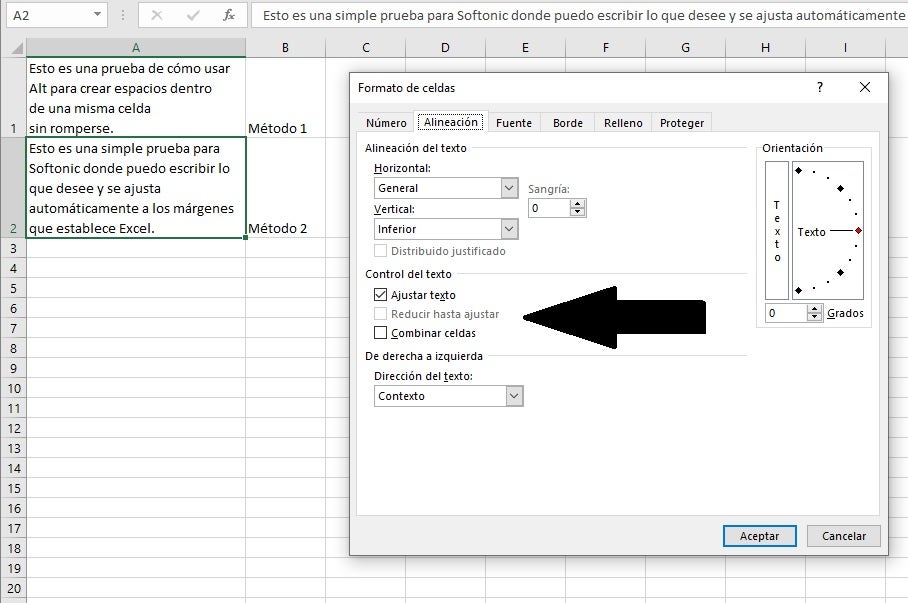
Para lograr esto, haz clic derecho encima de la celda que te guste y busca una de las últimas opciones, una que pone “Formato de celda” (se llama literalmente así). Cuando lo hagas, no te asustes por la cantidad de configuraciones que aparecen, ya que te interesa sólo la que se titula “Alineación” (suele ser la segunda por la izquierda). Ve ahí.
Una vez estés dentro de esta pestaña, si nada falla deberías contar con un campo denominado “Control de texto“, que a su vez posee varias opciones para seleccionar. Cliquea esa casilla, marca la de “Ajustar texto” y dale a “Aceptar“. Ahora simplemente ve escribiendo y fíjate que el texto se ajusta de manera automática a la celda… ¡sin que tú hagas nada! Ya está conseguido.
Nuestra recomendación es que ahora redimensiones el ancho y alto de la celda, sobre todo lo primero. Para conseguir esto sólo debes dirigirte al extremo de la celda y verás que aparecen líneas de izquierda y derecha para estirar la celda en cuestión. Ábrela todo lo posible para evitar problemas y que el texto quepa sin dificultades. A la hora de hacerlo a lo ancho, el procedimiento es exactamente el mismo (aunque aquí se nota menos, ya que el texto hace todo el trabajo).
No es un procesador de texto
Como has podido observar, configurar Microsoft Excel para que las celdas tengan todo el texto posible sin que se rompan o pisen el resto es bastante sencillo. Ahora bien, nuestra recomendación es que esto lo utilices sólo para donde de verdad se requiera (que van a ser muy pocas veces, ya verás).
Los procesadores de texto como Microsoft Word o Google Docs son perfectos para crear textos más largos y están pensados para ello. Excel es para hojas de cálculo, de ahí que escribir largos documentos sea un trabajo más farragoso en dicho formato. Con todo dicho, ¡aprovéchalo en tu beneficio, faltaría más!
A primera vista, Microsoft Excel suele parecer muy sencillo. Sin embargo, hay muchos trucos y consejos ocultos que hacen que este programa sea muy versátil. Una tabla dinámica de Excel es una de las técnicas más potentes que hay que conocer. Una vez se entienda cómo funciona una tabla dinámica de Excel, se pueden analizar, ordenar y resumir fácilmente grandes cantidades de datos.
¿Todo listo para intentarlo? Echa un vistazo a nuestra guía sobre cómo hacer una tabla dinámica para conocer todos los detalles.
Introduce los datos básicos para empezar
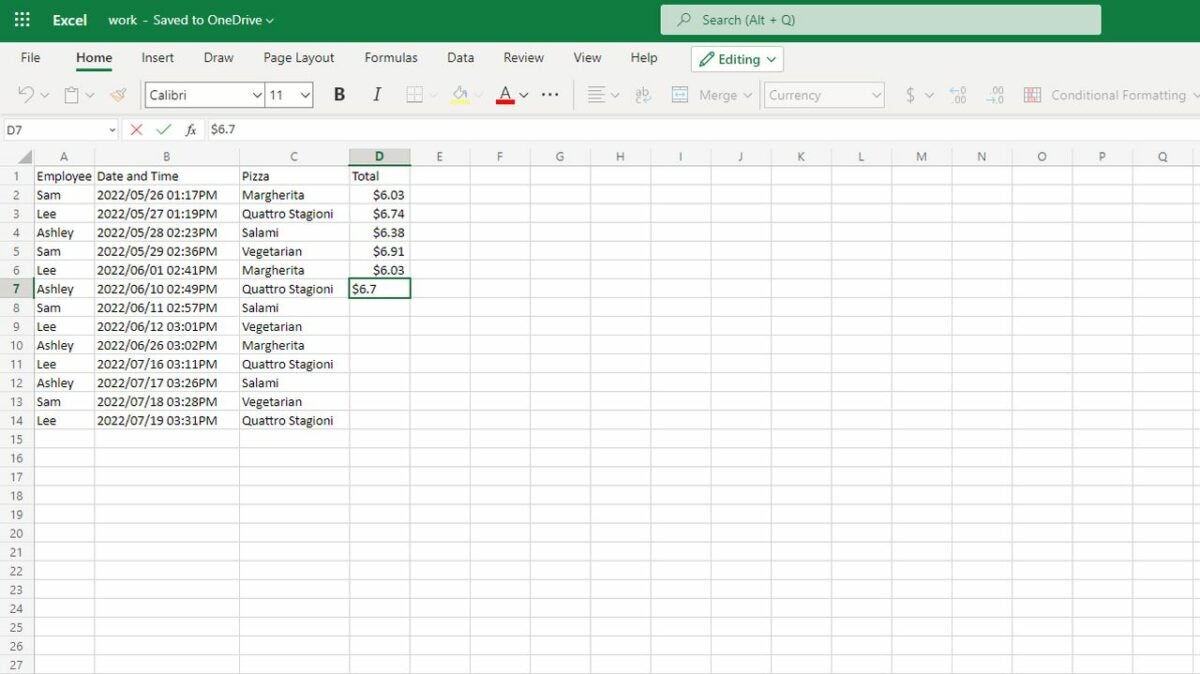
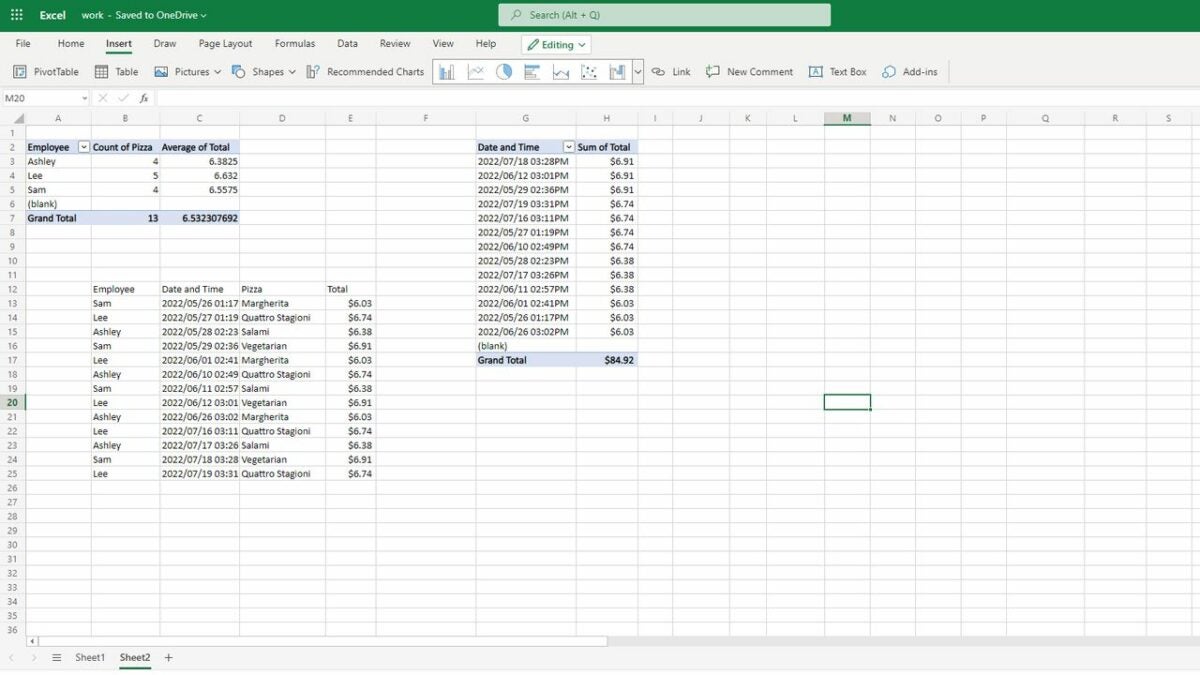
El primer paso en cualquier tabla dinámica es introducir los datos. El método de entrada dependerá de tu situación. Algunos usuarios suelen escribir todos los datos manualmente. Si tienes un documento existente, también tienes la opción de usar las pestañas Archivo y Abrir para abrir un documento. Para que sea más fácil, asegúrate de que la primera fila o columna de los datos tenga etiquetas que expliquen qué son los datos. Por ejemplo, si estás realizando un seguimiento de las ventas de los empleados en tu pizzería, asegúrate de tener la etiqueta «Nombre del empleado» encima de la lista de nombres.
Resalta las celdas y abre el cuadro de creación de tablas dinámicas
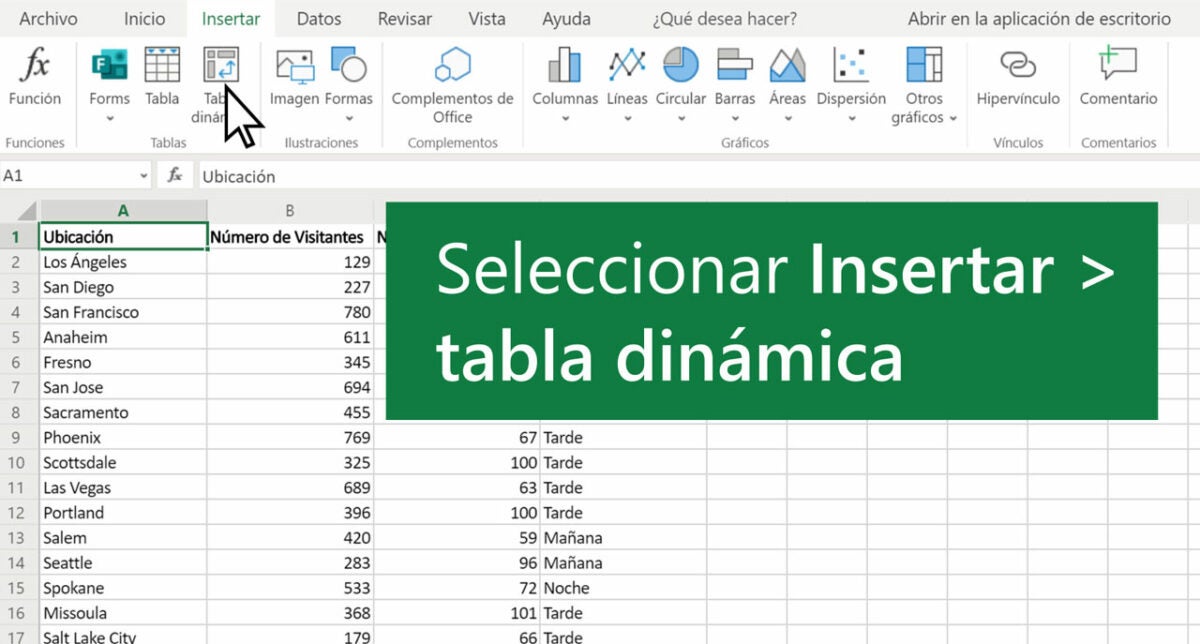
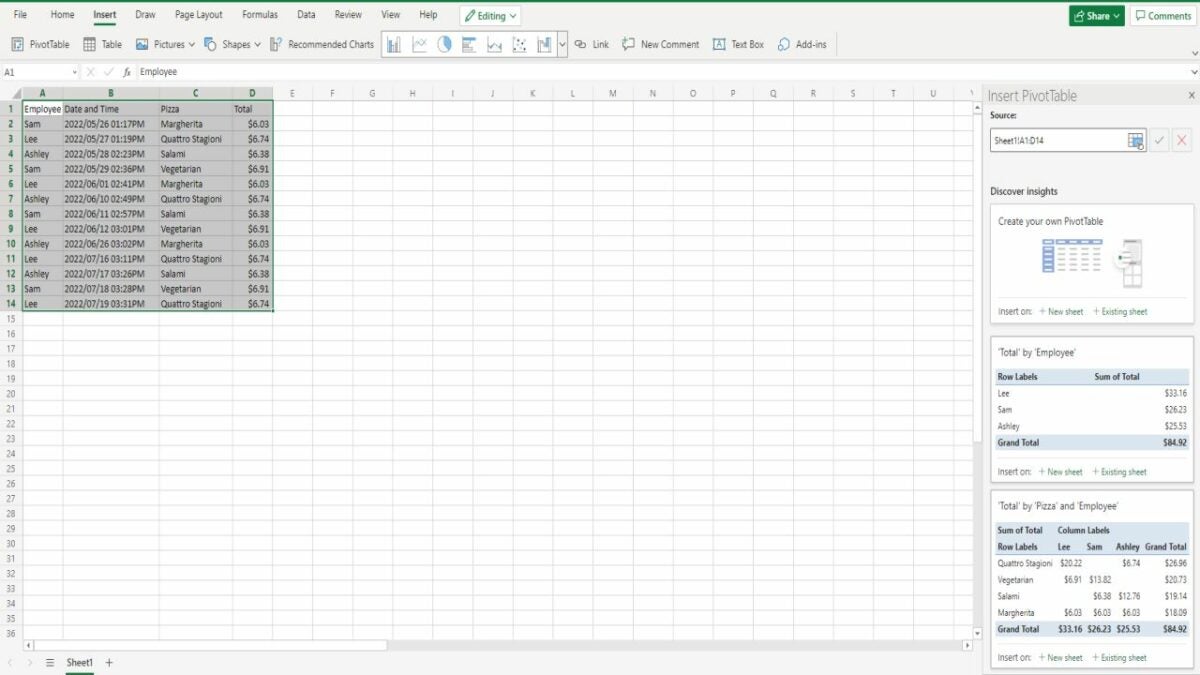
Usa el ratón o las teclas para resaltar el rango completo de celdas que quieres convertir en tabla dinámica. Luego ve a la pestaña Insertar en la parte superior de la página y haz clic en el icono Tabla dinámica. Esto abre un cuadro de opciones completo a un lado del documento Excel. La primera opción será crear tu propia tabla dinámica personalizada con todos los parámetros que quieras. Sin embargo, al desplazarte hacia abajo se mostrará una lista completa de tablas dinámicas recomendadas. No siempre son útiles, pero merece la pena echarles un vistazo. Existe la posibilidad de que la tabla dinámica recomendada tenga todo lo que necesitas.
Independientemente de la opción que elijas, podrás elegir entre crear la nueva tabla en la hoja actual o en una hoja nueva.
Elige cómo quieres organizar los datos
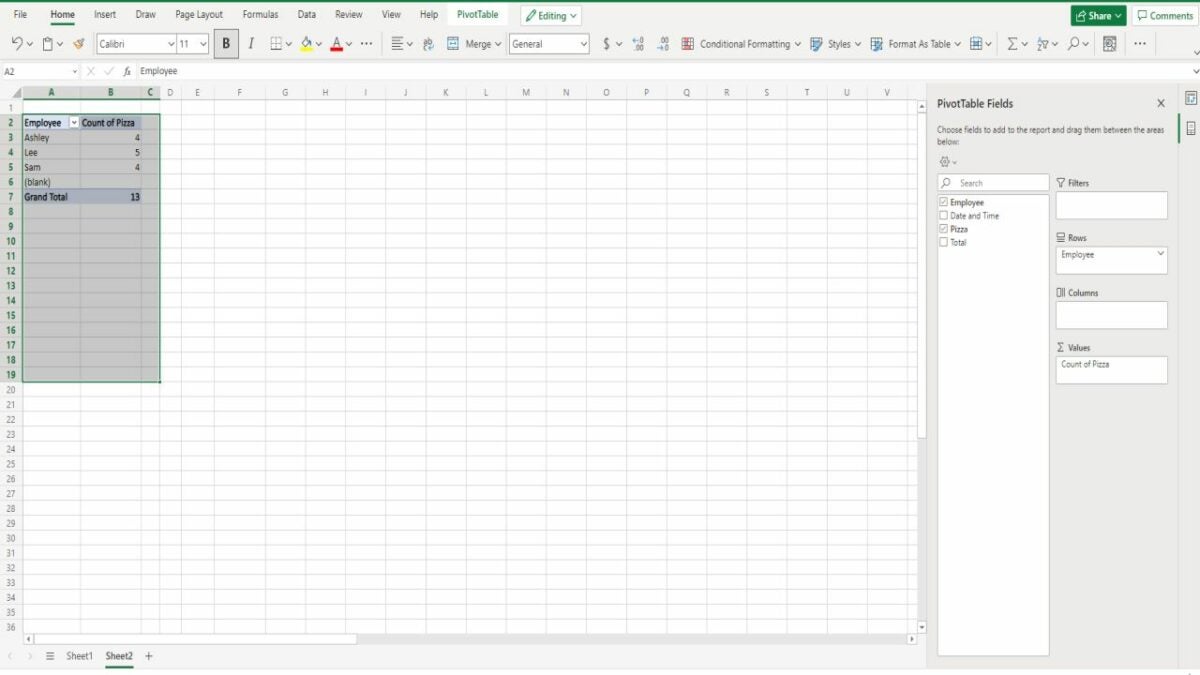
Después de crear la tabla dinámica, tienes varias formas de ver los datos. Puedes seleccionar uno de los campos etiquetados como la etiqueta de nueva columna o fila arrastrando la etiqueta a la sección Filas o Columnas. Otro mecanismo muy útil es arrastrar los campos a la sección Valores. Esto te permite contar y resumir grandes cantidades de datos. Por ejemplo, arrastrar «Empleado» a la sección Filas y «Pizza» a la sección Valores te indica cuántas pizzas ha vendido cada empleado.
Modifica la configuración para obtener tablas dinámicas todavía más matizadas en Excel
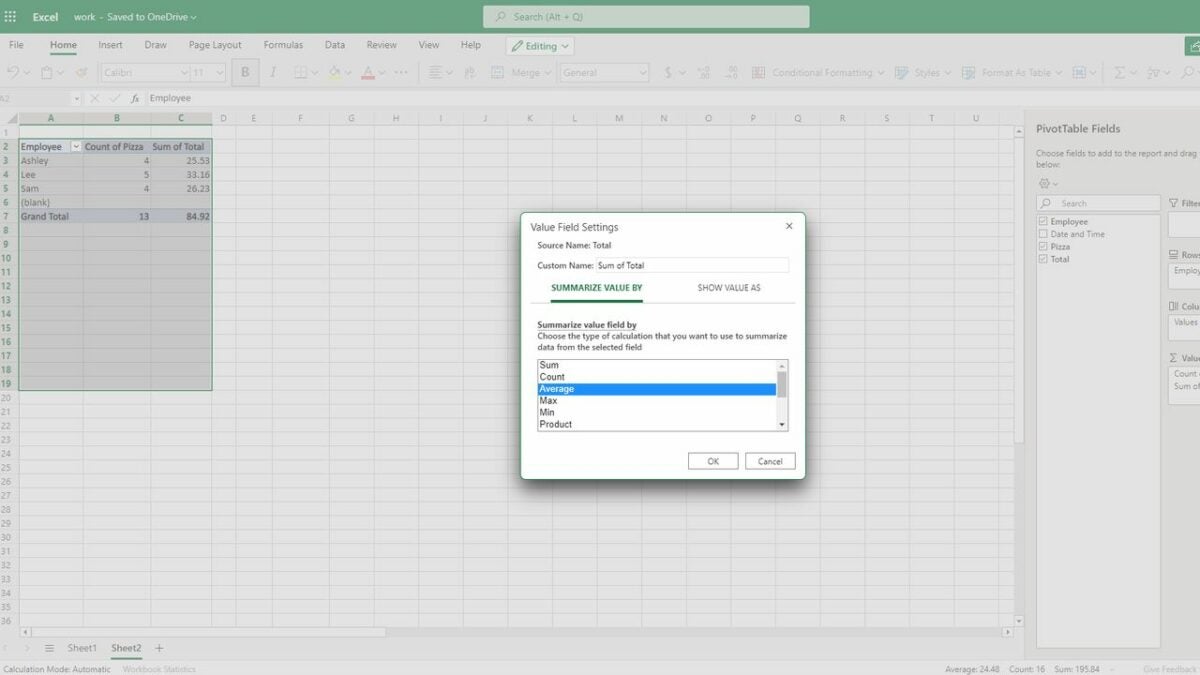
La sección Valores es una de las partes más útiles de una tabla dinámica de Excel. Al arrastrar y soltar un campo en el área de valores, tienes la opción de pasar el cursor sobre el campo y hacer clic en un menú desplegable. Seleccionar la Configuración de campo de valor te permite ajustar cómo se calculan los datos. Excel suma los números de forma predeterminada, pero también realizará otros cálculos. Puede hacer cosas como clasificar de mayor a menor. Para nuestro ejemplo de pizza, usaríamos la configuración para encontrar la cantidad promedio que gana cada empleado por cada venta.
Aprende a navegar entre varios tipos de tablas dinámicas de Excel
Cuando comprendas los conceptos básicos para crear una tabla dinámica en Excel, lo único que queda por hacer es integrarla en el resto de la hoja de cálculo. Puedes cerrar el cuadro de opciones de la tabla dinámica haciendo clic en cualquier celda en blanco o volver a abrirlo haciendo clic en la tabla dinámica existente. Excel siempre guarda todos los datos asociados con esa tabla, por lo que tienes la opción de volver a la tabla y ajustarla para mostrar datos previamente ocultos. También tienes la opción de añadir varias tablas dinámicas a un solo documento o añadir datos sin formato a otra área del documento.
Conclusiones sobre las tablas dinámicas de Excel
En última instancia, en lo que respecta a las tablas dinámicas de Excel, tus opciones son casi infinitas. Ahora que nuestro tutorial sobre tablas dinámicas de Excel ha explicado los elementos esenciales, te sugerimos que experimentes con Excel. Descubrirás que hay innumerables aplicaciones interesantes para las tablas dinámicas de Excel. También tenemos muchos tutoriales de Excel fantásticos, así que consúltalos si tienes alguna otra pregunta sobre cómo trabajar con el programa.
Este articulo es una traducción del post publicado por Briana Wine.
Hace escasos días en el evento Fanfest celebrado en Islandia, la desarrolladora CCP ha compartido numerosas novedades que tendremos en EVEOnline. Una de ellas ha llamado especialmente la atención y se trata de una herramienta de Microsoft Excel para EVE Online.
Además de este sorprendente anuncio, tenemos otras tantas que listaremos a continuación:
CCP ha añadido un set de actualizaciones centradas en la parte narrativa de EVE. Entre ellas, se incluye una expansión que verá la luz a finales de 2022.
La experiencia para nuevos jugadores (la EVE Academy) continuará mejorando gracias al AIR Career Program. Con esto, los jugadores son orientados hacía cuatro vías de instrucción diferentes: explorador, industrialista, ejecutor o soldado de la fortuna.
Un nuevo cliente localizado al español saldrá a finales de 2022.
Tenemos también nuevo trailer, esta vez enfocado en el mundo de origen de los Caldari.
Como ya mencionamos antes, lo más curioso de esta tanda de actualizaciones es el acuerdo que han llegado con Microsoft Excel. Gracias a esto, se creará un API Javascript que dará a los futuros viajeros la habilidad de exportar los datos del juego directamente a un archivo Excel. Además, se incluiría fórmulas para márgenes de ganancias y estrategias de batalla.
El director creativo de EVE, Bergur Finnbogason, señaló que el título está apunto de entrar en su tercera década (EVE fue anunciado en 2003) y ”el futuro nunca ha sido tan brillante”. En ese futuro próximo, tendremos revisiones en el apartado visual y auditivo, además de mejores modelos in-game, efectos de partículas y la interfaz de juego 3D perfeccionada.
EVE Online es un MMO ambientado en el espacio donde los jugadores se dedican a administrar, construir y combatir contra flotas enemigas dentro de servidores dedicados. Uno de los elementos más característicos de EVE Online siempre ha sido su extrema complejidad y dificultad. Al contrario que otros juegos dentro de su género, la profundidad de EVE puede llegar a abrumar con mucha facilidad, sobre todo si eres un jugador novato. Sin embargo, este apartado es precisamente lo que atrae a muchos de sus seguidores los cuales son bastante fieles al título.
Entre todos los programas de la suite de Office, uno de los más utilizados por estudiantes y empresas es Microsoft Excel. Pero… ¿Qué es este programa de hojas de cálculo? Si bien muchos lo hemos utilizado en alguna ocasión para organizar información o hacer cálculos sencillos, pocos sabemos realmente cómo funciona esta herramienta de ofimática.
En el artículo de hoy vamos a ofrecerte una introducción básica a Excel además de acompañarla con las mejores guías y trucos de este programa. ¿Te gustaría saber qué es una tabla dinámica en Excel o cómo sumar utilizando una hoja de cálculo? Descúbrelo bajo estas líneas.
Qué es Excel y para qué sirve
Microsoft Excel es un programa de hojas de cálculo incluido dentro de la suite de ofimática Office. Éste permite al usuario trabajar con datos numéricos gracias a su sistema de filas y columnas, convirtiéndolo en una herramienta de incalculable valor para organizar toda clase de datos. Además de ello, Excel permite realizar todo tipo de cálculos aritméticos, estadísticos y funciones matemáticas complejas de forma sencilla.
En definitiva, Microsoft Excel es una herramienta de análisis de gran utilidad para empresas y entornos laborales. Éste permite trabajar con grandes volúmenes de información y datos, así como generar reportes, gráficos y tablas dinámicas de gran valor y sin apenas esfuerzo alguno.
Cómo funciona Excel
Para trabajar con esta herramienta, es necesario hacer uso de sus hojas de cálculo, por lo que es necesario saber qué es una hoja de Excel. Éstas se muestran en forma de una matriz bidimensional formada por filas y columnas. La intersección entre ambas recibe el nombre de celda, que básicamente es la casilla en la cual podremos ir introduciendo los datos, operaciones aritméticas y funciones de Excel.
Las columnas de Excel se identifican con letras, mientras que las filas con números. Si deseas realizar operaciones aritméticas básicas, únicamente debes añadir el símbolo = (igual a) seguido de + (sumar), – (restar), (*) multiplicar o (/) dividir. También podrás escribir fórmulas en referencia a celdas, pudiendo así analizar tus datos.
Además de poder escribir datos numéricos en las tablas de Excel, también podrás añadir textos y que el mismo programa los detecte como tal. Ello puede comprobarse por su alineación, pues los datos numéricos estarán alineados a la derecha mientras que todo texto estará alineado en la izquierda. De este modo es posible organizar grandes hojas de datos rápidamente desde una misma tabla de Excel.
Qué es una función en Excel
Una función o fórmula de Excel permite realizar cálculos avanzados tanto con nuestros datos numéricos como alfanuméricos. Para utilizar esta herramienta, simplemente pulsa en el botón Fx que encontrarás en la barra de fórmula.
Una vez hecho esto, se abrirá una nueva ventana donde podrás buscar cómodamente tu función tanto escribiendo una descripción como seleccionando alguna de sus 13 categorías (financieras, fecha y hora, matemáticas y trigonométricas, estadísticas, búsqueda y referencia, base de datos, texto, lógica, información, ingeniería, cubo, compatibilidad, web).
Una de las funciones más utilizadas de Excel es la función BUSCARV. Ésta permite encontrar elementos dentro de cualquier tabla o rango de fila y mostrando el resultado en una celda aislada. Por ejemplo, si tienes los datos telefónicos de todos tus empleados en la tabla junto a su nombre, podrás encontrar un teléfono rápidamente con tan sólo saber el nombre de la persona.
Qué es una macro en Excel
Las macros en Excel son procesos automáticos que cualquier usuario puede automatizar para realizar funciones complejas sin necesidad de tener que repetirlas. De este modo y obviando estas tareas recurrentes, se consigue ahorrar mucho tiempo libre y a su vez, aumentar el rendimiento del trabajador.
Para crear una macro en Excel simplemente pulsa en la sección “Vista” que encontrarás en la esquina superior derecha de la pantalla. A continuación, haz clic en el botón “Macros” y selecciona la opción “Grabar macro”, dándole un nombre y asignándole un acceso directo. Para finalizar, haz clic en “Aceptar” para regresar al interfaz de Excel.
Una vez aceptado el macro, el programa registrarás las opciones o teclas que pulses a continuación. Para finalizar, haz nuevamente clic en “Vista” y selecciona “Detener grabación”. Ahora, cada vez que utilices el atajo de teclado que creaste, la macro repetirá todos los pasos que grabaste en el paso anterior.
Guías, tutoriales, trucos y consejos para dominar Excel
Microsoft Excel es un programa complejo y empezar a trabajar con éste sin conocimientos previos de la herramienta puede presentarse como un rompecabezas de difícil solución. En Softonic hemos recopilado algunas de las mejores guías, tutoriales y consejos para Excel con los que poco a poco, podrás entender el funcionamiento de este útil programa. ¡Allá vamos!
Primeros pasos y conceptos básicos de Excel
Aunque a primeras Excel pueda parecer un programa sencillo de utilizar, aprender a familiarizarse con su interfaz o sus funciones básicas lleva su tiempo. Para disminuir esa tediosa curva de aprendizaje, bajo estas líneas encontrarás algunas guías con los conceptos básicos para dar tus primeros pasos con la herramienta.
Al tratarse de un programa de hojas de cálculo, para utilizar Excel es de vital importancia saber editar correctamente sus celdas. Éstas son fáciles de utilizar, pero algunas de sus funciones se encuentran un poco más escondidas que el resto. Conocerlas todas te servirá para agilizar tu trabajo y en definitiva, aumentar tu rendimiento laboral.
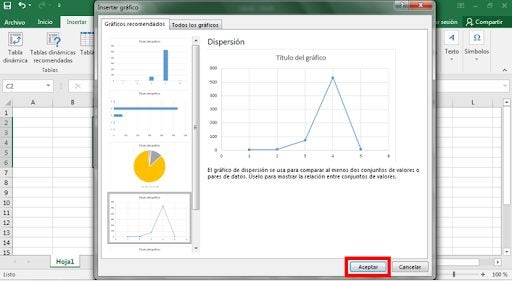
Una de las funciones más útiles de Excel es la creación de gráficos. Éstos son de gran utilidad tanto para ilustrar procesos estadísticos como para presentar resultados en informes de una forma visual y fácilmente entendible. Sin embargo, el proceso para crear una gráfica en Excel no es siempre intuitivo y necesitarás de ayuda para aprender sus conceptos básicos. Tranquilo, nosotros te enseñaremos cómo hacerlo.
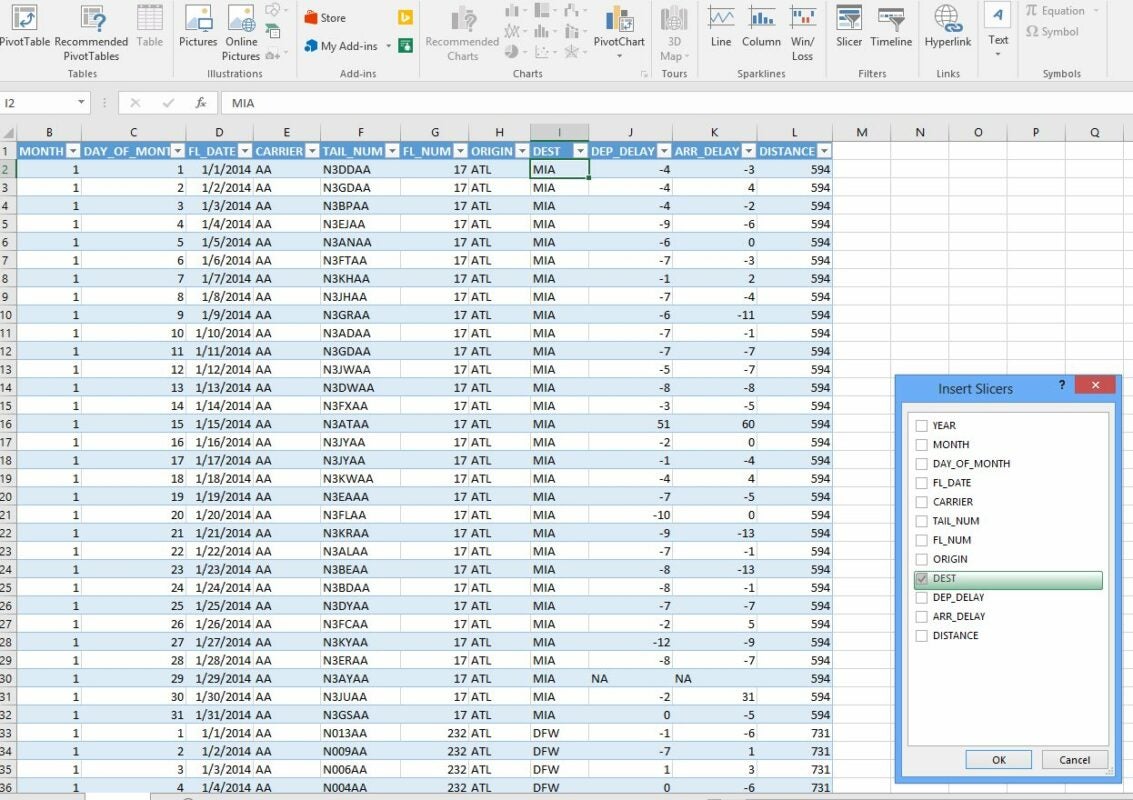
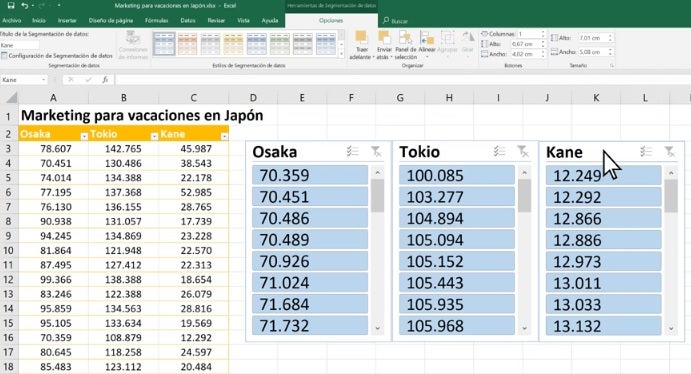
Gran parte de los usuarios de Excel hemos escuchado su nombre en alguna ocasión, pero no todos tenemos claro qué es una tabla dinámica en Excel o para qué sirven. Las tablas dinámicas son un método excelente para resumir los datos estadísticos mostrados en una tabla de mayor tamaño. De este modo podrás dar sentido a grandes grupos de datos y que cualquier usuario pueda entenderlos sin mayores complicaciones. Crear una tabla dinámica puede ser un proceso intimidante, pero si sigues los pasos del siguiente tutorial aprenderás a hacer uso de ellas en un abrir y cerrar de ojos.
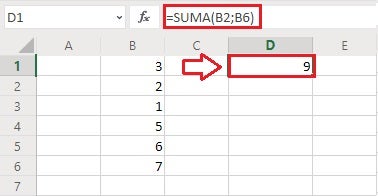
Algunas de las funciones básicas y más utilizadas de Excel son sumar y restas sus distintas celdas. El programa ofrece distintas formas de hacerlo, tanto usando funciones como sin ellas, pero todas tienen en común que una vez las domines, difícilmente podrás olvidarlas. Bajo estas líneas encontrarás un útil tutorial con el que aprenderás a sumar y restar en Excel paso a paso.
Hay pocas cosas más frustrantes que recibir algún mensaje de error ya sea durante la instalación, activación o uso de Excel. Si el programa te está dando algún quebradero de cabeza, recomendamos que le eches un vistazo a las siguientes guías para resolver estos inconvenientes.
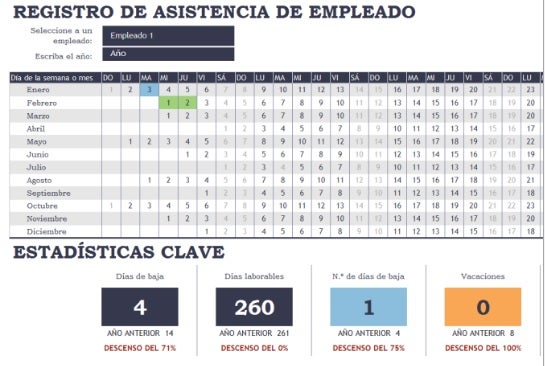
Las hojas de cálculo de Excel pueden ser utilizadas para un sinfín de objetivos, aunque crearlas pueden llevarnos un tiempo realmente precioso. Para optimizar nuestra jornada laboral, existen plantillas predeterminadas de Excel que podemos descargar y empezar a trabajar con ellas en apenas segundos. En el siguiente artículo te explicamos a fondo dónde conseguirlas y cómo instalarlas.
Aunque sepas utilizar Excel como un profesional, es más que probable que desconozcas algunas de sus funciones menos populares. ¿Sabías que puedes convertir archivos de Excel a PDF? ¿O que puedes Visual Basic desde el programa? Bajo estas líneas encontrarás una selección de guías y tutoriales con funciones, consejos y secretos de esta aplicación de ofimática.
Esperamos que nuestra guía para principiantes de Excel te haya servido de ayuda. ¿Has empezado ya a utilizar este útil programa de hojas de cálculo? ¿Te gustaría utilizar alguna de sus funciones y no sabes cómo? ¡Háznoslo saber en la sección de comentarios y te ayudaremos!
Para nadie es un secreto que uno de los programas más difíciles de usar es Microsoft Excel. Sin embargo, una vez que entendemos cómo funcionan sus funciones básicas, podemos hacer muchas cosas con Excel.
Una de las funciones que genera mayores dudas en los usuarios es la de cómo fusionar celdas. Por esta razón, queremos ayudarte a conocer cómo fusionar celdas en Microsoft Excel en 3 cortos pasos.
Seleccionar las celdas a combinar
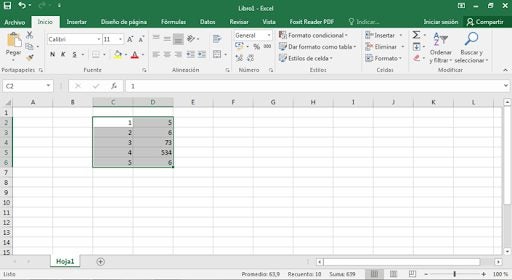
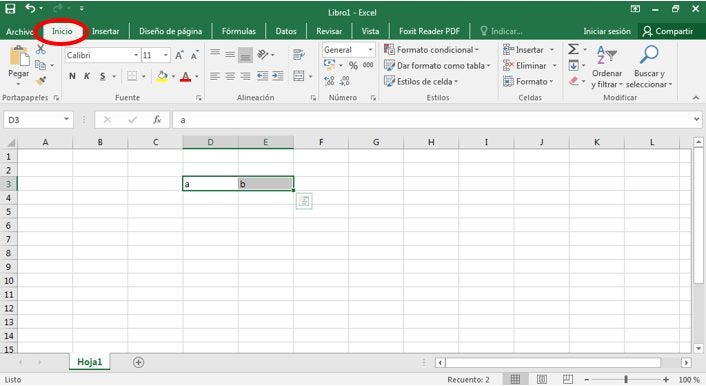
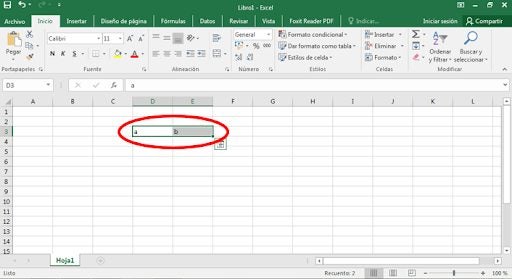
En primer lugar, debes tener claro cuáles son las celdas a fusionar. Después de todo, los datos contenidos en estas, si no son los mismos, podrían perderse.
Seleccionar la pestaña de inicio
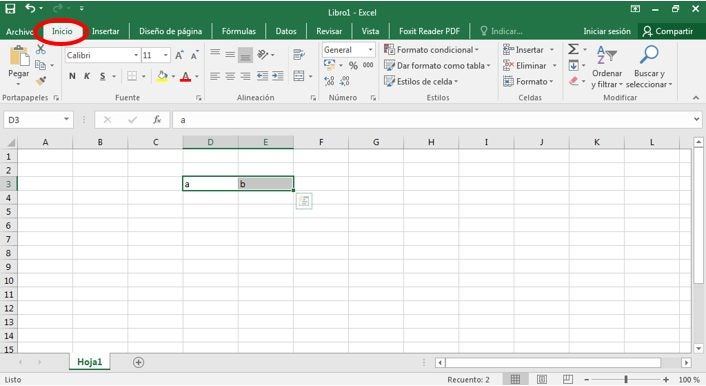
Luego de tener seleccionadas las celdas, debes asegurarte de que te encuentres en la pestaña de inicio puesto que es allí donde vamos a encontrar la opción para combinar.
Escoger la opción de combinación que mejor se ajuste a tus necesidades
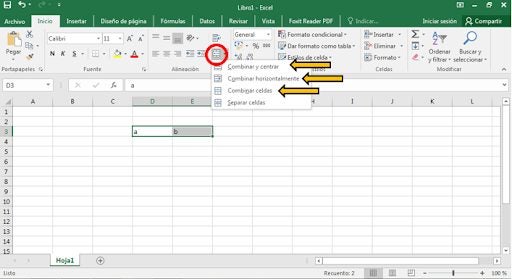
Finalmente, debes hacer clic en el botón de fusionar y seleccionar la opción de combinado que se ajuste mejor a tus necesidades. Dentro de estas tenemos: combinar y centrar, combinar horizontalmente y combinar celdas.
Tras haber hecho clic en la opción de combinar, vas a poder ver las celdas seleccionadas finalmente combinadas.
Combinar celdas en Excel es tan fácil como respirar
Como puedes notar, fusionar celdas en Microsoft Excel no es tan complicado como podrías imaginarte. Simplemente debes recordar dónde se encuentra el símbolo de fusionar.
Por supuesto, recuerda, si no tienes cuidado, puedes perder los datos de alguna celda. Por esta razón, trata de fusionarlas antes de incluir los datos, si aún no manejas bien cómo funcionan en este programa.
El lenguaje de programación es algo que toma tiempo entender. Sin embargo, hay algunos programas que nos facilitan más el proceso de programación. Dentro de estos programas, tenemos Microsoft Visual Basic Excel, el cual nos permite programar eficientemente y sin problemas.
Pero, muchos no saben que antes de usar VBA en Excel es necesario activarlo primero. Por supuesto, muchas personas desconocen cómo hacerlo. Por esta razón, queremos enseñarte cómo activar tu Visual Basic en Excel y empezar a programar.
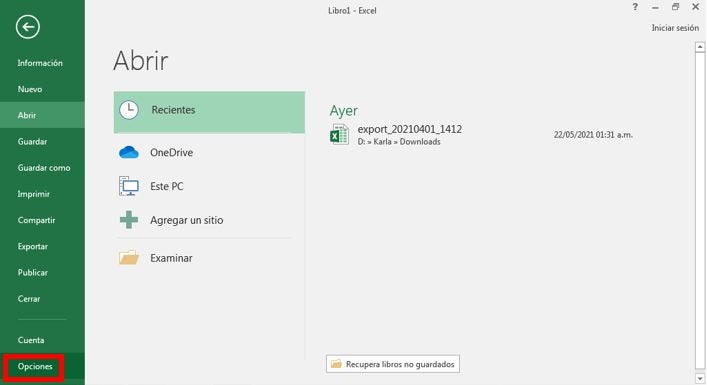
Ir a archivo y seleccionar opciones
Lo primero que debemos hacer tras haber abierto el Excel es hacer clic en archivo. Luego, en el menú desplegable debemos buscar la palabra opciones y seleccionarla.
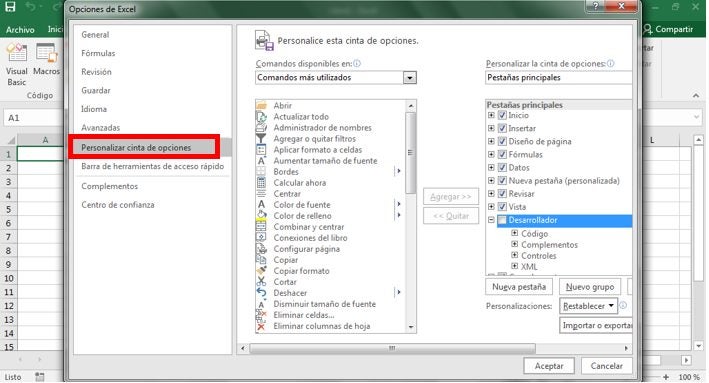
Escoger la opción personalizar cinta de opciones
Tras haber concluido el paso anterior, se va a abrir una ventana emergente. En ella, vamos a seleccionar la opción de personalizar cinta de opciones.
Hacer clic en la opción de desarrollador
Ahora bien, para concluir la activación del Visual Basic en Excel debemos marcar la opción de desarrollador en el menú que se encuentra en la parte derecha de la ventana. Puedes encontrar esta opción entre vista y complementos.
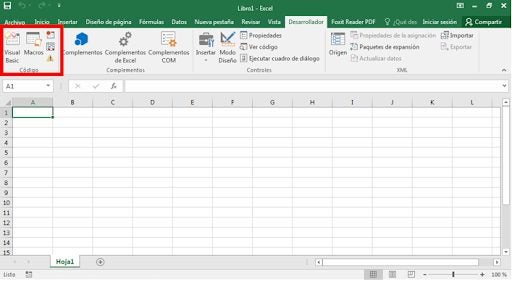
Una vez que hayas concluido este proceso, vas a poder visualizar las opciones de desarrollador donde verás el botón de VBA y el de macros.
Visual Basic es sorprendente fácil
Una de las maneras más fáciles de programar es usar VBA en Excel. Por esta razón, es importante activar la función de desarrollador para poder contar con todos los beneficios que tiene para nosotros.
Hay muchas maneras de editar las celdas cuando trabajamos con un documento de Excel. Además, son muchas las opciones que podemos utilizar como los gráficos y otras opciones de visualización que este programa tiene para nosotros.
Sin embargo, a pesar de que hacer gráficos no sea la función más sencilla, no es la que genera más dudas entre los usuarios. Muchos de los que usan Excel tienen problemas a la hora de cancelar el modo de edición. Por esto queremos hablarte sobre 4 métodos diferentes para realizar esta operación.
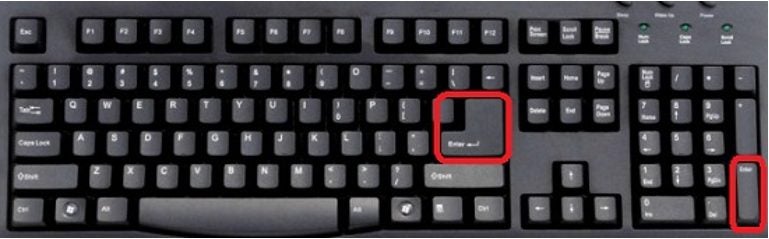
Presionar la tecla enter
El primer método es, sin lugar a dudas, el más sencillo de todos, pues solo debemos pulsar la tecla enter de nuestro teclado. Así, estarás rápidamente fuera de la edición y en la celda debajo de la que acabas de editar.
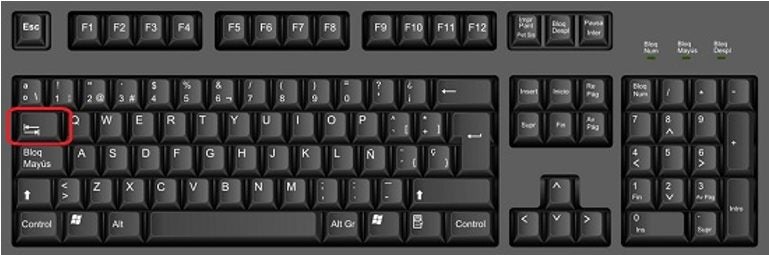
Presionar la tecla tabular o tabulador
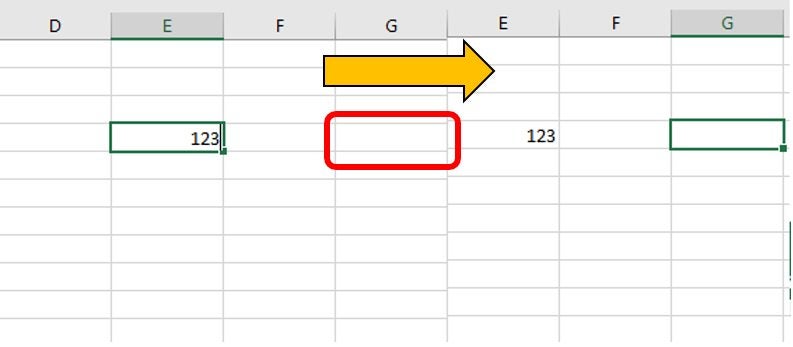
Igual de sencillo que el método anterior. Si presionas la tecla tabular o tabulador vas a salir de la edición, y luego, la celda seleccionada se encontrará en la celda derecha a la actual.
Hacer clic en cualquier otra celda
Si ya terminaste de editar tu celda y quieres seguir con otra, solamente basta con hacer clic en cualquier otra en la que desees empezar a trabajar.
Presionar f2
Finalmente, si deseas salir del modo edición y no moverte de la celda en la que te encuentras, solo debes presionar la tecla f2. De esta manera, el cursor va a permanecer en la misma celda.
Cancelar el modo edición ya no va a ser un problema
Como puedes ver, salir de la edición en Microsoft Excel es sumamente sencillo. Solo debes seguir cualquiera de los 4 métodos presentados.