La Super Bowl para los nerds ya ha coronado a su ganador: es imposible que sepas más que él de Excel

Por muy bueno que creas que eres en algo, siempre habrá alguien dispuesto a superarte. ¿No me crees? Pues atento, porque te vamos a hablar del Campeonato Mundial de Excel. Sí. Como suena. Celebrado en diciembre en un colosal arena de esports en Las Vegas, la edición de este año marcó un hito al ser la primera edición presencial de este evento, que ha ganado popularidad por su singularidad. Descrito como la “Super Bowl para los nerds de Excel”, el torneo atrajo a decenas de entusiastas que celebraron un ambiente de camaradería y competencia amigable.

Microsoft Excel DESCARGAR

¿Conseguirán que un número no salga como fecha?

El evento reunió a los mejores competidores, quienes fueron desafiados con complejos acertijos creados por diseñadores especializados en Excel. Entre los participantes más destacados se encontraba Diarmud Early, señalado como el “LeBron James de Excel”, y Andrew Ngai, apodado “El Aniquilador”. La competencia ofreció un premio de 5000 dólares y el ceñido “cinturón” de campeón, por el que se enfrentaron a muerte. Bueno, es un decir.

Uno de los aspectos más llamativos del campeonato fue su tema musical: una balada de soft rock generada por inteligencia artificial que parece ser interpretada por un humano. Con letras que mencionan Excel de una manera humorística, la canción se convirtió en un atractivo adicional del evento. El ambiente festivo se intensificó con el público animando y compartiendo momentos de tensión y emoción con los competidores, una experiencia inusual para un programa relacionado con software de oficina.

A pesar de (o precisamente por) ser un campo poco convencional, los comentaristas tuvieron dificultades para explicar las intrincadas maniobras de los competidores, subrayando la naturaleza poco ortodoxa de Excel como deporte. Sin embargo, la implicación de que Excel podría transformarse de un mero instrumento de oficina a una forma vibrante de entretenimiento parece estar en camino de hacerse realidad. Con expectativas para futuras competiciones en 2025, la comunidad de Excel se encuentra emocionada por el futuro de este inusual evento.

Microsoft Excel DESCARGAR

Microsoft Excel crea una nueva función para mejorar tus proyecciones de empresa

Microsoft quiere seguir mejorando en cuanto a las funciones que tiene Microsoft Excel. Por ello, ha creado una nueva función que, al añadirse, permite mejorar las proyecciones que realices de tu empresa a través de un sofisticado sistema de machine learning, el cual permite que obtengas una precisión potencialmente mayor en tus cálculos y predicciones.

Suelen hacerse muchas bromas sobre ello, pero es una realidad que Microsoft Excel sostiene la economía de muchísimas empresas, y que su desaparición podría generar el caos absoluto. Sin embargo, sigue habiendo margen de mejora en sus servicios, y es por eso por lo que Microsoft sigue trayendo novedades de este tipo a Excel.

Microsoft Excel para Android Descargar

Nueva función impulsada por machine learning

Esta función, que funciona a modo de complemento dentro de Microsoft Excel, permite estudiar los datos ya registrados para aplicar un algoritmo que trabaje en función de la información ya dada. De este modo, este complemento basado en machine learning ofrece al usuario conocer proyecciones de futuro mucho más precisas que sin esta función activada.

Teniendo en cuenta que las proyecciones de futuro son cruciales en cualquier negocio que se precie, esta función podrá ser de gran utilidad para aquellas empresas y negocios y requieren de unos datos más precisos para tomar decisiones a corto y medio plazo. Por tanto, este nuevo complemento supone un paso adelante en la gestión administrativa de millones de empresas de todo el mundo.

Además, esta función tendrá disponibilidad en varias versiones:

  • Excel versión web.
  • Excel para Windows (2013).
  • Exel para Windows (2016).
  • Excel para Windows (365).
  • Excel para Max (2015).
  • Excel para Mac (365).
Excel
Excel es una aplicación imprescindible para la inmensa mayoría de empresas

Los recientes avances de Microsoft Excel

No es el único avance reciente de Microsoft Excel, ya que, en las últimas semanas, también llegó una actualización que permitió la integración de Python dentro del programa a través de la extensión de Excel Labs, algo que permite trabajar desde dentro de la propia aplicación con lenguaje informático, y que puede ser muy útil en diversos sectores más enfocados en la tecnología y el software.

El manejo de Excel está tan extendido en el mundo que incluso existen competiciones en las que gana el usuario capaz de gestionar un objetivo en el menor tiempo posible. Al formar parte de la vida diaria de muchas personas, especialmente en el ámbito laboral, muchos usuarios acaban manejando el programa con una gran maestría, y esa es la principal razón de que con el tiempo hayan surgido competiciones de Excel con suculentos premios.

Microsoft Excel para Android Descargar

Microsoft integra Python a Excel para potenciar el análisis de datos

Solo es una prueba por el momento, pero muchos usuarios de Excel ya han podido empezar a experimentar manipulando archivos de Python gracias a esta nueva funcionalidad, la cual llega en un momento en que Microsoft lucha por renovar toda su suite de aplicaciones, desde la calculadora hasta Microsoft Paint aprovechando beneficios de la inteligencia artificial.

Desde la compañía, de hecho, están convencidos de que se trata de un enorme avance y de la gran utilidad que tendrá esta funcionalidad para los usuarios avanzados, que podrán manipular datos y bibliotecas para refinar sus resultados. Así se facilita el manejo de grandes cantidades de datos así como su análisis en un entorno más agradable y familiar como son las hojas de cálculo de Excel.

Sin instalaciones adicionales

Para hacer uso de ella no vas a necesitar instalar nuevo software ni configurar un addon que te provea de la funcionalidad, ya que va a formar parte del core de la propia aplicación. Del mismo modo, Microsoft pretende añadir al programa una nueva función que permita mostrar los datos de cualquier documento Python en una hoja de cálculo para hacerlo más amigable y ha llegado a un acuerdo con Anaconda, un gran repositorio Python, para incluir las bibliotecas más populares de este lenguaje en Excel.

Sin embargo no será Excel la aplicación que corra, en el propio ordenador, con los cálculos avanzados y complejos de Python, sino que esto se hará a través de la nube de Microsoft devolviendo, eso sí, los resultados cómodamente a manera de hoja de cálculo.

Desde la comunidad de usuarios de Python se han mostrado tan interesados en este curioso cross-over como Microsoft, teorizando e ilusionándose acerca de las increíbles sinergias que pueden surgir entre ambas comunidades para maximizar la optimización de sus recursos y resultados.

Muy pronto Python en Excel estará disponible durante su preview para cualquiera con una suscripción a Microsoft 365, aunque por el momento solo se puede utilizar en sistemas operativos Windows. Además, una vez terminada la preview, algunas de las funcionalidades serán de pago.

Guía completa de formatos de archivo de Microsoft Office (“quién es quién” y “para qué”)

¿Cuántas veces te has encontrado con formatos que no tienes ni idea de cuáles son o para qué sirven? La respuesta, casi con total seguridad, es muchas. Al fin y al cabo, cada año se van creando nuevos formatos, y muchos de ellos terminan siendo muy populares entre el gran público.

A pesar de ello, nosotros en Softonic no vamos a abordar los más nuevos, sino aquellos que llevan mucho tiempo entre nosotros, pero siguen siendo a veces desconocidos. Aquí va una guía completa de formatos de archivo de Microsoft Office (“quién es quién” y “para qué sirve cada uno”) para que no tengas que buscarlos en Google.

Microsoft Office 2019 DESCARGAR
8

Todos los formatos de Microsoft Word

Vamos a arrancar este artículo con el programa más conocido de la suite ofimática de Office: Microsoft Word. El procesador de textos se ha ido modernizando con el paso del tiempo, hasta tal punto que muchos formatos de la competencia, como puede ser el PDF, ya están integrados en Word. No obstante, nosotros nos vamos a quedar con aquellos que forman parte de por sí dentro de Microsoft Office.

  • .DOC: es el formato de documento de Word que estuvo disponible entre 97 y 2003. Es un formato de texto.
  • .DOCM: formato de archivo basado en XML, pero habilitado para macros de Word 2019, 2016, 2013, 2010 y 2007.
  • .DOCX: es el formato por defecto de Word en estos momentos. Está basado en XML y funciona en Word 2019, 2016, 2013, 2010 y 2007.
  • .DOT: este formato sirve para crear plantillas de Word 97 a 2003. Está casi en desuso.
  • .DOTM: la evolución del formato anterior habilitada con macros de Word. Con el DOTM tenemos plantillas para Word 2019, 2016, 2013, 2010 y 2007.
  • .DOTX: el formato más habitual a la hora de crear plantillas de Word en estos momentos. Sirve para versiones de Microsoft Word 2019, 2016, 2013, 2010 y 2007.
  • .ODT: este formato de archivo permite guardar textos de Word 2019, 2016 y 2013 para ser abiertos luego en aplicaciones de documentos que usan el formato OpenDocument. El camino inverso también existe, es decir, que el ODT se puede abrir en las versiones de Microsoft Word anteriormente citadas.

Hasta aquí todos los formatos que son propios de Microsoft Word o interactúan de manera directa con este. Cómo no, hay otros, véase el PDF, el XML, el XPS y muchos más, pero ya no forman parte del paquete Microsoft Office como tal.

Todos los formatos de Microsoft Excel

Del editor de texto más famoso del mundo damos el salto al más conocido en lo que respecta a hojas de cálculo: Microsoft Excel. El programa de ofimática de los chicos de Redmond cuenta con una legión incansable de usuarios tras de sí. Además, para saber manejarlo hace falta dedicarle unas cuantas horas, así que te toca aprender. Los archivos más comunes de Microsoft Excel son los siguientes:

  • .CSV: guarda tu hoja de cálculo como un archivo de texto delimitado por comas para poder usarse en otro sistema operativo Windows. Todos los caracteres de tabulación, saltos de línea, etc., se podrán interpretar de manera correcta. Este formato también tiene su versión para Macintosh y MS-DOS, por si quieres utilizar el archivo en otros terminales.
  • .ODS: al igual que ocurría con el ODT, el ODS es un formato de hoja de cálculo de Open Document compatible con Microsoft Excel 2019, 2016 y 2013. El mecanismo es recíproco, es decir, el formato ODS se puede abrir sin problema alguno en las versiones de Excel citadas con anterioridad.
  • .XLA: este archivo sirve como programa complementario para códigos adicionales de Excel 97 a 2003. Está casi en desuso por ser de versiones anteriores.
  • .XLAM: complemento basado en XML y habilitado para macros de Excel 2019, 2016, 2013 y 2007. Es el que se usa en la actualidad si se quiere recurrir a complementos.
  • .XLS: el formato clásico de Excel, ese que habrás visto en decenas de ocasiones. Este en concreto sirve para Excel 97 a 2003, así que también se ha quedado un poco anticuado.
  • .XLSB: formato de archivo binario. Es el que se utiliza en las versiones de Microsoft Excel 2019, Excel 2016, Excel 2013, Excel 2010 y Excel 2007.
  • .XLSM: formato de archivo basado en XML y habilitado para macros de Excel 2019, 2016, 2013, 2010 y 2007.
  • .XLSX: el formato de Excel que más te vas a encontrar en estos momentos, es decir, el estándar al que recurre todo el mundo. El XLSX es el formato de archivo basado en XML predeterminado y habilitado para macros en Excel 2019, 2016, 2013, 2010 y 2007.
  • .XLT: formato para plantilla de Excel 97 y 2003. Otro que se ha quedado en desuso.
  • .XLTM: plantilla de Excel habilitada para macros en Excel 2019, 2016, 2013, 2010 y 2007.
  • .XLTX: el formato actual para las plantillas de Microsoft Excel. Es el predeterminado para las versiones de Excel 2019, 2016, 2013, 2010 y 2007.
  • .XLW: formato de archivo de Excel 4.0 que guarda hojas de cálculo, hojas de gráfico y hojas de macro. Este archivo se puede abrir en Excel 2019, 2016 y 2013, pero no guardar con la extensión del mismo.
  • .XML: formato de archivo de hoja de cálculo XML 2003.

Todos los formatos de Microsoft PowerPoint

Y cerramos este artículo con el último programa de ofimática de Office: Microsoft PowerPoint. A poco que hayas sido estudiante, seguro que lo has usado muchas veces para crear diapositivas. Los formatos que son propios del programa son los siguientes:

  • .POT: es el formato de plantilla para PowerPoint 97 a 2003. Está ya anticuado y en desuso.
  • .POTM: idéntico al anterior, pero ahora sí actualizado para las versiones de PowerPoint 2019, 2016, 2013, 2010 y 2007.
  • .POTX: el formato más extendido en estos momentos. Sirve para crear plantillas de PowerPoint en las versiones de 2019, 2016, 2013, 2010 y 2007.
  • .PPA: formato de complemento de PowerPoint 97 a 2003.
  • .PPAM: otro complemento de PowerPoint que almacena comandos personalizados, código de Visual Basic para Aplicaciones y características especializadas. Un archivo para potenciar el programa.
  • .PPS: uno de los formatos más antiguos de PowerPoint. Es una presentación que se abre de manera directa en modo Presentación.
  • .PPSM: igual que el anterior, pero incluyendo macros.
  • .PPSX: uno de los archivos, quizás, más extendidos ahora mismo. Presentación abierta en dicho modo en lugar de hacerlo en la Normal.
  • .PPT: el formato predeterminado de PowerPoint 97 a 2003.
  • .PPTM: presentación que contiene código de Visual Basic para Aplicaciones.
  • .PPTX: justo al PPSX, este es el otro archivo más popularizado entre los usuarios de PowerPoint. Hablamos del archivo predeterminado de PowerPoint 2019, 2016, 2013, 2010 y 2007 basado en XML.
  • .THMX: hoja de estilos que incluye definiciones de un tema de color, tema de fuente y tema de efecto.

Hasta aquí todos los formatos más extendidos en torno a las aplicaciones de Office. Recuerda que estos tres programas aceptan más extensiones, pero no forman parte del núcleo de estos.

Cómo restar en Excel paso a paso

Excel es un excelente programa para crear hojas de cálculo y realizar complejos informes tanto a nivel académico como laboral. Aunque todos sabemos realizar una hoja de cálculo simple, pocos dominamos a la perfección todas las funciones de Excel por lo que no sacamos el mayor partido a esta herramienta.

Excel 2019 DESCARGAR
10

Si has llegado hasta este tutorial es porque, como la mayoría de usuarios de este programa, has querido hacer una resta pero no has encontrado ninguna función ni fórmula para ello. No te preocupes, es natural puesto que Excel no tiene ninguna opción para realizar restas en sus hojas de cálculo. ¿Significa eso que no puedes restar celdas utilizando este programa?

Realizar restas en Excel es posible, aunque para ello tendremos que hacer uso tanto del símbolo “-“ como de la función SUMA. Bajo estas líneas te explicamos cómo.

Cómo restar en Excel sin utilizar una función

Si no eres muy amigo de recordar funciones específicas de Excel, no te preocupes, hay un modo muy sencillo para realizar restas sin necesidad de nada más que lo más básico de las matemáticas. Para ello utilizaremos el operador aritmético “-“, popularmente conocido simplemente como el símbolo menos o de restar.

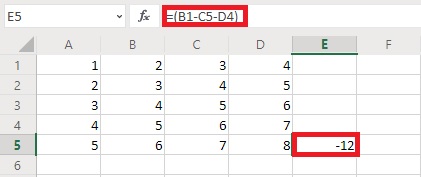
Para realizar una resta de celdas simple utilizando Excel en primer lugar tendremos que escribir “=” seguido de las celdas a restar separadas por el símbolo “-“.

Cómo restar en Excel paso a paso

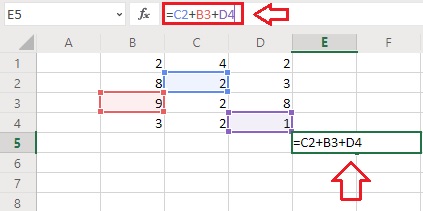
Por ejemplo, si queremos restar las celdas B1, C5 y D4 escribiremos “=(B1-C5-D4)”. Al pulsar Enter el valor de la celda cambiará para mostrarnos el resultado de la resta.

Cómo restar en Excel utilizando la función SUMA

Puesto que no existe una función específica para restar en Excel, puedes utilizar la función SUMA y añadir el símbolo negativo al valor de las celdas que quieres restar. Es decir, si quieres restar la celda B4 a B2, añade el símbolo – al valor numérico de la celda B4 y utiliza la función SUMA para realizar la resta.

Es probable que a primeras esto te pueda parecer complicado y rocambolesco, así que nada mejor que un ejemplo para que el concepto quede bien claro.

Cómo restar en Excel paso a paso

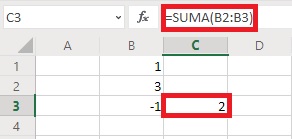
Imagina que tienes una hoja de Excel con los valores B2=3 y B3=1. Si quieres realizar una resta entre la celda B2 y B3 deberás en primer lugar editar la celda B3 y cambiarla a B3=-1. A continuación escribe la siguiente fórmula:
=SUMA(B2:B3)”. El resultado de ello será 2, puesto que equivaldría a 3 + (-1)= 3-1 = 2.

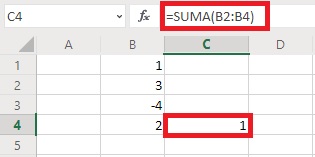
También puedes realizar restas más complejas si, por ejemplo, quieres sumar dos celdas y restar una otra. De nuevo vamos a utilizar un ejemplo para explicarlo. Imagina que tienes las celdas B2= 3, B3=4 y B4=2 y quieres restar B3 de la suma de B2 y B4. Para ello cambia el valor de B3 de 4 a -4 y escribe la siguiente fórmula: “=SUMA(B2:B4)”

Cómo restar en Excel paso a paso

El resultado que aparecerá tras escribir esta fórmula será 1 puesto que 3 + (-4) + 2 = 5 + (-4) = 5 – 4 = 1.

A primeras puede resultar un poco complicado hacerse a la idea que no hay una función como tal para realizar restas en Excel. Es por ello que la mejor forma de pensar en ello es como una suma de números negativos.

Cómo restar en Excel utilizando la función IM.SUSTR

Si vas a utilizar Excel para introducir fórmulas matemáticas, te interesará saber que puedes realizar restas de números complejos utilizando la función IM.SUSTR.

Si no recuerdas exactamente qué es un número complejo, no te preocupes, te refrescamos la memoria. Un número complejo es la suma de un número real y de uno imaginario y siempre responde a la fórmula “x + yi” donde x es el número real e yi el imaginario.

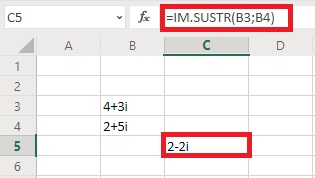
Como en los casos anteriores, os vamos a explicar cómo restar utilizando IM.SUSTR a través de un ejemplo. Imagina que B3= 4+3i y B4=2+5i, para restar B4 de B3 tendríamos que escribir: “=IM.SUSTR(B3;B4)”

Cómo restar en Excel paso a paso

El resultado de dicha operación sería 2-2i puesto que (4+3i) – (2+5i)= (4-2) + (3i-5i)= 2 + (-2i) = 2-2i.

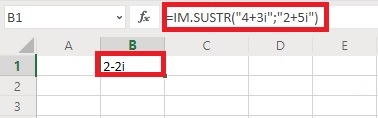
Alternativamente y si prefieres realizar esta misma operación sin necesidad de introducir el número de celdas puedes optar por escribir “=IM.SUSTR(“4+3i”;”2+5i”)“.

Cómo restar en Excel paso a paso

Esperamos que con esta pequeña guía tengáis un poco más claros los conceptos de restar en Excel. Si no os ha quedado muy claro o queréis repasar cómo realizar una suma con Excel, haced clic en el siguiente artículo.

10 fórmulas de Excel que todo el mundo debe conocer

10 FÓRMULAS EXCEL QUE DEBES CONOCER. Estas fórmulas de excel te solucionarán la vida a la hora de hacer cálculos. Descúbrelas y comienza a calcular con cabeza. Todas las fórmulas aquí

Preparado para conocer el maravilloso mundo de Microsoft Excel

En este artículo te presentamos 10 fórmulas excel más útiles y además fáciles de recordar. Las formulas de excel son tus amigas y te ayudarán a ahorrar tiempo y usar Excel como un profesional.

Microsoft Excel es el programa de hojas de cálculo por excelencia. Elogiado por su amplia variedad de funciones, puede resultar un poco desafiante para todos aquellos que lo usan por primera vez.


Fórmulas excel básicas

Este programa laberíntico puede realizar casi cualquier tarea y ofrece numerosas opciones a través de las fórmulas básicas o de mayor complejidad.

¿Quién no ha usado excel alguna vez en su vida? o ha ido a mandar un Curriculum y uno de los requisitos era “conocimientos de Excel”.

Pues toca ponerte manos a la obra y aprender esas fórmulas de Excel que van a hacer tu vida numérica sencilla.

Al ataque

Suma en Excel

No vamos a volver a la escuela para sumar. Lo que vas a descubrir son las diferentes fórmulas de Excel para sumar sin problemas.

La suma simple (SUMA)

Permite sumar varios datos numéricos, como en la escuela. Existen dos formas de hacerlo:

➡️ Primer método

La primera permite sumar celdas contiguas (en un fila o en una columna):

Escribe la siguiente fórmula

=SUMA(primera_celda:última_celda)

en la celda donde deseas que aparezca el resultado.

Variante: Esta fórmula también permite sumar todos los números contenidos en un área rectangular específica (formada por varias filas y columnas), si consideras como primera celda a aquella ubicada en el vértice superior izquierdo y como última a aquella que se encuentra en el vértice inferior derecho.

En los ejemplos siguientes, “primer_celda:última_celda” siempre será designado con el término “rango”.

➡️ Segundo método de suma en Excel

El segundo método te permitirá sumar celdas individuales (no contiguas):

Escribe la siguiente fórmula en la celda donde quieres que aparezca el resultado

 =SUMA(celda1;celda2;celda3;celda4)

Ejemplo:
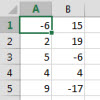
sumar en excel- fórmulas-

Para sumar el contenido de la columna de la izquierda, escribe en una celda de tu elección =SUMA(A1:A5).

Para sumar el contenido de toda la tabla, escribe en una celda =SUMA(A1:A5).

Para sumar solamente las celdas que tienen un número negativo, escribe en una celda =SUMA(A1:B3:B5).

Sumar de acuerdo a un criterio determinado (SUMAR.SI)

Ten en cuenta que esta función sólo está disponible a partir de Excel 2007.

Una tabla puede presentarse en la forma de una lista con diferentes datos, aunque tú no desees trabajar con todos ellos a la vez.

Si esta lista es larga, puede resultar tedioso seleccionar uno por uno los elementos idénticos para sumarlos. En este caso, es posible ordenarle a Excel que los encuentre y a continuación los sume con la siguiente fórmula:

=SUMAR.SI(rango;”criterio”;rango_suma)

Partes de la fórmula excel de sumar.si:

➡️ El “criterio” es la condición a buscar en la tabla.

➡️El rango es el rango de celdas que contienen el criterio a evaluar.

➡️Rango_suma es el rango de celdas donde se encuentran los números que deseas sumar.

Ejemplo:
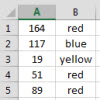
Fórmula sumar si en excelEn este ejemplo, el criterio que buscamos es “rojo”.

Para sólo calcular el número de “rojos”, escribe en una celda la siguiente fórmula: =SUMAR.SI(B1:B5;”rojo”;A1:A5)

Sumar de acuerdo a varios criterios (SUMAR.SI.CONJUNTO)

Una tabla puede brindar una amplia variedad de información. Excel te permite sumar datos numéricos que cumplan con diferentes criterios, gracias a esta fórmula excel especial:

=SUMAR.SI.CONJUNTO(rango_suma;rango_criterios1;criterios1;rango_criterios2;criterios2;….)

➡️ Rango_suma es el rango de celdas donde se encuentran los números que deseas sumar.

➡️ Rango_criterios1 representa el rango de celdas que contienen los datos referidos al primer criterio, rango_criterios2 se refiere al segundo criterio, etc.

➡️ Criterio1 es la primera condición a buscar en la tabla, etc.

Ejemplo:
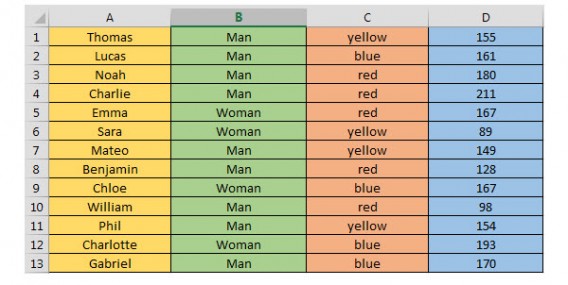
formulas excel para sumar por color

Para conocer el total de puntos obtenidos por los miembros del equipo amarillo, escribe en una celda de tu elección la siguiente fórmula:

=SUMAR.SI.CONJUNTO(D1:D13;C1:C13;C1;B1:B13;B1)

Variante: No es obligatorio seleccionar la primera y la segunda celda de una columna o fila, también puedes seleccionar toda la columna. En lugar de B1:B13, indica únicamente B:B.

Contar las celdas que cumplen un criterio (CONTAR.SI)

En lo que se refiere a las estadísticas, quizás quieras saber cuántas veces se repite una información a lo largo de una columna. En este caso, empleamos la siguiente fórmula de excel:

=CONTAR.SI(rango;”criterio”)

El rango representa el rango de celdas que contienen los datos numéricos a analizar. Criterio es la condición a buscar en la tabla.

Ejemplo:

En la tabla anterior, deseamos saber cuántas mujeres participaban del juego. Entonces, escribimos en una celda la siguiente fórmula:

=CONTAR.SI(B1:B13;”Woman”)

Sumar las celdas que cumplen varias condiciones (SUMAPRODUCTO)

Esta fórmula de excel te brinda una estadística exacta para responder a esta pregunta: Cuántas veces se cumplen una serie de condiciones específicas en tu tabla. Esta fórmula te brindará la respuesta:

=SUMAPRODUCTO((rango_criterios1=”criterio1″)*(rango_criterios2=”criterio2″))

➡️ Rango_criterios1 representa el rango de celdas que contienen los datos referentes al primer criterio

➡️ Rango_criterios2 se refiere al segundo criterio, etc.

➡️ Criterio1 es la primera condición a buscar en la tabla, etc.

Ejemplo:

Si utilizamos esta función en la tabla precedente, seremos capaces de determinar, por ejemplo, cuántos hombres forman parte del equipo amarillo. Sólo debemos escribir en una celda la siguiente fórmula:

=SUMAPRODUCTO((B1:B13=”Hombre”)*(C1:C13=”amarillo”))

Sumar las celdas que verifican dos condiciones específicas (SUMAPRODUCTO)

Como ya hemos visto, SUMAPRODUCTO es principalmente una herramienta estadística capaz de determinar cuántas veces se cumplen ciertas condiciones.

Te permitirá conocer cuántas números están comprendidos entre dos valores específicos, gracias a la siguiente fórmula excel:

=SUMAPRODUCTO((rango>=mínimo)*(rango<=máximo))

Rango representa el rango de celdas que contienen los datos numéricos a analizar.
Mínimo y máximo son los valores entre los cuales deben estar los números que buscamos.

Ejemplo:

Supongamos que en la tabla precedente deseamos saber cuántos jugadores marcaron entre 150 y 200 puntos. Entonces, debemos escribir en una celda la siguiente fórmula:

=SUMAPRODUCTO((D1:D13>=150)*(D1:D13<=200))

Calcular el promedio en Excel

Sería una pérdida de tiempo repetir la definición de promedio. Principalmente, porque es muy simple calcularlo con la siguiente fórmula:

=PROMEDIO(rango)

El rango representa el rango de celdas que contienen los datos numéricos a analizar.

Ejemplo:
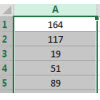
calcular promedio en excel

Para calcular el promedio de todos estos números, escribe en una celda la siguiente fórmula: =PROMEDIO(A1:A5). Como en casos anteriores, también funciona con un rango de números en varias columnas o separados por comas.

Máximos y mínimos (MAX y MIN)

Buscar el valor más grande o más pequeño entre una gran cantidad de datos puede resultar un verdadero fastidio. Felizmente, Excel brinda una fórmula que hace el trabajo por ti. Es muy fácil de utilizar y se escribe de la siguiente manera:

=MAX(rango)

=MIN(rango)

➡️ El rango representa el rango de celdas que contienen los datos numéricos a analizar.

➡️ La Variante: Puedes aplicar la búsqueda a varios rangos de celdas.
En ese caso, las fórmulas serían:

=MAX(rango1;rango2)

=MIN(rango1;rango2)

Ejemplo:

Si quieres conocer el mayor valor de la tabla precedente, debes escribir en una celda esta fórmula: =MAX(A1:A6).

Si, por el contrario, deseas saber el menor valor numérico, escribe: =MIN(A1:A6).

Por supuesto, estas fórmulas de excel son especialmente útiles en las tablas de gran tamaño, como los inventarios.

Cómo calcular porcentajes en Excel

Antes de acabar vamos a realizar un breve repaso al mundo de los porcentajes en Excel.

Si quieres obtener el porcentaje de cierta cantidad es tan fácil como hacer la multiplicación por el porcentaje que queremos obtener.

Ejemplo:

Imaginemos que queremos averiguar cuál es el 75% de 300, que es el valor de la celda A2. Basta con introducir el porcentaje deseado en la celda B2 mientras que en la celda C2 introducimos una fórmula que multiplique ambos valores. El valor resultante debería salirte 225. Aquí te dejamos tres fórmulas excel de multiplicación que puedes utilizar.

=300*75%

=300*75/100

=300*0.75

Aunque a primera vista pueden parecer totalmente inescrutables, las fórmulas Excel te ahorrarán una increíble cantidad de tiempo si utilizas a menudo este programa.

Resumen de las formulas Excel

Para que tengas todas las fórmulas a simple vitas, te dejamos un recopilatorio de todas la que hemos visto en este artículo para que te sea más sencillo copiar y pegar.

➡️ Fórmula suma excel básica

=SUMA(primera_celda:última_celda)

➡️ Fórmula suma en base a un criterio

=SUMAR.SI(rango;”criterio”;rango_suma)

➡️ Fórmula excel suma en base varios criterios

=SUMAR.SI.CONJUNTO(rango_suma;rango_criterios1;criterios1;rango_criterios2;criterios2;….)

➡️ Fórmula excel para sumar celdas que verifican dos funciones específicas

=SUMAPRODUCTO((rango>=mínimo)*(rango<=máximo))

➡️ Fórmula excel para calcular el promedio

=PROMEDIO(rango)

➡️ Fórmula para calcular el máximo o el mínimo

=MAX(rango)

=MIN(rango)

¿Estás buscando una alternativa gratuita para Excel?

No es mala idea ya que las fórmulas de excel aquí presentadas valen para otras alternativas. Encontrarás más información en el artículo

Ahora ya conoces las fórmulas excel que van a ayudarte a usar Excel como un profesional y sacar el máximo partido a estas hojas de cálculo. Si tienes cualquier duda sobre las fórmulas, déjanos tus dudas.

Te leemos en los comentarios



Truco Excel: cómo bloquear celdas en Excel

TRUCO EXCEL: Aprende a fijar celdas en excel y bloquearlas para que no se modifiquen. Es tan sencillo como hacerte un café por la mañana. DESCÚBRELO

Si hubiera que elegir un solo truco para Excel, te recomendaría éste:

“El de fijar y bloquear celdas en Excel”

¿Por qué? Es una forma muy práctica de compartir hojas de cálculo sin que se modifiquen por accidente. Así puedes trabajar con un equipo y crear hojas de cálculo para que usen todos sin miedo a que alguien toque algo y ocurra la catástrofe.

  • Fórmulas que no funcionan
  • Datos inconexos
  • Resultados falsos
  • Un informe erroneo…

Bloquear celdas en Excel cuenta con dos grandes ventajas:

✅ En primer lugar, evitas cambios accidentales en la hoja. Y es que alterar una fórmula por error ocurre con bastante frecuencia…

✅ En segundo lugar, podrás compartir hojas con compañeros, colaboradores y amigos y evitar que modifiquen el contenido.

Cómo fijar celdas en Excel para que no se modifiquen

Al lío abre tu archivo Excel y ponte manos a la obra para bloquear esas celdas que no quieres que toque ni modifique nadie.

Sigue estos pasos.

Paso 1.

➡️ Selecciona la opción revisar

Una vez acabado tu archivo Excel y listo para compartir, abre la pestaña Revisar y selecciona la opción Proteger Hoja.

Paso 2

➡️Crea una contraseña y bloquea las celdas

En esta nueva ventana, puedes elegir una contraseña para proteger el documento. También puedes gestionar los permisos para los futuros usuarios del documento.

Puedes, por ejemplo, autorizar que se puedan añadir columnas, enlaces, etc,

proteger excel

 Excel te pide a continuación la contraseña que has elegido. Escríbela para verificarla.

➡️Ahora todas las celdas del documento Excel quedan bloqueadas⬅️

El resto de usuarios no puede modificar ya el documento o alterar fórmulas por error. Lo único que se puede hacer es copiar el documento y pegarlo en otra hoja de cálculo.

Paso 3

➡️Desactivar el bloqueo de celdas

Si intentas modificar el contenido, Excel te muestra un aviso en pantalla.

Desactivar celdas fijada

Para desactivar la protección tienes que hacer clic en Desproteger hoja bajo la pestaña Revisar. Se te pedirá la contraseña.

Paso 5

➡️Desbloquear celdas concretas ya fijadas

Un último consejo: si necesitas que tus compañeros modifiquen celdas fijadas concretas en Excel, puedes desbloquearlas manualmente.

Antes del paso 1: el bloqueo de la hoja

Haz clic sobre las celdas que quieres que se puedan editar, aprieta y mantén apretada la tecla Control.

A continuación haz clic con el botón derecho y elige Formato de celdas.

desfijar celdas excel
Desbloquea las celdas, desmarcando la casilla Bloqueada.

desbloquear celdas excel

Vuelve a realizar los pasos uno, dos y tres para bloquear el resto del documento Excel.

Tus colaboradores ya no podrán cambiar los datos que elegiste. Práctico, seguro y sin problemas

¿verdad?

Ahora ya sabes cómo bloquear celdas en Excel para que tus flamantes hojas de cálculo no puedan ser cambiadas por nadie.

Si tienes dudas a la hora de fijar las celdas, cuéntamelo en los comentarios

Las mejores plantillas para Google Spreadsheets u Hojas de Cálculo

A poco que trabajes en una empresa con varias personas repartidas por todo el planeta –algo ya tan habitual que no debería ni llamar la atención-, es más que probable que conozcas los servicios de ofimática online de los que dispone Google. Sí, hablamos de los archivos de Word, Excel, etc., que están disponibles sin iniciar el propio software de Microsoft, es decir, subidos a una nube gracias a Google.

Si eres usuario asiduo de estas herramientas, presta atención: aquí van las diez mejores plantillas para Google Spreadsheets u hojas de cálculo.

Google Drive Accede
9
Desde Google Drive puedes acceder a tus archivos en la nube y crear archivos nuevos de todo tipo: hojas de cálculo, documentos, presentaciones y mucho más

Tareas

Para hacerlo todo un poco más ordenado hemos creado cinco subcategorías con dos plantillas por cada una de ellas. La primera tiene que ver, cómo no, con “Tareas”, algo esencial en nuestro día a día.

Lista de tareas: esta es la más básica de todas, ¿pero acaso se necesita a veces más? Con esta plantilla tenemos en una columna si se ha realizado la acción, la segunda es la tarea a desempeñar y la tercera da información adicional (por ejemplo, fecha). Fácil.

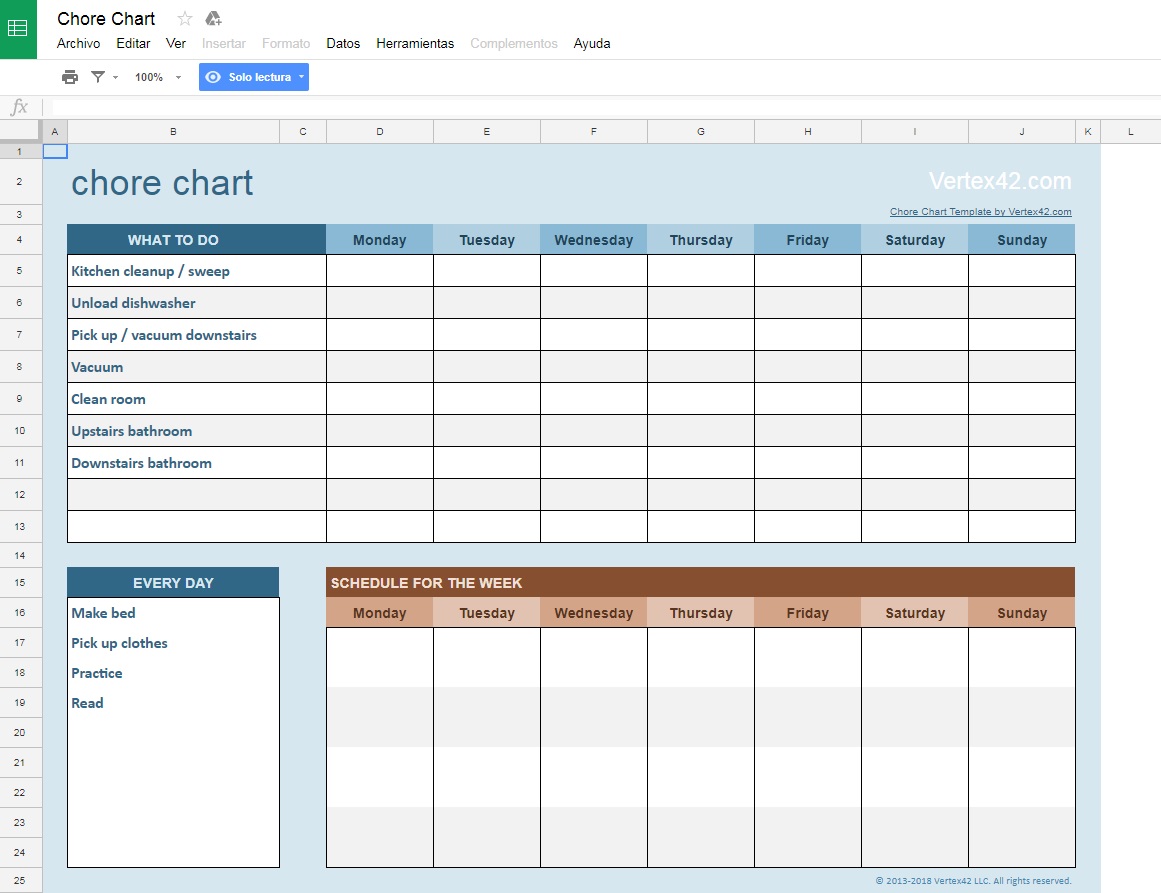
Tareas por semana: si la anterior era simple, esta es todo lo contrario. Con esta hoja de cálculo podemos escribir las tareas por semana de manera detallada. Es su virtud y a su vez su hándicap, ya que tendremos que ir renovando la plantilla cada vez que lleguemos a un domingo. Eso sí, para la familia viene genial.

Presupuestos

Para viajes: es una hoja de cálculo orientada a los viajes, es decir, a contabilizar los gastos y de dónde proceden. Puede que sea un poco brusca de primeras, pero cumple con su cometido más que bien. Para nosotros, imprescindible.

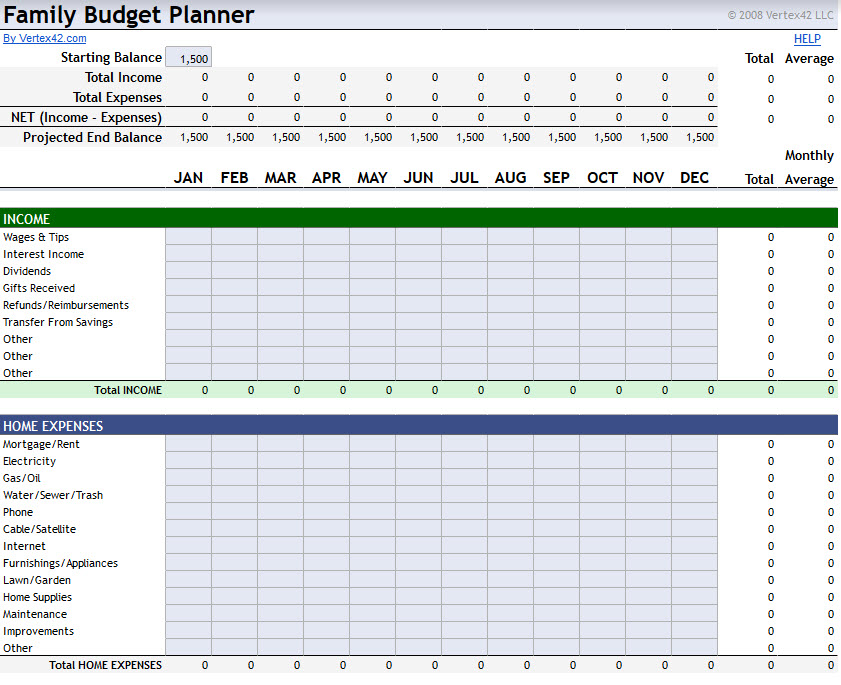
Para el día a día: esta spreadsheets es fundamental y esencial a poco que quieras tener una correcta organización de tu casa. Así mismo, también está pensada –y mucho- para todos aquellos que son autónomos en estos momentos. Los ingresos y gastos hay que tenerlos controlados.

Deportivas

Para rutinas: si amas hacer deporte y te gustaría llevar correctamente tus rutinas, esta hoja de cálculo está pensada para ti. Es básica de principio a fin, pero te permite tener todo organizado correctamente. Y merece la pena, te lo aseguramos.

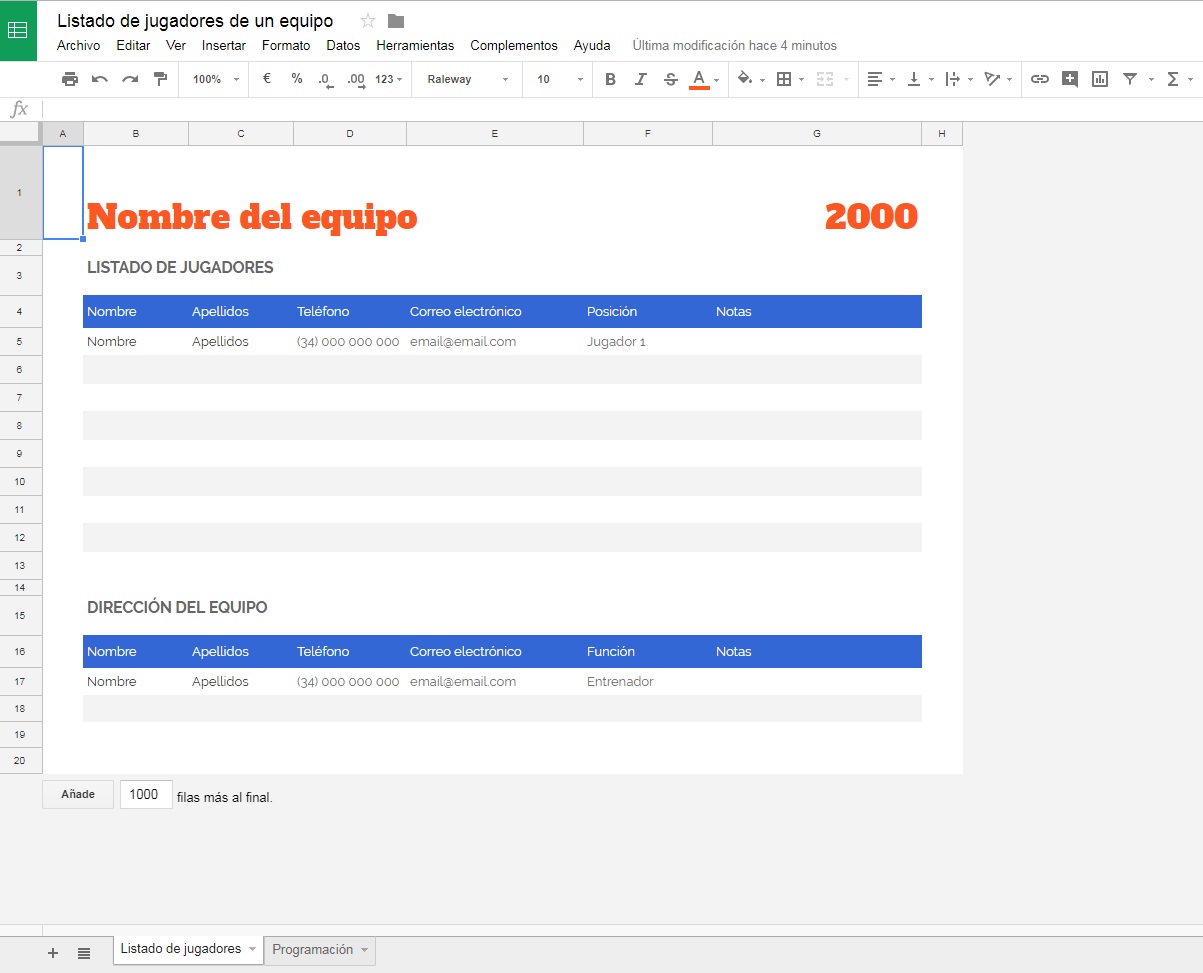
Para equipos: nos chifla esta plantilla. Google tiene habilitado por defecto esta hoja que permite tener a tu equipo controlado, sea cual sea la modalidad que practiques. Fútbol, baloncesto, tenis, escuelas deportivas… Todo tiene cabida en esta página tan simple, pero a la vez tan eficaz.

Calendario

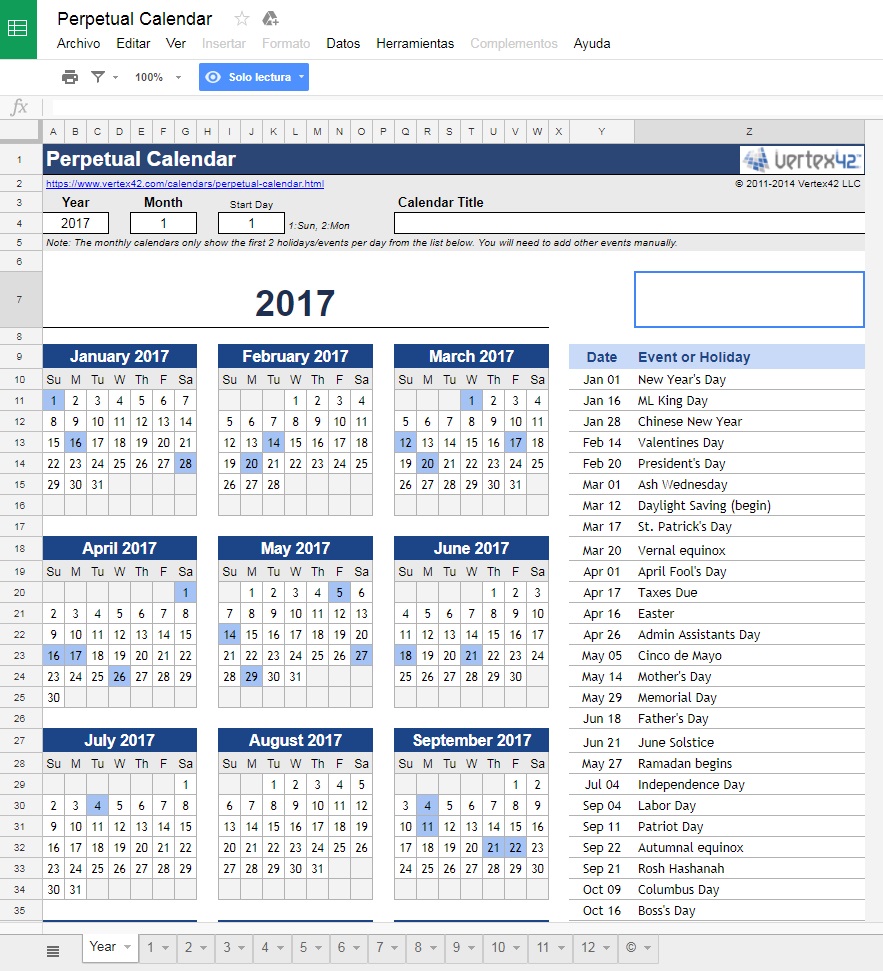
Básico: es la plantilla por defecto de Google… y ofrece justo lo que se necesita. Con esta hoja tenemos acceso a un calendario de todo el año en cuestión. No obstante, en la parte inferior también aparece por meses, por lo que se pueden ir rellenando los cuadros al más puro estilo agenda de papel.

Complejo: lo llamamos “complejo”, pero tampoco lo es como tal. Con este calendario se tienen todas las funciones anteriores, aunque se añaden las efemérides más importantes de cada año. Obviamente, puedes modificarlas para poner ahí las festividades que toque en tu territorio.

Random

Currículum Vitae: hemos dejado para el final dos plantillas que son “random” o “aleatorias”, es decir, que no queremos encasillarlas en una subcategoría. La primera tiene que ver con los Currículum Vitaes. Puedes escribir tu historial de trabajo y estudios en esta plantilla tan bonita, rápida y directa. Orientada a aquellos que necesiten compartir su CV a través de Internet.

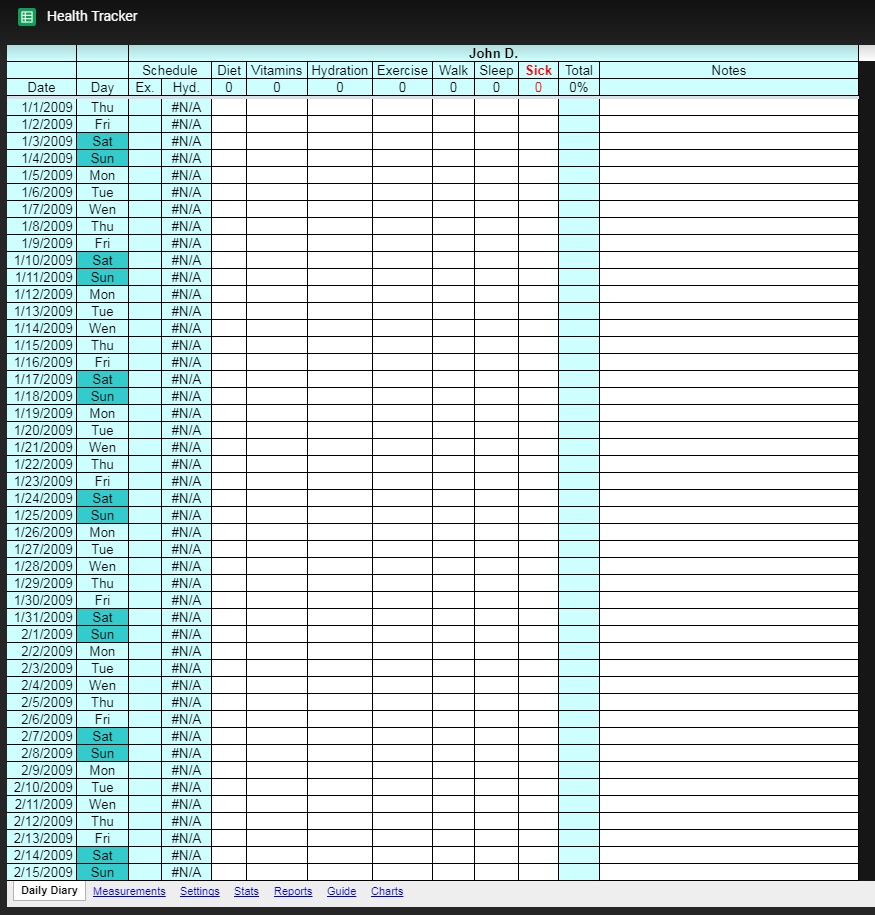
Salud y peso: cerramos el recorrido con una plantilla que funciona bastante bien si lo que se busca es contar peso perdido, horas de sueño, vitaminas tomadas y un largo etcétera. Dale una oportunidad si necesitas tener controlada tu salud.