Windows 8.1 Update 1: un mejor equilibrio

Es un buen momento para los sistemas operativos Windows. Mientras el fiel y buen amigo XP dice  su último adiós, el joven y ambicioso Windows 8.1 empieza una nueva vida.

Nunca estuvimos muy seguros de lo que veríamos en esta actualización, anunciada en la última conferencia BUILD 2014 y ya disponible para descargar. Han abundado los rumores, ha habido numerosas filtraciones y la gente debatía sobre si Microsoft  haría el sistema operativo más accesible a usuarios de ratón y teclado, o si se mantendría en sus trece, atendiendo a las  pantallas táctiles. Bien, ahora ya lo sabemos. ¿Quieres saberlo tú también?

Windows 8.1 Update es una  actualización fenomenal con nuevas características, cambios y mejoras significativas – y más que bienvenidas. Verás cambios en el comportamiento del arranque, la gestión de la memoria y, lo que es de mayor interés para el usuario ocasional, importantes cambios en la interfaz de usuario.

Un equilibrio entre la vieja y la nueva escuela

Windows 8.1 Update ha hecho algunas concesiones al usuario tradicional de teclado y ratón. Los equipos que ejecutan 8.1 se iniciarán por defecto en el escritorio, aunque este comportamiento se puede cambiar. El botón de inicio y la función de buscar se han añadido a la pantalla de inicio. Esta función no es que faltase antes, pero escribir sin ver dónde resultaba  extraño para muchos usuarios.

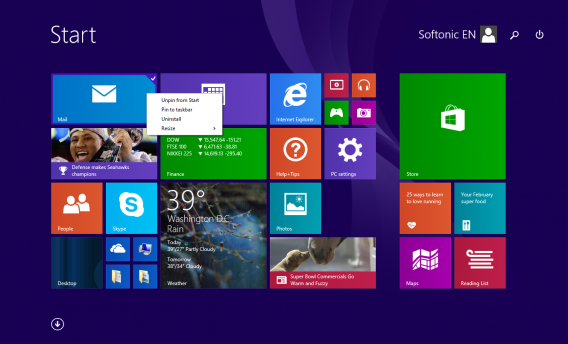
Los usuarios de ratón también tendrán la posibilidad de hacer clic con el botón derecho para ver un pequeño menú contextual en mosaico, aunque personalmente, creo que eso da al traste con la línea limpia y bonita de Windows 8. Por último, una vez actualizados, los nuevos perfiles verán un práctico grupo de mosaicos  – Ajustes, Mi PC, Documentos e Imágenes – que se han añadido a la pantalla de inicio, aportando más sencillez y  funcionalidad al estilo antiguo.
La vista Aplicaciones facilita las cosas

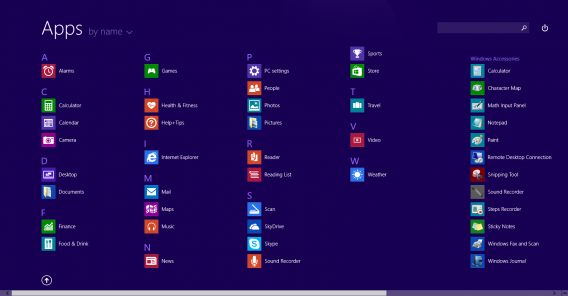
Los cambios en la vista Aplicaciones en la última versión de Windows  8.1 Update  son sutiles, pero útiles. Se indican nuevas aplicaciones y se marcan  como tales, y podrás  realizar cambios a la forma en que se ve la lista de Aplicaciones, haciendo que sea más fácil  gestionar un gran número de programas. La clasificación también se ha  mejorado , tal y como  esperábamos. Ahora puedes ordenar las aplicaciones por orden alfabético, un toque agradable que  añade una funcionalidad que nunca  debería haber faltado.
Escritorio clásico contra Pantalla de inicio

He aquí algo que va a gustar mucho a muchísima gente: ahora puedes anclar aplicaciones a la barra de tareas del escritorio y esas aplicaciones se muestran en la barra de tareas mientras  las estás utilizando, como  cabría esperar. Además, son compatibles con la vista previa estándar de aplicaciones, pasando el ratón sobre el icono.
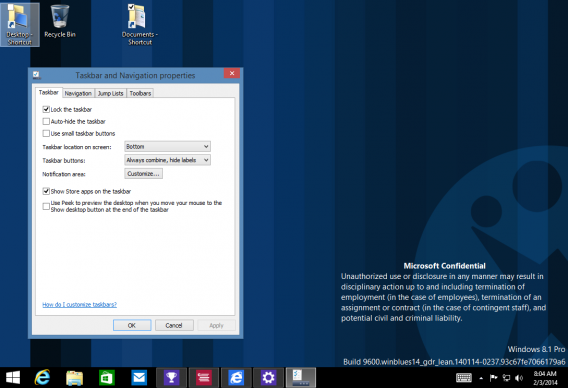
Esta opción se puede configurar fácilmente  – en otras palabras, deshabilitar-  desde las propiedades de la barra de tareas. Activar o desactivar aquí también va a afectar a tu capacidad para ver la nueva opción minimizar, así que tenlo en cuenta  si no puedes verlo inmediatamente.
Mejoras en la configuración

Ya estábamos bastante seguros de que  habría mejoras en las opciones de configuración, y estábamos en lo  cierto. Ahora podrás ver fácilmente la cantidad de espacio en disco que están utilizando tus aplicaciones. También hay algunas soluciones fáciles para realizar tareas básicas, como cambiar el nombre de tu  PC y optimizar la WiFi, opciones que parecen  totalmente naturales.

Un paso definitivo en la dirección correcta

Hablando en plata, Windows 8.1 Update no trae sorpresas. A pesar de que casi todos los cambios se esperaban, se trata de cosas útiles que, en opinión de muchos  deberían haber estado allí desde el principio. A pesar de que el deseo de Microsoft de innovar y avanzar es comprensible, desear algo ardientemente (en este caso, un mundo ideal donde los teclados y los ratones sean reliquias del pasado) no es suficiente para que  ocurra.

El mayor  equilibrio entre lo antiguo y lo nuevo podría parecer  una derrota, pero  al final, el cliente siempre tiene la razón, y esto es lo que el cliente ha exigido. A pesar de que hace Windows 8.1 menos vanguardista, también hace que sea mucho más accesible  y, en nuestra opinión, mejora en gran medida sus posibilidades de éxito y aceptación general.

Microsoft lanza dos parches para arreglar Windows 8.1 Update 1

Después de lanzar Windows 8.1 Update 1, Microsoft se ha encontrado con que algunos usuarios no podían instalar la aplicación. En algunos casos, la instalación se interrumpe a medio proceso por un error. En otros,  la instalación se completa pero no es posible desinstalar Internet Information Services después de completar el proceso.

Para ambos casos, Microsoft ha publicado sendos parches, que podrás encontrar aquí: uno para el primer problema, otro para el segundo.

Si tenías alguno de los dos problemas, esto debería solucionarlos. De momento los de Redmond no han encontrado nuevos bugs, aunque es de agradecer que la respuesta sea tan rápida con los que vayan sucediendo.

Recuerda que puedes leer nuestra completa guía para instalar Windows 8.1 Update 1.

Fuente: Microsoft (1 y 2)

Windows 8.1 Update 1: cómo instalar la actualización

La primera gran actualización para Windows 8.1 ya está aquí. Como un Service Pack para las versiones anteriores de Windows, amplía las capacidades del sistema haciendo mejoras mejoras en segundo plano, y además incluye algunas nuevas funciones muy interesantes. Con esta pequeña guía de instalación, tendrás tu actualización Windows 8.1 Update 1 lista en un santiamén

Windows 8.1 Update 1 se puede instalar de dos maneras: de forma automática a través de Windows Update, o de forma manual. Le mostraremos las dos variantes.

Instalación vía Windows Update

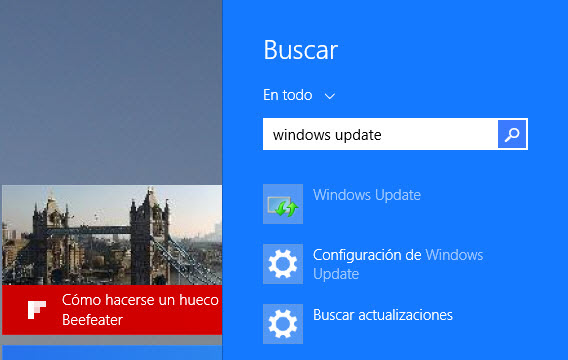
1. Abre Windows Update

2. Selecciona e instala la actualización marcada como importante
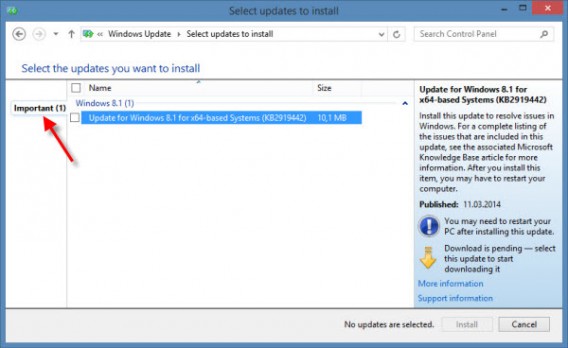
Windows 8.1 Update 1 no se ofrece como un pack de instalación único, sino que consta de varias actualizaciones separadas. Windows Update te muestra sólo el primer fichero, identificado con el código KB2919442. Sólo después de instalar este primer fichero y reiniciar el sistema, verás el resto de actualizaciones disponibles para descargar e instalar.

Un consejo: arranca Windows Update de nuevo tras cada instalación, hasta que no veas ninguna actualización importante pendiente de descargar. Así te asegurarás de que has instalado todos los ficheros necesarios.

Instalación manual

Windows 8.1 Update 1 consiste de varias pequeñas actualizaciones individuales que debes instalar una tras otra en un orden concreto, que te detallamos a continuación. Además, dependiendo de tu versión de Windows, hay actualizaciones diferentes para 32 bits y 64 bits.

1. Comprueba qué versión de Windows tienes.

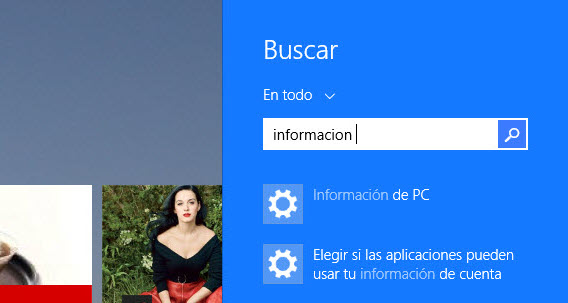
Abre la pantalla de información del sistema con ayuda del buscador integrado en Windows.

Se abrirá una ventana con datos importantes sobre tu sistema. Aquí podrás comprobar si tu Windows es de 32 bits (x86) o de 64 bits (x64).
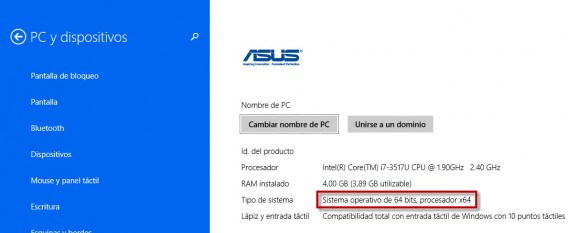
2. Instala la actualización preparatoria KB2919442
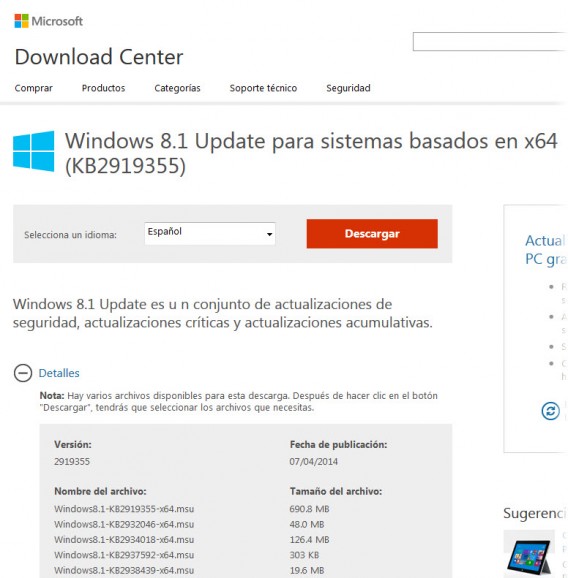
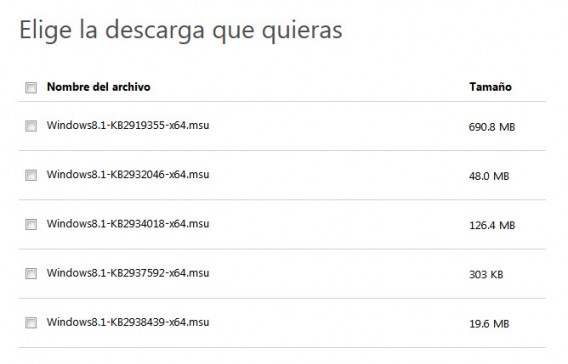
Antes de la actualización de Windows 8.1 propiamente dicha, deberás descargar e instalar una primera actualización preparatoria identificada con el código KB2919442. Descarga el fichero con un doble clic, inicia el proceso de instalación y, una vez acabado, reinicia el sistema.

Descarga la actualización KB2919442 para 32 bits

Descarga la actualización KB2919442 para 64 bits

3. Descarga el resto de actualizaciones de Windows 8.1 Update 1

Los siguientes enlaces te llevarán a la página de descarga de la actualización de Windows 8 desde Microsoft. Desde aquí puedes bajarte todos los ficheros necesarios en un solo paso, lo cual te ahorrará tiempo y molestias.

Descarga Windows 8.1 Update 1 para 32 bits (todos los ficheros)

Descarga Windows 8.1 Update 1 para 64 bits (todos los ficheros)

4. Instala los ficheros individuales de la actualización de Windows 8.1 Update 1
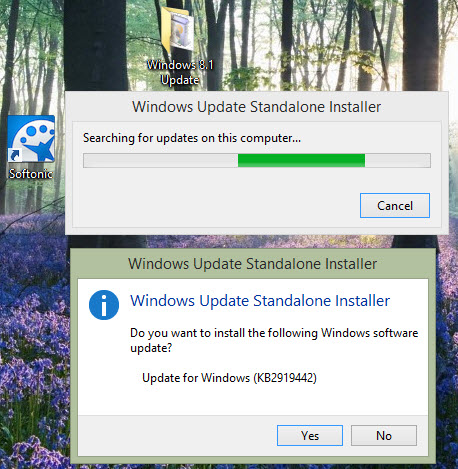
Una vez te los has descargado todos, instala los ficheros de actualización en el orden siguiente:

1. KB2919355

2. KB2932046

3. KB2937592

4. KB2938439

5. KB2934018

Un último reinicio de sistema, y tendrás tu Windows 8.1 actualizado.

Arranca directamente al escritorio tradicional en Windows 8.1 Update 1

Windows, y en concreto Windows 8.1, esconde una cantidad inmensa de opciones, de posibilidades de configuración y de pequeños trucos que dan resultados sorprendentes. En nuestra serie de Trucos Windows tratamos de mostrar algunas opciones menos conocidas por el gran público.

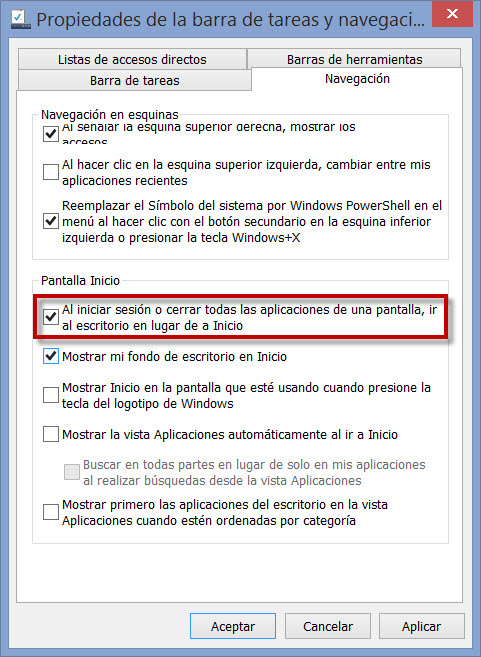
En esta ocasión, más que un truco vamos a contarte cómo se configura la opción de arrancar directamente al escritorio tras la última actualización de Windows 8.1, la conocida como Update 1.

Cabe decir que no se trata de una opción nueva – está presente desde Windows 8.1. Lo que si es nuevo es lo siguiente: si un PC no es táctil, los fabricantes pueden activar la opción “Arrancar directamente al escritorio” por defecto. Si es táctil, cada vez que inicies sesión accederás directamente a la pantalla de Inicio, la de los iconos dinámicos.

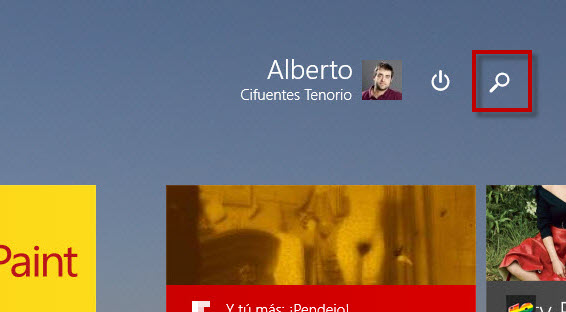
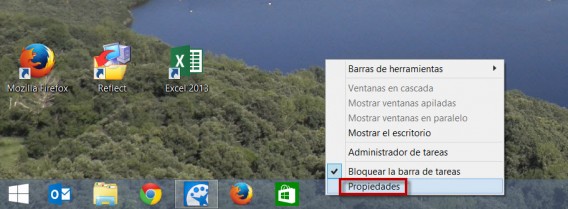
Si por lo que sea quieres modificar esta configuración, debes acceder al menú Propiedades de la barra de tareas y navegación. Puedes acceder haciendo clic con el botón derecho sobre la barra de tareas o bien usando la búsqueda de Windows (aprovecha para probar el acceso directo en la pantalla de Inicio)

En la pestaña Navegación, marca o desmarca la casilla Al iniciar sesión o cerrar todas las aplicaciones de una pantalla, ir al escritorio en lugar de a Inicio, en función de si quieres que el PC arranque por defecto en el escritorio o en la pantalla de Inicio.

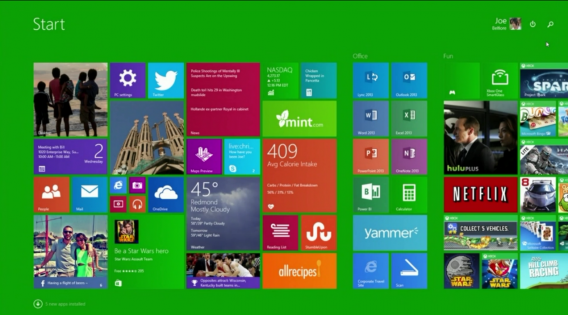
Y tú, ¿qué prefieres, el escritorio tradicional o la nueva pantalla de Inicio?

Sígueme en Twitter: @Cifu

Todos los Trucos Windows, aquí

Windows 8.1 Update 1 ya se puede descargar gratis en la Windows Store

Microsoft ha empezado a enviar la actualización de Windows 8.1 a los usuarios. Si todavía no te ha llegado, debería hacerlo en las próximas horas. En el momento de redacción de la noticia algunos equipos han recibido la actualización pero otros todavía se encuentran a la espera.

Recordemos que la primera gran actualización de Windows 8.1 se puede descargar gratis (todos aquellos que ya tengan Windows 8) y ofrece novedades que gustarán a los usuarios. Entre otras, la posibilidad de iniciar el ordenador directamente al escritorio o una funcionalidad aumentada para aquellos que utilizan teclado y ratón en lugar de pantallas táctiles.

Recordemos que el botón de inicio que pudimos ver en la conferencia BUILD todavía no está en esta versión. Pero es de esperar que llegue, posiblemente, a Windows 8.1 Update 2.

Puedes leer nuestro análisis de Windows 8.1 Update 1 aquí.

Windows 8.1 Update 1: ¿un paso atrás para hacerlo más accesible?

Windows 8.1 Update 1: Microsoft finaliza la actualización

El renacer de Microsoft, en El Minuto Softonic

Windows 8.1 Update 1: Microsoft finaliza la actualización

Anunciada oficialmente por Microsoft para primavera de 2014, la actualización Windows 8.1 Update 1 se acerca lenta pero segura. Algunas personas aseguran tener ya entre manos la versión RTM de esta acualización. En otras palabras, los fabricantes de PC y tablets ya está en proceso de implementar el nuevo sistema en sus productos.

De hecho, incluso el propio Microsoft subió accidentalmente una supuesta versión final, lo cual indicaría que todo está listo y pronto veremos este Windows Feature Pack o Spring Update (el nombre definitivo no se sabe todavía)

En este artículo veremos los cambios introducidos en esta inminente actualización.

Pantalla de Inicio tradicional en PCs sin pantalla táctil

El tan comentado rumor sobre Windows 8.1 arrancando con la pantalla de Inicio tradicional si se usa un PC sin pantalla táctil, parece ser una realidad. Paul Thurott, uno de los blogueros más afamados del universo Windows, lo afirma después de ver una de las últimas versiones en desarrollo de Windows 8.1 Update 1,

Windows 8.1 Update 1 démarrage depuis le Bureau traditionnelLa pantalla de Inicio de iconos dinámicos (tiles) pasa a un segundo plano en los ordenadores sin pantalla táctil

Dos nuevos menús contextuales en aplicaciones Modernas

Windows 8.1 Update 1 también aporta novedades para las aplicaciones Modern UI. Siempre para responder al descontento de los usuarios de teclado y ratón, los equipos de desarrollo han integrado dos nuevos menús contextuales en las aplicaciones Metro.

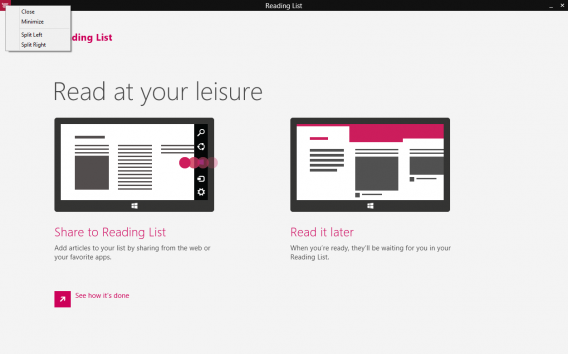
El primero, en la parte superior de la pantalla y ya presente en las primeras versiones, permite cerrar la app, minimizarla o dividir la pantalla en dos o más partes. En el extremo superior derecho, incluye la tradicional cruz para cerrar programas en Windows.

Nouveau menu contextuel applications Metro
Las apps “modernas” pueden cerrarse desde la barra superior

El segundo gran cambio está relacionado con la barra de tareas de Windows. En la última versión RTM de Windows 8.1 Update 1, se muestra visible en la parte inferior de la pantalla de las aplicaciones Modern UI. Es suficiente pasar el cursor sobre el menú para que aparezca.

Taskbar and Windows Modern appsLa barra de tareas será visible en las aplicaciones Metro

Añadir aplicaciones Metro a la barra de tareas será posible

Según Joe Belfiore, vicepresidente de la sección Windows Phone, los equipos están tratando de mejorar la interfaz de uso tanto para usuarios de pantallas táctiles como de teclado y ratón.

Poder anclar aplicaciones Metro a la barra de tareas responde a múltiples críticas de muchos usuarios. Se facilitará mucho pasar del Escritorio a la lista de aplicaciones.

Epingler l'appli à la barre des tâches

Será posible anclar aplicaciones a la barra de tareas

Este ajuste se puede activar o desactivar para que se muestren o no las aplicaciones en la barra de tareas.

Afficher applications modernes barre des tâches

Tienes la opción de mostrar u ocultar las aplicaciones Metro en la barra de tareas

Una nueva barra de opciones en la pantalla de Inicio

Como vimos en versiones anteriores, el Update 1 incluiría un nevo menú en la pantalla de Inicio.

El menú propone 3 opciones distintas: acceso rápido a los ajustes de la cuenta de usuario, un atajo a la búsqueda avanzada de Windows 8.1 y la opción de hibernar, suspender o detener el PC desde la pantalla de Inicio.

Nouveau menu ArrêterSerá posible anclar apps a la barra de tareas

Consultar el espacio disponible en disco desde los Ajustes

Otro pequeño cambio será poder consultar la cantidad de espacio libre en disco desde los Ajustes de la interfaz Moderna.

Espace disque disponible depuis les ParamètresEspacio disponible en disco, en Ajustes (fuente: WinSuperSite.com)
Un sistema operativo para cualquier equipo

En la conferencia de Microsoft durante el Mobile World Congress 2014, la web AnandTech dejó ver una imagen que evidenciaba los requisitos técnicos del nuevo sistema. Con 1GB de RAM y 16 GB de espacio en disco, ya se podría utilizar incluso Windows 8.2. Junto a los nuevos riuores sobre bajada de precios en licencias de Windows, se puede pensar en tablets Windows 8.1 Update 1 a precios más asqueibles (menos de 250 dólares para modelos de gama baja).

Una incógnita sigue abierta: el nombre definitivo de la actualización

¿Windows 8.2? ¿Windows 8.1.1? ¿Feature Pack? ¿Windows 8.1 Spring Release? El nombre para la actualización conocida como Windows 8.1 Update 1 todavía podría cambiar.

Salvo cambios de última hora, esta actualización no supondría otros cambios: las filtraciones no parecen inquietar a la gente de Redmond. Parece lícito preguntarse si no está todo ligeramente orquestado.

Nada se puede decir sin embargo de Windows 9, todavía un un secreto bien guardado y del que nadie conoce aún cuándo será desarrollado.

¿Piensas instalarte la actualización cuando esté disponible?

Artículo original de Softonic FR. Adaptado del francés.

Windows 8.1 Update 1: ¿un paso atrás para hacerlo más accesible?

Un mes antes del lanzamiento de la actualización Windows 8.1 Update 1, ésta ha sido filtrada por el portal WinClub.pl. Esta versión viene a confirmar ciertos rumores pero todavía deja muchas preguntas sin respuesta. La ocasión perfecta para repasar todas las novedades que están por llegar a Windows 8.1.

Una cosa hay que tener en cuenta: se trata de una versión todavía en desarrollo, que sin duda será modificada antes de su lanzamiento.

Nuestra opinión es clara: Microsoft quiere tener contentos a los (todavía) numerosos usuarios de ratón, sin sacrificar del todo la nueva interfaz Metro/ModernUI. Un ejercicio de indecisión un tanto peligroso pero que no debería suponer un problema para el usuario. Aquí tienes las principales novedades de Windows 8.1 Update 1, en vídeo:

Default player


brightcove.createExperiences();

Un nuevo menú en la pantalla de Inicio

La nueva pantalla de Inicio de Windows 8.1, reconocible gracias a sus iconos dinámicos, muestra ahora un nuevo menú pensado para los usuarios de ratón. Situado en la parte derecha de la pantalla, incluye 3 opciones: acceso a la cuenta de usuario, un acceso rápido a la función de búsqueda avanzada de Windows 8.1 y, finalmente, un botón de apagado que te permite suspender, reiniciar o apagar el PC directamente desde la pantalla de Inicio.

Nouveau menu Arrêter

Principalmente pensado para los usuarios de equipos de escritorio a la par que compatible con los dispositivos táctiles, este nuevo menú permitirá por fin apagar el PC sin demasiadas complicaciones.

Anclar aplicaciones Metro a la Barra de tareas

La segunda gran novedad: la posibilidad de anclar aplicaciones Metro/ModernUI a la Barra de tareas del Escritorio. Parece que a Microsoft le ha costado horrores tomar esta decisión, que llega mucho tiempo después del lanzamiento de Windows 8 y que probablemente haya estado motivada por el descontento de los usuarios.

Para tener tus aplicaciones favoritas en el Escritorio, lo único que debes hacer es clic derecho con el ratón sobre cualquier aplicación de la pantalla de Inicio y escoger entre desanclarla, anclarla a la Barra de tareas, desinstalarla o redimensionarla. El menú tiene el aspecto de los menús tradicionales de Windows, y no al que nos tenía acostumbrado Windows 8/8.1 hata la fecha.

Epingler l'application à la barre des tâches

Si usas un dispositivo táctil, este menú aparece al pulsar y mantener sobre una aplicación determinada.

¿El arranque directo al Escritorio, por defecto? Todavía no

Es imposible hablar de una actualización de Windows 8.1 sin hacer referencia al arranque por defecto. Numerosos rumores afirmaban que a partir de esta actualización Windows 8.1 arrancaría por defecto en el Escritorio tradicional. Esto no es así, al menos en la versión que hemos probado.

Démarrage sur le bureau par défaut

La posibilidad de evitar la pantalla de Inicio por siempre seguirá siendo un tema candente, así que habrá que esperar a la versión definitiva en marzo para saber qué ocurrirá.

Una opción para mostrar / ocultar las aplicaciones Metro en la Barra de tareas

Con esta actualización Windows 8.1 Update 1, Microsoft responde a las críticas ofreciendo al usuario un ábanico más amplio de opciones. Para los usuarios de dispositivos táctiles, por ejemplo, el hecho de mostrar las aplicaciones Metro en la Barra de tareas carece de utilidad. En este caso, se puede desactivar la opción Mostrar las aplicaciones de la Tienda en la Barra de tareas en las propiedades de la barra.

Afficher applications Modernes barre des tâches

Un nuevo menú contextual en las aplicaciones Metro

Si eres un usuario de teclado y ratón, está opción te encantará. Las aplicaciones Metro muestran ahora una barra contextual en la parte superior de la pantalla. Esta barra da acceso a un menú  – a través del icono de la aplicación en la esquina superior izquierda – para cerrar la aplicación, minimizarla o acoplarla a otras aplicaciones y compartir así la pantalla.

Nouveau bandeau applications modernes

Más novedades en la Barra de tareas

Ya hemos podido ver que la vuelta de determinados elementos “clásicos” es la tónica dominante en esta actualización que quizá reciba el nombre de Windows 8.1 2014. Al tener aplicaciones Metro ancladas a la Barra de Tareas y abiertas es posible obtener una vista previa de su contenido pasando el cursor por encima. Una mejora en pos de la productividad para aquellos que usan aplicaciones de la Tienda Windows en dispositivos no táctiles.

Barre des tâches et applis modernes

Al hacer clic sobre una de las aplicaciones ancladas, la Barra de tareas desaparece para dejar paso al modo pantalla completa. La barra contextual superior se comporta de igual modo que la Barra de tareas.

Más novedades

Windows 8.1 Update 1 trae consigo algunas novedades más, como la clasificación por orden alfabético en el menú Todas las aplicaciones.

Menu Toutes les applications

Además, en el menú Cambiar Configuración de PC se ha incluido un enlace directo al Panel de control tradicional, muy práctico para acceder a las opciones de configuración más avanzadas.

Nuestra opinión

Microsoft duda, ahora y siempre. La adopción de Windows 8.1 por parte de los usuarios dista mucho de ser masiva.

Esta actualización – todavía en desarrollo, no olvidemos – está destinada a facilitar las cosas a los usuarios de PC de escritorio que usan teclado y ratón. A pesar de que esta Update 1 uno sigue el buen camino, no podemos dejar de pensar que se trata de un ligero retoque antes de lo que podría ser Windows 9.

Y tú, ¿has instalado ya Windows 8.1?