Gmail: Cómo cambiar el nombre de tu cuenta

Gmail, el servicio de correo electrónico gratuito de Google, lleva ya entre nosotros 15 años. No es por ello de extrañar que muchos de nosotros abriéramos una cuenta en su lanzamiento cuando todavía éramos unos tiernos adolescente.

Con el paso del tiempo, quizá el nombre de tu correo electrónico ya no se juste a tu personalidad o no resulte lo suficientemente formal para un ambiente laboral. En este tipo de situaciones lo mejor es cambiarlo.

Gmail DESCARGAR
8

En el artículo de hoy os vamos a enseñar a cambiar tanto el nombre de Gmail que se muestra al enviar un mensaje así como también el nombre per se de nuestra cuenta. ¿Te gustaría saber cómo hacerlo? Tan sólo debes seguir estos pasos.

Cómo cambiar el nombre de usuario de Gmail

En primer lugar os vamos a mostrar cómo cambiar vuestro nombre de usuario de Gmail. Cuando hablamos de éste nos referimos al nombre con el que aparecen nuestros correos dentro de cualquier bandeja de entrada.

Si bien es habitual que éste corresponda a nuestro nombre y apellidos, puede que si abriste tu cuenta hace tiempo utilizaras un diminutivo o un mote que no te apetece ya mostrar.

Para cambiar el nombre de usuario de Gmail en primer lugar es necesario que accedas a tu correo electrónico. Para simplemente visita la página web de Gmail haciendo clic aquí o si lo prefieres, pulsa en el icono “Gmail” que aparece en la esquina superior derecha de la página del buscador.

Gmail: Cómo cambiar el nombre de tu cuenta

Una vez en tu bandeja de entrada, pulsa en el icono de configuración que aparece justo debajo de tu foto de perfil de Google. Si no lo encuentras, éste tiene la apariencia de una rueda dentada. Esto abrirá un menú desplegable donde debes pulsar la opción “Configuración”.

Gmail: Cómo cambiar el nombre de tu cuenta

Dentro del menú “Configuración” pulsa en la pestaña “Cuentas e importación”. Esto te brindará una visión general de todos los parámetros de tu cuenta o cuentas de correo electrónico asociadas a Gmail. Y es que recuerda que desde Gmail podrás no sólo consultar el correo de Google como tal, sino cualquier otro email que hayas importado a tu cuenta.

Gmail: Cómo cambiar el nombre de tu cuenta

Para cambiar el nombre de usuario de Gmail simplemente localiza tu correo electrónico dentro de la sección “Enviar como”, normalmente será la cuenta que aparezca como predeterminada. Ahora pulsa en el botón “Editar datos” que aparece en el lateral derecho, esto abrirá una nueva ventana donde aparecerá el nombre con el que envías tus correos electrónicos.

Gmail: Cómo cambiar el nombre de tu cuenta

Finalmente selecciona la casilla que aparece justo debajo del nombre que utilizas normalmente y escribe cómo quieres que éste aparezca en la bandeja de entrada de tus contactos. Para terminar el proceso, simplemente pulsa en el botón “Guardar cambios”.

Cómo cambiar el nombre de tu dirección de correo de Gmail

Por lo general no es posible cambiar el nombre de una dirección de correo que termine con @gmail.com. Si quieres comprobar si tu dirección de correo electrónico permite este cambio, simplemente visita tu cuenta de Google pulsando aquí o haciendo clic en tu foto de perfil desde la página del navegador.

Gmail: Cómo cambiar el nombre de tu cuenta

Una vez dentro de tu cuenta de Google, pulsa en a opción Información personal y, dentro de esta ventana, haz clic en la opción “Correo electrónico”.

Gmail: Cómo cambiar el nombre de tu cuenta

Busca la sección “Correo electrónico de la cuenta de Google” para comprobar si tu cuenta permite este cambio. De así ser, pulsa en el botón “Editar” y elige una nueva dirección de correo para tu cuenta. Sin embargo, tal y como anuncia la misma Google, ésta normalmente no puede cambiarse.

Gmail: Cómo cambiar el nombre de tu cuenta

El que no puedas cambiar el nombre de tu dirección de correo electrónico de Google no significa que no puedas hacer nada al respecto. Siempre tienes la opción de abrir una nueva cuenta de correo de forma completamente gratis. Para ello pulsa aquí y selecciona el  nombre que desees para tu correo electrónico.

Gmail: Cómo cambiar el nombre de tu cuenta

Esperamos que esta pequeña guía os sirva de ayuda a la hora de cambiar el nombre de usuario y de vuestra cuenta de Gmail.

5 clientes de correo electrónico gratis que no puedes dejar pasar

El correo electrónico o email se ha convertido durante los últimos años en parte fundamental de nuestras vidas. Éste ha sustituido al correo ordinario y facilita no solo la comunicación con familiares y amigos de forma instantánea, sino también es parte fundamental de nuestro trabajo, compras por Internet e incluso interacciones con nuestro banco.

Gmail Accede
10

En la actualidad estamos acostumbrados a utilizar servicios en línea para consultar nuestro correo como son la versión web de Gmail o Outook pero… ¿acaso no hay ningún otro método para consultar nuestro correo?

5 clientes de correo electrónico gratis que no puedes dejar pasar

Quizá a muchos de nosotros nos pille algo lejos, pero antes de que Gmail alcanzará el boom de su popularidad, lo más habitual era utilizar clientes offline para consultar y descargar emails a nuestro equipo.

Y es que aunque para muchos sean desconocidos, existen excelentes clientes de correo electrónico que nada le tienen que envidiar a sus alternativas en línea. ¿Te gustaría saber cuáles son los que más nos gustan?

Thunderbird

5 clientes de correo electrónico gratis que no puedes dejar pasar

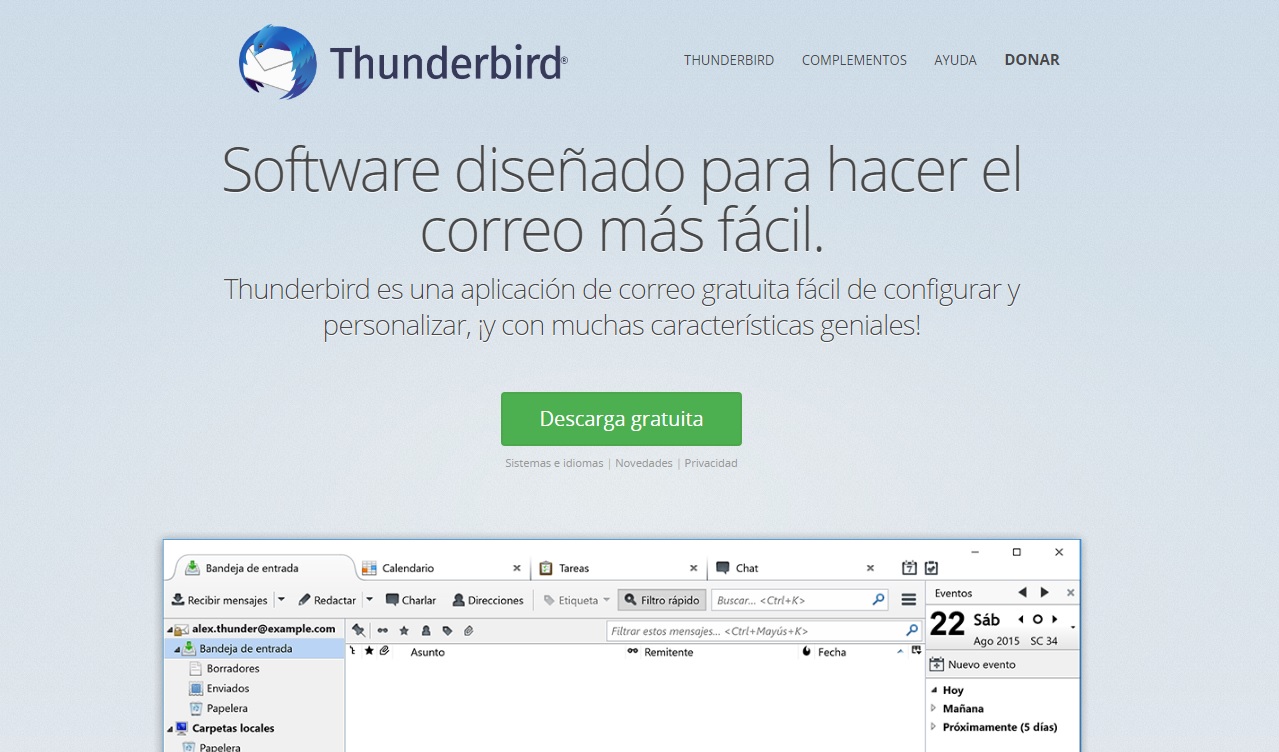
Thunderbird es un auténtico clásico dentro de los clientes de correo electrónico gratuitos. Puesto que este pertenece a Mozilla, compañía responsable de Firefox, su calidad y seguridad están más que demostradas.

Aunque si en algo destaca Thunderbird es en su facilidad de uso. Puedes descargar Thunderbird de forma gratuita bajo estas líneas.

Mozilla Thunderbird DESCARGAR
8

Como ya os hemos adelantado, la simplicidad de Thunderbird es uno de sus puntos fuertes. De hecho, es tan sencillo de configurar que el mismo cliente añadirá tus cuentas de Gmail y Outlook de forma automática.

Otro punto fuerte de Firefox son sus muchas extensiones o add-ons. Y es que al tratarse de un cliente de código abierto, éste incorpora mejoras como por ejemplo la posibilidad de añadir tus redes sociales.

Opera Mail

5 clientes de correo electrónico gratis que no puedes dejar pasar

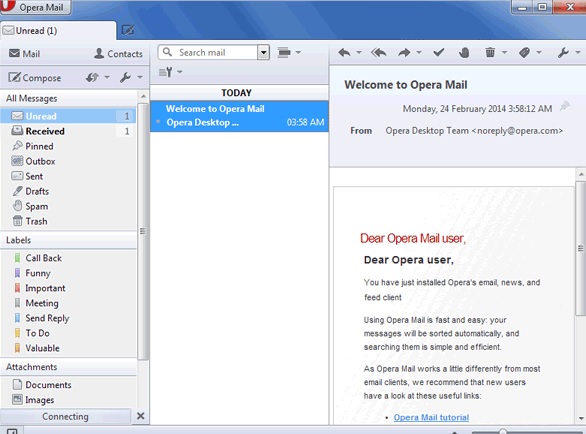
Si eres usuario del navegador Opera, es probable que ya conozcas su cliente offline de correo electrónico: Opera Mail. Éste ha sido precisamente pensado como complemento al navegador puesto que tiene un diseño muy parecido y con una interfaz extremadamente limpia y organizada. Puedes descargar Opera Mail bajo estas líneas.

Opera Mail DESCARGAR
8

Opera Mail ofrece todas las opciones que cualquier buen cliente de correo electrónico debería. Éste brinda la posibilidad de añadir reglas para mantener nuestra bandeja de entrada siempre organizada además de tener un lector de feeds integrado en el mismo cliente.

Nylas Mail

5 clientes de correo electrónico gratis que no puedes dejar pasar

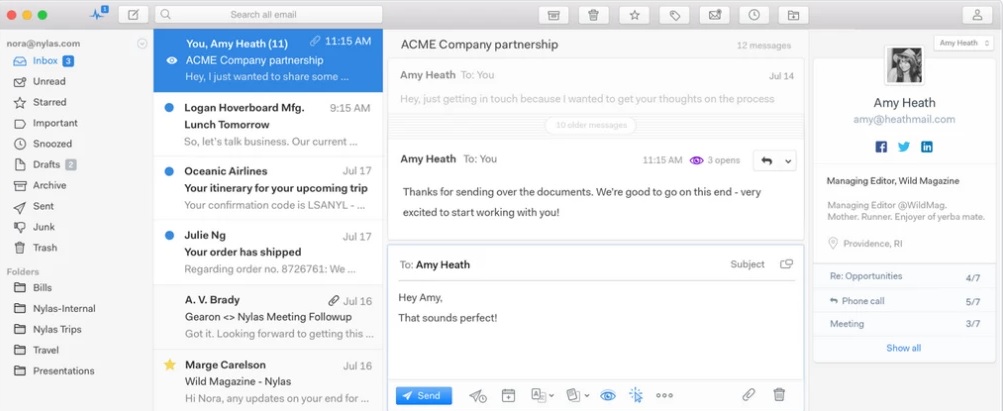
Nylas Mail es un cliente de correo electrónico relativamente nuevo pero no por ello inferior a los que ya llevan años en el mercado. Éste tiene un diseño limpio, claro y atractivo que nada tiene que envidiar a la versión en línea de Gmail. ¿Te gustaría probarlo? Puedes descargarlo de forma completamente gratis bajo estas líneas.

Nylas Mail DESCARGAR
8

Nylas Mail tiene, de un modo parecido a Thunderbird, la posibilidad de añadir plugins y mejoras al cliente. Uno de sus puntos más atractivos es la posibilidad de cambiar el aspecto modular de la bandeja de correo, creando un cliente que se ajuste a nuestros gustos y estética.

Otro punto interesante de Nylas Mail es que éste es capaz de traducir correos electrónicos utilizando Google Translate, factor realmente importante si acostumbras a recibir correo del extranjero.

eM Client

5 clientes de correo electrónico gratis que no puedes dejar pasar

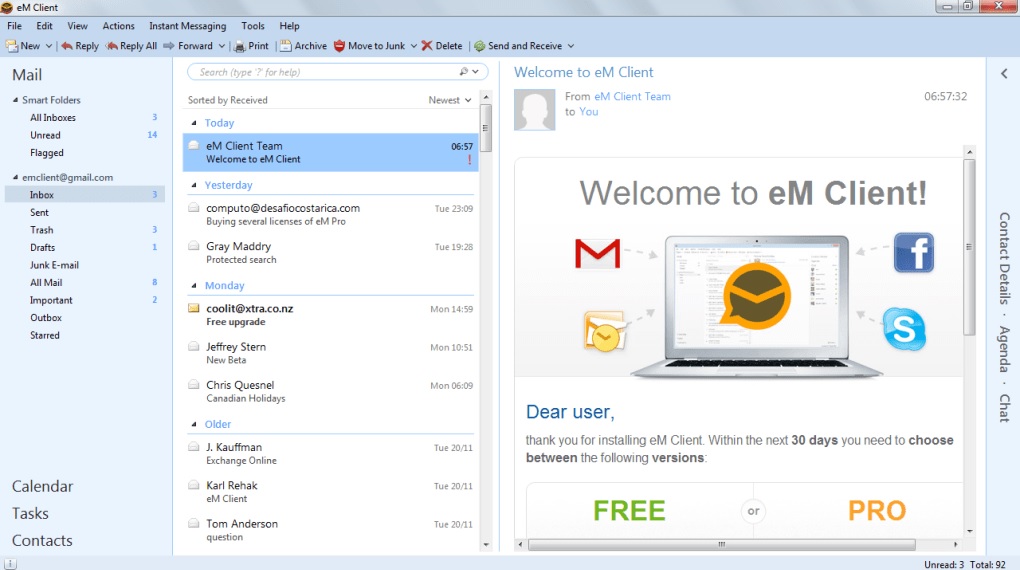
Si siempre te ha gustado Outlook pero no puedes permitirte pagar su precio ¿por qué no pruebas eM Client? Este cliente de correo electrónico es muy parecido al de Microsoft, ofreciendo opciones casi idénticas y alguna que otra mejora. Puedes descargarlo de forma completamente gratuita bajo estas líneas.

eM Client DESCARGAR
7

Si eres usuario de Gmail te interesará saber que eM Client es capaz de integrarse directamente con Gmail y con iCloud. De este modo puedes importar datos de tu Google Calendar y resulta ideal para mantener tus cuentas siempre conectadas.

También es interesante señalar que el cliente incorpora la posibilidad de utilizar Jabber, por lo que no necesitarás salir de tu correo para seguir chateando con tus amigos.

Mailbird

5 clientes de correo electrónico gratis que no puedes dejar pasar

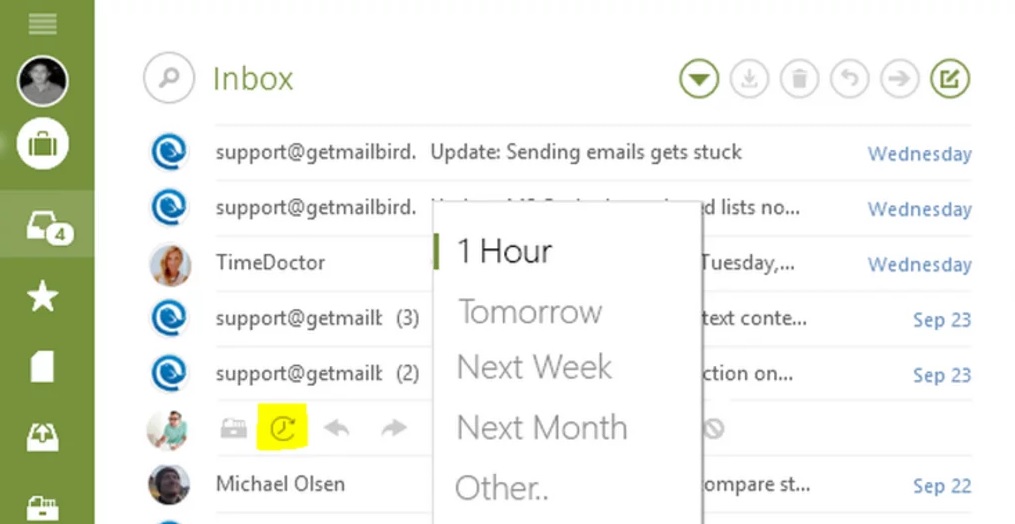
Para finalizar queremos recomendaros Mailbird, un clásico dentro de los clientes de correo electrónico y considerado por muchos como el mejor.

Entre los puntos más destacables de Mailbird encontramos su sencillez, siendo ideal para todos los que no somos expertos en configurar cuentas de correo. Puedes descargarlo de forma completamente gratuita bajo estas líneas.

Mailbird DESCARGAR
8

Mailbird permite integrarse con tu cuenta de Gmail y Outlook de un modo rápido y sencillo, ofreciendo a su vez soporte con varias aplicaciones de gestión, calendario y mensajería.

Como único punto flojo, la versión gratuita de Mailbird puede resultar un poco básica para la mayoría de usuarios, que preferirían optar por la versión de pago.

Esperamos que este pequeño artículo os haya servido de ayuda a la hora de probar un cliente de correo electrónico para vuestro PC. ¿Cuál es vuestro favorito?

Cómo crear carpetas en Gmail y tener tu correo ordenado

Si utilizas una misma cuenta de correo electrónico para tu vida laboral como personal, es habitual que te resulte abrumador abrir tu cuenta de Gmail cada mañana. Y es que aunque Google añadiera el cómodo sistema de categorías a la bandeja de entrada, todavía resulta un caos separar los correos de familia, amigos o clientes de trabajo.

Gmail Notifier DESCARGAR
7

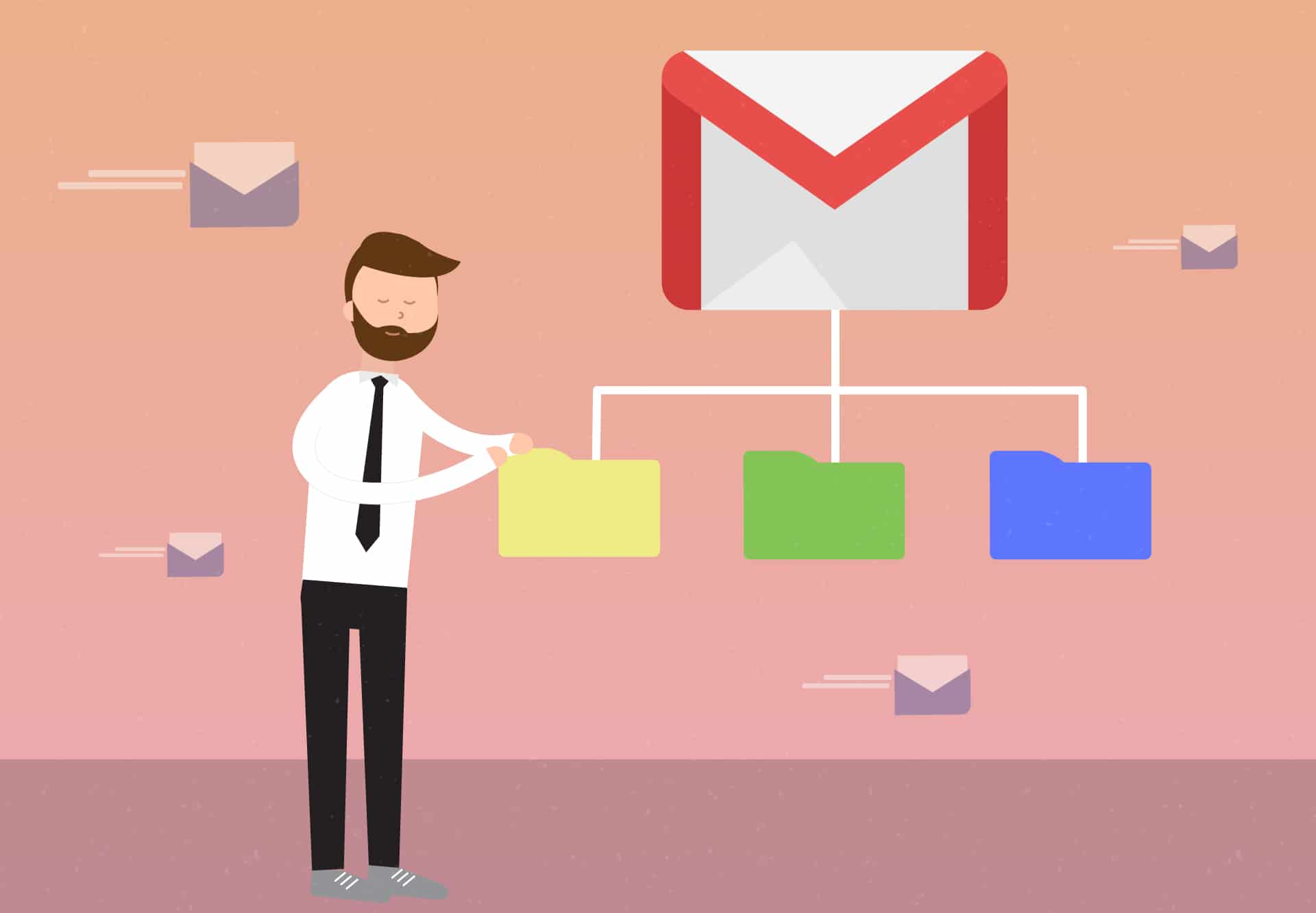
Una forma fácil y rápida de categorizar cada uno de los correos entrantes sería a través de cómodas carpetas. De este modo podríamos tener en una misma carpeta todos los correos de tu familia, de tus amigos, de clientes o simplemente de grupos a los que perteneces. Sin embargo, Gmail no ofrece la posibilidad de crear carpetas… ¿o sí?

Si bien es cierto que no es posible crear carpetas desde una cuenta de Gmail, sí es posible crear una opción parecida: las etiquetas. ¿Te gustaría saber cómo funcionan?

¿Qué son las etiquetas de Gmail?

Las etiquetas de tu correo electrónico cumplen una función parecida a la de las carpetas: ordenar y simplificar la forma en la que tienes acceso a tus correos electrónicos.

Su funcionamiento es muy sencillo, simplemente crea una etiqueta y asigna un correo electrónico o grupo de ellos a ésta. De este modo, cada vez que recibas un email de esa persona aparecerá marcado con la etiqueta que elegiste para que te sea mucho más sencillo encontrarlo.

Cómo crear carpetas en Gmail y tener tu correo ordenado

Un punto interesante de las etiquetas de Gmail es que, además de poder categorizar todos tus emails y luego filtrarlos por etiqueta, vas a poder asignar distintas etiquetas a los contactos que desees. De este modo si por ejemplo, tienes un amigo que además es compañero de trabajo podrías añadir las etiquetas “Amigo” y “Trabajo” a tu contacto.

Cómo empezar a utilizar las etiquetas de Gmail

Utilizar el sistema de etiquetas de Gmail es realmente sencillo y aunque a primeras te pueda parecer poco intuitivo, es muy sencillo una vez conoces su funcionamiento. Para empezar a añadir categorías a tus emails tan sólo debes seguir estos pasos:

Paso 1: Crea tu etiqueta

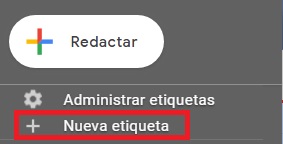
Accede a Gmail y, una vez en tu bandeja de entrada, fíjate en el menú lateral derecho de la pantalla. Pulsa en la opción “Más” y se abrirá un menú desplegable donde debes hacer clic en la opción “Crear etiqueta”.

Cómo crear carpetas en Gmail y tener tu correo ordenado

Paso 2: Da un nombre a tu etiqueta

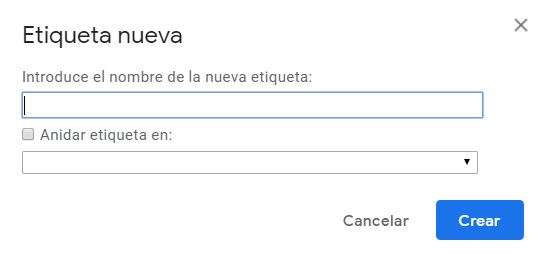
Google solicitará que des un nombre a tu etiqueta. Elige uno parecido al que le darías si se tratara de una carpeta para archivar emails. Verás que Gmail también te dará la opción de anidar tu etiqueta dentro de otra. Utiliza esta opción si, por ejemplo, tenías en mente crear una subcarpeta dentro de tu carpeta de emails.

Cómo crear carpetas en Gmail y tener tu correo ordenado

Paso 3: Selecciona los emails a los que quieres añadir la etiqueta

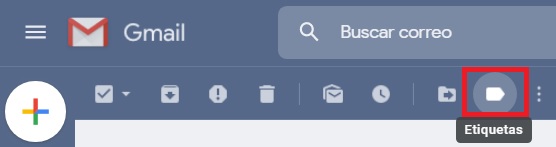
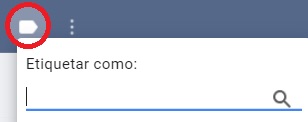
Ya con tu etiqueta creada, es hora de asignarla a alguno de tus emails entrantes. Para ello pulsa en la casilla del email o emails a los que quieres añadirles la etiqueta y en el menú superior, pulsa en el botón “etiquetas”. De este modo dicho email quedará vinculado a la etiqueta que hayas seleccionado.

Cómo crear carpetas en Gmail y tener tu correo ordenado

Paso 4: Edita la apariencia de tu etiqueta

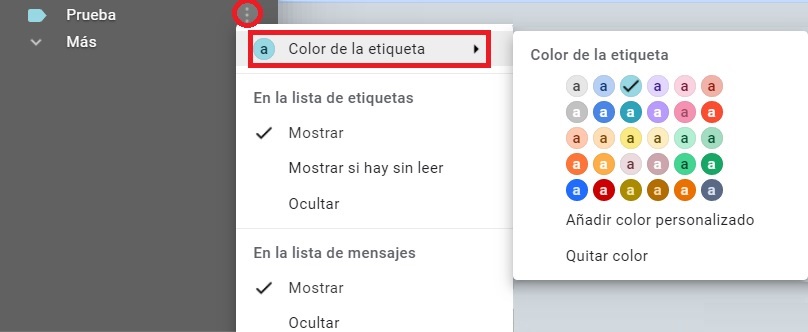
Para que te sea mucho más sencillo localizar los emails entrantes por su etiqueta, recomendamos que cambies su color. Para ello accede al menú lateral izquierdo de Gmail y busca la etiqueta recién creada. Una vez la encuentres pulsa en el icono de los tres puntos verticales y selecciona la opción “Color de la etiqueta”.

Cómo crear carpetas en Gmail y tener tu correo ordenado

Paso 5: Filtra tus correos por etiqueta

Una vez tengas tus correos etiquetados, vas a poder acceder a todos ellos de forma rápida y fácil simplemente pulsando en su etiqueta. Para ello accede al menú lateral izquierdo de Gmail y pulsa sobre la etiqueta que quieras filtrar. ¡Así de sencillo!

Como has podido comprobar, el sistema de etiquetado de Gmail suple a la perfección la ausencia de carpetas del correo electrónico. Esperamos que este pequeño tutorial te haya servido de ayuda.

Las grandes novedades de Gmail tras el cierre de inbox

Parece que fue ayer, pero ya pasaron 15 años del lanzamiento de uno de los productos más exitosos de Google, su gestor de correo Gmail que parece que no pasa de moda. De hecho, coincide con nuevas novedades en el gestor de correo. Estas características vienen a sustituir en parte el cierre de Inbox el gestor de correo alternativo complementario a Gmail que hoy deja de funcionar.

El cierre de Inbox no ha gustado nada a muchos de sus usuarios que se han quejado en Reddit en forma de memes ya que consideran que es una aplicación muy intuitiva, minimalista y que nos ayuda a organizar nuestra bandeja de entrada y correos.

El navegador de correo no dejará tirados a los usuarios de Inbox ya que no perderemos el acceso a nuestros correos. A mayores, los cambios que integrará Gmail incorporan algunas de las funciones de Inbox como la creación de carpetas o la organización de la bandeja para que no echemos nada de menos.

Afortunadamente, las funciones de Inbox no son las únicas que serán añadidas en Gmail ya que Google ha decidido que quiere celebrar a lo grande el cumpleaños de su gestor de correo. Para ello, Gmail nos presenta novedades como los correos dinámicos de los que ya os hemos hablado en otra ocasión o la mejora del texto predictivo para autocompletar nuestros correos que nos hará sugerencias en envíos y textos.

Gmail para Android Descargar
10

Finalmente, Google ha decidido añadir una funcionalidad que espera le guste a mucha gente como es la posibilidad de programar el envío de nuestros correos para que llegue a la hora y día que nosotros queramos.

La idea de Gmail es darnos a elegir el momento perfecto para mandar un correo y así ayudar a mejorar la conciliación laboral. A pesar del cierre de Inbox, Google espera que con estos cambios y novedades Gmail cumpla otros 15 años.