Un nuevo fallo en Gmail permite a los hackers robar tus datos privados

Un nuevo fallo de seguridad en Gmail permite a hackers y piratas enviar emails sin que el destinatario sepa la dirección de origen.

El experto en ciberseguridad Tim Cotten es el descubridor de este error. Dio con él al probar una modificación de otro error conocido, que permite a un malhechor cambiar el apartado “De:” para que no aparezca el nombre real. Cotten descubrió que se puede enviar un email con un “De:” totalmente en blanco.

Así es cómo se vería en tu bandeja de entrada. Compara el correo con el origen invisible con el correo donde sí puedes ver el destinatario.

No puedes ver quién te ha escrito ni siquiera cuando tratas de responder al mensaje.

Cotten se ha mostrado bastante duro con Google debido a este error. “Los servidores de Gmail nunca deberían de haber aceptado un email así”. 

Cotten cree que un hacker puede usar este error para hacer creer a su víctima que acaba de recibir un email del propio sistema de Gmail... cuando en realidad dento contendría alguna trampa para robar los datos a los usuarios.

El experto en ciberseguridad ya ha avisado a Google sobre el problema, pero esta no ha comunidado nada, ni a Cotten en concreto ni a su público. Aunque lo esperable es que Google lo solucione lo antes mejor con un parche.

Los usuarios de iPhone pueden actualizar su versión de Gmail

Aquellos para los que el móvil es una extensión de su cuerpo y el correo electrónico la app más utilizada, están de enhorabuena. ¿Por qué? Porque al fin ha llegado a iOS una de las funciones más interesantes que presenta Gmail.

Gmail para iOS Descargar
10

Hasta ahora el tener varias cuentas de correo podía llegar a convertirse en una locura. Centralizar todas en la app de Gmail para iPhone no era una opción y debían repartirse entre Gmail y la app de correo propia de iOS. Pero a partir de ahora todo cambia, y es que Gmail ha anunciado que ya está disponible para iOS la función de incluir varias cuentas de correo.

A partir de ahora se incluirá un acceso directo en la barra lateral de opciones en primera posición. Al pulsar, los usuarios podrán ver todas las bandejas de cuentas configuradas, sin tener que ir de un lado a otro, todo ubicado en el mismo lugar.

4 trucos de Gmail que probablemente no conoces

4 trucos de Gmail que probablemente no conoces

Gmail ofrece una gran cantidad de funciones para sus usuarios, y Google las mejora de manera continua o agrega otras nuevas. Muchas de las funciones de Gmail son sencillamente funciones que uno espera, como por ejemplo, tener la opción de personalizar las pestañas o crear múltiples bandejas de entrada. Sin embargo, existen muchas otras,  no tan conocidas, que puedes hacer en Gmail. ¡Te las explicamos!

4 trucos de Gmail que probablemente no conoces

1. Boomerang para Gmail

Si no has usado Gmail con Boomerang, en realidad no has usado Gmail. En serio, este complemento es una herramienta muy interesante que podría ahorrarte un montón de tiempo y molestias. En especial, si tienes algún tipo de negocio u otra actividad.

Boomerang es la extensión de Chrome para Gmail. Instálatelo y podrás programar tus correos electrónicos a la hora seleccionada.

Boomerang Descargar
6

También podrás reenviarte un correo electrónico. ¡Esta segunda función está genial! Imagínate que tienes un correo electrónico importante pero no tienes tiempo de tratarlo en este momento, pues dile a Gmail que lo vuelva a enviar más tarde, y podrás continuar con tus asuntos sin el riesgo de olvidarse de él.

2. Anula tus suscripciones

¿Sabrías decir lo que cuesta pasar por todo este proceso cuando quieres darte de baja de la lista de correo electrónico? Por lo general, tienes que hacer clic en cierta dirección web, donde tendrás que especificar el motivo de por qué has tomado la decisión de irte (y, a menudo sufrir alguna amonestación pasivo-agresiva por tu decisión).

¡Se acabó! Gmail te permite darte de baja sin correr con todo este drama. Tan pronto como recibas un correo electrónico no deseado, haz clic en el nombre del remitente y a continuación selecciona «Cancelar suscripción».Hecho y hecho.

3. Retroceder en el tiempo con Gmail

¿Alguna vez has enviado un correo electrónico e inmediatamente te has arrepentido? Pues, con Gmail lo puedes hacer. Configúralo ingresando al menú de Configuracióny habilita la opción Deshacer el envío.

Ahora, cada vez que envíes un correo electrónico, tendrás la opción Deshacer para cancelarlo todo. Tendrás una ventana donde podrá establecer un retardo desde que pulsamos enviar hasta que el correo se envíe (generalmente no más de 30 segundos), pero aún así, es prácticamente un viaje en el tiempo.

4. Versión offline de Gmail

¿Qué? ¿Estás revisando tus correos electrónicos sin conexión a Internet? Sí, es posible, incluso puedes hacer uso del servicio de correo aunque no se enviarán hasta que la conectividad a Internet vuelva a estar activa. Ahora bien, esto no sucede de forma automática.

Para activar el modo offline, selecciona la opción Configuración de Gmail y activa la casilla habilitar correo sin conexión. Para hacerlo, necesitarás la última versión de Chrome y Gmail . Antes de las actualizaciones recientes, esta función solo estaba disponible a través de una extensión de Chrome.
Cómo crear una firma original para tu mail

Una buena firma en tu correo electrónico puede ayudarte mucho. No hablamos sólo de dejar detalles básicos que no pueden faltar, como tu cuenta laboral de Twitter o tu teléfono móvil. Hacemos referencia a que esta firma cuente con una posible foto, con datos adicionales y un largo etcétera de opciones a personalizar. Te traemos tres páginas webs para cómo crear una firma original para tu mail.

Gmail Accede
10

Signature Maker

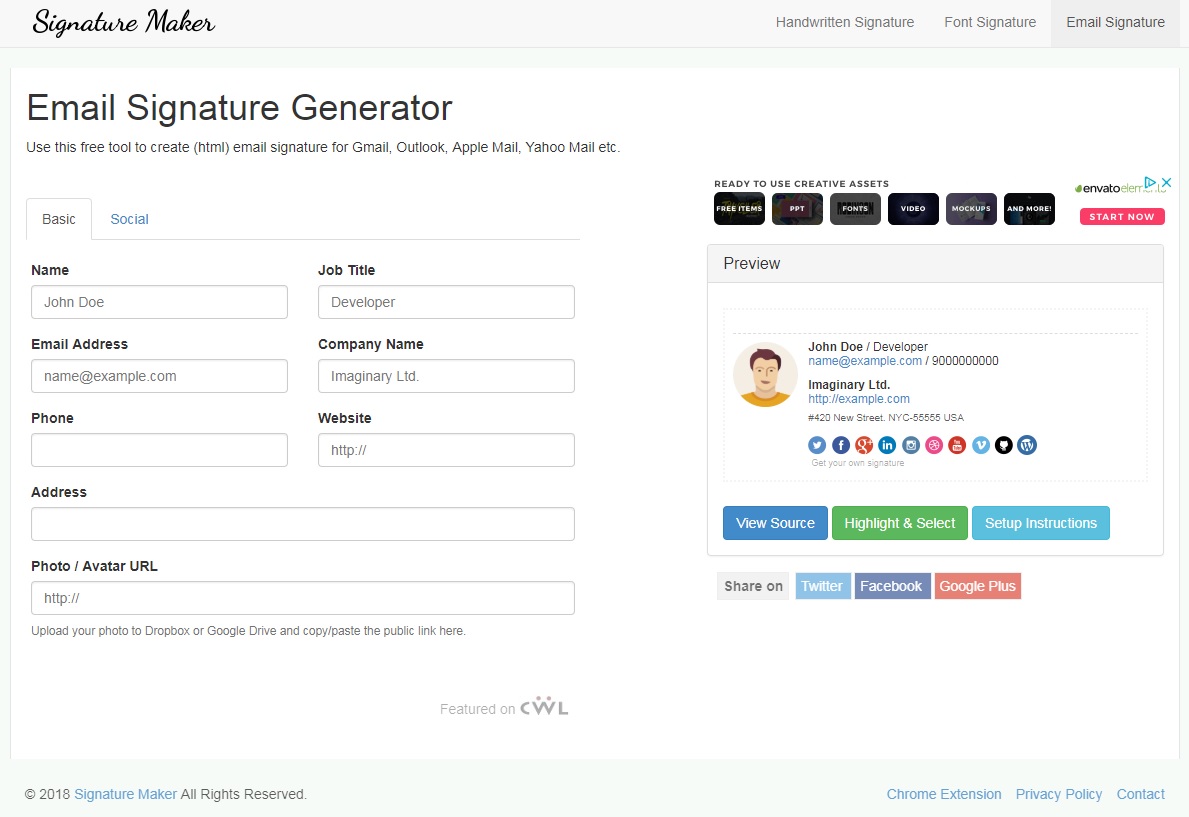
Es probable que este portal ya lo conozcas, dado que es uno de los más famosos para hacer firmas: Signature Maker. Tras este nombre se esconde una plataforma conocida por casi toda la comunidad, ya que su interfaz no sólo es sencilla, sino que el resultado es muy bueno para ser gratuito.

En Signature Maker tenemos una amplia plantilla para introducir todos los datos importantes, desde nombre hasta teléfono móvil pasando por página web o dirección postal. De igual manera, también se puede colocar un avatar o una foto personal, así como una larga lista de servicios sociales que tendrán su icono en cuestión. Al final, se tiene una firma muy completa y con todo lo necesario, justo lo que se demanda para un servicio de este tipo.

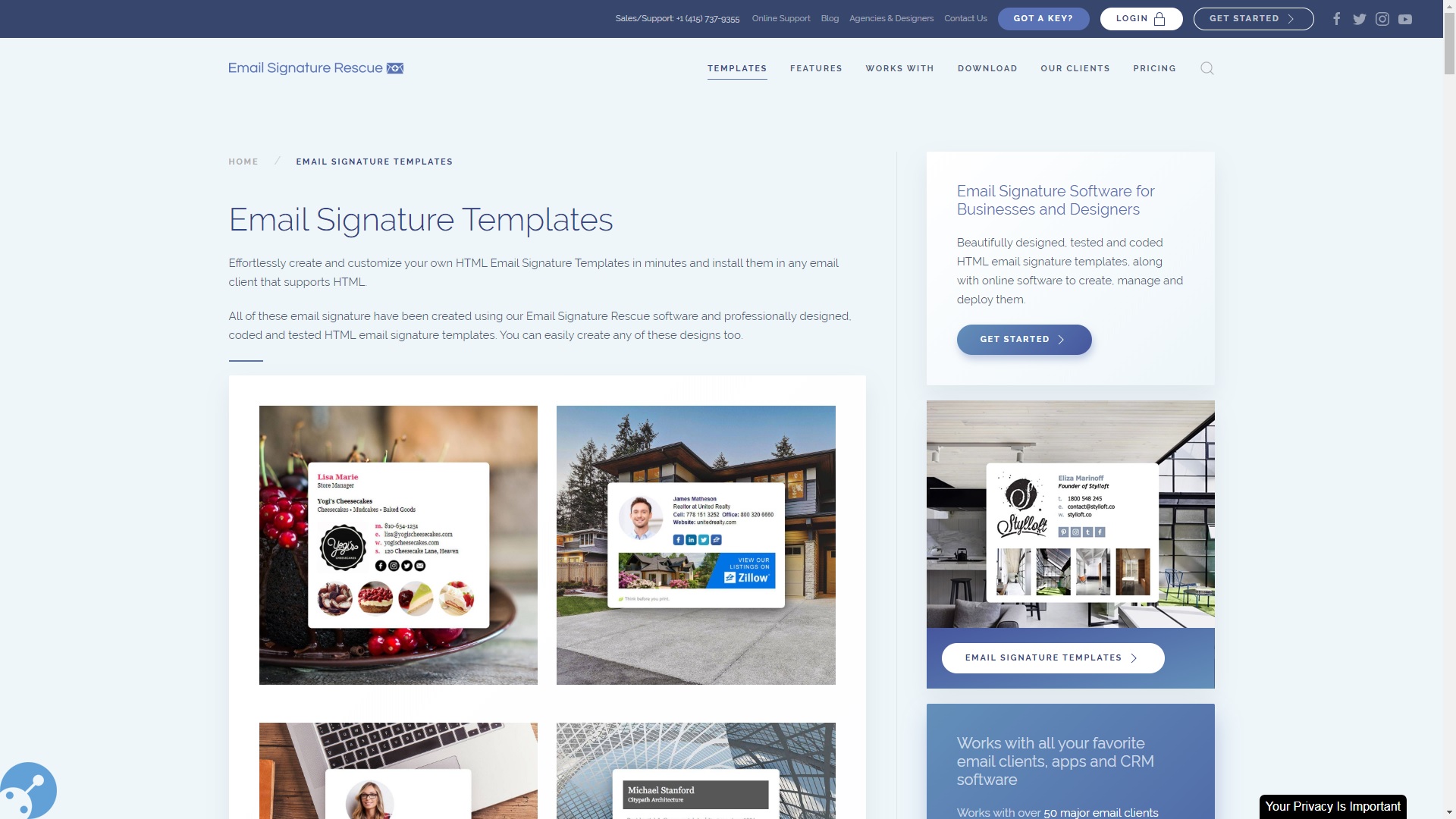
Email Signature Rescue

Con la plataforma anterior podíamos crear una firma compacta y con todos los datos necesarios. Sin embargo, la única pega que le encontrábamos es que el modelo de firma siempre era el mismo. Para subsanar eso, la mejor solución es Email Signature Rescue.

Esta página web es una herramienta maravillosa para crear firmas. Las opciones de personalización son casi idénticas a la plataforma anterior, pero la diferencia recae en que existen decenas de modelos diferentes (más de 200, según el contador oficial). De esta manera, sólo es cuestión de “perder” tiempo buscando aquella que más se asemeje a tus gustos. Cuando lo hayas conseguido, rellenar los campos es cosa tuya y listo.

Si.gnatu.re

Cerramos este artículo con la última plataforma de edición de firmas: Si.gnatu.re. Posiblemente sea el sitio con más opciones de edición de los tres que hemos traído, ya que deja elegir los iconos sociales que van a aparecer, más de 15 fuentes disponibles para realizar la firma, que la dirección postal que se introduzca lleve directamente a un enlace de Google Maps, modificación del logo, de la alineación del texto, del tamaño de la letra, etcétera.

Cómo no, tú eres el que elige cuánto tiempo le quieres dedicar a la firma en cuestión. Eso sí, es importante resaltar este punto: no se puede modificar la firma de manera gratuita pasados 30 días. Si transcurrido este tiempo quieres editarla, la plataforma exige un pago único de 5 dólares (y queda grabado para siempre). Y sí, eso es lo bueno: nuestra firma se guarda en los servidores.

Cómo borrar mails antiguos en Gmail con esta extensión

Nuestra bandeja de correos electrónicos habla muy bien de cómo somos nosotros. No obstante, casi todos tenemos los mismos fallos, como puede ser el dejar correos electrónicos antiguos en la bandeja de entrada y no borrarlos nunca. Para ello, existen herramientas perfectas para este cometido, así que te vamos a enseñar a cómo borrar mails antiguos en Gmail con esta extensión.

Gmail Accede
10

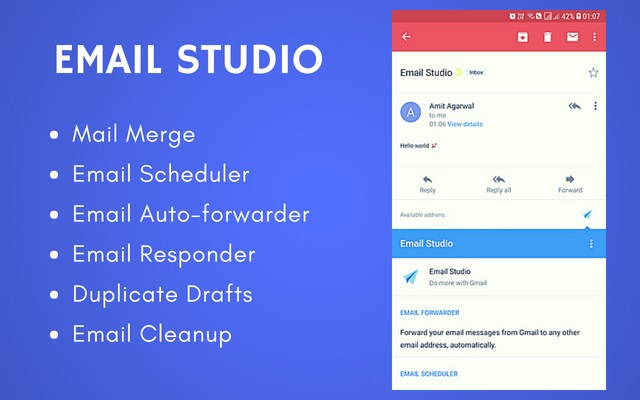
Email Studio

Apunta bien este nombre: Email Studio. Tras el mismo se esconde un maravilloso complemento para Gmail. Su finalidad, como te puedes imaginar, es tener más ordenada nuestra cuenta personal, tanto en mensajes recibidos como enviados, así como otras particularidades menores (pero que a la larga te pueden sacar de varios apuros, te lo aseguramos).

Su modo de uso es tan sencillo y simple como descargarlo, instalarlo y ajustar las configuraciones pertinentes dentro del menú asignado. Para ello, cuando abramos un correo electrónico en particular, en la barra lateral que aparece en la derecha te saldrá el icono de Email Studio. Haz click sobre este sin miedo, inicia de nuevo sesión cuando te lo solicite y selecciona el campo “Email Cleanup”.

A partir de aquí, las decisiones son totalmente tuyas, es decir, tú vas a ser el que asigna los diferentes parámetros. De esta manera, puedes elegir, por ejemplo, que todos los correos electrónicos se eliminen de manera permanente en dos días y no en 30 (como viene preestablecido); que todos los mails con más de tres meses de antigüedad desaparezcan de nuestra bandeja; que cualquier correo que termine en spam se borre a las 24 horas, etc.

En definitiva, eres tú el que tiene el control por completo de tu cuenta de correo electrónico. Viene especialmente bien si quieres borrar todos los correos electrónicos antiguos y deseas hacerlo de una tacada. Pruébalo y déjanos en los comentarios qué te parece.

Cómo activar el modo offline de Gmail

¿Alguna vez has necesitado utilizar el correo electrónico, pero no has tenido conexión a Internet? Es bastante probable que te haya ocurrido, ya que no sólo se trata de enviar y recibir correos, sino también de poder consultar los que ya tenemos en la bandeja de entrada o de salida. Para este tipo de casos, hay una solución: activar el modo sin conexión. En Softonic te vamos a explicar cómo activar el modo offline de Gmail.

Gmail Accede
10

Gmail antiguo

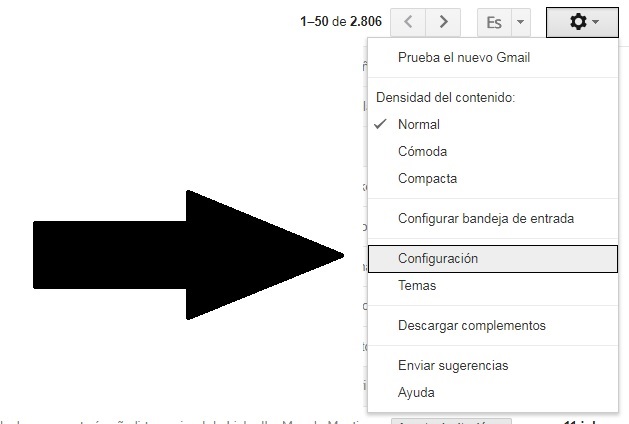
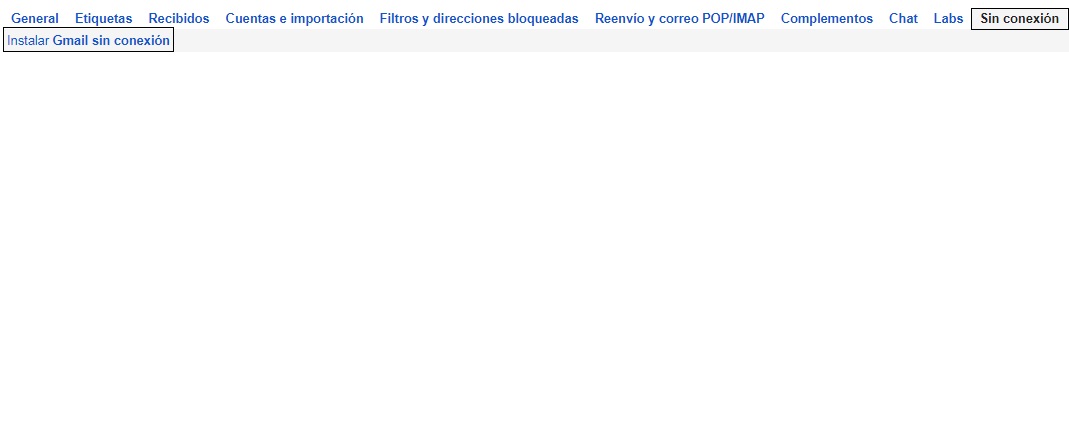
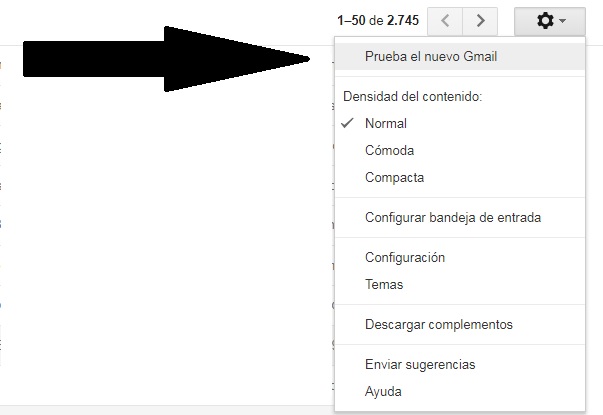
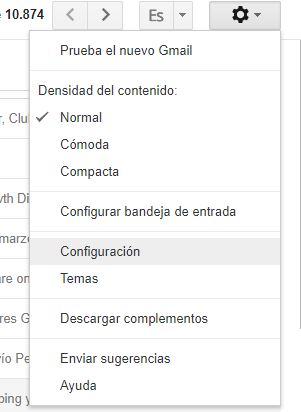
Vamos a comenzar con el diseño antiguo de Gmail. Si este es tu caso, lo primero es pulsar sobre la rueda de “Ajustes” y dirigirse hasta “Configuración” (y arriba del todo puedes ver la opción “Prueba el nuevo Gmail”, por si te entra la curiosidad; es retroactivo, es decir, puedes volver a la anterior).

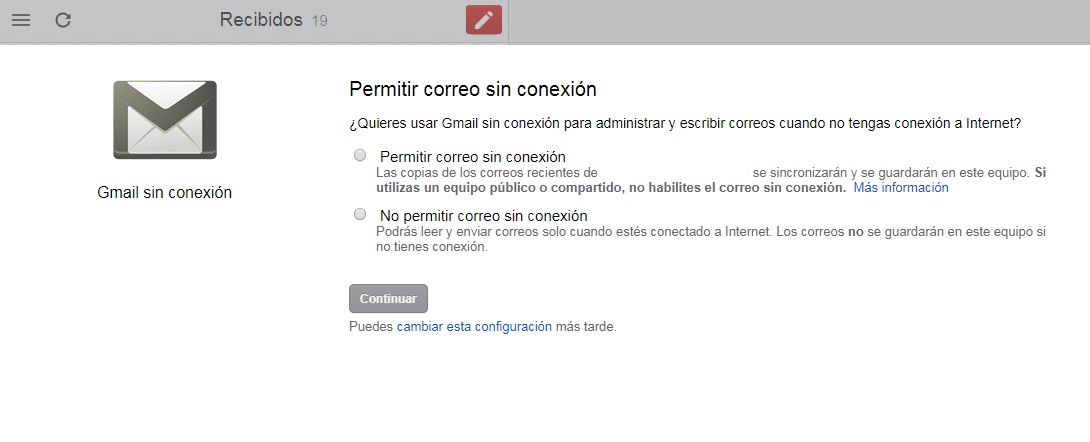
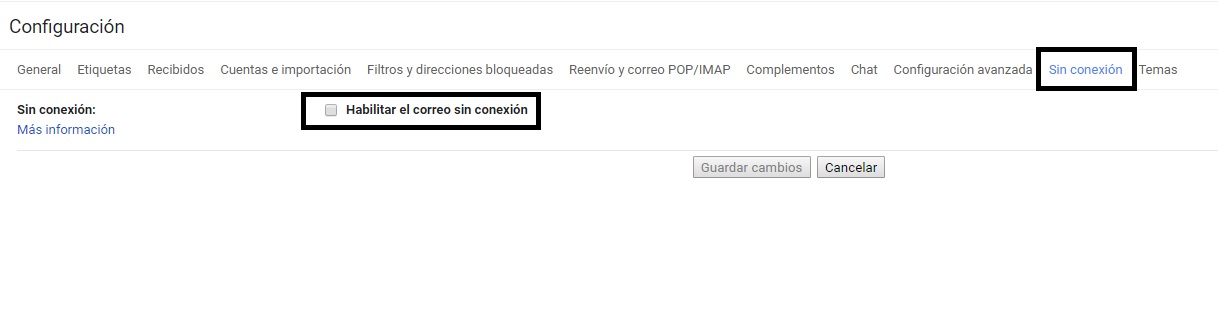
Cuando lo hagas, arriba aparecerán varias opciones, aunque la que interesa es una que pone “Sin conexión”. Si no tienes instalada la extensión correspondiente en Google Chrome, navegador donde funciona este modo, es probable que te lo pida. Dale a instalar (desde aquí también) y vuelve a pulsar F5 para que directamente ya salga “Abrir Gmail sin conexión”.

Ya sólo queda “permitir correo sin conexión”, es decir, dejar que las copias de los correos recientes se sincronicen y guarden con el equipo. Eso sí, no utilices un PC público o compartido para activar este modo.

Gmail nuevo

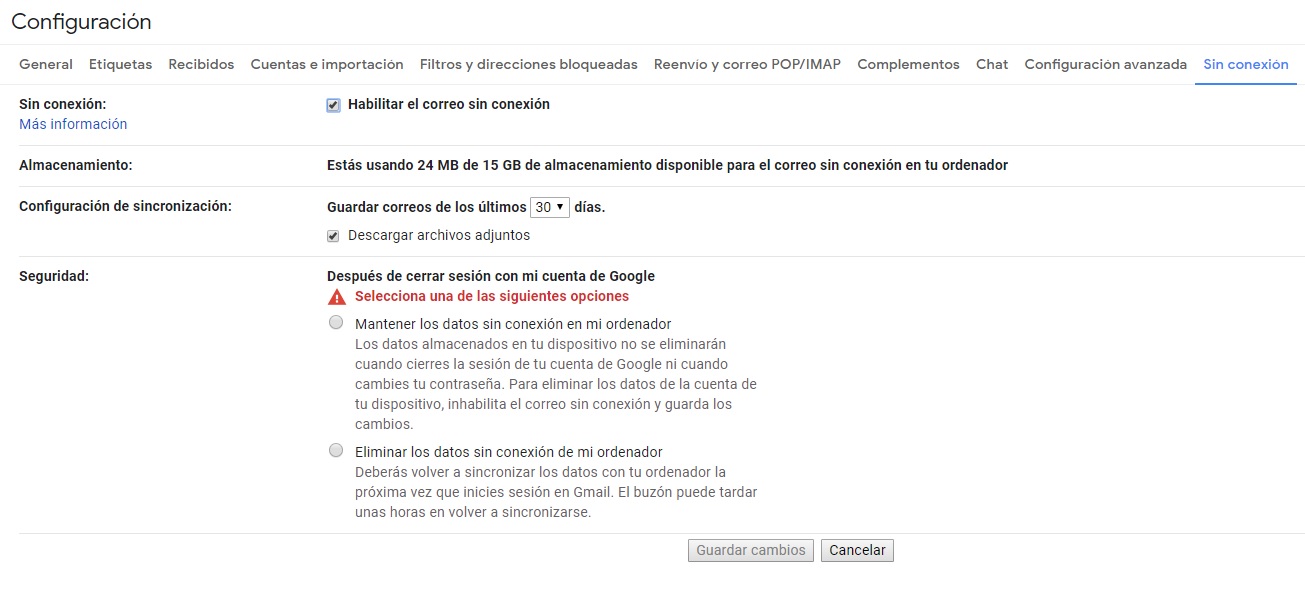
Si en la versión anterior de Gmail ya es fácil habilitar este modo sin conexión, con el diseño nuevo es, directamente, cuestión de segundos. Vuelve a acceder a “Configuración” -> “Sin conexión” y fíjate bien que aparece una casilla llamada “Habilitar correo sin conexión”. Márcala en azul.

Lo siguiente es tan sencillo como elegir durante cuántos días quieres que tus mensajes se conserven en el PC (se permite entre 7, 30 y 90 días); si te gustaría descargar los archivos adjuntos (más allá del simple correo electrónico); y qué prefieres hacer cuando salgas de tu cuenta de Google, si mantener los datos fuera de línea o, por el contrario, eliminarlos y que se tengan que descargar de nuevo en una posterior conexión. Cuando tengas claro estos tres campos tan especiales, lo único que te queda por hacer es pulsar sobre “Guardar cambios” y reiniciar Gmail para que todo vaya bien.

Así de simple y sencillo se activa el modo sin conexión en Gmail. Para nuestro gusto, con el diseño nuevo es más rápido y efectivo, aunque con el antiguo tienes la posibilidad de conservar el diseño más clásico y conocido.

WhatsApp tiene una función la mar de útil… que nunca podrás utilizar

Existe una función de WhatsApp que no llegará a España: WhatsApp ha reiterado que Payments por ahora solo está disponible para la India.

WhatsApp Payments es un sistema de pagos que apareció en India hace unos meses. Permite a los contactos enviar dinero a amigos o bien recibirlo de los mismos. Algo muy útil para poder ajustar cuentas lo antes posible cuando, por ejemplo, nos han invitado a tomar algo.

¿Y a qué viene este recordatorio sobre la exclusividad de WhatsApp Payments? El objetivo es despejar unos rumores e informaciones falsas. Y es que, tal y como apunta la cuenta de Twitter @WABetainfo, están circulando mensajes que aseguran que Payments saldrá en otros países.

WhatsApp para Android DESCARGAR
7
La app de mensajería imprescindible

“Es falso”, aclara @WABetainfo, fuente que suele adelantar multitud de novedades de WhatsApp. También aclara por qué Payments no saldrá de India. “Payments es una exclusiva para usuarios indios ya que la tecnología que utiliza solo está disponible en India”.

El premio de consolidación es que existen otras apps o servicios con funciones similares. Puedes enviar o recibir dinero con Facebook Messenger, Gmail o con el mítico Paypal. Sí, sería más cómodo hacerlo todo sin salir de WhatsApp, pero en esta ocasión habrá que conformarse.

Messenger para Android Descarga gratis
8
Chatea con tus amigos de Facebook desde tu teléfono o tablet Android
Gmail para Android Descargar
10
PayPal Descargar
9

Fuente: ADSLZone

Las mejores novedades del nuevo Gmail

Google prometió a finales del pasado año que durante este 2018 tendríamos una gran cantidad de novedades en Gmail. El servicio de correos es el más utilizado en todo el mundo, de ahí que los chicos de Mountain View estén trabajando para ofrecer nuevas funcionalidades. Y parece que ya tenemos las primeras con nosotros. Aquí van las mejores novedades del nuevo Gmail.

Gmail Accede
10

Nuevo diseño

Gmail siempre se ha caracterizado por tener una interfaz un poco tosca, más propia de la década pasada que de la actual. Sin embargo, hay que matizar que es rápida, sencilla y funcional, por lo que es comprensible que en Google no quieran tocar algo que funciona a las mil maravillas… pero sí mejorarlo.

La compañía del buscador ha añadido por fin el nuevo diseño de Gmail. Para activarlo sólo hay que irse al icono de engranaje en la parte superior y pulsar “Prueba el nuevo Gmail”. El propio portal volverá a cargar en unos segundos y saldrá un pequeño tutorial que explica las nuevas funcionalidades.

Gmail apuesta ahora por un diseño más limpio y legible, con formas redondeadas y no tan rectangulares. Así mismo, también añade algunas novedades de peso a nivel de experiencia de usuario, como que los archivos adjuntos de los correos se puedan descargar sin necesidad de entrar en el mail en cuestión (y esto es todo un acierto).

Modo sin conexión

Ha sido una de las grandes novedades de esta última actualización, hasta tal punto que la comunidad ya la demandaba desde hacía unos años: el modo sin conexión. Para tenerlo es necesario contar con el nuevo diseño de Gmail, así que te toca hacer el punto anterior.

Una vez lo tengas realizado, activar el modo sin conexión es muy sencillo. Pulsa en el icono de configuración y a su vez en la opción “Configuración” –sí, redundante, lo sabemos-. Si echas un vistazo rápido verás que aparece un campo que antes no estaba, un recuadro titulado “Sin conexión”. Entra en él y activa la casilla “Habilitar el correo sin conexión”. Se te pedirá cuántos días de mensajes quieres sincronizar, así que elige lo que más te convenga. Listo.

Recordatorios

Quizás llevas varios días sin responder un correo y deberías hacerlo. Ahora Google te lo recuerda que con un pequeño mensaje de color amarillo. Esta función aparece incluso en aquellos mails que ya han sido leídos, es decir, la idea es que ningún mensaje pase desapercibido.

Autorrespuesta

Google Chrome Canary Descargar
8

Esto ya se introdujo en ediciones pasadas en fase de prueba, pero ahora llega, por fin, de manera definitiva: la autorrespuesta. Bajo esta funcionalidad se esconde algo tan simple como que la IA de Google detecta cuál puede ser la respuesta corta al mensaje que se ha recibido. De esta manera, el sistema pone en pantalla algunas contestaciones: se pincha sobre una y se le da a enviar. Así de fácil y sencillo.

Autodestrucción

Cerramos el recorrido a las principales novedades con una mejora propia de espías: correos electrónicos que se autodestruyen. Recogido bajo el nombre de “Modo confidencial”, este se activa al enviar un mail e impide que esa persona pueda copiar, pegar, reenviar o imprimir el texto. Además, tú pones un límite de lectura. Pasado ese tiempo, el mail deja de estar disponible.

Gmail Accede
10

Gmail presenta una función un tanto molesta: ¿qué son los recordatorios automáticos?

Gmail ha añadido una nueva función que puede para algunos sea útil pero para la gran mayoría será un incordio. Se trata de los recordatorios automáticos.

Con esta función, Gmail analiza el contenido de los correos para descubrir aquellos que necesitan una respuesta. No es una ciencia exacta. Gmail se basa en pistas como interrogantes o cadenas de correos.

Lo que haga Gmail con este tipo de correos dependerá de cómo tengas configurada la función. Si la opción “Sugerir correos a los que responder” está activada, Gmail colocará los correos de “respuesta inmediata” al principio de tu bandeja de entrada. Si la opción “Sugerir correos de los que hacer un seguimiento” está activada, te destacará aquellos correos de los que tú esperas una respuesta.

Gmail para Android Descargar
10

El problema es que esta metodología puede resultar molesta. A veces no queremos responder correos porque no nos da la gana, así que verlos arriba del todo no es agradable. Asimismo, es posible que esta recolocación traspapele correos que pueden ser aún más importantes pese a que no necesitan una respuesta inmediata.

Si está opción se te ha activado de forma automática o la has querido probar, no te ha gustado y ahora no sabes cómo darle la patada, te cuento cómo hacerlo.

Haz clic en la rueda en la parte superior derecha de tu bandeja de entrada. Y luego haz clic en Configuración.

En la pestaña General donde has ido a parar, busca la sección Recordatorios Automática y asegúrate que se encuentra inhabilitada. Si no la encuentras significa que todavía no ha sido implementada en tu cuenta.

Fuente: Omicrono

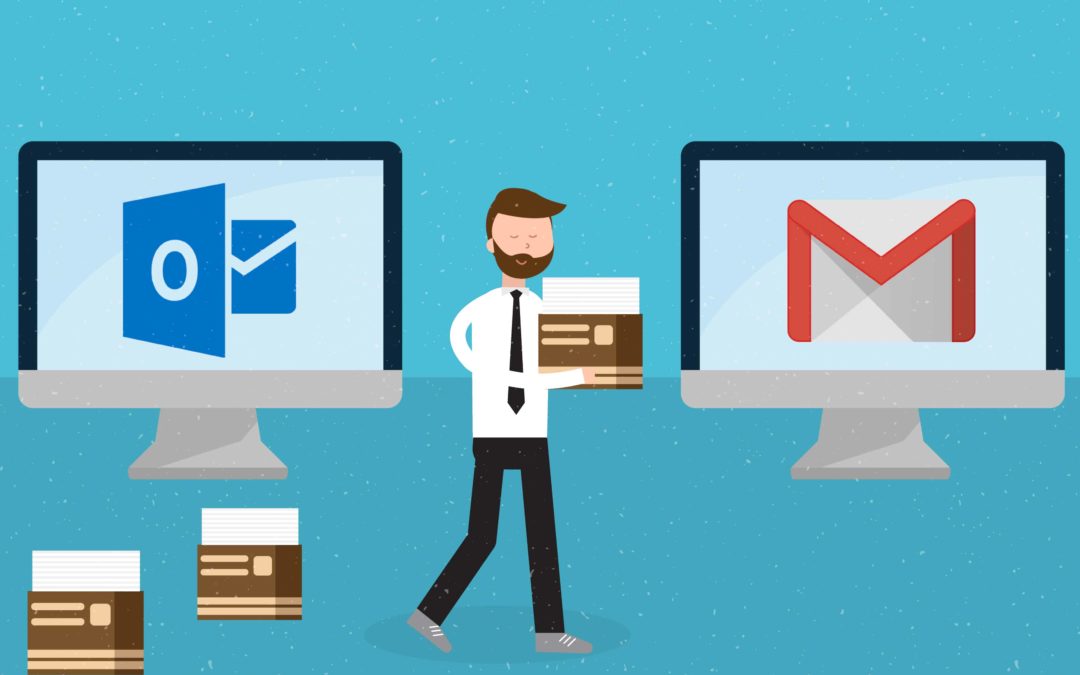
Cómo configurar una cuenta de Gmail en Outlook

Es bastante probable que utilices Outlook como programa para consultar tus correos electrónicos. O que recientemente te hayas creado una cuenta de correo de gmail.

Ahora bien, ¿sabías que también puedes utilizar este software para leer los mensajes de Gmail?

Sí, aunque el cometido principal sea para el servicio de Microsoft, Outlook también permite leer mails de las cuentas de Google. Hoy te enseñamos a cómo configurar una cuenta de Gmail en Outlook.

Outlook.com Accede gratis
8

Habilitar Gmail

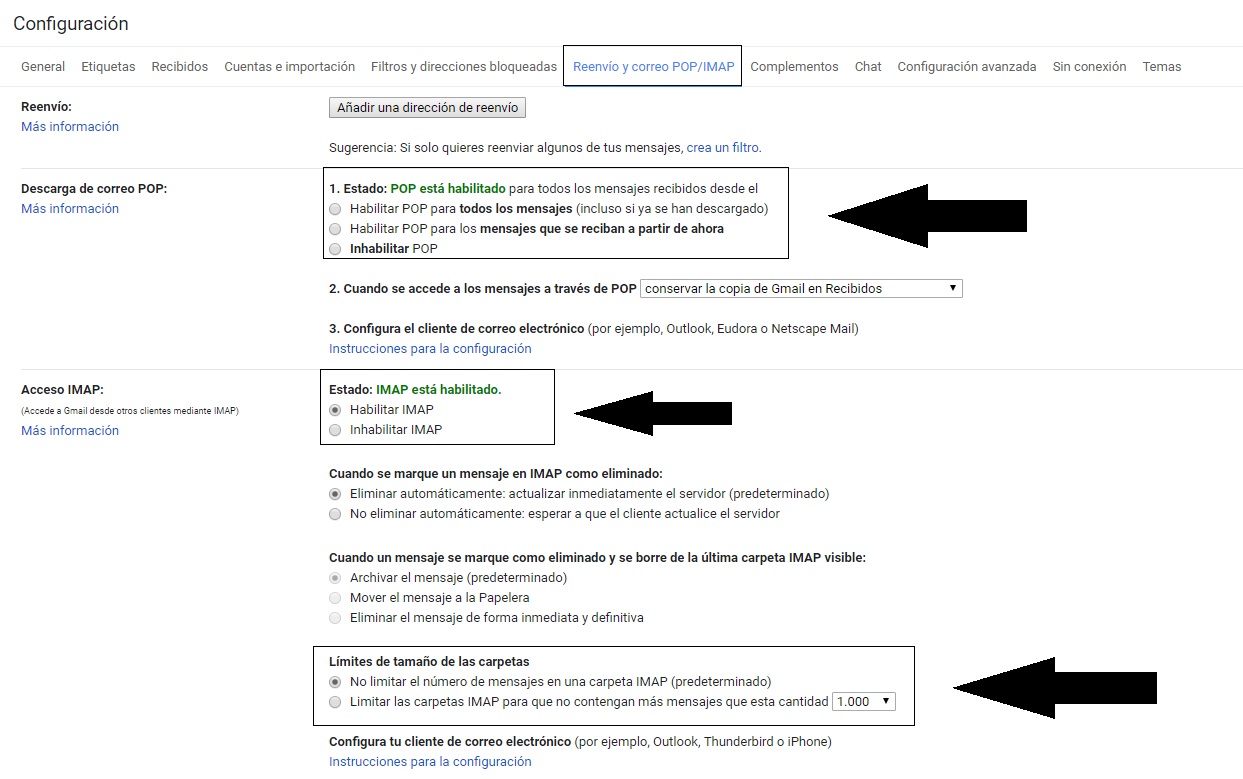
Lo primero que tienes que hacer es ver si tu cuenta de Gmail está operativa para enviar y recibir correos electrónicos en otras plataformas. Para ello, entra en “Configuración” y pincha en el campo “Reenvío y correo POP / IMAP” (dependiendo de la versión de Gmail que tengas puede cambiar el nombre). Una vez dentro, fíjate en tres puntos en concreto:

  • Que está habilitada la “Descarga de correo POP”.
  • Que esté habilitado el “Acceso IMAP
  • Que el límite de tamaño de las carpetas no tenga límites (valga la redundancia).

Hecho esto, damos el salto a Outlook.

Rápido y sencillo

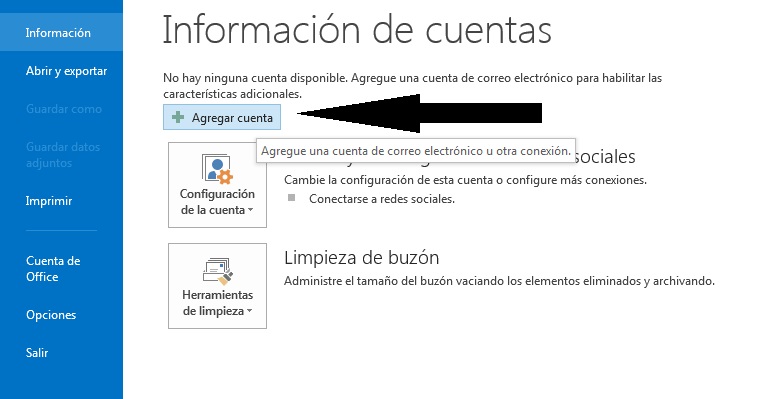
Una vez tengas abierto Outlook, el proceso es tan rápido y fácil como pulsar en el icono de tres rayas superior y mirar la casilla “Información”. Aquí, mira bien la primera opción que aparece: “Agregar cuenta”. No hay más misterios, ¿verdad?

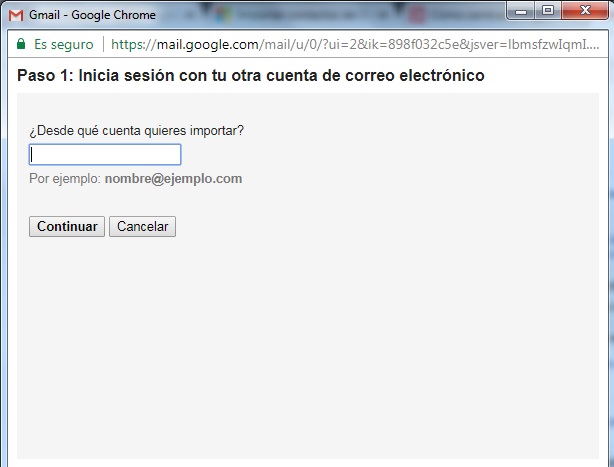
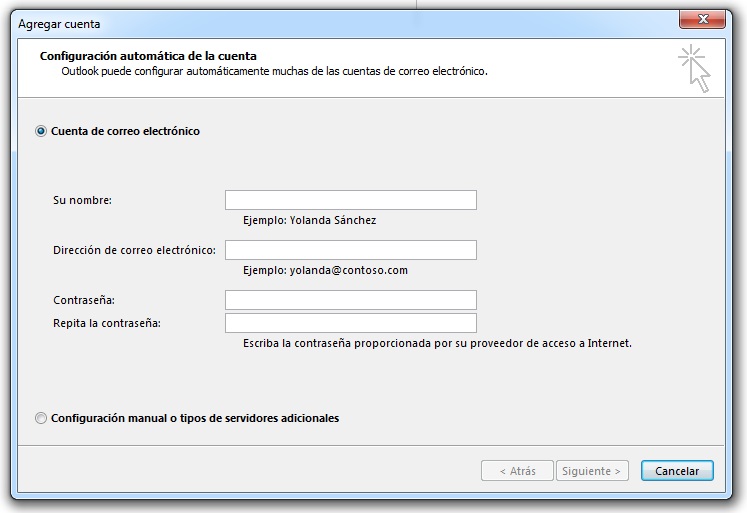
Si pulsas sobre ella te saldrá una ventana desplegable donde puedes colocar tu dirección de correo electrónica y contraseña. Al haber habilitado todo en el paso anterior, la comprobación tardará sólo unos minutos (y no debería darte problemas).

¿Qué te parece? Ya te adelantamos que era bastante fácil. Y creemos que no hemos engañado.

Outlook.com Accede gratis
8