5 trucos para liberar espacio en tu cuenta de Gmail

Los gigas de almacenamiento en Gmail se han convertido en un bien preciado. Cotizan al alza cual oro se tratase, ya que Google lleva bastantes años sin aumentar el tamaño gratuito que ofrece el servicio. Además, a esto hay que añadirle que esta capacidad se comparte con otros servicios de la afamada compañía, lo que provoca su lleno en poco tiempo.

Pensando en tu bandeja de entrada, te traemos 5 trucos para liberar espacio en tu cuenta de Gmail.

Gmail Accede
10

Eliminar los correos más pesados

Un mail no suele pesar mucho; de hecho, apenas ocupa unos pocos kbs. No obstante, la clave está en si viene algo adjunto al mismo. En el momento que un correo electrónico tenga un archivo adjunto, una imagen como firma, etc., el tamaño de este crece de manera considerable. Y aquí es cuando tenemos un serio problema, en efecto.

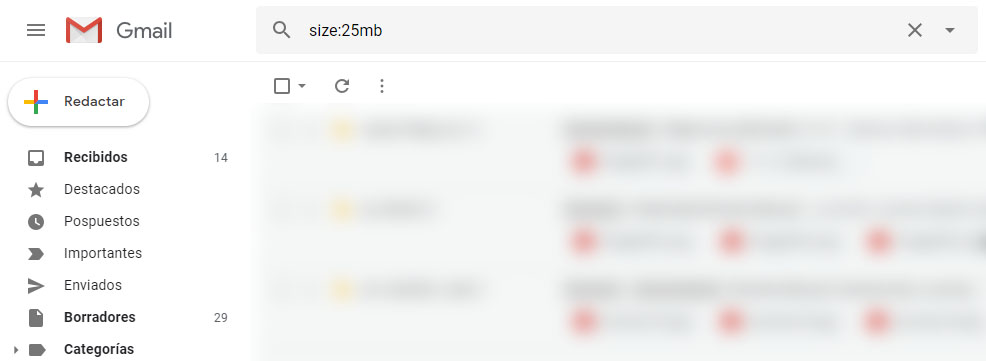
Para localizar los mails más pesados, el mejor truco posible es el de buscar por tamaño. Para ello, pon en el buscador de Gmail “size:25MB” (sin las comillas). Gmail devuelve todos los correos electrónicos que ocupan ese tamaño de manera aproximada.

Teniendo en cuenta que el máximo que permite Gmail son 25 MB, el resto es tan simple como efectuar esta búsqueda, pero cambiando valores (size:24MB, size:23MB, etc.). Elimina todo mail que pese este tamaño (y menos) si no lo necesitas ya.
https://www.softonic.com/articulos/cambiar-descargar-temas-google-chrome

Google Fotos influye

Si tienes activada la sincronización automática con Google Fotos desde tu terminal Android, sentimos decirte que tus fotos se están comiendo la capacidad de almacenamiento que tienes en Google. Esto ocurre porque Google Fotos hace uso de la misma memoria que Gmail.

Por tanto, borra todas aquellas fotos que no quieras o guárdalas en un disco duro independiente. Con este truco tan sencillo vas a ganar, casi con total seguridad, algún que otro giga que pensabas no recuperarlo nunca más.

Y Google Drive, también

Google Fotos influye… y Google Drive, también. Todo archivo que se sube al servicio en la nube de Google tiene repercusión directa en Gmail. Por tanto, en el momento que la otra persona haya descargado el archivo en cuestión, bórralo sin pensártelo dos veces.

De hecho, podríamos decir, por experiencia propia, que Google Drive es el mayor culpable de que la capacidad de almacenamiento vaya menguando poco a poco…

Google Drive Accede
9
Desde Google Drive puedes acceder a tus archivos en la nube y crear archivos nuevos de todo tipo: hojas de cálculo, documentos, presentaciones y mucho más

Vaciar la papelera

Cuando le damos a “borrar mensaje”, este no se elimina tal cual, sino que va a parar a la papelera. Durante 30 días aproximadamente, ese mensaje estará ahí por si el usuario quiere recuperarlo.

Cuando estamos faltos de capacidad, una recomendación que siempre damos es vaciar la papelera con la mayor celeridad posible. Evitarás muchos problemas de almacenamiento en cuestión de segundos.

El spam también cuenta

Al igual que con la papelera, la carpeta de spam en Gmail también se va llenando. Aunque el sistema es capaz de eliminar los correos electrónicos de manera automática, nuestro consejo vuelve a ser el mismo: entra y elimina todos aquellos mensajes que estén ahí cogiendo polvo.
Gmail cerrará Inbox el 2 de abril

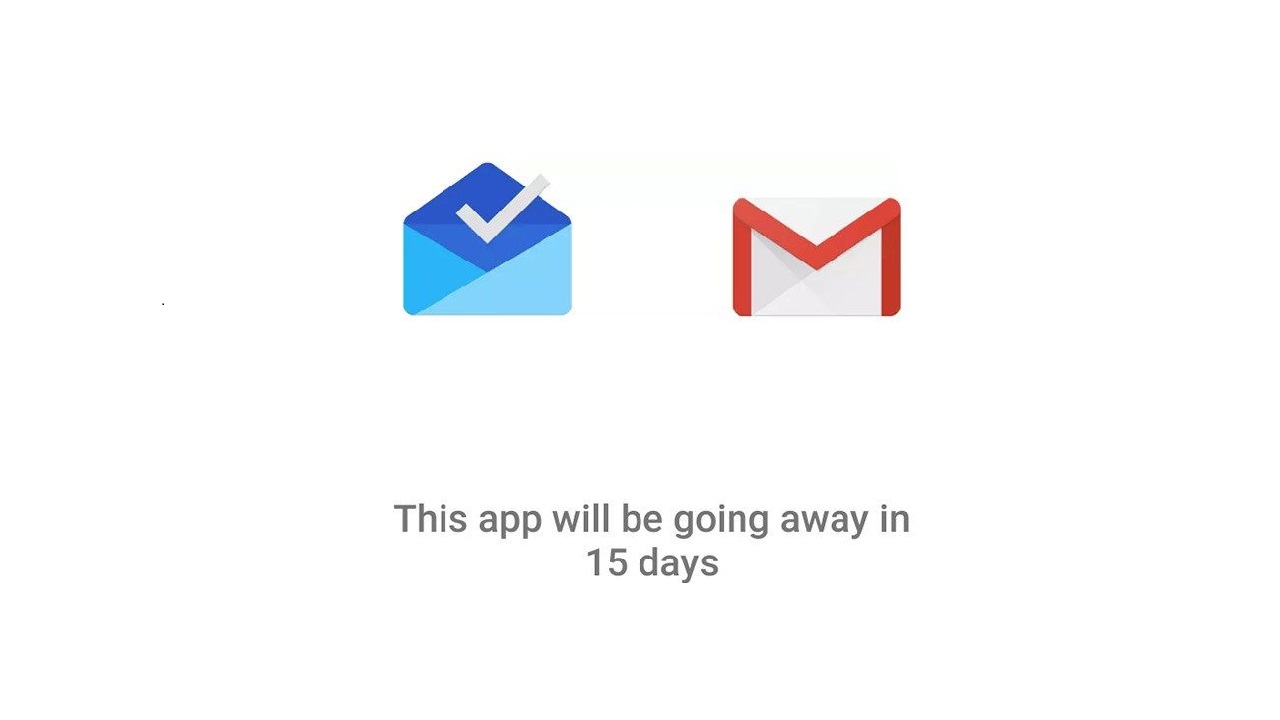
Los amantes de las alternativas a Gmail están de despedida. Y es que Google acaba de confirmar que en el plazo de 15 días Inbox,  su gestor de correo alternativo complementario a Gmail, va a dejar de funcionar. Esta noticia ha sido publicada por 9to5Google y confirmada por el navegador en un hilo de Reddit por lo que es oficial, Inbox desaparece el 2 de abril.

Lo curioso de la fecha es que coincide con el cierre de la red social del navegador, Google +.  Ambos servicios dejarán de estar disponibles para los usuarios a partir del siguiente mes. En el caso de Inbox será cambiada por la aplicación de Gmail normal y no perderemos el acceso a nuestros mensajes. 

De hecho, Google nos informa de que podremos encontrar las funciones favoritas de Inbox en la aplicación de Gmail.Tus mensajes ya te están esperando“, es la descripción con la que Google le da la bienvenida a este cambio que espera sea del agrado de los millones de usuarios que usamos su gestor de correo.

Gmail para Android Descargar
10

En el caso de Inbox de Google está trabajando para incorporar esta modificación lo más pronto posible y sin problemas. De esta forma, el navegador está añadiendo poco a poco todas las funciones de Inbox a la aplicación estándar de Gmail como la creación de carpetas o la organización de la bandeja para que no echemos ninguna de menos.

Y es que estos cambios siguen en la línea de la renovación estética de la interfaz y el cambio de aspecto de Gmail realizado hace pocos meses.

Cómo crear un grupo de emails en Gmail

Gmail es, con bastante probabilidad, el mejor servicio de correos electrónicos que existe en estos momentos (de manera gratuita, claro). Google incorpora una vasta cantidad de opciones diferentes, así como una vinculación enorme con los otros servicios que posee la plataforma. No obstante, en el artículo de hoy nos vamos a centrar en las funciones internas, más concretamente en la que nos permite crear un grupo de emails en Gmail. Es rápido y sencillo.

Gmail Accede
10

Para qué sirve un grupo de correos electrónicos

Vamos a empezar por lo más básico: para qué sirve crear un grupo de emails (o etiquetas, como se llaman ahora). En pocas palabras, realizando este movimiento tendremos a nuestro alcance algo parecido a los grupos de WhatsApp o Telegram, es decir, una red de contactos dentro de un determinado punto del servidor.

Con Gmail en particular, lo que se consigue es que una serie de direcciones mails aparezcan aglutinadas. De esta manera, si quisiéramos contactar, por ejemplo, con “miembros del colegio”, en una carpeta estarían guardadas todas las direcciones webs que pertenecen a esos usuarios. Evitas buscar uno a uno y lo tienes todo a tiro hecho.

Cómo se crea

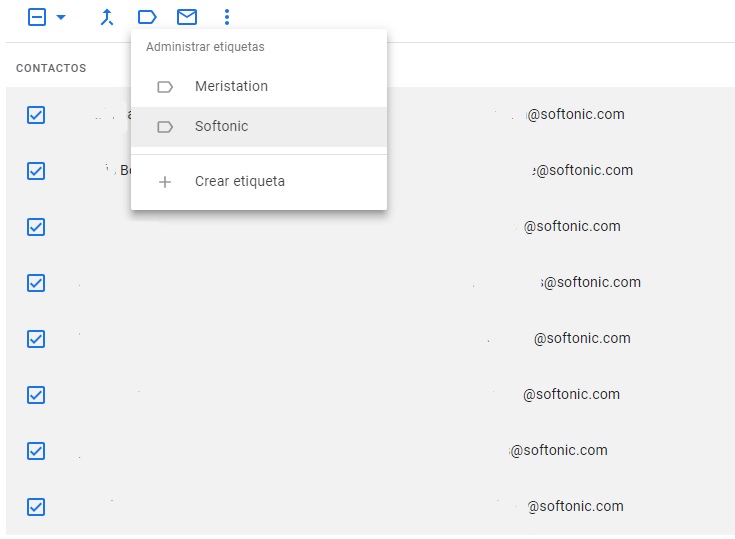
El diseño de los grupos de correos electrónicos es más fácil de lo que parece. Lo primero de todo, entra en tu cuenta de Gmail y ve hasta Contactos, donde aparecerán todas las direcciones de mails que has recibido o enviado desde tu cuenta. Acto seguido, pincha sobre ellas y cliquea en el icono de etiquetas, que es el que aparece arriba del primer correo electrónico.

Una vez hagas esto, tienes varias posibilidades, pero lo mejor y más conveniente es que le des a “Crear nuevo” (o la creas previamente) e introduzcas ahí el nombre correspondiente. En cuestión de segundos, el grupo de correos electrónicos ya estará diseñado y listo para ser usado.

Cómo crear un grupo de emails en Gmail

A partir de ahora, cuando quieras enviar un mail a una serie de personas recuerda que sólo debes pinchar encima de “para” y Gmail te devolverá todas las direcciones guardadas. Fácil, ¿verdad?

5 trucos para recibir menos spam en el correo electrónico

Muchas veces has abierto tu correo electrónico a primera hora de la mañana y te has encontrado con decenas de mails que no sabes de dónde provienen, ¿verdad? El spam, es decir, el correo no deseado, está a la orden del día. Algunos servicios pueden omitirlo, pero lo normal es que se acabe colando. Por esta simple razón, en Softonic te explicamos 5 trucos para recibir menos spam en el correo electrónico.

Gmail Accede
10

No dejes tu correo electrónico de manera pública

Este es el primer consejo y el más importante: salvo que trabajes de cara a atención al cliente o por motivos laborales, nunca dejes tu dirección de correo electrónico personal en cualquier sitio público. Muchas compañías o individuales usan bots para captar toda dirección que existe, así que tu mail puede ser un blanco perfecto. Piénsatelo dos veces antes de dejar tu mail (y en caso de hacerlo, vigila a quién se lo das).

Sal de las listas

Cuando te registras en una página web o en un formulario, casi con total seguridad se te va a pedir si quieres recibir ofertas, boletines, etc. Aunque esta se supone que es la finalidad principal, luego se envían correos electrónicos de dudoso gusto. Intenta no marcar esa casilla, dado que es opcional (aunque se disfraza de obligatoria). Sólo tienes que registrarte en la web y listo, no aceptar el envío de correos.

5 trucos para recibir menos spam en el correo electrónico

Tira de cuentas secundarias

Este punto deriva del anterior. Si lo que quieres es aprovechar las virtudes de los boletines de ofertas y noticias (que las hay y son muchas), te aconsejamos que recurras a una dirección secundaria. De esta manera, ese correo electrónico lo tendrás de manera exclusiva para recibir los correos y la información que no es prioritario. No sólo te servirá para que la cuenta principal goce de una mejor salud y orden, sino que además no te llenará la capacidad de almacenamiento.

No pinches en enlaces desconocidos

Siempre lo decimos: los enlaces desconocidos los carga el diablo. Ya no es sólo que el PC se te pueda infectar con malware, adware, etc., sino que también puedes entrar en listas de envíos de manera automática. Te mucho cuidado con dónde clicas y con quién intercambias correos electrónicos.

5 trucos para recibir menos spam en el correo electrónico

Incluye direcciones en la lista negra

Tanto Gmail como Outlook, así como los servidores principales de correo, tienen entre sus funciones una que viene de perlas: la de bloquear direcciones de mails. Es una especie de lista negra que impide cualquier correo que venga desde ahí.

Te aseguramos que la función de bloquear funciona de escándalo, sobre todo si tenemos la constancia de que siempre recibimos spam (eso sí, ojo con esto que acabamos de decir: puedes perder correos importantes en caso de que se envíen).

Cómo cerrar tu sesión en Gmail de forma local y remota

Tanto si estamos en el trabajo como si compartimos un equipo, tablet o móvil con otras personas, es realmente importante que cerremos la sesión de todos aquellos servicios que contengan información privada. Nadie desea que ojos ajenos accedan a la cuenta de correo de uno así como tampoco a su cuenta de banco ni tampoco sus redes sociales. De hecho, gran parte de los robos de identidad realizados a través de Internet son fruto de descuido y de algo tan tonto como dejar abierta una cuenta de Gmail en un equipo compartido.

Es por ello que resulta tan importante aprender a cerrar correctamente nuestra sesión de Gmail si luego no queremos encontrarnos con algún que otro desagradable sobresalto.

Si eres de los que cree que simplemente cerrando tu navegador o la app de Gmail de tu móvil tu cuenta está a salvo, te equivocas. Bajo estas líneas encontrarás un tutorial paso a paso para aprender a cerrar la sesión de tu cuenta de Gmail.

Cómo cerrar la sesión en Gmail desde tu PC

Muchas veces creemos que hemos cerrado nuestra sesión de correo electrónico desde nuestro PC pero esto no es así. Ésto se debe a que nuestro navegador guarda en la mayor parte de ocasiones las contraseñas en nuestro equipo y Gmail ofrece siempre la opción de mantener la sesión de correo abierta indefinidamente desde un mismo PC.

Es importante en primer lugar que, si queremos tener nuestra cuenta protegida, nunca guardemos las contraseñas en nuestro navegador cuando éste solicite hacerlo.

Cómo cerrar tu sesión en Gmail de forma local y remota

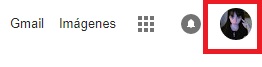
Para cerrar nuestra sesión de Gmail en primer lugar deberemos asegurarnos si ésta se encuentra abierta. Una forma muy sencilla de saberlo es ir a la página de Google y ver si en la esquina superior izquierda de la pantalla aparece un icono con nuestro avatar. Si es así, tu cuenta de Google está activa y con ella, también tu sesión de correo.

Cómo cerrar tu sesión en Gmail de forma local y remota

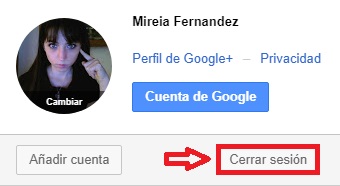
Para cerrar tu sesión de Gmail desde tu PC es simplemente haciendo clic en el avatar que hemos mencionado y, una vez aparezca el menú desplegable, pulsa en la opción Cerrar sesión. Esto va a cerrar la sesión de nuestra cuenta de Google y también en Gmail.

Cómo cerrar tu sesión en Gmail de forma local y remota

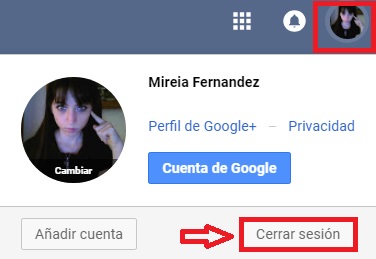
Si lo prefieres, puedes realizar este mismo paso desde página de Gmail, puedes acceder a ella haciendo clic aquí. Nuevamente pulsa sobre tu avatar y seguidamente en Cerrar Sesión. ¡Así de sencillo!

Cómo cerrar la sesión de Gmail en un equipo que no estás utilizando

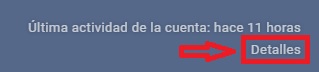
Puede que tras irte del trabajo y al llegar a casa te hayas dado cuenta que no has cerrado tu sesión de Gmail. No te preocupes, para cerrarla no vas a necesitar volver hasta la oficina pues, por suerte, puedes cerrar tu sesión de Gmail en cualquier dispositivo de forma remota. Para ello, accede a la web de Gmail y, en la parte inferior derecha de la pantalla verás que hay el mensaje “Última actividad en la cuenta”. Pulsa en Detalles

Cómo cerrar tu sesión en Gmail de forma local y remota

En una nueva ventana aparecerán todos los accesos a Gmail que se han producido durante las últimas horas, incluido en tu oficina. Pulsa en “Cerrar todas las demás sesiones de Gmail” para que tan sólo el equipo que estés utilizando esté conectado a tu servicio de correo electrónico.

Cómo cerrar tu sesión en Gmail de forma local y remota

De este modo, tu sesión remota finalizará, impidiendo de este modo que nadie tenga acceso a tu correo electrónico.

Cómo cerrar tu sesión de Gmail en Android

Este paso es mucho menos recomendable puesto que un teléfono móvil, en principio, no está hecho para compartirse. Es por ello que para cerrar nuestra sesión en Gmail vas a necesitar desvincular completamente tu smartphone de tu cuenta de Google.

Gmail para Android DESCARGAR
8

Para cerrar tu sesión de Gmail en Android pulsa en Ajustes y a continuación pulsa en Cuentas. Selecciona Google y pulsa sobre la cuenta de Gmail que quieras desvincular. A continuación pulsa en Quitar cuenta.

Cómo cerrar tu sesión de Gmail en tu iPhone

De un modo parecido a como sucede con un móvil Android, si posees un smartphone o tablet con iOS también vas a necesitar desvincular tu dispositivo completamente de todos los servicios de Google.

Gmail para iOS DESCARGAR
8

Para ello abre la aplicación de Gmail y pulsa en las tres barras verticales que aparecen en la parte superior izquierda de la pantalla. A continuación pulsa en tu cuenta seguido de Gestionar cuentas, Editar y finalmente Eliminar. Como ya te hemos advertido, no sólo habrás cerrado tu sesión de Gmail en tu iPhone, sino que lo habrás desvinculado completamente de tu dispositivo.
¡Esperamos que este tutorial para cerrar vuestra sesión en Gmail os haya servido de ayuda!

Tres consejos para evitar que entren intrusos en tu cuenta de Gmail

No nos cansamos de repetir que tu cuenta de correo electrónico es la puerta de entrada a toda tu información personal. No hablamos sólo de que se puedan leer los correos enviados o recibidos –eso es lo de menos-, sino que tu cuenta puede estar vinculada con redes sociales, entidades bancarias, plataformas de streaming y un largo etcétera. Por todo ello –y mucho más-, hoy te vamos a dar tres consejos para evitar que entren intrusos en tu cuenta de Gmail.

Gmail Accede
10

Contraseñas largas y difíciles

Sabemos que a nadie le gusta aprenderse una contraseña larga y difícil, pero cierto es también que tampoco es cuestión de ponerla fácil. El password más repetido de 2018 fue de nuevo “123456”, una muestra más de que no nos complicamos demasiado a la hora de introducir los caracteres.

Para que una contraseña sea apta y buena es aconsejable que tenga mayúsculas y minúsculas, ambas entrelazadas, y con la inclusión de números a modo de letras (es decir, que la “E” sea un “3”, por ejemplo). Es algo básico y que te puede quitar muchos dolores de cabeza en el futuro.
La doble autenticación

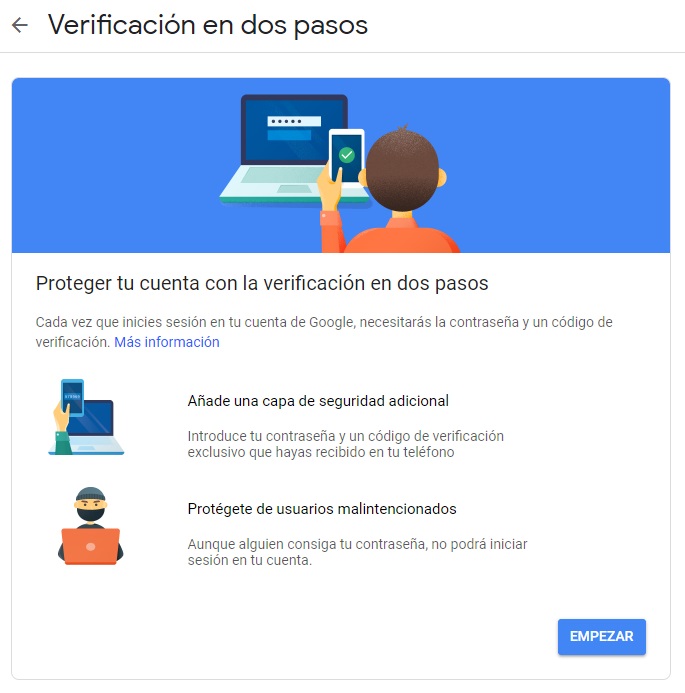
Casi todos los servicios actuales permiten ya la doble autenticación. En pocas palabras, esto sirve para que una vez hayas introducido tu contraseña en el sitio en cuestión, este solicite un nuevo código que sólo tendrás en tu teléfono móvil o plataforma indicada. De esta manera, la persona que quiera usurpar tu cuenta no podrá hacerlo.
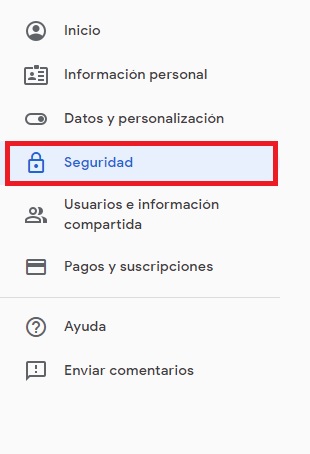
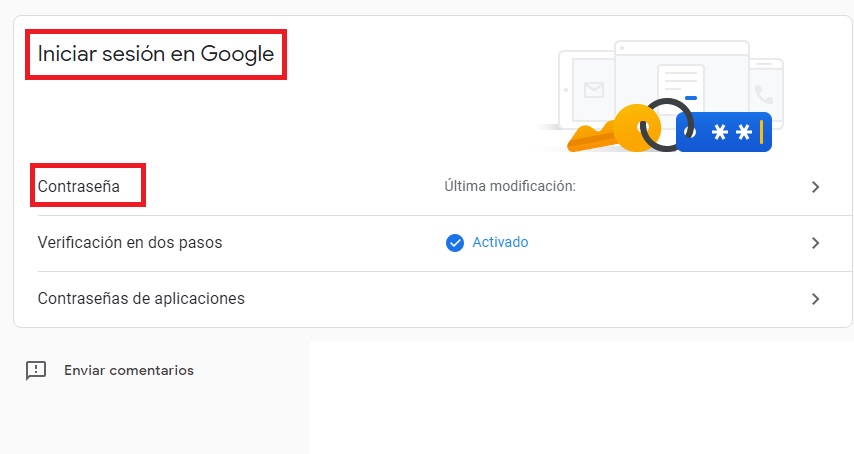
En Gmail se activa de manera muy sencilla: accede a tu cuenta de Google, cliquea en “Seguridad” y localiza “Iniciar sesión en Google”. Justo ahí encontrarás una opción que lo dice todo: “Verificación en dos pasos”. Dale a “Empezar” y ejecuta todos los pasos que van apareciendo en pantalla. Fácil, ¿verdad?

Tres consejos para evitar que entren intrusos en tu cuenta de Gmail

Huye de las webs clónicas

El tercer y último consejo es uno que siempre traemos para cualquier asunto de índole informática: utiliza la cabeza. Puede parecer algo básico, pero los mayores estándares de seguridad los ponemos nosotros mismos, así que ten mucho ojo.

Por ejemplo, una manera de evitar intromisiones en nuestra cuenta personal es cerciorándonos muy bien de que la página web es correcta. Es muy fácil recrear un portal como Gmail y que la URL se parezca a la original (al fin y al cabo, la “L” minúscula se parece a la “i” mayúscula, y eso el ojo humano lo puede obviar).

Ten precaución siempre que navegues por Internet, ya que tú eres el responsable directo, en la mayoría de los casos, de que un hacker pueda acceder a tu información personal. El refrán ya está inventado: más vale prevenir que curar.

Cómo recuperar la contraseña de Gmail

Vivimos en un mundo completamente informatizado y conectado a Internet, por lo que resulta más que habitual tener cientos de cuentas en línea y todos ellos con distintas contraseñas. Ninguna de estas cuentas es tan importante como nuestro email puesto que nuestro correo electrónico es básicamente nuestra herramienta base en la Red y también el método preferido para recuperar cualquier password olvidado. Entonces ¿qué sucede si olvidamos la contraseña de Gmail?

Gmail para Android DESCARGAR
8

Primero de todo, que no cunda el pánico. Aunque olvidemos la contraseña de nuestro correo electrónico de Google ello no significa que tengamos que despedirnos de nuestro email para siempre. Piensa que aunque tú hayas olvidado tu password, Gmail ofrece la posibilidad de que podamos cambiarlo y tengamos acceso al servicio siempre y cuando podamos verificar nuestra identidad.

¿Has olvidado tu contraseña de Gmail y no sabes cómo recuperarla? Sigue estos sencillos pasos y en abrir y cerrar de ojos podrás volver a acceder a tu email.

  • Paso 1: Accede a la página web de Gmail

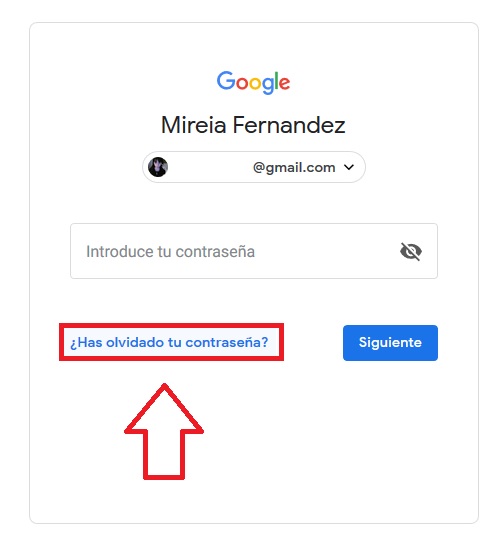
En primer lugar haz clic aquí para acceder a la web de Gmail e introduce tu dirección de correo electrónico o número de teléfono vinculado a tu correo electrónico y pulsa Enter. A continuación pulsa en “¿Has olvidado la contraseña?”.

Cómo recuperar la contraseña de Gmail

Google iniciará en este momento una solicitud de cambio de contraseña por lo que necesitará verificar tu identidad como propietario de la dirección de correo electrónico. Todas las preguntas que te realice a partir de ahora estarán vinculadas a la información que introdujiste en el momento de crear tu email.

  • Paso 2: Verifica tu identidad

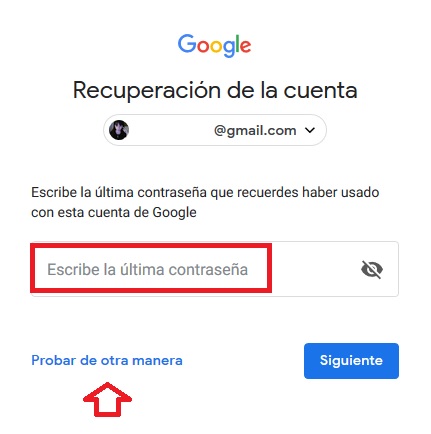
En primer lugar Google va a solicitar que introduzcas alguna contraseña antigua. Haz memoria y prueba con alguna contraseña que utilizaste en el pasado y pulsa en siguiente para verificar la identidad. Si ves que no recuerdas ninguna o si jamás cambiaste la contraseña, pulsa en “Probar de otra manera”.

Cómo recuperar la contraseña de Gmail

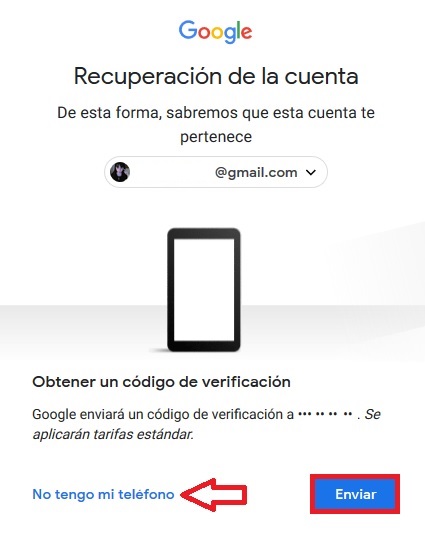
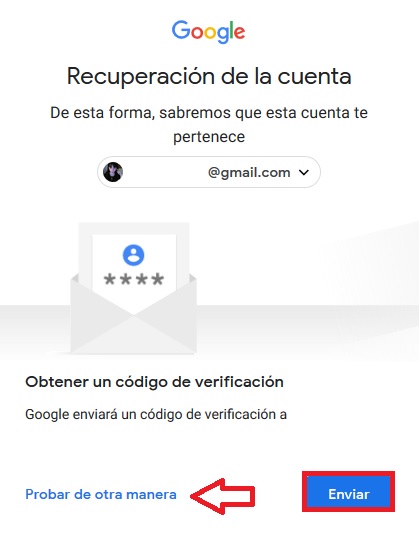
Si vinculaste tu correo a un número de teléfono móvil, Google va a informarte que va a enviar un código a tu smartphone. Para aceptarlo haz clic en siguiente, consulta el número en tu móvil e introdúcelo en la web. Si no tienes tu teléfono a mano o cambiaste de número, haz clic en “No tengo mi teléfono”.

Cómo recuperar la contraseña de Gmail

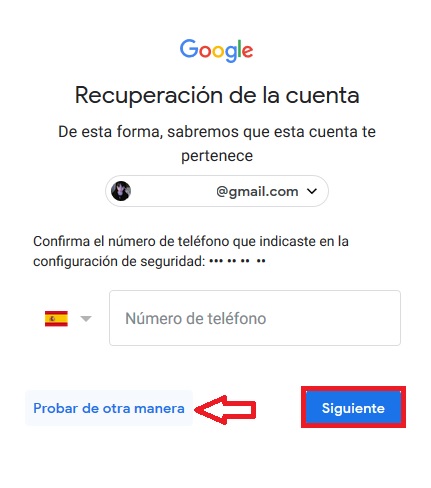
Otra prueba de seguridad vinculada a la anterior es que si no tienes tu teléfono a mano, introduzcas el número con el que creaste tu cuenta y pulses en siguiente. Si no recuerdas el número, pulsa en “Probar de otra manera”.

Cómo recuperar la contraseña de Gmail

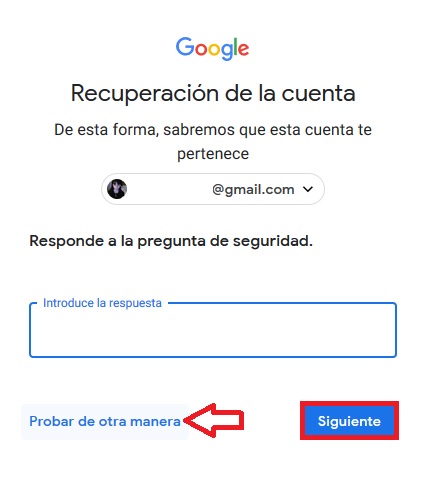
En la pantalla siguiente Google va a introducir la pregunta de seguridad que tienes vinculada a tu cuenta de correo electrónico. Una vez introducida la información haz clic en siguiente para poder cambiar la contraseña que has olvidado. Si no recuerdas la respuesta a tu pregunta de seguridad haz clic en “Probar de otra manera”.

Cómo recuperar la contraseña de Gmail

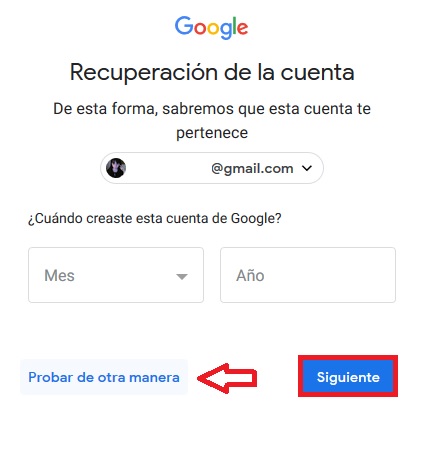
Otra forma de verificar tu identidad será introducir el mes y el año en el que creaste tu dirección de correo electrónico. Esta es una pregunta bastante difícil de resolver puesto la mayoría de nosotros tenemos nuestra cuenta de correo desde hace muchos años y es más que probable que no consideremos que fuera un momento tan memorable como para recordarlo. Aún así, si lo recuerdas, introduce el mes y el año y pulsa siguiente. De no ser así haz clic en “Probar de otra manera”.

Cómo recuperar la contraseña de Gmail

Si vinculaste tu cuenta de Gmail a otro correo electrónico, Google va a solicitar que confirmes esta dirección. Escribe tu correo secundario y pulsa siguiente. A continuación chequea tu cuenta de correo para recibir el email de Google para restablecer tu cuenta de Gmail. Si no recuerdas tu dirección de correo haz clic en “Probar de otra manera”.

Cómo recuperar la contraseña de Gmail

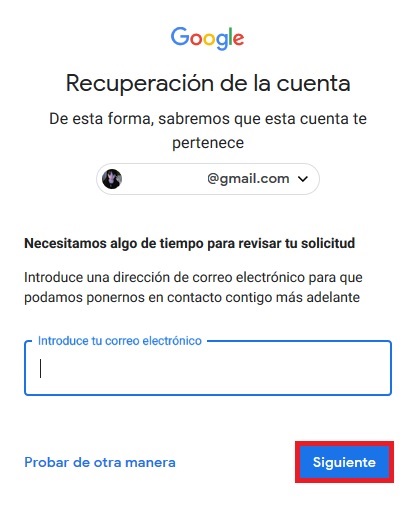
Si tras todos estos intentos todavía no has conseguido verificar tu identidad, Gmail va a solicitar que introduzcas una cuenta de correo alternativa.

Cómo recuperar la contraseña de Gmail

Espera a que Google se ponga en contacto contigo y sigue todos los pasos y toda la información que te soliciten por email para poder tener acceso a Gmail. De lo contrario no vas a poder acceder nuevamente a tu correo electrónico.

¡Esperamos que este tutorial os haya servido de ayuda!

Cómo cambiar la contraseña de Gmail

Gmail es una de las plataformas de correo electrónico más utilizadas por Internet y también el blanco preferido de los hackers y los ladrones de identidad de la Red. Y es que en nuestro email se encuentra todo tipo de información personal, correos de nuestro banco, cuentas y además es el método más utilizado para poder cambiar nuestras contraseñas en cualquier plataforma. Es por ello que si nuestra cuenta de Gmail no tiene un password a prueba de robos, lo mejor es ir cambiándolo cada cierto tiempo.

Cambiar la contraseña de nuestro correo electrónico es un proceso realmente necesario si, por ejemplo, hemos compartido nuestro password con una pareja con la que hemos roto, si somos usuarios de plataformas que han sido hackeadas o si recibimos un correo sospechoso desde el que se nos informa que alguien ha intentado entrar en nuestra cuenta. En este último caso jamás hagas clic en un vínculo del email, únicamente cambia tu correo de Gmail a través de tu buscador sin utilizar ningún enlace.

¿Quiéres saber cómo cambiar tu contraseña de Gmail? Sigue estos pasos:

1.-Entra en tu cuenta de Google

Para cambiar la contraseña de tu correo electrónico cómodamente, en primer lugar accede a tu cuenta de Google.

Cómo cambiar la contraseña de Gmail

Para ello haz clic aquí para llegar hasta la web del buscador y seguidamente pulsa en el botón azul de “Iniciar Sesión” que se encuentra en la parte superior derecha de la pantalla.

Cómo cambiar la contraseña de Gmail

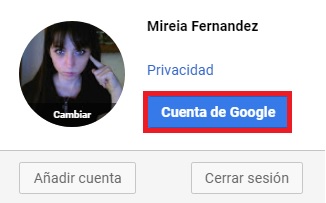
Una vez en hayas iniciado sesión en tu cuenta de Google, haz clic en tu icono de usuario (esquina superior derecha de pantalla) y pulsa sobre éste. Verás la información general de tu cuenta de Google (nombre y dirección de gmail) y la opción de entrar en élla. Haz clic en “Cuenta de Google”.

2.-Entra en la configuración de seguridad de tu cuenta

Una vez en la página principal de tu cuenta de Google, verás un menú lateral derecho donde se ofrecen varias opciones para configurar tu experiencia.

Cómo cambiar la contraseña de Gmail

Para poder cambiar la contraseña de tu correo electrónico pulsa en Seguridad.

3.- Solicita cambiar tu contraseña

Dentro del menú de seguridad de tu cuenta de Google, busca la opción Iniciar sesión en Google.

Cómo cambiar la contraseña de Gmail

Ésta ofrece información sobre tu contraseña, cuándo fue la última vez que la cambiaste y además la contraseña de las aplicaciones de Google. Para cambiar tu contraseña haz clic en Contraseña.

Cómo cambiar la contraseña de Gmail

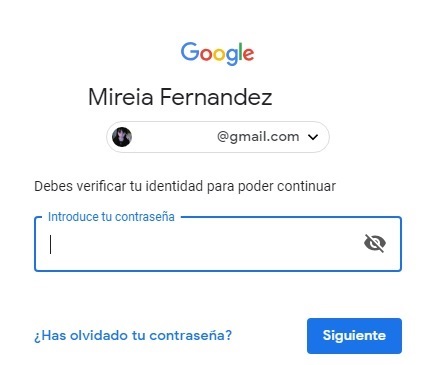
Verás cómo se va a abrir una nueva ventana desde dónde se va a solicitar que confirmes que eres el usuario de la cuenta de Google introduciendo una vez más tu contraseña.

4.-Cambia tu contraseña de Gmail

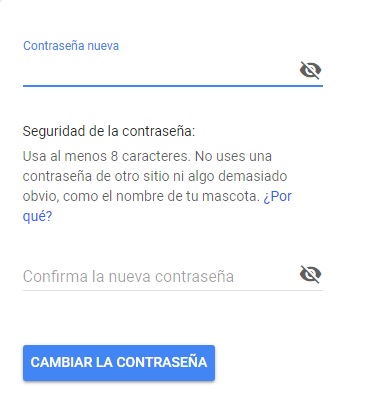
Una vez confirmada tu antigua contraseña, Google va a solicitar que introduzcas una nueva.

Cómo cambiar la contraseña de Gmail

Asegúrate que ésta no está relacionada con tu contraseña anterior y, a ser posible, que tenga 8 o más caracteres, sea una combinación de letras tanto en mayúscula como en minúscula y que también incluya números.

Cómo cambiar tu contraseña de Gmail desde tu móvil con Android

Si quieres cambiar tu contraseña de Gmail desde tu móvil con Android, también es posible. En primer lugar vas a necesitar la app de Gmail para tu smartphone, puedes descargarla cómodamente bajo estas líneas.

Gmail DESCARGAR
8

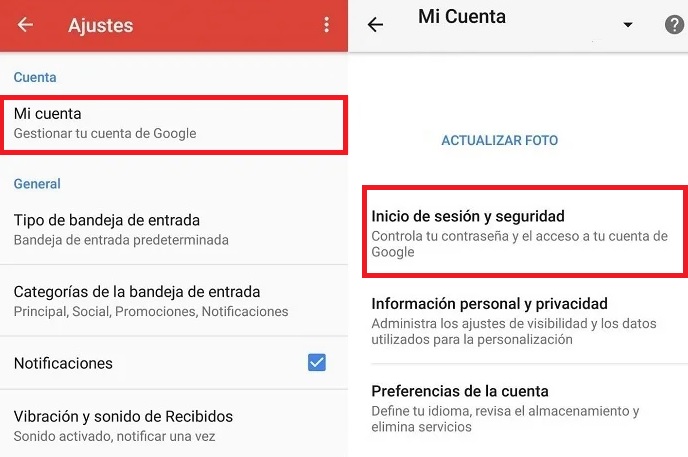
Una vez instalada y configurada tu app de Gmail, busca en el menú lateral la opción Ajustes y pulsa sobre ella. Una vez allí pulsa sobre “Mi Cuenta”.

Cómo cambiar la contraseña de Gmail

Desde el apartado de tu cuenta vas a poder modificar los datos de acceso a ella. Para cambiar tu contraseña únicamente debes pulsar en “Inicio de sesión y seguridad” y seguir las instrucciones que aparecerán en tu pantalla.

Esperamos que este tutorial os sirva de ayuda para cambiar vuestra contraseña de Gmail.

Cómo bloquear a alguien en Gmail

Gmail se ha convertido en el servicio de correo electrónico más usado en todo el mundo. Lo más probable es que tú también tengas una cuenta en la plataforma de Google y que incluso hayas recibido con asiduidad mails que no te gustan. ¿Sabías que eso se puede evitar? Te contamos cómo bloquear a alguien en Gmail en pocos pasos.

Gmail para Android Descargar
10

Listas interminables

Los que trabajamos diariamente con Internet estamos acostumbrados a recibir decenas de correos electrónicos cada día. En muchas ocasiones sí hemos pedido que nos incluyeran en esas listas, pero en otras directamente se ha cogido nuestra dirección sin permiso, lo que se traduce en un bombardeo de notas de prensa que no tenemos ganas de leer. Por suerte, quitarlo es muy sencillo.

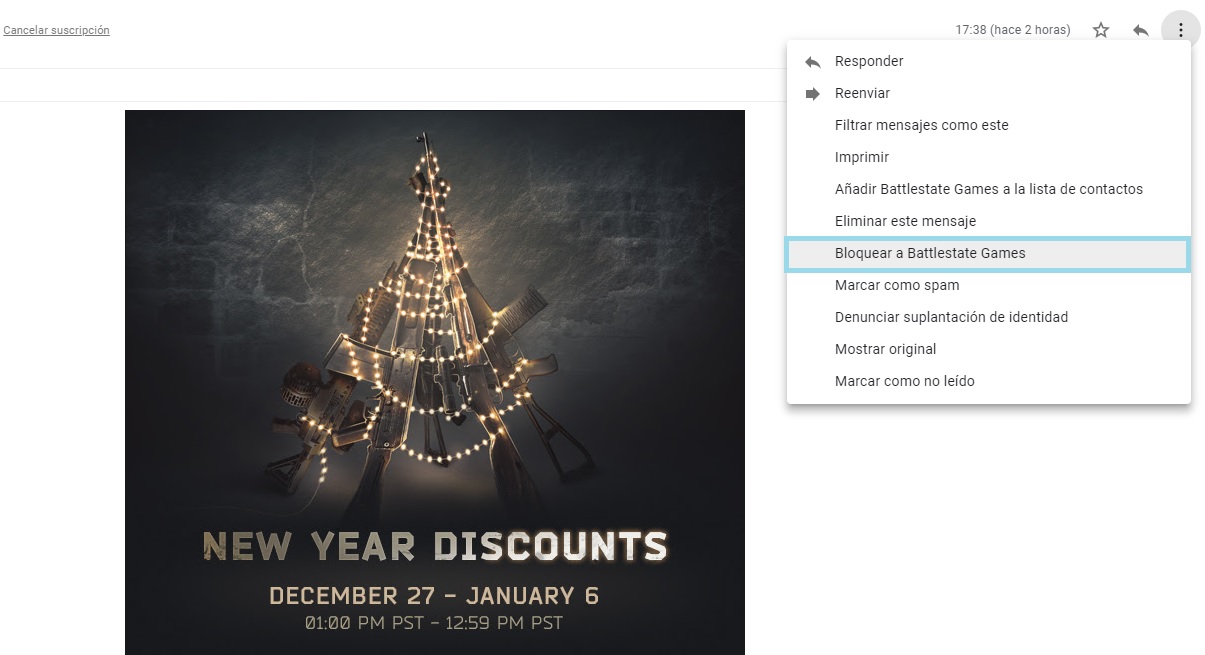
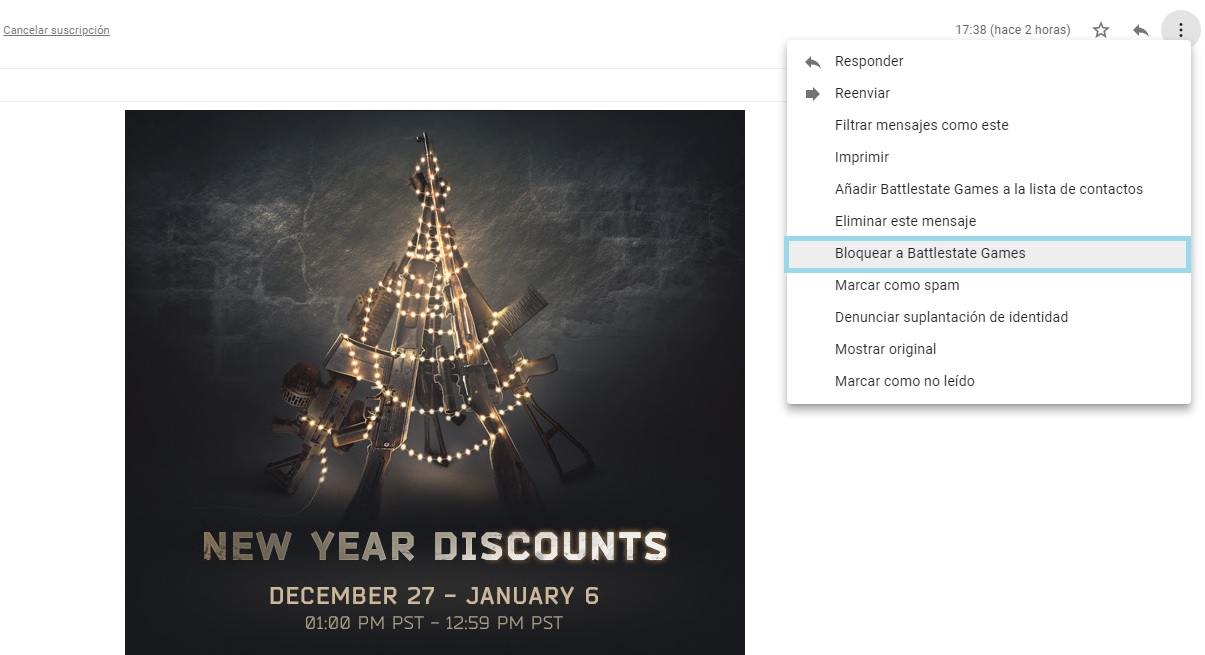
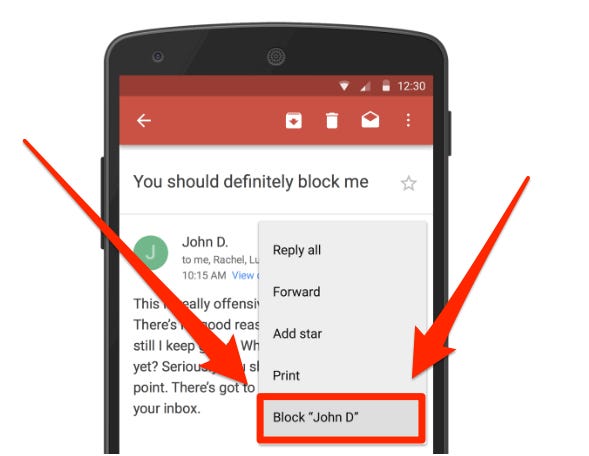
Cuando recibas un correo electrónico de una cuenta que no te gustaría volver a ver, pulsa sobre los tres puntos que aparecen a la derecha del icono de responder y fíjate en una opción que no deja lugar a dudas: “Bloquear a X”. Si haces click sobre este campo en cuestión, todos los correos electrónicos que provengan desde esa dirección no volverán a entrar en tu bandeja de entrada (con todo lo que conlleva, claro, piénsalo bien).

Te contamos cómo bloquear a alguien en Gmail en pocos pasos.

Si finalmente has bloqueado a alguien y te has arrepentido, lo único que debes hacer es entrar en “Configuración” -> “General” -> “Filtros y direcciones bloqueadas”. Ahí saldrán todos los correos electrónicos a los que has prohibido establecer contacto alguno. Tan simple como darle a “Desbloquear” y este volverá a enviarte mails. Ya está.

Recuerda que estos boletines deben incluir una opción para deshabilitar la suscripción justo al final del correo electrónico. No obstante, cierto es que muchas compañías se saltan a la torera dicha solicitud. Si este es tu caso, no dudes en recurrir al bloqueo de direcciones mails como última medida.

Cómo cambiar dirección de correo electrónico sin perder contactos

¿Cómo recuperar tus contactos de mail cuando vas a cambiar de una cuenta a otra?. Aprende a hacerlo desde Gmail o Hotmail de forma segura y no pierdas ningún contacto.

Si hay algo frecuente en esta vida es que nos arrepentimos de nuestra primera cuenta de correo electrónico creada. Es así de simple y no hay que avergonzarse: eran otros tiempos.

Con el paso de los años nos damos cuenta que “su_morenito_95@hotmail.com” o

“ojosverdes83@hotmail.es”

Sin duda, ha llegado el momento de cambiar de correo electrónico.

Si sientes que tu viejo correo no lo puedes poner en un currículum vitae, o como firma de un mail, tienes que cambiar tu cuenta de correo con rapidez.

¿Qué suele ocurrir cuando vas a cambiar de dirección de correo electrónico?

Pues que es muy probable que tengas contactos almacenados que queremos guardar: amigos, familiares, las propias ofertas de trabajo, profesores, páginas webs y un largo etcétera de opciones a tener en cuenta.

Por esta razón, hoy te vamos a enseñar a cómo cambiar tu dirección de correos sin perder contactos.


Cómo pasar mis contactos desde un correo a otro

En este tutorial te vamos a indicar paso a paso importar los contactos tanto en Gmail como en Hotmail, los dos servicios de correo electrónico más importantes del mundo.

Y vamos a empezar con el que pertenece a Google.

Importar contactos en gmail

Gmail Accede
8

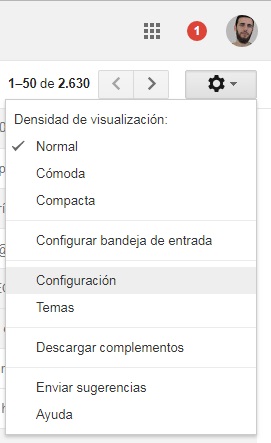
Una vez estemos dentro de Gmail con nuestra nueva y flamante cuenta ya creada, hay que pulsar en el icono del engranaje que aparece en la parte superior derecha, justo debajo de la fotografía. Hacemos click en “Configuración” y nos llevará a las entrañas de Gmail.

Como podrás ver, hay multitud de opciones.

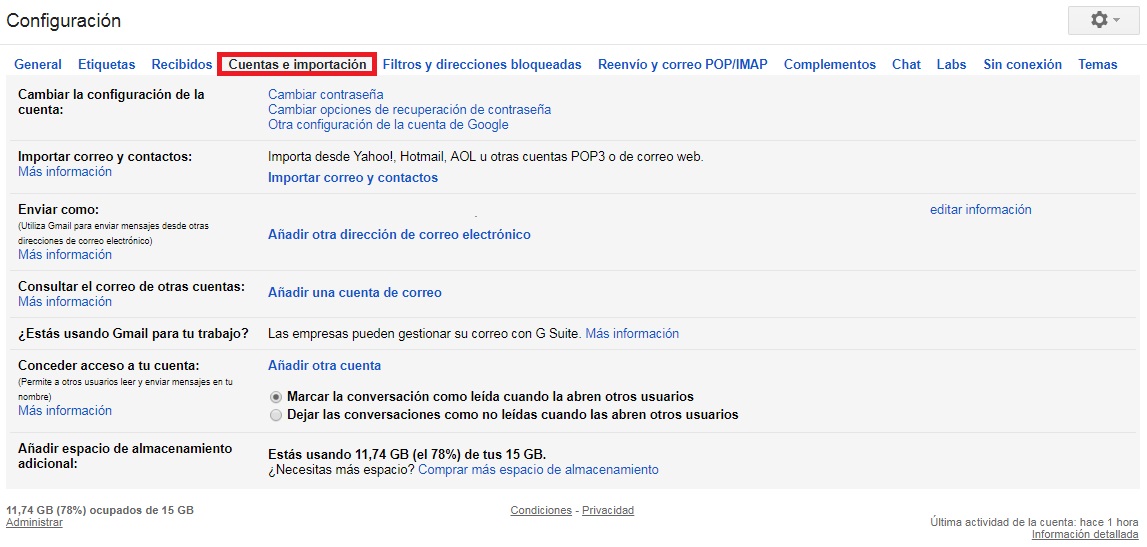
Sí, es un caos, pero aquí estamos para orientarte. De todos los menús que hay el que te interesa es el de “Cuentas e importación”.

Justo ahí existe una segunda casilla que reza “Importar correo y contactos”. Haz click encima de ese enlace.

importación de contactos a gmail

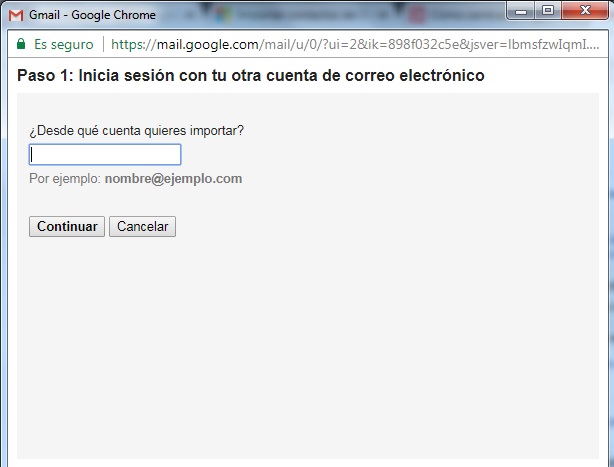
En cuanto se pinche sobre el mismo, una ventana emergente saldrá a escena para que introduzcamos el mail desde el que queremos importar la agenda de contactos a gmail.

Lo hacemos y seleccionamos, mínimo, la primera opción: “Importar contactos” (y si quieres también puedes “Importar correo” e “Importar correo nuevo de los próximos 30 días”.

Se le da a “Comenzar importación” y ya tienes importados tus contactos a gmail desde cualquier otra cuenta de correo.

Fácil, ¿eh?


pasos para importar contactos a gmail

Importar contactos a Hotmail/Outlook

Outlook Accede
7

Importar correos en Hotmail es un poco más laborioso, aunque no complicado.

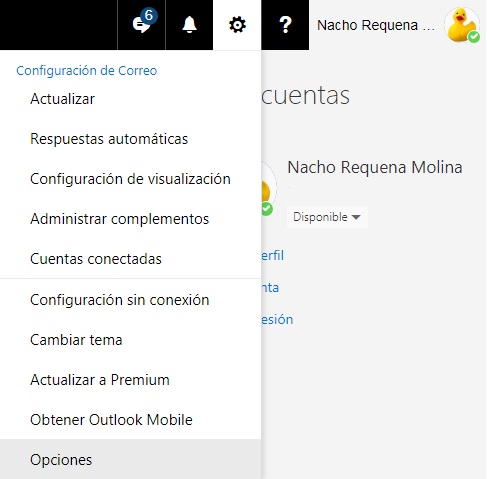
Al igual que en Gmail, la rueda de engranaje es la clave de todo, así que pincha sin miedo para que se abra un desplegable.

Una vez ahí, pulsa sobre “Opciones” para llegar al corazón de Hotmail en todo su esplendor.

importar contactos a hotmail

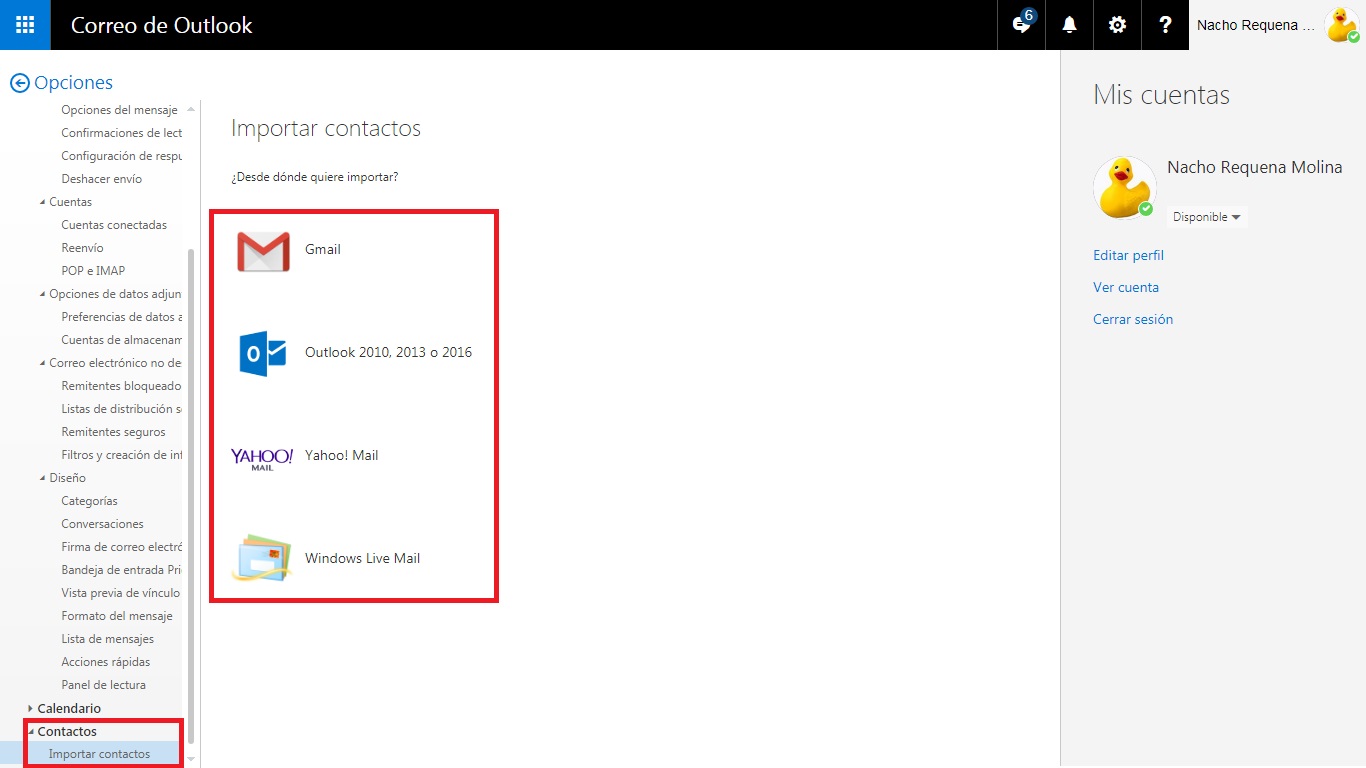
Igual de caótico que Gmail, de todos los submenús que aparecen sólo interesa el que se muestra al final del listado, el que indica:

“Contactos” -> “Importar contactos”.

Una vez que se pinche en él saldrán varias opciones: Gmail, Outlook (2010, 2013 o 2016), Yahoo! Mail y Windows Live Mail.

pasos para importar contactos a outllok o hotmail

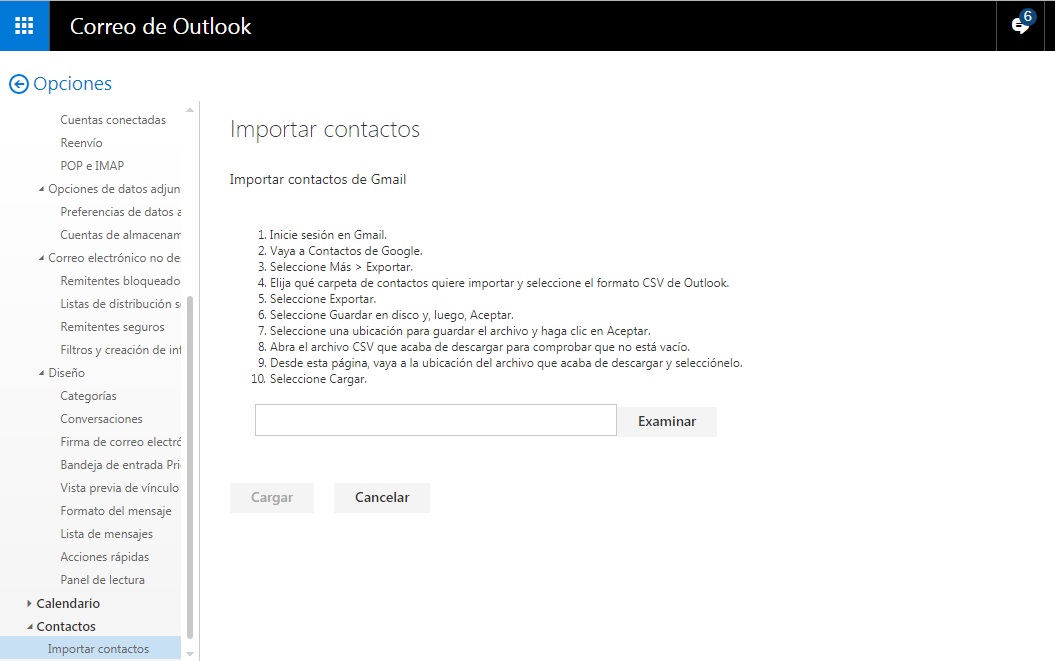
Importar desde cada uno es diferente, pero no te preocupes: pinchando encima de cada opción saldrá un pequeño tutorial para llevar a cabo esta tarea.

Sigue los pasos uno a uno (al igual que has hecho con esta guía) y tendrás la solución al enigma.

importar contactos de correo electronico a hotmail

Ahora que ya sabes cambiar de dirección de correo electrónico sin perder contactos, ya puedes decir adiós a tu viejo e-mail y buscar un nombre profesional.