Se acabó el usar Outlook como siempre hemos hecho: Microsoft nos obliga a esto

Microsoft ha anunciado algunos cambios importantes que afectan a todos los usuarios de Outlook, el servicio de correo electrónico de la compañía que lleva más de tres décadas funcionando y que utilizan cientos de millones de personas actualmente.

Microsoft 365 DESCARGAR

A partir del 16 de septiembre, las cuentas personales de Outlook dejarán de admitir el inicio de sesión con lo que la empresa denomina Autenticación básica, que es el método anticuado de nombre de usuario y contraseña.

En una entrada de blog, Microsoft dice que en esa fecha, los usuarios de Outlook, incluidas las personas que todavía reciben sus correos electrónicos a través de Hotmail.com y Live.com, ahora deben acceder a sus cuentas en una aplicación de correo o calendario compatible, o utilizar el sitio web Outlook.com.

Adiós al usuario y contraseña, también adiós a la versión Lite y a la compatibilidad con Gmail

Todas ellas utilizan lo que la empresa denomina métodos de autenticación modernos. Otras aplicaciones, como las actuales aplicaciones de Outlook para Windows, Mac, iOS y Android, junto con Apple Mail y Thunderbird, también son compatibles con Modern Authentication.

En el post, Microsoft dice: “Aunque la autenticación básica fue el estándar durante bastante tiempo, también facilitó a los piratas la captura de la información de inicio de sesión de una persona. Esto aumentaba el riesgo de que esas credenciales robadas se reutilizaran para acceder al correo electrónico o a los datos personales de una persona. Los ciberataques basados en el correo electrónico no han hecho más que aumentar con el tiempo, por lo que estamos exigiendo la autenticación moderna a todos los clientes de Outlook para ayudarles a proteger mejor sus cuentas personales”.

Microsoft también cerrará la versión lite de la aplicación web de Outlook, a la que se podía acceder a través de navegadores antiguos, el 19 de agosto de 2024. También ha recordado a los usuarios que tiene previsto dejar de dar soporte a las antiguas aplicaciones Windows Mail y Calendario a finales de este año.

Microsoft 365 DESCARGAR

Además, Microsoft dejará de dar soporte al acceso a las cuentas de Google Gmail en Outlook.com muy pronto, el 30 de junio. Se podrá seguir accediendo a las cuentas de Gmail a través de las aplicaciones de Outlook para Windows y Mac. Por último, los usuarios móviles de Outlook ya no podrán utilizar las funciones de comandos de voz Reproducir mis mensajes de correo electrónico y Búsqueda por voz a finales de junio.

El nuevo Outlook está a punto de recibir mejoras con Copilot

El nuevo Outlook, el rediseño de la aplicación de mensajería de Microsoft, está a punto de recibir importantes mejoras que impulsarán fuertemente la usabilidad de este servicio de correo. La razón, una vez más, es Copilot, cuyas funciones basadas en Inteligencia Artificial supondrán un aumento de los servicios que Outlook ofrecerá en su aplicación nueva, tanto en su versión web como en su versión de app de escritorio.

Outlook, dentro del ecosistema laboral de Microsoft, es una de las aplicaciones más importantes, ya que, pese a la evolución de los entornos digitales, la mensajería por correo electrónico sigue siendo parte fundamental de todo tipo de negocios. Por tanto, esta mejora, que traerá funciones de IA a Outlook, tendrá un gran valor para quienes utilicen a diario esta plataforma.

Microsoft Outlook Descargar

Mejoras de IA para Outlook

Tal y como Neowin destaca, Microsoft Copilot sigue avanzando dentro del ecosistema de productividad de la compañía para proporcionar toda clase de servicios. Así, cuando el nuevo Outlook tenga Copilot integrado dentro de su sistema, contará con funcionalidades muy útiles y similares a las que presenta en servicios como Teams, con herramientas estrella que permiten resumir mensajes gracias a la capacidad de Copilot para extraer las ideas clave de todo tipo de textos.

Microsoft 365 CopIlot

La carrera de Copilot

Microsoft Copilot, cuyas funciones están ahora implementándose en el nuevo Outlook, es, desde el pasado 2023, una de las mayores armas de Microsoft para implantar mejoras en muchos de sus servicios y aplicaciones. De hecho, son ya incontables la cantidad de actualizaciones que han tenido sus servicios, donde estas mejoras basadas en Inteligencia Artificial han servido para mostrar una nueva cartera de servicios, tal y como se puede ver en apps como Edge, Teams, Work, Excel y muchas otras.

Sin embargo, no es algo único en la industria tecnológica, ya que, además de Microsoft con Copilot, son muy numerosas las marcas que están dando un gran impulso en materia de Inteligencia Artificial para ofrecer nuevos servicios y funcionalidades más atractivas para los usuarios y consumidores. Ejemplo de ello sería Galaxy AI de Samsung en sus móviles insignia como el Samsung Galaxy S24 o S23, en Grok, la IA de Elon Musk que funciona tanto en X (Twitter) como en sus vehículos Tesla, o incluso la mismísima competencia de Microsoft, Google, con sistemas como Google Gemini para potenciar su propio workspace.

Microsoft Outlook Descargar

Microsoft investiga un problema de seguridad que podría revelar las contraseñas de los usuarios

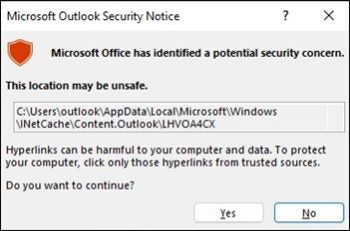
Microsoft ha informado de un aviso de seguridad en Outlook que se produce tras instalar las actualizaciones de seguridad publicadas en diciembre. Denominado CVE-2023-35636, este problema está catalogado como importante y podría permitir la revelación de hashes NTLM (encargados de almacenar contraseñas en los dispositivos), aunque su explotación por ciberdelincuentes es poco probable.

Microsoft 365 DESCARGAR

Según recoge Windows Report, el error se produce al hacer clic en un archivo .ICS, apareciendo el siguiente mensaje: “Microsoft Office ha identificado un posible problema de seguridad. Es posible que esta ubicación no sea segura”. Sin embargo, el aviso de seguridad o la vulnerabilidad en sí no suponen una amenaza a menos que abras un archivo específico procedente de un atacante.

Microsoft también ha publicado una recomendación sobre cómo dejar de recibir este mensaje, cambiando una clave del registro. Para ello, los usuarios deben abrir el Editor del Registro (buscándolo en la barra de búsqueda) y dirigirse a la siguiente ruta (sin las comillas): “HKEY_CURRENT_USER\software\policies\microsoft\office\16.0\common\security”. Una vez ahí, debemos buscar el DWORD “DisableHyperlinkWarning” y cambiar su valor a 1.

Microsoft 365 DESCARGAR

Eso sí, hay que tener en cuenta que al cambiar este DWORD en el registro, se desactivarán todas las advertencias de seguridad de Microsoft Office, no solo la de los archivos .ICS. Microsoft es consciente de este problema y afirma que lo solucionará en una futura actualización.

Estos son los planes de Windows para la nueva app de Outlook

Outlook, el servicio de correos electrónicos que pertenece a Microsoft, está llevando a cabo grandes cambios en su nuevo servicio, el cual sigue con una meta muy clara con el usuario en el centro de la ecuación. Por esa razón, una nueva actualización con numerosas mejoras y cambios permitirá a todos los usuarios disfrutar de una experiencia mucho más redonda y satisfactoria.

Microsoft trabaja constantemente en mejorar la calidad de sus servicios, así como en solucionar lo antes posible los problemas que puedan tener. Esta nueva actualización de Outlook, marcada en la hoja de ruta de la compañía, es el nuevo paso para hacer, sobre todo, que los usuarios de Microsoft 365 cuenten con un sistema en las mejores condiciones posibles.

Microsoft Outlook Descargar

Un sinfín de cambios y mejoras

Tal y como Microsoft explica en las notas de la actualización, en este nuevo parche se han llevado a cabo numerosos cambios en la aplicación de Microsoft Outlook. Los cambios realizados y las novedades implementadas más destacadas serían las siguientes:

  • Soporte de archivos ICS
  • Mejoras en la selección de listas de mensajes.
  • Acciones rápidas.
  • Búsquedas por asunto del mensaje.ç
  • Agendar horas en diferentes husos mundiales.
  • Mejoras en la experiencia de las listas de carpeta.
  • Búsquedas de carpetas.
  • Ventana de recordatorios.
  • Búsqueda de mensajes relacionados con un contenido en concreto.

Además, también indican los planes que tienen con Outlook para el futuro:

  • La integración definitiva de Copilot.
  • Dictado.
  • Mantener reuniones rechazadas sin eliminar.
  • Soporte de archivos MSG.
  • Soporte de cuentas POP3.
  • Compartir archivos locales.
  • Pestaña de búsqueda en Teams integrada.
  • Compartir notificaciones de calendario para eventos de trabajo.
Outlook y Gmail son dos servicios que trabajan constantemente en mejorar nuestra productividad con nuevos añadidos

Una de las principales redes de mensajería

Outlook, bajo el paraguas de Microsoft, es desde hace mucho tiempo una de las grandes marcas de mensajería de la red. Gmail se hizo con el trono de este mercado gracias a su desarrollo a través de los smartphones Android, pero desde mucho antes, Outlook ya era una marca referente dentro de este segmento.

Para seguir manteniéndose como una potencia dentro de la mensajería, Outlook ha seguido en los últimos meses realizando grandes cambios anunciados, como su interfaz totalmente renovada o la integración de Copilot a su sistema, permitiendo llevar a cabo labores de asistencia que mejoran la experiencia de usuario en todos los aspectos posibles.

Microsoft Outlook Descargar

La IA de Windows Copilot y el nuevo Outlook ya están en fase de testeo

Microsoft no para de trabajar en nuevas funcionalidades para los sistemas Windows. De hecho, hace meses supimos de la existencia de Windows Copilot, una IA enfocada a la productividad, o que están preparando un nuevo Outlook para Windows. Ahora, además de eso, ya sabemos que se están testeando estos nuevos servicios.

Windows Copilot acaparó la atención de propios y extraños desde el primer momento por la eficacia de su sistema para mejorar la calidad de vida del usuario. Del mismo modo, la más que necesaria renovación de Outlook también genera mucha expectación, ya que se prevé que en 2024 este nuevo servicio sustituya de manera nativa al Windows Mail and Calendar actual. Y los testers están pudiendo probar diversas funciones nuevas.

Microsoft Outlook Descargar

Lo que vendrá con Copilot y el nuevo Outlook

Copilot es una IA que será capaz de integrarse con servicios propios de Microsoft, como Teams, y, entre muchas otras cosas, nos avisará de reuniones inminentes y nos facilitará información relacionada con los eventos que tengamos en ese momento. De igual modo, también estará preparada para integrarse en los sistemas venideros, como la nueva versión de Outlook que ya se testea.

Algunas de las funciones que se están probando son:

  • Experiencia sin contraseñas con Windows Hello para negocios.
  • Avisos de seguridad de la contraseña.
  • Nuevos emojis 3D.
  • Una nueva ventana para Windows Share.
  • Recomendaciones de energía.

De igual manera, el nuevo Outlook para Windows contará con un nuevo ecosistema que, además de adaptarse a nuevos estándares de diseño y usabilidad, también tendrá plena compatibilidad con servicios como el que ofrecerá Copilot a los usuarios.

Esta IA se irá “construyendo” alrededor de nuestras necesidades, tendencias y costumbres, por lo que se espera que la experiencia de usuario sea muy positiva en cuanto a mejoras en calidad de vida y en productividad.

Outlook y Gmail son dos servicios que trabajan constantemente en mejorar nuestra productividad con nuevas funciones

La desvirtuación del concepto de IA

Durante los últimos tiempos, el auge de las IA’s generadoras de contenido como ChatGPT ha creado un aura un tanto viciada alrededor de la Inteligencia Artificial, y da la impresión de que se trata de algo completamente nuevo. Nada más lejos de la realidad, porque la IA lleva décadas en nuestra vida diaria, solo que ahora el concepto ha entrado en auge tras la rotura de barreras en el ámbito tecnológico.

Del mismo modo, la IA de Copilot, aunque esté impulsada por GPT, no tiene la misma influencia con el lado tan controvertido que se ve en la actualidad, ya que se trata de una aplicación enfocada a la productividad y con algoritmos predictivos que se formarán en función de nuestros hábitos laborales. Se trata de un programa que nos beneficia sin poner en riesgo sectores laborales enteros.

Microsoft Outlook Descargar

Outlook: Cómo activar las respuestas automáticas

Con la llegada de las vacaciones, es probable que quieras activar el servicio de respuestas automáticas de tu email. Éste comunica a cualquier contacto que nos envía un correo electrónico que en esos momentos no nos encontramos en la oficina y que por tanto, no vamos a poder responderlos. De este modo evitamos que si hay algún correo urgente, éste quede relegado al olvido hasta que volvamos a nuestro puesto habitual.

Outlook on Desktop DESCARGAR
7

En este pequeño tutorial vamos a enseñaros a activar el servicio de respuestas automáticas de Outlook. Esperamos que os sirva de ayuda.

Antes de nada

Antes de empezar a configurar el servicio de respuestas de Outlook, es necesario comprobar el tipo de cuenta electrónica de correo que poseemos. Esto es importante puesto que dependiendo de la cuenta tendremos que activar las respuestas de una forma u otra.

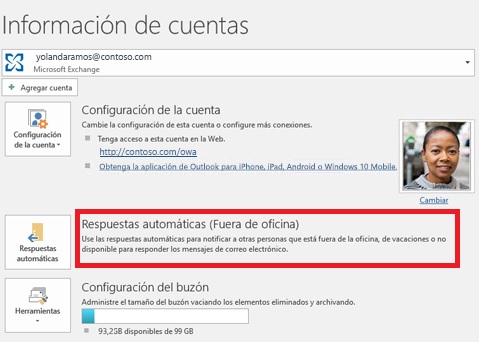
Para saber el tipo de cuenta de Outlook que tenemos en primer lugar deberemos abrir el programa y hacer clic sobre “Archivo”. A continuación pulsa en “Información” para ver los datos básicos de tu cuenta. Fíjate si aparece el botón Respuestas automáticas pues dependiendo si lo ves o no, deberás activarlas de una forma distinta.

Cómo configurar las respuestas automáticas en Outlook si aparece el botón para hacerlo

Si al entrar en la información de cuentas de Outlook podemos ver el botón “Respuestas automáticas”, sigue estos pasos.
Outlook: Cómo activar las respuestas automáticas

Paso 1: Accede al menú de respuestas automáticas

En primer lugar abre Outlook y haz clic en archivo. Una vez aparezca la información de tu cuenta, pulsa en el botón “Respuestas automáticas”. Si estás utilizando Outlook 2007 deberás pulsar en “Herramientas” seguido de “Asistente fuera de oficina”.

Paso 2: Configura tu respuesta automática

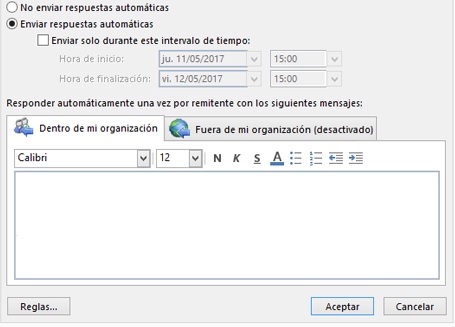
Ahora que ya estamos dentro del menú de respuestas automáticas, ha llegado el momento de configurarlas. En primer lugar vamos a poder seleccionar un intervalo de tiempo determinado para que se envíen estas respuestas.

Esto resulta muy útil para que el mismo programa sepa cuándo volverás a consultar tu email y, una vez pasado dicho tiempo, deje de enviar las respuestas automáticas.
Outlook: Cómo activar las respuestas automáticas

En la pestaña “Dentro de mi organización” escribe la respuesta a los correos electrónicos que quieres que se envíen a tus compañeros de trabajo mientras no estás en la oficina. Ten en cuenta que desde esta opción sólo van a responderse automáticamente los emails de trabajadores de tu misma compañía.

Si deseas que se envíen respuestas automáticas a todos tus emails, pulsa en “Fuera de mi organización”. Ten en cuenta que pulsando únicamente esto también responderás los emails de boletines y spam, es por ello recomendable que marques la casilla “Solo a mis contactos”.

Paso 3 – Guarda tu configuración

Una vez realizados los pasos anteriores, simplemente aprieta en “Aceptar” para guardar tu configuración. Outlook empezará a enviar respuestas automáticas durante el periodo de tiempo que hayas estipulado en las opciones anteriores.

Cómo configurar las respuestas automáticas en Outlook si no aparece el botón para hacerlo

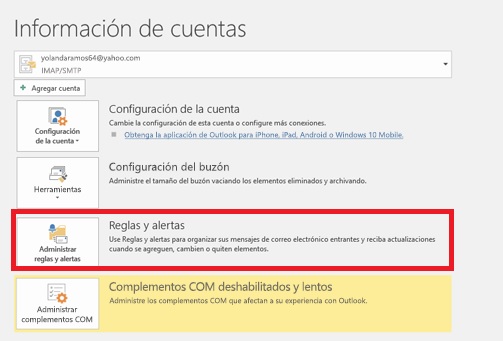
Si nuestra cuenta de Outlook no posee el botón para activar las respuestas automáticas, no te preocupes, eso no quiere decir que vayas a quedarte sin ellas. Simplemente vas a tener que seguir unos pasos distintos.
Outlook: Cómo activar las respuestas automáticas

Paso 1: Crea una plantilla de Fuera de la oficina

Puesto que tu Outlook no posee la opción de enviar respuestas automáticas, será necesario que crees una plantilla para que ésta se envíe cuando no te encuentres en el trabajo. Para ello abre Outlook y crea un nuevo mensaje de correo electrónico.

En el mensaje escribe exactamente el asunto y el cuerpo que quieres que se envíe como tu respuesta automática. Una vez hecho esto pulsa en “Archivo” seguido de “Guardar cómo” y selecciona como tipo de archivo “Plantilla de Outlook (*.oft)”.

Paso 2: Crea una regla de Fuera de la oficina

Una vez tengas la plantilla guardada en tu equipo, es hora de crear una regla para que ésta se envíe de forma automático. Para ello pulsa en “Archivo” seguido de “Administrar reglas y alertas”.
Outlook: Cómo activar las respuestas automáticas

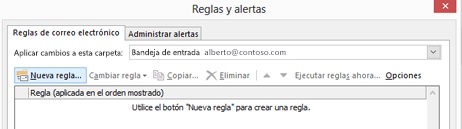
Tras ello verás que se abrirá una nueva ventana llamada Reglas y Alertas. Abre la pestaña “Reglas de correo electrónico” y pulsa en la opción “Nueva regla”. Dentro de “Iniciar desde una regla en blanco” pulsa en la opción “Aplicar regla a los mensajes que recibe” y finalmente haz clic en “Siguiente”. Para responder a todos los mensajes, deja los cuadros Paso 1 y Paso 2 sin marcar y haz clic en Siguiente.

Acto seguido, en la opción “¿Qué desea hacer con el mensaje?” del paso 1 selecciona “reenviarlo usando una plantilla determinada” y en el paso 2 haz clic en “una plantilla determinada”.

Finalmente, en el cuadro “Seleccione una plantilla de respuesta” pulsa en “Plantillas del usuario en el sistema de archivos”. Abre el archivo que guardaste en el paso 1 y da un nombre a la regla (por ejemplo OOF o Fuera de la Oficina).

Paso 3: Activa la regla de Fuera de la oficina

Para activar las respuestas automáticas, simplemente pulsa en “Archivo” seguido de “Administrar reglas y alertas”. En la pestaña de “Reglas de correo electrónico” busca el nombre de la regla que creaste en el paso 2 y actívala. ¡Felicidades, ya tienes las respuestas automáticas de Outlook activas!

Cómo configurar las respuestas automáticas en Outlook desde su web

Si los pasos anteriores te parecen muy complicados y quieres configurar las respuestas automáticas desde la página web de Outlook, tan sólo sigue estos pasos.
Outlook: Cómo activar las respuestas automáticas

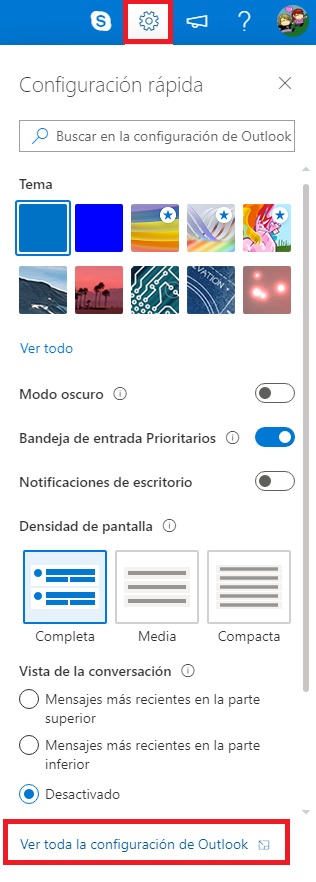
Primero de todo accede a la página oficial de Outlook haciendo clic aquí e introduce tu nombre de usuario y contraseña. Una vez frente a tu bandeja de entrada haz clic en Configuración, es el icono del engranaje en la esquina superior derecha de la pantalla.
Outlook: Cómo activar las respuestas automáticas

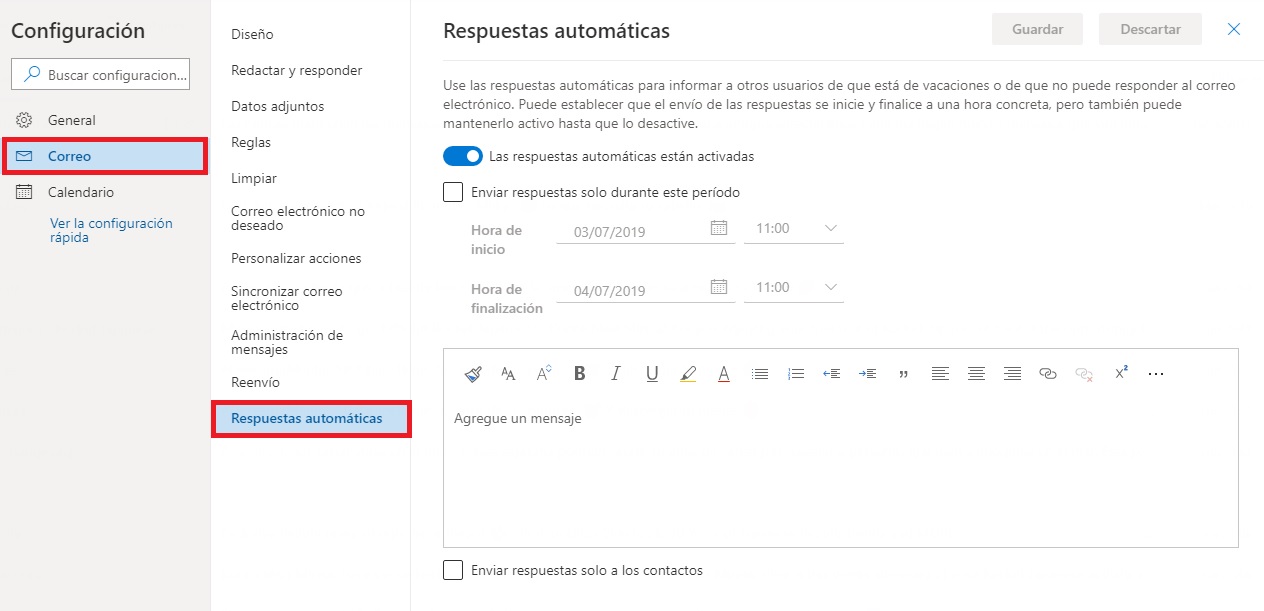
Tras abrir el menú desplegable, pulsa en la opción “Ver toda la configuración de Outlook”. Esto te llevará a un nuevo menú donde encontrarás la opción “Respuestas automáticas”. Pulsa en ella para activar y configurar las respuestas automáticas de tu correo de Outlook.
Outlook: Cómo activar las respuestas automáticas

Esperamos que este pequeño tutorial os sirva de ayuda para activar las respuestas automáticas de Outlook.

Microsoft confirma que piratearon cuentas de Outlook, MSN y Hotmail

Microsoft ha sido víctima de un ataque pirata. Y es que según confirma la compañía dueña de Windows 10 ha recibido un ataque de hackers que han conseguido acceder a cuentas de servicios de Microsoft. En concreto, a comienzos de este año el gigante tecnológico sufrió el ataque de ciberdelincuentes que consiguieron el acceso de algunas cuentas de correo de usuarios de Outlook.

Este incidente informático afectó tanto a usuarios de cuentas de MSN, Hotmail y Outlook y es que durante los meses de enero, febrero y marzo algunos usuarios de estos servicios vieron como sus cuentas estaban comprometidas.La compañía reveló el acceso de estos datos en un correo que envío a los usuarios y que publica el medio TheVerge. Así, Microsoft le pide a sus usuarios que cambien la contraseña de sus correos para que tengan comprometida la seguridad de sus datos. 
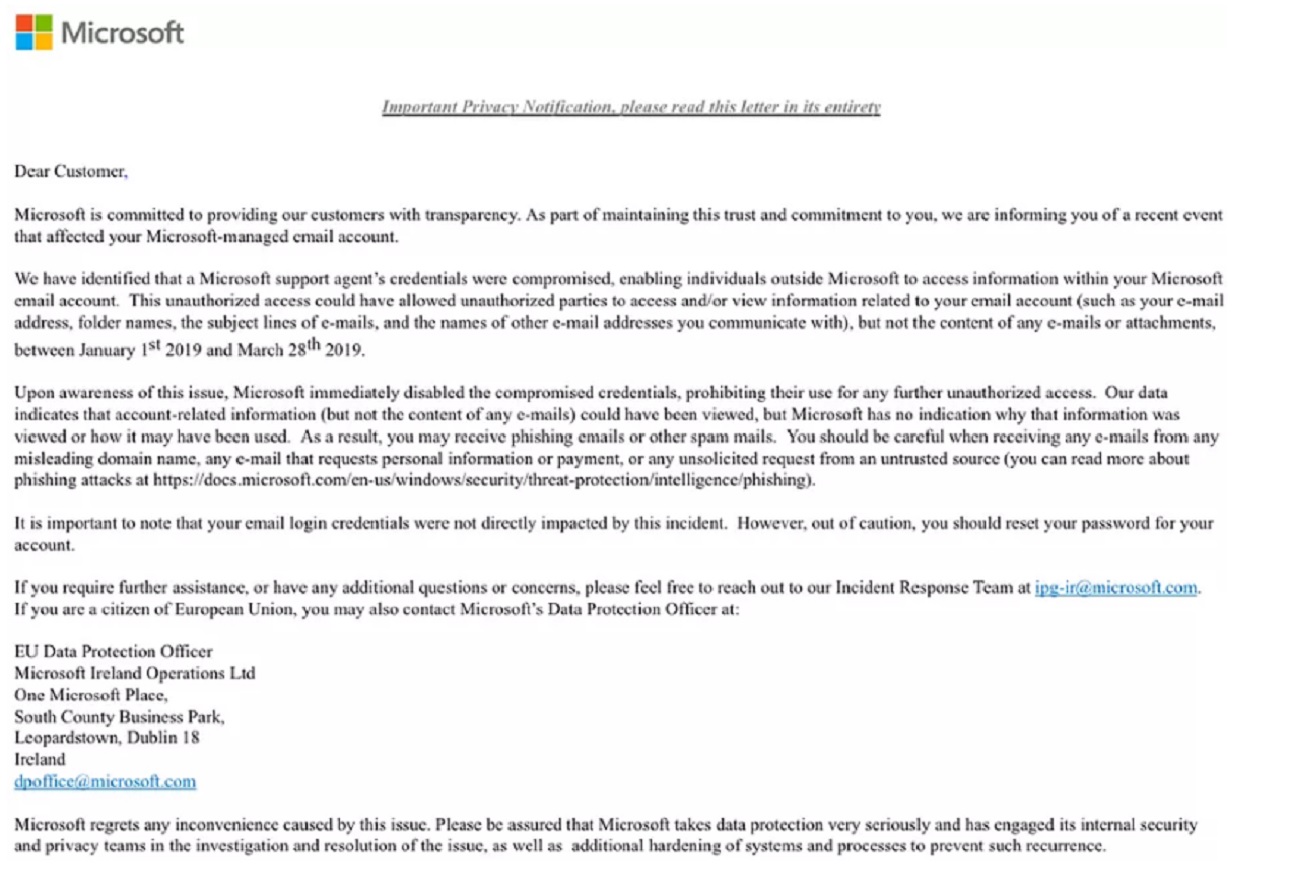
Lo bueno del asunto es que por lo visto los ciberpiratas no tuvieron acceso completo al contenido de los correos, aunque sí podían ver los nombres de las carpetas y los asuntos de los mensajes.

En todo caso, los datos están a salvo ya que no se robaron contraseñas, sin embargo, es recomendable cambiarlas como solicita Microsoft en el correo que le envío a los usuarios afectados.

Por otro lado, se desconoce el número de gente afectada, pero lo recomendable es que si eres usuario de alguno de estos servicios revises la actividad reciente para comprobar que tu cuenta está a salvo.

Por lo visto, Microsoft no da muchas explicaciones de cómo sucedió este ataque informático, pero dice que las medidas de seguridad han sido reforzadas. Sin duda, lo mejor en estos casos es cambiar la contraseña no vaya a ser que hayamos sido afectados por el fallo de seguridad y nosotros sin saberlo. 

5 trucos para recibir menos spam en el correo electrónico

Muchas veces has abierto tu correo electrónico a primera hora de la mañana y te has encontrado con decenas de mails que no sabes de dónde provienen, ¿verdad? El spam, es decir, el correo no deseado, está a la orden del día. Algunos servicios pueden omitirlo, pero lo normal es que se acabe colando. Por esta simple razón, en Softonic te explicamos 5 trucos para recibir menos spam en el correo electrónico.

Gmail Accede
10

No dejes tu correo electrónico de manera pública

Este es el primer consejo y el más importante: salvo que trabajes de cara a atención al cliente o por motivos laborales, nunca dejes tu dirección de correo electrónico personal en cualquier sitio público. Muchas compañías o individuales usan bots para captar toda dirección que existe, así que tu mail puede ser un blanco perfecto. Piénsatelo dos veces antes de dejar tu mail (y en caso de hacerlo, vigila a quién se lo das).

Sal de las listas

Cuando te registras en una página web o en un formulario, casi con total seguridad se te va a pedir si quieres recibir ofertas, boletines, etc. Aunque esta se supone que es la finalidad principal, luego se envían correos electrónicos de dudoso gusto. Intenta no marcar esa casilla, dado que es opcional (aunque se disfraza de obligatoria). Sólo tienes que registrarte en la web y listo, no aceptar el envío de correos.

5 trucos para recibir menos spam en el correo electrónico

Tira de cuentas secundarias

Este punto deriva del anterior. Si lo que quieres es aprovechar las virtudes de los boletines de ofertas y noticias (que las hay y son muchas), te aconsejamos que recurras a una dirección secundaria. De esta manera, ese correo electrónico lo tendrás de manera exclusiva para recibir los correos y la información que no es prioritario. No sólo te servirá para que la cuenta principal goce de una mejor salud y orden, sino que además no te llenará la capacidad de almacenamiento.

No pinches en enlaces desconocidos

Siempre lo decimos: los enlaces desconocidos los carga el diablo. Ya no es sólo que el PC se te pueda infectar con malware, adware, etc., sino que también puedes entrar en listas de envíos de manera automática. Te mucho cuidado con dónde clicas y con quién intercambias correos electrónicos.

5 trucos para recibir menos spam en el correo electrónico

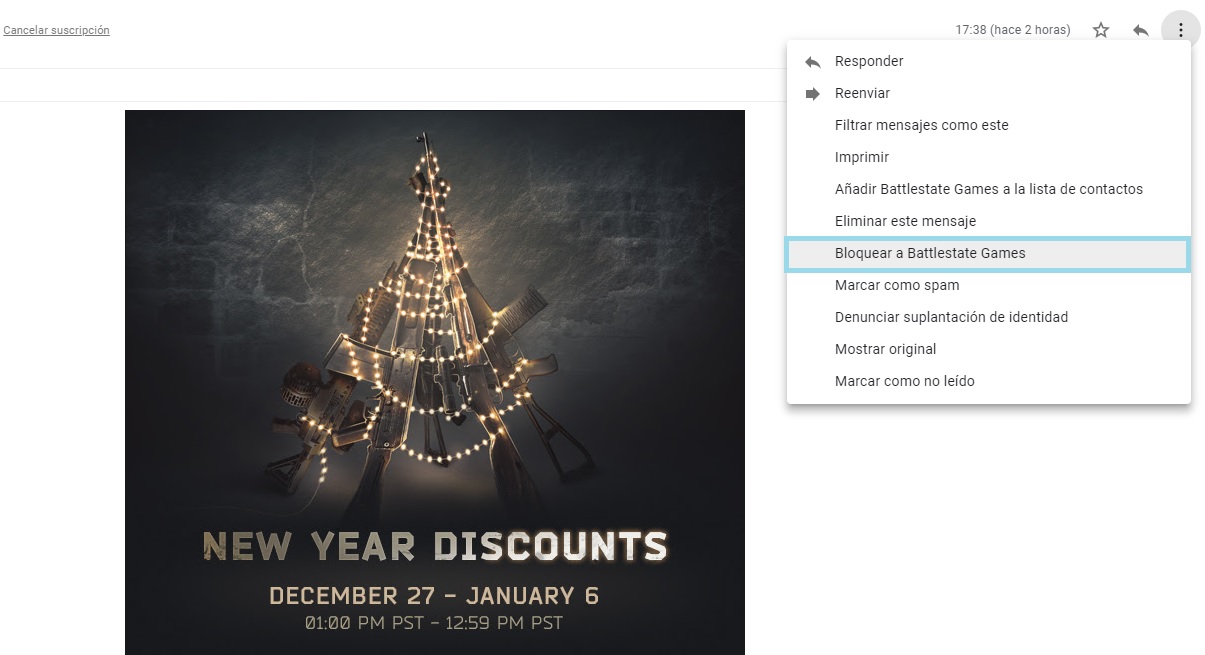
Incluye direcciones en la lista negra

Tanto Gmail como Outlook, así como los servidores principales de correo, tienen entre sus funciones una que viene de perlas: la de bloquear direcciones de mails. Es una especie de lista negra que impide cualquier correo que venga desde ahí.

Te aseguramos que la función de bloquear funciona de escándalo, sobre todo si tenemos la constancia de que siempre recibimos spam (eso sí, ojo con esto que acabamos de decir: puedes perder correos importantes en caso de que se envíen).

Cómo cambiar dirección de correo electrónico sin perder contactos

¿Cómo recuperar tus contactos de mail cuando vas a cambiar de una cuenta a otra?. Aprende a hacerlo desde Gmail o Hotmail de forma segura y no pierdas ningún contacto.

Si hay algo frecuente en esta vida es que nos arrepentimos de nuestra primera cuenta de correo electrónico creada. Es así de simple y no hay que avergonzarse: eran otros tiempos.

Con el paso de los años nos damos cuenta que “su_morenito_95@hotmail.com” o

“ojosverdes83@hotmail.es”

Sin duda, ha llegado el momento de cambiar de correo electrónico.

Si sientes que tu viejo correo no lo puedes poner en un currículum vitae, o como firma de un mail, tienes que cambiar tu cuenta de correo con rapidez.

¿Qué suele ocurrir cuando vas a cambiar de dirección de correo electrónico?

Pues que es muy probable que tengas contactos almacenados que queremos guardar: amigos, familiares, las propias ofertas de trabajo, profesores, páginas webs y un largo etcétera de opciones a tener en cuenta.

Por esta razón, hoy te vamos a enseñar a cómo cambiar tu dirección de correos sin perder contactos.


Cómo pasar mis contactos desde un correo a otro

En este tutorial te vamos a indicar paso a paso importar los contactos tanto en Gmail como en Hotmail, los dos servicios de correo electrónico más importantes del mundo.

Y vamos a empezar con el que pertenece a Google.

Importar contactos en gmail

Gmail Accede
8

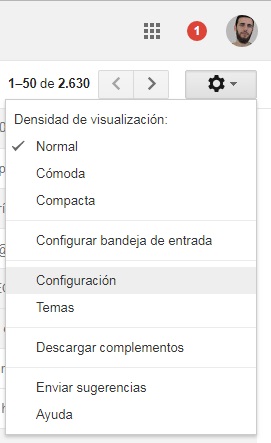
Una vez estemos dentro de Gmail con nuestra nueva y flamante cuenta ya creada, hay que pulsar en el icono del engranaje que aparece en la parte superior derecha, justo debajo de la fotografía. Hacemos click en “Configuración” y nos llevará a las entrañas de Gmail.

Como podrás ver, hay multitud de opciones.

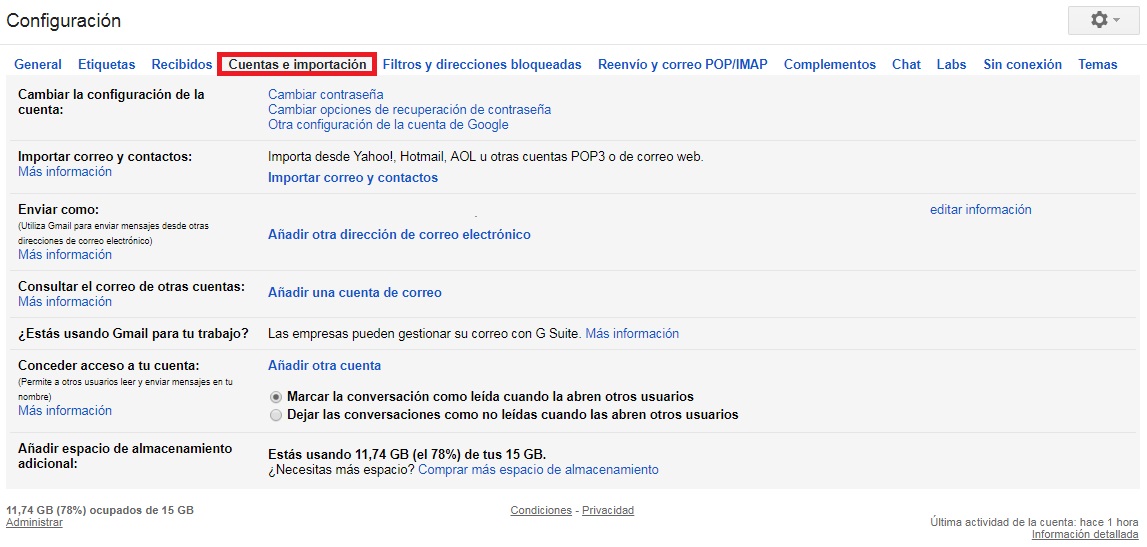
Sí, es un caos, pero aquí estamos para orientarte. De todos los menús que hay el que te interesa es el de “Cuentas e importación”.

Justo ahí existe una segunda casilla que reza “Importar correo y contactos”. Haz click encima de ese enlace.

importación de contactos a gmail

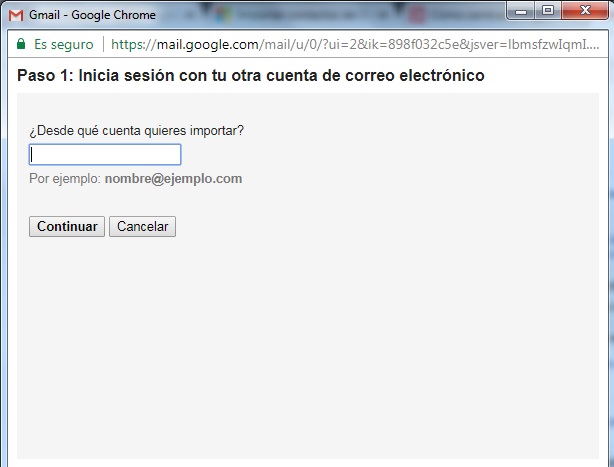
En cuanto se pinche sobre el mismo, una ventana emergente saldrá a escena para que introduzcamos el mail desde el que queremos importar la agenda de contactos a gmail.

Lo hacemos y seleccionamos, mínimo, la primera opción: “Importar contactos” (y si quieres también puedes “Importar correo” e “Importar correo nuevo de los próximos 30 días”.

Se le da a “Comenzar importación” y ya tienes importados tus contactos a gmail desde cualquier otra cuenta de correo.

Fácil, ¿eh?


pasos para importar contactos a gmail

Importar contactos a Hotmail/Outlook

Outlook Accede
7

Importar correos en Hotmail es un poco más laborioso, aunque no complicado.

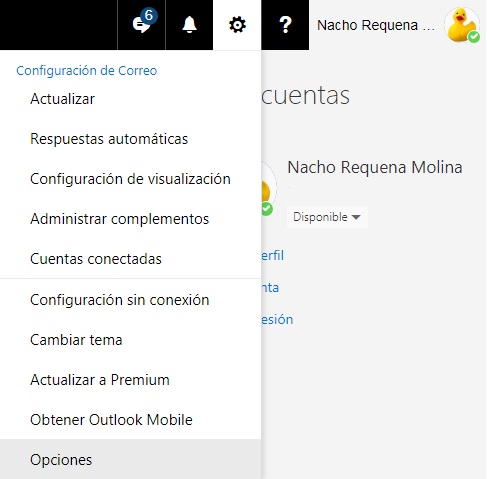
Al igual que en Gmail, la rueda de engranaje es la clave de todo, así que pincha sin miedo para que se abra un desplegable.

Una vez ahí, pulsa sobre “Opciones” para llegar al corazón de Hotmail en todo su esplendor.

importar contactos a hotmail

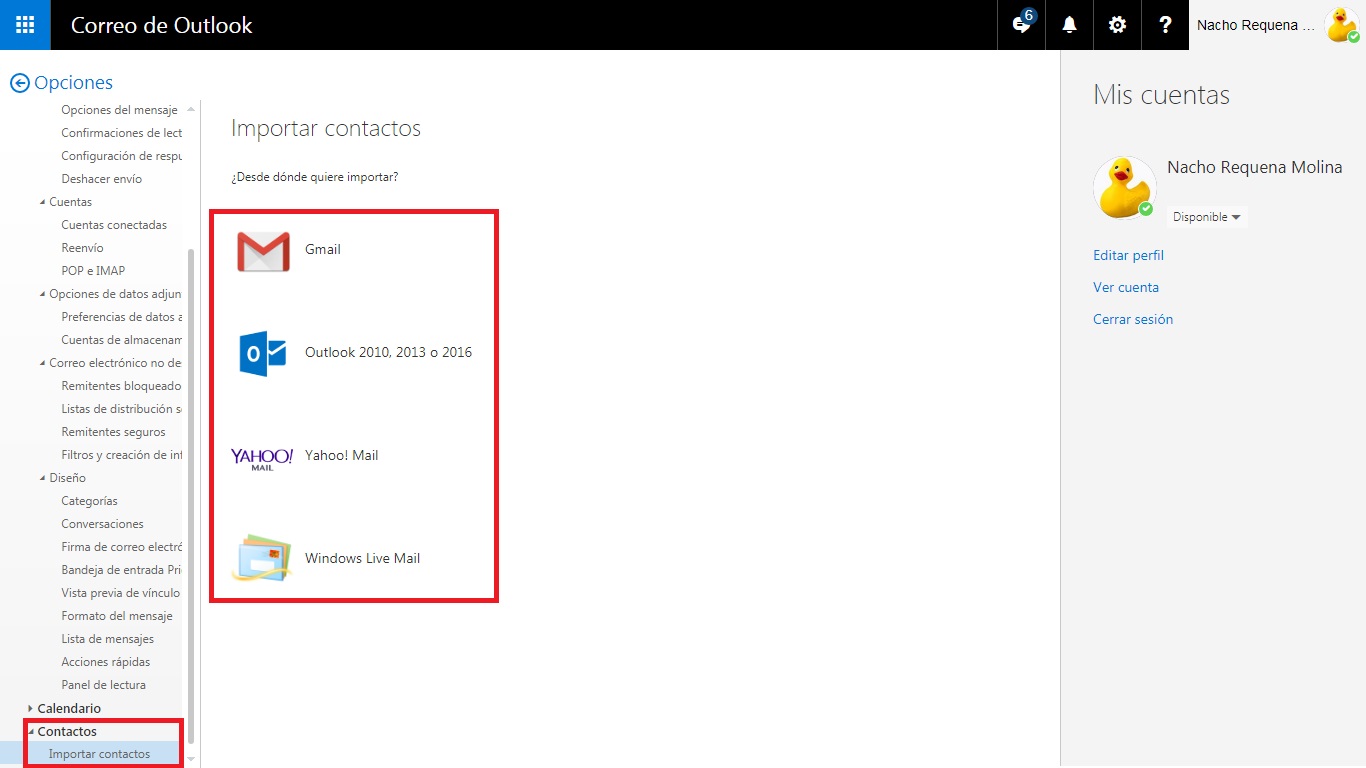
Igual de caótico que Gmail, de todos los submenús que aparecen sólo interesa el que se muestra al final del listado, el que indica:

“Contactos” -> “Importar contactos”.

Una vez que se pinche en él saldrán varias opciones: Gmail, Outlook (2010, 2013 o 2016), Yahoo! Mail y Windows Live Mail.

pasos para importar contactos a outllok o hotmail

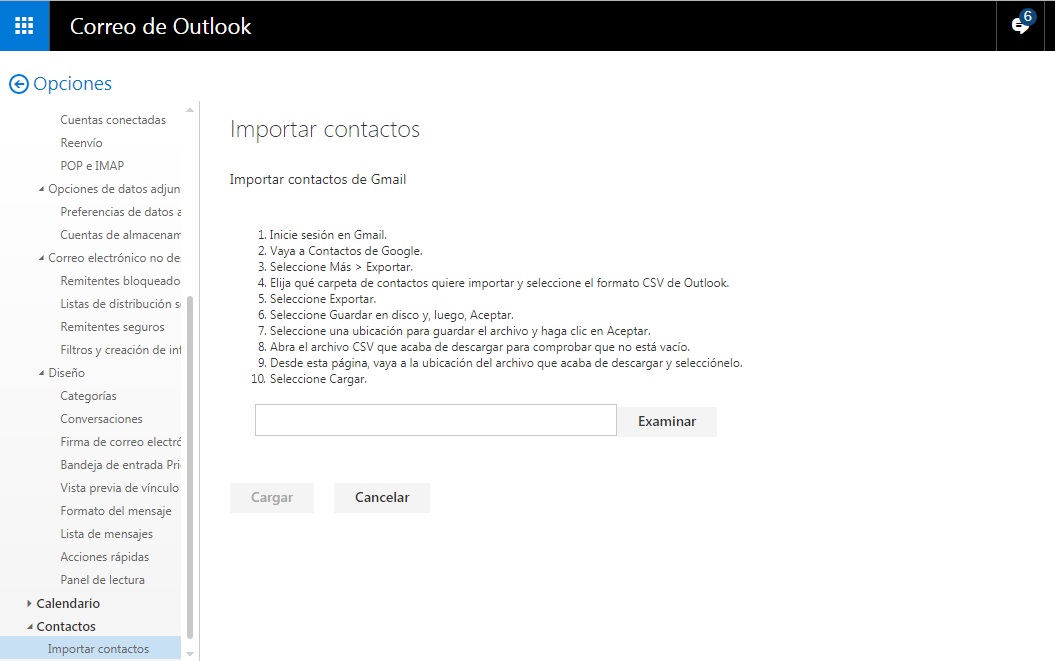
Importar desde cada uno es diferente, pero no te preocupes: pinchando encima de cada opción saldrá un pequeño tutorial para llevar a cabo esta tarea.

Sigue los pasos uno a uno (al igual que has hecho con esta guía) y tendrás la solución al enigma.

importar contactos de correo electronico a hotmail

Ahora que ya sabes cambiar de dirección de correo electrónico sin perder contactos, ya puedes decir adiós a tu viejo e-mail y buscar un nombre profesional.

Cómo configurar una cuenta de Gmail en Outlook

Es bastante probable que utilices Outlook como programa para consultar tus correos electrónicos. O que recientemente te hayas creado una cuenta de correo de gmail.

Ahora bien, ¿sabías que también puedes utilizar este software para leer los mensajes de Gmail?

Sí, aunque el cometido principal sea para el servicio de Microsoft, Outlook también permite leer mails de las cuentas de Google. Hoy te enseñamos a cómo configurar una cuenta de Gmail en Outlook.

Outlook.com Accede gratis
8

Habilitar Gmail

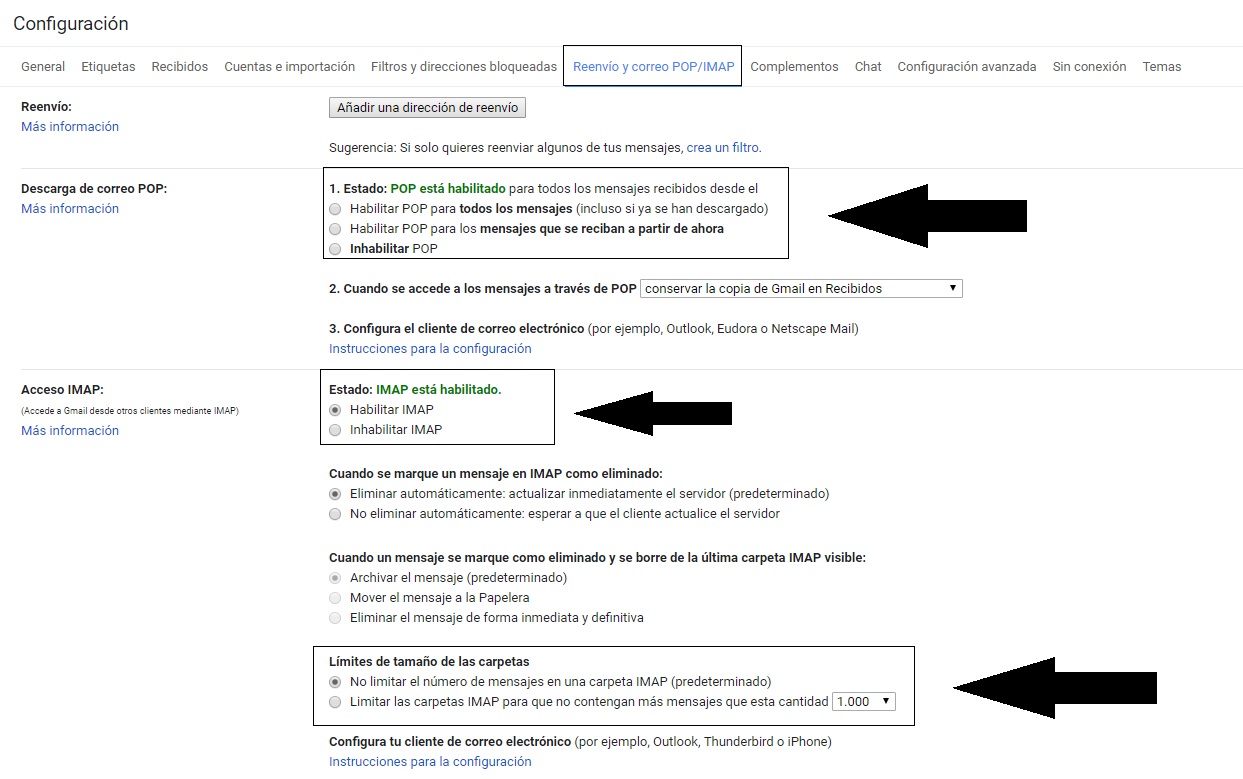
Lo primero que tienes que hacer es ver si tu cuenta de Gmail está operativa para enviar y recibir correos electrónicos en otras plataformas. Para ello, entra en “Configuración” y pincha en el campo “Reenvío y correo POP / IMAP” (dependiendo de la versión de Gmail que tengas puede cambiar el nombre). Una vez dentro, fíjate en tres puntos en concreto:

  • Que está habilitada la “Descarga de correo POP”.
  • Que esté habilitado el “Acceso IMAP
  • Que el límite de tamaño de las carpetas no tenga límites (valga la redundancia).

Hecho esto, damos el salto a Outlook.

Rápido y sencillo

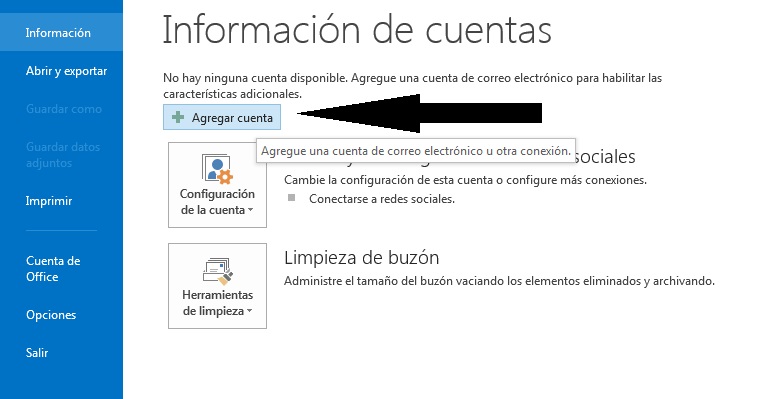
Una vez tengas abierto Outlook, el proceso es tan rápido y fácil como pulsar en el icono de tres rayas superior y mirar la casilla “Información”. Aquí, mira bien la primera opción que aparece: “Agregar cuenta”. No hay más misterios, ¿verdad?

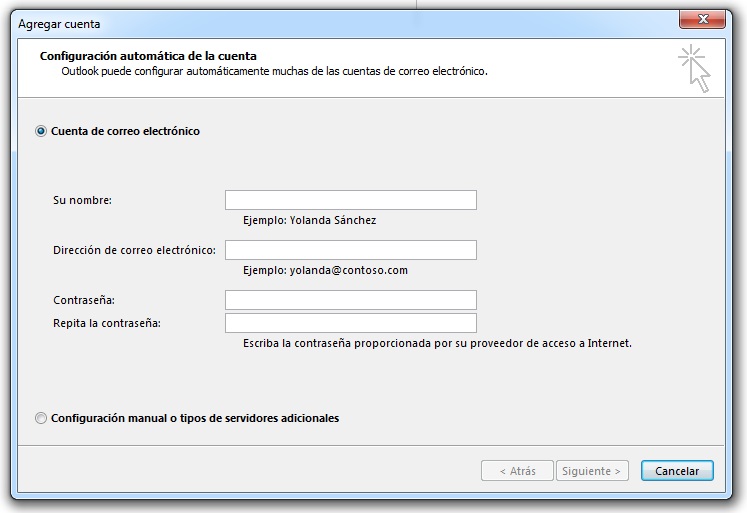
Si pulsas sobre ella te saldrá una ventana desplegable donde puedes colocar tu dirección de correo electrónica y contraseña. Al haber habilitado todo en el paso anterior, la comprobación tardará sólo unos minutos (y no debería darte problemas).

¿Qué te parece? Ya te adelantamos que era bastante fácil. Y creemos que no hemos engañado.

Outlook.com Accede gratis
8