El teléfono móvil se ha convertido en muy poco tiempo en un complemento indispensable de nuestro día a día. No es por ello de extrañar que si un día nuestro flamante iPhone no se enciende, sintamos despertarnos en la más terrible pesadilla. Y es que en el mundo moderno hay pocas cosas que resulten más terroríficas que pulsar el botón de encendido de un móvil y ver cómo nos da la bienvenida una pantalla en color negro.

En este tipo de casos, lo mejor es que no cunda el pánico y respiremos hondo. En la mayoría de casos, que nuestro iPhone nos salude con una pantalla negra no supone el fin de nuestro smartphone.
Existen varios métodos con los cuales podrás solucionar este problema y en este artículo os los vamos a explicar todos. Esperamos que os sirva de ayuda.
Antes de nada: Reinicia tu iPhone
Puede que te sorprenda pero en la mayor parte de las ocasiones en que un iPhone no responde o tiene la pantalla negra, el problema puede solucionarse fácilmente simplemente reiniciando tu móvil.
No tengas miedo pues este reinicio forzado no equivale a restablecer tu teléfono, es por ello que no perderás ninguno de tus datos o archivos.
Para reiniciar tu iPhone simplemente realiza estos pasos:
- iPhone 8, 8 Plus o X- Primero de todo pulsa y suelta el botón de subir el volumen. A continuación pulsa y suelta el botón de bajar el volumen. Para finalizar pulsa el botón lateral de tu iPhone hasta que aparezca el logo de Apple.
- iPhone 7 o 7 Plus- Pulsa a la vez el botón lateral y el de bajar el volumen hasta que veas el logotipo de Apple (unos 10 segundos aproximadamente).
- iPhone 6s o anterior- Pulsa el botón Home (el botón central de ti móvil) junto al botón lateral o superior hasta que aparezca el logo de Apple.
Si has realizado este proceso y visto el logotipo de Apple, respira tranquilo, de lo contrario prueba alguno de los siguientes métodos.
Asegúrate de tener batería en tu móvil
Muchos de los problemas de pantalla negra de los iPhone se deben a errores en la batería o falta de carga. Es por ello que recomendamos que pongas a cargar tu móvil durante al menos una hora. Si todo va bien deberías ver la pantalla de carga de tu iPhone mostrándote el estado de la batería de tu teléfono.
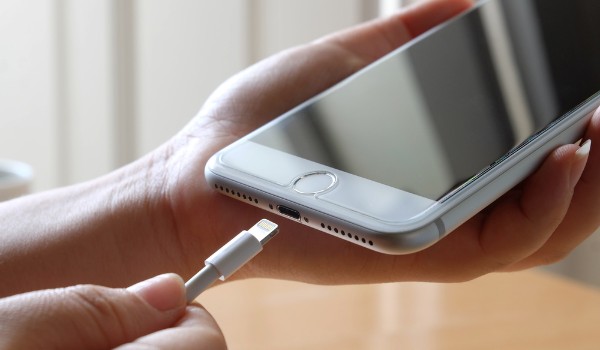
Si pasada la hora tu pantalla sigue negra comprueba que tu cargador funciona correctamente y si ves algún fallo o error en éste, recomendamos que compres un nuevo cable de carga.
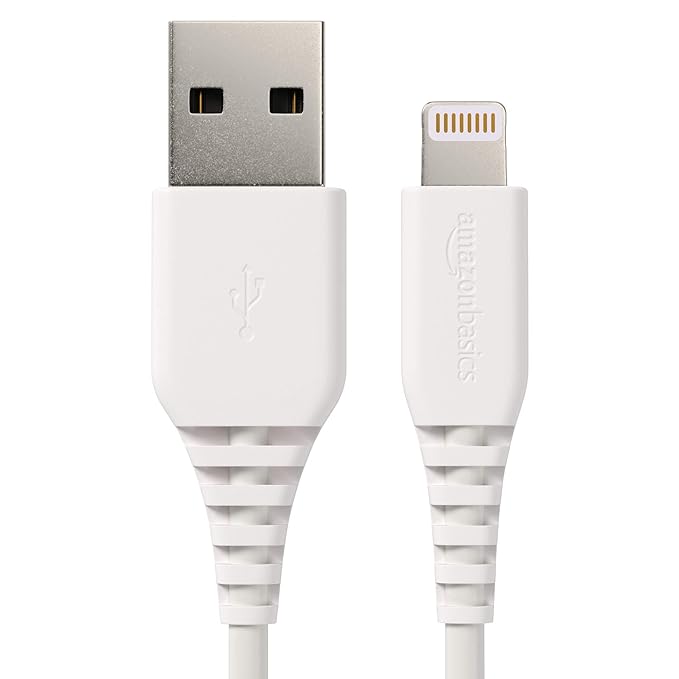
Si por el contrario el cargador funciona con otros teléfonos, prueba la siguiente opción.
Haz una recuperación de tu iPhone a través de iTunes
Si tu iPhone parece arrancar pero se queda bloqueado tras mostrar el logotipo de Apple, la mejor opción es recuperar tu móvil a través de iTunes. Para ello necesitarás la última versión de la aplicación instalada en tu PC o Mac.
- iTunes para PC

- iTunes para Mac

Una vez con iTunes instalado y actualizado en tu equipo, conecta tu iPhone a tu PC o Mac y abre iTunes.
- En un iPhone 8 o posterior- Una vez conectado, mantén pulsados el botón lateral de tu teléfono y uno de los botones de volumen hasta que aparezca el interruptor para apagar tu móvil. Apaga tu iPhone y durante su arranque mantén pulsado el botón lateral hasta que aparezca el modo recuperación. Cuando iTunes te lo pregunte, pulsa en la opción “Actualizar”
- En un iPhone 7 o 7 Plus- Con tu iPhone conectado, mantén pulsado el botón lateral o superior hasta que aparezca la opción de apagar tu móvil. Apágalo y mantén pulsado el botón para bajar el volumen hasta que se inicie el modo de recuperación de tu iPhone. Tras ello pulsa en la opción “Actualizar”.
- En un iPhone 6s o modelos anteriores- Conecta el móvil a tu equipo y mantén pulsado el botón lateral o superior hasta que aparezca el control deslizante para apagar tu teléfono. Apágalo y, durante su arranque, mantén pulsado el botón Inicio hasta que aparezca el modo recuperación. Ahora tan sólo queda pulsar en el botón “Actualizar” que aparecerá en la pantalla de iTunes.
Si has realizado los pasos correctamente, iTunes descargará y volverá a instalar iOS en tu iPhone sin eliminar ninguno de tus datos y archivos.
Si ninguno de los métodos anteriores ha funcionado
Lamentamos saber que ninguno de los métodos explicados en este artículo ha funcionado. Sin embargo, eso no significa que tu móvil haya muerto. Recomendamos que te pongas en contacto con el soporte técnico de Apple (haz clic aquí para ello) y solicites una reparación de tu iPhone.
Esperamos que este artículo os haya servido de ayuda para conseguir reiniciar correctamente vuestro iPhone.