Cómo instalar y usar iCloud para Windows

La exclusividad de Apple y sus productos es una de las características más conocidas de la compañía y también una de las razones por las que muchos deciden optar por ellos. Aún así, programas como iTunes hacen la vida más sencilla a todos los que, por ejemplo, tenemos un iPhone pero nuestro equipo de sobremesa o portátil funciona con Windows 10.

iTunes DESCARGAR
9

Una de las funcionalidades más útiles para todos los que confiamos en Apple es sin duda iCloud, el sistema de almacenamiento en la nube gracias al cual podemos no sólo guardar nuestros archivos sino también transferirlos fácilmente entre otros dispositivos con iOS.

Pero ¿qué pasa si queremos acceder a estos archivos desde Windows 10? En este pequeño pero útil tutorial os vamos a enseñar cómo utilizar iCloud desde un ordenador con Windows. ¡Esperamos que os sirva de ayuda!

Paso 1: Instalar iCloud para Windows

El primer paso es el más sencillo de todos: instalar iCloud para Windows 10. Lo podréis encontrar y descargar cómodamente bajo estas líneas.

iCloud DESCARGAR
7

El proceso de instalación es realmente sencillo, únicamente tendréis que hacer doble clic sobre el archivo en vuestras Descargas y seguir las instrucciones que se os ofrezcan en pantalla.

Paso 2: Introduce tu Apple ID

Una vez hayas instalado iCloud, ya estás listo para empezar a configurar tu almacenamiento en la nube de Apple desde tu PC.

Cómo instalar y usar iCloud para Windows

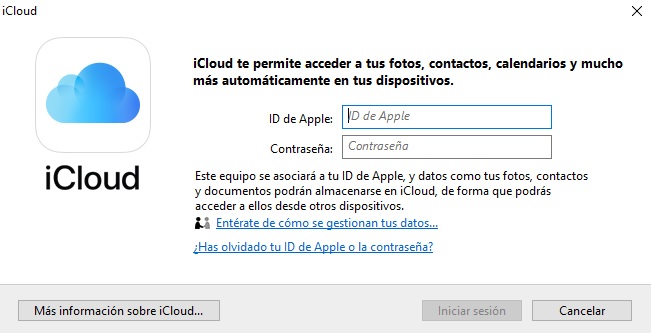
En primer lugar vas a tener que introducir tus credenciales de Apple para acceder a tu cuenta. Éstas son el email y la contraseña a las cuales tienes asociada tu cuenta de Apple.

Paso 3: Sincroniza tus archivos

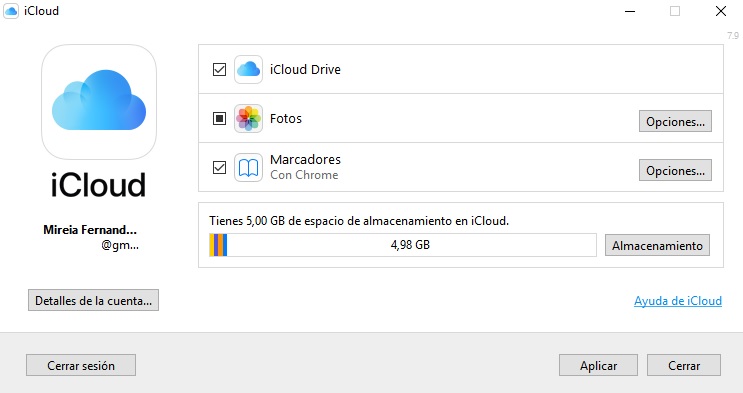
Tras acceder a tu cuenta, Apple va a solicitar que sincronices qué archivos quieres tener acceso desde tu PC.

Cómo instalar y usar iCloud para Windows

Podrás elegir cualquier archivo que tengas guardado en tu iPhone, iPad o Mac como las fotografías del carrete de tu smartphone, los marcadores de Safari, etc. También vas a poder integrar a tu PC los elementos y recordatorios que tengas en tu calendario. Una vez hayas marcado las casillas, pulsa en Aplicar para empezar a sincronizar tus archivos.

Paso 4: Accede cómodamente a tus archivos

Una vez ya has instalado y configurado iCloud, vas a poder acceder a los archivos que hayas subido con tu cuenta de Apple desde tu PC.

Cómo instalar y usar iCloud para Windows

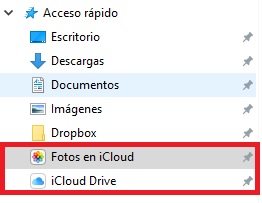
Para encontrarlos únicamente debes acceder al Explorador de Archivos y dentro del Acceso rápido hacer clic tanto en Fotos en iCloud como iCloud Drive.

Paso 5: Cómo utilizar tu unidad de iCloud

Tras seguir todos los pasos anteriores, tu carpeta de iCloud podrá utilizarse como si se tratara de cualquier otra carpeta de Windows.

Cómo instalar y usar iCloud para Windows

Si quieres subir archivos a tu almacenamiento en la nube únicamente vas a tener que arrastrarlos hasta tu iCloud Drive y soltarlos en ésta. Si por el contrario quieres descargarlos, tan sólo arrástralos desde tu iCloud Drive hasta tu escritorio o carpeta de elección. ¡Así de sencillo!

Esperamos que este pequeño tutorial os haya servido de ayuda a la hora de utilizar iCloud Drive desde un ordenador con sistema operativo Windows.

Cómo girar la pantalla de Windows

Windows 10 ofrece la posibilidad de girar la pantalla de nuestro sistema operativo en el caso de que deseemos utilizar distintos monitores colocados de forma vertical o si necesitamos trabajar con un portátil analizando información usando la longitud total de la pantalla. Sin embargo, es muy probable que hayamos pulsado esta opción por error y nos encontremos perdidos con una pantalla completamente girada y no sepamos cómo devolverla a su estado original.

Windows 10 DESCARGAR
7

En esta pequeña guía os vamos a mostrar todas las formas con las que podéis girar la pantalla de Windows. De este modo podréis dar la vuelta a vuestro sistema operativo sin necesidad de quebraderos de cabeza. Tan sólo seguid estos sencillos pasos y veréis cómo vuestra pantalla rotará 90º.

Cómo girar la pantalla de Windows 7 y 8 con un atajo de teclado

La forma más rápida y sencilla de girar vuestra pantalla es utilizando un simple atajo de teclado. Sin embargo, éste tan sólo funciona si estáis utilizando el sistema operativo Windows 7 o Windows 8.

Cómo girar la pantalla de Windows

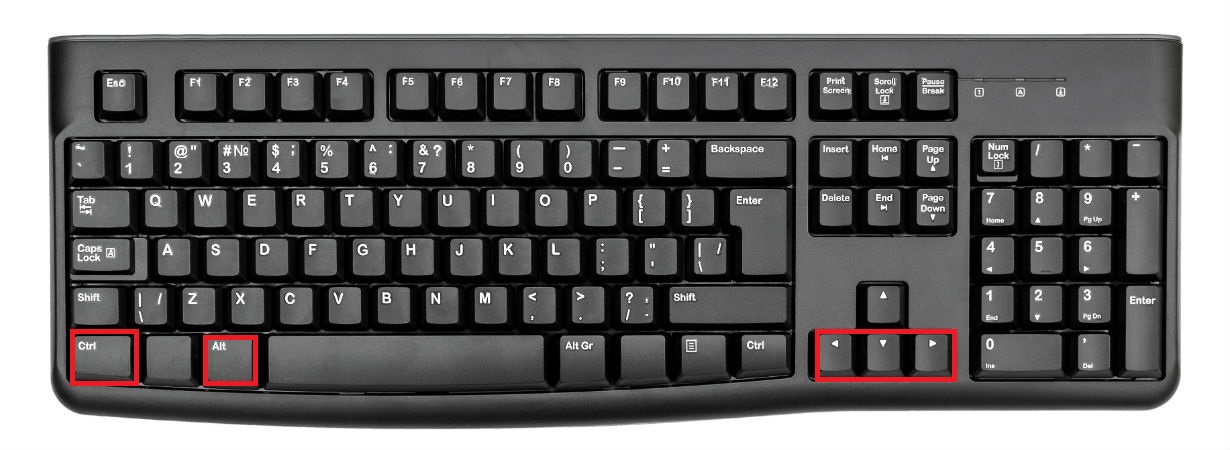
Para ello únicamente tendréis que pulsar las teclas CTRL + ALT + Izquierda/Derecha/Abajo. Tras hacer esto nuestra pantalla va a cambiar su orientación según la dirección que hayamos pulsado.

Cómo girar la pantalla de Windows

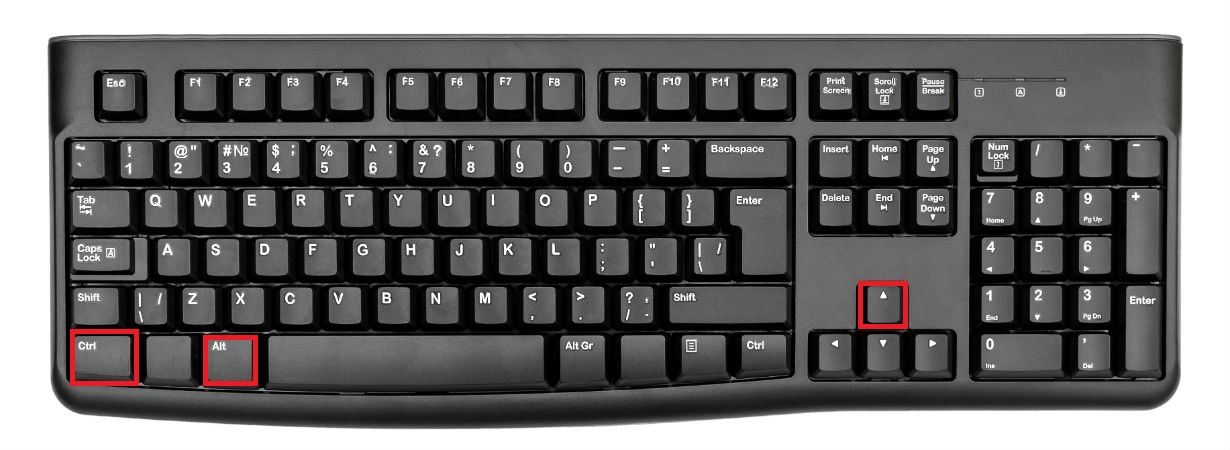
Si queremos devolverla a su posición original únicamente tendremos que mantener apretadas las teclas CTRL + ALT + Arriba. Como única pega, este atajo no funciona si estamos utilizando Windows 10.

Cómo girar la pantalla con la función Configuración de pantalla (Windows 10)

Aunque los usuarios de Windows 10 no puedan utilizar el atajo de teclado del punto anterior, también disponen de una solución realmente sencilla para poder rotar su pantalla: utilizar el Configuración de Pantalla de Windows.

Cómo girar la pantalla de Windows

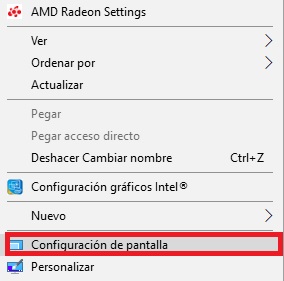
Accede a este es muy fácil. En primer lugar sitúa el cursor sobre una parte vacía de tu escritorio y seguidamente haz clic sobre ella con el botón derecho del ratón. En el menú que aparece, haz clic en Configuración de Pantalla.

Cómo girar la pantalla de Windows

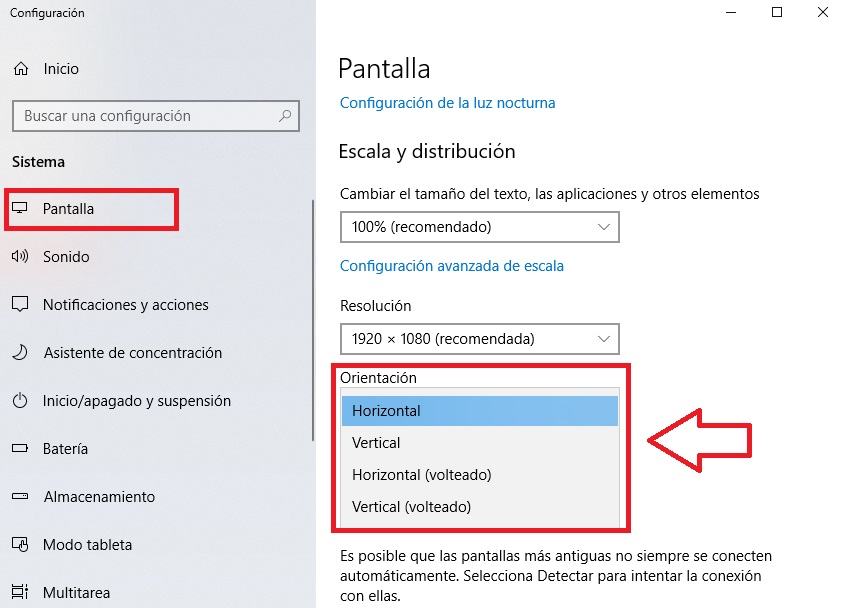
Una vez en la Configuración de Pantalla, abre el desplegable de Orientación de tu pantalla y elige cómo prefieres que ésta aparezca. Si no estas satisfecho con el cambio, no te preocupes, podrás revertir el proceso en cualquier momento.

Alternativamente puedes llegar a esta misma ventana pulsando la Tecla de Windows + I, seguido de Pantalla.

Cómo girar la pantalla con la función Resolución de pantalla (Windows 7 y 8)

Los usuarios de Windows 7 y 8 van a poder girar la pantalla de un modo parecido a Windows 10 utilizando la función Resolución de pantalla.

Los pasos a seguir serán exactamente los mismos que en el punto anterior. En primer lugar haz clic con el botón derecho del ratón sobre el escritorio y pulsa en Resolución de pantalla. Una vez en la nueva ventana, tendrás la opción de cambiar la orientación de la pantalla de Windows.

Cómo girar la pantalla de utilizando el Panel de control de Intel, AMD o Nvidia.

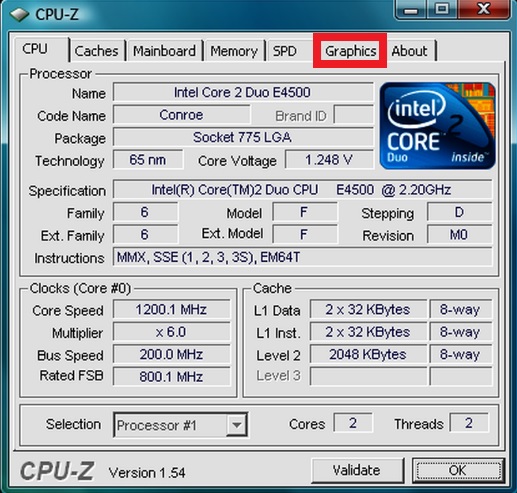
Finalmente, e independientemente de la versión de Windows que estés utilizando, vas a poder girar la pantalla de tu ordenador utilizando el panel de control de la tarjeta gráfica que estés utilizando. Si no sabes qué tarjeta gráfica tiene tu equipo, no te preocupes, puedes leer el siguiente tutorial para averiguarlo en un santiamén.

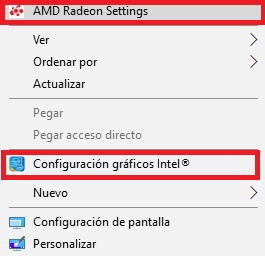
Aunque el Panel de Control de Intel, AMD o Nvidia no es el mismo, todos ellos funcionan de una forma parecida. Para acceder a éste únicamente haz clic con el botón derecho sobre el escritorio y pulsa sobre la configuración de tu tarjeta gráfica.

Una vez dentro de éste, únicamente tendrás que buscar las opciones de pantalla para poder rotarla según tus necesidades.

¡Esperamos que este tutorial os haya servido de ayuda!

6 formas de liberar espacio: Windows 10

No importa cuánto espacio tenga nuestro disco duro, sea como sea siempre vamos a conseguir llenarlo en un tiempo récord. Ya sea con programas, juegos, vídeos, apps o fotografías, nuestro PC no puede dejar de quejarse de que deberíamos liberar algo de espacio en el disco. Y es que para un buen funcionamiento del sistema operativo, es necesario que nuestro equipo tenga un porcentaje mínimo de espacio para poder rendir correctamente.

Windows 10 DESCARGAR
7

Si eres de los que sufre cada vez que borras archivos de tu disco duro y nunca sabes qué programas sacrificar para que tu equipo pueda funcionar correctamente, hemos realizado este artículo. En éste vamos a recopilar las mejores formas de liberar espacio de tu disco duro sin necesidad de eliminar ninguno de los programas o archivos que utilizas de forma frecuente. ¡Esperamos que os sirva de ayuda!

Método 1: Utilizando el Sensor de Almacenamiento

El Sensor de Almacenamiento de Windows 10 es una herramienta realmente útil para borrar archivos que no necesitas en tu equipo y así liberar espacio en el disco duro. Normalmente, el espacio que liberes utilizando el sensor de almacenamiento son archivos temporales de tu equipo, por lo que no tendrás que preocuparte en borrarlos.

6 formas de liberar espacio: Windows 10

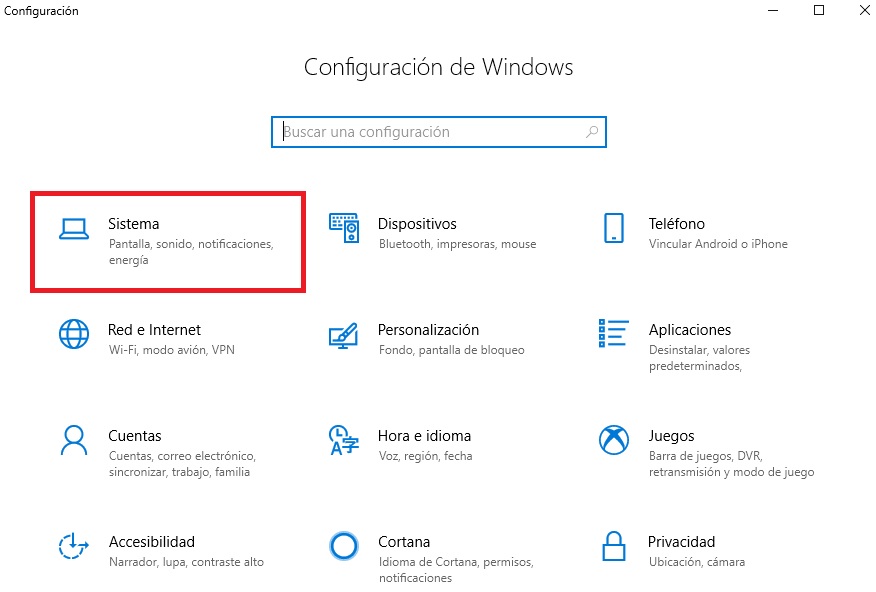
Para acceder al Sensor de Almacenamiento primero hemos de llegar al menú de Configuración de Windows 10. Para ello pulsa en el botón de Inicio (es el icono de Windows de la esquina inferior izquierda de la pantalla) y luego pulsa en Configuración (es el icono del engranaje). Alternativamente puedes pulsar la Tecla de Windows + I. Seguidamente haz clic en Sistema.

6 formas de liberar espacio: Windows 10

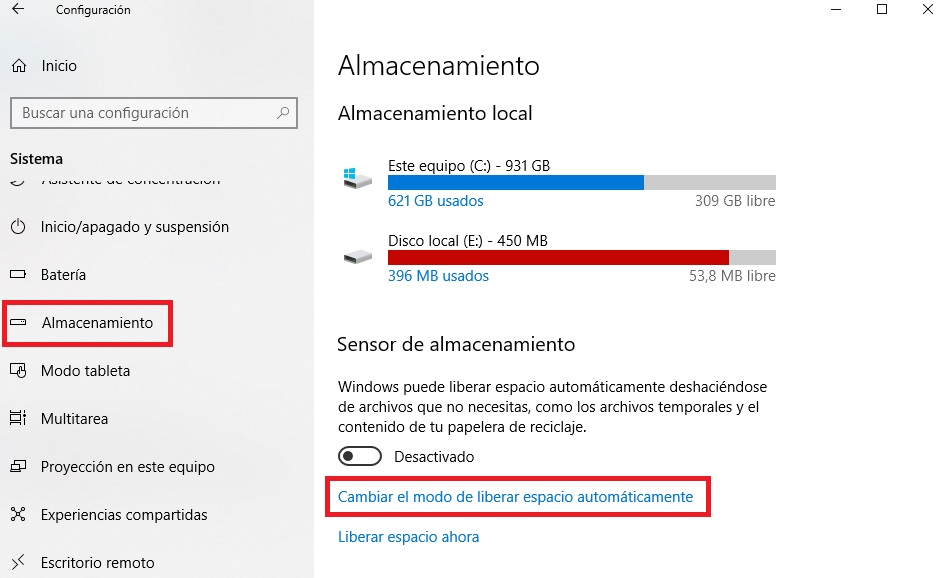
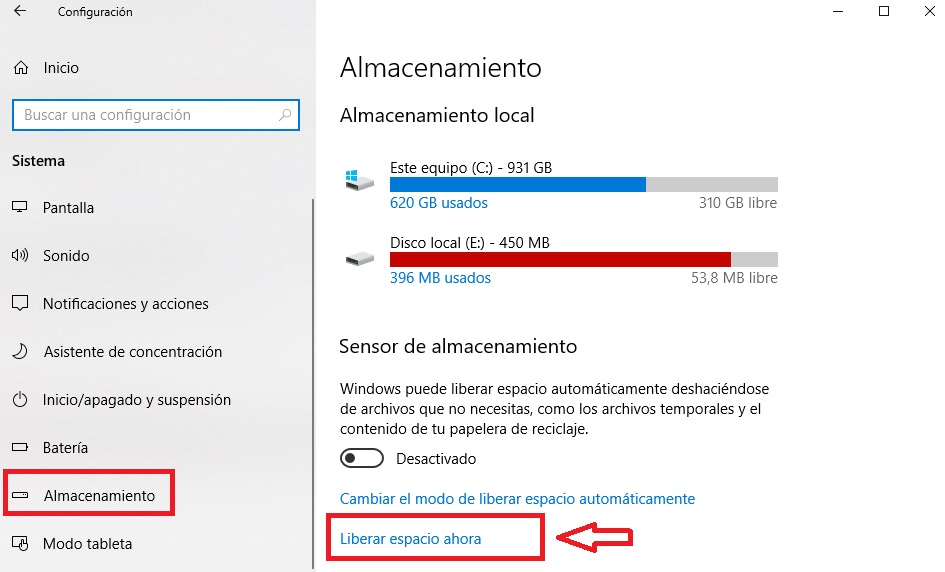
Una vez en Sistema pulsa en Almacenamiento (barra lateral izquierda) y busca la opción Sensor de Almacenamiento en la parte derecha de la ventana. Pulsa en la opción “Cambiar el modo de liberar espacio automáticamente”.

6 formas de liberar espacio: Windows 10

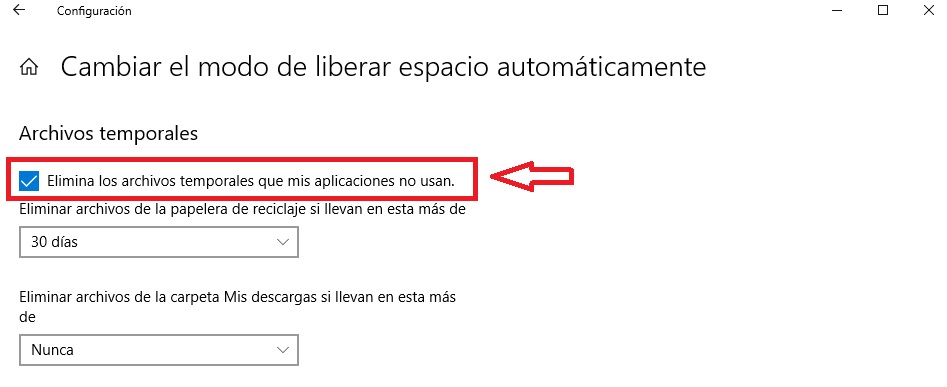
A continuación asegúrate que tienes activada la opción “Elimina los archivos temporales que mis aplicaciones no usan”.

6 formas de liberar espacio: Windows 10

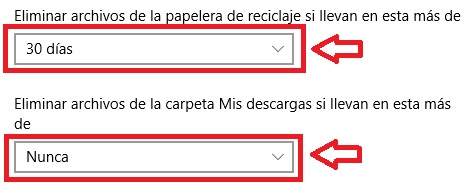
También puedes utilizar los menús desplegables para decidir con qué frecuencia se borran los archivos de tu papelera de reciclaje. Puedes hacer lo mismo con los archivos que se encuentran dentro de tu carpeta de Descargas.

6 formas de liberar espacio: Windows 10

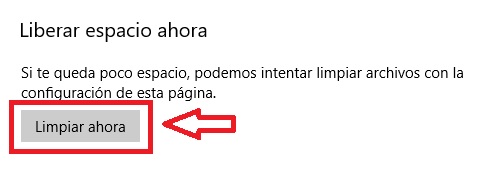
Finalmente, puedes pulsar en la opción “Limpiar ahora” si quieres liberar espacio en el disco.

Método 2: Utilizando el Liberador de Espacio en Disco

La segunda opción que proponemos para limpiar espacio en tu PC con Windows 10 es utilizando su función de Liberador de Espacio en Disco. Para acceder a ella vas a tener que, en primer lugar, llegar al menú de Almacenamiento siguiendo los pasos del método anterior.

6 formas de liberar espacio: Windows 10

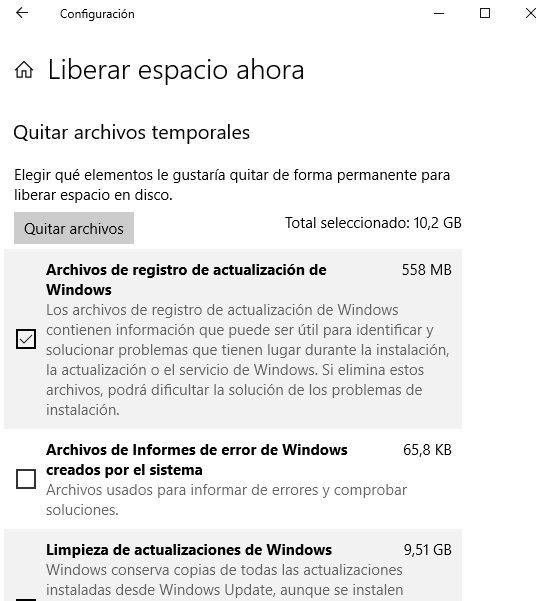
Una vez en Almacenamiento pulsa en “Liberar espacio ahora”.

6 formas de liberar espacio: Windows 10

Windows analizará tu equipo y te ofrecerá una lista completa de  los archivos temporales que pueden ser eliminados de tu equipo. Todos ellos vienen acompañados de una explicación que te ayudarán a decidir si deseas o no borrarlos así como el espacio que éstos ocupan en tu disco duro.

6 formas de liberar espacio: Windows 10

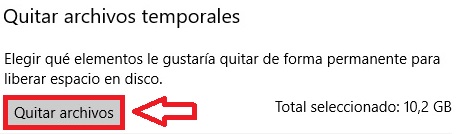
Selecciona todos los archivos que desear borrar marcando su casilla y posteriormente pulsa en “Quitar archivos”.

Método 3: Desinstala programas y aplicaciones que no utilices

Aunque pueda resultar una opción obvia, desinstalar programas, juegos o aplicaciones que no utilices desde hace tiempo resultará realmente útil a la hora de liberar espacio en el disco duro.

6 formas de liberar espacio: Windows 10

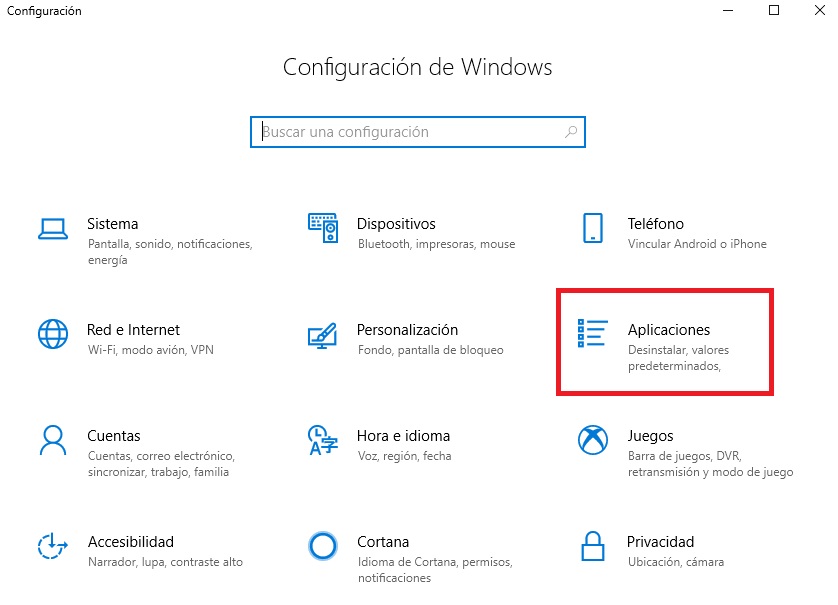
Para ello en primer lugar accede a la Configuración de Windows pulsando en Inicio y el icono de Configuración (el engranaje) o simplemente pulsando la Tecla de Windows + I. Una vez en la configuración pulsa en la opción Aplicaciones.

6 formas de liberar espacio: Windows 10

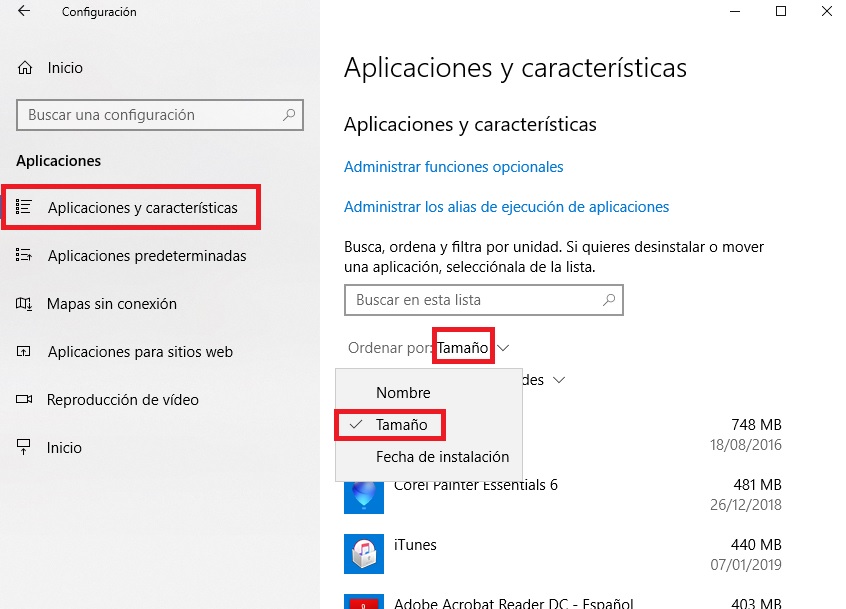
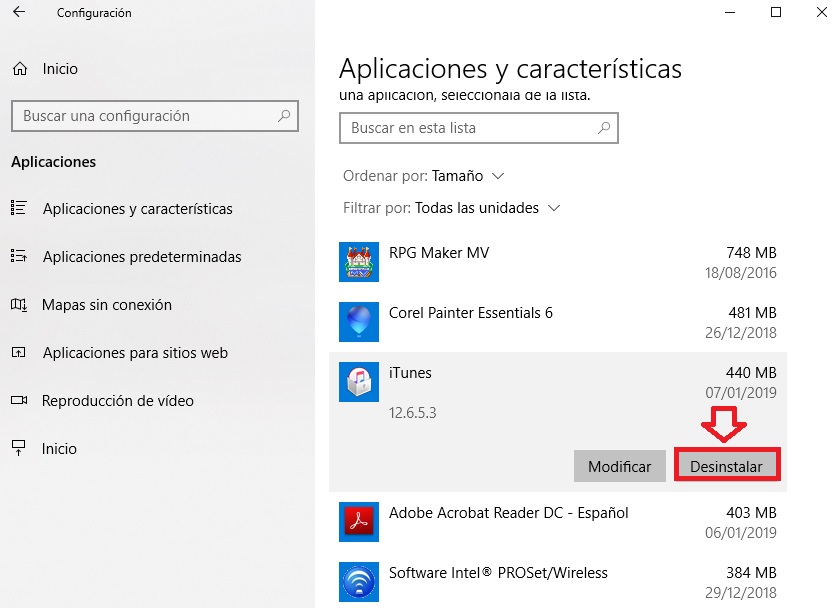
Una vez en Aplicaciones, pulsa en Aplicaciones y características y ordena los resultados por tamaño para saber qué apps son las que ocupan más espacio en tu disco duro.

6 formas de liberar espacio: Windows 10

Selecciona la aplicación que quieras borrar pulsando en ella seguido de “Desinstalar” para liberar espacio en el disco duro.

Método 4: Utiliza un sistema de almacenamiento en la nube

Si eres una persona indecisa y no quieres deshacerte de tus archivos ¿por qué no los subes a algún sistema de almacenamiento en la nube? Si eres usuario de Windows 10 seguro que también eres usuario de OneDrive sin saberlo.

OneDrive DESCARGAR
7

OneDrive permite que mantengas a buen recaudo todos tus archivos sin necesidad de que éstos se encuentren de forma física en tu PC. También existen otras alternativas populares como puede ser el caso de Dropbox o Google Drive.

Dropbox DESCARGAR
7

Tanto OneDrive, Dropbox y Google Drive poseen apps de muy poco peso con las que tendrás siempre a mano todos tus archivos.

Google Drive DESCARGAR
9

Método 5: Desactiva la opción de Hibernación de Windows 10

En ocasiones vamos a dejar de utilizar nuestro PC durante un largo periodo de tiempo pero no queremos perder todo el trabajo que estamos haciendo. Es en estas situaciones cuando utilizamos la opción de Hibernación. Ésta crea una copia del estado de tu equipo y de los programas que estás utilizando para que, tras apagar tu equipo y reiniciarlo, lo encuentres en el mismo estado que lo dejaste.

Al crear esta copia de seguridad, mantener el comando Hibernación activado puede llegar a ocupar mucho espacio en tu disco duro, por lo que si no vas a utilizarlo es recomendable que lo desactives.

Método 6: Mueve los archivos que quieras conservar a unidades extraíbles

6 formas de liberar espacio: Windows 10

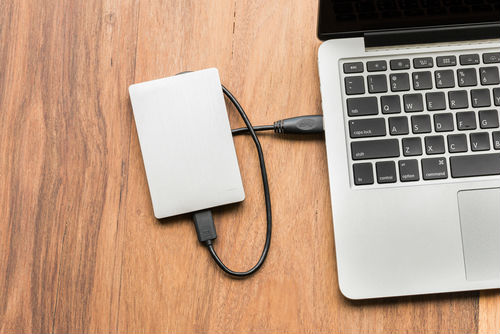
Finalmente, recomendamos que si quieres liberar espacio en tu disco duro, hagas una copia de seguridad de los archivos que quieras conservar en una unidad de almacenamiento externo. De este modo no sólo vas a conseguir liberar una gran cantidad de espacio en el disco, sino que también vas a tener total acceso a tus archivos conectando tu disco duro externo vía USB

¡Esperamos que este tutorial os haya servido de ayuda!

Cuatro programas para limpiar el PC a fondo

4 programas para limpiar el PC
¿Tu PC va lento? ¿No acaba de arrancar y sientes que va a pedales? Aquí tienes la solución. Programas para limpiar tu PC a fondo. DESCÚBRELOS

Hay que limpiar el PC.

Sí y no hacemos referencia a que le quites el polvo que acumula –que también, ya que es muy importante para que las piezas funcionen correctamente-, sino a una limpieza virtual.

Hay programas para dejar tu ordenador como una patena a nivel interno. Estos limpiadores de PC lo que hacen es:

➡️ Acabar con esos documentos que no existen

➡️ Limpiar los archivos temporales de actualizaciones

➡️ Borrar los temporales que sólo ocupan espacio en el disco duro sin ninguna utilidad

Mantente atento

Programas gratis para limpiar PC

Vale y la pregunta ahora es: “¿Cómo puedo limpiar mi ordenador a fondo y ganar velocidad y rendimiento?”.

Pues con estos cuatro programas para limpiar tu PC que te traemos en Softonic.

CCleaner

Hablar de CCleaner es hacerlo del programa de limpieza para PC más famoso. Este software realiza un análisis rápido para detectar anuncios innecesarios.

Su modo de uso es muy sencillo:

??  INVESTIAR: Tú decides que partes del PC quieres pasar a la fase de análisis.

??  ANALIZAR: Pulsa la opción análisis para que el programa encuentre esos archivos basura.

??  EJECUTAR: Ahora te toca “Ejecutar el limpiador”. Ya está, no hay más pasos intermedios.

Cómo no, justo después de pulsar en “Analizar” el programa devuelve todo aquello que se ha encontrado, es decir, que el usuario puede seleccionar manualmente qué se quiere eliminar del disco duro.

CCleaner es un programa gratis para limpiar tu PC, eso sí posee una modalidad de pago que potencia las características del programa de limpieza del PC. No obstante, con las funciones básicas tienes más que suficiente.

CCleaner Descargar
9

System Ninja

“El ninja que limpia donde CCleaner no llega”. El eslogan de System Ninja no deja lugar a dudas, aunque parezca un anuncio de Mr Proper.

Este programa busca archivos allá donde estén, y no en rutas predefinidas como hace CCleaner. Esto significa que System Ninja se dedica a analizar el disco duro en su totalidad, por lo que existen más probabilidades de encontrar elementos nocivos.

Aunque este programa puede parecer a simple vista mejor que CCleaner, los propios creadores de System Ninja afirman que la mejor opción es utilizar ambas plataformas de manera conjunta:

?? PRIMER PASO: Usar CCleaner para realizar un análisis y borrar todo aquello que esté más a nivel superficial.

?? SEGUNDO PASO: Pasar el programa System Ninja para acabar con cualquier resquicio que pueda quedar en el PC y dejarlo limpio en profundidad.

System Ninja Descargar
8
El ninja que limpia allá donde CCleaner no llega

Bleach Bit

Un programa gratis para limpiar tu PC a medio camino entre los dos anteriores: Bleach Bit.

Este programa analiza cachés, historiales, cookies o archivos temporales para su posterior eliminación. Permite una rápida asociación con los principales navegadores conocidos, así como aquellos programas donde los archivos temporales son bastante habituales.

Cabe resaltar que la interfaz de Bleach Bit es bastante fea y tosca, aunque a su vez se convierte en simple y directa. No hay mal que por bien no venga, como diría el refranero.

BleachBit Descargar
8
Limpia tu disco de archivos innecesarios para ganar espacio

WinDirStat

Cerramos el recopilatorio de los mejores programas para limpiar PCs con WinDirStat.

Este programa de limpieza es uno de los más completos que puedes encontrar en Windows en estos momentos. Permite escanear cualquier carpeta para sacar toda la “suciedad” que almacena tu PC, todo gracias a la interfaz y mapa de distribución de espacio que representa cada directorio con un color determinado.

Incluye bastantes opciones de configuración y personalización, y se convierte en una opción alternativa idónea para CCleaner. Además, y esto es muy importante, una de las últimas actualizaciones incluyó el idioma español en la interfaz.

WinDirStat Portable Descargar
7
Analiza el contenido y distribución de tu disco duro desde tu memoria USB

Y, ahora. ¿Qué programa para limpiar tu PC vas a elegir?

Cómo cambiar la contraseña del router

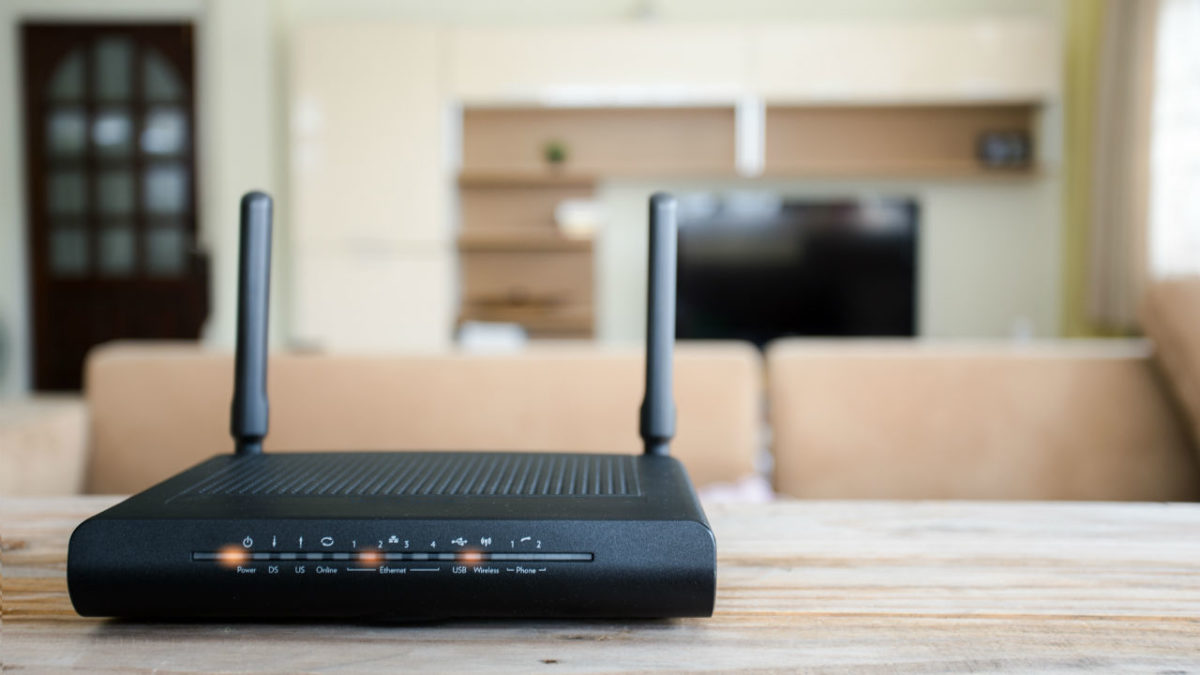
Hay muchas razones por las cuales podemos querer cambiar la contraseña del router. En primer lugar tenemos las rocambolescas e imposibles combinaciones que nuestra compañía de Internet parece insistir en que debemos recordar de pe a pa si queremos conectar un dispositivo y que luego son fácilmente hackeadas. Luego también es probable que si hemos cambiado el password por uno sencillito, la velocidad de Internet baje estrepitosamente cada vez que nuestro vecino anuncie con sorna que va a pasarse la noche viendo series en Netflix.

¿No hay ninguna forma de proteger nuestra conexión a Internet?

Cómo cambiar la contraseña del router

La respuesta es muy sencilla: Sí, podemos cambiar la contraseña de nuestro router y a la vez protegerla de intrusos y gorrones. ¿Queréis saber cómo? Tan sólo vais a tener que seguir estos sencillos pasos.

Paso 1: Conoce la IP de tu router

Muchos tenemos el router en el salón como si se tratara de una pieza decorativa más. No sabemos cómo funciona y francamente, tampoco queremos tocarlo mucho por si hacemos algo que no debemos y terminemos sin podernos conectar a Internet. Si seguís los pasos que os ofrecemos a continuación, vuestro router no sólo va a seguir funcionando perfectamente sino que también va a estar protegido de cualquier tipo de uso indebido por personas ajenas.

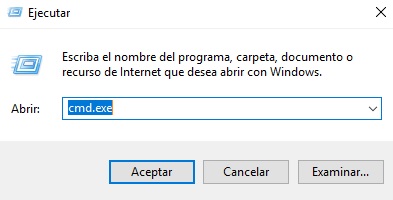
Para poder cambiar la contraseña de tu router en primer lugar es necesario que conozcas su dirección IP. Para ello vamos a necesitar utilizar nuestro ordenador y acceder a la consola de sistema de Windows. Haz clic en Inicio y posteriormente escribe Ejecutar y haz clic en el resultado dado por Windows. Seguidamente escribe “cmd.exe”.

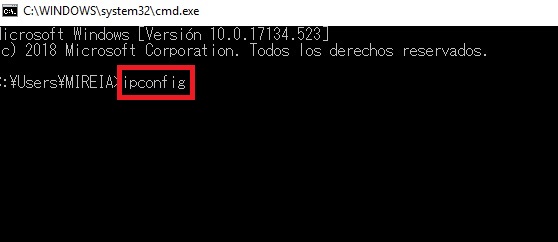
Una vez ya en la consola de MS DOS de Windows, escribe “ipconfig” y pulsa Enter. Verás que al instante aparecerá una lista con mucha información y datos sobre la configuración de tu router. Escribe en un papel o el bloc de notas de Windows los números que aparecen en la entrada “Puerta de Enlace Predeterminada”. Si la información aparece en negro, utiliza la siguiente “192.168.1.1” pues es la dirección que normalmente utilizan gran parte de los routers del mercado.

Paso 2: Entra en la configuración de tu router

Ahora, ya con tu IP, vas a poder entrar dentro del menú de configuración de tu router.

Para ello escribe el número de la IP del router en la barra de dirección tu navegador (recomendamos que pruebes 192.168.1.1” y pulses Enter). Si ésta es correcta, se abrirá una página de la compañía que te suministra Internet en la que se te va a pedir el nombre de usuario y la contraseña de tu router. Dependiendo de la compañía únicamente se solicitará la contraseña.

Si no recuerdas cuál es, normalmente encontrarás todos estos detalles en un pegatina en la parte trasera o inferior de tu router. Si no es así, debería estar en el manual de instrucciones que se te suministró con la entrega del router.

En el caso que no encuentres tu contraseña, puedes llamar a tu operadora o probar el código usuario: admin con contraseña: admin o usuario: admin con contraseña: 1234. Éstos son los que se utilizan de forma predeterminada por muchas compañías.

Paso 3: Cambia tu contraseña y protege tu router

Una vez realizados los pasos anteriores, vas a tener total acceso al menú de configuración de tu Router. Ten en cuenta que dependiendo de la compañía que utilices, estos menús pueden ser un poco distintos, pero en conjunto todos ofrecen exactamente las mismas opciones.

En primer lugar selecciona la opción Wireless seguida de Seguridad. Una vez en ella vamos a tener la opción de encriptar la forma en que nos conectamos a Internet. Verás que hay las opciones WPA2, WPA y WEP. WPA2 es más segura que WPA que, a su vez, es más segura que WEP, por lo que cuanto más encriptados estén nuestros datos, más difícil será que alguien pueda adivinar nuestra contraseña.

Una vez nos hayamos decidido, únicamente necesitaremos introducir una nueva contraseña. Recomendamos que tenga una longitud considerable (que sea larga pero sin pasarse) y que mezcle tanto números y letras en mayúscula y minúscula. Si alguna vez la olvidas, podrás recuperarla siguiendo los pasos de la siguiente guía:

Una vez hecho esto vas a necesitar volver a introducir la contraseña en todos los dispositivos que tienes normalmente conectados a Internet. Eso sí, ahora tu conexión será mucho más segura que antes y ningún vecino ni posible hacker lo tendrá tan fácil para aprovecharse de tu línea de Internet.

Cómo reparar Windows 10 paso a paso

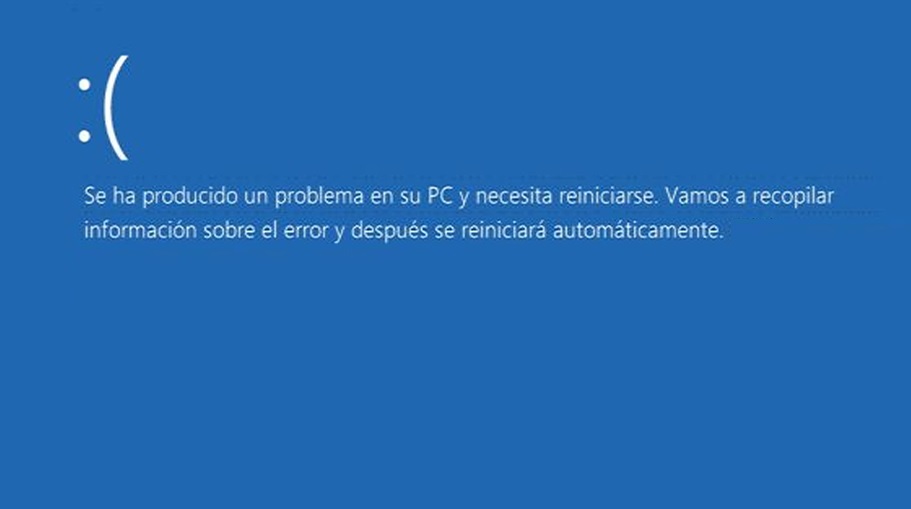
Windows 10 es un buen sistema operativo, pero ello no quiere decir que esté exento de fallos. En ocasiones, y sin que recordemos haber instalado o hecho nada para cambiar la configuración de nuestro equipo, Windows parece no responder como antes y en ocasiones podemos ver errores inundando nuestra pantalla. ¡Incluso podemos encontrarnos con el temido pantallazo azul!

Es en estos momentos cuando debemos ponernos las pilas y empezar a pensar en reparar nuestro equipo. Cuanto antes solucionemos los problemas, más posibilidades hay que éstos no vayan generando otros mucho mayores y que al final, nuestro PC sea una bomba de relojería explotando por todas partes. Por suerte, Windows 10 brinda muchas opciones para analizar y reparar el sistema. ¿Te apetece conocerlas todas?

Método 1: Reparar Windows si éste no se inicia

Empezaremos por el error que más terror y quebraderos de cabeza genera. Encender tu equipo y ver cómo la pantalla de Windows no aparece ni reacciona. Si esto sucede, no te preocupes, no quiere decir que tu equipo haya muerto o que jamás vas a poder utilizarlo de nuevo. Tan sólo vas a necesitar seguir estos pasos.

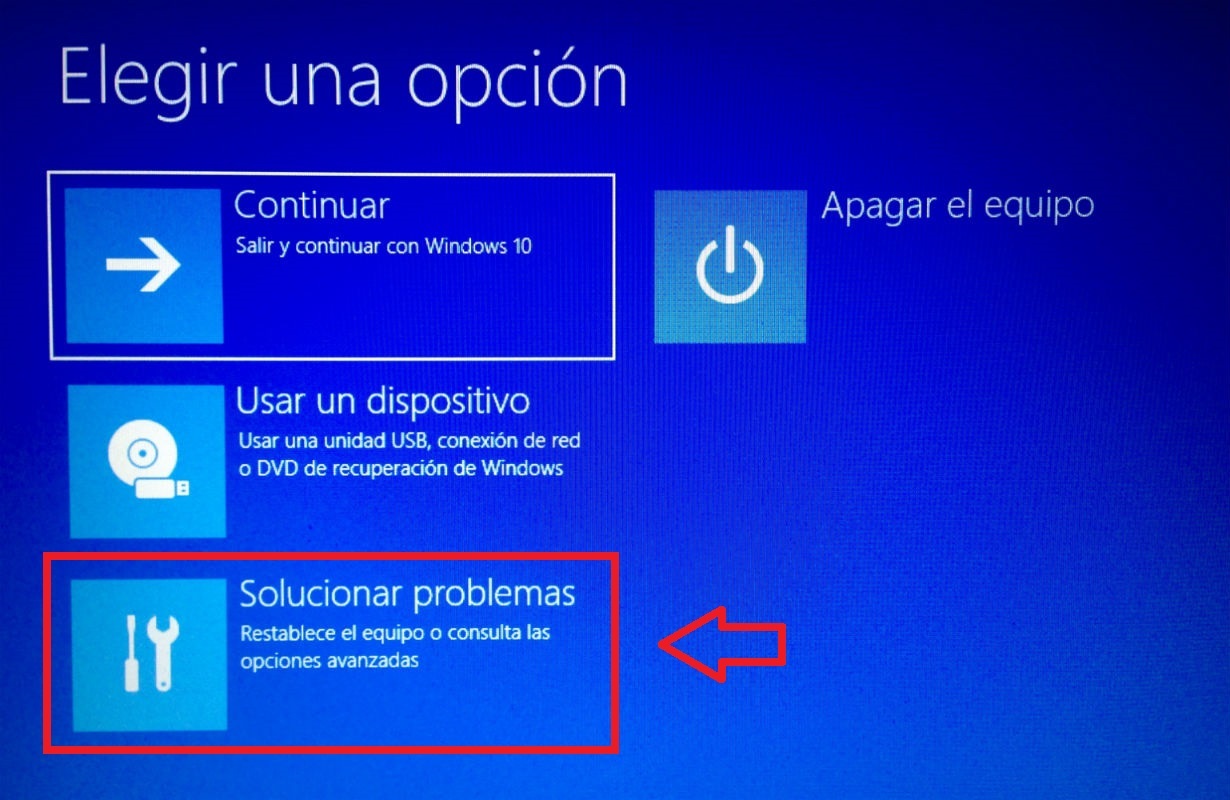
En primer lugar será necesario entrar en el menú de Inicio Avanzado de Windows 10. Hay varias formas de acceder a éste pero la más habitual es pulsar F11 tras pulsar el botón de inicio de tu equipo. Alternativamente puedes llegar a este mismo menú iniciando el equipo con el disco de Instalación de Windows y pulsar en la opción Reparar.
Cómo reparar Windows 10 paso a paso

Una vez tu PC se haya inicializado pulsa en la opción Solucionar Problemas.
Cómo reparar Windows 10 paso a paso

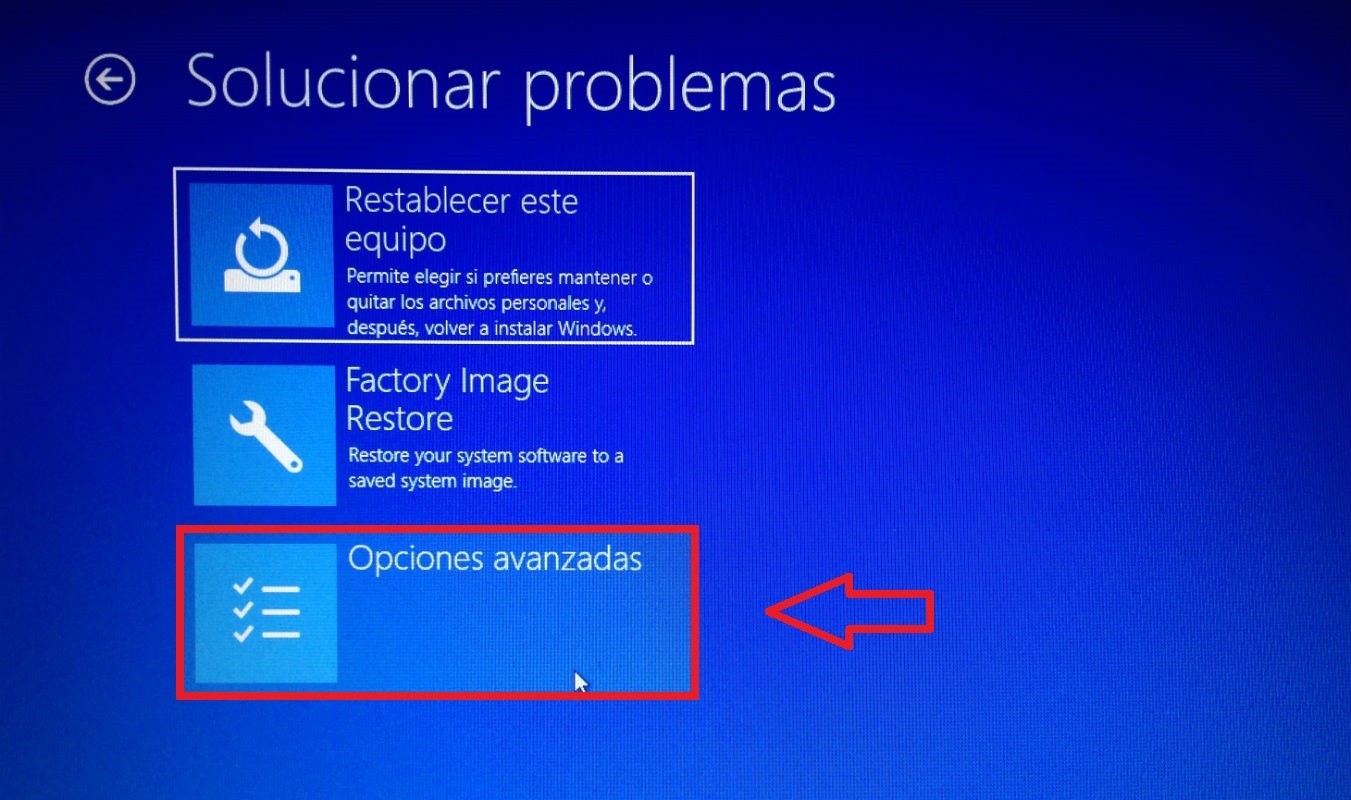
Seguidamente pulsa en Opciones Avanzadas.
Cómo reparar Windows 10 paso a paso

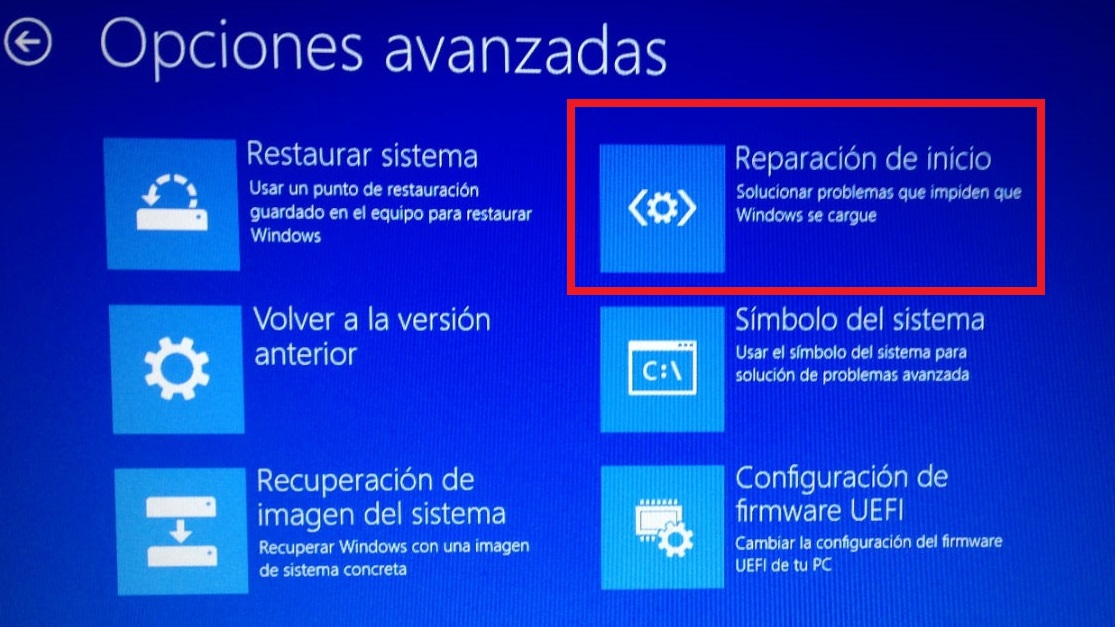
Para terminar haz clic en Reparación de Inicio. Esto empezará un proceso de reparación para encontrar y solucionar aquello que hace que Windows no se cargue con total normalidad.

Espera a que Windows termine su diagnóstico y a que tu PC se reinicie. Si todo ha salido correctamente, tu PC va a iniciarse sin problema.

Método 2: Iniciar el proceso de Restauración del Sistema

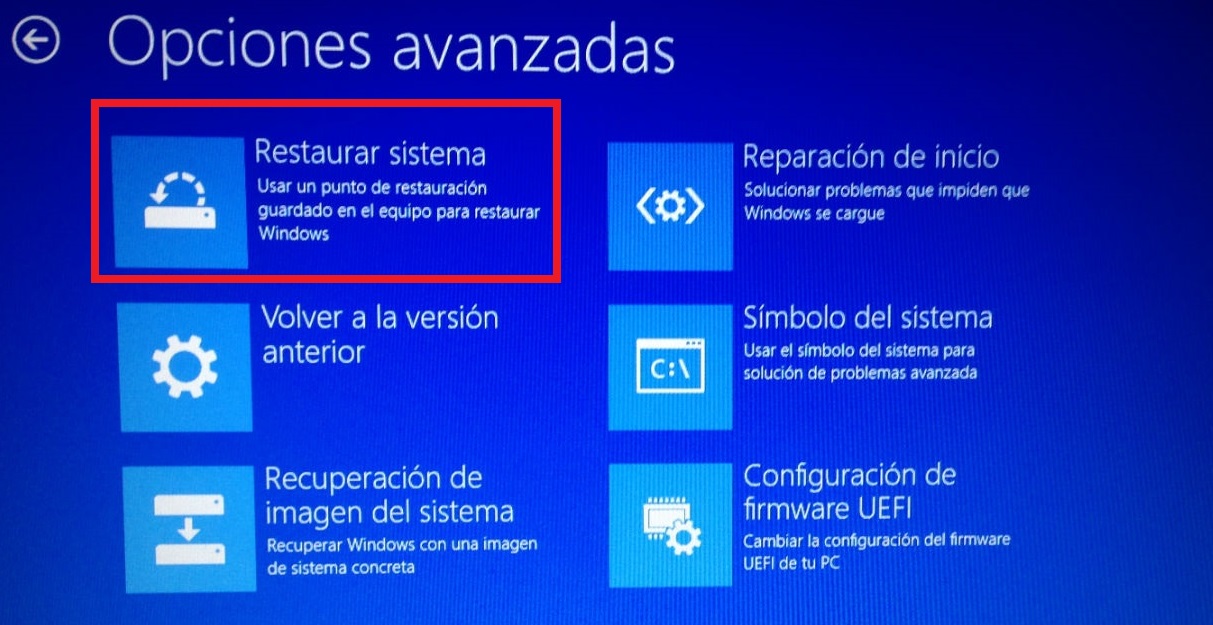
Si el paso anterior no ha solucionado tu problema, recomendamos que reviertas tu equipo a un punto de restauración del sistema anterior.
Cómo reparar Windows 10 paso a paso

En primer lugar accede a las Opciones Avanzadas de Windows siguiendo el método anterior y pulsa en la opción Restaurar sistema.

Una vez hecho esto, tu PC se reiniciará y te va a solicitar tu nombre de usuario y contraseña. Tras ello vas a poder elegir un punto de restauración de sistema al que quieres volver. Ten en cuenta que para utilizar este método, es necesario que en algún momento hayas creado un punto de restauración del sistema.

Método 3: Escanea tu disco duro

Si puedes iniciar Windows pero no dejas de ver ventanas de error mientras estás trabajando con tu PC, es probable que algunos de los archivos de Windows estén corruptos. Una forma de solucionar esto es escaneando el disco duro y dejando que Windows los repare de forma automática.
Cómo reparar Windows 10 paso a paso

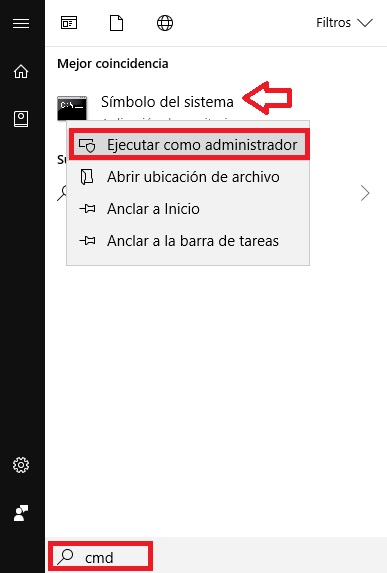
Para empezar este proceso, pulsa Inicio (es la tecla de Windows de la esquina inferior izquierda de la pantalla) y escribe “cmd” en el buscador. Luego haz clic con el botón derecho del ratón en el resultado que ofrece Windows y pulsa Ejecutar como administrador.
Cómo reparar Windows 10 paso a paso

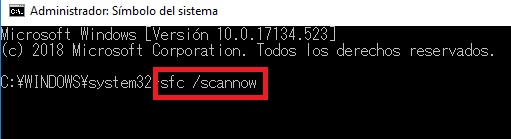
Ya en la consola de Windows, escribe “sfc /scannow” y pulsa Enter. El proceso de escaneo y reparación de los archivos corruptos va a tardar un buen rato, pero si todo sale bien, tu PC volverá a funcionar perfectamente bien y sin errores una vez terminado.

Método 4: Restablecer Windows 10

Si los métodos anteriores no han solucionado tus problemas, es muy probable que algún driver sea el causante del mal funcionamiento de tu equipo. Si no tienes muy clara cuál puede ser la razón, recomendamos que restablezcas tu equipo con Windows 10. El sistema operativo posee la función de revertir tu PC a un punto donde no había instalado ningún programa o driver que hubiera podido generar algún conflicto. Eso sí, debes saber que si optas por esta opción vas a perder todos los programas instalados en tu equipo.
Cómo reparar Windows 10 paso a paso

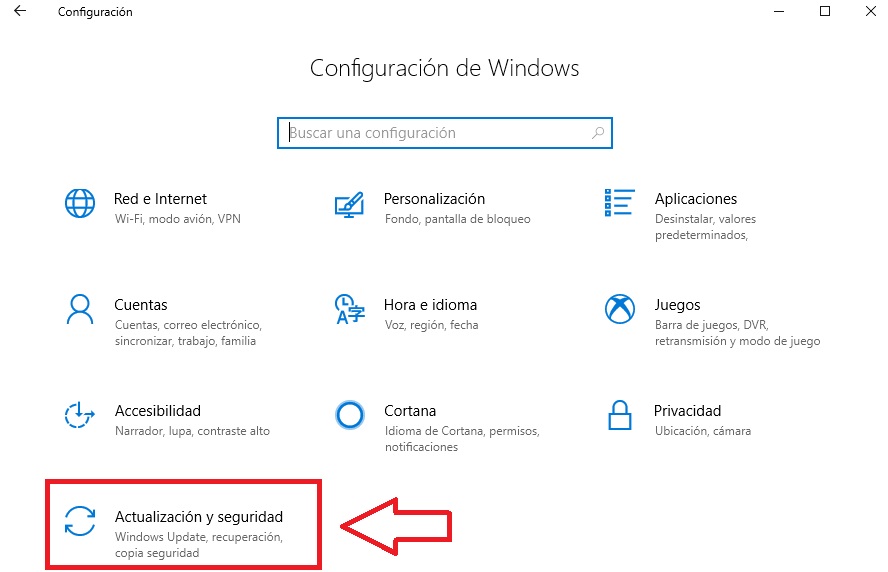
Para restablecer tu equipo, en primer lugar necesitarás llegar hasta la configuración de éste. Para ello pulsa en Inicio (es el logotipo de Windows de la esquina inferior izquierda de la pantalla) y seguido de Configuración (el engranaje). Alternativamente puedes pulsar la Tecla de Windows + I. Una vez en la configuración, pulsa en Actualización y Seguridad.
Cómo reparar Windows 10 paso a paso

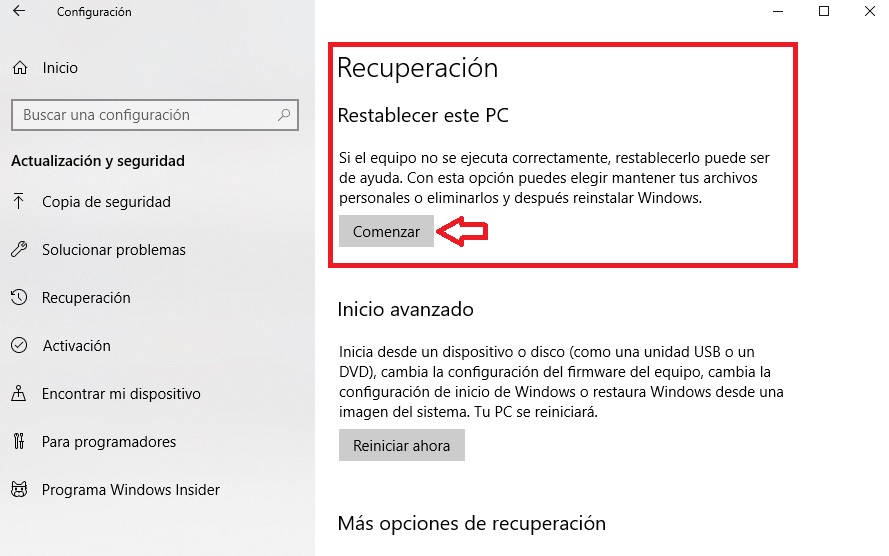
Dentro de Actualización y Seguridad pulsa en el menú lateral izquierdo la opción Recuperación y seguidamente haz clic en Comenzar, justo debajo de Restablecer el equipo.
Cómo reparar Windows 10 paso a paso

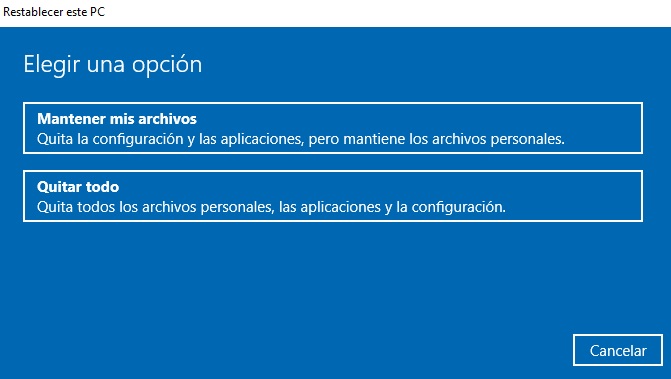
A continuación Windows va a preguntarte si quieres guardar tus archivos personales o si por el contrario, deseas que éstos se eliminen. Ten en cuenta que aunque conserves tus archivos, los programas instalados siempre vas a eliminarse durante el proceso de restablecer el equipo.

Una vez hayas decidido qué quieres hacer, Windows va a solicitar que confirmes que quieres restablecer el equipo y si aceptas, el proceso empezará. Esto debería ser suficiente para que cualquier problema que esté sufriendo tu PC quede solucionado.

Método 5: Reinstalar Windows 10 desde cero

Esta es la opción más radical y también menos recomendable para reparar tu equipo, aunque si los anteriores métodos no sirvieron de ayuda, éste seguro que va a funcionar. Tras reinstalar Windows 10 tu equipo volverá a su estado de fábrica, por lo que no debería ofrecerte ningún problema a no ser que los errores se deban a problemas con el hardware de tu equipo.
Cómo reparar Windows 10 paso a paso

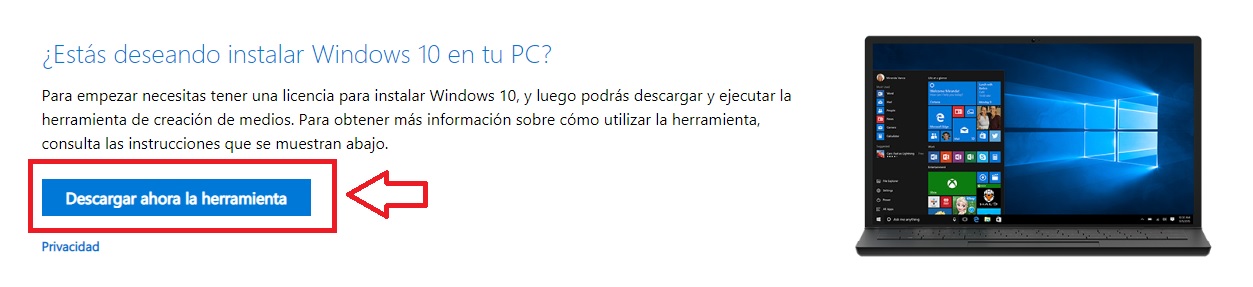
Para reinstalar Windows 10 vas a necesitar la herramienta de Microsoft para reinstalar el sistema operativo. Puedes hacerte con ella haciendo clic aquí y pulsando en Descargar ahora la herramienta.

Una vez instalada, sigue las instrucciones de Microsoft para reinstalar tu sistema operativo.

¡Esperamos que este tutorial os haya servido de ayuda para reparar cualquier problema que tengáis con vuestro equipo con Windows 10.

Descargar juegos antiguos para PC gratis: los videojuegos de tu infancia

Los videojuegos de tu infancia a un paso. Descárgate gratis y de forma legal los juegos para PC de siempre. Te van a encantar

Si estás leyendo este post es bastante probable que ya estés en la treintena (o más) y te estés preguntando “cómo puedo jugar a esos juegos de cuando era pequeño”, ¿verdad?

Descargar esos juegos antiguos para PC es posible y además gratis y sin incumplir ninguna norma legal.

Descarga los juegos antiguos de tu infancia para tu PC

El pasado siempre  evoca sensaciones positivas, sobre todo en lo que respecta a la niñez, así que si  hoy te has levantado con nostalgía y quieres recuperar esos videojuegos de cuando eras pequeño sigue leyendo.

En Softonic vamos a tocar la fibra sensible: aquí tienes cuatro páginas webs para descargar gratis (y legalmente) los juegos de tu infancia. No obstante, antes un matiz.

⚠️ Importante ⚠️

Aunque vamos a entrar en materia de un momento a otro, es importante resaltar que existen dos conceptos que hay que destacar.

El primero es “freeware”, y tras de él se esconden aquellos juegos que ya no poseen derechos de autor y se han liberado gratuitamente, es decir, están a disposición de todos los jugadores.

El segundo es “abandonware”, y su nombre hace referencia a que son juegos que todavía tienen derechos de autor, pero las empresas no toman medidas legales porque no les interesa (sobre todo con juegos de los años ochenta, noventa, etc., que ya no tienen recorrido económico).

Explicada esta importante diferenciación para saber hacia dónde vamos con este artículo, ¡empezamos!

Abandonia

Posiblemente, la web más conocida para descargar juegos antiguos en tu PC s es Abandonia. Este portal tiene más de 5.000 videojuegos catalogados, lo que habla bastante bien del trabajo que sus creadores realizan tanto con abandonware como con freeware.

El portal tiene un foro en donde miles de usuarios se dan cita para comentar los videojuegos clásicos.

Además, lo más importante de esta web es que cada juego no sólo incluye el enlace para descargar tu juego, sino que se aporta información adicional sobre desarrolladores, compañía, fecha de salida y otros datos de interés.

Abandonia web para descargar juegos antiguos en el PC

Clásicos básicos

Creemos que su nombre ya te dice todo, ¿no?

En Clásicos básicos vas a encontrar todos aquellos juegos antiguos para PC de tu infancia. Y lo mejor es que es un proyecto realizado de manera  desinteresada por parte de sus creadores, por lo que si quieres donar dinero al mismo, puedes hacerlo.

También tiene un foro para que vayas dejando tus dudas, aunque en este caso hay que puntualizar que está bastante abandonado (nunca mejor dicho).

Archive

Es bastante probable que conozcas Archive por música, películas o textos, pero… ¿Sabías que también tiene una parcela dedicada en exclusiva a los videojuegos? De hecho, tiene varias, pero hay dos que nos gustaría destacar.

➡️ La primera tiene que ver con MS-DOS, donde se incluyen más de 4.000 videojuegos clásicos para PC que puedes descargar de forma gratis. Mola mucho

➡️ La segunda se basa en poder jugar a los juegos antiguos para PC. Tiene casi todos los títulos de antaño preparados para jugar desde el navegador, es decir, sin necesidad de instalar el programa o crear un ejecutable.

descargar juegos antiguos para PC

Emulator-Zone

Finalizamos este recorrido con Emulator-Zone, una de las webs de abandonware más importantes en este momento.

¿Por qué?

Pues porque se mantiene actualizada de forma continúa, hasta tal punto que raro es el día que no suben un videojuego antiguo  de consolas que ya tienen veinte, treinta o más años.

Eso sí, mucho ojo con lo que descargas: algunos programas sí son abandonware o freeware, pero otros están en circulación en estos momentos.

Ahora ya puedes rememorar tu infancia y volver a disfrutar como un enano descargándote esos juegos antiguos para PC que te traen recuerdos de tardes con bocata de nocilla y tu mando.

5 programas para clonar el disco duro: Windows 10

Clonar un disco duro es crear una copia exacta de tu unidad de disco, con todo su contenido instalado y sin comprimir, tal y como se encuentra en tu PC. Normalmente, uno decide clonar su unidad de disco para tener una copia de seguridad de su ordenador y también evitar de este modo que si un día el disco duro falla, tener que reinstalar o recuperar todos los archivos que allí se encontraban.

Si tu disco duro es antiguo y crees que en poco tiempo va a empezar a fallar o tienes programas instalados de los que has perdido la clave de instalación, lo mejor es que te ahorres un disgusto y clones tu disco duro. De este modo cuando tengas que reemplazarlo tendrás tu misma unidad lista para usarse al instante. Para hacerte esta tarea más sencilla, bajo estas líneas encontrarás los mejores programas para clonar tu disco duro. ¡Esperamos que te sirvan de ayuda!

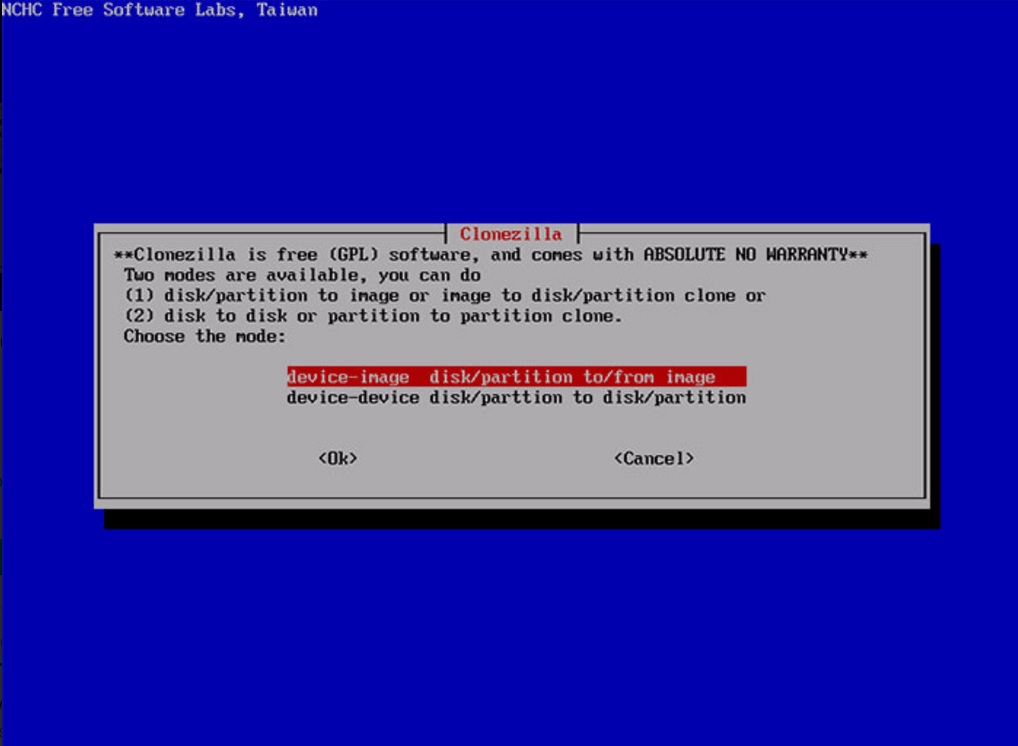
Clonezilla

5 programas para clonar el disco duro: Windows 10

Clonezilla es un extraordinario programa gratuito que año tras año es merecedor de una posición ejemplar dentro de los mejores herramientas gratis para PC. Clonezilla es muy sencillo de utilizar y además de clonar tu unidad de disco, también puede realizar imágenes y particiones de éste.

Clonezilla Live DESCARGAR
7

Como único punto negativo, Clonezilla posee una versión para Linux bastante inestable y que puede resultar frustrante para un usuario de este sistema operativo. Si por el contrario utilizas Windows, no lo dudes y descárgalo ya mismo.

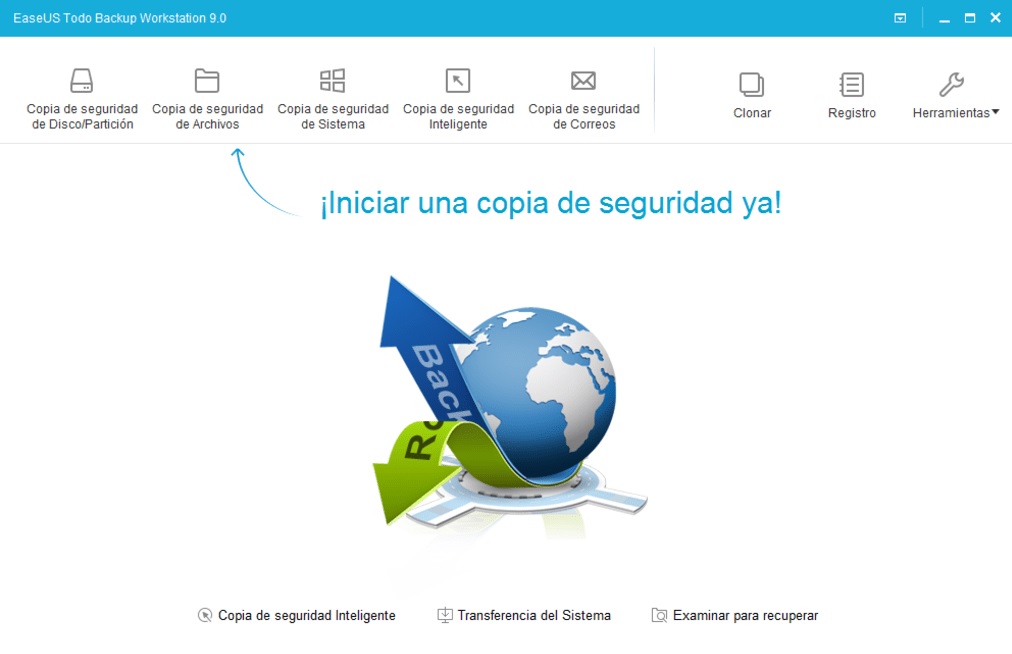
EaseUS Todo Backup

5 programas para clonar el disco duro: Windows 10

EaseUS Todo Backup es una herramienta excelente que ofrece tanto la opciones gratuitas como de pago. Uno de sus puntos fuertes es que ofrece un gran número de opciones para clonar tanto tu disco duro como tu sistema operativo.

EaseUS Todo Backup DESCARGAR
10

Aunque el programa no permite hacer backups simultáneos, sus resultados son impecables y seguro que te convencerá al instante. Como ya he anunciado, el programa es tanto gratuito como de pago y aunque ofrece una versión de prueba de todas sus funcionalidades, las herramientas gratuitas son más que suficientes si lo único que quieres es clonar el disco duro de tu PC.

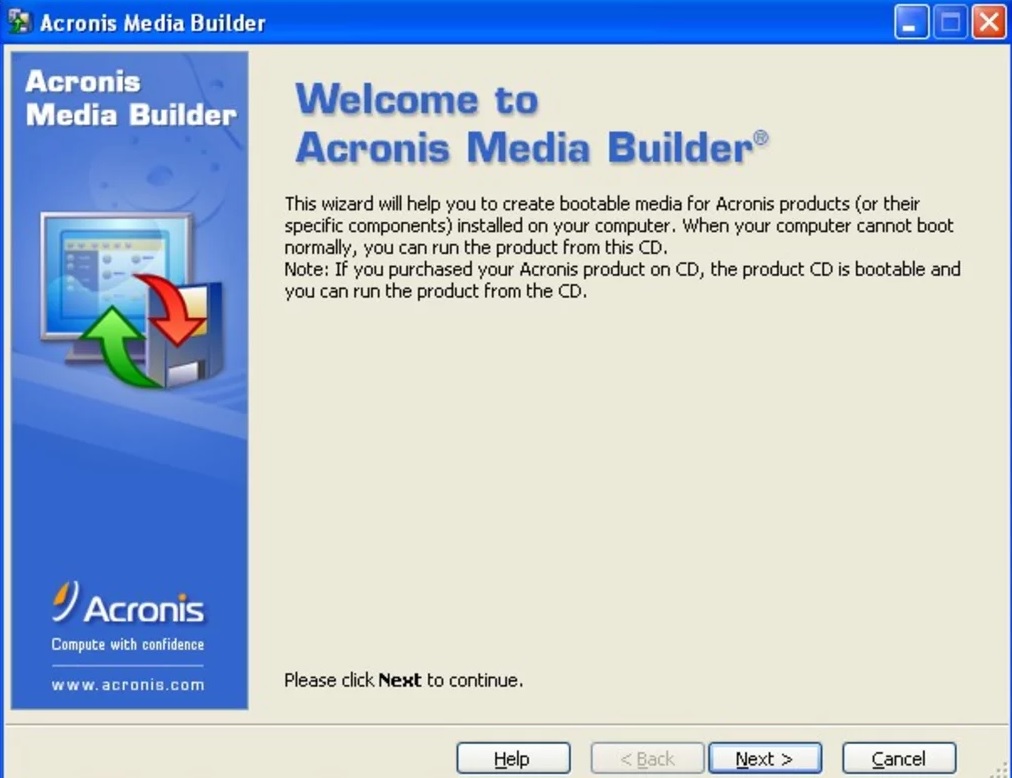
Acronis Disk Director

5 programas para clonar el disco duro: Windows 10

La suite de herramientas de Acronis Disk Director no sólo va a clonar a la perfección tu disco duro, sino que además te ofrecer la posibilidad de gestionarlo, crear particiones, unir volúmenes y un sinfín de opciones para gestionar tu unidad de disco.

Acronis Disk Director DESCARGAR
9

El programa es de pago pero no tiene un precio muy elevado si tenemos en cuenta la cantidad de programas y funciones que añadirá a tu equipo. Si quieres probarlo primero, no te preocupes pues Acronis Disk Director ofrece un periodo de prueba para saber si es el programa que necesitas o si, por el contrario, con uno con menos opciones ya estarías satisfecho.

Macrium Reflect

5 programas para clonar el disco duro: Windows 10

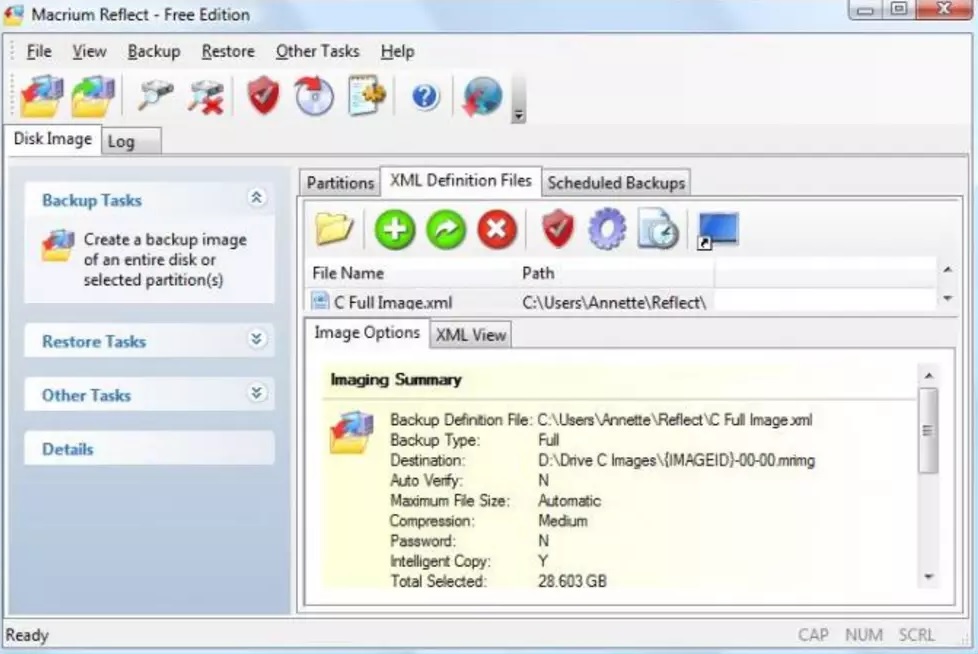
Si buscas un programa que se centre únicamente en lo esencial, es decir clonar tu disco duro, Macrium Reflect es lo que buscas. De un modo parecido a EaseUS Todo Backup, este programa ofrece tanto una versión gratuita como de pago. La versión gratis ofrece soporte para restaurar sistemas, hacer backups y crear imágenes de cualquier sistema PC con sistema operativo Windows.

Macrium Reflect DESCARGAR
8

La versión de pago ofrece interesantes opciones extras como puede ser añadir a tu disco duro una protección que evitará que seas víctima del ransomware. Aún así, el programa es caro y si únicamente quieres clonar tu disco, la versión gratis será suficiente.

Paragon Drive Copy

5 programas para clonar el disco duro: Windows 10

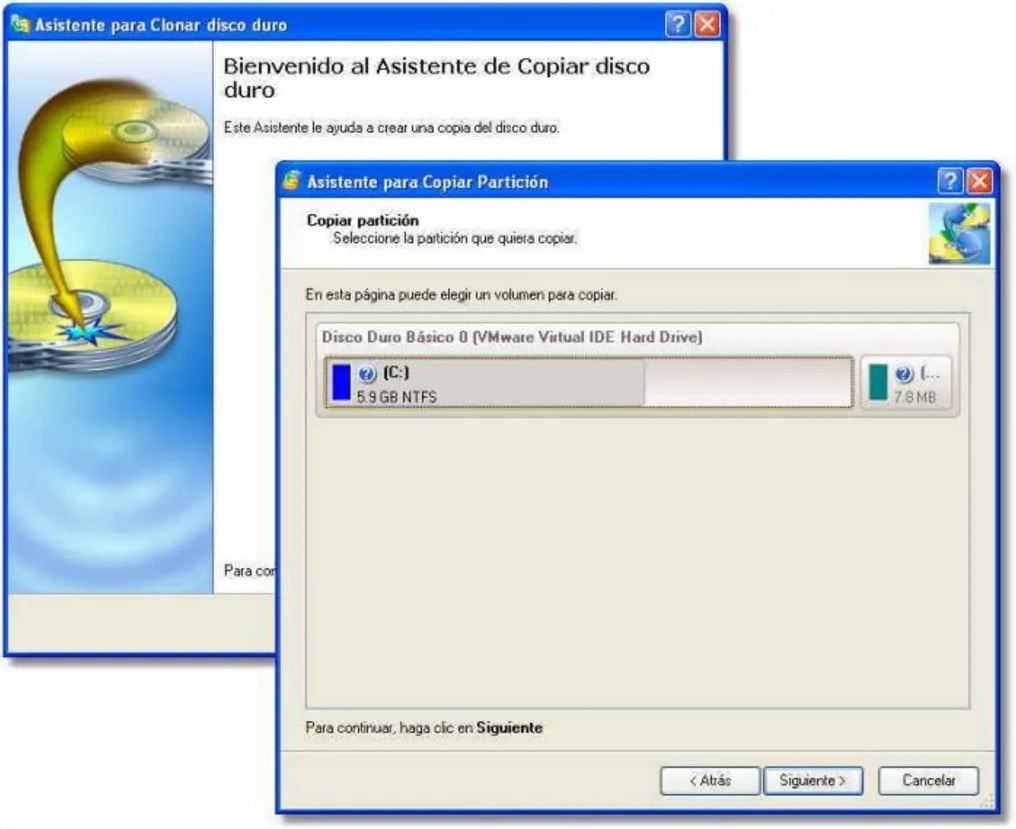
Finalmente queremos recomendaros Paragon Drive Copy, una suite de programas y herramientas que permitirán no sólo clonar tu disco duro sino también cambiar el tamaño de las particiones, clonarlas, etc.

Paragon Drive Copy DESCARGAR
8

Una de las opciones más atractivas de Paragon Drive Copy es que vas a poder clonar tu PC en un dispositivo USB y éste va a ser utilizable desde cualquier otro ordenador. Paragon Drive Copy también podrá generar discos de arranque de sistemas que considerabas perdidos y podría considerarse un auténtico salvador de los PC que ya no tenían solución. Como única desventaja encontramos que es un programa de pago, pero la relación calidad-precio resulta excelente.

Cómo activar Windows Defender

Windows Defender es el escudo anti malware, virus y troyanos que viene preinstalado desde Windows 7 en todos los equipos con el sistema operativo de Microsoft. Es muy probable que con la amplia oferta de antivirus gratuitos y de pago del mercado hayas llegado a desactivar en algún momento Windows Defender.

Sin embargo, hay que tener en cuenta que Windows Defender no es para nada un antivirus inútil o de baja calidad. Pensemos que éste ha sido creado por los responsables de nuestro sistema operativo, así que ¿quién mejor que ellos para saber los agujeros y puntos débiles de Windows? Es por ello que Windows Defender es una excelente opción si queremos librarnos de malware, virus y troyanos.

Windows Defender Hub DESCARGAR
9

Si por alguna razón desactivaste Windows Defender para instalar un nuevo antivirus y ahora te arrepientes, no te preocupes, el cambio es completamente reversible. Sigue esta guía para aprender cómo activar Windows Defender y en pocos minutos volverás a tener tu equipo protegido.

Paso 1: Asegurarnos de que Windows Defender está desactivado

Puede que pensemos que tenemos desactivado Windows Defender y, en cambio, éste siga activo en nuestro sistema. De esta forma no sería necesario reactivarlo y nos ahorraríamos tener que realizar los siguientes pasos de este tutorial.

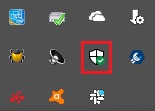
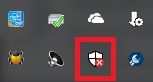
Para comprobar si Windows Defender está en funcionamiento pulsa el “Mostrar iconos ocultos” en la barra de tareas (es el icono de una flecha en la parte inferior derecha de la pantalla).

Una vez abierto el menú desplegable, fíjate si aparece el icono del escudo de Windows Defender con una luz verde. Esto significa que éste está activado y que funciona con normalidad, por lo que no es necesario seguir los pasos del tutorial.

Si por el contrario el icono aparece con la cruz roja, ésto significa que se encuentra desactivado y que tu PC está en riesgo de sufrir un ataque por Internet. En ese caso sigue con el paso número 2 para reactivarlo.

Paso 2: Abre el Centro de seguridad de Windows Defender

Una vez hayas comprobado que el icono de Windows Defender aparece con una cruz roja, ha llegado el momento de empezar los pasos propiamente dichos para activarlo.

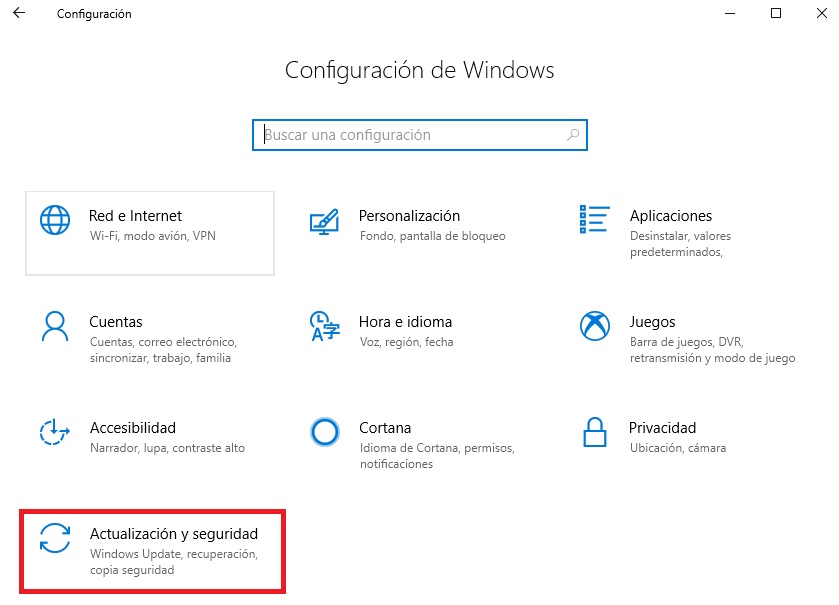
Para ello, primero haz clic en Inicio (es el icono de Windows de la esquina inferior izquierda de la pantalla) y posteriormente pulsa en Configuración (es el icono del engranaje). Alternativamente puedes pulsar la Tecla de Windows + I. Una vez en la ventana de Configuración pulsa en Actualización y Seguridad.

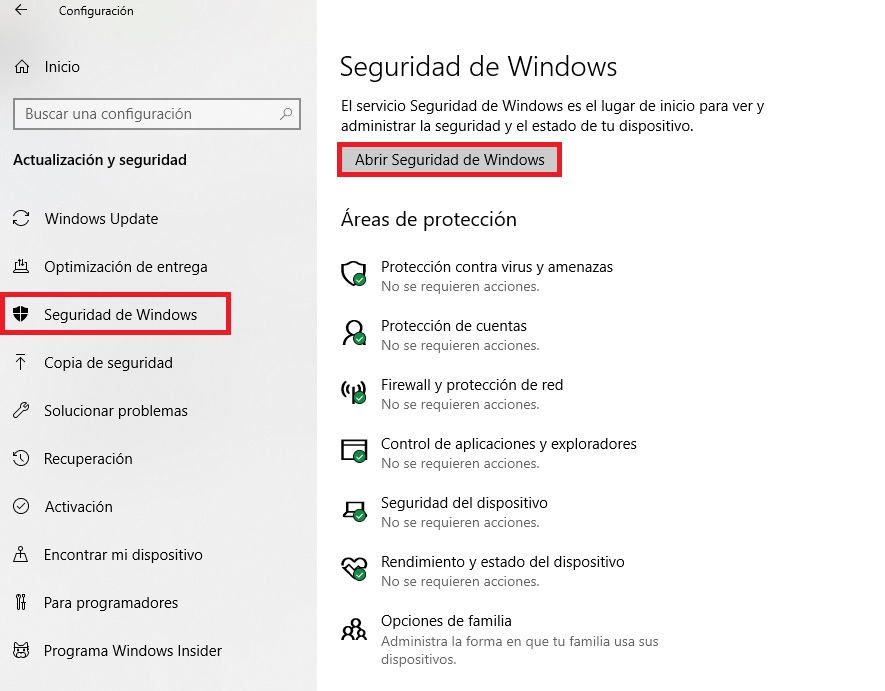
A continuación pulsa en Seguridad de Windows y en Abrir Seguridad de Windows.

Paso 3: Activa Windows Defender

Ya queda muy poco para que consigas activar Windows Defender en tu PC.

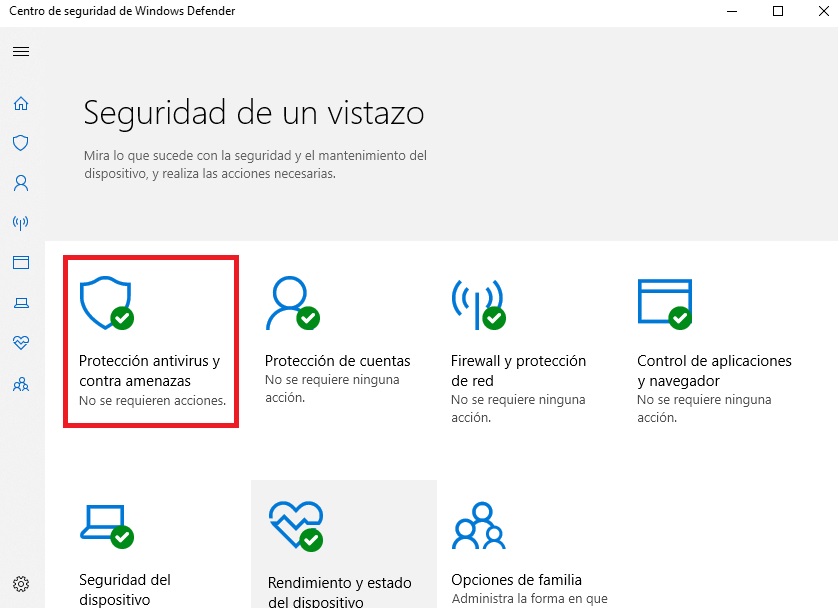
En primer lugar haz clic en el icono con el escudo llamado “Protección antivirus y contra amenazas”.

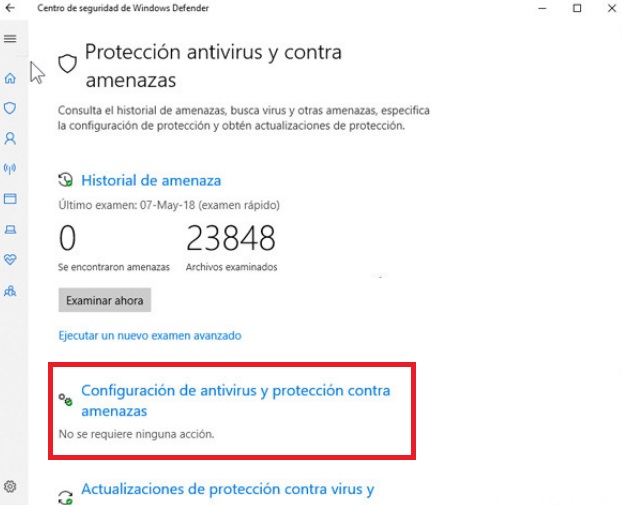
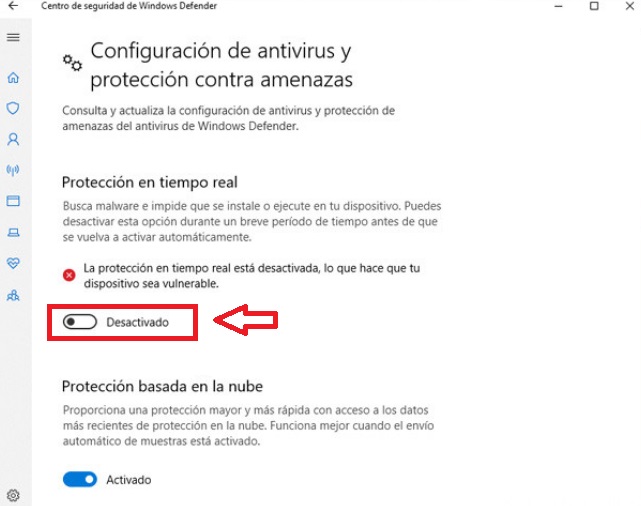
En la siguiente pantalla pulsa en la opción “Configuración de Antivirus y protección contra amenazas”.

Finalmente activa la opción “Protección en Tiempo Real” pulsando sobre el deslizador.

¡Felicidades, ya has activado Windows Defender! Recuerda que para el buen funcionamiento de éste, no debes tener asignado un antivirus distinto para la protección de tu equipo.

Cómo darse de baja de Spotify Premium

Siempre se dice que darse de alta en un servicio es realmente sencillo; lo difícil es darse de baja sin tener dolores cabeza, evitando quince minutos de espera con la operadora y otro sinfín de cosas que seguramente conozcas. Los sistemas de suscripción online han facilitado las bajas, pero todavía hace falta conocer algunos “trucos”. Por esta razón, hoy en Softonic damos el salto a la parcela musical y te contamos cómo darse de baja de Spotify Premium.

Spotify para Android Descarga gratis
10
La app para teléfonos y tablets Android

Importante

Antes de entrar en materia, es importante que leas este párrafo. Servicios de suscripción como Spotify o PlayStation Plus activan las renovaciones automáticas por defecto. Esto se traduce en que si te has acogido a una oferta promocional, mucho cuidado: la renovación se te cargará una vez expire esta promoción. Y sí, el precio a cobrar es el mismo que el estipulado en ese momento por la plataforma.

Con PlayStation Plus ya te enseñamos a cómo desactivar esta renovación, así que vamos ahora con Spotify.

Paso a paso

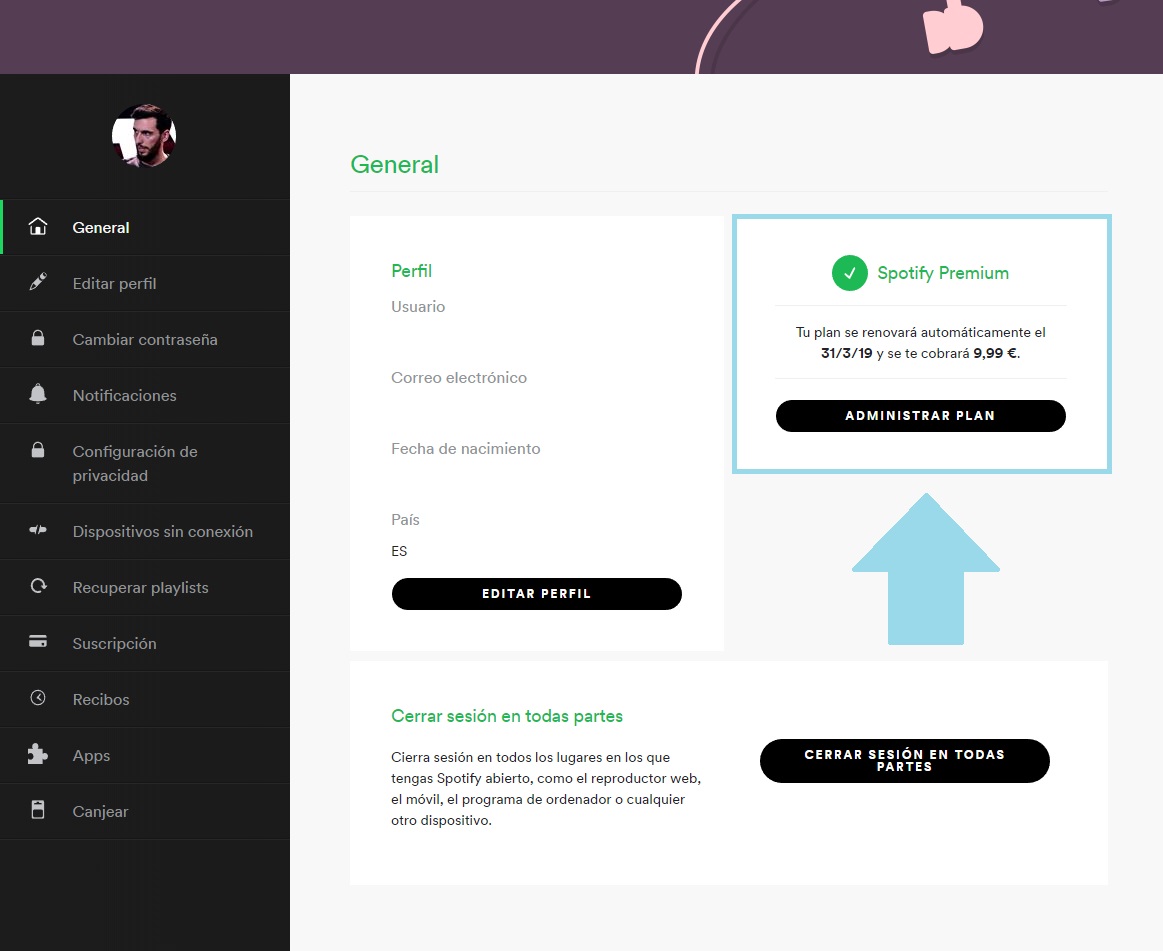
El caso de Spotify es curioso. Su aplicación para dispositivos móviles no permite realizar muchas funciones en cuanto a suscripciones se refiere, así que no vas a tener más remedio que hacerlo desde el PC. Por ello, entra en Spotify, loguéate con tu cuenta principal y en el apartado “General” fíjate en “Spotify Premium”. Cliquea en “Administrar plan”.

Cómo darse de baja de Spotify Premium

Cuando lo hagas, lo primero que te va a salir es una opción titulada “Cambiar o cancelar”. Justo arriba de la misma aparece cuándo se renovará tu suscripción automáticamente, así como el precio que se te cobrará. Todo esto es lo que intentamos evitar, así que cliquea sobre “Cambiar o cancelar”.

Cómo darse de baja de Spotify Premium

Cuando lo hayas hecho, Spotify devuelve una nueva ventana donde no hay lugar a dudas: tan sólo hay que pulsar sobre “Cancelar suscripción” y listo.

Cabe matizar que cuando cancelamos una suscripción a Spotify o PlayStation Plus no perdemos el acceso a la plataforma. Lo único que configuramos es que estos servicios no se renueven de manera automática. Detalle importante que no se te debe olvidar en ningún momento.