Los mejores procesadores de texto para Android

Los procesadores de textos son herramientas indispensables tanto en nuestros estudios como en nuestro entorno laboral. Gracias a ellos podemos redactar de forma rápida y cómoda cartas e informes de todo tipo para luego compartirlos con nuestros clientes o compañeros de trabajo. No es por ello de extrañar que cada vez que compramos un ordenador o un portátil nuevo, lo primero que hagamos sea instalar el procesador de textos.

Joven escribiendo con el móvil

Con el ajetreado ritmo de vida que llevamos, es habitual que muchos de nosotros deseemos llevar un procesador de textos en el bolsillo para poder trabajar allí donde nos encontremos. Afortunadamente a día de hoy esto es posible gracias a las tabletas y teléfonos móviles. Existen cientos de apps de ofimática gracias a las cuales podrás revisar textos, escribir artículos y crear todo tipo de documentos sin necesidad de tener un ordenador cerca. Pero… ¿cuál es el que mejor se ajusta a nuestras necesidades?

En el artículo de hoy vamos a ofrecerte una selección con los que consideramos los mejores procesadores de texto para móviles y tabletas con sistema operativo Android. ¡Esperamos que os sirvan de ayuda!

Documentos de Google

Empezamos nuestra lista con Documentos de Google, una aplicación excelente y con un rendimiento óptimo en cualquier tableta o móvil con sistema operativo Android. Desde Documentos de Google podrás crear todo tipo de documentos así como editar todos los que tengas almacenados en la aplicación. Además de todo ello, podrás compartirlos con otros usuarios, por lo que es una opción excepcional si estás buscando un procesador de textos con el cual realizar trabajos en grupo.

Si ya estás acostumbrado a utilizar Google Docs desde tu PC, te sentirás como pez en el agua utilizando Documentos de Google. Y es que estamos ante una versión portátil de este mismo procesador de textos, permitiendo exportar cualquier documento en formatos .docx, .pdf, .odt, .txt, .rtf, .html, .zip, e incluso epub. Así pues desde esta aplicación podrás trabajar sin conexión y jamás deberás preocuparte por perder un documento que estés redactando, pues éstos se guardan de forma automática.

Documentos de Google es un procesador de textos excepcional y que no a ralentizar para nada el rendimiento de tu móvil… ¡Y es gratis! Así que… ¿a qué estás esperando para descargarlo?

Documentos de Google DESCARGAR
8

WPS Office

WPS Office es otra gran apuesta para todos quienes buscan un buen procesador de textos gratuitos para móviles y tabletas con sistema operativo Android. Si bien a primeras su nombre no te suene, WPS Office es ya todo un veterano dentro de los software de ofimática pues anteriormente era conocido como Kingston Office. Al igual que su versión de sobremesa, la app para móviles es ágil, competente y completa.

Uno de los puntos fuertes de WPS Office es la simplicidad y variedad de sus herramientas. Éstas hacen que escribir desde un móvil o una tablet deje de ser un handicap para convertirse en un auténtico placer. El procesador incorpora todas las funciones que esperarías de uno para ordenadores de sobremesa. Éste cuenta con revisión de ortografía, la capacidad de unir documentos, insertar imágenes, crear formas, tablas e incluso exportar tu texto a formato PDF.

Si bien WPS Office no es capaz de integrarse a Google Drive (algo sí presente en Documentos de Google), resulta un procesador de textos muy a tener en cuenta si acostumbras a trabajar o escribir fuera de casa o de la oficina. Muy recomendable y además gratis. Puedes descargar WPS Office de forma rápida y segura bajo estas líneas.

WPS Office DESCARGAR
7

Polaris Office

Polaris Office es un procesador de textos perfecto para todo aquel que busca una aplicación potente pero a la vez con un interfaz limpio y sencillo. El que a primera vista Polaris Office pueda parecer un procesador de textos simple no significa que no cuente con las mejores herramientas. De hecho, podrás crear todo tipo de textos desde tu móvil sin apenas darte cuenta.

Como ya hemos mencionado, un punto muy a tener en cuenta de Polaris Office es su interfaz limpio y minimalista. Éste es realmente útil para poder trabajar sin distracciones desde una pantalla pequeña como puede ser la de un teléfono móvil. Desde ella podrás redactar tu texto sin muchas complicaciones y además, a diferencia de otros editores permite que puedas añadir notas a mano en el texto sin que éstas aparezcan en la versión final del documento.

Para finalizar, es interesante señalar que Polaris Office cuenta con la posibilidad de dictar tu texto al móvil y que éste aparezca transcrito instantáneamente. A diferencia de otras apps parecidas, la función de transcribir funciona realmente bien, por lo que es una herramienta realmente útil para hacer lluvias de ideas en reuniones grupales sin necesidad de tomar notas o, por ejemplo, realizar entrevistas. Si te interesa, puedes descargar Polaris Office de forma rápida y cómoda bajo estas líneas.

Polaris Office DESCARGAR
7

Microsoft Word

Microsoft Word para Android

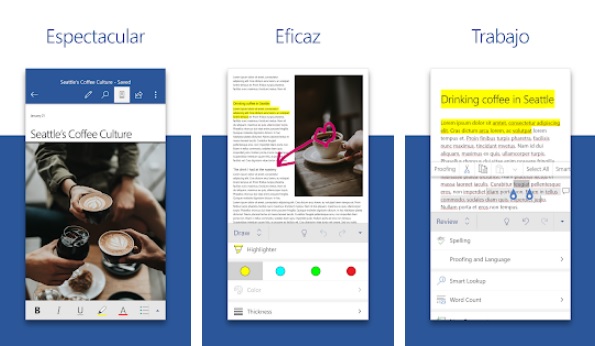
Como no podía ser de otra forma, el procesador de textos estrella de Microsoft también tiene su propia versión para teléfonos móviles. Ésta es mucho más simplificada que su versión para ordenadores de sobremesa (de aquí que sea completamente gratuita) pero esto no quiere decir que sea poco útil. Con ella podrás redactar cualquier tipo de documento que desees sin necesidad de conocimientos previos de Office.

Un punto muy interesante de la aplicación de Microsoft Word es que ofrece dos tipos de interfaz distinto que podremos elegir a nuestro antojo. El primero de ellos es el interfaz estándar, con muchas más opciones a la vista y mucho más parecido a la versión de Word para ordenadores. Si bien esta opción es útil para tabletas y dispositivos con una pantalla grande, resulta incómoda si estamos utilizando un teléfono. Para este tipo de situaciones existe precisamente el interfaz pensado para móviles, mucho más simplificado y pensado para utilizarse sin necesidad de poner el dispositivo en horizontal.

Microsoft Word es una opción excelente si eres asiduo a los productos de Microsoft y buscas un procesador de textos que sea capaz de editar cualquier tipo de documento compatible con Windows. Como ya te hemos mencionado, Word para móviles es completamente gratuito ¡y no todo termina aquí! El resto de software incluido en la suite de Office (Excel, PowerPoint, etc.) también tiene su versión gratis para móviles. No dejes pasar la oportunidad de descargarlos todo bajo estas líneas.

  • Microsoft Word
Microsoft Word DESCARGAR
8
  • Microsoft Excel
Microsoft Excel DESCARGAR
8
  • Microsoft PowerPoint
Microsoft PowerPoint DESCARGAR
8
  • Microsoft Outlook
Microsoft Outlook DESCARGAR
8

Office HD: TextMaker BASIC

Office HD para Android

Office HD: TextMaker BASIC forma parte de la completa suite de ofimática Office HD disponible de forma gratuita para teléfonos Android. Como puedes imaginar, ésta es la versión para móviles del ya clásico TextMaker para equipos de sobremesa que brinda todo lo que puedes esperar de un buen procesador de textos.

Office HD: TextMaker BASIC cuenta con un interfaz minimalista y por el que resulta muy sencillo navegar. Esto es especialmente útil si por ejemplo necesitamos escribir un texto largo en la pequeña pantalla de un móvil sin que haya iconos u opciones que puedan distraernos de la labor. Además de ello, si eres asiduo a Microsoft Word o a TextMaker no te va a costar nada aprender a utilizarlo, pues es muy parecido a las versiones para PC de ambos procesadores.

Además de poder abrir, editar y crear archivos en formato .doc, .docx, .rtf, .html o OpenDocument, desde TextMaker BASIC vas a poder guardarlos y compartirlos fácilmente a través de la nube. Pero no todo termina aquí, también podrás editarlos directamente desde Dropbox, Evernote, OneDrive, Amazon Cloud o Google Drive… ¿Se puede pedir más? Puedes descargar Office HD TextMaker BASIC de forma rápida y cómoda.

Office HD: TextMaker BASIC DESCARGAR
8

Si te interesa, el resto de la suite de ofimática Office HD también está disponible de forma gratis para móviles y tabletas con sistema operativo Android. Encontrarás estas aplicaciones bajo estas líneas.

  • Office HD: Presentations BASIC
Office HD: Presentations BASIC DESCARGAR
8
  • Office HD: PlanMaker BASIC
Office HD: PlanMaker BASIC DESCARGAR
8

AndrOpen Office

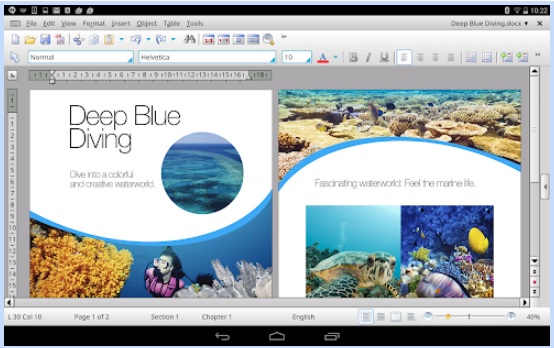
AndrOpen Office es la versión para móviles y tabletas Android de la conocidísima suite de ofimática Apache OpenOffice. Ésta es perfecta si no sólo necesitas un procesador de textos, pues ésta también incluye un software para crear y editar hojas de cálculo, crear presentaciones, dibujar, crear ecuaciones, etc.

Centrándonos en el procesador de textos de AndrOpen Office, éste es muy liviano, completo y sencillo de utilizar. Destaca por ser capaz de abrir gran cantidad de formatos de archivos de texto y la capacidad también para exportarlos en estos mismos. Es por ello una aplicación perfecta por si estás lidiando con un archivo que no esté en formato doc o txt.

Para finalizar es interesante mencionar que AndrOpen Office permite trabajar desde la nube utilizando su integración en servicios como Google Drive, Box.com, Dropbox o OneDrive. De este modo resulta realmente útil por si quieres tener un procesador de textos en el móvil que sea capaz de acceder a los textos que previamente hayas guardado desde tu PC. Si te interesa, puedes descargar AndrOpen Office de forma rápida y segura bajo estas líneas.

AndrOpen Office DESCARGAR
7

Esperamos que nuestra selección de procesadores de texto para dispositivos móviles con sistema operativo Android os haya servido de ayuda. ¿Utilizáis alguno que no esté incluido en esta lista? ¡Compartidlo con nosotros en la sección de comentarios!

Las mejores extensiones para LibreOffice, el Word gratis

Escribir en el PC siempre ha traído más dolores de cabeza de los que creemos. Aunque ahora con Google Docs, Sheets, Sliders y más tenemos todo al alcance de nuestra mano y en cuestión de segundos, no ocurría lo mismo hace una década. En ese momento, las alternativas a programas como Microsoft Word, PowerPoint o Excel no eran muchas; y más importante, no eran muy conocidas y funcionales, por lo que la gente terminaba optando por la suite ofimática de Microsoft Office. Sin embargo, había unos cuantos valientes que se oponían a este, como es el caso de LibreOffice.

LibreOffice Descargar
8

Este programa de código abierto creado por The Document Foundation (y que a su vez es una escisión de OpenOffice) arrancó de manera tímida entre los usuarios. No obstante, ahora ya acumula decenas y decenas de millones de descargas en todo el mundo. Tanto si eres de los que ya lo utiliza como si lo estás descubriendo por primera vez, te traemos las mejores extensiones para LibreOffice a la hora de sacarle partido. El Word gratis.

Cómo instalar extensiones

Antes de entrar en materia consideramos muy importante explicar cómo puedes instalarlas. El proceso es realmente sencillo, así que no te preocupes, que no hace falta un máster en ingeniería para lograrlo.

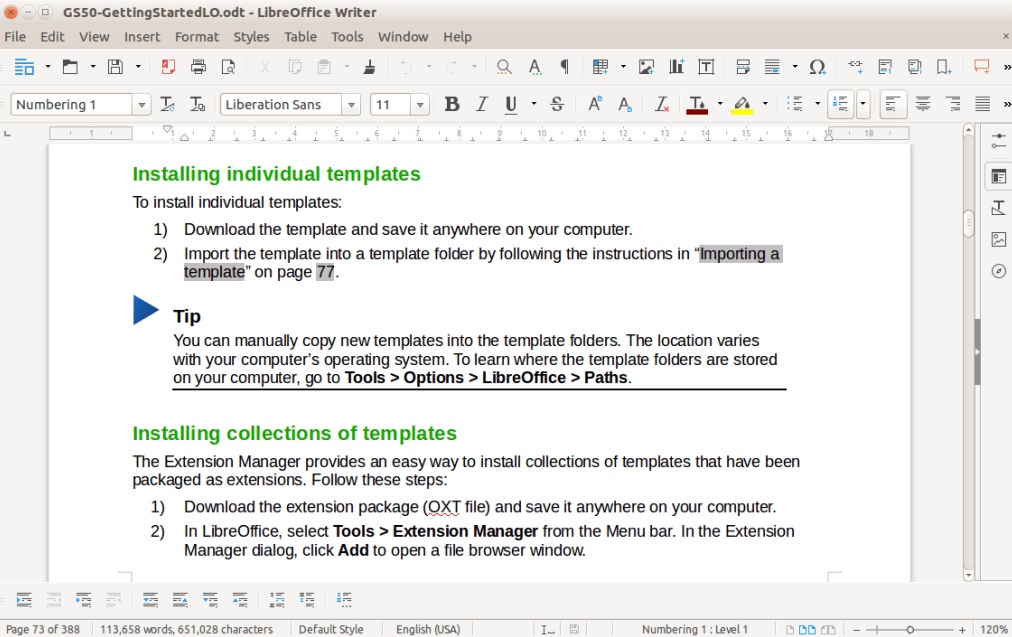
Basta con descargar la extensión en cuestión y guardarla en cualquier carpeta o lugar de tu PC. A partir de aquí, en LibreOffice dale a “Herramientas” y luego “Extension Manager”. Busca en el cuadro de búsqueda la localización de tu extensión, márcala y dale a “Añadir”. Ya está. Si la extensión se ha instalado de manera correcta, el programa devolverá un “Ok” para cerciorarte de que todo está en orden. En caso erróneo, te dará el aviso.06

Page Numbering Addon

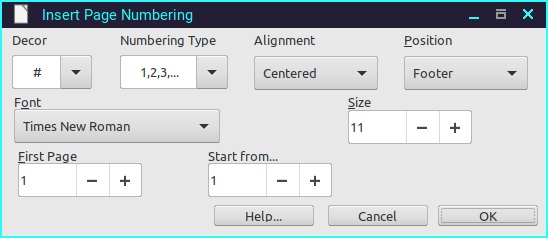
Vamos a arrancar este recopilatorio con algo muy básico: la numeración de páginas en la parte inferior gracias a Page Numbering Addon. A poco que vayas entregar un texto de manera oficial, tener la paginación se convierte en algo esencial. El propio programa ya ofrece esto, por supuesto, pero con esta extensión amplías las posibilidades para algo tan básico.

Por ejemplo, esta herramienta permite que la numeración de las páginas venga en romano, arábico o griego (lo que mola un número romano, ¿verdad?). No obstante, y en caso de que te guste el estilo normal, esta extensión también posibilita cambiar la fuente, el tamaño, el alineado, la posición en la página y un largo etcétera. De ti depende el sacarle más o menos partido, pero te aseguramos que da para ello.

Zotero LibreOffice Integration

En el ranking de “cosas que más odiamos”, una de las primeras suele ser, casi siempre, la integración de las citas bibliográficas dentro de los documentos. Las maneras de citar un texto académico son muy variopintas, de ahí que siempre sea necesario pedir de manera previa cómo se desea el documento en cuestión.

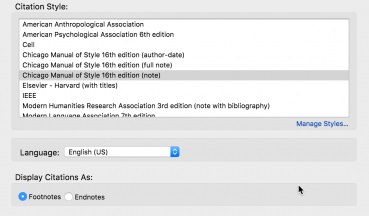
Con Zotero LibreOffice Integration esto se suaviza. Esta extensión hace más fácil el insertar citas y bibliografía dentro de los textos creados. La clave está en que incorpora de manera predefinida centenares de estilos bibliográficos en su interior. Sólo tenemos que decirle cómo queremos la cita para que la herramienta lo convierta de manera fácil y sencilla.

Writer2ePub

¿Cuántas veces te has encontrado que te gustaría crear un ePub desde tu documento de texto, pero no puedes hacerlo? Por lo general, para este tipo de casos se utilizan programas muy específicos, pero la magia de las extensiones puede hacer maravillas en LibreOffice gracias a Writer2ePub.

Esta herramienta ofrece justo eso que acabamos de comentar, es decir, el crear un archivo ePub desde cualquier otro formato que Writer pueda leer. No obstante, y como bien se matiza en la propia descripción de la extensión, si quieres editar el ePub posteriormente tendrás que tener los programas concretos (y nuestra recomendación es, y con mucha diferencia, el fantástico Calibre, con el que podrás hacer todo lo que quieras en ePub).

AltSearch

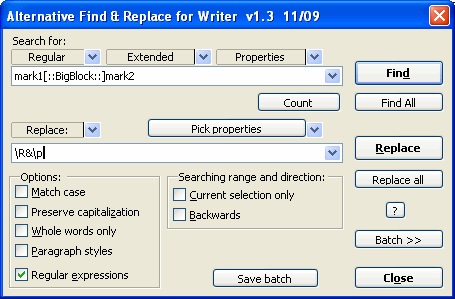
Una de las extensiones más descargadas en el bazar digital de LibreOffice gracias a su simplicidad en el uso y, sobre todo, por las opciones que posee: AltSearch. Lo que se consigue con esta herramienta es potenciar las herramientas de búsqueda en el propio procesador de textos.

Por ejemplo, permite la búsqueda múltiple dentro del propio documento, así como el reemplazo masivo de una sola tacada, colocar marcadores a las partes del escrito que nos puedan interesar, añadir notas, introducir referencias cruzadas a nivel de contenido, marca, etc. Son decenas de opciones diferentes para sacar partido a algo tan simple como pueden ser las búsquedas. Te va a sorprender.

Dmaths

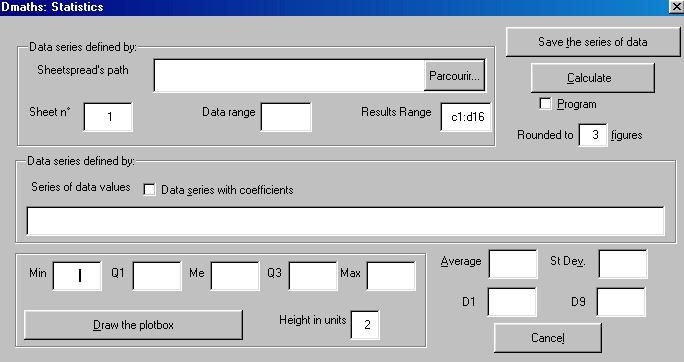
Introducir fórmulas matemáticas en los textos siempre ha dado dolores de cabeza a millones de personas. Los propios editores no suelen contemplar estas opciones de manera fácil y accesible, por lo que se tiene que optar siempre por fórmulas alternativas –nunca mejor dicho- para introducir estos signos.

En el caso de LibreOffice, con Dmaths tenemos una extensión que permite justo esto. Vamos a poder dibujar gráficas, ecuaciones, introducir fórmulas, etc., de una manera realmente asequible y rápida. Además, está disponible también en español, por lo que la barrera idiomática pasa a segundo plano (también desde el punto de vista de cómo concebir la propia fórmula).

Formatting of All Math Formulas

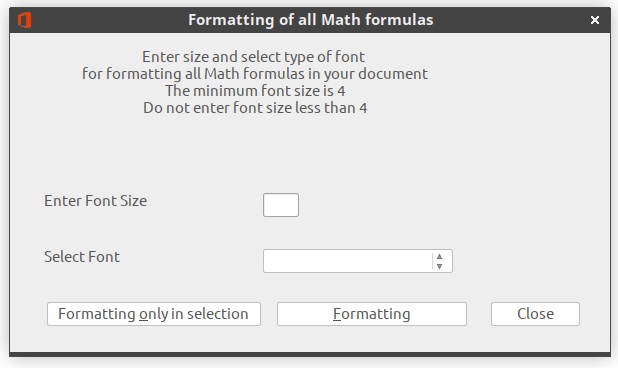
Seguimos con matemáticas, ya que consideramos que esta extensión es perfecta para complementar la anterior; sí, también existen herramientas que potencian otras, todo un salto con tirabuzón, ¿verdad? Con Formatting of All Math Formulas tenemos una extensión que modifica por completo todas y cada una de las fórmulas matemáticas que introduzcamos en el texto. Y nos explicamos.

Imagínate que quieres hacer esa gráfica más grande o que las letras X e Y aparezcan más resaltadas y de mayor tamaño. Pues con esta extensión puedes editar la “forma” de todas y cada una de ellas. Esto la convierte en una herramienta perfecta para que escribir fórmulas matemáticas en LibreOffice sea algo fácil y no un quebradero de cabeza.

Calendar for Calc

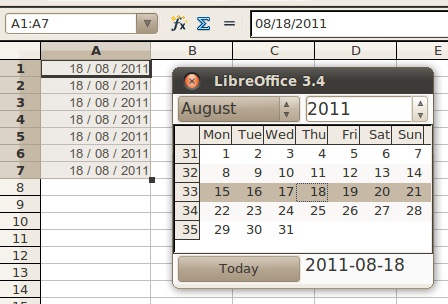
Las hojas de cálculo forman parte del día a día de millones de personas. Son perfectas para establecer datos dentro de celdas y realizar informes de manera rápida y sencilla. En LibreOffice se pueden ampliar las posibilidades de las mismas gracias a las extensiones, y aquí es donde entra una llamada Calendar for Calc.

Esta extensión permite introducir un calendario dentro de la hoja de cálculo en cuestión. De esta manera, el día, mes y año irán apareciendo de manera automática en la celda que ajustemos, así evitaremos problemas de fechas y similares.

Export As Images

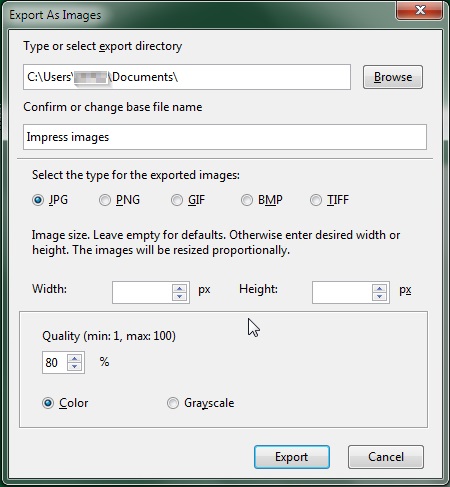
Continuamos este artículo con una extensión que te va a sacar de más de uno y de dos apuros: Export As Images. Esta herramienta permite que cualquier creación que hagamos en Impress o en Draw se pueda guardar como una imagen en JPG, PNG, GIF, BMP y formato TIFF (tienes, en definitiva, casi todas las importantes del mercado).

Aunque pueda parecer baladí, seguro que en muchas ocasiones has necesitado capturar una página en cuestión de tu diagrama o diapositiva, y la única manera de hacerlo es a través de la captura de pantalla. Esto puede reducir algo de calidad, así que con la extensión no sólo te aseguras dicha calidad, sino que encima salga de la mejor manera posible. Cabe resaltar, por cierto, que también permite modificar algunos parámetros como el tamaño de la imagen o la resolución, por lo que sales ganando lo mires por donde lo mires.

Pepito Cleaner

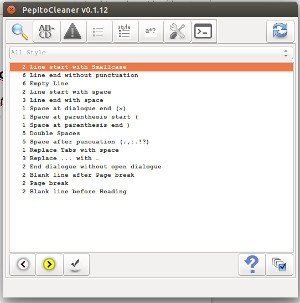
Siempre nos hará gracia cuando leemos el nombre de esta extensión, pero es que no puede faltar en nuestro ranking de las mejores: Pepito Cleaner. El limpiador Pepito no es más que una herramienta que resuelve todos los errores de formatos que tenemos en los textos, en especial cuando importamos desde PDF, un archivo digital, escaneamos alguna página y un amplio etcétera.

La idea de esta aplicación es que a través de una ventana se analizan todos los errores que tenemos en el texto y le encuentra una posible solución. No sólo se borra el formato que puede venir de serie del documento anterior, sino que se deja justo tal como tú lo tienes configurado en la actualidad. Esto es muy importante para que los cuerpos y las fuentes utilizadas no sean un despiporre y cada una vayn por su cuenta.

EPC

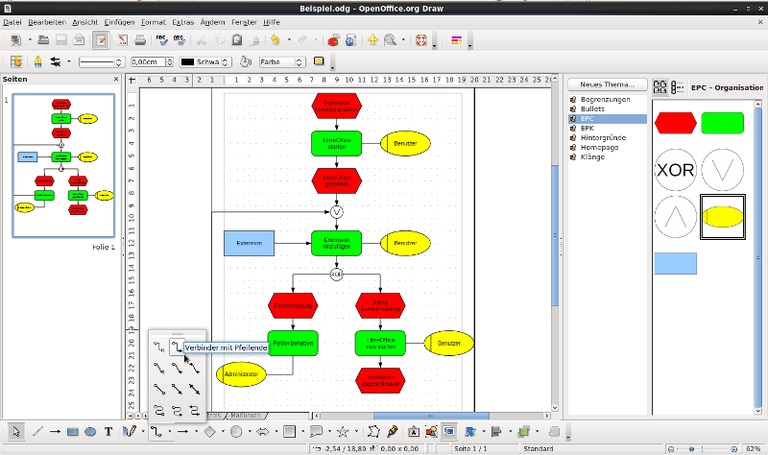
A través de Draw se pueden crear diagramas la mar de buenos y bonitos a nivel visual. Sin embargo, gracias a las extensiones podemos hacer que estos sean más completos en todos los aspectos, y aquí es donde entra en juego EPC.

Esta herramienta es perfecta para crear cadenas de procesos; y nos explicamos. Detrás de este nombre se esconde esa variante que provoca que tras un evento venga otro. A su vez, todo esto está conectado mediante “cadenas” en un diagrama. Como decimos, es perfecto para diseñas diagramas interconectados entre sí donde todo parte de algo y desemboca en un final que el usuario quiere.

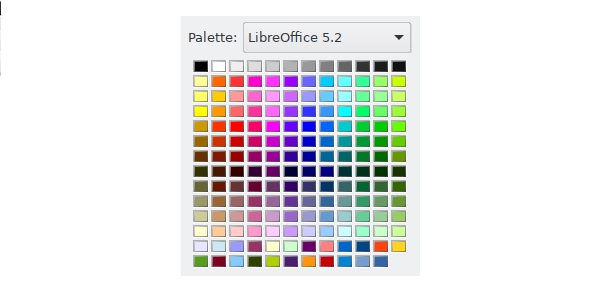
Color Palette

Algo simple y directo: Color Palette. Esta extensión recoge la paleta de colores que se usaba en LibreOffice antes de la versión 5.3. Muchos usuarios la demandaban cuando se lanzó dicha edición al mercado, así que a través de una extensión podemos volver a instalarla en el equipo. Sirve para los programas Base, Draw, Calc, Writer e Impress. En otras palabras, lo vas a tener hasta en la sopa si lo deseas, así que no te preocupes por posibles problemas de compatibilidad o de que los programas principales de la suite ofimática no puedan instalar dicha extensión.

DCM Direct Colour Management

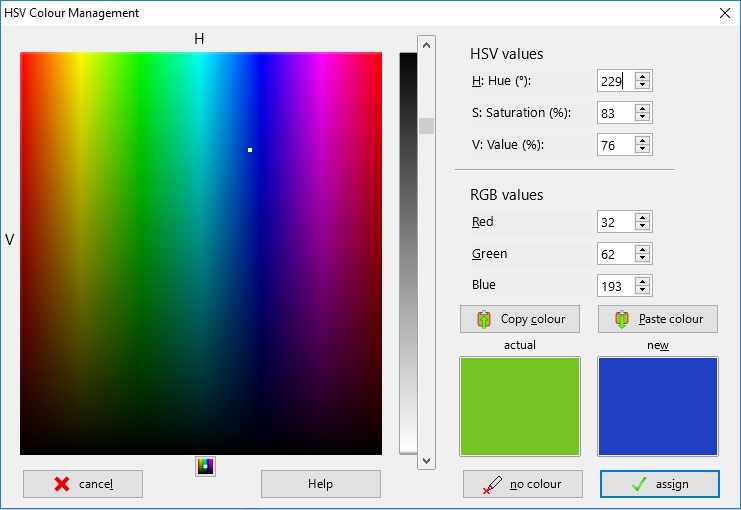
Hemos traído la paleta de colores clásica, así que ahora vamos con una más profesional: DCM Direct Colour Management. Esta extensión permite seleccionar miles de tonalidades diferentes, mucho más allá de las predefinidas en el esquema anterior.

La herramienta de la que se habla ahora es perfecta para esas personas que quieren profundizar en sus habilidades de edición, es decir, que quieren ir más allá de los colores más habituales. Para ello, la extensión abre el clásico diagrama de colores con todo el espectro disponible. Nosotros, a través del ratón, vamos marcando qué rango queremos (o bien lo introducimos en los valores de la derecha). Amplía las posibilidades y da muchas más opciones, que al final es lo importante.

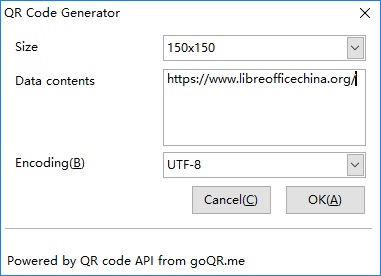
Go QR Integration

Al igual que sucede con Color Palette, esta es otra de esas extensiones que va directa al grano: Go QR Integration. Como su propio nombre indica, vamos a poder integrar los códigos QR que hayamos creado a través de GoQR.me de manera directa en nuestros documentos de texto. Puede parecer algo tonto, pero te va a servir para ahorrarte más de uno y de dos problemas, sobre todo si estás acostumbrado a introducir dichas marcas en tus archivos. Por cierto, puedes colocarlo donde quieras una vez lo tengas metido en el texto en cuestión.


Code Colorizer Formatter

Que LibreOffice no está pensado para programar no es ninguna sorpresa. Este conjunto de programas está pensado para escribir, hacer diapositivas, crear hojas de cálculo, diseñar diagramas y mucho más, pero no para programar. Ahora bien, ¿y si pudieras hacerlo de una manera muy sencilla gracias a Code Colorizer Formatter? Y ahí entra la clave.

Con esta extensión vamos a poder programar dentro de estos programas, en concreto en Basic, Bash, Bat, C++, C#, Java, Perl, Python, R, XML, PHP, SQL, Go, Ruby y Assembler. Tienes los principales lenguajes de programación insertados en esta herramienta, así que olvídate de no encontrarlos y disfrutar de la programación (eso sí, avisamos, tiene sus limitaciones, pero es algo lógico, ¿no?).

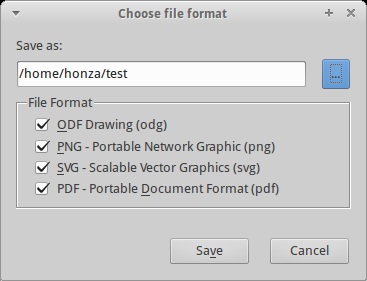
MultiSave

Cerramos este artículo con una extensión llamada MultiFormatSave. La clave de esta herramienta es que cuando salvemos un documento podamos hacerlo también en más formatos de los establecidos… ¡pero todos de golpe! Es decir, que podamos guardar en ODG, en PNG, en SVG, en PDF, etc., todo de manera continuada y seguida.

La extensión está disponible para Draw, Calc, Writer e Impress, por lo que recoge los principales programas que tiene la suite de ofimática para que nadie se sienta excluido.

Y hasta aquí este artículo con las mejores extensiones de LibreOffice que hay ahora en el mercado. No olvides que podrás crear tus textos, base de datos, diapositivas, etc., de manera totalmente gratuita tanto en Windows como en Linux. Además, los desarrolladores no para de actualizar el programa a una nueva versión cada poco tiempo, todo un lujo teniendo en cuenta que es un software libre por el que no vas a pagar ni un solo euro (ni tampoco por todas las extensiones que vas a instalar en la barra de herramientas, dado que todas son gratis también).

Tres tipos de listas para ser más productivo

Las listas de “cosas por hacer” son herramientas fundamentales para ser más productivos en nuestro día a día. Al fin y al cabo, no es más que aplicar una de estas listas a las tareas que tenemos por delante en nuestro día a día, lo que va a facilitar la realización de cada acto y, sobre todo, que no tengamos ganas de salir huyendo por el estrés y la ansiedad que nos causa.

Como sabemos que estas tareas marcan nuestros devenires y vida en general, te traemos tres tipos de listas para ser más productivo en tu vida personal y laboral. Así mismo, también te ofreceremos algunos consejos para elaborarlas (que mucha gente se pierde, ya que puede parecer simple… pero no lo es tanto) y, por supuesto, páginas webs o extensiones para sacarle partido de verdad a tu productividad. Vamos al lío.

3 tipos de listas para mejorar tru productividad laboral y personal

1. Lista por orden semanal

Vamos a comenzar por algo básico: listas semanales. La idea es cogerse un calendario y apuntar con exactitud y mucha meticulosidad todo lo que se va a hacer. “Lunes 12:00 horas: ir al dentista; martes 13:00 horas: ir al médico; miércoles 17:00 horas: taller del coche”, y así sucesivamente. El consejo de los especialistas es que cada domingo dediques 15 o 20 minutos a rellenar las tareas a realizar durante la semana que va a entrar. Gracias a esto, tendremos organizada los siguientes siete días (siempre se pueden añadir o variar cosas, claro está, pero al menos tendrás hecha una panorámica de todo lo que está por venir; incluso se puede hacer también mensual).

Por otro lado, otra de las recomendaciones tiene que ver con las cosas a destacar. No se trata de que pongas “ir al gimnasio”. Eso ya lo tienes en la cabeza, no se te va a olvidar, al igual que tampoco ir a clase, al trabajo, etc. El matiz diferenciador está en que vas a apuntar aquellas tareas que sí requieren de mayor celeridad para que no se muevan al día siguiente (o que se te puedan saltar por alto, como la del médico, asistir al taller para arreglar el coche y mucho más). Cómo no, tú eres el que le da prioridad o no a ese asunto.

Tres tipos de listas para ser más productivo

2. Lista de cosas por hacer

Esta es la más básica y la que aprovechan programas como Trello: la lista de cosas por hacer. No es más que apuntar en este mismo programa, por ejemplo, todas las tareas que vas a realizar próximamente. Eso sí, puedes establecer que todas las cosas que hay que desempeñar tengan un día concreto, una hora, etc. (No te asustes si parece que es un listado sin ton ni son, ya que no es así).

Otros servicios como el propio Gmail tiene una extensión que permite crear una opción de “cosas por hacer”. Gracias a ello, tu correo electrónico también funciona como un apéndice para ir metiendo ahí todos los correos electrónicos, obligaciones, etc., que debes hacer durante los próximos días o semanas. Aquí es tan fácil como que vas apuntando tareas y a la vez borrándolas cuando se cumplen. No hay más misterio dentro de esta lista (que, por cierto, puede ser la más utilizada en todo momento). Luego hablaremos de programas concretos para que hacer estas listas sea lo más fácil y placentero posible, no te preocupes.

3. Lista de prioridades

El tercer modelo de productividad que se suele recomendar es el de prioridades. Esto también tiene que ver con las dos vertientes anteriores, pero con una clara diferencia: aquí se trata de hacerla cada día nada más levantarnos (con las cosas que tengamos apuntadas o sepamos, claro está).

Coge un papel y boli (o tu PC) y ordena del 1 a 10 las tareas que debes realizar ese día, siendo 1 la más importante y 10 la menos. A partir de ahí, ve tachando como si fuera un calendario y no sufras si alguna no se cumple (todos podemos caer en errores). No olvides, eso sí, que este tipo de lista se puede complementar con la semanal, de manera que tendrás controlada la situación en todo momento (de hecho, esto es lo que te recomendamos de manera encarecida, dado que llevar las cosas al día no es, precisamente, lo mejor a nivel productivo, ya te lo decimos…).

Cómo hacer una lista de tareas

Te hemos enseñado las tres tipos de listas más habituales. Ahora bien, ¿cómo se puede crear una de manera eficiente?, ¿qué consejos son los que tenemos que darte para que la situación sea más llevadera y fácil? Presta atención, que son fáciles de seguir.

El tiempo adicional: al igual que si esto fuese un partido de fútbol, intenta dejar un tiempo extra para cada vez que realices una acción. Decimos esto por la sencilla razón de que los contratiempos ocurren en la vida diaria, y lo mismo te quieres poner a recoger la casa a las 17:00 horas… y no puede ser así porque te ha surgido un imprevisto. Lo mejor que puedes hacer es dejar un tiempo de más entre tarea y tarea. Algunos especialistas en la materia recomiendan que esto sea un periodo de quince minutos, tiempo que habría que añadir ya de por sí al adicional que consideramos en cada acto (por ejemplo, que si limpiar nos va a llevar hora y media, pues pongamos hora y cuarenta y cinco y le sumemos luego esos quince minutos, lo que hace un total de dos horas; y así la siguiente tarea no correrá peligro en la lista).

Concisión, por favor: cuando tienes que apuntar una tarea en la lista, la clave está en que vayas a tiro hecho. En otras palabras, que no escribas El Quijote en sus páginas. “Médico a las 17:00 horas”, “Llamar a Ana a las 18:00 horas”, y así sucesivamente. Intenta ser lo más conciso posible y que la tarea aparezca de manera simple y legible dentro de tu lista. Aunque no lo creas, nos lo vas a agradecer en el futuro (además, te ayudará a leerla con mayor rapidez y facilidad, así como a evitar posibles problemas de interpretación).

Recuerda que eres humano: siempre se dice que en la vida una cosa es aquello que queremos hacer y otra es lo que de verdad vamos a hacer. Lo que queremos decirte con esto es tan fácil como que seas consecuente con cada tarea que te apuntes en el listado. Lo peor que te puede pasar es ofuscarte por no haber realizado las tareas que querías realizar; ahora bien, ¿y si te has extralimitado poniéndolas?, ¿y si, quizás, no deberías tener tantas por día o semana? Hay una clara diferencia entre los dos aspectos comentados con anterioridad. Los expertos recomiendan que el número máximo de tareas a desempeñar deben ser 12 diarias (y este número ya nos parece elevado). En cuanto al mínimo, los especialistas aconsejan hacer 6 al menos. Sé consecuente. Sé humano.

Une lo idéntico: esto nos parece uno de los grandes trucos de productividad que existe, y que en ocasiones se pasa por alto. La mejor manera de hacer una lista, y que no te quieras pegar un tiro en el intento, es agrupando tareas idénticas o cercanas. Por ejemplo, imagínate que tienes que ir a recoger a tu hijo y también a comprar al supermercado, ¿por qué no pones primero el supermercado y luego recoger a tu hijo? De esta manera, no tendrás que ir a por el niño, llevarlo a casa, coger el coche de nuevo e ir al súper. O por ejemplo, si tienes que llamar a varias personas, hazlo todo de una sola vez para despreocuparte del móvil durante al menos ese día.

Tareas importantes, no lo olvides: este punto es uno de esos que hemos incumplido todos en alguna ocasión. Al fin y al cabo, ¿a quién no le gusta soñar con metas más altas? Si decimos esto es por una sencilla razón: no vayas a poner en tu lista de tareas alguna de esas “cosas” que te gustaría hacer en el futuro. “Ojalá me apuntara a estudiar inglés”; “me gustaría aprender a tocar la guitarra”; “debería leer estos libros en algún momento”, etc. Las listas de tareas están hechas, precisamente, para aquellas cosas que requieren de una relativa inmediatez. Por esta razón, muchos especialistas recomiendan crear una lista de deseos para realizar en algún momento de nuestra vida.

Prioridad alta y baja: los que estamos acostumbrados a trabajar en proyectos tenemos bastante asimilados los conceptos de “prioridad alta” y “prioridad baja”. Tras ellos se esconde algo muy simple como es que hay tareas que tenemos que realizar sí o sí y cuanto antes, y otras en cambio pueden esperar un poco. En tu vida tiene que ser igual, así que categoriza cada acto que vayas a realizar en función de la prioridad o prisa que lleva. Por ejemplo, los especialistas recomiendan que las “low list” se hagan cuando estamos cansados o más faltos de energía, véase ordenar la casa cuando concluyamos el día, llamar por teléfono a familiares, etc. Recuerda ponerle un número del 1 al 10 como decíamos en los tipos de listas, con 1 para lo menos importante y 10 para lo más importante.

Tacha lo cumplido: tan importante es apuntar aquello que tenemos que hacer como borrarlo o tacharlo de la lista. Aunque creas que es por el simple hecho de tenerlo todo organizado -que también-, la verdadera razón de eliminar aquellas tareas ya hechas es por el efecto placebo que produce. A nivel psicológico es un chute anímico increíble, ya que observas que eres capaz de superar las tareas que te pones cada día, de ahí que sea tan importante el punto donde comentábamos que eres humano, ergo no te extralimites poniéndote cosas (si colocas objetivos realistas y los logras, el efecto de tacharlo será un refuerzo).

Y elige un medio: el último consejo a la hora de hacer tu lista da paso al siguiente punto que tenemos en este artículo, es decir, el de seleccionar un medio donde vas a apuntar tu lista de cosas por hacer. Puedes realizarlo en una agenda o papel, sitio que se recomienda de acuerdo a los especialistas (escribir a mano sirve para retener mejor los conocimientos, según los estudios publicados); sin embargo, es indudable que la tecnología es más cómoda, y aquí es donde entran las páginas webs y los smartphones (ya sea Android o iOS, eso da igual).

Servicios a tener en cuenta

Ya te hemos enseñado los tres tipos de listas de tareas que existen, así como a realizar una lista de tareas de manera correcta y óptima. Ahora bien, ¿qué opciones hay más allá del clásico papel y boli? Pues tenemos unas cuantas en consideración.

Todoist

Con aplicación tanto en iPhone / iPad como Android, esta herramienta es una de las más utilizadas a la hora de gestionar nuestra lista de tareas pendientes. ¿Dónde destaca su principal punto fuerte? Pues en algo tan simple como su diseño, que es sencillo y funcional, algo importantísimo para que nada lleve al equívoco y pueda causar confusión.

Aquí podremos colorear las tareas y sincronizar nuestros “deberes” con el calendario del móvil, Gmail para tu dirección de correo e incluso Google Drive. Es un gestor de tareas que va a tiro hecho, que no duda a la hora de integrar las principales características y tiene claro para qué sirve (sin andarse ofreciendo cosas que no se van a usar en realidad, que esto suele ocurrir mucho).

Todoist Descargar
10

Trello

Para nosotros, una de las favoritas a la hora de hacer listas de tareas: Trello. Es tan fácil, tan simple, tan ergonómica que es normal que se haya colocado entre las más usadas en el mundo (y más si tenemos en cuenta que se puede acceder siempre desde su página web).

En Trello podemos ir creando diferentes “post it” para que la gestión de tareas sea lo mejor posible. La clave está en que esto funciona igual que si fuera papel y boli, es decir, le damos a crear a una, le ponemos un nombre conciso, una pequeña descripción y la arrastramos a la lista que queramos. Puede ser por días, por prioridad, etc. Es tan fácil de manejar que suele ser la habitual en el ámbito laboral de cualquier empresa actual. Además, al final del día sólo tienes que coger, mover a la papelera las tareas y listo: desaparecen del mapa. Pruébala, créenos.

Trello Descargar
7

Microsoft To Do

Microsoft To Do es una aplicación que no es muy conocida todavía, pero seguro que sí te suena Wunderlist. La primera proviene de la segunda, que cierra sus puertas precisamente durante este mes de mayo de 2020 después de bastante tiempo en uso. Por ello, Microsoft está echando el resto sobre lo que se puede hacer con esta aplicación de gestión de tareas.

Su funcionamiento es, de nuevo, muy simple. A la izquierda tenemos una serie de categorías que van desde el día a día hasta lo más importante, lo planeado, lo asignado, etc. Sólo tenemos que ir rellenando fichas para tener nuestra lista de tareas. Sin embargo, lo mejor de todo es que si tenemos una cuenta de Microsoft en Outlook / Hotmail, nuestro correo se va a sincronizar de manera automática con todo lo que hay en To Do, es decir, nos vamos ahorrar el meter muchos detalles. Y por cierto: es compatible en casi todos los sistemas operativos para teléfonos móviles, por si te daba algún miedo…

Microsoft To Do Descargar
8

Any Do

Any Do es otra de esas aplicaciones móviles que te permiten estar al tanto de todo aquello que tienes que hacer cada día, desde la tarea más pequeña hasta la que te pueda suponer una mayor complicación. El diseño, una vez más, vuelve a ser simple y directo, perfecto para sacarle partido a todo lo que podemos hacer.

Cabe destacar que al igual que To Do bebe de todo el ecosistema Microsoft, con Any Do tenemos que su diseño está muy pensado para funcionar en dispositivos iOS (hasta tal punto que casi todas las imágenes promocionales de la app son iPhones). Eso sí, está también disponible para Android (sólo en determinadas versiones, por lo general las últimas, lo que restringe muchos dispositivos).

Any Do Descargar
10

Google Calendar

No podíamos cerrar con otra aplicación que no fuera esta: Google Calendar. Si hemos incluido la suite de Microsoft con To Do, en el caso de los chicos de Mountain View no podía ser menos.

Google Calendar tiene un punto fuerte por encima del resto de aplicaciones: todo lo que sea de Google va a estar relacionado. Y aquí es donde entra en juego que es probable que tengas un teléfono Android, una cuenta de Gmail, un historial de Google Maps y así hasta el infinito y más allá. Todo esto aparecerá vinculado con tu Google Calendar, de manera que si vas a tener que hacer un viaje, en cuanto compres un billete, el Calendario lo detecta de manera automática. Además, su uso es realmente sencillo y simple. Decir que te la recomendamos quizás se antoje incluso corto.

Google Calendar Descargar
7

Ahora que te hemos dato todo tipo de aplicaciones para gestionar tanto tus tareas a corto plazo como largo plazo, ¿con cuál de ellas te quedas?, ¿usabas ya alguna con anterioridad?

Coronavirus: ¿Tienes que quedarte en casa? Estos recursos online te ayudarán a teletrabajar o pasar el tiempo en tu hogar

Trucos, apps y ayuda para que este periodo en casa te sea más agradable, tanto a nivel laboral como estudiantil o de ocio.

El COVID-19 o coronavirus se ha extendido poco a poco por todo el mundo. Si bien no hay que entrar en pánico, hay que seguir todas las recomendaciones de organismos oficiales, como la OMS o el gobierno de tu país.

Aunque no estés enfermo/a puede que se te haya recomendado quedarte en casa por prevención. Eso significa que puede que te toque hacer teletrabajo, algo que no siempre es sencillo. A continuación te ofrecemos varios artículos donde te damos consejos para trabajar en remoto y te ofrecemos algunas apps (casi todas gratis) para que te sea más fácil desempeñar tus funciones de forma efectiva.

¿Eres estudiante y se han cancelado tus clases o no puedes acceder a tu centro de estudios? Entonces ve al siguiente apartado, donde hemos recopilado recursos para que estas semanas en las que no irás a clase no sean semanas perdidas.

Asimismo al final de este artículo encontrarás recursos para que tantas horas en casa no sean aburridas: juegos gratis, dónde ver películas a coste cero o dónde descargar ebooks gratis.

Consejos y recursos para trabajar en remoto

¿Tienes que hacer teletrabajo? Echa un vistazo a todos estos artículos.

Recursos para estudiantes

Aprovecha estas semanas sin ir a clase para avanzar en tus materias, así la vuelta será menos dura.

Ocio ante el encierro obligado

Si estás evitando salir por culpa del coronavirus es posible que pases muchas horas al día dándole vueltas a la cabeza en tu encierro hogareño. Distrae tu mente con todos estos recursos gratis: juegos, libros, series y películas y más:

Juegos gratis

Streaming

Lectura

Las mejores extensiones de Chrome para aumentar tu productividad

Que Google Chrome es uno de los mejores navegadores del mercado no es ningún secreto. Los de Mountain View han conseguido crear una herramienta que funciona realmente bien. ¿Cómo? Pues potenciando algunos puntos muy concretos, véase la sincronización con otros dispositivos y, sobre todo, las extensiones.

Esta última característica es vital para sacar el máximo partido a tu navegador, ya que amplía todas las posibilidades que ofrece de base. Hoy, en Softonic, te traemos las mejores extensiones de Chrome para aumentar tu productividad delante de la pantalla.

7

Diccionario RAE

Si eres de los que utiliza habitualmente editores de texto (ya sea para trabajar, disfrute personal o en el ámbito académico), la extensión de Chrome de la RAE se convierte en tu mejor amiga. Te lo aseguramos por experiencia profesional tras varios años de profesión.

Su modo de uso es tan simple y sencillo como que sólo es necesario situarse encima de la palabra cuyo significado desconocemos, pulsar click derecho y seleccionar Diccionario RAE. Se abrirá una nueva pestaña con el vocablo en cuestión y todas las acepciones que posee. Puede parecer baladí, pero nos ahorra una porción de tiempo curiosa al no tener que entrar en la barra de direcciones o en marcadores guardados.

La RAE no sólo “limpia, fija y da esplendor”, sino que también nos echa una mano de la mejor manera posible: en Internet.

Grammarly

Hemos traído a la Real Academia Española, ¿pero y su homónima inglesa? Hay también widgets para ser más productivos en la lengua de Shakespeare, pero a nosotros nos gusta mucho una que habrás visto anunciada: Grammarly.

Esta extensión va estudiando cada palabra, línea, etc., que vas escribiendo en inglés en tu navegador. Si ve que no tiene concordancia o está mal escrita, esta te avisará. Como es lógico, suele fallar, al igual que cualquier programa de corrección, pero te adelantamos que salvo que seas nativo con el inglés, Grammarly te va a salvar de más de uno, de dos y de tres errores.

Su versión gratuita cumple con las funciones más básicas, aunque la modalidad de pago amplía estas con más corrección de palabras, sintaxis, expresiones, etc. Si trabajas con el mercado anglosajón, merece mucho la pena.

Checker Plus for Gmail

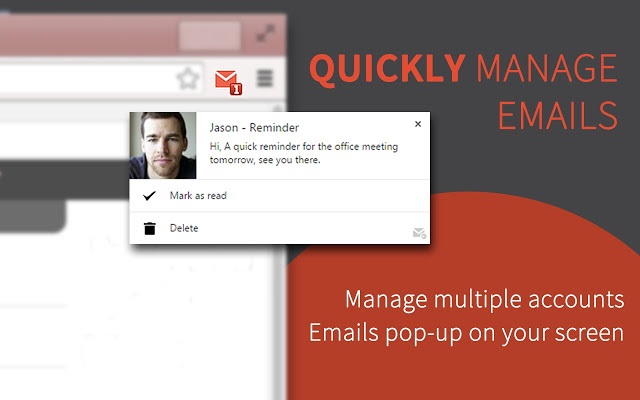
Si quieres recibir, leer o escuchar tus correos electrónicos sin necesidad de abrir Gmail, Checker Plus for Gmail es tu extensión perfecta para ello.

A través de esta herramienta de tan sólo dos megas podemos consultar toda la bandeja de entrada sin tener que acceder a la página web de la propia Gmail. Además, todo se actualiza en tiempo real y tal como va llegando al servidor, por lo que ganas tiempo en caso de que estés esperando un correo muy importante (y seguro que sabes de qué estamos hablando, por suerte o por desgracia).

Así mismo, es una buena manera de controlar multicuentas de correo (sobre todo si tienes varias), por no hablar de que posee actualizaciones permanentes para un mejor funcionamiento y que nunca se quede desfasada.

Email tracking para Gmail

Continuamos con los correos electrónicos como tema principal. Sin embargo, ahora lo hacemos con uno que te va a servir para aumentar la productividad –y mucho- gracias a su función principal: saber si alguien ha leído nuestro mail. Sí, puede parecer absurdo, pero si envías decenas de mails cada día, uno nunca sabe si nuestro interlocutor lo ha abierto o sigue ahí en la bandeja de “pendientes”.

Con esta extensión vas a salir de dudas en cuestión de segundos: Email tracking para Gmail. Como su propio nombre indica, nos va a trackear todo el contenido que vayamos enviando o recibiendo, al igual que si fuera WhatsApp. De hecho, la extensión se vale de los clásicos “ticks verdes” para saber si la otra persona nos ha visto: un tick significa que lo ha recibido, y dos que lo ha abierto.

Sus desarrolladores presumen de que es el único tracking gratuito en la actualidad. Recuerda, eso sí, que deberás concederle los permisos pertinentes, como es lógico.

Save to Pocket

Es uno de nuestras extensiones favoritas… y para diez millones de personas también. Con Save to pocket podemos guardar con comodidad y sencillez los artículos y vídeos que vayamos encontrando por Internet. La clave es poder consultaros posteriormente con facilidad y en tan sólo unos clicks. Dejar de lado el famoso “y yo dónde vi este artículo”.

Por ejemplo, imagínate que estás en el trabajo y has visto un tema muy interesante que te gustaría consultar luego en casa con más detenimiento (por eso de que estás trabajando y no quieres dedicarle tiempo personal). Pues bastaría con enviarlo a través de la nube mediante Pocket y listo.

Como curiosidad, permite una gran interacción con tabletas, ebooks y otros dispositivos electrónicos, por lo que todo lo que guardes en un sitio irá a parar al otro. Chapó.

Pocket Descargar
8

Social Blade

A poco que trabajes con redes sociales cada día –y es muy probable que lo hagas si estás leyendo este post-, seguro que estás en constante búsqueda de número de seguidores, likes obtenidos y un largo etcétera. Al fin y al cabo, las redes sociales se han convertido en la fuente principal de impacto para muchas agencias de comunicación y marketing, de ahí que necesiten estos datos para buscar influencers.

Un sitio web que mantiene una buena frecuencia de actualización, con datos de plataformas como Twitter, Instagram, Facebook o Youtube, es Social Blade. Si trabajas en redes seguro que la conoces de sobra, ¿pero sabes que tiene una extensión para el navegador Chrome?

Esta herramienta se instala dentro del programa al igual que las otras, pero la diferencia está en que muestra todos los datos en tiempo real. Y nos explicamos. Por ejemplo, imagina que estás viendo un vídeo en Youtube y quieres saber cómo es el comportamiento en métricas de ese usuario. Pues con pinchas sobre la extensión, Social Blade te muestra todos los valores habituales de su web (seguidores ganados por día, cuántas visualizaciones logra de media cada mes, etc.).

Es una auténtica maravilla y estamos convencidos de que le vas a sacar mucho provecho si trabajas en redes sociales.

SEO Quake

Justo en el párrafo anterior te hablábamos de las redes sociales y el impacto que está teniendo en la manera de consumir contenido, ¡pero es que ocurre igual con el posicionamiento! A poco que estés metido en este mundillo, el SEO es algo que está presente en tu vida.

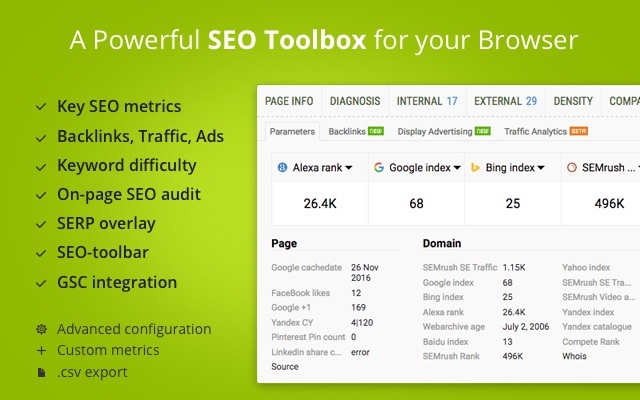
Existen decenas y decenas de programas, servicios, etc., que sirven para analizar los valores de posicionamiento de una página web. Por lo general, estos suelen ser bastante caros, así que hay que tirar a opciones económicas o, directamente, gratuitas, y aquí es donde entra SEO Quake.

Esta extensión lleva acompañándonos ya desde hace bastante tiempo gracias a su buen hacer entre la comunidad de usuarios (de hecho, se ha descargado más de tres millones de veces), gracias sobre todo a los parámetros que ofrece. Como decimos, no esperes ninguna característica pro, pero sí elementos claves como pueden ser las auditorías de sitios web o comparar URL entre sí para observar las diferencias.

Como decimos, merece la pena sólo por este tipo de cosas.

What Font

¿No te ha pasado en alguna ocasión que has visto la letra de una página web y te gustaría tenerla en tu PC? Bienvenido al mundo de las fuentes, algo muy habitual para los que nos dedicamos al ámbito de la escritura, diseño, producción, etc.

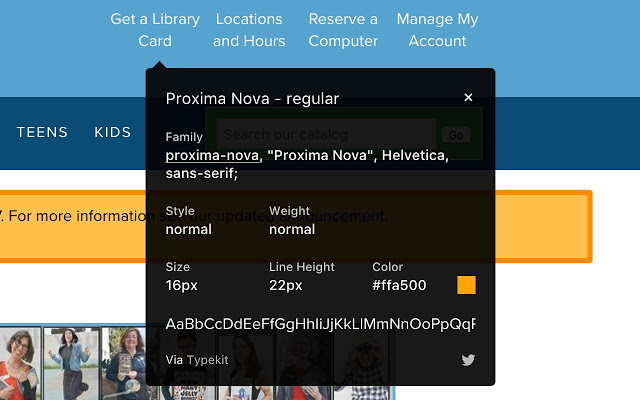
Por lo general, las fuentes más famosas del mercado ya vienen preinstaladas en casi todos los programas convencionales, por lo que no necesitas descargar nada. Ahora bien, hay algunas que sí merecen una vuelta de tuerca, y ahí es donde What Font funciona de escándalo (de verdad).

Esta extensión, una vez está instalada en el navegador Chrome, identifica todas las fuentes que tiene esa página web en su interior. Además, y esto es lo importante, te dice dónde se puede descargar –en la medida de lo posible- gracias a los servicios que tiene integrado por defecto. Eso sí, recuerda que si alguna fuente es de pago –que suele ocurrir bastante a menudo-, no la descargues de manera ilegal, ya que estarías incurriendo en un delito a la hora de instalarla en el sistema operativo.

Stay Focusd

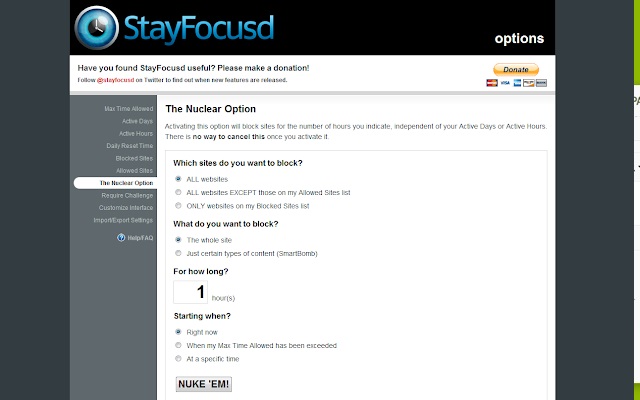
Siempre se dice que lo primero que hay que hacer para estar concentrados es no distraerse con elementos externos. Internet es perfecto para ello, ya que basta con estar aburrido haciendo una tarea para decir: “Uy, voy a consultar mis redes sociales, esta página web o este contenido durante unos minutos”. Si eres de los que cae con facilidad en este tipo de trampas –nosotros lo hacemos-, préstale atención a este Stay Focusd.

Esta extensión permite aumentar la productividad cuando estamos trabajando. ¿Cómo? Pues poniendo límites a nuestras queridas pestañas abiertas. Al igual que sucede con muchas aplicaciones para teléfonos móviles que restringen otros programas, con Stay Focusd podemos hacer, por ejemplo, que una página web en cuestión aparezca bloqueada, que no podamos entrar durante un periodo de tiempo concreto, que sólo se limite una sección en concreto, etc.

Es una extensión perfecta para que nuestra travesía a través de Internet sea un poco más llevadera, sobre todo en estos tiempos (y no olvides potenciarlo con OneTab).

Dark Reader

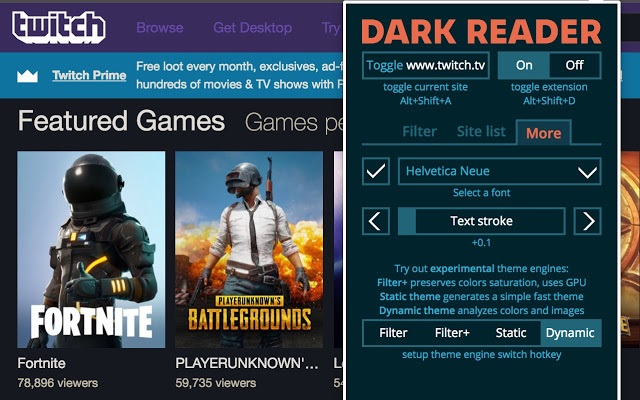
No sabemos si el modo oscuro te va a servir para estar más concentrado, pero hay muchos que sí lo necesitan. Al convertir toda la pantalla en una tonalidad más negra, los ojos sufren menos, ergo existe un menor grado de cansancio. Si quieres contar con el preciado Dark Mode, la extensión Dark Reader es perfecta para ello.

A través de esta herramienta se consigue simular el modo oscuro. Para ser exactos, esta extensión fuerza a la página web en cuestión para que vuelva negra mediante una serie de parámetros. Lo bueno es que son configurables, así que puedes cambiar todo gracias a tu maña.

Click & Clean

Existen decenas de navegadores en el mercado que cumplen con mayores grados de seguridad y privacidad que Google Chrome. Con esto no queremos decir que el navegador de Google no lo haga, sólo que hay mejores opciones si lo que se busca es seguridad. No obstante, se puede hacer que este sea un poco menos intrusivo gracias, precisamente, a una extensión desarrollada por la comunidad.

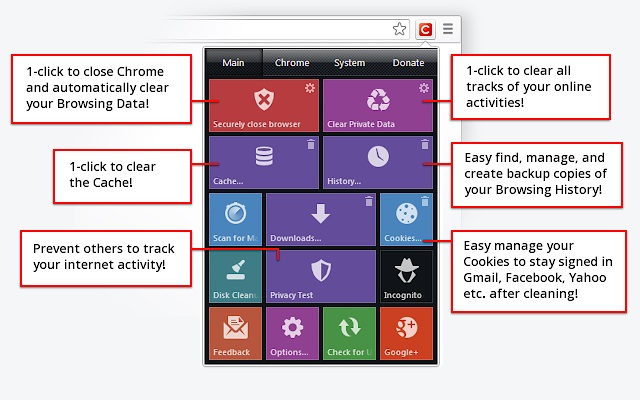
Click & Clean es una herramienta perfecta para borrar cualquier rastro que dejamos en Internet en nuestro trabajo diario. En pocas palabras, lo que hace esta extensión es cubrir nuestras espaldas a cada segundo, de manera que borra cookies, la caché, las descargas, todas las páginas web que visitamos, el historial y un largo etcétera. Además, también podemos pedirle que busque malware u otros archivos maliciosos que hayan podido entrar en el equipo. Como decimos, una maravilla.

Chrome Remote Desktop

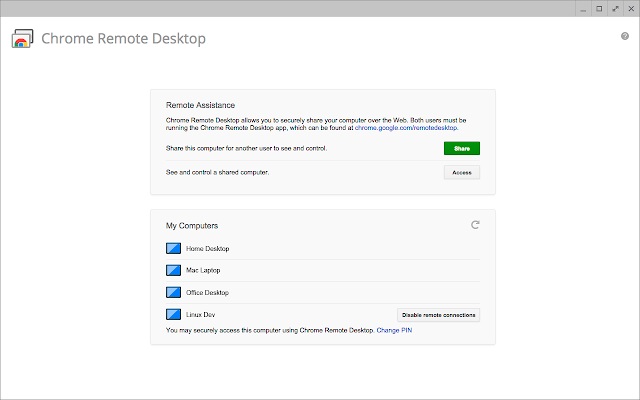
Aplicación perfecta para sacar rendimiento a tu productividad: Chrome Remote Desktop. Aunque en estos tiempos la nube ha servido para que podamos trabajar desde cualquier lado, en segundos y con total facilidad (buen ejemplo es Google Drive y sus servicios), en ocasiones echamos de menos nuestro PC, de ahí que esta extensión sea perfecta para ello.

Con Chrome Remote Desktop podemos configurar todo nuestro navegador web (y por consiguiente nuestro PC) para pueda usarse desde otra ubicación. Basta introducir nuestra cuenta de Gmail y seguir el proceso de configuración. No es largo ni tedioso, así que dedícale unos minutos, ya que te va a permitir usarlo en el futuro desde cualquier teléfono móvil o PC para trabajar de manera remota.

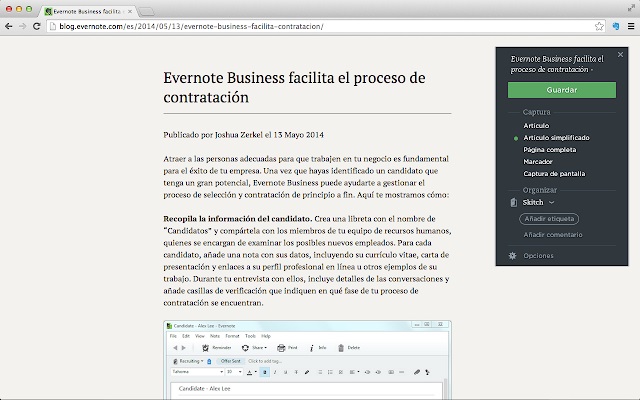
Evernote

Un clásico que nunca falla: Evernote. Con esta extensión tenemos una fácil herramienta para ir apuntando toda nuestra lista de tareas. Además, gracias al portapapeles que trae la propia extensión (Evernote Web Clipper) podemos hacer que este contenido vaya también a otros equipos a través de la nube, desde un móvil Android hasta una tablet. Sincronización perfecta.

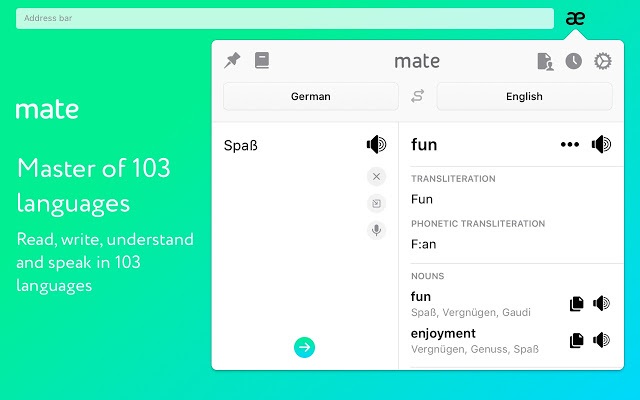
Mate

Cerramos nuestras recomendaciones de la Chrome Web Store con Mate, una extensión fundamental para ahorrar tiempo a la hora de traducir palabras. Con más de 103 idiomas disponibles, Mate no sólo incorpora un diccionario, sino también la posibilidad de traducir la página al completo o incluso una traducción humana opcional (que requiere de más tiempo de ejecución, avisamos).

Para utilizar Mate sólo hay que resaltar un texto o palabra y la extensión hará el resto. Se abrirá un acceso directo a una pequeña ventana emergente con la traducción que se solicita. Simple.

Es otro ahorro de tiempo respecto al método tradicional de buscar la traducción en una web. Y esto se trata de ser productivo, ¿no?

Mate Translate Descargar
8

¿Empiezas 2020 con PC nuevo? 15 apps esenciales

No hay nada más emocionante que comprar un PC nuevecito y encenderlo por primera vez. Si has recibido un equipo de sobremesa o portátil estas navidades (o te has autorregalado uno) sabrás la satisfacción que se siente al ver cómo Windows 10 carga rápidamente y cómo en un abrir y cerrar de ojos estás ante tu flamante escritorio. Sin embargo, esta ilusión acostumbra a desaparecer rápidamente al ver que éste está vacío y que faltan todos aquellos programas a los que estás acostumbrado.

Windows 10 DESCARGAR
7

Aunque Microsoft ha puesto especial esmero en dotar a Windows 10 de un buen surtido de programas y aplicaciones para que puedas empezar a utilizar tu equipo al instante, siempre hay mucho por instalar cuando se compra un PC nuevo. Navegadores de Internet, suites de ofimática, programas para tratar imágenes, editores de vídeo, de audio, antivirus, limpiadores de disco duro… ¡A este paso perderás un día entero únicamente buscando programas e instalándolos en tu PC!

Mujer utilizando un ordenador portátil

Para hacerte esta tarea más llevadera hemos recopilado una lista con las aplicaciones y programas esenciales que vas a necesitar en tu equipo. Todos ellas son gratuitos y también incorporan un botón para su descarga e instalación. ¡Esperamos que te sirvan de ayuda!

Software Antivirus

Sin duda el primer paso antes de ponerte a descargar programas y archivos por Internet es instalar un buen software antivirus para tu equipo. Éste te protegerá de cualquier intento de robo de datos, identidad y por supuesto el temible ransomware. Éstos son los que más nos gustan.

Avast Free Antivirus

Logo de Avast

Avast es sin duda el rey indiscutible de los software antivirus gratuitos. El que éste siempre corone la lista de los mejores del sector no es casualidad, y es que Avast no sólo ofrece excelentes resultados sino también funciona mucho mejor que otros antivirus de pago.

Avast tiene todo lo necesario para proteger tu equipo: escudos en tiempo real, análisis detallados de virus, protección de tu correo electrónico, de tus contraseñas… ¡incluso ofrece la posibilidad de permanecer activo junto al firewall de Windows Defender!

Avast Free Antivirus DESCARGAR
8

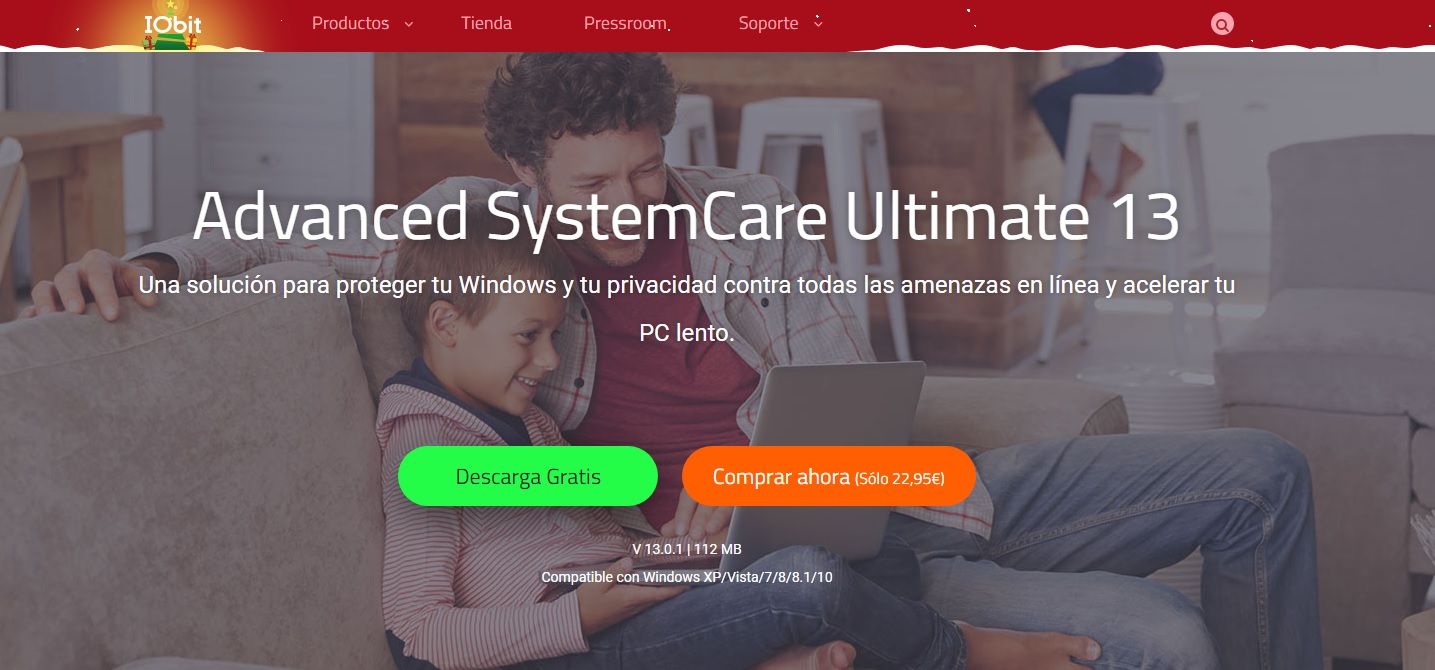
Advanced SystemCare Ultimate 13

Advanced SystemCare Ultimate 13

IObit Advanced SystemCare Ultimate 13 es otra excelente alternativa si Avast nunca te ha llamado la atención. Éste ofrece muchas ventajas desde su anterior versión, brindando una completísima base de datos de virus, malware y programas espía.

Uno de los puntos fuertes de IObit Advanced SystemCare Ultimate 13 es que este antivirus ha sido desarrollado en colaboración con otro de los grandes, Bitdefender. De este modo tienes la total seguridad de estar siempre protegido por dos de los líderes mundiales en ciberseguridad. Si quieres saber un poquito más de este excelente antivirus, pulsa en el siguiente enlace.

Advanced SystemCare Ultimate DESCARGAR
8

Suites de ofimática

Los procesadores de texto y de cálculo son quizá la herramienta más utilizada para cualquier usuario de PC. Aunque Microsoft ofrece la insuperable suite de Office, ésta es bastante cara y no apta para todos los bolsillos. Si necesitas un buen programa que haga exactamente lo mismo que Office pero sin crear un trauma en tu economía, recomendamos que descargues alguno de los siguientes programas.

LibreOffice

Interfaz de LibreOffice

No nos cansaremos de recomendar LibreOffice. El que esta suite de ofimática aparezca en todas las listas de alternativas a Office no es casualidad. Y es que ésta ofrece exactamente las mismas herramientas de los programas de Microsoft (word, excel, powerpoint, etc.) pero con la particularidad que son completamente gratuitos.

Con LibreOffice podrás crear documentos de texto, hojas de cálculo,  presentaciones y muchísimo más sin que el rendimiento de tu PC se resienta. Además de todo ello, al ser open source es compatible con la mayor parte de los formatos actuales, por lo que no tendrás problema en abrir documentos y compartirlos con quien desees. Un auténtico indispensable para cualquier equipo.

LibreOffice DESCARGAR
8

Apache OpenOffice

Interfaz de OpenOffice

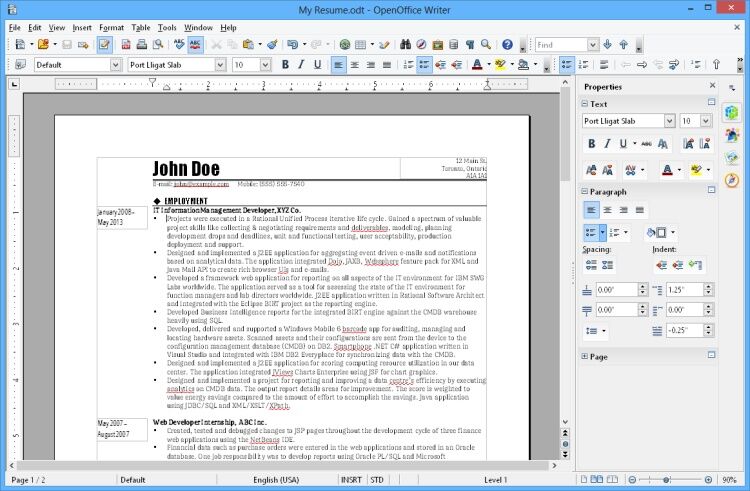
Apache OpenOffice es una alternativa realmente parecida a LibreOffice. De hecho, LibreOffice utiliza un código depurado de OpenOffice, por lo que ambos programas ofrecen propuestas más parecidas.

Si LibreOffice no te convence o simplemente te apetece probar el programa original en el que se basa este procesador de texto, échale un vistazo a OpenOffice. Éste ofrece exactamente las mismas herramientas de Microsoft Office aunque nuevamente con la ventaja de ser 100% gratis.

Apache OpenOffice DESCARGAR
8

Navegadores de Internet

Windows 10 viene con Microsoft Edge preinstalado. Si bien es un navegador de Internet decente y un buen sustituto de Internet Explorer, éste es conocido por su mal rendimiento, incompatibilidades con según que páginas web y simplemente por no gozar de muy buena popularidad entre la mayoría de usuarios. Si has comprado tu equipo nuevo para navegar por Internet, recomendamos que descargues alguno de estos navegadores gratuitos.

Google Chrome

Logo de Google Chrome

El navegador de Google es perfecto tanto para todos los que a diario utilizan su buscador como quienes tienen un smartphone con sistema operativo Android.

Chrome destaca por ser un navegador seguro, muy rápido y que apenas ofrece incompatibilidades con ninguna página web. Además de todo ello permite sincronizar todos los servicios de Google a tu navegador, por lo que tendrás acceso inmediato a Gmail o Google Drive así como también sincronizarlo con tu teléfono móvil. ¡Y todo ello sin olvidar la completísima tienda de extensiones para añadir funcionalidades al navegador!

Google Chrome DESCARGAR
8

Mozilla Firefox

Logo de Mozilla Firefox

Mozilla Firefox es junto a Chrome el navegador web más popular y descargado de Internet. Éste lleva con nosotros muchos años y con cada nueva versión llegan nuevas funcionalidades y un sinfín de ventajas.

En cuanto a sus características principales, Firefox destaca por ser un navegador que pone todo su empeño en la seguridad del usuario. Éste destaca por impedir ataques de los conocidos como secuestradores de navegador y además es rapidísimo.

Mozilla Firefox DESCARGAR
8

Edición de imágenes y fotografías

Windows 10 viene acompañado de Microsoft Paint, un programa realmente sencillo con el que podrás realizar ediciones muy básicas para cualquier fotografía. Si te dedicas al mundo de la ilustración o la edición digital sabrás que Paint es insuficiente para hacer un retoque profesional y no todos podemos permitirnos adquirir una licencia de Adobe Photoshop. Es por ello que hemos seleccionado los mejores programas gratis para editar imágenes.

GIMP

Interfaz de GIMP

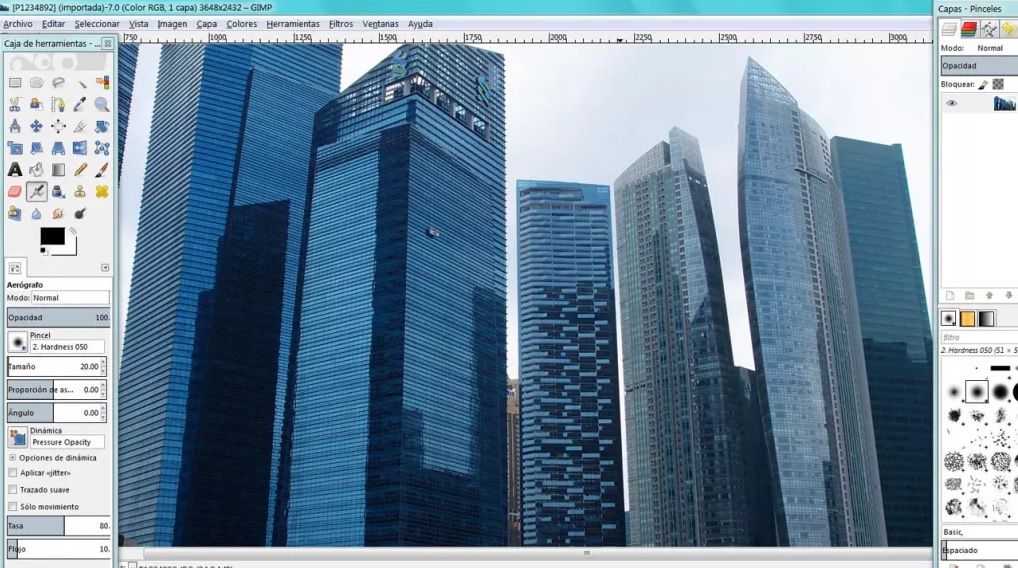
GIMP es conocido popularmente como el Photoshop gratuito y para muchos profesionales, es incluso mejor que el programa de Adobe. GIMP incorpora todas las herramientas necesarias para retocar una imagen así como también para crear una desde cero.

GIMP destaca por sus muchos pinceles y funciones personalizables gracias al hecho de que es un software de código abierto. Su única desventaja es que al tratarse de un programa complejo, no es sencillo de dominar por lo que puedes esperar una curva de aprendizaje bastante alta.

GIMP DESCARGAR
7

Krita

Interfaz de Krita

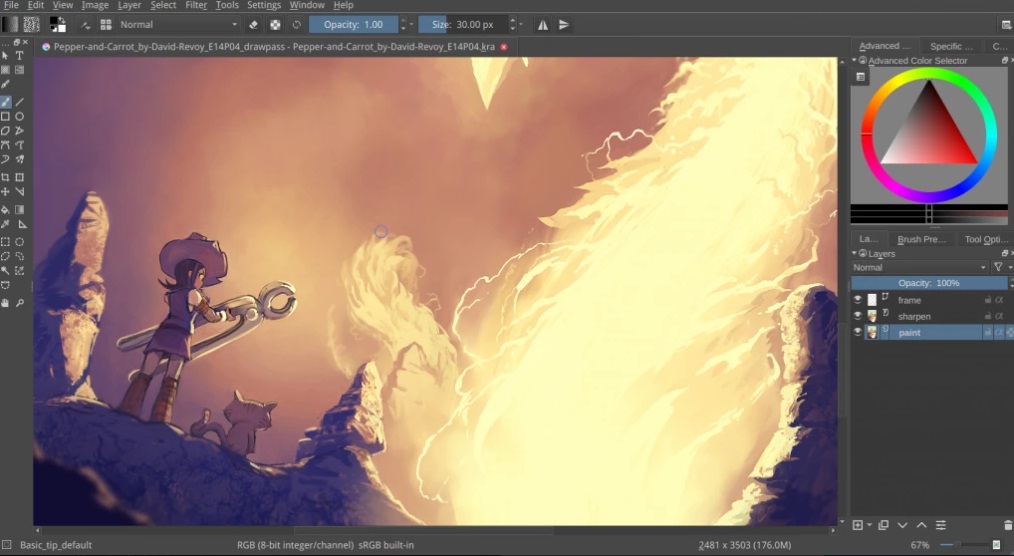
Krita es un editor de imágenes muy parecido a GIMP y a Photoshop. Éste es especialmente atractivo para todos aquellos que se dedican a la ilustración digital y necesitan una buena herramienta para crear sus imágenes.

En conjunto Krita es excelente y destaca por ser muy sencillo de utilizar. Su interfaz es realmente intuitivo así que si no quieres pasarte horas frente a tutoriales, recomendamos encarecidamente que le eches un vistazo.

Krita DESCARGAR
8

Edición de audio y vídeo

Otro tipo de editor del que Windows carece es uno dedicado exclusivamente al audio y al vídeo. Huérfano de Windows Movie Maker, el sistema operativo necesita que descargues software adicional si quieres crear tus propios films caseros o pistas de audio. Afortunadamente hay alternativas gratis realmente útiles.

Audacity

Interfaz de Audacity

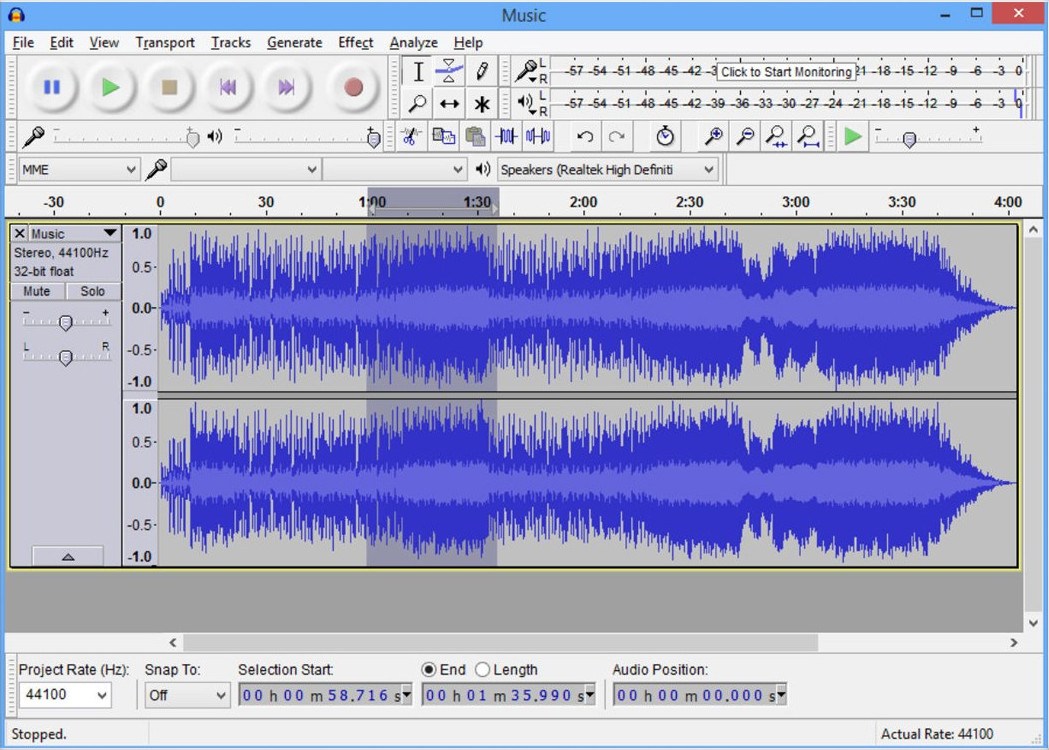
Si quieres grabar, editar una pista de audio o crear tus propios podcasts o remixes, no busques más. Audacity es sin duda el programa que estabas buscando. Y es que por mucho que pase el tiempo, este software de edición de audio sigue siendo considerado el mejor de todo Internet.

Audacity destaca no sólo por ser un programa ligero sino también por ofrecerte la posibilidad de realizar tareas tanto sencillas como realmente complejas. Independientemente del tipo de pista de sonido que busques, con Audacity conseguirás crearla en un abrir y cerrar de ojos.

Audacity DESCARGAR
8

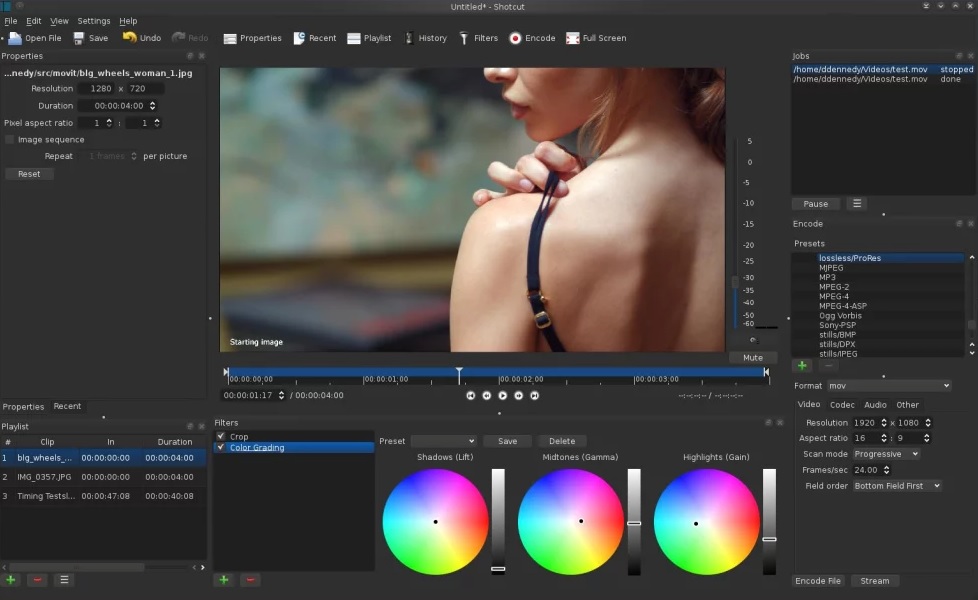
Shotcut

Interfaz de Shotcut

Shotcut es una apuesta excelente si en lugar de una pista de audio quieres editar una de vídeo. Éste lo tiene absolutamente todo para crear films tanto caseros como profesionales en apenas unos minutos y además de ello es multiplataforma. Esto te permitirá trabajar sin problema desde distintos sistemas operativos.

Uno de los puntos fuertes de Shotcut es su interfaz sencillo y francamente completo, convirtiéndolo en un editor potente que se ajusta a todo tipo de proyectos. Además de ello es un programa de código libre, por lo que podrás utilizar todos los códecs de vídeo que desees. ¡Ah, y es gratis!

Shotcut DESCARGAR
7

Reproductor multimedia

Windows 10 viene acompañado de su clásico Reproductor de Windows Media y aunque éste es útil para poder reproducir archivos de audio y vídeo, no es compatible con muchos de ellos. Es por ello que recomendamos encarecidamente la descarga del siguiente programa.

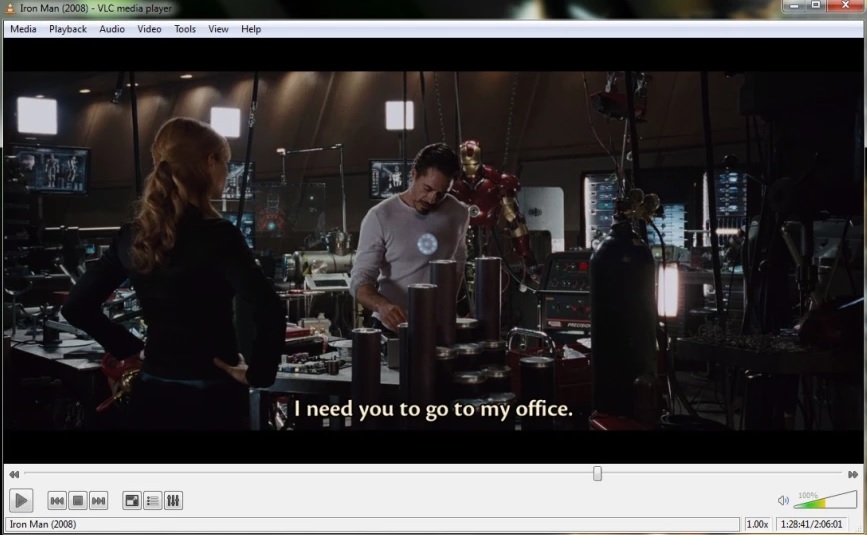
VLC Media Player

Interfaz de VLC Media Player

VLC Media Player es el rey indiscutible de los reproductores multimedia gratuitos. Éste puede reproducir absolutamente cualquier tipo de archivo tanto de audio como de vídeo y además no afecta en lo más mínimo al rendimiento de tu equipo.

El que VLC Media Player sea el reproductor más popular y descargado alrededor del mundo no es una casualidad. Éste es multiplataforma y es incluso capaz de funcionar desde tu teléfono móvil. Además de aceptar cualquier tipo de códec de audio y vídeo, VLC Media Player permite reproducir los archivos de tu PC a cualquier Smart TV con Chromecast y por supuesto, permite la reproducción de vídeos en Blu-Ray. Insuperable.

VLC Media Player DESCARGAR
8

Descompresor/Compresor de archivos

Es innegable que una vez empieces a utilizar tu flamante nuevo PC, la carpeta de descargas se llenará rápidamente de programas y archivos que te bajes de Internet. La mayor parte de ellos (o casi todos) estarán comprimidos para ahorrar espacio, por lo que necesitarás un buen descompresor de archivos.

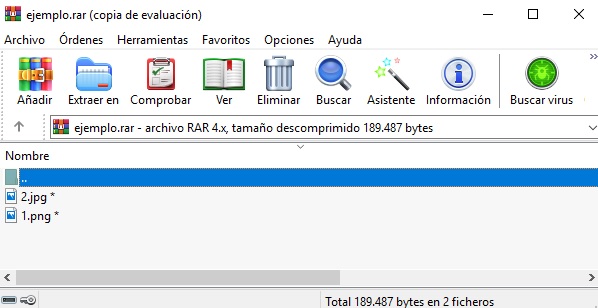
WinRAR

Interfaz de WinRAR

WinRAR es uno de los descompresores de archivos más utilizados de los últimos años. De hecho, a medida que ha pasado el tiempo ha terminado con la supremacía del ya clásico WinZIP.

WinRAR es una opción excelente si buscas un programas sencillo de utilizar que te permita tanto comprimir como descomprimir archivos sin apenas esfuerzo alguno. Éste es ligero y además compatible con la mayoría de archivos del momento. ¿A qué estás esperando para descargarlo?

WinRAR DESCARGAR
8

Limpiador de disco duro

A medida que vayas utilizando tu equipo irás viendo como progresivamente éste va ralentizándose y llenándose de archivos innecesarios. Si bien Windows 10 tiene una excelente herramienta para limpiar tu equipo, nunca está de más descargar una buena alternativa gratuita.

CCleaner

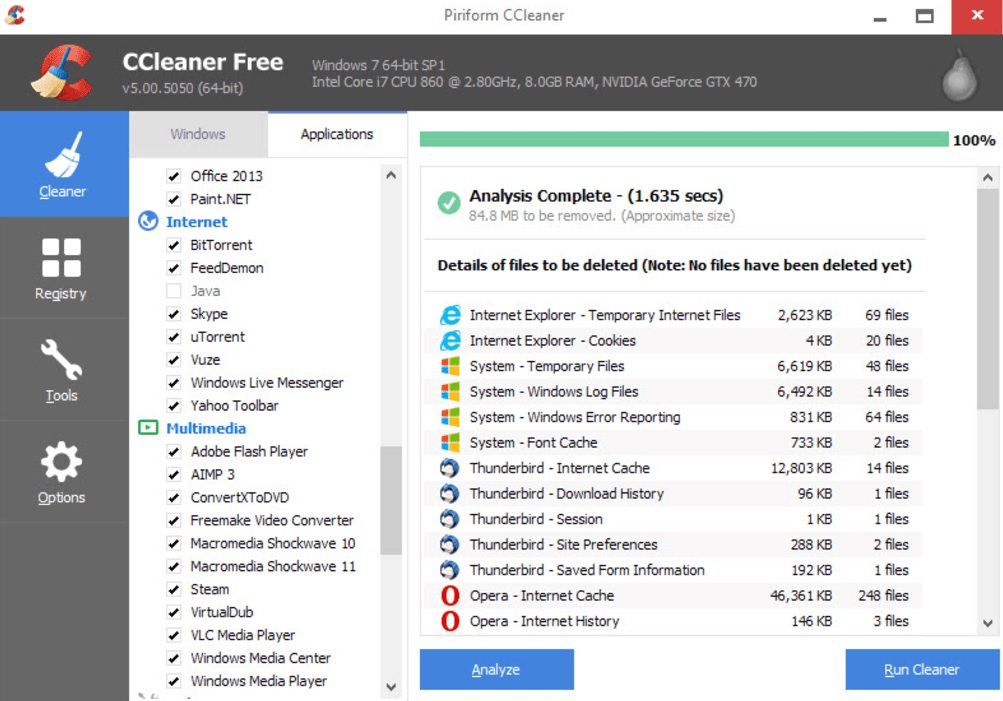
Interfaz de CCleaner

Si te interesa el mundo de la informática o llevas utilizando un PC desde hace años, seguro que conoces de sobra CCleaner. Éste es el limpiador gratuito más popular del mercado y también el que ofrece mejores resultados.

Desde que Avast compró CCleaner, el programa ha evolucionado hasta convertirse un referente en el sector. Éste tiene todas las herramientas necesarias para que tu equipo sea capaz de eliminar esos molestos archivos residuales que ralentizan tu equipo y también ocupan espacio en el disco duro. Es importante señalar que CCleaner incorpora también un limpiador de registro, aunque es recomendable no utilizarlo jamás pues puede llegar a ser peligroso si no eres un experto en el tema.

CCleaner DESCARGAR
8

Programas de mensajería y para hacer llamadas y videoconferencias

En un mundo tan conectado como en el que vivimos, es habitual que necesitemos comunicarnos a diario tanto con amigos y familiares alrededor del mundo así como también realizar videoconferencias de tipo laboral. Estos son los programas que más nos gustan para ambas funciones a sí que no te olvides de descargarlos pues son completamente gratis.

Telegram

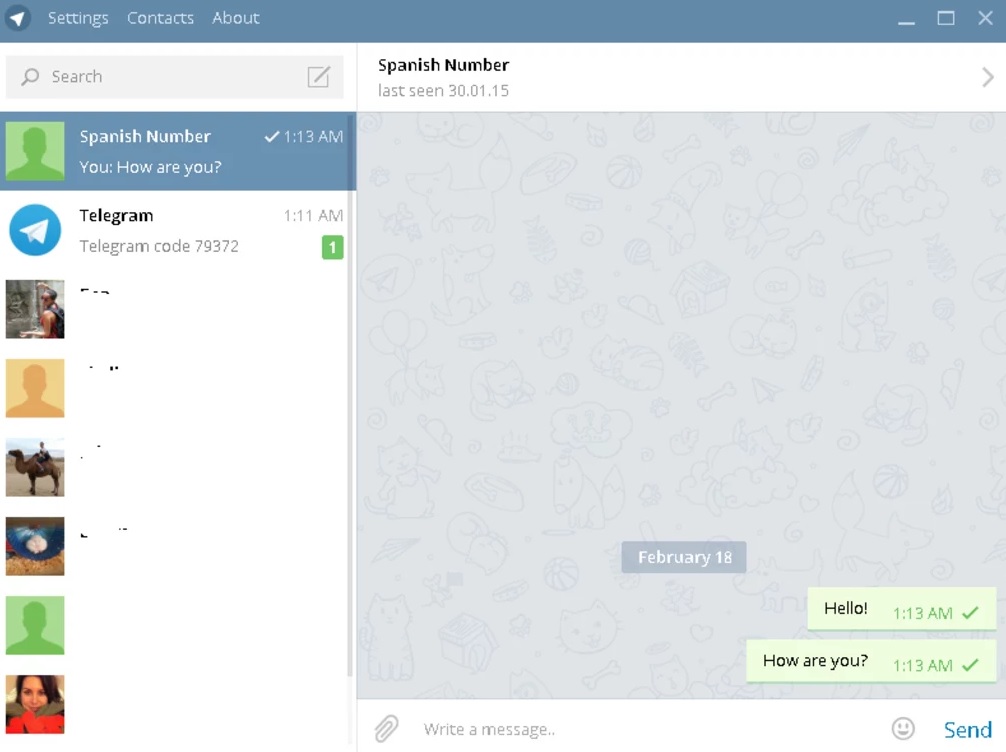
Interfaz de Telegram para PC

Telegram es conocido popularmente como “el rival de WhatsApp”, y es que este programa de mensajería lo tiene absolutamente todo para sustituir a la ya clásica app para móviles. Aunque Telegram también tiene su versión para Android e iOS, su versión para ordenadores de sobremesa es infinitamente superior a WhatsApp Web. Ésta recuerda vagamente al ya difunto MSN Messenger y permite que chatees y te mantengas siempre en contacto mientras utilizas tu PC.

Telegram destaca por su buen funcionamiento, interfaz intuitivo y también sus múltiples herramientas. El programa permite tanto enviar mensajes escritos, archivos, fotos o mensajes de voz así como también realizar videollamadas y jugar con tus interlocutores. Todo ello desde la comodidad de tu ordenador de sobremesa y sin tener que contar siempre con tu teléfono conectado.

Telegram DESCARGAR
8

Skype

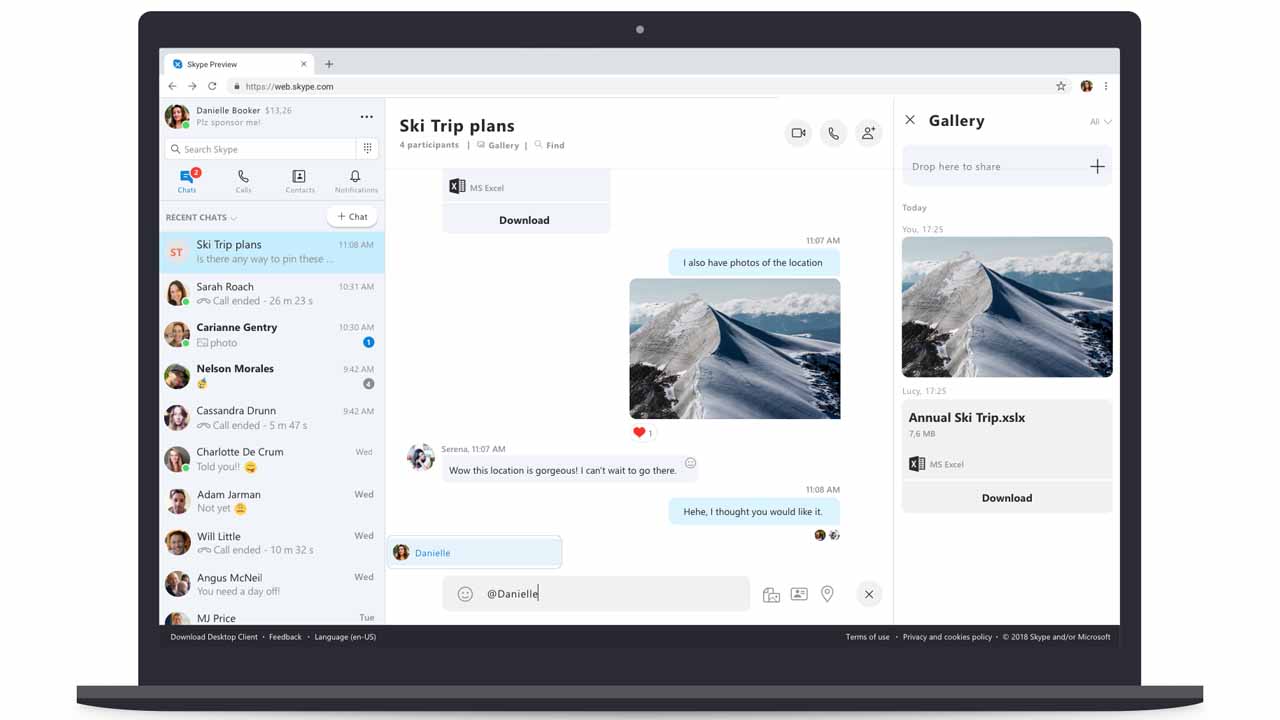
Interfaz de Skype

Skype es el rey de las videollamadas a través de Internet, y aunque el programa también permita chatear y realizar todas las funciones básicas de un programa de mensajería, es en ellas donde destaca.

Skype es especialmente recomendable si tienes familia fuera de tu país y quieres mantener conversaciones de vídeo o hacer llamadas de forma completamente gratis. Además de todo ello es el programa más utilizado para realizar entrevistas de trabajo de forma telemática o realizar reuniones entre equipos de trabajadores freelance. Muy recomendable.

Skype DESCARGAR
7

Esperamos que nuestra selección de programas esenciales os sirva de ayuda a la hora de configurar vuestro nuevo PC. ¿Qué otro programa creéis que debería estar en esta lista?

Los‌ ‌atajos‌ ‌que‌ ‌debes‌ ‌conocer‌ ‌de‌ ‌Adobe‌ ‌Photoshop‌

Adobe Photoshop es el software de retoque fotográfico y edición de imágenes más utilizado alrededor del mundo. Su nombre es sinónimo de profesionalidad y éste permite realizar literalmente cualquier cambio que deseemos en una imagen, independientemente de su magnitud. No es por ello de extrañar que con el paso de los años se haya convertido en el referente de calidad dentro del sector. Y es que… ¿quién no conoce Photoshop?

Adobe Photoshop CC DESCARGAR
10

Si bien Photoshop es un programa completísimo y que permite dar forma a todo cuanto nuestra imaginación sea capaz de moldear, también resulta una pieza de software difícil de dominar. Sus muchos menús, opciones y herramientas hacen que no todos se atrevan a utilizar el programa ni sacarle el mayor provecho. Es en este tipo de situaciones donde resulta tan importante conocer sus atajos de teclado pero… ¡el programa tiene cientos de ellos! ¿Cuáles merece la pena conocer?

En el artículo de hoy vamos a compartir contigo los que consideramos los atajos de teclado fundamentales que todo usuario de Adobe Photoshop debería conocer. Si bien estos son bastantes, verás como a medida que los vayas utilizando los aprenderás sin problema alguno. Esperamos que te sirvan de ayuda.

¿Por qué son importantes los atajos de teclado de Photoshop?

La respuesta es fácil: los atajos de teclado simplifican cualquier tarea y aumentan exponencialmente el tiempo que tardas en tratar una imagen.

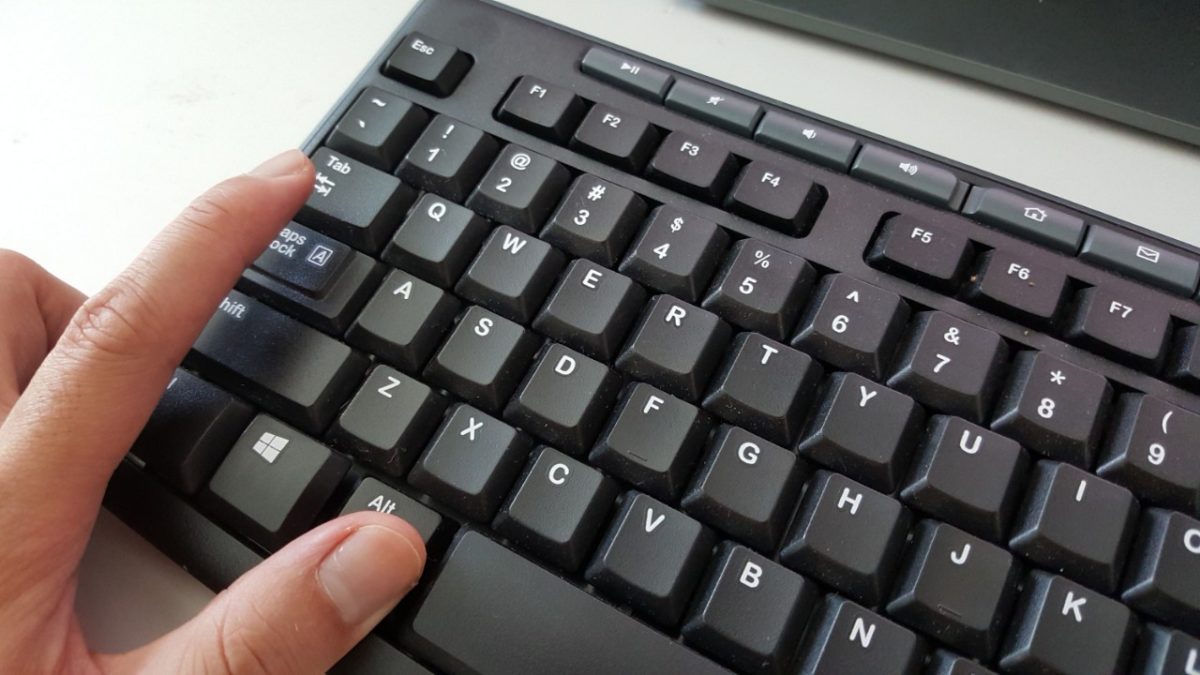
Un atajo de teclado tan sólo es, como su nombre indica, una combinación de teclas con la que podrás activar herramientas de Photoshop o realizar tareas sin necesidad de acudir a su interfaz o menús. De este modo ahorrarás valiosos segundos que a primeras pueden parecer inútiles, pero si los sumamos todos comprobarás que puedes ahorrar horas que podrías invertir en otras tareas.

¿Cómo hemos dividido los atajos de teclado?

Puesto que existen más de 100 atajos de teclado para Photoshop, hemos creído recomendable dividirlos por categorías. De este modo te será mucho más fácil localizarlos y memorizarlos a medida que los vayas utilizando.

Hemos dividido los distintos atajos de teclado dependiendo si éstos se refieren a tareas básicas como por ejemplo crear una nueva imagen o guardarla, a si responden al uso de herramientas del programa, si éstos están relacionados con los pinceles o si por el contrario son necesarios para realizar acciones en sus capas, etc. Esperamos que os sirvan de ayuda.

Atajos de teclado básicos

  • Ctrl + “0” (cero)- Ajusta el tamaño de la ventana.
  • Ctrl + C- Copia la selección.
  • Ctrl + N- Crea una nueva imagen
  • Ctrl + O- Abre una imagen ya creada.
  • Ctrl + Q- Cierra el archivo en el que estás trabajando.
  • Ctrl + R- Muestra o esconde las reglas en pantalla.
  • Ctrl + S- Guarda el archivo en el que estás trabajando.
  • Ctrl + Mayús + S- Guarda el archivo como…
  • Ctrl + T- Permite transformar libremente la imagen.
  • Ctrl + Alt + T- Permite transformar libremente la imagen y la duplica.
  • Ctrl + V- Pega la selección.
  • Ctrl + W- Cierra el documento en el que estás trabajando
  • Ctrl + Z- Deshace el último cambio.
  • Ctrl + Mayús + Z- Rehace el último paso.
  • Ctrl + Alt + Z- Deshace el último paso.
  • Ctrl + Tabulador (Tab)- Permite que te desplaces entre las distintas imágenes que tengas abiertas.
  • Ctrl + “+”- Crea un zoom sobre la imagen.
  • Ctrl + “-“- Disminuye el zoom sobre la imagen.
  • Alt + Mayúsculas + Ctrl + S- Guarda una imagen en formato para una página web.
  • F- Muestra una vista aérea del área de trabajo.
  • F1- Abre el comando “Ayuda”.
  • F2-Cortar.
  • F3-Copiar.
  • F4-Pegar.
  • F5- Hace visible o esconde el panel “Pincel”.
  • F6-Hace visible o esconde el panel “Color”.
  • F7-Hace visible o esconde el panel “Capas”.
  • F8- Hace visible o esconde el panel “Información”.
  • F9- Hace visible o esconde el panel “Acciones”.
  • F12- Volver
  • D y C- Permite que cambies el color de fondo entre las opciones predeterminadas ofrecidas por Photoshop.
  • Esc- Cancela un proceso en ejecución.
  • Shift + “+”- Ofrece acceso a la variante de la herramienta que estemos utilizando.

Atajos de teclado relacionados con las selecciones

  • Ctrl + A- Selecciona toda la imagen.
  • Ctrl + D- Deselecciona la imagen.
  • Ctrl + H- Oculta la selección actual.
  • Ctrl + Mayúsculas + D- Reselecciona la imagen.
  • Ctrl + Mayúscular + I- Invertir la imagen.
  • Ctrl + Alt + D- Cala la imagen.
  • Mayúsculas- Crea un cuadrado o un círculo perfecto.
  • Alt- Muestra el punto desde el cual arrastrar la selección.

Atajos de teclado para acceder a herramientas

  • B- Selecciona la herramienta “Pincel”.
  • C- Selecciona la herramienta “Cortar”.
  • E- Selecciona la herramienta “Borrador”.
  • G- Selecciona la herramienta “Cubo de pintura”.
  • H- Selecciona la herramienta “Mano”.
  • I- Selecciona la herramienta “Cuentagotas”.
  • J- Selecciona la herramienta “Pincel corrector”.
  • L-Selecciona la herramienta “Lazo poligonal/magnético”.
  • M- Selecciona la herramienta “Mano rectangular de selección/marco rectangular”.
  • O- Selecciona la herramienta “Sobreexponer”.
  • P- Selecciona la herramienta “Pluma”.
  • Q- Selecciona la herramienta “Capa rápida”.
  • R- Selecciona la herramienta “Rotar vista”.
  • S- Selecciona la herramienta “Tampón de clonar”
  • T-Selecciona la herramienta “Texto”.
  • U- Selecciona la herramienta “Rectángulo”.
  • V-Selecciona la herramienta “Mover”.
  • W- Selecciona la herramienta “Varita mágica”.
  • Y- Selecciona la herramienta “Pincel de historia”.
  • Z- Selecciona la herramienta “Zoom”.

Atajos de teclado para la utilizar la herramienta “Pincel”

  • ,- Permite seleccionar el pincel anterior.
  • .- Permite seleccionar el pincel siguiente.
  • <- Permite seleccionar el primer pincel.
  • >- Permite seleccionar el último pincel.
  • Shift + [ – Disminuye la suavidad del pincel en un 25%.
  • Shift + ] – Aumenta la suavidad del pincel en un 25%.
  • [- Aumenta el tamaño del pincel.
  • ]- Disminuye el tamaño del pincel.
  • {- Aumenta la dureza del pincel.
  • }-Disminuye la dureza del pincel.
  • Teclas del 1 al 0- Cambia la opacidad del pincel que estés utilizando.
  • Shift + Teclas del 1 al 0- Cambia el flujo del pincel que estés utilizando.

Atajos de teclado para trabajar con capas

  • Ctrl + Shift + N- Crea una nueva capa.
  • Ctrl + Shift + Alt + N- Crea una nueva capa sin cuadro de diálogo, es decir, sin ofrecernos el cuadro para ponerle nombre).
  • Ctrl + Alt + A- Selecciona todas las capas.
  • Ctrl + Shift +C- Crea una copia de la capa fusionada.
  • Ctrl + Shift + E- Combina todas las capas visibles.
  • Ctrl + E- Clona el contenido de la capa actual a la capa inferior.
  • Ctrl + G- Agrupa la capa con la capa anterior.
  • Ctrl + Mayúsculas + G- Desagrupa las capas
  • Ctrl + Alt + G- Permite crear o soltar una máscara de recorte.
  • Ctrl + I- Invierte el color de las capas.
  • Ctrl + J- Crea una nueva capa a través del comando “Copiar”.
  • Ctrl + T- Cambia el tamaño de las capas a mostrar.
  • Ctrl + Shift +E- Combina las capas visibles.
  • Ctrl + Shift + J- Sube de posición la capa seleccionada.
  • Mayúsculas + Ctrl + J- Crea una nueva capa a través del comando “Cortar”.
  • Q- Activa la función de capa rápida.
  • F7- Muestra o esconde la ventana de capas.
  • Alt + ¡- Permite seleccionar la capa superior.
  • Alt + ‘- Permite seleccionar la capa inferior.
  • Ctrl + } = Organiza y trae al frente la capa seleccionada.
  • Ctrl + { = Organiza y baja de posición la capa seleccionada.

Atajos de teclado para trabajar con imágenes y filtros

  • Ctrl + 1- Amplia la imagen hasta su tamaño real (100%).
  • Ctrl + Alt + I- Cambia el tamaño de la imagen.
  • Ctrl + Alt + X- Aplica el filtro “Extraer”.
  • Ctrl + B- Abre el cuadro de equilibrio de color donde podrás ajustar los ajustes cromáticos de la imagen.
  • Ctrl +Alt + F- Aplica el último filtro seleccionado a la imagen.
  • Ctrl + I- Aplica el filtro “Invertir”.
  • Ctrl + L- Permite ajustar los niveles de colores.
  • Ctrl + M- Permite ajustar la curva de colores.
  • Ctrl + Mayúsculas + F- Realiza el cambio entre Edición y Transición.
  • Ctrl + U- Muestra las opciones de tono y saturación de la imagen en la que estás trabajando.
  • Ctrl + Mayúsculas + U- Disminuye el nivel de saturación de la imagen en la que estás trabajando.
  • Ctrl + Mayúsculas + X- Aplica el filtro “Licuar”.
  • Alt + Clic en la imagen- Duplica la imagen seleccionada.
  • Alt + Mayúsculas + Clic en la imagen- Duplica el alineado de la imagen.Hace visible o esconde el panel “

No encuentro el atajo de teclado que estaba buscando. ¿Quiere eso decir que no existe?

Es probable que tras leer esta lista no encuentres el atajo de teclado que te gustaría o que pueda resultarte útil, pero no desesperes, esto no significa que no exista. Esta lista es tan sólo una simplificación de todos los atajos de teclado de Photoshop para que tengas acceso de forma rápida a alguna de sus funciones.

Si estás buscando un atajo de teclado a una herramienta concreta o alguna función que no se encuentre en esta lista, recomendamos que le eches un vistazo a la lista completa de atajos de teclado de Adobe Photoshop. Podrás tener acceso a ella de forma rápida y cómoda haciendo clic en el siguiente enlace.

Estoy utilizando Photoshop desde un equipo con macOS. ¿Funcionarán estos mismos atajos de teclado?

Los atajos de teclado que hemos recopilado en la lista han sido probados en equipos con sistema operativo Windows. En principio la mayoría de ellos funcionarán del mismo modo en ordenadores Mac aunque es posible que alguno cambie ligeramente debido a la presencia de la tecla cmd.

Para salir de cualquier duda recomendamos que accedas a la guía oficial de atajos de teclado publicada por Adobe donde encontrarás los equivalentes para equipos Mac. Puedes consultarla en el enlace que compartimos en el  punto anterior.

Esperamos que esta pequeña guía os sirva de ayuda a la hora de aumentar vuestra productividad a la hora de utilizar Adobe Photoshop. ¿Conocéis algún otro atajo de teclado que creéis que deba estar en esta lista? ¡Compartidla con nosotros en la sección de comentarios!

Cómo superar barreras e impulsar el crecimiento de tu empresa

Sage 200cloud ofrece a las empresas medianas una herramienta que encuentra soluciones a sus problemas de crecimiento. ¡Pruébalo!

Toda empresa consolidada se plantea dar un paso adelante y crecer. Cuando llega este momento hacen falta herramientas que faciliten la gestión y ofrezcan una solución efectiva para reducir costes y optimizar el rendimiento y la productividad de sus empresas.

Pensando en las empresas que quieren impulsar su crecimiento, Sage ha adaptado su sistema ERP a las diferentes necesidades. Por un lado, Sage 200cloud ofrece a las empresas medianas una herramienta que encuentra soluciones a sus problemas de crecimiento.

Por otro lado, Sage X3 reduce costes, optimiza el rendimiento y mejora la productividad de las grandes empresas que se enfrentan al reto de seguir creciendo.

Con una larga experiencia creando herramientas de software de gestión empresarial, Sage conoce muy bien cuáles son los obstáculos y retos a los que cualquier empresa tiene que hacer frente, especialmente las empresas medianas y grandes.

Tanto Sage 200cloud como Sage X3 brindan soluciones nuevas y más inteligentes para las necesidades de medianas y grandes empresas: más control, desde cualquier lugar y en cualquier momento.

Adaptándose a la realidad de cada empresa, Este software garantiza, una gestión fácil de todos los ciclos del negocio y encuentra soluciones a los problemas de crecimiento. El ERP de Sage conecta y enlaza toda la información, sincronizando y conectando todas las áreas del negocio para que sea más competitivo.

Con Sage 200cloud y Sage X3 puedes obtener información al instante de todo el negocio, obtener una visión de tus clientes, conectar el banco a la contabilidad de la empresa y realizar transacciones automáticas.

En una palabra, Sage llega para simplificar las tareas de gestión y ganar tiempo para destinarlo a lo que de verdad importa: impulsar el negocio, abrir nuevos mercados, lanzar nuevos productos y hacer realidad el crecimiento de la empresa.

Sage 200cloud, soluciones reales para empresas medianas

En Sage tienen muy claro que no es lo mismo gestionar una empresa mediana que una grande. Por eso han creado Sage 200cloud para responder a las necesidades de las compañías de entre 20 y 200 trabajadores.

Se trata de un software especialmente indicado para empresas de los sectores de la construcción, manofacturas, distribución y servicios. Se define como una solución de gestión integral para tu pyme, modular y personalizable, para adaptarse a tus necesidades con un mantenimiento mínimo.

Gracias a Sage 200cloud puedes conectar y acelerar los procesos de tu empresa, además de mejorar la productividad de todos los departamentos y, por tanto, del conjunto de tu empresa. Esta herramienta te ayuda a cumplir de forma fácil y eficiente con tus obligaciones contables, legales y fiscales.

Con el ERP de Sage también tendrás mayor control y análisis de la información, y podrás conectar tus cuentas bancarias con tu banco. En definitiva este software agiliza los procesos importantes de tu empresa, sitúa todas las áreas del negocio en un único punto y facilita la toma de decisiones.

Sage X3, el ERP para las grandes empresas

Para las empresas de más de 200 empleados, ya sean empresas químicas, de manofactura, servicios y distribución, Sage dispone de un software específico para su gestión comercial y contable. Esta herramienta resulta especialmente recomendable para grandes compañías de alimentación, y también para empresas de más de 100 empleados y una producción intensa.

Simple y llanamente, Sage X3 es un Software ERP que te ayuda a realizar una gestión más inteligente de tu negocio.

Gracias a este software podrás sincronizar y conectar toda la información al instante, mejorar el conocimiento de clientes y, por tanto, la productividad de los departamentos de la empresa.

Algo realmente interesante de Sage X3 es que permite gestionar varios países desde un sólo ERP con Multi-moneda, Multi-idioma y Multi Legislación.

Además, puedes controlar los resultados con precisión y visibilidad global en tiempo real y realizar un control de inventarios realmente eficiente en tiempo real. Es, sin duda, la solución perfecta para procesos de fabricación, venta mayorista y servicios.

La solución definitiva para la contabilidad y facturación de tu pyme

Sage 50cloud llega para ayudar a las pymes y startups a ahorrar tiempo y centrarse en lo que importa.

Si hay algo que las pequeñas empresas necesitan agilizar es su gestión comercial y de facturación. En el día a día de las pymes ya existen suficientes problemas y sobresaltos para tener que perder el tiempo con programas complicados y poco eficientes. Conscientes de ello, Sage 50cloud llega para ayudar a las pymes y startups a ahorrar tiempo y centrarse en lo que importa.

Con el adiós de Contaplus, muchas empresas sintieron que tendrían que buscar una alternativa al programa para la gestión de la empresa. Sage 50cloud es la continuación natural de Contaplus, integrando lo mejor de su predecesor y a la vez incorporando mejoras que lo convierten en el software de referencia para las pymes y startups.

La solución definitiva para la contabilidad y facturación de tu pyme

Ideal para empresas con un máximo de 20 trabajadores que necesitan optimizar al máximo su tiempo, Sage 50cloud se ha convertido rápidamente en su programa preferido. Sage ha diseñado una solución integral de contabilidad, facturación y gestión laboral diseñada exclusivamente para las pequeñas empresas.

Pero no solo las pymes, también los emprendedores y autónomos están sacando partido de este software que permite automatizar e integrar todas sus tareas de contabilidad y facturación. Para todos ellos, el tiempo es oro y Sage 50cloud les permite aprovecharlo al máximo.

Sage 50cloud permite integrar en tiempo real toda la contabilidad y facturación de tu empresa, sincronizar con el banco y automatizar todas las tareas de gestión. El ahorro de tiempo es una de las grandes ventajas de este software que llega para marcar el futuro de la gestión en las pymes.
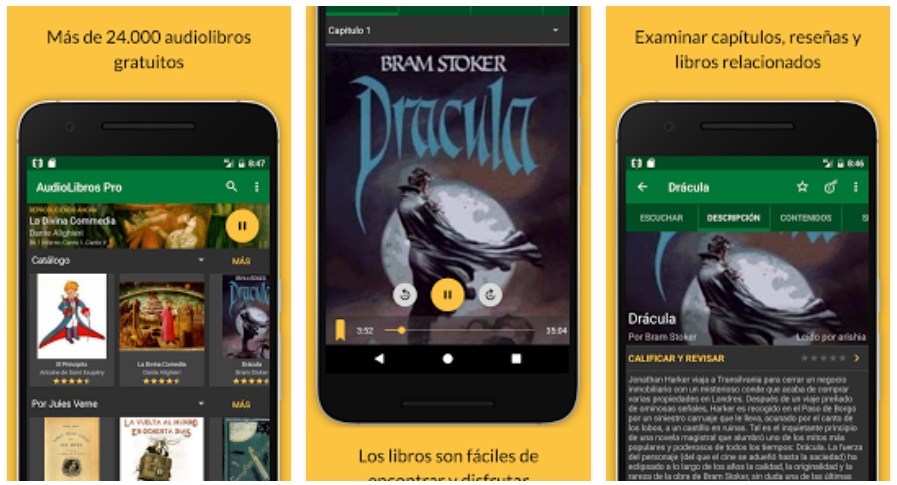
Razones para elegir Sage 50cloud

Entre las características principales de este programa de gestión comercial y facturación destaca su integración con Office 365. Así, se puede sincronizar de forma automática, permite realizar copias de seguridad y tener información compartida en OneDrive, además de tener acceso a información clave de tu negocio desde cualquier dispositivo gracias a Sage Contact.

Con Sage 50cloud se pueden personalizar los menús de la aplicación online adaptándolos a las necesidades de cada empresa, así como configurar opciones de acceso directo y consultar el historial de opciones utilizadas.

En cuanto a la gestión de los stocks, el programa controla el stock de productos y lo actualiza de forma automática, así como nos permite tener un control absoluto de cuando se están agotando las existencias y crea pedidos rápidamente para evitar roturas.

La solución definitiva para la contabilidad y facturación de tu pyme

El software también recoge todo el aprovisionamiento a proveedores, como tarifas, propuestas, pedidos, depósitos, albaranes y facturas, e incluye elementos para obtener la información más valiosa para tu negocio en tiempo real, como widgets, indicadores, códigos QR, gráficos y listas.

A nivel de contabilidad las empresas también encontraran un valioso apoyo en este programa que permite contabilizar los documentos de compra y de venta, así como los cobros y los pagos y que incluye además modelos fiscales y cuentas anuales.

Integración, sincronización y automatización para facilitar la gestión contable de las empresas y ayudarlas a ganar tiempo. Sage, que nació como una pequeña empresa, no ha perdido nunca de vista las necesidades de los emprendedores y las pymes y se ha centrado en ofrecerles una solución eficaz y adaptada a nuestros tiempos.

Cómo solucionar los errores más comunes de Word

Microsoft Word es, todavía a día de hoy, el procesador de textos más utilizado alrededor del mundo. Éste viene incluido en la suite de Office junto a herramientas como Excel, PowerPoint o Outlook y es perfecto tanto para estudiantes de todas las edades así como para profesionales y empresas. No es por ello de extrañar que sea considerado junto a Windows el programa estrella de Microsoft.

Microsoft Word 2016 DESCARGAR
8

Aunque Word es una herramienta excelente para crear textos de todo tipo, ésta no se encuentra exenta de fallos. Seguro que en más de una ocasión te ha saltado un mensaje de error diciendo que no se puede abrir un archivo de Word, que es imposible recuperarlo o simplemente el contenido del documento no se muestra como esperabas. Es en este tipo de situaciones que es necesario encontrar una solución a estos problemas.

En el artículo de hoy te vamos a mostrar los errores más comunes que sufre un usuario de Microsoft Word y cómo puedes solucionarlos. Esperamos que te sirvan de ayuda.

Word no puede leer archivos .docx

El formato de archivos .docx fue introducido en la familia de procesadores de texto de Microsoft a partir de su versión del 2007 (Word 12.0). De este modo, si tienes instalado en tu equipo Word 2003 o una versión anterior, no podrás abrir ni editar documentos .docx.

Afortunadamente solucionar este problema es muy sencillo. Para ello tan sólo debes descargar el pack de compatibilidad de formatos para Office. Puedes conseguirlo fácilmente visitando la página oficial de Microsoft haciendo clic aquí. O si lo prefieres, de forma cómoda y segura bajo estas líneas:

Microsoft Office Compatibility Pack DESCARGAR
8

Otra opción para poder abrir archivos .docx es ponerte en contacto con el creador del documento y solicitar que cree una versión compatible con Word 97-2003. Ésta opción se encuentra en todas las versiones del procesador de texto desde la aparición del formato .docx y resolverá sin mucho esfuerzo tu problema.

Finalmente siempre puedes optar por adquirir una versión actualizada de Word o de la suite de ofimática de Office. Para ello haz clic aquí y descubre las novedades y ofertas de Microsoft.

Si ninguna de las opciones anteriores te convence, siempre puedes optar por utilizar la versión online gratuita de Word a través de Office 365. Para utilizarla simplemente necesitarás una cuenta de Microsoft (es gratuita y puedes conseguirla aquí) y acceder a su página oficial. Una vez dentro de Office 365 podrás abrir, editar y descargar cualquier archivo con formato .docx que previamente hayas guardado en OneDrive.

La barra de herramientas ha desaparecido

Es bastante común que sin previo aviso, la barra de herramientas del procesador de texto desaparezca sin que recuerdes haber tocado nada. Esto es especialmente irritante si necesitas crear rápidamente un documento de Word y terminas perdiendo horas intentando descubrir qué ha sucedido.

Normalmente la barra de herramientas de Word permanece oculta cuando está activada la opción “Minimizar la cinta de opciones”. Para activarla simplemente haz clic en el icono en forma de flecha ubicado en la esquina superior del procesador de textos y desactiva la opción “Minimizar la cinta de opciones”.

Al instante verás como todas las opciones de Ms Word reaparecen en pantalla.

Aparece un mensaje de error cada vez que intento abrir documentos de Word

Este es uno de los errores más frustrantes a los que debe enfrentarse un usuario del procesador de textos. Normalmente aparece al enviar un archivo de Word de un ordenador a otro y es fruto del sistema de seguridad de esta herramienta. Y es que el programa no es capaz de abrir archivos que provengan de sitios poco seguros como pueden ser clientes de correo electrónico o algunos servidores de Internet.

Si quieres solucionar este problema, primero será necesario que guardes tus archivos de Word en el disco duro de tu PC. Una vez hecho esto, localiza el archivo y haz clic derecho sobre éste. Verás que aparecerá un menú desplegable donde debes pulsar en la opción “Propiedades”.

Ya con la ventana de propiedades del archivo abierto, pulsa en la opción “desbloquear” que aparece al final de la ventana. Es recomendable que tan sólo realices este paso si realmente estás seguro que el archivo que estás a punto de abrir no contiene un virus o malware. Es por ello que siempre es recomendable analizar el archivo con un software antivirus.

El archivo de Word que intento abrir está dañado

Si la solución anterior no ha funcionado, es probable que estés intentando abrir algún archivo dañado en tu procesador de texto. Ten en cuenta que es muy sencillo que un documento de Word se corrompa pues éstos son frágiles. Las causas más comunes para que un archivo deje de funcionar es que surja un error en el procesador a la hora de guardar el archivo, que tu PC se apague de golpe mientras te encuentras editándolo o una infección por virus o malware.

En este tipo de situaciones es recomendable que primero de todo analices los archivos dañados con un programa antivirus y luego utilices alguna herramienta para reparar sus datos. Recomendamos especialmente el uso de Remo Recover Free Edition; es muy sencilla de utilizar y podrás recuperar tu documento de Word y guardarlo sin apenas esfuerzo.

Remo Recover Free Edition DESCARGAR
8

Si posees una versión antigua de Word también puedes optar por la siguiente solución. Una vez tengas el procesador de textos abierto, haz clic en “Abrir” y selecciona el archivo corrupto de Word sin llegar a abrirlo. En lugar de esto abre su menú desplegable (pulsa en la flecha que se encuentra a su lado) y selecciona la opción “Abrir y reparar”. De este modo tendrás acceso al documento.
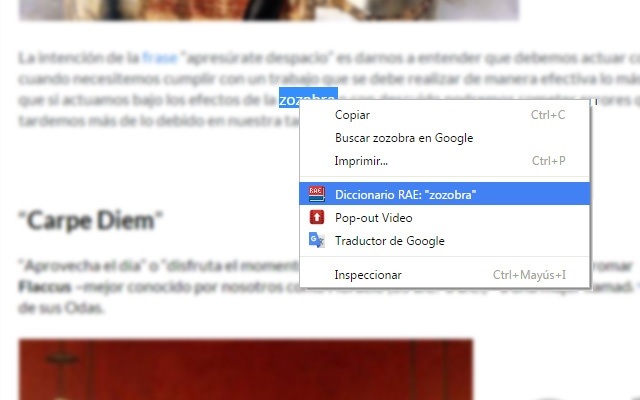
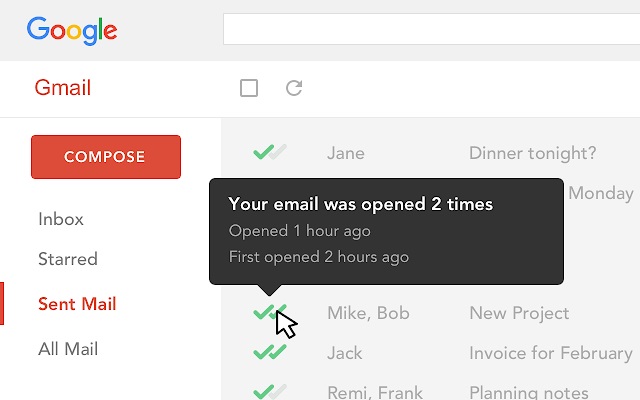

El autocorrector de Word no funciona correctamente y pone mayúsculas sin mi permiso

El autocorrector de Word es una opción tan interesante como desesperante. Resulta muy común encontrar usuarios hartos de que el procesador de textos corrija de forma automática palabras escritas correctamente o que añada mayúsculas donde no debería. Afortunadamente este error es muy sencillo de resolver.

Para ello, en primer lugar abre Word y pulsa en el botón “Archivo” que encontrarás en la esquina superior izquierda de la pantalla. Dependiendo de la versión del procesador de texto que tengas, ésta tendrá la apariencia del logotipo de Office.

Una vez hecho esto, haz clic en el botón “Opciones de Word” o simplemente “Opciones” y pulsa en el botón “Revisión” que aparecerá en el menú lateral izquierdo. Finalmente pulsa en el botón “Opciones de Autocorrección” y marca o desmarca la forma con la que el autocorrector interactúa con tu documento Word.

Word avisa que la plantilla de archivo (normal.dotm) está corrupta

Cada vez que abres el procesador de texto aparecerá un documento en blanco con su barra de herramientas, estilo y autotexto predeterminado. Este archivo se conoce con el nombre de “normal.dotm” o “normal.dot” y en ocasiones puede llegar a corromperse. En este tipo de situaciones es necesario reparar el archivo.

Para solucionar este mensaje de error simplemente localiza el archivo “normal.dot” o “normal.dotm” dentro de la carpeta de Word y cambia su nombre a “normal.bak” a modo de copia de seguridad. Tras abrir de nuevo el procesador de textos se creará una nueva versión del archivo que funcionará perfectamente.

El espaciado entre líneas es muy grande

De forma predeterminada Word ofrece un espaciado entre líneas que para muchos usuarios resulta excesivo. Éste hace que la distancia en el texto sea demasiado grande y a la larga puede resultar inconveniente si, por ejemplo, estamos intentado crear una lista.

Para cambiar el espaciado de Word pulsa en la opción “Diseño” seguido de “Espaciado entre párrafos”. Si has realizado este paso de forma correcta aparecerá una selección con los estilos de espaciado predeterminados de del procesador. Pulsa en “Sin espacio” para conseguir una apariencia mucho más profesional en tu documento.

También es habitual que si estás realizando un trabajo o proyecto universitario, éste necesite tener unas medidas de interlineado específicas. Para seleccionarlas a mano, pulsa en “Inicio” y haz clic en el botón “Línea y espaciado de párrafo”, lo encontrarás dentro de la caja de herramientas de “Párrafo”. Esto abrirá un menú desplegable donde podrás seleccionar los principales tipos de interlineado. Si lo deseas también puedes configurar el interlineado que desees pulsando en la opción “Opciones de interlineado”.

No me gustan las fuentes predeterminadas de Word

Si no te gustan las fuentes o el tamaño que Word muestra por defecto cada vez que creas un texto nuevo, no desesperes pues es muy sencillo cambiarlas. Para ello pulsa en “Inicio” y selecciona el cuadro de diálogo de la fuente (éste tiene la apariencia de una flecha pequeña). Esto abrirá una nueva ventana donde podrás seleccionar tanto la fuente como el tamaño que quieras utilizar a partir de ahora.

Para terminar el proceso pulsa en “Establecer como predeterminado” y selecciona la opción “Todos los documentos basados en la plantilla normal”. Ahora cada vez que crees un nuevo documento en Word aparecerá con la fuente y el tamaño que hayas seleccionado.

El archivo de Word que intento abrir tiene un virus

La infección por virus o malware es una de las causas principales por las cuales no vas a poder abrir correctamente un archivo de Word. Recomendamos que antes de abrir cualquier documento de texto que hayas recibido a través de tu correo electrónico o descargado por Internet, lo analices con tu software antivirus.

Si no dispones de un antivirus instalado recomendamos que pruebes Avast. Éste es completamente gratuito y a día de hoy se considera como una de las opciones más fiables para mantener tu equipo a salvo. Puedes descargarlo de forma gratuita bajo estas líneas.

Avast Free Antivirus DESCARGAR
9

Word no se inicia correctamente

En ocasiones los problemas con Word no se encuentran en los archivos que intentamos abrir, sino en el procesador de texto como tal. En este tipo de casos no vamos a poder acceder al programa, aparecerá un mensaje de error y Word se cerrará al instante. Para solucionar este tipo de problemas es recomendable iniciar Word con el modificador/a.

El modificador/a es una herramienta de solución de problemas y autorrecuperación de Word. Ésta es capaz de iniciar el programa sin cargar sus complementos, sus plantillas globales y se encarga de bloquear archivos de configuración que puedan estar dañados. Para iniciar Word con el modificador/a simplemente sigue estos pasos.

Accede al menú “Ejecutar” de Windows pulsando la tecla de Windows + R y escribe “Winword/a”. A continuación pulsa enter y comprueba si Word se inicia con normalidad. Si este es el caso necesitarás eliminar la subclave del registro de datos del programa siguiendo los pasos bajo estas líneas.

Es muy importante que realices este paso al pie de la letra pues cambiar el registro de tu equipo puede producir errores graves en el sistema operativo. Es por ello que recomendamos encarecidamente que antes de empezar, crees un punto de restauración de Windows.

Para empezar a eliminar la subclave del registro de datos, abre la ventana “Ejecutar” (tecla de Windows + R) y escribe “regedit”. Ya en la ventana de registro del sistema, asegúrate de encontrar la entrada correcta dependiendo de tu versión de Word. Son las siguientes:

  • Word 2016: HKEY_CURRENT_USER\Software\Microsoft\Office\16.0\Word\Data
  • Word 2013: HKEY_CURRENT_USER\Software\Microsoft\Office\15.0\Word\Data
  • Word 2010: HKEY_CURRENT_USER\Software\Microsoft\Office\14.0\Word\Data
  • Word 2007: HKEY_CURRENT_USER\Software\Microsoft\Office\12.0\Word\Data
  • Word 2003: HKEY_CURRENT_USER\Software\Microsoft\Office\11.0\Word\Data

Una vez encuentres la entrada del registro, haz clic en “Datos” y exporta la entrada desde el menú “Archivo”. Cambia el nombre de la entrada de registros a “wddata.reg” y guárdala en el escritorio de Windows.

Una vez hecho esto, abre el menú “Editar” y pulsa en la opción “Eliminar”. Tras finalizar el proceso sal del registro de sistema y reinicia Word y comprueba si el problema se ha solucionado.

En el caso que el problema persista, restaura la clave del registro de Word utilizando la copia de seguridad que guardaste en el escritorio (Wddata.reg). Para ello simplemente deberás hacer doble clic sobre el archivo y pulsar en la opción “Aceptar”.

Si necesitas más información acerca de cómo realizar este proceso, recomendamos que eches un vistazo a la página oficial de resolución de problemas de Microsoft.

Qué hacer si Word sigue sin funcionar 

Si sufres algún mensaje de error en Word que no haya sido recogido en este artículo, recomendamos que te pongas en contacto con el servicio de soporte técnico de Microsoft. Puedes llegar hasta su página web haciendo clic aquí.

Esperamos que esta pequeña guía te haya servido de ayuda para solucionar todos los problemas y errores que te esté dando Word .Si tienes cualquier duda o necesitas ayuda extra, no dudes en ponerte en contacto con nosotros a través de la sección de comentarios.

w