Jaque al rey: Canva presenta sus novedades con Inteligencia Artificial y planta cara a Adobe

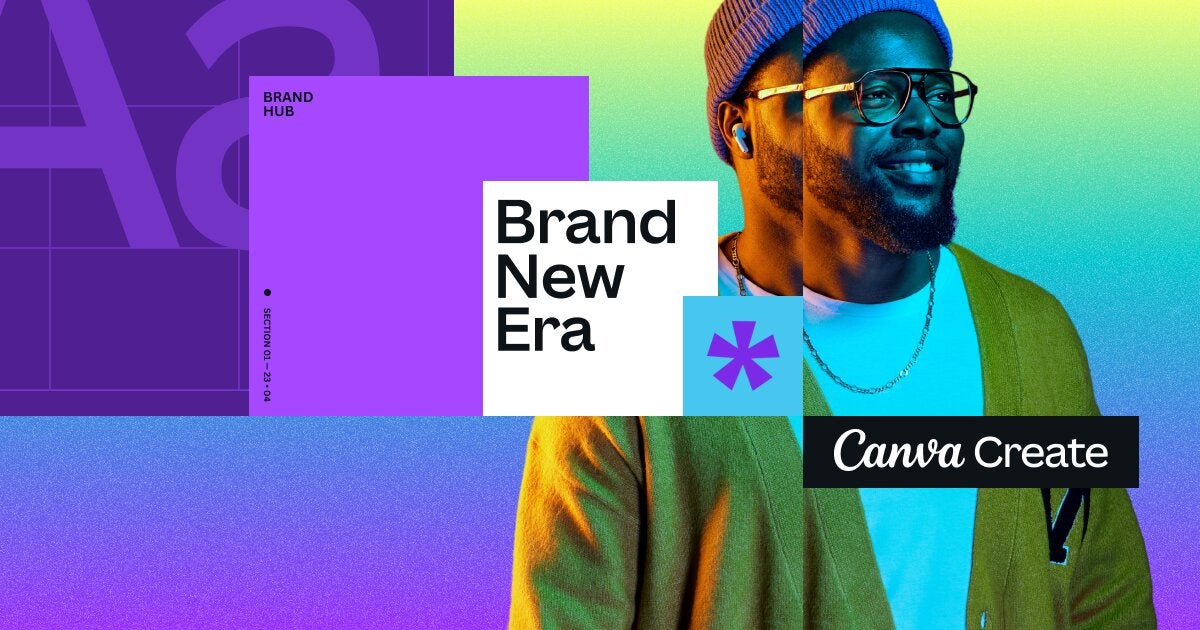
Canva, en el evento Canva’s Create 2023, ha anunciado toda clase de nuevas funcionalidades especialmente útiles para el marketing y el branding.

Un día vamos a llegar a casa y descubrir que nuestra nevera tiene inteligencia artificial. El mundo está cambiando por completo a toda velocidad e introduciendo la IA en, literalmente, todo, desde la edición de vídeo hasta la programación. El último en dar el paso ha sido Canva, que ha anunciado una actualización repleta de pequeños detalles que van a marcar la diferencia… Y que deberían preocupar a Adobe y su Photoshop.

Más funcionalidades, es la guerra

Los expertos ya lo están advirtiendo: no se trata de que la IA vaya a sustituir tu puesto de trabajo, sino que, en el futuro, serás sustituido si no sabes trabajar con las herramientas que te da la IA. Se puede ver perfectamente en el caso de Canva, que en el evento Canva’s Create 2023 ha anunciado toda clase de nuevas funcionalidades especialmente útiles para el marketing y el branding.

Canva DESCARGA
Canva, herramienta gratuita de diseño para profesionales y novatos

La idea es formar una manera sencilla de crear una identidad visual unificada para poder crear imágenes de redes sociales o presentaciones de manera muy rápida, dejando a los diseñadores gráficos centrados en temas más urgentes. Utilizando logos, fuentes, colores y guías de estilo, se podrán formar plantillas reutilizables y agrupar los assets para campañas, proyectos y eventos específicos.

Olvídate de esos archivos que aparecen en Google Drive y que no sabes de dónde han salido porque no casan con el resto de la imagen de marca: en Canva se podrá restringir por colores y fuentes de letra. Además, las diferentes versiones se convertirán en una sola pudiendo activar el flujo de trabajo dentro de la propia aplicación. Dicho de otra manera: olvídate de si la correcta es la V2 o la V2_OK_DEF, en Canva siempre tendrás la última (y podrás repasar todos los cambios hechos).

Canva DESCARGA
Canva, herramienta gratuita de diseño para profesionales y novatos

Hay mucho más escondido dentro del nuevo Canva, como las herramientas Magic, que cambian una parte de todos tus diseños (un logo anticuado, un color que ya no utilizas, un diseño) con solo un click, o que eliminan cualquier cosa que no quieras en una imagen, desde un objeto innecesario hasta un perro en el fondo. De hecho, por poder, incluso puedes cambiar un objeto por otro como si fuera magia.

Canva ha dicho que ha utilizado una mezcla de diferentes herramientas de IA, queriendo convertirse en la aplicación definitiva para hacer diseños, presentaciones y hasta campañas de marketing internacionales. Habrá que ver cuál es el siguiente movimiento de Adobe después de este jaque al rey.

Conviértete en un profesional de Photoshop con Domestika

Photoshop es una herramienta indispensable para todo aquél que quiera dedicarse profesionalmente al mundo de la fotografía o la ilustración digital. Sin embargo, el software de Adobe no es fácil de utilizar y tiene una curva de aprendizaje muy alta. Es por ello que se considera indispensable dedicar largas horas a estudiar el funcionamiento del programa para sacar el mayor partido a sus funciones.

Afortunadamente existe un método con el que dominar Photoshop de forma rápida y profesional. Hablamos de Domestika, la plataforma creativa líder del mercado donde los mejores profesionales del sector comparten sus conocimientos a través de completos cursos online. Su objetivo es claro, conectar toda mente creativa alrededor del mundo y conseguir desatar su potencial gracias a las enseñanzas de expertos. Todo ello de forma rápida, profesional y con la garantía de aprender de los mejores.

¿Qué es Domestika?

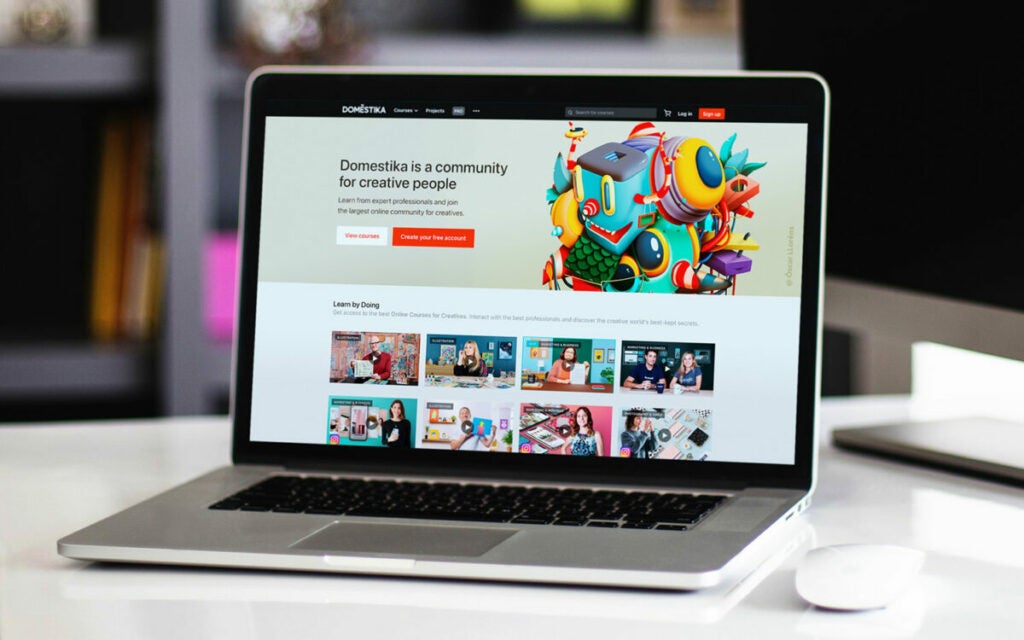
Domestika es una plataforma web de cursos en línea distinta a todas cuantas puedas conocer a día de hoy. Ésta aúna a los mejores profesionales creativos de todo el mundo, consiguiendo garantizar en todo momento un aprendizaje de alta calidad. Con más de 8 millones de personas explorando su potencial gracias a sus cursos, nos encontramos ante la mejor opción, no sólo para aprender desde casa sino también para desarrollar nuestra creatividad.

Logotipo de Domestika

Un punto muy interesante de Domestika es que sus cursos están pensados para todas las personas. Aquí encontrarás clases para todos los niveles y que podrás seguir a tu ritmo. El único requisito a cumplir es tener una mente inquieta y con ganas de aprender y desarrollar nuevas habilidades.

La plataforma incluye cursos de ilustración, márketing, diseño, fotografía, animación, música o moda entre muchas otras ramas creativas. Además de ello, podrás seguir tus cursos en el idioma que te sientas más cómodo, pues encontrarás clases en inglés, portugués, español, francés, italiano, alemán. polaco… ¡y muchos más! Si puedes imaginarlo, podrás crearlo gracias a la comunidad de profesionales de Domestika.

¿Cómo funciona Domestika?

A diferencia de cualquier academia presencial, Domestika sigue la filosofía de brindar el conocimiento profesional que deseas y que éste se ajuste a tu vida, no al revés. Es por ello que todas sus lecciones son accesibles en cualquier momento del día y pueden repasarse cuantas veces sean necesarias. Únicamente necesitarás un ordenador, tableta o smartphone conectado a Internet y por supuesto, muchas ganas de aprender.

Para apuntarte a un curso en Domestika primero de todo necesitarás crear una cuenta de usuario. Éste es un proceso sencillo y que apenas te llevará unos minutos. Tras ello, entra en tu perfil y accede a la página de cursos, donde encontrarás todas las lecciones disponibles en la plataforma. Una vez hecho esto, y antes de pagar nada, podrás ver una presentación del curso elegido para saber si éste se ajusta a tus necesidades.

Recomendamos que, si algún curso te interesa, no olvides hacer uso del cupón de descuento “SOFTONICADV-10” con el que ahorrarás un 10% de su precio. Tras ello, pulsa en el botón “Comprar” y tramita tu pedido. ¡Así de sencillo!

Cursos en Domestika

Un aliado indispensable para todo diseñador

Domestika nace con el objetivo de desatar las capacidades creativas de todo aquél con mucho por plasmar pero todavía no tiene los medios necesarios para ello. Gracias al asesoramiento profesional de expertos, los cursos de Domestika suponen una ayuda indispensable para la formación de nuevos diseñadores así como también ofrecer conocimiento a aquellos ya consolidados.

Un punto realmente interesante de la plataforma es su sección Domestika Basics, en los cuales se enseña desde cero el funcionamiento de los principales software creativos del mercado, ya sea para aprender a usarlo o aplicado a una técnica específica. Paso a paso y guiados por expertos, se consigue afianzar las bases para sacar el mayor partido al software y dar forma a tus ideas, gracias a sus lecciones de dificultad progresiva.

Cursos incluidos en Domestika Basics

Los mejores cursos de Photoshop

Domestika tiene los mejores cursos tanto para iniciarte en Photoshop como para dominar todas sus herramientas. Éstos están impartidos por los mejores profesionales del sector y, además de poder seguirlos online y a tu ritmo, tendrás todos los recursos adicionales para completarlos sin problema. A todo ello, cuando termines tus cursos de Photoshop con Domestika, conseguirás un certificado que acreditará tus conocimientos.

Estos son los 5 cursos de Photoshop que no puedes perderte:

Adobe Photoshop para ilustración

Descubre desde cero y de la mano de la ilustradora mexicana Gemma Román todos los secretos de Photoshop. Adobe Photoshop para la ilustración consta de 6 cursos en vídeo divididos en 46 lecciones donde aprenderás a utilizar paso a paso todas las herramientas del software dedicadas exclusivamente para la ilustración. Aunque éste ha sido ideado como una iniciación a Photoshop, el curso es altamente recomendable para todo aquél usuario del programa que quiera afianzar sus bases y dominar sus herramientas. ¿Listo para crear ilustraciones impactantes?

Adobe Photoshop para edición y retoque fotográfico

Todo profesional de la fotografía que se precie debe dominar Photoshop. Con ello en mente, el fotógrafo Daniel Arranz Molinero comparte sus conocimientos de edición y retoque a través de la comunidad Domestika. Adobe Photohop para edición y retoque fotográfico consta de 5 cursos divididos en 51 lecciones con las que toda persona conseguirá un dominio total de las acciones más útiles de Photoshop. Con ellas podrás convertir una instantánea cualquiera en una auténtica obra de arte. Todo ello gracias a explicaciones claras, concisas y paso a paso, con las que dominar Photoshop se convertirá en un juego de niños gracias a Domestika.

Secretos del fotomontaje y el retoque creativo

Aprende de la mano del prestigioso diseñador gráfico Carles Marsal todos los secretos y técnicas profesionales de composición, retoque e iluminación fotográfica disponibles en Photoshop. Dividido en 8 cursos y 14 lecciones, Secretos del fotomontaje y el retoque creativo te mostrarás cómo usar capas, máscaras y pinceles para crear todo cuanto tu mente pueda imaginar. El curso ha sido diseñado para ilustradores, diseñadores, retocadores y todo tipo de artistas digitales que quieran aumentar sus conocimientos de Photoshop y dedicarse profesionalmente al mundo de la edición digital. Es importante señalar, por eso, que se necesita de una base de conocimiento del programa para sacarle el mayor partido.

Adobe Photoshop para diseño web

Adobe Photoshop no sólo sirve para editar fotografías o crear ilustraciones. Es también una de las herramientas de diseño web más poderosas del mercado. Aprende a crear tus propias páginas de Internet de la mano de Arturo Servín, aclamado diseñador gráfico especializado en diseño web. Este curso de iniciación está pensado para asentar los principios básicos del programa y cómo puede ser utilizado para diagramar y crear el layout de tu página web. A través de sus 6 cursos y sus 38 lecciones, Arturo muestra de forma sencilla y fácil de entender cómo podrás crear una página no sólo con un diseño responsive, sino también compatible con todo dispositivo. Ideal para aquellos interesados en el desarrollo web.

Adobe Photoshop para corrección de color

¿Buscas la excelencia en tus imágenes? El fotógrafo y profesor Manu Torres te ayudará a dominar las principales acciones de Photoshop dirigidas a la corrección del color. Para ello, y a través de 5 cursos y 41 lecciones, descubrirás cómo calibrar tu pantalla, gestionar la profundidad del color, revelar archivos RAW, limpiar y corregir tus imágenes así como un sinfín de acciones para exportar tus obras de arte. A pesar de ser un curso complejo, Adobe Photoshop para corrección de color es un curso apto para todo usuario del software, aún sin conocimiento previo de éste. Es por ello que resulta un indispensable para cualquier aficionado a la fotografía que busque aprender de la mano de los mejores.

Desarrolla tu creatividad con Domestika Plus

Un punto común de toda mente creativa es su inagotable necesidad de aprender nuevos conocimientos. Con esta filosofía nace Domestika Plus, una ocasión única con la que podrás mantener tu inspiración viva y desarrollar tu creatividad con los cursos que quieras de la plataforma. mientras disfrutas de los mejores cursos de la plataforma.

Gracias a tu suscripción a Domestika Plus recibirás un crédito mensual intercambiable por el curso de Domestika que tu elijas. Pero esa no es su única ventaja. Ahorrarás también un 20% extra en packs y cursos de Domestika y disfrutarás de contenido exclusivo y recursos para potenciar tu creatividad. A todo ello hay que sumarle nuevos cursos en abierto semanales y, por supuesto, la posibilidad de obtener certificados firmados por el profesor al completarlos.

Logotipo de Domestika Plus

Únete a la comunidad Domestika con esta promoción especial

Iniciarte en Photoshop y aprender a dominar el software de Adobe es posible gracias a Domestika. ¿Te animas a formar parte de la comunidad creativa online con más crecimiento del sector?  Aprovecha esta promoción especial y ahorra un 10% en todos los cursos introduciendo el código descuento“SOFTONICADV-10” al tramitar tu pedido.

¿Quieres saber un poco más acerca de Domestika y Photoshop? No te pierdas los siguientes artículos.

Las mejores alternativas gratuitas para Adobe CC

Adobe ha sido siempre siempre el gran referente dentro del mundo del software creativo. Todos conocemos programas como Photoshop, Illustrator o InDesign pues éstos se utilizan a diario por profesionales alrededor del mundo. Sin embargo, también son conocidos por ser bastante caros, sobre todo para no profesionales o gente que se inicia.
Para solucionar este problema y con el auge de la nube, en el 2013 Adobe creó la llamada Creative Cloud (o CC). Este servicio por suscripción permite a los usuarios que así lo deseen adquirir licencias temporales de sus productos por un precio reducido y tiempo limitado. A todo ello se le añade, por supuesto, el atractivo de la nube y poder acceder a este servicio desde cualquier equipo. Sin embargo, el precio sigue siendo muy elevado y no a todo el mundo le gusta pagar una cuota mensual por un software que en fondo no posee de forma indefinida.

Si eres un diseñador gráfico, ilustrador, fotógrafo o simplemente una mente creativa es probable que quieras probar la suite de Adobe Creative Cloud. Sin embargo, también es probable que a no ser que seas un profesional ya consagrado, no tengas el presupuesto suficiente para adquirir una licencia.

Adobe Photoshop CC DESCARGAR
7

No dejes que esto te desanime pues hay extraordinarias alternativas gratis con las que podrás tener acceso a las mismas herramientas de Adobe CC sin gastarte un sólo céntimo. Éstas son las que más nos gustan.

Alternativas gratuitas a Adobe Acrobat

Apowersoft Online PDF Editor
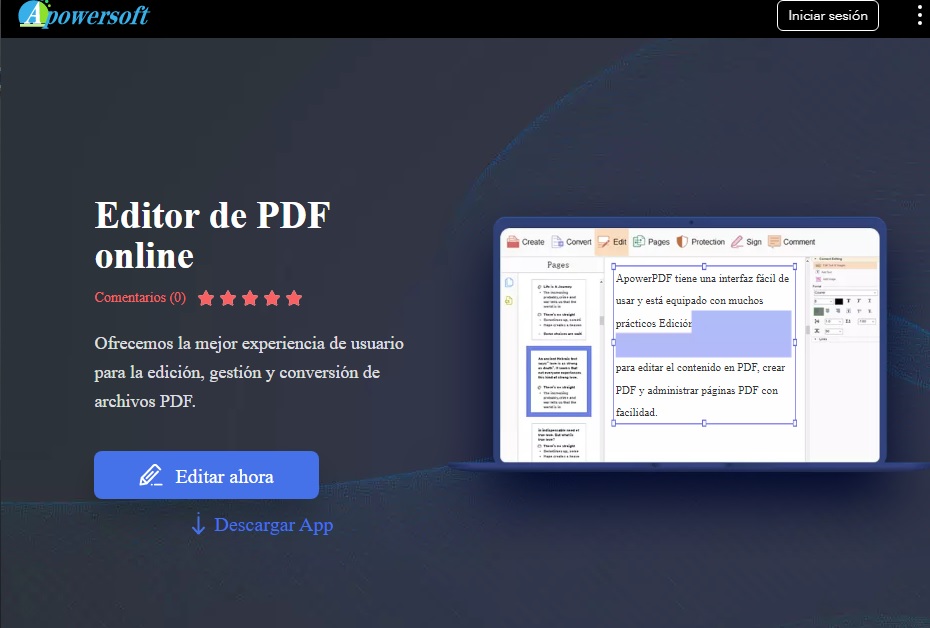
Apowersoft Online PDF Editor es una excelente opción si necesitar un programa para crear y editar documentos en formato PDF y no puedes permitirte adquirir Adobe Acrobat Por DC.

Éste funciona tanto desde su versión web (haz clic aquí para llegar hasta ella) o si lo deseas, también puedes descargar una versión del programa para tu escritorio.

Uno de los puntos fuertes de Apowersoft Online PDF Editor es que además de ser gratuito y permitirte editar los archivos PDF, no va a añadirles una marca de agua. Muy recomendable.

Apowersoft Online PDF Editor DESCARGAR
7

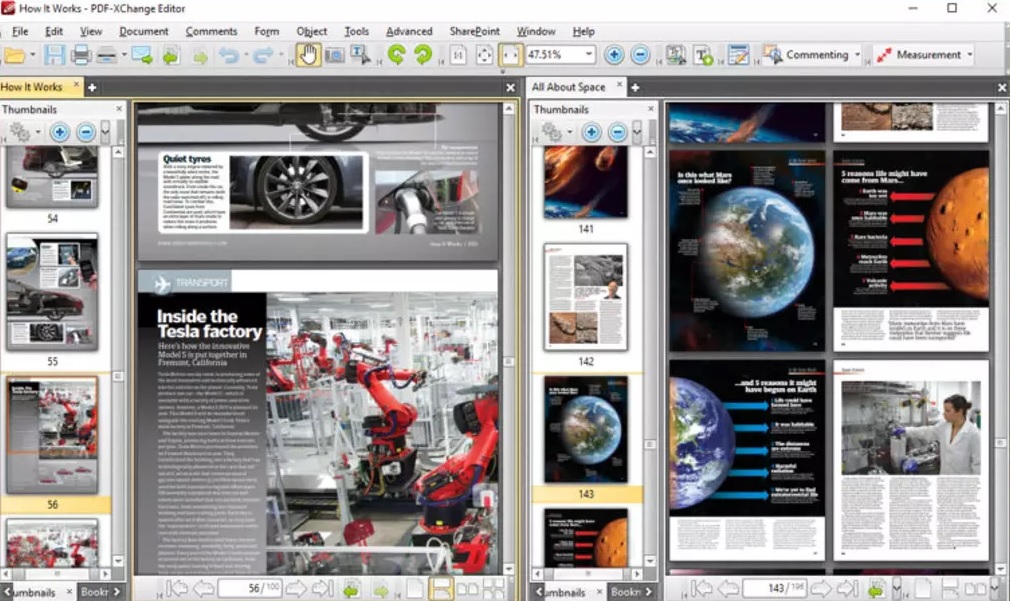
PDF-XChange Editor

PDF-XChange Editor es una potente herramienta gratuita con la cual podrás editar archivos PDF desde cualquier equipo con sistema operativo Windows.

El programa es capaz de editar, unir, separar y extraer páginas de cualquier documento en formato PDF. También es capaz de reconocer texto escaneado, por lo que resulta perfecto para oficinas que no pueden permitirse la suite de Adobe.

Aunque PDF-XChange Editor tiene una versión premium, su edición gratuita es lo suficientemente completa para que no necesites otro editor de textos PDF.

PDF-XChange Editor DESCARGAR
8

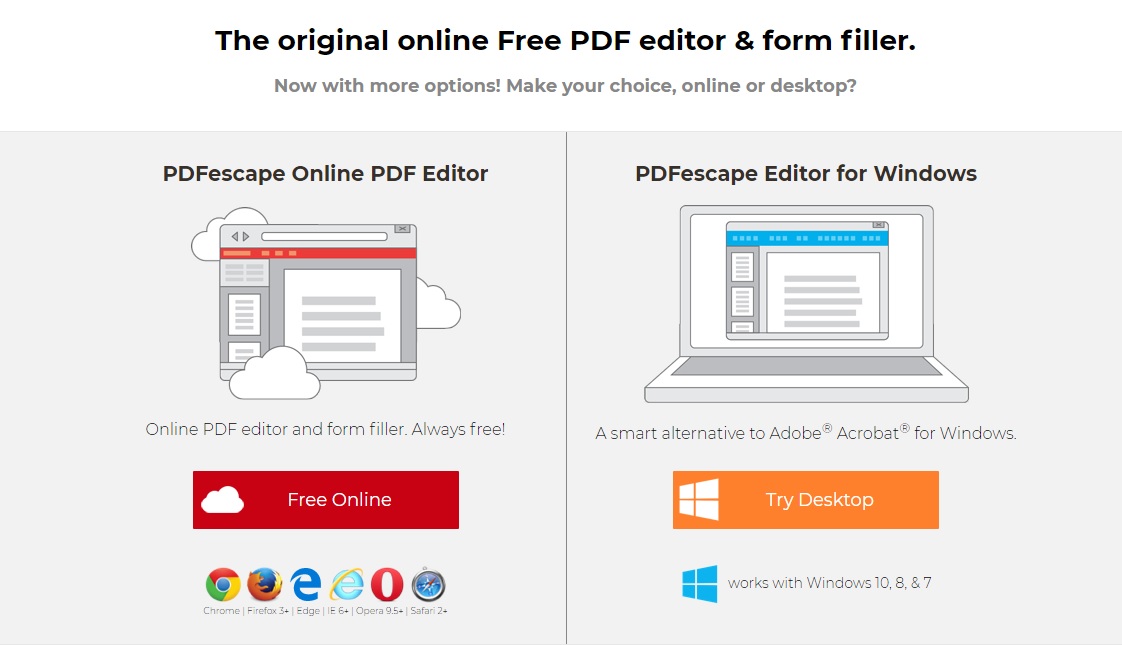
PDFescape

PDFescape es otra herramienta online completamente gratuita con la que podrás trabajar con documentos en formato PDF en un abrir y cerrar de ojos. Puedes llegar hasta su página oficial haciendo clic aquí.

A diferencia de las alternativas anteriores, PDFescape no va a permitir que edites el texto de un documento, pero permitirá que añadas formas, selecciones imágenes y también que añadas texto extra.

Si la versión online gratuita de PDFescape te parece insuficiente, el programa también tiene una versión Pro para descargar en tu equipo.

PDFescape Pro DESCARGAR
8

Alternativas gratuitas a Adobe Photoshop

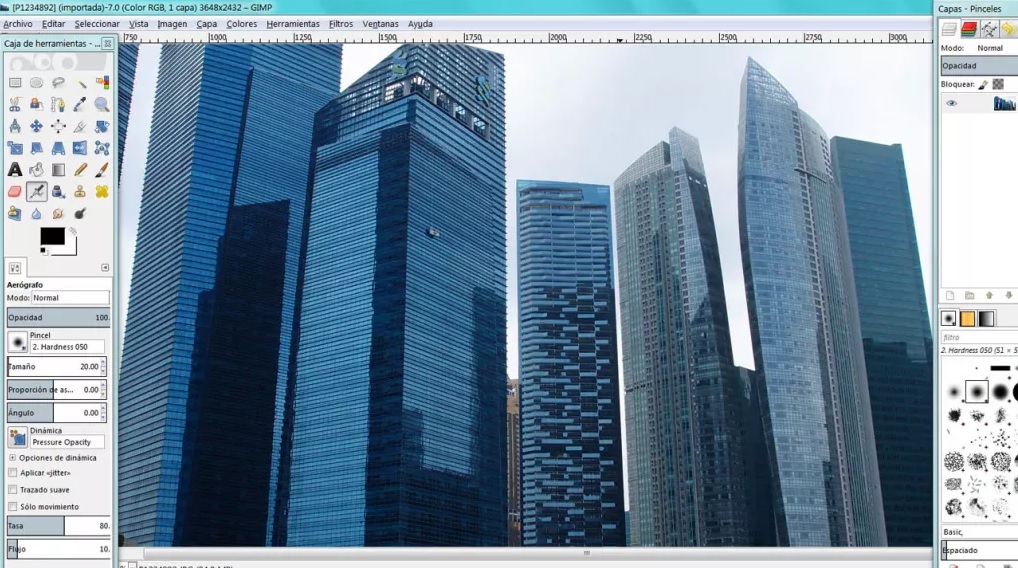
GIMP
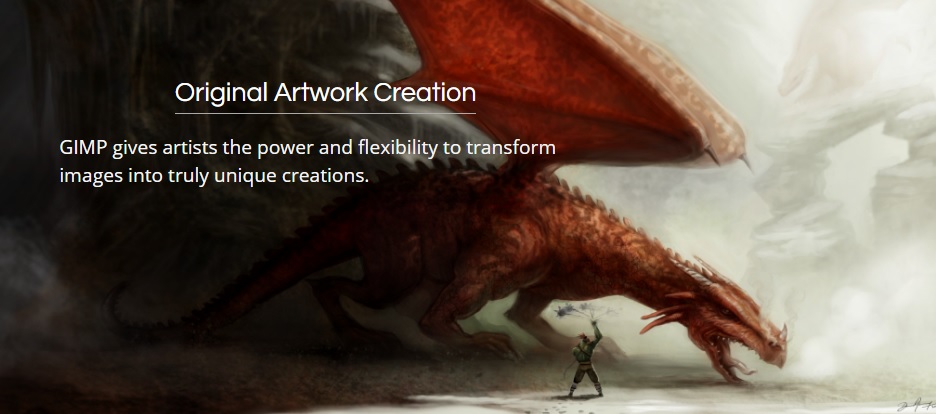
GIMP lleva muchos años siendo la alternativa gratuita a Photoshop más querida y utilizada por los usuarios. Este programa de código abierto ofrece más o menos las mismas herramientas que la suite e Adobe… ¡pero es completamente gratis!

GIMP incorpora un amplio abanico de herramientas, filtros y pinceles para que crear y editar cualquier imagen que desees. Puesto que es un programa de código abierto, podrás ampliar sus funciones dependiendo del efecto que quieras conseguir. Además de ello, es un programa excelente para crear tus propias ilustraciones, especialmente si dispones de una tableta de dibujo.

Como único punto flaco, GIMP tiene un interfaz distinto a Photoshop y para muchos resulta confuso. Sin embargo, y como sucede con todo, una vez le pilles el truco te sentirás como pez en el agua. GIMP es sin duda una de las mejores alternativas al programa de Adobe.

GIMP DESCARGAR
7

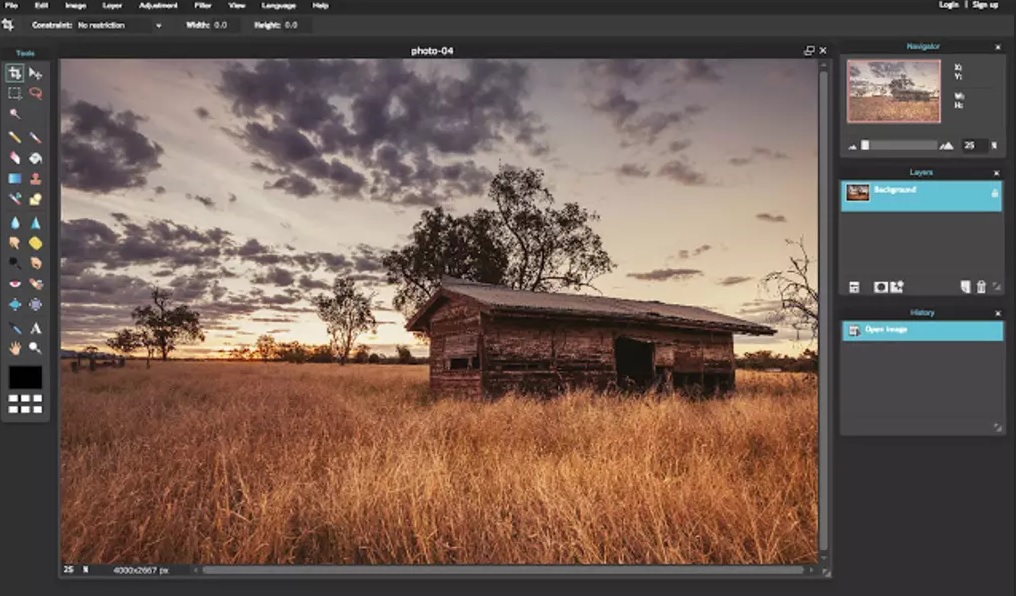
Pixlr

Pixlr es otra excelente alternativa completamente gratuita a Adobe Photoshop. Este programa destaca por ser extremadamente versátil pues tiene versiones tanto para móviles (Android, iOS) así como también una edición para descargar a tu escritorio y una online.

Si bien Pixlr no tiene todas las funciones avanzadas de Photoshop, sí tiene todas las herramientas básicas para la edición de imágenes. Así pues, y a diferencia de GIMP, estamos hablando de un potente y versátil programa dirigido especialmente a la edición de fotografías.

Recomendamos Pixlr especialmente para todos los usuarios que busquen un programa rápido para editar fotografías sin necesidad de tener nada instalado en su equipo. Aunque no olvides que si lo deseas, también hay una versión para escritorio que podrás utilizar cuando quieras sin necesidad de conexión.

Pixlr DESCARGAR
8

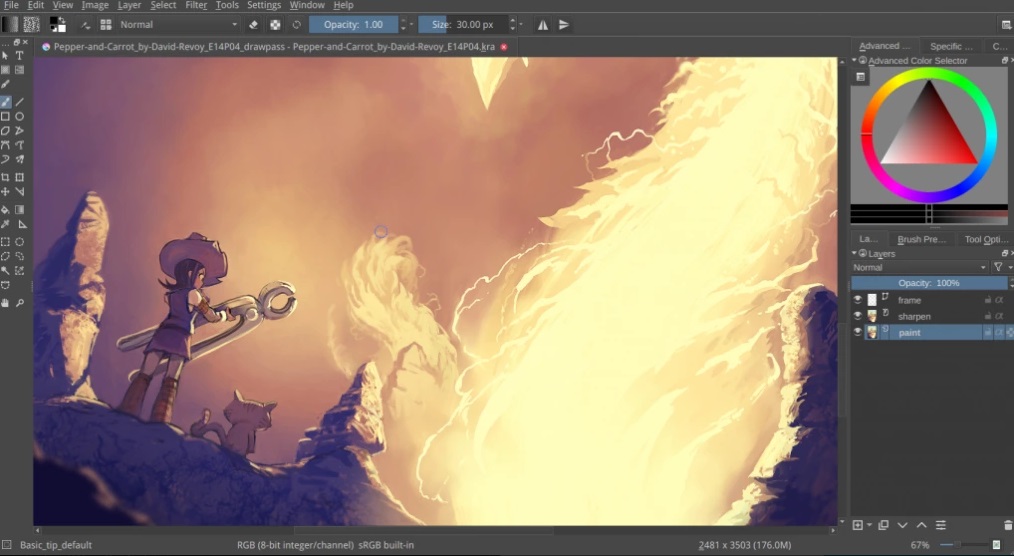
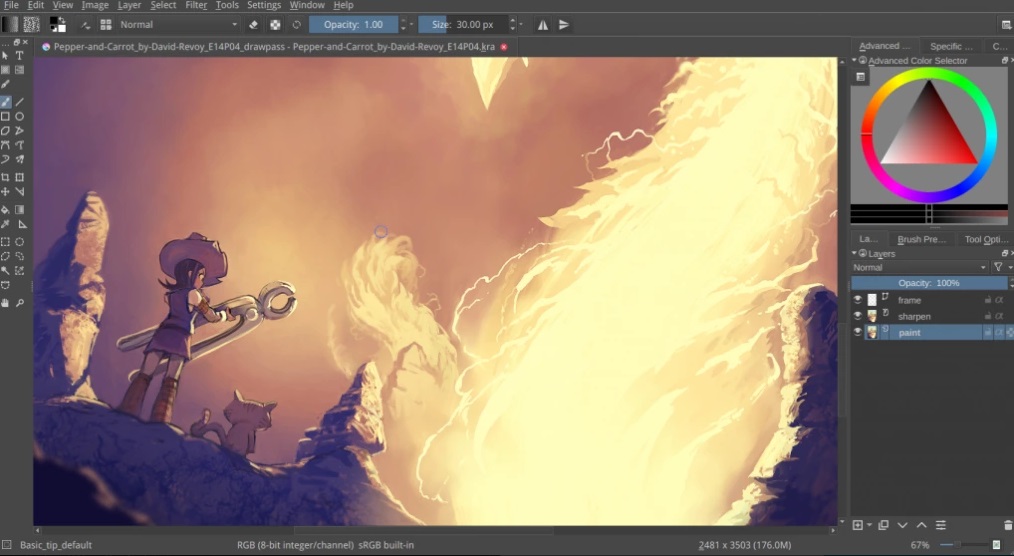
Krita

Krita es editor y creador de imágenes muy parecido a GIMP pero en lugar de centrarse en el mundo de la fotografía, es perfecto para el dibujo digital.

Además de ofrecer resultados de apariencia completamente profesional, uno de los puntos fuertes de Krita es sin duda su interfaz. Éste es muy parecido al de Photoshop y además muy fácil de dominar. Es por ello que no necesitarás pasarte horas y horas delante de tutoriales para crear una imagen perfecta.

Krita es una solución integral para el dibujo digital y además es multiplataforma, por lo que no tendrás problema en instalarla en cualquier equipo.

Krita DESCARGAR
8

Si GIMP, Pixlr o Krita no te convencen, no te preocupes. Tenemos un artículo a fondo donde te presentamos las mejores alternativas gratis a Photoshop. Puedes echarle un vistazo bajo estas líneas.

Alternativas gratuitas a Adobe Illustrator

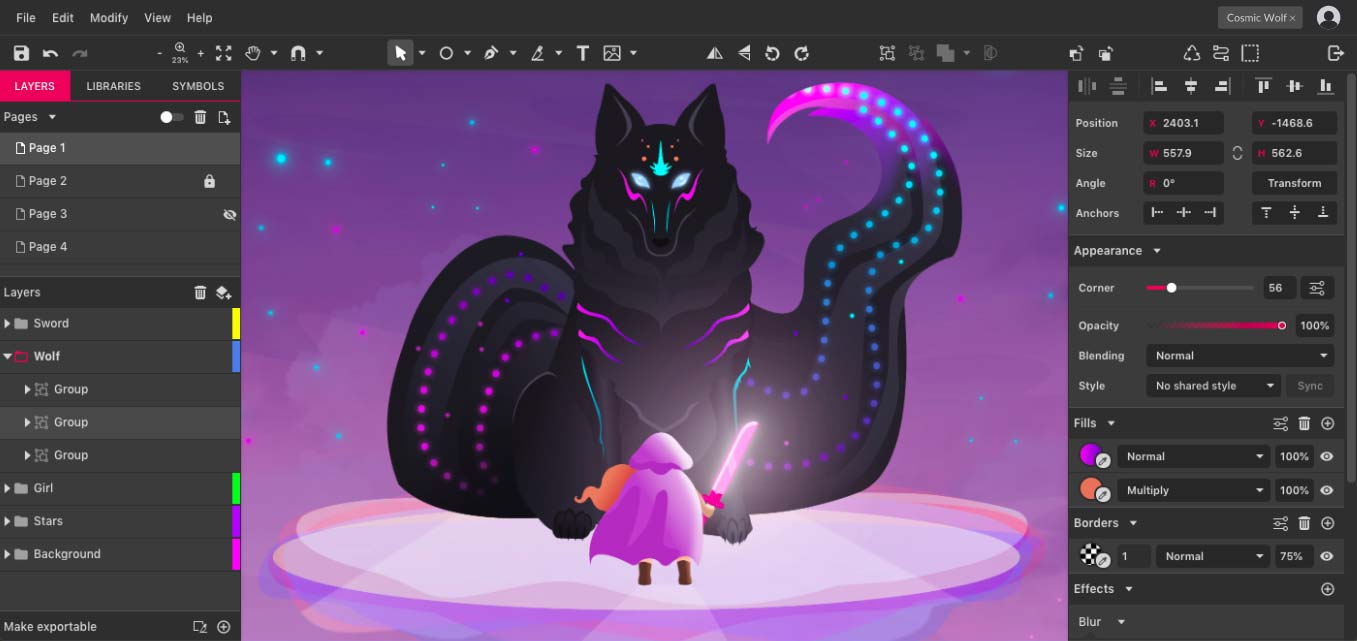
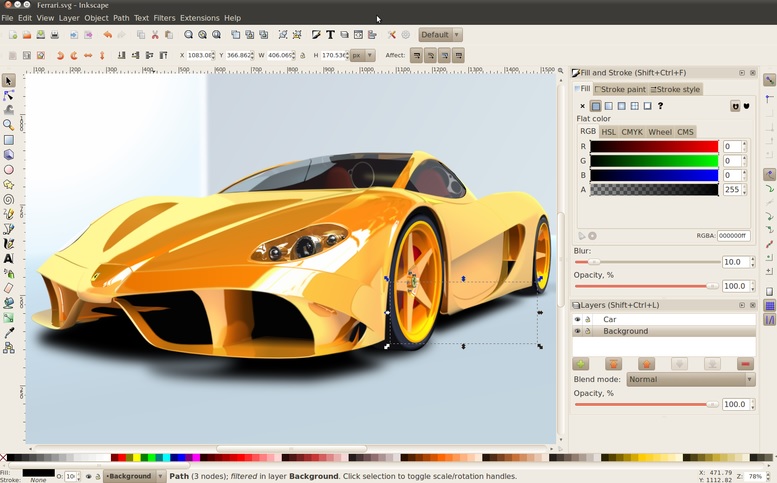
Inkscape
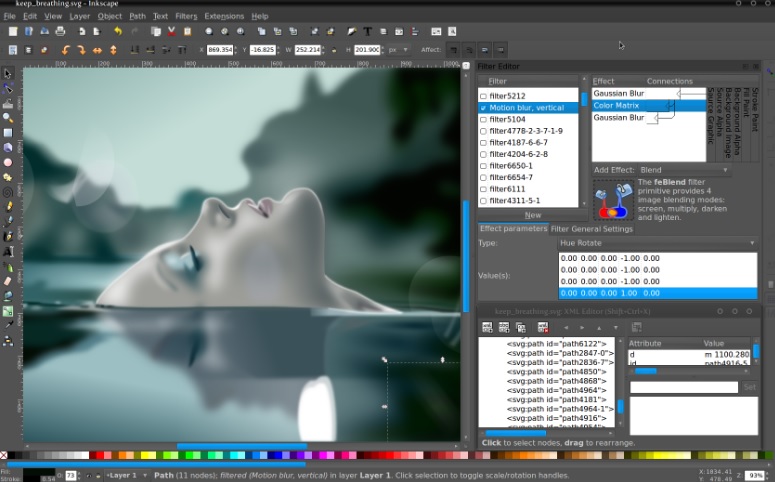
Inkscape no es únicamente una buena alternativa a Adobe Illustrator, sino que para muchos de sus usuarios se ha convertido en su programa de referencia. Y es que a diferencia de muchos programas gratuitos dedicados al mundo de la ilustración, Inkscape incluye funciones y herramientas avanzadas sin necesidad de gastarte un dineral.

Uno de los puntos fuertes de Inkscape es que éste permite y trabaja a la perfección el formato SVG, es decir, los gráficos vectoriales redimensionables. Esto es esencial para cualquier buen programa de ilustración. Todo ello viene acompañado de un interfaz intuitivo y muy sencillo de utilizar, por lo que no te tomará mucho tiempo dominar el programa.

Inkscape es considerado un imprescindible dentro de los programas para evitar la suite de pago de Adobe. Puedes descargarlo de forma completamente gratuita bajo estas líneas.

Inkscape DESCARGAR
7

Gravit

Puesto que es difícil encontrar una alternativa comparable a Inkscape, como segunda opción vamos a hablaros de Gravit. Esta herramienta online gratuita se convertirá en vuestro principal aliado cada vez que necesitéis crear una ilustración digital rápida sin necesidad de tener un programa instalado.

No dejes que el que Gravit sea una webapp te desanime, pues estamos ante una herramienta realmente útil. Desde ella podrás utilizar vectores, pinceles, formas automáticas así como importar y exportar archivos en formatos como PNG, JPG, SVG y EPS.

Gravit es una herramienta perfecta cuando necesites, por ejemplo, crear rápidamente un logo y no tienes ninguna herramienta disponible en el dispositivo desde el que te encuentres conectado a Internet. Puedes llegar hasta su página web haciendo clic aquí.

¿Necesitas más alternativas? No te preocupes, tenemos un artículo a fondo para que ya no eches de menos a Illustrator.

Alternativas gratuitas a Adobe Lightroom

RawTherapee
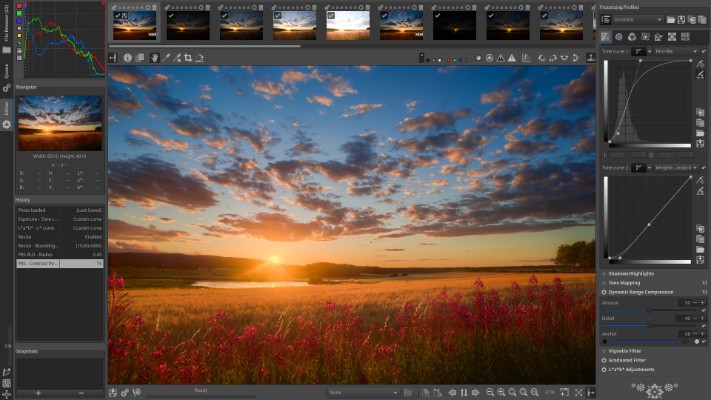
RawTherapee es una herramienta gratuita con la cual vas a poder editar de forma sencilla y eficiente fotografías en formato RAW. No es por ello de extrañar que sea nuestra primera opción a la hora de encontrar una alternativa competente a Lightroom.

RawTherapee ofrece a su usuario una gran cantidad de herramientas de retoque para cualquier foto. Encontrarás opciones para corregir cualquier distorsión, mejorar el color o recuperar algún detalle que pueda haberse perdido en el formato original.

Además de brindar funciones profesionales, RawTherapee brinda la opción de procesar imágenes en grupo. Esta opción resulta esencial para cualquier fotógrafo que necesite tratar por ejemplo bodas y eventos de todo tipo. Puedes descargar el programa tanto en su versión para Windows, Mac o Linux.

RawTherapee DESCARGAR
8

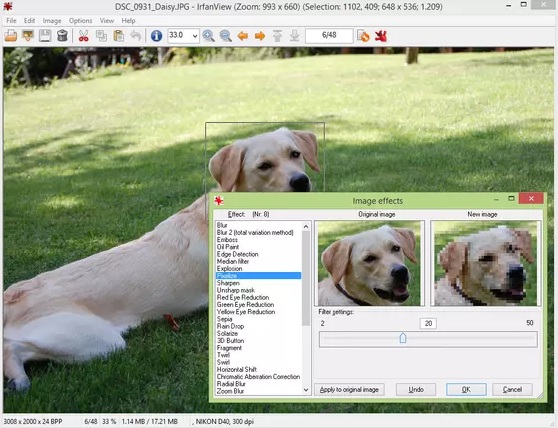
IrfanView

Como segunda opción para hacer un retoque a imágenes en formato RAW queremos mostraros IrfanView. Éste útil programa es una muy buena alternativa a Lightroom y combina una envidiable colección de herramientas con unos resultados de apariencia profesional.

IrfanView es un programa especialmente recomendable para catalogar imágenes y editar los metadatos de cada una de ellas. De hecho, muchos usuarios la consideran indispensable para este tipo de situaciones. Además de todo ello es un programa muy rápido y que apenas gastará recursos de tu PC.

El único talón de Aquiles de este programa es su interfaz de usuario. Éste puede resultar en ocasiones confuso y si no lo dominas, es difícil encontrar algunas de sus opciones. Puedes descargar IrfanView de forma completamente gratuita bajo estas líneas.

IrfanView DESCARGAR
8

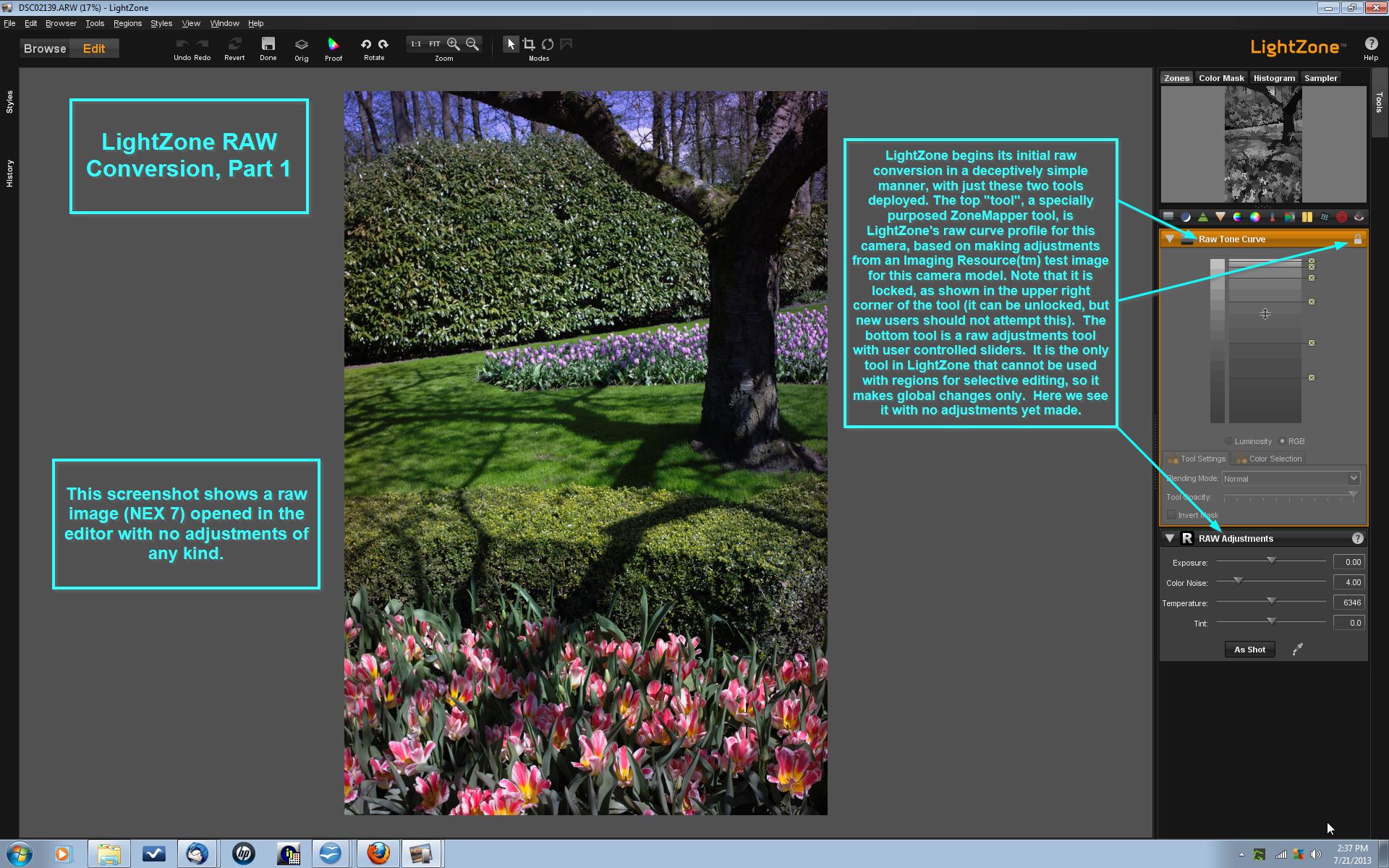
LightZone

Para finalizar queremos recomendaros LightZone. Aunque se trata de un programa bastante más sencillo que RawTherapee o IrfanView, resulta una muy buena opción para editar imágenes RAW.

LightZone cuenta con las herramientas básicas que esperarías para mejorar imágenes. Entre sus opciones más interesantes se encuentra por ejemplo la capacidad de seleccionar secciones de tu fotografía a través de vectores o el hecho de que siempre guardará una copia de seguridad del original de tu fotografía.

Para descargar LightZone necesitarás primero abrir una cuenta de usuario con el programa. Ésta es completamente gratuita así que no te preocupes. De hecho, esta cuenta únicamente sirve a los desarrolladores para saber cuánta gente está interesada en su programa y seguir creando mejoras para éste.

LightZone DESCARGAR
8

Alternativas gratuitas a Adobe InDesign

Scribus
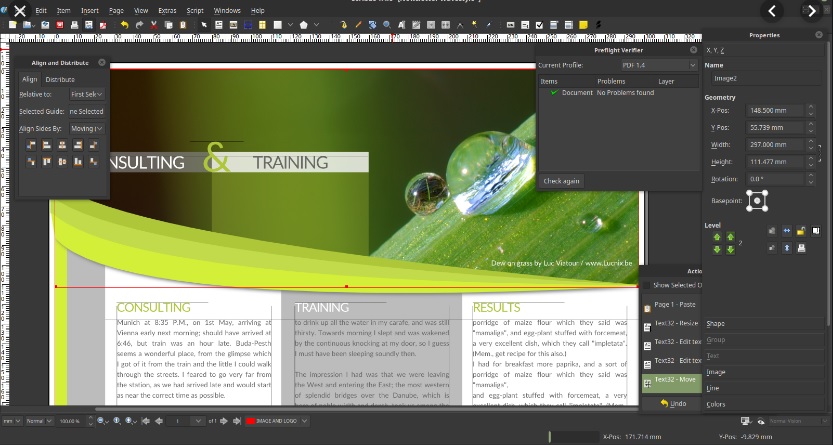
Scribus es el programa de código abierto más utilizado para diseñar y crear revistas, pósters, folletos comerciales, tarjetas de visita y todo tipo de publicaciones. Además de ser realmente potente y gratuito, es multiplataforma, por lo que podrás utilizarlo tanto si eres usuario de Windows, Mac o Linux.

Scribus ofrece la posibilidad de crear tus propias plantillas así como utilizar su amplio catálogo de ya creadas. Entre algunas de sus opciones encontramos colores CMYK, ICC, la posibilidad de dibujar con vectores así como también la creación de archivos PDF.

Sin duda alguna, Scribus es uno de los programas más completos con el que no vas a echar de menos InDesign. Puedes descargar el programa completamente libre de coste bajo estas líneas.

Scribus DESCARGAR
9

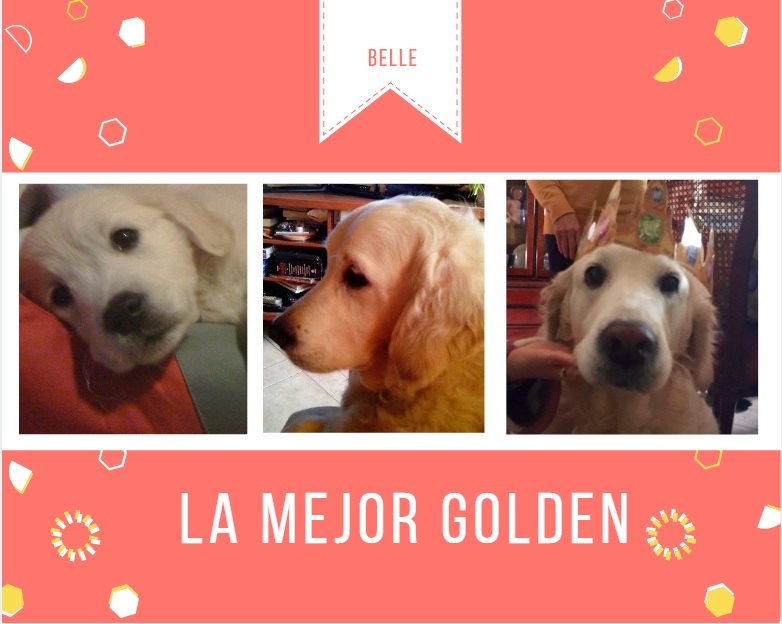
Canva

Si preferís utilizar herramientas online gratuitas en lugar de descargar un programa, queremos recomendaros Canva. Este útil programa en línea es capaz de crear en apenas unos clics los mejores carteles, folletos o tarjetas de felicitación que imagines en apenas unos clics.

Si bien Canva en una herramienta mucho menos potente que Scribus, resulta una alternativa perfecta a InDesign para realizar de forma sencilla un diseño rápido. Ésta permite importar imágenes, añadir texto, editarlas, crear plantillas y básicamente todo lo necesario para poder crear en un abrir y cerrar de ojos un diseño sencillo.

¿Quieres crear una postal, collage o póster sin romperte la cabeza? Prueba Canva, puedes acceder a su página web haciendo clic aquí. Es la opción más sencilla para iniciarte en el mundo del diseño gráfico.

Alternativas gratuitas a Adobe Premiere Pro

DaVinci Resolve
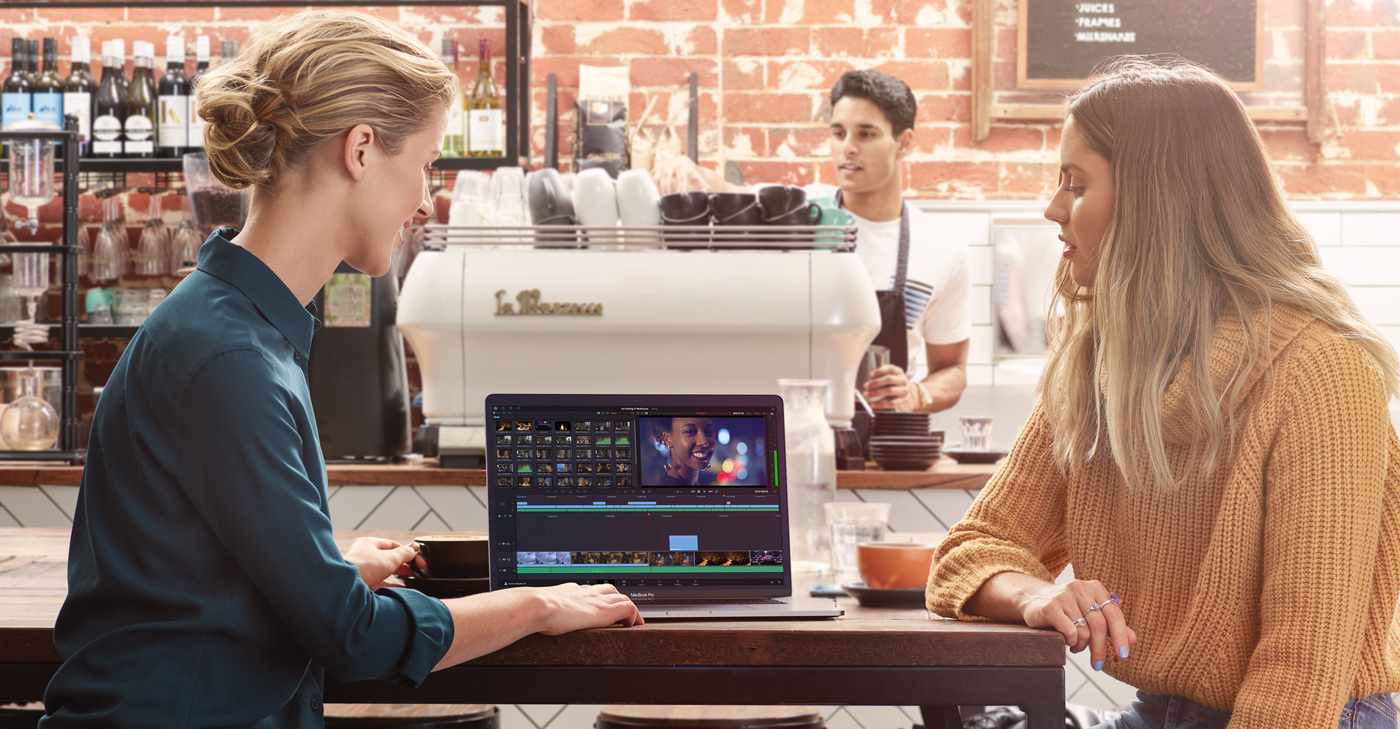
Si buscas un buen editor de vídeo para sustituir a Adobe Premiere Pro, opta por descargar DaVinci Resolve. De hecho, este programa es tan potente que se utiliza a nivel profesional para montar películas y series de televisión.

DaVinci Resolve ofrece un sinfín de opciones tanto para corregir el audio como el vídeo de tus grabaciones. Además de encontrar todas las herramientas típicas de este tipo de programas, encontrarás funciones tan novedosas como por ejemplo un sistema de reconocimiento facial con el que fácilmente podrás cambiar el tono de piel o de maquillaje de las personas que aparezcan en pantalla.

DaVinci Resolve es un programa que puede utilizarse de forma gratuita, aunque también tiene una versión de pago. La única diferencia entre ambas es la cantidad de herramientas que podrás utilizar. Sin embargo, si no estás realizando una producción de Hollywood te aseguramos que con la versión gratuita tendrás más que suficiente.

DaVinci Resolve DESCARGAR
8

Hitfilm Express

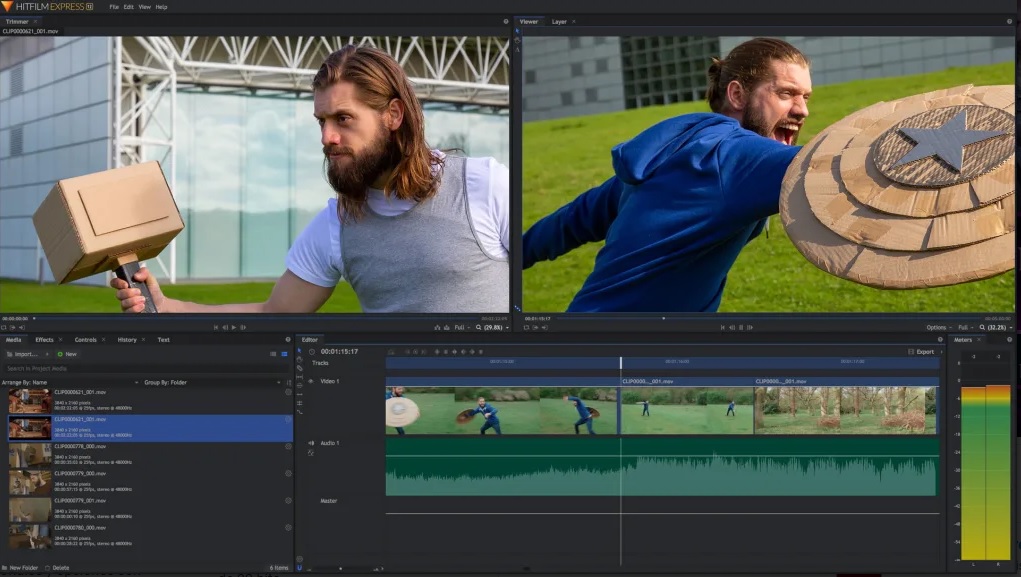
Hitfilm Express es otra excelente alternativa gratuita a Premiere, ideal para todos los que encuentran que DaVinci Resolve es demasiado complicado. Éste software de post-producción tiene versión tanto para Windows como para Mac, por lo que indistintamente del sistema operativo que tengas podrás usarlo sin problema.

Como todo buen editor de vídeo, Hitfilm Express incorpora todas las opciones básicas de cortar, editar y modificar tanto la imagen como el audio de tus vídeos. Además de todo ello incluye la opción de realizar composiciones tanto en 2D como 3D así como también añadir un amplio abanico de efectos visuales.

Si buscas un editor más sencillo que DaVinci Resolve aunque no por ello renunciar a la calidad de tus vídeos, recomendamos que le eches un vistazo a este programa.

HitFilm Express DESCARGAR
7

Lightworks

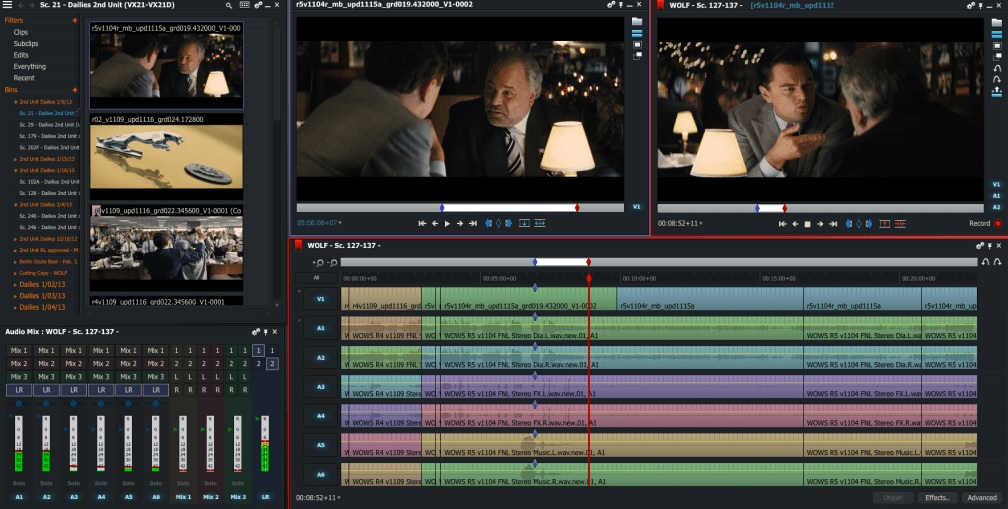
Lightworks es un excelente y potentísimo programa de edición de vídeo utilizado tanto a nivel particular como en grandes producciones de cine. De hecho, éste es el programa que se utilizó para editar una de las obras maestras de Quentin Tarantino, Pulp Fiction.

Con estas credenciales, puedes imaginar que Lightworks no sólo es una opción ideal para sustituir a Adobe Premiere Pro, sino que para muchos lo mejora con creces. Sin embargo, lo hemos colocado como tercera opción pues la versión gratis de este programa limita la resolución de los vídeos a 720p y elimina alguna de sus funciones avanzadas.

Si la restricción de calidad de la versión gratis de Lightworks no te resulta un inconveniente, es un excelente editor de vídeo que te va a encantar.

Lightworks DESCARGAR
8

Alternativas gratuitas a Adobe After Effects

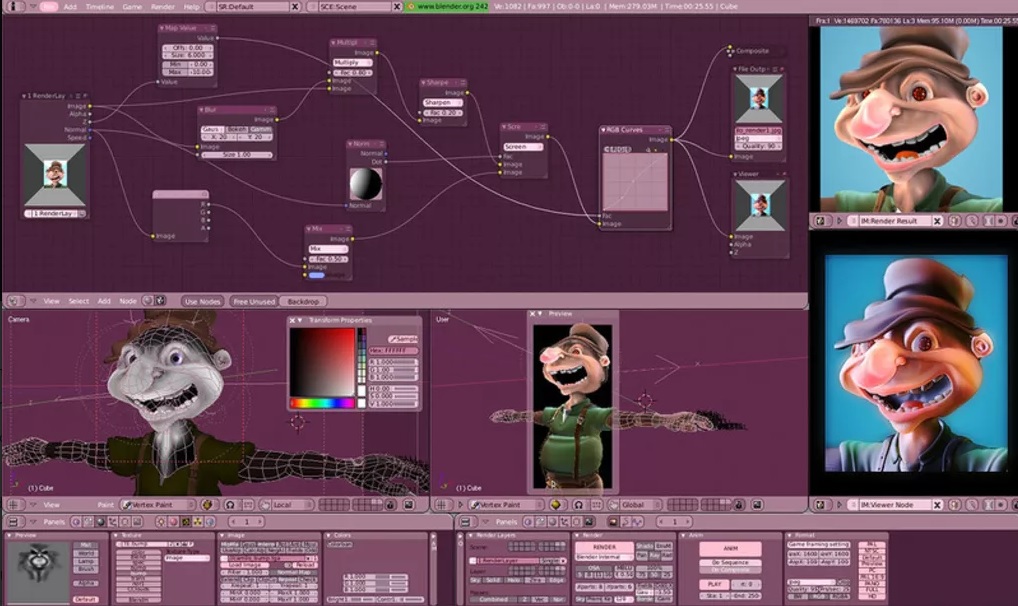
Blender
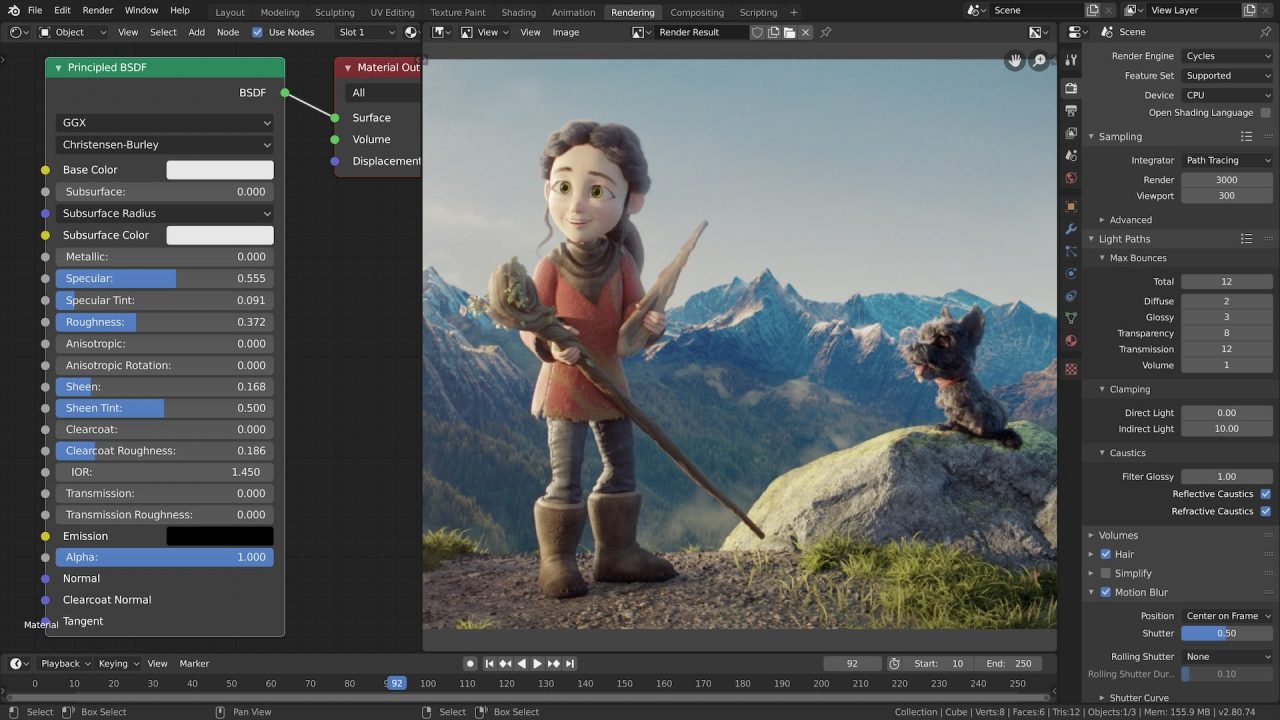
Blender es un software libre completamente gratis que puede utilizarse para múltiples tareas. Con él podrás desde crear gráficos animados y efectos visuales hasta videojuegos o aplicaciones interactivas.

Entre las herramientas principales de Blender encontrarás la posibilidad de crear modelos en 3D, editar vídeos, crear texturas, simular partículas, etc… en definitiva todo lo necesario para crear una animación de primera.

Uno de los puntos fuertes de Blender son sus excelentes resultados y su interfaz sencillo pero potente. De hecho, Blender es un programa perfecto tanto para animadores profesionales como para todas las mentes creativas que quieran iniciarse en este mundo.

Blender DESCARGAR
8

Wax

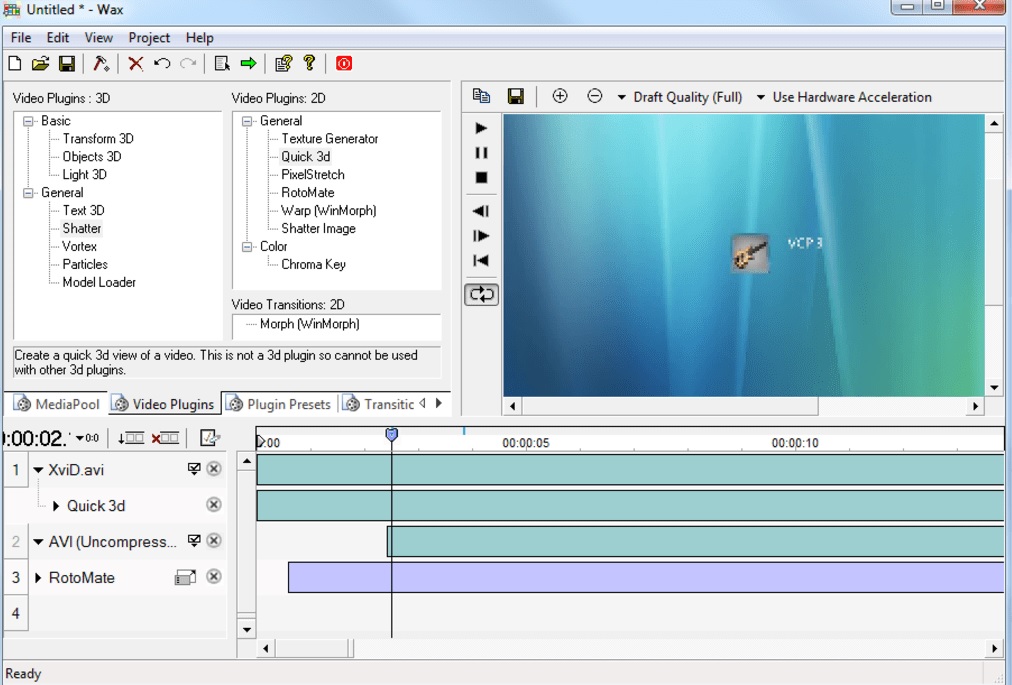
Wax es otra extraordinaria alternativa a After Effects. Ésta destaca por ser muy ligera y brindar un rendimiento perfecto independientemente del tipo de PC que estés utilizando.

Desde Wax podrás crear animaciones y efectos especiales de una forma muy parecida l programa de Adobe. Éste permite utilizar complementos como por ejemplos como DirectX o filtros de aplicaciones como Vitual Dub.

Si bien Wax es una opción mucho menos completa que Blender, brinda unos resultados perfectos a todos quienes están acostumbrados a utilizar Adobe After Effects.

Wax DESCARGAR
6

Esperamos que nuestra lista de alternativas gratis a Adobe CC os haya servido de ayuda. ¿Qué otro programa creéis que debería estar en esta lista?

Los‌ ‌atajos‌ ‌que‌ ‌debes‌ ‌conocer‌ ‌de‌ ‌Adobe‌ ‌Photoshop‌

Adobe Photoshop es el software de retoque fotográfico y edición de imágenes más utilizado alrededor del mundo. Su nombre es sinónimo de profesionalidad y éste permite realizar literalmente cualquier cambio que deseemos en una imagen, independientemente de su magnitud. No es por ello de extrañar que con el paso de los años se haya convertido en el referente de calidad dentro del sector. Y es que… ¿quién no conoce Photoshop?

Adobe Photoshop CC DESCARGAR
10

Si bien Photoshop es un programa completísimo y que permite dar forma a todo cuanto nuestra imaginación sea capaz de moldear, también resulta una pieza de software difícil de dominar. Sus muchos menús, opciones y herramientas hacen que no todos se atrevan a utilizar el programa ni sacarle el mayor provecho. Es en este tipo de situaciones donde resulta tan importante conocer sus atajos de teclado pero… ¡el programa tiene cientos de ellos! ¿Cuáles merece la pena conocer?

En el artículo de hoy vamos a compartir contigo los que consideramos los atajos de teclado fundamentales que todo usuario de Adobe Photoshop debería conocer. Si bien estos son bastantes, verás como a medida que los vayas utilizando los aprenderás sin problema alguno. Esperamos que te sirvan de ayuda.

¿Por qué son importantes los atajos de teclado de Photoshop?

La respuesta es fácil: los atajos de teclado simplifican cualquier tarea y aumentan exponencialmente el tiempo que tardas en tratar una imagen.

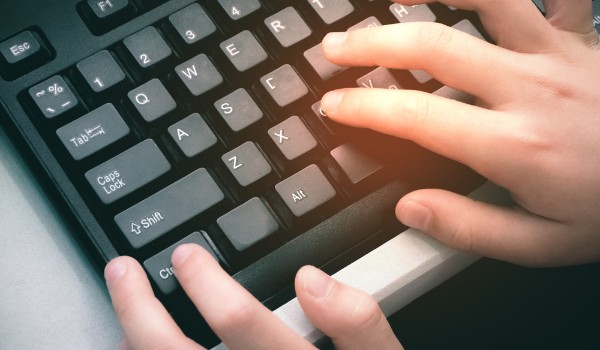
Un atajo de teclado tan sólo es, como su nombre indica, una combinación de teclas con la que podrás activar herramientas de Photoshop o realizar tareas sin necesidad de acudir a su interfaz o menús. De este modo ahorrarás valiosos segundos que a primeras pueden parecer inútiles, pero si los sumamos todos comprobarás que puedes ahorrar horas que podrías invertir en otras tareas.

¿Cómo hemos dividido los atajos de teclado?

Puesto que existen más de 100 atajos de teclado para Photoshop, hemos creído recomendable dividirlos por categorías. De este modo te será mucho más fácil localizarlos y memorizarlos a medida que los vayas utilizando.

Hemos dividido los distintos atajos de teclado dependiendo si éstos se refieren a tareas básicas como por ejemplo crear una nueva imagen o guardarla, a si responden al uso de herramientas del programa, si éstos están relacionados con los pinceles o si por el contrario son necesarios para realizar acciones en sus capas, etc. Esperamos que os sirvan de ayuda.

Atajos de teclado básicos

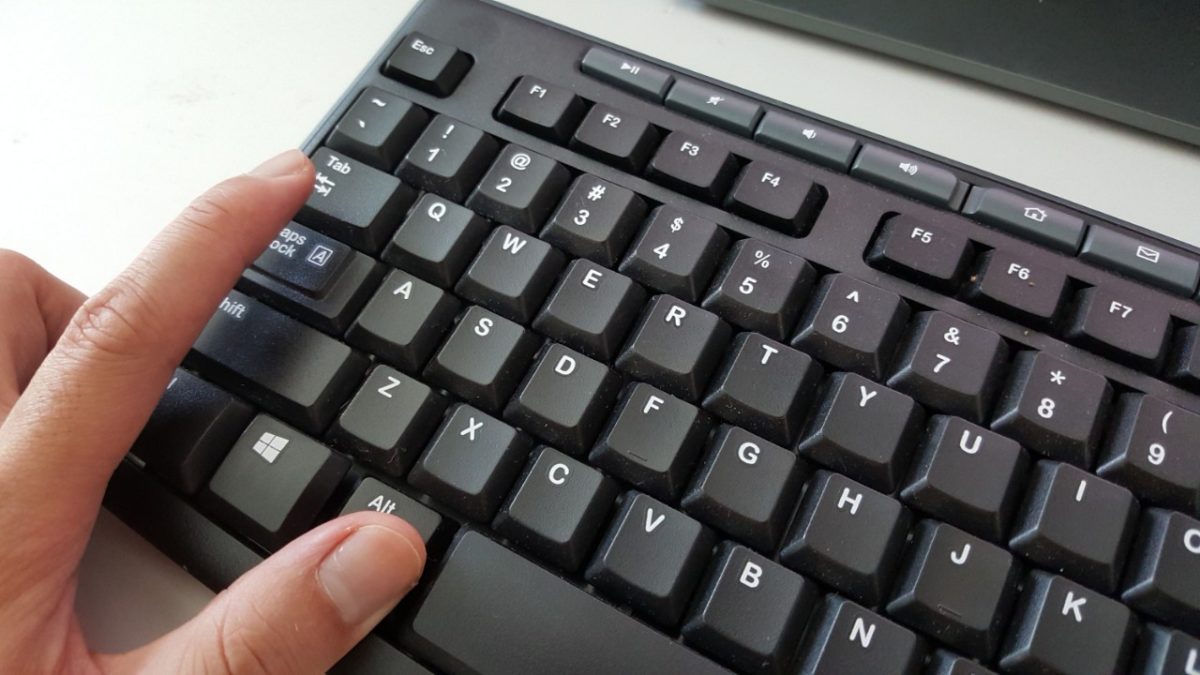
  • Ctrl + “0” (cero)- Ajusta el tamaño de la ventana.
  • Ctrl + C- Copia la selección.
  • Ctrl + N- Crea una nueva imagen
  • Ctrl + O- Abre una imagen ya creada.
  • Ctrl + Q- Cierra el archivo en el que estás trabajando.
  • Ctrl + R- Muestra o esconde las reglas en pantalla.
  • Ctrl + S- Guarda el archivo en el que estás trabajando.
  • Ctrl + Mayús + S- Guarda el archivo como…
  • Ctrl + T- Permite transformar libremente la imagen.
  • Ctrl + Alt + T- Permite transformar libremente la imagen y la duplica.
  • Ctrl + V- Pega la selección.
  • Ctrl + W- Cierra el documento en el que estás trabajando
  • Ctrl + Z- Deshace el último cambio.
  • Ctrl + Mayús + Z- Rehace el último paso.
  • Ctrl + Alt + Z- Deshace el último paso.
  • Ctrl + Tabulador (Tab)- Permite que te desplaces entre las distintas imágenes que tengas abiertas.
  • Ctrl + “+”- Crea un zoom sobre la imagen.
  • Ctrl + “-“- Disminuye el zoom sobre la imagen.
  • Alt + Mayúsculas + Ctrl + S- Guarda una imagen en formato para una página web.
  • F- Muestra una vista aérea del área de trabajo.
  • F1- Abre el comando “Ayuda”.
  • F2-Cortar.
  • F3-Copiar.
  • F4-Pegar.
  • F5- Hace visible o esconde el panel “Pincel”.
  • F6-Hace visible o esconde el panel “Color”.
  • F7-Hace visible o esconde el panel “Capas”.
  • F8- Hace visible o esconde el panel “Información”.
  • F9- Hace visible o esconde el panel “Acciones”.
  • F12- Volver
  • D y C- Permite que cambies el color de fondo entre las opciones predeterminadas ofrecidas por Photoshop.
  • Esc- Cancela un proceso en ejecución.
  • Shift + “+”- Ofrece acceso a la variante de la herramienta que estemos utilizando.

Atajos de teclado relacionados con las selecciones

  • Ctrl + A- Selecciona toda la imagen.
  • Ctrl + D- Deselecciona la imagen.
  • Ctrl + H- Oculta la selección actual.
  • Ctrl + Mayúsculas + D- Reselecciona la imagen.
  • Ctrl + Mayúscular + I- Invertir la imagen.
  • Ctrl + Alt + D- Cala la imagen.
  • Mayúsculas- Crea un cuadrado o un círculo perfecto.
  • Alt- Muestra el punto desde el cual arrastrar la selección.

Atajos de teclado para acceder a herramientas

  • B- Selecciona la herramienta “Pincel”.
  • C- Selecciona la herramienta “Cortar”.
  • E- Selecciona la herramienta “Borrador”.
  • G- Selecciona la herramienta “Cubo de pintura”.
  • H- Selecciona la herramienta “Mano”.
  • I- Selecciona la herramienta “Cuentagotas”.
  • J- Selecciona la herramienta “Pincel corrector”.
  • L-Selecciona la herramienta “Lazo poligonal/magnético”.
  • M- Selecciona la herramienta “Mano rectangular de selección/marco rectangular”.
  • O- Selecciona la herramienta “Sobreexponer”.
  • P- Selecciona la herramienta “Pluma”.
  • Q- Selecciona la herramienta “Capa rápida”.
  • R- Selecciona la herramienta “Rotar vista”.
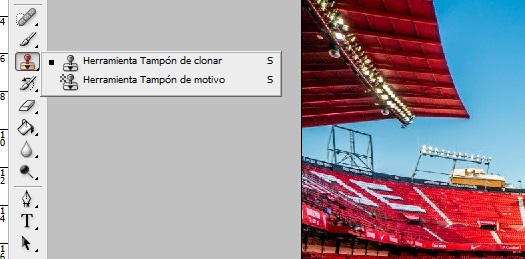
  • S- Selecciona la herramienta “Tampón de clonar”
  • T-Selecciona la herramienta “Texto”.
  • U- Selecciona la herramienta “Rectángulo”.
  • V-Selecciona la herramienta “Mover”.
  • W- Selecciona la herramienta “Varita mágica”.
  • Y- Selecciona la herramienta “Pincel de historia”.
  • Z- Selecciona la herramienta “Zoom”.

Atajos de teclado para la utilizar la herramienta “Pincel”

  • ,- Permite seleccionar el pincel anterior.
  • .- Permite seleccionar el pincel siguiente.
  • <- Permite seleccionar el primer pincel.
  • >- Permite seleccionar el último pincel.
  • Shift + [ – Disminuye la suavidad del pincel en un 25%.
  • Shift + ] – Aumenta la suavidad del pincel en un 25%.
  • [- Aumenta el tamaño del pincel.
  • ]- Disminuye el tamaño del pincel.
  • {- Aumenta la dureza del pincel.
  • }-Disminuye la dureza del pincel.
  • Teclas del 1 al 0- Cambia la opacidad del pincel que estés utilizando.
  • Shift + Teclas del 1 al 0- Cambia el flujo del pincel que estés utilizando.

Atajos de teclado para trabajar con capas

  • Ctrl + Shift + N- Crea una nueva capa.
  • Ctrl + Shift + Alt + N- Crea una nueva capa sin cuadro de diálogo, es decir, sin ofrecernos el cuadro para ponerle nombre).
  • Ctrl + Alt + A- Selecciona todas las capas.
  • Ctrl + Shift +C- Crea una copia de la capa fusionada.
  • Ctrl + Shift + E- Combina todas las capas visibles.
  • Ctrl + E- Clona el contenido de la capa actual a la capa inferior.
  • Ctrl + G- Agrupa la capa con la capa anterior.
  • Ctrl + Mayúsculas + G- Desagrupa las capas
  • Ctrl + Alt + G- Permite crear o soltar una máscara de recorte.
  • Ctrl + I- Invierte el color de las capas.
  • Ctrl + J- Crea una nueva capa a través del comando “Copiar”.
  • Ctrl + T- Cambia el tamaño de las capas a mostrar.
  • Ctrl + Shift +E- Combina las capas visibles.
  • Ctrl + Shift + J- Sube de posición la capa seleccionada.
  • Mayúsculas + Ctrl + J- Crea una nueva capa a través del comando “Cortar”.
  • Q- Activa la función de capa rápida.
  • F7- Muestra o esconde la ventana de capas.
  • Alt + ¡- Permite seleccionar la capa superior.
  • Alt + ‘- Permite seleccionar la capa inferior.
  • Ctrl + } = Organiza y trae al frente la capa seleccionada.
  • Ctrl + { = Organiza y baja de posición la capa seleccionada.

Atajos de teclado para trabajar con imágenes y filtros

  • Ctrl + 1- Amplia la imagen hasta su tamaño real (100%).
  • Ctrl + Alt + I- Cambia el tamaño de la imagen.
  • Ctrl + Alt + X- Aplica el filtro “Extraer”.
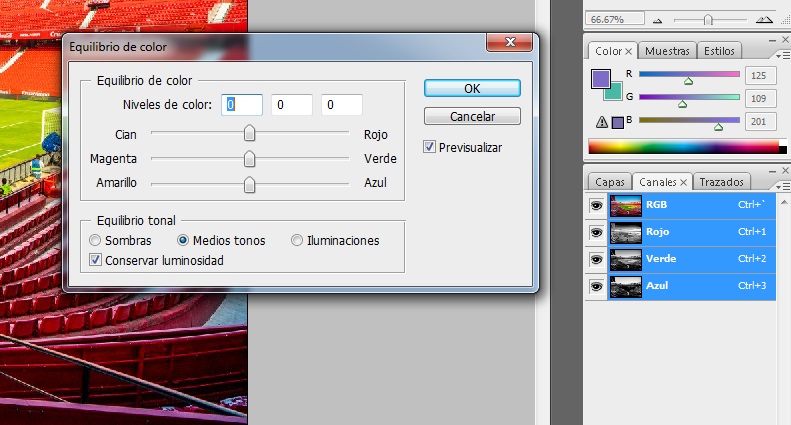
  • Ctrl + B- Abre el cuadro de equilibrio de color donde podrás ajustar los ajustes cromáticos de la imagen.
  • Ctrl +Alt + F- Aplica el último filtro seleccionado a la imagen.
  • Ctrl + I- Aplica el filtro “Invertir”.
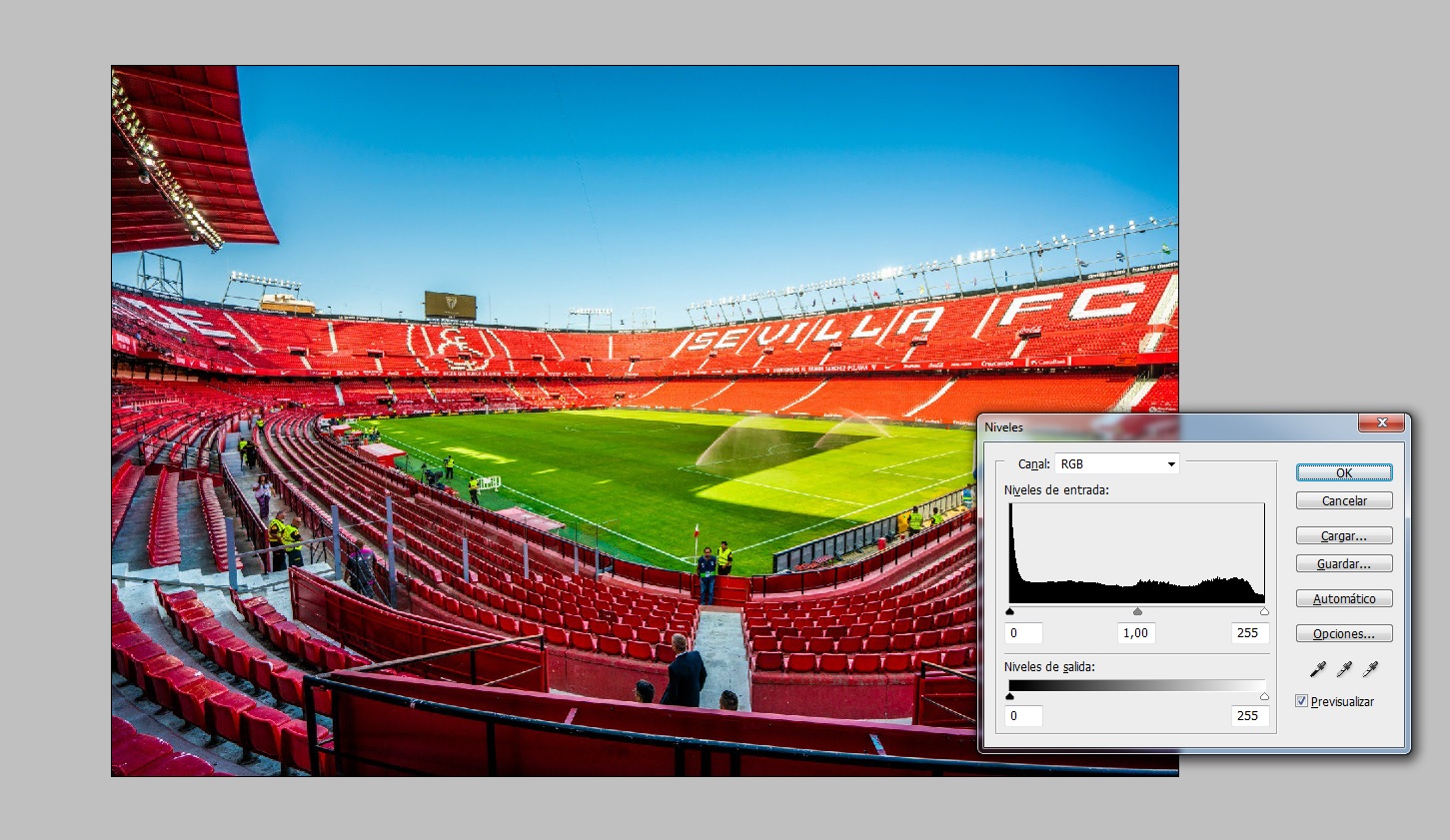
  • Ctrl + L- Permite ajustar los niveles de colores.
  • Ctrl + M- Permite ajustar la curva de colores.
  • Ctrl + Mayúsculas + F- Realiza el cambio entre Edición y Transición.
  • Ctrl + U- Muestra las opciones de tono y saturación de la imagen en la que estás trabajando.
  • Ctrl + Mayúsculas + U- Disminuye el nivel de saturación de la imagen en la que estás trabajando.
  • Ctrl + Mayúsculas + X- Aplica el filtro “Licuar”.
  • Alt + Clic en la imagen- Duplica la imagen seleccionada.
  • Alt + Mayúsculas + Clic en la imagen- Duplica el alineado de la imagen.Hace visible o esconde el panel “

No encuentro el atajo de teclado que estaba buscando. ¿Quiere eso decir que no existe?

Es probable que tras leer esta lista no encuentres el atajo de teclado que te gustaría o que pueda resultarte útil, pero no desesperes, esto no significa que no exista. Esta lista es tan sólo una simplificación de todos los atajos de teclado de Photoshop para que tengas acceso de forma rápida a alguna de sus funciones.

Si estás buscando un atajo de teclado a una herramienta concreta o alguna función que no se encuentre en esta lista, recomendamos que le eches un vistazo a la lista completa de atajos de teclado de Adobe Photoshop. Podrás tener acceso a ella de forma rápida y cómoda haciendo clic en el siguiente enlace.

Estoy utilizando Photoshop desde un equipo con macOS. ¿Funcionarán estos mismos atajos de teclado?

Los atajos de teclado que hemos recopilado en la lista han sido probados en equipos con sistema operativo Windows. En principio la mayoría de ellos funcionarán del mismo modo en ordenadores Mac aunque es posible que alguno cambie ligeramente debido a la presencia de la tecla cmd.

Para salir de cualquier duda recomendamos que accedas a la guía oficial de atajos de teclado publicada por Adobe donde encontrarás los equivalentes para equipos Mac. Puedes consultarla en el enlace que compartimos en el  punto anterior.

Esperamos que esta pequeña guía os sirva de ayuda a la hora de aumentar vuestra productividad a la hora de utilizar Adobe Photoshop. ¿Conocéis algún otro atajo de teclado que creéis que deba estar en esta lista? ¡Compartidla con nosotros en la sección de comentarios!

Adobe Photoshop: Las 10 mejores acciones gratis

Si te dedicas a la fotografía o al mundo del diseño gráfico, seguro que conoces de sobra Photoshop. Y es que aunque la suite de Adobe peque de ser un poco cara, su calidad la ha convertido en un auténtico referente dentro de los profesionales del sector. Sus infinitas posibilidades y sus millones de recursos en línea son tan solo algunos de sus pocos atractivos.

Adobe Photoshop CC DESCARGAR
10

Hoy os vamos a hablar de las acciones de Photoshop, un recurso realmente útil para mejorar los flujos de trabajo e incrementar tu rendimiento con la aplicación. Éstas son capaces de cambiar el aspecto de cualquier fotografía en tan sólo unos segundos. ¿Te gustaría saber un poco más de ellas?

¿Qué son las acciones de Photoshop?

Es común que a la hora de mejorar una fotografía sigamos siempre unos pasos básicos para mejorar la luz, el enfoque o el color de una fotografía. A la larga esta tarea puede resultar muy repetitiva pues nos encontramos repitiendo una y otra vez los mismos ajustes en cada una de las imágenes que queremos tratar.

Si utilizas Adobe Lightroom seguramente sabrás que existe una opción para copiar los ajustes de una fotografía a otra pero… ¿qué sucede con Photoshop?

Adobe Photoshop: Las 10 mejores acciones gratis

Para estos casos existen las acciones. Éstas no dejan de ser una serie de tareas y ajustes que guardamos en el editor de imágenes y que podremos aplicar a cualquier fotografía con tan sólo pulsar un botón. De este modo se acelera muchísimo el flujo de trabajo con la herramienta, pues podemos aplicar las correcciones de una imagen a otra y por supuesto, reajustarlas siempre que sea necesario

¿Para qué sirven las acciones de Photoshop?

Las acciones de Photoshop son especialmente útiles si por ejemplo hemos realizado gran número de fotografías en un mismo espacio (una sesión de fotos, el pase de una alfombra roja, una presentación, una boda, etc.) y necesitamos editar todas ellas.

Sin las acciones tendríamos que editar cada fotografía desde cero, algo que podría llevar horas y horas de trabajo. Sin embargo, con las acciones podemos aplicar las mismas correcciones a todas nuestras imágenes con tan sólo pulsar un botón.

Pero las acciones no sólo sirven para aplicar ajustes que ya habíamos realizado anteriormente en fotografías. Éstos también son realmente útiles para añadir marcas de agua a nuestras imágenes o por ejemplo, aplicar efectos creados por otros artistas de forma rápida y sencilla en nuestras fotografías.

Esto último resulta realmente útil si únicamente somos usuarios de Photoshop aficionados pero queremos añadir filtros y efectos sorprendentes a nuestras fotografías con un solo clic.

Cómo acceder a las acciones de Photoshop

Para poder acceder a las acciones de Photoshop necesitarás en primer lugar tener la herramienta instalada en tu equipo. Si todavía no tienes Photoshop instalado, Adobe ofrece una versión de prueba gratuita con la que podrás utilizar todas sus características durante 7 días.

Puedes descargarla desde su página oficial haciendo clic aquí o de forma rápida y segura bajo estas líneas.

Adobe Photoshop CC DESCARGAR
10

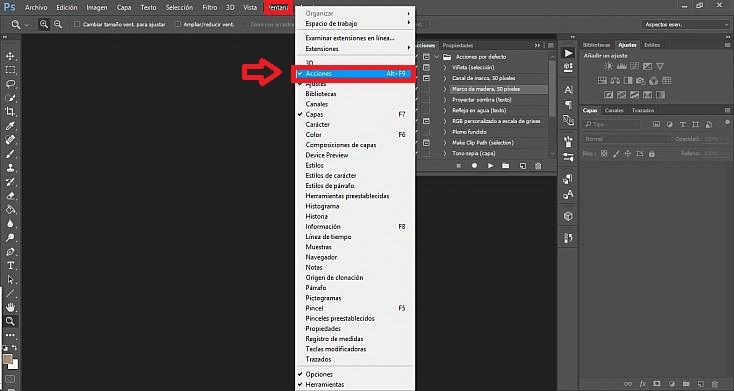
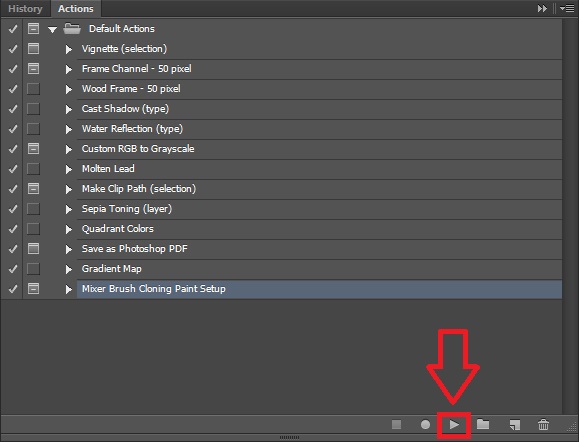
Una vez con Photoshop abierto, pulsa en el menú “Ventana” y ya con el menú desplegable abierto haz clic en “Acciones”. Alternativamente puedes llegar hasta este menú pulsando el atajo de teclado Alt + F9.

Adobe Photoshop: Las 10 mejores acciones gratis

Ya con el menú de acciones abierto verás como todas ellas estarán agrupadas en carpetas y cada una de ellas incluirán todos los pasos que se aplicarán a tu fotografía.

Cómo ejecutar las acciones en tus fotografías

Añadir una acción a una fotografía es realmente sencillo, simplemente pulsa sobre ella y a continuación haz clic en el botón “Ejecutar” que aparece en la barra inferior de la ventana. Éste tiene la apariencia de un triángulo ladeado, muy parecido al botón “Play” de cualquier reproductor de audio y vídeo.

Adobe Photoshop: Las 10 mejores acciones gratis

Selección de acciones de Photoshop gratis

Para terminar nuestro artículo queremos ofreceros una selecciones de acciones gratuitas para utilizar desde Photoshop. Para instalarlas simplemente debéis descargar la acción y extraer su contenido en la carpeta “C:/Archivos de programa/Adobe/Adobe Photoshop/Ajustes Preestablecidos/Acciones”. Tras ello éstas aparecerán en la lista de acciones de Photoshop.

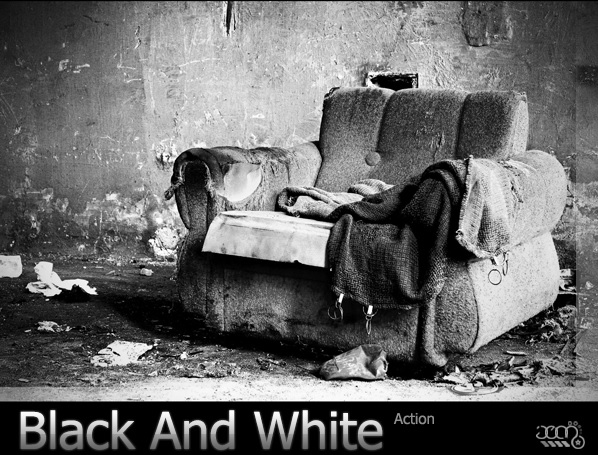
Blanco y negro

Adobe Photoshop: Las 10 mejores acciones gratis

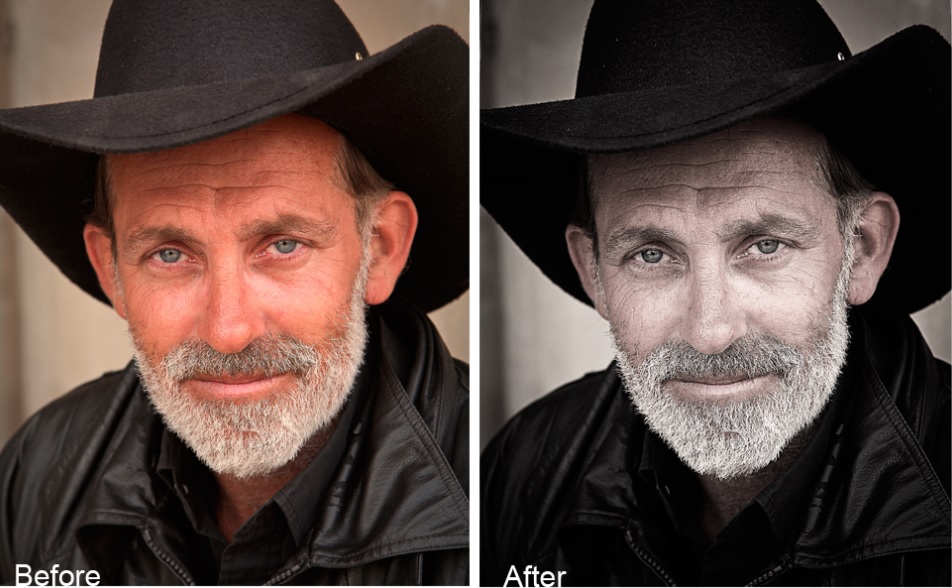
Aunque Photoshop ya incorpora la posibilidad de convertir una foto a blanco y negro, gracias a esta acción conseguirás un efecto mucho más conseguido. Puedes descargarla haciendo clic aquí.

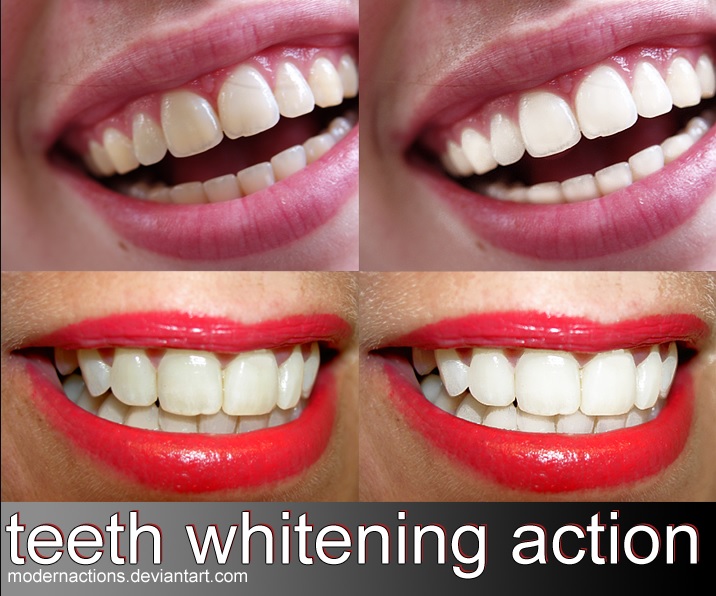
Blanqueo de dientes

Adobe Photoshop: Las 10 mejores acciones gratis

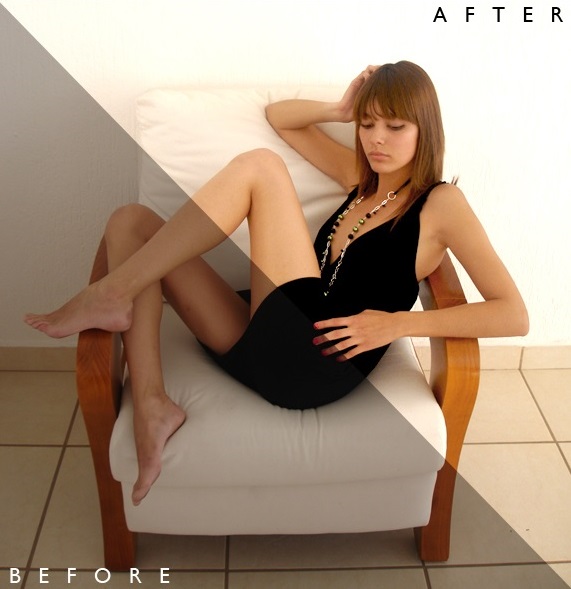
Como su nombre indica, esta acción es excelente si quieres blanquear los dientes de cualquier persona en tus fotografías. Puedes descargarla haciendo clic aquí.

Dibujo a lápiz

Adobe Photoshop: Las 10 mejores acciones gratis

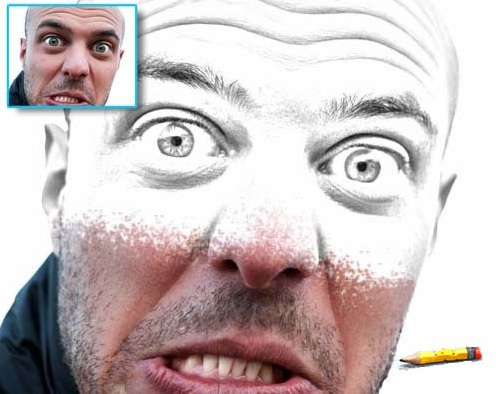
Esta acción convierte cualquier imagen en un perfecto boceto a lápiz. Sus resultados son tan buenos que es difícil distinguir si realmente se trata de una fotografía o si por el contrario es un dibujo. Puedes descargarla haciendo clic aquí.

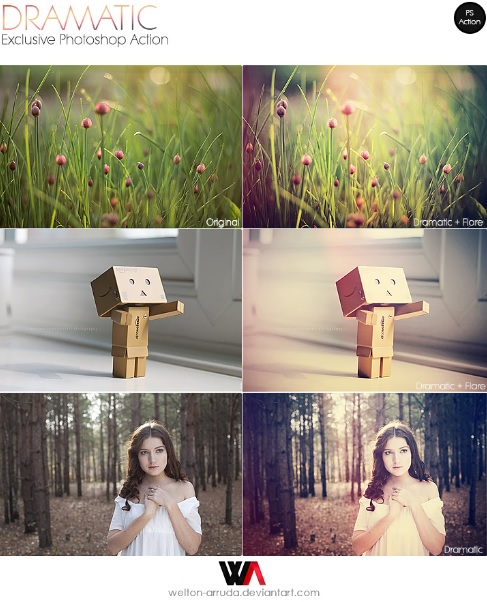
Dramatic

Adobe Photoshop: Las 10 mejores acciones gratis

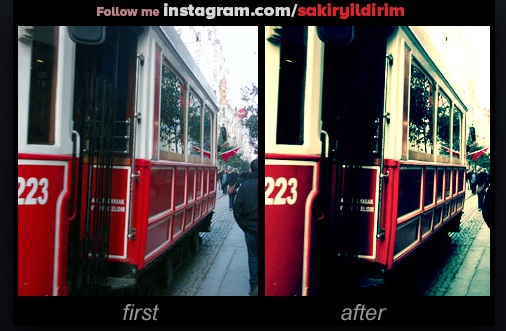
La acción dramatic oscurece los bordes de la imagen y llena de luminosidad el centro de ésta brindando de este modo un aspecto vintage con un toque mágico. La acción también ofrece la posibilidad de añadir una tonalidad rojiza para incrementar de esta forma el efecto resultante. Puedes descargar la acción haciendo clic aquí.


Fotografía antigua

Adobe Photoshop: Las 10 mejores acciones gratis

Esta acción otorga un efecto vintage a cualquiera de nuestras imágenes con tan sólo unos clics. Puedes descargarla haciendo clic aquí.

HDR Tools

Adobe Photoshop: Las 10 mejores acciones gratis

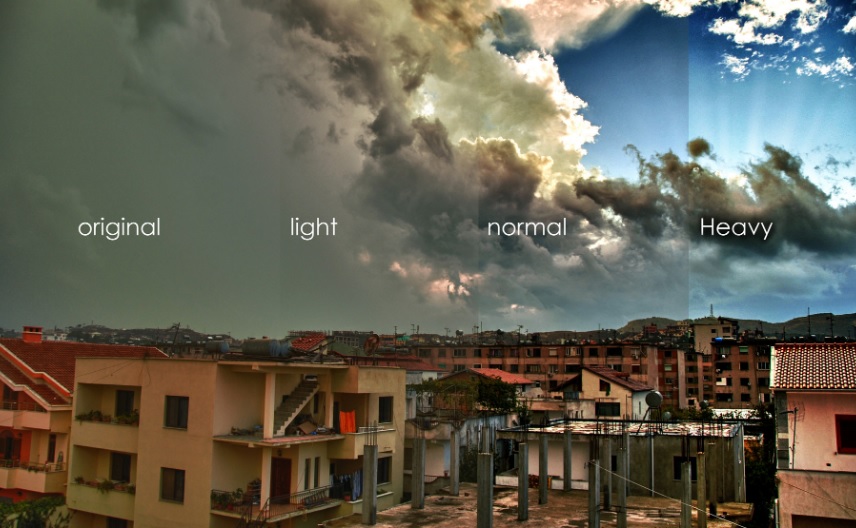
Esta acción corrige el efecto gris creado por las cámaras digitales además de corregir la luz y ofrecer distintos resultados gracias a combinar las distintas capturas creadas por un dispositivo HDR. Puedes descargar esta acción haciendo clic aquí.

Luz fuerte

Adobe Photoshop: Las 10 mejores acciones gratis

Esta acción corrige la luz de cualquier fotografía añadiendo intensidad y mejorando de este modo el color y el resultado final de la imagen. Puedes descargarla haciendo clic aquí.

Retrato

Adobe Photoshop: Las 10 mejores acciones gratis

Acción que otorga profundidad y definición a tus imágenes. Como puedes ver está especialmente pensado para retratos o reportajes fotográficos. Puedes descargar la acción haciendo clic aquí.

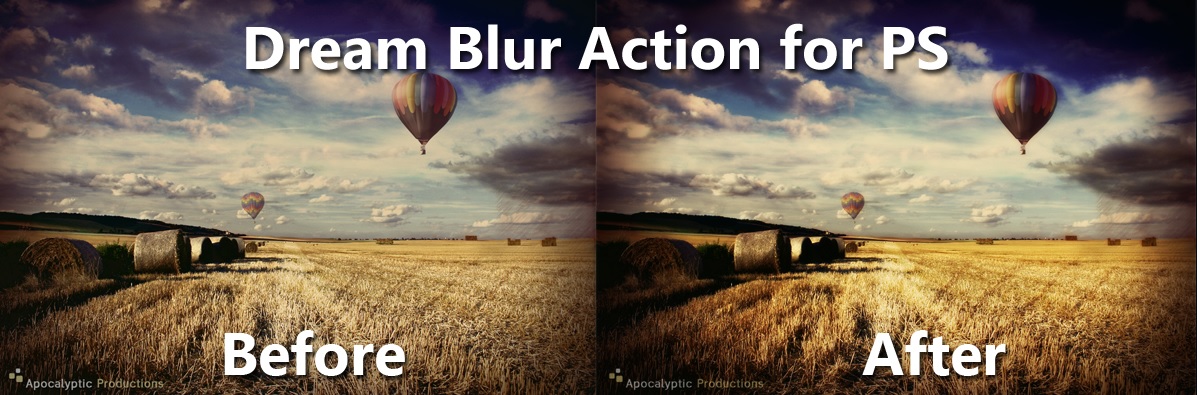
Sueño desenfocado

Adobe Photoshop: Las 10 mejores acciones gratis

Otorga una apariencia onírica a nuestras imágenes sin que éstas pierdan un ápice de calidad. Puedes descargarla haciendo clic aquí.

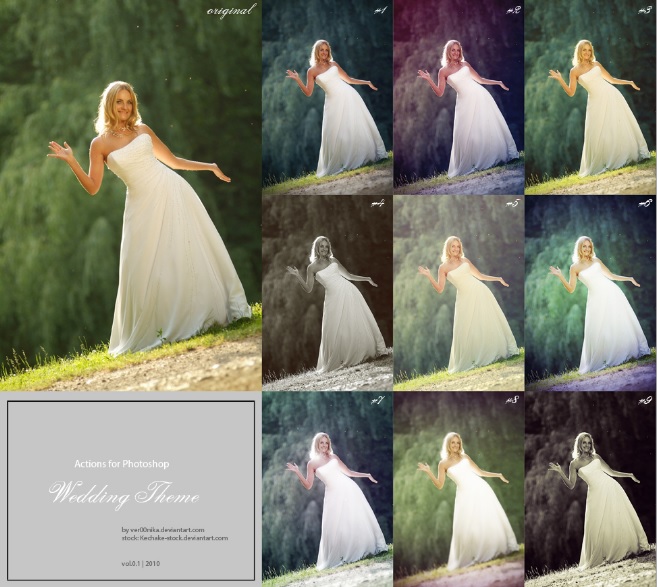
Acción para bodas

Adobe Photoshop: Las 10 mejores acciones gratis

Acción especialmente ideada para fotografías de bodas. Ésta ofrece tonalidades de ensueño y muy luminosas para dar un punto mágico a ese día inolvidable. Puedes descargarla haciendo clic aquí.

Esperamos que este artículo os sirva de ayuda para conocer un poco mejor las acciones de Photoshop.

5 retoques rápidos que mejoran el aspecto de cualquier foto

Editar fotos es todo un arte. Los principales fotógrafos siempre nos dicen que lo primordial es poseer buen material, pero que luego en la etapa de edición se puede hacer auténtica magia si se conocen algunos trucos. Hoy en Softonic te vamos a dar 5 retoques rápidos que mejoran el aspecto de cualquier foto.

Controlar los ajustes de colores

El primero de los retoques tiene que ver con los colores de la fotografía. En muchas ocasiones, cuando tiramos la instantánea obtenemos unas tonalidades que no llegan a ser del todo las correctas. Por esta razón, lo idóneo es modificar los ajustes de colores de la foto.

Dependiendo del software de edición que utilices el comando variará, pero en Photoshop, por ejemplo, se accede pulsando Ctrl + L. Cuando te aparezcan los niveles, te tocará ajustarlos según tus valores, aunque recuerda que tiene un comando “Automático” para quitarte muchos problemas.

5 retoques rápidos que mejoran el aspecto de cualquier foto

Eliminar impurezas de la cara

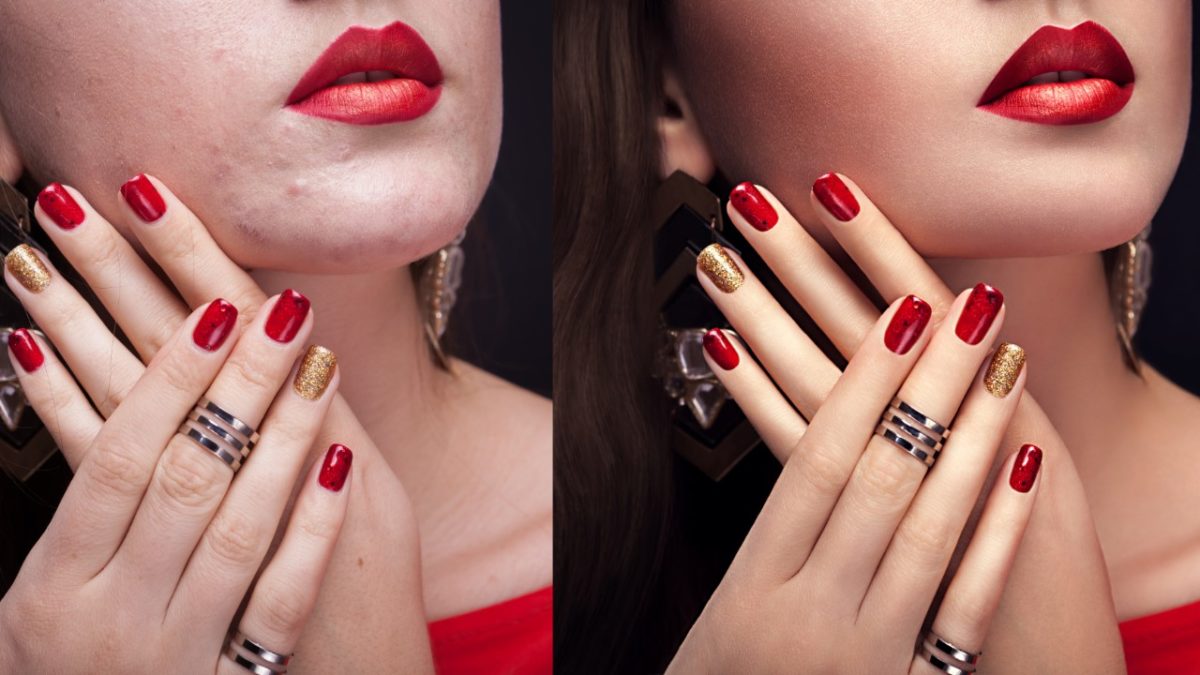
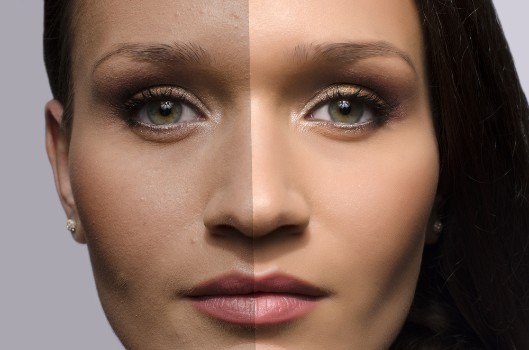
Creo que todos hemos soñado alguna vez con tener una cara libre de impurezas. Gracias a Photoshop se puede conseguir (y de manera muy sencilla). Basta con seleccionar el pincel corrector, elegir qué parte de la cara tiene granos y cuál no.

El pincel tomará como base ese color para efectuar los cambios. Por otro lado, con el tampón de clonar también se puede realizar casi el mismo procedimiento.

5 retoques rápidos que mejoran el aspecto de cualquier foto

Fuera los ojos rojos

Desde siempre, los ojos rojos han sido un problema en las fotografías. Tan sólo es necesario que el flash impacte de manera directa en nuestra pupila para causar este famoso efecto. El resto seguro que lo conoces.

La gran mayoría de cámaras actuales incluyen entre sus funciones una para reducir el efecto de los ojos rojos. Aplícalo si puedes. En caso de que se te olvide, recuerda crear una capa en Photoshop y utilizar, precisamente, la corrección de color sólo en esa zona.

5 retoques rápidos que mejoran el aspecto de cualquier foto

Desenfocar el fondo

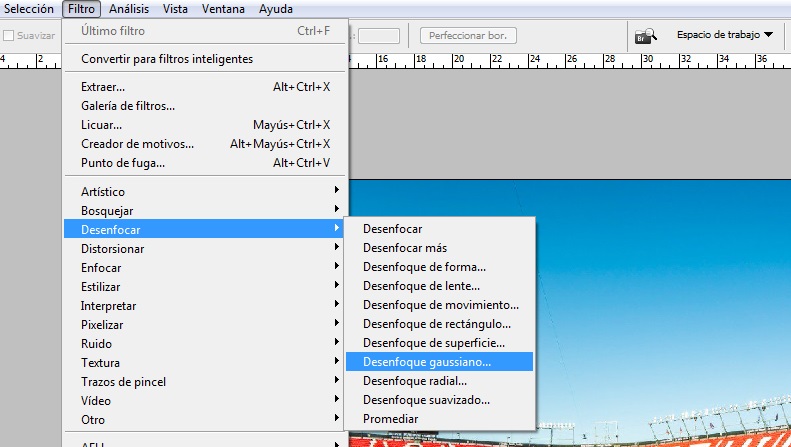
Muchas aplicaciones móviles consiguen este efecto gracias a sus filtros preestablecidos, pero no es muy difícil lograrlo con el retoque profesional. Tan sólo tienes que coger una fotografía, seleccionar el área más profunda y aplicar “Filtro” -> “Desenfocar” -> “Desenfoque gaussiano”.

Ajusta los valores que creas conveniente para dar al fondo un desenfoque apto. Conseguirás un efecto muy bueno y parecido al que se obtiene, en ocasiones, al disparar con un teleobjetivo.

5 retoques rápidos que mejoran el aspecto de cualquier foto

Ajusta el encuadre

Cerramos con algo muy básico. A veces hacemos fotografías y algunos objetos no deseados se meten en el cuadro. Lo bonito de la edición es que podemos recortarlos de manera muy sencilla. Si tomas la herramienta de recortar en Photoshop, coge las medidas correctas y elige el área que esté libre de esos objetos. Recuerda darle uniformidad, es decir, que las medidas sean aceptables.

Photoshop: Las mejores páginas de texturas gratis

Las texturas de Photoshop son indispensables para cualquier diseñador o aficionado a la edición de imágenes. Éstas proporcionan una nueva dimensión a cualquier diseño, convirtiendo una imagen sencilla o simplemente plana en una auténtica sorpresa para los sentidos.

Adobe Photoshop CC DESCARGAR
7

Las texturas de Photoshop están en auge tanto en anuncios publicitarios, diseños web y por supuesto para dar un toque de realismo a cualquier modelado 3D tanto en arquitectura como en la creación de videojuegos. ¿Te gustaría saber un poco más sobre ellas y dónde descargarlas?

¿Para qué sirven las texturas de Photoshop?

Photoshop: Las mejores páginas de texturas gratis

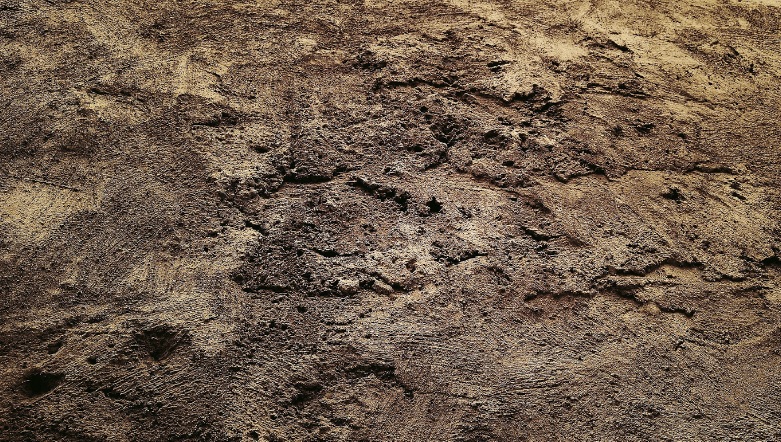
Tal y como su nombre indica, las texturas de Photoshop sirven para que una imagen llana o plana sea capaz de emular un tacto e incluso pueda recordarnos un olor concreto.

Tenemos texturas de todo tipo, naturales emulando cortezas de árboles, agua, hierba, etc, texturas de tipos de papel, texturas que emulan métal, objetos textiles, patrones, manchas, huellas, orgánicas, etc. En definitiva, una textura de Photoshop busca emular el sentido del tacto en tu mirada con tan sólo aplicar un pincel en tu imagen.

¿Dónde descargar texturas de Photoshop?

Con una buena cámara, tiempo y un conocimiento básico del programa, es posible que cada uno de nosotros creemos nuestras propias texturas de Photoshop. Sin embargo, es habitual que debido al ritmo de vida que llevamos, no tener el tiempo suficiente para dedicarlo a la creación de una nueva textura.

Para hacernos la vida más sencilla, existe un gran número de páginas de imágenes que ofrecen texturas de Photoshop de gran calidad y completamente gratuitas. Bajo estas líneas os vamos a recomendar las que más nos gustan.

Brusheezy

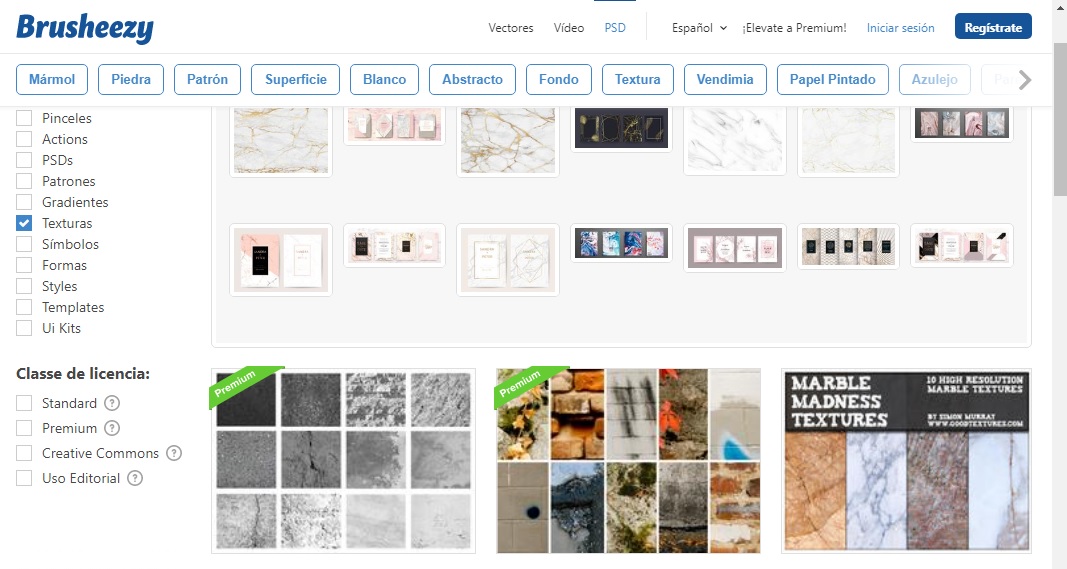
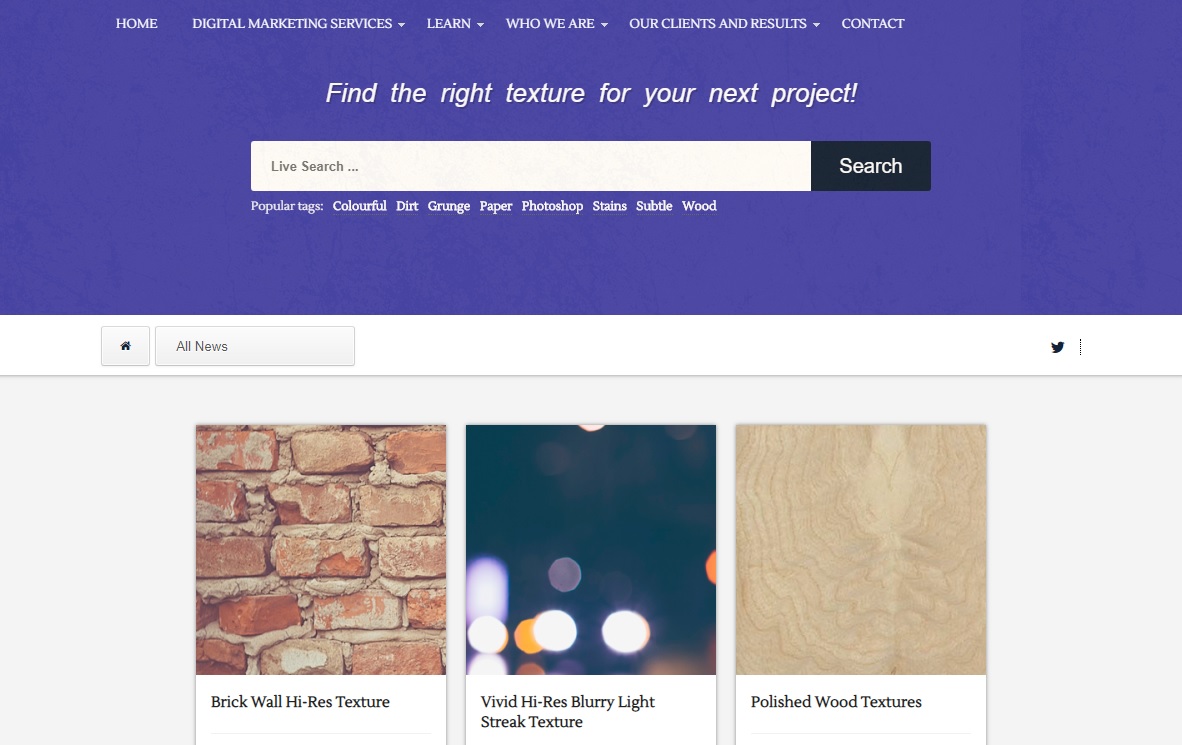
Brusheezy es un repositorio de pinceles de Photoshop completamente gratuito donde encontrarás miles de texturas para añadir a tus imágenes. Esta página es realmente popular entre diseñadores alrededor del mundo con casi un millón y medio de visitar cada mes. Puedes acceder a ella haciendo clic aquí.

Photoshop: Las mejores páginas de texturas gratis

Para empezar a buscar texturas en Brusheezy, simplemente escribe qué tipo de textura buscas en su navegador. Verás que algunas de las texturas que aparecen únicamente pueden ser descargadas si eres usuario Premium de la web, pero no te preocupes. Brusheezy ofrece tantos pinceles y texturas que realmente no es necesario optar por su versión de pago para encontrar lo que deseas.

Texture Palace

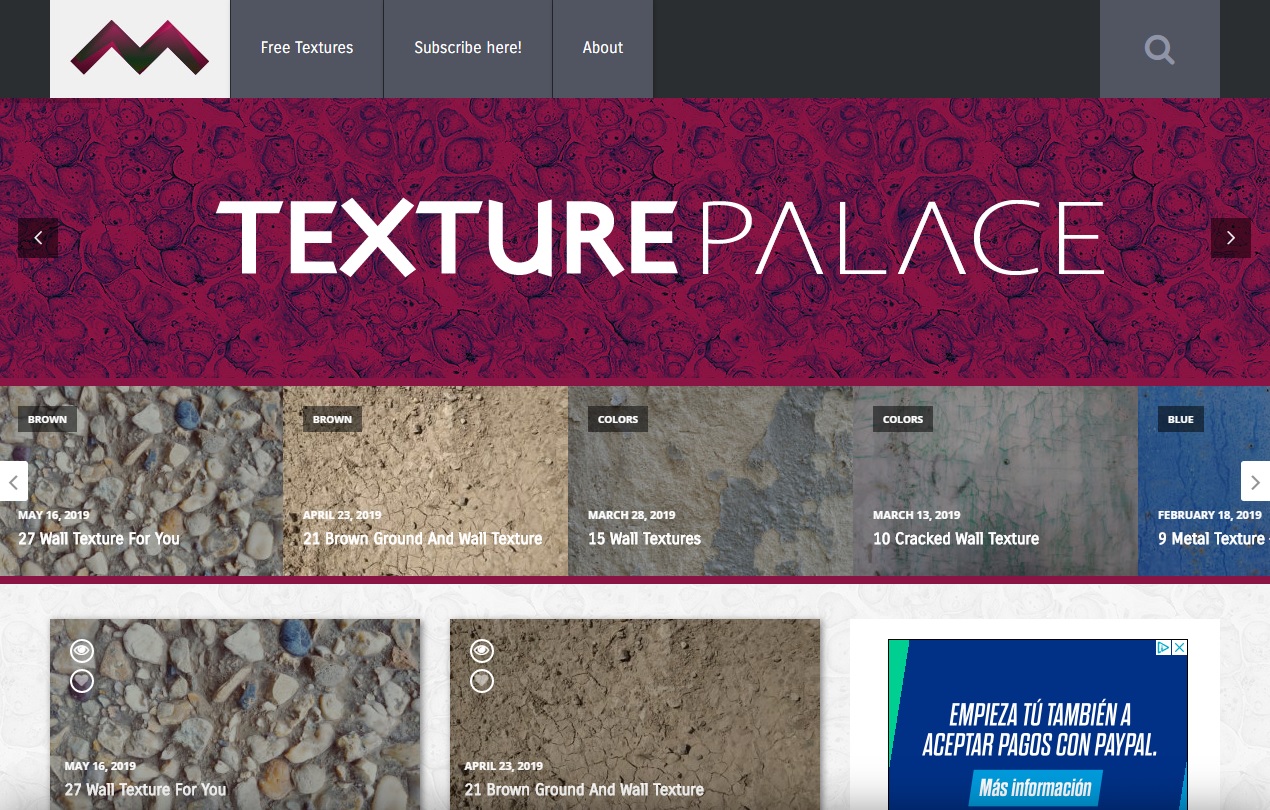
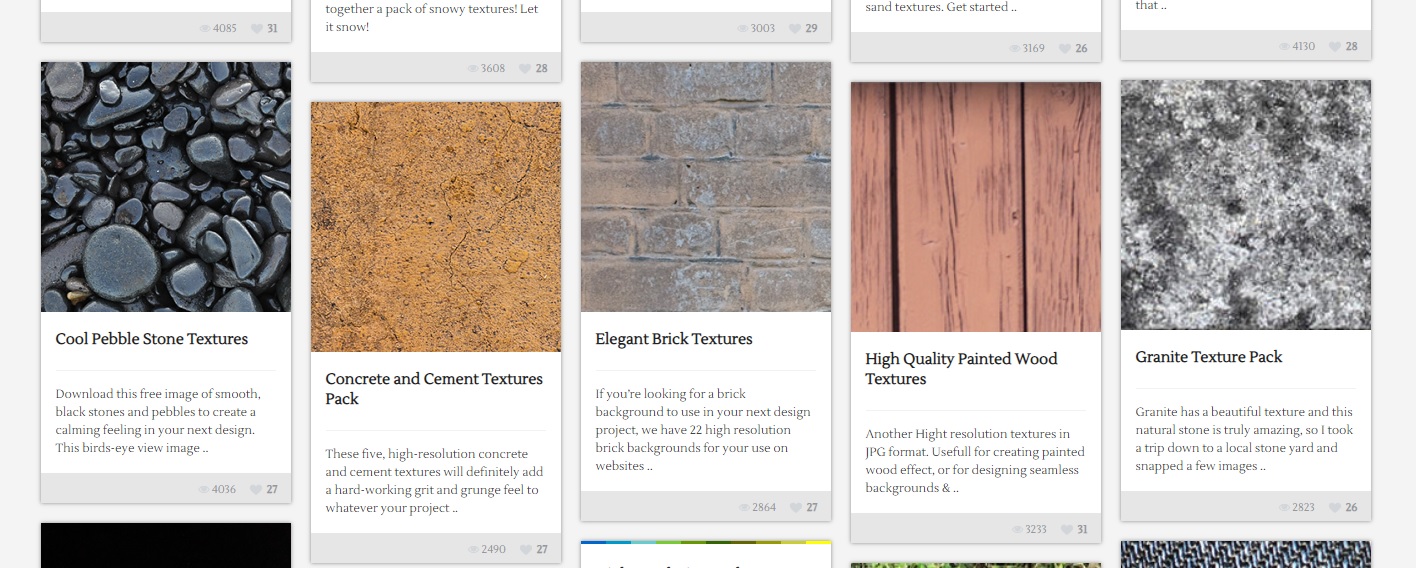
Texture Palace es, como su nombre indica, es un auténtico palacio de texturas de Photoshop para descargar. Éstas son completamente gratuitas así que si alguna te gusta, no dudes en bajarla. Puedes acceder a Texture Palace haciendo clic aquí.

Photoshop: Las mejores páginas de texturas gratis

Utilizar Texture Palace es realmente sencillo. Todas sus texturas están divididas en categorías como Naturaleza, Metal, Madera, Textil, Colores, etc.

Vas a poder descargar la mayoría de estas texturas desde la misma web de Texture Palace aunque para bajar algunas otras deberás ir hasta Flickr. No te preocupes por eso, independientemente de donde las descargues, todas las texturas tienen licencia Creative Commons.

Texture Lovers

Texture Lovers es un catálogo de las que se consideran las mejores texturas que puedes descargar de Internet. Éstas son completamente gratuitas y pueden ser utilizadas tanto para fin comercial como de uso propio. Puedes acceder a Texture Lovers haciendo clic aquí.

Photoshop: Las mejores páginas de texturas gratis

Aunque esta página no tenga tantas texturas como las opciones anteriores, sí es excelente si buscas texturas útiles y versátiles. Aquí podrás bajar un total de 62 texturas individuales distintas y 136 packs de texturas. Éstas han sido pensadas especialmente para diseño web e ilustraciones digitales.

Photoshop: Las mejores páginas de texturas gratis

Un punto fuerte de Texture Lovers es que además de brindar texturas, la página también viene acompañada de tutoriales. Con ellos podrás sacar el mayor partido a tus texturas y aplicarlas como un auténtico profesional.

Subtle Patterns

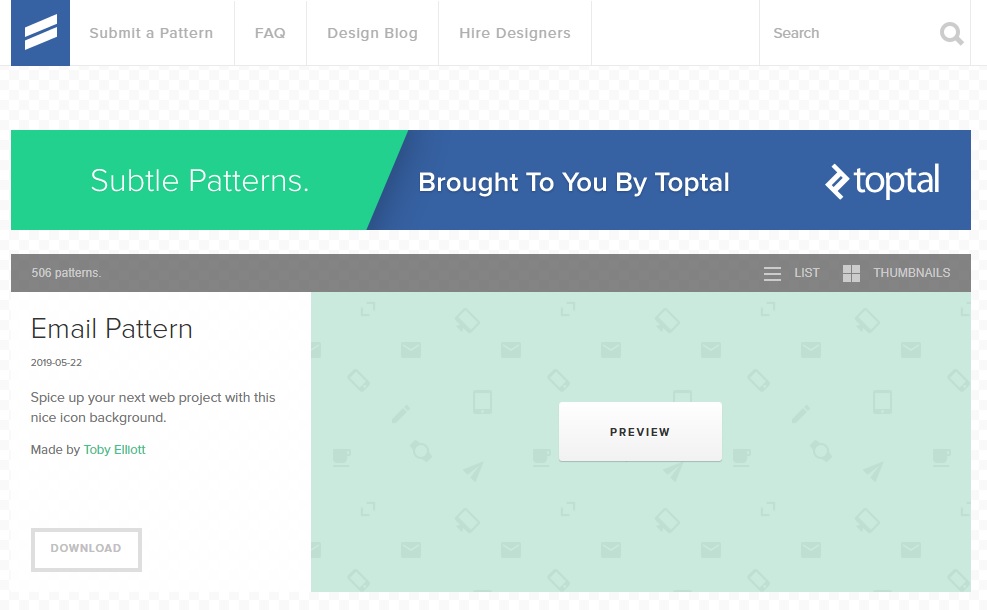
Para finalizar queremos recomendaros una página de texturas para Photoshop distinta a todas las demás. Subtle Patterns se aleja de los que normalmente consideramos como texturas para brindarnos pinceles con patrones sutiles. Puedes acceder a esta página web haciendo clic aquí.

Photoshop: Las mejores páginas de texturas gratis

Subtle Patterns brinda texturas minimalistas formadas por patrones geométricos que se repiten. Estos son realmente atractivos e ideales para todos los que buscan un diseño simplista pero a la vez efectivo. Puedes descargar y utilizar cualquier textura de esta página para fines tanto personales como comerciales.

¿Conocéis alguna otra buena página para descargar texturas de Photoshop? ¡Compartidla con nosotros!

5 programas de diseño gratis para decir adiós a Photoshop

Si te gusta el dibujo o aspiras a ser un diseñador gráfico profesional, no es necesario que te gastes cientos de euros para conseguir un buen programa con los que asentar las bases de tu profesión. Seguro que estarás harto de ver cómo todo el mundo utiliza Adobe Photoshop y cómo parece que, si no eres usuario de la suite de Adobe, jamás vas a conseguir crear arte digital con tu equipo.

Adobe Photoshop CC DESCARGAR
10

Cierto es que Photoshop es el programa por excelencia que todo profesional debe tener en su equipo si se dedica al mundo del dibujo creativo o retoque fotográfico. Sin embargo, eso no quiere decir que no haya alternativas excelentes y completamente gratuitas con las que ofrecer resultados tan buenos como la suite de Adobe.

Tanto si quieres hacer retoque fotográfico, ilustraciones, dibujo vectorial o infografías para tu página web, hay muy buenos programas que seguro que cumplirán todas tus expectativas ¡además de ser completamente gratuitos! Estos son los que más nos gustan.

GIMP

5 programas de diseño gratis para decir adiós a Photoshop

GIMP es el competidor gratuito por excelencia de Photoshop y también uno de los programas de edición de gráficos preferido entre diseñadores y dibujantes de todo el mundo. Las razones son muy sencillas: sus resultados son excelentes y es completamente gratis. Puedes descargar GIMP libre de coste bajo estas líneas.

GIMP DESCARGAR
8

GIMP ofrece todo lo que puedas necesitar a la hora de alterar o crear gráficos digitales. Desde todo tipo de herramientas para arreglar fotografías así como también todo tipo de opciones para crear obras de arte digital y composiciones de todo tipo.

De hecho, GIMP puede hacer (en su mayor o menor medida) lo mismo que Photoshop gracias a sus extensiones, pinceles y cientos de opciones.

GIMP Extensions DESCARGAR
8

Eso sí, es un programa difícil de utilizar y necesitarás tener unas nociones básicas de dibujo para sacarle su mayor partido. Dicho esto, es un imprescindible y sin duda la opción perfecta si no quieres comprar una licencia de Photoshop.

Inkscape

5 programas de diseño gratis para decir adiós a Photoshop

Si lo que quieres no es una alternativa a Adobe Photoshop sino a Adobe Illustrator, no busques más Inkscape es exactamente lo que estabas buscando. Este programa completamente gratuito es capaz de crear los mejores diseños vectoriales sin tener que gastar un sólo euro en el programa. Puedes descargarlo libre de coste bajo estas líneas.

Inkscape DESCARGAR
9

Inkscape ofrece un amplio abanico de opciones, herramientas y efectos, algunos de ellos realmente complejos y que satisfarán incluso al diseñador más exigente.

En cuanto a formatos de archivos, como todo editor vectorial Inkscape utiliza el formato SVG, una versión open source basada en XML, por lo que no vas a tener problemas si quieres alternar tu trabajo entre este software y otro de características similares.

Krita

5 programas de diseño gratis para decir adiós a Photoshop

Krita es un programa de dibujo pensado específicamente para dibujantes de cómic e ilustradores, siendo perfecto para los que buscan una alternativa a Photoshop o por ejemplo a Clip Studio Paint. Éste ofrece un sinfín de plantillas y herramientas de ayuda para crear viñetas, puntos de fuga y en esencia, para que podamos convertirnos en un abrir y cerrar de ojos en maestros dibujantes de cómic.

Puedes descargar este programa de forma gratuita bajo estas líneas.

Krita Desktop DESCARGAR
8

Con mucho por ofrecer, un interfaz sencillo y muy intuitivo y un sistema de ayuda excelente, Krita resulta casi una descarga obligada para todos los dibujantes de cómic noveles, o simplemente para todos los que les gustaría probar en dibujar su propia historia.

Blender

5 programas de diseño gratis para decir adiós a Photoshop

De los cómics y los dibujos vectoriales pasamos al diseño en 3D. En esta ocasión os vamos a recomendar Blender, una suite de diseño en tres dimensiones que, al igual del resto de programas del artículo, es completamente gratuita. Descárgatelo libre de coste bajo estas líneas.

Blender DESCARGAR
9

Blender es muy popular entre animadores incluso a nivel comercial. De hecho, este software ha sido utilizado para crear un sinfín de cortos de animación, programas de televisión e incluso películas taquilleras y comerciales. Es por ello que Blender se encuentra siempre en continuo proceso de actualización, así que jamás vas a tener que preocuparte si el programa será compatible con tu sistema operativo o si va a estar a la última en cuanto a herramientas. Muy recomendable.

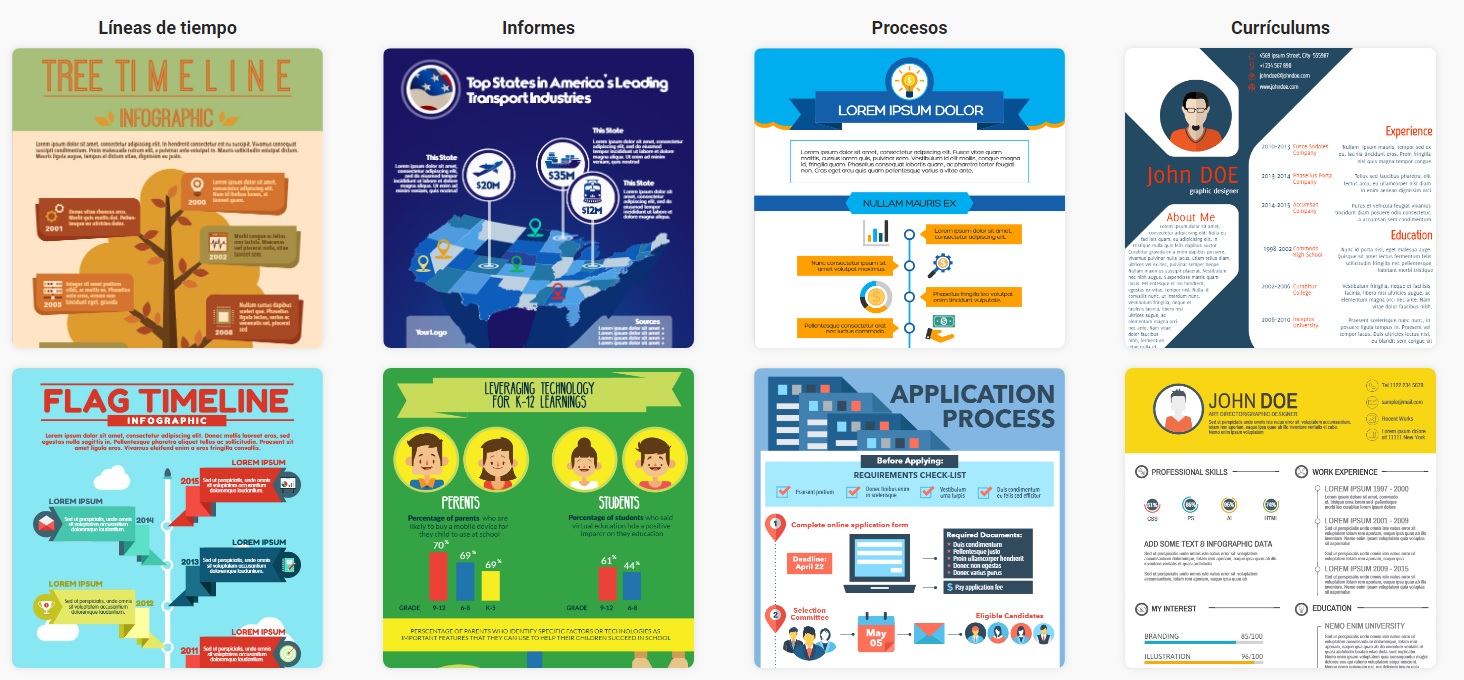
Easel.ly

5 programas de diseño gratis para decir adiós a Photoshop

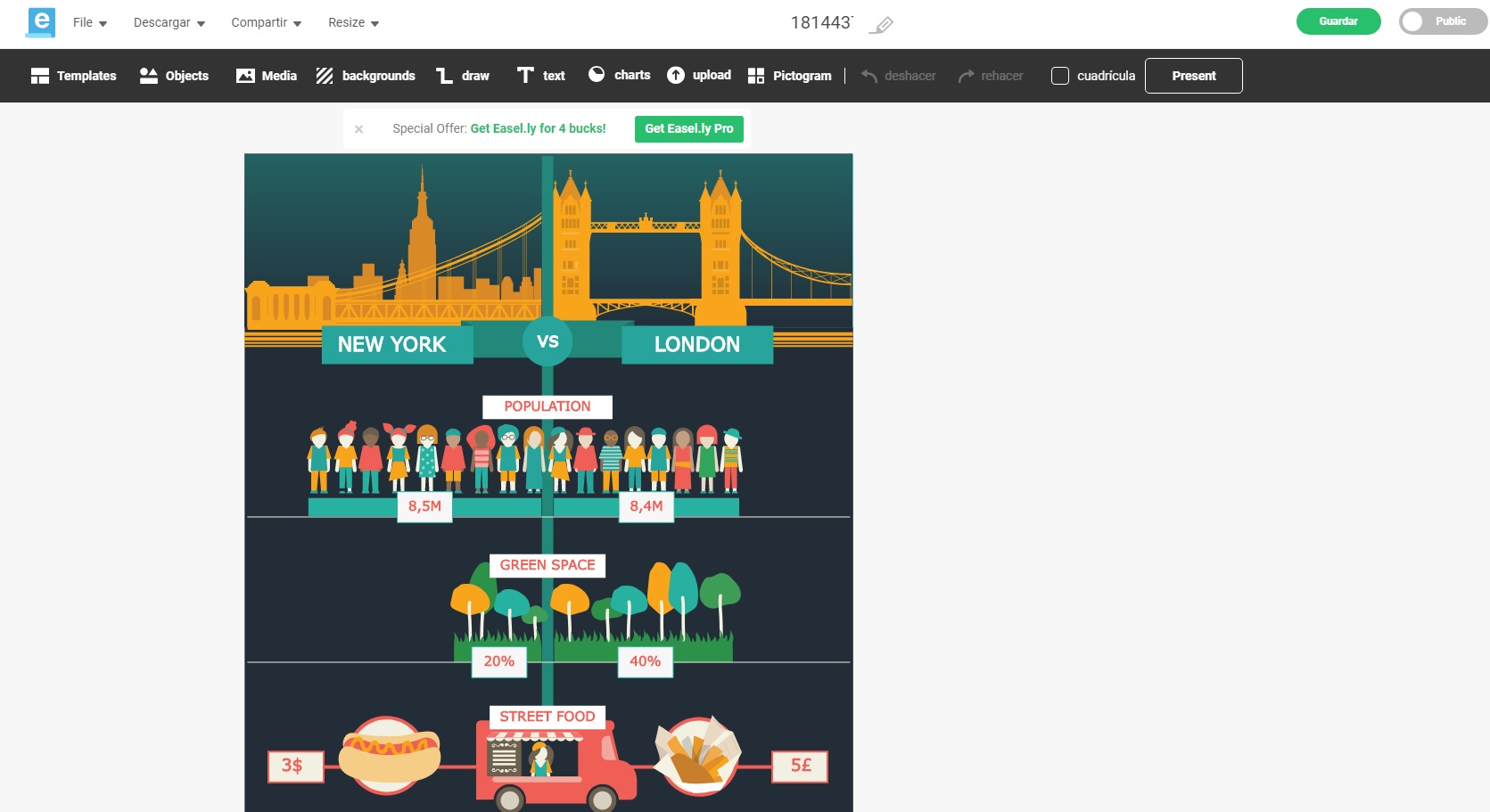
Finalmente os vamos a recomendar un programa completamente gratuito para realizar infografías. Éstas están muy de moda en Internet y a lo largo de los últimos años se han convertido en piezas fundamentales a la hora de incrementar el tráfico y la visibilidad en Internet.

Easel.ly es un programa gratuito y pensando exactamente para realizar estas infografías, aunque a diferencia del resto es completamente online. Para utilizarlo haz clic aquí y abre tu cuenta de usuario.

5 programas de diseño gratis para decir adiós a Photoshop

Uno de los puntos fuertes de Easel.ly es que es francamente sencillo de utilizar. El programa ofrece todas las facilidades posibles para que en un abrir y cerrar de ojos tengas tu infografía hecha. Encontrarás desde diseños y plantillas ya creadas hasta útiles tutoriales para aprender a utilizar sus herramientas y crear las tuyas propias. Una vez terminada la infografía vas a poder descargarla en formato JPG o PDF y lista para ser compartida por Internet.

Esperamos que nuestra selección de programas gratuitos de diseño os hayan gustado. ¿Conocéis algún otro que consideráis que debería estas en esta lista? Compartidlo con nosotros en la sección de comentarios.

6 alternativas a Photoshop y gratis

¿Buscando un programa parecido a Photoshop y gratis? Aquí tienes 6 programas para editar tus fotos como un profesional. DESCÚBRELOS
alternativas a Photoshop

Por lo general, en Softonic solemos hablar de Adobe Photoshop cuando hacemos referencia a la edición de imágenes, ya que es el programa más utilizado en este ámbito.

Sin embargo, hay mucho programa parecido a Photoshop y de software gratuito, tantos que no entrarían en un solo post.

Mejores alternativas a Photoshop

Si estás buscando una alternativa a Photoshop o un editor de fotos gratis, sigue leyendo.

Como esto se trata de sintetizar, aquí van las seis mejores alternativas gratis a Photoshop que hemos encontrado para ti.

Gimp

Quizás el programa parecido a Photoshop más famoso de todos: Gimp.

Este editor gráfico está disponible para Windows, Mac y Linux y permite realizar todas las modificaciones habituales  comunes cuando se habla de fotografía.

Incluye:

➡️ Soporte para capas y canales

➡️ Herramientas esenciales de diseño

➡️ Soporte para Script-Fu

➡️  Interfaz muy intuitiva gracias a los botones que presenta.

❌Punto negativo❌

Su interfaz es intuitiva pero también es un poco robusta y parece que sea del siglo pasado. Si no eres muy “tiquis miquis” con este tema esta alternativa a Photoshop es ideal.

Gimp Portable Descargar
7

Paint.net

Photoshop te resulta demasiado profesional, pero Paint demasiado básico. El punto intermedio es este Paint.net.

Este editor de fotos gratis incluye algunas de las funciones del software de Adobe, pero simplificado para no hacerlo tan complejo. Podrás encontrar:

➡️ Historial de cambios

➡️ Herramientas de diseño

➡️ Interfaz sencilla e intuitiva a la hora de editar, parecida a Paint.

➡️ Capas, ofrece la posibilidad de trabajar por capas

Si quieres comenzar a editar fotos y no quieres que la curva de aprendizaje sea enorme merece la pena probarlo.

Paint.net Descargar
7

Krita Destop

Aquí va la tercera alternativa a Photoshop, su nombre es Krita.  Krita es un excelente competidor con el resto de programas para editar imagenes. Mientras que los programas anteriores sí iban más por unos derroteros más simples, con Krita tenemos un software que simula e imita lo que se puede encontrar en la herramienta de Adobe.

➡️ Edición y modelado 3DS

➡️ Ilustraciones vectoriales

➡️ Mapas de bits

➡️ Diseño de fotografía

Y, un largo etcétera de opciones, todas gratuitas y sin pasar por caja para utilizarlas. Tienes un programa profesional muy parecido a Photoshop y sin pagar (que eso es lo súper positivo).

Krita Desktop Descargar
8

Autodesk Pixlr

Quizás llamarlo editor fotográfico se le queda grande, pero sí está a medio camino.

Autodesk Pixlr es un excelente programa para retocar fotografías de una manera rápida, sencilla y directa. Se trata de modificar capturas en poco tiempo, ya sea gracias a la aplicación de filtros, eliminar los excesos de iluminación, destacar los bordes, acentuar los colores, etc.

La idea es coger lo mejor de las aplicaciones de teléfono móvil de edición de fotos y llevarlo al PC, pero algo más potenciado. De hecho, en sus últimas actualizaciones ya se incluyen hasta pegatinas para colocar encima de las imágenes.

Autodesk Pixlr Descargar
8

PhotoFiltre

Otro programa muy parecido a Photoshop en casi todo, desde la interfaz hasta en sus opciones: PhotoFiltre.

Permite editar por capas, con diferentes herramientas de modificación y un amplio abanico de filtros. Su manejo es bastante simple, gracias en gran parte a que recuerda a los principales editores de imágenes.

Por otro lado, trae el propio explorador de archivos integrado en su código. Una alternativa a Photoshop de lo más completa.

PhotoFiltre Descargar
8

PhotoScape

Cerramos el recorrido con un programa mixto, es decir, que actúa tanto de visor como de editor de fotografías: PhotoScape.

Como es obvio, la segunda parte, la de edición, incorpora funciones muy básicas de retocado, gracias en gran parte a los filtros o herramientas de edición.

Sin embargo, son más que suficientes si lo que quieres es tener un programa con el que puedas ver imágenes, y al mismo tiempo cambiarlas de una manera rápida, sin grandes florituras.

PhotoScape Descargar
8

Ya sabes, hay vida después del programa de edición fotográfica de Adobe. Elige la alternativa a Photoshop que más te convenga dependiendo de tus conocimientos y tiempo.

Quién no edita fotos es porque no quiere

Las 7 mejores apps para dibujar en tu tablet

Te acaban de regalar una maravillosa tablet y quieres sacarle todo el partido posible. Si este es tu caso –o simplemente la tienes ahí y quieres empezar a darle uso-, en Softonic te traemos un artículo que te va a gustar: las 7 mejores apps para dibujar en tu tablet. Allá vamos.

Apps para dibujar en tablets Android

Adobe Photoshop Touch Descargar
9
No podíamos empezar por otra: Adobe Photoshop Touch. Esta versión para tabletas viene capada respecto a la que se puede utilizar en PC, como es lógico. No obstante, incluye las funciones principales para dibujar: tipos de pinceles, filtros, capas, opciones de personalización, etc. Si sabes manejar Photoshop en la versión para sobremesas, nuestro consejo es que pruebes con esta “adaptación”.

Zen Brush Descargar
8
Para los que saben de esto, Zen Brush es una de esas aplicaciones imprescindibles en nuestra tableta. Destaca por simular el trazo que tiene un pincel sobre el papel. De esta manera, la idea es elegir uno de los diferentes pinceles que posee la aplicación y dar rienda suelta a nuestra creatividad. Es difícil de manejar y quizás más limitada (por las características que tiene), pero placentera cuando se le sabe sacar partido.

Autodesk SketchBook Express Descargar
8
Con Autodestk SketchBook Express tenemos ante nosotros una aplicación perfecta para aquellos que busquen herramientas de nivel medio. En otras palabras, no sólo sirve para introducirse en el mundo del dibujo, sino también para perfeccionar nuestras habilidades con un lápiz en la mano. Si hay que ponerle un “pero” es que muchas de estas opciones secundarias son exclusivamente de pago, es decir, hay que pasar por caja para desbloquearlas. No todo iba a ser bueno, bonito y barato.

Apps para dibujar en iPad

Paper Descargar
9
Si antes tirábamos a los pinceles y sus recreaciones en papel, ahora toca el turno de hablar de Paper, una aplicación que está pensada para crear diagramas, ilustraciones más básicas, mapas mentales, etc. Fue elegida como app del año en su momento para iOS, único sistema operativo donde está disponible. Te recomendamos que la pruebes a poco que trabajes diseñando presentaciones.

Brushes Descargar
8
Al igual que Zen Brush, con Brushes tenemos una aplicación donde los pinceles juegan un papel predominante en la creación. Es bastante completa, hasta tal punto que cada pincel se puede modificar con decenas de variantes. Requiere cierto control, así que está pensada para aquellos que ya tengan cierto dominio.

Procreate Descargar
9
Procreate. Para muchos se trata de la mejor aplicación que podemos tener en una tablet a la hora de empezar a dibujar, ya que posee más de un centenar de pinceles, lápices, etc., así como de todas las opciones típicas que tiene Photoshop en su versión para PC. El estilo lo pones tú, claro, que para eso eres el maestro.

Tayasui Sketches Descargar
9
Cerramos este recopilatorio con Tayasui Sketches, una aplicación que incorpora lo más importante de las herramientas más avanzadas, pero las inserta en el paquete de las básicas. Ideal si se está empezando a dibujar, pero se buscar experimentar con algunos campos más avanzados.