Guía completa de formatos de archivo de Microsoft Office (“quién es quién” y “para qué”)

¿Cuántas veces te has encontrado con formatos que no tienes ni idea de cuáles son o para qué sirven? La respuesta, casi con total seguridad, es muchas. Al fin y al cabo, cada año se van creando nuevos formatos, y muchos de ellos terminan siendo muy populares entre el gran público.

A pesar de ello, nosotros en Softonic no vamos a abordar los más nuevos, sino aquellos que llevan mucho tiempo entre nosotros, pero siguen siendo a veces desconocidos. Aquí va una guía completa de formatos de archivo de Microsoft Office (“quién es quién” y “para qué sirve cada uno”) para que no tengas que buscarlos en Google.

Microsoft Office 2019 DESCARGAR
8

Todos los formatos de Microsoft Word

Vamos a arrancar este artículo con el programa más conocido de la suite ofimática de Office: Microsoft Word. El procesador de textos se ha ido modernizando con el paso del tiempo, hasta tal punto que muchos formatos de la competencia, como puede ser el PDF, ya están integrados en Word. No obstante, nosotros nos vamos a quedar con aquellos que forman parte de por sí dentro de Microsoft Office.

  • .DOC: es el formato de documento de Word que estuvo disponible entre 97 y 2003. Es un formato de texto.
  • .DOCM: formato de archivo basado en XML, pero habilitado para macros de Word 2019, 2016, 2013, 2010 y 2007.
  • .DOCX: es el formato por defecto de Word en estos momentos. Está basado en XML y funciona en Word 2019, 2016, 2013, 2010 y 2007.
  • .DOT: este formato sirve para crear plantillas de Word 97 a 2003. Está casi en desuso.
  • .DOTM: la evolución del formato anterior habilitada con macros de Word. Con el DOTM tenemos plantillas para Word 2019, 2016, 2013, 2010 y 2007.
  • .DOTX: el formato más habitual a la hora de crear plantillas de Word en estos momentos. Sirve para versiones de Microsoft Word 2019, 2016, 2013, 2010 y 2007.
  • .ODT: este formato de archivo permite guardar textos de Word 2019, 2016 y 2013 para ser abiertos luego en aplicaciones de documentos que usan el formato OpenDocument. El camino inverso también existe, es decir, que el ODT se puede abrir en las versiones de Microsoft Word anteriormente citadas.

Hasta aquí todos los formatos que son propios de Microsoft Word o interactúan de manera directa con este. Cómo no, hay otros, véase el PDF, el XML, el XPS y muchos más, pero ya no forman parte del paquete Microsoft Office como tal.

Todos los formatos de Microsoft Excel
Del editor de texto más famoso del mundo damos el salto al más conocido en lo que respecta a hojas de cálculo: Microsoft Excel. El programa de ofimática de los chicos de Redmond cuenta con una legión incansable de usuarios tras de sí. Además, para saber manejarlo hace falta dedicarle unas cuantas horas, así que te toca aprender. Los archivos más comunes de Microsoft Excel son los siguientes:

  • .CSV: guarda tu hoja de cálculo como un archivo de texto delimitado por comas para poder usarse en otro sistema operativo Windows. Todos los caracteres de tabulación, saltos de línea, etc., se podrán interpretar de manera correcta. Este formato también tiene su versión para Macintosh y MS-DOS, por si quieres utilizar el archivo en otros terminales.
  • .ODS: al igual que ocurría con el ODT, el ODS es un formato de hoja de cálculo de Open Document compatible con Microsoft Excel 2019, 2016 y 2013. El mecanismo es recíproco, es decir, el formato ODS se puede abrir sin problema alguno en las versiones de Excel citadas con anterioridad.
  • .XLA: este archivo sirve como programa complementario para códigos adicionales de Excel 97 a 2003. Está casi en desuso por ser de versiones anteriores.
  • .XLAM: complemento basado en XML y habilitado para macros de Excel 2019, 2016, 2013 y 2007. Es el que se usa en la actualidad si se quiere recurrir a complementos.
  • .XLS: el formato clásico de Excel, ese que habrás visto en decenas de ocasiones. Este en concreto sirve para Excel 97 a 2003, así que también se ha quedado un poco anticuado.
  • .XLSB: formato de archivo binario. Es el que se utiliza en las versiones de Microsoft Excel 2019, Excel 2016, Excel 2013, Excel 2010 y Excel 2007.
  • .XLSM: formato de archivo basado en XML y habilitado para macros de Excel 2019, 2016, 2013, 2010 y 2007.
  • .XLSX: el formato de Excel que más te vas a encontrar en estos momentos, es decir, el estándar al que recurre todo el mundo. El XLSX es el formato de archivo basado en XML predeterminado y habilitado para macros en Excel 2019, 2016, 2013, 2010 y 2007.
  • .XLT: formato para plantilla de Excel 97 y 2003. Otro que se ha quedado en desuso.
  • .XLTM: plantilla de Excel habilitada para macros en Excel 2019, 2016, 2013, 2010 y 2007.
  • .XLTX: el formato actual para las plantillas de Microsoft Excel. Es el predeterminado para las versiones de Excel 2019, 2016, 2013, 2010 y 2007.
  • .XLW: formato de archivo de Excel 4.0 que guarda hojas de cálculo, hojas de gráfico y hojas de macro. Este archivo se puede abrir en Excel 2019, 2016 y 2013, pero no guardar con la extensión del mismo.
  • .XML: formato de archivo de hoja de cálculo XML 2003.

Todos los formatos de Microsoft PowerPoint
Y cerramos este artículo con el último programa de ofimática de Office: Microsoft PowerPoint. A poco que hayas sido estudiante, seguro que lo has usado muchas veces para crear diapositivas. Los formatos que son propios del programa son los siguientes:

  • .POT: es el formato de plantilla para PowerPoint 97 a 2003. Está ya anticuado y en desuso.
  • .POTM: idéntico al anterior, pero ahora sí actualizado para las versiones de PowerPoint 2019, 2016, 2013, 2010 y 2007.
  • .POTX: el formato más extendido en estos momentos. Sirve para crear plantillas de PowerPoint en las versiones de 2019, 2016, 2013, 2010 y 2007.
  • .PPA: formato de complemento de PowerPoint 97 a 2003.
  • .PPAM: otro complemento de PowerPoint que almacena comandos personalizados, código de Visual Basic para Aplicaciones y características especializadas. Un archivo para potenciar el programa.
  • .PPS: uno de los formatos más antiguos de PowerPoint. Es una presentación que se abre de manera directa en modo Presentación.
  • .PPSM: igual que el anterior, pero incluyendo macros.
  • .PPSX: uno de los archivos, quizás, más extendidos ahora mismo. Presentación abierta en dicho modo en lugar de hacerlo en la Normal.
  • .PPT: el formato predeterminado de PowerPoint 97 a 2003.
  • .PPTM: presentación que contiene código de Visual Basic para Aplicaciones.
  • .PPTX: justo al PPSX, este es el otro archivo más popularizado entre los usuarios de PowerPoint. Hablamos del archivo predeterminado de PowerPoint 2019, 2016, 2013, 2010 y 2007 basado en XML.
  • .THMX: hoja de estilos que incluye definiciones de un tema de color, tema de fuente y tema de efecto.

Hasta aquí todos los formatos más extendidos en torno a las aplicaciones de Office. Recuerda que estos tres programas aceptan más extensiones, pero no forman parte del núcleo de estos.

Cómo solucionar los errores más comunes de Word

Microsoft Word es, todavía a día de hoy, el procesador de textos más utilizado alrededor del mundo. Éste viene incluido en la suite de Office junto a herramientas como Excel, PowerPoint o Outlook y es perfecto tanto para estudiantes de todas las edades así como para profesionales y empresas. No es por ello de extrañar que sea considerado junto a Windows el programa estrella de Microsoft.

Microsoft Word 2016 DESCARGAR
8

Aunque Word es una herramienta excelente para crear textos de todo tipo, ésta no se encuentra exenta de fallos. Seguro que en más de una ocasión te ha saltado un mensaje de error diciendo que no se puede abrir un archivo de Word, que es imposible recuperarlo o simplemente el contenido del documento no se muestra como esperabas. Es en este tipo de situaciones que es necesario encontrar una solución a estos problemas.

En el artículo de hoy te vamos a mostrar los errores más comunes que sufre un usuario de Microsoft Word y cómo puedes solucionarlos. Esperamos que te sirvan de ayuda.

Word no puede leer archivos .docx

El formato de archivos .docx fue introducido en la familia de procesadores de texto de Microsoft a partir de su versión del 2007 (Word 12.0). De este modo, si tienes instalado en tu equipo Word 2003 o una versión anterior, no podrás abrir ni editar documentos .docx.

Afortunadamente solucionar este problema es muy sencillo. Para ello tan sólo debes descargar el pack de compatibilidad de formatos para Office. Puedes conseguirlo fácilmente visitando la página oficial de Microsoft haciendo clic aquí. O si lo prefieres, de forma cómoda y segura bajo estas líneas:

Microsoft Office Compatibility Pack DESCARGAR
8

Otra opción para poder abrir archivos .docx es ponerte en contacto con el creador del documento y solicitar que cree una versión compatible con Word 97-2003. Ésta opción se encuentra en todas las versiones del procesador de texto desde la aparición del formato .docx y resolverá sin mucho esfuerzo tu problema.

Finalmente siempre puedes optar por adquirir una versión actualizada de Word o de la suite de ofimática de Office. Para ello haz clic aquí y descubre las novedades y ofertas de Microsoft.

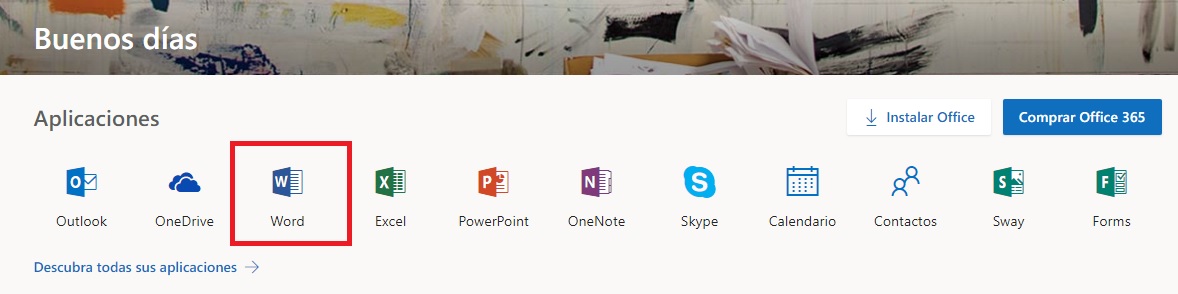
Si ninguna de las opciones anteriores te convence, siempre puedes optar por utilizar la versión online gratuita de Word a través de Office 365. Para utilizarla simplemente necesitarás una cuenta de Microsoft (es gratuita y puedes conseguirla aquí) y acceder a su página oficial. Una vez dentro de Office 365 podrás abrir, editar y descargar cualquier archivo con formato .docx que previamente hayas guardado en OneDrive.

La barra de herramientas ha desaparecido

Es bastante común que sin previo aviso, la barra de herramientas del procesador de texto desaparezca sin que recuerdes haber tocado nada. Esto es especialmente irritante si necesitas crear rápidamente un documento de Word y terminas perdiendo horas intentando descubrir qué ha sucedido.

Normalmente la barra de herramientas de Word permanece oculta cuando está activada la opción “Minimizar la cinta de opciones”. Para activarla simplemente haz clic en el icono en forma de flecha ubicado en la esquina superior del procesador de textos y desactiva la opción “Minimizar la cinta de opciones”.

Al instante verás como todas las opciones de Ms Word reaparecen en pantalla.

Aparece un mensaje de error cada vez que intento abrir documentos de Word

Este es uno de los errores más frustrantes a los que debe enfrentarse un usuario del procesador de textos. Normalmente aparece al enviar un archivo de Word de un ordenador a otro y es fruto del sistema de seguridad de esta herramienta. Y es que el programa no es capaz de abrir archivos que provengan de sitios poco seguros como pueden ser clientes de correo electrónico o algunos servidores de Internet.

Si quieres solucionar este problema, primero será necesario que guardes tus archivos de Word en el disco duro de tu PC. Una vez hecho esto, localiza el archivo y haz clic derecho sobre éste. Verás que aparecerá un menú desplegable donde debes pulsar en la opción “Propiedades”.

Ya con la ventana de propiedades del archivo abierto, pulsa en la opción “desbloquear” que aparece al final de la ventana. Es recomendable que tan sólo realices este paso si realmente estás seguro que el archivo que estás a punto de abrir no contiene un virus o malware. Es por ello que siempre es recomendable analizar el archivo con un software antivirus.

El archivo de Word que intento abrir está dañado

Si la solución anterior no ha funcionado, es probable que estés intentando abrir algún archivo dañado en tu procesador de texto. Ten en cuenta que es muy sencillo que un documento de Word se corrompa pues éstos son frágiles. Las causas más comunes para que un archivo deje de funcionar es que surja un error en el procesador a la hora de guardar el archivo, que tu PC se apague de golpe mientras te encuentras editándolo o una infección por virus o malware.

En este tipo de situaciones es recomendable que primero de todo analices los archivos dañados con un programa antivirus y luego utilices alguna herramienta para reparar sus datos. Recomendamos especialmente el uso de Remo Recover Free Edition; es muy sencilla de utilizar y podrás recuperar tu documento de Word y guardarlo sin apenas esfuerzo.

Remo Recover Free Edition DESCARGAR
8

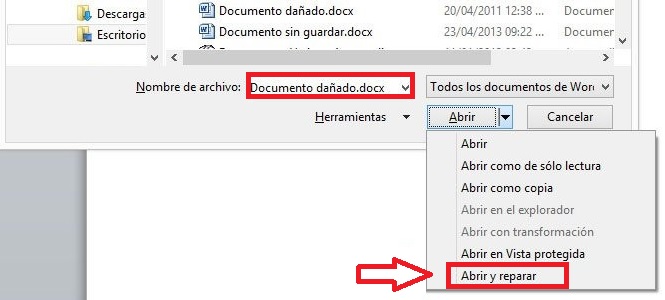
Si posees una versión antigua de Word también puedes optar por la siguiente solución. Una vez tengas el procesador de textos abierto, haz clic en “Abrir” y selecciona el archivo corrupto de Word sin llegar a abrirlo. En lugar de esto abre su menú desplegable (pulsa en la flecha que se encuentra a su lado) y selecciona la opción “Abrir y reparar”. De este modo tendrás acceso al documento.

El autocorrector de Word no funciona correctamente y pone mayúsculas sin mi permiso

El autocorrector de Word es una opción tan interesante como desesperante. Resulta muy común encontrar usuarios hartos de que el procesador de textos corrija de forma automática palabras escritas correctamente o que añada mayúsculas donde no debería. Afortunadamente este error es muy sencillo de resolver.

Para ello, en primer lugar abre Word y pulsa en el botón “Archivo” que encontrarás en la esquina superior izquierda de la pantalla. Dependiendo de la versión del procesador de texto que tengas, ésta tendrá la apariencia del logotipo de Office.

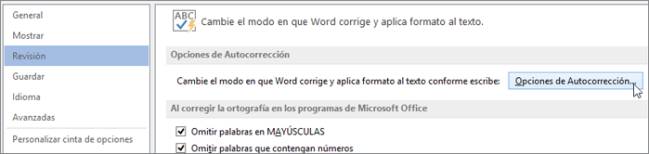
Una vez hecho esto, haz clic en el botón “Opciones de Word” o simplemente “Opciones” y pulsa en el botón “Revisión” que aparecerá en el menú lateral izquierdo. Finalmente pulsa en el botón “Opciones de Autocorrección” y marca o desmarca la forma con la que el autocorrector interactúa con tu documento Word.

Word avisa que la plantilla de archivo (normal.dotm) está corrupta

Cada vez que abres el procesador de texto aparecerá un documento en blanco con su barra de herramientas, estilo y autotexto predeterminado. Este archivo se conoce con el nombre de “normal.dotm” o “normal.dot” y en ocasiones puede llegar a corromperse. En este tipo de situaciones es necesario reparar el archivo.

Para solucionar este mensaje de error simplemente localiza el archivo “normal.dot” o “normal.dotm” dentro de la carpeta de Word y cambia su nombre a “normal.bak” a modo de copia de seguridad. Tras abrir de nuevo el procesador de textos se creará una nueva versión del archivo que funcionará perfectamente.

El espaciado entre líneas es muy grande

De forma predeterminada Word ofrece un espaciado entre líneas que para muchos usuarios resulta excesivo. Éste hace que la distancia en el texto sea demasiado grande y a la larga puede resultar inconveniente si, por ejemplo, estamos intentado crear una lista.

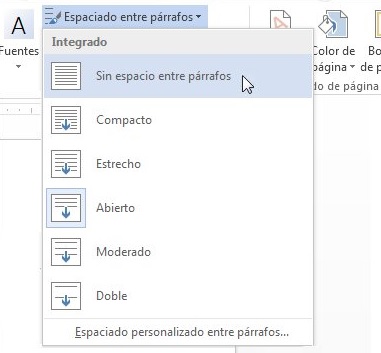
Para cambiar el espaciado de Word pulsa en la opción “Diseño” seguido de “Espaciado entre párrafos”. Si has realizado este paso de forma correcta aparecerá una selección con los estilos de espaciado predeterminados de del procesador. Pulsa en “Sin espacio” para conseguir una apariencia mucho más profesional en tu documento.

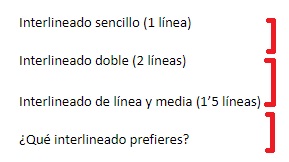
También es habitual que si estás realizando un trabajo o proyecto universitario, éste necesite tener unas medidas de interlineado específicas. Para seleccionarlas a mano, pulsa en “Inicio” y haz clic en el botón “Línea y espaciado de párrafo”, lo encontrarás dentro de la caja de herramientas de “Párrafo”. Esto abrirá un menú desplegable donde podrás seleccionar los principales tipos de interlineado. Si lo deseas también puedes configurar el interlineado que desees pulsando en la opción “Opciones de interlineado”.

No me gustan las fuentes predeterminadas de Word

Si no te gustan las fuentes o el tamaño que Word muestra por defecto cada vez que creas un texto nuevo, no desesperes pues es muy sencillo cambiarlas. Para ello pulsa en “Inicio” y selecciona el cuadro de diálogo de la fuente (éste tiene la apariencia de una flecha pequeña). Esto abrirá una nueva ventana donde podrás seleccionar tanto la fuente como el tamaño que quieras utilizar a partir de ahora.

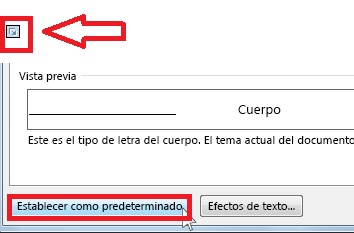
Para terminar el proceso pulsa en “Establecer como predeterminado” y selecciona la opción “Todos los documentos basados en la plantilla normal”. Ahora cada vez que crees un nuevo documento en Word aparecerá con la fuente y el tamaño que hayas seleccionado.

El archivo de Word que intento abrir tiene un virus

La infección por virus o malware es una de las causas principales por las cuales no vas a poder abrir correctamente un archivo de Word. Recomendamos que antes de abrir cualquier documento de texto que hayas recibido a través de tu correo electrónico o descargado por Internet, lo analices con tu software antivirus.

Si no dispones de un antivirus instalado recomendamos que pruebes Avast. Éste es completamente gratuito y a día de hoy se considera como una de las opciones más fiables para mantener tu equipo a salvo. Puedes descargarlo de forma gratuita bajo estas líneas.

Avast Free Antivirus DESCARGAR
9

Word no se inicia correctamente

En ocasiones los problemas con Word no se encuentran en los archivos que intentamos abrir, sino en el procesador de texto como tal. En este tipo de casos no vamos a poder acceder al programa, aparecerá un mensaje de error y Word se cerrará al instante. Para solucionar este tipo de problemas es recomendable iniciar Word con el modificador/a.

El modificador/a es una herramienta de solución de problemas y autorrecuperación de Word. Ésta es capaz de iniciar el programa sin cargar sus complementos, sus plantillas globales y se encarga de bloquear archivos de configuración que puedan estar dañados. Para iniciar Word con el modificador/a simplemente sigue estos pasos.

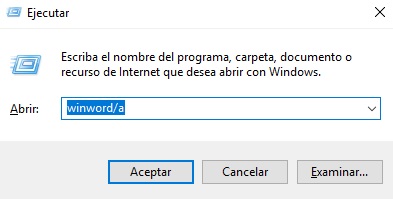
Accede al menú “Ejecutar” de Windows pulsando la tecla de Windows + R y escribe “Winword/a”. A continuación pulsa enter y comprueba si Word se inicia con normalidad. Si este es el caso necesitarás eliminar la subclave del registro de datos del programa siguiendo los pasos bajo estas líneas.

Es muy importante que realices este paso al pie de la letra pues cambiar el registro de tu equipo puede producir errores graves en el sistema operativo. Es por ello que recomendamos encarecidamente que antes de empezar, crees un punto de restauración de Windows.

Para empezar a eliminar la subclave del registro de datos, abre la ventana “Ejecutar” (tecla de Windows + R) y escribe “regedit”. Ya en la ventana de registro del sistema, asegúrate de encontrar la entrada correcta dependiendo de tu versión de Word. Son las siguientes:

  • Word 2016: HKEY_CURRENT_USER\Software\Microsoft\Office\16.0\Word\Data
  • Word 2013: HKEY_CURRENT_USER\Software\Microsoft\Office\15.0\Word\Data
  • Word 2010: HKEY_CURRENT_USER\Software\Microsoft\Office\14.0\Word\Data
  • Word 2007: HKEY_CURRENT_USER\Software\Microsoft\Office\12.0\Word\Data
  • Word 2003: HKEY_CURRENT_USER\Software\Microsoft\Office\11.0\Word\Data

Una vez encuentres la entrada del registro, haz clic en “Datos” y exporta la entrada desde el menú “Archivo”. Cambia el nombre de la entrada de registros a “wddata.reg” y guárdala en el escritorio de Windows.

Una vez hecho esto, abre el menú “Editar” y pulsa en la opción “Eliminar”. Tras finalizar el proceso sal del registro de sistema y reinicia Word y comprueba si el problema se ha solucionado.

En el caso que el problema persista, restaura la clave del registro de Word utilizando la copia de seguridad que guardaste en el escritorio (Wddata.reg). Para ello simplemente deberás hacer doble clic sobre el archivo y pulsar en la opción “Aceptar”.

Si necesitas más información acerca de cómo realizar este proceso, recomendamos que eches un vistazo a la página oficial de resolución de problemas de Microsoft.

Qué hacer si Word sigue sin funcionar 

Si sufres algún mensaje de error en Word que no haya sido recogido en este artículo, recomendamos que te pongas en contacto con el servicio de soporte técnico de Microsoft. Puedes llegar hasta su página web haciendo clic aquí.

Esperamos que esta pequeña guía te haya servido de ayuda para solucionar todos los problemas y errores que te esté dando Word .Si tienes cualquier duda o necesitas ayuda extra, no dudes en ponerte en contacto con nosotros a través de la sección de comentarios.

w

Cómo seleccionar parte o todo un documento en Word

Microsoft Word es el procesador de textos más utilizado tanto a nivel laboral como para los estudios. Este es rápido, fiable y tiene todas las herramientas necesarias para generar cualquier tipo de texto.

Además de todo ello, utilizando Word siempre estamos seguros de que el archivo resultante será compatible con la mayoría de los procesadores de textos del mercado, independientemente de nuestro sistema operativo.

Microsoft Office 2019 DESCARGAR
8

Aunque todos utilizamos o hemos usado Word en algún momento, no todos sabemos exactamente cómo utilizar todas sus funciones. Y es que aunque se trata de un procesador de textos muy intuitivo, es fácil recurrir a soluciones sencillas para así evitar conocer funciones o atajos de teclado del programa. Así pues, es frecuente ver como muchos usuarios todavía no están convencidos acerca de cómo seleccionar todo un texto de Word.

Cómo seleccionar parte o todo un documento en Word

Si eres de los que todavía selecciona textos arrastrando el ratón sobre las líneas en Word, este artículo te interesa. En el te vamos a enseñar los distintos métodos con los que seleccionar un texto en Word se convertirá en un auténtico juego de niños. ¿Listo para aprender algo nuevo?

Antes de nada

Antes de empezar a mostraros los distintos métodos para seleccionar un texto en Word, es necesario que tengáis el procesador de texto instalado en vuestro equipo. Podéis descargarlo de forma rápida y segura bajo estas líneas o si lo preferís, podéis utilizar la versión online gratuita de Office 365.

Microsoft Word 2016 Descargar
8

Cómo seleccionar una palabra concreta en Word

Es habitual que mientras escribimos un texto, queramos copiar o simplemente seleccionar una palabra única para cambiar su estilo, fuente o simplemente eliminarla de una forma rápida y sencilla. Existen dos métodos para seleccionar una palabra en el procesador de textos:

  1. El primero de ellos es arrastrar el ratón sobre dicha palabra para que así quede marcada. Este método no es el más recomendable porque aunque sea muy intuitivo, es poco eficaz y en la mayoría de casos terminamos seleccionando más que la palabra en cuestión.
  2. El segundo y mejor método para seleccionar una palabra en Word es simplemente hacer doble clic sobre ella. El procesador de texto detectará la palabra y la marcará, sin añadir ni dejar ninguna letra fuera de la selección.

Cómo seleccionar una línea entera en Word

De un modo parecido al anterior, existen dos métodos distintos para seleccionar una línea entera si eres un usuario de Word.

  1. En primer lugar está el clásico método de arrastrar el ratón sobre la línea que queremos marcar, aunque nuevamente es una opción algo tediosa y poco precisa.
  2. El método más efectivo para seleccionar una línea en Word es, en primer lugar, situar el cursor sobre una palabra de dicha línea. A continuación haz doble clic sobre la palabra y ésta aparecerá marcada en Word. Haz clic una vez más sobre la palabra marcada y el procesador de texto señalará la totalidad de la línea. Así de fácil y rápido.

Si lo prefieres, también puedes seleccionar una línea entera en Word haciendo clic sobre cualquier parte de ésta y a continuación pulsando las teclas Ctrl + A.

Cómo seleccionar todo un texto en Word

Seleccionar todo un texto en Microsoft Word puede parecer a primeras una tarea larga y tediosa si sólo conocemos el método de arrastrar el cursor para seleccionar palabras.

Si bien es posible seleccionar todas las páginas de un texto arrastrando el ratón sobre el texto, éste es un método poco efectivo y susceptible a muchos errores.

La mejor forma para seleccionar la totalidad de un texto en Word es utilizando los atajos de teclado de procesador de texto. Para ello pulsa las teclas Ctrl + E y en apenas un segundo la totalidad de tu escrito estará seleccionado en Word.

Esperamos que este pequeño tutorial os sirva de ayuda para seleccionar texto utilizando Microsoft Word. Si queréis aprender un poquito más sobre los atajos de teclado de Word, recomendamos que le echeis un vistazo al artículo bajo estas líneas.

Cómo contar palabras de un texto de forma rápida y fácil

Tanto si escribes por razones laborales, por tus estudios o simplemente como hobby, es probable que en más de una ocasión necesites contar las palabras de un texto para saber si éste se ajusta al límite de tu proyecto.

Aunque muchos opten por hacer un recuento a ojo de las palabras, existen métodos mucho más rápidos, fiables y que además brindan información relevante sobre tus escritos. ¿Te gustaría saber cómo hacerlo?

Cómo contar palabras de un texto de forma rápida y fácil

En este pequeño artículo hemos recopilado los métodos que más nos gustan para contar las palabras de un texto. Encontrarás programas, herramientas online y apps con las cuales realizar los mejores escritos tanto para tu trabajo como para tu blog. Esperamos que os sirva de ayuda.

Programas para contar palabras

Microsoft Word

Microsoft Word es probablemente el procesador de texto más utilizado a nivel mundial. Éste forma parte de la suite de ofimática Office y durante mucho tiempo ha sido el favorito tanto entre estudiantes como aficionados a la escritura. Puedes descargarlo bajo estas líneas.

Microsoft Word 2016 Descargar
8

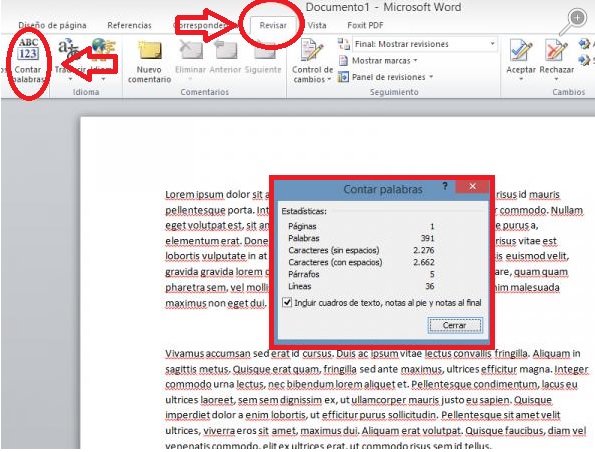
Contar palabras en Word es realmente sencillo. Simplemente abre el documento y a continuación haz clic en “Herramientas”. Tras ello pulsa  en la opción “Revisar” y verás que entre sus muchas opciones aparecerá una llamada “Contar palabras”. Si pulsas en ella se abrirá una pequeña ventana con un cómodo recuento de todas las palabras de tu texto.

Cómo contar palabras de un texto de forma rápida y fácil

Si lo prefieres, también puedes saber el número de palabras de tu documento mirando la barra de estado de Word. Ésta se encuentra en la parte inferior de la pantalla.

OpenOffice Writer

OpenOffice Writer es el rival por excelencia de Word. Éste ofrece todas las herramientas necesarias para crear los mejores textos y, a diferencia del procesador de Microsoft, es completamente gratuito. Puedes descargar OpenOffice Writer bajo estas líneas.

OpenOffice Writer DESCARGAR
8

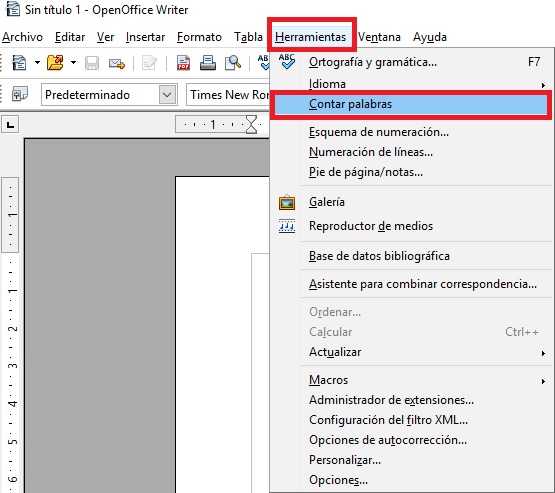
Para contar el número de palabras de tu documento con Writer, simplemente pulsa en el menú “Herramientas”. Tras abrir el menú desplegable, pulsa en la opción “Contar palabras”. Ésto abrirá una nueva ventana con el número de palabras y caracteres de tu documento.

Cómo contar palabras de un texto de forma rápida y fácil

Herramientas online gratuitas para contar palabras 

Palabras que

Palabras que es una página realmente útil para aficionados a la escritura. Desde ella tendrás un gran número de herramientas destinadas a sacar el mayor partido a nuestros textos. Puedes acceder a ella haciendo clic aquí.

Cómo contar palabras de un texto de forma rápida y fácil

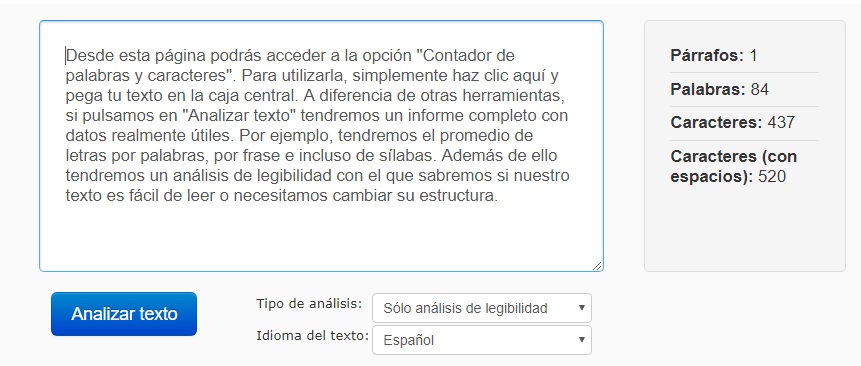
Desde esta página podrás acceder a la opción “Contador de palabras y caracteres”. Para utilizarla, simplemente haz clic aquí y pega tu texto en la caja central.

A diferencia de otras herramientas, si pulsamos en “Analizar texto” tendremos un informe completo con datos realmente útiles. Por ejemplo, tendremos el promedio de letras por palabras, por frase e incluso de sílabas. Además de ello tendremos un análisis de legibilidad con el que sabremos si nuestro texto es fácil de leer o necesitamos cambiar su estructura.

Contador de palabras

Contador de palabras es, de un modo parecido a la anterior, una herramienta online gratuita realmente útil para conocer un poco más nuestro texto. Puedes acceder a este servicio haciendo clic aquí.

Cómo contar palabras de un texto de forma rápida y fácil

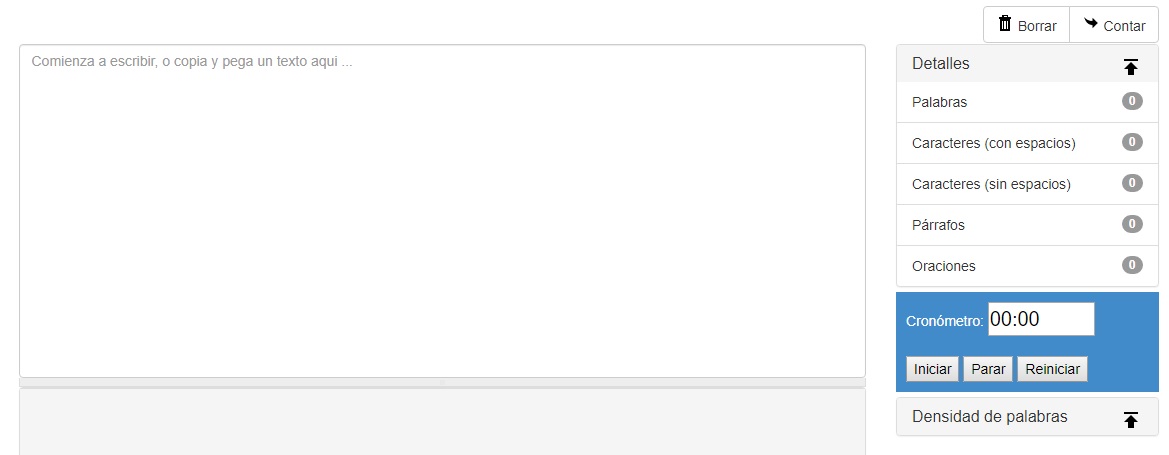
Para empezar el recuento de palabras, simplemente copia tu texto y pégalo en la caja central de la página. Además de saber el recuento de palabras, este servicio nos hará saber qué palabras utilizamos más en todo el texto. Esto resulta especialmente útil si nos dedicamos a escribir textos SEO para una página web.

Word Counter

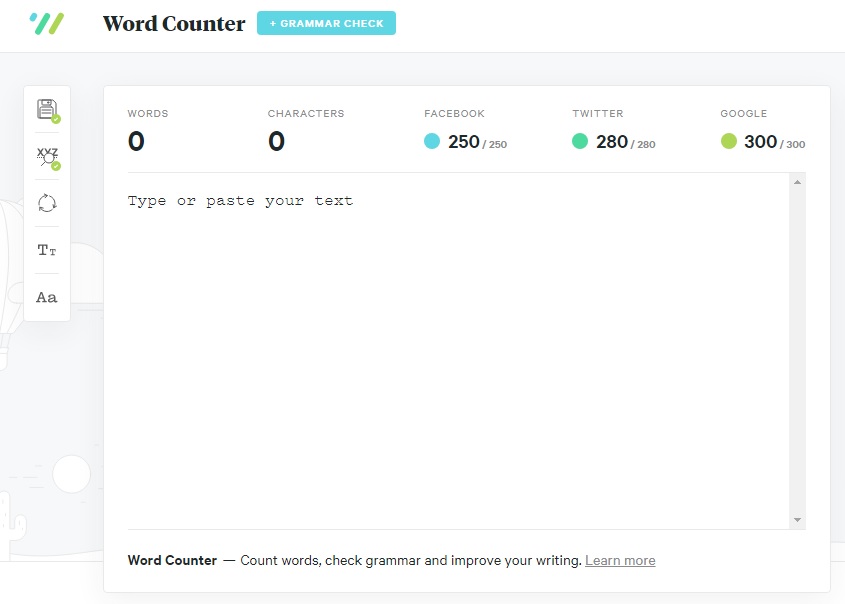
Si escribes textos dirigidos a redes sociales, seguramente Word Counter será el recurso que más te guste. Puedes acceder a su página web haciendo clic aquí.

Cómo contar palabras de un texto de forma rápida y fácil

Además de contar palabras, caracteres, párrafos o páginas, Word Counter también te dirá el porcentaje de palabras que más se repiten a lo largo del texto. Además de ello, esta herramienta incorpora un contador que ajustará tu texto a las limitaciones de Twitter o Facebook.

Apps para contar palabras

Si eres de los que escribe textos con el móvil o tablet, también existen apps que aunque no tienen tantas funciones, resultan útiles para contar palabras cuando no tenemos conexión a Internet. Éstas son las que más nos gustan:

  • Contador de Palabras (Android)
Contador de Palabras (Android) DESCARGAR
9
  • Contar palabras y caracteres (iOS)
Contar palabras y caracteres (iOS) DESCARGAR
7

Esperamos que este artículo os sirva de ayuda para saber siempre cuántas palabras tiene vuestro texto.

Microsoft Word quiere que no cometas errores al escribir y te dará recomendaciones

Microsoft quiere evitar que cometas fallos a la hora de escribir en su programa Microsoft Word por eso prepara cambios importantes en su paquete Office. Una de las cosas que tendremos en un futuro en Word es ayudas a la hora de escribir y recomendaciones en frases para que las corrijamos en el caso de que estén mal escritas o tengan algún fallo.

Esto lo hemos sabido gracias a una notificación de la multinacional en su página de Insider, la versión de pruebas beta que usa Microsoft para Windows y Office. Allí ha sido donde nos hemos enterado de los cambios que están por venir en Word.

Estas novedades son referentes a ayudas en la escritura y sugerencias. De hecho, el tema de las correcciones no es algo nuevo que sólo ofrezca Microsoft en Office que se suma a la moda de otras compañías como Google. De hecho, hace unas semanas el gestor de correo Gmail trajó algo parecido en su nueva versión.

Microsoft Word 2016 Descargar
8

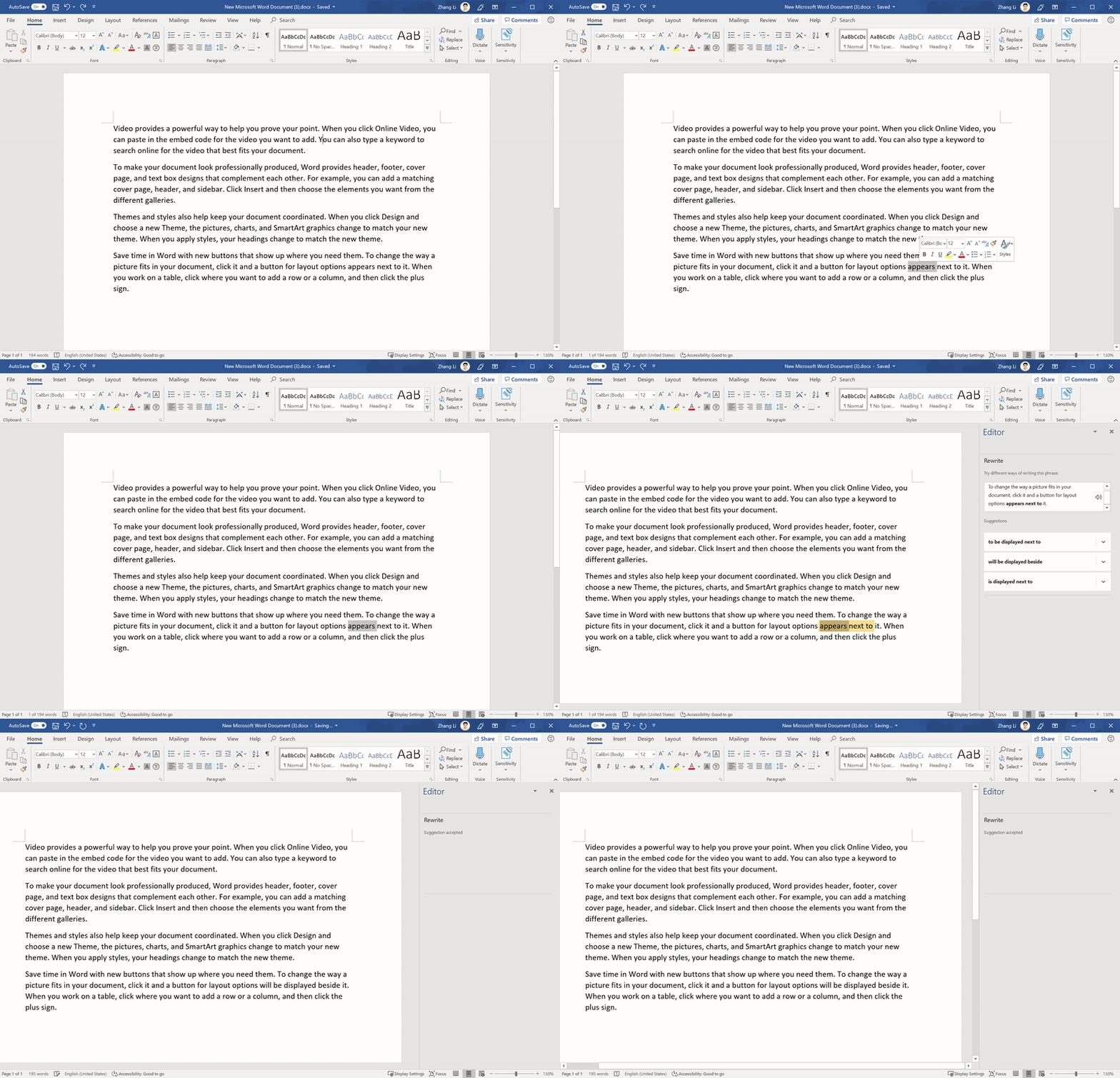
Gmail nos ofrece una especie de texto predictivo que completa nuestras frases y textos en los correos que enviamos. En cambio, la novedad de Word se parece a la de Gmail, pero con algunas diferencias. La particularidad de Word es que tenemos que seleccionar la frase como vemos en la imagen de arriba mediante una opción que se llama “reescribir”.

Una vez seleccionado el texto o párrafo en Word nos ofrece palabras nuevas, sinónimos y cambios para mejorar la frase y el texto. Esto lo podemos usar para cuando nos quedamos sin inspiración, o sencillamente ver si tenemos fallos de ortografía. En cambio, la novedad de Gmail, la hace mientras vamos escribiendo sin seleccionar nada.

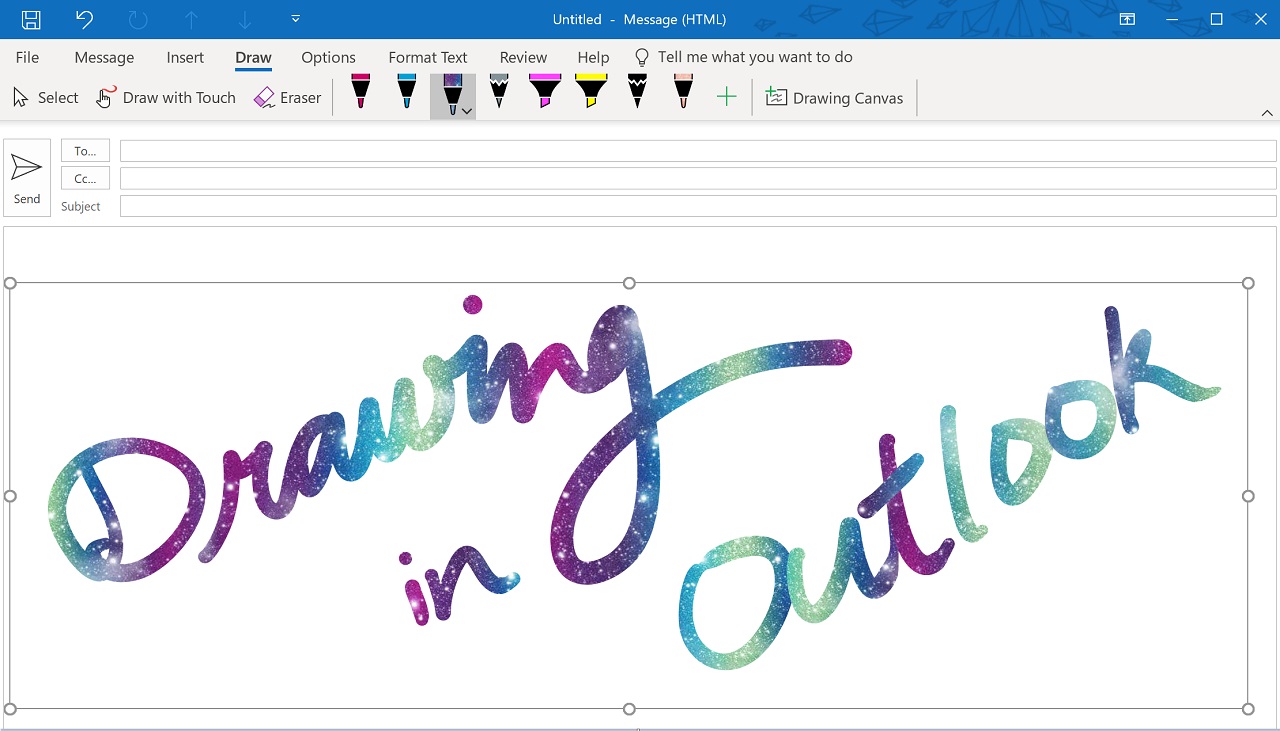
Además, de esta funcionalidad, Microsoft prepara un paquete de 300 iconos para que podamos usar en presentaciones de Excel, PowerPoint y Outlook. A mayores de todo lo anterior, otra de las novedades que traerá Office es una personalización del panel de lectura de Outlook con dibujos e imágenes que seleccionemos a nuestro gusto.

Todas estas novedades sólo están disponibles en versión beta y llegarán en próximas versiones por lo que aún habrá que esperar un poco para tenerlas en nuestros equipos.