El nuevo Microsoft Office 2024 ya está disponible en PC y Mac y sabemos su precio

Cuando el Microsoft 365 llegó a nuestras vidas muchos temimos que el futuro fuese eso: suscripciones por todo, eliminando la opción tradicional de comprar programas para tenerlos en propiedad, sin necesidad estar pagando mes a mes.

Microsoft 365 DESCARGAR

Microsoft parecía estar por la labor y lo intentó con Microsoft 365, llegando a desaparecer la modalidad tradicional del Microsoft Office que salía cada pocos años y que traía nuevas novedades útiles y una interfaz mejorada.

Por suerte para todos, como ahora vamos a ver, Microsoft ha reculado con su Office 2024 y vuelve la opción de que los usuarios podamos comprar el paquete de herramientas de Microsoft por un precio fijo y para toda la vida.

Microsoft Office 2024 sale a la venta por 149 y 249 dólares

Microsoft lanza esta semana una nueva versión de Office pensada para personas que no quieren suscribirse a Microsoft 365. La versión independiente Microsoft Office 2024 ya está disponible para consumidores y pequeñas empresas, e incluye versiones de Word, Excel, PowerPoint, OneNote y Outlook para Mac y PC.

Office 2024 incluye muchas de las actualizaciones que Microsoft ha estado ofreciendo a los suscriptores de Microsoft 365 en los últimos años. La última vez que Microsoft lanzó una versión independiente de Office fue en 2021, y esta nueva versión Office 2024 incluye mejoras en las aplicaciones principales, así como cambios en la accesibilidad y la interfaz de usuario.

Office 2024 tiene un nuevo tema por defecto, con los últimos principios de Fluent Design de Microsoft que coinciden con los cambios visuales de Windows 11.

Microsoft también ha añadido mejoras centradas en la accesibilidad para ayudar a los usuarios de Office a encontrar posibles problemas de accesibilidad en documentos, presentaciones de diapositivas, libros de trabajo y correos electrónicos. Los mayores cambios de Office 2024 se encuentran en Excel, PowerPoint y Outlook.

Office 2024 estará disponible en dos ediciones diferentes. Office Hogar 2024, con un precio de 149,99 €, incluye Word, Excel, PowerPoint y OneNote para PC o Mac. Si quieres Outlook, tendrás que comprar la versión Office Hogar y Empresa 2024, de 249,99 dólares, que también incluye los derechos para utilizar las aplicaciones con fines comerciales.

Microsoft investiga un problema de seguridad que podría revelar las contraseñas de los usuarios

Microsoft ha informado de un aviso de seguridad en Outlook que se produce tras instalar las actualizaciones de seguridad publicadas en diciembre. Denominado CVE-2023-35636, este problema está catalogado como importante y podría permitir la revelación de hashes NTLM (encargados de almacenar contraseñas en los dispositivos), aunque su explotación por ciberdelincuentes es poco probable.

Microsoft 365 DESCARGAR

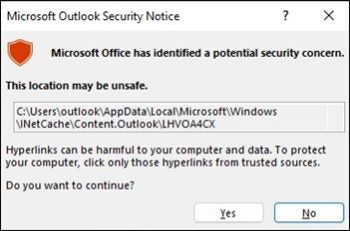
Según recoge Windows Report, el error se produce al hacer clic en un archivo .ICS, apareciendo el siguiente mensaje: “Microsoft Office ha identificado un posible problema de seguridad. Es posible que esta ubicación no sea segura”. Sin embargo, el aviso de seguridad o la vulnerabilidad en sí no suponen una amenaza a menos que abras un archivo específico procedente de un atacante.

Microsoft también ha publicado una recomendación sobre cómo dejar de recibir este mensaje, cambiando una clave del registro. Para ello, los usuarios deben abrir el Editor del Registro (buscándolo en la barra de búsqueda) y dirigirse a la siguiente ruta (sin las comillas): “HKEY_CURRENT_USER\software\policies\microsoft\office\16.0\common\security”. Una vez ahí, debemos buscar el DWORD “DisableHyperlinkWarning” y cambiar su valor a 1.

Microsoft 365 DESCARGAR

Eso sí, hay que tener en cuenta que al cambiar este DWORD en el registro, se desactivarán todas las advertencias de seguridad de Microsoft Office, no solo la de los archivos .ICS. Microsoft es consciente de este problema y afirma que lo solucionará en una futura actualización.

Filtrada información y contenido sobre la próxima suite de Microsoft Office 2024

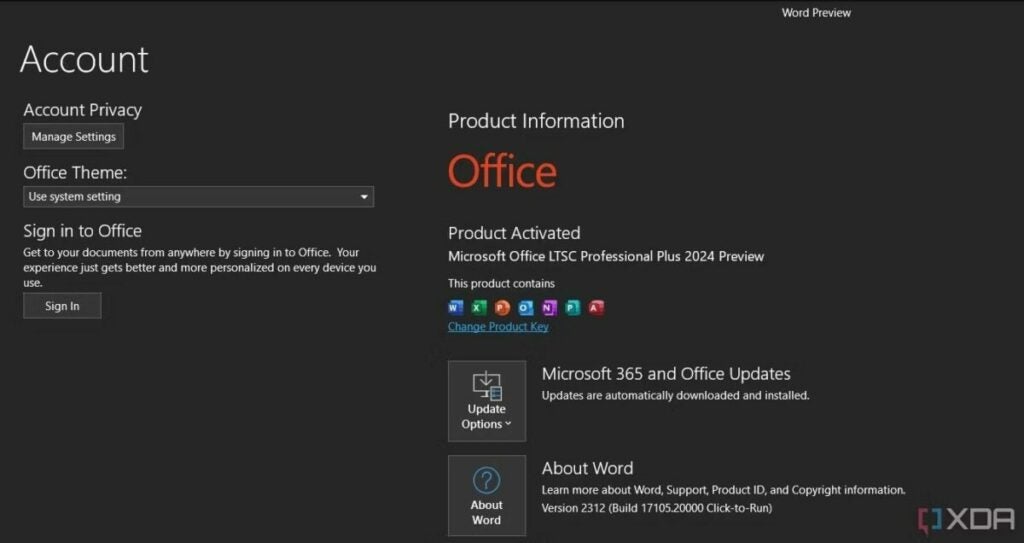
Microsoft Office 2024 se ha dejado ver levemente a través de algunas capturas de pantalla, donde se pueden apreciar ciertos detalles sobre la interfaz que presentará esta suite de servicios de productividad impartidos por Microsoft. Y es que, entre los grandes cambios, estará que el producto, en vez de ser una suscripción de servicio, será de pago único y suscripción vitalicia.

Esto será un gran cambio respecto al modelo anterior, que no era demasiado popular, ni para particulares ni para empresas, por lo que, tomando nota, Microsoft se ha adaptado a las demandas de sus potenciales clientes y Microsoft Office 2024 será de pago único.

Microsoft Office Descargar

Filtración de la interfaz de Office y su versión de prueba

Este contenido, filtrado en exclusiva por XDA, muestra cómo Office 2024 vendrá con los habituales servicios, como Word, Excel, Outlook, Powerpoint o Access, entre otro. Y, con los cambios que se avecinan en su política de pagos, la versión 2024 volverá a la senda de Office 2021, la última que consistió en pagos únicos.

Microsoft 2024, así, se enfoca comercialmente en un camino muy distinto al que venía mostrando Microsoft Office 365, con unos sistemas de suscripción que, además de ser poco atractivos, les ha hecho perder usuarios en detrimento de otros servicios con mejores condiciones, e incluso gratuitos.

Un referente de la ofimática dentro de Office

Microsoft Word, desde hace décadas, ha sido siempre un referente dentro de los programas de ofimática. Sin embargo, en los últimos años, la compañía había decidido hacer que este servicio, junto al resto, se vuelva gradualmente más exclusivo, y actualmente solo pueda disfrutarse con la suscripción a Microsoft 365, haciendo que las opciones de usar este software se alejen del mercado “legítimo”, o se opten por opciones gratis como OpenOffice, Google Docs o WPS Office.

El mundo de la ofimática no ha cambiado demasiado en las últimas décadas, pero los servicios de su alrededor sí se han enriquecido para ofrecer una experiencia cada vez más completa y adaptada al interés del usuario. Office sigue siendo una opción de lo más atractiva para muchas empresas, aunque sigue sin calar entre los usuarios particulares, que siguen optando mayoritariamente por opciones gratuitas para las labores básicas que necesitan.

Microsoft Office Descargar

Ya está aquí el editor Python de Excel Labs

Microsoft lleva tratando de mejorar sus aplicaciones mucho tiempo. Desde la inteligencia artificial generativa que estaría tratando de introducir en Microsoft Paint hasta las nuevas aplicaciones que pretende para Bing pasando por sus nuevos proyectos como Microsoft Copilot, el gigante tecnológico está centrado en mejorar la experiencia de sus usuarios y poner a su alcance las mayores facilidades a cada uno para que la carga tecnológica sea cada vez menor. Esta filosofía es en gran parte lo que ha llevado a la compañía a asociarse con el lenguaje de programación Python, que ahora mismo puede ser probado de manera experimental en las hojas de cálculo de Excel.

Una de las extensiones más útiles de Excel

Aunque no se trate de un añadido para todo el mundo, desde Excel Labs Microsoft ha optado por crear a modo de extensión el editor Python a su gestor de hojas de cálculo. Según palabras que compartieron en su propio blog, el editor de Python (Python Editor) mostrará las celdas de Python en orden de ejecución además del resultado del código de cada celda, ayudando a depurar y comprender su código.

Este editor soporta un gran número de funcionalidades que vienen normalmente incluidas en el Microsoft Visual Studio para el desarrollo de Python, tales como: Intellisense, formateo, terminación automática de código y remarcado de sintaxis. Del mismo modo el editor permite que los creadores programen algo en Python y luego lo muevan de un lado a otro dentro de la aplicación de Excel, de manera que puedan programar libremente en el editor y moverlo en el momento en que se encuentren satisfechos con él, aplicándolo de forma directa sobre la aplicación.

Como mencionábamos hace un momento, Excel Labs es una extensión (add-in) de Excel, por lo que no está activada de base en el programa que todos usamos. Si quieres tenerla debes activarla primero a través de la opción “añadir extensiones”. Una vez hecho esto debería aparecerte con normalidad y podrás seleccionar en la parte superior derecha el editor de Python.

Aptos desbanca a Calibri como la fuente por defecto de Microsoft Office

¿Se le puede coger cariño a una tipografía como Calibri? Por supuesto que sí, y precisamente por eso unas fuentes son más populares que otras. Pero los tiempos cambian y las modas evolucionan. Y ahora Aptos será la fuente predeterminada de Microsoft Office.

Quizá como fuente no aporte demasiados cambios a lo que ya existe, pero sí es digno de mención que Aptos sea capaz de convertirse en la fuente predeterminada después de 15 años en los que ninguna fuente pudo competir contra Calibri. Eso sí, eso no significa que esta última desaparezca, ya que, quien lo desee, la podrá seguir utilizando con plena libertad junto a todos los tipos de letra de Microsoft Word.

Aptos, la nueva fuente

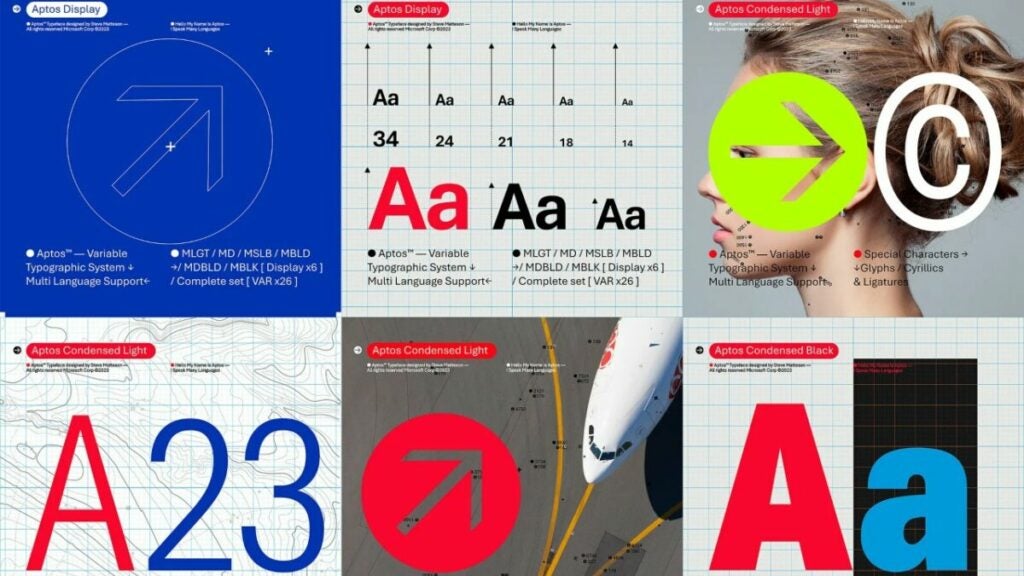
Tal y como podemos ver, Aptos es una fuente o tipografía que con una dinámica de diseño en línea a los tiempos actuales. También es de palo seco y cuenta con un diseño redondeado que facilita la lectura, tal y como marcan los cánones de hoy en día. No es una letra revolucionaria, se mueve en el mismo paradigma, pero sigue asfaltando el camino de las letras versátiles y aptas para todo tipo de lector.

Además, la propia Aptos también contará con múltiples variantes, tal y como tuvieron muchas otras fuentes. Contará con las versiones Black, la Narrow, la Condensed Light, y muchas otras, tal y como explica la propia Microsoft. Queda bastante claro que el equipo de diseño se ha empleado a fondo para instaurar este significativo cambio.

La nueva fuente por defecto de Microsoft Office será Aptos

Más de 5 siglos de avance en la tipografía

La historia de la tipografía siempre ha ido ligada a la historia de la humanidad. Desde que Gutenberg inventó la imprenta hace casi 600 años, los diseños de las letras han evolucionado drásticamente. A una persona de a pie le costaría bastante leer un texto con las letras góticas que se usaban hace siglos. Asimismo, en aquellos tiempos, una fuente actual probablemente también les sea confusa y difícil de leer.

El mundo de la tipografía arroja muchos temas fascinantes alrededor de nuestra evolución como sociedad. Habrá que ver ahora el camino de Aptos como fuente predeterminada de Microsoft Office después de los tres lustros que tuvo Calibri ostentando ese privilegio. Hay muchas opciones para mejorar la productividad, y tener un buen tipo de letra es siempre importante.

Microsoft Word Descargar

¿Recuerdas a Clippy? La primera IA de Microsoft odiada por muchos

Para entender a Clippy tenemos que irnos hasta marzo de 1995. ¡Duró doce años más!

Vivimos en un tiempo de inteligencias artificiales, asistentes domésticos, móviles inteligentes y promesas de un futuro en el que para hacer un Powerpoint solo hará falta pedírselo a Copilot, la nueva IA de Microsoft Office. Pero antes de Copilot, Siri, Alexa y hasta Google ya existía un asistente que sembraba el terror cada vez que querías escribir cualquier cosa con sus inestables sugerencias: ¿Os acordáis de Clippy?

Clippy, no, no quiero escribir una carta

Para entender a Clippy tenemos que irnos hasta marzo de 1995, cuando Microsoft lanzó Bob, una interface alternativa para Windows 95, Windows 3.1x y Windows NT en la que navegabas a lo largo y ancho de una casa usando lo que encontrabas en lugar de los iconos. Por ejemplo, si en el escritorio de Bob hacías click en un boli y un papel, te llevaba al procesador de textos, y si seleccionabas un reloj, te llevaba al calendario. Esperaban vender millones en todo el mundo. Vendieron 58,000 ejemplares.

Microsoft no se iba a rendir tan fácil: Bob había sido un sonoro fracaso, pero de sus cenizas nació Clippy, el asistente de texto de Office 97, un clip de papel con ojos que aconsejaba a los usuarios sobre diferentes maneras de mejorar el formato de su texto y abriéndoles el apasionante mundo de Office. Famoso fue su “Parece que quieres escribir una carta” cada vez que escribías dos o tres palabras, pero no era la única de sus sugerencias.

El culpable de la existencia de Clippy fue Kevan Atteberry, que contó en Vice cómo prepararon más de 250 asistentes para seleccionar aquellos que gustaran más al público de grupos de prueba y psicólogos sociales de Stanford: Clippy fue el mejor en todos los aspectos. El problema es que la gente acabó odiándolo… aunque Atteberry tiene una teoría: no es por su aspecto, sino por lo que le hicieron decir y hacer. “No importa qué personaje se convirtiera en el personaje por defecto, harían las mismas cosas y probablemente serían odiados también”.

Microsoft Office 2021 DESCARGAR
8.75
El paquete ofimático completo de Microsoft

Y es que junto a Clippy había toda una caterva de personajes que todo el mundo se propuso ignorar, desde una pelota roja hasta un perro superhéroe pasando por un robot y hasta una caricatura de William Shakespeare. Para cuando terminó el experimento de los asistentes de Office con la salida de 2007, había 23, incluyendo algunos exclusivos para Mac o ediciones asiáticas (el delfín Kairu).

Puede que en 2023 el futuro nos tenga preparadas unas cuantas sorpresas organizando nuestros mails automáticamente, preparando resúmenes y hasta conversando con nosotros sin necesidad de preguntarnos si estamos preparando una carta, pero una pequeña parte de nosotros siempre sabrá que todo esto no habría sido posible sin un clip con ojos. Intenta explicárselo a alguien de la generación Z sin que te mire como si estuvieras hablando en chino.

Las mejores plantillas para Powerpoint

Todos hemos utilizado Microsoft PowerPoint en algún momento de nuestra vida. Y es que aunque existan muchos programas similares o con funciones parecidas, éste ha sido y sigue siendo el estándar a la hora de realizar presentaciones. Ya sea para trabajos universitarios, informes laborales o presentaciones comerciales de todo tipo, no hay mejor forma de ilustrar un discurso que a través de una buena selección de imágenes en un PowerPoint. Pero si quieres llegar realmente a tu público, es importante seleccionar una buena plantilla para tu presentación.

00

Aunque PowerPoint ofrece de forma predeterminada una buena selección de plantillas ya hechas, es más que probable que ninguna se ajuste exactamente a lo que estabas buscando. En este tipo de situaciones tan sólo hay dos opciones: dedicar un largo rato a crear tu propia plantilla o descargar rápidamente alguna ya hecha de Internet. Esto último sin embargo siempre tiene el handicap de encontrar una buena página con plantillas que se ajusten a tus gustos.

Para hacerte la vida más fácil, en el artículo de hoy vamos a ofrecerte una útil selección de las que consideramos las mejores y más versátiles plantillas para Microsoft PowerPoint. ¡Esperamos que te sirvan de ayuda!

Microsoft PowerPoint DESCARGAR
8

Cómo instalar plantillas de PowerPoint

Antes de empezar a mostrarte las plantillas de PowerPoint, creemos conveniente hacer un repaso acerca de cómo instalarlas en el programa. De este modo una vez descargadas no vas a perder tiempo intentando descubrir cómo importarlas a tu presentación.

Instalar una nueva plantilla en Microsoft PowerPoint es realmente sencillo. Para ello simplemente descarga el archivo de la plantilla en cuestión y muévelo a la siguiente dirección:

C:\Usuarios\tu nombre de usuario\AppData\Roaming\Microsoft\Templates

Tras ello simplemente accede a PowerPoint y las encontrarás dentro del menú Archivo.

Hecate

Hecate para PowerPoint

Hecate es una plantilla de estilo moderno y dinámico perfecta tanto para el ámbito universitario como para hacer una presentación de tipo escolar. Ésta tiene un total de 25 diapositivas con distintos fondos para poder elegir el que mejor se ajuste a tu discurso. También incluye páginas de ejemplo con tablas y gráficos para que así te resulte mucho más sencillo añadirlos a tus presentaciones. Además de ello es interesante subrayar que la plantilla incluye un total de 80 iconos y un mapa del mundo, todos ellos con un estilo acorde para crear la presentación perfecta.

DESCARGAR HECATE

Caius

Plantilla Caius para PowerPoint

Caius es una plantilla pensada para presentaciones de tipo médico o de ámbito científico. Utiliza una paleta de color azulado aunque ésta puede ser cambiada al tipo de tono que desees, eso sí, siempre de la gama del azul. Contiene un total de 25 diapositivas con distintos fondos para elegir el que más se ajuste a tu discurso así como también ejemplos de gráficos y tablas. Para terminar también incluye 60 iconos médicos y siluetas del cuerpo humano para así poder ejemplificar temas como enfermedades, medicamentos, etc.

DESCARGAR CAIUS

Westmoreland

Plantilla Westmoreland

Westmoreland es una plantilla moderna y con un estilo profesional, diseñada para atraer nuevos clientes gracias a su apariencia fresca y vibrante. Ésta tiene un total de 25 diapositivas de tonalidades verdes, aunque como ya es habitual en PowerPoint podrás editar el tipo de verde que desees. Westmoreland cuenta con diapositivas con distintos fondos con imágenes pensadas para una empresa joven y versada en las nuevas tecnologías. Además de todo ello, cada diapositiva te ofrece trucos para sacar el mayor partido a tu presentación, recomendándote el tipo de imagen que puedes utilizar, estilo de letra, mensaje, etc. La presentación cuenta con 80 iconos distintos acorde a su temática así como tablas y diagramas de ejemplo.

DESCARGAR WESTMORELAND

Volumnia

Plantilla Volumnia para PowerPoint

Volumnia es una plantilla con un diseño minimalista pero llamativo, lleno de color y perfecto para llamar la atención durante tu presentación. Sus imágenes ofrecen una apariencia de papel cortado y sus colores son completamente personalizables a gusto. Esta plantilla es especialmente interesante si quieres explicar un tema complejo y que necesite enfatizarse de forma visual. Como es habitual, la descarga incluye 25 diapositivas distintas que contienen ejemplos de gráficos y tablas. Además de todo ello también podrán utilizar sus 80 iconos y un mapa del mundo completamente personalizable y acorde con el tema.

DESCARGAR VOLUMNIA

Surrey

Plantilla Surrey para PowerPoint

Surrey es una plantilla pensada para presentaciones relajantes gracias a sus formas simples y a sus vibrantes combinaciones de gradientes verdes y azules. Puede decirse que es una plantilla multifuncional pues se ajusta a cualquier tema, asegurando de este modo una presentación siempre exitos. Aunque la plantilla ofrece de forma predeterminada la combinación verde y azul, puede ajustarse a cualquier combinación para ajustarse a una marca o a un equipo concreto. La plantilla cuenta con 25 diapositivas distintas donde encontrarás todas las instrucciones necesarias para poder rellenarlas de forma óptima. Para finalizar, la descarga también incluye los ya clásicos 80 iconos y el mapa del mundo para poder utilizarlos en la plantilla.

DESCARGAR SURREY

Lodovico

Lodovico es una plantilla de apariencia moderna que destaca por sus motivos geométricos. Ésta es especialmente útil en los entornos de trabajo, tanto para presentar informes, mostrar planes laborales, hacer reuniones o proponer proyectos a tu equipo. De forma predeterminada el color base de esta plantilla es el naranja y el negro, aunque éste puede ser cambiado a tu gusto para que se ajuste a los colores de tu empresa. Cuenta con un total de 25 diapositivas para mostrar imágenes, tablas, gráficos, citas, etc, además de 80 iconos y un mapa del mundo completamente personalizables.

DESCARGAR LODOVICO

Knight

Plantilla Knight para PowerPoint

Knight es una plantilla pensada especialmente para los ambientes educativos y para hacer todo tipo de presentaciones en colegios. El tema intenta emular un bloc de notas de colores vivos y con motivos escolares, conectando de este modo con los alumnos e involucrándolos con la información. El color que predomina en la plantilla es el azul, pero éste puede ser personalizado al gusto del poniente. El tema incluye 25 diapositivas entre los que se incluyen gráficos y tablas, así como también 80 iconos y un mapa del mundo para utilizar en tu presentación.

DESCARGAR KNIGHT

Hume

Plantilla Hume para PowerPoint

Hume es una plantilla pensada para temas distendidos y transmitir buenas vibraciones a los asistentes de la presentación. Éste cuenta con motivos abstractos de tonos cálidos pensados para resaltar los datos ofrecidos a la vez que consiguen despertar la atención del público. Si prefieres otra paleta de colores, no te preocupes, pues ésta es completamente personalizable. Hume cuenta con sus 25 diapositivas de distinto tipo y sus 80 iconos y mapa del mundo para utilizar durante tu presentación. En definitiva es una plantilla diseñada para ser sencilla de utilizar, visualmente simple pero que a su vez consiga resultados óptimos.

DESCARGAR HUME

Aliena

Plantilla Aliena para PowerPoint

Aliena es una plantilla diseñada específicamente para presentaciones del mundo de la tecnología (ordenadores, servidores, servicios en la nube, ciberseguridad, etc.) Ésta ofrece un amplio abanico que ilustraciones isométricas acerca de estos temas y como fondo utiliza un gradiente de color azul. Si hay algún punto de las diapositivas que no te convenza, no te preocupes pues vas a poder personalizarlo. La plantilla cuenta con un total de 25 diapositivas mostrando gráficos, tablas, citas, etc. que además ofrecen consejos de cómo sacarles el mayor partido. Con la descarga también se incluye un total de 80 iconos y un mapa del mundo personalizable para completar tu presentación.

DESCARGAR ALIENA

Ninacor

Plantilla Ninacor para PowerPoint

Ninacor es una moderna plantilla minimalista pensada para tratar temas como Internet, ciberseguridad, programación o servicios en la nube. Sus diapositivas muestran patrones de líneas conectadas a modo de hacer una representación gráfica del mundo de la tecnología en general. Aunque su color base predeterminado es el azul, éste puede cambiarse al gusto que uno desee e incluso crear diseños con gradientes. La plantilla incorpora 25 diapositivas de contenido variado así como 80 iconos personalizables y un mapa del mundo pensado para ser usado en tu presentación.

DESCARGAR NINACOR

Macmorris

Plantilla Macmorris para PowerPoint

Macmorris es una plantilla que combina las formas y colores de un modo versátil y dinámico. Aunque ésta ha sido pensada para ser una plantilla multifuncional, es especialmente adecuada para presentar planes empresariales, un nuevo producto o hacer un estudio de marketing. Los colores base de la plantilla son verdes y azulados, pero éstos pueden personalizarse con otros tonos más afines con la presentación e incluso pueden añadirse fotografías de fondo. La plantilla cuenta con 25 diapositivas mostrando distintos estilos y funciones, como pueden ser gráficos o también tablas. La descarga también incluye un total de 80 iconos personalizables así como también un mapa del mundo.

DESCARGAR MACMORRIS

Hortensius

Plantilla Hortensius para PowerPoint

Hortensius es una plantilla alegre y de colores brillantes pensada para atraer la atención de todos los oyentes. Sus formas redondeadas y su divertido estilo de letra convierten a esta plantilla en una opción perfecta para hacer un PowerPoint para celebrar un cumpleaños, un nacimiento o un evento familiar. De forma predeterminada Hortensius utiliza una paleta con los colores del arcoiris, pero si estos resultan excesivos puedes cambiarlos a las tonalidades que más te gusten. La plantilla cuenta con 25 diapositivas de distintos diseños y 80 iconos para poder utilizar en tu presentación.

DESCARGAR HORTENSIUS

Esperamos que nuestra selección de plantillas para PowerPoint te haya gustado. ¿Para qué tipo de presentaciones utilizas Microsoft PowerPoint? ¡Compártelo con nosotros en la sección de comentarios!

Guía completa de formatos de archivo de Microsoft Office (“quién es quién” y “para qué”)

¿Cuántas veces te has encontrado con formatos que no tienes ni idea de cuáles son o para qué sirven? La respuesta, casi con total seguridad, es muchas. Al fin y al cabo, cada año se van creando nuevos formatos, y muchos de ellos terminan siendo muy populares entre el gran público.

A pesar de ello, nosotros en Softonic no vamos a abordar los más nuevos, sino aquellos que llevan mucho tiempo entre nosotros, pero siguen siendo a veces desconocidos. Aquí va una guía completa de formatos de archivo de Microsoft Office (“quién es quién” y “para qué sirve cada uno”) para que no tengas que buscarlos en Google.

Microsoft Office 2019 DESCARGAR
8

Todos los formatos de Microsoft Word

Vamos a arrancar este artículo con el programa más conocido de la suite ofimática de Office: Microsoft Word. El procesador de textos se ha ido modernizando con el paso del tiempo, hasta tal punto que muchos formatos de la competencia, como puede ser el PDF, ya están integrados en Word. No obstante, nosotros nos vamos a quedar con aquellos que forman parte de por sí dentro de Microsoft Office.

  • .DOC: es el formato de documento de Word que estuvo disponible entre 97 y 2003. Es un formato de texto.
  • .DOCM: formato de archivo basado en XML, pero habilitado para macros de Word 2019, 2016, 2013, 2010 y 2007.
  • .DOCX: es el formato por defecto de Word en estos momentos. Está basado en XML y funciona en Word 2019, 2016, 2013, 2010 y 2007.
  • .DOT: este formato sirve para crear plantillas de Word 97 a 2003. Está casi en desuso.
  • .DOTM: la evolución del formato anterior habilitada con macros de Word. Con el DOTM tenemos plantillas para Word 2019, 2016, 2013, 2010 y 2007.
  • .DOTX: el formato más habitual a la hora de crear plantillas de Word en estos momentos. Sirve para versiones de Microsoft Word 2019, 2016, 2013, 2010 y 2007.
  • .ODT: este formato de archivo permite guardar textos de Word 2019, 2016 y 2013 para ser abiertos luego en aplicaciones de documentos que usan el formato OpenDocument. El camino inverso también existe, es decir, que el ODT se puede abrir en las versiones de Microsoft Word anteriormente citadas.

Hasta aquí todos los formatos que son propios de Microsoft Word o interactúan de manera directa con este. Cómo no, hay otros, véase el PDF, el XML, el XPS y muchos más, pero ya no forman parte del paquete Microsoft Office como tal.

Todos los formatos de Microsoft Excel

Del editor de texto más famoso del mundo damos el salto al más conocido en lo que respecta a hojas de cálculo: Microsoft Excel. El programa de ofimática de los chicos de Redmond cuenta con una legión incansable de usuarios tras de sí. Además, para saber manejarlo hace falta dedicarle unas cuantas horas, así que te toca aprender. Los archivos más comunes de Microsoft Excel son los siguientes:

  • .CSV: guarda tu hoja de cálculo como un archivo de texto delimitado por comas para poder usarse en otro sistema operativo Windows. Todos los caracteres de tabulación, saltos de línea, etc., se podrán interpretar de manera correcta. Este formato también tiene su versión para Macintosh y MS-DOS, por si quieres utilizar el archivo en otros terminales.
  • .ODS: al igual que ocurría con el ODT, el ODS es un formato de hoja de cálculo de Open Document compatible con Microsoft Excel 2019, 2016 y 2013. El mecanismo es recíproco, es decir, el formato ODS se puede abrir sin problema alguno en las versiones de Excel citadas con anterioridad.
  • .XLA: este archivo sirve como programa complementario para códigos adicionales de Excel 97 a 2003. Está casi en desuso por ser de versiones anteriores.
  • .XLAM: complemento basado en XML y habilitado para macros de Excel 2019, 2016, 2013 y 2007. Es el que se usa en la actualidad si se quiere recurrir a complementos.
  • .XLS: el formato clásico de Excel, ese que habrás visto en decenas de ocasiones. Este en concreto sirve para Excel 97 a 2003, así que también se ha quedado un poco anticuado.
  • .XLSB: formato de archivo binario. Es el que se utiliza en las versiones de Microsoft Excel 2019, Excel 2016, Excel 2013, Excel 2010 y Excel 2007.
  • .XLSM: formato de archivo basado en XML y habilitado para macros de Excel 2019, 2016, 2013, 2010 y 2007.
  • .XLSX: el formato de Excel que más te vas a encontrar en estos momentos, es decir, el estándar al que recurre todo el mundo. El XLSX es el formato de archivo basado en XML predeterminado y habilitado para macros en Excel 2019, 2016, 2013, 2010 y 2007.
  • .XLT: formato para plantilla de Excel 97 y 2003. Otro que se ha quedado en desuso.
  • .XLTM: plantilla de Excel habilitada para macros en Excel 2019, 2016, 2013, 2010 y 2007.
  • .XLTX: el formato actual para las plantillas de Microsoft Excel. Es el predeterminado para las versiones de Excel 2019, 2016, 2013, 2010 y 2007.
  • .XLW: formato de archivo de Excel 4.0 que guarda hojas de cálculo, hojas de gráfico y hojas de macro. Este archivo se puede abrir en Excel 2019, 2016 y 2013, pero no guardar con la extensión del mismo.
  • .XML: formato de archivo de hoja de cálculo XML 2003.

Todos los formatos de Microsoft PowerPoint

Y cerramos este artículo con el último programa de ofimática de Office: Microsoft PowerPoint. A poco que hayas sido estudiante, seguro que lo has usado muchas veces para crear diapositivas. Los formatos que son propios del programa son los siguientes:

  • .POT: es el formato de plantilla para PowerPoint 97 a 2003. Está ya anticuado y en desuso.
  • .POTM: idéntico al anterior, pero ahora sí actualizado para las versiones de PowerPoint 2019, 2016, 2013, 2010 y 2007.
  • .POTX: el formato más extendido en estos momentos. Sirve para crear plantillas de PowerPoint en las versiones de 2019, 2016, 2013, 2010 y 2007.
  • .PPA: formato de complemento de PowerPoint 97 a 2003.
  • .PPAM: otro complemento de PowerPoint que almacena comandos personalizados, código de Visual Basic para Aplicaciones y características especializadas. Un archivo para potenciar el programa.
  • .PPS: uno de los formatos más antiguos de PowerPoint. Es una presentación que se abre de manera directa en modo Presentación.
  • .PPSM: igual que el anterior, pero incluyendo macros.
  • .PPSX: uno de los archivos, quizás, más extendidos ahora mismo. Presentación abierta en dicho modo en lugar de hacerlo en la Normal.
  • .PPT: el formato predeterminado de PowerPoint 97 a 2003.
  • .PPTM: presentación que contiene código de Visual Basic para Aplicaciones.
  • .PPTX: justo al PPSX, este es el otro archivo más popularizado entre los usuarios de PowerPoint. Hablamos del archivo predeterminado de PowerPoint 2019, 2016, 2013, 2010 y 2007 basado en XML.
  • .THMX: hoja de estilos que incluye definiciones de un tema de color, tema de fuente y tema de efecto.

Hasta aquí todos los formatos más extendidos en torno a las aplicaciones de Office. Recuerda que estos tres programas aceptan más extensiones, pero no forman parte del núcleo de estos.

Cómo solucionar los errores más comunes de Word

Microsoft Word es, todavía a día de hoy, el procesador de textos más utilizado alrededor del mundo. Éste viene incluido en la suite de Office junto a herramientas como Excel, PowerPoint o Outlook y es perfecto tanto para estudiantes de todas las edades así como para profesionales y empresas. No es por ello de extrañar que sea considerado junto a Windows el programa estrella de Microsoft.

Microsoft Word 2016 DESCARGAR
8

Aunque Word es una herramienta excelente para crear textos de todo tipo, ésta no se encuentra exenta de fallos. Seguro que en más de una ocasión te ha saltado un mensaje de error diciendo que no se puede abrir un archivo de Word, que es imposible recuperarlo o simplemente el contenido del documento no se muestra como esperabas. Es en este tipo de situaciones que es necesario encontrar una solución a estos problemas.

En el artículo de hoy te vamos a mostrar los errores más comunes que sufre un usuario de Microsoft Word y cómo puedes solucionarlos. Esperamos que te sirvan de ayuda.

Word no puede leer archivos .docx

El formato de archivos .docx fue introducido en la familia de procesadores de texto de Microsoft a partir de su versión del 2007 (Word 12.0). De este modo, si tienes instalado en tu equipo Word 2003 o una versión anterior, no podrás abrir ni editar documentos .docx.

Afortunadamente solucionar este problema es muy sencillo. Para ello tan sólo debes descargar el pack de compatibilidad de formatos para Office. Puedes conseguirlo fácilmente visitando la página oficial de Microsoft haciendo clic aquí. O si lo prefieres, de forma cómoda y segura bajo estas líneas:

Microsoft Office Compatibility Pack DESCARGAR
8

Otra opción para poder abrir archivos .docx es ponerte en contacto con el creador del documento y solicitar que cree una versión compatible con Word 97-2003. Ésta opción se encuentra en todas las versiones del procesador de texto desde la aparición del formato .docx y resolverá sin mucho esfuerzo tu problema.

Finalmente siempre puedes optar por adquirir una versión actualizada de Word o de la suite de ofimática de Office. Para ello haz clic aquí y descubre las novedades y ofertas de Microsoft.
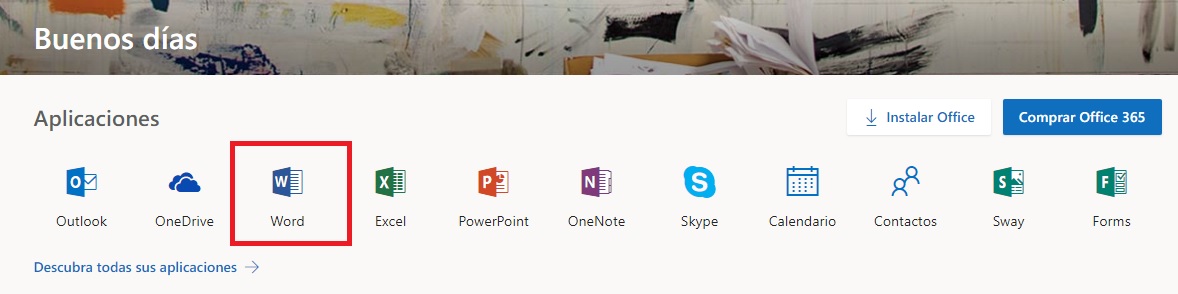
Si ninguna de las opciones anteriores te convence, siempre puedes optar por utilizar la versión online gratuita de Word a través de Office 365. Para utilizarla simplemente necesitarás una cuenta de Microsoft (es gratuita y puedes conseguirla aquí) y acceder a su página oficial. Una vez dentro de Office 365 podrás abrir, editar y descargar cualquier archivo con formato .docx que previamente hayas guardado en OneDrive.

La barra de herramientas ha desaparecido

Es bastante común que sin previo aviso, la barra de herramientas del procesador de texto desaparezca sin que recuerdes haber tocado nada. Esto es especialmente irritante si necesitas crear rápidamente un documento de Word y terminas perdiendo horas intentando descubrir qué ha sucedido.

Normalmente la barra de herramientas de Word permanece oculta cuando está activada la opción “Minimizar la cinta de opciones”. Para activarla simplemente haz clic en el icono en forma de flecha ubicado en la esquina superior del procesador de textos y desactiva la opción “Minimizar la cinta de opciones”.

Al instante verás como todas las opciones de Ms Word reaparecen en pantalla.

Aparece un mensaje de error cada vez que intento abrir documentos de Word

Este es uno de los errores más frustrantes a los que debe enfrentarse un usuario del procesador de textos. Normalmente aparece al enviar un archivo de Word de un ordenador a otro y es fruto del sistema de seguridad de esta herramienta. Y es que el programa no es capaz de abrir archivos que provengan de sitios poco seguros como pueden ser clientes de correo electrónico o algunos servidores de Internet.

Si quieres solucionar este problema, primero será necesario que guardes tus archivos de Word en el disco duro de tu PC. Una vez hecho esto, localiza el archivo y haz clic derecho sobre éste. Verás que aparecerá un menú desplegable donde debes pulsar en la opción “Propiedades”.

Ya con la ventana de propiedades del archivo abierto, pulsa en la opción “desbloquear” que aparece al final de la ventana. Es recomendable que tan sólo realices este paso si realmente estás seguro que el archivo que estás a punto de abrir no contiene un virus o malware. Es por ello que siempre es recomendable analizar el archivo con un software antivirus.

El archivo de Word que intento abrir está dañado

Si la solución anterior no ha funcionado, es probable que estés intentando abrir algún archivo dañado en tu procesador de texto. Ten en cuenta que es muy sencillo que un documento de Word se corrompa pues éstos son frágiles. Las causas más comunes para que un archivo deje de funcionar es que surja un error en el procesador a la hora de guardar el archivo, que tu PC se apague de golpe mientras te encuentras editándolo o una infección por virus o malware.

En este tipo de situaciones es recomendable que primero de todo analices los archivos dañados con un programa antivirus y luego utilices alguna herramienta para reparar sus datos. Recomendamos especialmente el uso de Remo Recover Free Edition; es muy sencilla de utilizar y podrás recuperar tu documento de Word y guardarlo sin apenas esfuerzo.

Remo Recover Free Edition DESCARGAR
8

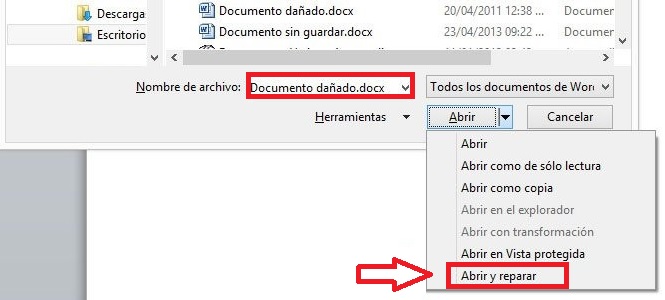
Si posees una versión antigua de Word también puedes optar por la siguiente solución. Una vez tengas el procesador de textos abierto, haz clic en “Abrir” y selecciona el archivo corrupto de Word sin llegar a abrirlo. En lugar de esto abre su menú desplegable (pulsa en la flecha que se encuentra a su lado) y selecciona la opción “Abrir y reparar”. De este modo tendrás acceso al documento.
El autocorrector de Word no funciona correctamente y pone mayúsculas sin mi permiso

El autocorrector de Word es una opción tan interesante como desesperante. Resulta muy común encontrar usuarios hartos de que el procesador de textos corrija de forma automática palabras escritas correctamente o que añada mayúsculas donde no debería. Afortunadamente este error es muy sencillo de resolver.

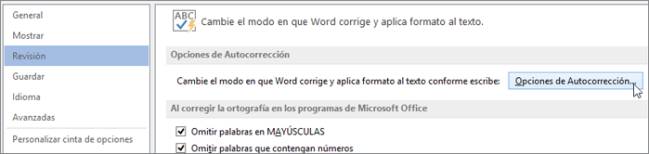
Para ello, en primer lugar abre Word y pulsa en el botón “Archivo” que encontrarás en la esquina superior izquierda de la pantalla. Dependiendo de la versión del procesador de texto que tengas, ésta tendrá la apariencia del logotipo de Office.

Una vez hecho esto, haz clic en el botón “Opciones de Word” o simplemente “Opciones” y pulsa en el botón “Revisión” que aparecerá en el menú lateral izquierdo. Finalmente pulsa en el botón “Opciones de Autocorrección” y marca o desmarca la forma con la que el autocorrector interactúa con tu documento Word.
Word avisa que la plantilla de archivo (normal.dotm) está corrupta

Cada vez que abres el procesador de texto aparecerá un documento en blanco con su barra de herramientas, estilo y autotexto predeterminado. Este archivo se conoce con el nombre de “normal.dotm” o “normal.dot” y en ocasiones puede llegar a corromperse. En este tipo de situaciones es necesario reparar el archivo.

Para solucionar este mensaje de error simplemente localiza el archivo “normal.dot” o “normal.dotm” dentro de la carpeta de Word y cambia su nombre a “normal.bak” a modo de copia de seguridad. Tras abrir de nuevo el procesador de textos se creará una nueva versión del archivo que funcionará perfectamente.

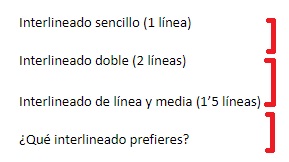
El espaciado entre líneas es muy grande

De forma predeterminada Word ofrece un espaciado entre líneas que para muchos usuarios resulta excesivo. Éste hace que la distancia en el texto sea demasiado grande y a la larga puede resultar inconveniente si, por ejemplo, estamos intentado crear una lista.

Para cambiar el espaciado de Word pulsa en la opción “Diseño” seguido de “Espaciado entre párrafos”. Si has realizado este paso de forma correcta aparecerá una selección con los estilos de espaciado predeterminados de del procesador. Pulsa en “Sin espacio” para conseguir una apariencia mucho más profesional en tu documento.
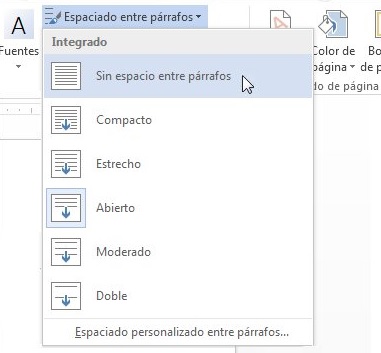
También es habitual que si estás realizando un trabajo o proyecto universitario, éste necesite tener unas medidas de interlineado específicas. Para seleccionarlas a mano, pulsa en “Inicio” y haz clic en el botón “Línea y espaciado de párrafo”, lo encontrarás dentro de la caja de herramientas de “Párrafo”. Esto abrirá un menú desplegable donde podrás seleccionar los principales tipos de interlineado. Si lo deseas también puedes configurar el interlineado que desees pulsando en la opción “Opciones de interlineado”.

No me gustan las fuentes predeterminadas de Word

Si no te gustan las fuentes o el tamaño que Word muestra por defecto cada vez que creas un texto nuevo, no desesperes pues es muy sencillo cambiarlas. Para ello pulsa en “Inicio” y selecciona el cuadro de diálogo de la fuente (éste tiene la apariencia de una flecha pequeña). Esto abrirá una nueva ventana donde podrás seleccionar tanto la fuente como el tamaño que quieras utilizar a partir de ahora.
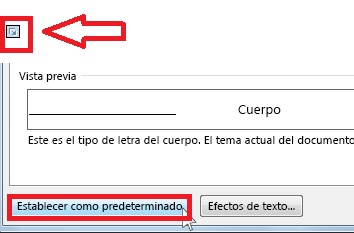
Para terminar el proceso pulsa en “Establecer como predeterminado” y selecciona la opción “Todos los documentos basados en la plantilla normal”. Ahora cada vez que crees un nuevo documento en Word aparecerá con la fuente y el tamaño que hayas seleccionado.

El archivo de Word que intento abrir tiene un virus

La infección por virus o malware es una de las causas principales por las cuales no vas a poder abrir correctamente un archivo de Word. Recomendamos que antes de abrir cualquier documento de texto que hayas recibido a través de tu correo electrónico o descargado por Internet, lo analices con tu software antivirus.

Si no dispones de un antivirus instalado recomendamos que pruebes Avast. Éste es completamente gratuito y a día de hoy se considera como una de las opciones más fiables para mantener tu equipo a salvo. Puedes descargarlo de forma gratuita bajo estas líneas.

Avast Free Antivirus DESCARGAR
9

Word no se inicia correctamente

En ocasiones los problemas con Word no se encuentran en los archivos que intentamos abrir, sino en el procesador de texto como tal. En este tipo de casos no vamos a poder acceder al programa, aparecerá un mensaje de error y Word se cerrará al instante. Para solucionar este tipo de problemas es recomendable iniciar Word con el modificador/a.

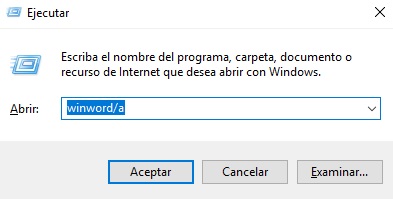
El modificador/a es una herramienta de solución de problemas y autorrecuperación de Word. Ésta es capaz de iniciar el programa sin cargar sus complementos, sus plantillas globales y se encarga de bloquear archivos de configuración que puedan estar dañados. Para iniciar Word con el modificador/a simplemente sigue estos pasos.

Accede al menú “Ejecutar” de Windows pulsando la tecla de Windows + R y escribe “Winword/a”. A continuación pulsa enter y comprueba si Word se inicia con normalidad. Si este es el caso necesitarás eliminar la subclave del registro de datos del programa siguiendo los pasos bajo estas líneas.
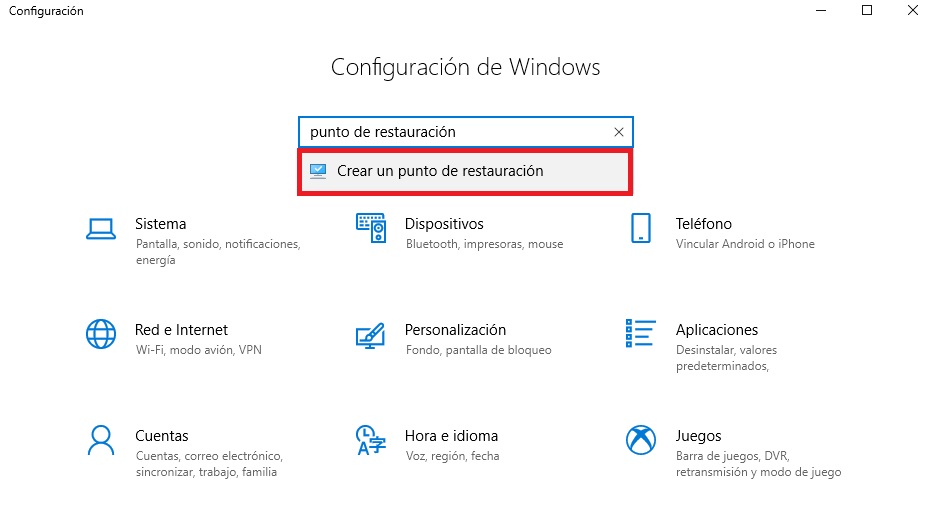
Es muy importante que realices este paso al pie de la letra pues cambiar el registro de tu equipo puede producir errores graves en el sistema operativo. Es por ello que recomendamos encarecidamente que antes de empezar, crees un punto de restauración de Windows.

Para empezar a eliminar la subclave del registro de datos, abre la ventana “Ejecutar” (tecla de Windows + R) y escribe “regedit”. Ya en la ventana de registro del sistema, asegúrate de encontrar la entrada correcta dependiendo de tu versión de Word. Son las siguientes:

  • Word 2016: HKEY_CURRENT_USER\Software\Microsoft\Office\16.0\Word\Data
  • Word 2013: HKEY_CURRENT_USER\Software\Microsoft\Office\15.0\Word\Data
  • Word 2010: HKEY_CURRENT_USER\Software\Microsoft\Office\14.0\Word\Data
  • Word 2007: HKEY_CURRENT_USER\Software\Microsoft\Office\12.0\Word\Data
  • Word 2003: HKEY_CURRENT_USER\Software\Microsoft\Office\11.0\Word\Data

Una vez encuentres la entrada del registro, haz clic en “Datos” y exporta la entrada desde el menú “Archivo”. Cambia el nombre de la entrada de registros a “wddata.reg” y guárdala en el escritorio de Windows.

Una vez hecho esto, abre el menú “Editar” y pulsa en la opción “Eliminar”. Tras finalizar el proceso sal del registro de sistema y reinicia Word y comprueba si el problema se ha solucionado.

En el caso que el problema persista, restaura la clave del registro de Word utilizando la copia de seguridad que guardaste en el escritorio (Wddata.reg). Para ello simplemente deberás hacer doble clic sobre el archivo y pulsar en la opción “Aceptar”.

Si necesitas más información acerca de cómo realizar este proceso, recomendamos que eches un vistazo a la página oficial de resolución de problemas de Microsoft.

Qué hacer si Word sigue sin funcionar 

Si sufres algún mensaje de error en Word que no haya sido recogido en este artículo, recomendamos que te pongas en contacto con el servicio de soporte técnico de Microsoft. Puedes llegar hasta su página web haciendo clic aquí.

Esperamos que esta pequeña guía te haya servido de ayuda para solucionar todos los problemas y errores que te esté dando Word .Si tienes cualquier duda o necesitas ayuda extra, no dudes en ponerte en contacto con nosotros a través de la sección de comentarios.

w

Ya es posible tener una versión de Android sin Google

Decir Android es un sinónimo de Google ya que el buscador es la empresa dueña de este sistema operativo usado en la mayoría de teléfonos que no son iPhone a excepción de algunos modelos de Huawei. Y es que Google está presente en casi todas las aplicaciones y servicios de los teléfonos Android.

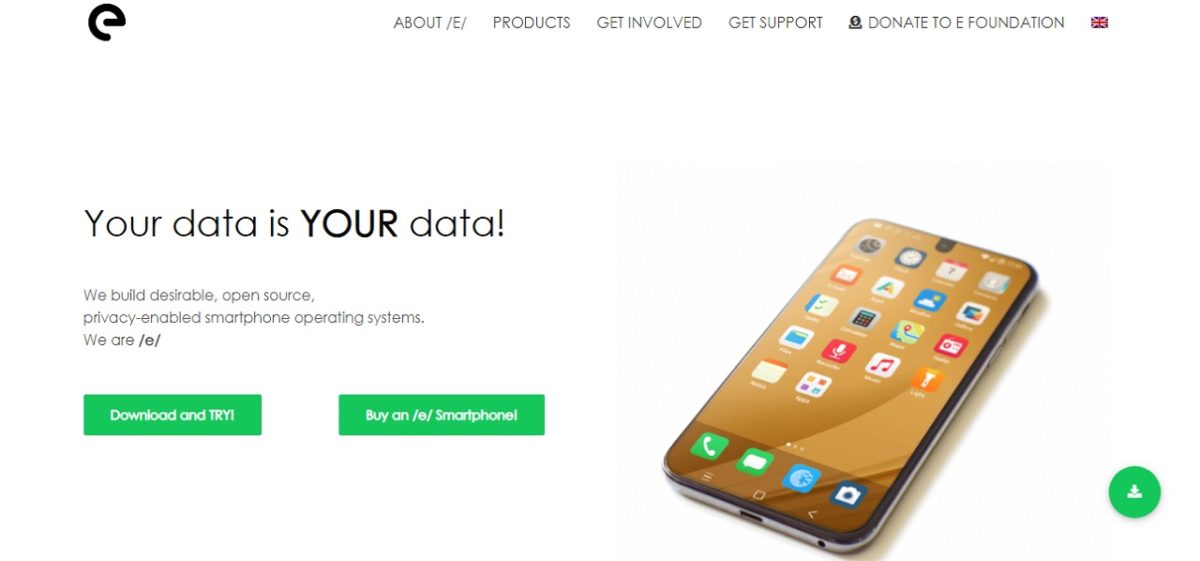
Pero ahora es posible tener un sistema Android sin estar vinculado a Google, esto es gracias a la fundación /e/ que nos permite tener un teléfono móvil sin estar relacionado con algunos servicios del buscador como Google Maps, Gmail, Chrome, etcétera.

Esta fundación acaba de completar una versión de prueba estable para instalar en diferentes modelos Android (no todos valen) su sistema operativo. Para ello nos dan varias opciones, hacerlo nosotros mismos desde este enlace, enviárselo a ellos o comprar un Galaxy S7 o S9 que ellos mismos han modificado con esta versión.

Se trata de una situación parecida lo que ha hecho Huawei con su sistema operativo Harmony OS en caso de que EE.UU. siga adelante con la prohibición.

Y que el veto a Google y otras empresas como Facebook evita que estas mantengan relaciones comerciales y le puedan dar soporte y servicios a la empresa china.

Así, el objetivo de esta fundación es que recuperemos el poder de nuestros datos y así evitar que empresas como Google use nuestra privacidad para ganar dinero y beneficios. Y es que se ha demostrado de sobra que nos espían para conseguir información y dinero.

De hecho, Google no es la única empresa que lo hace, también Apple y por supuesto Facebook. Lo bueno es que gracias a alternativas como esta tenemos libertad para no depender de gigantes tecnológicos que usan y juegan con nuestros datos.