WhatsApp dejará de funcionar pronto en estos teléfonos

De forma regular, WhatsApp deja de funcionar en teléfonos antiguos. El movimiento forma parte de su ciclo de actualización y hace que se deje de dar soporte a sistemas operativos antiguos. Tal como han descubierto en WABetaInfo, WhatsApp prepara un mensaje de aviso para algunos iPhone.

Telegram DESCARGAR

Estos son los dispositivos afectados y la fecha límite

WhatsApp ha anunciado que a partir del 5 de mayo de 2025 no funcionará en dispositivos con versiones anteriores a iOS 15.1, lo que afecta directamente a algunos teléfonos de Apple que, aunque siguen funcionando con toda normalidad, no podrán acceder a WhatsApp. En concreto, estamos hablando de los iPhone 5s, iPhone 6 y iPhone 6 Plus, que ya no recibirán soporte por parte de Facebook.

La razón principal de este cambio está en que las nuevas funciones y novedades de WhatsApp requieren las tecnologías que ofrecen las versiones más recientes de iOS. Según los datos de Apple, solo el 9% de los iPhone están ejecutando versiones de iOS 16 o anteriores, por lo que el impacto de la decisión de WhatsApp será reducido.

Podemos comprobar si estamos en una versión de iOS compatible con WhatsApp. Tan solo debemos acceder a Ajustes > General > Actualización de software. Si nuestro dispositivo soporta iOS 15.1 o posterior, la solución es tan sencilla como actualizar el sistema.

Para los modelos más antiguos que no pueden actualizarse ya, el fin del soporte de WhatsApp marca un punto de inflexión. Aunque ahora podemos apoyarnos en el RCS para mandar mensajes a cualquier dispositivo de forma gratuita y sin necesidad de apps de terceros —siempre que nuestra operadora lo soporte—, cierto es que algunos grupos están todavía solo disponibles en la app de Facebook.

Telegram DESCARGAR

El movimiento de WhatsApp nos recuerda la importancia de mantener nuestros dispositivos al día. En un ecosistema tan dinámico como el de Apple, estas actualizaciones garantizan que sigamos disfrutando de lo mejor que la tecnología puede ofrecernos.

Cómo hacer una videollamada por WhatsApp Web

WhatsApp es la aplicación de mensajería para móvil más utilizada alrededor del mundo. Las razones son realmente simples, esta es gratuita y para utilizarla únicamente necesitas un número de teléfono móvil y una conexión a Internet. Sin embargo, WhatsApp es mucho más que enviar mensajes de texto, también puedes mandar mensajes de voz y hasta incluso hacer videollamadas.

WhatsApp para Android Descargar
7
La app de mensajería imprescindible

Hasta el día de hoy, Skype ha sido siempre el método más utilizado para hacer videollamadas y hasta incluso se usa para hacer reuniones a distancia o entrevistas de trabajo. Sin embargo, la popularidad de WhatsApp ha crecido exponencialmente durante los últimos años, convirtiéndose también en uno de los métodos más populares para realizar chats con vídeo.

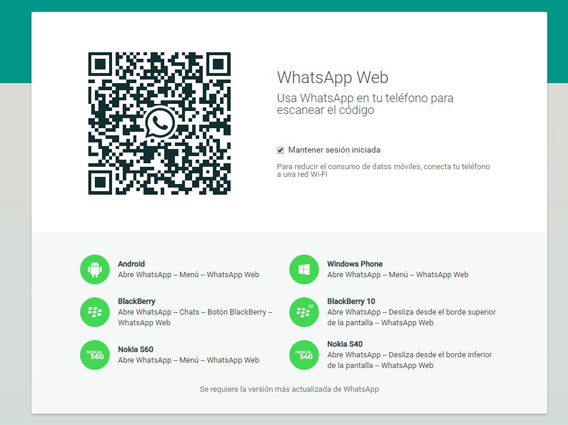
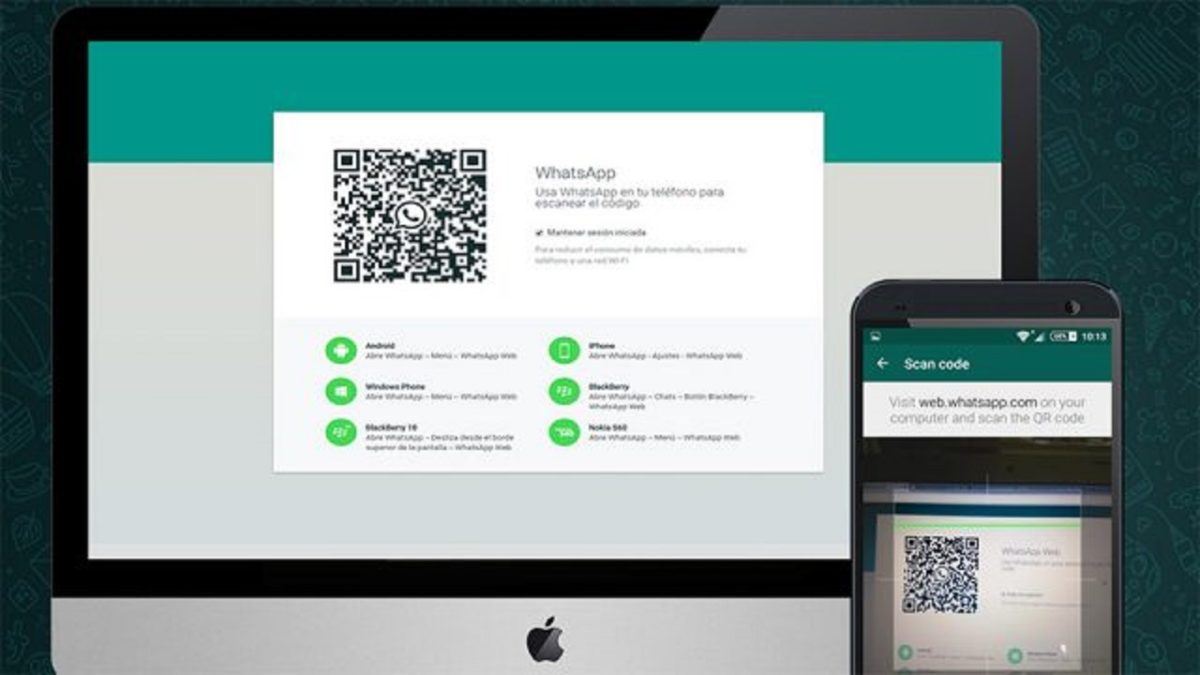
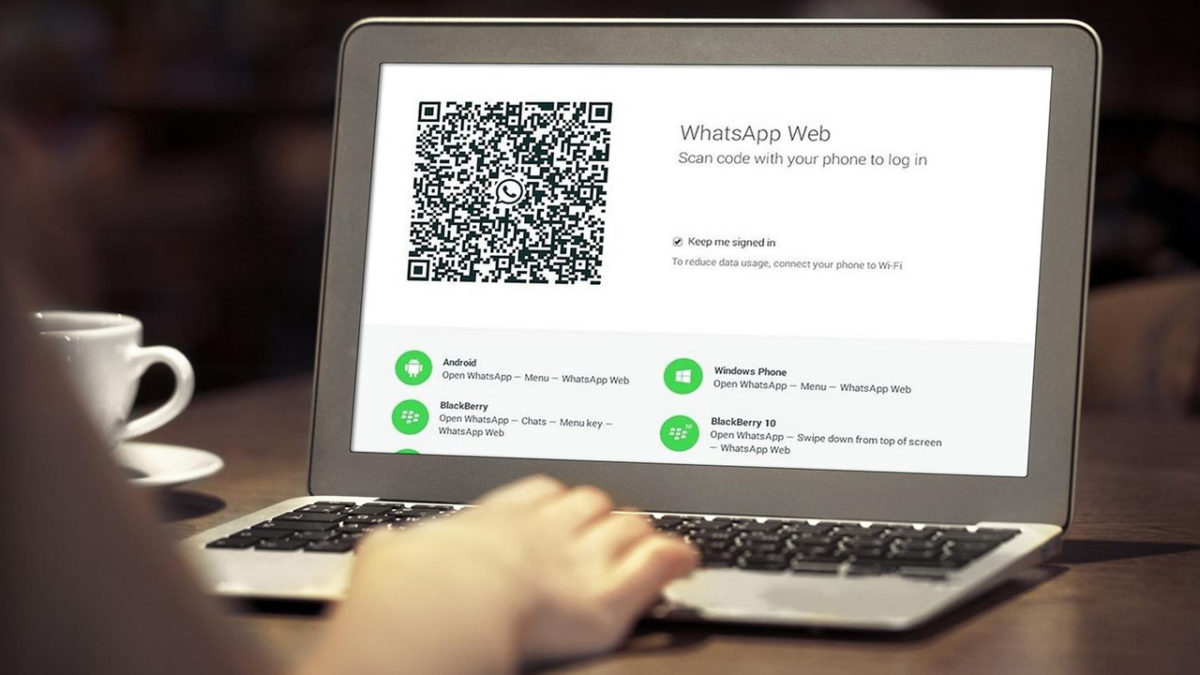
Aunque WhatsApp es una aplicación pensada para móviles, ésta puede utilizarse también en ordenadores de sobremesa gracias a su versión web. Desde ella pueden enviarse mensajes sin problema alguno siempre y cuando tengamos nuestro teléfono a mano, pero… ¿Pueden hacerse videollamadas desde WhatsApp para PC? Nosotros te enseñamos cómo hacerlo.

Cómo hacer una videollamada desde la versión web de WhatsApp

WhatsApp web funciona a la perfección a la hora de enviar mensajes de texto a nuestros contactos y así poder chatear con ellos. Esto resulta mucho más cómodo desde el PC que desde la aplicación para móviles gracias a poder utilizar el teclado, sin embargo, no todas las opciones de la app están incluidas en la versión de escritorio.

Una de las opciones que por alguna razón no se ha incluido en la versión para PC de WhatsApp es precisamente la de hacer videollamadas. Sin embargo, esto no quiere decir que no vayas a poder realizarlas desde tu equipo, simplemente no vas a poder hacerlas desde la web de WhatsApp.

Cómo hacer una videollamada a través de WhatsApp desde tu PC

Paso 1 – Descarga un emulador de Android e instala WhatsApp

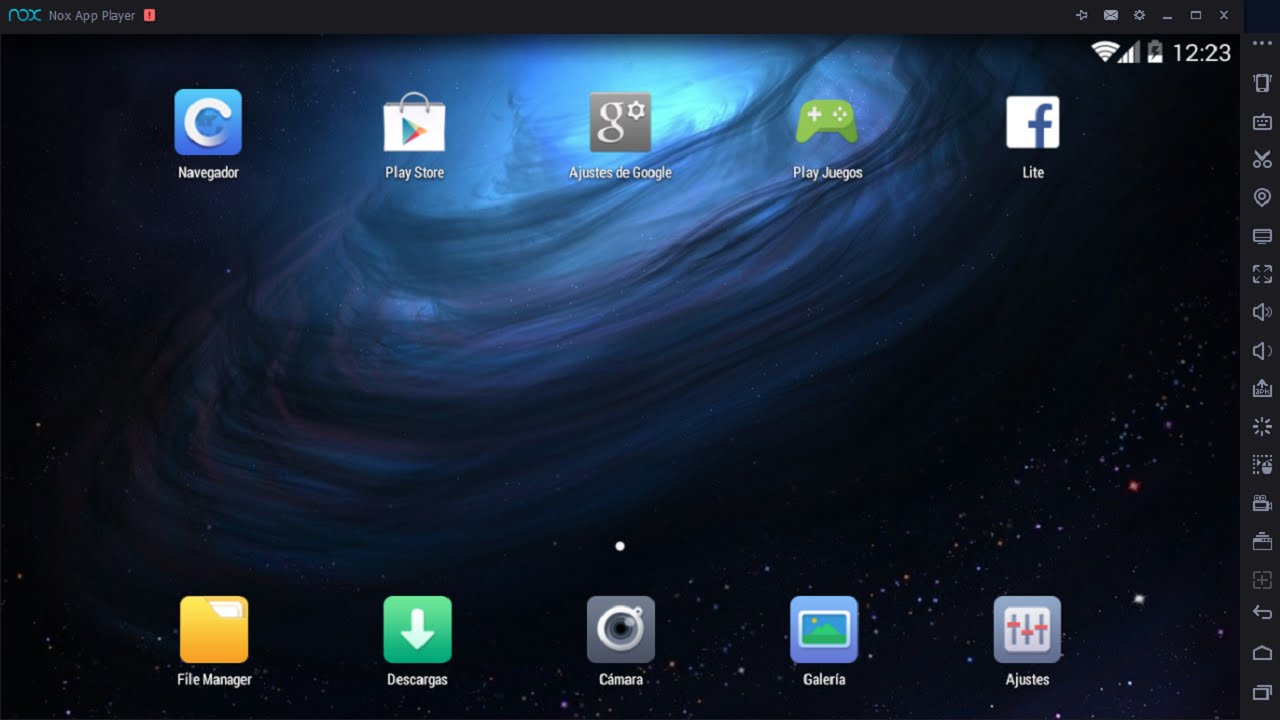
Tal y como te hemos adelantado, no vas a poder hacer videollamadas a través de la versión web de WhatsApp, pero sí desde tu PC. Esto es posible gracias a los emuladores de Android, desde ellos podrás instalar la aplicación de WhatsApp en tu ordenador y que éste ofrezca exactamente las mismas opciones de la app en tu PC.

Cómo hacer una videollamada por WhatsApp Web

Existen muchos emuladores de Android que puedes instalar en tu PC. Desde todos ellos vas a poder utilizar WhatsApp aunque si dudas cuál es el que más te convienen, recomendamos que le des un vistazo al siguiente artículo.

Una vez instalado el emulador, es hora de instalar WhatsApp. Los pasos a seguir serán exactamente los mismos que utilizaste para instalar la aplicación en tu móvil. Piensa que utilizar el emulador es exactamente igual que si utilizaras tu smartphone con Android pero desde tu PC.

Como sabrás, para poder utilizar WhatsApp necesitarás un número de teléfono. Así pues, cuando inicies la aplicación desde el emulador de Android deberás dar tu número de teléfono y por tanto WhatsApp quedará temporalmente desactivado desde tu móvil.

Sin embargo no dejes que esto te preocupe puesto que podrás reactivarlo sin problema la próxima vez que inicies la aplicación desde tu smartphone y vuelvas a dar tu número de teléfono.

Paso 2 – Inicia una videollamada de WhatsApp desde el emulador de Android

Realizar una videollamada de WhatsApp utilizando un emulador de Android es realmente sencillo. Primero de todo accede a la configuración del emulador en cuestión y asegúrate de tener activadas las opciones para acceder tanto a la cámara y el micrófono de tu PC o portátil.

Cómo hacer una videollamada por WhatsApp Web

Una vez el emulador esté configurado y con WhatsApp instalado, abre la ventana de chat de la persona a la que quieras llamas. A continuación pulsa sobre el icono de la cámara de la esquina superior derecha de la pantalla.

Si has realizado los pasos anteriores y tu interlocutor acepta la llamada, en un abrir y cerrar de ojos va a iniciarse la videollamada de WhatsApp. ¡Todo ello desde la comodidad de tu PC!

Esperamos que este pequeño truco os sirva de ayuda mientras esperamos que se incorpore de forma oficial la opción de hacer videollamadas a través de WhatsApp Web.

WhatsApp Web: las ventanas flotantes de vídeos compartidos llegan para nuevos servicios

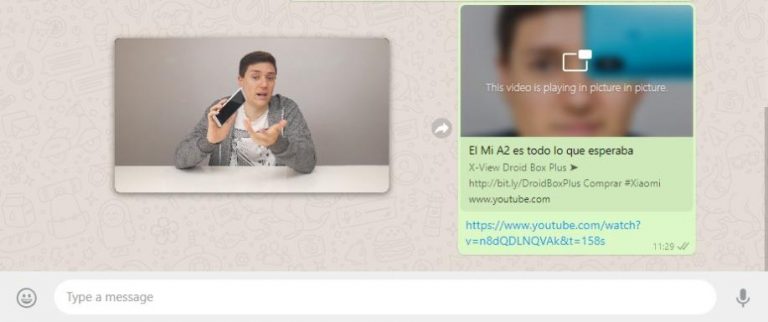
El modo de ventana flotante llegó hace unos meses para WhatsApp después de que triunfará en plataformas como YouTube y Facebook. Esta función nos permite ver un vídeo en modo mini reproductor mientras seguimos navegando en otra plataforma o leemos una página de noticias.

Lo bueno es que WhatsApp sigue mejorando este método en su versión Web que es la 0.3.2041. Esta actualización de WhatsApp Web trae nuevas correcciones y desarrollos y es que a partir de ahora el modo picture in picture, es decir, las ventanas flotantes  que teníamos ya para vídeos compartidos en breve estará disponible para ver YouTube y otros servicios.

El método de ventana flotante o picture in picture lleva tiempo en Android y en WhatsApp para PC apenas desde diciembre, el problema es que no funciona en todas las aplicaciones. Por ello, WhatsApp se ha decidido a lanzar una actualización para su versión web que ofrece la posibilidad de usar las ventanas flotantes para ver vídeos de plataformas como Instagram, Facebook, Streamble y por supuesto YouTube.

WhatsApp para Android Descargar
7
La app de mensajería imprescindible

La versión beta nos permite ver los vídeos en pantalla flotante desde nuestro ordenador además de que también nos ofrece la posibilidad de cambiar el chat sin cerrar la ventana flotante. Para ver si te funciona este método debes tener instalada la versión 0.3.2041 y borrar la caché de tu navegador.

A través de esta función, los usuarios de WhatsApp Web tendrán la posibilidad de abrir en una ventana emergente imagen para ver vídeos alojados en YouTube, Instagram, Streamable y Facebook dentro del mismo chat sin la necesidad de minimizar la aplicación. Si quieres probar la función de ventana flotante para Streamable puedes usar este enlace

¿No funcionan las notificaciones de WhatsApp Web? Así se arreglan

Si utilizas WhatsApp asiduamente y no estás familiarizado con WhatsApp Web, te lo decimos ya: empieza a utilizarlo.

La famosa aplicación de mensajería móvil lanzó al mercado hace dos años aproximadamente el cliente para PC. En otras palabras, gracias a esta herramienta se puede usar WhatsApp en un ordenador, uno de los movimientos más demandados por todos los usuarios de esta aplicación.

➡️ Cómo instalar Whatsapp en el ordenador Pc o Mac ⬅️

A pesar de que su uso se ha extendido por todo el mundo, WhatsApp Web tiene todavía mucho que mejorar, y uno de los puntos a tener en cuenta son las notificaciones. Por esta razón, hoy en Softonic te vamos a dar algunos consejos para arreglarlas en caso de que estas no vayan bien.

WhatsApp para Windows Descargar
8

Activa el sonido

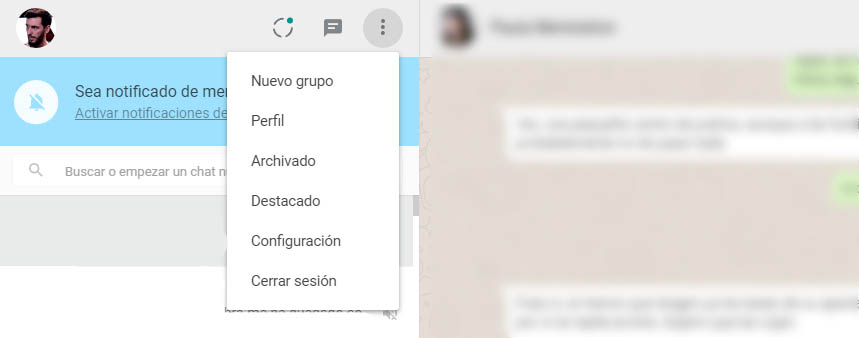
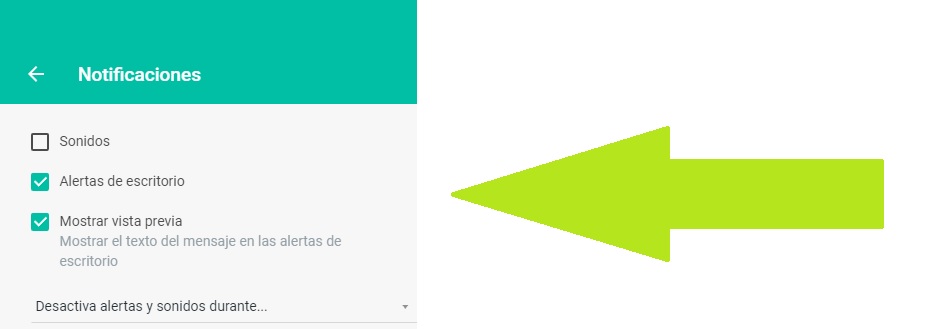
Por lo general, viene preconfigurado cuando se pone WhatsApp Web por primera vez, pero por si acaso nosotros te lo decimos. Activar el sonido en las notificaciones es una de las mejores maneras de saber si alguien te está hablando por WhatsApp. Para ello sólo tienes que pulsar sobre los tres puntos y entrar en “Configuración”. Fíjate bien que aparece la opción de “Sonidos”. Si la marcas, cada vez que te envíen un mensaje saltará un pequeño sonidito para avisarte.

Alertas de escritorio

Es la segunda opción tras activar los sonidos: las alertas de escritorio. Si te percatas correctamente de las opciones que aparecen dentro de “Notificaciones”, verás que hay una que reza “Alertas de escritorio”. Marcándola conseguirás que cada vez que se te envíe un mensaje aparezca en la parte derecha inferior un pequeño cartel. Obviamente, el mismo destaca que se te ha enviado un mensaje, por lo que no tiene mucho secreto.

Si ves que la casilla no funciona correctamente, recuerda que también puedes activar las notificaciones de escritorio desde las propias de Google Chrome.

Y la conexión

Ya te hemos desvelado los dos principales trucos para recibir las notificaciones, así que nuestro tercer consejo va orientado a que las mismas funcionen bien: ten una buena conexión. WhatsApp Web y WhatsApp Móvil intercambian información en tiempo real, por lo que es aconsejable que ambas herramientas estén conectadas a una red de calidad (y si es la misma, mejor).

Así mismo, WhatsApp tiene dos variantes, una de cliente web para abrir en el navegador y otra para instalar en Windows. Después de dos años de uso aproximadamente, podemos decir que la herramienta de navegador funciona mejor que la instalable. No obstante, recalcamos: es experiencia personal tras un largo tiempo de uso.

Un error de WhatsApp Web permite espiar los hábitos de los contactos

WhatsApp Web tiene un error que permite a alguien con ciertos conocimientos informáticos espiarte parcialmente. Y con parcialmente me refiero a que puede saber cuándo te acuestas y cuándo te levantas. 

El ingeniero Rob Heaton ha descubierto este error y lo ha compartido en su blog. El error es el mítico estado “en línea” que se muestra cuando te conectas. Puedes desactivar que aparezca la hora de la última vez que te has conectado, pero ese “en línea” no se puede borrar.

Rob Heaton demuestra en su blog lo fácil que es crear una extensión en Chrome con el objetivo de monitorizar cada vez que algún contacto de tu WhatsApp aparece “en línea”. A continuación, dejas tu ordenador encendido con WhatsApp Web activado, te vas a hacer tus cosas y dentro de unas horas, o de una semana incluso, vuelves y tendrás los resultados.

El código que debería tener la extensión para recopilar los momentos de conexión es la mar de sencillo:

Al conocer el último momento en el que un contacto de WhatsApp estuvo “en línea” en el día anterior y el primer momento en el que estuvo “en línea” al día siguiente, sabrás más o menos cuántas horas ha dormido. De esta forma, una persona celosa podría saber si su pareja tiene una vida nocturna más ajetreada de lo que parece, por así decirlo.

Heaton va más allá e incluso explica que con esta información resultaría sencillo saber cuándo dos personas hablan entre sí. Solo habría que entrecruzar los momentos de conexión.

Lo peligroso de esto es que no solo puede usarlo una persona corriente sino que sería posible que alguien con otros fines más perversos recopilara toda esta información para venderlos a terceros.

Se desconoce si Heaton ha pasado esta información a WhatsApp para que impida que se vea esta información en WhatsApp Web.

¿Crees que este error es garrafal o crees que no hay para tanto?

Fuentes: blog de Robert Heaton, El Confidencial

Un truco secreto de WhatsApp Web, ¡solo para los más cotillas!

¿Eres cotilla? ¿Te gusta exprimir todas las opciones de WhatsApp para conocer todos los detalles sobre tus contactos? He aquí un truquito para descubrir la hora exacta en la se ha leído un mensaje a través de WhatsApp Web, la versión para navegadores de este chat. Es un truco especialmente útil para los chats grupales.

Tienes dos formas de comprobar la hora en la que cada contacto de un chat ha leído un mensaje.

La primera forma consiste en hacer doble clic en el doble check azul del mensaje en cuestión. Se te abrirá una ventana donde verás quién ha leído el mensaje y a qué hora.

La segunda forma consiste en pulsar sobre la fecha que aparece en el mensaje y clicar en “Información”. Aparecerá la misma ventana con la misma información del primer método. Y es que todos los caminos llevan a Roma.

Ahora ya puedes seguir con tus cotilleos desde tu ordenador, sin la necesidad de usar el móvil. ¡Más fácil, imposible!

Fuente: Andro4All

WhatsApp Web por fin en Edge: chatea ya en Windows 10

Con la opción WhatsApp Web podemos chatear en WhatsApp desde el navegador. Tras su paso por Firefox, Chrome, Opera y Safari la opción llega al navegador de Microsoft, Edge.

Esta es, sin duda, una gran noticia para todos los usuarios de Windows 10 que usen Edge. Aunque el navegador de Microsoft ha sido polémico por algunas cuestiones, como su privacidad (aquí te hablamos de ello), ya son muchos los usuarios de Windows 10 que lo han adoptado como su navegador de cabecera.

¿Cómo uso WhatsApp desde Edge?

Para activar WhatsApp en tu navegador solo tienes que hacer lo siguiente:

1 – Acceder a esta web desde Edge.

2 – En WhatsApp de tu teléfono tocar la opción WhatsApp Web dentro de las opciones del menú principal.

3 – Toca en la cruz de arriba a la derecha.

4 – Te aparecerá la cámara; escanea el código QR.

Ahora ya puedes chatear en WhatsApp desde Edge.

Si quieres tener más información sobre WhatsApp Web haz clic aquí para acceder a un artículo especial.

Descubren una manera de bloquear WhastApp: ¡No lo pruebes en tu casa!

Hay una manera muy fácil de bloquearle el WhatsApp a alguien: basta con bombardearlo con emojis. Esto hará que la app se le cuelgue no solo en su teléfono móvil, sino también en la versión WhatApp Web (haz clic aquí para saberlo todo de esta versión). Así lo ha descubierto el experto en seguridad Indrajeet Bhuyan, haciendo una prueba que ha capturado en vídeo.

La cosa funciona de la siguiente manera: teóricamente la versión  de WhatsApp Web permite enviar mensajes de hasta 6.000 carcateres aproximandamente. ¿Pero qué pasa si en vez de enviar texto plano envías emojis? Pues que con un mensaje con unos 4200 emojis conseguirás que al usuario receptor se le bloquee la aplicación tanto en móvil como en el PC. Para solucionarlo, habrá que reciniciar la app del teléfono y cerrar , volver a abrir la de navegador y borrar la conversación afectada sin entrar en ella.

Eso sí, este método solo “fastidia” a los usuarios de Android y WhatsApp Web; no afecta a los de iPhone.

Este procedimiento nos puede resultar gracioso para gastar una broma a un amigo o para dar por finiquitados todos esos grupos de WhatsApp que no sabes como liquidar, pero también tiene su parte negativa. Por ejemplo, pueden usarlo los cyberacosadores para que la víctima no denuncie la agresión al no poder aportar pruebas de la conversación, ya que se verán obligados a borrarla.

A continuación te dejamos con un vídeo del proceso. Si no puedes verlo haz clic aquí.