Cómo desinstalar Avast por completo de tu PC

Avast es uno de los mejores antivirus gratuitos del mercado por lo que no recomendamos bajo ningún concepto que lo elimines de tu sistema. Sin embargo, es probable que tras años de utilizarlo te apetezca probar otras opciones para proteger tu equipo, por lo que primero será necesario que realices una desinstalación completamente limpia de Avast.

Avast DESCARGAR
9

Aunque en principio borrar un programa puede resultar sencillo, en el caso de los antivirus puede resultar algo engorroso puesto que éstos añaden muchos escudos a tu sistema operativo y necesitan ser desinstalados de raíz.

Si quieres eliminar Avast de tu equipo sin que este no deje ningún tipo de archivo que impida la instalación de otro antivirus, sigue este sencillo tutorial.

Accede a Aplicaciones y características

En primer lugar vas a tener que abrir la ventana de Aplicaciones y características de Windows 10.
Cómo desinstalar Avast por completo de tu PC

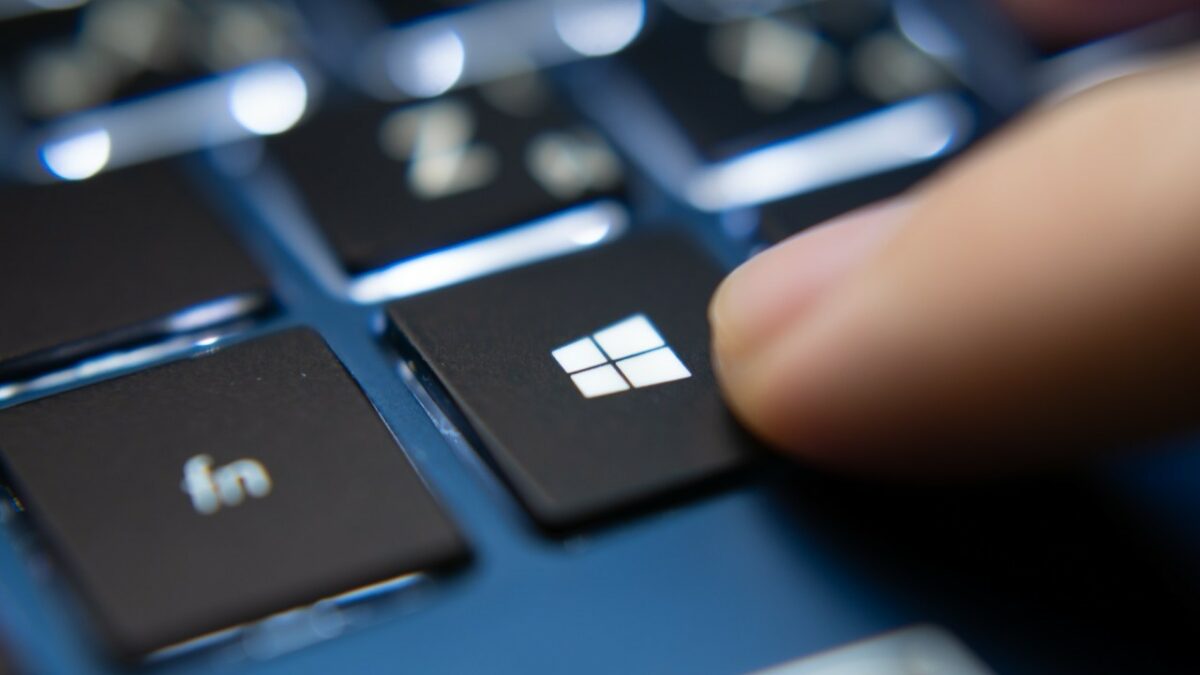
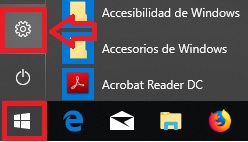
Para ello haz clic en el botón de Inicio (es la tecla con el icono de Windows de la esquina inferior izquierda de la pantalla) y luego pulsa en Configuración (el icono del engranaje).
Cómo desinstalar Avast por completo de tu PC

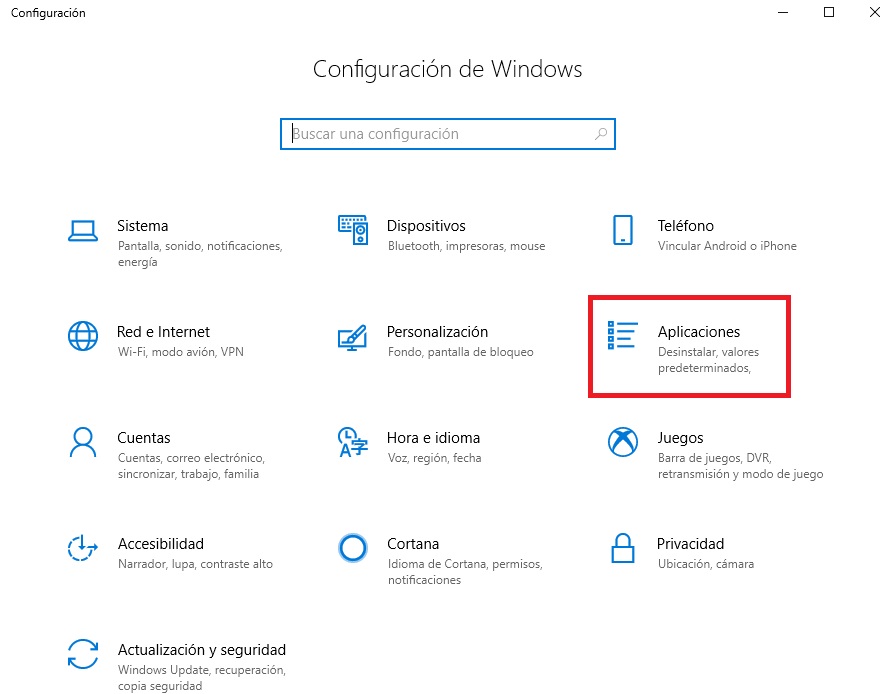
Después de que se abra la ventana de Configuración, haz clic en Aplicaciones. Éste te va a llevar al menú de Aplicaciones y características, desde donde vas a poder eliminar gran parte de los programas instalados en Windows 10.

Localiza Avast en Aplicaciones y características
Cómo desinstalar Avast por completo de tu PC

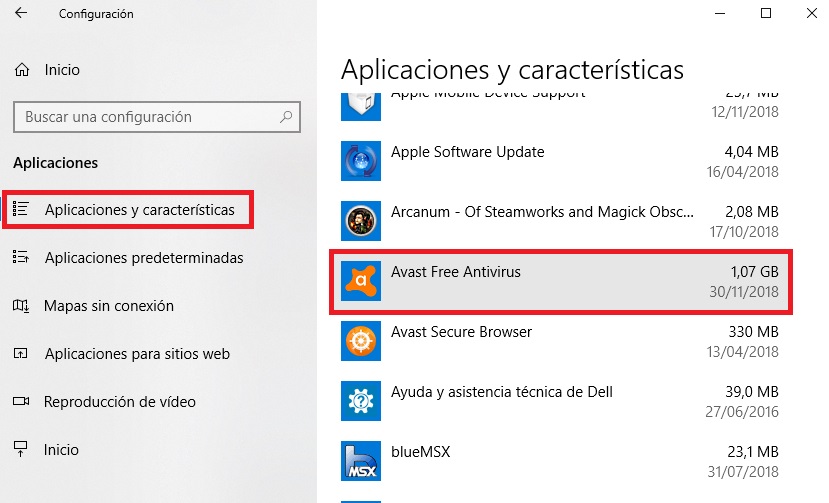
Una vez en el menú, pulsa en Aplicaciones y características (en la barra lateral izquierda) y luego busca Avast en la lista de programas instalados.
Cómo desinstalar Avast por completo de tu PC

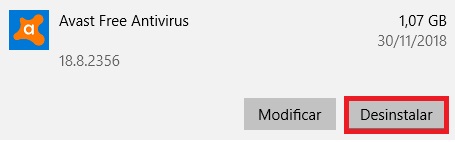
Una vez localizado el antivirus, pulsa sobre éste y aparecerá un nuevo menú donde se te ofrecerá el botón Desinstalar.

Inicia la desinstalación de Avast

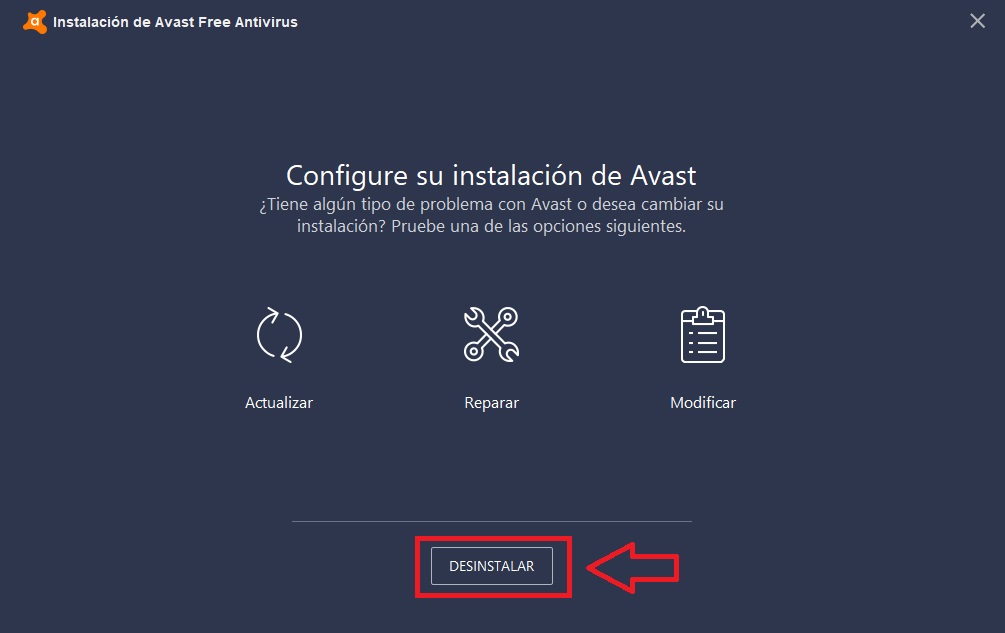
Cuando hayas pulsado el botón de desinstalar, Avast abrirá una ventana para solicitar cuál es el problema con el antivirus y si hay alguna forma de resolverlo sin llegar al extremo de borrar el programa.
Cómo desinstalar Avast por completo de tu PC

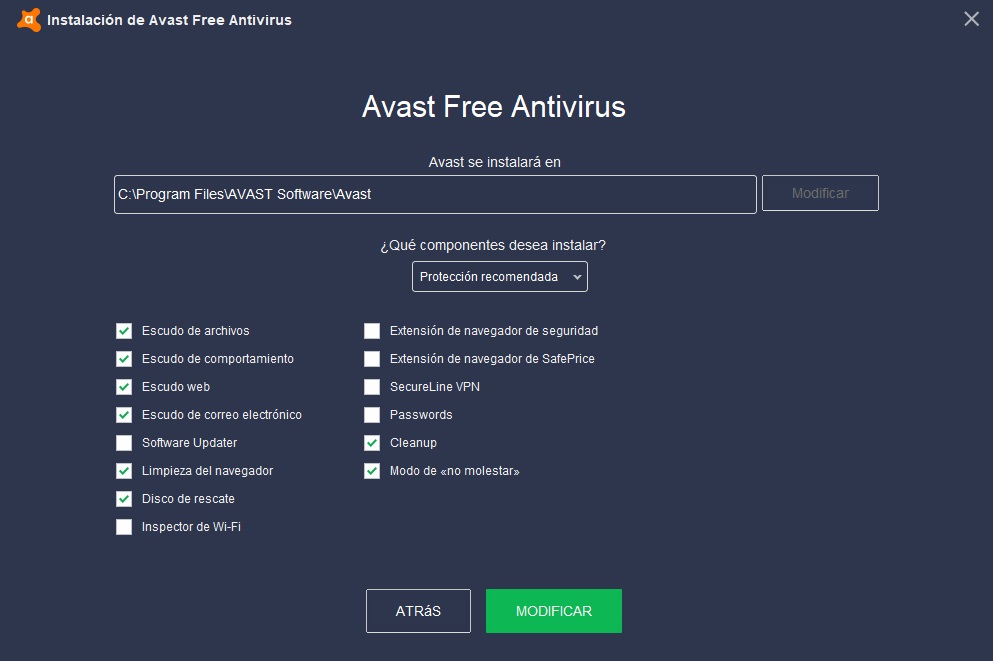
Entre las opciones que te vas a encontrar verás la de Actualizar (Avast mirará si hay actualizaciones disponibles para el programa), Reparar (Avast escaneará sus archivos y reparará posibles fallos que impidan su buen funcionamiento) y Modificar.
Cómo desinstalar Avast por completo de tu PC

Si eliges Modificar, vas a poder eliminar todos los añadidos que Avast instaló en tu sistema por defecto y que quizá sean la razón por la cual quieras deshacerte de este antivirus.

Puesto que Avast cuenta con una modalidad de pago, muchos de los añadidos que se instalaron no pueden ser utilizados en una cuenta gratuita y ralentizan tu sistema, por lo que siempre puedes quitarlos y replantearte la desinstalación de Avast.

Si ninguna de estas opciones te convence, pulsa en Desinstalar.

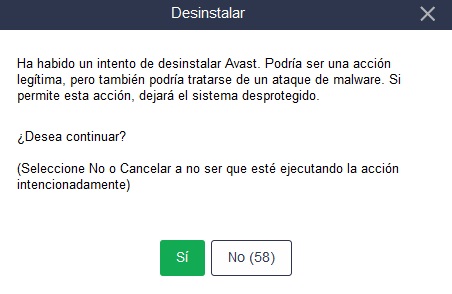
Confirma nuevamente que quieres desinstalar Avast
Cómo desinstalar Avast por completo de tu PC

Puesto que el antivirus es la única protección (además de Windows Defender) que protege nuestro equipo de posibles ataques por parte de hackers, Avast necesitará una nueva confirmación por tu parte para que la desinstalación tome lugar. Si estás seguro de querer borrar completamente tu antivirus haz clic en .

Cómo desinstalar Avast por completo de tu PC

Tras aceptar, el proceso de desinstalación empezará, éste va a durar algunos minutos durante los cuales Avast va a realizar una encuesta acerca de por qué estás eliminando su antivirus.

Una vez completado el proceso de desinstalación, reinicia el equipo para eliminar cualquier resto que haya podido dejar Avast. Eso sí, asegúrate de instalar un nuevo antivirus o activar de forma inmediata Windows Defender si no quieres dejar a tu equipo completamente indefenso ante posibles ataques.

Cómo exportar e importar los favoritos de Edge

Windows 10 y Microsoft Edge son dos nombres que siempre aparecen unidos de la mano. Por defecto, nuestro PC con Windows 10 insistirá que en utilicemos el navegador de Microsoft para hacer nuestras búsquedas mientras que su asistente virtual, Cortana, siempre solventará cualquier consulta que tengamos vía Edge. No es por ello de extrañar que aunque por defecto no sea el navegador que más nos guste, Edge siempre termina con un número considerable de marcadores favoritos que nos gustaría guardar o como mínimo que nos gustaría exportar a otro navegador.

Microsoft Edge DESCARGAR
6

Seguro que en más de una ocasión nos hemos preguntado si hay alguna forma con la que poder exportar nuestros marcadores de Edge. Esto puede no sólo ser útil si cambiamos de equipo o a la hora de utilizar el PC desde la oficina, sino que también resulta perfecto por si queremos importar nuestras páginas favoritas en otros navegadores.

Si no sabéis cómo exportar vuestros marcadores favoritos de Edge, no os preocupéis, bajo estas líneas os vamos a enseñar cómo hacerlo paso a paso.

Accede a Configuración y más

Cómo exportar e importar los favoritos de Edge

Para empezar el proceso de exportar marcadores de Microsoft Edge en primer lugar es necesario abrir el navegador. Normalmente aparece de forma predeterminada en la barra inferior de favoritos de Windows 10.

Cómo exportar e importar los favoritos de Edge

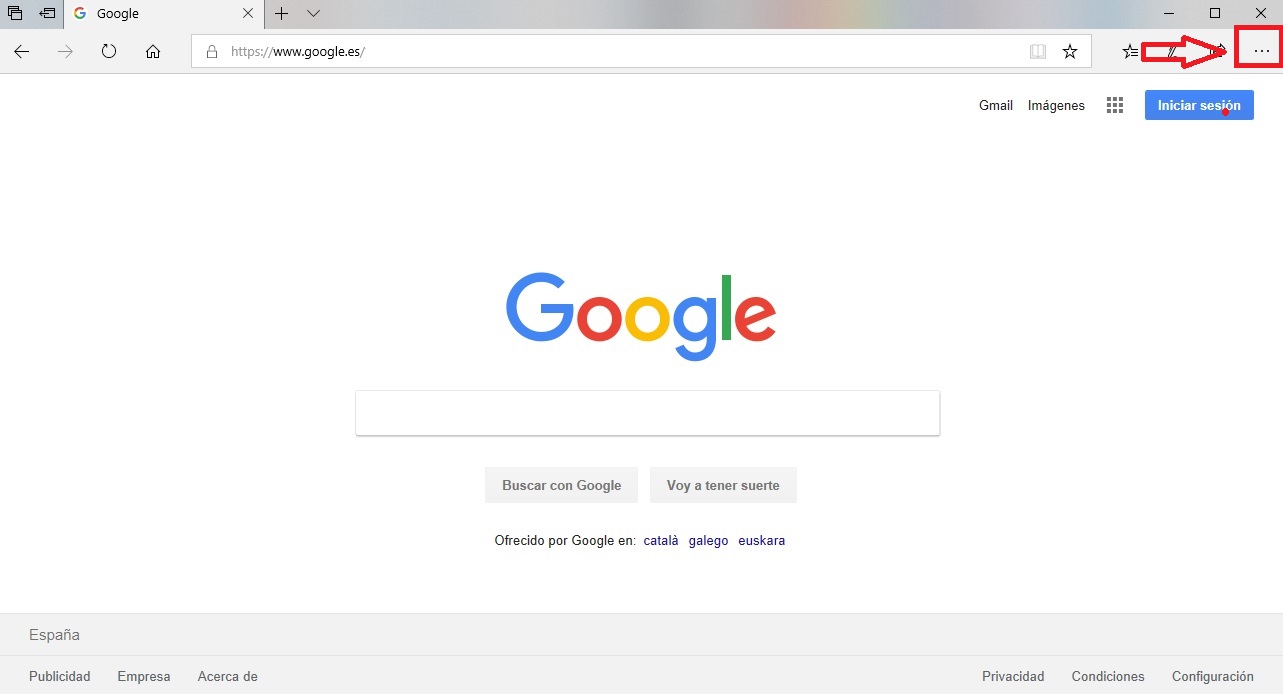
Una vez abierto Edge, haz clic en el icono de Configuración y más. Éste se encuentra en la esquina superior derecha de la pantalla y tiene la apariencia de tres puntos horizontales. Alternativamente, si lo prefieres puedes pulsar Alt + X para llegar a esta misma pantalla.

Cómo exportar e importar los favoritos de Edge

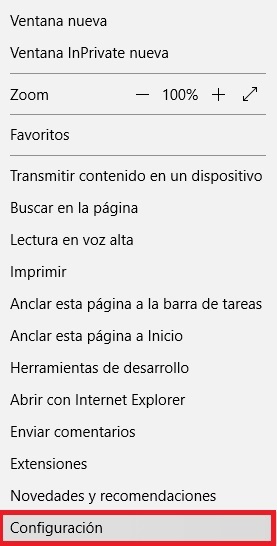
Tras hacer clic en Configuración y más, verás cómo se abre un menú desplegable con opciones para tu navegador. Para empezar el proceso de exportar tus marcadores haz clic en Configuración.

Entra en el menú de Importar favoritos

Desde la pantalla de configuración de Edge tendrás a tu alcance varias opciones tanto para definir el aspecto de tu navegador como para acceder a tu historial y también a tus marcadores.

Cómo exportar e importar los favoritos de Edge

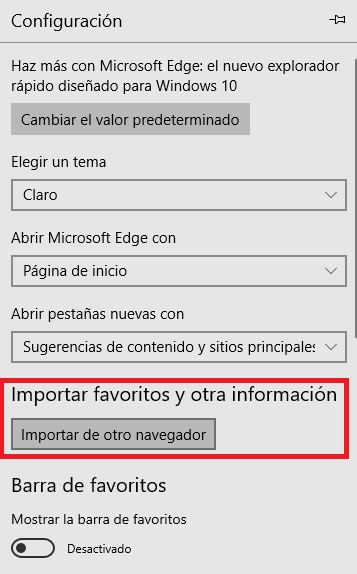
Sorprendentemente y aunque resulte realmente poco evidente, para exportar tus marcadores favoritos de Microsoft Edge vas a necesitar pulsar en el botón Importar de otro navegador.

Exporta tus marcadores favoritos de Edge

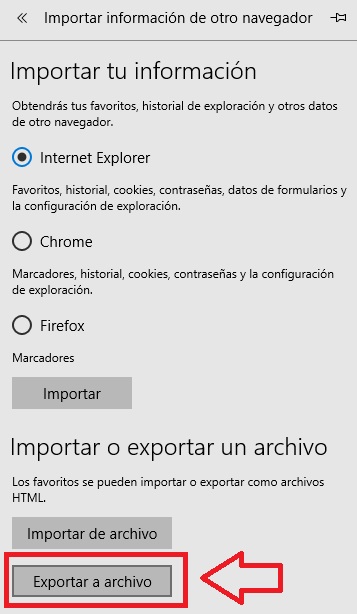
En el siguiente menú, Edge te va a ofrecer la posibilidad de importar los marcadores de otro navegador. En este caso de Internet Explorer, Firefox y Google Chrome.

Cómo exportar e importar los favoritos de Edge

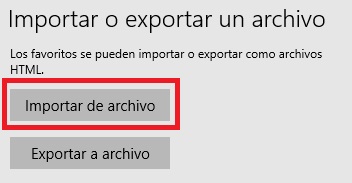
Para poder exportar tus marcadores de Edge vas a tener que ir hasta el final del menú, donde aparece la opción Importar o exportar un archivo. Elige Exportar un archivo.

Cómo exportar e importar los favoritos de Edge

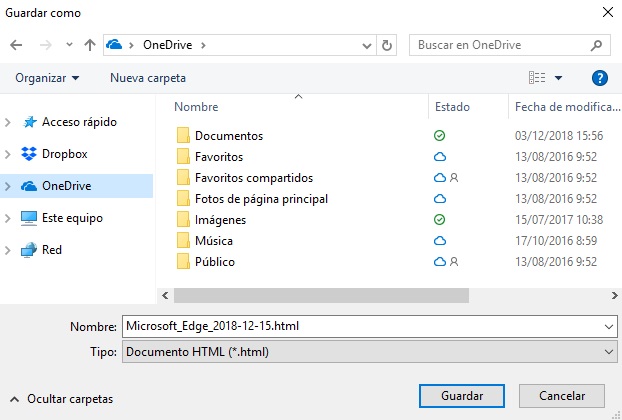
Guarda tus marcadores en formato HTML en tu PC para así tener acceso a ellos desde otro equipo. Recomendamos especialmente que los guardes en un sistema de almacenamiento en la nube como puede ser Dropbox, Google Drive o OneDrive. De este modo puedes descargar tus marcadores desde cualquier lugar sin necesidad de llevarlos en una unidad USB o de enviarlos por correo electrónico.

Cómo importar tus favoritos de Edge

Importar tus marcadores desde cualquier otro equipo que utilice Edge es muy sencillo y a su vez, resulta mucho más intuitivo que exportarlos.

Cómo exportar e importar los favoritos de Edge

Para ello deberás seguir los pasos anteriores (pulsar en Configuración y más y luego en Importar marcadores) y, una vez en esa pantalla, importar la copia de seguridad de los marcadores que has realizado con Edge.

Windows 10: desinstala muchos programas basura en un click

Bloatware. ¿Has escuchado alguna vez esta palabra? Si la respuesta es no, tranquilo, que te lo explicamos. El bloatware define aquellos programas que se pueden considerar “inútiles” o “basura” dentro del PC o del sistema operativo de un teléfono móvil. Seguro que tienes en tu firmware de Android o iOS decenas de herramientas que no has usado en tu vida. Bien, pues eso justo es el bloatware.

Windows 10 Descarga
8
La última versión del sistema operativo de Microsoft.

Por desgracia, todo este software que viene preinstalado con los sistemas operativos no sólo consume memoria, sino que también puede ocasionar que se coma recursos del PC al estar trabajando en segundo plano. Por esta razón, te vamos a enseñar a desinstalar en Windows 10 muchos programas basura haciendo solo un click.

AppsManager

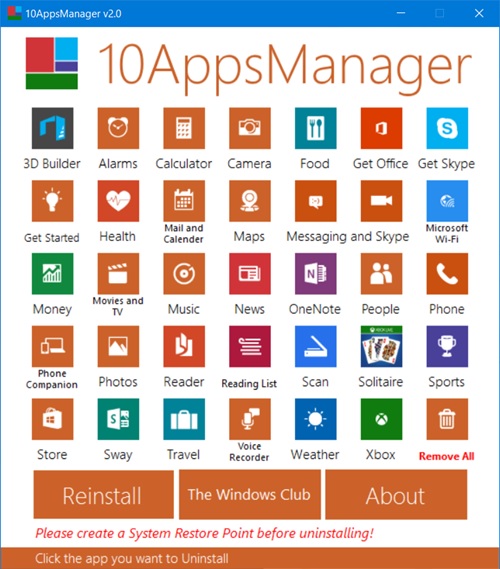
Para realizar este cometido lo primero que tenemos que hacer es descargar este programa denominado 10AppsManager. Como su propio nombre indica, es un “gestor” de aplicaciones para Windows 10. Una vez lo tengas descargado, ábrelo (no necesita instalación, ya que es portable, todo un detalle).

Este software te dará dos posibilidades: que marques todos los programas basura que quieras desinstalar de manera manual, o bien que la herramienta haga su trabajo y todo se elimine automáticamente y sin que dé muchos problemas.

Windows 10: desinstala muchos programas basura en un click

Nuestra recomendación, como no podía ser de otra forma, es que vayas desinstalando sólo aquellas que no utilizas. Por ejemplo, 10AppsManager marca la calculadora como un elemento prescindible, pero si recurres a ella para hacer cuentas habitualmente –nuestro caso-, pues sería absurdo borrarla. Algo parecido nos sucede con aplicaciones como la de Xbox –para capturar y jugar- o la de Skype –donde chateamos con los compañeros del grupo-. En otras palabras, tú marcas la importancia de cada app.

Con que le dediques unos minutos a esta tarea ya te valdrá para que tu PC sea un poco más eficiente.

Windows 10 permitirá ejecutar programas sospechosos de forma segura

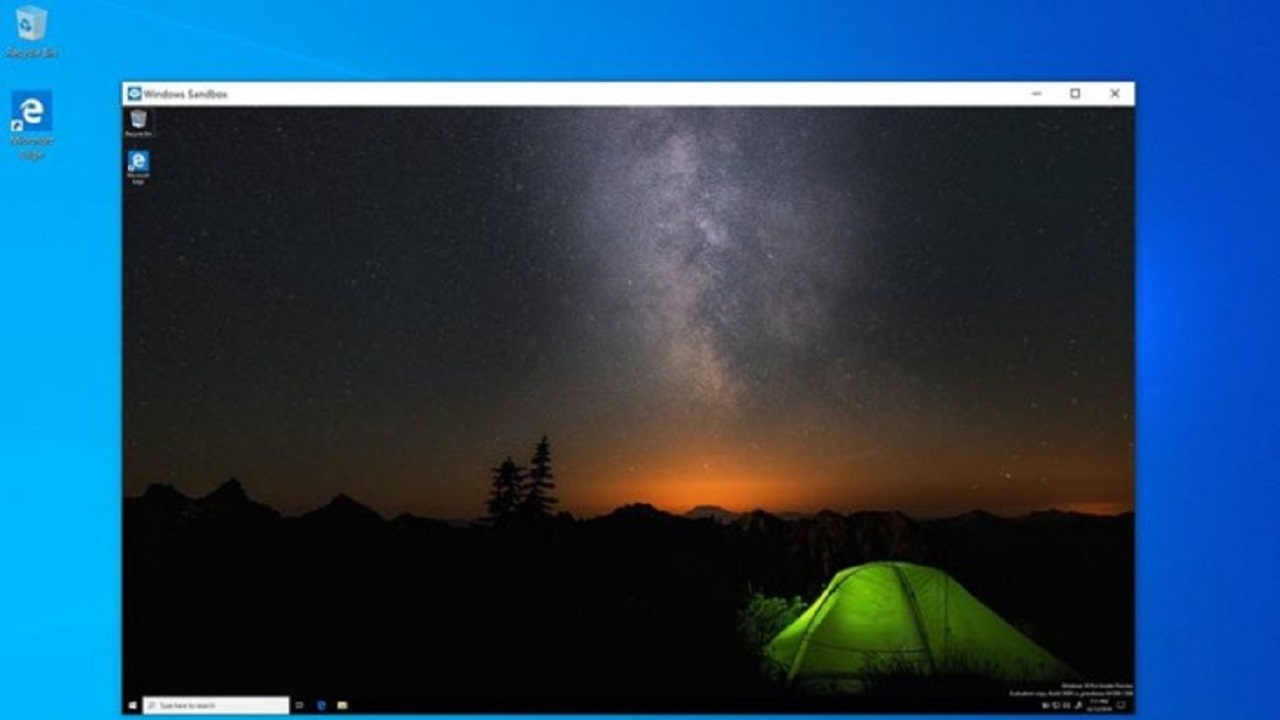
Windows 10 tiene una función llamada máquinas virtuales con las que se pueden probar archivos desconocidos o documentos .exe que resultan peligrosos. El problema de las máquinas virtuales es que lleva tiempo configurarlas y no es una solución sencilla de usar. Por ello, Microsoft ha decidido incorporar una nueva función llamada Windows Sandbox para ejecutar estos programas en un entorno aislado y temporal que garantiza la seguridad del sistema.
Windows 10 Descarga
8
La última versión del sistema operativo de Microsoft.

De esta forma, podremos probar a ejecutar archivos sospechosos y así comprobar si son virus o no. Lo bueno de este sistema seguro es que no afecta al rendimiento del sistema ni necesitamos cargar espacio en disco. Además, al acabar las pruebas el entorno seguro o sandbox desaparece junto a todo el contenido por lo que la seguridad está garantizada.

Eso sí, si te decides a probar este entorno seguro debes saber que los requisitos mínimos para ejecutarlo es tener una CPU CON 2 núcleos, 4 GB de memoria RAM y 1 GB de espacio en el disco duro.

Esta característica llegará para el 2019 y estará disponible en las versiones Windows 10 Pro, y Windows 10 Enterprise. En el caso de que quieras saber más acerca de este entorno seguro te dejamos un enlace de Microsoft donde nos informa cómo habilitar esta característica.

¿Quieres previsualizar una web antes de abrirla? Chrome te lo permitirá en breve

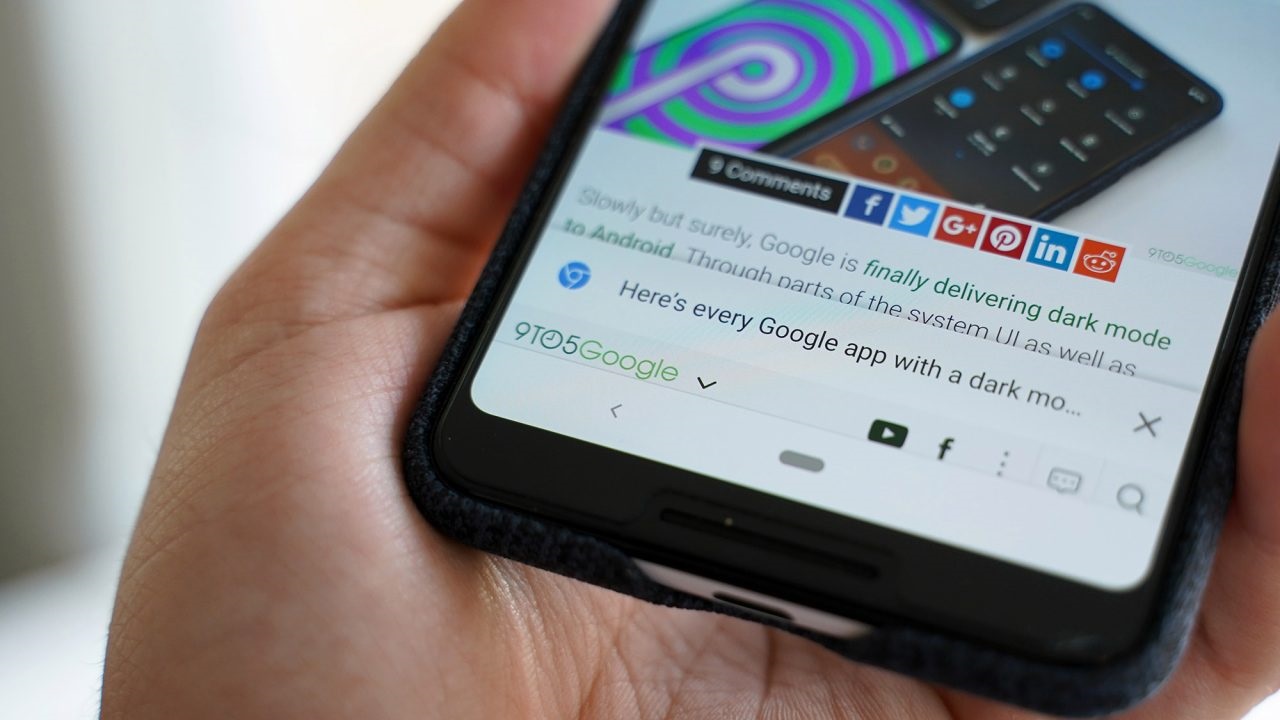
Seguro que a veces te ha ocurrido entrar en una página web que no te interesaba, pero que originalmente tenía buena pinta. Pues bien, ahora podrás navegar por la web y saber lo que te vas a encontrar antes de entrar en un sitio gracias a la nueva función de Chrome llamada sneak peek o vista previa. Y es que dentro de poco el navegador de Google te permitirá previsualizar una página antes de abrirla.

Esto te ahorrará tiempo y energía ya que sabrás de qué va una página sin tener que salir de la pestaña actual y mucho menos entrar en el sitio. De esta forma, podrás ver el contenido de la web y así evitar entrar en caso de que no te guste lo que veas o que el lugar te parezca sospechoso.

7

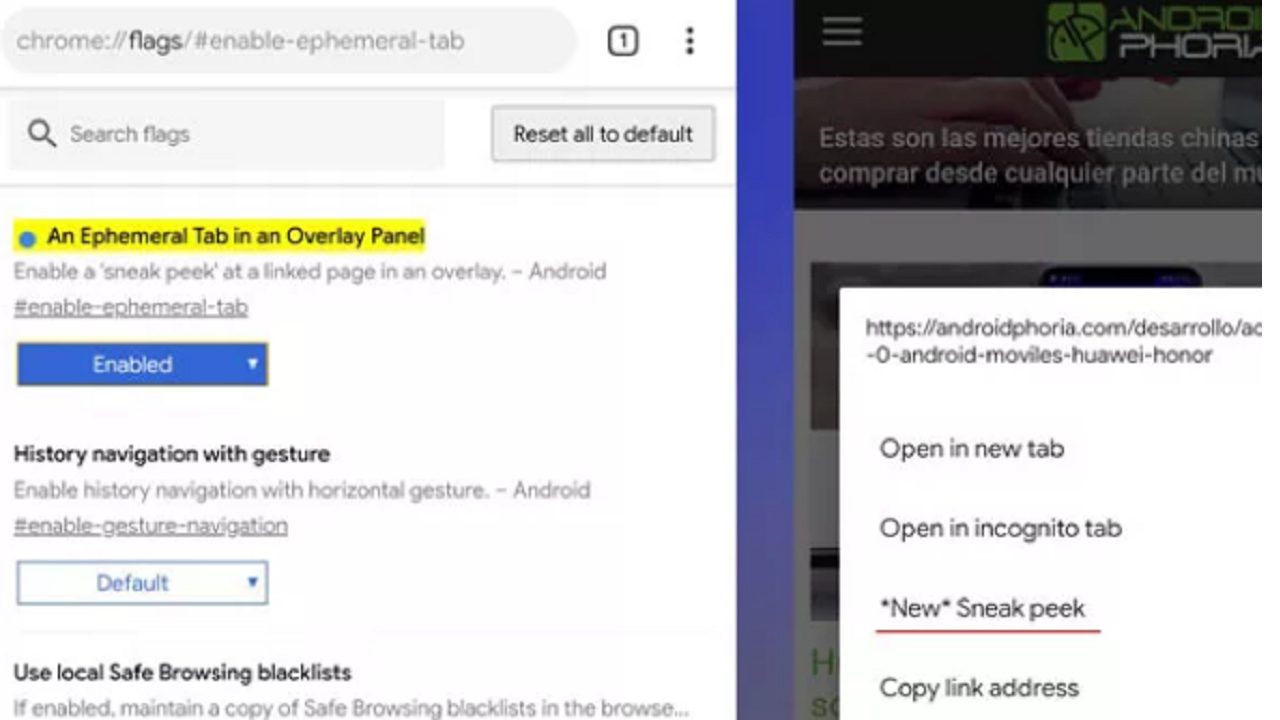
Esta función se puede activar en los modos beta o desarrollador de Chrome. Para que te funcione deberás ir al flag chrome://flags/#enable-ephemeral-tab y cambiar su estado a enabled, es decir, activado. Una vez lo hagas basta reiniciar el navegador y dejar pulsado un hipervínculo que cargará la nueva opción llamada *New* Sneak Peek y cargará la página ocupando casi toda la pantalla.

Lo bueno de la función es que funciona bastante bien y te permite navegar más rápido al no tener que abrir nuevas pestañas que se te quedan acumuladas. Esto es posible ya que si no te interesa lo que ves en vista previa con darle para abajo la página se cierra.

Si no te quieres complicar la vida y probar la versión beta para acceder a esta vista previa que sepas que estará disponible en próximas versiones de Google Chrome por lo que sólo debes tener un poco de paciencia para probarla.

Windows 10: trucos y secretos del portapapeles

El portapapeles de Windows 10 se ha convertido en uno de los elementos más singulares de todo sistema operativo que se precie. Ya no sólo se trata de que podamos copiar determinados archivos para pegarlos luego en otra ubicación, sino de que se le puedan sacar más posibilidades desconocidas a priori. En Softonic te traemos algunos trucos y secretos del portapapeles para exprimirlo.

Windows 10 Descarga
8
La última versión del sistema operativo de Microsoft.

Cómo activarlo

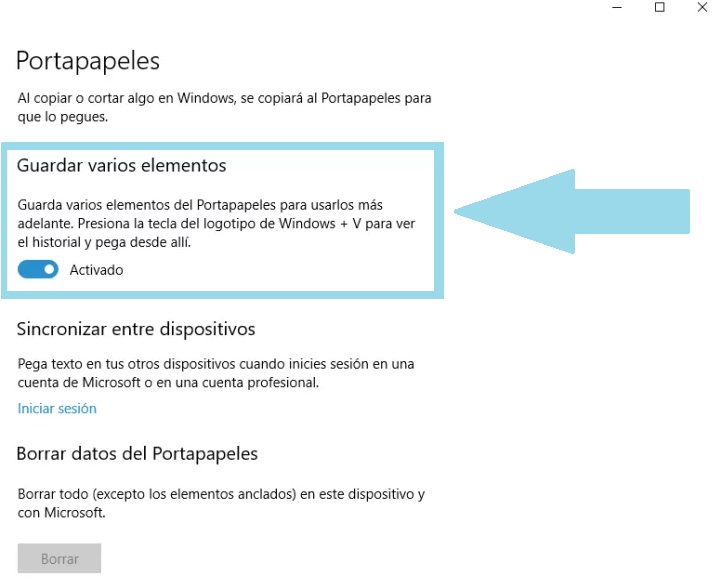
Configurar el portapapeles es muy sencillo. Tan sólo entra en “Configuración” -> “Sistema” -> “Portapapeles”. Ahí aparecerá un botón que debes activar. ¿Que lo quieres más sencillo? Pulsa la tecla Windows + V y surgirá en la parte derecha de la pantalla. Si no tienes habilitado el historial, el cuadro mostrará un botón para hacerlo.

Cómo funciona

Si conoces el comando “Copiar” y “Pegar”, que se despliega con click derecho sobre cada archivo o pulsando “Ctrl + C” y “Ctrl + V” respectivamente, ya tienes lo básico y esencial. Si para algo vale configurar el portapapeles es para que todo el historial de copias y pegados aparezca en el mismo. De esta manera, el usuario puede seleccionar qué desea copiar en cada instante para que no exista confusión sobre lo que va a pegar (y todos nos hemos equivocado alguna vez, hay que reconocerlo).

Windows 10: trucos y secretos del portapapeles

Sincronización de copiados

Uno de los comandos más maravillosos que tiene el portapapeles en su haber: la sincronización de copiados entre diferentes equipos. En otras palabras, que si copias algo en uno, esto aparezca para pegar en otro dispositivo diferente por el simple hecho de estar vinculado con nuestra cuenta.

Como bien decimos en este último párrafo, para habilitar la sincronización se debe tener el perfil de Microsoft configurado. Si no lo hiciste de serie cuando instalaste el sistema operativo, ahora puedes desde “Configuración” -> “Cuentas” -> “Información personal”. Loguéate con el mail de Microsoft y listo.

Ya tenemos el primer paso, así que ahora queda el segundo. Para activar la sincronización debes entrar en “Configuración” -> “Sistema” -> “Portapapeles”. Justo debajo del botón para el portapapeles verás que existe otro denominado “Sincronización entre dispositivos”. Habilita este para que la magia entre los equipos fluya con soltura.

Limpiar el portapapeles

Aunque la función copiar/pegar no consume apenas recursos, sí es bueno limpiar el registro para que no pegues elementos insospechados. Para ello, lo más sencillo y directo es que pulses sobre la tecla Windows + V y presiones sobre el mensaje “Limpiar todo”. En ese momento, el portapapeles se vaciará y volverás a tener todo de serie como si hubieras encendido el equipo justo en ese momento.


No actualices Windows 10 a mano o atente a las consecuencias

A Microsoft debe parecerle poco controlar todos tus movimientos siguiendo nuestro historial que no solo sabe todo lo que haces sino además nos está usando como conejillos de indias. Y es que la compañía propietaria de Windows 10 acaba de confirmar que está utilizando a usuarios para comprobar sus parches y actualizaciones.

El problema es que muchos de estos parches que Microsoft está poniendo a nuestra disposición son parches destinados a usuarios avanzados y comerciales que pueden provocar fallos y problemas de seguridad.

Por lo que nuestro consejo es el siguiente: espera a que Windows 10 lance el paquete oficial de descarga y sea el propio sistema el que decida actualizar el ordenador. Esto siempre es mejor que actualizar a mano. Piensa que estas actualizaciones no son seguras y Windows no debería ofrecer esa opción, al menos no para todo el mundo.

Windows 10 Descarga
8
La última versión del sistema operativo de Microsoft.

Y es que a menos que seas un usuario avanzado debes saber que Windows 10 saca cada mes tres clases de actualizaciones entre las que se encuentran parches de no seguridad y de seguridad.

Es decir, van incluidas mejoras que en realidad no lo son, por lo que siempre es mejor esperar al lanzamiento de parches depurados y seguros para no tener problemas con las actualizaciones.

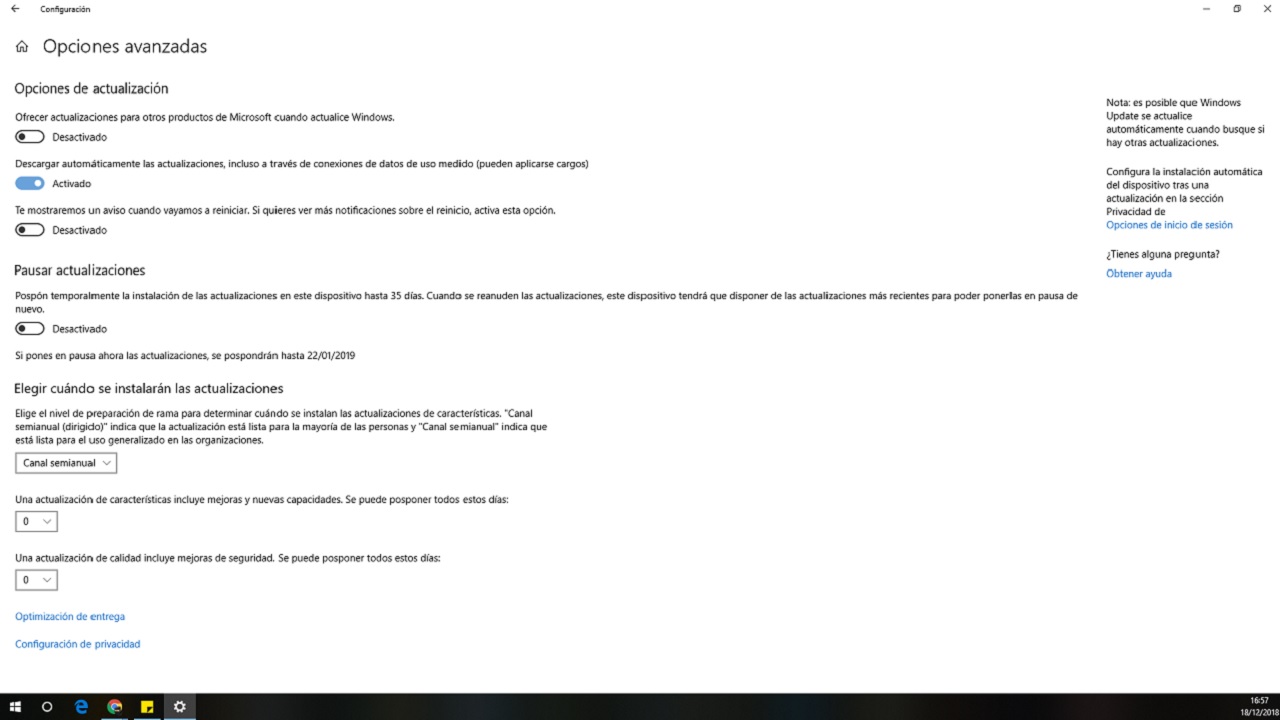
Si quieres saber cómo tienes la opción de descarga vete al apartado Configuración después a  Actualización y seguridad. Y en el caso de que  quieras elegir cuándo se van a instalar vete más abajo para escoger el momento que mejor te convenga.

¡Recuerda, Windows pone a tu disposición estos parches, pero eso no significa que sean seguros! Y es que en el fondo Windows nos confirma que nos usa como beta testers, el problema es que no todo el mundo vale para ello

Cómo quitar programas de inicio de Windows 10

Si últimamente notas que tu ordenador con Windows 10 tarda un poco más de lo habitual en arrancar, no debes alarmarte. Seguramente tienes muchos programas configurados para que se inicien al encender tu ordenador y afectando de este modo al rendimiento general del sistema operativo.

Hay muchas formas de solucionar este problema, aunque la más sencilla de todas es, obviamente, quitando programas del inicio de tu PC.

Windows 10 DESCARGAR
7

Es probable que si eres no eres un entendido en ordenadores te de miedo cambiar opciones de la configuración de tu equipo. Y es que todos sabemos que tan sólo es necesario cambiar una cosa para que luego nada funcione correctamente.

Pero no debes preocuparte, si sigues nuestros consejos, tu PC no sólo va a seguir funcionando perfectamente bien, sino que arrancará muchísimo más rápido. Estos son los pasos que debes seguir para quitar programas del inicio de Windows 10.

Cómo saber qué programas se inician durante el arranque de Windows 10

Para mejorar el arranque de nuestro sistema operativo, primero tenemos que saber qué programas se inician durante el arranque de nuestro PC.

Cómo quitar programas de inicio de Windows 10

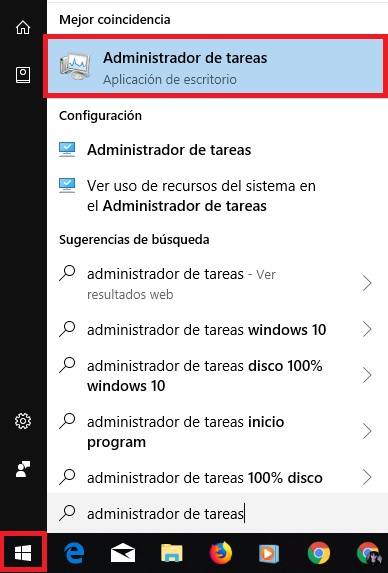
En primer lugar pulsa en el botón de Inicio (es el icono con el logotipo de Windows en la esquina inferior izquierda de la pantalla) y escribe en el buscador “Administrador de tareas”. Alternativamente puedes acceder también al administrador pulsando CTRL + ALT + Supr y una vez en la pantalla azul hacer clic en “Administrador de tareas”.

Cómo quitar programas de inicio de Windows 10

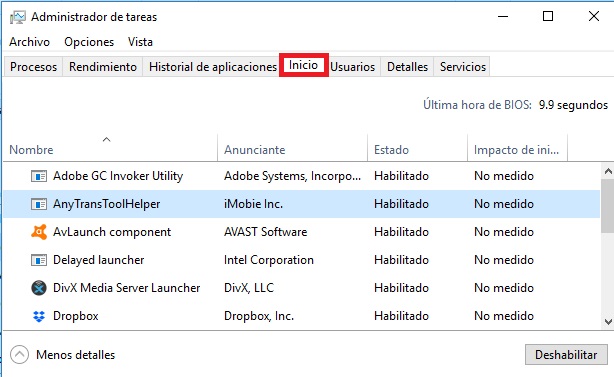
Ya abierto el Administrador de tareas, haz clic en la pestaña Inicio. En ella podrás ver una lista de todos los programas que pueden iniciarse durante el arranque de Windows. Verás que junto al nombre y el fabricante de cada programa estará escrito el estado del proceso. Si vemos que el programa aparece como habilitado, éste se va a cargar al iniciar Windows. Si el programa aparece como deshabilitado, éste no se cargará al iniciar Windows.

Cómo deshabilitar programas del arranque de Windows 10

Deshabilitar un programa es un proceso realmente sencillo, por lo que no te va a suponer ningún problema.

Cómo quitar programas de inicio de Windows 10

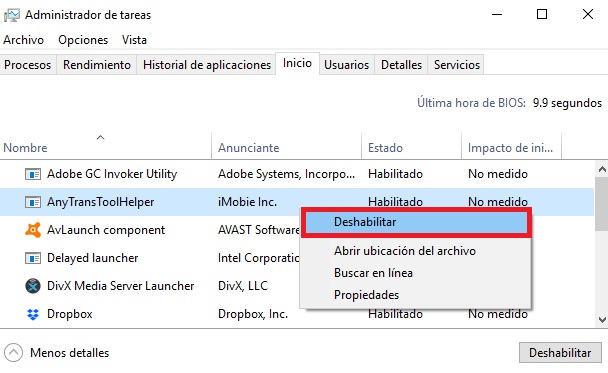
Desde la misma pantalla de Administrador de tareas y en la pestaña de Inicio, haz clic con el botón derecho sobre el programa que quieras quitar del arranque de Windows y pulsa Deshabilitar.

Una vez hecho esto, el programa que hayas seleccionado no va a iniciarse automáticamente durante el arranque de Windows, mejorando así el rendimiento de tu equipo.

¿Qué programas puedo deshabilitar de forma segura?

Cómo quitar programas de inicio de Windows 10

Ahora que ya sabes cómo quitar programas del arranque de Windows, seguramente te estarás preguntando cuáles puedes deshabilitar de forma segura sin poner en riesgo tu equipo. La respuesta es muy sencilla, puedes deshabilitar sin problema todos aquellos programas que de forma habitual iniciarías tu mismo durante tu interacción con el PC.

Es decir, puedes quitar del inicio programas como Dropbox o OneDrive (los inicias normalmente cuando quieres subir o bajar algo desde tu almacenamiento en la nube), Skype (lo inicias cuando vas a chatear o hacer una videollamada), Spotify (lo inicias a la hora de escuchar música), etc.

Si todavía dudas, no te preocupes, existe un archivo en línea con la mayor parte de los programas que se añaden automáticamente al arranque de tu equipo y que explica si debes dejarlos habilitados. Puedes consultar esta lista haciendo clic aquí. Todos aquellos procesos marcados con un (Yes) deben permanecer activados mientras los que estén clasificados con un No pueden desactivarse sin problema.

¿Qué programas no debo desactivar bajo ningún concepto?

Cómo quitar programas de inicio de Windows 10

Los programas que siempre han de permanecer activados en tu equipo son los básicos para el buen funcionamiento de tu PC y, a su vez, para mantenerlo protegido de cualquier ciberataque. Estos son los procesos básicos de Windows, el antivirus, los periféricos y todos los procesos relacionados con la placa base del sistema o la tarjeta gráfica (normalmente verás que aparecen con el nombre de Intel, AMD o Nvidia.

¿Por qué es importante limpiar el arranque de Windows 10?

Cómo quitar programas de inicio de Windows 10

Mantener limpio el arranque de Windows 10 es primordial para que nuestro sistema operativo se inicie de forma rápida y sin complicaciones. Es innegable que con el paso del tiempo vamos viendo cómo ese inicio que el primer día tardaba segundos se va convirtiendo en minutos hasta terminar siendo un auténtico problema. Esto se debe a que muchos de los programas que instalamos a diario se añaden ellos mismos al arranque del sistema para así, en teoría, facilitarnos el trabajo.

Sin embargo, no siempre lo que instalamos son programas que tenemos pensado utilizar de forma diaria y el sólo hecho de quitarlos del inicio del sistema va a mejorar considerablemente el rendimiento de tu PC.

Cómo cambiar el idioma de Windows 10

Cambiar el idioma de Windows nunca ha sido una tarea sencilla. Hasta el día de hoy normalmente esto suponía descargar distintos paquetes de idiomas adicionales de la web de Microsoft y hacer un sinfín de cambios y ajustes en el sistema. Por suerte, con la llegada de Windows 10 este proceso se ha simplificado bastante y ahora es mucho más sencillo e intuitivo poder disfrutar del Sistema Operativo de Microsoft en distintas lenguas.

Windows 10 DESCARGAR
7

Puede que os preguntéis para qué querría alguien cambiar el idioma de su sistema operativo. Las razones pueden ser muchas, desde comprar equivocadamente una versión de Windows en un idioma que no es el nuestro o tener aplicaciones y programas en otros idiomas que no funcionan correctamente, hasta estar estudiando un idioma nuevo y querer acostumbrarnos a éste con tareas tan básicas como el uso de Windows.

Independientemente de cuál sea tu razón para querer cambiar el idioma de tu sistema operativo, aquí estamos para ayudarte. Sigue estos pasos para conseguir cambiar el idioma de Windows 10.

Accede al menú de Hora e idioma de Windows 10

Cómo cambiar el idioma de Windows 10

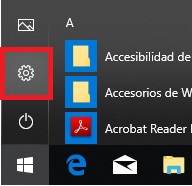
En primer lugar abre el menú de configuración de Windows. Si no sabes cómo encontrarlo, no te preocupes, pulsa en el botón de Inicio (es el icono de Windows en la esquina inferior izquierda de la pantalla) y pulsa en el engranaje.

Cómo cambiar el idioma de Windows 10

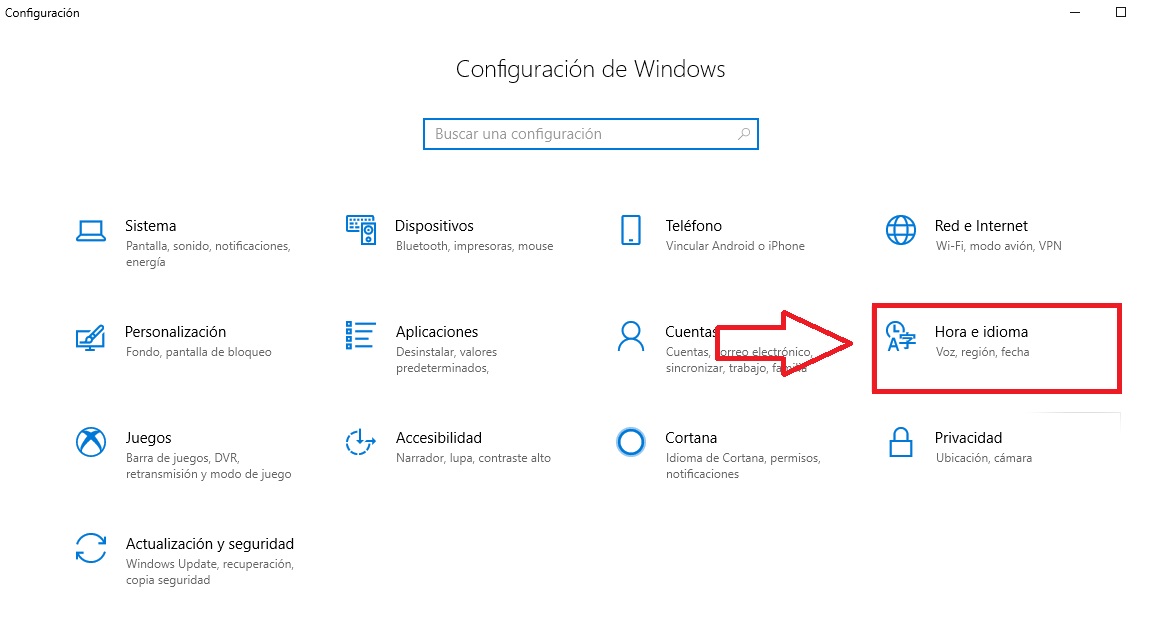
Una vez hecho esto se abrirá la ventana de Configuración de Windows. Busca Hora e idioma entre las distintas opciones y haz clic sobre ésta.

Instala el idioma que desees

Cómo cambiar el idioma de Windows 10

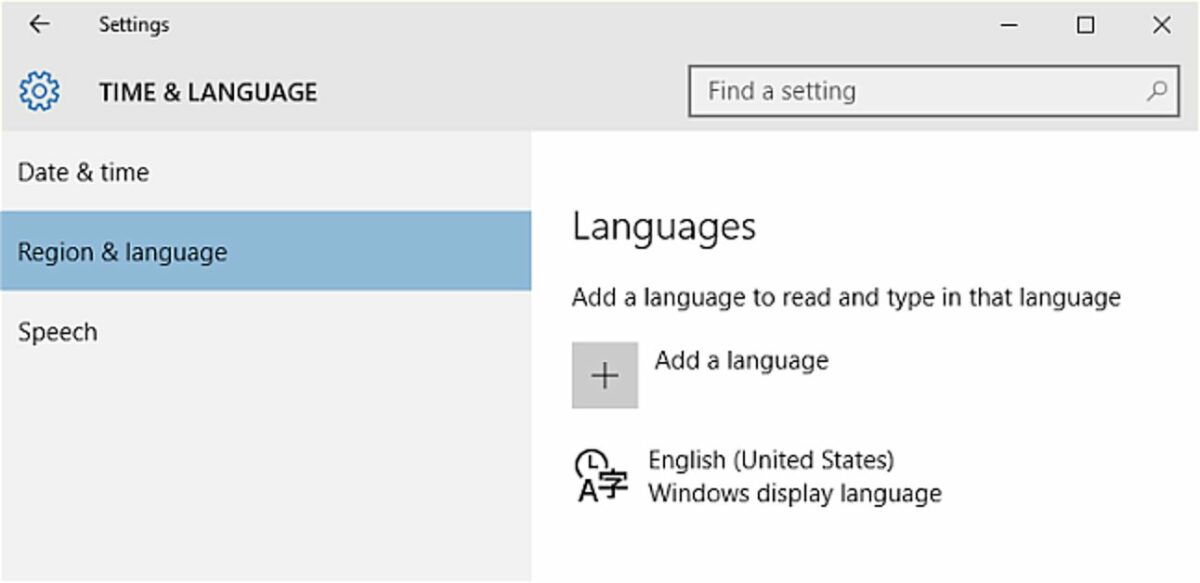
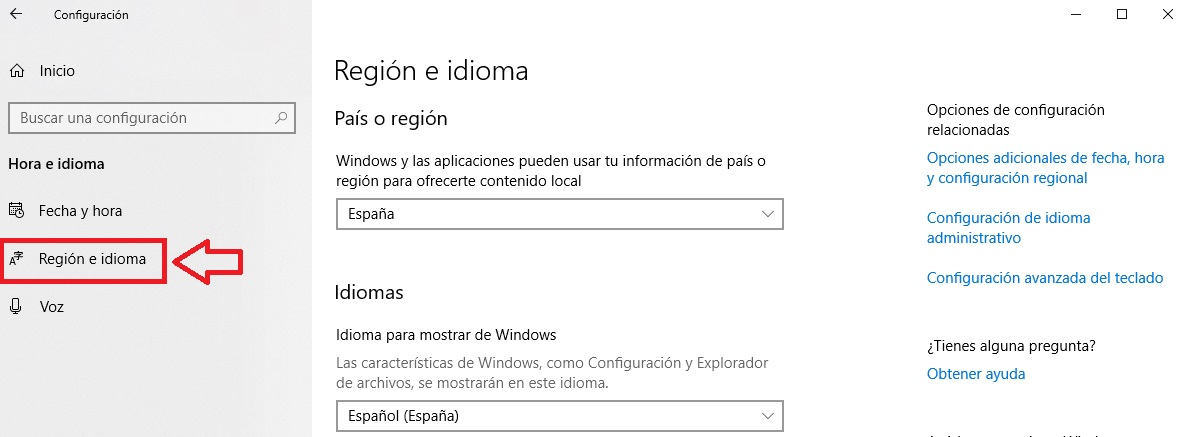
Una vez en la pantalla de Hora e Idioma de Windows, pulsa en el menú lateral la opción Región e Idioma.

Cómo cambiar el idioma de Windows 10

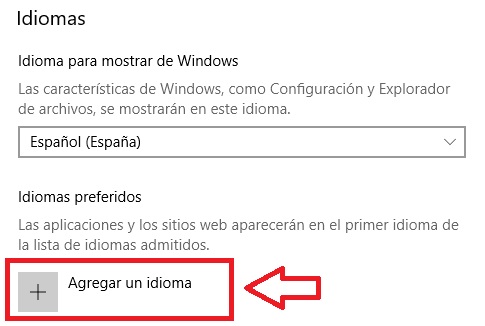
En la sección de Idiomas, haz clic en Agregar un idioma.

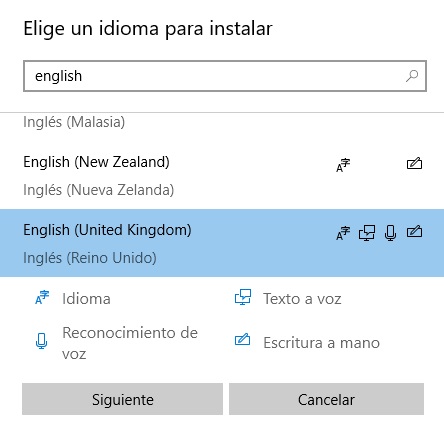
A continuación se abrirá una lista con todos los idiomas soportados por Windows. Encuentra y pulsa en el que desees y haz clic en Siguiente.

Cómo cambiar el idioma de Windows 10

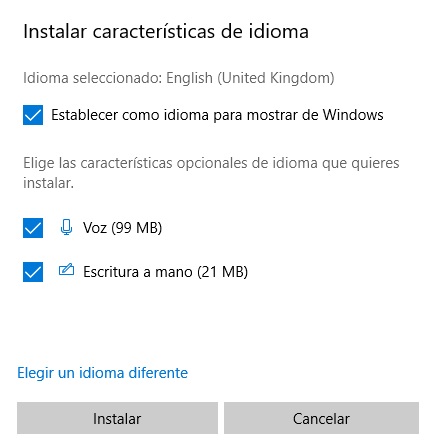
Ahora elige si deseas instalar todos los componentes de este idioma, como puede ser el servicio de escritura a mano, comandos de voz, etc. en tu equipo. Ten presente que cuantas más opciones quieras, más larga va a ser la descarga del idioma a instalar en tu equipo.

Cómo cambiar el idioma de Windows 10

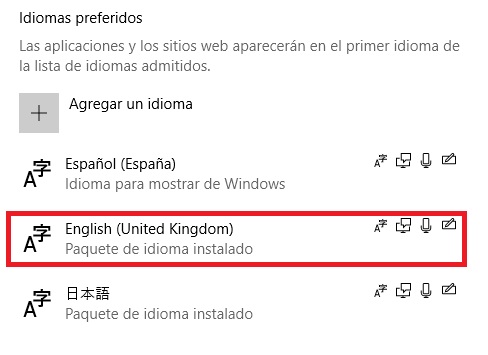
Una vez instalado el idioma, éste va a aparecer en tu lista de idiomas preferidos. Verás que junto a su nombre aparecerá un icono representado todas las funcionalidades extra que has añadido al idioma.

Selecciona el idioma con el que Windows 10 se va a reiniciar

Cómo cambiar el idioma de Windows 10

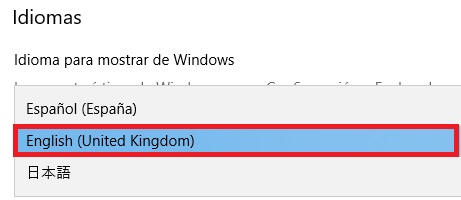
Una vez tengas el paquete de idiomas instalado en tu equipo, tan sólo queda que elijas en qué idioma va a reiniciarse tu equipo. Una vez hecho esto, reinicia Windows y en un abrir y cerrar de ojos tu sistema operativo aparecerá en el idioma de tu elección.

Cómo borrar un idioma instalado

Cómo cambiar el idioma de Windows 10

Puede ser que una vez aprendas a cambiar el idioma de Windows 10 te emociones y empieces a instalar idiomas a trote y moche. Éstos ocupan un espacio en disco considerable y si no vas a utilizarlos, realmente no vale la pena conservarlos.

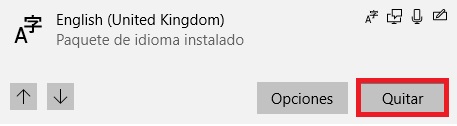
Para poder eliminar el idioma instalado, únicamente pulsa sobre éste dentro de Idiomas preferidos y haz clic en Quitar. ¡Así de sencillo!

Cómo cambiar el nombre de usuario de Windows 10

Windows 10 es un sistema operativo intuitivo y visual, pero a la vez lleno de sorpresas, especialmente para todos aquellos que hacen el cambio desde Windows 7 o Windows XP. Tras finalizar su instalación deberemos elegir nuestro nombre de usuario y, si lo deseamos, vincularlo a nuestra cuenta de Microsoft, algo que puede pillar desprevenido a más de uno.

Es probable que para acelerar el proceso hayas elegido un nombre de cuenta al azar para cambiarlo más adelante o puede incluso que hayas decidido utilizar ese diminutivo o mote tan divertido que te pusieron en el colegio pero que te sientas incómodo cada vez que en el trabajo ven tu pantalla de inicio de sesión. Es por ello que ahora has decidido cambiarlo pero ¿sabes cómo hacerlo?

Windows 10 DESCARGAR
7

Sorprendentemente, algo que en teoría puede parecer tan sencillo como cambiar el nombre de una cuenta de Windows 10, en la práctica no resulta tan sencillo. Aún así, no te preocupes, bajo estas líneas encontrarás un tutorial paso a paso con distintos métodos con los que en un abrir y cerrar de ojos podrás cambiar el nombre de tu cuenta en Windows 10.

Utilizando el Panel de Control Clásico

El primer método para poder cambiar ese nombre que tanto te incomoda de tu cuenta de Windows 10 es utilizando el Panel de Control Clásico.

Cómo cambiar el nombre de usuario de Windows 10

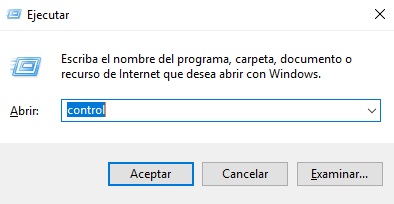
Para ello en primer lugar abre la ventana de Ejecutar (tecla de Windows + R) y escribe “Control”.

Cómo cambiar el nombre de usuario de Windows 10

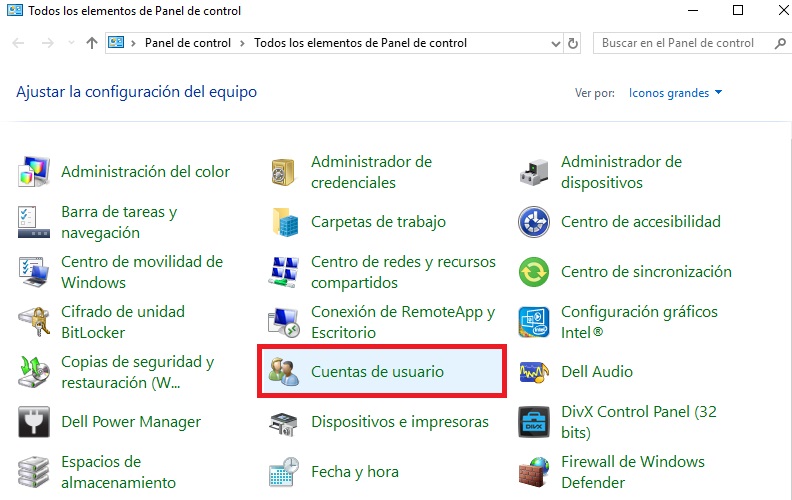
Una vez hecho esto, busca dentro del Panel de Control > Cuentas de usuario y haz clic sobre éstas.

Cómo cambiar el nombre de usuario de Windows 10

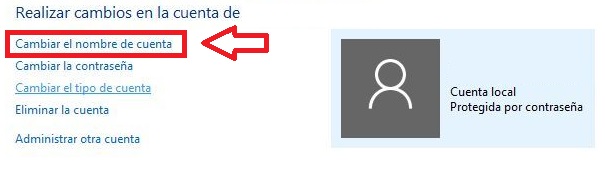
Ahora vas a poder ver la cuenta principal desde la que estás utilizando Windows 10 en estos momentos. Si tu cuenta no está vinculada a Windows Live, vas a poder cambiar tu nombre directamente desde Windows. Para ello debes hacer clic en Cambiar nombre de la cuenta.

Cómo cambiar el nombre de usuario de Windows 10

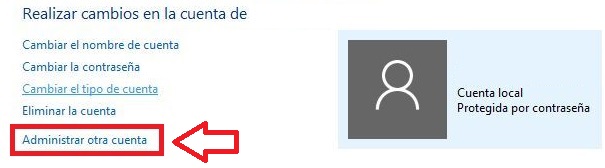
Si la cuenta de la que quieres cambiar el nombre no es la principal, pulsa en Administrar otra cuenta. Elige la cuenta de la que quieras cambiar el nombre y sigue el mismo procedimiento que hemos descrito en el paso anterior.

Qué hacer si quieres cambiar el nombre de tu cuenta vinculada a Microsoft

Seguramente si has seguido los pasos anteriores puede que hayas visto que no aparece la opción de cambiar el nombre de tu cuenta de forma directa. Esto es porque tu cuenta se encuentra vinculada a tu correo de Microsoft y por tanto, todos los cambios deberán hacerse desde la misma web Windows Live.

Cómo cambiar el nombre de usuario de Windows 10

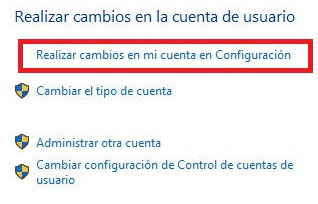
Para ello en primer lugar haz clic en Realizar cambios en mi cuenta en Configuración y posteriormente en Administrar mi cuenta de Microsoft.

Cómo cambiar el nombre de usuario de Windows 10

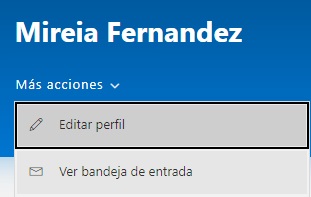
Verás cómo se abrirá una nueva pestaña en tu navegador y serás redireccionado a tu cuenta de Microsoft. Introduce el nombre de usuario y la contraseña de tu cuenta y posteriormente pulsa en Más acciones y Editar perfil.

Cómo cambiar el nombre de usuario de Windows 10

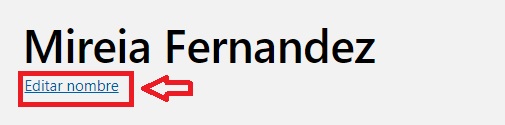
En la siguiente pantalla selecciona editar nombre y elige el que quieras que se sincronice con tu cuenta de Windows 10.

Utilizando el Panel de Control Avanzado de las Cuentas de usuario

La segunda forma para cambiar el nombre a tu cuenta de Windows 10 es utilizando el Panel de Control Avanzado de las Cuentas de usuario.

Cómo cambiar el nombre de usuario de Windows 10

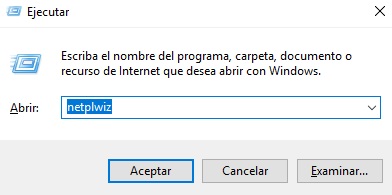
Para acceder a éste abre la ventana de Ejecutar (tecla de Windows + R) y escribe “netplwiz”.

Cómo cambiar el nombre de usuario de Windows 10

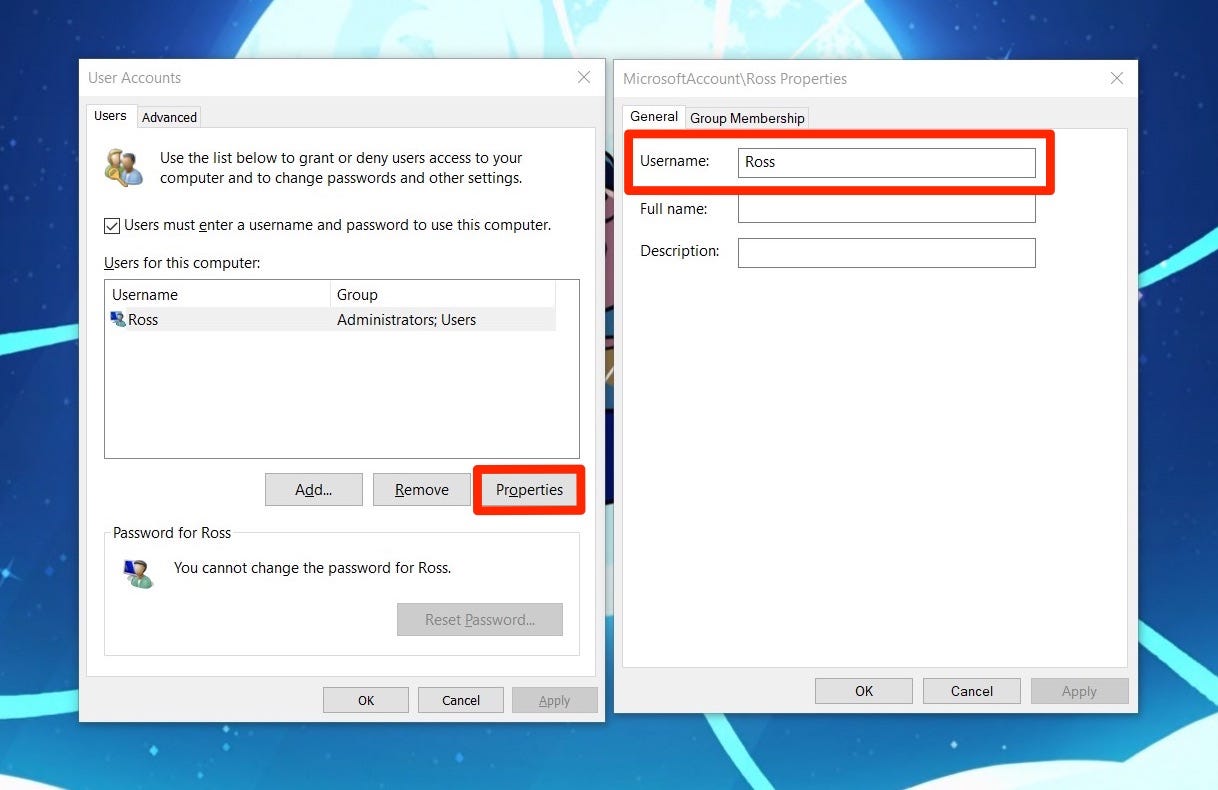
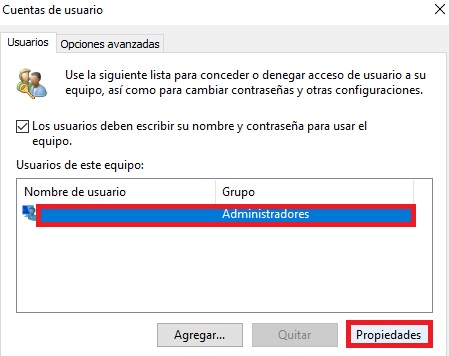
Ya en las Cuentas de usuario, haz clic sobre el nombre de la cuenta que desees cambiar y pulsa en el botón de Propiedades.

Cómo cambiar el nombre de usuario de Windows 10

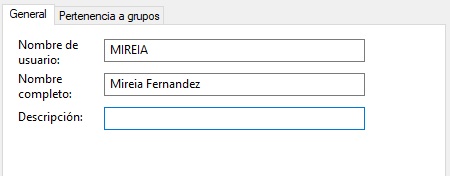
En la siguiente pantalla vas a poder cambiar el nombre de usuario como de tu cuenta de Microsoft. Una vez hayas elegido el que desees, haz clic en Aplicar.

Independientemente del método que hayas utilizado, seguro que por fin has podido cambiar tu nombre de cuenta en Windows 10. ¡Esperamos haber sido de ayuda!