Windows 10 sabe tu actividad aunque tengas desactivado el historial

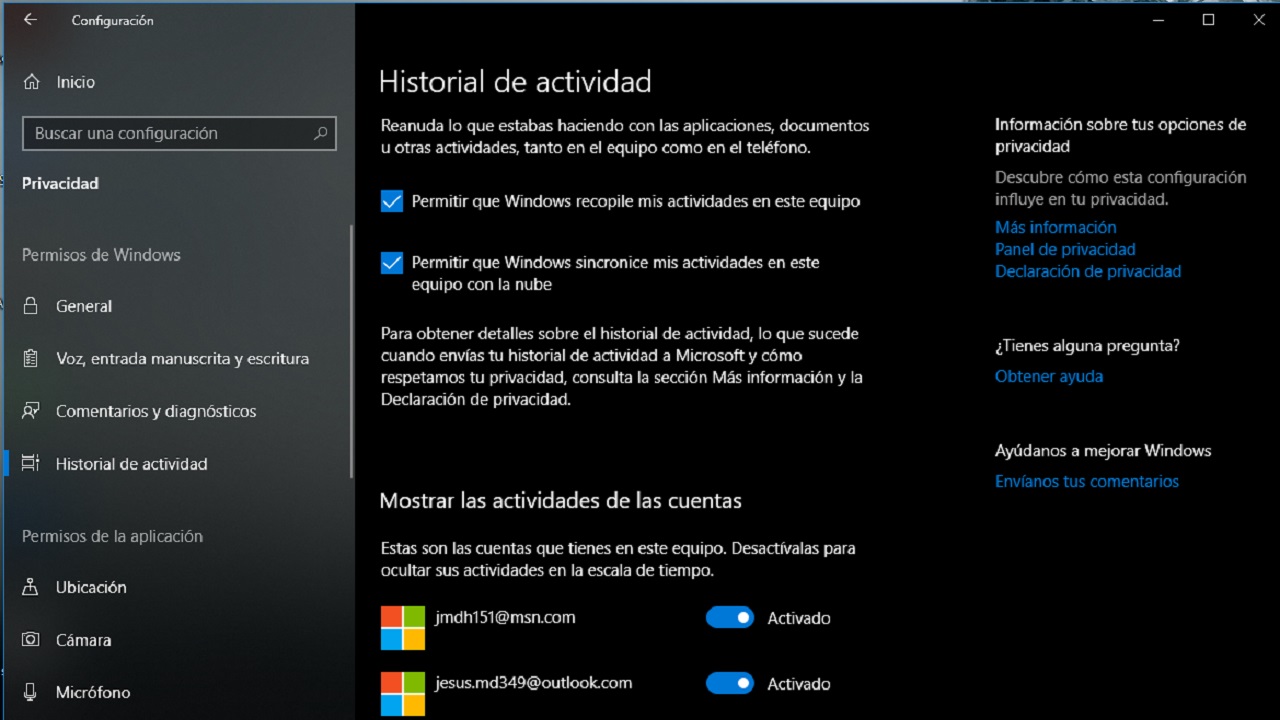
La política de Microsoft sobre la información que recopilan sus servicios no es nada clara y es que aunque ofrezcan la posibilidad en Windows 10 de no registrar nuestra información, sí lo hacen. En concreto, Windows 10 controla nuestros movimientos a pesar de desactivar el historial de actividad.

El problema reside en que Windows 10 nos deja deshabilitar la función de recopilar nuestros datos, pero Microsoft consigue nuestra información por otro lado.

En particular ocurre con el historial de actividad ya que aunque esté desactivado Microsoft sigue obteniendo nuestros datos de búsqueda y actividad.

Por lo que si eres un amante de la privacidad y no te gusta que registren tus movimientos asegúrate de seleccionar la opción de privacidad básica.

Para ello te diriges en tu portátil o PC a la opción de Configuración, Privacidad, Comentarios y diagnósticos y seleccionas la pestaña de “Básico”.

Windows 10 Descarga
8
La última versión del sistema operativo de Microsoft.

De esta forma, Windows sólo enviará información básica como los datos de tu portátil o PC, la configuración que tengas y poco más. Y es que si seleccionas “Completo” envías la información de todo lo que haces, desde las páginas que vistas a las aplicaciones que tienes instaladas.

En todo caso, no es la primera vez que Microsoft no es clara con su política de privacidad. Incluso en este caso podrían estar incumpliendo la ley RGPD al quitarnos el derecho a la intimidad ya que aunque desactivemos la opción el “Historial de Actividad” Windows la consigue igualmente.

Lo mejor sin duda es ponerle las cosas difíciles a Microsoft y seleccionar la opción de privacidad básica para quitarle el consentimiento a Windows 10. 

Cómo desinstalar un programa en Windows 10

Aprender a desinstalar un programa correctamente es una de las tareas primordiales que todo usuario de PC debería dominar a la perfección. Esto es necesario para liberar espacio en disco, acelerar considerablemente la velocidad del sistema y también mejorar la seguridad de tu equipo. Y es que muchos programas antiguos o desactualizados presentan vulnerabilidades que pueden ser utilizadas por algún hacker inconsiderado.

Windows 10 es un sistema operativo excelente pero que a su vez es visualmente muy distinto a lo que un usuario de Windows XP o Windows 7 está acostumbrado. Es muy probable que por esto, si no estás todavía acostumbrado a este SO, no tengas muy claro cómo desinstalar los programas.

Este pequeño tutorial va a enseñarte cómo desinstalar programas con Windows 10 además de recomendarte los mejores desinstaladores del momento para que ningún archivo indeseado permanezca en tu PC. ¡Esperamos que os sea de ayuda!

Utilizando Aplicaciones y Características

La primera forma que os vamos a enseñar para desinstalar un programa utilizando Windows 10 es mediante Aplicaciones y Características. Ésta es una función muy visual e intuitiva que te ayudará a encontrar todas las aplicaciones y programas que se encuentran instalados en tu PC y borrarlos con apenas un par de clics.

Cómo desinstalar un programa en Windows 10

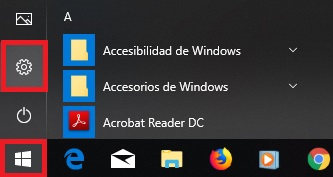
Para empezar, pulsa en Inicio (es el icono de Windows en la esquina inferior izquierda de la pantalla) y posteriormente en Configuración (el icono del engranaje).

Cómo desinstalar un programa en Windows 10

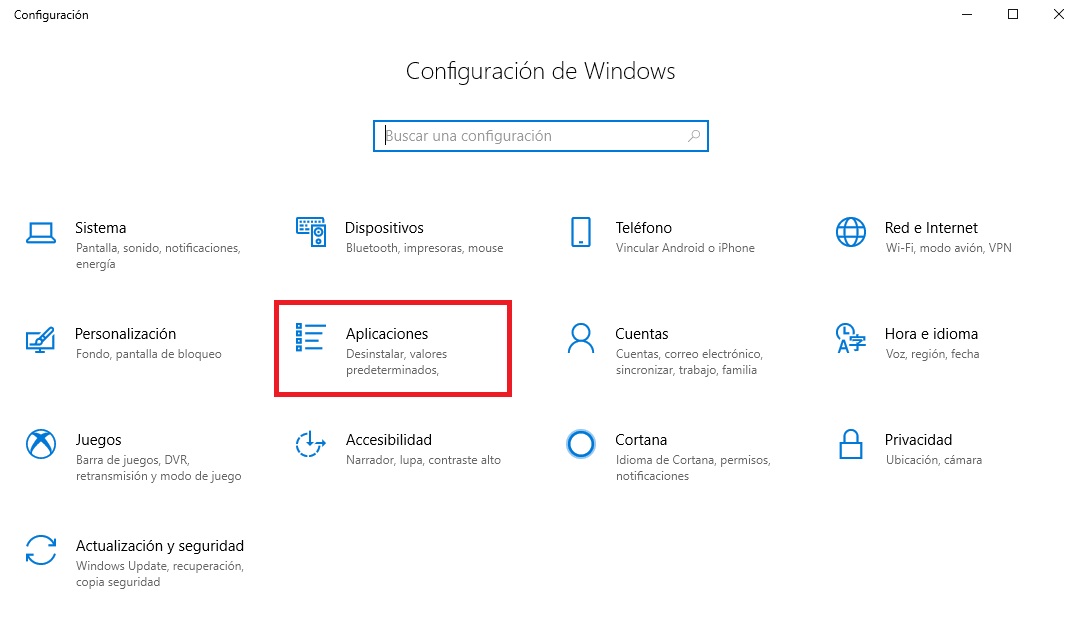
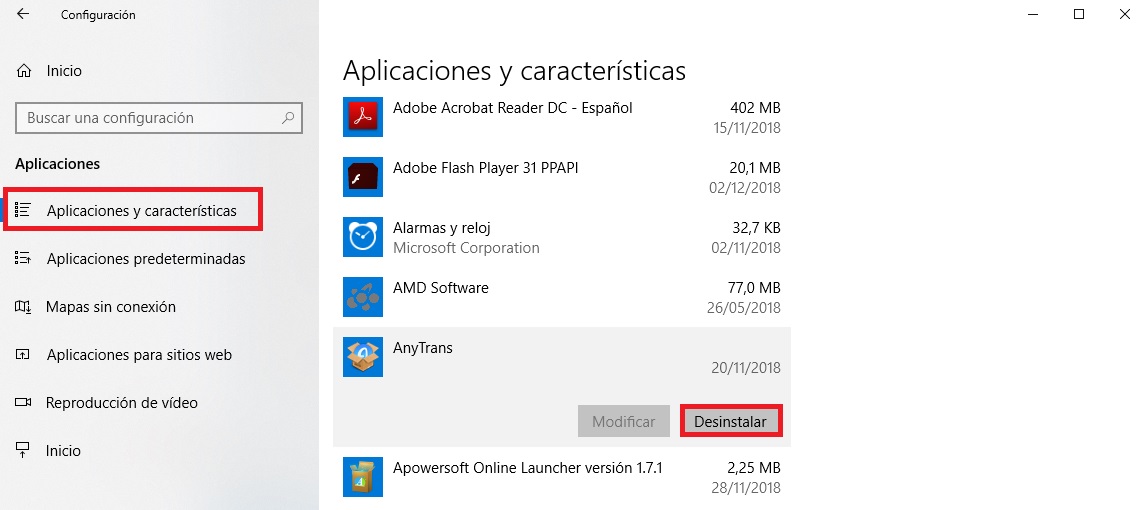
Una vez abierta la ventana de Configuración de Windows, pulsa en Aplicaciones. Tras ello podrás ver la pantalla de Aplicaciones y Características.

Cómo desinstalar un programa en Windows 10

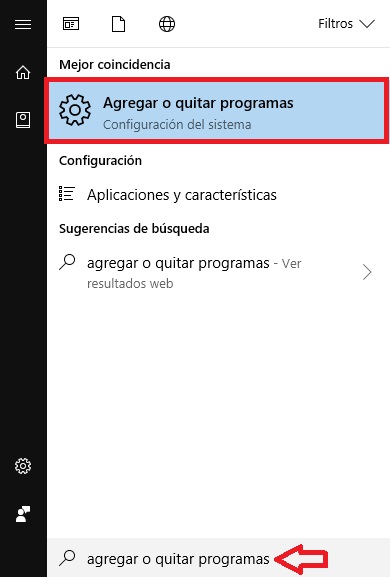
Si lo prefieres, puedes acceder directamente a esta ventana escribiendo “Agregar o quitar programas” en el buscador de Windows y pulsar en el resultado.

Cómo desinstalar un programa en Windows 10

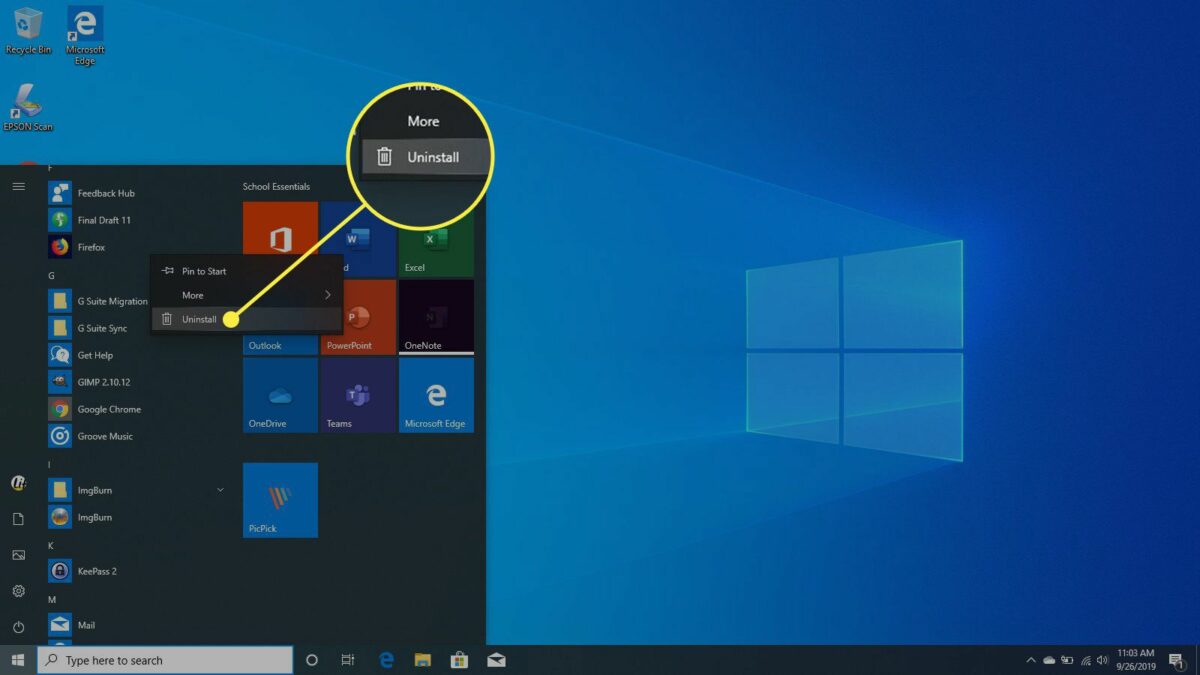
Ya en la ventana de Aplicaciones y Características, selecciona el programa que quieras borrar y pulsa el botón Desinstalar.

Cómo desinstalar un programa en Windows 10

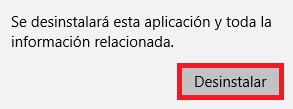
Windows 10 te informará de que el programa seleccionado va a ser borrado completamente de Windows. Pulsa en desinstalar y en escasos segundos el programa habrás desaparecido de tu PC.

Utilizando Programas y Características

Si estás acostumbrado al interfaz antiguo para desinstalar programas de Windows, seguramente te vas a sentir más cómodo utilizando este método.

Cómo desinstalar un programa en Windows 10

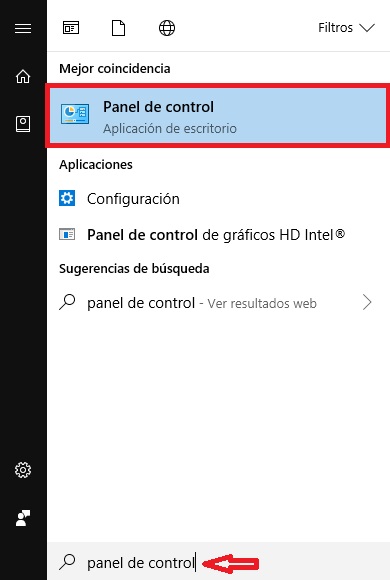
En el buscador de Windows 10 escribe “Panel de control” y pulsa en el resultado.

Cómo desinstalar un programa en Windows 10

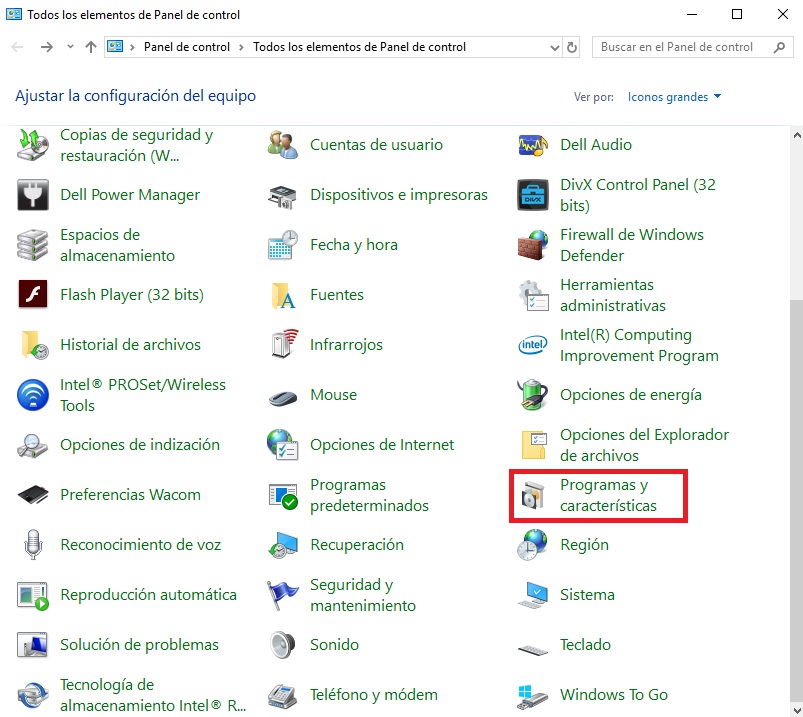
Desde el Panel de Control de Windows 10 pulsa en Programas y características.

Cómo desinstalar un programa en Windows 10

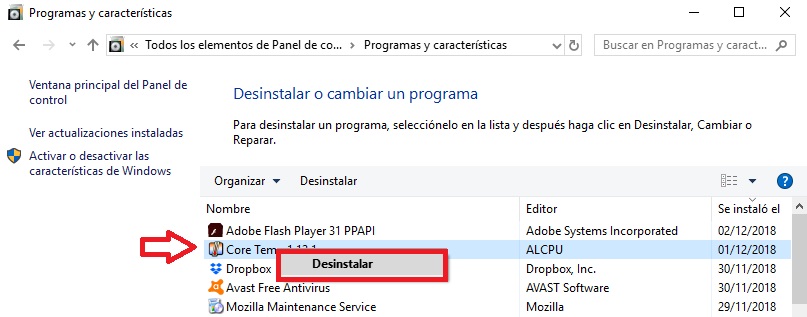
Seguro que una vez veas la ventana de Programas y características, recordarás el antiguo sistema de agregar y quitar programas de Windows. Para borrar un programa únicamente debes buscarlo en la lista, hacer clic con el botón derecho del ratón y seleccionar “Desinstalar”.

Utilizando Revo Uninstaller

Aunque Windows 10 pueda desinstalar programas por sí mismo, es cierto que en muchas ocasiones no va a eliminarlos en su totalidad o incluso va a negarse por completo a eliminar un programa. Es por ello que resulta mucho más útil y a la vez eficaz hacer uso de un desinstalador como es el caso de Revo Uninstaller.

Revo Uninstaller DESCARGAR
10

Revo Uninstaller tiene una versión totalmente gratuita y es muy potente a la hora de hacer desaparecer los programas que ya no quieras. Tan sólo tienes que seleccionarlo en la lista de programas instalados y hacer clic en desinstalar.

Uno de los puntos fuertes de Revo Uninstaller es que antes de eliminar ningún archivo va a crear un punto de restauración en el sistema. De este modo siempre vas a estar seguro que tu PC va a funcionar correctamente aunque borres algo que no deberías.

Además de ello, Revo Uninstaller escanea el registro de tu PC una vez borres un programa para así eliminar todas las líneas de código vinculadas a éste.

Utilizando IObit Uninstaller

IObit Uninstaller es otra muy buena opción para eliminar cualquier programa de tu PC con la seguridad que no va a quedar ningún archivo sobrante afectando al sistema. IObit es muy sencillo de usar y tiene un interfaz muy claro, por lo que es perfecto para los que no estamos acostumbrados a utilizar este tipo de programas.

IObit Uninstaller DESCARGAR
8

Una característica interesante de IObit Uninstaller es que aún ya hayas borrado algún programa utilizando el método de Windows 10, este desinstalador va a escanear tu equipo y eliminará todos accesos directos, cachés y archivos sobrantes que quedaron en tu PC. Pero no todo termina aquí, IObit Uninstaller también escanea tu navegador de internet por si hay algún plugin irrelevante que esté ralentizando tus sesiones de Internet.

Utilizando GeekUninstaller

El último programa que os vamos a recomendar es GeekUninstaller, una opción perfecta para quienes buscan un programa que apenas ocupe espacio en el disco duro pero que a su vez elimine programas en su totalidad.

GeekUninstaller DESCARGAR
7

Aunque no ofrece tantas opciones como Revo Uninstaller y IObit Uninstaller, GeekUninstaller es capaz de desinstalar programas tanto de forma regular como de forma forzada (cuando Windows es incapaz de hacerlo por sí mismo). Simple, ligero y muy fácil de utilizar.

Windows 10: Cómo desactivar a Cortana

La llegada de Windows 10 supuso un fuerte cambio para todos los usuarios que hasta el momento estábamos acostumbrados a Windows XP, Windows 7 o a sufrir Vista. Éste dio un paso adelante a la estética visual e intuitiva de Windows 8 y brindó muchas mejoras al sistema… aunque también trajo un invitado inesperado: la asistente virtual Cortana.

Los seguidores del videojuego Halo seguro que se emocionaron ante la idea de que la compañera del Jefe Maestro fuera a ser a partir de ese momento su compañera de aventuras frente al PC. Pero tras unos cuantos “Hola Cortana” y cientos de intervenciones molestas y cotillas por parte de la azulada asistente, muchos hemos deseado que hubiera una forma de librarnos de nuestra prescindible amiga.

Halo Infinite DESCARGAR
10

Y es que además de ser una asistente virtual, Cortana recopila información acerca de nuestra actividad en el PC (nuestros contactos, el calendario, ubicación, las páginas que miramos por Internet, lo que escribimos, etc) y la comparte con Microsoft, algo que no hace mucha gracia a los que nos gusta salvaguardar nuestra privacidad.

Os alegrará saber que existen varias formas con las que os podréis librar de las intervenciones, interrupciones y chistes de la asistente de Windows 10. En este tutorial os vamos a enseñar paso a paso cómo desactivar a Cortana e incluso si somo muy drásticos, cómo eliminarla completamente del sistema.

Desactivar Cortana desde la Configuración de Windows 10

La primera forma que os vamos a enseñar para desactivar a Cortana es la más sencilla para todos los que no queremos tocar el registro de Windows.

Windows 10: Cómo desactivar a Cortana

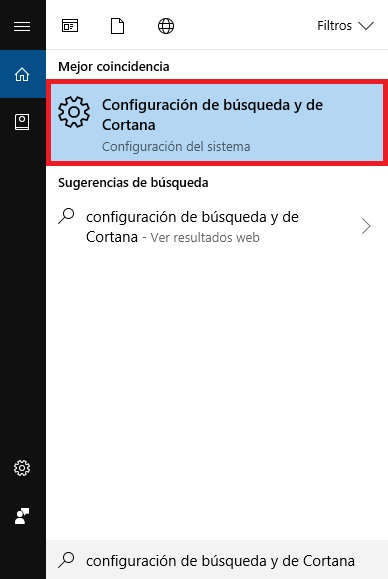
En primer lugar pulsa en Inicio (es el botón con el logotipo de Windows de la parte inferior izquierda de la pantalla) y escribe “Configuración de búsqueda y de Cortana”. A continuación haz clic en el resultado.

Windows 10: Cómo desactivar a Cortana

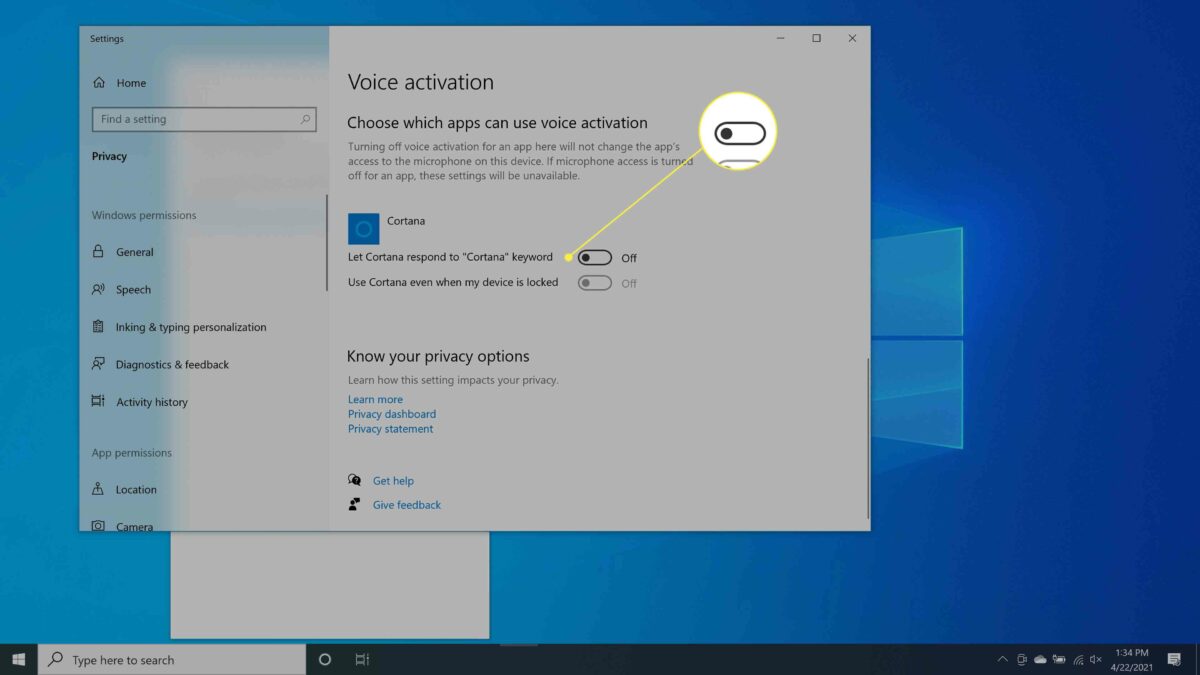
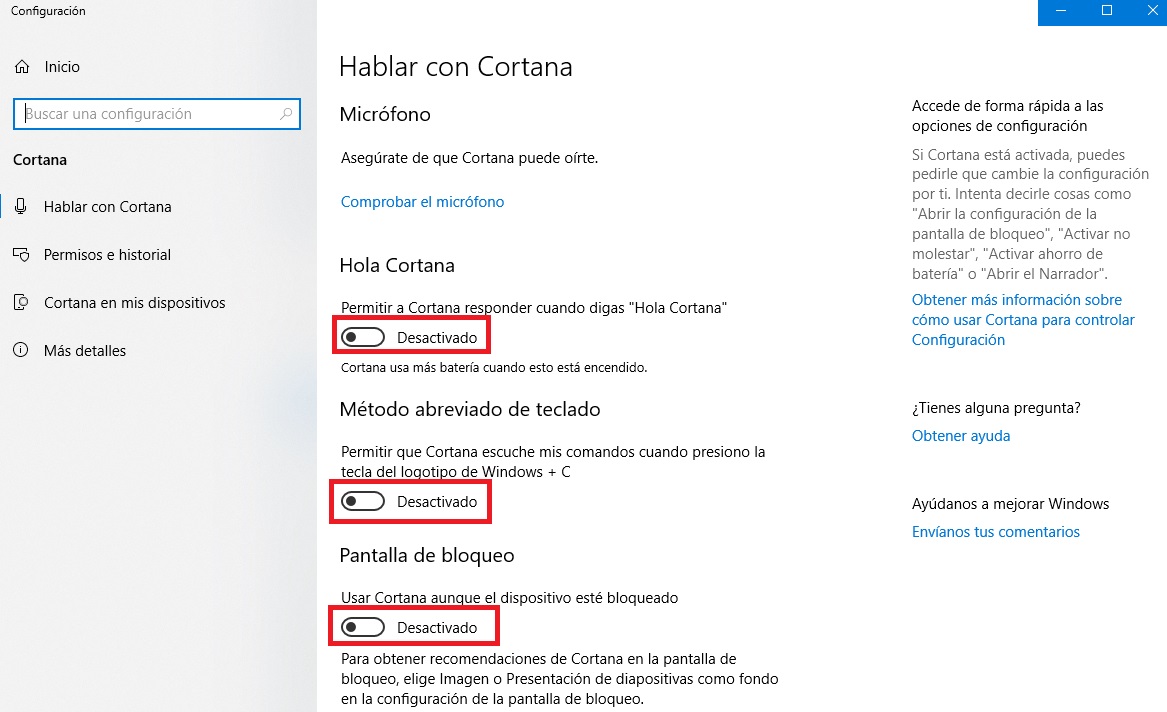
En el menú de Configuración, elige “Hablar con Cortana” y desactiva las opciones “Hola Cortana”, “Método abreviado de teclado” y “Pantalla de bloqueo”. De este modo impedirás que la asistente virtual escuche por tu micrófono y deje de molestar si aprietas sin querer las Tecla de Windows + C.

Windows 10: Cómo desactivar a Cortana

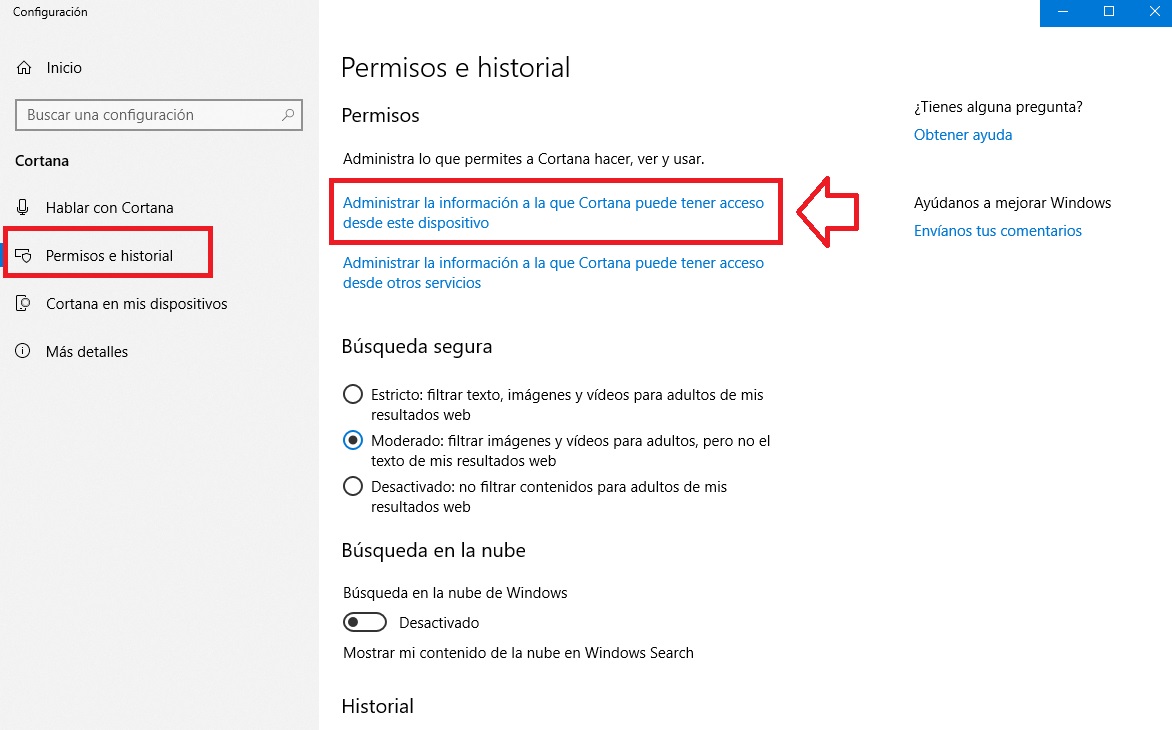
A continuación haz clic en “Permisos e historial” (en la barra izquierda de la configuración) y selecciona la opción “Administrar la información a la que Cortana puede tener acceso desde este dispositivo”.

Windows 10: Cómo desactivar a Cortana

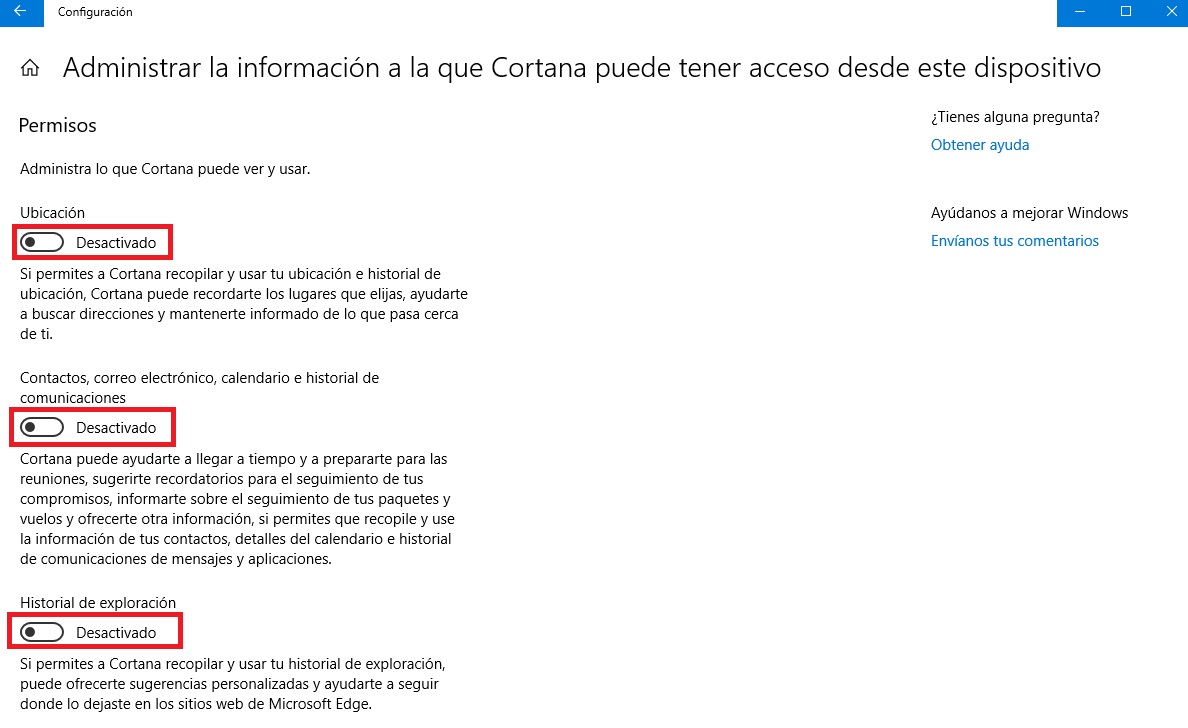
En la siguiente pantalla desactiva las pestañas “Ubicación”, “Contactos, correo electrónico, calendario e historial de comunicaciones” así como también la pestaña de “Historial de exploración”. De este modo impedirás que la asistente recopile información acerca de todo cuanto hacer con tu PC o portátil.

Windows 10: Cómo desactivar a Cortana

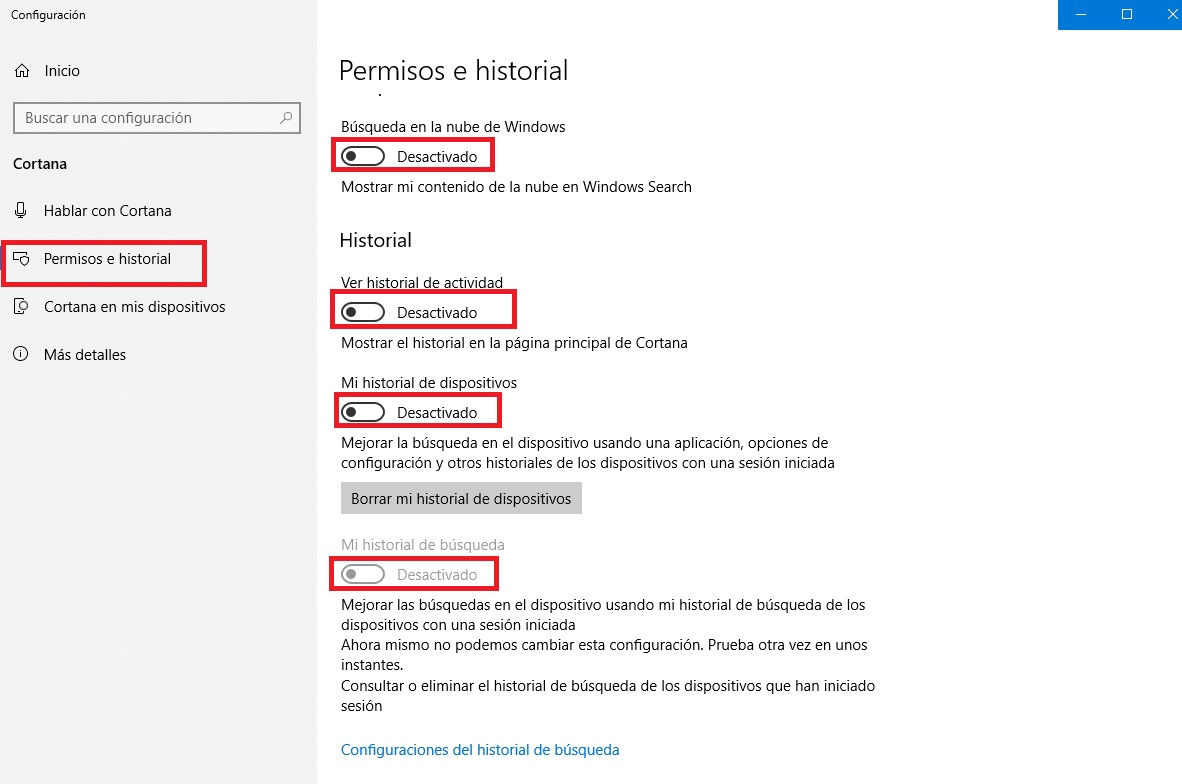
Regresa a “Permisos e historial” y desactiva “Búsqueda en la nube” y todas las opciones de “Historial”.

¡Felicidades! Acabas de desactivar a Cortana y ésta ya no va a poder seguir espiándote ni molestarte con sus consejos.

Desactivar a Cortana desde el Registro de Windows 10

Si no te fías de que Cortana se haya desactivado en su totalidad con las opciones que ofrece el sistema operativo, puedes eliminarla completamente a través del registro de Windows 10. Antes de realizar ninguno de estos pasos recomendamos encarecidamente que hagas un punto de restauración del sistema.

Windows 10: Cómo desactivar a Cortana

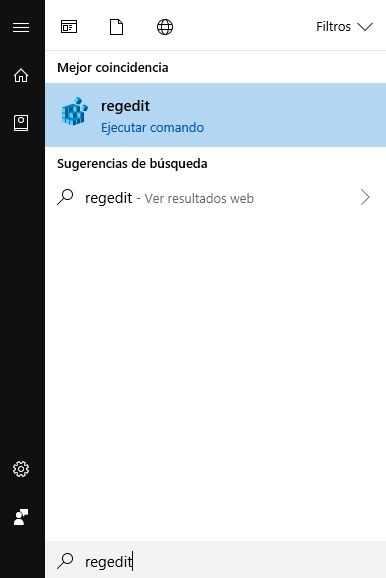
En primer lugar haz clic en Inicio (el icono de Windows en la esquina inferior izquierda de la pantalla) y escribe “regedit”. Pulsa en el resultado que aparece en el buscador. Alternativamente pulsa Tecla de Windows + R para iniciar el comando Ejecutar y escribe “regedit”.

Windows 10: Cómo desactivar a Cortana

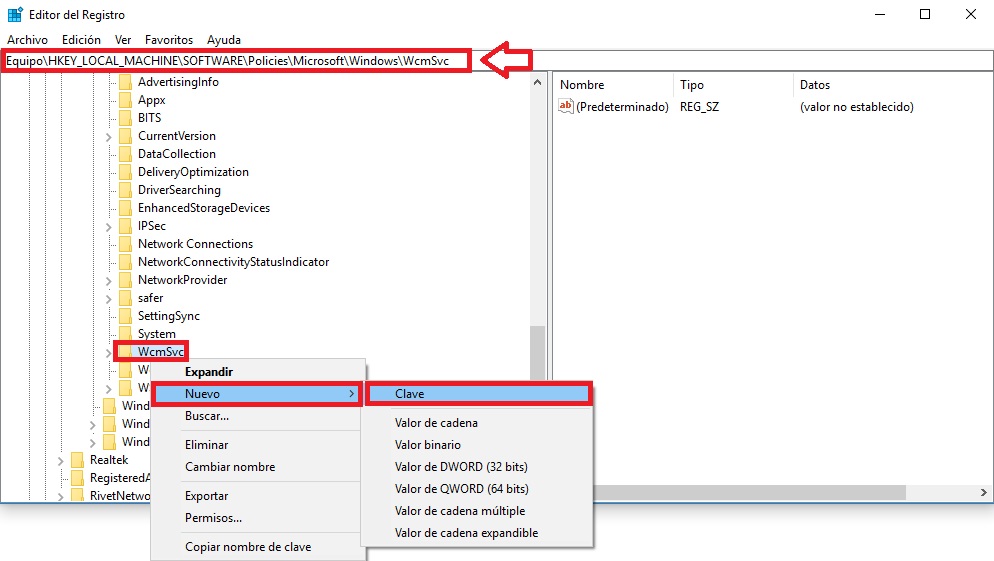
Una vez abierto el Editor de Registro, busca la carpeta “HKEY LOCAL MACHINE\SOFTWARE\Policies\Microsoft\Windows\WcmSvc”, haz clic con el botón derecho del ratón sobre ésta y pulsa en “Nuevo” seguido de “Clave”.

Windows 10: Cómo desactivar a Cortana

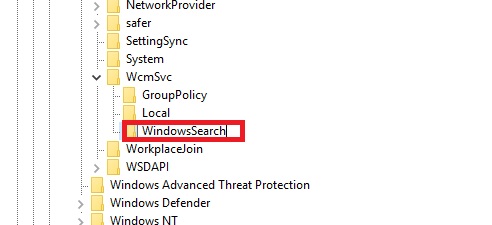
Crea una carpeta que se llame “WindowsSearch”.

Windows 10: Cómo desactivar a Cortana

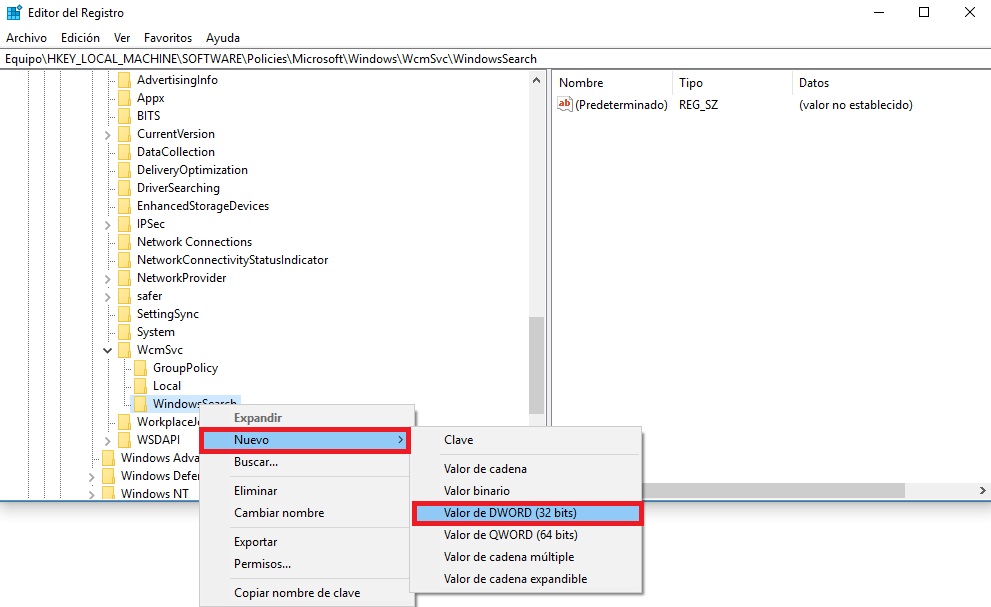
Tras realizar este paso, selecciona la carpeta WindowsSearch y haz clic con el botón derecho del ratón sobre ésta. Pulsa en “Nuevo” y en “Valor DWORD (32 bits)” y ponle el nombre “AllowCortana”.

Windows 10: Cómo desactivar a Cortana

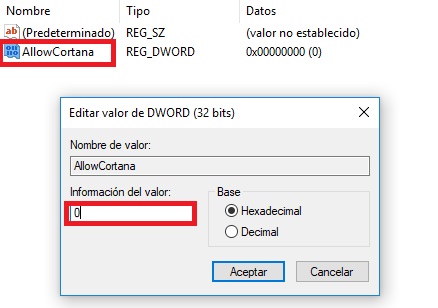
Tras este paso, haz doble clic sobre “Allow Cortana” y marca “0” en la casilla “Información del valor”.

Esto hará que Cortana quede completamente desactivada tras el reinicio del PC y que ésta no vuelva a aparecer a no ser que cambies ese valor “0″ a valor “1″.

Cómo desactivar las actualizaciones automáticas de Windows 10 para siempre

Negarlo sería absurdo: las actualizaciones automáticas de Windows son un auténtico estorbo en algunas ocasiones. Puede suceder que tengas prisa y de repente el PC se ponga a actualizar todo justo al apagarse. ¿Problema? Pues que este proceso lleva varios minutos en el mejor de los casos, tiempo que no podemos dedicar.

Si estás cansado de esta situación, en Softonic te enseñamos a cómo desactivar las actualizaciones automáticas de Windows 10.

Windows 10 Descarga
8
La última versión del sistema operativo de Microsoft.

Paso a paso

Como bien sabrás, las actualizaciones automáticas se pueden desactivar desde el menú de ajustes de Windows 10. Sin embargo, estas vuelven a escena en muchos casos, así que te explicamos un método definitivo (aunque un poco largo).

Pulsa la tecla de Windows + R para que se abra la ventana de ejecutar. Escribe en el cuadro “services.msc” (sin comillas) y dale a “Aceptar”. Cuando salgan todos los servicios que se están ejecutando, ve hasta el final y localiza “Windows Update”. Cliquea sobre el botón de “Detener” que sale en el cuadro adyacente y luego haz doble click sobre el icono.

Cuando salga una nueva ventana, dirígete hasta “General” y en “Tipo de inicio” establece “Deshabilitado”. A continuación cliquea en la pestaña de “Recuperación” y en “Primer error” pon “No realizar ninguna acción”. Cuando tengas todo dale a “Aceptar”.

Pulsa de nuevo Windows + R y escribe ahora “gpedit.msc”. Si todo va bien aparecerá el editor de directivas de grupo local, donde debes ir a la columna de la izquierda y entrar en el siguiente directorio: Configuración del equipo > plantillas administrativas > Componentes de Windows > Windows Update> Configurar actualizaciones automáticas. Cuando encuentres este último archivo, da doble click en él, pon la casilla “Deshabilitada” y “Aceptar”.

Ahora toca ir hasta “Equipo”, entrar en esta parte y pulsar sobre “Administrar”. Cuando se abra, sigue esta ruta: Programador de tareas > Biblioteca del programa > Microsoft > Windows > Windows Update. Cargada esta nueva pantalla, haz click derecho de ratón encima de la tarea y dale a “Deshabilitar”. Volvemos hacia atrás y entramos en esta ruta: Programador de tareas > Biblioteca del programa > Microsoft > Windows > UpdateOrchestrator. Visualiza “Maintenance Install”, “Reboot” y “UpdateAssistant” y haz doble click sobre ellos para “Deshabilitar”. En “Schedule Scan”, por su parte, selecciona “Finalizar”, aunque no es obligatorio.

Para cerrar, ve hasta donde aparecen todas las redes de Internet disponibles y dale a “Propiedades” en la que estés conectado. Ahora activa el campo “Conexión de uso medido” y listo. Ya tienes desactivas las actualizaciones para siempre.

Cómo instalar whatsapp en el ordenador [Guía completa para Mac y Windows]

¿Cómo instalar whatsapp en tu ordenador? Si quieres instalar Whatsapp en tu Mac o PC, atento a esta guía básica en la que te explicamos cómo descargar la app y empezar a usarla desde tu ordenador.

WhatsApp web o whatsapp para PC, o como se suele decir también wasap, se trata de la versión instalable para Windows y Mac de la conocida app de mensajería.

Descargar gratis esta app es tan fácil como seguir nuestro tutorial, donde te explicamos cómo puedes chatear con Whatsapp desde tu ordenador, recibir adjuntos o pdfs y acceder directamente desde tu ordenador.

A continuación te explicamos cómo descargar, instalar y activar WhatsApp gratis en el ordenador, sea del tipo que sea.

Nota

Este artículo hace referencia a la aplicación de escritorio de WhatsApp.

➡️ Aquí tienes más información sobre WhatsApp Web.⬅️

Cómo usar Whatsapp en el ordenador con la app para Mac o Windows

El uso de Whatsapp en el ordenador es igual que con la aplicación móvil. Una vez lo tengas descargado funciona exactamente de la misma forma. Puedes mandar imágenes, GIFs, fotos y chatear de la misma forma.

Lo bueno que si te mandan un adjunto o quieres copiar enlaces o mandar documentos lo haces desde tu propio ordenador. Más fácil

Sobretodo en la era de la comunicación que hasta los profesores, clientes o jefes se comunican también por whatsapp.

Cómo descargar WhatsApp para PC y Mac

Más fácil que hacerse el café por la mañana. Sigue estos pasos y no tendrás perdida.

1. Descarga e instala WhatsApp para PC

Haz clic en los botones de abajo para ir a la descarga para tu sistema operativo: en PC, WhatsApp es compatible desde Windows 7, mientras que en Mac te funcionará en las últimas versiones de OS X.

WhatsApp para Windows Descargar gratis
8
WhatsApp para Mac Descargar gratis
8

¿Alguna duda?

➡️ Descubre aquí para qué debes descargar WhatsApp para PC. ⬅️

2. Vincula tu móvil con tu PC

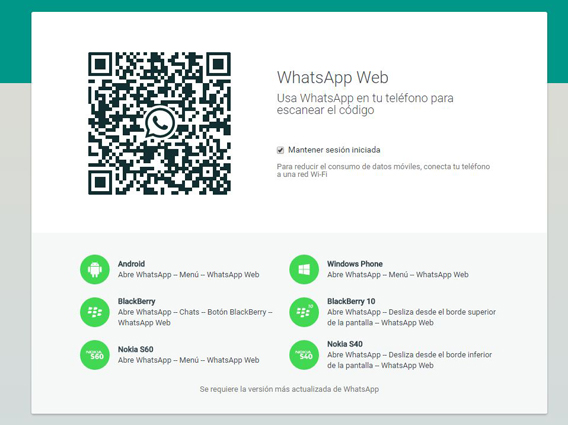
Abre WhatsApp en el teléfono y accede a la sección WhatsApp Web. Esta se encuentra en el menú de configuración de la app.

Verás que se te abre la cámara del teléfono. Acércala al código QR que te ha aparecido al iniciar el programa WhatsApp en el ordenador, se verá así:
Whatsapp desde ordenador3. Disfruta de WhatsApp web en tu ordenador pero…

¡Enhorabuena! Ya tienes activado WhatsApp en el ordenador, pero ojo: eso no significa que puedas usarlo independientemente del móvil, como ocurre en LINE o Telegram.

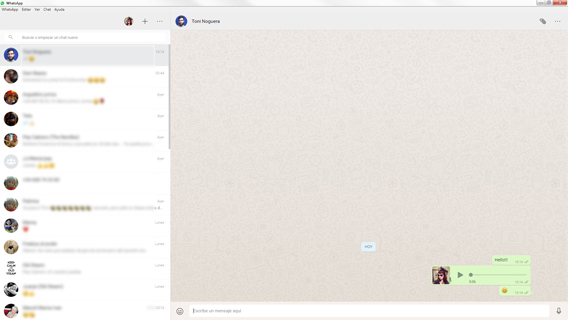
La app de WhatsApp para Windows y Mac es simplemente una versión instalable de Whatsapp Web. Es decir, para usarlo debes tener el teléfono conectado (ya sea vía WI-FI o conexión de datos) para recibir los mensajes.

➡️ Aquí tienes más información sobre cómo usar Whatsapp Web.⬅️
Whatsapp web en ordenador

¿Te queda alguna duda sobre cómo activar Whatsapp web en tu ordenador? Entonces sigue los pasos de este vídeo.

Las ventajas de usar WhatsApp web en tu ordenador

Si tienes en cuenta sus limitaciones, lo cierto es que usar wasap en tu ordenador tiene algunas ventajas respecto a usarlo en el móvil:

1. Es útil para enviar a tus contactos documentos que tienes en tu PC

Además, las conexiones de PC suelen ser más rápidas, así que tus adjuntos se enviarán y recibirán antes.

Por norma general usar whatsapp web para este cometido te ahorra tiempo, ya que la mayoría de archivos se suelen guardar en el ordenador.

Todo ventajas

2. Es más sencillo escribir textos largos y sin faltas

¡Evitarás los bochornos que produce el autocorrector!

Seguro que alguna vez te ha pasado escribir:”Un saludo” y el autocorrector ha puesto “un salido” ?

Lo que tiene de bueno wasap es que puedes activar varios idiomas para tu teclado pero ya sabemos que entre las prisas y la pantalla pequeña las faltas están a la orden del día. Instalar Whatsapp en el ordenador te permite trabajar en otras tareas al mismo tiempo y copiar textos o enlaces de otras webs de forma fácil.

3. Whatsapp web también es práctico para gestionar y limpiar chats.

¿Cuántas veces has querido repasar y borrar conversaciones pero no lo has hecho por pereza? o ¿Te has quitado la app de whatsapp para no ir conversación por conversación?

Con teclado y ratón este proceso es menos tedioso y acabarás más rápido el borrado.

Además de estas tres ventajas, WhatsApp web para PC  y Mac tiene prácticamente las mismas opciones que su “hermano” para teléfonos:

✓ Creación y gestión de grupos

✓ Configuración y edición del perfil

✓ Envió de notas de voz y/o fotos (siempre que tengas micrófono y/o cámara en el ordenador, claro).

WhatsApp para Windows Descargar gratis
8
WhatsApp para Mac Descargar gratis
8

A qué esperas para usar whatsapp web en tu ordenador. Es sencillo de instalar y te ayudará a gestionar documentos, fotos o links de forma directa en tu ordenador sin necesidad de estar pasando información de tu móvil al PC.
Cómo aumentar la señal WiFi al máximo en Windows 10

¿Tienes una buena conexión a Internet y crees que la señal WiFi no llega de manera correcta a tu ordenador portátil? Si esto es así, y has comprobado que el router no es el culpable, te vamos a enseñar a cómo aumentar la señal WiFi al máximo en Windows 10. No te va a llevar mucho tiempo.

Paso a paso

Una vez tengas tu PC delante con Windows 10 ejecutado, vete hasta la barra de Cortana y teclea “Panel de control”. Cuando salga el icono, haz click sobre este y localiza la carpeta “Centro de redes y recursos compartidos”. Fíjate bien en las opciones que aparecen en la izquierda, ya que te interesa la que se llama “Cambiar configuración del adaptador”. Pulsa y accede.

Si todo va bien, la red WiFi a la que estés conectado debe salir, así que haz click derecho, ve a “Propiedades” y entra en la pestaña “Uso compartido”. Observa que la primera casilla esté desmarcada, ya que en caso contrario puede ser lo que esté dándote problemas. Recuerda, siempre desmarcada. Regresa a “Funciones de red” y dale a “Configurar”.

A continuación, te debe salir una pantalla como la que ves debajo de este párrafo. Haz click sobre “Administración de energía” y corrobora que la primera pestaña de “ahorrar energía” no está marcada. Luego ve a “Opciones avanzadas” y configura tu WiFi tal como lo vamos a poner ahora:

  • Señal 802-1 – Long and Short
  • AdHoc – Enable
  • Network Adress – No se toca nada
  • Receive Buffers – Valor 512
  • Roaming Polcy – Valor High
  • Scan Valid Interval – Valor 100
  • Transmit Buffers – Valor 512

Estos pequeños cambios van a mejorar tu tarjeta de red a la hora de recibir la señal WiFi. Sabemos que pueden ser cambios pequeños y casi insustanciales, pero te aseguramos que pulen –y mucho- la conectividad final.

Cuando hayas guardado los cambios, desconéctate de la red WiFi y vuelve a conectarte. Si todo ha ido bien, el icono de WiFi tendrá una mayor señal. Fácil, ¿verdad?

Windows 10: Cómo actualizar los drivers de tu PC

Los drivers son una pieza clave a la hora que nuestro sistema operativo se comunique con el hardware de nuestro PC. Éstos permiten que nuestro equipo interactúe de forma correcta con periféricos y componentes como son ahora las tarjetas gráficas, el ratón, los adaptadores de red o una impresora. Es por ello que en ocasiones, cuando nuestro PC no funciona correctamente y presenta errores es debido a que no tenemos los drivers actualizados.

Windows 10 descarga e instala los drivers esenciales para nuestro equipo, por lo que en la mayoría de casos no vamos a necesitar hacer nada. Sin embargo, en múltiples ocasiones seguro que nos hemos encontrado con algún susto inesperado como un pantallazo en negro, no escuchar bien el sonido en nuestro ordenador, o que sin explicación alguna, el wi-fi haya dejado de funcionar. Es en estos momentos en los que es recomendable hacer una actualización de los drivers por uno mismo.

En este pequeño tutorial os vamos a enseñar cómo actualizar los drivers de nuestro equipo con Windows 10.

Cómo actualizar los drivers utilizando Windows Update

La forma más sencilla y segura de actualizar los drivers de tu equipo es, sin duda alguna, utilizando Windows Update. Éste siempre va a ofrecerte los últimos drivers para tu equipo además de contar con la seguridad que han estado aprobados por Microsoft. La única pega de actualizar los drivers de este modo es que, para que éstos se descarguen, el fabricante del hardware que estemos utilizando debe haberlos puesto a disposición del canal de Windows Update y en ocasiones puede demorarse.

Windows 10: Cómo actualizar los drivers de tu PC

Para actualizar tu equipo con Windows Update primero debes abrir la ventana de Actualización y seguridad. Llegar hasta ella es muy sencillo, primero deberás pulsar el botón de inicio de Windows (está en la esquina inferior izquierda de la pantalla) y luego en Configuración (es el icono del engranaje). Una vez allí pulsa en Actualización y seguridad.

Windows 10: Cómo actualizar los drivers de tu PC

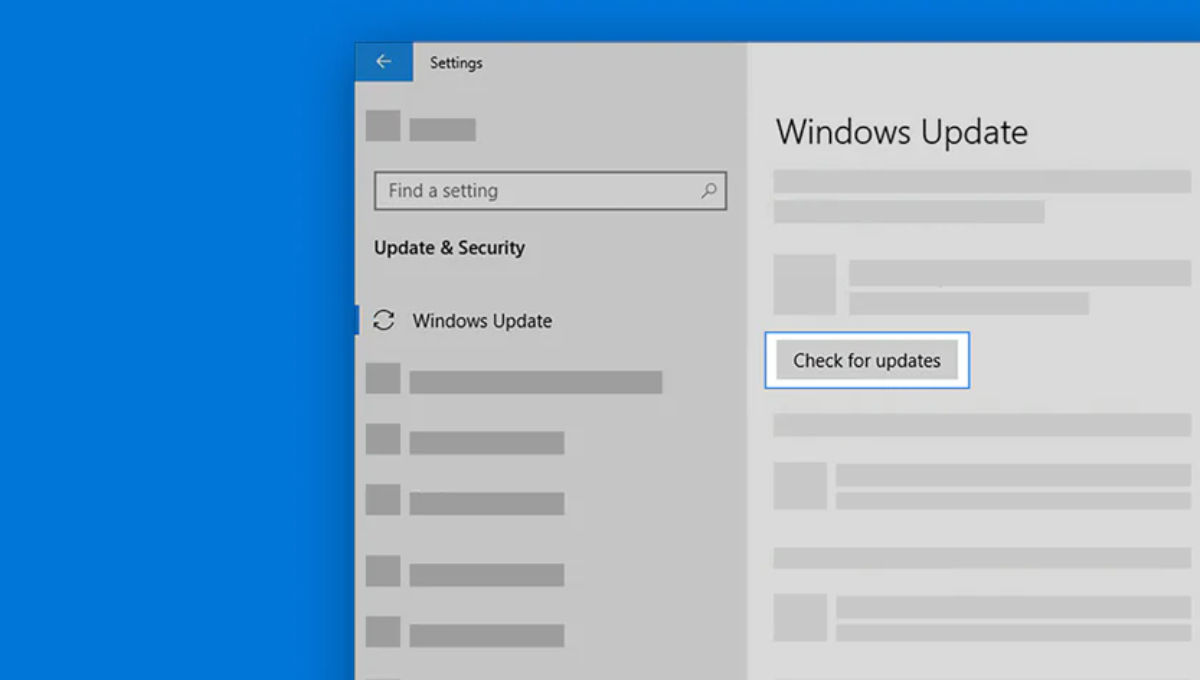
Una vez en Actualización y seguridad haz clic en Windows Update y seguidamente en Busca actualizaciones. Si algún driver de nuestro equipo está desactualizado en comparación con el archivo de Microsoft, se nos ofrecerá la opción de descargarlo e instalarlo en nuestro equipo.

Cómo actualizar los drivers utilizando el Administrador de Dispositivos

Otra forma para poder actualizar los drivers de tu equipo con Windows 10 es utilizando el Administrador de Dispositivos de tu equipo. Este modo es perfecto si sabes qué componente se encuentra desactualizado y quieres poner sus drivers al día. Hay dos formas de actualizar los drivers desde el Administrador de Dispositivos: descargando los drivers desde Microsoft o instalandolos de forma manual. Os vamos a explicar paso a paso ambas.

Descargando los drivers desde Microsoft

En primer lugar vamos a necesitar llegar hasta el Administrador de Dispositivos.

Windows 10: Cómo actualizar los drivers de tu PC

La forma más sencilla de hacer esto es haciendo clic en Inicio (el icono de Windows en la parte inferior izquierda de la pantalla) y luego escribiendo “administrador de dispositivos”. Haz clic en el resultado que aparezca tras la búsqueda.

Windows 10: Cómo actualizar los drivers de tu PC

Una vez en el Administrador de Dispositivos, selecciona el hardware que quieras actualizar. Puedes expandir la categoría al hacer clic sobre ella y así ver todas las piezas de hardware vinculadas. Haz clic con el botón derecho sobre el hardware deseado y pulsa sobre Actualizar controlador.

Windows 10: Cómo actualizar los drivers de tu PC

Una vez hecho esto, pulsa sobre Buscar software de controlador actualizado automáticamente. Seguidamente Windows buscará los drivers pertinentes y los instalará en tu equipo.

Instalando los drivers de forma manual

Es probable que siguiendo los pasos anteriores Windows te informe que no hay ninguna actualización disponible para los drivers de tu equipo, aunque tu sepas que sí la hay. En estos casos lo mejor es actualizar los drivers por ti mismo. Para ello deberás ir a la página web del fabricante del hardware que quieras actualizar y descargar el driver.

Normalmente las páginas de descarga de drivers ofrecen las indicaciones necesarias para poder instalarlos de una forma correcta. En caso contrario, descarga los drivers y sigue los siguientes pasos.

Windows 10: Cómo actualizar los drivers de tu PC

Haz clic en Inicio y accede al Administrador de Dispositivos de Windows 10. Elige el hardware que quieras actualizar y haz clic con el botón derecho sobre éste. Pulsa sobre Actualizar Driver y en la siguiente pantalla pulsa sobre Buscar software del controlador en el equipo.

Windows 10: Cómo actualizar los drivers de tu PC

Finalmente pulsa en Examinar y selecciona la ubicación donde descargaste el driver para el hardware de tu PC. Haz clic en Siguiente para iniciar el proceso de instalación de los nuevos drivers. Recuerda que deberás reiniciar tu equipo para que éstos entren en funcionamiento.

Windows 10 DESCARGAR
7

Cómo instalar Windows 10

Cómo instalar windows 10 y hacer una instalación limpia. Aquí tienes un manual para hacerlo paso a paso y NO COMETER ERRORES – Descubre como paso a paso

Si eres de los que en estos momentos posee un PC con una versión anterior a la última lanzada, es bastante probable que quieras actualizar tu terminal. Ahora bien, ¿sabes cómo instalar Windows 10 y hacer una instalación limpia ?

En el tutorial de hoy te vamos a dar las pautas para que instales Windows 10 en tu PC de manera limpia y segura, es decir, sin ningún tipo de rastro secundario.

No obstante, antes una recomendación.

Windows 10 Descargar
7

Detalles a tener en cuenta antes de instalar Windows 10

Si esto se le llama “instalación limpia” no es por casualidad:

“Se borran todas las aplicaciones que no están integradas en el propio sistema operativo. Cualquier programa que tengas descargado, incluso aquellos que pertenezcan a Microsoft pero sean secundarios (caso Office), lo perderás”

Asegúrate de tener las claves de descarga para volverlos a instalar posteriormente.

Por otro lado, también dirás adiós a todas las aplicaciones, programas de soporte y controladores. Esto también hace referencia “a las licencias digitales, contenidos digitales asociados a las aplicaciones u otros derechos digitales sobre las mismas”.

Con estos dos párrafos anteriores no queremos asustarte, sólo que seas consciente de que si quieres instalar Windows 10 de manera limpia, todo esto es lo que te va a ocurrir.

Sé consecuente.

Como instalar windows 10

Cómo instalar Windows 10 paso a paso

Una vez escrito este “disclaimer”, por llamarlo de alguna manera, toca el turno de instalar Windows 10.

Paso 1 ➡️ Crea espacio libre en el disco duro

Se necesitan aproximadamente unos 3 GB, aunque nuestro consejo es que haya más capacidad disponible (de hecho, el consejo es que sea mucho más). Asegúrate de tener el espacio necesario (borra archivos y programas en caso contrario).

Paso 2➡️  Realiza una copia de seguridad

y realizada una copia de seguridad por si acaso (no es obligatorio, pero sí recomendable), toca el turno de

Paso 3 ➡️ Descarga la herramienta de instalación de Windows 10

Para hacerse con ella sólo tienes que cliquear aquí.

En cuanto la inicies saldrá el clásico “Términos de la licencia”. Lee y acepta todo para proseguir con la instalación de Windows 10, algo habitual en este tipo de casos.

Windows 10 instalacion en PC

Cuando efectúes el paso anterior, la pantalla saltará a un nuevo mensaje donde se selecciona lo que se quiere conservar.

En caso de que desees guardar tus archivos personales, pues pulsa en “Conservar sólo archivos personales”.

En cambio, si lo que quieres es eliminar todo, pues resalta “Nada”. Sobra decir que aquí sólo se conservarían los archivos personales, es decir, los programas a los que hacíamos referencia anteriormente sí estarían borrados.

No lo olvides.

Paso 4 ➡️ Inicia la instalación de Windows 10

Pulsa en el botón “Ok” e inicia la instalación.

A partir de aquí el proceso es totalmente automático, aunque puedes cancelarlo si finalmente te ves con miedo. ¿Cuándo se puede hacer esto? Pues justo antes de que el equipo se reinicie. Si este lo hace, da por perdido tu anterior sistema operativo.

Después de instalar Windows 10

Pasados unos minutos ya tendrás tu Windows 10 activado de manera completamente limpia.

Recuerda ir a:

“Configuración” -> “Actualización y seguridad” -> “Actualización de Windows”

Comprueba si te falta algún controlador (lo cual apostamos a que va a suceder casi con total probabilidad, ya te lo decimos). Así mismo, no olvides visitar las webs de los fabricantes para instalar los últimos drivers, sobre todo en lo que respecta a las benditas y deseadas tarjetas gráficas.

Ahora ya tienes instalado tu Windows 10 en 4 pasos.

¿Alguna pregunta?

Windows 10 prepara un importante lavado de cara

Todo apunta a que los iconos de Windows 10 están a punto de recibir un lavado de cara junto a los de Office. Microsoft reveló la semana pasada un nuevo diseño para el ícono de Office 365. Pero los últimos comentarios de Jon Friedman, jefe de diseño de Office, ha insinuado que esto es el principio: “Es una tarea enorme construir un sistema común y diseñar 10 iconos al mismo tiempo. Ahora que hemos establecido el sistema, empezaremos a adaptarlo a todo Microsoft”.

En el mismo blog de Friedman podemos ver un adelanto de lo que podría ser el futuro visual de Windows 10. Podemos ver iconos nuevos para fotografías, noticias, correo electrónico…

Muchos de los iconos de Windows 10 existen desde hace más de 10 años. Estos iconos tan viejos están un poco fuera de lugar, así que ya iba siendo hora de que hubieran cambios.

Los 4 mejores reproductores de música para Windows

La llegada de las plataformas musicales en streaming como Spotify o Google Music, sumado al papel sonoro que empiezan a tener webs como Youtube o Vimeo, han provocado que los reproductores musicales en PC sean casi cosa del pasado. Sin embargo, en Softonic queremos reivindicarlos en su máxima expresión, de ahí este artículo: te traemos los 4 mejores reproductores de música para Windows.

VLC media player Descargar
10
No nos cansaremos de repetirlo: VLC es el mejor reproductor multimedia que uno puede tener instalado en su PC. Ya no es que sea de código abierto y completamente gratuito, es que es el que mejor funciona gracias al ímpetu de la comunidad que tiene y los desarrolladores principales que trabajan en él. Por esta razón, lo recomendamos para escuchar música sin pensárnoslo dos veces, por no hablar de la gran maestría que atesora a la hora de ver vídeos (el mejor para poner subtítulos) e incluso emisiones en streaming (una de esas funciones desconocidas de VLC y que rinde de escándalo en el programa).
MediaMonkey Descargar
8
Hace sólo unos días publicábamos un artículo con los mejores reproductores de música para Android. En este listado sacábamos MediaMonkey, una aplicación que funciona bastante bien gracias a su sencilla interfaz y, por supuesto, su compatibilidad con el PC (la librería del PC puede ir a la del móvil en pocos clicks). Por esta razón, es de recibo traer a escena su versión para Windows. Reproduce casi todos los formatos musicales del mercado, además de poder “editar” y “convertir” (y lo entrecomillamos porque tiene sus limitaciones) las canciones que reproduzcamos.
AIMP Descargar
9
Es un clásico que no puede faltar en ningún listado: AIMP. Con más de una veintena de formatos disponibles en su haber, este reproductor musical incorpora otras características extras tan llamativas como un ecualizador con efectos de audio, reproducción de emisoras que se cogen por Internet e incluso una librería para localizar las portadas de discos y derivados. Al igual que con los dos anteriores, la interfaz de AIMP es muy limpia y legible, aunque se puede modificar aún más gracias a las opciones de personalización. Sólo es necesario tirar de skins y listo.
WINAMP Descargar
8
Nos gusta lo retro, no lo vamos a negar. Por ello, el siguiente en este listado es nada menos que Winamp, un reproductor que nos lleva acompañando casi desde los “inicios” de Internet. Fue uno de los competidores más duros para Windows Media Player cuando apenas había programas para descargar, de ahí que siempre sea bueno traerlo en un listado (y más teniendo en cuenta que se actualiza periódicamente).
SongBird Descargar
7
Vamos a finalizar con un completo desconocido: Songbird. Este programa de código abierto se basa –en parte- en el motor de Mozilla Firefox. En efecto, el navegador de Internet tiene culpa de este reproductor, que cuenta con un estilo muy sobrio y seco, pero que cumple con su cometido de manera simple, sencilla y directa. Para qué se quiere más, ¿verdad?