Comparación de las principales apps de videollamada

Aunque ya llevan bastantes años entre nosotros, las apps de videollamada se han convertido en la actualidad en un auténtico imprescindible. Éstas permiten que nos comuniquemos de un modo mucho más personal que un mensaje de texto o una llamada de voz pues sus interlocutores pueden verse y emular una charla cara a cara. Existen muchas aplicaciones de mensajería que ya tienen el servicio de videollamada incorporado y hay otras que han sido desarrolladas únicamente para este menester. ¿Sabes ya cuál es la que más te conviene?

Mujer haciendo una videollamada

En el artículo de hoy vamos a hacer una comparativa entre las principales aplicaciones de videollamada que encontrarás tanto para PC como dispositivos móviles. De este modo te será mucho más sencillo seleccionar la que más se ajuste a tus necesidades. ¡Allá vamos!
WhatsApp

Logo de WhatsApp

  • Disponible para: Android, iOS, Windows Mobile.
  • Necesario: Teléfono móvil con tarjeta.
  • Cómo contactar: Número de teléfono del contacto.
  • Tipos de llamada: Audio y Vídeo.
  • Llamadas grupales: Sí.

Messenger

Logo de Messenger

  • Disponible para: Android, iOS, Windows Mobile.
  • Necesario: Cuenta de Facebook.
  • Cómo contactar: Cuenta de Facebook del contacto.
  • Tipos de llamada: Audio y Vídeo.
  • Llamadas grupales: Sí.

FaceTime

Logo de FaceTime

  • Disponible para: iOS o MacOS.
  • Necesario: iPhone o Mac con Apple ID.
  • Cómo contactar: Correo electrónico o Apple ID del contacto.
  • Tipos de llamada: Audio y Vídeo.
  • Llamadas grupales: Sí.

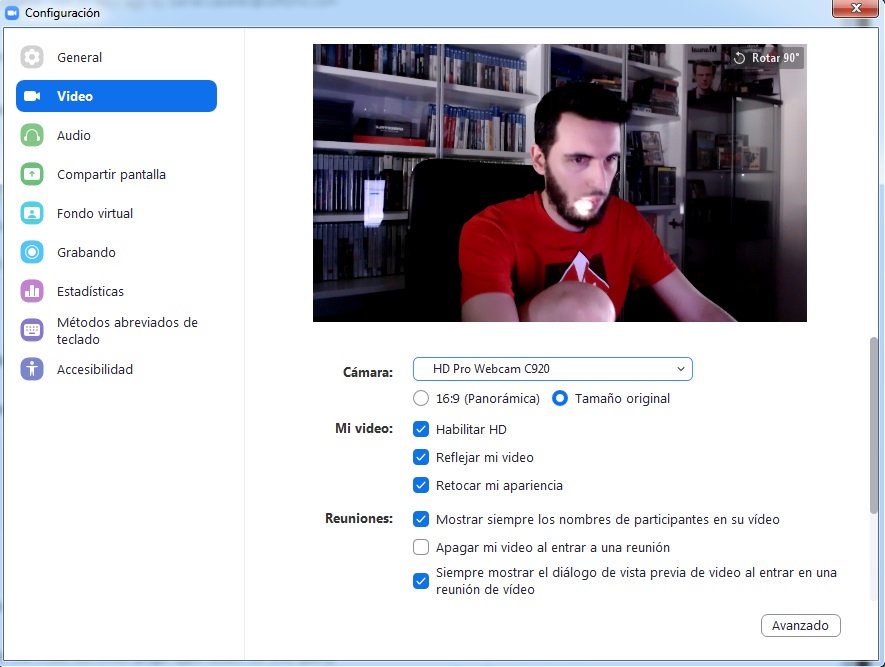
Zoom

Logo de Zoom

  • Disponible para: PC, Mac, Android, iOS.
  • Necesario: Cuenta registrada de Zoom.
  • Cómo contactar: ID de reunión, cuenta de Zoom, compartir URL de la reunión.
  • Tipos de llamada: Audio y Vídeo.
  • Llamadas grupales: Sí.

Skype

Logo de Skype

  • Disponible para: PC, Mac, Android, iOS.
  • Necesario: Cuenta de Microsoft o cuenta de Skype.
  • Cómo contactar: ID de usuario de Skype.
  • Tipos de llamada: Audio y Vídeo.
  • Llamadas grupales: Sí.

Google Duo

Logo de Google Duo

  • Disponible para: PC, Mac, Android, iOS.
  • Necesario: Cuenta de Google.
  • Cómo contactar: Cuenta de Google del contacto.
  • Tipos de llamada: Audio y Vídeo.
  • Llamadas grupales: No.

¿Cuál es la aplicación de videollamadas más estable?

Uno de los factores primordiales que buscamos en cualquier app de videollamadas es que ésta nos asegure una conexión estable y sin cortes. Y es que por desgracia, es muy habitual que algunas apps ofrezcan una calidad de vídeo perfecta pero que ésta no se ajuste a nuestra conexión, creando de este modo pausas, cortes o que se detenga la imagen cada dos por tres.

Todas las aplicaciones mencionadas ofrecen una estabilidad correcta, es decir, se puede realizar una videollamada sin que se pierda gran cantidad del mensaje ni tampoco de la imagen. Google Duo y FaceTime son las que sin duda sobresalen como más estables, pues independientemente estés utilizando una conexión Wi-Fi como a través de datos brinda una excelente fluidez.

Skype también ofrece buenos resultados y en ningún momento ha mostrado congelación de las imágenes, sin embargo, su fluidez se debe básicamente a mostrar una calidad de vídeo inferior al resto. Un caso parecido es el de Messenger, cuya calidad de vídeo es bastante inferior al del resto de apps, especialmente si se está realizando una llamada grupal. La menos agraciada en cuanto a estabilidad es sin duda WhatsApp, pues en ocasiones la imagen llega a congelarse durante escasos segundos. Eso sí, sigue ofreciendo resultados más que satisfactorios.

La mejor: Google Duo (Android y Windows) y FaceTime (iOS, MacOS).

¿Cuál es la app de videollamadas más recomendable para teléfonos móviles?

Por su comodidad, es muy probable que deseemos realizar videollamadas a través de un teléfono móvil. Si bien el punto anterior ya sirve para entrever cuál es la mejor aplicación para móviles, no tiene en consideración un factor: ¿qué sucede si no estamos conectados a una red WiFi? A no ser que tengamos datos ilimitados nos importa (¡y mucho!) saber si nos vas a quedar gigas suficientes tras realizar una videollamada. Es por ello que también es importante saber cuál es la que menos consume.

Tras probar las apps de la lista hemos podido ver cómo todas ellas utilizan 10 MB de media por minuto de videollamada. Los datos de alguna se disparan, como es el caso de WhatsApp que consume 20 MB, pero también otras ofrecen unos números bastante más bajos y por tanto más recomendables para móviles. Nuevamente es el caso de Google Duo y FaceTime, gastando 7 MB y 4.5 MB respectivamente. Es por ello que recomendamos ambas si vas a realizar una videollamada utilizando la tarifa de datos de tu móvil.

La mejor: Google Duo (Android y Windows) y FaceTime (iOS, MacOS)

¿Cuál es la mejor app para realizar llamadas de grupo?

En esta ocasión la respuesta es sencilla, pues dependerá exclusivamente de la cantidad de gente con la que quieras hacer una videollamada. A continuación os dejamos detallados el número de participantes permitido en cada uno de estas apps.

  • WhatsApp- 8 participantes.
  • Messenger- 50 participantes.
  • FaceTime- 33 participantes.
  • Zoom- 100 participantes en su versión gratuita, 1000 en su versión de pago.
  • Skype- 50 participantes.
  • Google Duo- No permite llamadas grupales.

Como puedes comprobar, la mayoría de las aplicaciones que permiten hacer videollamadas presentan las conocidas llamadas grupales. Nuevamente una de las más atractivas es FaceTime por su elevado número de participantes y excelente rendimiento. Su único inconveniente es que tanto tu como tus contactos necesitarán ser usuarios de productos de la marca Apple. Si este no es el caso consideramos que una buena opción es Messenger o Skype, pues ambos ofrecen buenos resultados y mejor fluidez que WhatsApp. Para finalizar recomendamos Zoom si pensáis realizar charlas de grupo, una clase o una conferencia.

¿Cuál es la app para realizar videollamadas más segura?

Otro punto especialmente candente a la hora de realizar una videollamada es asegurarse que la aplicación no cuenta con agujeros de seguridad y tus datos no serán interceptados por terceras personas.

Entre las aplicaciones ya mencionadas la más segura es sin duda WhatsApp, pues toda la conversación queda encriptada entre ambos dispositivos utilizando el sistema Signal Protocol de Open Peer. Junto a ella destacamos también a Google Duo, pues también utiliza el mismo sistema de encriptado, impidiendo que cualquier usuario malintencionado pueda hacerse con tus datos.

Messenger por otra parte es una aplicación segura, aunque para conseguir que tus conversaciones estén 100% cifradas necesitarás activar el modo Conversaciones Secretas. Finalmente desaconsejamos utilizar Zoom para hacer videollamadas de temas importantes, personales o en los que quieras compartir datos secretos. La aplicación ha sufrido fuertes problemas de seguridad y, aunque ha mejorado considerablemente, todavía tiene mucho por mejorar.

La mejor: WhatsApp y Google Duo.

¿Cuál es la mejor app de videollamadas con filtros?

Los filtros son una de las funciones más demandadas y también más graciosas a la hora de realizar videollamadas. Éstas añaden efectos en tiempo real a nuestras conversaciones creando un ambiente mucho más distendido y con el que pasar un buen rato con familia y amigos. Hemos probado las apps de la lista en busca de los mejores filtros para nuestros videollamadas y tan sólo 3 de ellas los poseen: Google Duo, Skype y Messenger.

Google Duo posee una gran cantidad de filtros originales y creativos que te permitirán convertirte en plena conversación en, por ejemplo, un dinosaurio, una flor o un adorable gatito. Skype también posee una cantidad decente de filtros de vídeo donde por ejemplo podremos añadir corazones, una lluvia de ositos o deformar nuestro rostro de formas jocosas. Finalmente tenemos que prestar especial atención a Messenger, pues la app no sólo posee una gran colección de filtros de todo tipo, sino que además éstos se actualizan de forma constante. Es por esta misma razón que consideramos Messenger la mejor opción para añadir filtros de las principales apps de videollamada.

La mejor: Messenger.

¿Qué aplicación de videollamadas debo elegir?

No hay una respuesta única a esta pregunta. Para elegir la mejor aplicación para videollamadas es necesario detenerse y valorar el tipo de videoconferencia que queremos realizar (llamada a nuestros padres, una conferencia virtual, reunión grupal con nuestros amigos, etc.) Una vez tengamos esto en mente es importante pensar desde qué dispositivo vamos a realizar la videollamada (ordenador de sobremesa, portátil,móviles, tabletas, etc.) y tras ello, qué tipo de conexión vamos a utilizar (cable, Wi-Fi, los datos de nuestro móvil. etc.) Una vez hecho todo esto será mucho más sencillo reconocer la aplicación perfecta para disfrutar al máximo de la videollamada.

¿Dónde puedo descargar las principales apps de videollamadas?

Es muy importante que una vez decidas qué aplicaciones de videollamadas vas a utilizas, las descargues de su página oficial, Google Play, la App Store o de una web de confianza. Si lo deseas, bajo estas líneas encontrarás los enlaces de descarga para todas las aplicaciones de videollamadas que hemos analizado en este artículo. Todas las descargas están verificadas y son completamente seguras, así que no temas al instalarlas en tu dispositivo.

WhatsApp

  • WhatsApp para Android
WhatsApp (Android) DESCARGAR
8
  • WhatsApp para  iOS
WhatsApp (iOS) DESCARGAR
8

Messenger

  • Messenger para PC
Messenger (PC) DESCARGAR
7
  • Messenger para Android
Messenger (Android) DESCARGAR
8
  • Messenger para  iOS
Messenger (iOS) DESCARGAR
8

FaceTime

  • FaceTime para Mac
FaceTime (Mac) DESCARGAR
6
  • FaceTime para iOS
FaceTime (iOS) DESCARGAR
8

Zoom

  • Zoom para PC
Zoom Meetings DESCARGAR
9
  • Zoom para Android
Zoom Meetings (Android) DESCARGAR
8
  • Zoom para iOS
Zoom Meetings (iOS) DESCARGAR
8

Skype

  • Skype para PC
Skype (PC) DESCARGAR
8
  • Skype para Android
Skype (Android) DESCARGAR
8
  • Skype para iOS
Skype (iOS) DESCARGAR
8

Google Duo

  • Google Duo para Android
Google Duo (Android) DESCARGAR
8
  • Google Duo para iOS
Google Duo (iOS) DESCARGAR
8

No olvides que para mantener tu equipo seguro, es necesario que actualices la aplicación de videollamadas de forma regular para así solventar cualquier agujero de seguridad que pueda tener.

Esperamos que nuestra comparativa de las mejores aplicaciones para videollamadas os haya servido de ayuda. ¿Utilizáis alguna que no esté en la lista? ¡Dejad vuestra opinión sobre ella en la sección de comentarios!

Mitos y verdades sobre el espionaje en apps de videollamadas

En los últimos meses y fruto a la pandemia del Covid-19 nos hemos visto obligados a utilizar de forma masiva todo tipo de apps de videollamada. Gracias a ellas hemos podido vernos cara a cara con nuestra familia y amigos así como también hemos asistido a clases, reuniones de trabajo e incluso entrevistas de trabajo sin necesidad de salir de casa. Todas estas aplicaciones son excelentes para mantener el contacto pero… ¿son realmente seguras?

Vivimos en una era completamente informatizada y la cantidad de información personal que compartimos a través de las videollamadas son de un gran interés para hackers y ciberdelincuentes. Es por ello normal que nos preocupe nuestra privacidad a la hora de instalar cualquier aplicación en nuestro equipo. Nadie quiere ser espiado o que los datos privados de su vida terminen en malas manos.

Lupa en teléfono móvil

En el artículo de hoy vamos a hablaros acerca de la seguridad de las apps de videollamadas, analizar las más conocidas en busca de brechas de seguridad y daros algunos consejos para prevenir males mayores con ellas.

¿Son seguras las aplicaciones para realizar videollamadas?

Al igual que el resto de apps o incluso del sistema operativo de nuestro equipo, las aplicaciones de videollamadas no son seguras al 100%. Con ello no queremos decir que sean potencialmente peligrosas, pero uno debe tener en cuenta que poseen agujeros de seguridad o vulnerabilidades que podrían ser potencialmente utilizados con malos fines. Seguro que te suena el sonado caso de Zoom en el que se acusó a la compañía de filtrar datos personales a Facebook aunque uno no fuera usuario de la red social. Otro caso mucho peor también relacionado con Zoom fue el agujero de seguridad en sus enlaces UNC que permitía a cualquier atacante robar las contraseñas de Windows de la víctima.

Aunque en estos dos ejemplos nos hayamos centrado en Zoom, muchas otras aplicaciones de videollamadas han mostrado problemas parecidos. ¿Significa esto que debemos dejar de utilizarlas? No, pero sí quiere decir que debemos ir con mucho cuidado a la hora de elegir la aplicación de videollamada que queremos utilizar y no nos dejemos llevar por las modas. Investiga siempre antes de instalar una app que pueda comprometer tu privacidad y la de tus datos.

¿Qué problemas puede conllevar utilizar una app de videollamadas poco segura?

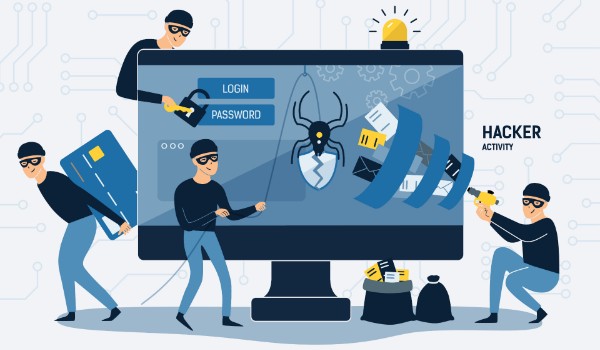
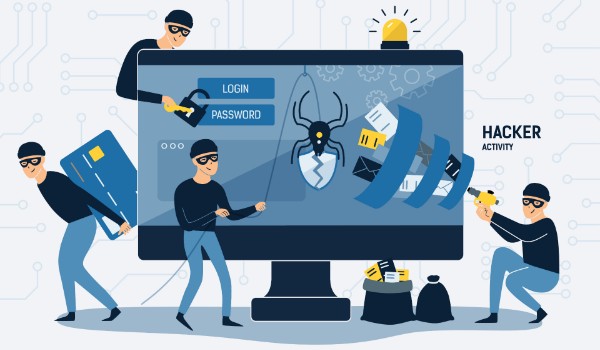
Actividad hacker

Como ya te hemos adelantado, gran parte de las apps de videollamadas tienen agujeros de seguridad que pueden ser utilizados para causarnos más de un quebradero de cabeza. Éstos son los problemas típicos fruto de estos agujeros de seguridad:

  • Tu privacidad y la de tus datos están en peligro- Algunas apps de videollamadas no cifran los datos que compartimos, siendo posible que algún usuario malintencionado pueda acceder a lo que decimos o a los archivos que compartimos. También es posible incluso que pueda alterar el mensaje que estamos comunicando.
  • Pueden alterar el acceso a la videollamada- Los agujeros de seguridad a menudo impiden que controlemos quién tiene acceso a nuestra conversación o reunión. Es por ello que se han vivido muchos casos de graciosillos haciendo bombing a conferencias a través de videollamadas o incluso, que alguien haya secuestrado una llamada que esté en marcha.
  • Pueden crear falsos problemas en nuestro equipo- Otro agujero de seguridad típico emula problemas tanto en el micrófono como en la cámara de nuestro PC para que sin quererlo, terminamos otorgando el control de ellas a terceras personas.
  • Pueden tomar  el control de nuestro PC- Como caso límite encontraríamos las apps de videollamadas con agujeros de seguridad que permiten que un hacker tenga completo acceso a nuestro equipo. Afortunadamente estos problemas son los menos comunes y la gran mayoría de las grandes apps de videollamadas son inmunes a ello.

Cómo puedo protegerme durante una videollamada

Chico haciendo una videollamada

Es muy importante que si vamos a realizar una videollamada, dediquemos unos minutos a repasar unos sencillos pasos para asegurar nuestra ciberseguridad. De este modo podrás no sólo proteger tu privacidad y tus datos, sino también disfrutar con total tranquilidad de una charla a través de Internet.

  1.  Asegúrate de tener tu aplicación de videollamadas actualizada- Como ya hemos comentado al principio del artículo, las apps de videollamada presentan agujeros de seguridad que van reparándose con cada nueva actualización. Independientemente que uses una app de móvil como de una de escritorio, asegúrate de que ésta se encuentra siempre actualizada a su última versión.
  2. Pon siempre una contraseña a tus reuniones- Si vas a realizar una reunión de trabajo o una conferencia por Internet jamás olvides añadir una contraseña y activar una sala de espera. De este modo te asegurarás que únicamente los asistentes de dicha reunión van a participar en ella.
  3. Desactiva el micrófono y la cámara del resto de asistentes- Muy ligado al punto anterior, si vas a realizar una charla no te olvides de desactivar por defecto el micrófono y la cámara de los asistentes a tu simposio.
  4. Verifica que tus asistentes son aquellos que has invitado- Si vas a realizar una reunión de trabajo, verifica numéricamente que únicamente se encuentran en la sala aquellos que allí deben estar. Es muy habitual que en charlas numerosas siempre se “cuele” alguien que no debería estar allí.
  5. Ve con cuidado con quien hablar- Jamás compartas información sensible con alguien que no conozcas o en quien no confíes al 100%.
  6. No aceptes videollamadas de desconocidos- Nunca aceptes una videollamada de alguien a quién no conozcas y evita utilizar funciones como las videollamadas al azar de algunas apps.
  7. No hagas clic en los enlaces que recibas- Por norma general no hagas clic en los enlaces que recibas a través del chat. Éstos pueden redirigirte a una web maliciosa que haga uso de los agujeros de seguridad de tu app de videollamadas para introducirse en tu equipo.
  8. Activa la verificación en dos pasos- Si la app que estás utilizando tiene la opción de verificación en dos pasos, actívala. Ésta hace que los hackers tengan más problemas a la hora de acceder ilegalmente a tus cuentas.
  9. No realices videollamadas en una Wi-Fi abierta- Evita utilizar una Wi-Fi pública o abierta, pues es a través de éstas donde los hackers interceptan tus conversaciones.

¿Son seguras las principales apps de videollamadas?

WhatsApp

Logo de WhatsApp

WhatsApp es una de las aplicaciones de mensajería más utilizadas alrededor del mundo tanto para mensajes de texto como para llamadas y videollamadas. Uno podría pensar que como ahora pertenece a Facebook ésta podría ser muy poco segura. Sin embargo, todas las conversaciones, mensajes de voz y videollamadas de WhatsApp se encriptan al 100%, por lo que sólo tu y la persona al otro lado de la línea pueden ver su contenido. De hecho, ni la misma compañía puede ver el contenido. Y es que WhatsApp utiliza el sistema Signal Protocol de Open Whisper para encriptar, uno de los mejores de todo el mundo. Por ende, WhatsApp es una aplicación segura para realizar videollamadas. Si te interesa, puedes descargar bajo estas líneas.

  • WhatsApp para Android
WhatsApp (Android) DESCARGAR
8
  • WhatsApp para  iOS
WhatsApp (iOS) DESCARGAR
8

Zoom

Logo de Zoom

Zoom ha sido la aplicación estrella durante el confinamiento por el Covid-19. Ésta ha permitido la comunicación entre familias separadas por la pandemia así como también que los alumnos hayan podido realizar sus clases desde casa. Sin embargo, ésta no es una aplicación a prueba de balas, de hecho Zoom ha sido protagonista en los últimos meses de varios escándalos acerca de su seguridad. Afortunadamente la compañía ha ido actualizando la aplicación de forma metódica resolviendo uno a uno los agujeros de seguridad que han sido detectados, aunque es probable que todavía queden algunos por descubrir. Es por ello recomendable que si usas Zoom, no olvides seguir los pasos de seguridad mencionados anteriormente.

  • Zoom para PC
Zoom Meetings DESCARGAR
9
  • Zoom para Android
Zoom Meetings (Android) DESCARGAR
8
  • Zoom para iOS
Zoom Meetings (iOS) DESCARGAR
8

Messenger

Logo de Messenger

Messenger es la aplicación de mensajería y llamadas de Facebook. Ésta es útil para chatear con tus amigos tanto desde el mismo interfaz de la red social como a través de su cómoda aplicación para móvil. Aunque en el pasado Messenger no era una aplicación muy segura, en la actualidad ha añadido bastantes funciones para proteger tu privacidad. Entre ellas encontramos sus Conversaciones Secretas, las cuales se encuentran cifradas al 100% de un modo parecido a WhatsApp. Es por ello que configurada correctamente, Messenger es una aplicación relativamente segura.

  • Messenger para PC
Messenger (PC) DESCARGAR
7
  • Messenger para Android
Messenger (Android) DESCARGAR
8
  • Messenger para  iOS
Messenger (iOS) DESCARGAR
8

Google Duo

Logo de Google Duo

Google Duo es la aplicación perfecta para todos los amantes de las videollamadas que estén preocupados por su privacidad. Sus llamadas se encuentran encriptadas de forma predeterminada así que únicamente tu interlocutor podrá escucharte o verte. Además de todo ello, la aplicación está optimizada para que funcione de forma fluida independientemente del tipo de conexión que estemos utilizando. Google Duo es, por tanto, una de las mejores apps para asegurar la privacidad de tus videollamadas.

  • Google Duo para Android
Google Duo (Android) DESCARGAR
8
  • Google Duo para iOS
Google Duo (iOS) DESCARGAR
8

Snapchat

Logo de Snapchat

Snapchat es una de las aplicaciones más populares entre jóvenes y adolescentes alrededor del mundo. Esta red social permite compartir todo tipo de contenido multimedia además de realizar videollamadas entre sus usuarios. Uno de sus grandes reclamos es precisamente los muchos filtros y efectos graciosos que pueden añadirse a estos chats de vídeo. Aunque las videollamadas de Snapchat dicen estar encriptadas, éstas utilizan un cifrado de clave simétrica dentro de la misma app. Esto hace que sean muy vulnerables para posibles ataques hacker. Si vas a realizar una videollamada con contenido comprometido, es mejor que evites utilizar Snapchat.

  • Snapchat para Android
Snapchat DESCARGAR
6
  • Snapchat para iOS
Snapchat DESCARGAR
6

Esperamos que nuestro artículo os haya servido de ayuda a la hora de proteger vuestras videollamadas. ¿Utilizais alguna otra app que no hayamos incluido en la lista? ¡Contadnos vuestra experiencia con ella en la sección de comentarios!

Las mejores aplicaciones de videollamada

Las videollamadas han pasado de ser un divertimento esporádico a convertirse en algo completamente esencial desde la llegada del Coronavirus. Éstas nos han permitido sentirnos cerca de nuestros seres queridos durante el confinamiento y también han ayudado a que nuestro día a día sea más social y llevadero. Aunque hayamos pasado a la “nueva normalidad”, las videollamadas están para quedarse y es que éstas se han convertido sin duda en la forma preferida de llamar a nuestra familia y amigos.

Joven haciendo una videollamada

Tanto sea para hablar cara a cara con algún compañero que vive lejos como para saludar a tus padres de una forma cercana, necesitarás una buena app de videollamadas. Seguro que si has estado investigando en la Google Play Store habrás encontrado muchas apps para ello pero no todas funcionan de un mismo modo. Algunas están pensadas para reuniones de trabajo, otras para hacer llamadas cara a cara, otras para llamadas grupales, etc. ¿cuál elegir?

En el artículo de hoy vamos a ofrecerte una selección de las que consideramos las mejores aplicaciones de videollamada de este 2020. ¡Esperamos que te sirvan de ayuda!

Zoom

Logo de Zoom

Zoom ha sido la app revolución durante la pandemia del Coronavirus. Ésta sirve tanto para hacer llamadas entre dos personas o si lo deseas, en grupos de hasta 100 en su versión gratuita. Esto la hace especialmente útil por ejemplo para realizar clases en línea o reuniones con un gran número de asistentes. Zoom cuenta con un interfaz muy sencillo de utilizar, una persona organiza una charla y ésta recibe un número de identificación que debe compartir con el resto de asistentes.

Durante las charlas se puede configurar la pantalla para ver únicamente a la persona que está hablando o un mosaico con todos los rostros de los asistentes. Zoom es una app sencilla y que puede utilizarse de forma gratuita. Además de ello tiene versiones para PC y móviles tanto con sistema operativo Android como iOS. ¿Te gustaría probarla?

  • Zoom para PC
Zoom Meetings DESCARGAR
9
  • Zoom para Android
Zoom Meetings (Android) DESCARGAR
8
  • Zoom para iOS
Zoom Meetings (iOS) DESCARGAR
8

WhatsApp

Logotipo de WhatsApp

A día de hoy es difícil encontrar a alguien que no tenga WhatsApp instalado en su móvil. Es por ello fácil de imaginar por qué es una de las aplicaciones favoritas a la hora de realizar videollamadas. Como bien sabrás, esta app de mensajería es perfecta para enviar mensajes, imágenes y notas de voz. Lo que muchos no saben es que WhatsApp también es excelente tanto para realizar llamadas de audio como de vídeo. Simplemente abre tu WhatsApp como harías habitualmente, pulsa en tu contacto y haz clic en el icono de la cámara de vídeo que se encuentra en la esquina superior derecha.

Una vez empiece la videollamada, pueden participar en la charla hasta un total de ocho contactos. WhatsApp es una forma cómoda de realizar videollamadas sin molestar a tus contactos para que se instalen la aplicación porque, seamos realistas… ¿quién no tiene WhatsApp instalado?

  • WhatsApp para Android
WhatsApp (Android) DESCARGAR
8
  • WhatsApp para  iOS
WhatsApp (iOS) DESCARGAR
8

Messenger

Facebook Messenger logo

Si eres usuario de Facebook y te comunicas con tu familia y amigos a través de su app de mensajería, te interesará saber que también puedes hacer videollamadas a través de ella. Messenger permite realizar llamadas tanto de voz o de vídeo con uno o más contactos de tu lista de amigo. De hecho, podrás mantener una videollamada con un máximo de 50 personas en una misma charla gracias a su nuevo servicio: Messenger Rooms.

El sistema para hacer una videollamada a través de Messenger es realmente sencillo. Simplemente pulsa el icono de la cámara que encontrarás en la esquina superior derecha. Además de ello, los chats de vídeo permiten añadir divertidos filtros y efectos que van actualizándose cada semana… ¿a qué esperas para descargarla?

  • Messenger para PC
Messenger (PC) DESCARGAR
7
  • Messenger para Android
Messenger (Android) DESCARGAR
8
  • Messenger para  iOS
Messenger (iOS) DESCARGAR
8

Google Meet

Google Meet logo

Google Meet es la incursión más reciente de Google dentro del campo de las videollamadas. Ésta es perfecta para todos los usuarios de la suite de Google, es decir, Gmail, Drive o Calendar. Para acceder a ella simplemente necesitarás tener una cuenta de correo con Gmal, ésta es completamente gratuita y puedes hacerte con la tuya haciendo clic aquí. Google Meet permite hacer videoconferencias de hasta 250 participantes con tan sólo pulsar un botón. Puedes acceder a ello tanto desde la versión de escritorio de Gmail como a través de su cómoda app para dispositivos Android.

En cuanto a funcionamiento, éste es muy parecido a Zoom. Crea una reunión y comparte el link con el resto de integrantes, todo ello desde la comodidad del interfaz de Gmail y sin tener que instalar ningún tipo de plugin. Google Meet es especialmente recomendable para reuniones de trabajo o conferencias grupales. Si te interesa probarlo, haz clic en el botón “Iniciar reunión” de la esquina inferior izquierda de Gmail o descarga su versión para móviles y tabletas Android o iOS.

  • Google Meet para Android
Google Meet (Android) DESCARGAR
8
  • Google Meet para iOS
Google Meet (iOS) DESCARGAR
8

Skype

Logo de Skype

Skype fue un auténtico pionero dentro del campo de las llamadas y videollamadas a través de Internet. Es por ello que a día de hoy es uno de los servicios más estables y con mejores resultados del mercado. Si bien a día de hoy hay muchísimas ofertas a la hora de realizar videollamadas, Skype cuenta con la gran ventaja de ser un programa multiplataforma. De este modo independientemente de si eres un usuario de Windows, Mac, iOS o Android podrás llamar sin problema alguno.

En cuanto a usabilidad, Skype es especialmente eficaz para realizar llamadas grupales y de tipo laboral. Y es que estamos ante un servicio de videollamadas que puede estar integrado en el entorno de Office 365. Muy recomendable para realizar entrevistas de trabajo.

  • Skype para PC
Skype (PC) DESCARGAR
8
  • Skype para Android
Skype (Android) DESCARGAR
8
  • Skype para iOS
Skype (iOS) DESCARGAR
8

Google Duo

Logo de Google Duo

Si Google Meet no te convence y prefieres un programa pensado para realizar videollamadas de móvil a móvil, prueba Google Duo. Esta app es muy parecida a FaceTime con la diferencia que no necesitarás tener un iPhone para utilizarla… ¡y podrás usarla entre dispositivos iOS y Android!

Google Duo funciona con tu número de teléfono y permite que llames y hagas videollamadas de forma gratuita con cualquier persona de tu lista de contactos. La app cuenta con una función llamada Knock Knock gracias a la cual podrás saber quién está al otro lado de la cámara antes de aceptar de llamada. Para finalizar, es interesante subrayar que con Google Duo podrás hacer videollamadas grupales con un total de hasta 12 personas. ¿Te animas a probarla?

  • Google Duo para Android
Google Duo (Android) DESCARGAR
8
  • Google Duo para iOS
Google Duo (iOS) DESCARGAR
8

Houseparty

Logo de Houseparty

Houseparty es una app divertida con la cual podrás crear fiestas virtuales sin salir de tu propia casa. Cada usuario de Houseparty tiene una “casa”, es decir, un canal de chat por video que los usuarios podrán visitar, abandonar y volver siempre que quieran.

Cada canal acepta hasta un total de 8 personas de forma simultánea, pudiendo realizar pequeñas reuniones de amigos de forma fácil y divertida. Además de todo ello, Houseparty incorpora juegos para que os divirtáis en grupo, como puede ser un trivial o un juego de terminar la letra de una canción. Muy recomendable si buscas hacer videollamadas para pasar un buen rato entre amigos.

  • Houseparty para PC
Houseparty (PC) DESCARGAR
8
  • Houseparty para Android
Houseparty (Android) DESCARGAR
9
  • Houseparty para iOS
Houseparty (iOS) DESCARGAR
8

Snapchat

Logo de Snapchat

Snapchat es una app especialmente atractiva para la gente joven. Y es que además de ser una aplicación excelente para hacer videollamadas, también es una red social donde uno puede compartir fotografías y todo tipo de contenido multimedia. Una seña de identidad de Snapchat son los graciosos filtros que puedes poner en tus videollamadas. Pero no todo termina aquí, Snapchat permite realizar videollamadas grupales con un total de 16 personas. Ideal para los más jóvenes.

  • Snapchat para Android
Snapchat DESCARGAR
6
  • Snapchat para iOS
Snapchat DESCARGAR
6

Facetime

Logo de FaceTime

Facetime es una aplicación excelente para hacer llamadas tanto de vídeo como de voz. Con sólo tocar un botón podrás realizar llamadas cara a cara o grupales con un total de hasta 32 personas. Si bien es una app realmente buena, tiene un gran problema. Únicamente se encuentra disponible para usuarios de Mac o dispositivos con iOS. Así pues, si eres de Windows o utilizas el sistema operativo Android, no vas a poder descargarla.

  • FaceTime para Mac
FaceTime (Mac) DESCARGAR
6
  • FaceTime para iOS
FaceTime (iOS) DESCARGAR
8

Slack

Logo de Slack

Slack es una plataforma de comunicación que ha adquirido una fuerte importancia durante los últimos años, especialmente en los entornos laborales. Además de poder realizar chats con todos tus compañeros de empresa y enviar archivos, Slack también ofrece la opción de realizar videollamadas entre dos personas. Es conveniente señalar que si usas la versión gratuita de la aplicación no vas a poder realizar videollamadas grupales. Aún así, es una aplicación muy versátil que además podrás utilizar tanto en dispositivos Android como con sistema operativo iOS.

  • Slack para PC
Slack (PC) DESCARGAR
6
  • Slack para Android
Slack (Android) DESCARGAR
10
  • Slack para iOS
Slack (iOS) DESCARGAR
10

WeChat

Logo de WeChat

Para terminar nuestra selección queremos recomendaros WeChat, una aplicación versátil y que ofrece cientos de opciones para sus usuarios. Uno de sus puntos fuertes es que ésta puede vincularse a tus redes sociales, por lo que podrás subir imágenes o vídeos directamente a tu cuenta sin salir de la app.

Además de ello también tiene interesantes funciones como Shake, que permite buscar usuarios cerca de tu ubicación que quieran hablar y hacer videollamadas. WeChat permite hacer llamadas de voz así como también de vídeo tanto individuales como grupales. ¡Y es gratuita! ¿Te animas a probarla?

  • WeChat para PC
WeChat (PC) DESCARGAR
8
  • WeChat para Android
WeChat (Android) DESCARGAR
8
  • WeChat para iOS
WeChat (iOS) DESCARGAR
7

Esperamos que nuestra selección de aplicaciones para hacer videollamadas te haya resultado útil. ¿Conoces alguna otra que no esté en la lista? ¡Compártela con nosotros en la sección de comentarios!

Trucos para mejorar tu seguridad en Windows

Vivimos en un mundo lleno de peligros en forma de ciberataques, virus, malware y estafas por Internet. Éstas a menudo consiguen introducirse en nuestro sistema operativo sin que nos demos cuenta y una vez nos percatamos de ello, ya es demasiado tarde.

Aunque pueda parecer un engorro o una pérdida de tiempo, dedicar unos minutos a mejorar la seguridad de tu equipo con Windows 10 puede evitarte más de un disgusto. Y créenos si te decimos que vale la pena.

Persona utilizando portátil

Aunque Windows pueda parecer a primera vista un sistema operativo impenetrable, éste es el objetivo primordial de hackers alrededor del mundo por lo que es habitual que día tras día se descubran nuevos agujeros de seguridad. ¿Te gustaría poder utilizarlo sin temor alguno a sufrir algún ataque por Internet? ¡Tan sólo debes seguir estos útiles consejos!

Windows 10 DESCARGAR
8

1. Mantén tu equipo siempre actualizado

Para muchos, las actualizaciones de Windows son simplemente un engorro que suele entorpecer nuestro trabajo o que solicita reiniciar nuestro equipo en el peor momento. Pero… ¿sabías que estas actualizaciones son vitales para mantener nuestro equipo seguro? Con cada actualización de Windows, Microsoft repara los agujeros de seguridad del sistema operativo y refuerza sus defensas, asegurando así tu seguridad y la de tus datos.

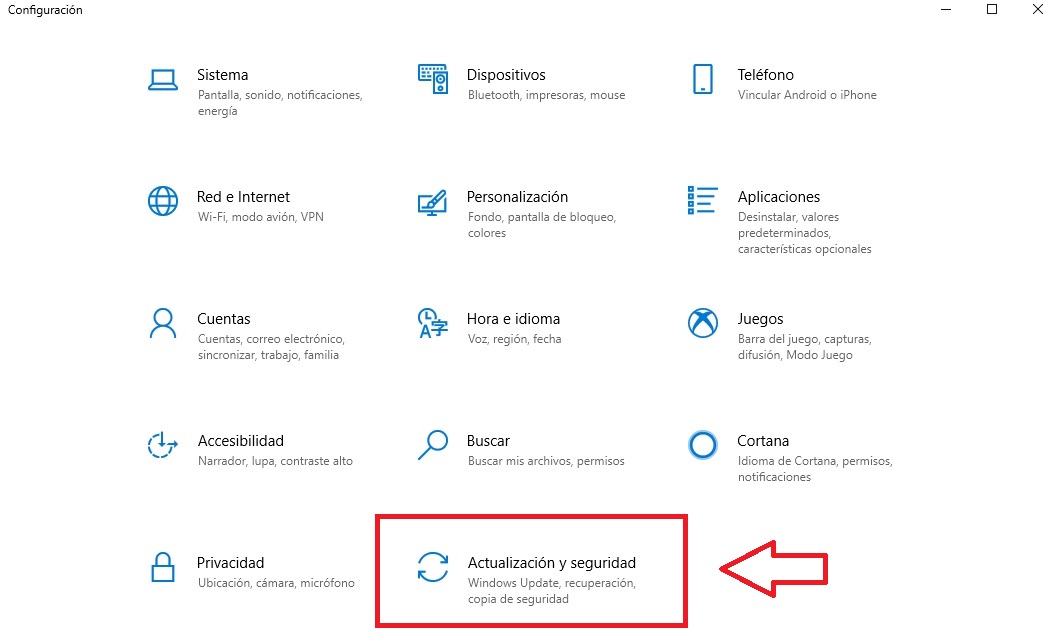
Si no sabes cómo actualizar Windows 10 no te preocupes, es realmente sencillo. Simplemente pulsa el botón de Inicio (el icono de Windows de la esquina inferior izquierda de la pantalla) y a continuación pulsa en Configuración (es el icono de la rueda dentada). Alternativamente puedes pulsar la tecla de Wíndows + I. Una vez hecho esto pulsa en la opción “Actualización y seguridad”.

Cómo llegar a Actualización y seguridad

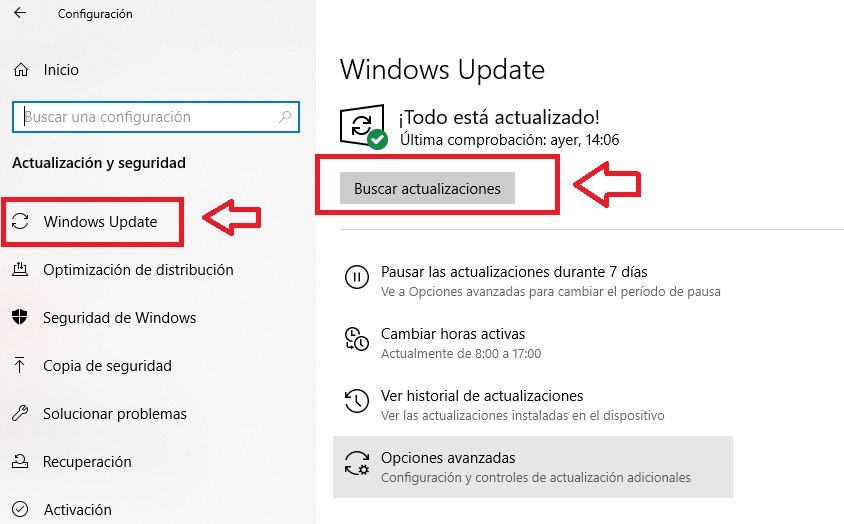
Ya en la nueva ventana haz clic en la opción “Windows Update” que encontrarás en el menú lateral derecho. Ya para terminar, pulsa en el botón “Buscar actualizaciones” y espera a que Windows se actualice. ¡Así de fácil”

Interfaz de Windows Update

2. Pon una contraseña de seguridad

La seguridad de tu PC puede quedar comprometida no sólo a través de Internet, sino también en la misma ubicación en la que te encuentres. Si utilizas un equipo privado en un espacio público, como por ejemplo un portátil en una cafetería, o si tu sufres un robo en tu domicilio o en la oficina, tus datos también peligran. Y es que si no tienes establecida una contraseña de seguridad para acceder a tu ordenador, éste siempre es susceptible de caer en malas manos.

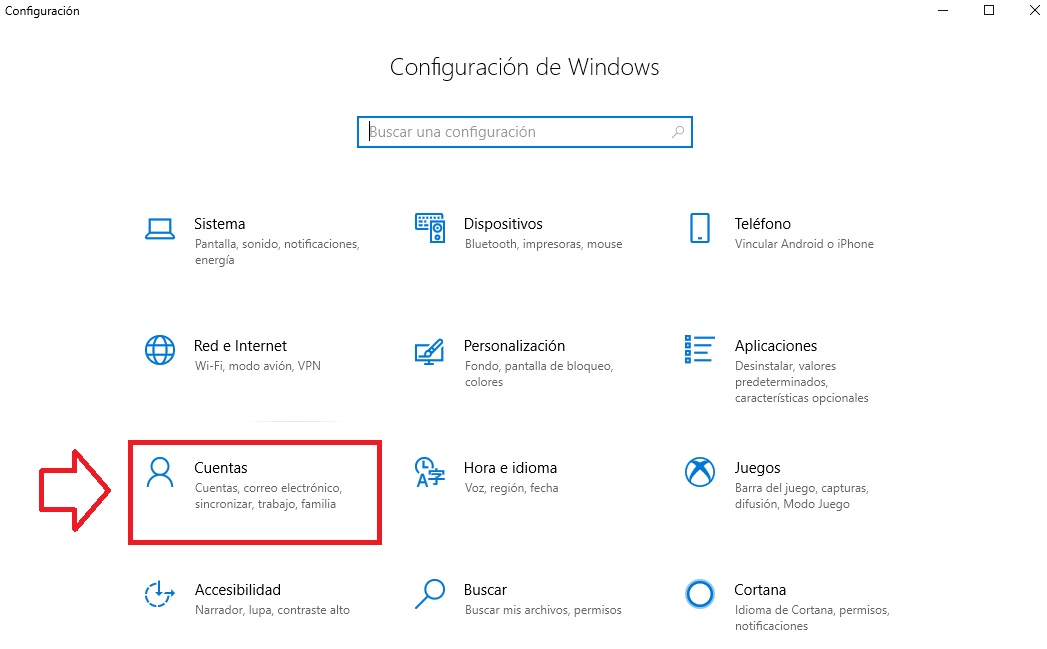
Para poner una contraseña a Windows 10 simplemente sigue estos pasos. Pulsa en Inicio (es el botón con el logotipo de Windows en la esquina inferior izquierda de la pantalla) y pulsa Configuración (el icono en forma de rueda dentada). Si lo prefieres también puedes pulsar la tecla de Windows + I. A continuación haz clic en la opción “Cuentas”.

Cómo llegar a la ventana de Cuentas

En la nueva ventana pulsa “Opciones de inicio de sesión” en el menú lateral derecho. Verás que aparecerá un nuevo menú donde podrás poner una contraseña de inicio de Windows así como otras nuevas formas de desbloquear el dispositivo (una clave de seguridad física, un código PIN, tu huella digital, una contraseña con imagen, reconocimiento facial, etc.)

3. Asegúrate que eres la única cuenta de tu equipo con privilegios

No todas las cuentas de Windows son iguales, hay una de ellas que permite que realices cualquier tipo de cambio en tu equipo sin el consentimiento del resto de usuarios. Estamos hablando de las cuentas de administrador. Para comprobar qué cuentas de usuario están vinculadas a tu equipo, sigue estos pasos.

Pulsa en el botón Inicio (es el icono con el logotipo de Windows de la esquina inferior izquierda de la pantalla) y a continuación haz clic en Configuración (el icono de la rueda dentada). Puedes llegar hasta esta misma ventana pulsando la tecla de Windows + I. A continuación simplemente pulsa en el botón “Cuentas”.

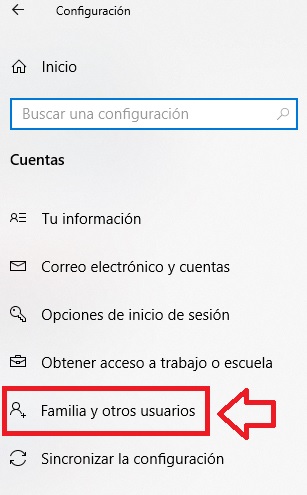
Cuentas de familia y otros usuarios

En esta nueva ventana haz clic en “Familia y otros usuarios”. En ella aparecerán todas aquellas personas con una cuenta para acceder a tu equipo. Asegúrate que a parte de la tuya no haya otra con permisos de administrador.

4. Actualiza todos los programas de tu equipo regularmente

Mantener actualizado tu sistema operativo no es suficiente para impedir que un agujero de seguridad ponga en compromiso tus datos. Es importante que tengas siempre actualizados todos tus programas así como también tus navegadores de Internet.

Afortunadamente muchos programas se actualizan automáticamente cada vez que los inicias, sin embargo, otros necesitan de ayuda extra. Es por ello recomendable que visites regularmente su página web para saber si hay alguna versión nueva.

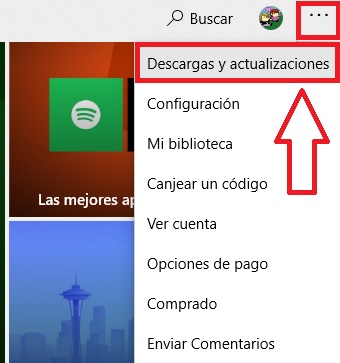
Si los descargaste desde la tienda de Microsoft el proceso se simplifica bastante. Para comprobar si hay actualizaciones simplemente abre la Microsoft Store, pulsa en el icono de los tres puntos de la esquina superior derecha de la ventana y finalmente haz clic en “Descargas y actualizaciones”.

Interfaz de actualizaciones de la Microsoft Store

5. Elimina cualquier programa o aplicación que no utilices

Es muy común que debido a la gran cantidad de espacio de los discos duros de hoy en día, vayamos instalando programas y éstos permanezcan en nuestro equipo aunque no los utilicemos. Es importante mantener nuestro PC limpio de programas antiguos o simplemente que estén ocupando espacio. Si los eliminamos nos aseguraremos que éstos no pueden crearnos ningún problema de seguridad y además el rendimiento de nuestro equipo mejorará de forma sorprendente.

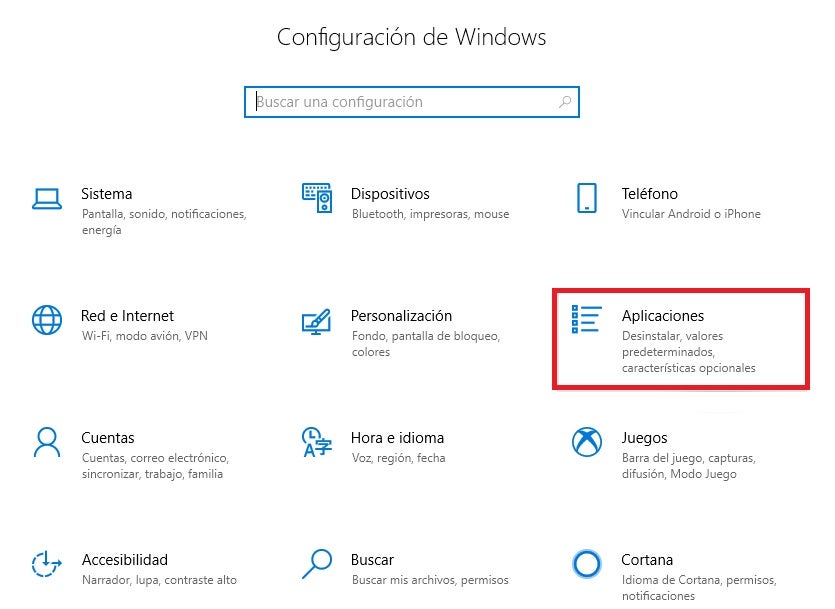
Acceder a Aplicaciones en Windows 10

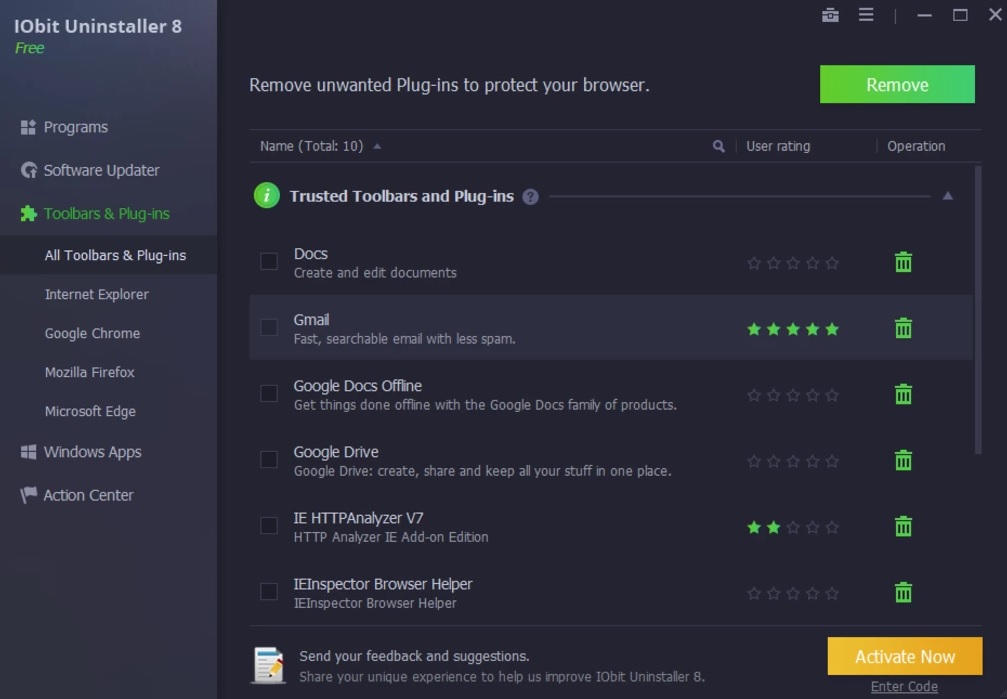
Para eliminar un programa desde Windows 10 utiliza siempre su desinstalador. Para ello accede al menú de Configuración (pulsa la tecla de Windows + I) y haz clic en la opción “Aplicaciones”. A continuación aparecerá un menú con todos los programas y apps que estén instaladas en tu equipo. Pulsa en la que quieras borrar y haz clic en la opción “Desinstalar”. Si lo deseas también puedes optar por utilizar algún software para desinstalar programas, bajo estas líneas encontraréis un artículo con los que más nos gustan.

6. Desactiva las opciones “espía” de Windows 10

Windows 10 es un sistema operativo excelente aunque desde sus inicios ha sido muy criticado por invadir la privacidad de los usuarios. Y es que si no las desactivamos, Windows 10 viene con una serie de opciones activadas que comparten datos nuestros sin que lo sepamos (nuestra ubicación, datos para ofrecernos anuncios, actividad, etc.).

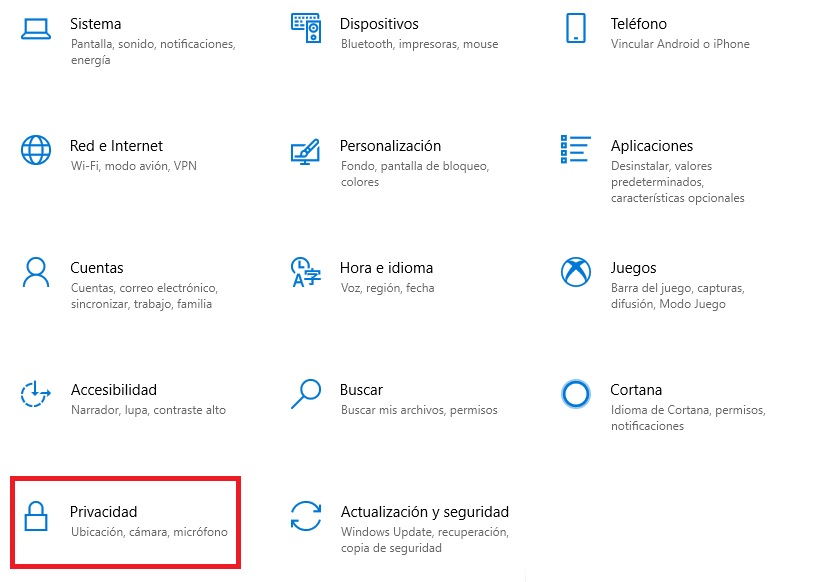
Cómo acceder al menú de Privacidad en Windows 10

Para desactivarlas accede a Configuración (Tecla de Windows + I) y haz clic en la opción “Privacidad”. Una vez en la nueva ventana desactiva los permisos de la pestaña “General” y dentro de “Historial de actividad”, desactiva la opción “Enviar mi historial de actividades a Microsoft”. Finalmente, dentro de “Comentarios y diagnósticos” desactiva el interruptor “Experiencias personalizadas”.

7.Instala un buen antivirus

Aunque parezca algo evidente, muchos usuarios de Windows 10 no tienen un software antivirus instalado y por ello terminan siendo un blanco fácil de posibles ataques hacker. Para tener un buen antivirus no necesitas realmente hacer un gran gasto, de hecho, hay muchos antivirus gratuitos que son excelentes y protegerán tu equipo sin que por ello se resienta el rendimiento de tu PC.

Ataque hacker

Desde Softonic te recomendamos especialmente Avast Free Antivirus. Éste no es sólo es capaz de detectar la gran mayoría de virus sino que apenas notarás que lo tienes instalado. Puedes descargarlo de forma completamente gratuita bajo estas líneas.

Avast Free Antivirus DESCARGAR
8

Si Avast no te convence, no te preocupes. Tenemos un artículo genial donde encontrarás los mejores antivirus gratis para proteger tu equipo con Windows 10.

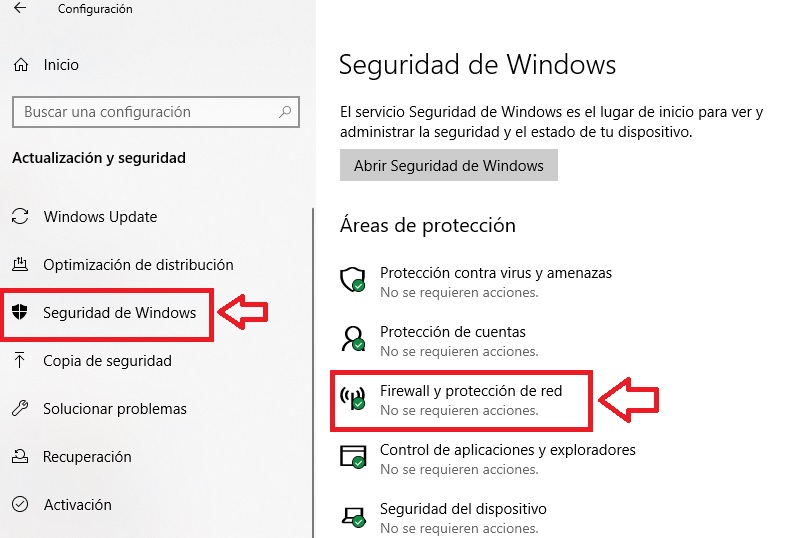
8. Ten siempre activo el firewall

Muy ligado al punto anterior está el hecho de mantener siempre activo el firewall de tu equipo. Si utilizas Windows Defender recomendamos que compruebes regularmente si éste está activo.

Interfaz de Seguridad de Windows

Para ello accede a Configuración (Tecla de Windows + I) y pulsa en la opción “Actualización y seguridad”. Una vez en la nueva ventana pulsa en la opción “Seguridad de Windows” y comprueba si aparece el tic verde en la opción “Firewall y protección de red”. Otra forma de realizar esta comprobación es accediendo al Panel de Control y pulsando en la opción “Firewall de Windows Defender”.

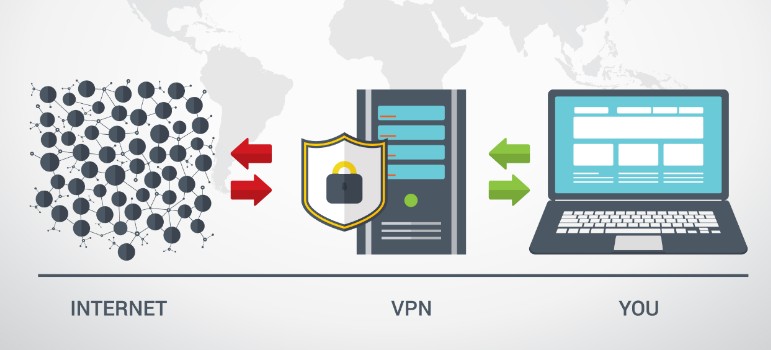
9. Utiliza una VPN de pago

Muchos de nosotros navegamos sin utilizar una VPN. Esto no resulta problemático si únicamente utilizamos nuestro equipo desde la Wi-Fi de casa. Sin embargo las cosas cambian si usamos un portátil para conectarnos en redes Wi-Fi abiertas tales como la de las bibliotecas, cafeterías, aeropuertos, etc. Y es que si no utilizamos una VPN nuestros datos no se encriptan y por tanto pueden ser interceptados por cualquier usuario malintencionado que esté en ese momento utilizando la misma red. Pero ¿por qué decimos que es importante utilizar una VPN que sea de pago?

Las VPN gratuitas pueden parecer a primeras un chollo, pero ten en cuenta que si éstas no costean su precio mediante una suscripción, lo hacen a través de otros medios. Uno de los más habituales es que estas VPN gratis venden tus datos a terceros e incluso son capaces de vender el ancho de banda de tu red a otros usuarios sin que seas consciente de ello. Si te interesa saber un poco más acerca de por qué desaconsejamos las VPN gratuitas, recomendamos que leas el siguiente artículo.

En cuanto a qué VPN utilizar deberás sopesar cuál se ajusta más a tus necesidades o al uso que normalmente hagas de tu equipo. No es lo mismo una VPN para simplemente navegar por Internet que otra para ver contenido en streaming o, por ejemplo, jugar en línea. Para facilitarte la búsqueda, recomendamos que eches un vistazo al siguiente artículo donde encontrarás las mejores VPN para navegar de forma segura.

Esperamos que esta lista de trucos consejos te haya servido de ayuda a la hora de mantener tu sistema operativo protegido de cualquier posible ataque hacker. ¿Hay algún otro truco que nos hayamos olvidado? ¡Compártelo con nosotros en la sección de comentarios!

Los mejores juegos de carreras gratis

Los juegos de carreras son una forma excelente de sentir una inyección de velocidad y adrenalina sin necesidad de salir del salón de casa. Tan sólo debes relajarte, encender tu PC y al instante te encontrarás al volante de los mejores bólidos del planeta.

Los hay de todo tipo, desde carreras profesionales en circuitos de fórmula-1 hasta enfrentamientos urbanos donde debes quemar el asfalto para proclamarte campeón sin morir en el intento. Y es que juegos de carreras hay muchos, pero todos tienen algo en común: son tremendamente divertidos.

coches de fórmula 1

En el artículo de hoy vamos a recomendarte los mejores juegos de carreras gratis del momento. Porque aunque parezca mentira, no es necesario que te gastes un dineral para disfrutar de algunos de los mejores videojuegos del mercado. ¿No te lo crees? Sigue leyendo para comprobarlo.

¿Necesitaré instalar algún programa para poder jugar a estos videojuegos?

Gran parte de los títulos de esta lista funcionan a través de la plataforma de juegos digitales de Valve, Steam. Para ello necesitarás tener instalado el cliente en tu equipo y cargar el título a través de la plataforma. Si no dispones de Steam en tu PC no te preocupes, puedes descargarlo de forma segura y completamente gratis bajo estas líneas.

Steam DESCARGAR
8

Y ahora sin más dilación os dejamos la lista de nuestros juegos de carreras gratis favoritos.

Copa Petrobas de Marcas

Copa Petrobas de Marcas

Si no eres aficionado al mundo de la automoción brasileña es probable que el nombre no te suene, pero la Copa de Marcas es una de las carreras más famosas del país. Su juego oficial, Copa Petrobas de Marcas, es un buen simulador de carreras completamente free-to-play y sin molestas microtransacciones. En él podremos pilotar un buen surtido de modelos de automóviles de distintos fabricantes y competir en las mejores pistas de Brasil (Interlagos, Curtiba o Goiânia).

Gráficamente Copa Petrobas de Marcas es un buen juego donde es fácil ver que se ha dedicado especial detalle en recrear los bólidos a la perfección. También merece especial mención su sistema de física que consigue emular bastante bien los derrapes en pista. Aunque el motor gráfico del juego se puede ver antiguo, todavía cumple con creces y más si tenemos en cuenta que estamos ante un título completamente gratuito.

Para finalizar hay que señalar que Copa Petrobas de Marcas no es un simulador de carreras sencillo de utilizar pero sí muy divertido y desafiante. Para superar a tus competidores tendrás que configurar tu coche al dedillo y hasta incluso elegir el tipo o la cantidad de combustible que quieres llevar. Por ponerle una pega, el juego no cuenta con modo multijugador por lo que siempre tendrás que competir contra la IA del título. Si quieres echarle un vistazo, puedes descargarlo de forma rápida y segura bajo estas líneas.

Copa Petrobas de Marcas DESCARGAR
8

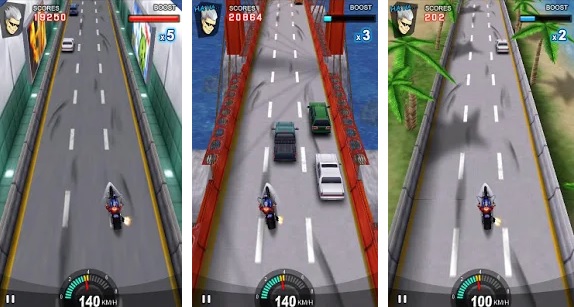
Late City Riders

Late City Riders

Late City Riders es un juego pensado para todos los que volvemos a casa en coche tras un duro día de trabajo y nos gustaría pisar el acelerador para llegar lo antes posible. Y es que aquí no vas a competir contra otros vehículos, sino ir a toda velocidad por un circuito a cotrarreloj intentando llegar de una pieza.

Si bien Late City Riders no es un portento gráfico, sí es realmente divertido. Sus circuitos son alocados, llenos de peligros y pensados para que no despegues tus ojos de la pantalla. ¡Un solo descuido o un toque en falso y tu pobre alter ego saldrá disparado del coche! Y es que necesitarás reflejos de acero para conseguir superar sus 20 desafiantes niveles.

Late City Riders es una apuesta diferente para todos los amantes de las carreras que quieran un buen videojuego gratis con el que pasar horas y horas de diversión. Puedes descargártelo de forma rápida y segura bajo estas líneas.

Late City Riders DESCARGAR
7

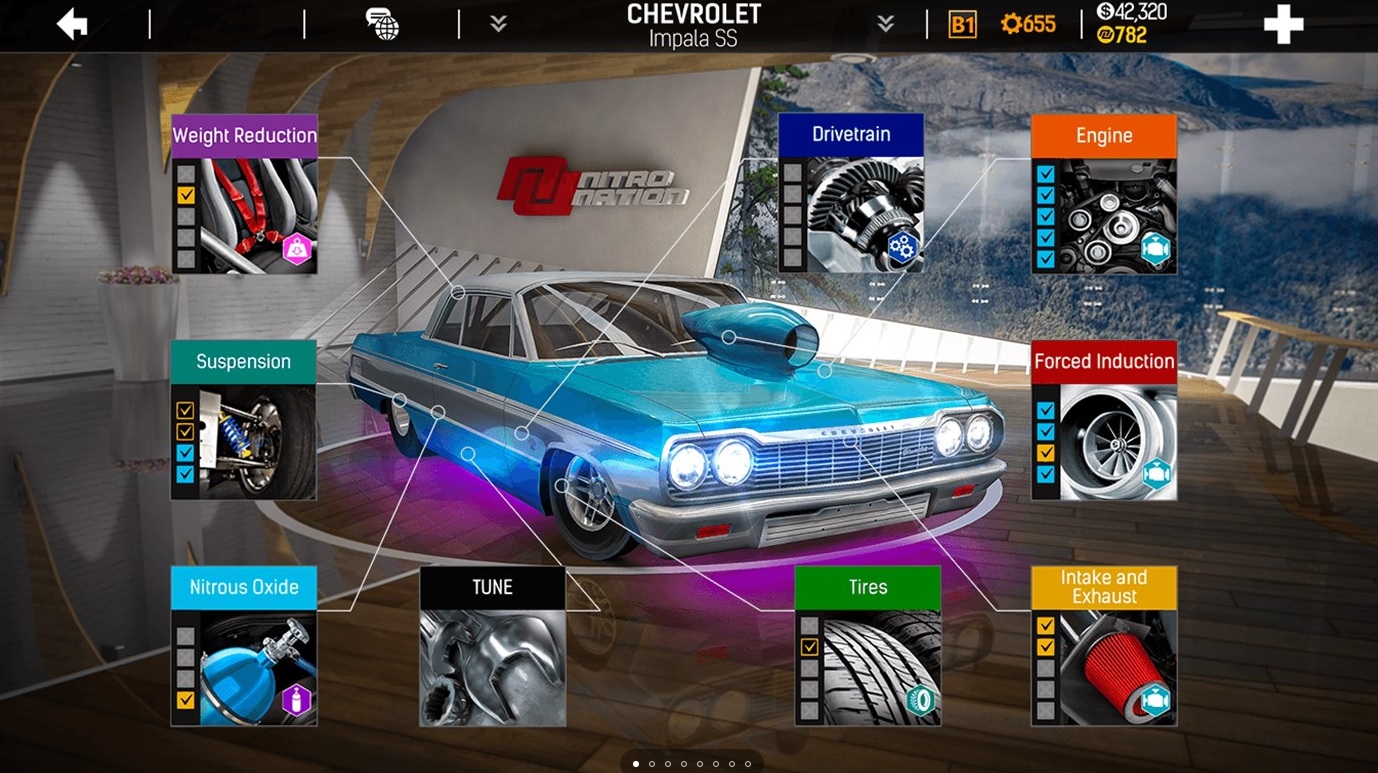
Nitro Nation Drag & Drift

Nitro Nation Drag & Drift

Nitro Nation Drag & Drift es un desafiante juego de carreras donde lo importante no es competir en un circuito adelantando a tus contrincantes, sino asegurarte de que completas el recorrido mucho antes que ellos. Para ello tendrás que conocer hasta el más mínimo detalle tu coche, sus características y saber perfectamente cuándo debes tomar las curvas. Sólo el mejor conductor ganará.

Si eres de los que no consigue disfrutar de un juego de carreras si éste no tiene buenos gráficos, respira tranquilo. Nitro Nation Drag & Drift cuenta con un apartado visual sobresaliente que recrea a la perfección todos sus vehículos. Además de ello, todos los coches que aparecen en el juego son reales así que con algo de suerte podrás elegir el vehículo con el que tanto tiempo llevas soñando.

En cuanto a jugabilidad, Nitro Nation Drag & Drift cuenta con una interesante mezcla entre personalización sin límite de sus más de 100 modelos de vehículos con una experiencia de conducción sencilla donde lo único que importa es la diversión. Como punto final también es importante mencionar que el título cuenta con muchas opciones de juego y un divertidísimo modo multijugador con el que podrás competir contra amigos de todo el mundo. ¡Y es completamente gratis! Si lo deseas puedes disfrutar de éste tanto en PC como en móviles con sistema operativo Android.

  • Versión para PC
Nitro Nation Drag & Drift DESCARGAR
8
  • Versión para Android
Nitro Nation Drag & Drift (Android) DESCARGAR
8

Project CARS – Pagani Edition

Project CARS Pagani Edition

Los veteranos de los juegos de carreras seguro que conocen de sobras el nombre de Project CARS pero… ¿existe una versión completamente gratis? Nos alegra decirte que sí pues su Pagani Edition brinda lo mejor del juego original con la particularidad que no deberás pagar ni un euro por él. Como único “inconveniente”, por poner uno, es que todos los coches que tendremos a nuestra disposición serán de la marca Pagani.

Aunque el juego tiene ya unos años (2016), Project CARS – Pagani Edition todavía sorprende por sus gráficos realistas y sus bellos paisajes. ¡Podrás hasta conducir por la Costa Azul! Además de ello combina a la perfección la experiencia de simulación con la de conducción a gran velocidad. En cuanto a modos de juego, Project CARS – Pagani Edition cuenta con dos de ellos: Quick Race Weekend y Time Trial, perfectos para sumergirte de lleno en la mejor conducción.

Como podéis ver, Project CARS – Pagani Edition es un aperitivo ideal tanto por si queréis comprar Project CARS pero no estáis seguros de si os va a gustar o simplemente buscáis un buen juego de carreras completamente gratis. Además de ello, el título ofrece soporte con el casco Oculus Rift, por lo que puedes literalmente sentirte al volante de todos sus vehículos. Si os interesa podéis descargar el juego de forma completamente gratuita bajo estas líneas.

Project CARS - Pagani Eedition DESCARGAR
8

RaceRoom Racing Experience

Raceroom Racing Experience

RaceRoom Racing Experience es un juego de carreras gratuito con el que nunca te vas a poder aburrir. Al estar en continuo desarrollo, este título siempre cuenta con interesantes novedades así que aunque ya lo hayas jugado, te animamos a que vuelvas a descargarlo para ver sus nuevas funcionalidades.

El juego cuenta con unos gráficos de infarto y a diferencia de otras apuestas parecidas, RaceRoom Racing Experience asegura haber sido desarrollado para auténticos expertos del mundo del motor. De hecho, el juego promete ofrecer unos controles sencillos de aprender pero difíciles de dominar y únicamente los expertos al volante serán aquellos que tendrán talento suficiente para terminar con la carrera.

En cuanto a funcionalidades, RaceRoom Racing Experience ofrece un juego base gratuito que podrás mejorar mediante su tienda en línea. Éste ofrece 5 vehículos distintos y 2 pistas gratis donde podrás competir. Además de ello cada cierto tiempo se organizan campeonatos oficiales donde demostrar tu habilidad. Perfecto si buscas un juego que vaya mejorando a medida que pasa el tiempo.

RaceRoom Racing Experience DESCARGAR
8

Racing Classics: Drag Race Simulator

Racing Classics Drag Race Simulator

Al igual que Nitro Nation Drag & Drift, Racing Classics: Drag Race Simulator es un juego de carreras donde no tendremos que competir contra otros vehículos para llegar a la meta, sino que deberemos completar un recorrido en un tiempo menor. ¿En qué destaca este título frente a otros parecidos? Muy sencillo. Aquí no conduciremos coches a la última, sino que podremos elegir los bólidos más icónicos de los años 70 y 80.

Si bien Racing Classics: Drag Race Simulator no tiene los mejores gráficos de los títulos de la lista (de hecho, los coches brillan de forma bastante graciosa) sí es un título realmente entretenido. En él tendrás a tu disposición 16 coches distintos, un modo arcada y uno de desafíos e incluso un modo historia con más de 45 niveles a superar.

Racing Classics: Drag Race Simulator se encuentra todavía en desarrollo aunque es completamente jugable de forma gratuita. Además de ello, cuando éste llegue a su versión final seguirá siendo gratis. Eso sí, el título cuenta con una tienda donde podrás mejorar y personalizar tu vehículo mediante microtransacciones. Si te interesa echarle un vistazo, puedes descargarlo bajo estas líneas.

Racing Classics - Drag Race Simulator DESCARGAR
7

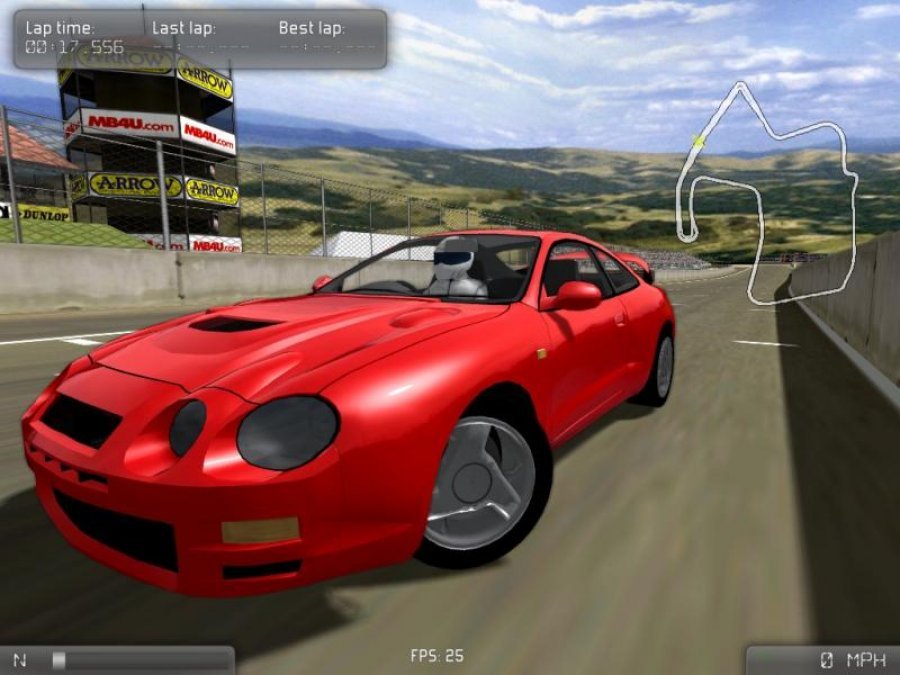
Speed Dreams

Speed Dreams

Utilizando el conocidísimo simulador de conducción de código abierto TORCS, Speed Dreams entra de lleno en nuestra lista como uno de los mejores juegos de carreras gratis del momento. Éste lo tiene absolutamente todo para convertirse en uno de tus favoritos: buenos gráficos, muchas pistas y recorridos y por supuesto, es completamente gratis.

Si tienes TORCS instalado en tu equipo probablemente te preguntes si vale la pena descargar Speed Dreams. Definitivamente sí. Éste añade muchas mejoras al juego base como pueden ser más pistas y la incorporación de nuevos rivales a los que derrotar.

Speed Dreams es un buen juego de carreras con el que te divertirás durante horas y horas sin necesidad de tener un ordenador muy potente y además que carece de los siempre molestos micropagos. Para disfrutar de él tan sólo pulsa en el botón bajo estas líneas e instálalo en tu PC.

Speed Dreams DESCARGAR
7

Top Speed 2: Racing Legends

Top Speed 2: Racing Legends

Top Speed 2: Racing Legends es un juego de carreras aunque no a la antigua usanza. Aquí no competirás por ser el primero en llegar a la meta o por recorrer un circuito en el menor tiempo posible En lugar de esto deberás derrotar a tus rivales alcanzando velocidades de auténtico vértigo haciendo un uso preciso del cambio de marcha y del nitro de tu coche. ¿Te apuntas?

Aunque el juego todavía está en fase de desarrollo, Top Speed 2: Racing Legends es completamente jugable y con él te divertirás de lo lindo. Con 3 modos de juego distintos y más de 70 coches a tu disposición, estamos ante un título indispensable si te gusta la velocidad. Eso sí, si quieres personalizar tu vehículo para mejorarlo deberás hacer uso del sistema de micropagos del juego.

Top Speed 2: Racing Legends es una buena opción para todos los que ya están cansados de las clásicas carreras pero no quieren renunciar a la velocidad. Además ten presente que a medida que pase el tiempo el título no hará más que mejorar. ¿Te animas a probarlo?

Top Speed 2: Racing Legends DESCARGAR
8

VDrift

Vdrift

VDrift es una pequeña joya para los amantes de los circuitos de fórmula 1. Este juego de carreras de código abierto te ofrece 45 pistas reales donde podrás conducir hasta 39 coches distintos. ¡Y todo ello gratis!

Aunque los gráficos de VDrift a primeras puedan resultar un poco anticuados, todavía resultan muy atractivos. Al tratarse de un simulador de carreras clásico, necesitarás practicar mucho para conseguir dominar el juego. Y es que aunque sus controles a primeras puedan parecer sencillos, requieren técnica y dedicarle horas para poder dominarlos al completo.

Un punto interesante de VDrift es que además de poder utilizar teclado, ratón o mando, también ofrece soporte de volante. De este modo el juego es mucho más desafiante pero realmente divertido. ¡Y al ser open source, sus posibilidades son infinitas! Anímate a probarlo.

VDrift DESCARGAr
7

Yorg

Yorg

Que su nombre o sus gráficos simplistas no te confundan, Yorg es uno de los juegos de carreras más divertidos que puedes descargar para tu equipo. Éste juego de código abierto te hará pasar horas y horas al volante derrotando a la máquina o a tus rivales en modo multijugador.

Como ya te hemos adelantado, gráficamente Yorg no es el juego más llamativo de la lista. De hecho, éste parece realmente anticuado. A diferencia del resto de títulos, Yorg ofrece carreras utilizando una cámara en tercera persona pero has de tener en cuenta una cosa: Yorg no busca asombrarte con tus gráficos sino con su nivel de diversión. Así pues, prepárate para alocadas carreras, coches chocando y volando por los aires y mucha, muchísima velocidad.

Con 8 vehículos distintos a tu disposición, Yorg es la apuesta perfecta para reírte un rato con amigos o relajarte después de un estresante día de trabajo. Descárgalo pues no te arrepentirás.

Yorg DESCARGAR
7

Esperamos que nuestra selección de juegos de carreras gratis te haya gustado. ¿Conoces alguno que no esté en esta lista? ¡Compártelo con nosotros!

Windows 10 se despide de una de sus opciones más características

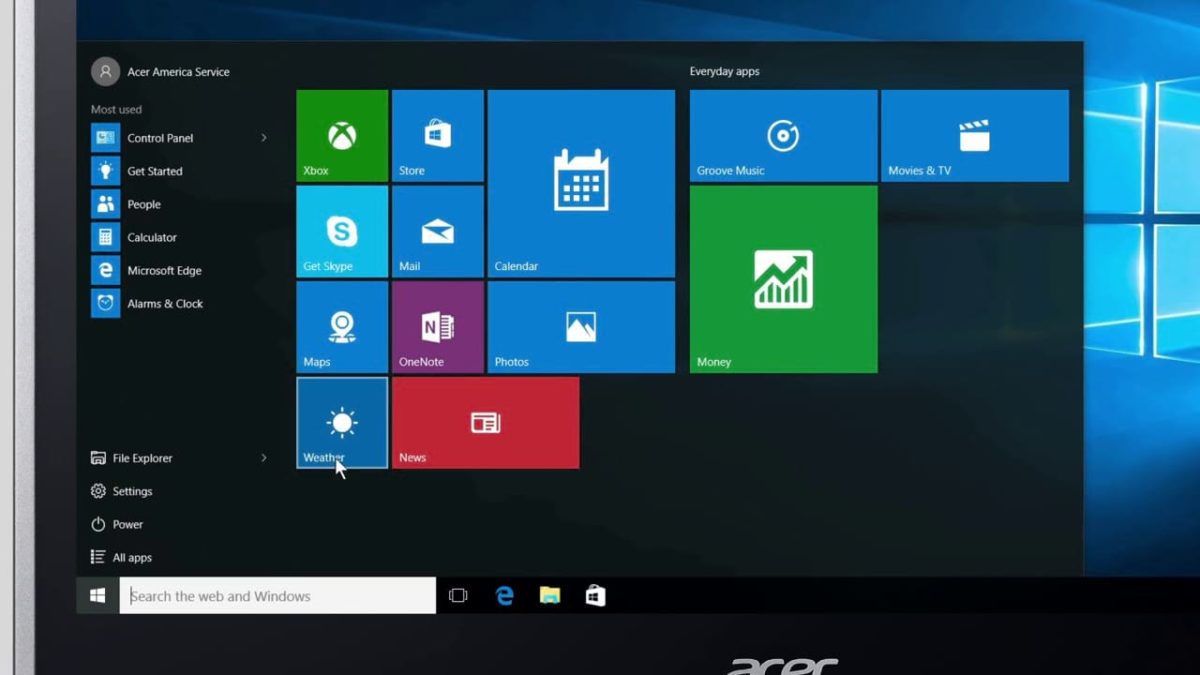
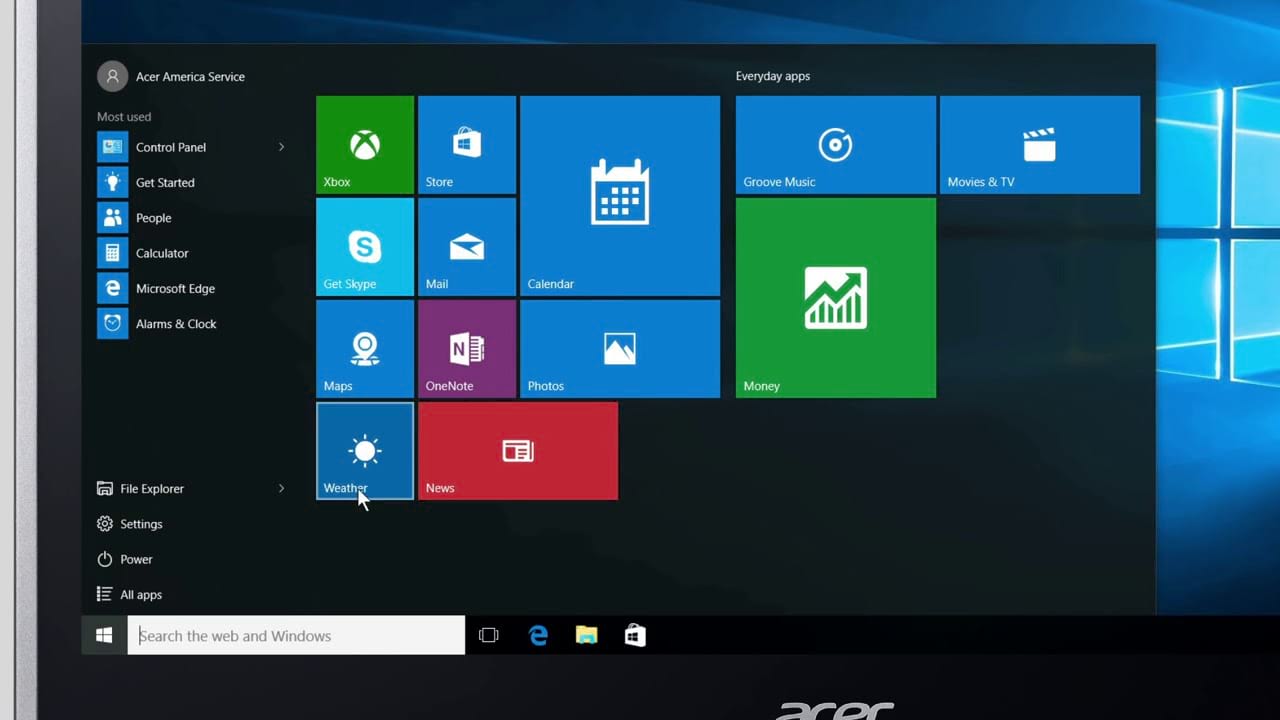
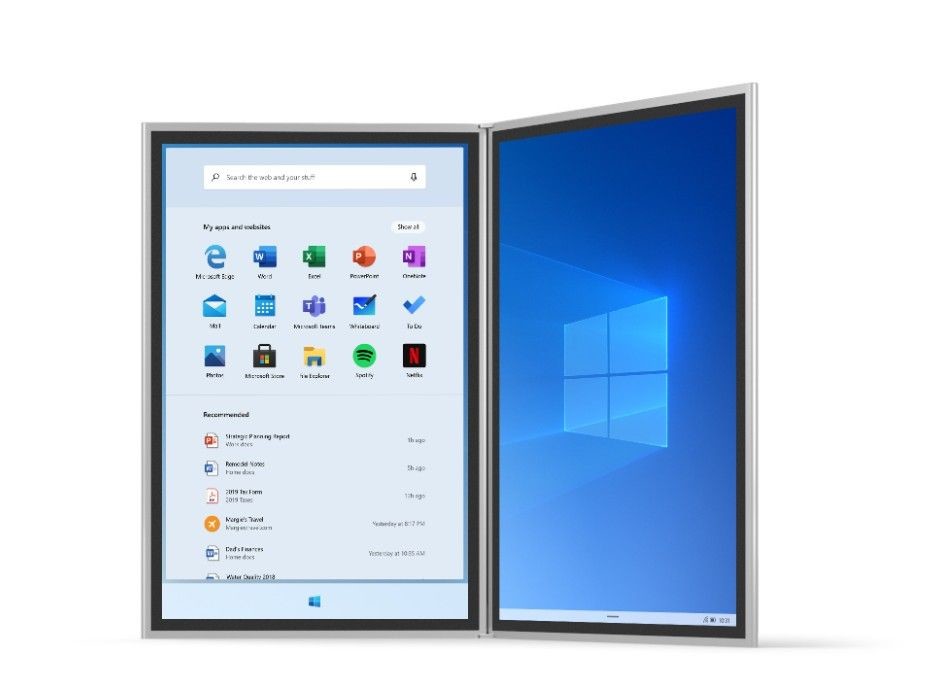
Windows 10 eliminará en una próxima actualización una de sus funciones más visuales: las Life Tiles o baldosas animadas. Con este movimiento dirán adiós a una opción que llevaba en el sistema operativo desde Windows Phone 7 y posteriormente Windows 8.

Lo cierto es que esta eliminación no sorprende. Microsoft lleva tiempo trabajando en nuevos iconos para Windows y en una versión para pantallas plegables de este sistema operativo, Windows 10x. Tanto en las capturas que han mostrado de los nuevos iconos como en las de Windows 10x no aparecen en ningún lugar los Live Tiles, como vemos aquí abajo.

Además, ya ha habido numerosas filtraciones que mostraban un futuro Windows 10 sin Live Tiles. Hace casi un año, en julio de 2019, se filtraron capturas que ya mostraban una nueva versión del sistema operativo sin las famosas baldosas.

Aunque visualmente son atractivos los Live Tiles nunca han sido una opción muy popular entre los usuarios, ya que solo aparecen cuando se clicaen el menú Inicio, un menú ya de por sí copado por otras opciones más útiles. quizás tienen sentido en un móvil, pero no en un PC.

¿Para cuando se espera la despedida de las baldosas animadas? Todo indica que su fin llegará con la primera actualización de 2021, posterior a las 20H2, segunda gran actualización de 2020, que se espera para octubre o noviembre.


Los mejores reproductores multimedia para Windows 10

Hubo un tiempo donde los reproductores multimedia eran prácticamente inexistentes, un periodo donde Windows Media capitalizaba el mercado y era casi la única opción viable -que funcionara sin problemas-. Con el paso de los años, y sobre todo con la expansión de Internet, los desarrolladores fueron sacando nuevos programas que se ejecutaban muy bien, de ahí que ahora tengamos una oferta muy amplia y podamos elegir. Como ahora el catálogo es tan grande, en Softonic preferimos ahorrarte un poco de trabajo: aquí van los mejores reproductores multimedia para Windows 10.

VLC Media Player

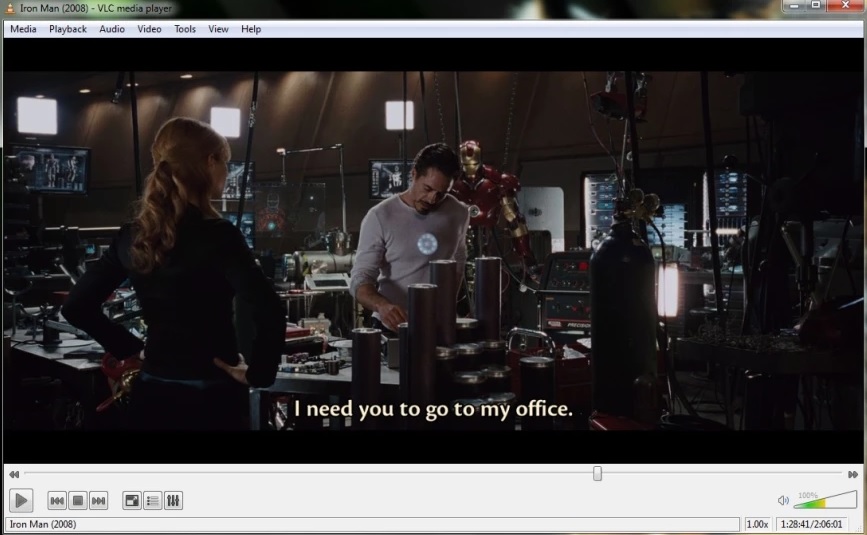
Arrancamos este artículo con el elegido, el mejor reproductor de todos, el inigualable VLC Media Player. Era imposible empezar con otro programa que no fuera este. Hablamos, al fin y al cabo, de un reproductor multimedia que se ha colado en los sistemas operativos de millones de personas en todo el mundo, gracias, sobre todo, a la cantidad tan vasta de opciones que ofrece y el apoyo que tiene de la comunidad de desarrolladores.

La principal particularidad de VLC Media Player es que es un reproductor de código abierto, es decir, cualquiera puede coger sus “entrañas” y modificarlo. Así mismo, también puede proporcionar mejoras para que el equipo original estudie si implementarlas o no.

Esta herramienta es tan versátil que no sólo está disponible para equipos con Windows instalado, sino también smartphones con iOS o Android instalado o Linux y Mac. En todos podemos disfrutar de sus ventajas: amplias opciones a la hora de subtítulos, realizar conexiones con streamings, compatibilidad con casi todos los formatos y códecs del mercado (incluso los más modernos, ya que se actualiza casi en tiempo real) y un largo etcétera que daría para muchos artículos. ¿Y sabes que es lo mejor de todo? Que es gratis. Sí, todo lo que has leído se descarga sin coste alguno. A disfrutarlo.

KMPlayer Descargar
8

KMPlayer

Casi con total seguridad, el gran competidor de VLC Media Player en estos momentos: KMPlayer. Al igual que el anterior, este programa también es de código abierto (open source) y de acceso gratuito, por lo que sólo que necesitas descargarlo y que empiece a funcionar. Además, también está para teléfonos móviles y tablets.

Con cada nueva actualización que los desarrolladores lanzan al mercado, KMPlayer se actualiza con todos los códecs del momento. No obstante, si te ocurriera que alguno en particular no funciona, el propio programa se encarga de buscar el códec que necesitas dentro de la librería de Internet. Fantástico, ¿verdad? Te recomendamos probarlo también y que lo compagines con VLC Media Player, ya que ambos ofrecen casi lo mismo, pero cada uno con su propia interfaz y algunas características especiales.

KMPlayer Descargar
8

Media Player Classic

Cuando Windows Media Player era el líder del mercado, la única alternativa medio viable en reproductores de vídeo era Media Player Classic (de hecho, la interfaz es muy similar a la del software de Microsoft). El programa sigue vivito y coleando, aunque cierto es que ha perdido bastante importancia respecto a dos gigantes como los anteriores citados.

Media Player Classic destaca por su simplicidad: hace poco, pero lo hace de escándalo. Tiene opciones básicas, pero no te va a dar problemas a la hora de reproducir los formatos más comunes del mercado. Así mismo, cuenta con integración directa con Skype como uno de sus pilares principales, al igual que la personalización del diseño (que como decíamos antes, es bastante rústico, no lo vamos a negar). Por cierto, también es gratuito y se descarga en un momento.

Media Player Classic Descargar
8

5K Player

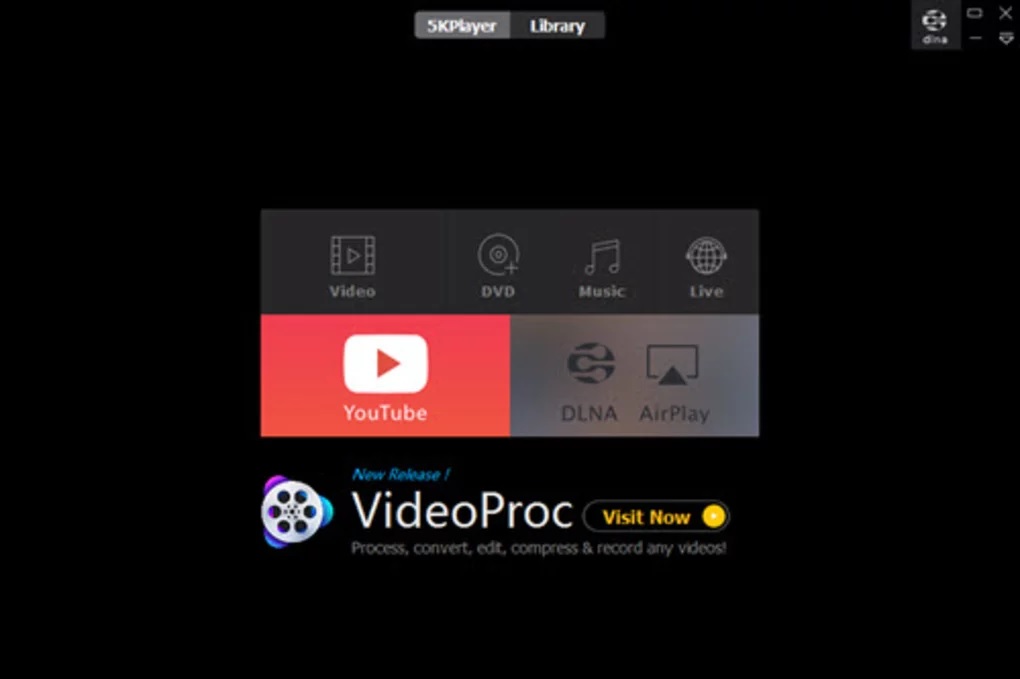
Es bastante curioso ver cómo la popularidad de este programa no para de crecer: 5K Player. Haciendo un juego de palabras en su nombre (entre el formato 4K y 8K), este software reproduce también casi todos los archivos de vídeo actuales del mercado, aunque destaca por apostar por la alta definición como nota predominante y una opción perfecta: descargar vídeos de las principales plataformas de Internet.

5K Player es uno de los programas más utilizados a la hora de bajar clips de plataformas como Youtube, Facebook o Vimeo. Basta con proporcionarle la URL en cuestión y el programa hará el resto. No tiene más complicaciones. Esto es perfecto para cuando necesitas visionar algún contenido de manera offline y no tienes acceso a Internet.

Por otro lado, cuenta con una gran compatibilidad con Apple, en concreto con la funcionalidad Air Play. Gracias a esto podemos transmitir desde dispositivos de la manzanita, aunque también se puede hacer lo propio con Google Chromecast desde un PC con Windows instalado.

Este programa también es gratuito, aunque con la peculiaridad de que posee publicidad al utilizarse. Así mismo, es necesario registrarse en la plataforma para obtener algunas funciones gratuitas. Dejando de lado eso, el resto es totalmente operativo.

5K Player Descargar
7

PotPlayer

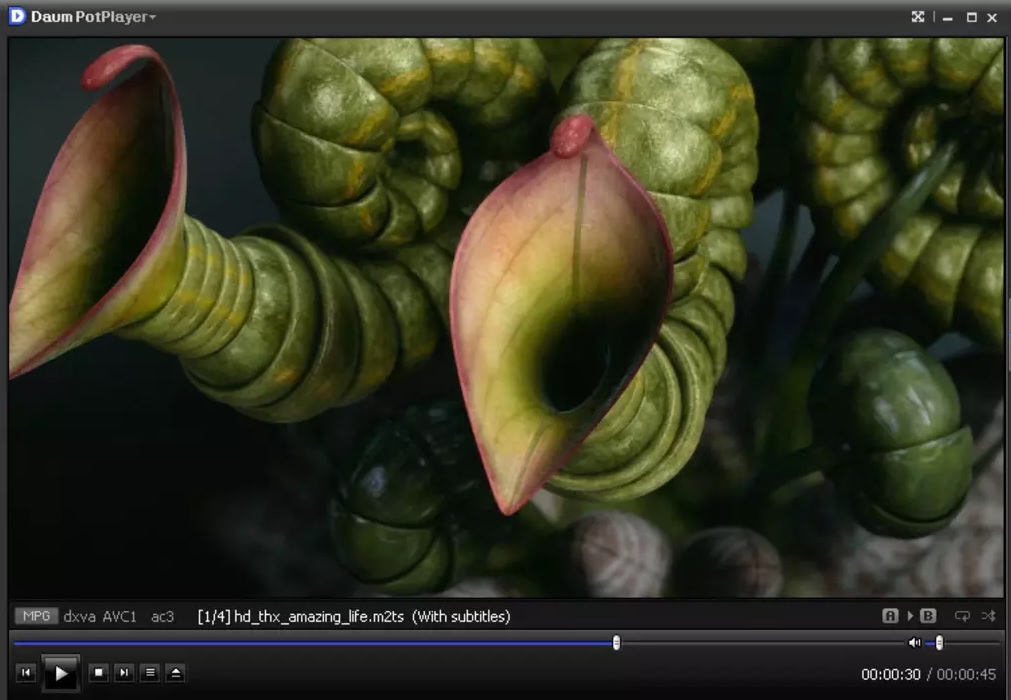
Estamos hablando de reproductores multimedia de todo tipo, y ahora volvemos a traer uno muy completo: PotPlayer. Al igual que los anteriores, es capaz de reproducir cualquier formato de vídeo y audio que haya en el mercado. Además, no importa cómo de grande sea o la calidad que atesore, ya que posee aceleración por hardware para hacer más llevadero todo.

Como curiosidad, es compatible con vídeos 3D, con televisión analógica, digital, cualquier formato BluRay, vídeos en 360 grados, etc. El equipo de desarrollo trabaja en actualizaciones periódicas para que no falte nada, por lo que sólo tienes que ir actualizando el software y despreocuparte del resto.

El programa también es gratuito, pero la única pega es que tiene publicidad a la hora de utilizarse. Eso sí, al igual que con 5K Player, no es muy molesta y se puede soportar, algo que se agradece.

PotPlayer Descargar
8

UM Player

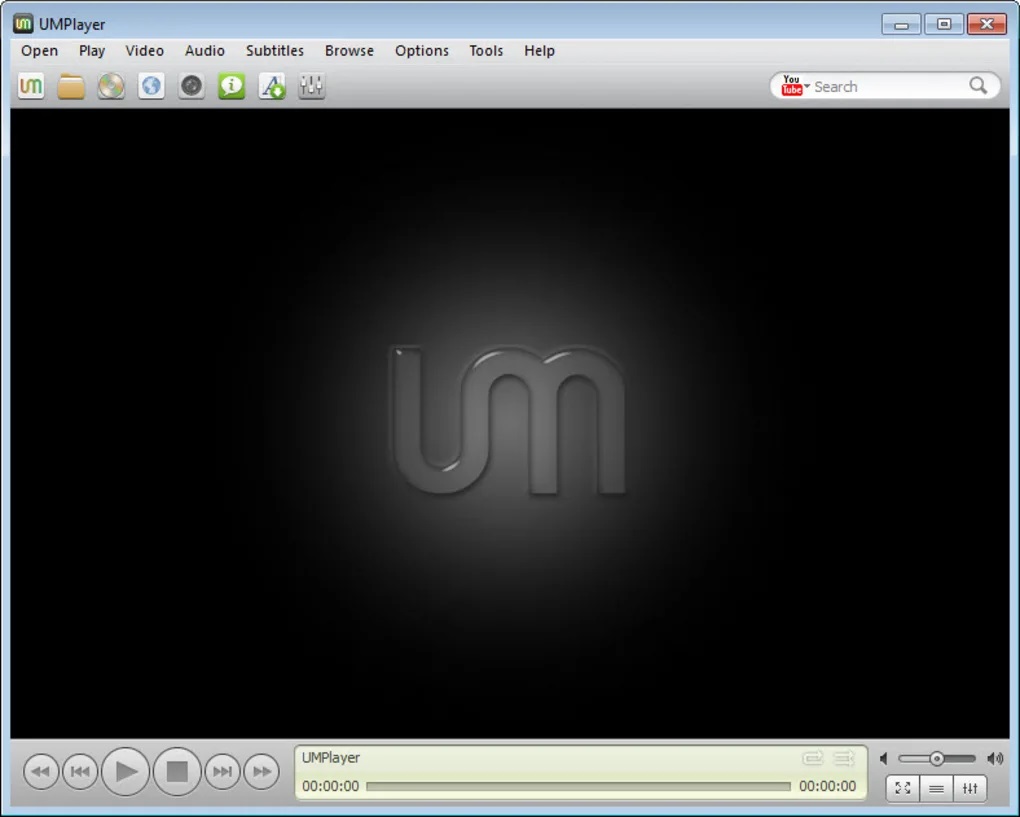
Volvemos al código abierto y libre con un programa que cuenta con bastantes adeptos: UM Player. Con compatibilidad con casi todos los formatos de vídeo del mercado (quizás se queda por debajo en algunos), también posee una opción magnífica para reproducir contenido que venga desde Internet. Basta con proporcionarle la URL para que realice todo el trabajo de manera automática.

Al igual que sucede con Media Player Classic, el diseño es un poco tosco, así que nuestra recomendación es que cambies el diseño a través de las skins personalizables.

UM Player Descargar
7

MPC-HC

A veces no se necesita mucho, sino que lo poco que hay trabaje bien y sin problemas. Ya hemos contado el caso de Media Player Classic, pero aquí viene otro buen ejemplo: MPC-HC. Este reproductor multimedia destaca, precisamente, por tener muy pocas funciones directas, pero ser más que suficientes para rendir de cara al usuario (al menos incluye los códecs de vídeo más importantes).

La principal particularidad es que el consumo de memoria RAM de este reproductor es muy bajo, algo que tu equipo va a agradecer a poco que lo uses con varios programas abiertos de manera simultánea. En otras palabras, si posees un equipo que no tiene mucha potencia o que se está quedando anticuado, MPC-HC se convierte en una opción de lujo. Y sí, también es gratuito.

MPC-HC Descargar
8

Real Player

Si Windows Media Player y Media Player Classic eran dos de los grandes de Internet, con Real Player también se te va a caer una lagrimita. Este programa lleva entre nosotros tanto tiempo que hasta la interfaz es vintage.

De nuevo, tenemos un reproductor de vídeo todoterreno que puede con todo, desde archivos multimedia de todo tipo hasta opciones de visualización. ¿Problema? Pues que para usar muchas de estas hay que pagar una cantidad para acceder a la versión premium. Esto es un problema, sobre todo teniendo en cuenta la competencia, así que se queda relegado a un segundo plano (digno de probarse y poco más, dado que palidece respecto al resto).

Real Player Descargar
7

GOM Media Player

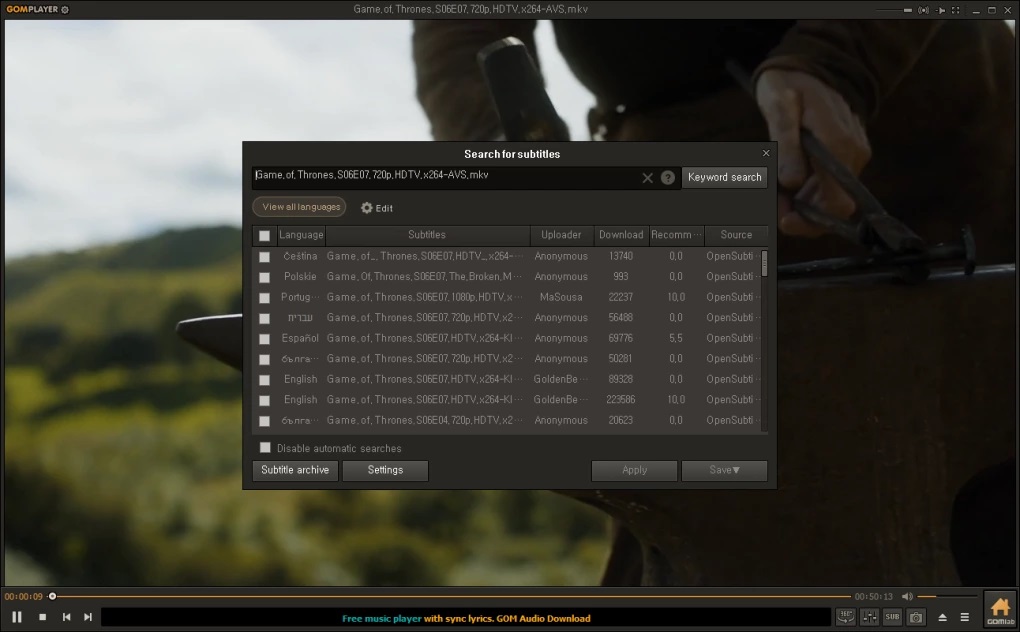
Continuamos este listado con GOM Player Media. Este buen reproductor de vídeo es casi lo contrario al que traíamos antes (MPC-HC), ya que sí incluye todos los códecs del mercado, así como opciones tan potentes como la reproducción de vídeos en 360 grados, reproducción de formato físico, etc. La única pega que le vemos es que para utilizar funciones como la reproducción 4K hay que pasar por caja, algo que le resta puntos (y más teniendo en cuenta toda la competencia que posee).

En cuanto al resto, nada nuevo que no se sepa: se puede personalizar el diseño con todo lujo de detalles, visualizar vídeos desde plataformas como Youtube, reproducir posibles archivos dañados, controlar velocidad de vídeo y subtítulos, etc. Como decimos, casi todo lo habitual, salvo con la clave de que hay que pagar para disfrutar de más contenido.

GOM Player Descargar
7

ACG Player

Cerramos este artículo con el último reproductor multimedia que consideramos digno de aparecer por aquí: ACG Player. Este programa regresa a la simplicidad como nota predominante, con funciones de reproducción y utilización muy básicas. En otras palabras, vuelve a tener aquello esencial para visualizar vídeos… y poco más.

ACG Player también posee una opción para cambiar el diseño de la interfaz, aunque tenemos que recalcar que el que tiene de base es bastante elegante. Obviamente, trae casi todos los códecs del mercado y se puede descargar también gratuito (con todas las funciones disponibles sin necesidad de pasar por caja).

ACG Player Descargar
9

Cómo personalizar Windows 10 al máximo

Windows 10 ya lleva entre nosotros una buena temporada, pero todavía hay muchas maneras de sacar secretos del sistema operativo más famoso del mundo en ordenadores. En Softonic queremos contarte alguno de ellos, así que vamos a empezar desde lo más básico y sencillo hasta otras tareas un poco más complejas. Te contamos cómo personalizar Windows 10 al máximo.

Fondos de pantalla

Ya adelantábamos en el párrafo anterior que íbamos a comenzar con algo muy sencillo, una tarea básica desde que Windows está con nosotros: el cambiar el fondo de pantalla que estamos usando en todo momento.

Para realizar esta modificación basta con hacer clic derecho de ratón en la pantalla principal del escritorio de Windows y pulsar sobre “Personalizar”. Cuando se abra la nueva ventana desplegable, fíjate en la columna de la izquierda, ya que es la que más vamos a utilizar durante los próximos minutos.

En primer lugar, quédate sobre la opción de “Fondo”. Una vez estés dentro de esta categoría, fíjate que puedes seleccionar tres tipos de fondo: una imagen fija (que puedes elegir de tu biblioteca), un color sólido y una presentación (para que vayas imágenes vayan apareciendo en tu PC, al igual que si fuera un tema de PS4, por ejemplo).

Windows 10 Descarga
8
La última versión del sistema operativo de Microsoft.

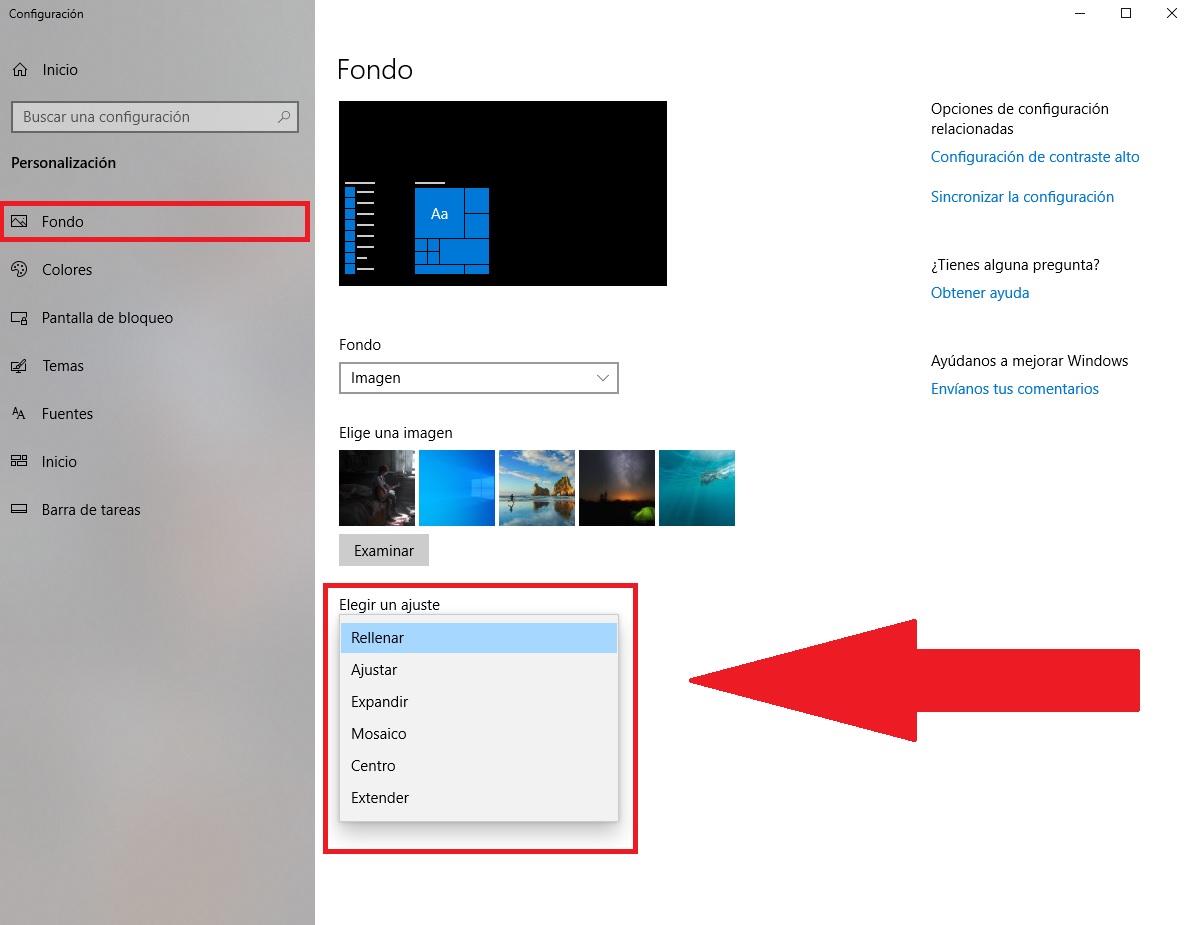
Cuando tengas claro qué quieres establecer como fondo, en la parte inferior puedes seleccionar el “ajuste”. ¿Qué es el ajuste? Pues algo tan sencillo como qué quieres que haga la imagen en caso de que no dé el tamaño indicado. Puedes rellenar el fondo, ajustarlo a márgenes, expandirlo (no recomendado), hacer un mosaico, centrar la imagen o extenderla (tampoco recomendable a pantalla completa).

Cambiar los colores de Windows

Venga, vamos a ir subiendo la dificultad a la hora de personalizar Windows. El fondo es bastante probable que ya lo subieras, dado que es de las primeras cosas que se aprenden. Ahora vamos a modificar los colores de Windows que vienen por defecto.

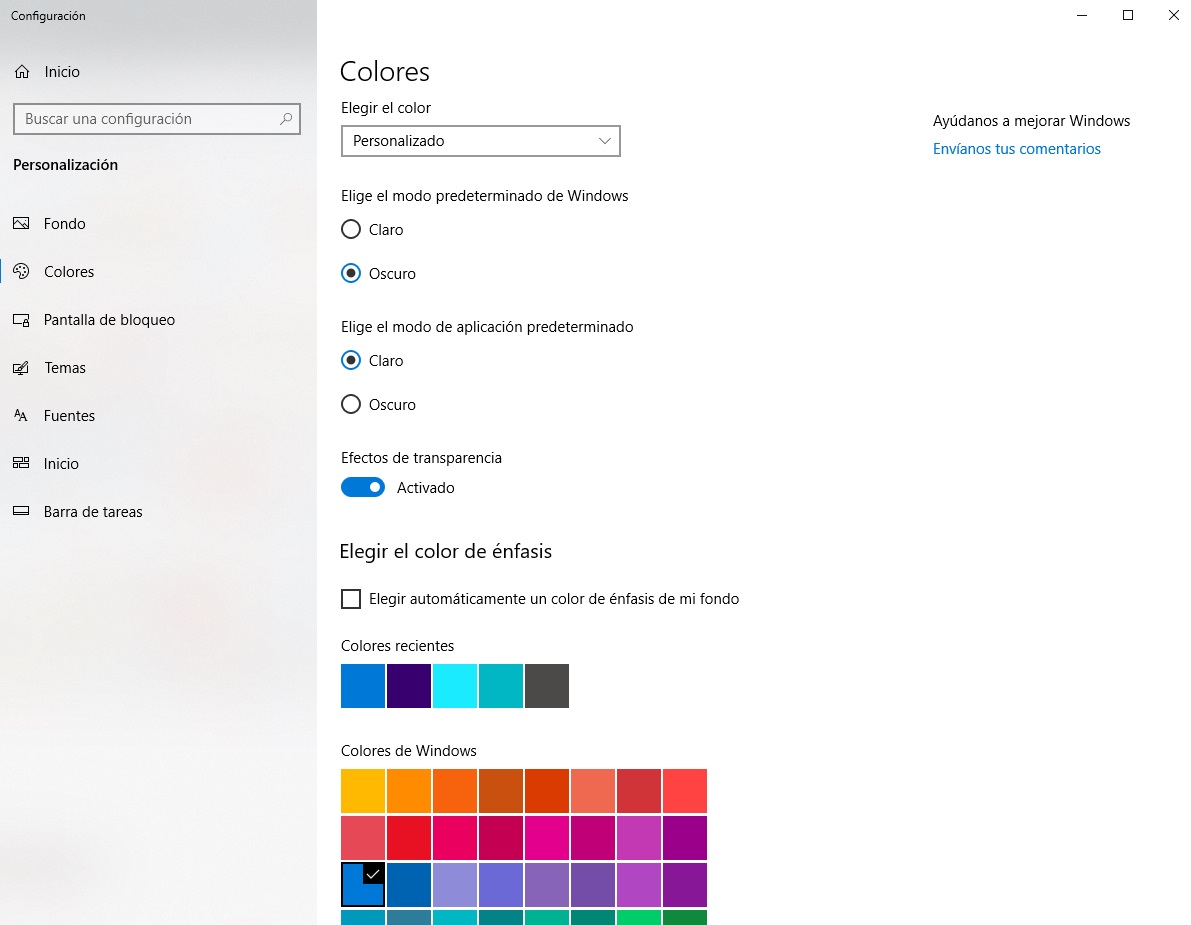
Justo debajo de “Fondo” en la columna de la izquierda tienes la categoría de “Colores”. Pincha ahí y fíjate todas las opciones que aparecen en la pantalla principal. Te vamos a explicar para qué sirve cada una.

  • Elige el modo predeterminado de Windows: puedes establecer “claro” u “oscuro”, y básicamente te permite modificar barra de tarea y todo aquello que es el “marco” de apariencia de Windows.
  • Elige el modo de aplicación predeterminado: al igual que en el punto anterior, de nuevo tenemos “claro” y “oscuro”, y nos sirve para cambiar diferentes opciones del sistema operativo de Microsoft.
  • Efectos de transparencia: habilitado por defecto, es importante que lo desactives si tu PC no es muy bueno. Te servirá para que funcione un poco mejor.
  • Elegir el color de énfasis: poco misterio tiene esta opción. Te sirve para cambiar los colores por defecto que tiene Windows. Debes tener el azul, celeste, etc., así que establece los que más se ajusten a tu estilo visual. Puedes también crear un color personalizado y configurar si deseas habilitarlo en el inicio, la barra de tareas, los bordes de ventana y mucho más.

Pantalla de bloqueo

No hace falta explicar mucho esta categoría, ¿verdad? Aquí podemos cambiar la imagen que aparece en la pantalla de bloqueo por defecto. Eso sí, hay varias cosas importantes que podéis cambiar.

Si vas un poco más abajo, Windows 10 te permite establecer qué aplicaciones van a mostrarse en la parte principal de la pantalla de bloqueo. Puedes elegir desde el calendario personalizado hasta la bandeja de entrada de tu correo electrónico. Selecciona aquellas opciones que vayas a utilizar de verdad.

Temas

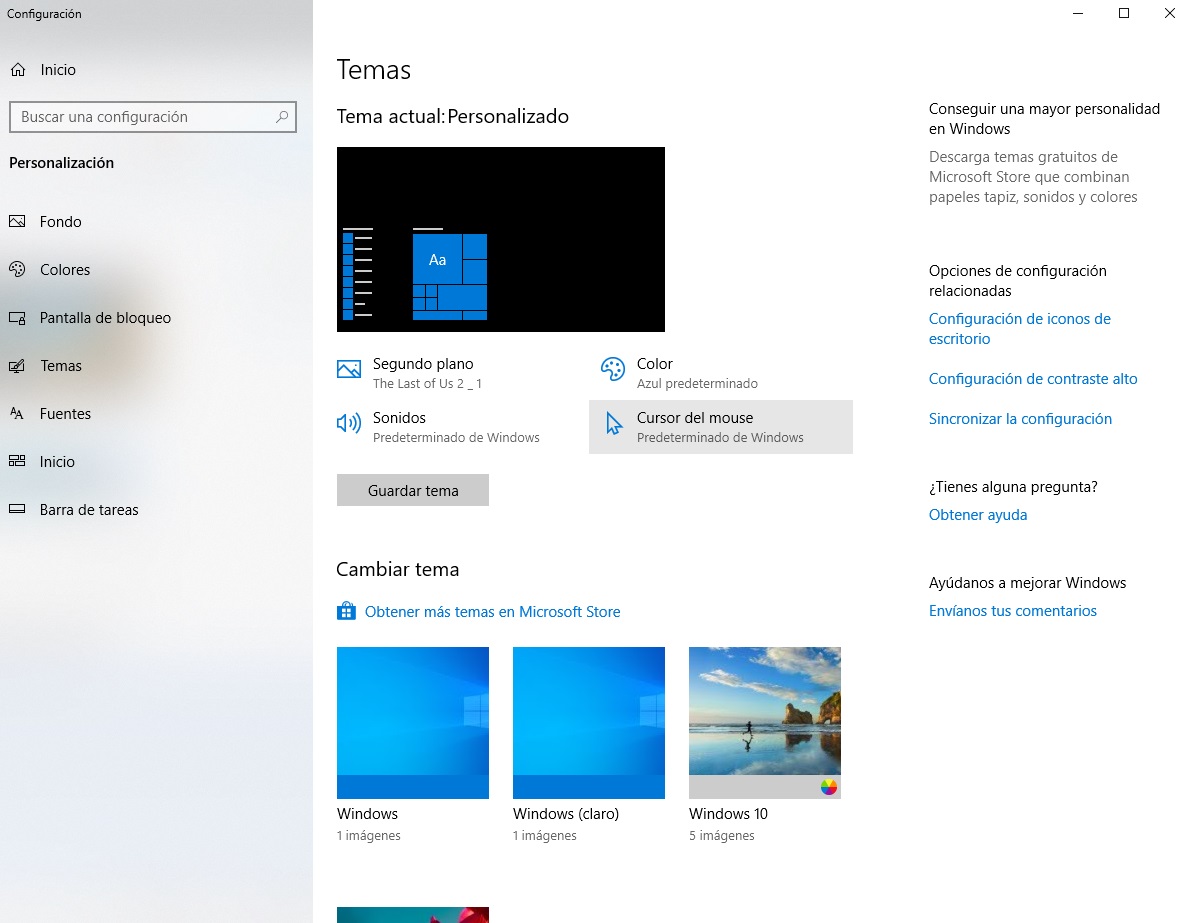
Mucha atención a este campo en el que entramos ahora, dado que tiene bastantes opciones para personalizarlo. En cuanto accedas vas a ver que se muestra un resumen de todas las modificaciones que hemos realizado antes, desde el fondo de pantalla hasta los colores. No obstante, también hay algunas opciones que merecen tenerse en cuenta.

Por ejemplo, desde aquí podemos cambiar los sonidos predeterminados de Windows y ajustar el que queramos en el sistema operativo (dentro de la biblioteca de audio que tengamos creada, por supuesto). Así mismo, se puede también cambiar de color el cursor del ratón, que por defecto viene con su forma primeriza.

En cuanto a los temas, tras este nombre se esconde un pack de configuración en sí. En otras palabras, un paquete que está compuesto por fondo, colores y un diseño en general para todo el equipo. Lo mejor es descargar temas ya hechos por diseñadores profesionales o en vía de serlo, como los que puedes encontrar en la famosa Devianart o Themepack.

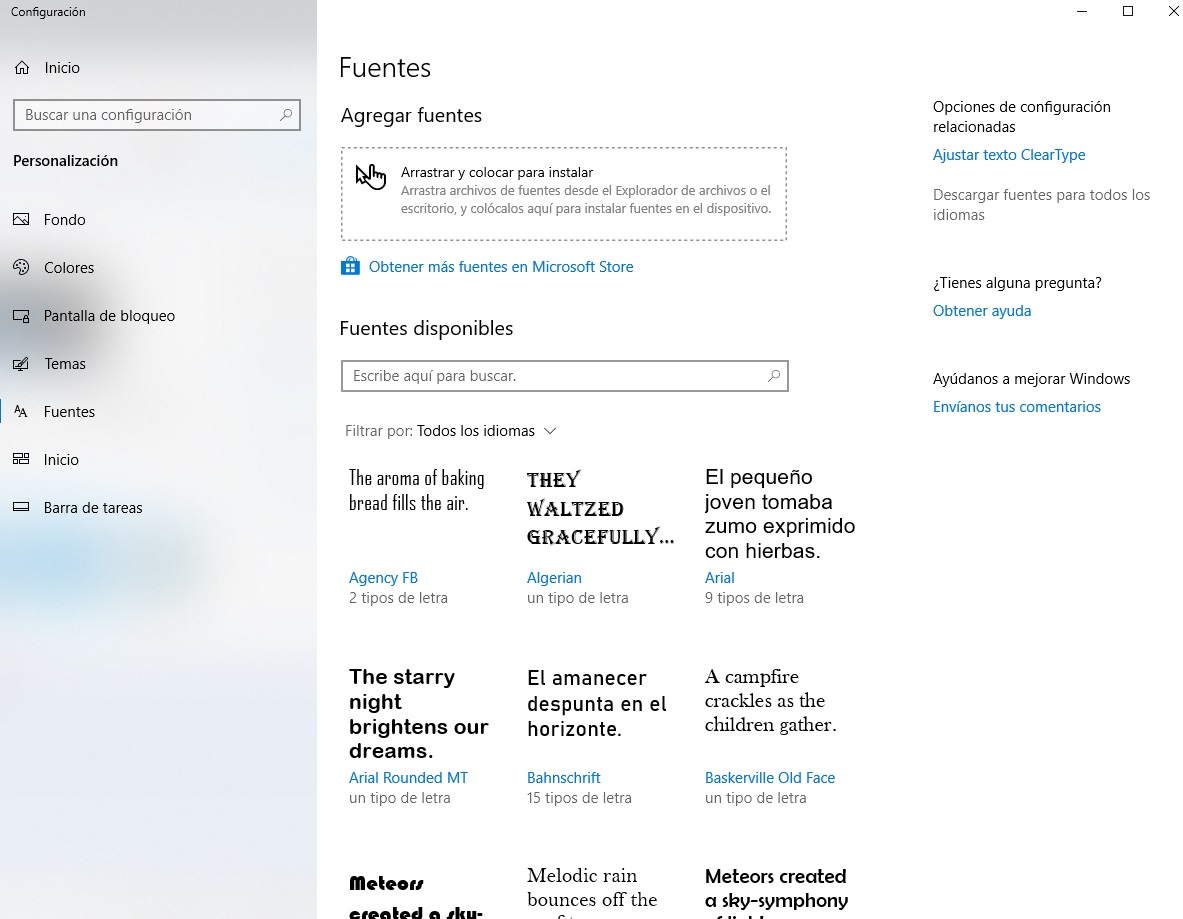
Fuentes

¿No te has fijado en alguna ocasión que hay letras que tú no tienes en tus programas de edición? Esto se produce porque Windows sólo instala una serie de fuentes por defecto, de manera que si deseas una selección aún mayor, no te queda más remedio que instalarlas a través de esta categoría.

Para buscar una fuente en concreto puedes irte a la Microsoft Store o adentrarte en las decenas de miles de páginas webs que se dedican a este cometido. A continuación tiene sun artículo donde te recomendamos 7 de las mejores.

Cuando la tengas descargada en tu equipo, instarla es todavía más sencillo. Tan sólo tienes que arrastrarla dentro del recuadro que aparece para que se habilite en tu PC. A veces puede que no se cargue en Word, Photoshop, etc., por lo que te recomendamos tanto reiniciar el programa en cuestión como el PC. Gracias a ello, se configurará al momento y evitarás ese posible problema.

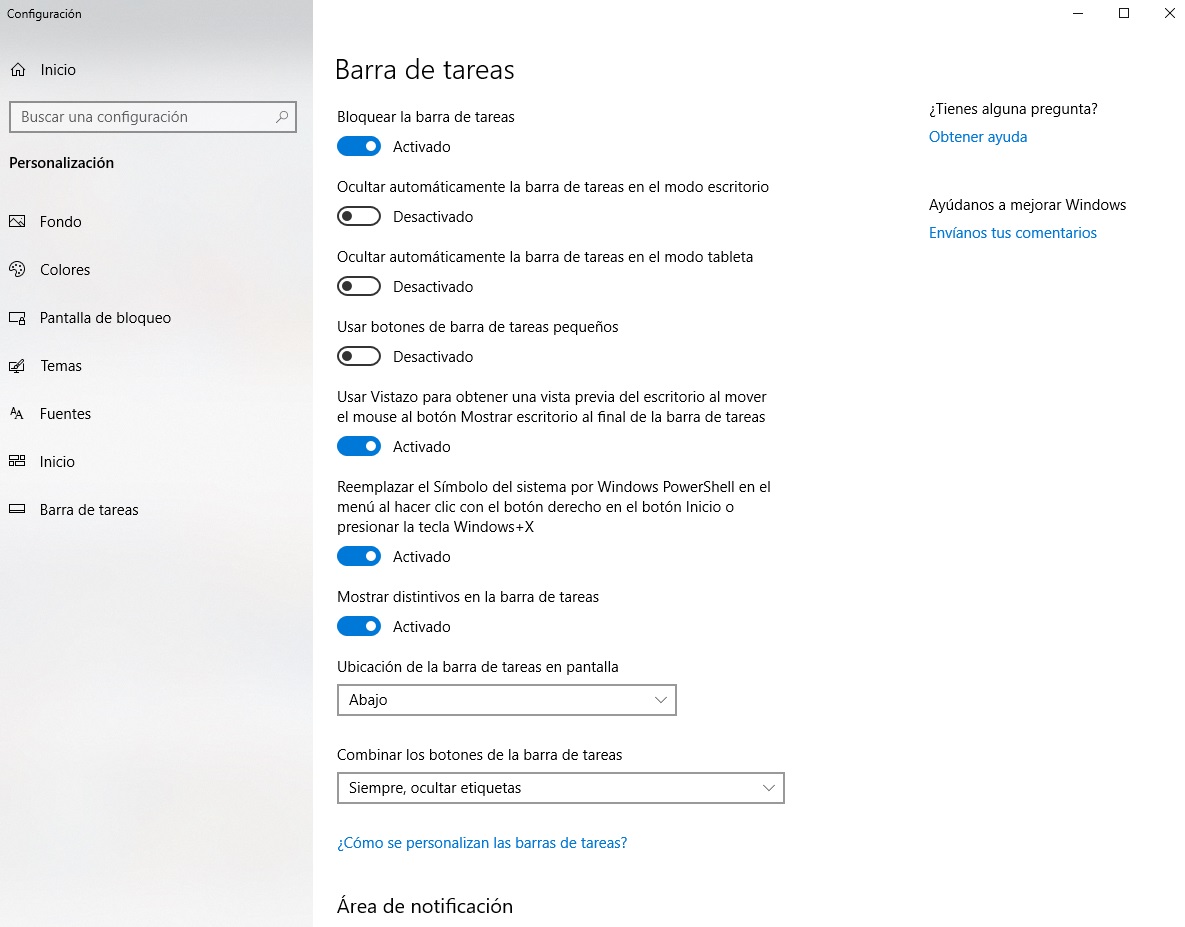
Inicio y barra de tareas

Las dos últimas opciones de la columna de la izquierda: inicio y barra de tareas de Windows. Arrancando con la primera, en “Inicio” podemos habilitar o no aquellas casillas que queremos que aparezcan en dicha pantalla. No hay mucho más.

En cuanto a “Barra de tareas”, aquí sí que contamos con amplias opciones de personalización para Windows 10. Por ejemplo, podemos desde bloquear la barra de tareas en el menú inicio de Windows hasta ocultarla automáticamente cuando estemos en el modo escritorio. Así mismo, también se incluyen algunas casillas por si Windows 10 se está utilizando en una tablet, desde ocultar la propia barra de nuevo hasta colocar los botones de manera más pequeña o incluso elegir la ubicación de la barra en el menú de inicio.

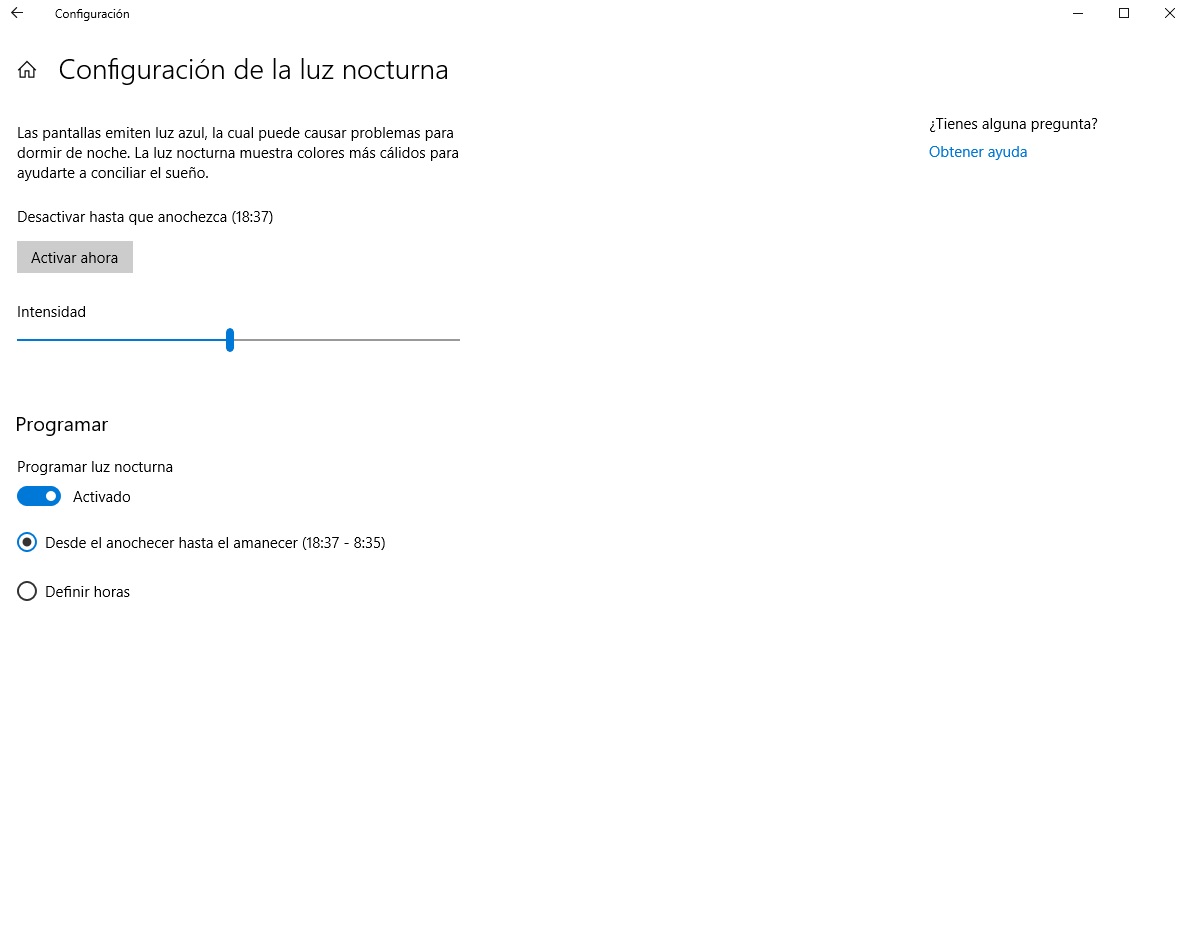
Modo nocturno

Esta opción pasa bastante desapercibida para muchos usuarios y a nosotros nos parece una genialidad: el modo de luz nocturno (no confundir con el tema oscuro). Windows 10 introdujo en su momento una opción para que el brillo de la pantalla se atenuara a partir de una determinada hora. La idea, por supuesto, es que los ojos de los usuarios no sufran el brillo de la pantalla, que en muchas ocasiones es dañino (sobre todo si tenemos una larga exposición al mismo).

Para acceder a ella hay que entrar en los ajustes de Windows y cliquear en “Sistema”. Una vez dentro, en la categoría de “Pantalla” vas a ver una pestaña que reza “Luz nocturna” con un botón para habilitarla o no. Desde aquí se puede configurar la hora de inicio de esta atenuación, todo para que Windows lo realice de manera automática y sin que te tengas preocupar por nada.

Por otro lado, en esta categoría también puedes configurar la resolución de pantalla y, en concreto, si tienes más de una conectada al equipo. Podrás duplicar pantalla, que se extienda, etc. Es importante si quieres sacarle más partido a los dos monitores que reposen sobre tu mesa principal.

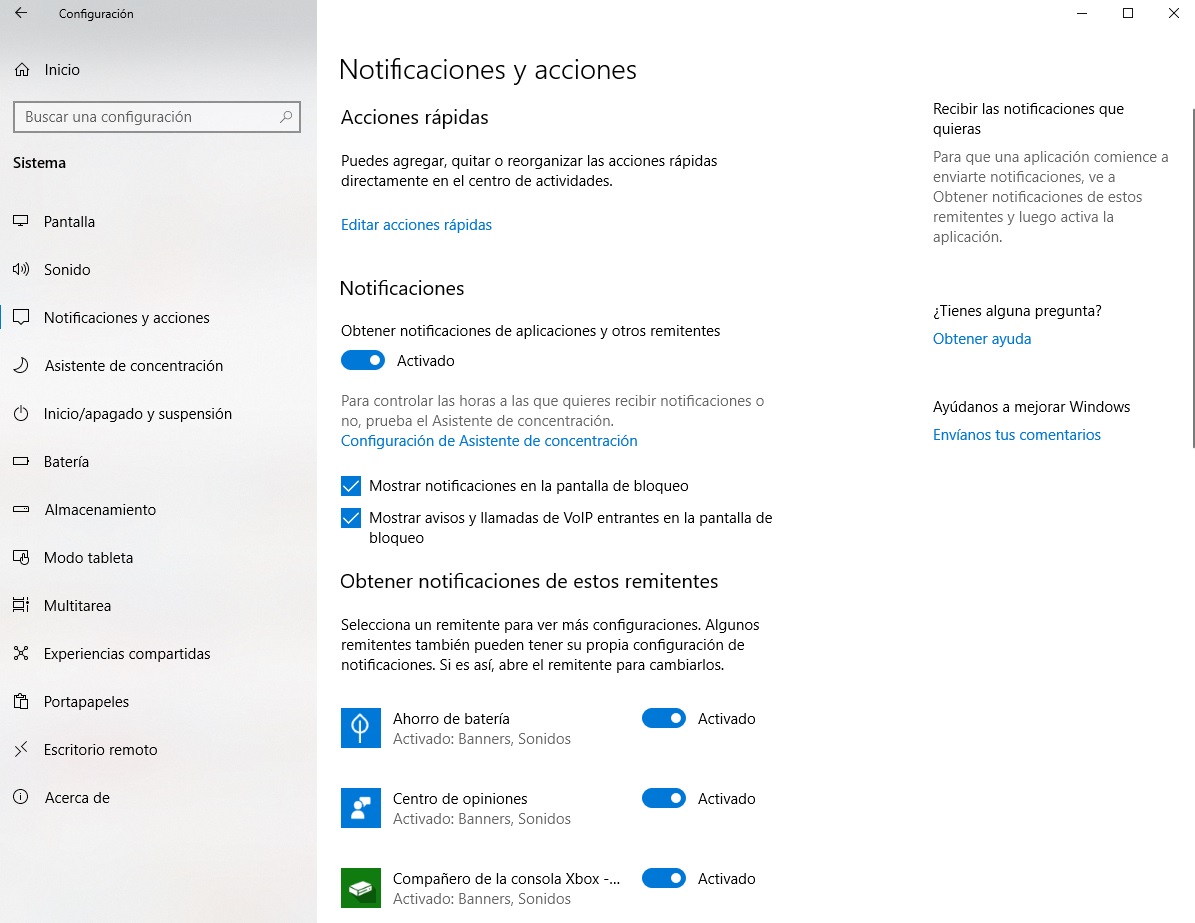
Notificaciones

Con la llegada de Windows 10 también aparecieron las notificaciones. Sí, en Windows 8 o Windows 7 ya estaban en cierta manera, pero con Windows 10 se habilitaron de verdad. Esto se traduce, a su vez, en que es necesario personalizarlas para saberle sacar partido a esta opción.

Cuando hayas cliqueado sobre “Notificaciones y acciones”, fíjate que tienes varias pestañas para activar o no. La primera de ellas es la más importante: si quieres obtener notificaciones. Así, sin anestesia. En caso de que sea afirmativo, en la parte inferior vas a encontrar todas las opciones disponibles, desde notificaciones sobre el ahorro de batería hasta la sincronización con otros servicios de Microsoft (como es el caso de Xbox), la reproducción automática y mucho más.

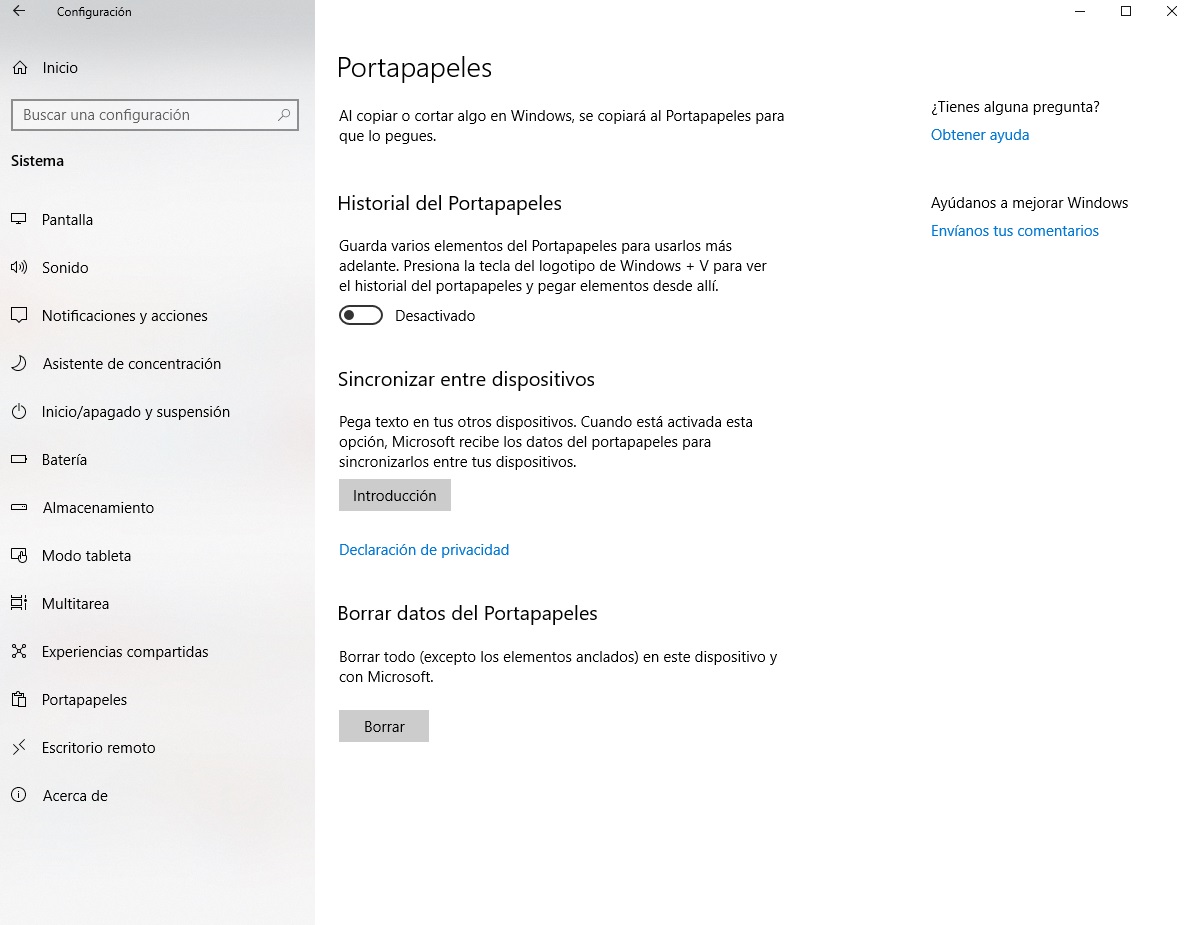
Portapapeles

Para muchos, el portapapeles no es más que ese sitio donde se copia y pega toda la información que vamos a utilizar en un corto periodo de tiempo. Sin embargo, es posible ampliar su uso con unos simples trucos.

Entra en la categoría en cuestión y activa el “Historial de portapapeles”. De esta manera, en este se guardarán todos los elementos copiados con anterioridad. Haz clic en la tecla de Windows + V para acceder a todo lo que se ha almacenado.

Por otro lado, es posible sincronizar entre dispositivos Windows todo lo que hay en el portapapeles y smartphone. Cliquea en “Introducción” para activar esta opción que permite algo muy sencillo: que podamos pasarnos información entre equipos que tengan instalado Windows 10.

Para conocer más trucos del portapapeles de Windows 10 haz clic en el artículo de abajo.

Aquí tienes unas cuantas opciones para personalizar tu Windows 10 y 1sacarle más partido al sistema operativo. Recuerda que también tienes otros trucos más avanzados, como el crear varios escritorios para dedicarlos a tareas específicas (ofimática, gaming, etc.). ¿Con cuál truco te quedas?

Windows 10 – novedades 2020: esto es lo que sabemos

Algunos dicen que a Windows 10 no le queda mucho camino por recorrer, pero la única realidad es que Microsoft no para de actualizar su sistema operativo para equiparlo con las mejores funcionalidades posibles. Por esta razón, las novedades para 2020 en Windows 10 se esperan como agua de mayo. Te contamos todo lo que ya sabemos, así como lo que esperamos de cara al futuro, de esta Windows 10 20H1 (nombre en clave que recibe la próxima actualización).

Tirando al pasado

Antes de entrar en materia es necesario hacer un pequeño viaje al pasado, pero un pasado muy cercano. Microsoft actualizó Windows 10 por última vez el pasado mes de noviembre con la Windows 10 November 2019. Esta actualización fue pequeña, es decir, no introdujo grandes novedades, ya que estas suelen estar reservadas para la mega update de primavera, como suele ser habitual.

Por ejemplo, en noviembre se nos añadieron algunas opciones muy variopintas, como la posibilidad de agregar eventos al calendario de manera muy fácil, administrar notificaciones en la barra de tareas gracias a un botón de acceso directo, un nuevo buscador sincronizado con la nube para potenciar nuestros resultados o una mejora en la duración de la batería en el caso de los portátiles.

Son mejoras y añadidos de menor nivel, es decir, que están destinadas más a que el equipo rinda mejor de manera interna que a ofrecer una experiencia de usuario visible y palpable. Así que dicho esto, ahora sí que nos vamos a las novedades que esperamos para 2020.

Windows 10 Descarga
8
La última versión del sistema operativo de Microsoft.

Mejora Bluetooth

Si eres de los que está acostumbrado a conectar dispositivos a través del Bluetooth, seguro que te has percatado de que el sistema de conexión no es el más ergonómico posible. Hay que introducir códigos, permitir o revocar accesos y un amplio etcétera que no vamos a relatar ahora.

Con la llegada de Windows 10 20H1 tendremos un sistema de conectividad más rápido y fácil. En el mismo momento que un aparato Bluetooth se ponga cerca del sistema operativo de Microsoft, este lo detectará de manera automática y nos preguntará si queremos conectarlo o no. Así de sencillo será el procedimiento con los sistemas operativos junto a nosotros.

Cortana para todos

La inteligencia artificial de Windows 10, nuestra querida Cortana, ha pasado por muchas fases desde que se implantó viniendo de los videojuegos (en concreto, de la saga Halo). Hubo un tiempo donde era tan intrusiva que los usuarios no la queríamos ni ver. Sin embargo, poco a poco se ha ido perfeccionando, con la importante actualización en el pasado que la separó del buscador convencional.

A partir de la próxima gran update, Cortana tendrá un nuevo lavado de cara a nivel de interfaz. Así mismo, será más rápida de utilizar y dispondrá de un mayor grado de “conversación” cuando se le pregunte algo.

Usar la nube para recuperar Windows 10

Una de las mayores virtudes que tiene Windows 10 es que se puede restaurar su sistema sin necesidad de formatear el equipo desde cero. De esta manera, el sistema operativo sólo necesita coger los propios archivos de la instalación y volverla a llevar a cabo. Ahora bien, ¿qué ocurre cuando uno de estos archivos está dañado? Pues que da error y no permite realizar la instalación pertinente.

Con la próxima gran actualización de Windows podremos descargar la última versión de Windows desde los servidores de Microsoft. En otras palabras, descargaremos en la nube la edición de Windows 10 que solicitamos y listo. Eso sí, recuerda hacerlo conectado a una red WiFi o con cable de red, ya que a través de datos móviles te puede hacer un auténtico roto (mínimo más de 4 GB de descarga, según los rumores).

Más apps y mejor tienda

Cuando Microsoft lanzó Windows 10, el sistema operativo venía equipado con una tienda virtual para aprovechar todas las bondades de la misma (como puede ser el caso de la Apple Store en iPhone o la Google Play Store con Android). La idea básica era clave: que los usuarios utilizaran esta para descargar las principales aplicaciones que se usan en el día a día sin necesidad de recurrir a páginas de terceros.

Para la actualización de primavera tendremos de nuevo otra mejora en la Microsoft Store. No sólo la interfaz será más accesible, sino que también se incluirán nuevas aplicaciones de terceros, así como otras de la propia Microsoft. Este es el caso del Bloc de notas, que estará disponible a partir de ahora en la tienda virtual. Gracias a este movimiento, los de Redmond dotarán a esta aplicación de actualizaciones constantes al igual que si fuera una de smartphone.

Controlando las Windows Update

Hay pocos puntos más controvertidos en Windows que las Windows Update. En ediciones anteriores del sistema operativo eran un auténtico engorro, aunque con el paso del tiempo las actualizaciones de Windows se fueron perfeccionando.

Algo así quiere Microsoft con Windows 10 20H1. Según se ha podido saber, a partir de esta actualización de Windows tendremos dos grandes categorías dentro de Windows Update Service Pack. Por un lado, tendremos las actualizaciones de seguridad que sirven para que el sistema operativo goce de mayor protección (son las que llegan, por lo general, los segundos martes de cada mes). Y por el otro, tendremos esas actualizaciones opcionales donde aparecen otros conceptos como drivers, parches o contenido menor para el sistema operativo.

Un mejor administrador de tareas

El administrador de tareas es el centro neurálgico de nuestro sistema operativo. Se ha potenciado –y mucho- desde versiones anteriores, pero no será hasta ahora cuando por fin tendremos una importante novedad: la de controlar la temperatura del PC (de la GPU) desde su fuero interno.

Para ser exactos, podremos administrar la temperatura de la GPU sin recurrir a otras aplicaciones, algo que es habitual y que se lleva haciendo desde hace ya más de una década –y dos-. Así mismo, también se incorpora un contador de frames por segundo para cuando estamos jugando. De esta manera, sabremos cómo es el rendimiento del juego en tiempo real y si las caídas de FPS están afectando a nuestra experiencia.

Fecha de lanzamiento

Estas son sólo algunas de las novedades que ya se conocen de Windows 10 20H1, todo gracias a las filtraciones que han ido saliendo gracias a los insider. Ahora bien, hasta que Microsoft no comunique nada de manera oficial, cada detalle contado de la nueva versión está en el aire (nunca se sabe si finalmente lo quitarán del producto final).

Con todo esto dicho, lo más probable es que esta versión final la veamos entre nosotros durante la próxima primavera, en concreto para mayo. Suele ser habitual que Microsoft lance su actualización por estas fechas, así que no queda más que esperar a que se dé el pistoletazo de salida.

10 Mitos y verdades sobre la Dark Web

Sumergiéndote en las profundidades de Internet hay mucho más allá de lo que te muestran buscadores como Google o Bing. Si bien tan sólo unos pocos se atreven a aventurarse en ella, la Dark Web es una realidad y ésta sigue envuelta por el mismo aura de misterio y peligro que en su primer día.

Creepypasta hacker

Y es que todos hemos escuchado terroríficas historias acerca de sus páginas web mostrando suicidios, pornografía infantil, tráfico de droga, venta de órganos, películas snuff y por supuesto fenómenos dignos de los mejores relatos creepypasta. Pero ¿qué hay de realidad en todo ello?

Si bien afortunadamente no todo lo que se explica sobre la Dark Web es real, sí es cierto que ésta existe y lo que puedes llegar a encontrar en ella no recomendable para la mayoría de usuario de Internet. De hecho, una buena parte de sus páginas son peligrosas y pueden poner en riesgo tu equipo, datos o hacer que esa noche tengas bastantes pesadillas.

En el artículo de hoy te vamos a hablar un poco acerca de la Dark Web, qué es, cómo llegar hasta ella y cuáles de los principales mitos que la rodean son bulos o una auténtica realidad. ¿Listo para sumergirte en lo más profundo de Internet?

¿Qué es la Dark Web?

Todos los que hemos utilizado Internet conocemos el término Dark Web pero no todos sabemos exactamente a qué se refiere. De hecho, es habitual tener una visión de ella como un lugar sobrenatural y peligroso en las profundidades de Internet donde cientos de hackers y demonios cibernéticos se reúnen y comparten toda clase de vídeos y contenidos capaces de inducir la muerte con tan sólo verlos. Pero… ¿qué es realmente la Dark Web?

Estructura de Internet

Para explicarte este concepto primero es necesario hablar un poco de la estructura de Internet. Ésta normalmente se compara con un iceberg dividido en dos grandes secciones: La Surface Web, o Internet superficial y la Deep Web o Internet sumergida.

La Surface Web sería la parte de ese iceberg que podemos ver y está formada por todo el contenido indexado por Google, Bing o cualquiera de los principales buscadores del mercado. Ésta agruparía el 10% de todas las páginas web que se encuentran por Internet.

La Deep Web sería la parte del iceberg sumergida bajo el agua y que no podemos ver. Sería el 90% restante de las páginas de Internet y a las que no podemos acceder fácilmente puesto que no se encuentran indexadas por ninguno de los motores de búsqueda comerciales (Google, Bing, Yahoo, etc)

Con estos dos conceptos básicos explicados, fácilmente entenderéis qué es realmente la Dark Web. Ésta es la parte de Internet más profunda de la Deep Web, de hecho ocupa un 0.1% de ella. A diferencia de la mayoría de contenido de la Deep Web, la Dark Web esconde sus páginas de forma intencional de los buscadores debido a su contenido y para acceder a ella necesitarás un navegador específico.

Mitos y realidades de la Dark Web

La Dark Web es la parte de la Deep Web de la que más se habla y es normal. Pocos se atreven a aventurarse hasta ella y además, su existencia no ha hecho más que envolverse en misterio e historias escabrosas favorecidas en gran parte por YouTubers en busca de seguidores. Pero ni todos los mitos son falsos ni la Dark Web es un sitio libre de esos horrores ocultos de los que tanto se ha hablado.

Código con letras verdes

Bajo estas líneas os hablaremos de los principales mitos y realidades de la Dark Web:

1. La Dark Web tiene dimensiones inmensas : FALSO

Tal y como os hemos adelantado, la Dark Web ocupa únicamente un 0.1% de la Deep Web. Si bien esta última es un 500% más grande que la porción de Internet por la que navegamos habitualmente, la Dark Web son únicamente 250.000-400.000 páginas.

2. Acceder a la Dark Web es ilegal: FALSO

Aunque la Dark Web es un nombre que hace temblar a cualquier usuario de Internet, navegar por ella no es ilegal. De hecho, hay navegadores que ya han incorporado modos compatibles con Tor para hacerte esta tarea mucho más llevadera.

Eso sí, has de tener en cuenta que estos conceptos:

  • En algunos países es ilegal encriptar tus datos y para acceder a la Dark Web ésto es necesario. En dichos países utilizar el buscador Tor por tanto es ilegal, es por ello recomendable informarse antes de tener un disgusto.
  • No todo el contenido de la Dark Web es inofensivo, de hecho, muchas de sus páginas web ofrecen productos y contenidos ilegales. Es por ello que es necesario que siempre vayas con pies de plomo si deseas acceder a sus páginas.

3. Siempre navegas de forma anónima por la Dark Web: FALSO

Aunque el navegador Tor promete anonimidad, éste no es anónimo al 100%. Si deseas navegar con una capa extra de seguridad necesitarás utilizar una buena VPN y tener siempre actualizado tu software antivirus.

4. La Dark Web es una guarida para el crimen por Internet: NI VERDADERO NI FALSO

Es innegable que la Dark Web no es un lugar seguro de Internet pero no todos los cibercrímenes suceden allí. De hecho, la mayor parte de los timos, estafas y ataques a equipos se realizan en la Suface Web pues es donde la mayoría de “víctimas” se encuentran navegando por Internet.

Hacker de Internet

Eso sí, en la Dark Web encontrarás páginas web de compra-venta de datos personales y bancarios así como también hackers que ofrecen sus servicios para cometer cibercrímenes.

5. Todo el contenido de la Dark Web es ilegal: FALSO

Uno de los mitos más extendidos acerca de la Dark Web es que todo el contenido que encuentres a través de sus páginas es completamente ilegal. Si bien hay páginas de este tipo, no todo cuanto encuentres en esta parte de Internet está vinculado con actividades de tipo criminal.

Por ejemplo, es habitual que la Dark Web se utilice como método para compartir pensamientos y situaciones descabelladas sufridas por usuarios que viven en regiones del mundo donde la libertad de expresión está penada con la cárcel o incluso la muerte.

6. Para acceder a la Dark Web es necesario ser un hacker: FALSO

The Onion Router (TOR)

Existe la falsa creencia que acceder a la Dark Web es muy complicado y únicamente los hackers especializados son capaces de ello. La realidad es muy distinta pues únicamente necesitarás un navegador compatible con Tor para poderte sumergir en sus páginas. De hecho, te enseñaremos cómo hacerlo al final de este artículo.

7. La Dark Web está llena de Red Rooms: FALSO

Uno de los mitos más extendidos de la Dark Web son las llamadas Red Rooms. Estas supuestas páginas ofrecen a sus usuarios torturas y asesinatos a la carta a cambio de bitcoins. De este modo, el usuario de la Red Room elegiría a una víctima de tráfico humano, pagaría por ella y sería capaz de dar órdenes a un verdugo desde su casa hasta terminar con su vida. Algo parecido al clásico film Hostel.

Manos con sangre

Como es habitual en este tipo de casos, la imaginación de la mente humana es superior a la realidad y aunque muchos todavía duden de ello, este tipo de páginas no son más que una leyenda urbana. Si bien la Dark Web tiene servicios y páginas ilegales, cuestionables y de muy mal gusto, las Red Rooms no son una de ellos.

8. Puedes comprar fácilmente drogas, armas y productos ilegales: VERDADERO

Uno de los mitos de la Dark Web que resulta ser verdadero es la facilidad con la que uno puede comprar sustancias y productos ilegales. Existen numerosas páginas de compra-venta de narcóticos, armas, falsificaciones y productos ilegales que fácilmente pueden llevar a sus usuarios a la cárcel.

9. La Dark Web puede ser peligrosa: VERDADERO

Aunque tal y como te hemos adelantado, la Dark Web no es el centro del cibercrimen por Internet, sí resulta un lugar peligroso y al que no es recomendable acceder a no ser que tengas alguna razón para ello. Ten en cuenta que una parte de los ciberdelincuentes de la Dark Web utilizan este medio para negocios turbios como lavar bitcoins, robar cuentas de banco, crear pasaportes falsos o incluso ofrecer servicios de matones y sicarios a sueldo. Es por ello que es siempre recomendable no navegar por ella.

10. La Dark Web tiene contenido ilegal: VERDADERO

Como ya habrás comprobado, la Dark Web ofrece un gran número de páginas con contenido ilegal (pornografía, venta ilegal, estafas, actividades delictivas, etc). Es importante subrayar por eso que este tipo de páginas también existen fuera de la Dark Web y no son exclusivas de ello.

Quiero navegar por la Dark Web. ¿Qué necesito?

Persona utilizando ordenador con máscara de Scream

Si tras leer la primera parte de este artículo te apetece explorar lo que se conoce como la Internet profunda, necesitarás seguir estos pasos. Eso sí, no te recomendamos bajo ningún concepto explorar el lado oscuro de Internet sin tener ninguna razón para hacerlo.

Importante: Antes de navegar por la Dark Web

Si bien la Dark Web está envuelta en mucho misterio e historias rocambolescas, algunos de estos mitos son reales y es innegable que es una zona de Internet peligrosa. Antes de pensar en aventurarte en ella ten cuenta que:

  • La Dark Web es una zona muy poco segura de Internet y donde abundan los hackers. Navegar por ella puede poner en peligro tu equipo, tus datos personales y tus datos bancarios.
  • Hay muchas páginas de la Dark Web que ofrecen productos ilegales. Acceder a ellos o comprarlos puede ponerte en serios problemas con la ley y podrías terminar en prisión.
  • La Dark Web esconde contenido secreto y si por desgracia accedes a éste, serás buscado por las autoridades pertinentes de tu país.
  • No todos los usuarios de la Dark Web son buena gente, puedes encontrarte con usuarios maliciosos que puedan llegar a involucrarte en alguno de sus delitos o recibir amenazas.

Cómo acceder a la Dark Web

Para acceder a la Deep Web y junto a ella a la Dark Web necesitarás un navegador compatible con su contenido. Repetimos una vez más que antes de instalarlo o aventurarte en sus páginas debes tener en cuenta que su contenido no es seguro y puedes terminar con más de un disgusto de los grandes.

En la actualidad la forma más sencilla de navegar por la Deep Web y por consiguiente la Dark Web es utilizar un navegador compatible con la red Tor (The Onion Router).

Desde Softonic te queremos recomendar el navegador Brave, éste no sólo es realmente seguro y rápido, sino que además tiene la posibilidad de navegar utilizando Tor con tan sólo abrir una pestaña. Puedes descargar Brave de forma rápida y segura bajo estas líneas.

Brave Descargar
9
Protege tu PC con el navegador más seguro

Si tienes problemas o no estás convencido acerca de Brave, no te preocupes. Tenemos una guía paso a paso acerca de cómo instalar el navegador Tor y empezar a navegar por la Dark Web.

Esperamos que este artículo te haya servido de ayuda para conocer un poquito más la Dark Web y el tipo de contenido de Internet de sus páginas. ¿Alguna vez has consultado una página web utilizando Tor? ¡Comparte tu experiencia en la sección de comentarios!