¿Empiezas 2020 con PC nuevo? 15 apps esenciales

No hay nada más emocionante que comprar un PC nuevecito y encenderlo por primera vez. Si has recibido un equipo de sobremesa o portátil estas navidades (o te has autorregalado uno) sabrás la satisfacción que se siente al ver cómo Windows 10 carga rápidamente y cómo en un abrir y cerrar de ojos estás ante tu flamante escritorio. Sin embargo, esta ilusión acostumbra a desaparecer rápidamente al ver que éste está vacío y que faltan todos aquellos programas a los que estás acostumbrado.

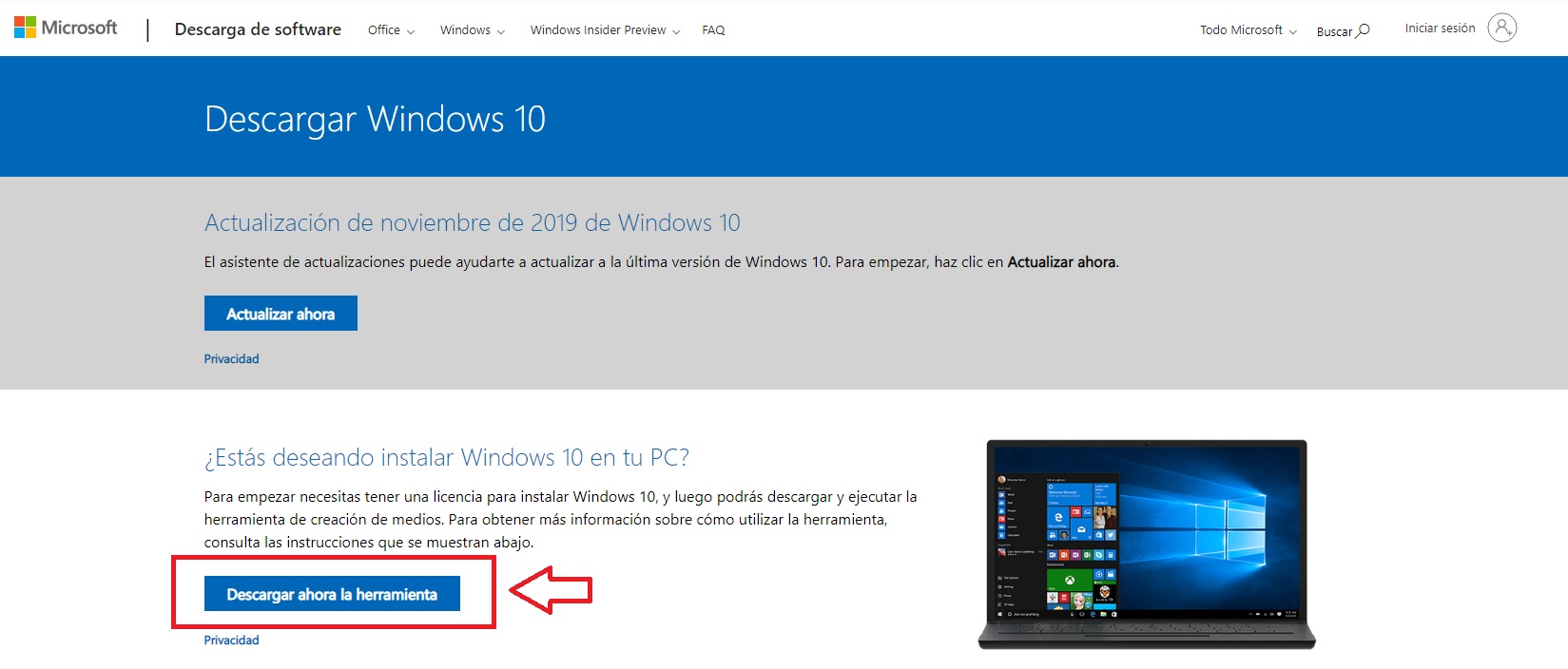
Windows 10 DESCARGAR
7

Aunque Microsoft ha puesto especial esmero en dotar a Windows 10 de un buen surtido de programas y aplicaciones para que puedas empezar a utilizar tu equipo al instante, siempre hay mucho por instalar cuando se compra un PC nuevo. Navegadores de Internet, suites de ofimática, programas para tratar imágenes, editores de vídeo, de audio, antivirus, limpiadores de disco duro… ¡A este paso perderás un día entero únicamente buscando programas e instalándolos en tu PC!

Mujer utilizando un ordenador portátil

Para hacerte esta tarea más llevadera hemos recopilado una lista con las aplicaciones y programas esenciales que vas a necesitar en tu equipo. Todos ellas son gratuitos y también incorporan un botón para su descarga e instalación. ¡Esperamos que te sirvan de ayuda!

Software Antivirus

Sin duda el primer paso antes de ponerte a descargar programas y archivos por Internet es instalar un buen software antivirus para tu equipo. Éste te protegerá de cualquier intento de robo de datos, identidad y por supuesto el temible ransomware. Éstos son los que más nos gustan.

Avast Free Antivirus
Logo de Avast

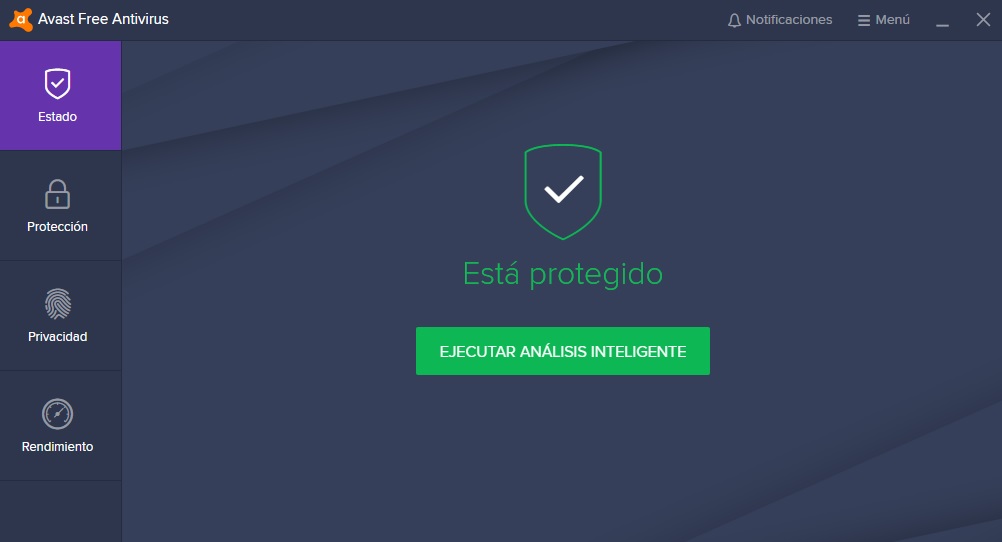
Avast es sin duda el rey indiscutible de los software antivirus gratuitos. El que éste siempre corone la lista de los mejores del sector no es casualidad, y es que Avast no sólo ofrece excelentes resultados sino también funciona mucho mejor que otros antivirus de pago.

Avast tiene todo lo necesario para proteger tu equipo: escudos en tiempo real, análisis detallados de virus, protección de tu correo electrónico, de tus contraseñas… ¡incluso ofrece la posibilidad de permanecer activo junto al firewall de Windows Defender!

Avast Free Antivirus DESCARGAR
8

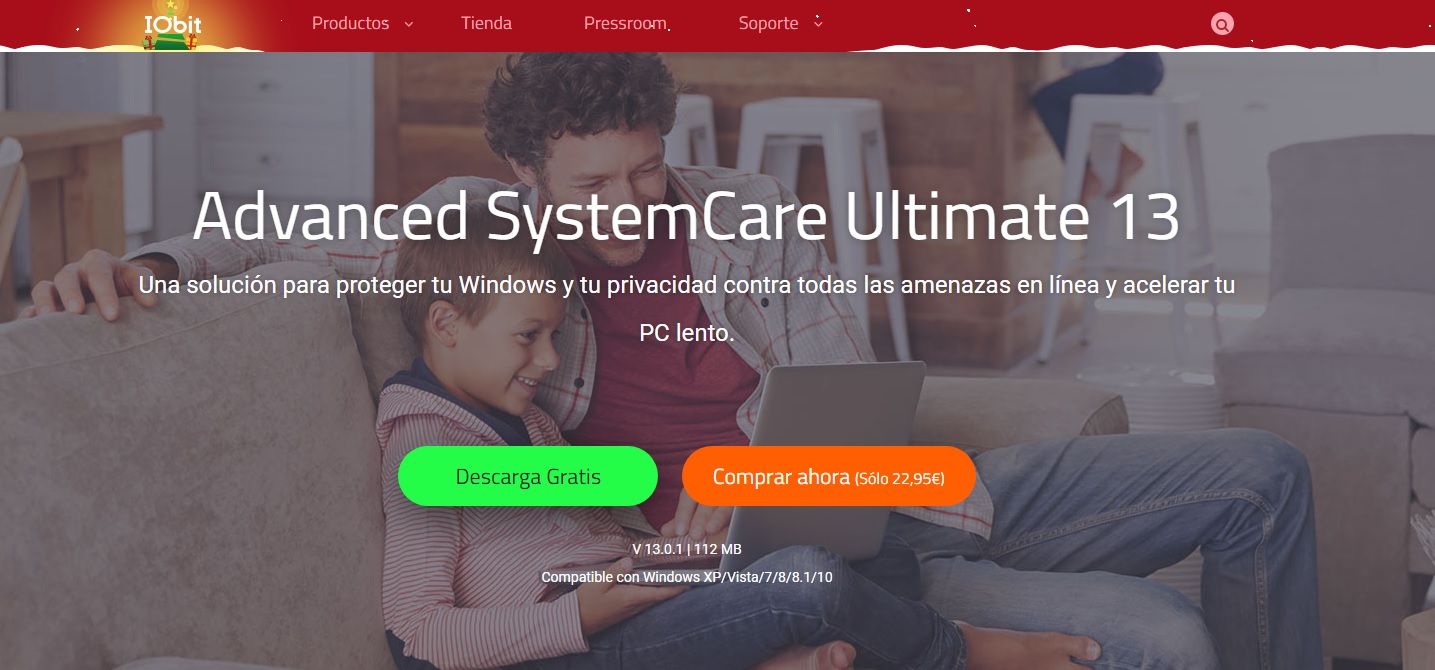
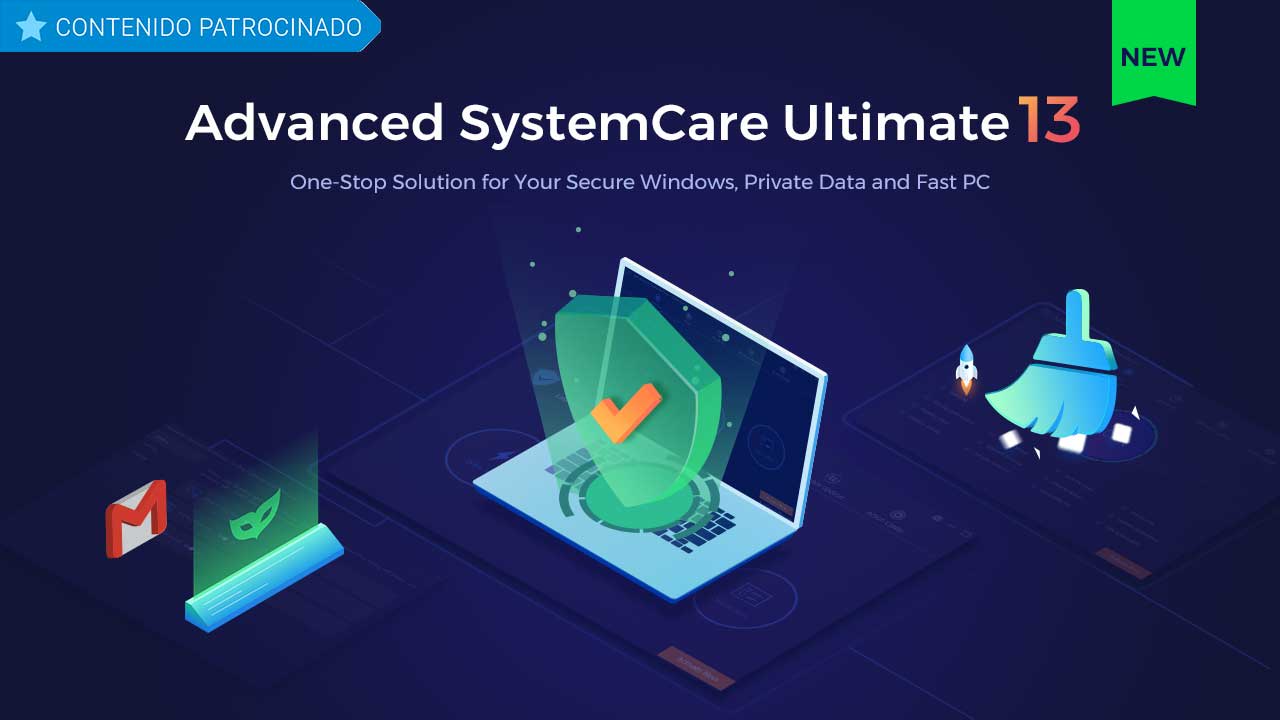
Advanced SystemCare Ultimate 13

Advanced SystemCare Ultimate 13

IObit Advanced SystemCare Ultimate 13 es otra excelente alternativa si Avast nunca te ha llamado la atención. Éste ofrece muchas ventajas desde su anterior versión, brindando una completísima base de datos de virus, malware y programas espía.

Uno de los puntos fuertes de IObit Advanced SystemCare Ultimate 13 es que este antivirus ha sido desarrollado en colaboración con otro de los grandes, Bitdefender. De este modo tienes la total seguridad de estar siempre protegido por dos de los líderes mundiales en ciberseguridad. Si quieres saber un poquito más de este excelente antivirus, pulsa en el siguiente enlace.

Advanced SystemCare Ultimate DESCARGAR
8

Suites de ofimática

Los procesadores de texto y de cálculo son quizá la herramienta más utilizada para cualquier usuario de PC. Aunque Microsoft ofrece la insuperable suite de Office, ésta es bastante cara y no apta para todos los bolsillos. Si necesitas un buen programa que haga exactamente lo mismo que Office pero sin crear un trauma en tu economía, recomendamos que descargues alguno de los siguientes programas.

LibreOffice
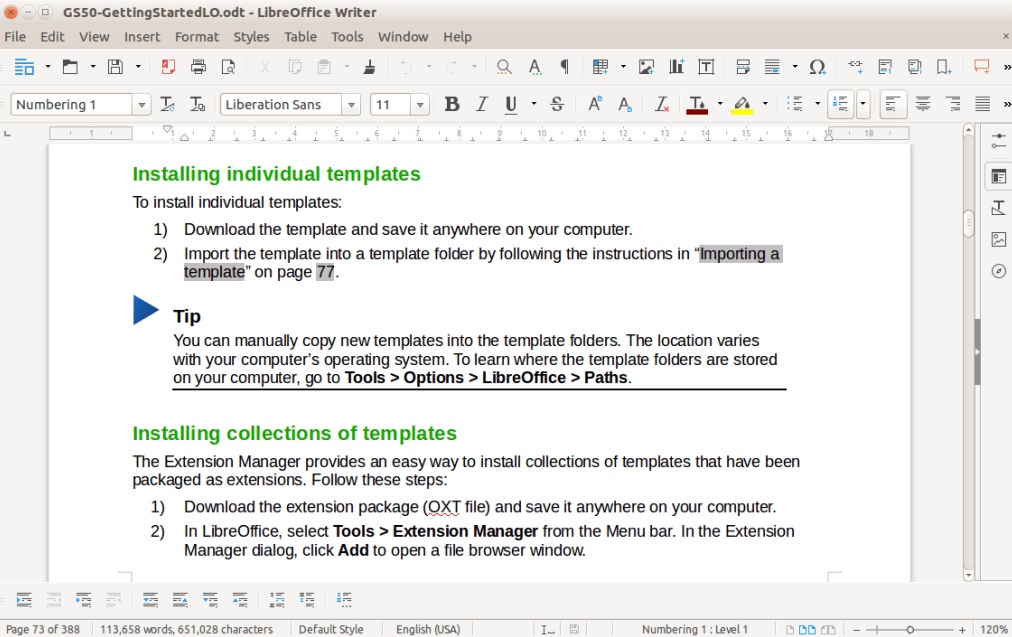
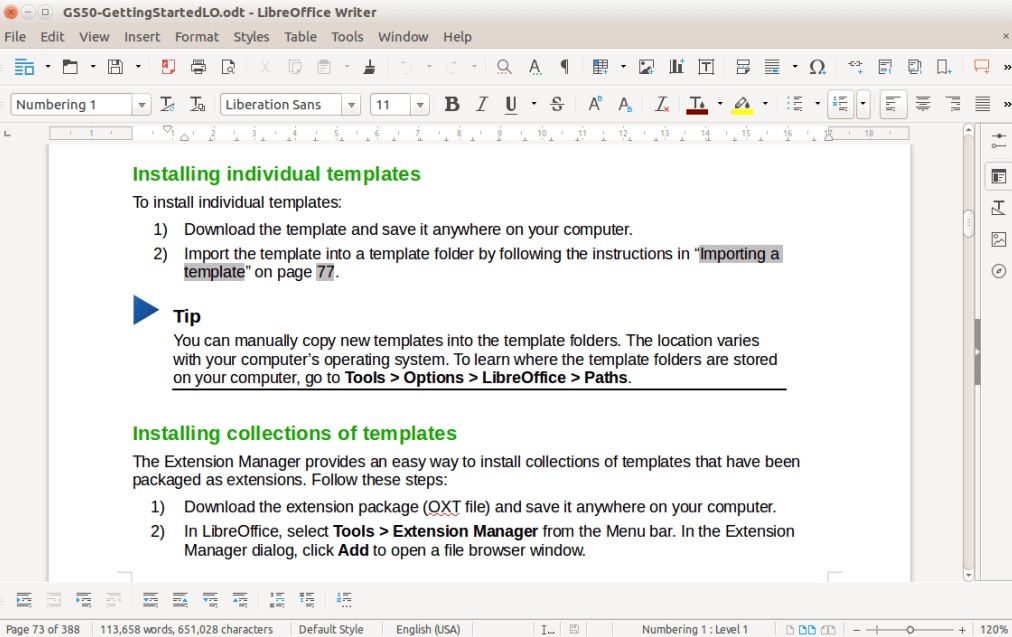
Interfaz de LibreOffice

No nos cansaremos de recomendar LibreOffice. El que esta suite de ofimática aparezca en todas las listas de alternativas a Office no es casualidad. Y es que ésta ofrece exactamente las mismas herramientas de los programas de Microsoft (word, excel, powerpoint, etc.) pero con la particularidad que son completamente gratuitos.

Con LibreOffice podrás crear documentos de texto, hojas de cálculo,  presentaciones y muchísimo más sin que el rendimiento de tu PC se resienta. Además de todo ello, al ser open source es compatible con la mayor parte de los formatos actuales, por lo que no tendrás problema en abrir documentos y compartirlos con quien desees. Un auténtico indispensable para cualquier equipo.

LibreOffice DESCARGAR
8

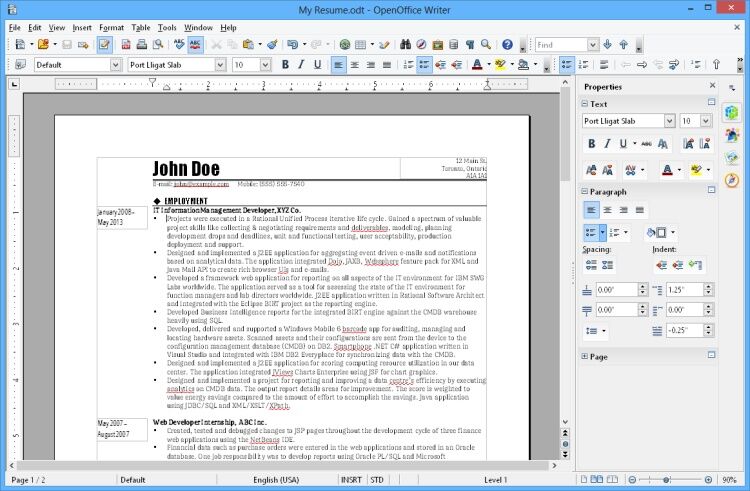
Apache OpenOffice

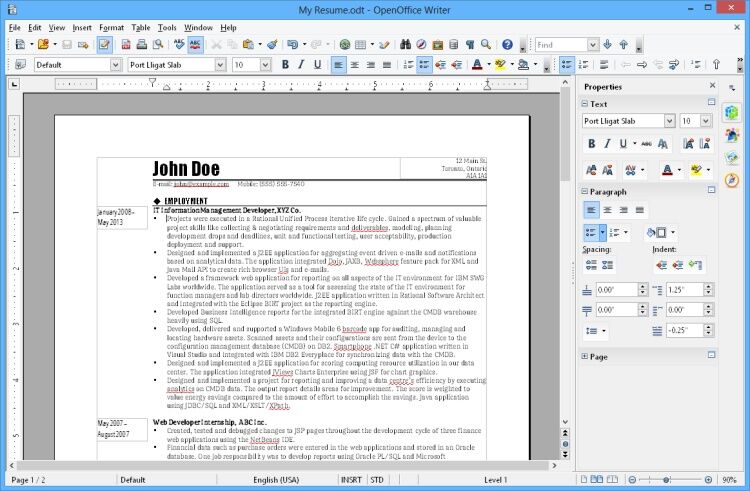
Interfaz de OpenOffice

Apache OpenOffice es una alternativa realmente parecida a LibreOffice. De hecho, LibreOffice utiliza un código depurado de OpenOffice, por lo que ambos programas ofrecen propuestas más parecidas.

Si LibreOffice no te convence o simplemente te apetece probar el programa original en el que se basa este procesador de texto, échale un vistazo a OpenOffice. Éste ofrece exactamente las mismas herramientas de Microsoft Office aunque nuevamente con la ventaja de ser 100% gratis.

Apache OpenOffice DESCARGAR
8

Navegadores de Internet

Windows 10 viene con Microsoft Edge preinstalado. Si bien es un navegador de Internet decente y un buen sustituto de Internet Explorer, éste es conocido por su mal rendimiento, incompatibilidades con según que páginas web y simplemente por no gozar de muy buena popularidad entre la mayoría de usuarios. Si has comprado tu equipo nuevo para navegar por Internet, recomendamos que descargues alguno de estos navegadores gratuitos.

Google Chrome

Logo de Google Chrome

El navegador de Google es perfecto tanto para todos los que a diario utilizan su buscador como quienes tienen un smartphone con sistema operativo Android.

Chrome destaca por ser un navegador seguro, muy rápido y que apenas ofrece incompatibilidades con ninguna página web. Además de todo ello permite sincronizar todos los servicios de Google a tu navegador, por lo que tendrás acceso inmediato a Gmail o Google Drive así como también sincronizarlo con tu teléfono móvil. ¡Y todo ello sin olvidar la completísima tienda de extensiones para añadir funcionalidades al navegador!

Google Chrome DESCARGAR
8

Mozilla Firefox

Logo de Mozilla Firefox

Mozilla Firefox es junto a Chrome el navegador web más popular y descargado de Internet. Éste lleva con nosotros muchos años y con cada nueva versión llegan nuevas funcionalidades y un sinfín de ventajas.

En cuanto a sus características principales, Firefox destaca por ser un navegador que pone todo su empeño en la seguridad del usuario. Éste destaca por impedir ataques de los conocidos como secuestradores de navegador y además es rapidísimo.

Mozilla Firefox DESCARGAR
8

Edición de imágenes y fotografías

Windows 10 viene acompañado de Microsoft Paint, un programa realmente sencillo con el que podrás realizar ediciones muy básicas para cualquier fotografía. Si te dedicas al mundo de la ilustración o la edición digital sabrás que Paint es insuficiente para hacer un retoque profesional y no todos podemos permitirnos adquirir una licencia de Adobe Photoshop. Es por ello que hemos seleccionado los mejores programas gratis para editar imágenes.

GIMP
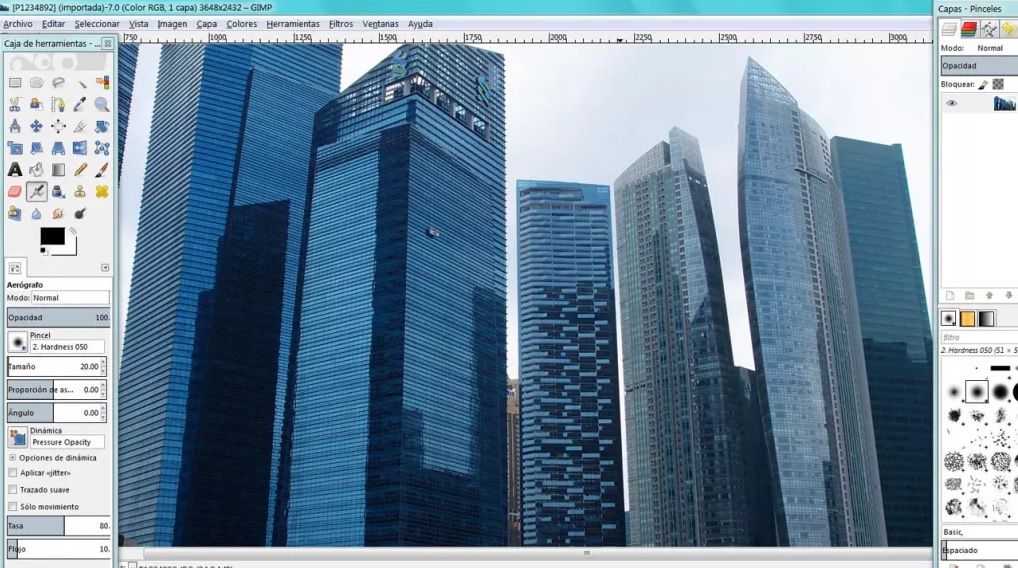
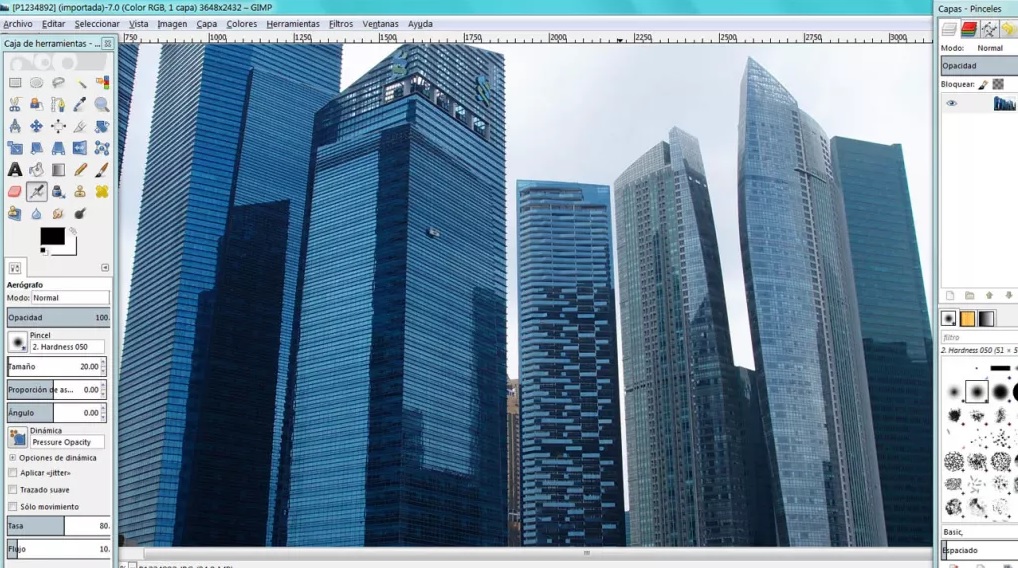
Interfaz de GIMP

GIMP es conocido popularmente como el Photoshop gratuito y para muchos profesionales, es incluso mejor que el programa de Adobe. GIMP incorpora todas las herramientas necesarias para retocar una imagen así como también para crear una desde cero.

GIMP destaca por sus muchos pinceles y funciones personalizables gracias al hecho de que es un software de código abierto. Su única desventaja es que al tratarse de un programa complejo, no es sencillo de dominar por lo que puedes esperar una curva de aprendizaje bastante alta.

GIMP DESCARGAR
7

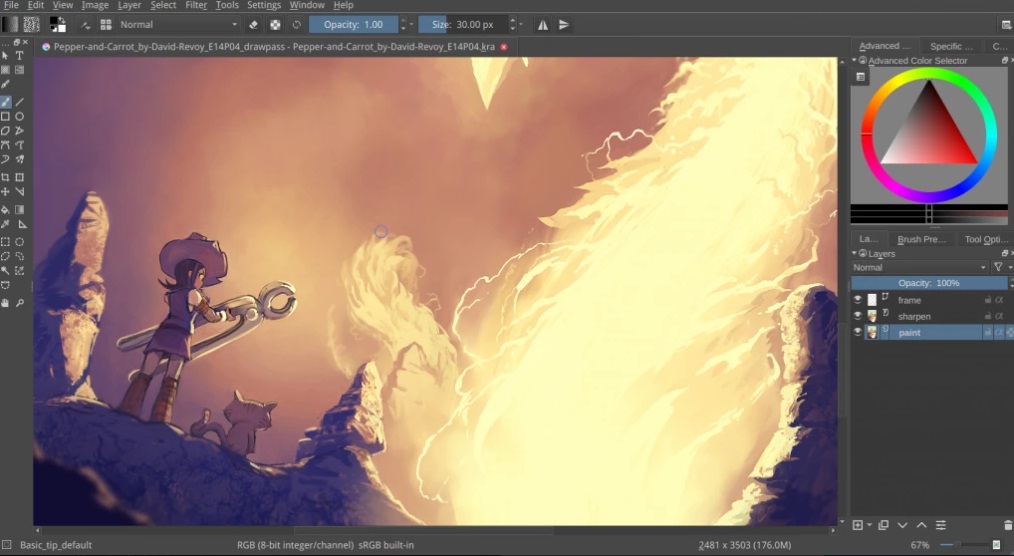
Krita

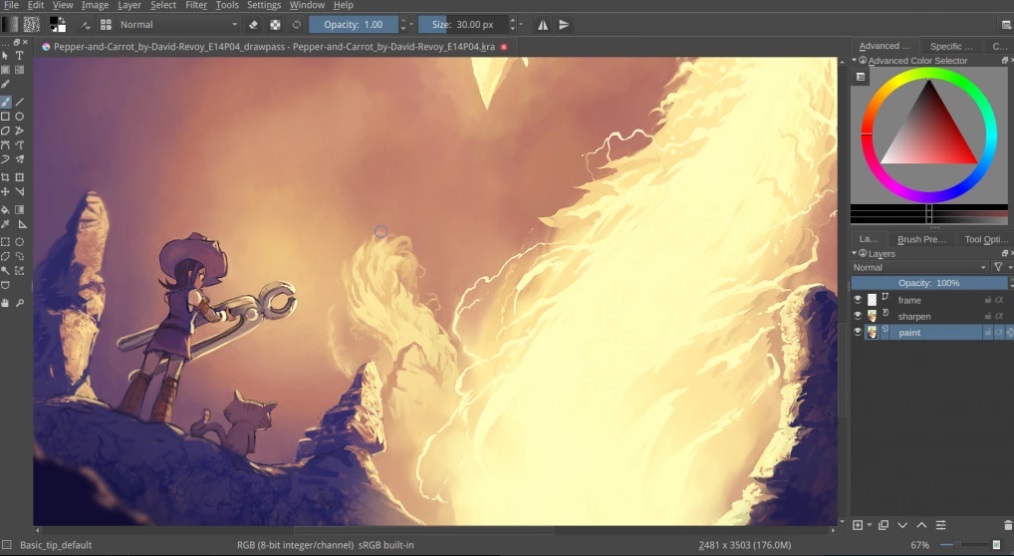
Interfaz de Krita

Krita es un editor de imágenes muy parecido a GIMP y a Photoshop. Éste es especialmente atractivo para todos aquellos que se dedican a la ilustración digital y necesitan una buena herramienta para crear sus imágenes.

En conjunto Krita es excelente y destaca por ser muy sencillo de utilizar. Su interfaz es realmente intuitivo así que si no quieres pasarte horas frente a tutoriales, recomendamos encarecidamente que le eches un vistazo.

Krita DESCARGAR
8

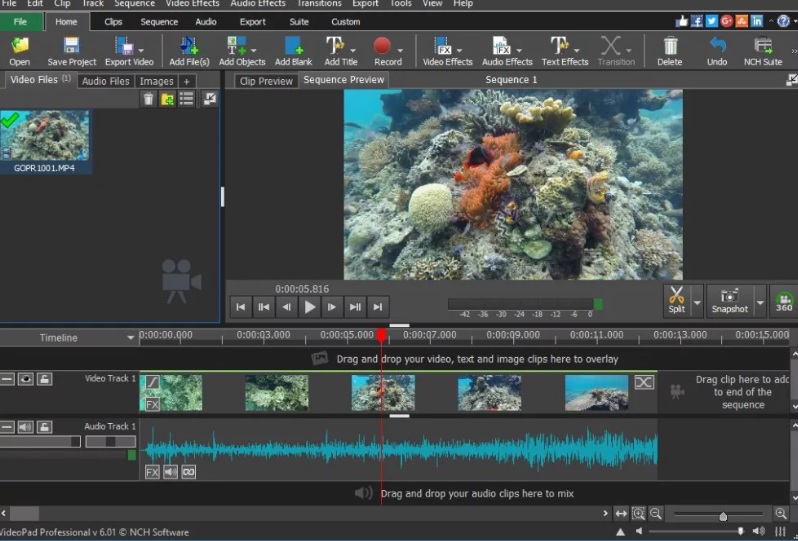
Edición de audio y vídeo

Otro tipo de editor del que Windows carece es uno dedicado exclusivamente al audio y al vídeo. Huérfano de Windows Movie Maker, el sistema operativo necesita que descargues software adicional si quieres crear tus propios films caseros o pistas de audio. Afortunadamente hay alternativas gratis realmente útiles.

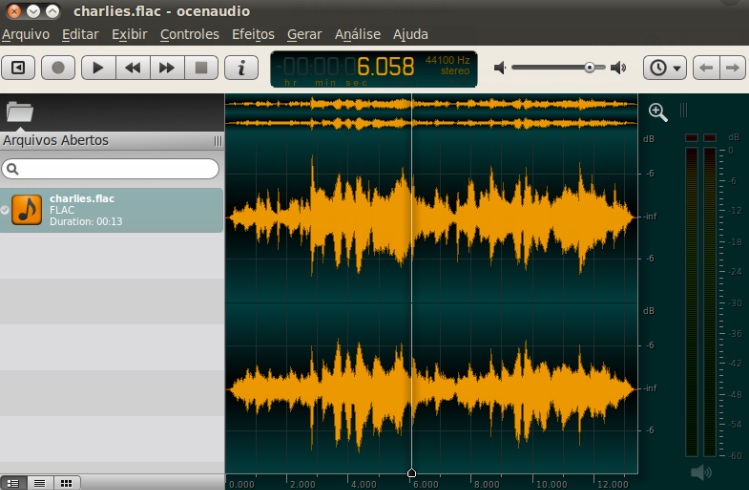
Audacity
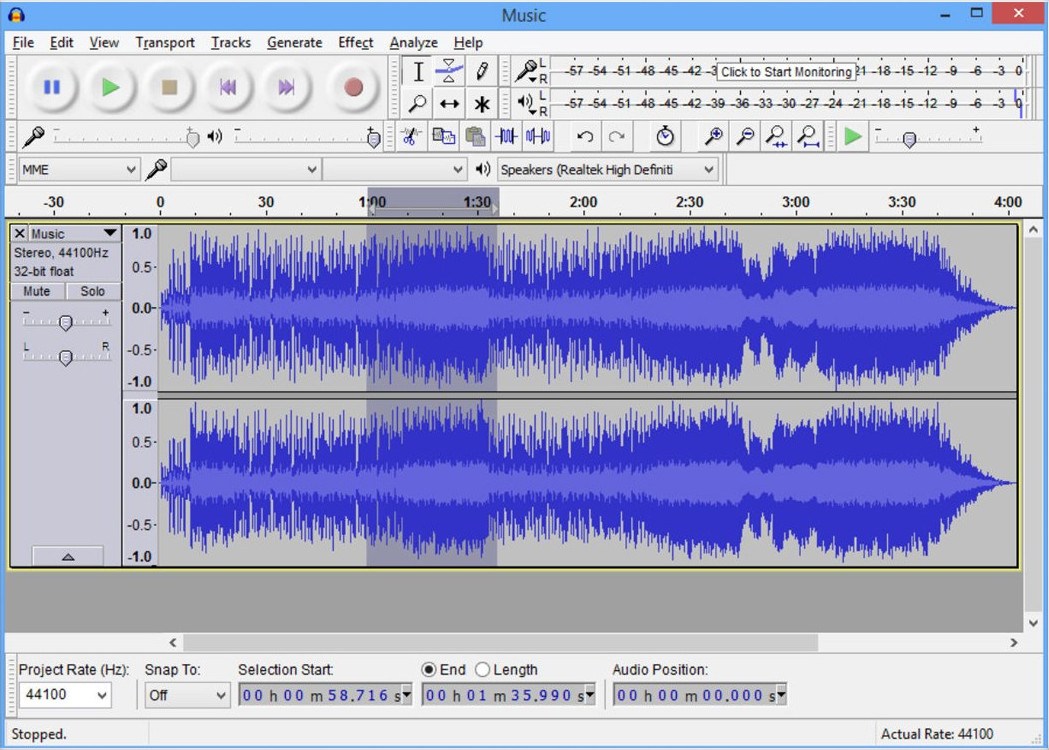
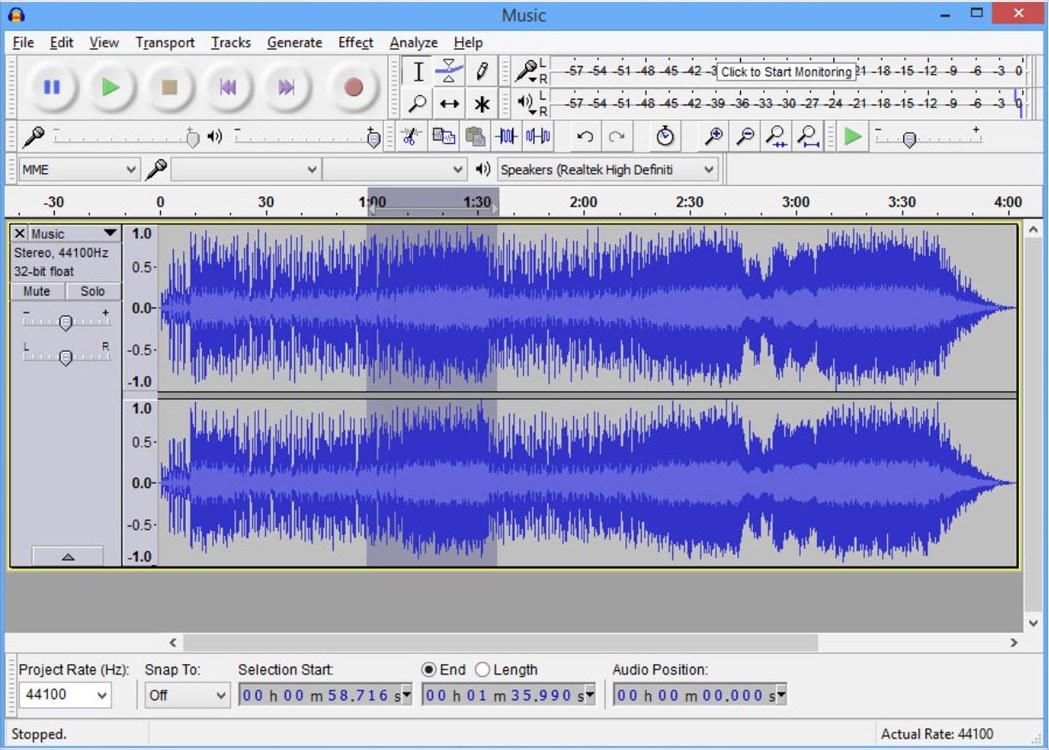
Interfaz de Audacity

Si quieres grabar, editar una pista de audio o crear tus propios podcasts o remixes, no busques más. Audacity es sin duda el programa que estabas buscando. Y es que por mucho que pase el tiempo, este software de edición de audio sigue siendo considerado el mejor de todo Internet.
Audacity destaca no sólo por ser un programa ligero sino también por ofrecerte la posibilidad de realizar tareas tanto sencillas como realmente complejas. Independientemente del tipo de pista de sonido que busques, con Audacity conseguirás crearla en un abrir y cerrar de ojos.

Audacity DESCARGAR
8

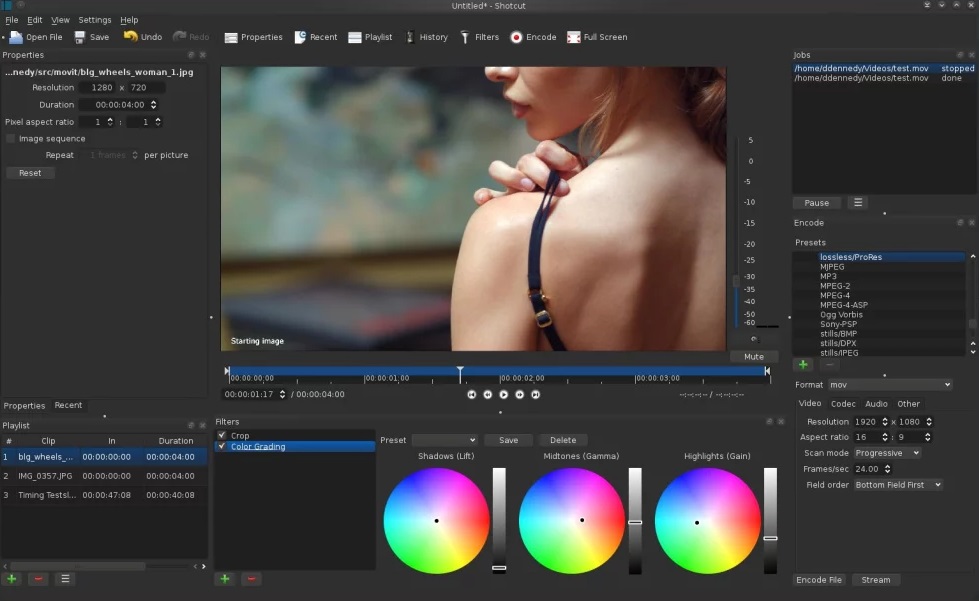
Shotcut

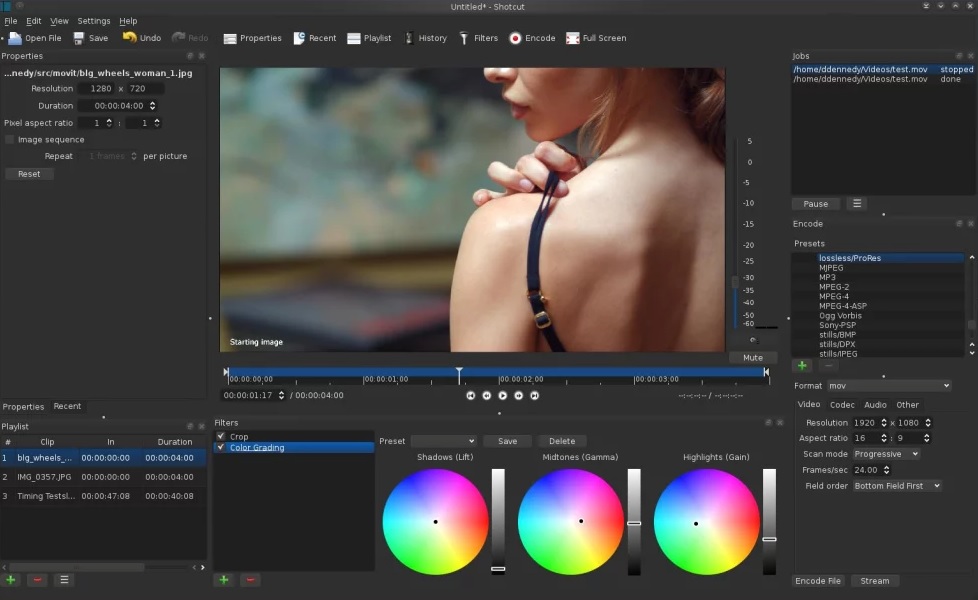
Interfaz de Shotcut

Shotcut es una apuesta excelente si en lugar de una pista de audio quieres editar una de vídeo. Éste lo tiene absolutamente todo para crear films tanto caseros como profesionales en apenas unos minutos y además de ello es multiplataforma. Esto te permitirá trabajar sin problema desde distintos sistemas operativos.

Uno de los puntos fuertes de Shotcut es su interfaz sencillo y francamente completo, convirtiéndolo en un editor potente que se ajusta a todo tipo de proyectos. Además de ello es un programa de código libre, por lo que podrás utilizar todos los códecs de vídeo que desees. ¡Ah, y es gratis!

Shotcut DESCARGAR
7

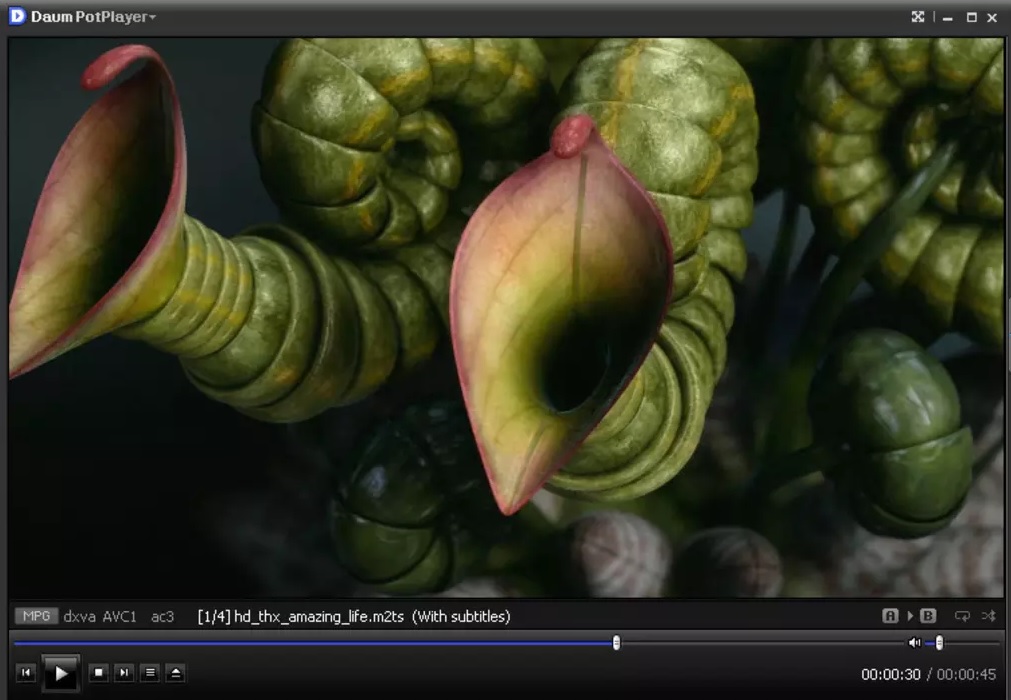
Reproductor multimedia

Windows 10 viene acompañado de su clásico Reproductor de Windows Media y aunque éste es útil para poder reproducir archivos de audio y vídeo, no es compatible con muchos de ellos. Es por ello que recomendamos encarecidamente la descarga del siguiente programa.

VLC Media Player

Interfaz de VLC Media Player

VLC Media Player es el rey indiscutible de los reproductores multimedia gratuitos. Éste puede reproducir absolutamente cualquier tipo de archivo tanto de audio como de vídeo y además no afecta en lo más mínimo al rendimiento de tu equipo.

El que VLC Media Player sea el reproductor más popular y descargado alrededor del mundo no es una casualidad. Éste es multiplataforma y es incluso capaz de funcionar desde tu teléfono móvil. Además de aceptar cualquier tipo de códec de audio y vídeo, VLC Media Player permite reproducir los archivos de tu PC a cualquier Smart TV con Chromecast y por supuesto, permite la reproducción de vídeos en Blu-Ray. Insuperable.

VLC Media Player DESCARGAR
8

Descompresor/Compresor de archivos

Es innegable que una vez empieces a utilizar tu flamante nuevo PC, la carpeta de descargas se llenará rápidamente de programas y archivos que te bajes de Internet. La mayor parte de ellos (o casi todos) estarán comprimidos para ahorrar espacio, por lo que necesitarás un buen descompresor de archivos.

WinRAR
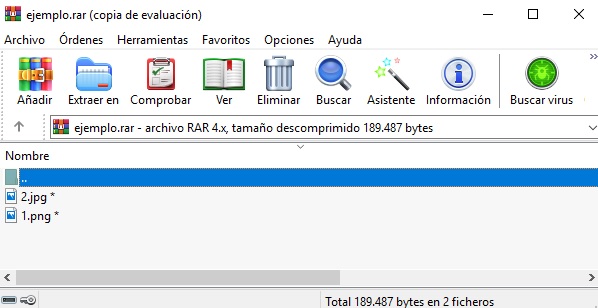
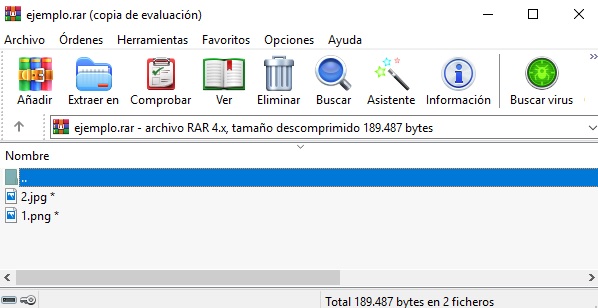
Interfaz de WinRAR

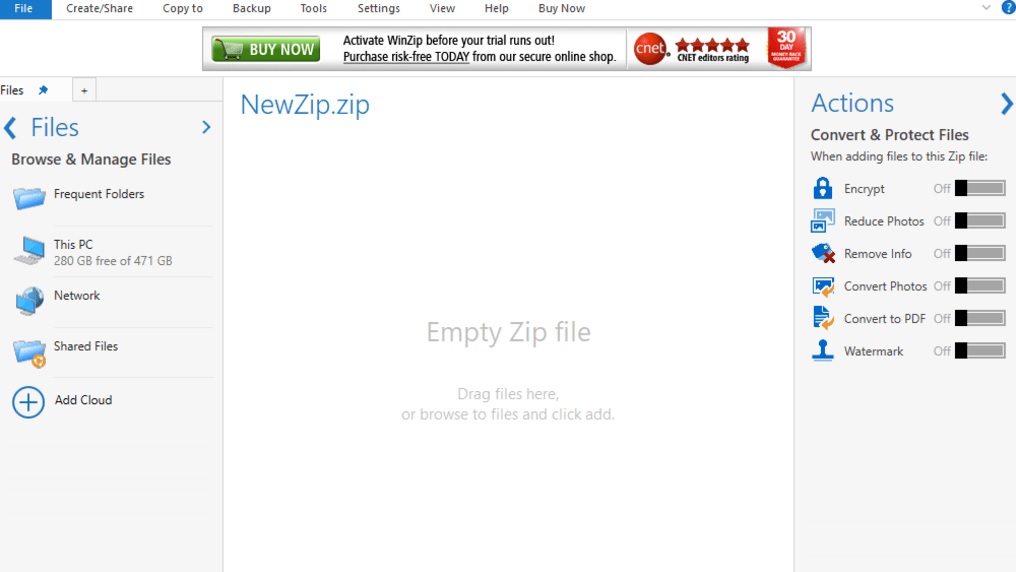
WinRAR es uno de los descompresores de archivos más utilizados de los últimos años. De hecho, a medida que ha pasado el tiempo ha terminado con la supremacía del ya clásico WinZIP.

WinRAR es una opción excelente si buscas un programas sencillo de utilizar que te permita tanto comprimir como descomprimir archivos sin apenas esfuerzo alguno. Éste es ligero y además compatible con la mayoría de archivos del momento. ¿A qué estás esperando para descargarlo?

WinRAR DESCARGAR
8

Limpiador de disco duro

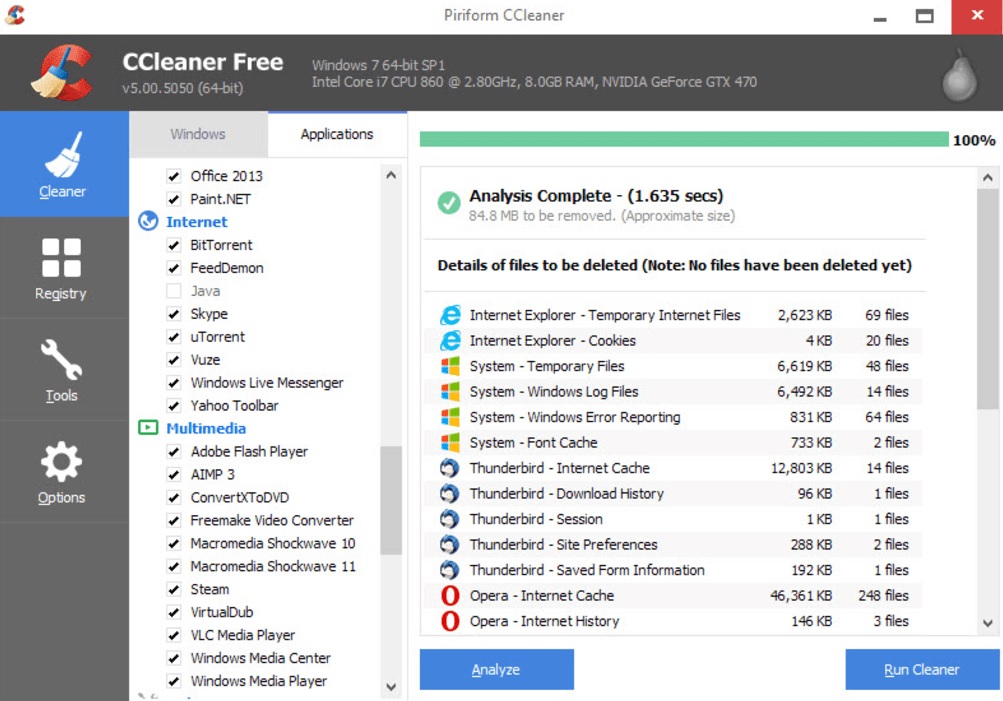
A medida que vayas utilizando tu equipo irás viendo como progresivamente éste va ralentizándose y llenándose de archivos innecesarios. Si bien Windows 10 tiene una excelente herramienta para limpiar tu equipo, nunca está de más descargar una buena alternativa gratuita.

CCleaner
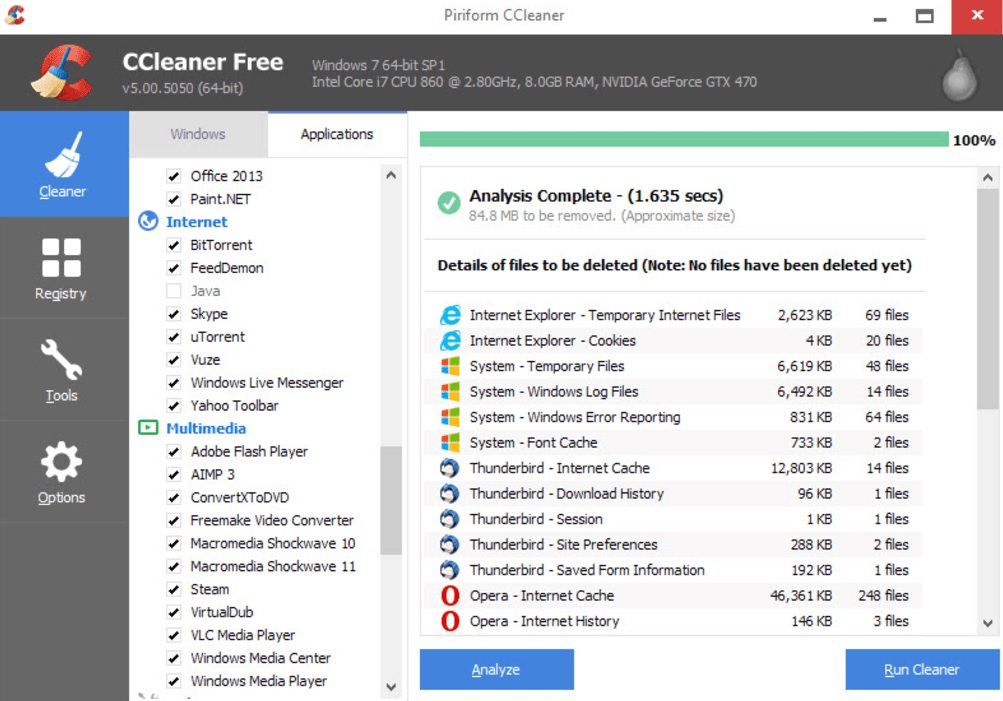
Interfaz de CCleaner

Si te interesa el mundo de la informática o llevas utilizando un PC desde hace años, seguro que conoces de sobra CCleaner. Éste es el limpiador gratuito más popular del mercado y también el que ofrece mejores resultados.

Desde que Avast compró CCleaner, el programa ha evolucionado hasta convertirse un referente en el sector. Éste tiene todas las herramientas necesarias para que tu equipo sea capaz de eliminar esos molestos archivos residuales que ralentizan tu equipo y también ocupan espacio en el disco duro. Es importante señalar que CCleaner incorpora también un limpiador de registro, aunque es recomendable no utilizarlo jamás pues puede llegar a ser peligroso si no eres un experto en el tema.

CCleaner DESCARGAR
8

Programas de mensajería y para hacer llamadas y videoconferencias

En un mundo tan conectado como en el que vivimos, es habitual que necesitemos comunicarnos a diario tanto con amigos y familiares alrededor del mundo así como también realizar videoconferencias de tipo laboral. Estos son los programas que más nos gustan para ambas funciones a sí que no te olvides de descargarlos pues son completamente gratis.

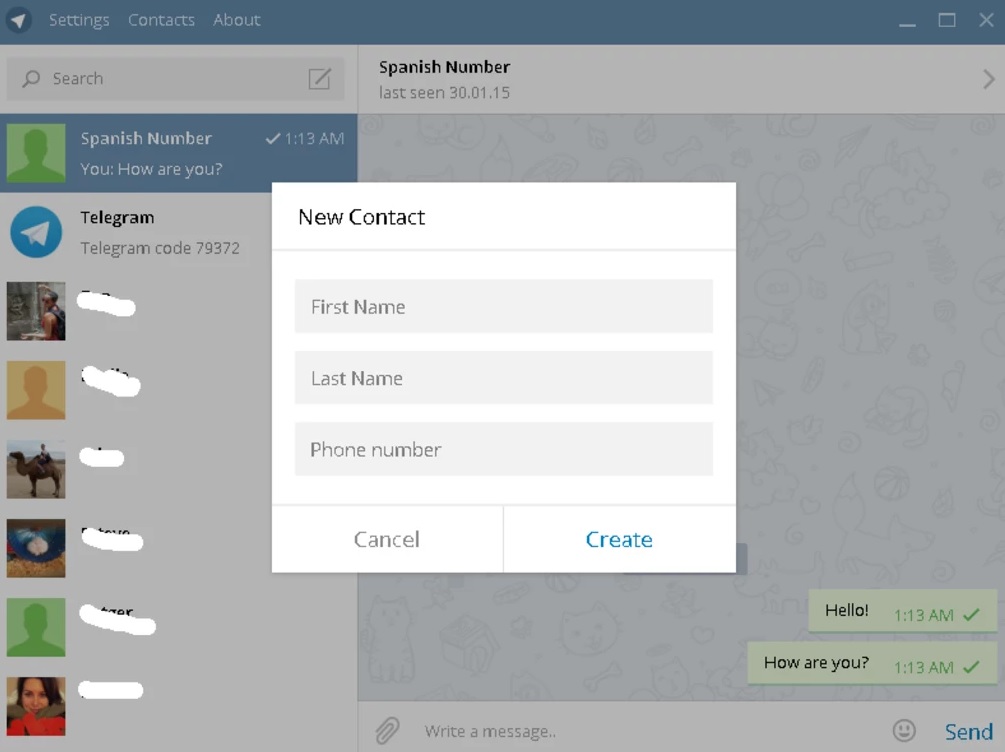
Telegram
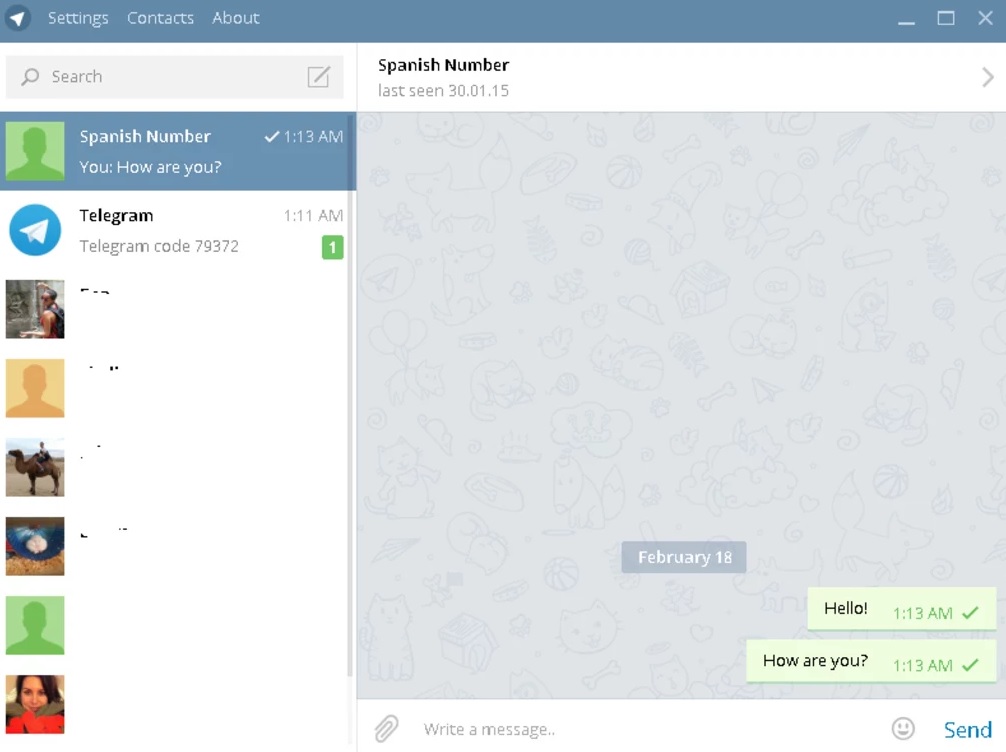
Interfaz de Telegram para PC

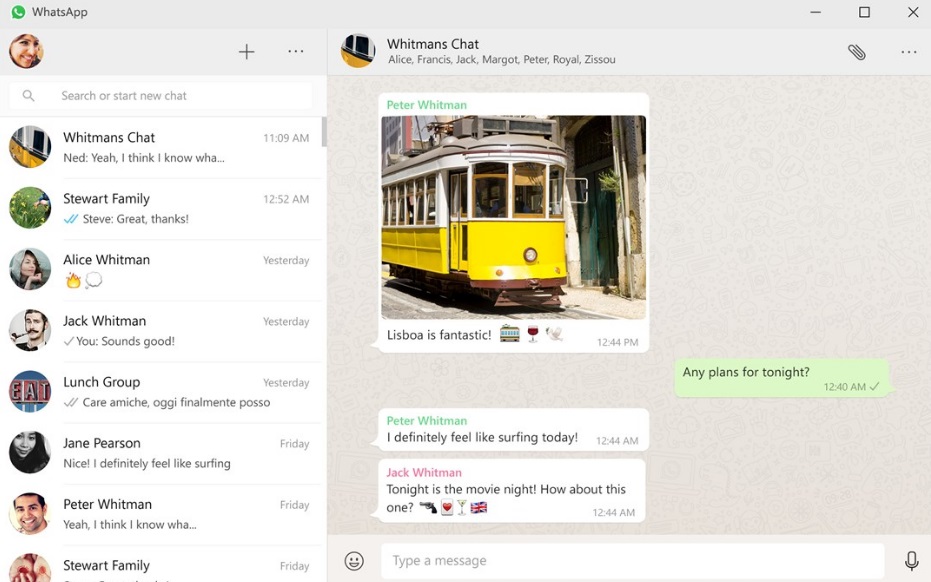
Telegram es conocido popularmente como “el rival de WhatsApp”, y es que este programa de mensajería lo tiene absolutamente todo para sustituir a la ya clásica app para móviles. Aunque Telegram también tiene su versión para Android e iOS, su versión para ordenadores de sobremesa es infinitamente superior a WhatsApp Web. Ésta recuerda vagamente al ya difunto MSN Messenger y permite que chatees y te mantengas siempre en contacto mientras utilizas tu PC.

Telegram destaca por su buen funcionamiento, interfaz intuitivo y también sus múltiples herramientas. El programa permite tanto enviar mensajes escritos, archivos, fotos o mensajes de voz así como también realizar videollamadas y jugar con tus interlocutores. Todo ello desde la comodidad de tu ordenador de sobremesa y sin tener que contar siempre con tu teléfono conectado.

Telegram DESCARGAR
8

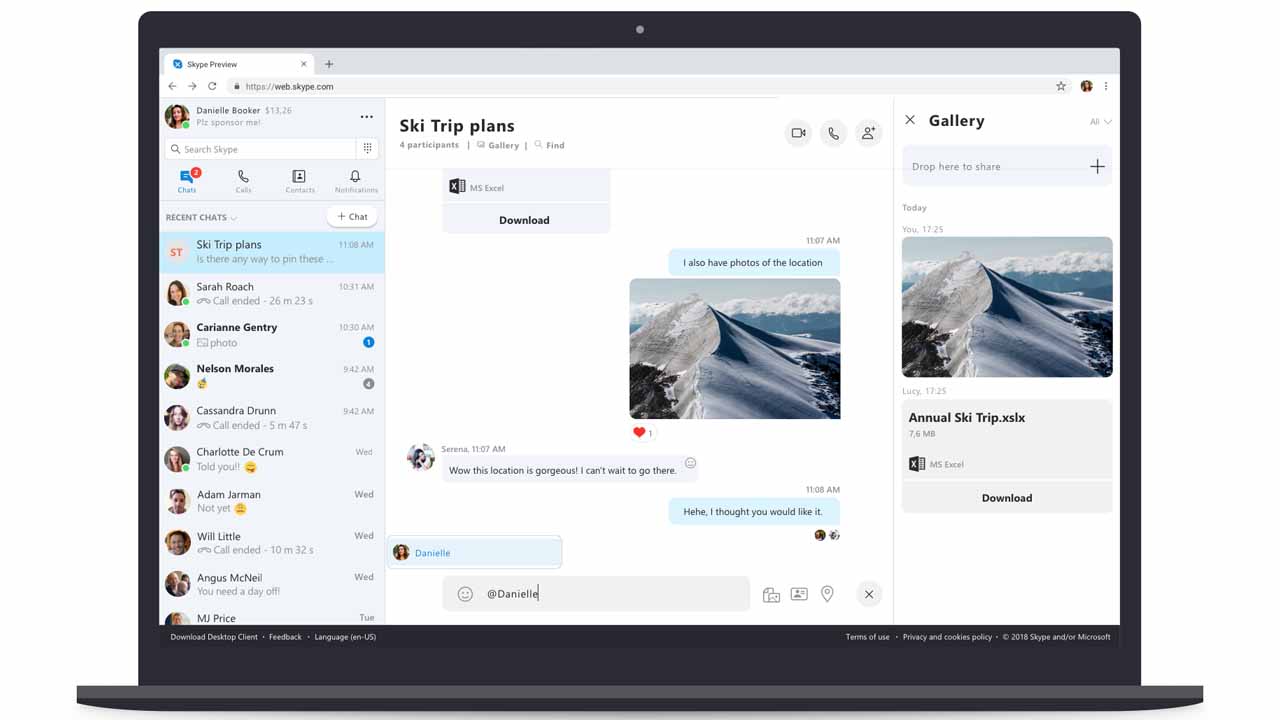
Skype

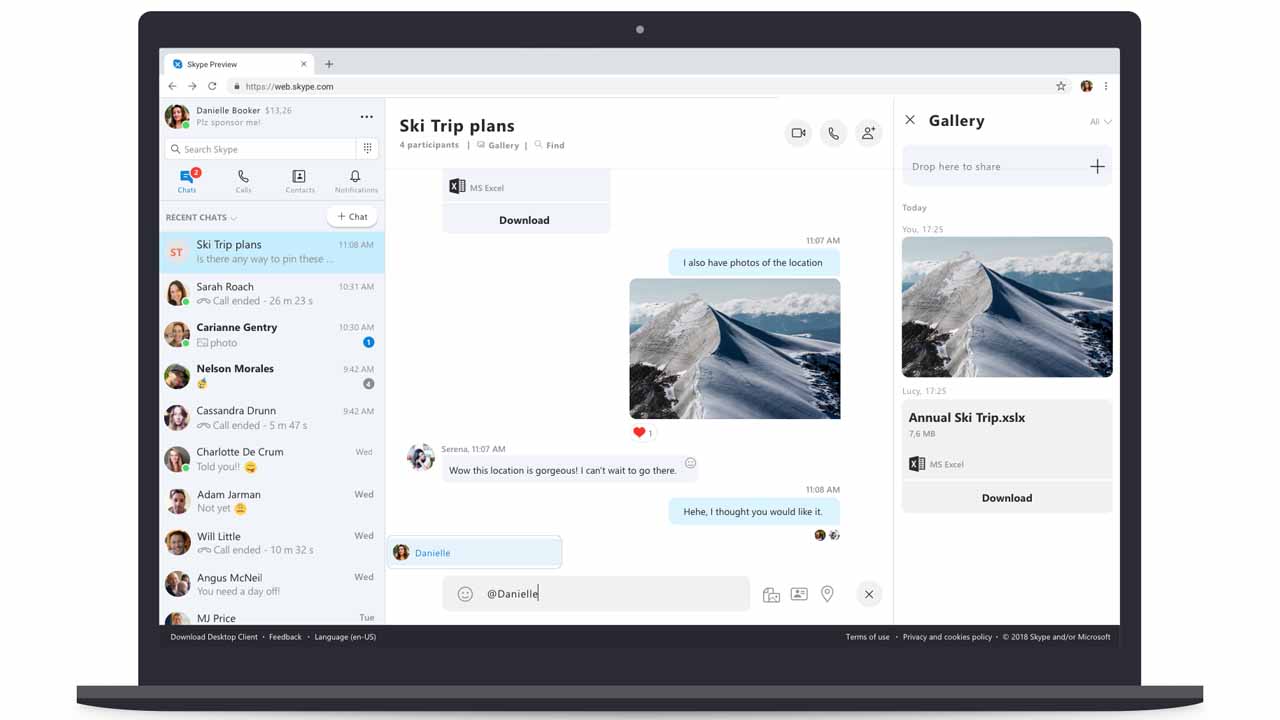
Interfaz de Skype

Skype es el rey de las videollamadas a través de Internet, y aunque el programa también permita chatear y realizar todas las funciones básicas de un programa de mensajería, es en ellas donde destaca.

Skype es especialmente recomendable si tienes familia fuera de tu país y quieres mantener conversaciones de vídeo o hacer llamadas de forma completamente gratis. Además de todo ello es el programa más utilizado para realizar entrevistas de trabajo de forma telemática o realizar reuniones entre equipos de trabajadores freelance. Muy recomendable.

Skype DESCARGAR
7

Esperamos que nuestra selección de programas esenciales os sirva de ayuda a la hora de configurar vuestro nuevo PC. ¿Qué otro programa creéis que debería estar en esta lista?
Los mejores antivirus para tu ordenador

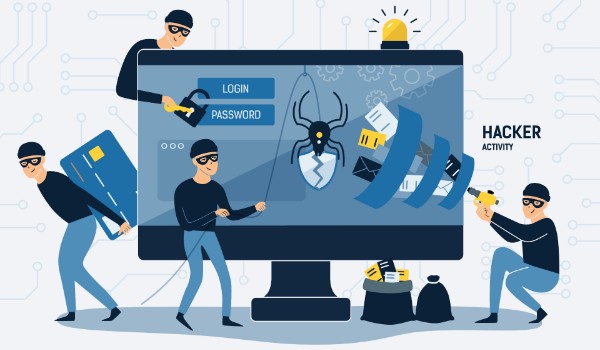
Cada día que pasa aparecen nuevas amenazas para Windows 10. Y es que por desgracia, los hackers y cibercriminales no descansan ni un segundo y aprovechan cualquier posible agujero de seguridad en el sistema operativo de Microsoft para entrar en nuestro equipo y hacerse con nuestros datos.

Hackers robando datos

Si estás teletrabajando debido a la pandemia de la COVID-19, es importante tener un buen antivirus instalado. Éste resulta primordial si quieres asegurar no sólo el buen funcionamiento de tu equipo, sino también mantener tus datos personales y bancarios a buen recaudo. Y es que aunque Internet se ha convertido en una utilísima ventana abierta al mundo, también es una puerta de entrada para virus, malware, fraudes y ataques maliciosos.

Para evitar cualquier disgusto, en el artículo de hoy vamos a ofrecerte una lista con los mejores antivirus para Windows 10 con los navegar por Internet de forma segura.

Por qué es importante tener un buen antivirus instalado

Como ya te hemos adelantado, tener un buen antivirus instalado en tu equipo es algo esencial si vas a conectarte por Internet. Con el paso de los años el número de amenazas y ataques maliciosos a través de la red se ha disparado y debido a la popularidad del sistema operativo de Microsoft, los cibercriminales han centrado todos sus esfuerzos en éste.

Virus corrompiendo código

Si has actualizado tu equipo a Windows 10 o simplemente has decido comprar un nuevo ordenador, lo primero que debes hacer es descargar e instalar un buen antivirus. No es necesario que éste sea de pago, hay excelentes antivirus gratuitos que incluso funcionan mejor que algunos de los más caros del mercado. Lo importante es saber elegir uno que se ajuste a tus todas nuestras necesidades.

Gracias a tu antivirus estarás protegido de cualquier ataque malicioso que intente infectar tu equipo (virus, malware, troyanos, etc.), que tome posesión de tus archivos o carpetas (ransomware) y en definitiva mantener tus cuentas de banco e información sensible siempre lejos de cualquier delincuente.

Los mejores antivirus gratis para tu PC

Avast Free Antivirus 2020

Avast Free Antivirus 2020 es año tras año una excelente opción para mantener cualquier equipo con Windows 10 libre de cualquier amenaza. Éste no es sólo uno de los más utilizados alrededor del mundo, sino también se posiciona entre los mejores en el conocido ranking AV-Test.

Logo de Avast

Entre los principales atractivos de Avast Free Antivirus 2020 encontramos la protección en tiempo real gracias a su completo sistema de escudos. De este modo tendrás la total seguridad de que ningún virus infectará tu equipo mientras navegas por Internet o chequeas tu correo electrónico.

Otro punto fuerte de Avast es que éste no sólo es capaz de detectar virus y malware en tiempo real, sino también de revisar las extensiones de tu navegador. Esto es especialmente importante pues en la actualidad, muchas extensiones maliciosas son capaces de tomar control de nuestro equipo, detectar las contraseñas que escribimos y en definitiva hacerse con todos nuestros datos sin que nos demos cuenta.

También queremos destacar cómo Avast Free Antivirus 2020 ofrece un interesante sistema de gestión de contraseñas gracias a la cual podrás juntar todos los passwords que utilizas en uno sólo, algo ideal para usuarios olvidadizos.

Avast Free Antivirus

Para finalizar, únicamente mencionar que Avast Free Antivirus es ideal para equipos con Windows 10 pues permite compaginar el excelente Firewall de Windows Defender con la protección antivirus de Avast sin que exista ninguna incompatibilidad. ¿Te animas a probarlo?

Avast Free Antivirus DESCARGAR
9

Advanced SystemCare Ultimate 13

Advanced SystemCare Ultimate 13 es la última apuesta de IObit para mantener tu equipo con Windows 10 siempre a salvo. En esta ocasión la excepcional suite de protección antivirus se supera a si misma ofreciendo una base de datos de virus un 30% mayor que su versión anterior además de una base de datos de programas espía un 200% más amplia.

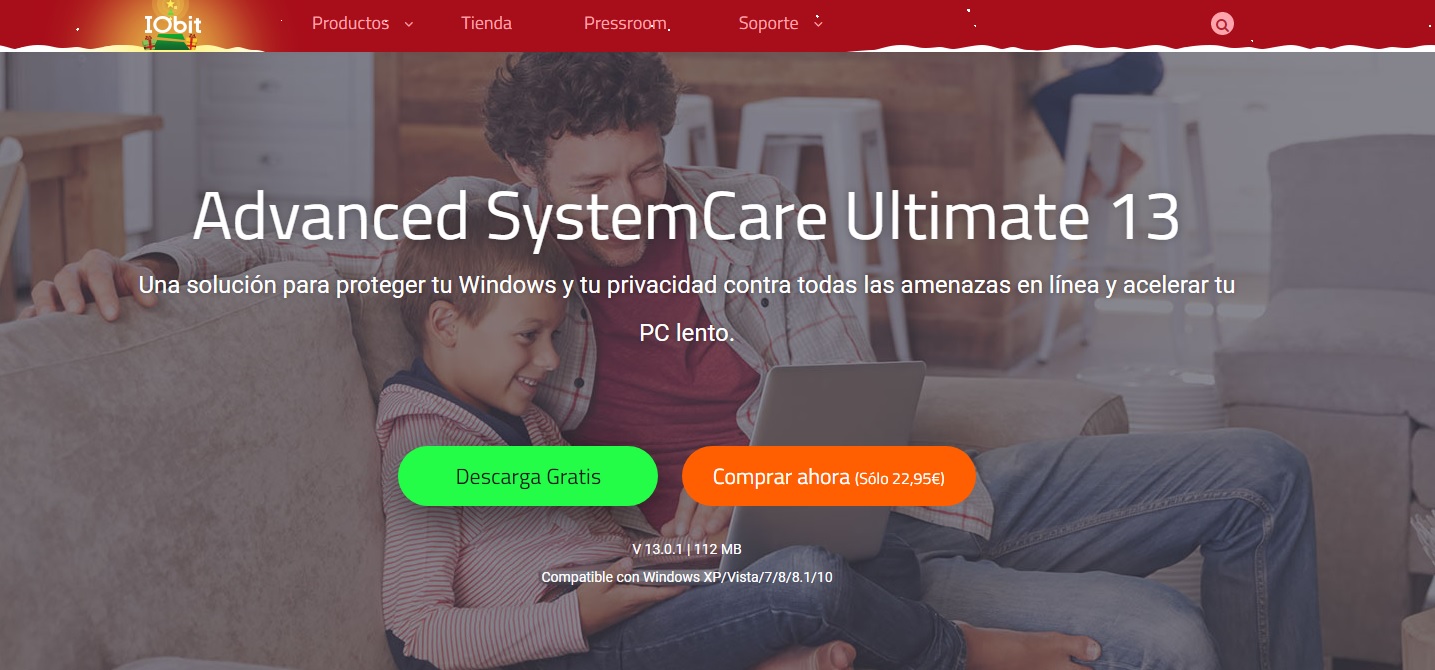
Página de Advanced SystemCare Ultimate 13

El que Advanced SystemCare Ultimate 13 sea uno de los mejores software antivirus del mercado no es de extrañar, pues en esta ocasión la compañía ha unido fuerzas con uno de los mayores líderes en ciberseguridad del mercado: Bitdefender. Gracias a ello siempre contarás con la seguridad de estas protegido contra cualquier tipo de amenaza que intente infectar tu equipo.

Si eres de los que pasa largas horas navegando por Internet, te interesará especialmente su función “Surfing protection“. Ésta te indicará en tiempo real qué enlaces son seguros y podrás así evitar los sitios web que sean susceptibles de infectar tu equipo.

Advanced SystemCare Ultimate 13 es una opción perfecta para protegerte de malware, virus, ransomware, correo basura e incluso intentos de phishing. ¿Te animas ya a probarlo?

Advanced SystemCare Ultimate 13 DESCARGAR
9

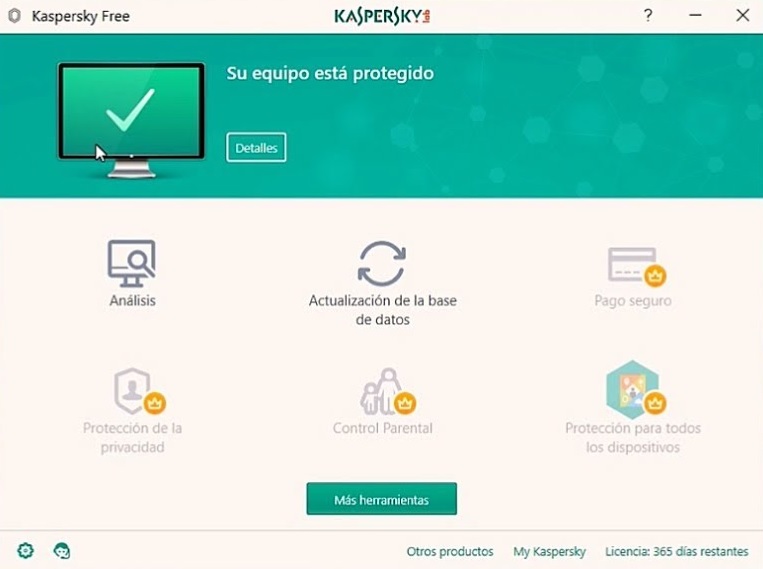
Kaspersky Free Antivirus

Kaspersky Free Antivirus es otra opción excelente para tener tu equipo siempre protegido. Existe una versión de pago con bastantes más opciones que la versión gratuita, aunque te aseguramos que la última es más que suficiente para tener tus datos a salvo. ¿No te lo crees?

Interfaz de Kaspersky Free Antivirus

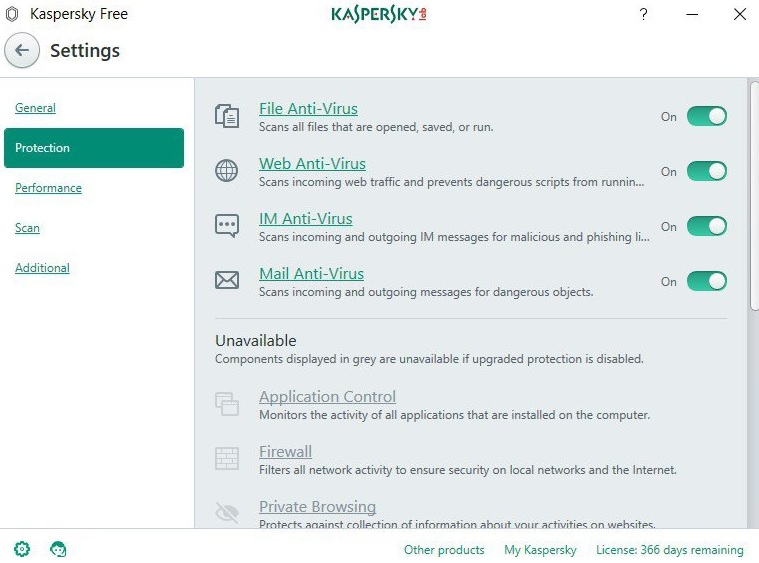
Debes saber que Kaspersky Free Antivirus ofrece un sistema de protección en tiempo real que bloquea cualquier amenaza antes de que ésta llegue a tu equipo. De este modo si vas a visitar una página maliciosa o estás descargando un archivo infectado, Kaspersky lo bloqueará por completo.

Además de ello, este antivirus de Windows centra gran parte de su potencial en la protección de tus datos personales. Así pues Kaspersky Free Antivirus realiza continuos escaneos de tu correo electrónico para así mantener tu email libre de intentos de phishing, infección por virus o malware y por supuesto de ransomware.

Otro dato importante a tener en cuenta es que Kaspersky Free Antivirus es un software en constante actualización. Esto es especialmente importante en este tipo de software pues de este modo siempre sabrás que estás protegido contra las últimas amenazas de Internet.

Interfaz de Kaspersky Free

Como punto final, tan sólo añadir que Kaspersky Free Antivirus es un programa potente pero que a su vez no utiliza muchos recursos de tu sistema operativo aunque esté activo en segundo plano. Es por ello que es muy recomendable para ordenadores que acostumbran a ir lentos o que deben lidiar con muchos procesos del sistema.

Kaspersky Free Antivirus DESCARGAR
8

AVG Antivirus Free 2020

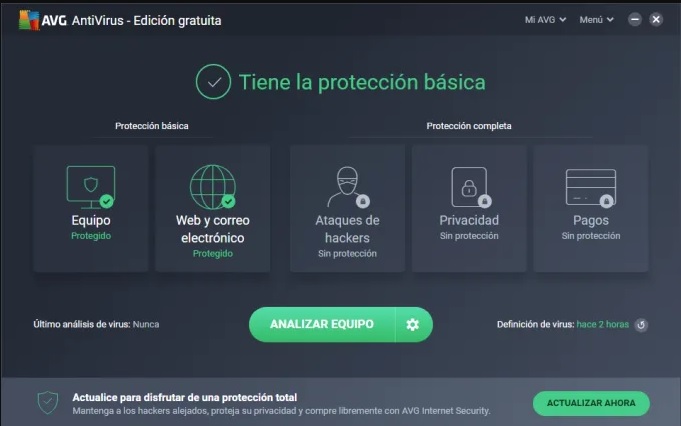
AVG es otra de las grandes compañías de software antivirus que año tras año nos sorprende con versiones mejoradas de su producto. AVG Antivirus Free 2020 es otro claro ejemplo de ello, brindando todo cuanto nos gustaba de su versión del 2019 y añadiendo nuevas características.

Interfaz de AVG Antivirus

Con AVG Antivirus Free 2020 podrás estar seguro de que tu equipo está perfectamente protegido de cualquier amenaza. Éste incluye un potente sistema de protección en tiempo real que evitará que cualquier tipo de virus, spyware o malware consiga infectar tu equipo.

Además de proteger tu ordenador mientras navegas por Internet, la nueva versión de AVG ofrece un potente sistema de protección de tu correo electrónico. Así pues podrás saber si cualquier enlace de tu navegador o correo electrónico es susceptible de esconder contenido malicioso sin hacer clic en éste. ¡Pero no todo termina aquí! El programa también ofrece protección de posibles ataques a través de redes sociales como Facebook o Twitter.

Interfaz de AVG Antivirus

AVG Antivirus Free 2020 es otra buena opción y además 100% gratuita con la que proteger tu equipo con Windows 10.

AVG Antivirus Free DESCARGAR
8

Avira Free Antivirus 2020

Cualquier lista de los mejores antivirus para Windows 10 no puede considerarse completa sin mencionar algún producto de Avira. Y es que esta compañía lleva ya muchos años protegiendo los equipos de millones de usuarios alrededor del mundo con resultados excepcionales.

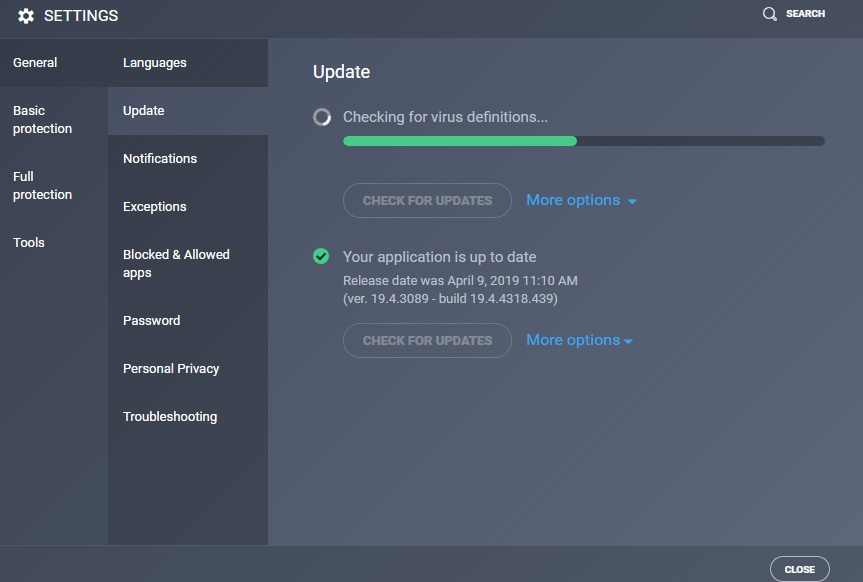
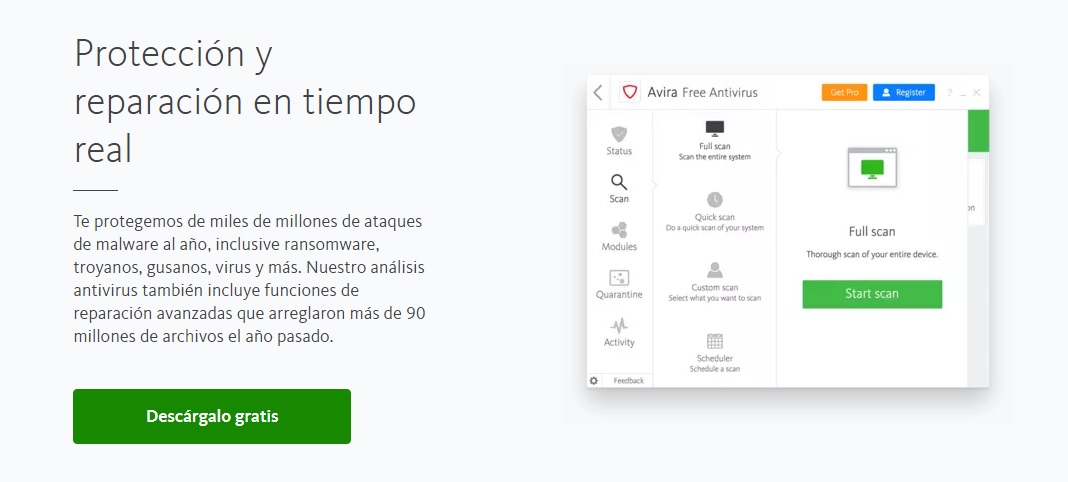
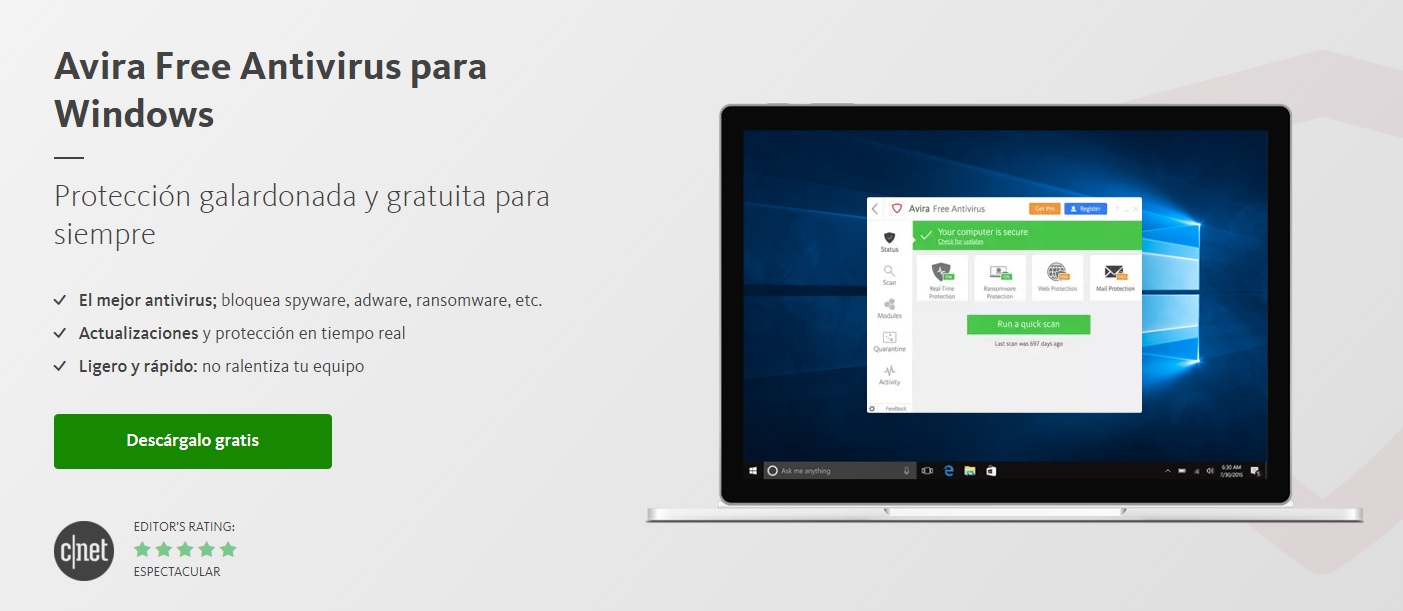
Avira Free Antivirus

Avira Free Antivirus 2020 destaca por ser un software realmente completo, potente, eficaz y por supuesto 100% gratuito. Éste ofrece protección en tiempo real y además brinda un excepcional Firewall que nada tiene que envidiar al de Windows Defender.

Uno de los puntos fuertes de Avira es sin duda la calidad y la personalización de sus escaneos. Éstos son completamente a la carta, pudiendo decidir si quieres un escaneo rápido y superficial, uno de tan sólo unidades, carpetas o archivos así como también uno extremadamente minucioso. Si no te apasiona la idea de analizar tu equipo periódicamente, no te preocupes pues Avira incluye también la opción para que éstos se realicen de forma automática sin necesidad de que tengas que preocuparte por ello.

Avira Free Antivirus

Para finalizar, tan sólo queremos destacar como Avira es un buen antivirus no sólo para detectar una infección antes de que esta ocurra sino también cuando estamos utilizando un equipo infectado. Éste ofrece informes a todo detalle de los hallazgos encontrados en tu equipo y de los pasos a realizar para dejar tu PC libre de cualquier amenaza.

Avira Free Antivirus DESCARGAR
8

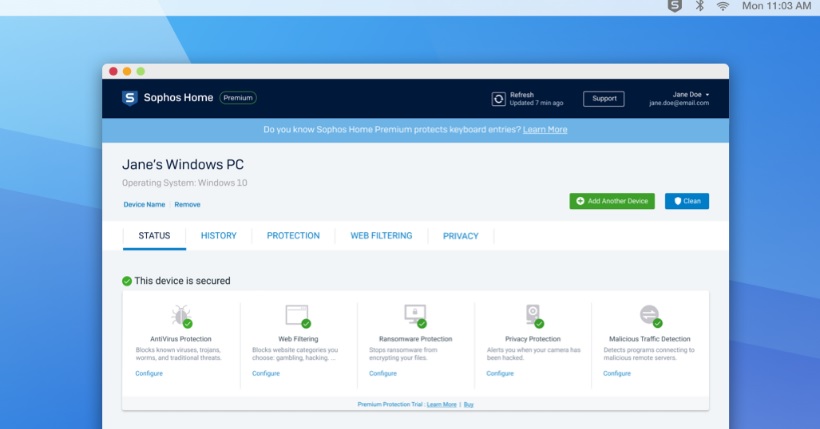
Sophos Home

Puede que a primeras su nombre no te suene mucho, pero Sophos es un reconocido antivirus dentro del mundo de las grandes empresas. Éste ofrece una interesante suite de seguridad que por sus buenos resultados, es ideal para mantener libre de virus cualquier negocio. Pero Sophos es mucho más que un software antivirus de tipo empresarial, también tiene su versión para el hogar.

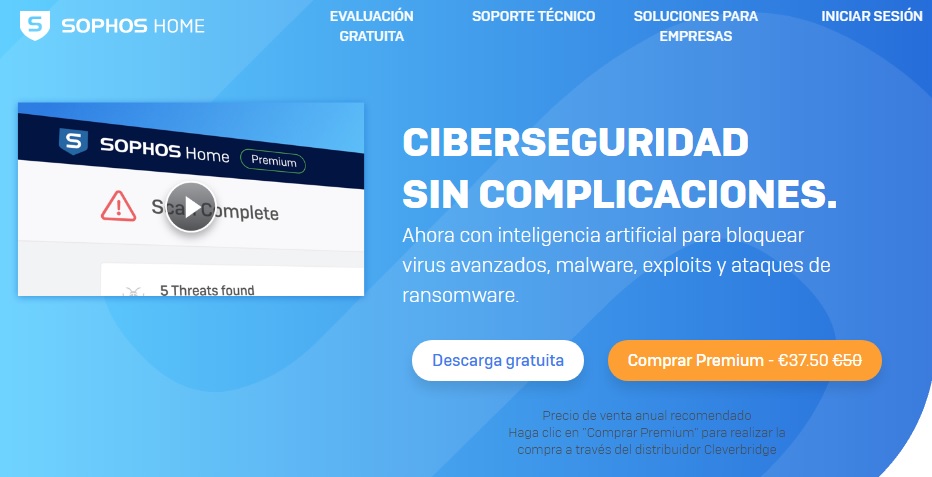
Sophos Home

Sophos Home es una excelente opción para todos quienes busquen un buen antivirus gratuito con el que proteger su PC y el de toda su familia. Éste permite ser instalado en varios equipos a la vez y gestionar el funcionamiento de los distintos antivirus desde un mismo equipo.

En cuanto a su fiabilidad, Sophos Home ha conseguido resultados excelentes tanto en detección como en protección contra malware. Éste cuenta con una potente inteligencia artificial capaz de bloquear no sólo los ataques y exploits más comunes, sino también el siempre temido ransomware. Además de ello, el programa ofrece una completa protección antiphishing para así no caer en los engaños por Internet.

Interfaz de Sophos Home

En definitiva, Sophos Home es una opción perfecta si buscas un antivirus gratuito,  potente y completo con el que poder gestionar distintos PC de forma remota. Puedes descargar Sophos Home de forma rápida y cómoda bajo estas líneas.

Sophos Home DESCARGAR
8

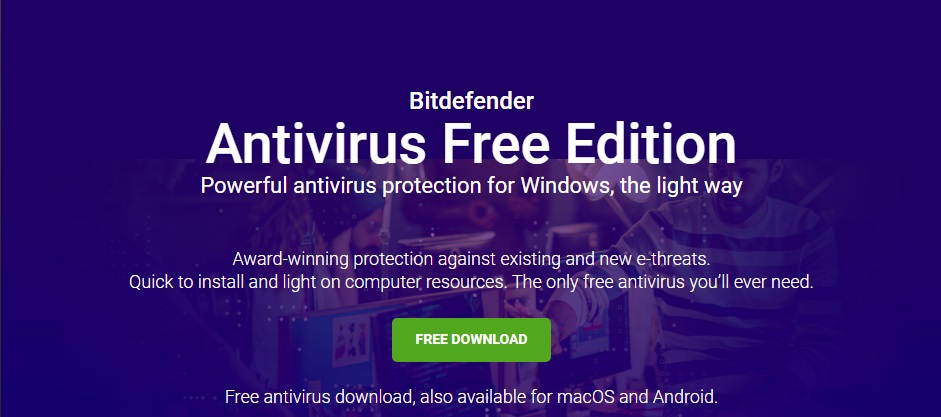
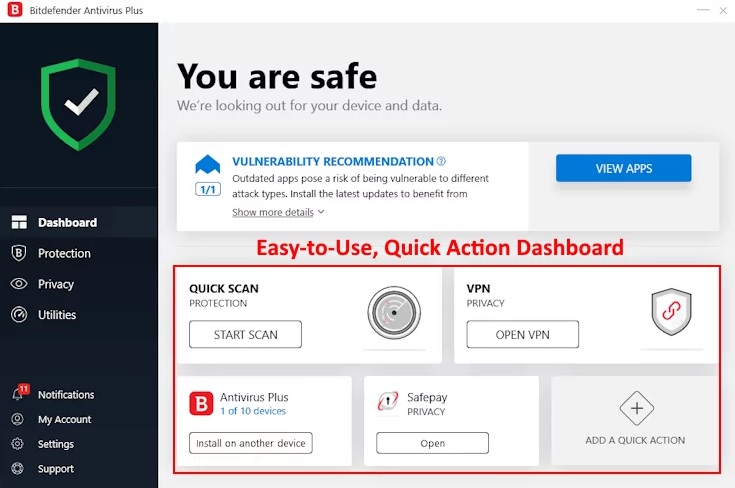
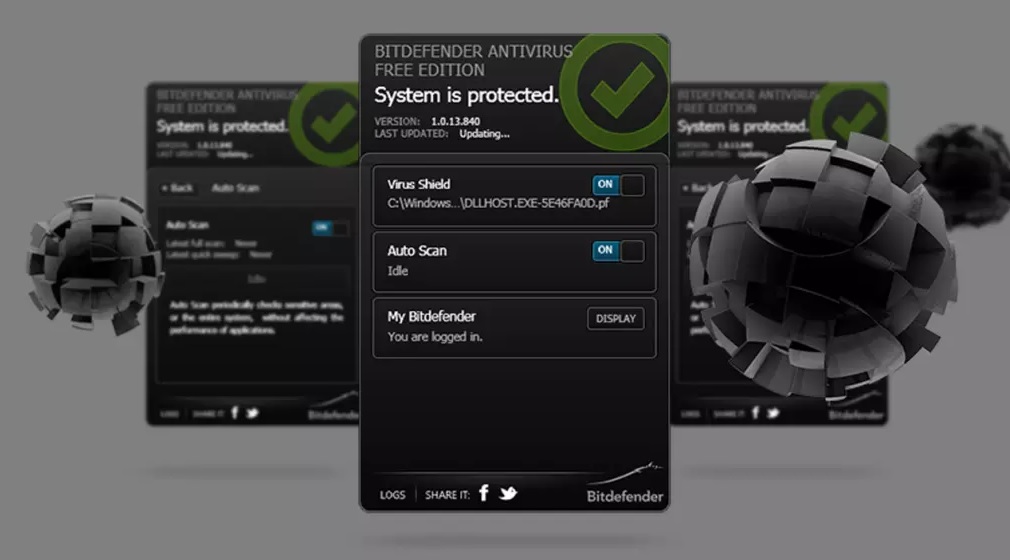
Bitdefender Antivirus Free Edition

Bitdefender es un nombre con años de experiencia dentro del sector de los antivirus y excelentes resultados a sus espaldas. Si bien existe una versión comercial de este excepcional software, la compañía también ofrece a disposición del usuario una versión completamente gratuita que incluye las funciones básicas para proteger tu PC.

Bitdefender Antivirus Free

Uno de los puntos más interesantes de Bitdefender Antivirus Free Edition es que incluye exactamente el mismo poder de protección de virus que su versión de pago. Es decir, que de forma completamente gratuita puedes tener en tu equipo uno de los antivirus más potentes y con mejores resultados del mercado.

Bitdefender Free Edition funciona a la perfección con equipos con Windows 10. Su instalación es fácil, rápida y sencilla. Además de ello, apenas utiliza ningún tipo de  recurso de tu sistema operativo por lo que tu trabajo o tus sesiones de gaming no se verán afectadas.

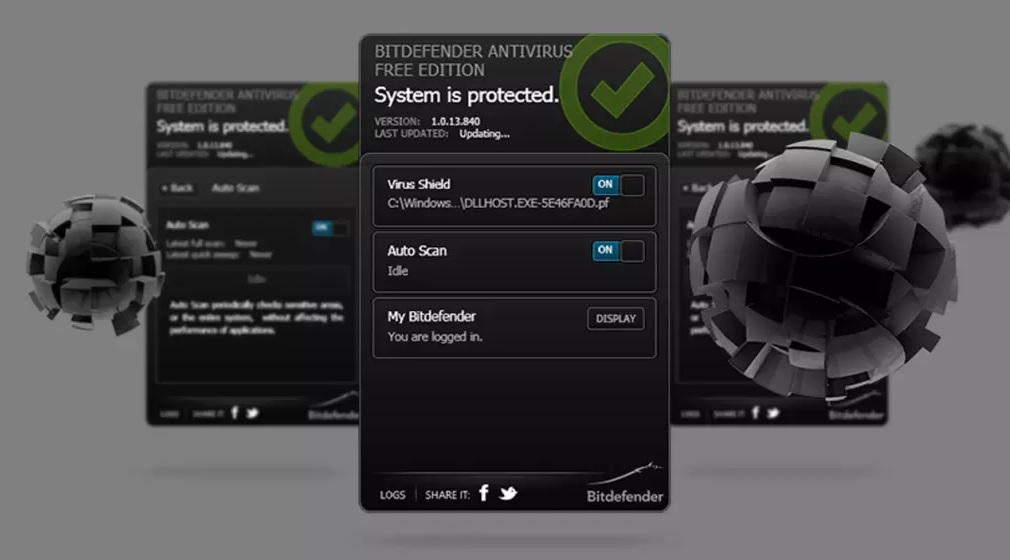
Bitdefender Antivirus Free Edition

En cuanto a su funcionamiento, Bitdefender Free Antivirus realiza es capaz de proteger tu equipo de todo tipo de malware así como de bloquear URLs maliciosas y prevenir intentos de phishing. Su interfaz es muy simple e intuitivo, por lo que también resulta una opción excelente para usuarios novatos. Puedes descargar Bitdefender Antivirus Free Edition bajo estas líneas.

Bitdefender Antivirus Free Edition DESCARGAR
9

Panda Free Antivirus

Panda Antivirus lleva años protegiendo nuestros equipos de todo tipo de virus y malware. Su versión gratuita es muy completa y ofrece las funciones esenciales para mantener tu PC siempre seguro: protección en tiempo real contra malware y capacidad de detectar y eliminar cualquier virus que se haya acomodado en tu equipo.

Panda Antivirus Free

La versión gratuita de Panda Antivirus es una buena opción para todos los que busquen mantener su PC seguro sin que éste afecte su rendimiento. Y es que todo el trabajo del antivirus se realiza desde la nube, por lo que no es necesario actualizarlo y ni te vas a enterar que está funcionando.

Con una alta tasa de detección de virus y malware, Panda Antivirus promete mantener tu PC seguro en todo momento. Otro gran punto a favor es que es un software realmente sencillo de utilizar y configurar. Una vez instalado podrás empezar a navegar por Internet con total seguridad.

Logo de Panda Antivirus

A todo ello hay que añadirle opciones tan interesantes como la protección USB. Ésta impide que un virus que se encuentre en una unidad de almacenamiento infecte tu equipo. El programa también incluye un kit de rescate capaz de recuperar tu PC en caso de que éste sufra una infección grave y una útil VPN para navegar de forma anónima. Puedes descargar Panda Antivirus de forma rápida y cómoda bajo estas líneas.

Panda Free Antivirus DESCARGAR
9

Windows Defender

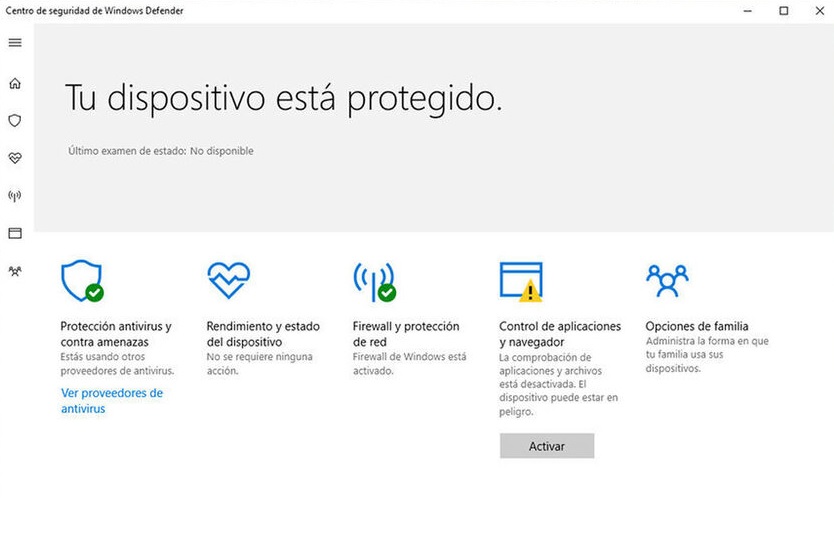
Puede que esto te sorprenda, pero el antivirus que por defecto se ocupa de la seguridad de Windows es excelente. Con el paso de los años Microsoft se ha puesto las pilas como nunca a la hora de combatir contra virus y amenazas de Internet y Windows Defender es prueba fehaciente de ello.

Logo de Windows Defender

El antivirus de Microsoft incorpora todo lo necesario para tener tu equipo siempre a salvo. Entre sus principales características encontramos la protección en tiempo real y un potentísimo Firewall. De hecho, este último es tan eficaz que muchos usuarios optan por dejar este activado como Firewall principal del sistema y en cambio delegar la protección antivirus a terceros como es el caso de Avast.

Puesto que Windows Defender forma parte de Windows 10 te alegrará saber que el antivirus se actualiza muy a menudo. De hecho, cada actualización de Windows incorpora nuevas ventajas y funcionalidades para Windows Defender, por lo que resulta siempre interesante ver sus novedades. A lo largo del 2019 este programa antivirus ha mejorado a pasos de gigante, así que este 2020 es probable que llegue incluso a superar a muchos de sus grandes rivales de pago.

Interfaz de Windows Defender

Si buscas un antivirus fiable, potente y muy sencillo de utilizar, recomendamos que le eches un vistazo o le des una oportunidad a Windows Defender. Tanto si eres usuario de Windows 10 como de alguna versión anterior del sistema operativo puedes descargarlo bajo estas líneas.

Windows Defender DESCARGAR
8


Consejos para prevenir cualquier tipo de amenaza por Internet

Ahora que ya conoces nuestros antivirus favoritos, vamos a terminar el artículo ofreciéndote una lista de consejos para evitar que tu equipo sea víctima de cualquier tipo de ataque malicioso. Si bien éstos pueden parecer triviales y en ocasiones obvios, recuerda que la prevención es siempre el primer paso para evitar cualquier tipo de disgusto por Internet. ¡Allá vamos!

1. Ve con cuidado con las páginas web que visitas. Asegúrate de que todas ellas siguen el protocolo HTTPS y que tu navegador de Internet te informa que la conexión es segura (fíjate en el icono del candado junto a la barra de búsqueda).

2. No abras correos electrónicos sospechosos. Aunque Gmail ofrece una buena protección antispam, los hackers siempre buscan formas de que sus correos maliciosos lleguen a tu bandeja de entrada. Desconfía de cualquier email de tu banco o servicio de Internet que no hayas solicitado o que pide que cambies tu contraseña o abras algún archivo adjunto. Ante cualquier duda, ponte en contacto con el servicio preguntando si han enviado dicho email.

3. Utiliza contraseñas seguras. En la medida de lo posible, no las almacenes en tu navegador pues éste puede ser infectado y sobre todo, no repitas la misma contraseña en todas tus cuentas.

4. No conectes un USB del que desconoces su procedencia o que hayas prestado a alguien. Un pendrive que se haya conectado a un dispositivo infectado tiene muchos números de infectar también el tuyo con tan sólo conectarlo. Si no tienes más remedio que hacerlo, asegúrate de analizarlo siempre con tu flamante antivirus.

5. No instales programas pirata. Aunque es de sentido común, muchos de los programas de dudosa procedencia que descargues por Internet son altamente susceptibles de tener virus. Esto es especialmente cierto si éstos van acompañados del llamado “crack” o “activador”, un programa que además de activar el programa en cuestión, normalmente añade un virus a tu equipo del que difícilmente podrás librarte.

6. Crea perfiles de usuario distintos. Si utilizas un ordenador compartido, es mejor que siempre crees distintos perfiles de usuario. Si bien puedes controlar todo lo que haces desde tu propia cuenta de Windows 10, nada puede asegurar que el próximo usuario no termine infectando la terminal. Sólo de este modo mantendrás tus datos a salvo.

7. Realiza escaneos en busca de malware. Además de tener un buen programa antivirus, recomendamos que en la medida de lo posible realices un escaneo rápido en busca de malware. Para ello recomendamos que optes por Malwarebytes, una opción excelente y gratuita que resulta un complemente perfecto para todo equipo.

Malwarebytes Anti-Malware DESCARGAR
8

Esperamos que este artículo te haya servido de ayuda a la hora de encontrar y descargar los mejores antivirus gratuitos y mantener tu equipo siempre a salvo. Si quieres más consejos acerca de cómo evitar algún disgusto de seguridad con Windows 10, no dudes en echarle un vistazo al siguiente artículo.

Windows 10: 24 funciones de este año que aún no has utilizado o que desconoces

Windows 10 es un sistema operativo en constante cambio. Con cada nueva actualización se añaden nuevas opciones, características y herramientas pensadas para que utilizar el SO de Microsoft sea incluso más sencillo. Sin embargo, no siempre recibimos la información suficiente acerca de estos cambios y es probable que nuestro equipo tenga nuevas funciones que por desgracia desconocemos.

Windows 10 logo

El 2019 ha sido sin duda un buen año para las actualizaciones de Windows. Ya con su May Update 2019 llegaron numerosas mejoras para el nuevo sistema operativo de Microsoft y éstas no han dejado de hacernos la vida mucho más fácil. ¿Te gustaría conocerlas todas sin necesidad de pasar horas en Google?

Windows 10 DESCARGAR
8
La última versión del sistema operativo de Microsoft.

En el artículo de hoy vamos a hablarte con todo detalle de las nuevas funciones que han llegado a Windows 10 a lo largo de este 2019 y que es probable que no conozcas. Las dividiremos dependiendo de si llegaron en su actualización del mes de mayo (May Update 2019) o si por el contrario son parte de su gran actualización anual del mes de noviembre (November Update 2019). ¡Esperamos que te sirva de ayuda!

Cómo saber si tengo Windows actualizado

Windows 10 realiza dos grandes actualizaciones anuales con nuevas funciones cada seis meses, una en mayo y otra en noviembre. Además de todo ello, el sistema operativo va solucionando pequeños errores y agujeros en el sistema mediante actualizaciones periódicas. Pero ¿sabes si tienes Windows actualizado a su última versión?

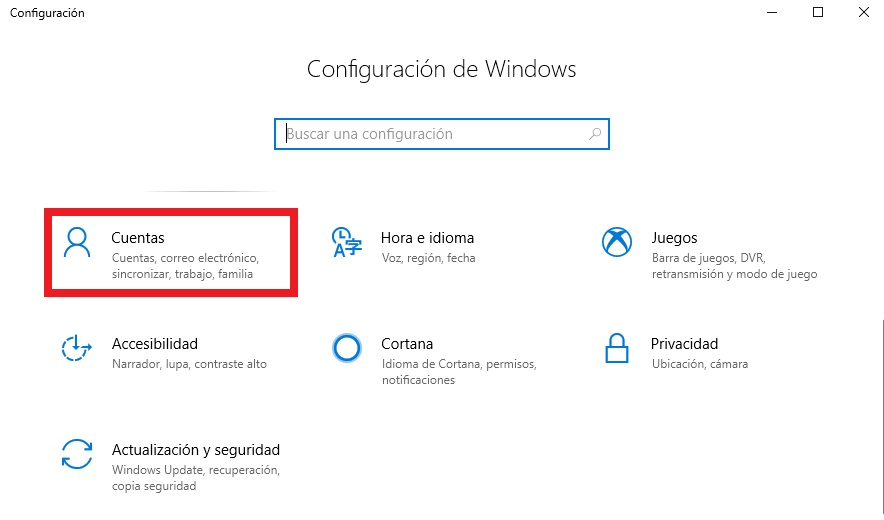
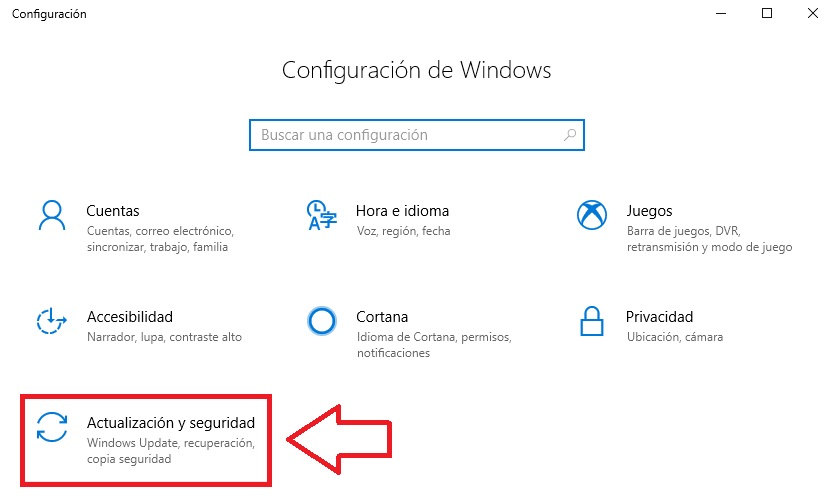
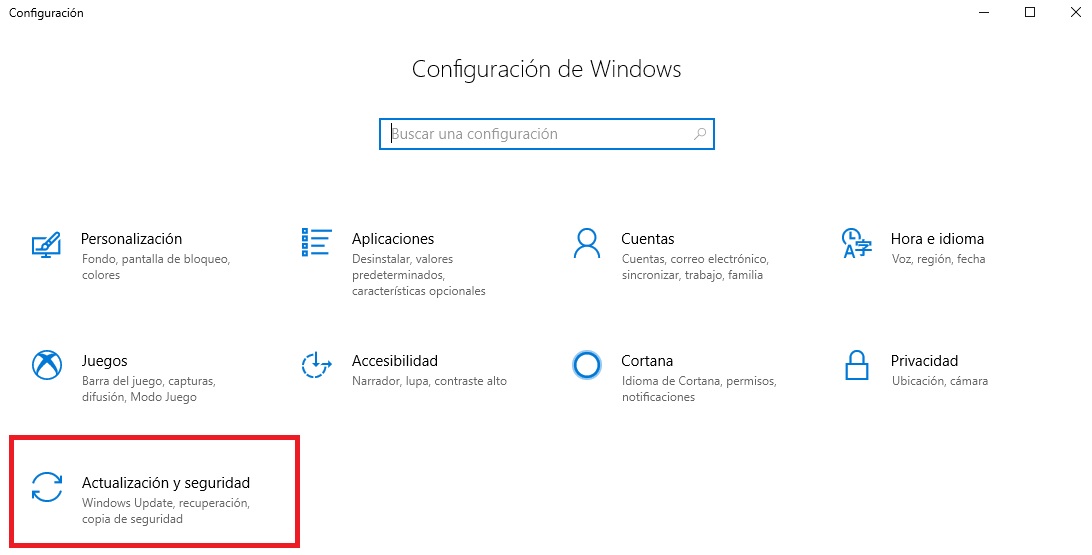
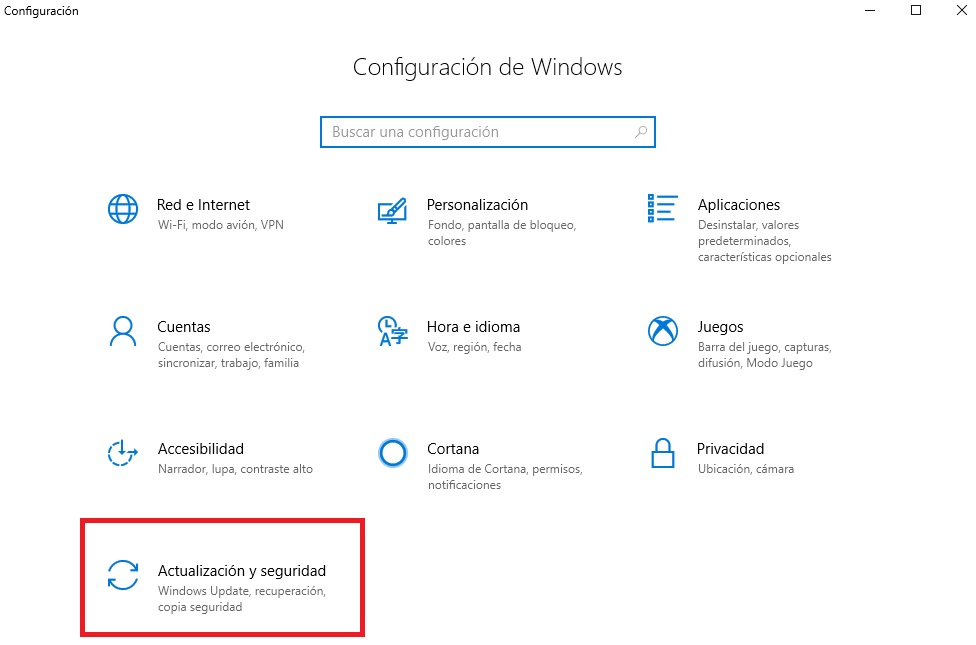
Afortunadamente para todos, actualizar Windows 10 es realmente sencillo. Para ello simplemente pulsa en el botón Inicio (es el icono con el logotipo de Windows de la esquina inferior izquierda de la pantalla) y a continuación pulsa en Configuración (es el icono con forma de rueda dentada). Alternativamente puedes llegar hasta esta misma ventana utilizando el atajo de teclado Tecla de Windows + I.

Actualización y seguridad de Windows 10

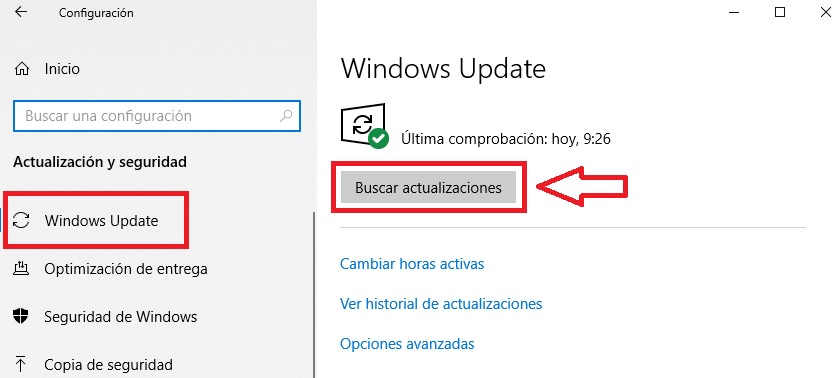
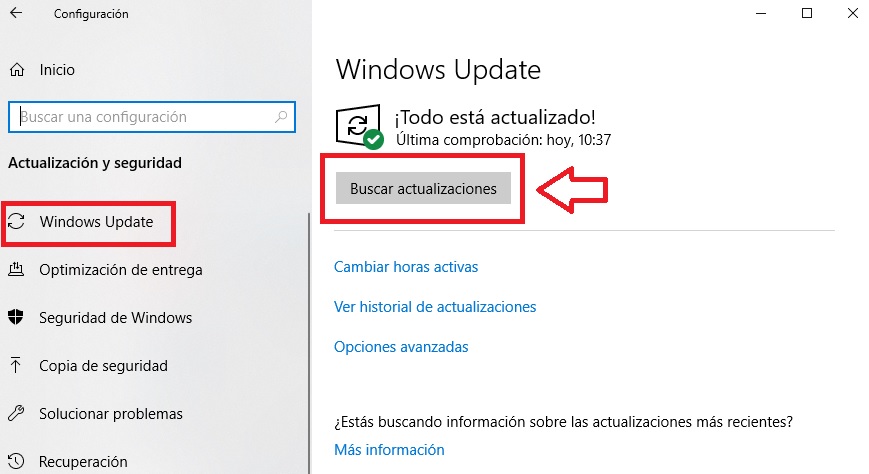
Ya en la ventana de Configuración, pulsa en la opción “Actualización y seguridad” que aparece en el menú lateral izquierdo para acceder a la ventana de Windows Update. Desde ésta Windows te informará si la versión del sistema operativo que tienes instalada está actualizada o no. De lo contrario pulsa en la opción “Buscar actualizaciones”.

Buscar actualizaciones en Windows 10

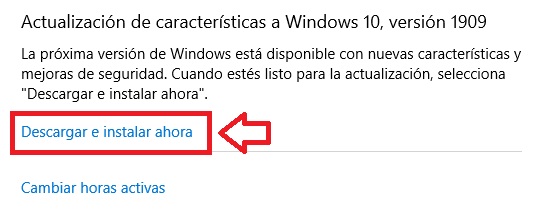
Es importante señalar que si no has actualizado las características de Windows 10 a su May o November Update, aparecerá una opción extra llamada “Actualización de Características a Windows 10 versión 190X”. Ésta no se instala de forma parecida al resto de actualizaciones pues como ya te hemos adelantado, realiza grandes cambios en Windows y por tanto necesita tu confirmación. Para empezar esta actualización necesitarás pulsar la opción “Descargar e instalar ahora”.

Actualizar Windows a su May Update

Si necesitas más ayuda para actualizar Windows 10, no te preocupes pues tenemos un artículo paso a paso que te enseñará a hacerlo.

Nuevas funciones de Windows 10 (May Update 2019)

En primer lugar os vamos a mostrar las nuevas herramientas y opciones introducidas en la actualización del mes de mayo de este 2019 e implementadas hasta la llegada de su segunda gran actualización en noviembre. Algunas de ellas son evidentes tan sólo iniciar vuestro equipo pero es probable que muchas otras os hayan pasado desapercibidas.

Cambios en Windows Update

Uno de los grandes cambios llegados con la actualización del mes de mayo tiene mucho que ver con el funcionamiento de Windows Update. Éste ofrece mucha más libertad a la hora de elegir cuándo quieres instalar las grandes actualizaciones de tu sistema operativo y evitar así que te quedes sin poder utilizar tu equipo cuando por ejemplo tienes una dura jornada laboral por delante.

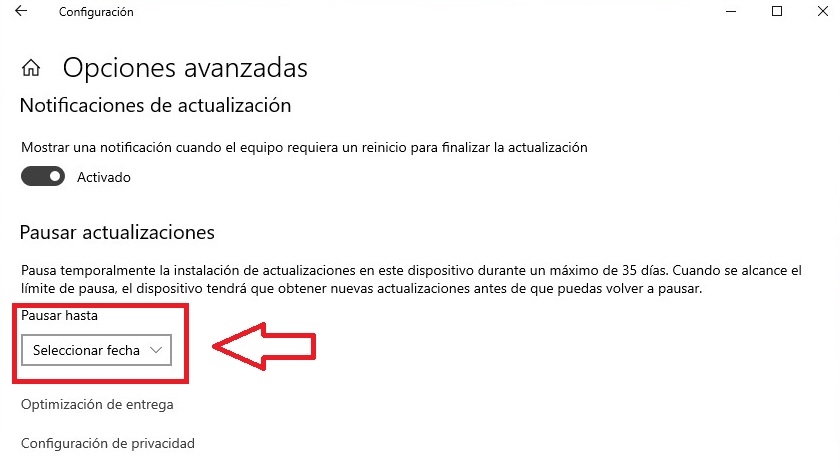
Cómo pausar actualizaciones Windows 10

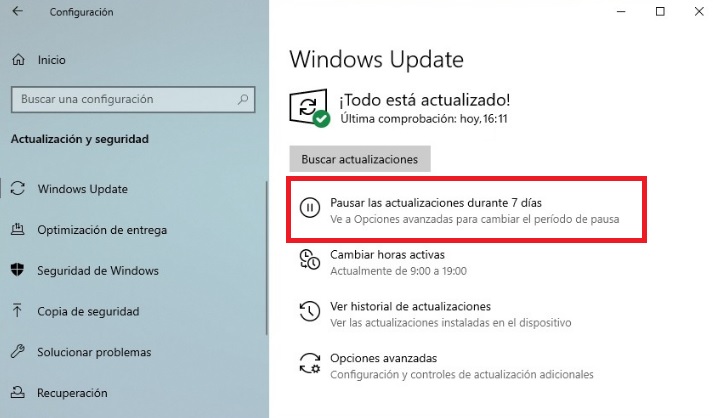
A partir de este momento podrás pausar cualquier actualización de Windows durante un total de 35 días y, si lo deseas, posponer cualquier gran actualización del sistema operativo durante 18 meses. Eso sí, una vez pasado ese tiempo tu equipo te obligará a realizarla. Si quieres saber un poco más acerca de los cambios en Windows Update, recomendamos que le eches un vistazo al siguiente artículo.

Otro cambio interesante acerca de las actualizaciones de Windows es que ahora éstas se pueden mostrar en tu bandeja de sistema (los iconos mostrados en la esquina inferior derecha de Windows). De este modo las actualizaciones no te sorprenderán cada vez que intentes reiniciar tu equipo sino que tendrás una visión clara de su disponibilidad gracias a un círculo naranja en tu bandeja de sistema.

Cambios en el rendimiento de tu equipo

A principios del 2018 saltaron todas las alarmas al descubrirse un fallo estructural en todas las CPU del mercado al que llamaron Spectre. Éste permite que los programas superen los recursos de tu equipo que deberían ser capaces de utilizar y a su vez, usen los de otros programas. Todo ello se traduce un rendimiento de los equipos mucho más lento y frustrante para los usuarios.

Windows 10 ha solucionado este problema gracias a una actualización implementada en el mes de abril que optimiza el rendimiento de todas las CPUs del mercado. Es por ello que tras actualizar tu equipo notarás una velocidad mayor y que tu equipo funciona de forma mucho más estable.

Mejoras en el rendimiento del menú de Inicio

Con la llegada de la actualización del mes de mayo tendrás un mayor poder sobre el rendimiento del menú de Inicio del sistema operativo. Hasta ahora este proceso del sistema siempre ha ido integrado dentro de la misma aplicación de escritorio.

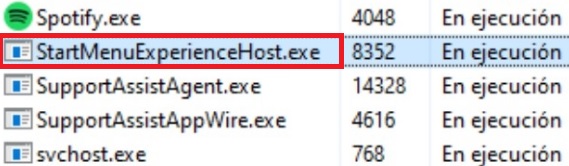
Proceso del menú de Inicio de Windows 10

A partir de ahora el menú de Inicio cuenta con su propia aplicación (StartMenuExperienceHost.exe) por lo que te será mucho más fácil terminar el proceso desde el administrador de tareas, reiniciarlo o forzar su cierre en caso de que presente algún problema.

Aumento del espacio reservado para actualizaciones

Antes de la llegada de este cambio era muy común que una actualización no se llegara a instalar de forma correcta en el equipo debido a la falta de espacio en el disco duro. En ocasiones esto causaba problemas a la hora de volver a intentar instalar una actualización y generaba muchos quebraderos de cabeza entre los usuarios.

A partir de la actualización del mes de mayo, Windows 10 reserva un total de 7 GB de espacio en tu disco duro para realizar actualizaciones en tu equipo. Es importante subrayar que este espacio reservado no se pierde mientras no haya actualizaciones de tu equipo, pues otros programas también pueden hacer uso de éste.

Modo Sandbox

El modo Sandbox de Windows 10 es sin duda una de las funciones más esperadas y también más aplaudidas de este este año. Ésta permite que instales y ejecutes un programa en un entorno completamente seguro, sin que por ello pueda afectar negativamente a tu sistema operativo. Esto es especialmente interesante si por ejemplo vas a instalar una pieza de software en la que no confías demasiado y quieres proteger tu equipo.

Modo sandbox para Windows 10

Para utilizar este modo necesitarás instalar una versión básica de Windows 10 que ocupa un total de 100 MB. Ésta permite que hagas todas las pruebas que desees sin que jamás entre en contacto con tu sistema operativo primario… ¡y todo ello sin necesidad de utilizar una máquina virtual! Como única desventaja encontramos que sólo está disponible en la versión Pro y Enterprise de Windows 10.

Si quieres conocer un poco más el modo Sandbox y cómo activarlo, recomendamos que sigas los pasos de este sencillo tutorial.

Tema luminoso (claro)

Si los temas oscuros no te atraen, estás de enhorabuena pues desde su actualización de mayo Windows 10 incorpora un precioso tema luminoso. Éste añade colores brillantes tanto a la barra de tareas, actividades y por supuesto, al menú de Inicio. A grandes pinceladas, el tema claro o luminoso de Windows 10 añade motivos de color blanco opaco así como también transparencias mucho más brillantes. En definitiva está pensado para mejorar la visibilidad de las pantallas si te encuentras en un ambiente que precise de más luz o brillo.

Puedes activar el tema luminoso de Windows 10 entrando en el menú de Configuración de tu equipo (Tecla de Windows + I) y luego pulsando en la opción “Personalización”. Una vez en la nueva ventana selecciona la opción “Temas” del menú lateral izquierdo y haz clic en el la opción de tema “Windows (ligero)”. Esto cambiará el tema de Windows por su versión luminosa.

Elegir el tema claro de Windows 10

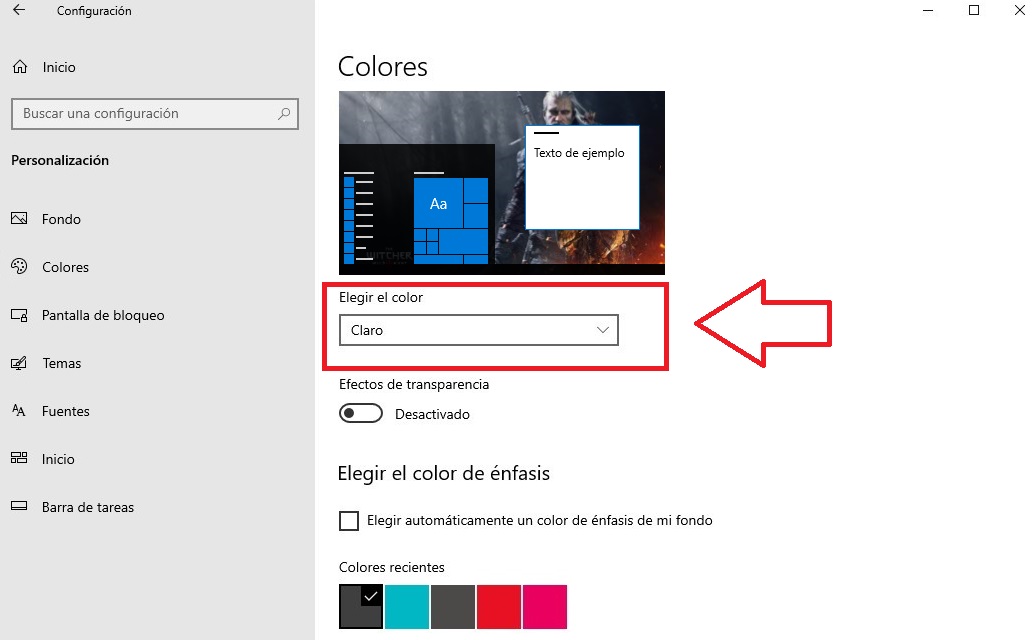
Si quieres mantener tu antiguo fondo, no te preocupes, también puedes mantenerlo y hacer uso de las ventajas del tema luminoso. Para ello ve a la ventana de personalización de tu pantalla y haz clic en la opción “Colores” del menú lateral izquierdo. A continuación busca el menú desplegable “Elegir color” y selecciona la opción “Claro”. ¡Así de fácil”

Menú de Inicio más personalizable y manejable

El menú de Inicio es una de las grandes señas de identidad de Windows 10 y Microsoft ha decidido mejorar su aspecto con las actualizaciones de este año. De hecho, jamás ha sido tan personalizable como lo es ahora.

A partir de la actualización del mes de mayo podrás comprimir la clásica doble columna del menú de Inicio y convertirla en sólo una. Para ello simplemente arrastra la segunda columna de la derecha hasta la izquierda y consigue de este modo una apariencia mucho más minimalista.

Otro nuevo aspecto del menú de Inicio es eliminar por completo un grupo de ventanas ya fijadas del menú. Para ello simplemente selecciona un grupo de ellas, haz clic con el botón derecho y selecciona la opción “Eliminar”. ¡Así de simple!

Finalmente a partir de ahora no será necesario que pulses sobre ninguna carpeta ni botón de navegación del panel lateral para ver su contenido. Éstas se abren de forma automática dándote una visión clara de su contenido.

Nuevo botón para activar Cortana

Con la actualización del mes de mayo Cortana recibe un botón propio desde el cual podrás activar la asistente virtual. Éste resulta mucho más práctico que utilizar la barra de búsquedas y además simplifica mucho su funcionamiento.

Botón para activar Cortana en Windows 10

A partir de esta actualización para hacer una búsqueda mediante Cortana simplemente pulsa en su botón y dile lo que necesitas; la asistente estará inmediatamente en modo escucha.

Nuevo botón de búsqueda

Puesto que Cortana ya no estará integrada en la barra de búsquedas de la nueva versión de Windows, ahora también tendrá un nuevo botón de búsqueda. Localizarlo es muy simple pues tiene la apariencia de una lupa dentro de tu barra de herramientas, justo a la izquierda del botón de Cortana.

Botón de búsqueda en Windows 10

Cambios en el Explorador de Archivos

Aunque son sutiles, la versión de mayo de Windows 10 introduce cambios dentro de su explorador de archivos. Entre ellas encontramos las llamadas Fechas Amistosas, una funcionalidad que cambia las clásicas fechas de modificación detalladas (dd/mm/aaaa hora) por un mensaje mucho más accesible como “hace x horas”.

Otro cambio importante lo encontrarás en la carpeta de descargas de Windows. Ahora cualquier archivo que hayas bajado a tu equipo será automáticamente mostrado según las fechas de descarga en lugar de una lista por orden alfabético.

Nueva forma de instalar fuentes

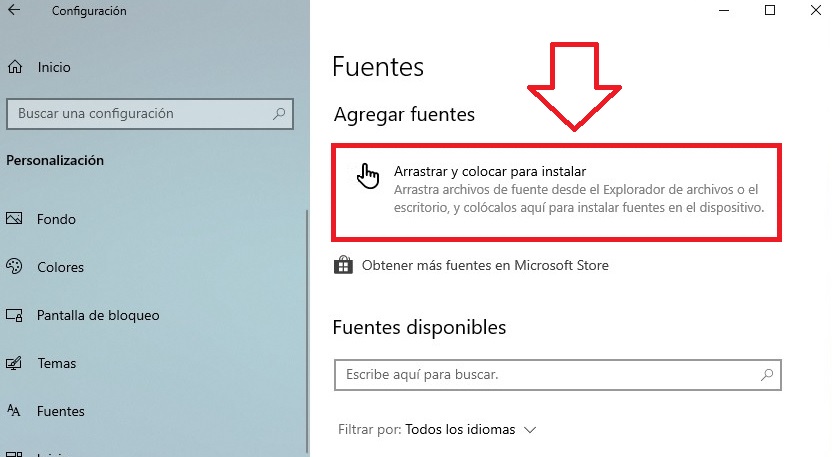
Si eres de los que les gusta instalar fuentes y pasar largas horas escribiendo en procesadores de texto, seguramente te interesará saber que con la actualización de mayo es mucho más sencillo añadir tipografías. Ahora simplemente será necesario que accedas a la sección “Fuentes” del menú de Personalización y arrastres y sueltes los archivos en su caja central.

Instalar nuevas fuentes en Windows 10

Otro punto interesante relacionado con las fuentes es que ahora vas a poder comprobar cuáles tienes instaladas y también previsualizarlas para tener claro qué aspecto tienen. Esto es especialmente interesante si tienes muchas instaladas y por ejemplo quieres eliminar unas cuantas o saber cómo son antes de utilizarlas.

Además de todo esto, Windows incluye un enlace a la tienda de Microsoft desde donde podrás bajarte de forma gratuita un buen número de fuentes para tu equipo.

Desinstalación de apps preinstaladas

Windows 10 viene con un amplio abanico de aplicaciones preinstaladas que hasta el momento era difícil o imposible de eliminar (3D Viewer, Goover Music, Mail. Paint 3D, etc.) Afortunadamente, con la llegada de esta actualización podrás deshacerte de ellas del mismo modo que lo harías de cualquier otro programas. Es importante subrayar por eso que no todas las apps pueden ser eliminadas. De este modo seguirás teniendo siempre instalado por ejemplo el navegador Microsoft Edge o la Microsoft Store.

Inicio de sesión sin contraseña

Con el auge de los hackers y los robos de identidad, Microsoft se ha puesto las pilas en intentar mantener siempre seguro tu sistema operativo pero sin necesidad de que tengas que utilizar una contraseña. Con esta idea aparece la posibilidad de vincular tu sistema operativo a tu cuenta de Microsoft y que ésta se active mediante tu número de teléfono móvil en lugar del clásico password o código PIN. Si bien esta opción no es obligatoria, siempre es interesante si eres una persona olvidadiza o que no acostumbra a recordar sus contraseñas.

Aplicaciones de escritorio con realidad virtual

Si dispones de un headset de realidad virtual para tu PC seguramente te interesará saber un poquito más acerca de la plataforma “Windows Mixed Reality”.

Mixed Reality Viewer DESCARGAR
8

Hasta ahora ésta permitía utilizar todo tipo de apps de la Tienda de Microsoft con los cascos de realidad virtual siempre y cuando éstas hubieran sido desarrolladas con esta función. Sin embargo, desde la actualización del mes de mayo podrás utilizar cualquier aplicación clásica de escritorio de Windows (Win32 apps) con la magia de la realidad virtual.

Posibilidad de hacer zoom desde la consola de Windows

Otra mejora muy aplaudida con la llegada de la actualización de mayo es la posibilidad de realizar zoom desde la consola de comando de Windows. Para activarlo simplemente pulsa la tecla Ctrl y mueve la rueda del ratón o si no dispones de éste, utiliza el panel táctil de tu portátil.

Mejoras en el bloc de notas

Los usuarios recurrentes del bloc de notas de Windows 10 se alegrarán al saber que éste incorpora nuevas mejoras. Entre ellas encontramos el hecho que si estamos escribiendo en él y nuestro equipo se reinicia, todo cuanto habíamos escrito seguirá allí una vez vuelva a abrirse Windows. A todo ello también se le añaden nuevos atajos de teclado como por ejemplo abrir directamente el bloc de notas pulsando Ctrl + Shift + N o la posibilidad de guardar archivos en formato UTF-8.

Nuevos emojis y kaomojis

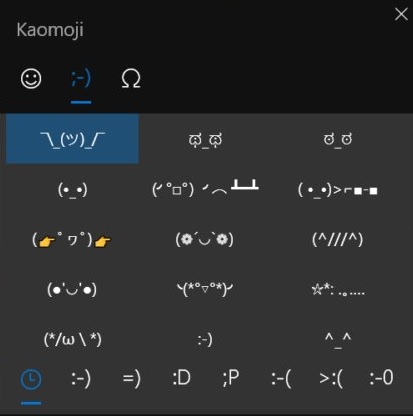
Con la actualización de mayo llega también una gran mejora dentro del panel de emojis de Windows 10. Para echarle un vistazo simplemente pulsa la Tecla de Windows + . (punto) y descubre los nuevos iconos con los que podrás amenizar cualquier texto. Además de todo ello, el panel de emojis también añade el soporte a los kaomojis. Éstos son los populares iconos japoneses hechos mediante caracteres ASCII que emulan expresiones.

Kaomojis para Windows 10

Mejoras en la barra de juegos

Todos los gamer y amantes de los videojuegos están de enhorabuena pues este año han llegado mejoras a la barra de juegos de Windows 10. Desde su última actualización podrás utilizar nuevos widgets que te permitirán por ejemplo cambiar la música, mejorar el rendimiento de los juegos o incluso chatear con tus amigos de Xbox Live.

Nuevas funciones de Windows 10 (November Update 2019)

El pasado mes de noviembre llegó a nuestros equipos la segunda gran actualización de contenido de Windows 10. ¿Te gustaría saber cuáles son sus principales mejoras?

Búsquedas en OneDrive a través del Explorador de Archivos

El administrador de archivos vuelve a evolucionar con la última actualización de Windows. Ahora podrás realizar cualquier búsqueda de archivos almacenados en OneDrive sin que éstos se encuentren sincronizados con tu equipo.

Microsoft OneDrive DESCARGAR
8

Puedes utilizar otros asistentes además de Cortana

Desde este pasado mes de noviembre es posible utilizar otros asistentes de voz desde la ventana de bloqueo de Windows sin necesidad de acudir a Cortana. De este modo, si por ejemplo tienes un dispositivo Amazon Echo con Alexa también podrás utilizarlo desde tu PC.

Creación de un evento en el Calendario desde la Barra de Herramientas

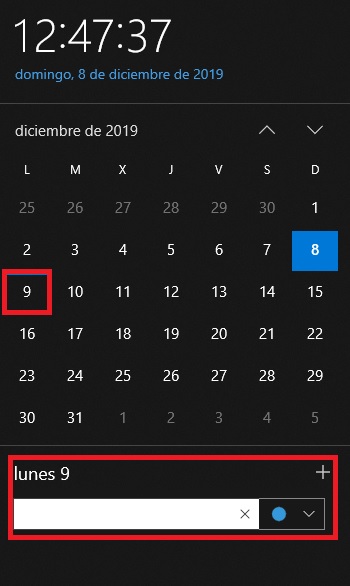
Si utilizas la función de calendario a menudo, te alegrará saber que a partir de ahora puedes crear eventos directamente desde la barra de herramientas de Windows. Para ello pulsa sobre el día y la hora en la barra de herramientas y como es ya habitual aparecerá el calendario.

Añadir evento a calendario en Windows 10

Pulsa sobre cualquier día y de forma inmediata podrás crear un evento en el calendario de Windows sin necesidad de acceder a él. ¡Así de fácil y simple!

Mejoras en el sistema de notificaciones

Microsoft ha añadido un interesante sistema de personalización y gestión de las notificaciones de tu equipo. Ahora podrás previsualizar cómo se verán las notificaciones de cualquier aplicación que estés utilizando y también cambiar el sonido que cada una de ellas emite.

Mejoras en el rendimiento del sistema operativo

La última gran actualización de Windows incluye interesantes mejoras en el rendimiento del sistema operativo. Éstas aumentan el tiempo de vida útil de las baterías de los equipos portátiles así como también mejoran el rendimiento de sus CPU. Además de todo ello también se incrementará el rendimiento de los dispositivos dedicados a la ilustración digital y que hagan uso del sistema operativo Windows 10 (por ejemplo las tabletas Cintiq de Wacom).

Otras funciones de Windows 10 de este año que no han sido añadidas en las grandes actualizaciones

No todas las nuevas herramientas de tu sistema operativo han sido añadidas en las grandes actualizaciones de Windows 10. De hecho, algunas de ellas han aparecido a lo largo del año sin necesidad de las últimas y por desgracia han pasado desapercibidas por muchos usuarios. Una nueva función que vale la pena destacar es sin duda la capacidad de ver notificaciones, fotos y mensajes recibidos a teléfonos Android directamente desde tu PC. Ésto se consigue gracias a la aplicación Tu Teléfono aparecida este pasado mes de julio. Si te interesa saber cómo funciona, recomendamos que le eches un vistazo al siguiente artículo.

Esperamos que este artículo te haya servido de ayuda para conocer un poquito más las nuevas funciones de Windows 10 aparecidas durante el 2019. ¿Conoces alguna que no se encuentre en la lista? ¡Compártela con nosotros en la sección de comentarios!

La guía completa para tener 100% seguro tu Windows 10

Windows 10 es el sistema operativo más seguro y eficiente creado hasta la fecha por Microsoft. Sus millones de usuarios alrededor del mundo dan fe de su eficacia y buenos resultados, depositando en él toda su confianza. Gracias a Windows 10 trabajamos, hacemos compras, compartimos nuestro día a día a través de las redes sociales e incluso hacemos todo tipo de trámites burocráticos y bancarios. No es por tanto de extrañar que a día de hoy sea uno de los principales objetivos de virus, malware y cibercriminales que buscan robar nuestros datos.

Windows 10 DESCARGAR
7

Si bien la seguridad de Windows 10 es adecuada, no es a prueba de balas y necesitarás tomar una serie de precauciones si quieres mantener tu información personal lejos de los ojos ajenos. ¿Te gustaría saber cómo? En el artículo de hoy vamos a darte todas las claves para que tu equipo esté 100% seguro. ¡Empecemos!

1. Asegúrate de tener Windows 10 siempre actualizado

El paso más importante para mantener tu sistema operativo seguro es tenerlo siempre actualizado. Aunque en ocasiones estas actualizaciones puedan resultar engorrosas y también cansinas, piensa que han sido diseñadas para mejorar la experiencia del usuario y corregir cualquier error o agujero de seguridad que pueda ser utilizado por malware o hackers. Es por ello que aunque tu equipo pida actualizarse muy a menudo, es recomendable que instales estas mejoras al instante.

Afortunadamente actualizar un equipo con Windows 10 es muy sencillo. Para ello simplemente pulsa el botón Inicio (es el icono con el logotipo del sistema operativo de la esquina inferior izquierda de la pantalla) y a continuación haz clic en Configuración (el icono de la rueda dentada). Puedes llegar hasta esta misma pantalla utilizando el atajo Tecla de Windows + I.

Menú de Configuración de Windows 10

Una vez en la ventana de configuración de Windows, pulsa en el botón “Actualización y seguridad” para acceder al menú de Windows Update. Desde éste podrás comprobar si hay nuevas actualizaciones pulsando en “Buscar actualizaciones” e instalarlas.

Actualizar Windows 10

Importante: Aunque aparezca el mensaje que tu versión de Windows está actualizada, esto no significa que estés utilizando la última edición de tu sistema operativo. Cada seis meses Microsoft lanza una versión mejorada de Windows 10 con nuevas herramientas y mejoras para protegerte de cualquier tipo de ataque hacker.

Instalación de nuevas características de Windows 10

Para comprobarlo si tienes la última versión de Windows instalada sigue los pasos anteriores y, una vez en la pantalla de Windows Update, comprueba si aparece el mensaje “Actualización de características a Windows 10 versión 19xx”. Si es así, deberás descargar e instalar la nueva versión de Windows 10 pulsando en el botón “Descargar e instalar ahora”.

2. Mantén actualizadas todas las aplicaciones de la Microsoft Store

La Tienda de Microsoft es la forma más segura de descargar aplicaciones y programas compatibles con tu sistema operativo. Sin embargo, si no quieres llevarte algún disgusto es también muy recomendable que mantengas cualquier aplicación instalada siempre actualizada.

Botón de Microsoft Store

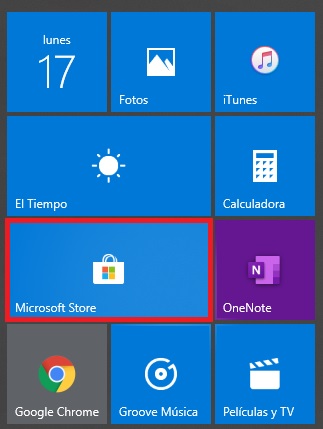
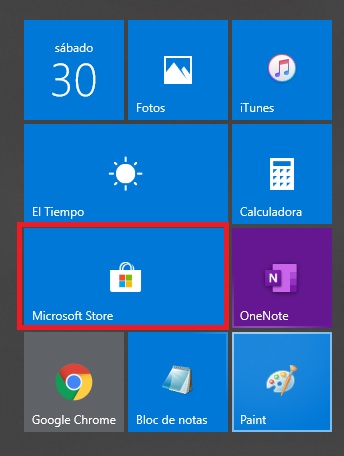
Para ello pulsa en Inicio (es el botón con el icono de Windows de la esquina inferior izquierda de la pantalla) y haz clic en el botón de la Microsoft Store (es el icono en forma de bolsa).

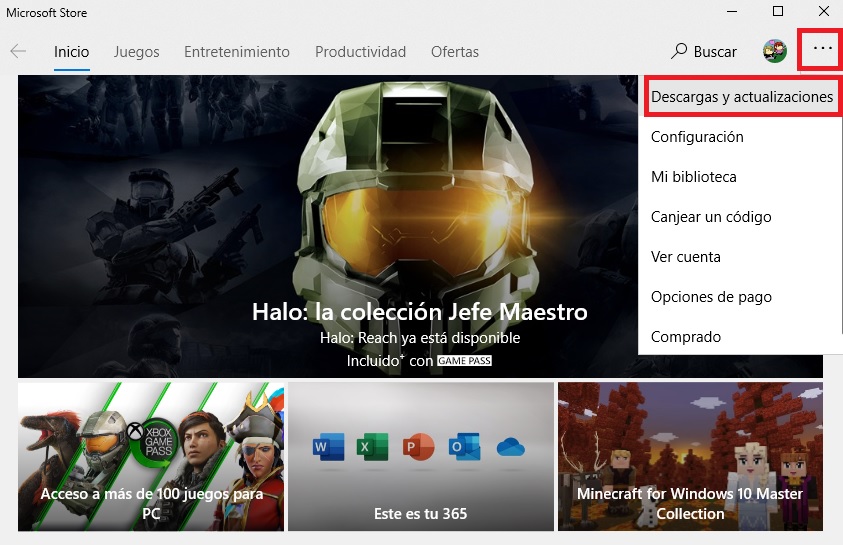
Una vez en la tienda de Windows, asegúrate de tener iniciada tu sesión con tu cuenta de Microsoft y a continuación pulsa en el botón Menú (son los tres puntos horizontales en la esquina derecha de la pantalla). Esto abrirá un menú desplegable donde has de pulsar en la opción “Descargas y actualizaciones”.

Descargar y actualizaciones de Microsoft Store

Ya en la pantalla de actualizaciones, pulsa en el botón azul “Obtener actualizaciones”. Windows revisará automáticamente si existe una versión nueva de todas las aplicaciones instaladas y descargará cualquier actualización disponible.

3. Ten siempre activo un buen software antivirus

Logo de Windows Defender

Windows 10 viene de serie con Windows Defender, un excelente antivirus que ofrece protección en tiempo real contra virus, malware, ransomware, troyanos, rootkits y gran parte de las amenazas de Internet. Si no deseas cambiar de antivirus, es muy importante que tengas Windows Defender siempre activo y no hagas uso de Internet o instales aplicaciones sospechosas antes de que éste se haya cargado.

Si Windows Defender no te convence, tienes un sinfín de antivirus gratuitos con los que podrás mantener tu equipo siempre a salvo. Entre ellos recomendamos especialmente Avast Free Antivirus, una opción fiable y muy segura que brinda todas las herramientas necesarias para que nadie tome el control de tus datos o de tu PC.

Otro punto interesante de Avast es que, además de ofrecerte protección en tiempo real y un amplio abanico de escudos de Internet, también es capaz de estar activo junto al cortafuegos o firewall de Windows Defender. Ésto lo convierte en una opción ganadora para así poder tener activos ambos programas sin que por ello se genere algún tipo de incompatibilidad.

Avast Free Antivirus DESCARGAR
8

Si Avast Free Antivirus no es de tu agrado o simplemente quieres más opciones, tenemos un artículo muy completo con los mejores antivirus gratuitos para Windows 10. Puedes encontrarlo bajo estas líneas.

4. Realiza análisis periódicos para localizar malware

El malware es otra de las grandes amenazas de Internet. Éste es capaz de introducirse en tu equipo sin que te des cuenta y poco a poco infectar tu equipo, ralentizarlo e incluso crear agujeros de seguridad y robar tus datos. Es por ello interesante que como mínimo una vez a la semana realices análisis periódicos en busca de cualquier amenaza escondida en tu disco duro.

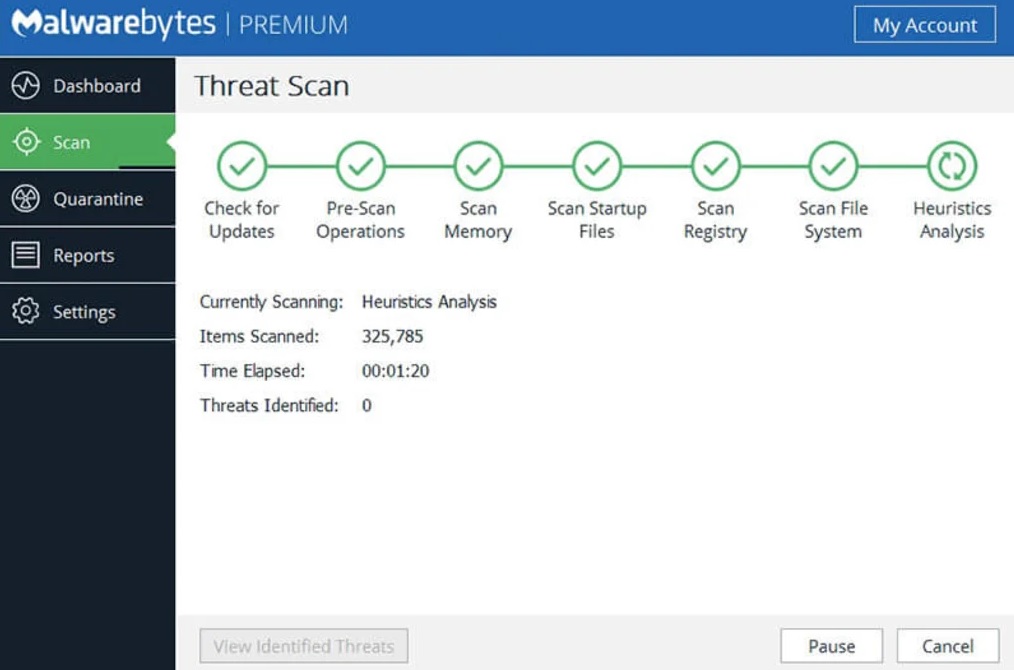
Interfaz de Malwarebytes

Si no tienes ningún programa para hacerlo, recomendamos especialmente Malwarebytes Anti-Malware, éste es gratuito y es capaz de detectar cualquier amenaza que esté afectando tu equipo. El punto fuerte de éste es que es incluso capaz de encontrar el malware más escondido o que otros programas parecidos son incapaces de detectar. ¡Además de ello es perfectamente compatible con Windows Defender!

Malwarebytes Anti-Malware DESCARGAR
8

Si Malwarebytes Anti-Malware no te convence, no te preocupes pues existen excelentes alternativas gratuitas. Bajo estas líneas encontrarás una selección de aquellas que consideramos más útiles y que ofrecen mejores resultados.

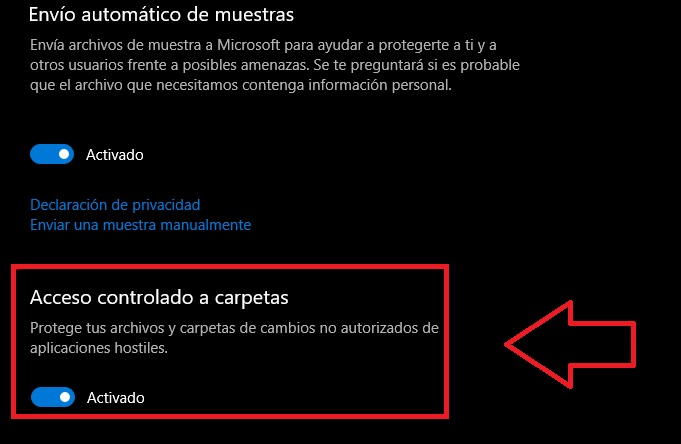
5. Activa el acceso controlado a carpetas

Si tienes activado Windows Defender como tu antivirus, es interesante que actives el acceso controlado a las carpetas de tu equipo. Gracias a esta opción tu sistema operativo impedirá que programas sospechosos tengan acceso a tu dispositivo y sean capaces de capturar tus archivos y carpetas. De este modo impedirás ser victima del tan temible ransomware.

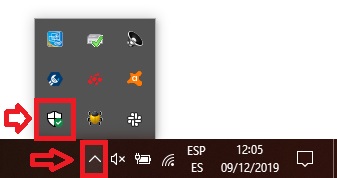
Para activar esta opción primero es necesario acceder al Centro de Control de Windows Defender. Para ello pulsa en “Mostrar iconos ocultos” (es el icono de la flecha blanca en la esquina inferior derecha de Windows) y pulsa en el icono de Windows Defender (es un escudo).

Ya en este menú, pulsa en la opción “Protección contra virus y amenazas” del menú lateral izquierdo y selecciona “Administrar configuración”.

Activar el acceso controlado a carpetas

Ahora simplemente busca la opción “Acceso controlado a carpetas” y activa su interruptor. De este modo tu equipo quedará protegido contra cualquier intento de acceder a tus archivos.

6. Instala un programa anti-ransomware

Si estás utilizando un antivirus distinto a Windows Defender, no te preocupes pues también tienes una opción sencilla para librarte del peligroso ransomware. Para ello será necesario que instales algún programa o aplicación de terceros que añadan esta capa de protección extra para mantener tu equipo a salvo.

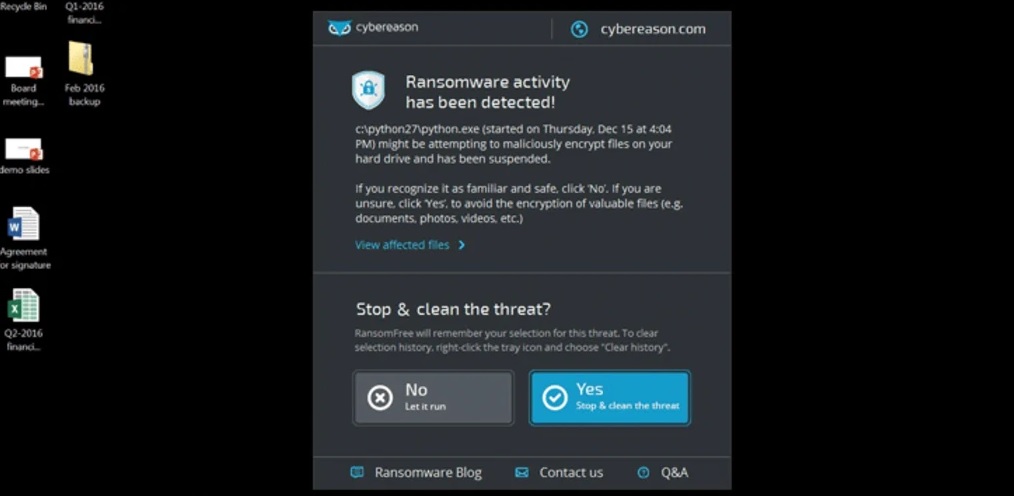
Interfaz de Ransomfree

Si buscas un buen programa anti-ransomware que sea completamente gratuito te recomendamos RansomFree. Éste es muy sencillo de utilizar y una vez instalado bloqueará cualquier tipo de actividad sospechosa que sea susceptible de querer acceder y robar tus archivos.

Una vez localizado el proceso, RansomFree detendrá el intento de robar tus datos, te avisará de ello y lo enviará al baúl de cuarentena para que puedas analizarlo y eliminarlo de tu equipo. Puedes descargar RansomFree completamente libre de coste bajo estas líneas.

RansomFree DESCARGAR
8

7. Mantén siempre activo tu firewall o cortafuegos

Tener un buen firewall activado es vital para asegurar que ningún tipo de malware o infección se apodere de tu equipo. Éstos son capaces de bloquear infecciones de virus, gusanos, malware y todo tipo de ataques hacker, impidiendo así una posible infección.

Como ya te hemos mencionado, Windows Defender viene instalado por defecto en tu equipo y aunque es recomendable delegar su vertiente de antivirus a programas como Avast, su cortafuegos no tiene rival. Es por esa misma razón que debes asegurarte de tenerlo activo en todo momento y si éste no se activa, bajo ningún concepto empieces a navegar por Internet.

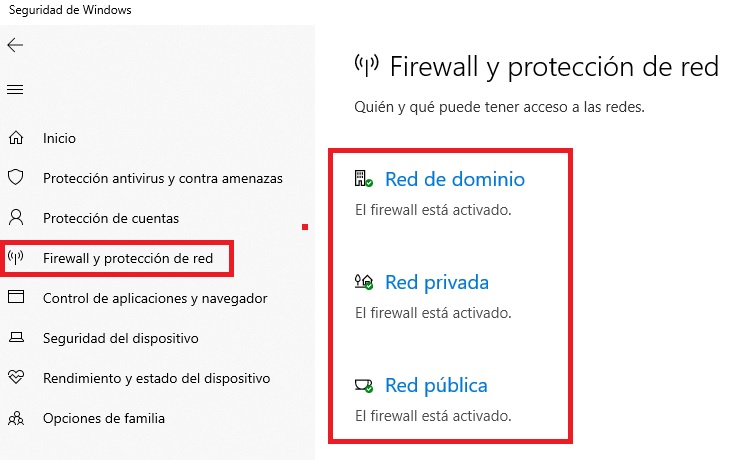
Para comprobar el estado del firewall de Windows Defender en primer lugar debes entrar en su centro de seguridad (pulsa en el icono en forma de escudo que aparece al hacer clic en los iconos ocultos de la barra de herramientas)

Firewall de Windows Defender

Una vez en éste, pulsa en la opción “Firewall y protección de red” que encontrarás en el menú lateral izquierdo de la pantalla. Asegúrate que las opciones “Red de dominio”, “Red privada” y “Red pública” muestran el mensaje “El firewall está activado”.

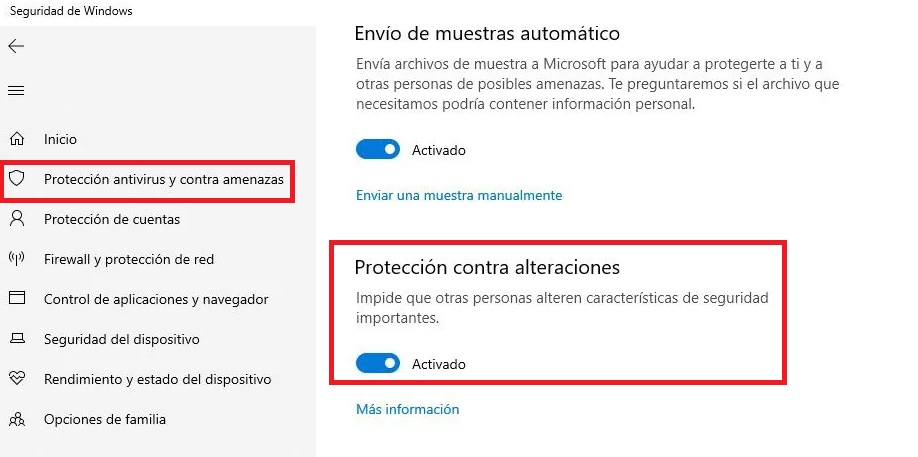
8. Activa la Protección contra Alteraciones

Microsoft ha añadido recientemente una nueva mejora a Windows Defender destinada a proteger el funcionamiento del antivirus. Y es que existen tipos de malware que, una vez introducidos en tu equipo, son capaces de cambiar los ajustes de tu antivirus y abrir de este modo las puertas a futuras infecciones y robos de datos.

Para activar esta opción, primero de todo es necesario acceder al centro de Seguridad de Windows. Para ello pulsa en el botón Inicio, escribe “Seguridad de Windows” y pulsa en el resultado ofrecido por el sistema operativo. Alternativamente puedes llegar a esta misma pantalla pulsando en “Mostrar iconos ocultos” en la esquina inferior derecha de tu barra de herramientas (junto a los iconos de la hora, altavoces, etc) y hacer clic en  Windows Defender.

Cómo mostrar los iconos ocultos

Una vez en el centro de Seguridad de Windows, pulsa en la opción “Protección antivirus y amenazas del menú lateral izquierdo de la ventana”. Ahora simplemente haz clic en el botón “Activar” que aparece bajo el mensaje “La protección contra alteraciones está desactivada”.

También es posible comprobar su estado pulsando en “Administrar configuración” y comprobar si el interruptor de “Protección contra alteraciones” está activado.

Cómo activar la protección contra alteraciones

Importante: Para poder activar esta opción necesitarás utilizar Windows Defender como tu protección antivirus y tener actualizado Windows 10 a su versión 1903. Si no aparece, vuelve al punto 1 de esta lista y asegúrate de tener tu sistema operativo actualizado a su última versión.

9. Instala únicamente aplicaciones y programas que sean de fiar

Aunque pueda resultar evidente, una de las medidas de seguridad básicas para mantener tu equipo a salvo es instalar programas y aplicaciones que sean de fiar. Para ello recomendamos que únicamente descargues programas de páginas seguras y que verifiquen que sus archivos no tienen virus.

Como usuario de Windows 10 es recomendable que en la medida de lo posible descargues todas las aplicaciones que desees de la Microsoft Store. Los de Redmond tienen fuertes medidas de seguridad y verifican todos y cada uno de los archivos que ofrecen a través de la tienda de Windows. Otra buena opción son repositorios de programas verificados como es ahora Softonic, donde todos sus archivos son verificados contra virus y ofrecidos por la misma desarrolladora.

10. Ve con cuidado con las extensiones de tu navegador

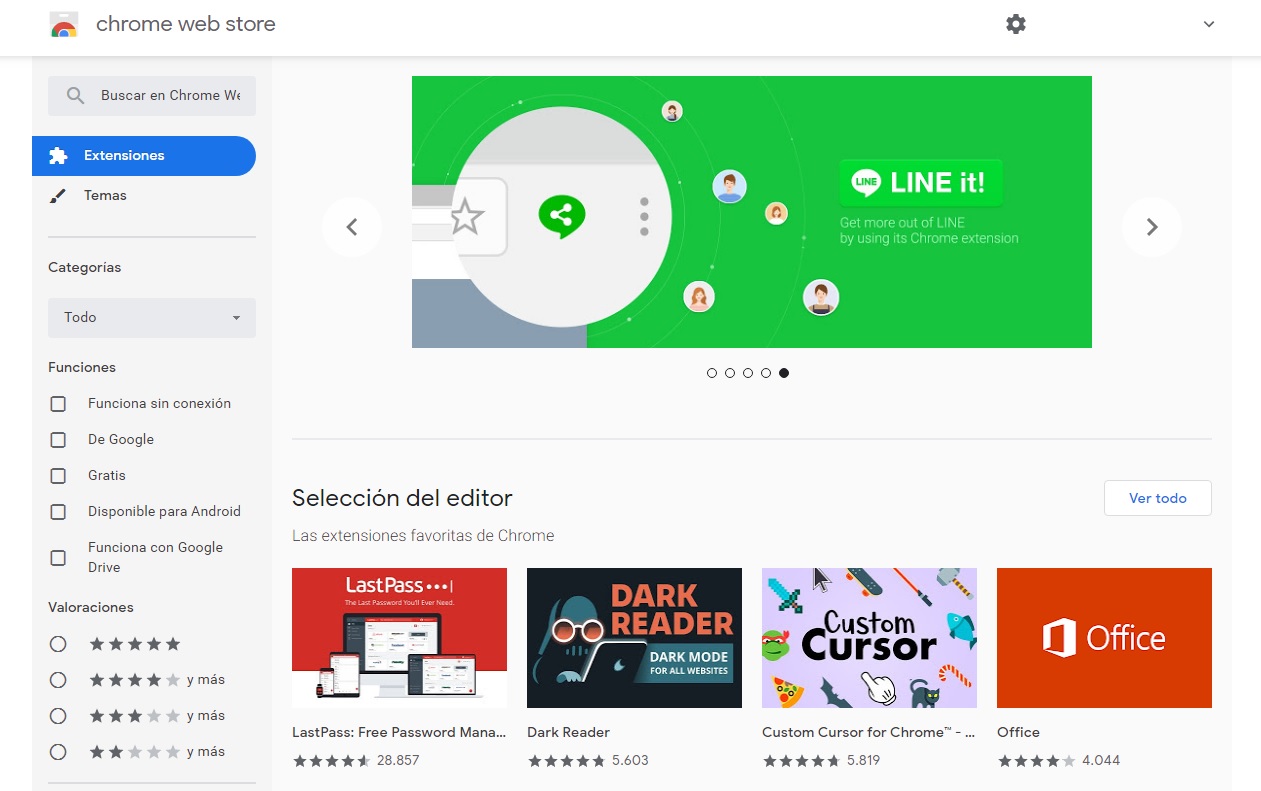
Navegadores como Google Chrome y Firefox son populares no sólo por su rapidez y fiabilidad, sino también por sus extensiones y complementos. Éstas añaden nuevas herramientas al navegador que aumentan nuestra productividad, rendimiento y hacen más interesantes cualquier sesión de Internet.

Aunque útiles, no todas estas extensiones son seguras y algunas de ellas sirven como puerta de entrada a malware, troyanos o simplemente espían cualquier acción realizada desde el navegador. Teniendo en cuenta la cantidad de información tanto personal como bancaria que compartimos con el navegador, éste es un problema de seguridad a tener en cuenta.

Ve con mucho cuidado con las extensiones que instalas en tu navegador y asegúrate de que éstas son fiables. Si desconoces cómo hacerlo, no te preocupes, tenemos una guía preparada que te enseñará a proteger tu navegador de cualquier ataque malicioso.

11. Crea backups y copias de seguridad de tus datos

Una muy buena opción para mantener los datos de tu equipo siempre a salvo es hacer copias de seguridad periódicas de ello. De este modo, aunque tu equipo pueda caer víctima del malware o de tus virus, tus datos seguirán siempre a salvo en un disco HDD extraíble o si lo prefieres, en la nube.

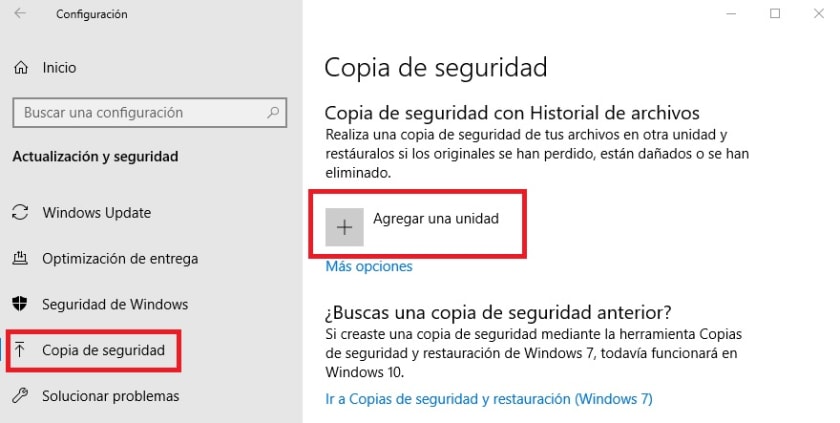
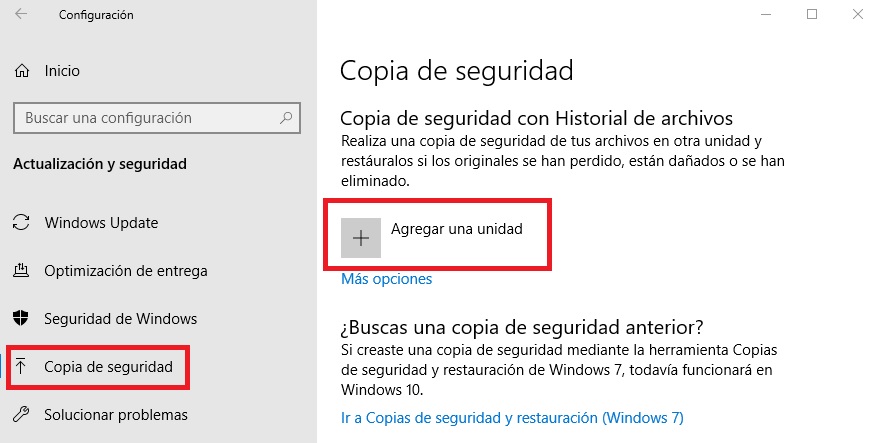
Como usuario de Windows 10 puedes realizar copias de seguridad sin necesidad de instalar ningún software extra. Para ello entra en el menú Configuración (Tecla de Windows + I) y haz clic en la opción “Actualización y seguridad”.

Cómo crear una copia de seguridad con Windows 10

Una vez dentro de la ventana de actualizaciones, pulsa en el botón “Copia de Seguridad” que verás en el menú lateral izquierdo de la ventana. Ahora podrás realizar un backup de todos tus archivos en una unidad extraible con tan sólo pulsar el botón “Agregar una unidad”. Es también desde este mismo menú desde el cual podrás restaurar cualquier copia de seguridad que hayas realizado con anterioridad.

Como te hemos adelantado, si no quieres utilizar un disco duro externo, es también posible crear copias de seguridad y guardarlos en alguno de los principales servicios de almacenamiento en la nube. Éstos tienen la ventaja de tener una capacidad realmente amplia y además ser accesibles desde cualquier equipo, independientemente de dónde te encuentres. Tan sólo necesitarás una conexión a Internet.

Si te interesa esta última opción, por su fiabilidad recomendamos que optes por DropBox, Google Drive o Microsoft OneDrive. Todos estos servicios ofrecen un gran número de GB de almacenamiento gratuito con el que podrás guardas backups de tus archivos más importantes.

  • Dropbox
Dropbox DESCARGAR
8
  • Google Drive
Google Drive DESCARGAR
7
  • Microsoft OneDrive
Microsoft OneDrive DESCARGAR
8

Esperamos que esta pequeña guía te sirva de ayuda a la hora de mantener tu equipo con Windows 10 seguro ante cualquier tipo de ataque por Internet. ¿Tienes cualquier duda acerca de este tema? ¡No dudes en ponerte en contacto con nosotros en la sección de comentarios!

Las apps esenciales para Windows 10

Microsoft incluye un buen número de programas y aplicaciones en Windows 10 para que todos podamos disfrutar desde el minuto uno de su sistema operativo. Si bien éstos son realmente útiles cuando compramos un nuevo equipo nuevo, no cubren todas las necesidades básicas de cualquier usuario de PC y a la larga es inevitable que pasemos largas horas descargando e instalando apps básicas que nos faciliten el día a día.

Windows 10 DESCARGAR
7

En el artículo de hoy te vamos a ofrecer una lista con las que consideramos las mejores aplicaciones para Windows 10. Éstas aumentarán tu productividad, te ayudarán a reproducir archivos de audio y vídeo, permitirán que edites imágenes de todo tipo y por supuesto, harán mucho más sencillo que te comuniques con los tuyos. Todas las aplicaciones de la lista son gratis y vienen acompañadas por una descarga rápida y segura para que no pierdas tiempo buscándolas por Internet. ¿Empezamos?

Aplicaciones imprescindibles para mejorar tu productividad

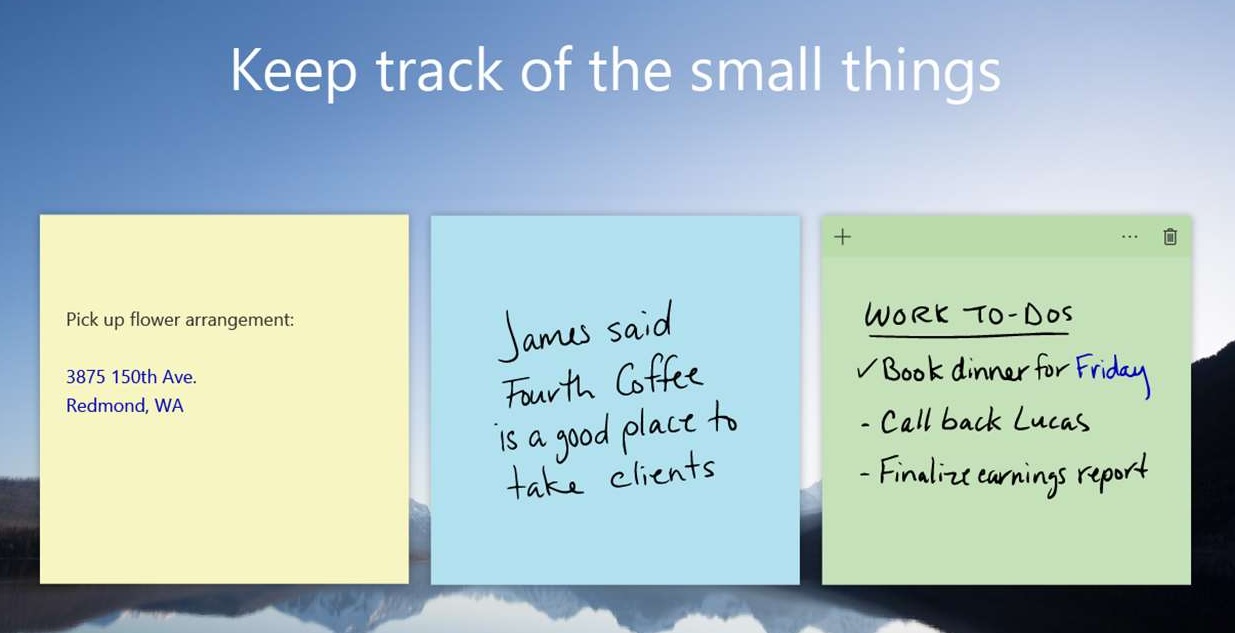
Microsoft Sticky Notes

Sticky Notes

Microsoft Sticky Notes es una app perfecta para todos los despistados que acostumbramos a necesitar recordatorios constantes para realizar nuestras tareas. Ésta permite añadir útiles post-its virtuales sobre el escritorio de Windows para así jamás olvidar instrucciones de trabajo, labores pendientes durante el día y por qué no, la lista de la compra.

Uno de los puntos más interesantes de Sticky Notes es que esta app es compatible con teléfonos móviles, por lo que podrás sincronzar las tareas de tu smartphone desde la comodidad de tu PC vía OneDrive. Si quieres saber un poquito más sobre este proceso, no dudes en hacer clic en este enlace.

Microsoft Sticky Notes es es definitiva una aplicación ligera, útil y que sin duda te hará la vida más sencilla. Puedes descargarla completamente libre de coste bajo estas líneas o si lo deseas, desde la Microsoft Store.

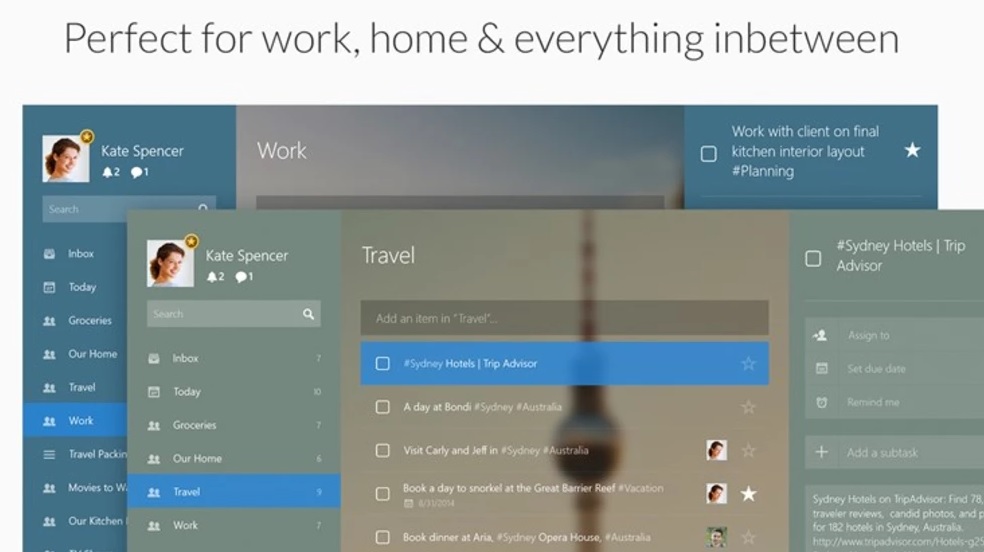
Wunderlist

Interfaz de Wunderlist

Siguiendo los pasos de Sticky Notes encontramos Wunderlist, una app desde la cual vas a poder planificar tu día y crear listas en apenas unos clics. Ésta destaca por ser visualmente muy atractiva y también muy sencilla de utilizar, por lo que no tendrás problema en empezar a utilizarla como un usuario de pro en apenas unos minutos.

Sin duda el punto fuerte de Wunderlist es el hecho de que todas las listas o planes que crees serán colaborativos. Es decir, que podrás añadir a otros usuarios a tus planes, interactuar con ellos y por supuesto, que también éstos sean capaces de añadir o comentar cualquier punto de la lista. Ésto convierte a Wunderlist en una opción excelente para trabajos grupales, empleados freelance o equipos empresariales.

Wunderlist aprovecha al límite tanto el interfaz como las herramientas de Windows 10. ¡De hecho, es incluso compatible con Cortana! Puedes descargar esta aplicación bajo estas líneas.

Wunderlist DESCARGAR
7

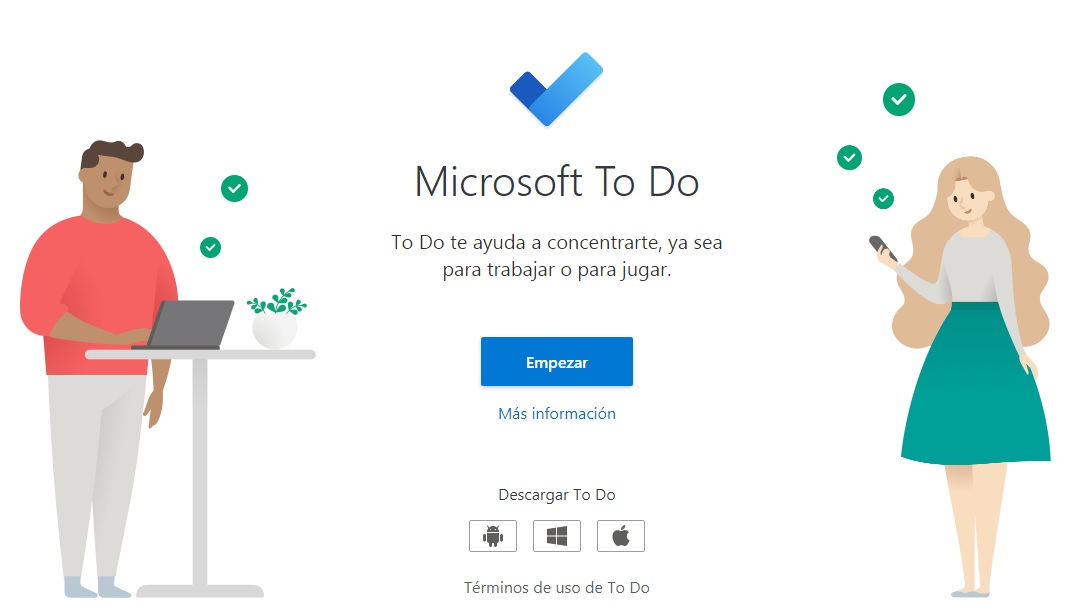
Microsoft To Do

Microsoft To Do

Microsoft To Do es una útil aplicación de Microsoft pensada para organizar tu día, ayudar a que te concentres en lo que realidad importa y que puedas sacar el mayor partido a tu jornada no sólo laboral, sino también personal.

Esta aplicación completamente gratuita permite crear listas y generar un planificador diario personalizado. Cada una de ellas estará formada por tareas, reuniones, ideas o simplemente compromisos que cumplir. Una vez hecha la lista, To Do te sugerirá cómo llevarlas a cabo y enviará recordatorios para que no te olvides de ninguna de ellas.

Un punto interesante de Microsoft To Do es que la aplicación permite compartir tus listas con amigos, compañeros de trabajo, familiares, etc. por lo que es ideal para hacer planes en grupo. Además de todo ello, To Do no sólo ofrece la aplicación para Windows 10, sino también para dispositivos móviles, con lo que podrás llevar tus planes a todas partes.

Puedes descargar Microsoft To Do de forma gratuita desde la Tienda de Microsoft haciendo clic aquí o de forma rápida y cómoda bajo estas líneas.

Microsoft To-Do DESCARGAR
8

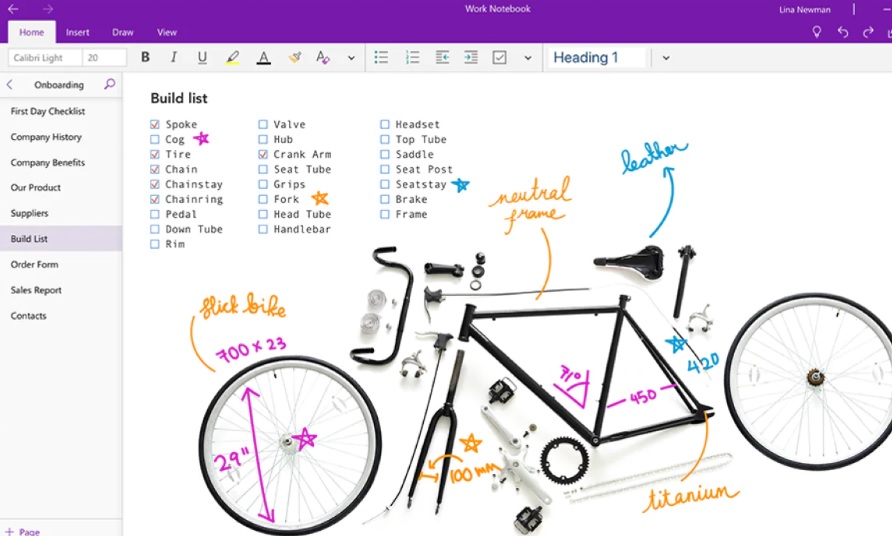
Microsoft OneNote

Microsoft OneNote

Microsoft Onenote es un bloc de notas digital con el que podrás dibujar, anotar y añadir imágenes sobre la pantalla de tu PC. Esto resulta especialmente útil tanto para organizar tu día como para aumentar el rendimiento en tu entorno laboral, pues podrás capturar tus ideas al momento o llevar un seguimiento orgánico de tus clases y reuniones.

Un punto realmente interesante de OneNote es que todas las notas que tomes a través de esta aplicación son compatibles con el resto de programas de Microsoft. De este modo todo cuanto apuntes quedará inmediatamente reflejado en por ejemplo OneDrive o Outlook.

Para finalizar, es interesante subrayar que OneNote tiene una interesante función que permite grabar audio mientras tomas notas. Esto es especialmente interesante para estudiantes tomando notas en clase o por ejemplo, durante una sesión de brainstorming en la empresa.

Puedes descargar OneNote de forma gratuita desde la Tienda de Microsoft haciendo clic aquí o, si lo deseas, de forma rápida y cómoda bajo estas líneas.

Microsoft OneNote DESCARGAR
8

Procesadores de texto

LibreOffice

Interfaz de LibreOffice

LibreOffice es para muchos la mejor suite de ofimática que puedes descargar para Windows. A diferencia de Microsoft Office, ésta es completamente gratuita y brinda una excelente alternativa a los distintos productos de Microsoft. Por ejemplo, en lugar de Word tendremos Writer, en vez de Excel tendremos Calc, Powerpoint será sustituido por Impress, etc.

Al ser un programa opensource, LibreOffice está siempre en continuo desarrollo y permite añadir todo tipo de plugins con los cuales moldear cualquier programa de la suite a todas sus necesidades. Además de ello es compatible con todos los formatos de Word (.doc,.docx, xls, xlsx, .ppt, etc.) junto a los propios de LibreOffice (.odt, .odx,.odg, etc.)

En definitiva, LibreOffice es una opción perfecta para cualquier usuario que ya sea por motivos laborales o por sus estudios necesita de un buen procesador de texto en su equipo. Puedes descargarlo completamente libre de coste bajo estas líneas.

LibreOffice DESCARGAR
8

Apache OpenOffice Writer

Apache OpenOffice

Apache OpenOffice Writer es otra excelente opción para disfrutar de un buen procesador de textos gratuito en tu equipo con Windows 10. Visualmente es muy parecido a Word 2003, por lo que resultará ideal para aquellos acostumbrados al antiguo interfaz de Microsoft.

OpenOffice cuenta con su propio formato de archivo (.odt, .ott, .oth y .odm) aunque es completamente compatible con los clásicos .doc y .docx. Además d e todo ello es capaz de mantener el formato de cualquier texto que importes de otros procesadores, siendo muy recomendable tanto para entornos laborales como educativos.

Para finalizar, es importante añadir que Apache OpenOffice Writer permite subir los archivos directamente a la nube, siendo perfecto para tener todos tus archivos siempre a mano. Si te interesa probarlo, puedes descargarlo de forma completamente gratuita bajo estas líneas.

Apache OpenOffice Writer DESCARGAR
8

Notepad++

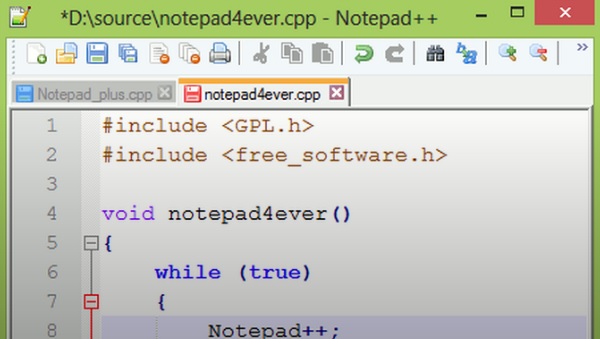
Interfaz de Notepad++

Notepad++ está pensado para desarrolladores que necesitan generar o editar código de forma constante. Éste soporta varios lenguajes de programación y resulta una alternativa excelente al clásico bloc de notas de Windows.

Notepad++ incluye opciones avanzadas como por ejemplo el coloreado y la envoltura de la sintaxis del código, puede resaltar tanto los paréntesis como la indentación y es compatible con gran número de extensiones para así resultar mucho más productivo.

Si eres un desarrollador o simplemente te gusta editar código, no lo pienses dos veces y descarga ya mismo Notepad++.

Notepad++ DESCARGAR
8

Editores de imágenes y fotos

GIMP

Interfaz de GIMP

GIMP es ya todo un clásico en cualquier lista de programas de diseño gráfico y editores de imágenes gratuitos. Éste es la alternativa perfecta a Adobe Photoshop y ofrece todas las herramientas y pinceles necesarios para convertir cualquier fotografía en una auténtica obra de arte.

GIMP es un programa completo y ligero que no afectará el rendimiento de tu equipo. Además de ello está siempre en constante desarrollo y es compatible con la mayoría de formatos de imagen del momento.

Como única desventaja, el interfaz de GIMP no es muy claro y si estás acostumbrado a Photoshop puede que te confunda. Es por ello que su curva de aprendizaje es bastante más alta que gran parte de los editores gratuitos del momento. Puedes descargar GIMP completamente libre de coste bajo estas líneas.

GIMP DESCARGAR
7

Inkscape

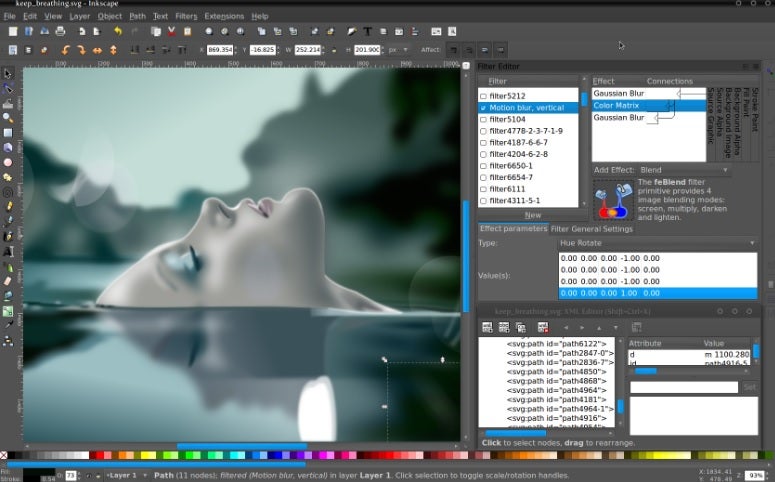
Interfaz de Inkscape

Si en lugar de buscar un sustituto gratuito de Photoshop necesitas uno para Illustrator, recomendamos encarecidamente Inkscape. Éste ha sido pensado para realizar imágenes vectoriales y, además de ofrecer muy buenos resultados, es muy fácil de utilizar.

Inkscape ofrece opciones para vectorizar imágenes planas y es capaz de exportarlas en los principales formatos de imagen del momento. De hecho, podrás importar sin problemas cualquier archivo creado con Illustrator y terminar de editarlo desde Inkscape. Otro de sus puntos fuertes es que es capaz de exportar imágenes directamente a formato PDF pensado para imprenta, convirtiéndolo en un indispensable para las mentes creativas.

En definitiva, Inkscape es un programa perfecto para crear ilustraciones y material visual tanto para libros, redes sociales o grandes empresas. Puedes descargar el programa completamente libre de coste bajo estas líneas.

Inkscape DESCARGAR
7

Krita

Krita

Krita es lo mejor de ambos mundos, pues se trata de un excelente editor de imágenes pero también un muy buen programa para crear ilustraciones. De hecho, Krita ha sido creado por artistas con el único objetivo de ofrecer al resto de artistas una buena herramienta gratuita con la que crear imágenes.

En cuanto a su funcionamiento, Krita destaca por tener un interfaz muy claro e intuitivo además de una gran variedad de pinceles de trabajo. Además de ello, el programa permite importar todos los pinceles y texturas que desees para crear tus propias obras de arte.

Para finalizar es interesante subrayar que Krita es completamente compatible con el formato .pds (Photoshop), por lo que podrás trabajar con cualquier archivo tratado con él. Puedes descargar Krita de forma completamente gratuita bajo estas líneas.

Krita DESCARGAR
8

Editores de audio

Audacity

Interfaz de Audacity

Es probable que ya estés cansado de ver este nombre en todas las listas de los mejores programas para editar audio, pero Audacity sigue siendo el número uno de este sector. No sólo estamos hablando de un editor de audio gratuito realmente útil sino que además es fácil de utilizar y tiene todas las herramientas necesarias para crear la pisa perfecta.

Con Audacity podrás grabar, recortar, unir pistas de audio y mejorar su calidad de forma rápida y sencilla. Esta aplicación es muy recomendable también si eres un forofo de la música, realizas podcasts habitualmente o por ejemplo te dedicas al mundo de la educación y preparas pistas de audio para tus clases. ¿Quieres saber cómo funciona con detalle? Puedes consultarlo fácilmente en alguno de los siguientes tutoriales:

Audacity es sin duda el programa más completo y además gratuito con el que editar tus pistas de audio. Puedes descargarlo de forma rápida y segura bajo estas líneas.

Audacity DESCARGAR
8

Ocenaudio

Interfaz de Ocenaudio

Para muchos, Ocenaudio es una excelente alternativa gratuita a Audacity. Éste es un practico editor de audio y está pensado especialmente para que hagas cambios básicos en tus pistas musicales sin por ello romperte la cabeza.

Ocenaudio destaca por tener un interfaz realmente sencillo de utilizar. Éste permite cortar, copiar y pegar cualquier pista de audio así como también cambiar su formato a otros como RAW, WAV, CAF, MP3, MP4, OGG, AU, AIFF o FLAC. El programa también permite grabar audio directamente desde tu micrófono y por supuesto añadirle efectos.

En definitiva, Ocenaudio es la opción perfecta para todos los que ya han probado Audacity y buscan una opción más sencilla para realizar funciones parecidas. Puedes descargar el programa completamente libre de coste bajo estas líneas.

Ocenaudio DESCARGAR
8

Editores de vídeo

Shotcut

Interfaz de Shotcut

Shotcut es una opción excelente para editar tus archivos de vídeo en apenas unos minutos. Éste tiene un interfaz sencillo, atractivo y además es completamente gratuito. No es por ello de extrañar que sea para muchos el número uno en edición de vídeo digital.

Además de ser muy fácil de utilizar, Shotcut tiene todas las herramientas necesarias para editar vídeos y si no encuentras las que deseas, siempre puedes añadírselas. Y es que al tratarse de un editor de código abierto encontrarás cientos de plugins y codecs para mejorar tu experiencia.

Para finalizar tan sólo queremos añadir que Shotcut es un editor de vídeo multiplataforma y por tanto podrás trabajas con él tanto desde un equipo con Windows, Linux o macOS. ¿A qué esperas para descargarlo?

Shotcut DESCARGAR
7

VideoPad

Interfaz de VideoPad

VideoPad es un excelente programa gratuito desde el cual podrás realizar todas las tareas básicas de edición de vídeos. Desde él podrás cortar, pegar, editar y mejorar la calidad de cualquier grabación además de poder añadirle efectos.

Uno de los puntos fuertes de VideoPad es precisamente la gran cantidad de opciones y efectos que ofrece a su usuario. Éste incluye una amplia biblioteca de transiciones con las que podrás dar ese toque especial a cualquier vídeo. Esto lo convierte en una herramienta perfecta por ejemplo entre YouTubers e influencers que comparten vídeos a través de las redes sociales.

Puedes descargar VideoPad de forma rápida y segura bajo estas líneas.

VideoPad Video Editor DESCARGAR
7

Reproductores de vídeo

VLC Media Player

Interfaz de VLC Media Player

Si quieres utilizar tu equipo para poder reproducir vídeos, DVDs y Blu-Rays, ya estás tardando en descargar VLC Media Player. Éste es sin duda el mejor software de reproducción multimedia del mercado y además es completamente gratuito.

VLC Media Player no sólo es un programa potente y muy sencillo de utilizar, sino que además ofrece un sinfín de interesantes opciones. Al tratarse de un programa open source no habrá archivo de vídeo que se te resista. Además de ello, podrás reproducir su contenido fácilmente en tu televisor gracias a su compatibilidad con Chromecast.

Si quieres un reproductor de vídeo útil, potente y altamente personalizable, no lo pienses dos veces y opta por VLC Media Player. No te arrepentirás.

VLC Media Player DESCARGAR
8

PotPlayer

Interfaz de PotPlayer

Si bien no es tan popular como VLC Media Player, PotPlayer es un buen reproductor multimedia que te permitirá reproducir cualquier tipo de archivo de vídeo. ¡Y es gratis!

Uno de los puntos fuertes de PotPlayer es que además de reproducir tus vídeos de forma fluida sin apenar gastar recursos del sistema, también es capaz de recordar el momento exacto donde dejaste de verlos. Esto es especialmente útil si por ejemplo no tienes el tiempo suficiente para terminar de ver tus vídeos y necesitas retormarlos al día siguiente.

PotPlayer es muy completo y capaz de añadir vídeos y subtítulos a todas tus grabaciones. Puedes descargar PotPlayer de forma gratis y segura bajo estas líneas.

PotPlayer DESCARGAR
8

Navegadores de Internet

Google Chrome

Logo de Google Chrome

Windows 10 viene con Microsoft Edge instalado aunque para muchos, no es la mejor opción para navegar por Internet. Si tienes una dirección de correo de Gmail, utilizas un móvil Android y normalmente realizar tus búsquedas a través de Google, lo más probable es que te interese instalar Chrome.

El navegador de Google no sólo es rápido y muy potente sino también destaca por consumir pocos recursos y actualizarse muy a menudo. Esto es especialmente importante teniendo en cuenta el aumento de cyberdelitos y ataques hacker de los últimos años.  Es por ello que es siempre recomendable utilizar un navegador que constantemente revise y repare cualquier agujero de seguridad.

Sin embargo, el mayor punto fuerte de Chrome es sin duda su sincronización con tu cuenta de Google. Esto permite tener acceso inmediato a Gmail, Google Drive y el resto de herramientas de la compañía además de asegurarte una excelente vinculación con móviles y tabletas con sistema operativo Android. A todo ello se añade su tienda de extensiones, con las cuales podrás añadir un sinfín de herramientas al navegador. ¿Te animas a probarlo?

Google Chrome DESCARGAR
8

Firefox

Logo de Mozilla Firefox

Otra excelente alternativa a Edge es sin duda el veterano navegador web Mozilla Firefox. Éste siempre ha destacado por ser mucho más rápido que el resto de navegadores y también por mantener nuestros datos siempre seguros.

Firefox es un navegador en constante evolución y que se actualiza de forma constante. Es por ello que en todo momento tendrás la seguridad que cualquier error o cualquier posible agujero de seguridad estará reparado.

De un modo parecido a Chrome, Firefox es capaz de sincronizarse con el resto de equipos que utilicen dicho navegador gracias a Firefox Sync. Además de ello también cuenta con una excelente tienda de complementos con los que podrás añadir un sinfín de características al navegador.

Mozilla Firefox DESCARGAR
8

Brave

Brave Browser

Si Chrome y Firefox no te dan el pego… ¿por qué no pruebas Brave? Este nuevo navegador basado en Chromium ha supuesto un antes y un después dentro de la navegación rápida, segura y a prueba de molestos anuncios.

Entro los principales atractivos de Brave encontramos la integración con el proyecto TOR (The Onion Router), pudiendo navegar de forma anónima y segura por todo Internet. Y es que Brave es el navegador perfecto si buscas ocultar tus datos de forma rápida y sencilla.

Para finalizar, es interesante subrayar que Brave es uno de los navegadores más seguros del mercado, siendo capaz de bloquear la mayoría de las aplicaciones espía así como el malware y la publicidad engañosa. Puedes descargar Brave de forma completamente gratuita bajo estas líneas.

Brave Browser DESCARGAR
8

Aplicaciones esenciales para descomprimir archivos

WinRAR

Interfaz de WinRAR

WinRAR es un auténtico indispensable en cualquier equipo con Windows 10. Éste permite descomprimir archivos en formato RAR, ZIP, 7-Zip, ACE, ARJ, BZ2, CAB, GZip, ISO, JAR, LHZ, TAR, UUE, XZ y Z RAR, y por supuesto ZIP en un abrir y cerrar de ojos.

Además de ser completamente gratuito, WinRAR destaca por su interfaz sencillo, tener una curva de aprendizaje realmente baja y por también permitirte comprimir y crear archivos en un tiempo récord.

Si buscas un programa eficaz tanto para comprimir como para descomprimir cualquier archivo, descarga ya mismo WinRAR.

WinRAR DESCARGAR
8

WinZip

Interfaz de WinZIP

Si WinRAR no te convence, recomendamos que optes por WinZip. Esta excelente alternativa gratuita brinda casi las mismas características y herramientas de WinRAR con la única diferencia que su interfaz puede resultar más agradable para algunos usuarios.

Con WinZip podrás comprimir y descomprimir archivos así como también crear archivos de extracción automática. Además de todo ello, la aplicación te permite compartir de forma inmediata tus archivos a través de redes sociales como Facebook o si lo deseas, vía correo electrónico.

WinZip destaca por sus muchas opciones y por supuesto, por su facilidad de uso. Puedes echarle un vistazo de forma completamente gratis bajo estas líneas.

WinZip DESCARGAR
7

Programas Antivirus

Avast Free Antivirus

Interfaz de Avast

Con el auge del malware y los ataques hacker de los últimos años, es normal que lo primero que quieras hacer antes de utilizar tu equipo es instalar un software antivirus. Si buscas un programa potente, gratuito y que proteja tanto tus datos como tus archivos, recomendamos sin duda Avast Free Antivirus.

Avast Free Antivirus ofrece todas las herramientas necesarias para mantener tu equipo siempre a salvo. Éste cuenta con un escudo en tiempo real, una base de datos en constante actualización y la posibilidad de realizar análisis a medida siempre que lo desees.

Un punto interesante de Avast Free Antivirus es que éste es compatible con Windows Defender. De este modo es posible mantener el excelente Firewall de Windows mientras tienes protegido tu equipo utilizando Avast. No lo pienses dos veces y descárgalo ya mismo.

Avast Free Antivirus DESCARGAR
8

Bitdefender Antivirus Free Edition

Interfaz de Bitdefender

Si Avast no es para ti, recomendamos que descargues Bitdefender Antivirus Free Edition. Este potente software mantendrá tu equipo siempre libre de virus y malware sin que por ello se resienta su rendimiento.

Uno de los principales reclamos de Bitdefender Antifvirus Free Edition es que se trata de un software que una vez instalado, protegerá tu equipo de forma automática. Despídete de tener que programar cualquier análisis o gestionar sus escudos: Bitdefender mantendrá tu equipo protegido sin necesidad que tengas que hacer nada.

Como punto final, es interesante destacar que Bitdefender Antivirus Free Edition cuenta con una excelente base de datos de virus y además protegerá tu equipo de ataques ransomware. ¿Te animas a probarlo?

BitDefender Antivirus Free Edition DESCARGAR
7

Programas de mensajería

Telegram

Interfaz de Telegram

Seguro que conoces WhatsApp y te encanta utilizar la app de mensajería desde tu móvil. Sin embargo, su versión web resulta francamente un engorro y no a todo el mundo le gusta utilizarla. Para este tipo de ocasiones existe Telegram, una excelente aplicación para mantenerte en contacto con tus familiares y amigos desde la comodidad de tu PC.

Como buen rival de WhatsApp, Telegram ofrece todas las herramientas que un buen programa de mensajería debería tener. Su interfaz es muy claro y atractivo, podrás compartir todo tipo de archivos desde éste y por supuesto, enviar mensajes de audio, vídeo e incluso hacer videollamadas.

Si tienes Telegram instalado en tu móvil, estamos ante una descarga obligada. Si no ¿a qué esperas para probarlo? Verás por qué para muchos es completamente superior a WhatsApp.

Telegram DESCARGAR
8

WhatsApp

WhatsApp para PC

Si Telegram no te convence y prefieres WhatsApp, no te preocupes pues Windows 10 posee una interesante aplicación con la cual vas a poder utilizar el servicio de mensajería desde tu PC.

Desde la app de escritorio de WhatsApp conseguirás una experiencia muy parecida a la de WhatsApp Web, sin necesidad de conectarte a ella a través del navegador. La aplicación se sincronizará con tu móvil, permitiéndote chatear de una forma mucho más cómoda que desde el teléfono. Eso sí, será estrictamente necesario que tengas la aplicación instalada en tu móvil.

Si utilizas a menudo WhatsApp Web, no lo pienses dos veces y descarga ya  mismo WhatsApp para PC, te va a encantar. Puedes conseguir la aplicación desde la Tienda de Microsoft haciendo clic aquí o, si lo deseas, descargarla de forma rápida y cómoda bajo estas líneas.

WhatsApp DESCARGAR
8

Skype

Interfaz de Skype

Si eres de los que hace videollamadas a menudo o tiene familiares y seres queridos lejos de casa, seguro que te interesará descargar Skype.

El ya veterano servicio de mensajería y videollamadas es un auténtico clásico para poder tener más cerca a todos quienes nos importan. Además de todo ello es una opción ideal para realizar videollamadas laborales o reuniones a distancia.

Si eres autónomo o simplemente tienes a un ser querido al otro lado del planeta, Skype te encantará.

Skype DESCARGAR
7

Programas para limpiar tu disco duro

CCleaner

Interfaz de CCleaner

CCleaner es sin duda el programa más conocido y también más utilizado para limpiar tu PC. Éste es capaz de eliminar archivos basura, optimizar secciones de tu equipo que otros programas no pueden e incrementar de este modo su velocidad y rendimiento.

CCleaner destaca por tener un interfaz realmente limpio e intuitivo pero a su vez, ofrecer un sinfín de opciones para limpiar tu PC. De hecho, es uno de los pocos programas con el que podrás limpiar el registro de tu sistema operativo con tan sólo unos clics.

Con ya muchos años a sus espaldas y una legión de usuarios que avalan sus resultados, CCleaner es siempre una opción segura para mantener tu equipo siempre perfecto.

CCleaner DESCARGAR
8

Iolo System Mechanic

Iolo System Mechanic

Iolo System Mechanic es la alternativa perfecta a CCleaner. Éste tiene versiones dos versiones de pago y una gratuita, aunque esta última es más que suficiente para limpiar a fondo el disco duro de tu equipo.

Iolo System Mechanic es capaz de borrar programas innecesarios de tu equipo, eliminar archivos residuales, liberar memoria RAM e incluso bloquear programas que se inician sin tu consentimiento. Es por ello que es la opción perfecta para acelerar el rendimiento de cualquier PC.

Si CCleaner no te convence y buscas un programa más intuitivo para limpiar tu equipo, recomendamos que le eches un vistazo a Iolo System Mechanic. Puedes descargarlo de forma gratuita bajo estas líneas.

Iolo System Mechanic DESCARGAR
8

Esperamos que esta lista te haya servido de ayuda a la hora de descargar apps y programas para sacar el mayor rendimiento a Windows 10. ¿Qué otro programa crees que debería estar en esta lista? ¡Compártelo con nosotros en la sección de comentarios!
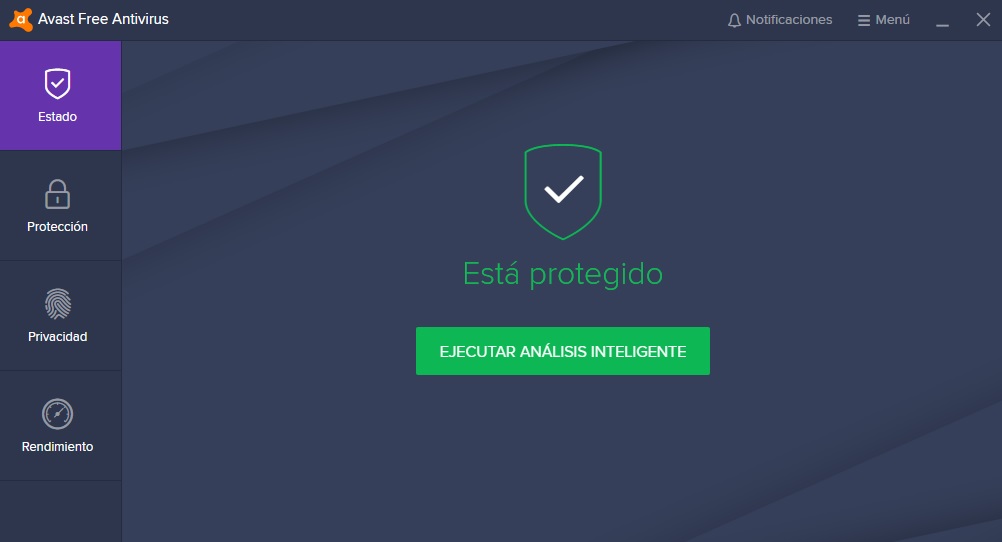
4 formas de tener Windows 10 gratis

Windows 10, la última versión del sistema operativo de Microsoft, no ha dejado de sorprender a sus usuarios desde su aparición desde el 2005. Su rapidez y fiabilidad, además de un diseño mucho más intuitivo, ha supuesto una mejora considerable al atrevido cambio que supuso Windows 8.

Logotipo de Windows 10

Seguro que recordarás que antes de su aparición, Microsoft ofrecía a todos sus usuarios la posibilidad de hacer una actualización gratuita de su versión del sistema operativo a Windows 10. Si bien muchos hicieron uso de esta ventaja, esta promoción terminó oficialmente el 30 de julio del 2016 ¿Significa eso que ya no es posible conseguir Windows 10 de forma gratuita?
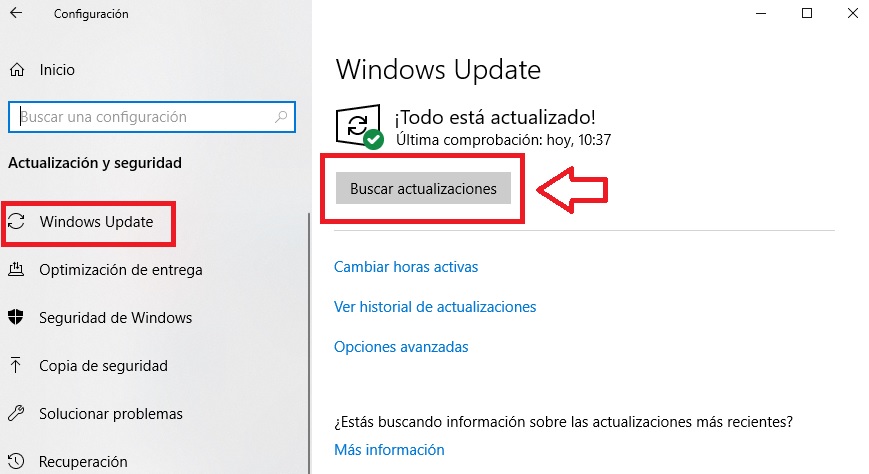
Windows 10 DESCARGAR
7

En el artículo de hoy os vamos a hablar acerca de distintos métodos completamente legales con los cuales vamos a poder conseguir Windows 10 de forma gratuita para nuestro equipo. También os hablaremos de otros métodos que circulan por Internet y no sólo no funcionan, sino que van en contra de la ley y pueden poner en riesgo vuestro bolsillo. ¡Esperamos que os sirvan de ayuda!

Método 1: Obtener Windows 10 gratis con su Media Creation Tool

Aunque tal y como te hemos adelantado el periodo oficial de actualización de Windows 7 o Windows 8.1 a Windows 10 haya finalizado, todavía es posible instalar esta nueva versión del sistema operativo. Este proceso es completamente legal y únicamente utilizarás archivos que provienen de la misma Microsoft, por lo que en ningún momento estarás poniendo en jaque el buen funcionamiento de tu equipo.

Antes de empezar: es muy importante que tengas en cuenta que para que este proceso funcione, necesitarás tener la versión oficial de Windows 7 o Windows 8.1 instalada en tu equipo, con una licencia válida y con su clave de producto verificada. De lo contrario el proceso instalará el sistema operativo pero no lo activará, por lo que será necesario que compres una clave de activación desde la web de Microsoft.

Es también interesante señalar que la versión de Windows 10 que se instalará en tu equipo será equivalente a la de las anteriores versiones de Windows que tengas instaladas. Es decir, que si actualizas desde la versión Home de Windows 7 conseguirás la misma edición mediante Windows 10 Home. Lo mismo sucederá con las versiones Pro, Enterprise y Education.

Paso 1: Descarga el instalador de Windows 10

Para empezar la instalación gratuita de Windows 10 en tu equipo necesitarás su herramienta de creación de medios (Media Creation Tool). Puedes descargarla desde la misma página web de Microsoft haciendo clic aquí y luego pulsando en el botón azul “Descargar ahora la herramienta”. Si todo ha ido correctamente, en apenas unos minutos tendrás el archivo guardado en tu equipo.

Cómo descargar Windows 10 Media Creation Tool

Paso 2: Inicia la instalación de Windows 10

Ya con la herramienta de creación de medios en tu equipo, es hora de actualizar el sistema operativo. Para ello necesitarás abrir el archivo que acabas de descargar (MediaCreationTool.exe) y aceptar los términos y condiciones de Microsoft. Una vez hecho esto el programa verificará si el sistema operativo de tu equipo es compatible con Windows 10 y si lo adquiriste de forma legal. Sigue los pasos que aparecen en pantalla para empezar a instalar tu nuevo SO.

Instalación de la Windows 10 Media Creation Tool

Es probable que durante la instalación Windows te muestre una lista de programas instalados en tu equipo y que no son compatibles o pueden entorpecer la instalación de Windows 10. Es recomendable que antes de seguir adelante con el proceso los borres o desactives.

Paso 3: Espera a que finalice la instalación de Windows 10

Una vez realizados los pasos anteriores únicamente será necesario esperar pacientemente a que finalice la instalación. Ten en cuenta que el proceso de actualización de tu versión de Windows es lento y además irá reiniciando periódicamente tu equipo a medida que se realice esta instalación limpia del sistema operativo.

Una vez finalizado este proceso tendrás tu versión gratuita de Windows 10 instalada legalmente en tu equipo. Además de todo ello, si has cumplido con el requisito previo de tener una licencia de Windows 7 u 8 activa en tu PC, tu versión de Windows 10 estará activada y no necesitarás ningún tipo de clave de activación.

Método 2: Obtener Windows 10 utilizando el programa Insider

Si no tienes instalado Windows 7 o Windows 8 en tu equipo o simplemente no tienes activados dichos productos con un método muy legal, todavía puedes instalar Windows 10 de forma gratuita. Un método muy utilizado para ello es haciendo uso de su programa Insider.

Programa Windows Insider

Windows Insider permite a un usuario descargar versiones beta de sus sistemas operativos de forma completamente gratis. Estas versiones están siendo probadas por usuarios y como tales, no son realmente estables y en ocasiones causan incompatibilidades en el sistema operativo.

Si deseas hacer uso de este método, primero de todo será necesario que instales Windows 10 utilizando su herramienta de creación de medios (encontrarás el proceso en el método anterior) y a continuación te apuntes al programa Insider haciendo clic aquí. Para ello simplemente necesitarás tener una cuenta de Microsoft activa. Si no tienes la tuya puedes registrarte fácilmente con tu dirección de correo simplemente pulsando en este enlace.

No te preocupes si tu versión de Windows 10 no está activada puesto que no lo vas a necesitar para utilizar las versiones de Insider.
Una vez apuntado en el programa, es hora de que empieces a actualizar tu equipo con las actualizaciones de Windows Insider. Para ello accede a la configuración de Windows 10 (Tecla de Windows + I) y pulsa el botón “Actualización y seguridad”.

Menú de configuración de Windows 10

Verás que en el menú lateral izquierdo de la pantalla aparecerá una opción llamada “Programa Windows Insider”. Pulsa en ella seguido del botón “Comenzar”. Tras ello se abrirá una nueva ventana donde deberás verificar la cuenta de Microsoft con la que te apuntaste al programa Insider. Realizado este paso, Microsoft solicitará que elijas qué versión de Windows 10 quieres instalar:

  • Anticipado (la menos estable)
  • Avanzado
  • Release Preview (la más estable)

Si no quieres tener muchos problemas con tu sistema operativo, lo mejor es optar por la última.

Tras realizar este paso, la versión de Windows 10 que tenías instalada se sustituirá por la del programa Insider y no necesitarás comprar una licencia para poder utilizarla. Es decir, podrás disfrutar de este nuevo sistema operativo de forma completamente gratis.

Método 3: Reutilizando una clave de producto de Windows

Un tercer método para poder utilizar Windows 10 de forma gratuita es haciendo uso de una clave de producto de Windows 7 o Windows 8.1 que no estemos utilizando. Es decir, una clave de licencia de un sistema operativo que hayas borrado y por tanto, ya no esté activa.

Si quieres utilizar este método simplemente necesitarás descargar una copia de Windows 10 a través de su herramienta de creación de medios (sigue los pasos del método 1) y tener localizada la clave de activación de Windows. Normalmente ésta se encuentra en una pegatina en la carcasa de tu PC, en la caja original de Windows o en la documentación que acompañaba tu equipo. Si aún así tienes problemas para localizar este número, tenemos una guía paso a paso que te ayudará a encontrarlo.

Tras realizar este paso podrás activar Windows 10 durante el proceso de instalación del sistema operativo o si lo prefieres, una vez inicies tu equipo por primera vez. Para ello necesitarás acceder a la Configuración de Windows 10 (Tecla de Windows + I) y pulsar en el botón “Activación” del menú lateral izquierdo de la pantalla.

Menú de activación de Windows 10

Es muy importante tener en cuenta que este método es legal únicamente si la clave de licencia original de Windows no se encuentra en este momento activa en ningún otro equipo. De lo contrario utilizar este método viola los términos legales de Microsoft y tu sistema operativo será bloqueado inmediatamente por la compañía.

Método 4 (no recomendable): Instalando Windows 10 y no activando el sistema operativo

El último método que os vamos a ofrecer es el menos recomendable de todos los anteriores. Éste implica instalar Windows 10 desde cero gracias a su herramienta de creación de medios (mira el método 1 para aprender a hacerlo) y, una vez en nuestro equipo, no activarlo.

Este método no desbloqueará todas las funciones de Windows 10 y resulta realmente molesto, pues Microsoft te recordará varias veces al día que tu copia de Windows no está activa y que por tanto, no deberías estar utilizándola. Usar una versión de Windows 10 desactivada tiene muchas desventajas, entre ellas que no podrás actualizar tu SO y por tanto, éste será siempre vulnerable a cualquier ataque por virus o malware. Recomendamos no seguir este método a no ser que quieras echar un vistazo a Windows 10 antes de adquirir legalmente una licencia del producto.

Método que jamás debes utilizar

Seguro que haciendo una búsqueda a través de Google habrás encontrado cientos de páginas web de dudosa fiabilidad que te ofrecen métodos supuestamente efectivos para activar tu versión de Windows 10. Éstos normalmente solicitan que descargues un activador de Windows, como el conocido KMSpico, que en apariencia desbloqueará tu sistema operativo.

Utilizando estos programas Windows 10 se mostrará como activado y puede que llegues a pensar que a jugada ha salido bien y que has conseguido ahorrarte unos euros. Pero para tu desgracia las cosas no son realmente así. Un activador de Windows no sólo va a ponerte en auténticos aprietos legales con Microsoft sino que además abrirá un agujero de seguridad en tu equipo y pondrá en peligro tus datos personales y bancarios. Jamás y bajo ningún concepto descargues ni instales ningún activador de Windows 10, éstos son completamente ilegales y además pondrán en peligro tu integridad y también la de todas tus cuentas.

Si quieres saber un poco más acerca de todos los peligros a los que deberás enfrentarte si utilizar una versión pirata de Windows 10, recomendamos que le eches un vistazo al siguiente artículo.

No he podido instalar Windows 10 de forma gratuita ¿Qué otra opción me recomendáis?

Si no dispones de una versión anterior de Windows con una licencia digital verificada por Microsoft, dificilmente podrás conseguir Windows 10 de forma gratuita y legal. Sí podrás instalar el sistema operativo en tu equipo y utilizarlo, aunque Microsoft solicitará constantemente que actives Windows y no podrás instalar ninguna de sus actualizaciones. Es por ello que si ninguno de los métodos anteriores te ha funcionado o si simplemente no te convence, recomendamos que adquieras una licencia de Windows. Puedes conseguir la tuya fácilmente desde la web de Microsoft haciendo clic en los siguientes enlaces:

¿Dudas acerca de qué edición de Windows es la que debes comprar?

Encontrarás todos los detalles acerca de las distintas versiones de Windows 10 en el siguiente artículo.

Esperamos que este artículo te haya servido de ayuda a la hora de empezar a utilizar Windows 10 de forma completamente gratuita y legal. Si te surge cualquier duda acerca del proceso, no dudes en ponerte en contacto con nosotros a través de la sección de comentarios.

Cómo conseguir fondos de escritorio animados

Los fondos de escritorio animados no son algo nuevo pero siempre sorprenden a todos quienes los ven por primera vez. Éstos sustituyen a los clásicos fondos estáticos de cualquier equipo de sobremesa, portátil o teléfono móvil por otros en total movimiento. Además de ello, este tipo de fondo acostumbra a reaccionar a la hora del día en la que nos encontremos, cambiando su imagen y dando siempre una sensación de frescura a nuestra pantalla. No es por ello de extrañar tras probarlos, sus usuarios decidan no volver a utilizar jamás esos aburridos fondos de pantalla de toda la vida.

Chica mirando el monitor de su ordernador

Tanto si eres usuario de PC como de smartphone puedes cambiar el fondo de pantalla de tu sistema operativo por otro en continuo movimiento. A primeras el proceso puede parecer complicado, pero una vez aprendas a hacerlo verás que es realmente sencillo. Además de todo ello, te vamos a enseñar cómo hacerlo paso a paso, por lo que en un abrir y cerrar de ojos disfrutarás de tu wallpaper animado. ¡Esperamos que te sirva de ayuda!

Cómo conseguir un fondo de escritorio animado para Windows 10

La llegada de Windows 10 supuso un gran cambio no sólo en el funcionamiento, la rapidez y la facilidad de uso del sistema operativo, sino también en la forma de visualizar el escritorio de Windows. Éste ofrece un sinfín de opciones de personalización para conseguir que nuestra pantalla luzca lo más hermosa posible. Es también con Windows 10 que llegó la posibilidad de añadir fondos animados de forma sencilla y sin apenas esfuerzo a nuestras vidas.

Windows 10 DESCARGAR
7

Para empezar a utilizar fondos de pantalla animados desde tu equipo con Windows 10 simplemente sigue estos pasos.

Paso 1. Accede a la Microsoft Store

El primer paso a seguir es realmente sencillo, simplemente necesitarás acceder a la Tienda de Microsoft. Para ello haz clic en el botón Inicio (es el icono con el logotipo de Windows de la esquina inferior izquierda de la pantalla) y pulsa en el botón “Microsoft Store”.

Acceso a la Microsoft Store

Paso 2. Ingresa a tu cuenta de Microsoft

Para descargar cualquier aplicación de la tienda será necesario que ingreses en ella utilizando tu cuenta de Microsoft. Si no tienes una todavía, no te preocupes, hacerte con la tuya es un proceso realmente sencillo y gratuito. Únicamente necesitarás hacer clic en este enlace y seguir los pasos que aparecen en pantalla.

Paso 3. Busca un fondo de escritorio dinámico

A continuación será necesario que utilices el buscador de la tienda para encontrar un fondo animado. Recomendamos que utilices la siguiente búsqueda “dynamic” “dynamic theme” “live wallpaper” o “dynamic wallpaper”. Esto te ofrecerá una buena lista de resultados para descargar en tu equipo.

Cómo instalar un tema dinámico

Es importante señalar que no todos los fondos de pantalla son gratuitos. Así pues, antes de empezar a descargar nada asegúrate de que aparece el botón azul “Gratis”. Una vez adquirida, pulsa el botón “Instalar”.

Paso 4. Establece el fondo de pantalla dinámico

Una vez descargado en tu equipo, es hora de establecer tu fondo de pantalla dinámico. Para ello simplemente deberás hacer clic en el botón Inicio (es el icono con el logotipo de Windows de la esquina inferior izquierda de la pantalla) y buscar la aplicación con el tema dentro de tu equipo. Una vez la encuentres, pulsa en ella y accederás a su interfaz de usuario.

Si el tema dinámico que has instalado no aparece como aplicación, será necesario que lo actives desde el menú de Temas de Windows. Para ello haz clic con el botón derecho del ratón sobre el escritorio y, una vez aparezca el menú desplegable, pulsa la opción “Personalizar”. Alternativamente puedes llegar hasta esta misma ventana entrando en la Configuración del sistema operativo (Tecla de Windows + I) y haz clic en “Personalización”.

Una vez hecho esto, pulsa en el botón “Temas” del menú lateral izquierdo. Esto mostrará el tema que actualmente está instalado en tu equipo y ofrecerá la posibilidad de aplicar nuevos bajo la opción “Aplicar un tema”. Selecciona el tema dinámico que has descargado ¡y ya está! Tu ordenador lucirá como nunca con este tema dinámico.

Cómo conseguir un fondo de pantalla animado para móviles

Personalizar nuestro smartphone se ha convertido en un paso casi indispensable entre cualquier usuario de teléfono móvil. Pagamos un precio extra por conseguir ediciones de un mismo dispositivo en distintos colores, recorremos todas las tiendas en busca de la carcasa perfecta, elegimos un tono de llamada distinto al prefijado y por supuesto, cambiamos su fondo de pantalla a uno que nos defina. Y es que si todos somos tan distintos… ¿por qué nuestro móvil tiene que lucir igual al del resto?

Google Play DESCARGAR
8

La forma más sencilla de conseguir un fondo de pantalla animado para smartphones Android es a través de la Google Play Store. Es probable que si ya les has echado un vistazo, te hayas dado cuenta que hay un sinfín de apps distintas que prometen ser las mejores. Para echarte una mano, hemos seleccionado las que consideramos que ofrecen mejores resultados.

Antes de empezar: Ten en cuenta que los fondos de pantalla animados gastan muchísima más batería que las imágenes estáticas. Es por ello que si tu teléfono ya tiene años y su batería no dura mucho tiempo, no recomendamos su uso a no ser que desees quedarte sin móvil en apenas unas horas. Utilízalos con moderación y si ves que no son para ti, vuelve a las imágenes estáticas de toda la vida.

Chrooma Float Live Wallpaper

Chrooma Float Live Wallpaper app

Chrooma es una aplicación completamente gratuita que permite seleccionar atractivos fondos de pantalla animados en apenas unas pulsaciones. Ésta ofrece un total de 12 patrones y distintas paletas de colores a combinar que irán alternándose a medida que utilicemos el teléfono.

Uno de los puntos fuertes de Chrooma es que, además de no contar con molestas microtransacciones, las animaciones que brinda a la pantalla son muy fluidas y agradables de ver. A todo ello se le añade compatibilidad con el ya conocido efecto parallax, así que si mueves tu teléfono las formas también cambiarán. ¡Y gasta mucha menos batería que otros fondos dinámicos! Muy recomendable.

Chrooma DESCARGAR
9

Forest Live  Wallpaper

Forest Live  Wallpaper app

¿Te gusta el campo? ¿Quieres un fondo de pantalla dinámico que cambie según la hora y la ubicación en la que te encuentres? ¡Te encantará Forest Live Wallpaper!

Esta app gratuita para Android convierte la pantalla de tu teléfono móvil en bosque de apariencia minimalista pero lleno de vida. A medida que pasen las horas del día irá cambiando el color del cielo, pasando de azul a anaranjado para terminar en un bonito cielo estrellado. Además de todo eso, puedes configurar la app para que se ajuste a tu localidad y que aparezcan efectos de lluvia, viento, nieve etc… ¡O si lo deseas puedes establecerlos tú mismo según te apetezca!

Forest Live Wallpaper DESCARGAR
9

Hypno Clock Live Wallpaper

Hypno Clock Live Wallpaper app

Aunque a primeras pueda resultar una aplicación simplista, Hypno Clock Live Wallpaper resulta un fondo de pantalla animado realmente atractivo para cualquier teléfono móvil. Éste emula el interior de un reloj analógico en funcionamiento y en todo momento podrás ver el movimiento de sus engranajes así como disfrutar del paso del tiempo.

Aunque Hypno Clock es una aplicación completamente gratuita, ésta tiene anuncios que en ocasiones pueden resultar molestos. Para poder librarte de ellos necesitarás descargar la versión completa de la app por un total de 2 euros.

Hypno Clock Live Wallpaper DESCARGAR
9

KLWP Live Wallpaper Maker

KLWP Live Wallpaper Maker app

Si los fondos de pantalla animados con imágenes geométricas no te convencen, recomendamos que le eches un vistazo a KLWP Live Wallpaper Maker. Esta aplicación gratuita permite que crees tus propios fondos de pantalla y temas dinámicos para tener un móvil 100% personalizado a tu medida.

KLWP Live Wallpaper Maker no es una app fácil de utilizar, de hecho, requiere de una curva de aprendizaje algo elevada por lo que no esperes crear fondos en apenas segundos. Aún así es una excelente opción si quieres personalizar al límite tu teléfono. La aplicación es gratuita aunque incluye una versión Pro de pago que permitirá que importes temas ya creados desde tu carpeta SD.

KLWP Live Wallpaper Maker DESCARGAR
8

Minima Live Wallpaper

Minima Live Wallpaper app

Si te gusta el estilo minimalista, te encantará Minima Live Wallpaper. Esta app gratuita para Android es el complemento perfecto para Chrooma puesto que añade nuevos patrones, formas y colores como temas dinámicos de nuestro móvil.

El secreto de la popularidad de Minima Live Wallpaper es que es un fondo que se mueve con nosotros. Cada vez que nuestro móvil detecte cualquier tipo de balanceo va a cambiar sus figuras y también sus colores, sorprendiendo a todos quienes lo vean. La app es completamente gratuita pero incluye una versión Pro de pago con la que podremos desbloquear nuevos temas y cambiar sus colores.

Minima Live Wallapaper DESCARGAR
8

Muzei Live Wallpaper

Muzei Live Wallpaper app

Muzei Live Wallpaper es una aplicación de fondos dinámicos distinta a todas las que os hemos recomendado hasta ahora. Ésta no cuenta con animaciones ni éstas interactuarán con nosotros, por el contrario la app cambiará las imágenes que muestre a diario por conocidas obras de arte.

Muzei Live Wallpaper resulta una app realmente atractiva especialmente para los amantes de los museos y especialmente de la pintura. Además de todo esto, permite también utilizar las imágenes de la galería de tu móvil, así que cualquier foto que desees podrá formar parte de los fondos de pantalla de tu teléfono. Como el resto de aplicaciones que os hemos recomendado, Muzei es completamente gratuita y en esta ocasión, no tiene ningún tipo de micropago.

Muzei Live Wallpaper DESCARGAR
8

Esperamos que este artículo te haya servido de ayuda a la hora de descargar y empezar a utilizar temas dinámicos en tu equipo con Windows 10 o en las pantallas de tu teléfono móvil. ¿Y tu qué prefieres? ¿Temas dinámicos o temas estáticos?

Windows 10: despídete de estas funciones para siempre

En 2020 desaparecerán algunas herramientas conocidas de Microsoft

Windows 10 tiene aproximadamente una gran actualización cada 6 meses. La última, de noviembre, está llegando estos días a los equipos y la próxima está prevista para mediados de 2020, en primavera del Hemisferio Norte. Aunque probablemente corregirá muchos fallos del sistema operativo tenemos malas noticias: con la llegada de este update desaparecerán algunas funciones.

Se trata de opciones variadas, algunas populares y otras no tanto, que dirán adiós en 2020, según ha confirmado Microsoft en un post en su blog oficial. Vamos a enumerarlas y en algunos casos dar alternativas, por si las estabas usando:

Funciones de Windows 10 que desparacerán en 2020

Mis contactos/My people

Se trata de una característica que pone en contacto a los usuarios de diversas maneras. Sin embargo, el amplio alcance de la mensajería instantánea (e incluso lo fácil que es usar clientes de mail) hace que no sea muy popular entre la gente que usa Windows 10, por lo que poco se notará su pérdida.

Recorte

Recorte o Snipping sí que puede que te suene más, pues se trata de la herramienta de Windows 10 para hacer capturas de imagen o vídeo y  hacer pequeños retoques de imagen. Aunque es útil existen muchas alternativas gratis, haz clic aquí para conocerlas.

Además, hacer capturas de pantalla simples no requiere de un software concreto, entérate abajo de cómo hacerlas de varias formas.

Windows to Go

Con esta opción los usuarios de Win10 podían crear un espacio de trabajo de arranque de Windows desde un disco duro externo. Sin embargo, esta herramienta se ha quedado obsoleta y existen otras formas de realizar esta tarea. A continuación te las explicamos en un artículo.

OneSync

Esta función permite sincronizar los datos de las apps de correo, personas y calendario y aunque no estará disponible no desparece como tal, Microsoft ya ha agregado una opción de sincronización en su aplicación Outlook que proporciona el mismo servicio de una manera más integrada.

Barra de comunidad de idiomas

Esta herramienta servía para proporcionar información y comentarios relacionados con las funciones de traducción de Windows o con problemas en la traducción. Sin duda, una función bastante desconocida.

Los mejores mods de Los Sims 4 que cambian la forma de jugar

Añadir mods a Los Sims 4 es la mejor manera de expandir la jugabilidad de este ya de por si extraordinario simulador de vida. Gracias a éstos no sólo serás capaz de conseguir nuevas casas, peinados y objetos para el hogar, sino también funcionalidades que cambiarán por completo tus partidas.

Los Sims 4 DESCARGAR
7

Gracias al duro trabajo de los simmers encontrarás toda clase de contenido personalizado para moldear el videojuego a tu antojo pero, con tanto donde elegir es fácil sentirse abrumado. En el artículo de hoy te vamos a mostrar los que consideramos los mejores mods para Los Sims 4. Todos ellos han sido probados y funcionan a la perfección así que… ¿a qué estás esperando para descargarlos?

Cómo instalar mods para Los Sims 4

Antes de empezar con nuestra selección, creemos conveniente hacer un repaso sobre cómo instalar mods en el juego. Y es que tanto si jamás has instalado contenido adicional en el juego de Electronic Arts como si hace tanto que ni te acuerdas, vale la pena hacer un repaso.

Para instalar mods en Los Sims 4 sigue estos pasos:

Paso 1. Descarga el archivo a tu equipo

Aunque puede resultar obvio, el primer paso a seguir será bajar el archivo con el mod hasta tu PC. Para ello simplemente haz clic en el botón de descarga y espera a que ésta finalice.

Paso 2. Mueve los archivos hasta la carpeta de mods

Una vez hayas descargado el archivo con mods en tu equipo será necesario mover su contenido hasta la carpeta pertinente. Es probable que el archivo de mods esté comprimido en formato ZIP, por lo que primero será necesario descomprimirlo en tu equipo para mover su contenido. Si no dispones de ningún programa para ello, no te preocupes, puedes descargar de forma completamente gratis tanto WinZIP como WinRAR bajo estas líneas.

  • Winzip
WinZip DESCARGAR
7
  • WinRAR
WinRAR DESCARGAR
8

Ya con los archivos descomprimidos, simplemente mueve su contenido hasta la carpeta “Documentos/Electronic Arts/Los Sims 4/ Mods”.

Paso 3. Activa los mods en el juego

Ahora que los archivos con mods están en la ubicación correcta, es necesario activarlos en el juego. Para ello abre Los Sims 4 y accede a su menú de opciones. Desde éste haz clic en la opción “Otros” que aparece en el menú lateral izquierdo de la pantalla y marca las casillas “Activar contenido personalizado y mods” así como también “mods de script permitidos”. Una vez hecho esto los mods que copiaste en el juego quedarán activos.

Opciones para activar mods en Los Sims 4

Si siguiendo esto pasos sigues teniendo problemas a la hora de instalar mods, no te preocupes. Tenemos un artículo completo dedicado exclusivamente a enseñarte cómo hacerlo. Puedes acceder a este bajo estas líneas.

Mods para conseguir más carreras para nuestros Sims

Además de moldear su aspecto y personalidad, una de las opciones fundamentales a la hora de crear nuestro propio Sim es elegir sus inquietudes laborales. El juego base incorpora bastantes carreras profesionales a seguir aunque si tenemos un Sim ambicioso, éstas pueden quedarse cortas.

Afortunadamente hay mods que añaden nuevas carreras al juego y con ellas, ambiciones y actividades añadidas. Destacamos las siguientes:

Empleado de servicios funerarios

Mod para ser empleado de servicios funerarios para Los Sims 4

Si tu Sim siempre se ha sentido fascinado con la muerte, nada mejor que convertirse en un empleado de servicios funerarios. Este mod incluye 10 niveles donde tu Sim podrá ejercer como aprendiz, conductor de coches fúnebres, embalsamar, llevar a término cremaciones y tener su propio imperio funerario.

Empleado del Ministerio de Magia

Carrera de Empleado del Ministerio de Magia

Los fans de Harry Potter conseguirán por fin ese trabajo que deseaban en el Ministerio de Magia a través de su Sim. Éste añade varios niveles laborales como empleado en la Oficina de Correo por Lechuza, de la Oficina del Uso Incorrecto de la Magia o incluso convertirte en Auror. Este mod es perfecto en combinación con el que añade Hogwarts a tu barrio, puedes encontrarlo haciendo clic en este enlace.

Hacker

Mod de carrera de Hacker para Los Sims 4

Este mod recupera la divertida carrera de Hacker ya presente en Los Sims 2. Gracias a ella tu Sim podrá sumergirse en las regiones más oscuras de Internet ejerciendo desde tareas básicas como Beta Tester hasta convertirse en Hacker profesional e incluso ser contratado como especialista de seguridad de las grandes empresas.

Pirata

Mod de carrera pirata para Los Sims 4

Convierte a tu Sim en bucanero gracias a esta nueva carrera profesional. Gracias a ella tus personajes se iniciarán como simples marineros y podrán aspirar a subir rangos tanto en la rama de navegación y capitanear bajeles en alta mar como aquellos dedicados a la guerra y conflictos navales.

Mods para mejorar las emociones y la personalidad de los Sims 4

Si llevas tiempo jugando a este simulador de vida sabrás que tus Sims no destacan por mantener la calma. Cualquier suceso, por trivial que pueda parecer, hará que éstos exploten de felicidad o decidan que es mejor ir a la piscina y quitar la escalera. También es habitual que éstos se guíen únicamente por impulsos y necesidades, teniendo una personalidad tan compleja como la de una tostadora.

Para solucionar esta bipolaridad existen mods que añaden variantes al espectro de emociones de estos personajes así como también un poco de personalidad.

Emotional Inertia y Meaningful Stories

Mod Emotional Inertia para Los Sims 4

Como ya te hemos adelantado, Los Sims acostumbran a perder los papeles con cualquier cosa, convirtiéndoles en auténticas bombas de relojería emocionales. Para balancear su estado de ánimo existe el mod Emotional Inertia. Éste ha sido creado por el simmer roBurky y modifica el comportamiento de tus Sims para que éstos sean capaces de tener reacciones mucho más realistas. De este modo, tus personajes apreciarán un poco más de los pequeños placeres de la vida virtual sin que por ello terminen completamente desquiciados de felicidad o depresión por cualquier evento.

Mod Meaningful Stories para Los Sims 4

Este mod también creado por el simmer roBurky se asegura que nuestro personaje se comporte de forma lógica con sus amigos, seres queridos y situaciones de su entorno. De este modo, el Sim actuará de forma distinta cuando por ejemplo se encuentre cerca de un familiar querido o sus emociones fluyan con más naturalidad si está cerca de su pareja. A su vez, los sentimientos de felicidad y tristeza se mostrarán acorde con la relación que el Sim mantenga con ese personaje, deprimiéndose fácilmente si por ejemplo se ha peleado con su mejor amigo y restándole importancia si es un Sim desconocido o que simplemente le cae mal.

Have some personality, please!

Mod Mod Have Some Personaliry, Please! para Los Sims 4

Have some personality, please! es un interesante mod creado por el reconocido simmer PolarBearSims que, como su nombre indica, mejorará la personalidad de nuestros Sims. Éstos añadirán acciones y reacciones que estén siempre vinculadas a la personalidad que hemos dado a los Sims en el creador de personajes . De este modo, las interacciones y su forma de actuar siempre se asemejarán a las personalidades de cada Sim, impidiendo que a la larga todos actúen de la misma manera.

Pero no todo termina aquí, Have some personality, please! añade también gran cantidad de acciones y reacciones con bebés y mascotas así como también personajes más rarunos como los siempre misteriosos aliens.

Mods para ajustar la orientación sexual de nuestros Sims

Si bien Los Sims es un juego donde siempre han estado presentes las relaciones entre miembros del mismo sexo, también es muy real que no hay ningún método para elegir la preferencia de nuestros personajes. Por ejemplo, podemos tener un Sim casado o con una pareja de un mismo sexo pero que su IA haga que en algún momento se enamore del alguien del sexo opuesto. En este tipo de situaciones decepciona que el juego no sea capaz de detectar si por ejemplo estamos ante un Sim homosexual, bisexual o heterosexual, rompiendo por completo la personalidad de nuestro personaje.

Gender Preference

Mod Gender Preference para Los Sims 4

Tal y como su nombre indica, Gender Preference es un útil mod con el cual vamos a poder seleccionar la preferencia sexual de nuestros Sims. El mod ha sido creado por Azoresman y éste permite seleccionar si nuestro Sim se siente atraído por hombres, mujeres, por ambos sexos o simplemente no tiene una preferencia establecida.

Mods para hacer que nuestros Sims tengan vida propia

Como simulador de vida, Los Sims permite que guiemos cual titiriteros la vida de todos los personajes residentes en el juego. Aunque ser el maestro de orquesta de este mundo virtual es francamente divertido, en ocasiones resulta mucho más gratificante ver cómo se desenvuelven solos y descubrir tramas secretas entre personajes. Por desgracia, la versión sin modificar del juego es muy limitada en este aspecto y es habitual ver como todos los Sims que no controlamos se comporten de forma robótica y sin apenas personalidad. Para solucionar este problema existen mods realmente interesantes.

The Explore Mod

The Explore Mod para Los Sims 4

Este mod creado por KawaiiStacie añade actividades que tus Sims puedan realizar por cuenta propia sin tener que estar constantemente vigilándolos. Por ejemplo, podrás enviar a un Sim de compras él solito y que vuelva a casa más tarde con ropa nueva que se ajuste a su gusto (y no necesariamente al tuyo). Esto crea situaciones divertidas como por ejemplo que tu Sim se vaya inocentemente a explorar y vuelva completamente arruinado al haberse gastado todo su dinero en juegos de azar o por ejemplo que regrese a casa con una novia inesperada. Ideal si quieres ver cómo tus Sims se desenvuelven por si mismos y buscas que te sorprendan.

Life’s a Drama

Life's a Drama mod para Los Sims 4

¿Quieres que tu barrio se convierta en el escenario de un auténtico culebrón? Life’s a Drama es un mod que añade a tu barrio situaciones dignas de la mejor telenovela, dándole una profundidad que hasta ahora no tenía. Por ejemplo, podrás ver cómo tus vecinos se pelean en el jardín de tu casa, cómo una novia sale a la fuga de una boda, podrás ver cómo el ladrón de turno roba el la casa de un vecino, etc.

Lo interesante de este mod es que permitirá tanto que actúes como observador de todos estos acontecimientos así que si lo deseas, que formes parte de ellos. Además de todo ello, el mod incluye acciones extra como acusar a un Sim de infidelidades y todo tipo de funciones para crear todo tipo de drama en el juego.

Mods para cambiar la personalidad de tus Sims

Cuando creamos nuestros Sims debemos añadir rasgos de carácter que determinarán cómo actuarán y también cómo se van a relacionar con el resto de personajes. Aunque el juego como tan incluye bastantes opciones para personalizar a tus Sims, nunca está de más añadir unas características más para que el título se asemeje un quito más a la vida real.

Traits Bundle 1

Mod Traits Bundle 1

Si quieres bajar muchos rasgos de personalidad para tus Sims de una sola vez, recomendamos que le eches un vistazo al mod Traits Bundle 1 creado por KawaiiStacie. Éste incluye nada más y nada menos que 40 rasgos de personalidad entre los cuales encontramos el rasgo “divertido”, “impopular”, “dormilón”, “talentoso”, “introvertido”, “gamer”… ¡y muchísimo más!

New Hobby Traits

Mod New Hobby Traits para Los Sims 4

Este mod creado por kutto añade rasgos de personalidad centrados específicamente en hobbies. Entre ellos está el rasgo de “cinéfilo”, “horticultor”, “competitivo”, “artesano” y “tecnófobo” entre muchos otros.

More CAS Traits for Sims

Mod More CAS Traits for Sims para Los Sims 4

Si la cantidad de rasgos de personalidad de tus Sims te parece insuficiente… ¿por qué no añades algunos más? Con el mod More CAS Traits for Sims de chingyu1023 podrás añadir todos cuanto desees para que tus personajes tengan una personalidad tan compleja como desees.

Mods variados para Los Sims 4

Algunos mods cambian funcionalidades de los Sims 4 pero resulta complicado englobarlas en una categoría concreta. Esperamos que os gusten.

Risky Wohoo & Try for Baby Chances

Mod Risky Woohoo & Try For Baby Chances para Los Sims 4

Este mod creado por PolarBearSims añade la posibilidad de que todos los Sims que flirteen de forma muy explícita o sin descanso tengan posibilidades de quedar embarazadas sin necesidad de seleccionar la opción “Ir a por un bebé”. Además de todo incluye nuevas complicaciones dentro del embarazo así como también causar problemas de infertilidad en Los Sims.

Default Easel Paintings Replaced

Mod Default Easel Paintings Replaced para Los Sims 4

¿Harto que tus Sims pinten de forma constante los mismos cuadros? Gracias a esta modificación de DaisyTighfield podrás añadir decenas pinturas completamente nuevas y de distintos tipos de arte (abstracto, realista, romántico, surrealista, pop art, etc.)

Custom Food Interactions

Mod Custom Food Interactions para Los Sims 4

Si tienes un Sim cocinillas, te encantará Custom Food Interactions. Este mod creado por TheFoodGroup añade nuevas interacciones con los objetos para la cocina así como también nuevas recetas para convertir tus desayunos, comidas y cenas en una experiencia mucho más interesante.

¿No sabes qué mod instalar? Opta por MC Command Center

Si no estás convencido acerca de qué mod descargar e instalar en tu equipo… ¿por qué no pruebas MC Command Center? Este mega-mod creado por el simmer Deaderpool es una colección de pequeñas modificaciones que permiten que cambies aspectos de la vida de nuestros Sims y también de los NPCs que habitan en el barrio. Si quieres información acerca de los distintos paquetes de mods de MC Command Center, recomendamos que eches un vistazo a su página web haciendo clic aquí.

Ninguno de estos mods para Los Sims 4 me interesan. ¿Dónde puedo encontrar más?

Tal y como ya te hemos contado, Los Sims 4 ofrece un sinfín de mods gracias a su activa comunidad de simmers. Si no has encontrado el contenido adicional que buscabas en nuestra lista recomendamos que le eches un vistazo a la página web Mod The Sims. Ésta contiene gran parte de los mods disponibles para el juego y se actualiza con muchísima regularidad. Puedes llegar hasta ella haciendo clic en el siguiente enlace.

¿Cuál es tu mod favorito para Los Sims 4? Compártelo con nosotros en a sección de comentarios.

Windows 10 te obliga a actualizarte aunque no quieras: ¿afecta a tu PC?

Microsoft lanza una actualización obligatoria para evitar brechas de seguridad

Las actualizaciones de Windows 10 están por defecto activadas, pero hay una forma muy sencilla de desactivarlas para instalarlas cuando queramos. Ahora bien: en breve Microsoft obligará a ciertos PC a actualizar a una nueva versión de Win10 y no se podrá hacer nada para evitarlo.

Estas actualizaciones obligadas las recibirán todos aquellos PCs que no se hayan actualizado desde abril de 2018, es decir, desde la versión 1803 de Windows 10.

Esto se debe a  el soporte para la versión 1803 de abril de 2018 para Windows 10 ya ha caducado, lo que se traduce en que esta versión del sistema operativo no recibe parches de seguridad. Así pues, si un ordenador la tiene y no se actualizase sería vulnerable a muchas amenazas.

Lo que no sabemos es a qué versión de Windows 10 se actualizarán estos equipos. La última disponible es la 1903, conocida como May Update.

Aunque esta actualización forzada será obligatoria para todos los equipos, Microsoft detalla que permitirá al usuario decidir en qué hora se descargará a instalará. Así pues, si el usuario está trabajando no deberá parar lo que está haciendo y podrá programarla para una hora en la que no necesite usar su PC.

¿Cómo puedes saber si te afecta esta actualización automática? Fácil: haz clic en el botón Windows y ve a Configuración>Sistema>Acerca de.
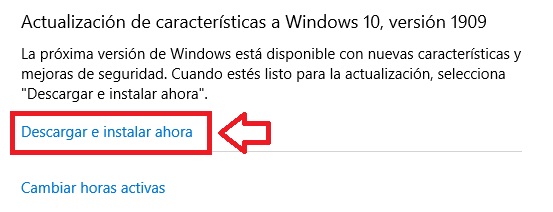
En esta pantalla se mostrará qué versión de Windows 10 tienes intalada. Si te ocurre como en el ejemplo de la imagen pronto el sistema operativo te mostrará una notificaicón para que actualices. Si es superior a la versión 1803, no.