Los mejores antivirus para ordenadores con pocos recursos

¿Tu PC va lento porque tu antivirus utiliza demasiado los recursos de tu CPU? Descarga estos antivirus y haz que tu equipo funcione como el primer día.

Los antivirus se han convertido en un indispensable para navegar por Internet. Éstos nos protegen de todo tipo de amenazas en línea como pueden ser virus, troyanos y malware dispuestos a poner en jaque nuestros datos. Sin embargo, gran parte de los antivirus consumen muchos recursos, pudiendo ralentizar considerablemente nuestro PC. ¿Significa esto que debemos renunciar a ellos? Por supuesto que no.

En Softonic hemos analizado uno a uno los antivirus más populares del mercado hasta conseguir una lista con aquellos que apenas hacen uso de la CPU. Gracias a ellos, la velocidad y el rendimiento de tu PC no se verán afectados mientras proteges tu equipo de todo virus y malware. ¿Te gustaría conocerlos? Estos son los antivirus para ordenadores con pocos recursos que más nos gustan.

1. Kaspersky Security Cloud Free

Kaspersky Free es el ganador indiscutible dentro de los antivirus gratuitos con menor impacto en la CPU de tu PC. Éste ofrece protección tanto en equipos de sobremesa como en dispositivos Android contra virus, archivos infectados así como sitios y apps sospechosas. Y lo mejor de todo, tu equipo apenas notará que lo estás utilizando.

Entre las principales funciones de Kaspersky Security Cloud Free encontramos su potente protección contra virus. Pero eso no es todo, el programa es capaz de detectar malware, troyanos, ransomware y otras amenazas que puedan poner en riesgo tus datos. También ofrece una eficiente protección contra stalkerware, permitiendo detectar apps y programas instalados que espíen y rastreen tu actividad.

En cuanto a rendimiento, Kaspersky tiene menos impacto en un PC que Windows Defender, por lo que su instalación consigue incluso acelerar tu equipo… Todo ello gratis y con la tranquilidad de apostar en antivirus de confianza como es Kaspersky.


Kaspersky Free Antivirus DESCARGAR
9

2. ESET Antivirus

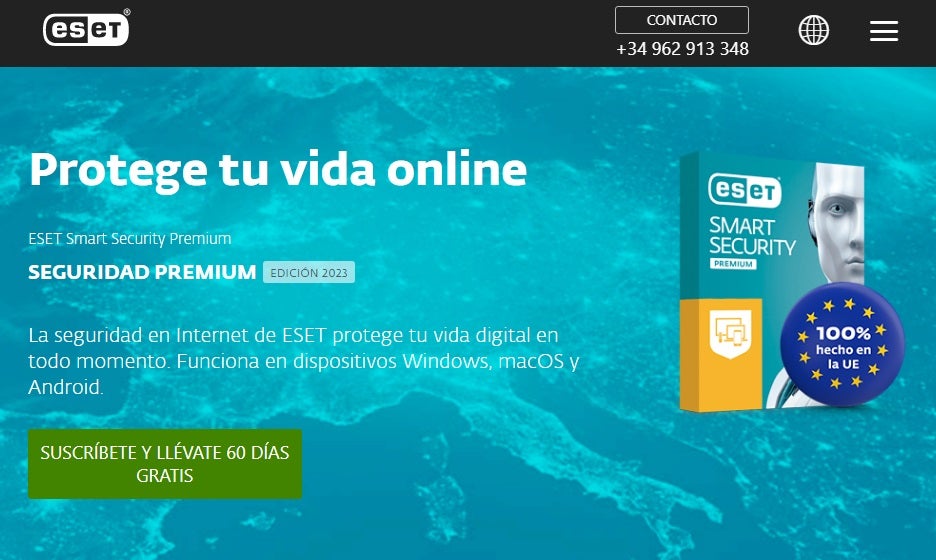
Puede que ESET Antivirus no sea la opción más conocida dentro del sector de los antivirus, pero no por ello es menos eficiente. Estamos ante un programa efectivo, altamente personalizable y con gran cantidad de opciones para asegurarnos que nuestro equipo se encuentra siempre protegido.

Si en algo destaca ESET Antivirus es justamente en sus muchas opciones y modos para programas los análisis que realizaremos a nuestro equipo. Si bien éste es muy completo, en ocasiones puede resultar algo complejo para los usuarios noveles que prefieren pocas opciones y buenos resultados. Sin embargo, hará las delicias de los usuarios que prefieran tener un antivirus literalmente hecho a medida.

En cuanto a recursos, ESET Antivirus apenas va a hacer uso de tu CPU, por lo que podrás tenerlo encendido y estar trabajando o jugando a tu videojuego favorito sin que apenas notes ninguna ralentización en tu equipo. Existen tres versiones de este mismo antivirus (ESET NOD32, ESET Internet Security y ESET Internet Security Premium), cada una de ellas diferenciándose únicamente de algún pequeño extra. Es por ello que en cuestión calidad-precio, recomendamos ESET NOD32.

ESET NOD32 DESCARGAR
9

3. Bitdefender Antivirus

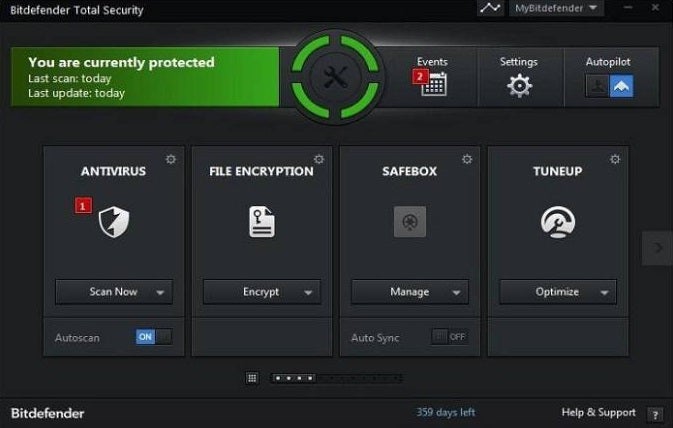
Bitdefender es otra excelente opción a la hora de proteger tu ordenador sin que su rendimiento se vea afectado. Éste cuenta con una completísima base de datos de virus que se actualiza de forma regular y además ha conseguido resultados excelentes en los estudios de AV-TEST. Pero no todo termina aquí pues Bitdefender también ofrece un buen número de herramientas para mejorar el funcionamiento de tu equipo, convirtiéndolo en uno de los antivirus favoritos alrededor del mundo.

Dependiendo de las características que quieras en tu equipo puedes adquirir dos tipos de Bitdefender Antivirus: Bitdefender Internet Security o Bitdefender Total Security. Estas son sus principales diferencias:

  • Bitdefender Internet Security es una versión más ligera del antivirus en cuestión y por tanto con menos opciones. Además de ofrecerte protección completa de virus y malware, el antivirus también brinda el sistema de pago seguro Safepay, un gestor de contraseñas y un interesante análisis de vulnerabilidades en tu equipo.
  • Bitdefender Total Security es una versión más completa del antivirus, añadiendo características como un filtro anti spam, un potente sistema de control parental y una eficiente firewall.

Independientemente de la opción que elijas, Bitdefender Antivirus es perfecto para proteger tu equipo frente a cualquier posible ataque a través de Internet sin poner en jaque la velocidad de tu sistema operativo.

Bitdefender Total Security DESCARGAR
9

4. TotalAV

TotalAV es un potente antivirus que aún protegiéndote contra toda amenaza de Internet, no hará mella en la CPU de tu equipo. Éste se encontrará en todo momento funcionando silenciosamente en segundo plano y únicamente realizará análisis de tu disco duro cuando sea estrictamente necesario.

Entre las principales características de TotalAV encontramos un potente filtro en tiempo real contra virus, ransomware, malware además de ser capaz de bloquear intentos de phishing de forma instantánea. Además de ello también incluye herramientas extra, como un limpiador de disco duro para mejorar el rendimiento de tu PC o una VPN para navegar por Internet de forma segura.

En definitiva, TotalAV es la apuesta perfecta para todo el que busque un antivirus poco intrusivo pero a la vez, lo suficientemente eficiente para proteger su PC.

TotalAV Essential Antivirus DESCARGAR
9

5. Avast Free Antivirus

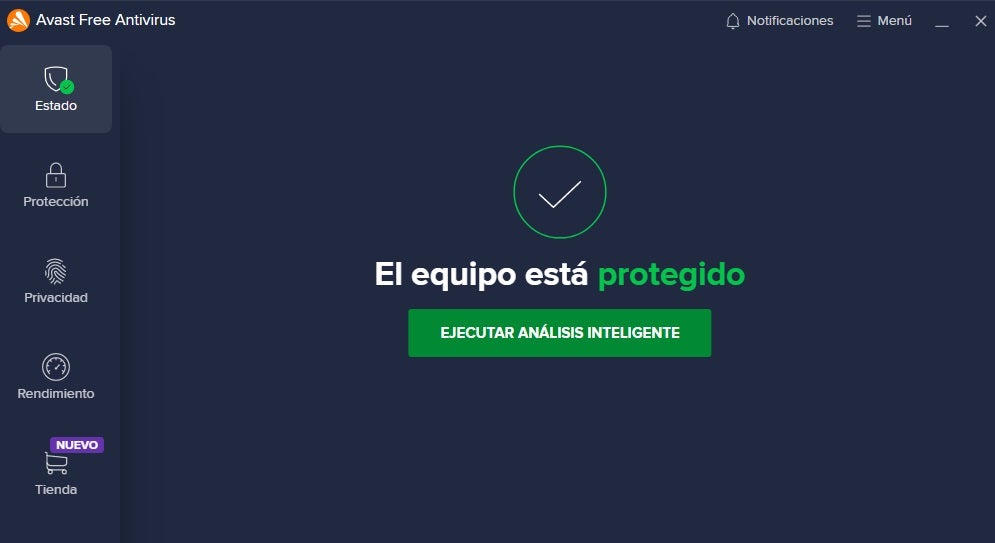
Avast Free Antivirus es una de las mejores opciones tanto si eres usuario de un ordenador portátil como si tu PC tiene ya algunos años. Sus más de 400 millones de usuarios y sus excelentes resultados a la hora de detectar y eliminar virus son tan sólo unos pocos de los muchos atractivos de este antivirus. Y es que aunque estemos ante un programa completamente gratuito, éste ofrece una protección que va a la par con los mejores antivirus del mercado.

La versión gratuita de Avast ofrece un amplio de abanico de opciones para tener tu equipo siempre protegido. Encontramos los escudos de navegador, protección en tiempo real, análisis personalizados y una estupenda biblioteca de virus siempre actualizada. Además de ello Avast Free Antivirus ofrece opciones extra como un modo de juegos, un gestor de contraseñas o la posibilidad de analizar tu equipo en busca de malware.

Aunque si por algo hemos incluido en esta lista a la versión gratuita de Avast es porque ella ofrece apenas afecta el rendimiento de tu equipo. De hecho, no notarás mucha diferencia en la velocidad de tu ordenador tengas o no instalado Avast. Eso sí, tu equipo estará completamente protegido de cualquier ataque hacker.

Avast Free Antivirus DESCARGAR
9

6. VIPRE Antivirus

VIPRE es un antivirus pensado para proteger tu PC de los últimas amenazas que circulan por Internet. De hecho, es una de las mejores opciones del mercado para proteger tu equipo del tan peligroso ransomware. Sin embargo, la potencia de VIPRE no viene reñida con el uso de los recursos de tu equipo, impidiendo la entrada de virus pero sin que por ello se resienta la velocidad de tu PC.

Tal y como ya te hemos adelantado, VIPRE destaca por sus buenos resultados sin que apenas impacte los recursos de tu ordenador. Éste es capaz de proteger tu equipo de virus, troyanos, rootkits, spyware, ransomware y muchísimo más. Además de ello es muy fácil de instalar y tiene una interfaz de usuario perfecta para todo usuario que no quiera ahogarse en complicadas opciones de configuración. Es, por ello, una opción perfecta para todo el que busque un buen antivirus que además sea muy fácil de utilizar.

VIPRE es una de las mejores opciones del mercado si quieres proteger tu PC de cualquier actividad maliciosa proveniente de Internet. Éste bloqueará cualquier intento de robar tus datos sin que por ello el rendimiento de tu PC se resienta. Muy recomendable.

VIPRE Antivirus DESCARGAR
9

7. Avira Free Antivirus

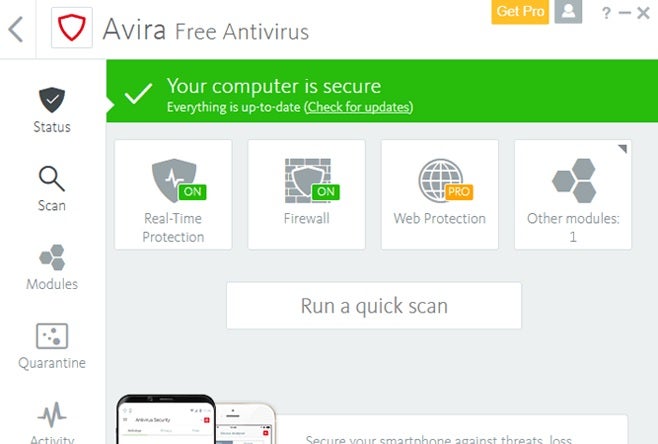
Avira Free Antivirus es una buena opción si estás buscando un buen antivirus gratuito con muy buenos resultados y que además tenga un impacto mínimo en el rendimiento de tu PC. Avira es conocido alrededor del mundo por sus buenos resultados y no es de extrañar. Y es que éste es capaz de detectar el 99.97% de los virus y ataques que pueda sufrir tu equipo, permitiendo que navegues siempre con total tranquilidad.

Si eres un usuario novel o simplemente no te gustan los antivirus crípticos o con muchas opciones, te encantará saber que Avira cuenta con un interfaz simple y sencillísimo de entender. Desde el podrás analizar tu equipo en busca de virus y optimizar el rendimiento de tu equipo, algo realmente útil si últimamente éste no funciona como debería. A todo ello hay que añadirle una potente protección contra phishing y la posibilidad de navegar a través de su VPN integrada. ¡Y todo ello sin ralentizar tu ordenador!

El único punto negativo de Avira es que, al ser un antivirus gratuito, éste tiene bastantes anuncios y pop ups que pueden llegar a resultar frustrantes. Además de todo eso es importante que cuando instales el antivirus vayas muy con cuidado qué opciones eliges, pues éste intentará que instales otros programas de Avira que seguramente no te interesen. A pesar de ello, es una opción realmente interesante a tener en cuenta.

Avira Free Antivirus DESCARGAR
9

¿Tu PC va lento aún cambiar de antivirus? Esta es la solución.

Si has descargado e instalado alguno de los programas de esta lista pero tu ordenador sigue yendo lento, es probable que el problema sea otro. Hay muchos factores que afectan directamente el rendimiento de nuestro ordenador y no siempre tienen que ver con el antivirus. El estado de nuestro disco duro, su fragmentación, algún programa que se haya desinstalado de forma incorrecta, tener tu sistema operativo desactualizado o algún proceso malicioso que se inicie al arrancar el equipo podrían ser el problema.

Para salir de duda recomendamos en primer lugar que escanees tu equipo en busca de cualquier virus que pueda estar afectando tu equipo. Si tu equipo está limpio, recomendamos a continuación que utilices algún software para acelerar tu sistema operativo. Éstos analizan tu equipo en busca de errores en el sistema y procesos innecesarios que están ralentizando tu equipo.

Descarga los mejores antivirus para tu PC

Como puedes ver, existen muchos antivirus con los cuales podrás mantener tus datos seguros sin que la CPU de tu PC se resienta. ¿Te ha gustado lo que has leído? ¡No olvides compartirlo con tus amigos en las redes sociales!
Silverlight y 8 programas de Windows que deberías desinstalar ya mismo

Líbrate de programas desactualizados, bloatware y basura que afectan el rendimiento de tu PC

Silverlight es una plataforma de desarrollo de aplicaciones creada por Microsoft. Ésta surgió como alternativa a Flash y antaño era ampliamente utilizada por páginas de contenido en streaming. Sin embargo, con el paso del tiempo y la llegada de HTML 5, Silverlight ha pasado a mejor vida, siendo únicamente utilizado por un 0.02% de las páginas web. Aún así, esta aplicación de Microsoft sigue en la mayoría de equipos ocupando espacio. ¿Por qué no desinstalarla?

De un modo parecido a Silverlight, muchos programas innecesarios se han convertido en zombies en todo equipo con Windows 10 y 11. Éstos se dividen básicamente en bloatware y apps desactualizadas que todavía siguen instalándose por defecto en todo PC. Para ayudarte a liberar espacio y proteger tus datos, en el artículo de hoy vamos a ofrecerte una selección de apps de Windows que deberías desinstalar. ¡Esperamos que te sirvan de ayuda!

Windows 11 DESCARGAR
9

1. QuickTime

Hace unos años, si querías disfrutar de vídeos de alta calidad debías acudir a QuickTime. Y es que el formato MOV acuñado por Apple ofrecía no sólo una alta calidad de imagen, sino también de sonido. Para abrir este tipo de archivo era recomendable utilizar el reproductor de vídeo de QuickTime. Sin embargo, en 2016 TrendMicro anunció que el popular de vídeo estaba lleno de vulnerabilidades capaces de poner en riesgo el equipo y los datos de sus usuarios.

Ante la negativa de Apple de hacer ningún cambio al reproductor de QuickTime para Windows, es recomendable desinstalar este programa de todo PC. ¿Significa eso que has de renunciar al formato MOV? ¡Por supuesto que no! Recomendamos que como alternativa utilices VLC Media Player, un excepcional reproductor multimedia gratis con el que podrás reproducir éste y cualquier otro formato sin problema.

VLC Media Player DESCARGAR
9

2. Adobe Flash

Adobe Flash pasó a mejor vida en enero del 2021 al quedar bloqueado por la mayoría de navegadores del mercado. Una seguridad deficiente, un amplio historial de vulnerabilidades, mal rendimiento y elevado uso de la batería fueron solo unos pocos de los factores clave para decir adiós a este complemento. Si todavía lo tienes instalado, recomendamos que lo elimines de tu equipo ahora mismo. ¿No sabes cómo? Te lo explicamos paso a paso en nuestra guía para desinstalar Adobe Flash.

3. Adobe ShockWave

De un modo parecido a Flash, el plugin de ShockWave dejó de recibir el soporte de Adobe en 2019. Éste no puede descargarse desde la página web de Adobe y virtualmente ninguna página web sigue utilizando este servicio. Sabemos que si eres nostálgico y amante de los juegos en Flash, cueste decir adiós a estos clásicos. Sin embargo, a día de hoy tanto Flash como ShockWave no sirven para nada, a excepción de dejar una puerta abierta en tu PC para posible malware.

4. Microsoft Silverlight

Como ya te hemos adelantado al principio del artículo, Silverlight es una plataforma de desarrollo de aplicaciones web pensada para ejecutar páginas enriquecidas de Internet. Al ser fruto de Microsoft, ésta gozó de una fuerte popularidad hasta que el plugin dejó de ser necesario con la llegada de HTML5. Los principales navegadores del mercado (Chrome, FireFox y Edge) son incompatibles con Silverlight y únicamente podrás acceder a él con el vetusto Internet Explorer (el cual fue abandonado por Microsoft este pasado 2022).

5. Java

Java es otro clásico, imprescindible hace algunos años pero que a día de hoy, no tiene mucho sentido tener instalado. Éste está formado por dos componentes: una versión para escritorio y otra a modo de plugin para tu navegador. A día de hoy no hay apenas páginas compatibles con Java y navegadores como Chrome o Firefox no aceptan este plugin. En el pasado, Java protagonizó algunos escándalos de seguridad por lo que es recomendable que si quieres mantener tus datos a salvo, pienses en desinstalar Java.

6. Programas para mejorar el rendimiento de tu equipo

Seguro que si tu ordenador va lento o no funciona tan bien como antes te habrás visto tentado por limpiadores o programas para mejorar el rendimiento de tu PC. Todos ellos se anuncian como la panacea y aseguran que en pocos minutos, tu equipo volverá a funcionar raudo y veloz como el primer día. Sin embargo, la mayoría de ellos se dividen en dos grandes categorías: Aquellos que no sirven para nada y aquellos que pueden estropear tu equipo todavía más. Recomendamos que vayas con cuidado con todos aquellos programas capaces de hacer cambios en el registro de Windows. O mejor aún, elimínalos de tu PC.

7. Bloatware de los fabricantes de tu PC o portátil

Al comprar un ordenador, especialmente si es un portátil, los fabricantes acostumbran a llenar tu nuevo equipo con todo tipo de bloatware y programas innecesarios. Dell, HP, Lenovo, Toshiba… nadie se salva de esta práctica. Estas apps son normalmente clones de aquellas que ya encuentras en la instalación de Windows, como pueden ser programas para editar fotos, juegos, etc. Eso sí, al borrarlas, asegúrate de conservar aquellas que actualices de forma automática los drivers, plugins y la BIOS de tu PC.

Hombre utilizando un portátil

8. Bloatware de Windows 10 y 11

Aunque no te lo creas, Windows incluye en su instalación un buen número de programas y aplicaciones que poco tienen que ver con el buen funcionamiento de tu PC. La mayoría de estas toman la forma de videojuegos como Candy Crush Saga o Solitaire & Casual Games o apps de entretenimiento e información variada, como es Noticias, Dinero, Deportes o Tiempo. Si no eres usuario de consola, tampoco necesitarás la barra de Xbox ni su correspondiente compañero. Es por ello recomendable que hagas un balance de estas apps de Microsoft y desinstales todas aquellas que no utilices.

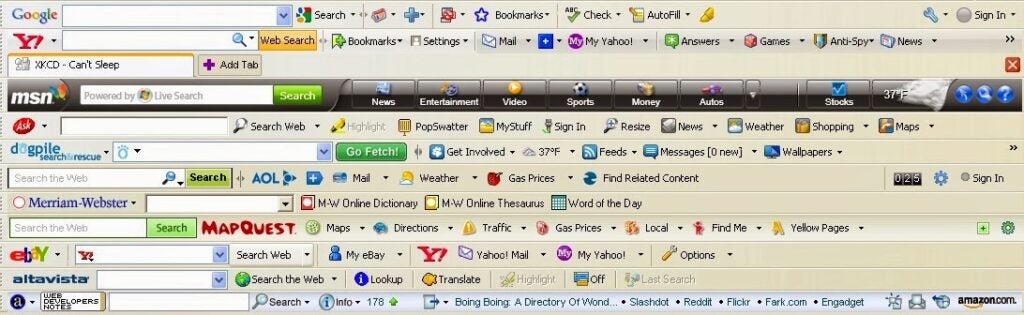
9. Toolbars y extensiones inútiles

Terminamos nuestro artículo poniendo en el punto de mira a los navegadores de Internet. Y es que éstos acumulan mucha morralla que afecta al rendimiento de nuestro equipo en forma de toolbars y extensiones sin utilidad alguna. A pesar de que en los últimos años Chrome ha eliminado de su Web Store gran cantidad de extensiones maliciosas y que únicamente consumían recursos en el sistema, todavía hay mucho trabajo que hacer. ¿Has revisado las tuyas?

Recomendamos que abras el navegador que uses a diario y te fijes si hay alguna toolbar instalada. Para reconocerlas, simplemente mira en la parte superior del navegador y fíjate si tienes una pequeña sección con su propia caja de búsqueda y el logotipo de Google (Google Toolbar), Bing (Bing Toolbar), Yahoo! (Yahoo Toolbar), etc. También revisa las extensiones de tu navegador y ante la duda, desinstala todas aquellas que no reconozcas o no utilices a menudo.

Líbrate de todos estos programas ya mismo

Esperamos que este artículo te sirva de ayuda a la hora de desinstalar programas que poco hacen por Windows, a parte de ocupar espacio en el disco duro y ralentizar tu sistema operativo. No tengas miedo en eliminarlos pues si luego te arrepientes, siempre puedes volver a instalarlos.

Aún así, recomendamos que de tanto en tanto eches un vistazo a tu disco duro en busca de alguna aplicación que se haya acomodado en tu sistema y no realicen ninguna función. Aunque no lo creas, muchas de ellas pueden convertirse en una importante brecha de seguridad utilizada por hackers.

¿Te ha gustado lo que has leído? ¡No olvides compartirlo con tus amigos a través de las redes sociales!

Las mejores herramientas para hacer esquemas online gratis

Aprende a hacer diagramas y mapas conceptuales de forma rápida y fácil gracias a nuestra selección de programas gratis para hacer esquemas online.

Hacer esquemas y mapas conceptuales son el mejor método para estudiar y mejorar nuestras habilidades mnemotécnicas. Gracias a ellos podemos resumir de una forma clara esa asignatura o clase que se nos atraganta y ver como cada uno de sus temas se interrelaciona entre ellos. No es por ello de extrañar que sea herramienta clave a la hora de repasar y preparar exámenes.

En un mundo tan informatizado como el nuestro, sería extraño que no existieran programas para realizar esquemas desde nuestro ordenador. Muchos de ellos pueden tener un precio elevado y no todos podemos permitírnoslo. Pero… ¿Sabías que hay también hay muchas herramientas para hacer esquemas online?

En el artículo de hoy vamos a ofreceros una selección con las mejores herramientas web gratis para hacer esquemas y diagramas online. Desde ellas podrás crear un mapa conceptual de forma rápida y sencilla y luego descargarlo para que te sea más sencillo estudiar desde él. ¡Allá vamos!

Draw.io

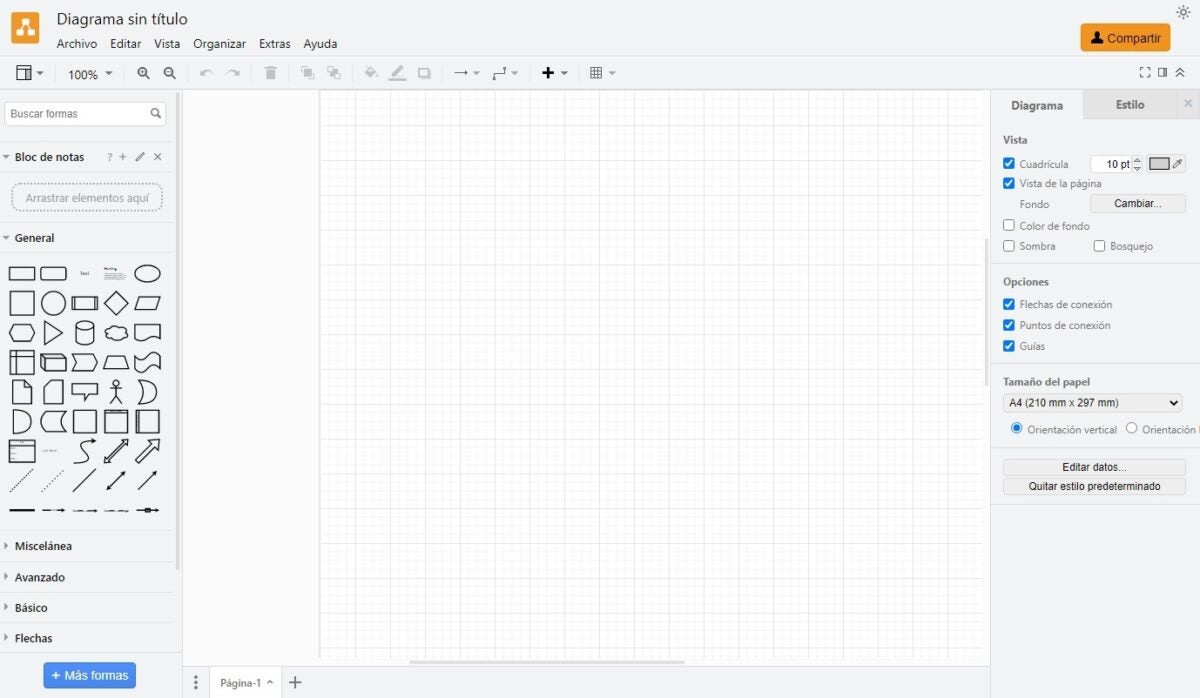
Draw.io es una interesante herramienta open source desde la cual podrás crear esquemas, diagramas, cuadros y todo tipo de mapas conceptuales pensados para el estudio. Para empezar a utilizar esta aplicación online no necesitarás ningún tipo de registro previo. Simplemente visita su página web y empieza a rellenar una hoja en blanco con tu esquema. ¡Así de sencillo!

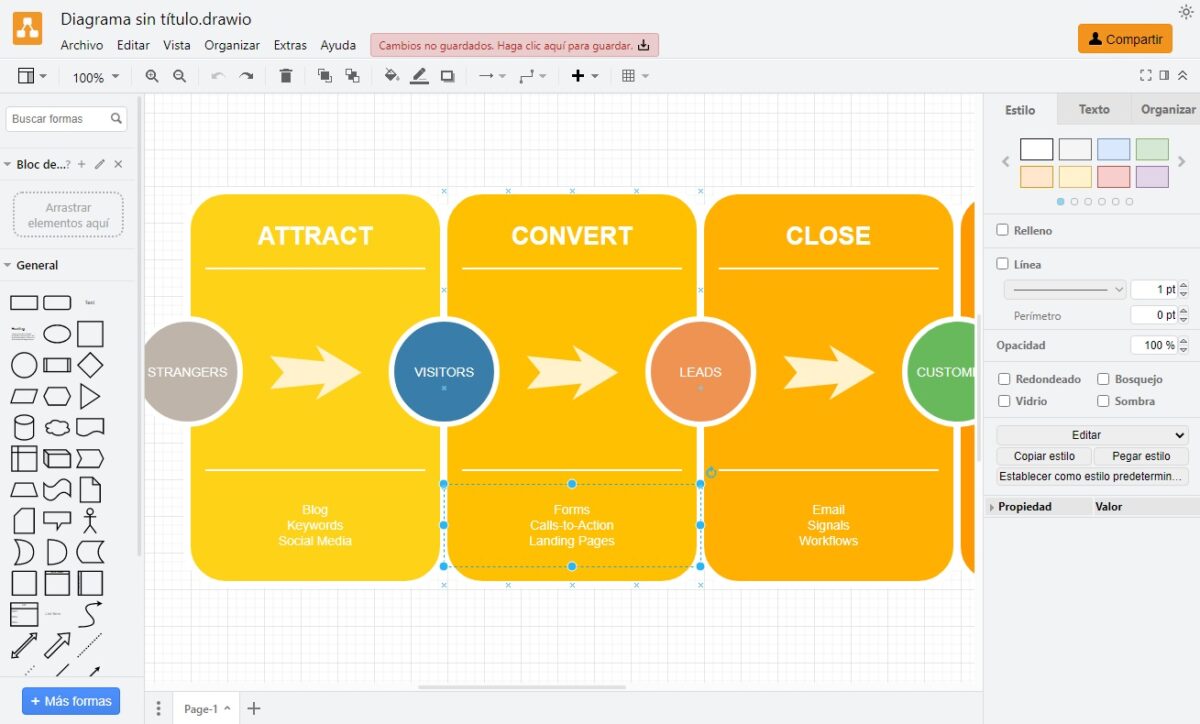
Crear un mapa conceptual online con Draw.io es muy fácil. Tan sólo escoge los elementos y figuras predeterminadas de su menú lateral izquierdo y arrástralos hasta la parte central de la pantalla. Una vez allí podrás editar el texto, añadir colores, cambiar el tamaño de las figuras, etc. De este modo, en un abrir y cerrar de ojos tendrás tu esquema listo para exportar en formato PDF, PNG o JPG.

¿No estás acostumbrado a hacer esquemas o simplemente no quieres perder el tiempo colocando flechas y conceptos? No te preocupes. Draw.io también incluye una buena selección de plantillas con los que conseguirás darles forma en un santiamén. Además de ello, la herramienta incluye la posibilidad de guardar tus esquemas online en los principales servicios en la nube, como pueden ser Google Drive, OneDrive o Dropbox.

PÁGINA OFICIAL DE DRAW.IO

BUBBL.US

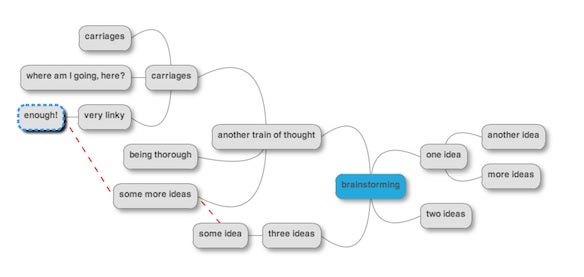
BUBBL.US es una plataforma online que permite realizar esquemas visuales de forma rápida y muy intuitiva en tan sólo unos clics. Es, por ello, una herramienta online gratis perfecta para gestionar proyectos, visualizar tareas complejas, crear mapas de conceptos para estudiar o hacer sesiones de brainstorming con compañeros de trabajo.

Utilizar BUBBL.US es muy sencillo, simplemente visita su página web pulsa en la pantalla para crear una burbuja, elige el color, escribe los datos necesarios en ésta y relaciónala con otras ideas a través de flechas. Puede que a primera vista no parezca tan sencillo, pero gracias a su interfaz intuitivo te convertirás en el rey absoluto de los esquemas en tan sólo unos segundos.

Es interesante subrayar que BUBBL.US es una plataforma online gratis que no requiere de un registro previo para utilizarla. Simplemente pulsa en el botón “Start Brainstorming” y crea de forma gratuita todos los esquemas que desees.

PÁGINA OFICIAL DE BUBBL.US

MindMup

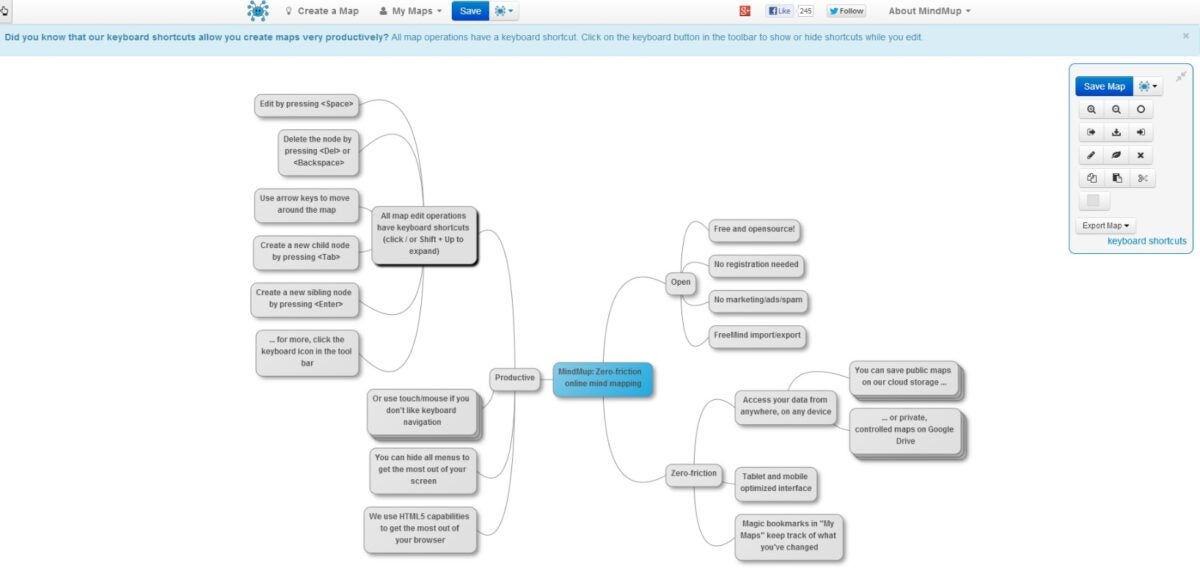
MindMup es una alternativa perfecta a BUBBL.US. De un modo muy parecido a la anterior herramienta, MindMup permite crear esquemas y mapas de conceptos desde una plataforma online sin necesidad de un registro previo. Es por ello un recursos excelente para todos los que necesitan crear un esquema rápido sin tener que abrir un cuenta.

MindMup ofrece un interfaz muy intuitivo, por lo que resulta muy sencillo realizar esquemas en muy pocos segundos. Además de ello, aunque no te registres a la página ésta guardará tus esquemas durante seis meses, por lo que nunca será realmente necesario que abras una cuenta si no lo crees conveniente.

Finalmente es importante destacar que MindMup ofrece la posibilidad de exportar nuestro esquema en formato PDF, algo que BUBBL.US no deja hacer. Es por ello que resulta una opción más que recomendable si es tu formato preferente a la hora de archivar documentos.

PÁGINA OFICIAL DE MINDMUP

GitMind

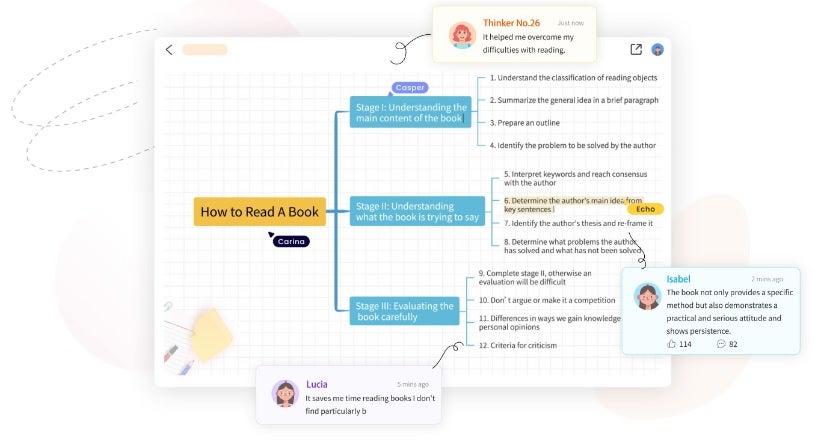
Tal y como reza su página web, GitMind es la plataforma online para hacer que tus ideas cuenten. Este software gratuito para la creación de esquemas y mapas conceptuales es un método ideal para resumir apuntes, informes o hacer sesiones de brainstorming.

En cuanto a su funcionamiento, GitMind destaca por su sencilla interfaz. Además de las clásicas herramientas para crear diagramas, la plataforma incluye un buen número de plantillas para hacerte la vida mucho más fácil. ¿Te gusta crear esquemas desde cero? No te preocupes. Simplemente establece temas y sus nodos periféricos para plasmar de forma visual una idea.

Como sucede en las anteriores opciones, un punto interesante de Gitmind es que no necesitarás registrarte para empezar a hacer tus esquemas. También es destacable como GitMind permite añadir prioridades, comentarios y un medidor de progreso a cada una de las partes del esquema, siendo perfecto para el trabajo grupalS. ¿A qué estás esperando para probarlo?

PÁGINA OFICIAL DE GITMIND

LucidChart

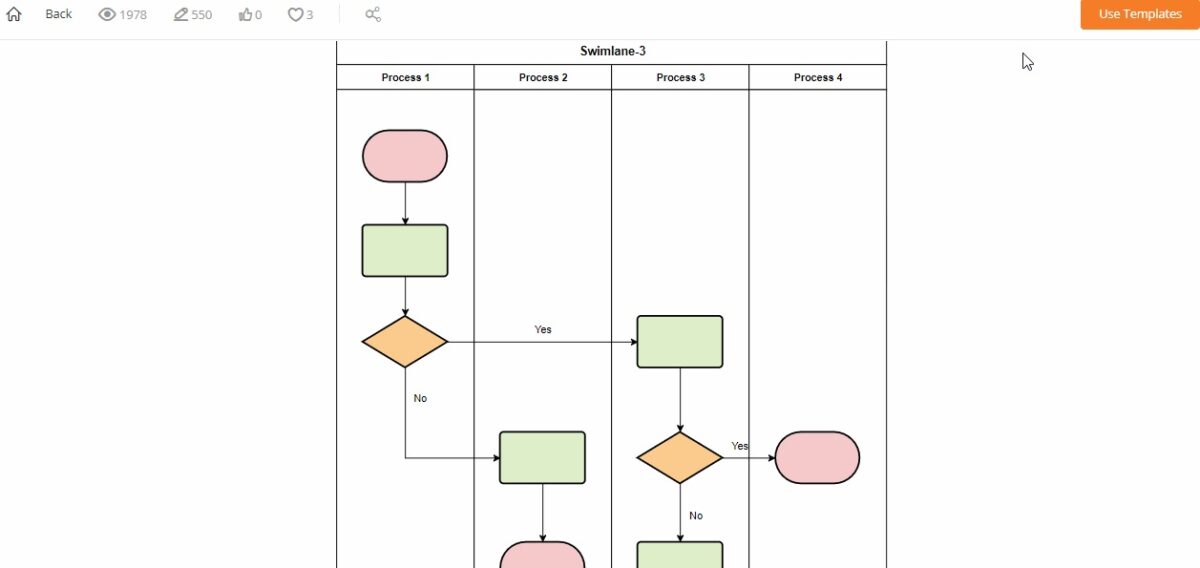
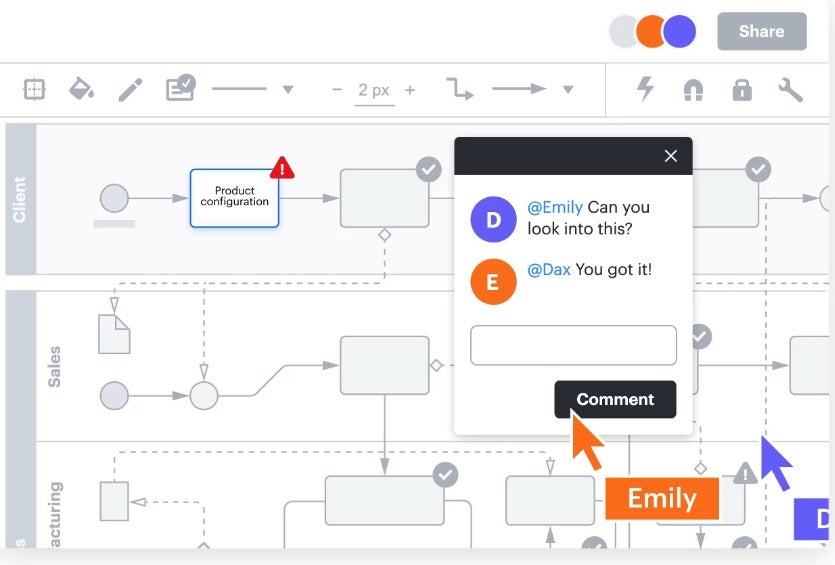
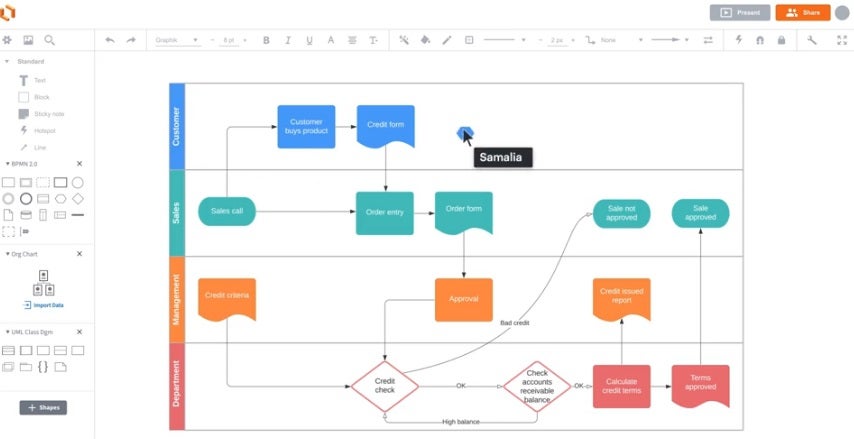
LucidChart es una de las herramientas para crear diagramas y esquemas más potente del mercado. Desde ella podrás hacer planos, mapas conceptuales y organigramas profesionales en cuestión de segundos. A pesar de ser un servicio de pago, la plataforma ofrece una versión gratis completamente funcional. Ésta brinda acceso a todas sus figuras básicas además de 100 plantillas para da forma a tus esquemas. Una vez finalizado el trabajo podrás guardarlo en formatos JPG, SVG, PDF y PNG.

Como ya te hemos adelantado, LucidChart es una de las plataformass estrella a la hora de hacer esquemas. De hecho, compañías del calibre de Google, NBC, Amazon o incluso la NASA lo usan en su entorno laboral. Además de ello, sus herramientas se integran con una buena cantidad de servicios en la nube como es el caso de Google Drive o Microsoft Teams.

Para finalizar, destacar que LucidChart es una herramienta desarrollada teniendo en mente el trabajo en equipo. Ésta permite que varias personas tengan acceso a un diagrama y puedan interactuar con él, siendo una opción excelente para hacer lluvias de ideas de forma telemática. Es por ello que el servicio puede integrarse en aplicaciones como JIRA, Microsoft 365 o Slack.

PÁGINA OFICIAL DE LUCIDCHART

Coggle

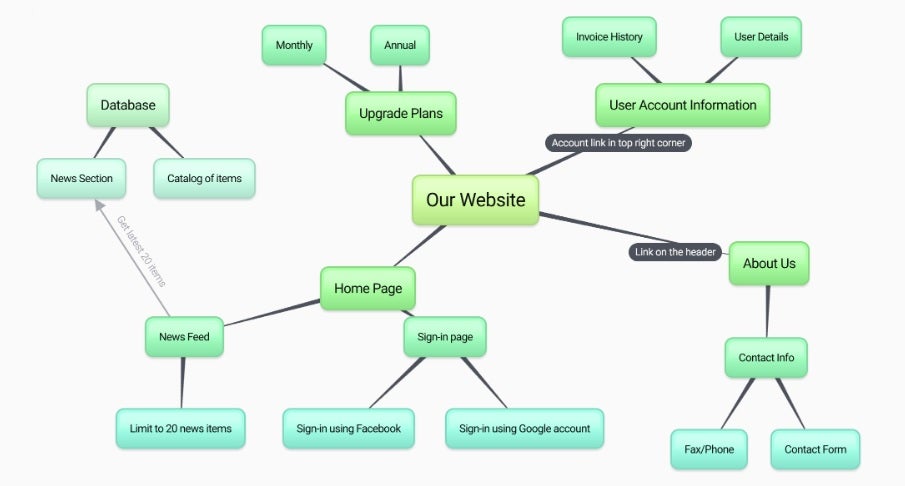
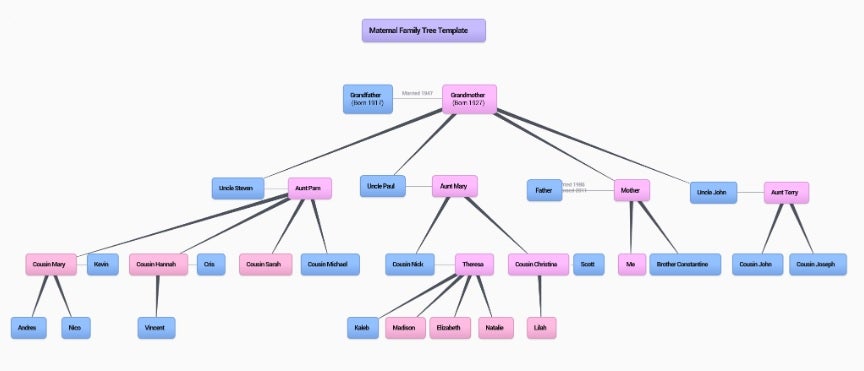
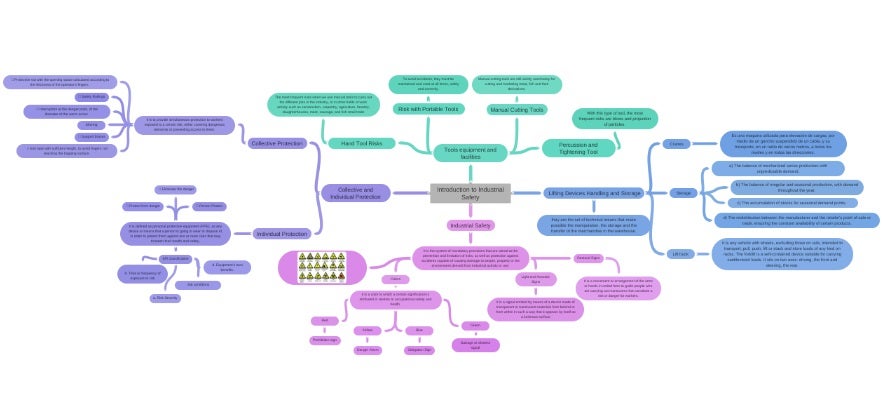
Cerramos nuestra selección con Coggle, una intuitiva herramienta online pensada para que hacer esquemas sea una auténtica delicia. A diferencia de alguna de las alternativas de la lista, Coggle no es una plataforma pensada para crear mapas de conceptos complejos. Sin embargo, es la opción más intuitiva y rápida para crear un diagrama sencillo con un tema central y su correspondiente constelación de entidades.

Coggle cuenta con una versión gratuita así como dos opciones de pago. Desde su cuenta gratis podrás crear un total de 3 diagramas privados y una cantidad ilimitada de esquemas de tipo público. Además de ello tendrás a tu disposición más de 1600 iconos, podrás incorporar tus propias imágenes así como también colaborar en tiempo real con otros usuarios.

En definitiva, Coggle es una excelente opción su buscas una herramienta sin muchas complicaciones pero o cargada de posibilidades para poder hacer tus esquemas y diagramas en línea.

PÁGINA OFICIAL DE COGGLE

Hacer esquemas online nunca fue tan fácil

Esperamos que nuestra selección de plataformas gratis para hacer diagramas online te haya servido de ayuda. Como puedes comprobar, hay un sinfín de excelentes servicios desde los cuales puedes crear tus propios mapas de conceptos sin necesidad de gastarte un dineral. ¿Te ha gustado lo que has leído? ¡No olvides compartir este artículo con tus amigos en las redes sociales!

Los mejores fondos de pantalla frikis y geeks

Personaliza el escritorio de tu PC con los mejores fondos de escritorio de temática geek y friki. Series, Animación, Star Wars, Marvel, Videojuegos ¡Y muchos más!

Los fondos de pantalla son un recurso excelente para convertir un PC del montón en un flamante equipo creado a nuestra imagen y semejanza. Éstos reflejan nuestra personalidad, gustos, aficiones y por supuesto, nuestro lado más geek. Y es que tenemos que aceptarlo, aunque vayamos de serios y duros por la vida, en nuestro interior hay un friki que disfruta cual niño pequeño viendo series, películas, leyendo cómics y por supuesto jugando a videojuegos.

Tanto si sigues un estilo de vida 100% geek como si prefieres dedicarte al mundo friki en la sombra, seguro que te atrae la idea de tener un fondo de escritorio de tus aficiones más queridas. Imágenes graciosas sobre programación, Joel y Ellie escapando del apocalipsis, Mando y Grogu recorriendo la galáxia o la épica batalla contra Thanos son tan sólo algunos de los ejemplos que podrían estar ahora mismo adornando la pantalla de tu equipo…. pero ¿sabes dónde encontrarlas?

En el artículo de hoy vamos a ofrecerte una completa selección de ideas de fondos de pantalla para que engalanes tu equipo con las imágenes más geek del momento. Series de televisión, fondos de cómic, superhéroes, anime, videojuegos… independientemente de lo que te guste, lo vas a encontrar. ¡Esperamos que te gusten!

Cómo personalizar la pantalla de tu PC

Antes de empezar con nuestra selección de fondos, vamos a hacer un repaso obligatorio a cómo puedes personalizar la pantalla de tu equipo con la imagen que más te guste. No te preocupes, es muy sencillo y no te va a llevar más de unos minutos.

Paso 1: Conoce la resolución de tu pantalla

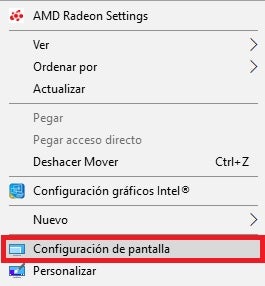
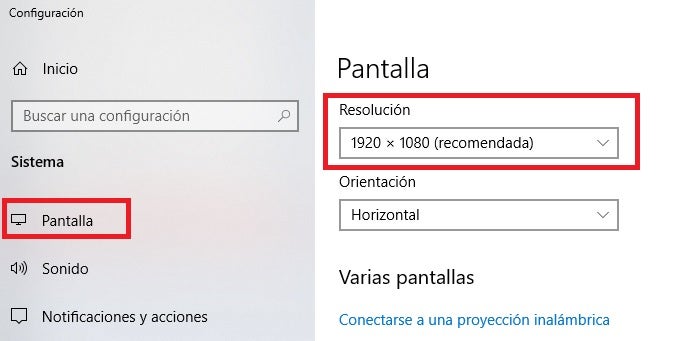
El primer paso a seguir para descargar y utilizar correctamente un fondo de pantalla en tu equipo es conocer la resolución de tu pantalla. Para ello haz clic en el escritorio con el botón derecho del ratón y una vez aparezca el menú desplegable, haz clic en la opción “Configuración de pantalla”. Si lo deseas, también puedes llegar hasta aquí accediendo a la ventana de Configuración de tu equipo (Tecla de Windows + I) y pulsando en la opción “Sistema” seguido de “Pantalla”.

Configuración de pantalla de Windows 10

Si has seguido este paso al pie de la letra llegarás hasta una nueva ventana donde podrás ver toda la información sobre la pantalla de tu equipo. Busca el punto llamado “Resolución” y apunta el número que aparece. Si quieres que tu fondo de pantalla se muestre de forma correcta, asegúrate de que tenga esta misma resolución o un múltiplo de ésta.

Resolución de pantalla en Windows 10

Paso 2: Obtén un fondo de escritorio con la resolución correcta

Ahora que ya conoces la resolución de tu equipo, simplemente descarga un fondo de escritorio que se ajuste a este tamaño. Recomendamos que los guardes en la galería de Windows para luego no tener problemas a la hora de localizarlos. Si únicamente encuentras fondos de pantalla de dimensiones distintas, no te preocupes. Windows ofrece la opción de adaptar el fondo a la resolución de tu pantalla. Te hablaremos de ella en el paso 3.

Paso 3: Establece el fondo de pantalla que desees

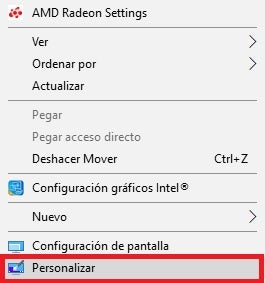
Ya con tus archivos en el equipo, es hora de cambiar tu fondo de pantalla. Para ello haz clic con el botón derecho del ratón sobre escritorio y pulsa en la opción “Personalizar”. Alternativamente puedes llegar también hasta este menú a través de la configuración de tu equipo (Tecla de Windows + I) y luego pulsando en “Personalización”.

Personalizar la pantalla en Windows 10

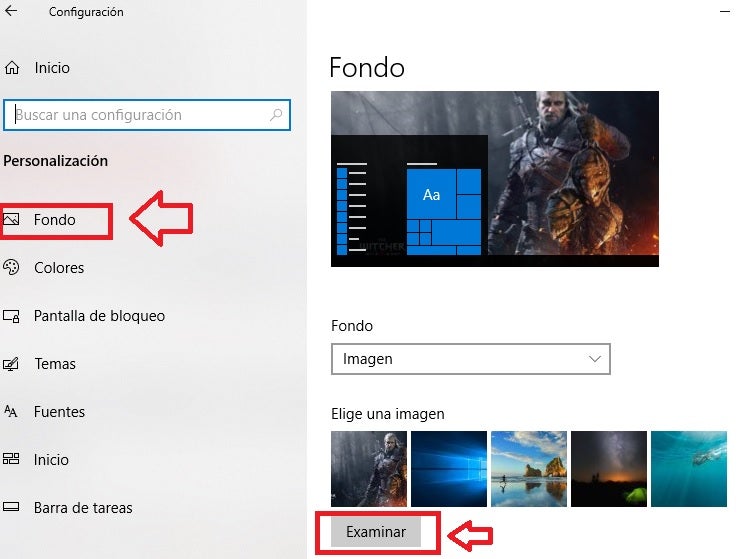
Una vez llegues a esta nueva ventana, busca la opción “Elige una imagen” y haz clic en el botón “Examinar”. Selecciona la imagen que has descargado y que quieres utilizar como fondo de pantalla. Si esta imagen no se ajusta bien a tu escritorio, selecciona “Rellenar” en el menú desplegable para que Windows la acomode a tu resolución. ¡Ya tienes tu fondo de escritorio geek personalizado!

Cómo seleccionar un fondo en Windows 10

Cómo personalizar la pantalla de tu móvil

Si lo que quieres es cambiar el fondo de pantalla de tu smartphone, el proceso es igual de fácil y sencillo. Para ello simplemente deberás descargar la imagen que quieres utilizar como fondo de pantalla para el teléfono y guardarla en su galería. Recuerda por eso que las dimensiones de un fondo de pantalla para móvil no son las mismas que las de un smartphone.

Una vez hecho esto, accede a los ajustes de tu móvil y pulsa en la opción “Pantalla” seguido de “Fondo de pantalla”. Si estás utilizando un smartphone Samsung simplemente tendrás que pulsar “Fondo de pantalla y temas”.

Tras ello, selecciona la opción “Fotos” y elige la fotografía que prefieras de la galería de tu móvil. Si utilizas un móvil Samsung simplemente pulsa en Galería desde la ventana de Samsung Themes. Una vez hayas seleccionado la imagen, ésta aparecerá en la pantalla de inicio o de bloqueo (o ambas) de tu móvil Así de sencillo.

Si eres más de iPhone o iPad, el procedimiento es igual de simple. Dentro de “Configuración” toca en “Fondo de pantalla”. Ya en la nueva ventana, pulsa en “Agregar fondo de pantalla nuevo” y luego selecciona la imagen que quieres que engalane tu dispositivo con iOS.

Fondos de escritorio creativos y con ilustraciones friki

El universo geek ha inspirado a millones de creadores de arte digital para dar vida a graciosas ilustraciones que nos harán sonreír tan solo verlas. La mayoría de ellas tienen un mensaje secreto, referencia o chiste que únicamente los más frikis podrán entender. Así que ya sabes, si alguien en la oficina suelta una carcajada al ver tu fondo de pantalla es que es de los tuyos.

1. Dinosaurio sin Internet

Fondo de pantalla con ilustración dinosaurio de Google

DESCARGAR (1920 x 1080)

2. Vaso de café con volúmen

Fondo de pantalla geek con café y batería

DESCARGAR (1400 x 900)

3. Águila geek

Fondo de pantalla geek con escudo de armas

DESCARGAR (1600 x 1000)

4. Lluvia binaria

Fondo de pantalla geek con nube binaria

DESCARGAR (1920 x 1080)

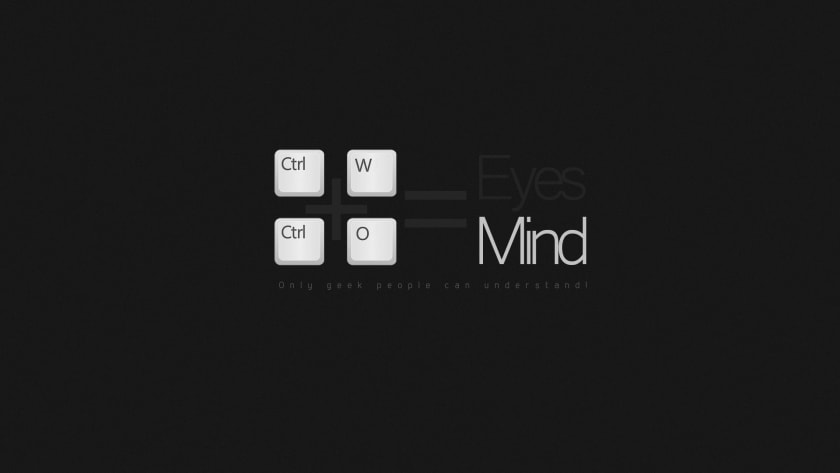
5. Teclado friki

Fondo de pantalla geek

DESCARGAR (1920 x 1080)

6. Home is where the WiFi connects automatically

Fondo de pantalla geek con señal WiFi

DESCARGAR (1920 x 1080)

7. El fondo de pantalla de Schrödinger

Fondo de pantalla geek con gato de Schrodinger

DESCARGAR (2560 x 1600)

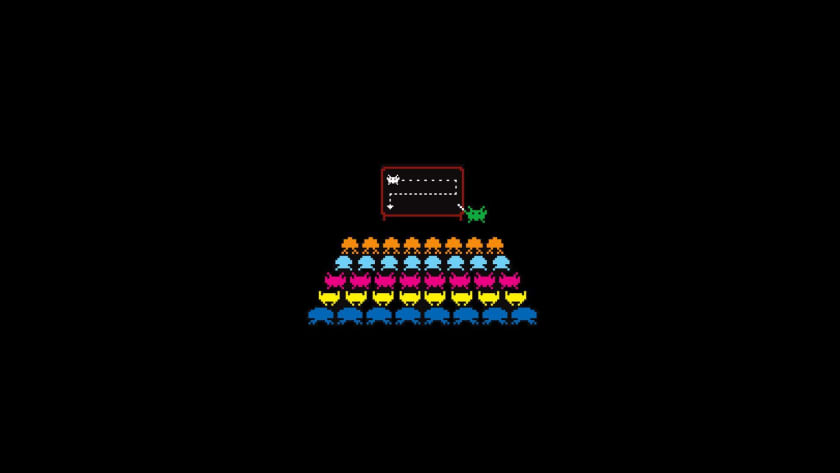
8. Reunión de los Space Invaders

Fondo de pantalla geek con Space Invaders

DESCARGAR (1920 x 1080)

9. Siluetas de Star Wars

Fondo de pantalla geek con siluetas de Star Wars

DESCARGAR (2560 x 1600)

10. Héroes y villanos (Los Simpsons)

Fondo de pantalla geek con superhéroes

DESCARGAR (2560 x 1600)

Fondos de escritorio de series de televisión

Una de las principales actividades de cualquier friki que se precie es pasar horas y horas viendo series de televisión. Y es que a lo largo de los últimos años y gracias a plataformas como Netflix o HBO Max, seguir series se ha convertido en un auténtico placer. ¿Tu plan favorito los fines de semana son de manta, sofá y una buena serie de televisión? Entonces te encantarán estos fondos de pantalla.

1. Juego de Tronos

Fondo de escritorio Juego de Tronos

DESCARGAR (1920 x 1080)

2. Stranger Things

DESCARGAR (1920 x 1080)

3. The Big Bang Theory

Fondo de escritorio de Big Bang Theory

DESCARGAR (1920 x 1080)

4. The Mandalorian

Fondo de escritorio de The Mandalorian

DESCARGAR (1920 x 1080)

5. The Last of Us

DESCARGAR (1920 x 1080)

6. Miércoles (Wednesday)

DESCARGAR (1920 x 1080)

7. El juego del calamar (Squid Game)

DESCARGAR (1920 x 1080)

8. Sobrenatural

Fondo de escritorio de Sobrenatural

DESCARGAR (1920 x 1080)

9. Sombra y Hueso

DESCARGAR (1920 x 1200)

10. The Witcher

DESCARGAR (1920 x 1080)

Fondos de pantalla de videojuegos

Los videojuegos nunca pasan de moda e independientemente de si eres gamer de PC o de consola, siempre apetece pasar horas y horas disfrutando de todo tipo de desafiantes aventuras. ¿Por qué no engalanas tu equipo con algún fondo de pantalla de tu franquicia favorita?

1. The Witcher 3: Wild Hunt

Fondo de escritorio de The Witcher 3

DESCARGAR (2560 x 1140)

2. Grand Theft Auto V

Fondo de escritorio de GTA V

DESCARGAR (2280 x 1180)

3. Red Dead Redemption 2

Fondo de escritorio de Red Dead Redemption 2

DESCARGAR (3840 x 2160)

4. The Legend of Zelda: Tears of the Kingdom

DESCARGAR (1280 x 720)

5. Super Mario Bros

Fondo de escritorio de Mario

DESCARGAR (1366 x 768)

6. Bioshock Infinite

Fondo de escritorio de Bioshock Infinite

DESCARGAR (1920 x 1080)

7. Resident Evil 4 Remake

DESCARGAR (1920 x 1080)

8. Persona 5

Fondo de escritorio de Persona 5

DESCARGAR (1920 x 1080)

9. Genshin Impact

DESCARGAR (1920 x 1080)

10. Elden Ring

DESCARGAR (1920 x 1080)

Fondos de pantalla de Star Wars

Ninguna selección de fondos de pantalla geek puede considerarse como tal sin su propia sección de imágenes de Star Wars. Y es que la eterna saga de George Lucas siempre estará estrechamente vinculada al mundo friki. Que la fuerza te acompañe.

1. Rey y BB8

Fondo de pantalla de Star Wars

DESCARGAR (2400 x 1200)

2. Storm Troopers

Fondo de pantalla con Storm Troopers

DESCARGAR (2560 x 1140)

3. Kylo Ren

Fondo de pantalla Star Wars

DESCARGAR (1920 x 1080)

4. Trilogía clásica

Fondo de pantalla Star Wars Original

DESCARGAR (1680 x 1050)

5. Darth Vader

Fondo de escritorio Darth Vader

DESCARGAR (1920 x 1080)

6. El Despertar de la Fuerza

Fondo de pantalla El Despertar de la Fuerza

DESCARGAR (1920 x 1080)

7. La Estrella de la Muerte

Fondo de escritorio de la Estrella de la Muerte

DESCARGAR (1920 x 1080)

8. La Última Cena (Versión Star Wars)

Fondo de escritorio de la última cena con Star Wars

DESCARGAR (2500 x 1278)

9. The Mandalorian

Fondo de escritorio Bobba Fett

DESCARGAR (2560 x 1440)

10. LEGO Star Wars

Fondo de escritorio de Lego Star Wars

DESCARGAR (1568 x 1079)

Fondos de pantalla de Juego de Tronos

De un modo parecido a Star Wars, Juego de Tronos supuso una revolución dentro de las series de televisión, especialmente entre los amantes de la fantasía. A lo largo de sus 8 temporadas hemos vivido todo tipo de traiciones, tribulaciones políticas, engaños y épicas batallas a lo largo y ancho de Westeros. Es sólo natural que después de tanto tiempo siguiendo a Daenerys o Jon Nieve queramos inmortalizarlos en la pantalla de nuestro equipo.

1. Rey de la noche

Fondo de pantalla de Juego de Tronos

DESCARGAR (1920 x 1080)

2. Daenerys Targaryen

Fondo de pantalla de Daenerys (Juego de Tronos)

DESCARGAR (1920 x 1080)

3. Dragones

Fondo de escritorio de Juego de Tronos

DESCARGAR (1920 x 1080)

4. Eddard Stark

Fondo de escritorio de Juego de Tronos

DESCARGAR (1920 x 1080)

5. Madre de dragones

Fondo de escritorio de Juego de Tronos

DESCARGAR (5651 x 2500)

6. Jon Nieve

Fondo de escritorio de Juego de Tronos Jon Nieve

DESCARGAR (3600 x 2395)

7. Daenerys y dragón

Fondo de escritorio de Juego de Tronos Daenerys Drogon

DESCARGAR (1920 x 1276)

8. Ilustración

Fondo de escriotorio ilustración Juego de Tronos

DESCARGAR (2700 x 1807)

9. Juego de Tronos versión GTA

Fondo de escritorio Juego de Tronos GTA

DESCARGAR (1920 x 1080)

10. Corona

Fondo de escritorio corona Juego de Tronos

DESCARGAR (1920 x 1080)

Fondos de pantalla de The Mandalorian

Aunque ya hemos incluido una sección de fondos de pantalla de Star Wars, no nos hemos podido resistir a crear un apartado propio para The Mandalorian. Y es que la series exclusiva de Disney Plus protagonizada por Pedro Pascal a enamorado a todos a lo largo de sus (hasta el momento) 3 temporadas. Además de ello… ¿Quién podría resistirse a tener al encantador Grogu de fondo de escritorio?

1. Mando y Grogu

DESCARGAR (1920 x 1080)

2. Temporada 3

DESCARGAR (1920 x 1080)

3. Din Djarin

DESCARGAR (1920 x 1080)

4. Bo-Katan

DESCARGAR (1920 x 1080)

5. Baby Yoda (Grogu)

DESCARGAR (1920 x 1080)

6. El Mandaloriano y Baby Yoda

DESCARGAR (1920 x 1080)

7. LEGO The Mandalorian

DESCARGAR (1920 x 1080)

8. Temporada 2

DESCARGAR (1920 x 1080)

9. Mandalorian Minimalista

DESCARGAR (1920 x 1080)

10. Temporada 1

DESCARGAR (1920 x 1080)

Fondos de pantalla de superhéroes (y supervillanos) de Marvel y DC

Tanto si eres de Marvel como de DC es innegable que gracias al cine y en especial a la saga cinematográfica de Los Vengadores, los superhéroes están pasando su mejor momento. Celebra junto a ellos su bien merecida popularidad gracias a un fondo de pantalla colorido y lleno de super-encanto.

1. Batman

Fondo de escritorio Batman

DESCARGAR (1920 x 1080)

2. Los Vengadores

Fondo de escritorio de Los Vengadores

DESCARGAR (1920 x 1080)

3. La Liga de la Justicia

Fondo de escritorio de La Liga de la Justicia

DESCARGAR (4000 x 2750)

4. Guardianes de la Galaxia

Fondo de escritorio de Guardianes de la Galaxia

DESCARGAR (1360 x 768)

5. Capitán América, Viuda Negra y Nick Furia

Fondo de escritorio Capitán América, Viuda Negra y Nick Furia

DESCARGAR (1920 x 1080)

6. Spiderman

Fondo de escritorio Spiderman

DESCARGAR (1920 x 1080)

7. Joker y Harley Quinn

Fondo de escritorio Joker y Harley Quinn

DESCARGAR (3840 x 2160)

8. La Patrulla X

Fondo de escritorio X-Men

DESCARGAR (1920 x 1080)

9. Watchmen

Fondo de escritorio Watchmen

DESCARGAR (1920 x 1080)

10. Deadpool

Fondo de escritorio Deadpool

DESCARGAR (2025 x 1640)

Fondos de pantalla de manga y anime

Tanto los cómics como los dibujos animados japoneses siguen siendo uno de los divertimentos favoritos de cualquiera que se considere geek. Y es que en ellos puedes encontrar desde tiernas historias de amor y amistad hasta las más alocadas aventuras que puedas imaginarte. ¿Te animas a convertirlos en tus fondos de escritorio?

1. Mi vecino Totoro

Fondo de escritorio de Totoro

DESCARGAR (1920 x 1080)

2. Kimi no na wa

Fondo de escritorio Your Name

DESCARGAR (1920 x 1200)

3. Dragon Ball Z

Fondo de escritorio Dragon Ball Z

DESCARGAR (1909 x 1083)

4. Boku no Hero Academia

Fondo de escritorio My Hero Academia

DESCARGAR (3840 x 2160)

5. Gintama

Fondo de escritorio Gintama

DESCARGAR (2000 x 1500)

6. Akira

Fondo de escritorio Akira

DESCARGAR (1920 x 1080)

7.Neon Genesis Evangelion

Fondo de escritorio Evangelion EVA-01

DESCARGAR (1920 x 1080)

8. Cowboy Bebop

Fondo de escritorio Cowboy Bebop

DESCARGAR (1920 x 1080)

9. One Piece

Fondo de escritorio One Piece

DESCARGAR (1920 x 1200)

10. Pokémon

Fondo de escritorio Pikachu y Raichu

DESCARGAR (1920 x 1080)

Fondos de pantalla de dibujos animados

No todas las series de animación son japonesas y muchas de ellas se consideran de culto dentro del mundo friki. ¿Quién no ha pasado horas y horas riendo con las aventuras de la familia Simpson, acompañando a Fry en todas sus entregas del Galaxy Express o dejándose llevar por las locuras de Rick y Morty? A continuación os dejamos unos cuantos fondos de escritorio para que podáis seguir disfrutando de todos ellos desde las pantallas de vuestro equipo.

Los Simpsons

Fondo de escritorio de Los Simpson

DESCARGAR (2560 x 1440)

2. Mr Sparkle

Fondo de escritorio de Los Simpson

DESCARGAR (1920 x 1200)

3. Futurama

Fondo de escritorio Futurama Zoidberg

DESCARGAR (1440 x 900)

4. Fry (Futurama)

Fondo de escritorio Futurama Fry

DESCARGAR (2880 x 1800)

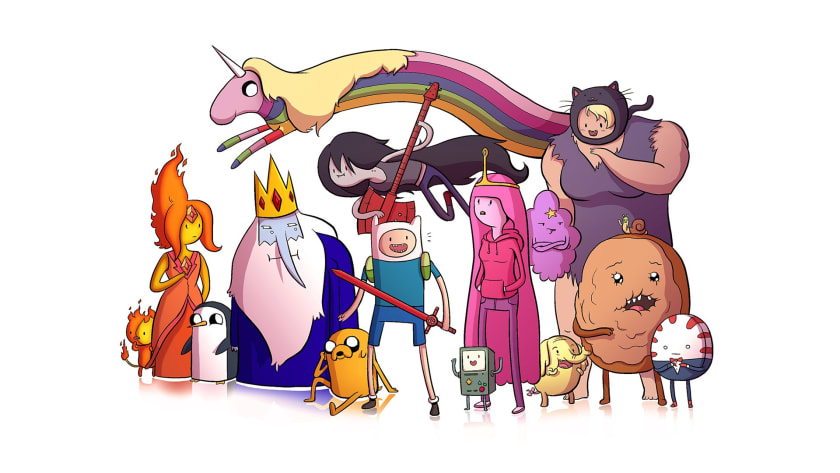
5. Hora de aventuras

Fondo de escritorio Hora de Aventuras

DESCARGAR (1920 x 1080)

6. Adventure Time

Fondo de escritorio Hora de Aventuras

DESCARGAR (1920 x 1080)

7. Rick y Morty

Fondo de escritorio Rick y Morty

DESCARGAR (6300 x 4500)

8. Rick y Morty 2

Fondo de escritorio Rick y Morty

DESCARGAR (1920 x 1080)

9. Gravity Falls

Fondo de escritorio Gravity Falls

DESCARGAR (1920 x 1080)

10. Gravity Falls 2

Fondo de escritorio Gravity Falls

DESCARGAR (1920 x 1080)

Dónde puedo descargar más fondos de pantalla

El mundo geek as tan amplio como la mente humana, es por ello muy probable que aunque hayas mirado y remirado nuestra selección, no consigas encontrar ese fondo de pantalla que estabas buscando. Sin embargo, eso no quiere decir que debas tirar la toalla, hay cientos de páginas web donde podrás encontrar esa imagen para tu escritorio o el fondo de pantalla perfecto para tu teléfono móvil. Estas son las que más nos gustan:

Si lo prefieres, también puedes echar un vistazo a nuestras selecciones de fondos de pantalla favoritos:

Da vidilla a tu escritorio con un fondo de pantalla friki

Esperamos que nuestra selección de wallpapers frikis te haya ayudado a encontrar fondos de pantalla bonitos con los que disfrutar a tope de tus aficiones geeks. ¿Te ha gustado lo que has leído? ¡No olvides compartir este artículo con tus amigos en las redes sociales!

Solución a “ssl_error_rx_record_too_long” en Firefox

Tutorial paso a paso para solucionar el código de error “ssl_error_rx_record_too_long” en Mozilla Firefox y así poder volver a navegar con normalidad.

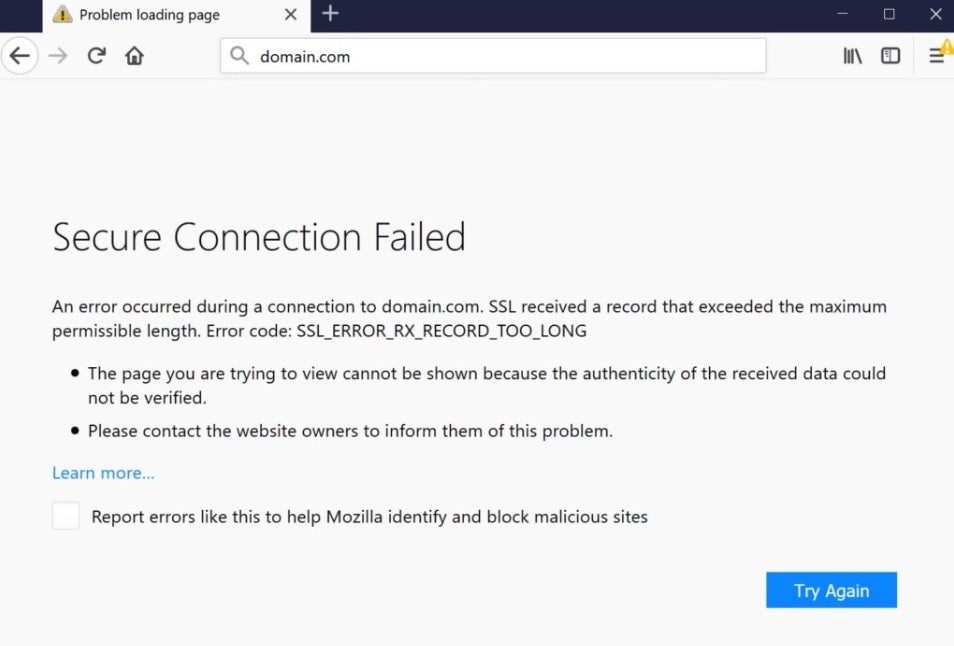
El código de error “ssl_error_rx_record_too_long” es muy común entre navegadores, especialmente Mozilla Firefox. Éste viene acompañado del mensaje “Conexión segura fallida” (Secure Connection Failed) y responde a una discrepancia entre la seguridad de los datos que envía un servidor web con aquellos que está esperando el explorador. El resultado impide la visualización con normalidad de la página web, por lo que resulta muy molesto si, por ejemplo, necesitamos utilizar contantemente Internet para trabajar.

Qué causa el código de error “SSL_ERROR_RX_RECORD_TOO_LONG

Como ya te hemos adelantado, la causa principal del error ssl_error_rx_record_too_long en Firefox se debe a la imposibilidad de verificar los datos recibidos. Esto puede deberse a distintos factores, entre ellos un certificado SSL mal configurado o algún otro tipo de fallo de seguridad por parte de la página web. Como resultado, Firefox es incapaz de completar la conexión con el puerto del servidor, bloqueando el acceso a la página web.

Solución 1: Accede a la URL con el protocolo HTTP

Esta es quizá la forma más sencilla para resolver este error. Como ya te hemos adelantado, el error “ssl_error_rx_record_too_long” se debe a que Firefox es incapaz de verificar los datos seguros (SSL) de una página y por tanto la bloquea. Una forma de evitar esto es acceder a esa misma URL sustituyendo “https://” por “http://”. Para ello simplemente abre una nueva pestaña en el navegador, copia y pega la dirección y cambia el inicio de la dirección por “http://”. Si esto no funciona, prueba otro de los métodos que os ofrecemos.

Solución 2: Utiliza una conexión sin Proxy

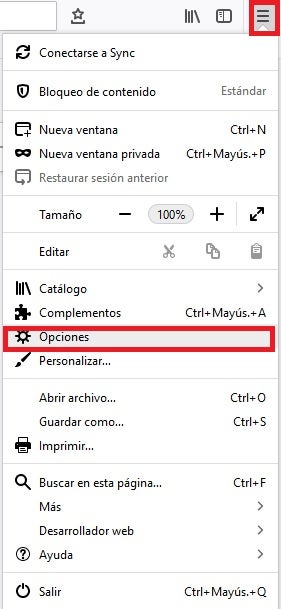
Otra forma sencilla y que acostumbra a ser efectiva para solucionar este molesto mensaje de error es cambiar la configuración con la cual Firefox se conecta a Internet. Para ello primero de todo haz clic en “Abrir menú” (es el icono de las tres líneas horizontales de la esquina superior derecha de la pantalla) y a continuación pulsa en “Opciones”.

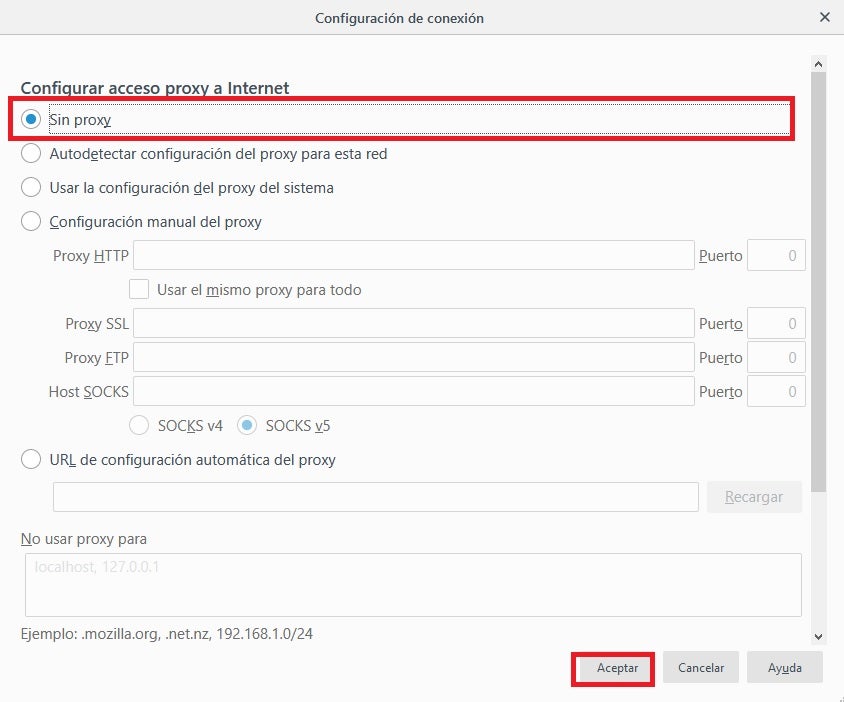
Ya en las opciones de Firefox, baja hasta la sección “Configuración de red” (es la última de la lista) y luego haz clic en “Configuración”. Dentro de este menú marca la opción “Sin Proxy” dentro de “Configurar acceso proxy a Internet” y haz clic en Aceptar. Reinicia el navegador e intenta acceder a la página que te daba error. Si el problema persiste intenta algún otro de los métodos citados.

Solución 3: Utiliza Firefox en Modo Seguro

Aunque muchos usuarios no lo sepan, Firefox posee un Modo Seguro que es capaz de solucionar gran parte de los errores de los que sufre el navegador. Éste va a desactivar todas las extensiones que tengas instaladas y también todas las opciones de aceleración de hardware que tengas activas. De este modo, el navegador va a funcionar únicamente con sus opciones mínimas, pudiendo así detectar fácilmente qué es lo que genera el error “ssl_error_rx_record_too_long error”.

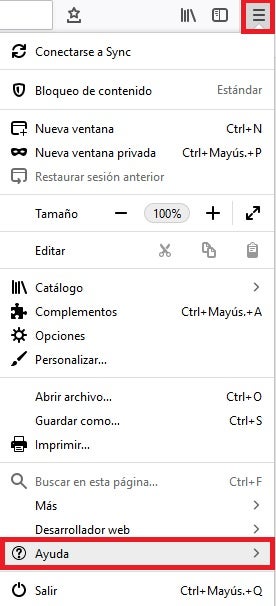
Para activar el Modo Seguro simplemente pulsa en “Abrir menú” (es el icono de las tres líneas horizontales de la esquina superior derecha de la pantalla) seguido de la opción “Ayuda”. Verás como esto abrirá un nuevo menú desplegable.

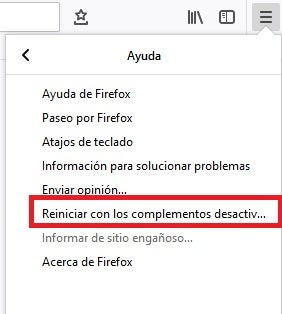
Para seguir con el proceso, pulsa en la opción “Reiniciar con los complementos desactivados”. Esto abrirá una nueva ventana en la que Firefox solicitará que confirmes que quieres reiniciar el navegador. Pulsa en el botón “Reiniciar”.

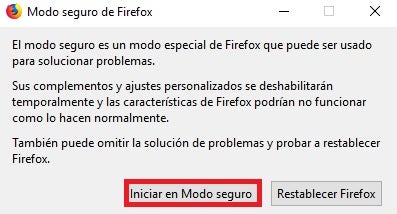
Finalmente Firefox va a preguntar si quieres acceder al navegador en Modo Seguro. Haz clic en la opción para reiniciar la herramienta en modo seguro e intenta acceder a la página que te daba error. Si este persiste prueba alguno de los otros métodos.

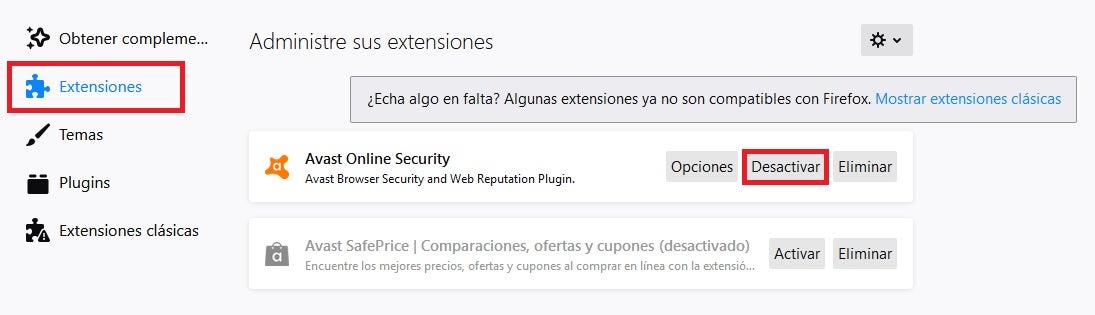
Solución 4: Desactiva las extensiones de Firefox

Si prefieres desactivar directamente las extensiones sin revertir tu navegador a Modo Seguro, también puedes hacerlo. Para ello tan sólo pulsa en “Abrir menú” (es el icono de las tres líneas horizontales) y luego haz clic en “Complementos”.

Pulsa en “Extensiones” dentro del menú lateral izquierdo de la pantalla y desactiva todas las que creas convenientes del menú lateral derecho. Una vez hecho esto, reinicia tu navegador e intenta acceder a la página que te daba errores. Si este persiste, intenta alguno de los otros métodos.

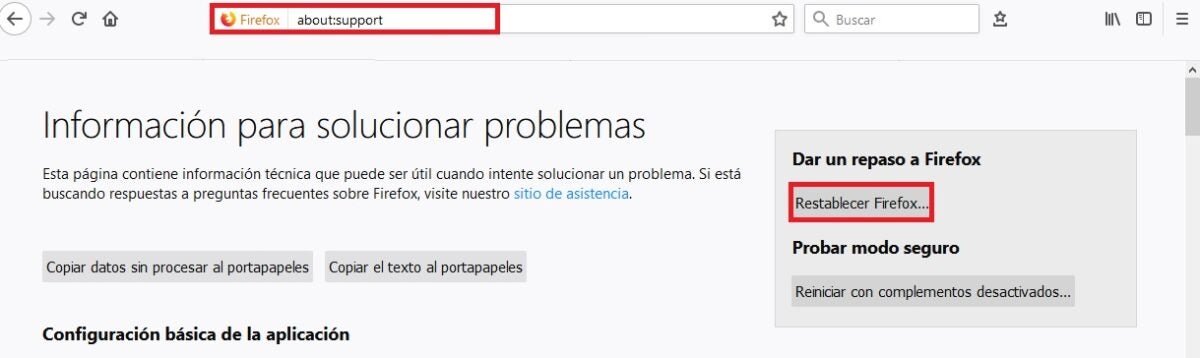
Solución 5: Restablece Firefox a su configuración original

Puede que algún cambio que hayas hecho en tu navegador sea el culpable de que éste no funcione como debería. Para devolver a Firefox a su estado de fábrica simplemente escribe “about:support” en la barra de navegación y pulsa Enter.

En la nueva ventana verás toda la información técnica de tu navegador. Pulsa en la opción “Restablece Firefox” del menú lateral derecho de la pantalla. Tras ello vuelve a intentar acceder a la web que te daba errores y si el problema persiste, intenta otro de los métodos que te ofrecemos.

Solución 6: Cambia tus preferencias TLS

El código de error “ssl_error_rx_record_too_long” puede aparecer fruto a una configuración errónea de la seguridad de la capa de transporte (TLS). Este tipo de cifrado, muy parecido al SSL, protege la transparencia de datos se información a través de Internet. Es por ello que alterar sus preferencias puede solventar este molesto problema.

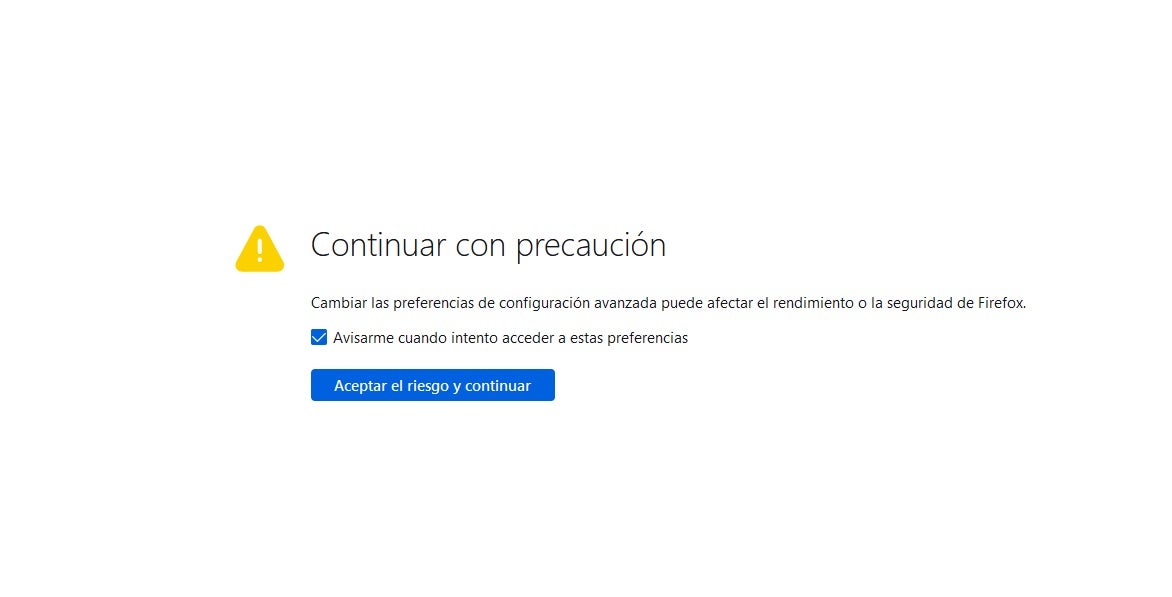
Para ello abre Firefox, escribe en la barra de navegación “about:config” y pulsa en el botón azul “Aceptar el riesgo y continuar.

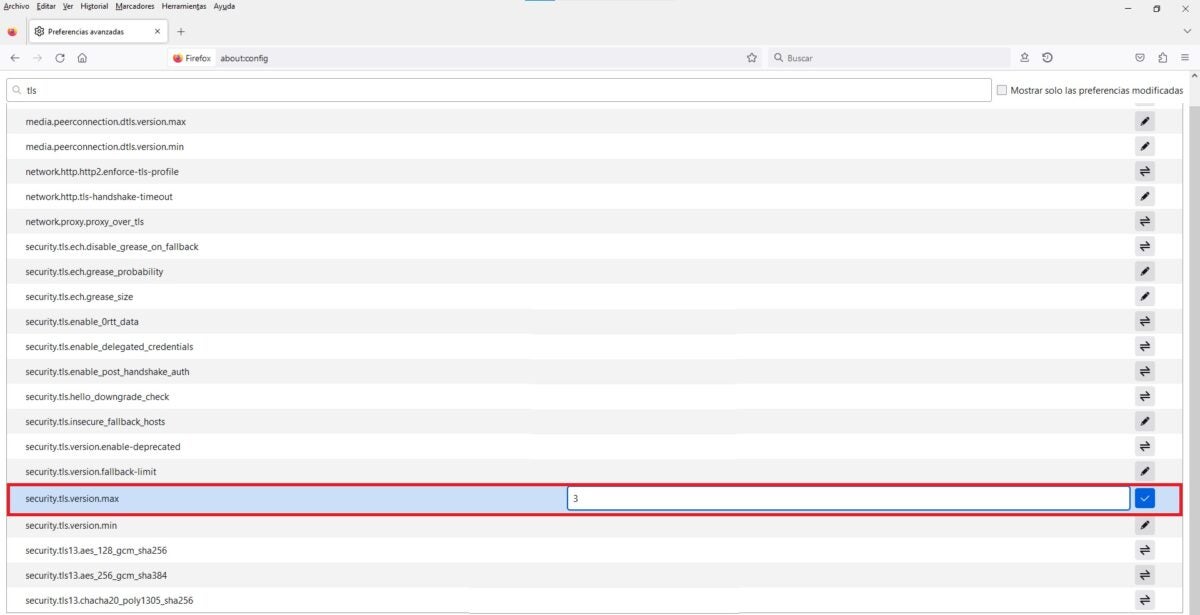
Una vez hecho esto, escribe “TLS” en la barra de búsqueda y pulsa Enter. Ya con la lista de direcciones en pantalla, busca “security.tls.version.max”. Haz doble clic en ella y cambia el valor de 4 a 3. Ahora simplemente reinicia el navegador e intenta visitar la página web. Si no funciona, es recomendable que vuelvas a dejar el valor de la TLS como estaba anteriormente.

Solución 7. Añade la URL a tus páginas de confianza

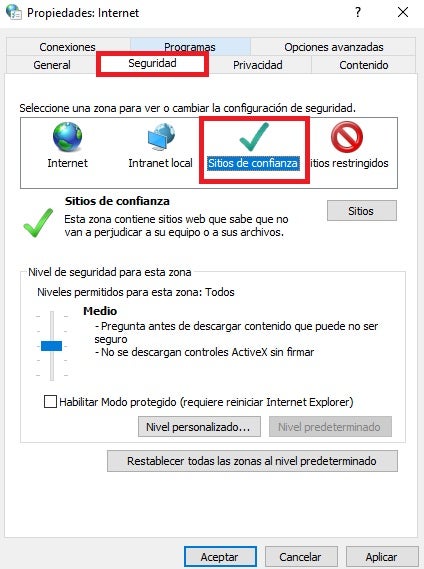
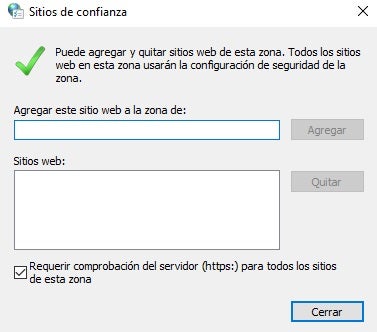
Otra solución efectiva para resolver el mensaje de error “ssl_error_rx_record_too_long” es añadir la URL que te da problemas a las páginas de confianza de Windows. Para ello deberás acceder a las Opciones de Internet dentro del Panel de Control de tu sistema operativo. Una vez en él, pulsa en la pestaña “Seguridad” y selecciona la opción “Sitios de confianza”.

Ahora simplemente pulsa en el botón “Sitios” y, en la nueva ventana, escribe el nombre de la URL que te está dando problemas y selecciona “Agregar”. Una vez hecho esto, aplica los cambios y abre Firefox para comprobar si funciona.

Solución 8: Desactiva tu antivirus

En ocasiones este error se debe a que nuestro antivirus está bloqueando las páginas seguras por error. Una forma de detectar si este es el caso es desactivando durante pocos segundos nuestro software antivirus y tratar en ese periodo de tiempo de acceder a la web. Si ésta funciona, el problema reside en tu antivirus y no tu navegador, por lo que quizá deberías plantearte cambiarlo.

Es muy importante subrayar que este paso es únicamente recomendable si sabes que la web a la que quieres acceder y aparece bloqueada es de fiar. De lo contrario jamás desactives tu software antivirus.

Solución 9: Actualiza Firefox

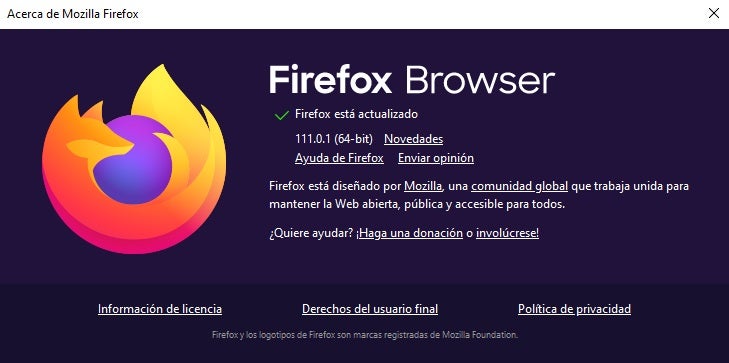
Una versión desactualizada de tu navegador puede ser la culpable de que no puedas acceder a ciertas páginas web. Actualizar Firefox es muy sencillo, para ello simplemente pulsa en “Abrir menú”, “Ayuda” y finalmente en “Acerca de Firefox”. Una nueva ventana se abrirá informándote si tienes la última versión del navegador o si por el contrario necesitas actualizarlo.

Solución 10: Reinstala Firefox

Si los problemas persisten tras probar todos los métodos anteriores, quizá sea convenientes que reinstales tu navegador. Para ello primero de todo desinstala Firefox de tu equipo y a continuación, descarga su última versión bajo estas líneas.

Mozilla Firefox DESCARGAR
9

Haz doble clic sobre el instalador y sigue las instrucciones que aparecen en pantalla. Tras finalizar el proceso, intenta nuevamente acceder a las páginas que te daban error.

Solución 11: Cambia de navegador

Si tras realizar todos los métodos que os hemos sugerido sigues sin poder acceder a gran parte de las páginas web, intenta instalar otro navegador. Existen alternativas realmente buenas que harán que no eches de menos en lo más mínimo el navegador de Mozilla. Éstos son los que más nos gustan:

  • Google Chrome:
Google Chrome DESCARGAR
9
  • Brave:
Brave DESCARGAR
9

Tras instalar tu nuevo navegador, intenta acceder a las páginas que te daban error.

Líbrate del molesto mensaje “SSL_ERROR_RX_RECORD_TOO_LONG

Esperamos que nuestra selección de trucos te haya servido de ayuda para resolver el código “ssl_error_rx_record_too_long” en Firefox. Como has podido comprobar, a pesar de ser un error bastante molesto, es de fácil solución una vez conoces los pasos a seguir. ¿Te ha gustado lo que has leído? Te animamos a compartir este artículo con tus amigos a través de las redes sociales.

Cómo ver el contenido de Notas de nuestro iPhone en un PC con Windows

Gracias a la nube, podemos ver las notas de nuestro iPhone desde cualquier dispositivo.

La aplicación Notas de nuestro iPhone es una herramienta muy útil para guardar información de todo tipo, desde texto hasta fotografías, documentos, contraseñas y mucho más. Si tenemos un PC dentro de nuestro ecosistema, es importante saber cómo acceder a esta información. Veamos cómo acceder a las notas desde Windows.

Continue reading “Cómo ver el contenido de Notas de nuestro iPhone en un PC con Windows”

Los 5 procesadores de texto gratis que más nos gustan

Crea y edita documentos profesionales en un abrir y cerrar de ojos gracias a nuestra selección de los mejores procesadores de texto gratis de este 2023.

Los procesadores de texto son una herramienta indispensable en cualquier PC. Y es que a diario necesitamos escribir todo tipo de documentos e informes ya sea para nuestros estudios o en nuestra jornada laboral. No es por ello de extrañar que uno de los clásicos requisitos a la hora de comprar un ordenador nuevo es que éste venga con Office o Word instalado pero… ¿Qué sucede si no podemos permitirnos la suite de ofimática de Microsoft? Muy sencillo: Necesitaremos descargar un procesador de texto gratuito.

En el artículo de hoy vamos a ofrecerte una selección con los que consideramos los mejores procesadores de texto gratis de este 2023. Todos estas alternativas a Word han sido elegidos cuidadosamente tanto por sus funciones y herramientas como por su compatibilidad y facilidad de uso. ¡¿Te animas a conocerlas?

¿Qué debe tener un buen procesador de textos?

Elegir un buen procesador de textos no es sencillo. Buscando por Internet encontrarás un sinfín de opciones, tanto gratis como de pago, que prometen solventar cualquier problema a la hora de redactar un documento. Sin embargo, no todos los procesadores de texto son iguales ni todos ofrecen las mismas funciones. ¿Qué características debemos tener en cuenta a la hora de escoger uno?

  1. En primer lugar debemos tener en cuenta su compatibilidad de archivos. Ten en cuenta que el procesador de textos más utilizado a nivel mundial es Microsoft Word, por lo que es primordial buscar un programa compatible con el formato DOCX. Sólo de este modo nos aseguraremos poder abrir documentos guardados en este formato y a la vez poder compartir nuestros archivos y que los demás puedan abrirlos sin problema alguno.
  2. Otro factor primordial es que no ralentice nuestro equipo. Muchos procesadores de texto gratis no están optimizados y aún ser funcionales, utilizan demasiados recursos del ordenador. Esto se traduce en tener que lidiar con un PC lento, disminuyendo nuestra productividad y con el constante peligro que el programa no responda o perdamos el documento.
  3. También es esencial que el procesador de textos se actualice a menudo. De este modo nos aseguraremos de que cualquier error o fallo del programa será reparado por sus desarrolladores, además de poder protegernos de posibles agujeros de seguridad. A todo ello hay que añadir que un procesador que se actualiza a menudo indica un equipo de desarrollo involucrado en el programa, por lo que es más probable que veamos nuevas características, herramientas y mejoras añadidas en una actualización futura.
  4. Para finalizar, es interesante que un procesador de textos sea multiplataforma o incluya funciones en la nube. De este modo podremos trabajar en un mismo documento independientemente del equipo o dispositivo que estemos utilizando, además de facilitar el accedo del documento a otros usuarios.
Hombre utilizando un portátil

1. WPS Office Free

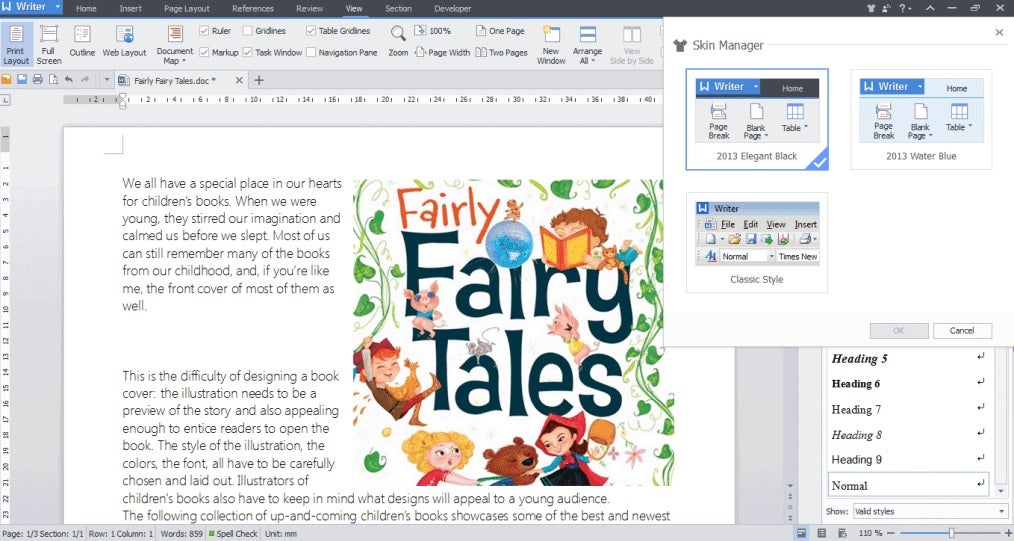
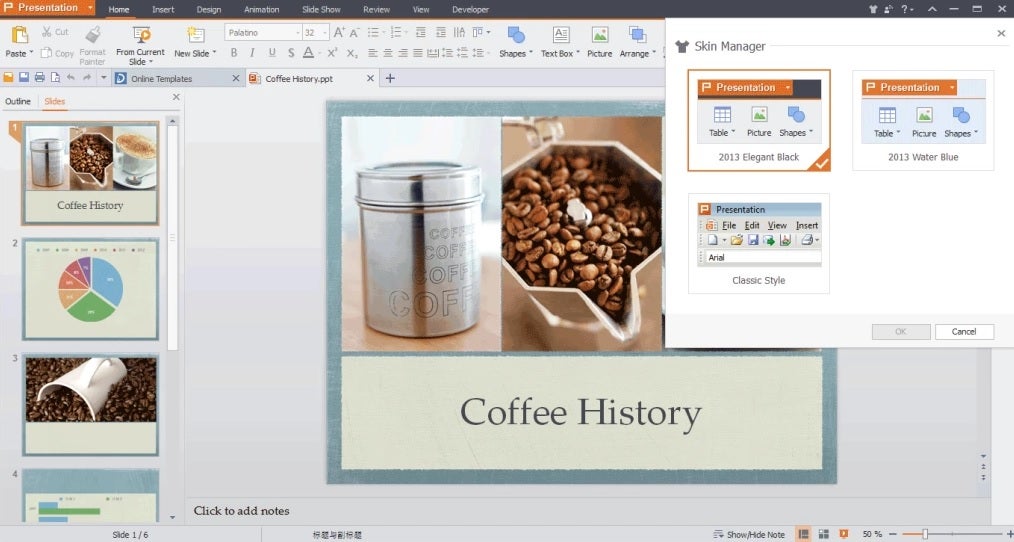
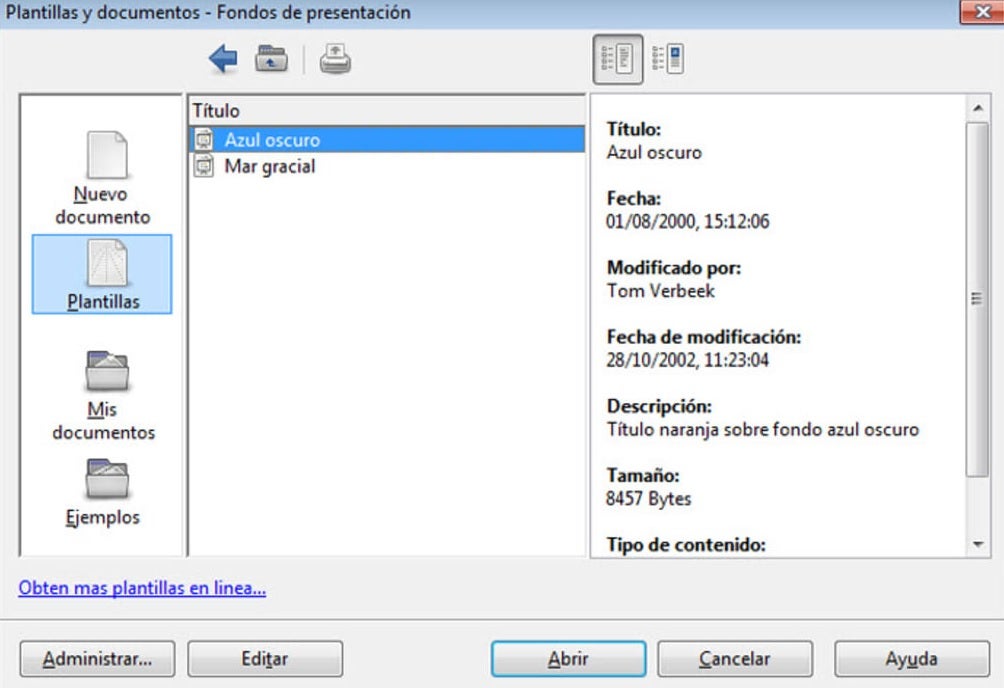
Empezamos nuestra selección con WPS Office Free, una suite de productividad totalmente gratuita que sorprenderá a todos los antiguos usuarios de Word. Y es que ésta ofrece un editor de textos casi idéntico al procesador de Microsoft, siendo ideal para no perder el tiempo aprendiendo sus funciones. Desde su interfaz podrás crear todo tipo de documentos, ya sea desde cero como utilizando su amplia selección de plantillas predeterminadas.

WPS Office Free es compatible con los principales formatos de archivo de texto del mercado, incluyendo DOCX. De este modo es una opción perfecta si quieres asegurarte de no tener ningún problema a la hora de abrir o compartir archivos. Además de ello, cuenta con un interesante servicio de almacenamiento en la nube muy parecido a OneDrive.

El único punto débil de WPS Office Free es que, al tratarse de una herramienta gratuita, tiene anuncios que aparecen en pantalla. Aún así estos son realmente discretos y apenas pueden verse. En conjunto es la mejor opción gratis para prescindir de suites de pago como Word.

PROS:

  • Suite de ofimática completa
  • Interfaz idéntica a Word
  • Compatibilidad con los principales formatos de archivo
  • Ofrece un servicio en la nube

CONTRAS:

  • Tiene anuncios en pantalla
WPS Office Free DESCARGAR
9

2. LibreOffice (Writer)

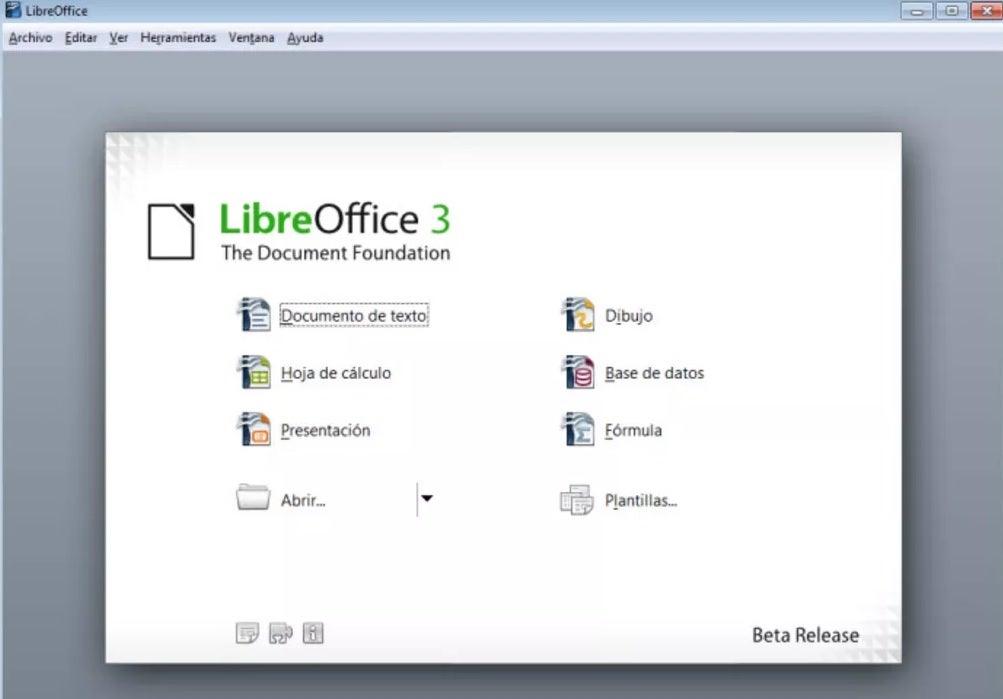
LibreOffice es una completa suite de ofimática open source que incluye un potente procesador de textos, Writer. De un modo parecido a WPS Office, los usuarios de Word se sentirán como en casa utilizando Writer. Y es que nos encontramos ante un programa para crear y editar documentos muy visual, sencillo y de uso intuitivo. Y lo mejor de todo es que siempre está en constante actualización.

Writer es un procesador de textos gratis perfecto para todos aquellos que no están acostumbrados a utilizar uno o simplemente buscan un programa completo con el que crear cualquier tipo de texto. Desde LibreOffice podrás escribir cualquier documento fácilmente gracias a su amplia selección de plantillas y herramientas. ¿No estás seguro de cómo funciona alguna de ella? No te preocupes. Gracias a su asistente de uso aprenderás fácilmente las funciones específicas del programa.

Un punto muy interesante de Writer es que, al estar incluido en LibreOffice, vas a poder interactuar con el resto de herramientas del paquete y por tanto, añadir hojas de cálculo o hacer bibliografías en un abrir y cerrar de ojos. siendo un excelente candidato a mejor procesador de texto gratis del mercado.

En cuanto a compatibilidad, Writer admite todo tipo de archivos de texto, aunque en ocasiones no muestra correctamente algunos documentos de Ofice. Aún así, sigue siendo un excelente candidato a mejor procesador de texto gratis del mercado.

PROS:

  • Suite de ofimática completa
  • Compatible con la mayoría de formatos de texto
  • Curva de aprendizaje casi inexistente
  • Multiplataforma

CONTRAS:

  • En ocasiones algunos documentos de Office pueden presentar errores.
LibreOffice DESCARGAR
9

3. WriteMonkey

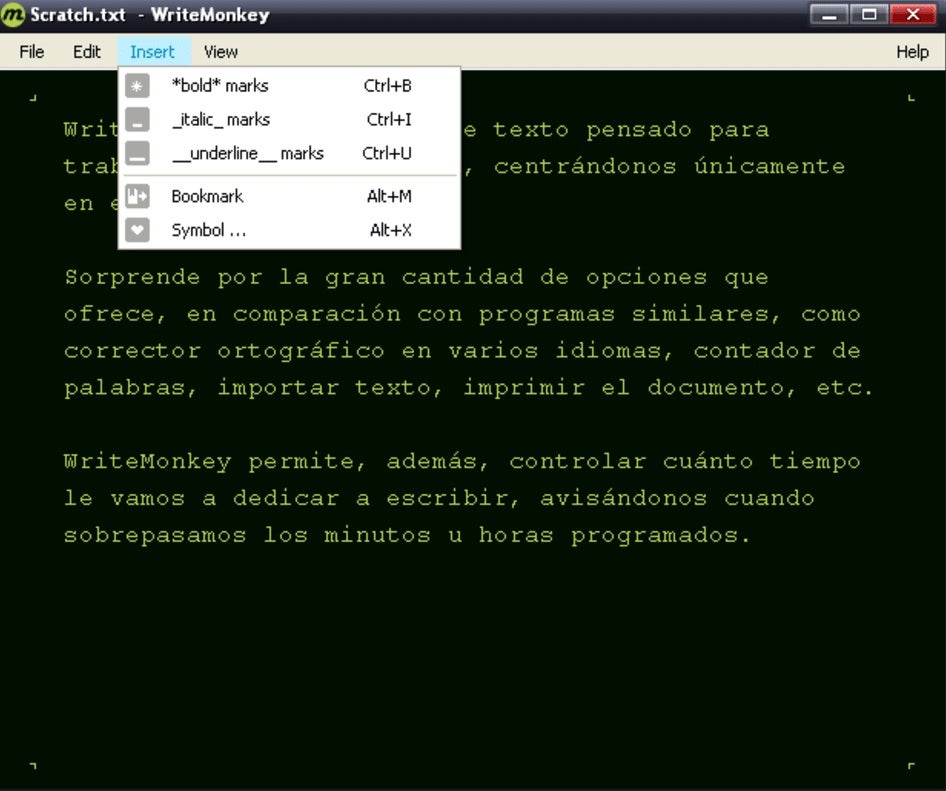
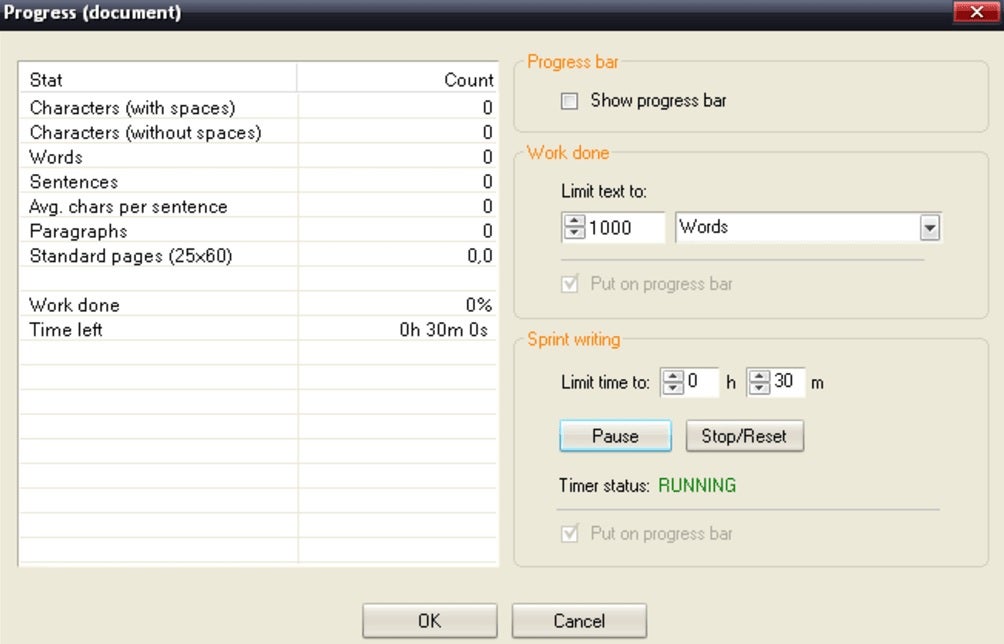
WriteMonkey es un procesador de texto gratuito pensado especialmente para escribir sin dedicar mucho tiempo a la edición o el formato de nuestro documento. Es por ello ideal si lo que queremos es hacer borradores, plasmar ideas o simplemente crear un documento base desde el que luego dar forma a un texto.

Un punto interesante de WriteMonkey es que éste ha sido pensado para que no te distraigas mientras realizas tu texto. Es por ello que el procesador de texto tiene un interfaz muy simple y a su vez esconde cualquier tipo de opción que pueda mermar tu atención del texto que escribes. Pero no dejes que su casi inexistente interfaz te engañe. Es un procesador de texto tan potente y útil como cualquiera de los mencionados en la lista.

Como principal atractivo, WriteMonkey brinda la posibilidad de buscar palabras en Wikipedia de forma automática. Lo mismo sucede con Google Imágenes, así pues no vamos a necesitar utilizar el navegador y podremos concentrarnos completamente en el texto que estemos escribiendo.

Finalmente es interesante destacar que WriteMonkey es una app portátil y que no necesita instalación, por lo que resulta perfecta para todos aquellos que no son muy amigos de dejar programas instalados en su equipo. Eso sí, únicamente es compatible con formato TXT, por lo que es sólo recomendable para escribir borradores y luego editarlos en otro programa.

PROS:

  • Evita distracciones y aumenta la productividad
  • No necesita instalación
  • Texto y fondos completamente personalizables

CONTRAS:

  • Sólo acepta formato TXT
WriteMonkey DESCARGAR
9

4. SoftMaker FreeOffice

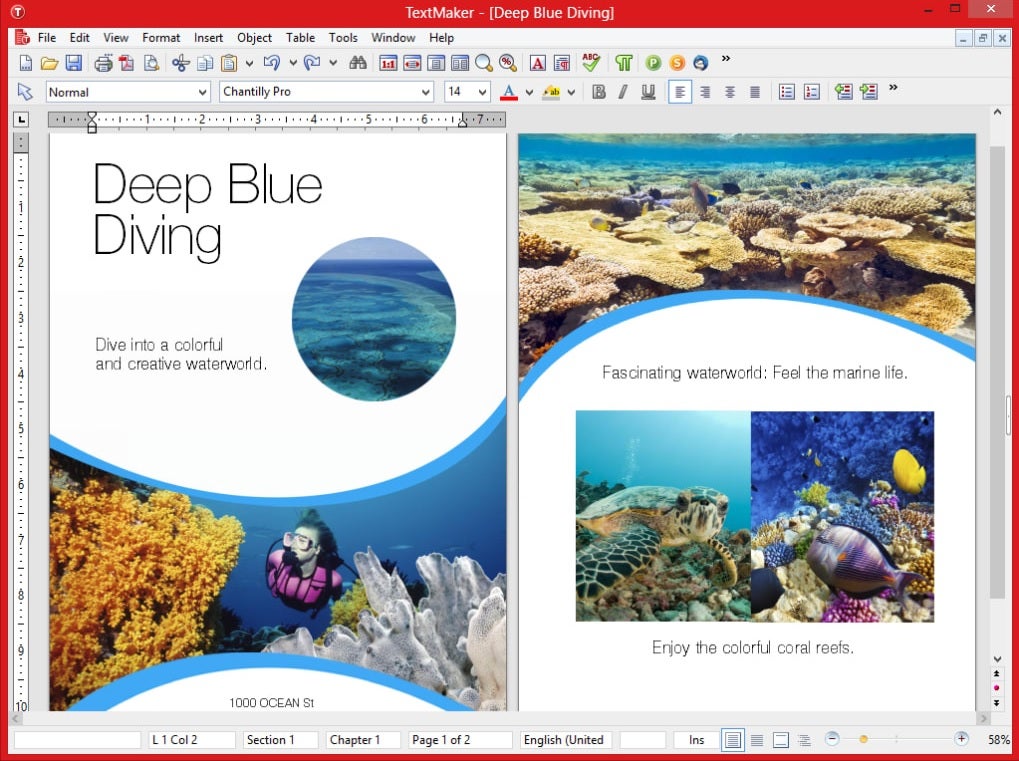
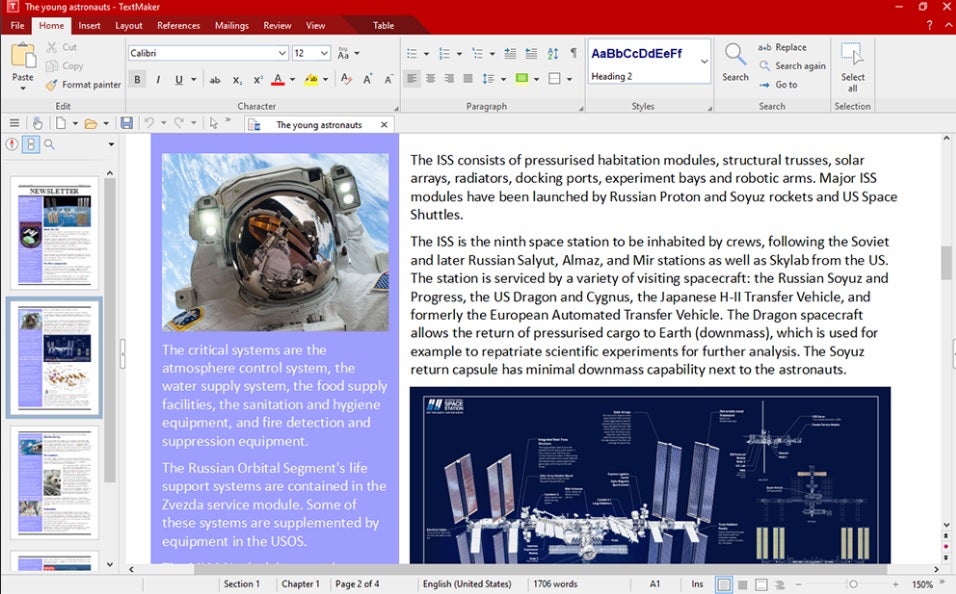
SoftMaker FreeOffice es una suite de productividad gratuita siguiendo la línea de LibreOffice y WPS Office. Ésta es sencilla, fácil de utilizar y brinda todas las plantillas y funcionalidades necesarias para crear un buen documento en apenas unos clics. Su procesador de textos, TextMaker, es una excelente alternativa a Word que, a pesar de ser algo más sencilla que las opciones anteriores, permite crear y editar documentos profesionales en cuestión de segundos.

Uno de los grandes atractivos de TextMaker es que éste permite realizar bases de datos, bibliografías deforma rápida y sencilla. Además de ello, el programa es capaz de gestionar y dejar constancia de cualquier cambio en un documento, siendo por tanto perfecto para el trabajo en equipo.

Como único punto negativo está el hecho que aunque esta herramienta permite abrir un archivo en formato DOCX, no deja que lo guardes como tal. Esto no se debe a que sea un mal editor, sino que para ello debes pagar por la versión premium de la suite, dejando por tanto de ser gratuito. Aun así, si DOCX no tu formato preferente, es un excelente procesador de textos gratuito.

PROS:

  • Suite de ofimática completa
  • Interfaz vistosa e intuitiva
  • Permite el trabajo en equipo
  • Editor de textos muy completo

CONTRAS:

  • No permite guardar en formato DOCX en su versión gratis
Softmaker Freeoffice DESCARGAR
9

5. FocusWriter

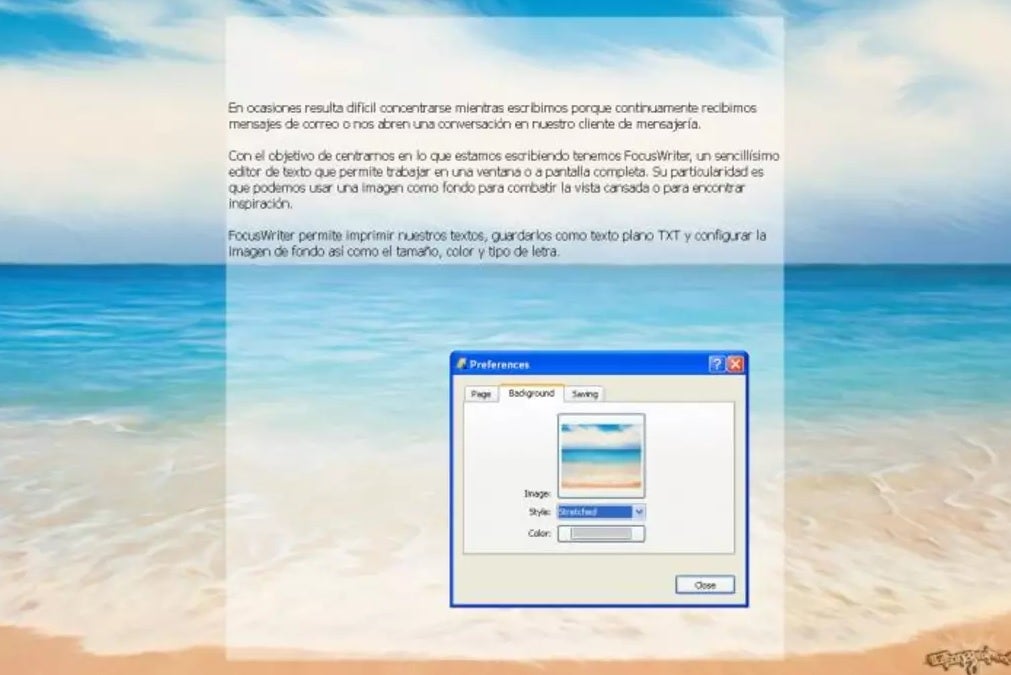
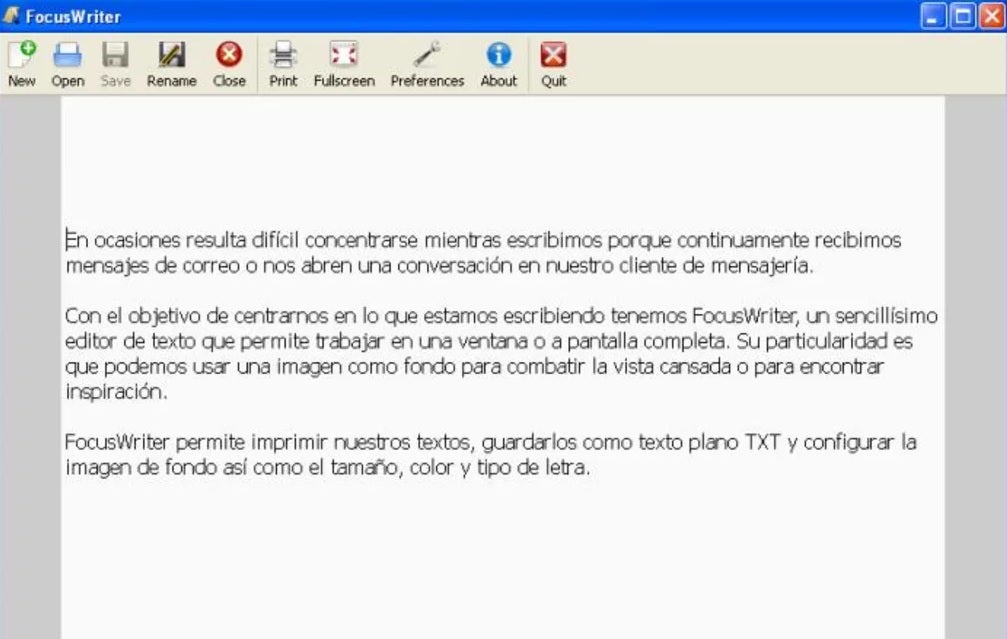
Cerramos esta lista con FocusWriter, un procesador de textos gratis distinto a todo lo que has podido ver hasta ahora. Y es que FocusWriter no ha sido desarrollado para utilizarse como un editor de textos a la antigua usanza, sino para utilizarse como un bloc de notas. ¿Significa eso que deja de ser funcional? ¡Por supuesto que no!

Seguro que pensarás que para escribir notas desde tu PC ya existe el famoso Bloc de Notas o WordPad de Windows, pero FocusWriter ha sido desarrollado de tal modo que hace que la aplicación de Microsoft quede obsoleta. Y es que ésta ha sido creada de tal forma que impide que te distraigas, obligándote a utilizar tu potencial mental en escribir ideas o crear un borrador para un texto.

FocusWriter tiene dos modos de escritura, ambos pensados para sacar el mayor partido a nuestra productividad:

  1. El primero de ellos, el modo normal, convierte la totalidad de nuestra pantalla en un bloc de notas, dejando únicamente visible la barra de herramientas de Windows en caso que necesitáramos abrir algún otro programa.
  2. El segundo de ellos llamado “Focused Text” o “Texto de Concentración” impide que veamos nada excepto la frase o párrafo que estemos escribiendo.

Cómo punto flaco, FocusWriter sólo permite guardar archivos en formato TXT, por lo que es necesario un procesador de textos extra para dar formato al documento. Aún así estamos ante una herramienta original, potente e ideal para sacar el mayor partido a nuestra mente. Perfecta para todo el que necesite un procesador de textos pensado para fomentar sus procesos creativos.

PROS:

  • No requiere instalación
  • Aumenta la productividad
  • Permite centrarse en la creación de textos
  • Altamente personalizable

CONTRAS:

  • Sólo abre y guarda archivos en formato TXT
FocusWriter DESCARGAR
9

Las mejores alternativas gratis a Word

Esperamos que nuestra selección de procesadores de texto gratis te hayan servido de ayuda. Y es que como has podido comprobar, no es necesario gastarse un dineral por una licencia de Office o Word para poder crear documentos profesionales en pocos segundos. ¿Te ha servido de ayuda lo que has leído? ¡No olvides compartirlo con tus amigos en las redes sociales!

Cómo hacer videollamadas FaceTime con usuarios de Android o Windows

Las videollamadas FaceTime van más allá del ecosistema de Apple. Podemos usarlas en Android, Windows, Linux y mucho más.

Desde las reuniones de la empresa hasta las conversaciones con nuestros amigos o familiares, las videollamadas son cada vez más comunes. Incluso para comprar en una Apple Store. En este sentido, FaceTime se presenta como una opción sencilla y segura para llevarlas a cabo. Y si a eso añadimos que podemos realizar videollamadas independientemente del sistema operativo que utilice el receptor, todavía mejor.

Continue reading “Cómo hacer videollamadas FaceTime con usuarios de Android o Windows”

aTube Catcher: Solución al error 403

Aprende a solucionar el error 405 de aTube Catcher y consigue descargar vídeos y música en pocos segundos gracias a nuestro tutorial paso a paso.

aTube Catcher es uno de los programas gratis más utilizados para descargar vídeos de Internet. Y es que aunque esta herramienta permite realizar todo tipo de tareas como descargar música, convertir archivos o grabar la pantalla de nuestro equipo, sin duda su función estrella es la descarga de vídeos en streaming. Es por ello que a día de hoy es el software estrella para guardar vídeos de páginas como YouTube, Vimeo o DailyMotion.

Aunque se trata de un excelente programa, aTube Catcher no funciona a veces pues como todo software, no está exento de fallos. Es por ello habitual que en alguna ocasión te sorprenda su fatídico error 403. Éste es uno de los más comunes e indica que no vamos a poder descargar música con normalidad. ¿Quieres saber cómo solucionarlo? Te lo explicamos bajo estas líneas.

¿Qué es el error 403 de aTube Catcher?

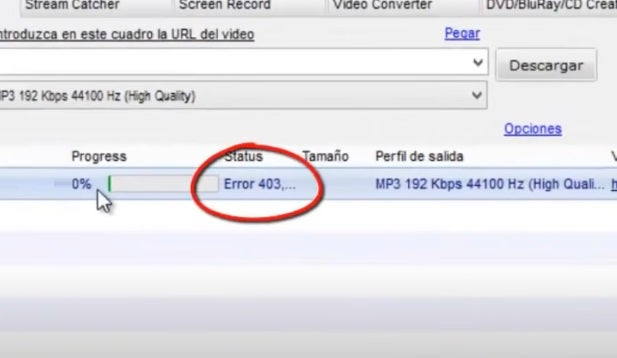
El error 403 de aTube Catcher aparece cuando el programa intenta abrir una página no autorizada o a algún recurso de tu equipo al que no puede acceder. Esto genera un mensaje de error que aparece justo debajo de la columna “Status” del interfaz del programa. Como resultado, la descarga no avanza, el software se vuelve inestable y el equipo se ralentiza de forma considerable.

Error 403 de aTube Catcher

Cuál es la causa del error 403 de aTube Catcher

Como te hemos adelantado, el error 403 es uno de los más comunes que podemos encontrar cuando utilizamos aTube Catcher. Éste surge fruto de archivos mal configurados en Windows que a la larga pueden causar daños importantes en tu ordenador.

Entre las causas más comunes del error 403 de aTube Catcher encontramos:

  1. Una configuración errónea o incompleta del programa Outlook Express.
  2. Una instalación o desinstalación incompleta de un programa.
  3. Una app que fue eliminada de forma errónea.
  4. El ataque de malware, adware o virus.
  5. Un apagón mientras estás utilizando tu PC.

Uno de los problemas fundamentales del error 403 de aTube Catcher es que aunque se elimine el programa, el problema va a seguir en tu equipo pues éste se encuentra en un error inesperado en tu sistema operativo.

Síntomas del error 403 de aTube Catcher

Si dudas acerca de si tu PC sufre de este error porque no has visto el mensaje de error como tal, pero sospechas que algo va mal, te adjuntamos los síntomas típicos del error 403.

  • aTube Catcher no funciona- Al intentar descargar un vídeo éste no se añade con normalidad o no se descarga.
  • Tu PC funciona lento- Otro síntoma muy común del error 403 de aTube Catcher es que sin hacer nada concreto verás cómo tu PC funciona mucho más lento de lo habitual.
  • Pérdida de datos- El punto más típico del error 403 de aTube Catcher es que, una ver el error se encuentre en estado avanzado, es probable que aparezcan pérdidas de datos en tu equipo. Si esto ha sucedido, sospecha que algo va mal.
Error 403 en portátil

Cómo solucionar el error 403 de aTube Catcher

Solución 1: Actualiza o reinstala aTube Catcher

Antes de tomar acciones drásticas, recomendamos que actualices aTube Catcher a su última versión. Si lo prefieres, es recomendable que lo desinstales completamente de tu equipo, reinicies tu sistema y una vez hecho esto, descargues la última versión del programa bajo estas líneas.

Una vez tengas aTube Catcher actualizado o reinstalado, comprueba si éste funciona y si tu equipo funciona con normalidad.

aTube Catcher DESCARGAR
9
Logotipo de aTube Catcher

Solución 2: Actualiza los controladores de tu equipo

Puesto que en la mayoría de casos el error 403 es fruto a un error de configuración o un driver corrupto, recomendamos que actualices los controladores de tu PC. El proceso puede resultar algo tedioso, pero ten en cuenta que a la larga es mejor tener tu equipo en buen estado para prevenir males mayores.

Si no sabes cómo actualizar los drivers de tu PC, no te preocupes. Recomendamos que le eches un vistazo a este tutorial paso a paso con el que conseguirás actualizar tu equipo en un santiamén. Si lo deseas, también puedes optar por descargar e instalar un actualizador de drivers gratuito como Driver Easy o DriverPack.

Drivers para PC

Solución 3: Escanea tu PC en busca de virus

Como ya te hemos adelantado, otra posible causa del error 403 es una infección de virus o malware. En estas situaciones, lo mejor es realizar un análisis exhaustivo para saber si nuestro equipo se encuentra libre de amenazas.

Si no tienes un antivirus instalado en tu PC, puedes probar con Avast o echar un vistazo a nuestra selección con los mejores antivirus gratuitos para Windows 10.

Virus informático

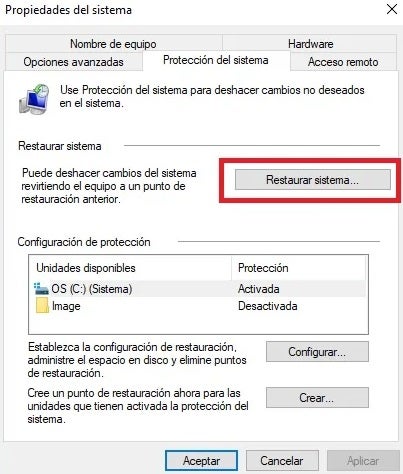
Solución 4: Restaura tu equipo

Si ninguna de las soluciones anteriores ha funcionado, recomendamos que restaures tu equipo a un punto anterior donde funcionaba con normalidad. De este modo conseguirás revertir cualquier cambio que haya puesto en peligro tu equipo y que pueda estar causando el error 403.

Punto de restauración de Windows 10

¿Qué otros errores puedo encontrar?

Ahora que ya sabes cómo solucionar el error 403 de aTube Catcher, es probable que quieras saber si existen otros fallos parecidos a los que puedes enfrentarte y cómo solucionarlos.

Después del 403, el error más habitual de aTube Catcher es el 204. Éste se debe a las actualizaciones que las páginas de streaming hacen para deshabilitar los programas de descarga de vídeos. Si bien a primeras el pronóstico no parece ser muy favorable, existen métodos para solventar este problema, algunos de ellos tan sencillos como actualizar la aplicación. En este artículo te enseñamos con todo detalle cómo solucionar el mensaje de error 204 de aTube Catcher.

Otros errores bastante comunes son el 404 y el 416, aunque afortunadamente son muy fáciles de resolver. Éstos se deben a que el antivirus o el firewall de Windows está limitando el uso de aTube Catcher. Para solventarlo, tan sólo desactiva momentáneamente Windows Defender o permite el acceso de aTube Catcher desde el Firewall de Windows.

El mejor software nuevo de 2020

El 2020 ha sido un año muy distinto al que estamos acostumbrados. Debido a la crisis de la COVID-19 el mundo entero ha tenido que reinventarse, trasladando gran parte de su actividad laboral y social tras la pantalla del ordenador de casa. Y es que el teletrabajo ha pasado de ser un capricho de algunos trabajadores autónomos y freelance a una auténtica necesidad de las empresas de todo el mundo. Es por esa misma razón que este año, más que nunca, el software ha pasado a formar parte fundamental de nuestro día a día.

Hombre utilizando ordenador

En el artículo de hoy vamos a hacer un repaso de los mejores programas y software que este 2020 nos ha permitido sobrellevar de una forma mucho más sosegada esta pandemia. Aquí encontrarás no sólo nuevas versiones de programas de sobra conocidos, sino todos aquellos que hasta este año habían pasado desapercibidos por la mayoría de nosotros. Todos ellos vienen acompañados de su respectivo enlace de descarga, con el que podréis instalarlo en vuestro equipo de forma rápida y segura. Esperamos que os sirvan de ayuda.

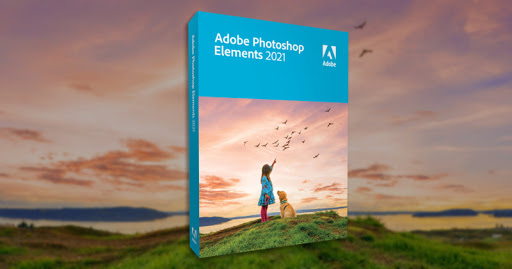
Adobe Photoshop Elements 2021

Adobe Photoshop Elements 2021

Empezamos nuestra lista con uno de los editores de fotografías favoritos de los usuarios: Adobe Photoshop Elements 2021. Para quienes todavía no lo conocen, la gama Elements de Adobe se refiere a su línea de productos para uso doméstico que ofrecen resultados excelentes pero sin necesidad de tener altos conocimientos de edición. Por así decirlo, Adobe Photoshop Elements es una versión simplificada y más barata de Photoshop, pero que ofrece resultados completamente profesionales.

Adobe Photoshop Elements 2021 brinda jugosas novedades  frente a sus anteriores versiones. Entre estas mejoras encontramos la capacidad de crear fotografías en movimiento (Moving Photos), ajustar un rostro torcido en una fotografía con un solo clic (Adjust Face Tilt) y una nueva selección de gráficos para poder añadir texto a nuestras imágenes (Quote Gráfics).

Además de estas nuevas  funciones, Adobe Photoshop Elements 2021 también ofrece mejoras en relación a Adobe Sensei, la IA de Adobe que te ayudará a realizar cualquier cambio que desees en tus fotografías. Gracias a ella podrás aprender a utilizar el programa a tu ritmo e incluso recibir ideas creativas de una inteligencia artificial capaz de aprender de tu trabajo.

La nueva versión de Adobe Photoshop Elements de este año es soberbia y resulta perfecta para cualquier aficionado a la fotografía que quiera resultados profesionales sin tener que pasar horas aprendiendo a utilizar Photoshop. Puedes descargar el programa bajo estas líneas.

Adobe Photoshop Elements DESCARGAR
8

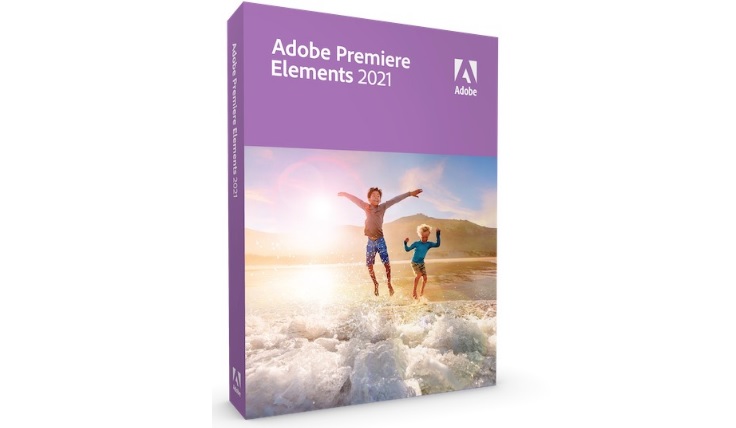
Adobe Premiere Elements 2021

Adobe Premiere Elements 2021

Adobe Premiere Elements 2021 es la versión simplificada y económica del editor de vídeo más profesional y utilizado del mercado. Éste centra su potencial en mejorar la imagen y añadir efectos profesionales a tus grabaciones, siendo una apuesta perfecta para guardar tus vídeos favoritos.

La nueva versión de Adobe Premiere Elements incorpora nuevas funciones como la capacidad de realizar selecciones precisas en nuestros vídeos y añadir efectos en ellos (Select Object). Esto resulta realmente interesante para, por ejemplo, difuminar ciertos sectores de nuestro vídeo. Otra aplaudida mejora es un rendimiento optimizado a la hora de procesar y añadir efectos a nuestros vídeos (GPU Accelerated Performance). Finalmente, la última versión de Premiere Elements ofrece la capacidad de añadir nuevas pistas de audio, añadiendo nueva vida a nuestros videos.

Como sucede con Photoshop Elements, esta versión de Premiere viene acompañada de la inestimable ayuda del sistema de inteligencia artificial de Adobe Sensei. Éste es capaz de guiarnos paso a paso en cualquier duda que tengamos a la hora de editar un vídeo, siendo un aliado perfecto para usuarios noveles.

Adobe Premiere Elements 2021 ofrece suficientes mejoras para considerarse como uno de los mejores programas de edición de vídeo de este año. ¿Te atreves a probarlo?

Adobe Premiere Elements DESCARGAR
8

Adobe Photoshop 2021

Adobe Photoshop 2021

Si Adobe Photoshop Elements se te queda pequeño o si te dedicas profesionalmente al mundo de la fotografía, te interesará echar un vistazo al nuevo Adobe Photoshop 2021. Éste forma parte de la suite Creative Cloud y supone un gran adelanto respecto a la última versión del programa. Y es que en esta nueva versión de Photoshop, Adobe se ha centrado más que nunca en añadir nuevas funciones basadas en la Inteligencia Artificial, dando así una vuelta de tuerca a lo que habitualmente estamos acostumbrados en estos programas de edición.

Entre las principales mejoras de Adobe Photoshop 2021 encontramos las siguientes:

  • Neural Filters- Los “filtros neuronales” son una selección de filtros no destructivos basados en la IA. Éstos están pensados para reducir los flujos de trabajo de cualquier usuario y así conseguir aumentar exponencialmente su rendimiento. Estos filtros permiten mejorar y retocar las fotos de forma sencilla así como también realizar tareas complejas como alterar rasgos faciales, cambiar la dirección de la mirada o incluso generar una sonrisa en cualquier rostro fotografiado.
  • Sky Replacement- Esta nueva herramienta permite que con apenas unos clics consigamos cambiar el fondo de una imagen sin que quede ningún indicio de haber sido alterada. Esta función incorpora una buena selección de cielos por defecto, aunque podemos incorporar la imagen que deseemos. Una vez hecho esto Photoshop se encargará de ajustar el color de la fotografía para que el cambio se vea natural.
  • El panel Discover- Este nuevo panel ha sido creado para que los usuarios de Photoshop utilicen de forma sencilla sus funciones potenciadas por IA. En el panel encontraremos no sólo herramientas, sino también consejos para poder sacar el mayor partido a nuestras horas de trabajo y a nuestras fotografías.
  • Object Aware Refine Edge y Refine Hair- Estas dos nuevas herramientas de selección potenciadas por Inteligencia artificial permiten seleccionar de forma mucho más sencilla fondos, objetos complejos y cabellos.

Potente como ninguno, Adobe Photoshop 2021 es el editor de imágenes que todo profesional debería tener instalado en su equipo.

Adobe Photoshop 2011 DESCARGAR
9

Autodesk AutoCAD 2021

Autodesk AutoCAD 2021

Autodesk ha lanzado a lo largo de este 2020 su nueva versión de su reconocido AutoCAD. Si no lo conoces, AutoCAD es el programa de modelado 2D y 3D más utilizado a nivel mundial, siendo especialmente útil en sectores como la arquitectura, la ingeniería o el diseño tanto gráfico como industrial.

Entre las principales mejoras de AutoCAD 2021 encontramos las siguientes:

  • Historial de dibujo- Esta nueva función ofrece información completamente detallada de la evolución de un dibujo. También se permite mostrar y comparar las distintas versiones de un proyecto a través de servicios en la nube como Google Drive, OneDrive o Dropbox.
  • Recortar y extender- Si bien no es una función nueva como tal, ésta se ha simplificado radicalmente y resulta mucho más sencilla de utilizar.
  • Rendimiento de gráficos- Resulta más simple encuadrar una imagen y realizar zooms en tiempo real.
  • Paletas de bloque- Permite conectar con el contenido de un bloque  fácilmente así como sincronizar los bloques recientes de un dibujo con una ubicación en la nube.
  • Comparación Xref- Permite comparar dos versiones de un archivo de referencia externo.
  • Conectividad con la nube- Permite acceder a cualquier archivo DWG desde los principales servicios de almacenamiento en la nube.
  • Mejoras AutoLISP- Permite editar y depurar fácilmente archivos AutoLISP.

Imprescindible para todos los que se dedican a la ingeniería o al modelado en 2D-3D.

Autodesk AutoCAD DESCARGAR
9

Bitdefender Total Security 2021

Bitdefender logo

Bitdefender Total Security es una de las suites de seguridad más potentes y seguras del mercado. Ésta ofrece todo lo necesario para que tu equipo se encuentre completamente protegido de posibles ataques de cibercriminales, ya sea gracias a su potente motor antivirus, anti-ransomware o firewall de seguridad.

Puesto que las amenazas a través de Internet evolucionan a un ritmo frenético, es necesario que nuestro motor antivirus se encuentre siempre actualizado y ofreciendo nuevos métodos  de protección y detección. Es por ello necesario que año tras año estemos muy atentos a las mejoras que éste ofrece.

La versión de 2021 de Bitdefenter Total Security incorpora un nuevo interfaz mucho más claro y limpio que el anterior. Otra novedad a tener muy en cuenta es una herramienta de protección contra ransomware. Gracias a ella podrás recuperar los datos cifrados que hayan sido alterados por un ataque de estas características. En cuanto a mejoras a servicios ya disponibles es destacable su nuevo servicio VPN. Ahora Bitdefender hace uso de el protocolo Hydra Catapult, permitiendo que nuestras conexiones sean mucho más seguras.

Bitdefender Total Security 2021 es sin duda alguna la mejor apuesta para mantener tu equipo seguro en todo momento. Si te interesa, puedes descargar este software antivirus bajo estas líneas.

Bitdefender Total Security DESCARGAR
9

VLC Media Player

VLC Media Player

Sí, sabemos perfectamente que VLC Media Player no es un programa nuevo. Este espectacular reproductor multimedia gratuito lleva ya muchos años entre nosotros y para muchos, es el mejor que uno puede descargar. Sin embargo, lo hemos añadido a la lista por la simple razón que este año se ha actualizado a una nueva versión llena de interesantes mejoras.

VLC Media Player 3.0.11, conocida popularmente como “Vetinari”, permite reproducir vídeos de 4K y 8K además de ser compatible con HDR. También permite mostrar  vídeos de 360 grados así como también reproducir archivos de audio 3D. Un punto realmente interesante de esta nueva versión es que VLC Media Player es ahora capaz de enviar y reproducir vídeos a través de dispositivos compatibles con Chromecast, incluso si su formato no está soportado de forma nativa. Finalmente es también destacable que ahora el reproductor por fin es capaz de reproducir menús java de discos Blu-ray.

Si buscas un reproductor multimedia gratuito, fiable y compatible con todos los formatos de vídeo y audio del mercado, no lo pienses dos veces y descarga ya mismo VLC Media Player.

VLC Media Player DESCARGAR
9

Zoom Meetings

Zoom Meetings

Zoom Meetings es sin duda alguna el programa estrella de este 2020. Este servicio de videollamadas se dio especialmente a conocer durante los meses de confinamiento por el coronavirus, pues facilitó enormemente la comunicación entre familiares y amigos así como también permitió realizar clases telemáticas y resultó clave para realizar reuniones laborales.

Zoom destaca por ser una aplicación realmente sencilla de utilizar. Para ello únicamente necesitas un ordenador, un móvil o una tableta y estar conectado a Internet. Una vez instalado el programa podrás hacer videollamadas individuales ilimitadas, videoconferencias de hasta 100 participantes (con la posibilidad de expandirlo a 500) y por supuesto, compartir la pantalla con ellos.

Si buscas un buen programa de videollamadas con un claro sabor a 2020, échale un vistazo a Zoom Meetings. No  te decepcionará.

Zoom Meetings DESCARGAR
9

Winget

WinGet

Instalar aplicaciones desde la terminal de Windows 10 nunca fue sencillo… hasta que llegó Winget. Este genial programa lanzado por Microsoft a mediados del 2020 permite que a través de comandos muy sencillos, puedas descargar e instalar los paquetes que desees en pocos segundos.

Desde Winget tendrás acceso a un gran número de apps clásicas, bastantes más que en la Microsoft Store. ¡Y todo ello de forma rápida, manual y muy segura! Para utilizarlo simplemente asegúrate de tener instalada la versión 1709 o superior de Windows 10.

Windows 10 DESCARGAR
9

Xbox para PC

Xbox para PC

Este año es sin duda el de Xbox. Y es que en el 2020 no sólo hemos visto nacer su nueva generación de consolas  y su aclamado Game Pass, sino también una útil aplicación desde la que podremos jugar a todos los títulos de su consola desde la comodidad de Windows 10.

Xbox para PC ofrece un rendimiento mucho más elevado que a su antecesora (consume la mitad de RAM) y ocupa menos espacio en el disco duro (de 300 MB ha pasado a sólo 60 MB). Un punto muy interesante de esta app es que permite acceder a Game Pass. Así pues tendrás acceso a todos los juegos de este servicio de suscripción de Microsoft además de disfrutar de los más de  100 juegos de EA Play.

A todo ello también hay que añadir una nueva y mejorada barra de juego. Ésta ahora incorpora una amplia selección de widgets y herramientas, además de ofrecer un administrador de tareas, monitor de recursos e incluso un contador de FPS. Ideal para todos los jugadores que quieren poder disfrutar de sus títulos de Xbox desde la comodidad de su PC.

Xbox para PC DESCARGAR
9

Zenkit To Do

Interfaz de Zenkit To Do

Zenkit To Do es el programa perfecto con el cual aumentar tu productividad y asegurarte que en todo momento cumplirás con tus objetivos. Ésta tiene un fuerte parecido con Wunderlist, el popular servicio de Microsoft que por desgracia cerró el pasado mes de mayo.

Uno de los puntos fuertes de Zenkit To Do es que es una aplicación muy intuitiva, visual y sencilla de utilizar. De hecho, si anteriormente utilizabas Wunderlist no tardarás ni un segundo en utilizarla como un profesional. Además de ello puedes utilizar este servicio tanto desde tu PC o desde móviles con sistema operativo Android e iOS.

  • Zenkit To Do para PC

Zenkit To Do VE A SU PÁGINA WEB
9

  • Zenkit To Do para Android

Zenkit To Do (Android) DESCARGAR
9

  • Zenkit To Do para iOS

Zenkit To Do (iOS) DESCARGAR
9

Esperamos que nuestra selección del mejor software nuevo de este 2020 te haya servido de ayuda. ¿Conoces alguno que creas que deba estar en esta lista? ¡Compártelo con nosotros en la sección de comentarios!