aTube Catcher: Solución al error 403

Aprende a solucionar el error 405 de aTube Catcher y consigue descargar vídeos y música en pocos segundos gracias a nuestro tutorial paso a paso.

aTube Catcher es uno de los programas gratis más utilizados para descargar vídeos de Internet. Y es que aunque esta herramienta permite realizar todo tipo de tareas como descargar música, convertir archivos o grabar la pantalla de nuestro equipo, sin duda su función estrella es la descarga de vídeos en streaming. Es por ello que a día de hoy es el software estrella para guardar vídeos de páginas como YouTube, Vimeo o DailyMotion.

Aunque se trata de un excelente programa, aTube Catcher no funciona a veces pues como todo software, no está exento de fallos. Es por ello habitual que en alguna ocasión te sorprenda su fatídico error 403. Éste es uno de los más comunes e indica que no vamos a poder descargar música con normalidad. ¿Quieres saber cómo solucionarlo? Te lo explicamos bajo estas líneas.

¿Qué es el error 403 de aTube Catcher?

El error 403 de aTube Catcher aparece cuando el programa intenta abrir una página no autorizada o a algún recurso de tu equipo al que no puede acceder. Esto genera un mensaje de error que aparece justo debajo de la columna “Status” del interfaz del programa. Como resultado, la descarga no avanza, el software se vuelve inestable y el equipo se ralentiza de forma considerable.
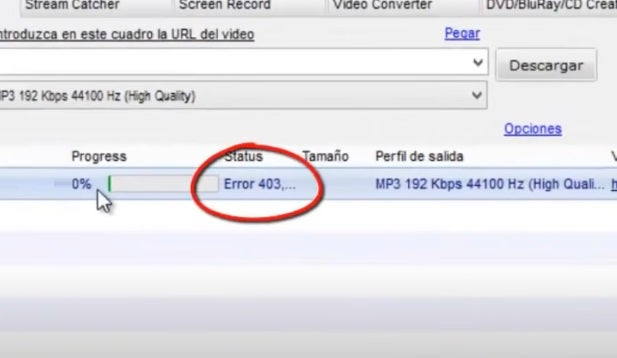
Error 403 de aTube Catcher

Cuál es la causa del error 403 de aTube Catcher

Como te hemos adelantado, el error 403 es uno de los más comunes que podemos encontrar cuando utilizamos aTube Catcher. Éste surge fruto de archivos mal configurados en Windows que a la larga pueden causar daños importantes en tu ordenador.

Entre las causas más comunes del error 403 de aTube Catcher encontramos:

  1. Una configuración errónea o incompleta del programa Outlook Express.
  2. Una instalación o desinstalación incompleta de un programa.
  3. Una app que fue eliminada de forma errónea.
  4. El ataque de malware, adware o virus.
  5. Un apagón mientras estás utilizando tu PC.

Uno de los problemas fundamentales del error 403 de aTube Catcher es que aunque se elimine el programa, el problema va a seguir en tu equipo pues éste se encuentra en un error inesperado en tu sistema operativo.

Síntomas del error 403 de aTube Catcher

Si dudas acerca de si tu PC sufre de este error porque no has visto el mensaje de error como tal, pero sospechas que algo va mal, te adjuntamos los síntomas típicos del error 403.

  • aTube Catcher no funciona- Al intentar descargar un vídeo éste no se añade con normalidad o no se descarga.
  • Tu PC funciona lento- Otro síntoma muy común del error 403 de aTube Catcher es que sin hacer nada concreto verás cómo tu PC funciona mucho más lento de lo habitual.
  • Pérdida de datos- El punto más típico del error 403 de aTube Catcher es que, una ver el error se encuentre en estado avanzado, es probable que aparezcan pérdidas de datos en tu equipo. Si esto ha sucedido, sospecha que algo va mal.

Error 403 en portátil

Cómo solucionar el error 403 de aTube Catcher

Solución 1: Actualiza o reinstala aTube Catcher

Antes de tomar acciones drásticas, recomendamos que actualices aTube Catcher a su última versión. Si lo prefieres, es recomendable que lo desinstales completamente de tu equipo, reinicies tu sistema y una vez hecho esto, descargues la última versión del programa bajo estas líneas.

Una vez tengas aTube Catcher actualizado o reinstalado, comprueba si éste funciona y si tu equipo funciona con normalidad.


aTube Catcher DESCARGAR
9
Logotipo de aTube Catcher

Solución 2: Actualiza los controladores de tu equipo

Puesto que en la mayoría de casos el error 403 es fruto a un error de configuración o un driver corrupto, recomendamos que actualices los controladores de tu PC. El proceso puede resultar algo tedioso, pero ten en cuenta que a la larga es mejor tener tu equipo en buen estado para prevenir males mayores.

Si no sabes cómo actualizar los drivers de tu PC, no te preocupes. Recomendamos que le eches un vistazo a este tutorial paso a paso con el que conseguirás actualizar tu equipo en un santiamén. Si lo deseas, también puedes optar por descargar e instalar un actualizador de drivers gratuito como Driver Easy o DriverPack.

Drivers para PC

Solución 3: Escanea tu PC en busca de virus

Como ya te hemos adelantado, otra posible causa del error 403 es una infección de virus o malware. En estas situaciones, lo mejor es realizar un análisis exhaustivo para saber si nuestro equipo se encuentra libre de amenazas.

Si no tienes un antivirus instalado en tu PC, puedes probar con Avast o echar un vistazo a nuestra selección con los mejores antivirus gratuitos para Windows 10.

Virus informático

Solución 4: Restaura tu equipo

Si ninguna de las soluciones anteriores ha funcionado, recomendamos que restaures tu equipo a un punto anterior donde funcionaba con normalidad. De este modo conseguirás revertir cualquier cambio que haya puesto en peligro tu equipo y que pueda estar causando el error 403.
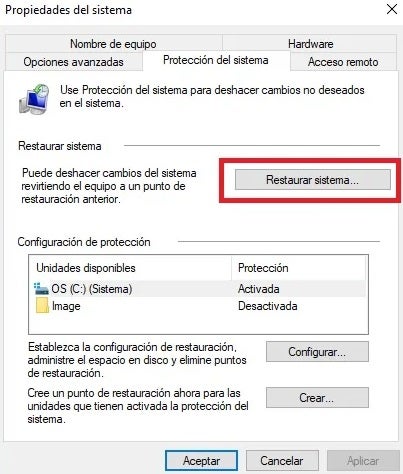
Punto de restauración de Windows 10

¿Qué otros errores puedo encontrar?

Ahora que ya sabes cómo solucionar el error 403 de aTube Catcher, es probable que quieras saber si existen otros fallos parecidos a los que puedes enfrentarte y cómo solucionarlos.

Después del 403, el error más habitual de aTube Catcher es el 204. Éste se debe a las actualizaciones que las páginas de streaming hacen para deshabilitar los programas de descarga de vídeos. Si bien a primeras el pronóstico no parece ser muy favorable, existen métodos para solventar este problema, algunos de ellos tan sencillos como actualizar la aplicación. En este artículo te enseñamos con todo detalle cómo solucionar el mensaje de error 204 de aTube Catcher.

Otros errores bastante comunes son el 404 y el 416, aunque afortunadamente son muy fáciles de resolver. Éstos se deben a que el antivirus o el firewall de Windows está limitando el uso de aTube Catcher. Para solventarlo, tan sólo desactiva momentáneamente Windows Defender o permite el acceso de aTube Catcher desde el Firewall de Windows.


aTube Catcher: Cómo solucionar el mensaje de error 204

aTube Catcher es un programa completamente gratuito que permite descargar vídeos de páginas como YouTube, Vimeo o Dailymotion. Además de ello también ofrece muchas otras opciones como por ejemplo grabar la pantalla de tu PC, convertir los formatos y tamaños de los vídeos y además de todo, es una excelente grabadora de audio.

Con todo este currículum a sus espaldas, no es de extrañar que sea una de las aplicaciones más conocidas y también descargadas de Internet.

aTube Catcher DESCARGAR
7

Como suele suceder con todas las aplicaciones, éstas no están hechas a prueba de fallos y aTube Catcher no es una excepción. Existe un error especialmente molesto que impide que la aplicación funcione con normalidad y pueda, por ejemplo, descargar vídeos. Se trata del fatídico error 204 de aTube Catcher. Si sufres este molesto contratiempo, no desesperes. Bajo estas líneas te ayudamos a solucionarlo.

¿Qué es el error 204 de aTube Catcher?

aTube Catcher: Cómo solucionar el mensaje de error 204

El error 204 se debe a actualizaciones que realizan las páginas web para deshabilitar funciones de descarga de programas como aTube Catcher. Por ejemplo, la primera vez que se detectó dicho error fue cuando YouTube realizó una fuerte actualización de su página web que impedía que el programa pudiera descargar vídeos de ésta.

¿Cómo resolver el error 204 de aTube Catcher?

Puesto que error 204 se origina en el hecho que algunas de las funciones de aTube Catcher han quedado obsoletas, la forma de arreglar este es error es tan sencilla como actualizar el programa.

Ten en cuenta que los desarrolladores de aTube Catcher son muy conscientes de los frenéticos cambios que sufren las páginas web a lo largo del año. Es por ello que resulta de lo más que normal que una vez se detecte el error, surja una nueva versión del programa.

Si no estás convencido de cómo actualizar tu versión de aTube Catcher, simplemente sigue estos sencillos pasos:

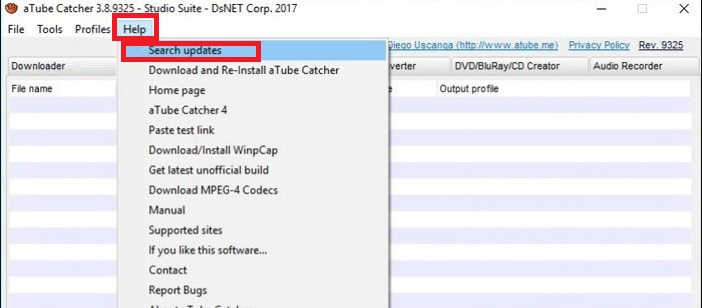
Paso 1- Accede al menú de Ayuda de aTube Catcher

Para actualizar aTube Catcher en primer lugar deberás ejecutar el programa. Una vez en éste, haz clic en la opción Ayuda (Help).

Paso 2- Actualiza aTube Catcher

Ya en el menú de ayuda, haz clic en la opción Buscar actualización (Search Updates). Una vez hecho esto, la herramienta se conectará con el servidor del programa para comprobar si tienes la última versión instalada en tu equipo.

aTube Catcher: Cómo solucionar el mensaje de error 204

Si existiera una nueva versión, aTube Catcher solicitará tu permiso para descargarla e instalarla en tu equipo. Para seguir este proceso, simplemente pulsa en la opción “Sí”. Una vez actualizado el programa, el error 204 debería desaparecer.

Qué hacer si el error 204 persiste tras la actualización

Si has seguido los pasos anteriores pero el error 204 sigue apareciendo en tu pantalla cada vez que intentas descargar algo utilizando aTube Catcher, es probable que el problema se encuentre en tu conexión a Internet.

Recomendamos que eches un vistazo y confirmes que tu conexión web así como la conectividad del proxy funcionan con normalidad.

Si aún así los problemas persisten, recomendamos que desinstales completamente el programa y reinicies tu equipo. Una vez hecho esto, descarga aTube Catcher bajo estas líneas e instala nuevamente la herramienta. El error debería desaparecer.

aTube Catcher DESCARGAR
7

Los pasos anteriores no han funcionado y el programa sigue dándome error

Si todas las soluciones que os hemos dado no os han funcionado, el problema se debe a que el equipo de desarrolladores de aTube Catcher todavía no ha conseguido actualizar el programa para que funcione con normalidad. En este caso lo único que puede hacer es ser paciente y esperar.

aTube Catcher: Cómo solucionar el mensaje de error 204

Aprovechamos para recordaros que aTube Catcher únicamente puede utilizarse para descargar contenido legal y sin derechos de autor. De lo contrario, recomendamos que dejéis de utilizar dicho programa.

Esperamos que este pequeño artículo os haya servido de ayuda para solucionar el mensaje de error 204 de aTube Catcher.

Cómo usar aTube Catcher para descargar música

aTube Catcher es un completo programa con multitud de funciones, algunas no tan conocidas, como por ejemplo el apartado Music.

Si te hablo de aTube Catcher, seguramente lo recuerdes por su eficacia a la hora de descargar vídeos de Internet de sitios como YouTube, pero ¿sabías que también puede extraer guardar el audio de vídeos de YouTube? Y desde una interfaz similar a programas como Songr o Mp3Jam.

¿Quieres guardarte los últimos Minuto Softonic o App de la Semana para escucharlos en tu MP3 o bailar al son de cientos de canciones royalty free? Es así de fácil.

Lo primero, ir a la función Music

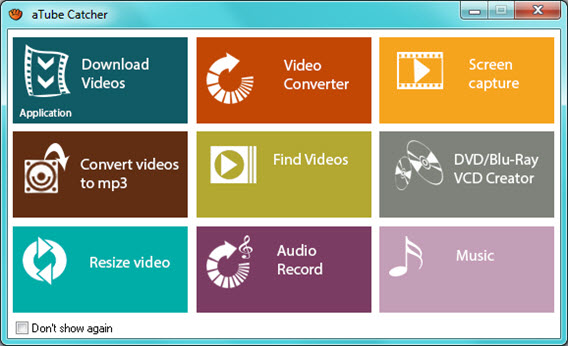
Tras descargar, instalar y abrir aTube Catcher, una ventana emergente te indica las distintas secciones del programa: descarga de vídeos, conversor, capturador de pantalla y… casi al final, Música.

Si cerraste esta ventana o has marcado “Don’t show again”, la puedes traer de vuelta pulsando el icono en la parte superior derecha de la ventana principal de aTube Catcher.

Busca la canción que quieres descargar

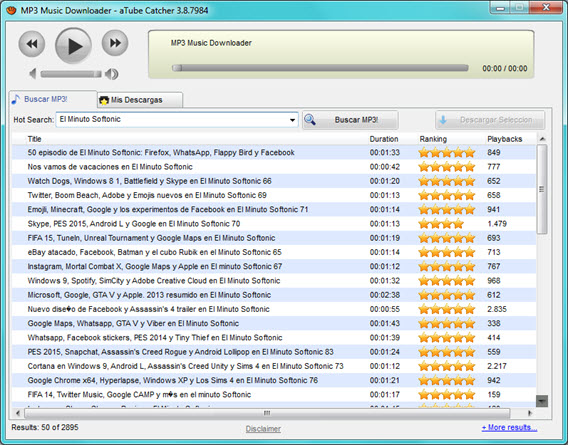
La función de descarga de música tiene su propia interfaz, con lo básico: un buscador, un cuadro con resultados y un reproductor de música.

aTube Catcher no especifica de dónde saca los resultados (el aviso legal se limita a decir que proviene de lugares sociales/de vídeo externos) pero es claro que la mayoría, o todo, proviene de YouTube.

Los resultados son muy rápidos y te muestran el título, la duración,  reproducciones (en YouTube, se entiende) y ranking. Este ranking no debe confundirse con la calidad del vídeo, ya que se basa en las puntuaciones de los usuarios (es el ratio de me gusta contra no me gusta).
Si quieres asegurarte de que la canción que vas a descargar es la que buscas y está grabada a buena calidad, con hacer clic para seleccionarla ya empieza a reproducirse. Esta función se desactiva haciendo clic derecho y desactivando Auto Preview.

A descargar

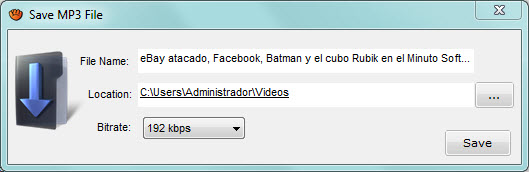
Cuando has dado con la canción que buscas, selecciónala y pulsa Descargar selección. Acto seguido se abre una ventana emergente donde elegir el nombre del archivo resultante, su ubicación y la calidad del archivo.

aTube Catcher no detecta la calidad del audio original, por lo que depende de ti si quieres dejarlo con los 192 kbps estándar o incrementarlo más. Eso sí, ten en cuenta que YouTube usa en la mayoría de los casos una calidad máxima de 192kbps.
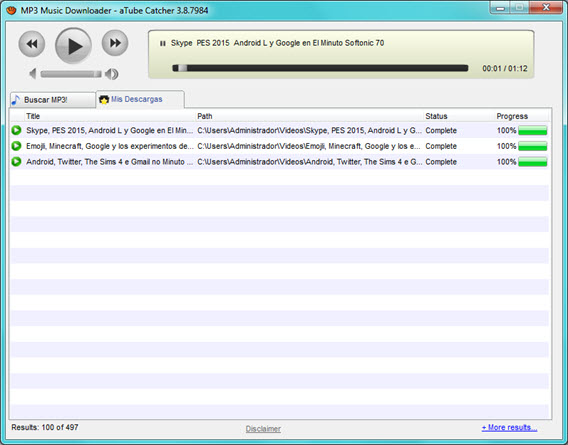
La descarga es bastante rápida. La puedes seguir desde la pestaña Mis descargas. Desde aquí puedes reproducir fácilmente las canciones que has descargado o visitar la carpeta donde se guardan en tu disco duro, haciendo clic derecho > abrir Carpeta.

En definitiva, la función de descarga de canciones de aTube Catcher es interesante, aunque no llega a ser tan completa como Songr o con una interfaz tan amigable como Mp3Jam. En cualquier caso, te saca de un apuro si no tienes alguno de estos programas instalados.

Descarga aTube Catcher

¿Has probado aTube Catcher para descargar canciones?

Alternativas a aTube Catcher para Mac

Si utilizas Windows, seguramente te sonará el nombre de aTube Catcher, un programa todo en uno que, entre otras cosas, descarga vídeos de YouTube, Vimeo y similares, graba tu pantalla en vídeo, convierte vídeos entre formatos y graba tu voz.

En general, aTube Catcher es un programa muy práctico que hace muy bien su trabajo: por eso es de los programas más descargados en Windows en Softonic, sólo superado por Ares. Pero, ¿qué ocurre si quieres usar aTube Catcher en Mac? Continue reading “Alternativas a aTube Catcher para Mac”

aTube Catcher: Cómo descargar vídeos y mucho más

aTube Catcher es un programa muy popular para bajar vídeos de YouTube y páginas similares. Sin embargo, ofrece muchas más opciones.

Entre otras cosas, aTube Catcher graba vídeo y audio, quema discos CD/DVD/BluRay, convierte vídeos entre formatos e incluso captura los vídeos reproducidos a través del navegador Web.

Repasamos una a una todas las funciones de aTube Catcher.

Descargar vídeos de YouTube

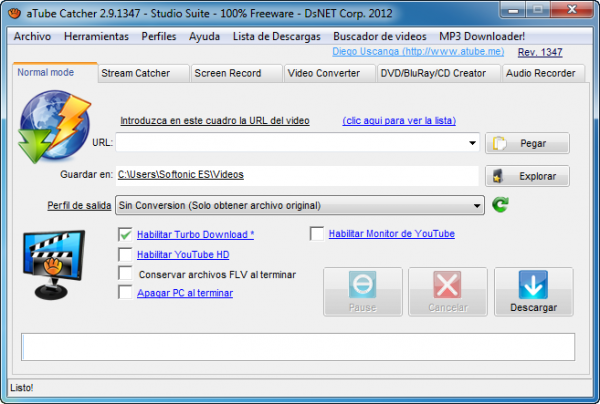
La principal utilidad de aTube Catcher es descargar vídeos de YouTube. El proceso no puede ser más sencillo: pegas el enlace en el campo URL, eliges en qué dispositivo quieres reproducirlo en Perfil de salida y pulsas Descargar.

En este sentido, hay tres opciones a destacar:

  • Perfil de salida: aTube Catcher ofrece una larga lista de opciones de guardado de los vídeos. Al FLV por defecto de YouTube se unen infinidad de formatos de imagen (MKV, MP4, WMV) y sonido (MP3, WAV, WMA), así como dispositivos específicos que requieren un formato y opciones concretas (iPod, iPad, Nokia, PSP, Xbox…).
  • Habilitar Turbo Download: Esta opción realiza la descarga del vídeo con varias conexiones a la vez, de manera que la descarga sea más rápida. El autor te recomienda desactivarlo si te da problemas, pero normalmente es muy útil y ahorra tiempo.
  • Habilitar YouTube HD: La alta definición es cada vez más popular, por lo que descargar los vídeos en HD es garantía de calidad de imagen y sonido. Activa esta opción si quieres bajar el vídeo a la mayor calidad posible.

Si necesitas descargar dos o más vídeos a la vez, te será más práctico usar la opción Lista de Descargas, situada en la barra de herramientas. Desde esa ventana puedes pegar uno o más enlaces y descargar los vídeos, convirtiéndolos a otro formato si lo deseas. El proceso es el mismo que antes pero desde un entorno más simple.

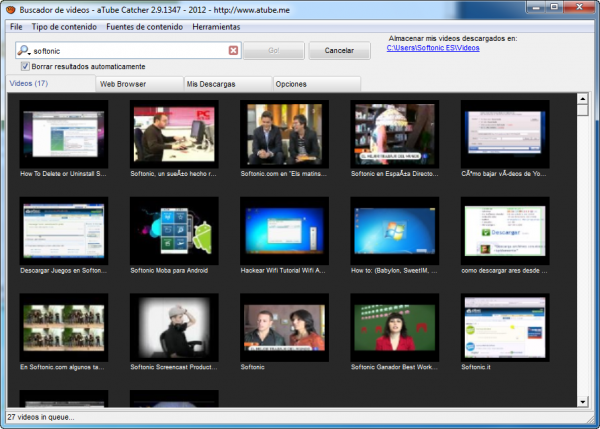
Además, desde Buscador de vídeos puedes ahorrarte ir a la página web original, ya que tecleando la combinación de palabras que buscas, aTube Catcher te mostrará los vídeos que respondan a tu búsqueda con miniaturas de los vídeos. Desde esa ventana puedes reproducir el vídeo, descargarlo o copiar la dirección.

Capturar vídeos de cualquier web

Aunque la lista de páginas compatibles con aTube Catcher es muy larga, en ocasiones estarás interesado en obtener un vídeo de una página diferente. Para estos casos, aTube Catcher ofrece el modo Stream Catcher, que captura directamente la emisión por streaming del vídeo.

Para utilizar esta función, aTube Catcher te pedirá WinPcap, un pequeño programa que analiza el tráfico de datos de Internet. Usando este programa, aTube Catcher sabrá qué datos corresponden al vídeo que andas buscando.

Para empezar a capturar el vídeo con aTube Catcher, haz clic en Iniciar captura. A continuación, abre tu navegador web y reproduce el vídeo. En la ventana de aTube Catcher verás una lista de archivos que se descargan. En algunos casos son anuncios o el propio reproductor Flash del vídeo, pero también aparecerá un archivo con un tamaño mayor: ése es el vídeo que buscabas.

El proceso puede darte algún que otro problema, como que aTube Catcher no detecte WinPcap o que no aparezca el vídeo que quieras y sí un montón de archivos Flash inútiles, así que ten un poco de paciencia y afinando la puntería encontrarás lo que quieres.

Grabar tu pantalla en vídeo

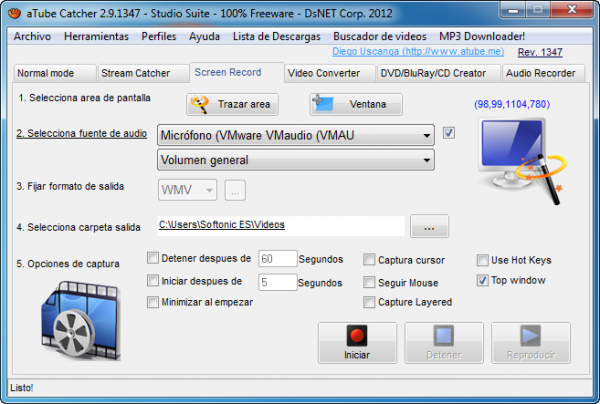
La función Screen Record de aTube Catcher te permite grabar un vídeo de tu pantalla, con o sin sonido. Puedes elegir un fragmento de la pantalla o una ventana concreta.

Además, en el apartado Opciones de pantalla puedes iniciar la grabación o pararla al cabo de unos segundos de forma automática, así como incluir el ratón o que la grabación siga el ratón.

Convertir vídeos entre formatos

Como no podría ser de otra forma, aTube Catcher tiene su propio conversor de vídeo, para guardar vídeos en cualquier formato a otro que sea compatible con tu teléfono móvil o dispositivo reproductor. Otra opción interesante de este conversor es la posibilidad de unir dos o más vídeos en uno sólo.

Grabar discos CD, DVD y Blu-Ray

Aunque los discos ópticos están en desuso, todavía hay quien utiliza este tipo de almacenamiento para vídeos, canciones y fotografías. Con aTube Catcher y un aparato grabador podrás grabar tus propios discos CD, DVD y Blu-Ray. aTube Catcher te indicará en todo momento el espacio ocupado por los archivos y el espacio sobrante.

Grabar tu voz

Si aTube Catcher graba vídeo, por qué no grabar también tu voz. Si tienes un micrófono conectado a tu ordenador, aTube Catcher te permite registrar tu voz y guardarla en formato MP3, Wave o WMA con la calidad que prefieras en cuanto a sampling y audio bitrate.

¿Para qué utilizas aTube Catcher? ¿Conocías todas estas funciones? Comparte con nosotros tus trucos de aTube Catcher.

Sígueme en Twitter: @gilead1984