Windows 10 es a día de hoy el sistema operativo más utilizado alrededor del mundo. Entre sus muchas mejoras encontramos la tienda de Windows 10, una tienda de programas, juegos y aplicaciones 100% compatibles con Windows muy parecida a la Play Store y la App Store. Ésta resulta realmente útil para instalar con tan sólo unos clics todo tipo de contenido para nuestro sistema operativo. Sin embargo, la Microsoft Store no está exenta de fallos.

Es probable que en ocasiones intentes acceder a la tienda de Windows 10 y la aplicación no se abra, aparezca un mensaje de error y se cierre de forma automática, no puedas verificar tu cuenta de Microsoft o simplemente ésta quede bloqueada sin que puedas pulsar en ninguna aplicación. En este tipo de casos, lo mejor es reinstalar o restablecer la tienda en línea para que así vuelva a funcionar como el primer día.
Hoy os vamos a enseñar cómo solucionar vuestros problemas con la tienda de Windows 10 reinstalando o restableciendo la aplicación de Windows en muy pocos pasos. ¿Empezamos?
Antes de nada
Antes de restablecer la tienda de Windows 10 comprueba que ésta realmente no funciona. Para acceder a ella simplemente pulsa en Inicio (es el icono con el logotipo de Windows de la esquina inferior izquierda de la pantalla) y a continuación pulsa en Microsoft Store (es el icono de la bolsa).
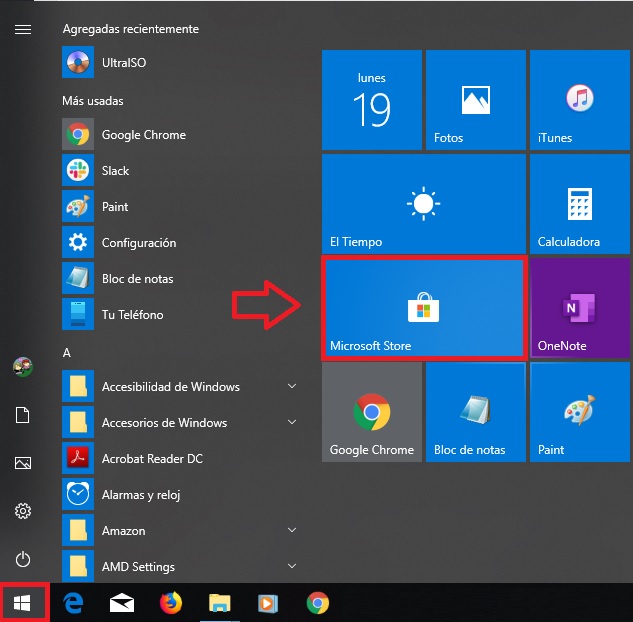
Si la tienda se carga correctamente y no aparece ningún tipo de error, recomendamos que no restablezcas la aplicación. Si por el contrario sigues teniendo problemas abriendo, descargando o navegando por la Microsoft Store, sigue los siguientes pasos.
Paso 1: Accede a la Configuración de Windows 10
El primer paso a seguir es el más sencillo de todos. Simplemente pulsa en Inicio (el icono con el logotipo de Windows de la esquina inferior izquierda de la pantalla) y luego haz clic en Configuración (el icono del engranaje).

Alternativamente puedes llegar hasta esta misma ventana pulsando la Tecla de Windows + I.
Paso 2: Entra en Aplicaciones y características
Una vez dentro de la configuración de Windows, pulsa sobre la opción “Aplicaciones”. Esto te llevará hasta una nueva ventana donde deberás hacer clic en “Aplicaciones y características”.
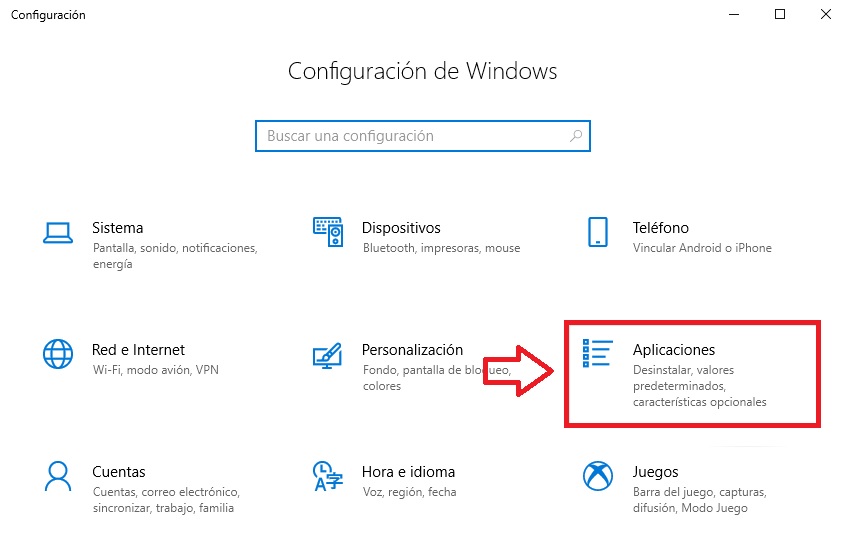
Paso 3: Entra en las opciones avanzadas de la Microsoft Store
Ya en la ventana de “Aplicaciones y características” tendrás a tu disposición una lista de todos los programas y aplicaciones que tienes instalados en tu equipo. Busca en la lista la Microsoft Store y pulsa en ella.
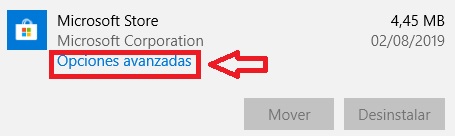
Verás que se abrirá un pequeño menú desplegable donde deberás pulsar en “Opciones avanzadas”.
Paso 4: Restablece la tienda de Windows 10
Dentro del menú de opciones avanzadas tendrás varias opciones de privacidad y también se ofrecerá la posibilidad de compartir o no tus datos personales con la aplicación. Busca dentro de la lista la opción “Restablecer” y pulsa en ella.
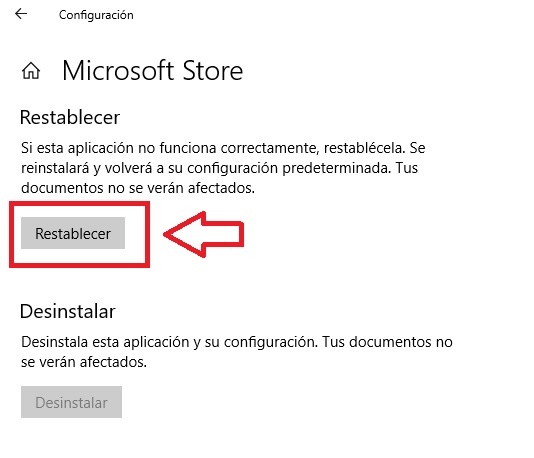
Espera unos minutos a que la tienda de Microsoft se restablezca en tu equipo. Una vez finalizado el proceso la aplicación debería funcionar con normalidad.
Esperamos que esta pequeña guía os sirva de ayuda para reinstalar la tienda de Windows 10 y solucionar cualquier problema que tengáis con ella.
Todo sobre Windows 10: los mejores trucos, tutoriales y artículos
Leer más