Con la Windows 10 May Update 2019 se han incorporado un gran número de novedades al sistema operativo de Microsoft. Entre ellas encontramos las mejoras al sistema de actualizaciones de Windows Update, permitiéndonos tener un control casi absoluto sobre la descarga y la instalación de dichas actualizaciones.

En este artículo vamos a enseñarte cómo encontrar y para qué sirven todas las opciones nuevas que encontrarás dentro del menú Windows Update. Gracias a ellas vas a poder decidir de una vez por todas qué actualizaciones quieres, cuándo instalarlas y qué horas del día son las mejores para que Windows solicite reiniciarse.
Cómo acceder a las mejoras de Windows Update
Acceder al menú donde encontrarás todas las mejoras en actualizaciones establecidas en el Windows 10 May Update 2019 es muy sencillo. En primer lugar deberás acceder al menú de Configuración de Windows 10. Para ello pulsa en Inicio (es el icono con el logotipo de Windows de la esquina inferior izquierda de la pantalla) y seguidamente haz clic sobre Configuración (el icono del engranaje). Alternativamente puedes pulsar la Tecla de Windows + I.
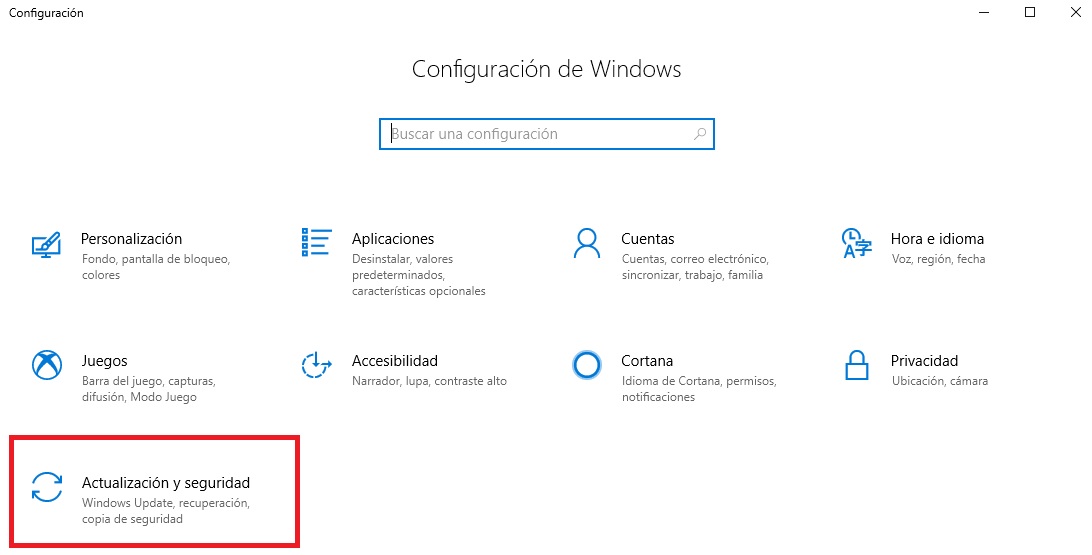
Ya dentro del menú de Configuración, busca la opción Actualización y seguridad y pulsa en ella. ¡Así de sencillo!
Mejora 1: Pausar las Actualizaciones
La primera mejora que incorpora la Windows 10 May Update 2019 es la posibilidad de pausar las actualizaciones durante 7 días. Encontrarás esta opción justamente debajo del botón Buscar Actualizaciones.
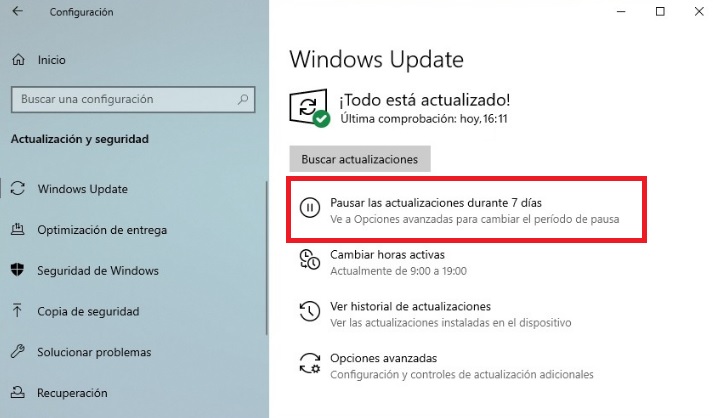
Esta mejora resulta especialmente útil si necesitamos que nuestro equipo rinda al 100% por razones laborales durante un periodo de tiempo determinado y no queremos perder tiempo actualizando nuestro sistema operativo.
Para pausar las actualizaciones, simplemente deberemos hacer clic sobre la opción y durante toda una semana Windows no buscará actualizaciones.
Podemos repetir este proceso tantas veces como queramos, aunque es importante recordar que es conveniente siempre tener nuestro Windows actualizado hasta su última versión. Si nos arrepentimos a media semana, simplemente pulsa “Reanudar actualizaciones” para que Windows vuelva a buscarlas con normalidad.
Mejora 2: Más Opciones Avanzadas
Otra sección que ha recibido novedades con la Windows 10 May Update 2019 son sus opciones avanzadas. La primera de ellas permitirá que recibas actualizaciones de otros productos de Microsoft independientemente de Windows.
Ésta es especialmente interesante si por ejemplo tenemos instalados varios productos de la compañía y no queremos buscar actualizaciones de ellos de forma manual.
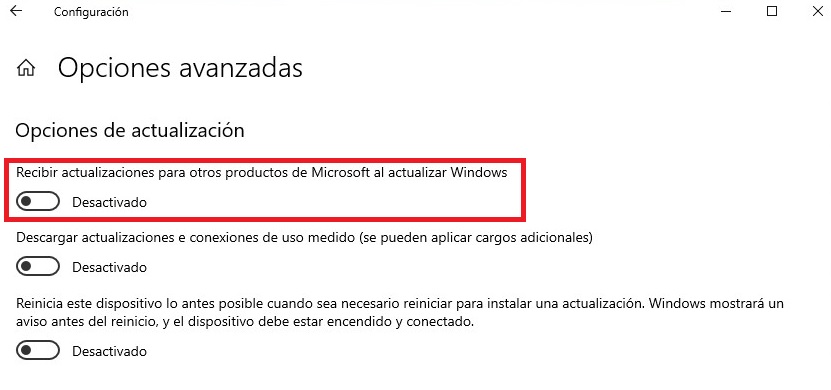
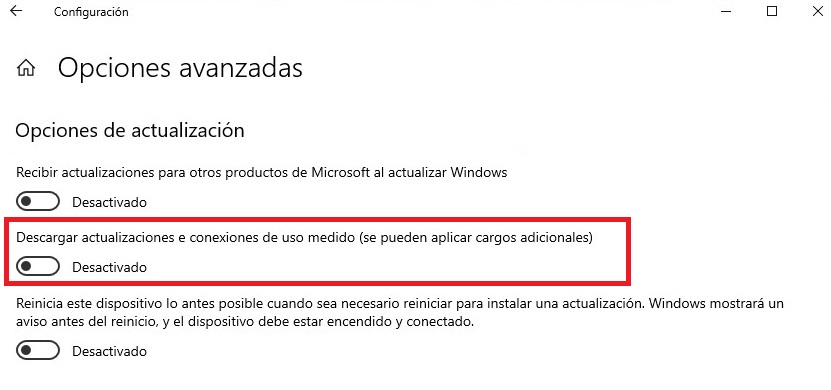
A continuación tenemos una segunda opción centrada en cómo queremos que se descarguen las actualizaciones. Ésta permitirá que podamos descargar actualizaciones a nuestro equipo independientemente que estemos o no utilizando una red WiFi propia como puede ser la de nuestra casa.
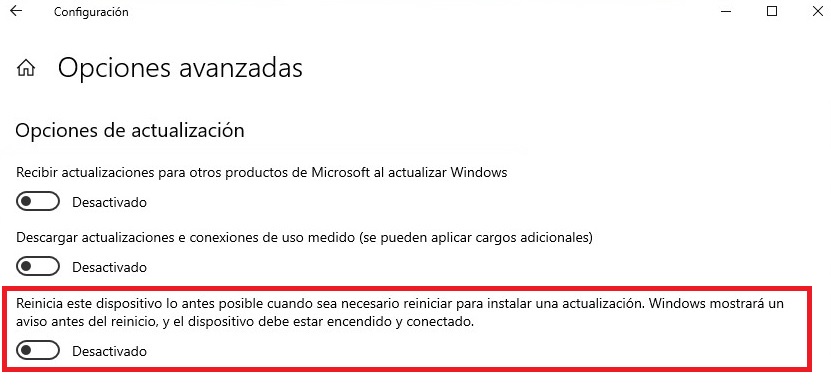
Finalmente tenemos la opción mediante la cual podemos pedir a Windows que no reinicie el equipo tras instalar una actualización a no ser que explícitamente le hayamos dado permiso para hacerlo.
Dentro del menú Notificaciones de Actualización también han surgido mejoras. Si bien podíamos pausar durante 7 días las actualizaciones desde su página principal, desde Opciones Avanzadas vamos a poder detener la búsqueda de actualizaciones hasta un periodo de 35 días.
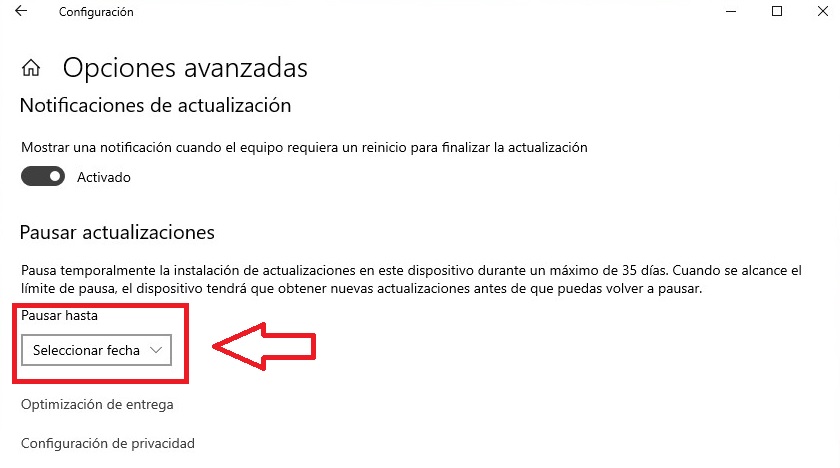
Aunque esta opción ya estaba presente en la anterior versión de Windows 10 ahora vamos a poder personalizarla a nuestro antojo pues vamos a poder señalar hasta qué fecha exacta queremos que Windows deje de actualizarse. Tras ese tiempo Windows va a necesitar que instales como mínimo una actualización para volver a utilizar esta opción.
Como podéis comprobar, gracias a Windows 10 May Update 2019 tenemos un mayor control en las actualizaciones de Windows y por fin podemos decidir cuándo es un buen momento para instalarlas. ¿Qué os parecen?
Windows 10 May Update 2019: todo lo que debes saber
LEE MÁS