Windows Update: Novedades y mejoras tras la May Update 2019

Con la Windows 10 May Update 2019 se han incorporado un gran número de novedades al sistema operativo de Microsoft. Entre ellas encontramos las mejoras al sistema de actualizaciones de Windows Update, permitiéndonos tener un control casi absoluto sobre la descarga y la instalación de dichas actualizaciones.

Windows 10 Descarga
8
La última versión del sistema operativo de Microsoft.

En este artículo vamos a enseñarte cómo encontrar y para qué sirven todas las opciones nuevas que encontrarás dentro del menú Windows Update. Gracias a ellas vas a poder decidir de una vez por todas qué actualizaciones quieres, cuándo instalarlas y qué horas del día son las mejores para que Windows solicite reiniciarse.

Cómo acceder a las mejoras de Windows Update

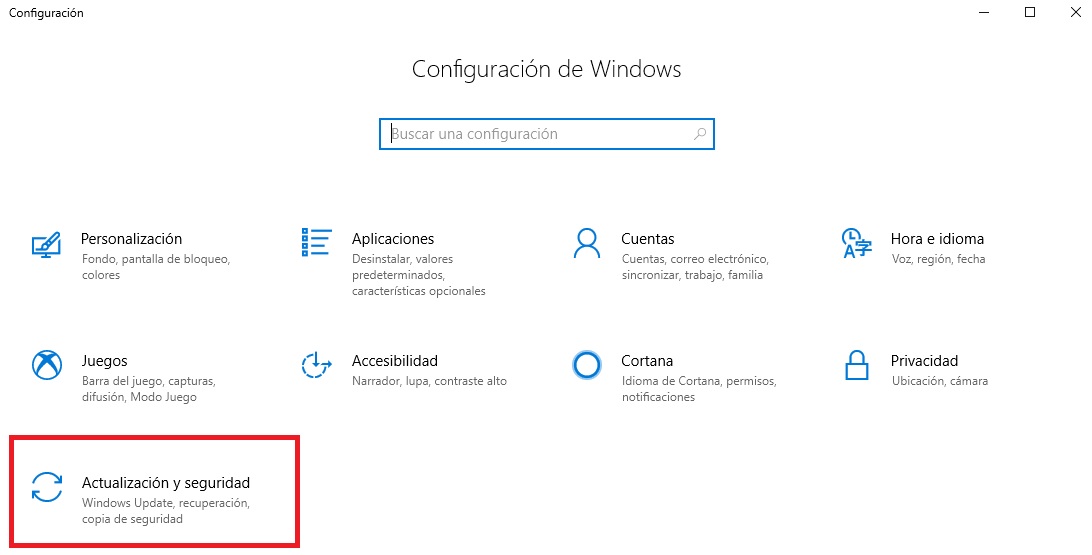
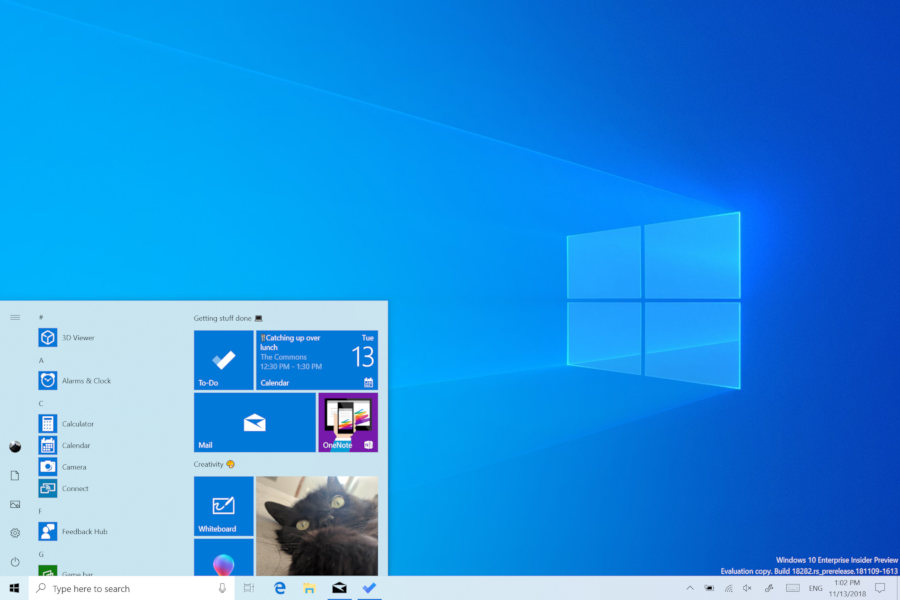
Acceder al menú donde encontrarás todas las mejoras en actualizaciones establecidas en el Windows 10 May Update 2019 es muy sencillo. En primer lugar deberás acceder al menú de Configuración de Windows 10. Para ello pulsa en Inicio (es el icono con el logotipo de Windows de la esquina inferior izquierda de la pantalla) y seguidamente haz clic sobre Configuración (el icono del engranaje). Alternativamente puedes pulsar la Tecla de Windows + I.
Windows Update: Novedades y mejoras tras la May Update 2019

Ya dentro del menú de Configuración, busca la opción Actualización y seguridad y pulsa en ella. ¡Así de sencillo!

Mejora 1: Pausar las Actualizaciones

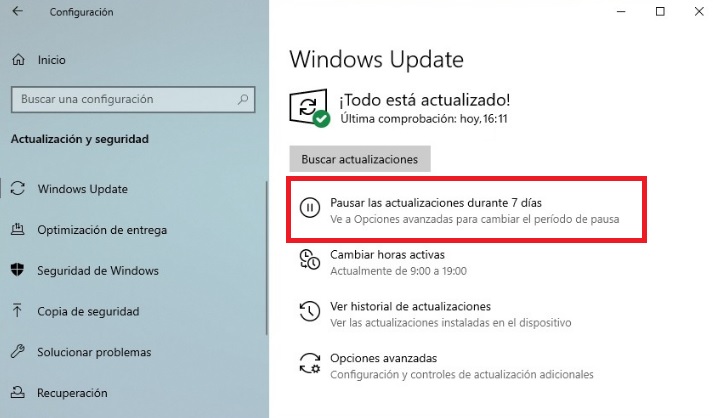
La primera mejora que incorpora la Windows 10 May Update 2019 es la posibilidad de pausar las actualizaciones durante 7 días. Encontrarás esta opción justamente debajo del botón Buscar Actualizaciones.
Windows Update: Novedades y mejoras tras la May Update 2019

Esta mejora resulta especialmente útil si necesitamos que nuestro equipo rinda al 100% por razones laborales durante un periodo de tiempo determinado y no queremos perder tiempo actualizando nuestro sistema operativo.

Para pausar las actualizaciones, simplemente deberemos hacer clic sobre la opción y durante toda una semana Windows no buscará actualizaciones.

Podemos repetir este proceso tantas veces como queramos, aunque es importante recordar que es conveniente siempre tener nuestro Windows actualizado hasta su última versión. Si nos arrepentimos a media semana, simplemente pulsa “Reanudar actualizaciones” para que Windows vuelva a buscarlas con normalidad.

Mejora 2: Más Opciones Avanzadas

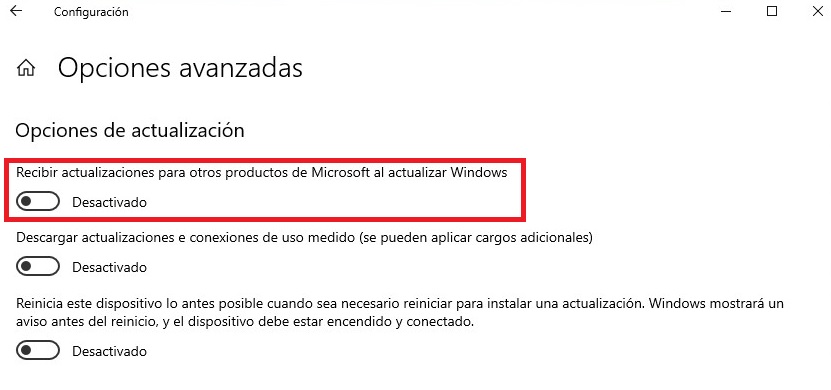
Otra sección que ha recibido novedades con la Windows 10 May Update 2019 son sus opciones avanzadas. La primera de ellas permitirá que recibas actualizaciones de otros productos de Microsoft independientemente de Windows.

Ésta es especialmente interesante si por ejemplo tenemos instalados varios productos de la compañía y no queremos buscar actualizaciones de ellos de forma manual.
Windows Update: Novedades y mejoras tras la May Update 2019

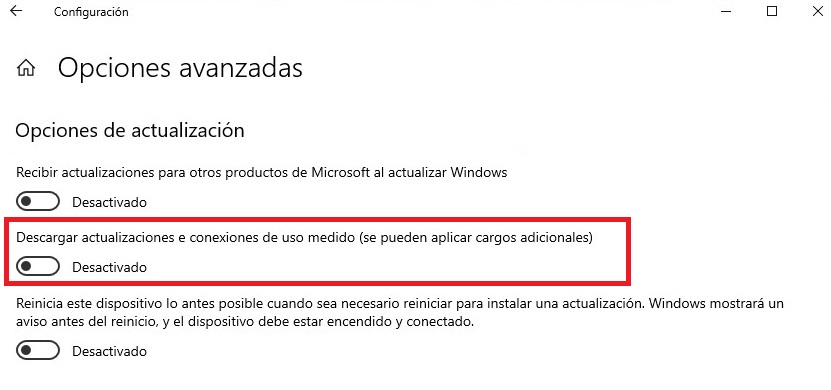
A continuación tenemos una segunda opción centrada en cómo queremos que se descarguen las actualizaciones. Ésta permitirá que podamos descargar actualizaciones a nuestro equipo independientemente que estemos o no utilizando una red WiFi propia como puede ser la de nuestra casa.
Windows Update: Novedades y mejoras tras la May Update 2019

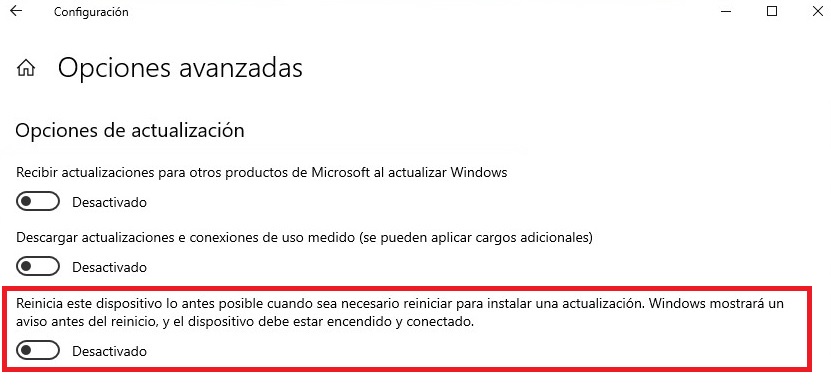
Finalmente tenemos la opción mediante la cual podemos pedir a Windows que no reinicie el equipo tras instalar una actualización a no ser que explícitamente le hayamos dado permiso para hacerlo.
Windows Update: Novedades y mejoras tras la May Update 2019

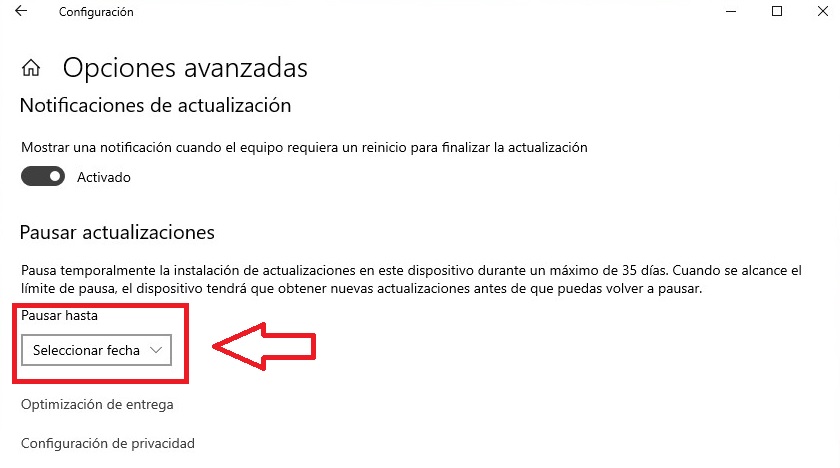
Dentro del menú Notificaciones de Actualización también han surgido mejoras. Si bien podíamos pausar durante 7 días las actualizaciones desde su página principal, desde Opciones Avanzadas vamos a poder detener la búsqueda de actualizaciones hasta un periodo de 35 días.
Windows Update: Novedades y mejoras tras la May Update 2019

Aunque esta opción ya estaba presente en la anterior versión de Windows 10 ahora vamos a poder personalizarla a nuestro antojo pues vamos a poder señalar hasta qué fecha exacta queremos que Windows deje de actualizarse. Tras ese tiempo Windows va a necesitar que instales como mínimo una actualización para volver a utilizar esta opción.

Como podéis comprobar, gracias a Windows 10 May Update 2019 tenemos un mayor control en las actualizaciones de Windows y por fin podemos decidir cuándo es un buen momento para instalarlas. ¿Qué os parecen?
Solución al error “Windows Update no puede buscar actualizaciones”

Si eres usuario de Windows 7, es probable que te hayas encontrado cara a cara con uno de los errores más comunes a la hora de actualizar tu equipo. Éste aparece cada vez que intentas ejecutar manualmente el servicio de Windows Update, recibiendo el funesto mensaje de error “Windows Update no puede buscar actualizaciones porque el servicio no se está ejecutando”. No importa cuántas veces pulses sobre “Buscar Actualizaciones” o reinicies el equipo, el error seguirá allí cada vez que intentes actualizar Windows. ¿Quiere esto decir que no vas a poder instalar actualizaciones en tu equipo?

Windows 7 DESCARGAR
7

Por suerte este no es el caso. Hay una forma muy sencilla con la que vas a solucionar este error y librarte de una vez por todas de ese incómodo mensaje de Windows. ¿Quiéres saber cómo? Bajo estas líneas encontrarás un sencillo tutorial paso a paso para solucionar el problema de “Windows Update no puede buscar actualizaciones porque el servicio no se está ejecutando”.

Detener el servicio de Windows Update

Para solucionar este error, lo primero de todo es detener el servicio de Windows Update. No te preocupes pues es un proceso muy sencillo y no va a generar ningún tipo de conflicto ni problema con tu equipo.

Solución al error "Windows Update no puede buscar actualizaciones"

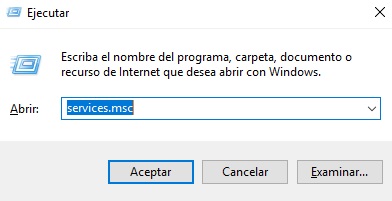
Para detener Windows Update hay que primero entrar en el menú de Servicios del Sistema Operativo. Para ello haz clic en Inicio y escribe “Servicios” dentro de la barra de búsquedas de Windows. Haz clic en el resultado obtenido. Alternativamente puedes pulsar la Tecla de Windows + R y escribir “services.msc”.

Solución al error "Windows Update no puede buscar actualizaciones"

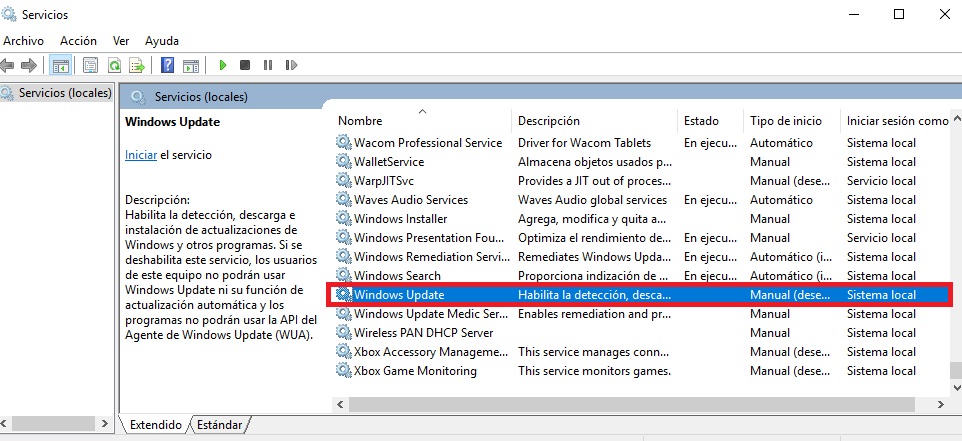
Una vez con la ventana de Windows abierta, busca la entrada de Windows Update y haz doble clic sobre ella. Ésta se encuentra normalmente al final de la lista.

Solución al error "Windows Update no puede buscar actualizaciones"

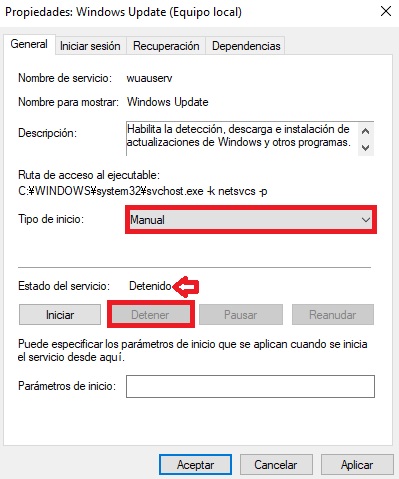
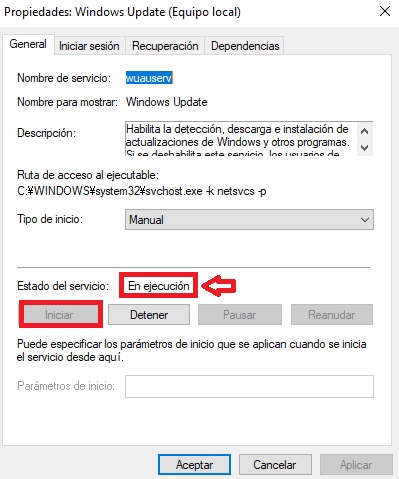
Dentro de la ventana de Windows Update, haz clic en el menú desplegable de Tipo de Inicio y haz clic en Manual y posteriormente asegúrate que el Estado del servicio está en Detenido. De no ser así pulsa en Detener.

Elimina el historial de Windows Update

Una vez has detenido el servicio automático de Windows Update, es necesario que borres su historial para que una vez reinicies el servicio, no vuelva a repetirse el mensaje de error.

Solución al error "Windows Update no puede buscar actualizaciones"

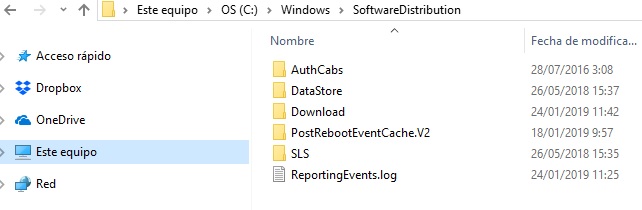
¡Empecemos! Para borrar el historial de Windows Update necesitarás en primer lugar acceder al Explorador de Archivos de Windows. Una vez en éste navega hasta la carpeta “C:\Windows\SoftwareDistribution”. Si tu versión de Windows no está instalada en la unidad C, sustitúyela por la pertinente.

Una vez encontrada la carpeta, borra todo lo que hay en su interior. Esto permitirá que Windows Update sea capaz de reiniciarse y volver a buscar actualizaciones como el primer día. Eso sí, si te asusta la idea de borrar los archivos, haz una copia de seguridad de ellos y súbelos a un servicio de almacenamiento en la nube. Para hacerte esta tarea más fácil, bajo estás líneas encontrarás la aplicación de los principales servicios de almacenamiento en la nube gratuitos:

Google Drive:

Google Drive DESCARGAR
7

OneDrive:

OneDrive DESCARGAR
7

Dropbox:

Dropbox DESCARGAR
7

Reinicia Windows Update

Para este paso número 3 vamos a tener que vovlver a acceder a la ventana de Servicios de Windows. Realiza nuevamente los pasos descritos en el punto 1 o simplemente pulsa la Tecla de Windows + R, escribe “services.msc” y haz doble clic sobre Windows Update.

Solución al error "Windows Update no puede buscar actualizaciones"

Ahora pulsa en el botón Iniciar de Estado del Servicio.

Busca y descarga las actualizaciones de Windows

Una vez reiniciado el servicio de Windows Update, haz clic en Buscar Actualizaciones tal y como lo harías con normalidad. Verás que el servicio va a tardar bastante rato en comprobar todas las actualizaciones puesto que borramos su caché dañado. Sin embargo, en esta ocasión no vas a recibir ningún mensaje de error y podrás utilizar Windows Update sin problema.

¡Esperamos que este tutorial os haya servido de ayuda!

Dos alternativas a Windows Update

Windows Update es el mecanismo que utiliza Windows para mantenerse actualizado y protegido con los últimos parches de seguridad. Lo más normal es acceder a él desde su página web o activando las actualizaciones automáticas.

Pero ambos métodos tienen sus pegas. Windows Update sólo funciona en Internet Explorer, requiere del uso de ActiveX (cosa que no siempre será posible) y a veces es un poco pesado. En cuanto a las actualizaciones automáticas, descargan únicamente las actualizaciones de seguridad críticas y suponen una conexión permanente con Microsoft que más de uno preferiría evitar.

Y eso por no contar lo más importante, la conexión a Internet. Con ambos métodos necesitas descargar los parches de Internet cada vez que instalas Windows. Esto no es mucho problema si lo haces muy de vez en cuando o sólo en un equipo pero ¿y si tienes que instalar decenas de equipos a la vez? ¿Y si no quieres descargar lo mismo cada vez que instalas Windows? Continue reading “Dos alternativas a Windows Update”