Windows 10: Cómo actualizar manualmente tu sistema operativo

Mantener los programas de tu equipo actualizados es la mejor forma de asegurar que éstos funcionaran siempre de forma correcta. Lo mismo sucede con tu sistema operativo. Actualizar Windows 10 añadirá nuevas características y herramientas además de solventar problemas, inestabilidades con el SO y agujeros de seguridad para que tus datos estén siempre a salvo.

Windows 10 Descarga
8
La última versión del sistema operativo de Microsoft.

De forma predeterminada, Windows comprobará de forma automática si hay una versión más nueva de tu sistema operativo para descargar e instalar. Sin embargo, si desactivaste esta opción o si acaba de aparecer una nueva actualización de seguridad que solventa algún problema crítico de tu equipo, es probable que quieras acelerar este proceso.

Por suerte resulta muy sencillo actualizar Windows 10 de forma manual. Para ello simplemente necesitarás seguir estos pasos:

Paso 1: Entra en el menú de Configuración de Windows 10

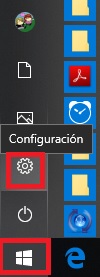
Para empezar el proceso de buscar manualmente actualizaciones en tu equipo necesitarás acceder al menú de Configuración de Windows 10. En primer lugar pulsa el botón Inicio (es el icono con el logotipo de Windows que encontrarás en la esquina inferior izquierda de la pantalla). Una vez hecho esto haz clic en el botón “Configuración” (tiene la apariencia de una rueda dentada).
Windows 10: Cómo actualizar manualmente tu sistema operativo

Alternativamente puedes llegar a este menú de una forma mucho más rápida pulsando la Tecla de Windows + I.

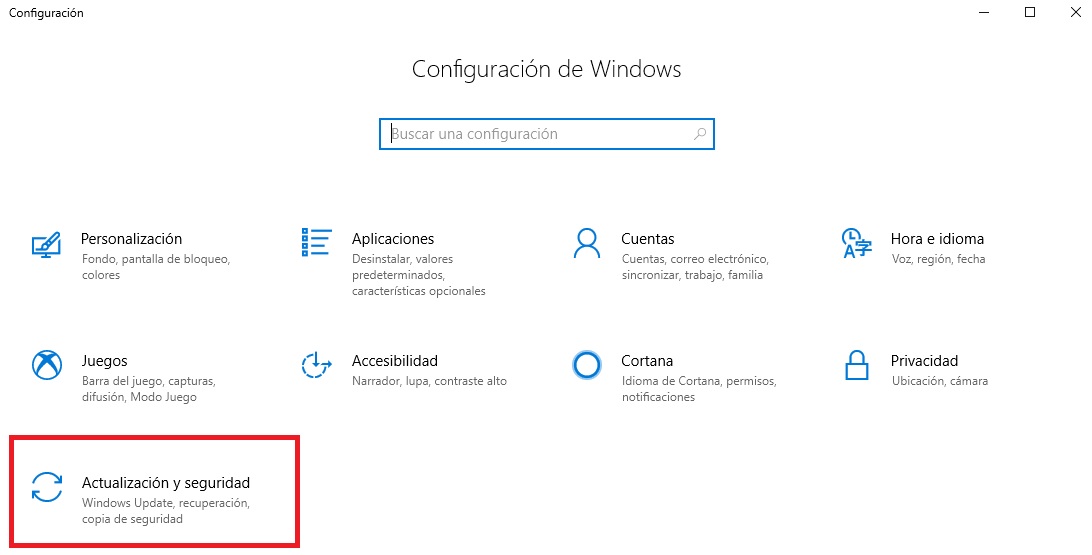
Paso 2: Accede a Actualización y Seguridad

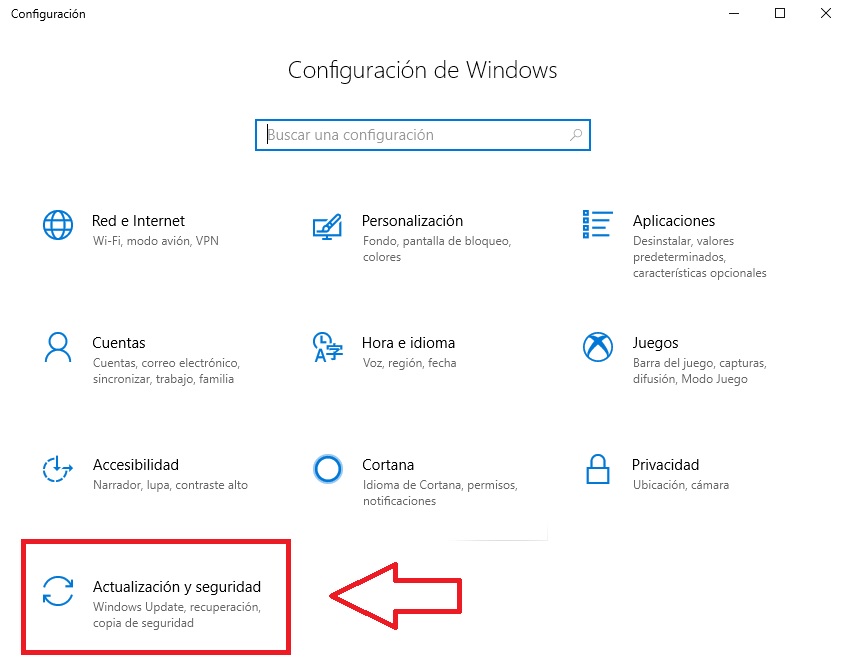
Desde el menú de Configuración podrás personalizar todos los aspectos de tu sistema operativo. Para poder actualizar Windows 10 de forma manual, simplemente pulsa en la opción “Actualización y Seguridad”. Acostumbra a estar al final de la lista.
Windows 10: Cómo actualizar manualmente tu sistema operativo

Paso 3: Busca actualizaciones de forma manual

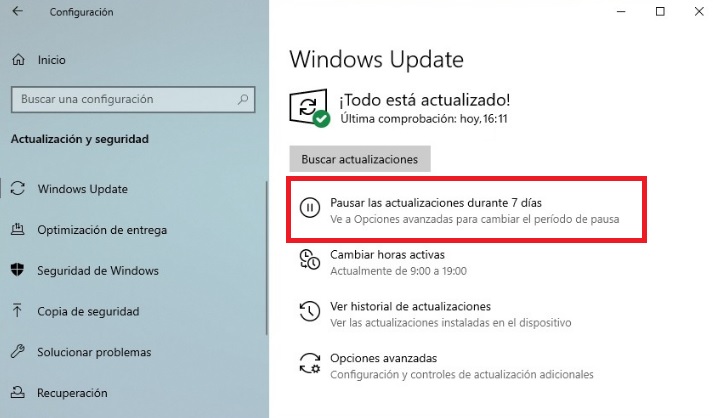
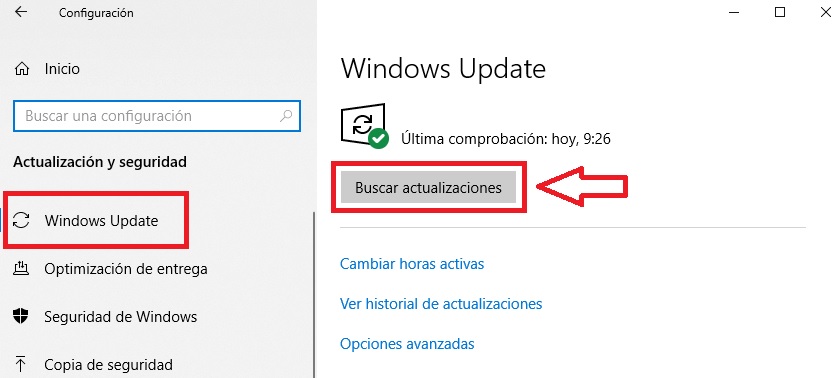
Una vez dentro de Actualización y Seguridad, haz clic en la opción “Windows Update” que encontrarás en el menú lateral izquierdo de la ventana. Tras ello, haz clic en el botón “Buscar actualizaciones” para comprobar de forma manual si hay alguna versión nueva de tu sistema operativo.
Windows 10: Cómo actualizar manualmente tu sistema operativo

Si existe alguna actualización verás como esta empezará a descargarse en tu equipo de forma automática. Una vez hecho esto, Windows solicitará que reinicies tu PC para poder instalarlas.

Todavía no he realizado la Windows 10 May Update 2019 ¿Cómo lo hago?

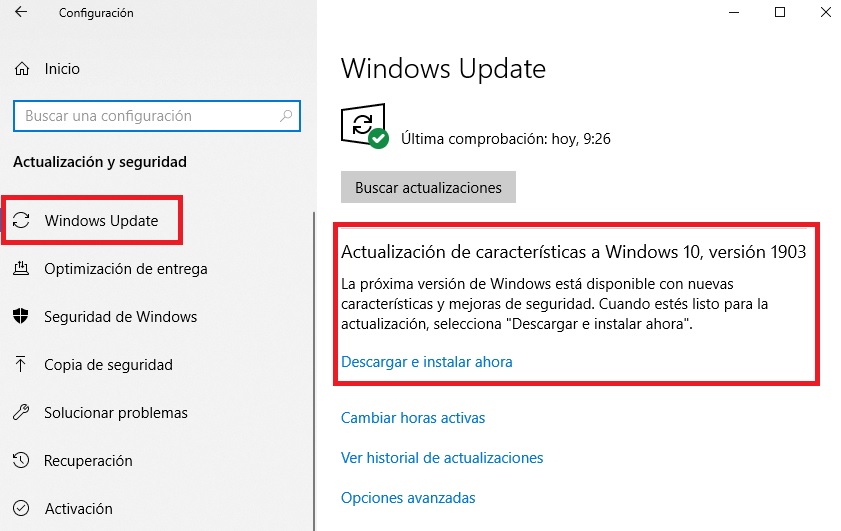
Es probable que aunque estés al día de las pequeñas actualizaciones de Windows 10, no hayas realizado todavía la gran actualización del sistema operativo del pasado mes de mayo. Para instalarla deberás seguir los pasos anteriores hasta llegar a la ventana de Windows Update, dentro de Actualización y Seguridad.
Windows 10: Cómo actualizar manualmente tu sistema operativo

Verás que justo debajo del botón para realizar una búsqueda manual de actualizaciones aparecerá un mensaje donde se te informará que tu equipo está listo para instalar la próxima versión de Windows. Puesto que su descarga e instalación es lenta, tu SO no dará este paso a no ser que tu mismo lo actives.
Windows 10: Cómo actualizar manualmente tu sistema operativo

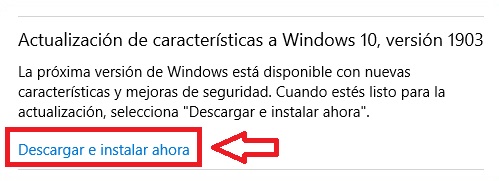
Para empezar la instalación de la nueva versión de Windows 10, simplemente pulsa en “Descargar e instalar ahora”. Recuerda que este proceso durará horas, por lo que no es recomendable hacerlo si te encuentras en el trabajo o necesitas utilizar tu equipo de forma inmediata.

Una vez realizado este largo proceso, tendrás la última versión de Windows 10 instalada en tu equipo.

Esperamos que este artículo os sirva de ayuda para actualizar Windows 10.

Windows 10 actualizará automática y forzosamente versiones antiguas

El tiempo pasa  por todos, Windows 10 incluido. Prueba de ello es que su hermano menor Windows 7 va a dejar de tener soporte en menos de un año y Windows 10 ya envejece al tener varias versiones y lanzamientos. Pero parece que va a seguir con nosotros un rato, y más con su última actualización de primavera que trajo varias cosas interesantes.

La idea de Microsoft es avanzar en las siguientes versiones del sistema operativo con actualizaciones forzosas. Así, Windows 10 nos obligará a cambiar a versiones más modernas de las que tengamos tal y como acaba de anunciar Microsoft en un documento publicado en su blog oficial.

La razón de esta imposición es que algunas actualizaciones quedarían sin soporte que tendrían como solución esta actualización forzada. Las versiones antiguas de Windows 10 que están expuestas a este cambio son las inferiores a la 1803. 

Las superiores como las 1903 o 1809 no se verán afectadas y puedes decidir cuándo y cómo actualizarlas, eso sí, dentro del periodo de tiempo que te deja elegir el sistema operativo. Por otro lado, Windows 10 evitará problemas con las actualizaciones molestas, aunque eso no quita que algunas tengan fallos. 

Y es que hasta ahora la instalación de una versión nueva era un verdadero quebradero de cabeza si la hacías a mano. Afortunadamente Microsoft ha cambiado su forma de instalar sus parches de seguridad que ahora son más fáciles de hacer ya que te fuerzan a hacerlo, eso sí, solo los antiguos.

Windows Update: Novedades y mejoras tras la May Update 2019

Con la Windows 10 May Update 2019 se han incorporado un gran número de novedades al sistema operativo de Microsoft. Entre ellas encontramos las mejoras al sistema de actualizaciones de Windows Update, permitiéndonos tener un control casi absoluto sobre la descarga y la instalación de dichas actualizaciones.

Windows 10 Descarga
8
La última versión del sistema operativo de Microsoft.

En este artículo vamos a enseñarte cómo encontrar y para qué sirven todas las opciones nuevas que encontrarás dentro del menú Windows Update. Gracias a ellas vas a poder decidir de una vez por todas qué actualizaciones quieres, cuándo instalarlas y qué horas del día son las mejores para que Windows solicite reiniciarse.

Cómo acceder a las mejoras de Windows Update

Acceder al menú donde encontrarás todas las mejoras en actualizaciones establecidas en el Windows 10 May Update 2019 es muy sencillo. En primer lugar deberás acceder al menú de Configuración de Windows 10. Para ello pulsa en Inicio (es el icono con el logotipo de Windows de la esquina inferior izquierda de la pantalla) y seguidamente haz clic sobre Configuración (el icono del engranaje). Alternativamente puedes pulsar la Tecla de Windows + I.

Windows Update: Novedades y mejoras tras la May Update 2019

Ya dentro del menú de Configuración, busca la opción Actualización y seguridad y pulsa en ella. ¡Así de sencillo!

Mejora 1: Pausar las Actualizaciones

La primera mejora que incorpora la Windows 10 May Update 2019 es la posibilidad de pausar las actualizaciones durante 7 días. Encontrarás esta opción justamente debajo del botón Buscar Actualizaciones.

Windows Update: Novedades y mejoras tras la May Update 2019

Esta mejora resulta especialmente útil si necesitamos que nuestro equipo rinda al 100% por razones laborales durante un periodo de tiempo determinado y no queremos perder tiempo actualizando nuestro sistema operativo.

Para pausar las actualizaciones, simplemente deberemos hacer clic sobre la opción y durante toda una semana Windows no buscará actualizaciones.

Podemos repetir este proceso tantas veces como queramos, aunque es importante recordar que es conveniente siempre tener nuestro Windows actualizado hasta su última versión. Si nos arrepentimos a media semana, simplemente pulsa “Reanudar actualizaciones” para que Windows vuelva a buscarlas con normalidad.

Mejora 2: Más Opciones Avanzadas

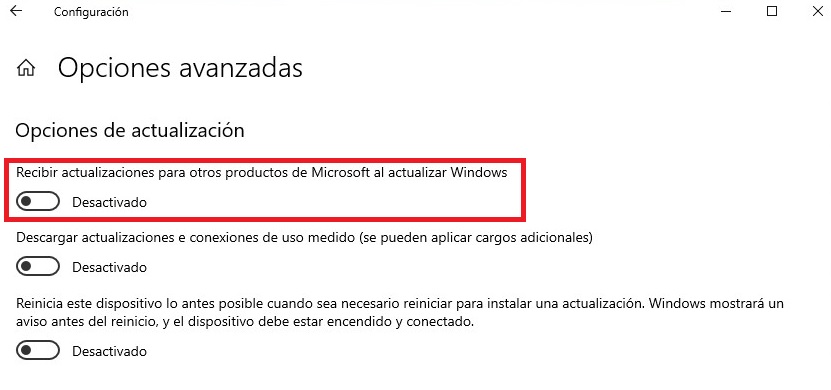
Otra sección que ha recibido novedades con la Windows 10 May Update 2019 son sus opciones avanzadas. La primera de ellas permitirá que recibas actualizaciones de otros productos de Microsoft independientemente de Windows.

Ésta es especialmente interesante si por ejemplo tenemos instalados varios productos de la compañía y no queremos buscar actualizaciones de ellos de forma manual.

Windows Update: Novedades y mejoras tras la May Update 2019

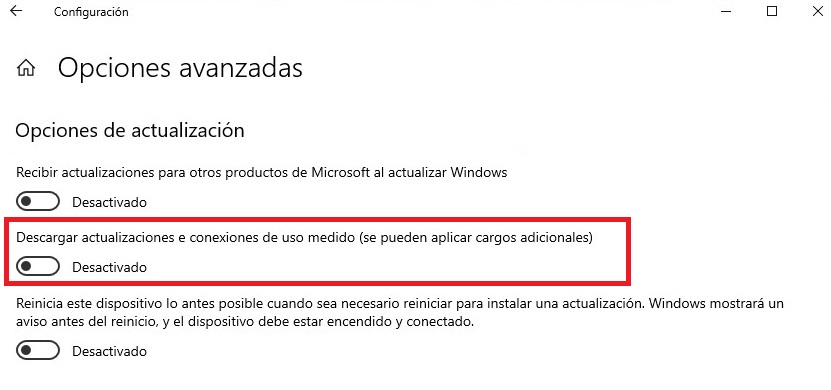
A continuación tenemos una segunda opción centrada en cómo queremos que se descarguen las actualizaciones. Ésta permitirá que podamos descargar actualizaciones a nuestro equipo independientemente que estemos o no utilizando una red WiFi propia como puede ser la de nuestra casa.

Windows Update: Novedades y mejoras tras la May Update 2019

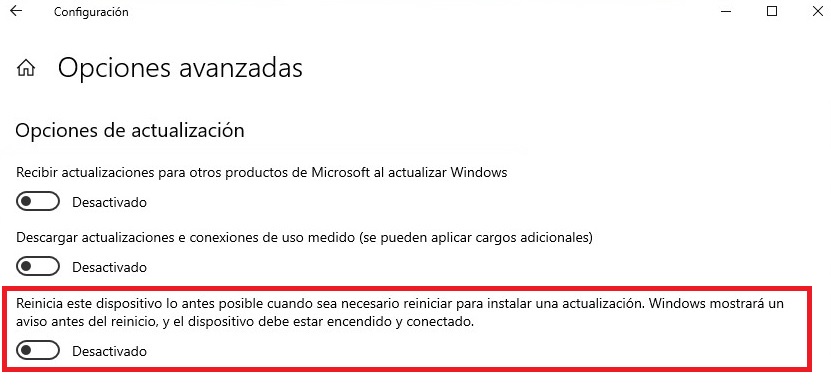
Finalmente tenemos la opción mediante la cual podemos pedir a Windows que no reinicie el equipo tras instalar una actualización a no ser que explícitamente le hayamos dado permiso para hacerlo.

Windows Update: Novedades y mejoras tras la May Update 2019

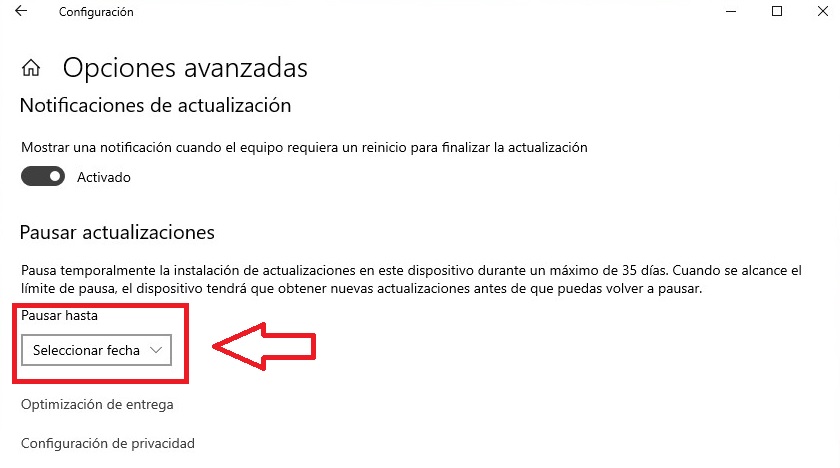
Dentro del menú Notificaciones de Actualización también han surgido mejoras. Si bien podíamos pausar durante 7 días las actualizaciones desde su página principal, desde Opciones Avanzadas vamos a poder detener la búsqueda de actualizaciones hasta un periodo de 35 días.

Windows Update: Novedades y mejoras tras la May Update 2019

Aunque esta opción ya estaba presente en la anterior versión de Windows 10 ahora vamos a poder personalizarla a nuestro antojo pues vamos a poder señalar hasta qué fecha exacta queremos que Windows deje de actualizarse. Tras ese tiempo Windows va a necesitar que instales como mínimo una actualización para volver a utilizar esta opción.

Como podéis comprobar, gracias a Windows 10 May Update 2019 tenemos un mayor control en las actualizaciones de Windows y por fin podemos decidir cuándo es un buen momento para instalarlas. ¿Qué os parecen?

Descubre las novedades de la actualización de primavera de Windows 10

Cada cierto tiempo, Microsoft actualiza sus sistemas operativos para que nuestros equipos estén completamente actualizados y seguros. Y este mes de mayo, en concreto, el día 10 toca el lanzamiento de la versión Windows 10 May 2019 Update, es decir, la actualización de primavera de Windows 10.

El objetivo de los requisitos de esta nueva versión es que funcione bien incluso en equipos antiguos a pesar de que los requisitos de hardware óptimos para esta actualización están indicados para equipos y sistemas de última generación.

Sin embargo, eso no quita que los requisitos mínimos para el uso de la versión de primavera de Windows 10 hayan bajado y sólo necesitamos 2 Gigas de RAM o conexión WiFi, entre otras cosas. Es decir, gracias a  Windows 10 May 2019 Update podremos usar este sistema operativo en portátiles y ordenadores de sobremesa antiguos ya que los soporta bastante bien.

Algunas de las novedades de esta versión son un mayor control para los usuarios y una mejor calidad a la hora de actualizar. Sin duda buenas noticias para todos los que usamos Windows 10 y es que a veces las actualizaciones del sistema operativo nos pueden dar más de un quebradero de cabeza. 

Otras cosas que nos podremos encontrar en esta versión es una ventana mejorada de las búsquedas con un nuevo cuadro y una experiencia de uso dedicada a potenciar el uso de Cortana, el asistente de voz al que Microsoft quiere darle más protagonismo y distanciarlo de la búsqueda en Windows 10 a través de su explorador.

Otra de las novedades es la gestión de las actualizaciones y es que a partir de ahora los usuarios de Windows 10, incluidos los de Home podremos pausarlas hasta 35 días.

Todo esto y más lo podremos ver a partir del día 10 de mayo que será la fecha en la que esta versión de primavera de Windows 10 llegue a nuestros ordenadores.