Cómo hacer una copia de seguridad de todas tus fotos con Google+

La última versión de Picasa trae incluida una pequeña herramienta llamada Google+ Auto Backup, una forma muy sencilla de hacer una copia de seguridad de todas tus fotos, con algunas funciones adicionales incluidas.

Una de las principales ventajas de este servicio es que el alojamiento es ilimitado, siempre y cuando las fotos no superen los 2048 píxeles. También puedes subir las fotos a su tamaño original, pero entonces el espacio se irá descontando de tu almacenamiento compartido de Google (Gmail, Drive, Play Music…)

En este artículo te explicamos cómo se usa la copia de seguridad de Google+.

1. Inicia sesión

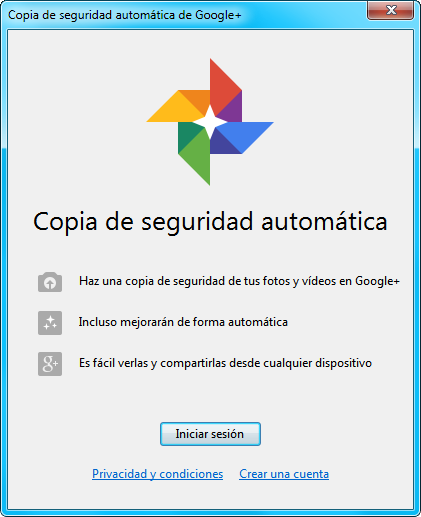
Tras abrir la última versión de Picasa, una ventana te avisa de la nueva función de copia de seguridad automática. Si la cerraste pulsando Ahora no, puedes encontrar el programa en el Menú Inicio > Google+ Autobackup.
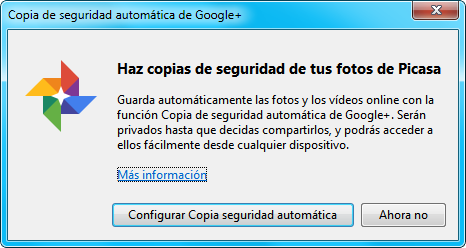
Esta mini aplicación no tiene demasiadas opciones. Tras abrirla por primera vez, tan sólo debes iniciar sesión con tu cuenta de Google.
2. Elige las carpetas a copiar

Después es el momento de elegir qué carpetas de tu PC quieres que se suban automáticamente a Google+. Puedes marcar que se copien automáticamente todas las fotos desde dispositivos multimedia como cámaras digitales, tan pronto como se conecten al PC.

También puedes añadir otras carpetas de tu PC pulsando Añadir…
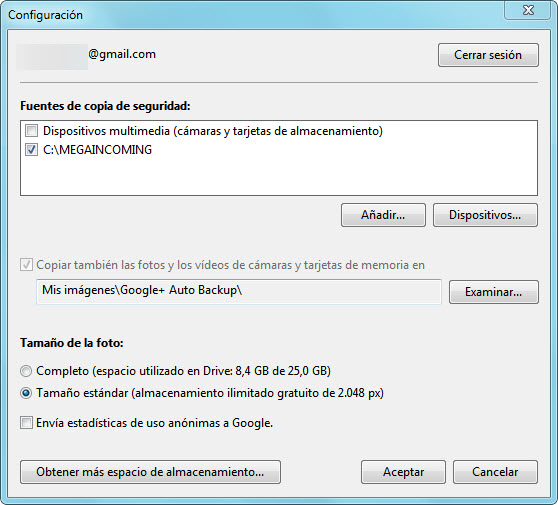
Por último, en la parte inferior de la ventana puedes elegir el tamaño en el que se realizará la copia de seguridad: a tamaño completo o estándar, limitado a 2048 píxeles (más o menos, equivale a 3 megapíxeles).

Elige sabiamente. Las fotos en tamaño estándar tienen almacenamiento ilimitado, pero pierden algo de calidad, así que no es óptimo para imágenes profesionales o que quieras imprimir a gran tamaño. Por otro lado, el almacenamiento completo deja tus fotos tal cual, pero podrías quedarte sin espacio si tienes muchas.

3. ¡A subir!

En este momento te puedes reclinar en la silla y esperar. Bueno, incluso te puedes ir de vacaciones unos días, porque si tienes un buen puñado de fotos, el proceso de subida puede demorarse varios días.
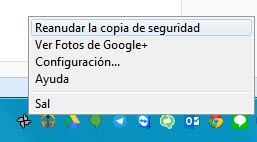
Desde su pequeño icono en el Área de notificación, Google+ Autobackup irá subiendo tus fotos sin pausa.

El programa no dispone de opción para limitar la velocidad de subida -como sí tienen los álbumes sincronizados de Picasa- así que es posible que te ralentice Internet mientras lo usas. En cualquier caso, puedes pausar la copia de seguridad en cualquier momento pulsando Detener la copia de seguridad en su menú contextual.

4. Edita y comparte tus fotos online

Una de las funciones más interesantes de hacer una copia de seguridad de tus fotos en Google+ son los efectos automáticos, que le dan nueva vida a tus fotos.
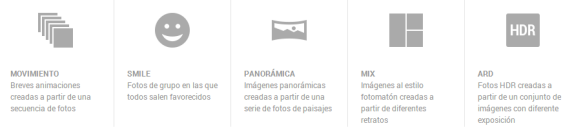
Estos efectos tienen la habilidad de sorprenderte y hacerte ver tus fotos con nuevos ojos. Se crean imágenes panorámicas de gran calidad, GIF animados con fotos consecutivas, corazones flotantes en fotos románticas y efectos de nieve sobre imágenes navideñas. Magia: no hay otra explicación.

Desde las notificaciones de Google estarás informado de cuándo se han aplicado efectos automáticos y podrás consultar el resultado con un clic.
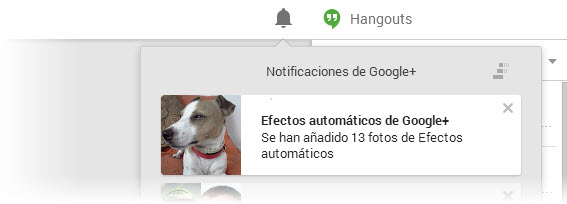
Las fotos sincronizadas no se comparten con nadie salvo que así lo hagas tú manualmente. También tienes la posibilidad de descargar la foto con el efecto aplicado o compartirlo en un álbum de Google+.

Por supuesto, Google no te da ninguna facilidad para compartir la imagen en otras redes sociales. En tal caso, deberás descargarla y luego subirla de nuevo.

En cualquier caso, si los efectos automáticos no te parecen apropiados, siempre puedes usar el editor de fotos integrado en Google+ (sólo en Chrome), donde puedes aplicar distintos efectos, recortes, marcos, etc.

Conclusión: una copia de seguridad con interés extra

Una copia de seguridad como tal la puedes hacer con un montón de aplicaciones, como  Dropbox, MyShoebox o incluso Google Drive. Y es por ello que la copia de seguridad de Google+ destaca porque, además de subir tus fotos, las procesa, mejora de forma automática e integra en una red social.

Quizá no te importe mucho Google+ y preferirías que las fotos de Google+ se llevaran mejor con otras redes sociales como Facebook, pero esto posiblemente es pedir demasiado. En cualquier caso, recuerda que Facebook también sincroniza tus fotos, pero sólo desde su app para smartphones, y sin efectos.

¿Usarás esta función de copia de seguridad gratuita?
Qué puedo hacer con la tablet: escuchar música

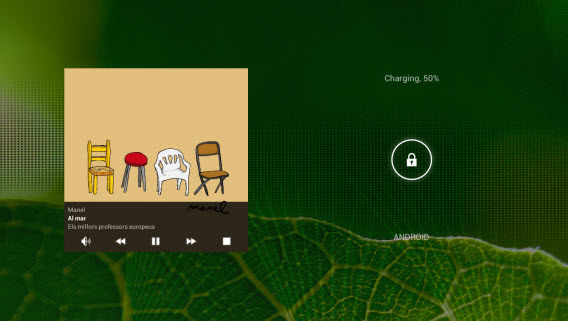
En la Guía Android: Qué puedo hacer con la tablet te explicamos cómo aprovechar al máximo el potencial de tu dispositivo. En este episodio veremos cómo escuchar música con la tablet y transformarla en un equipo de música.

A casi todos nos gusta escuchar música, y la mayoría de las veces lo hacemos en el salón de nuestra casa, donde a menudo se encuentra el equipo de música HiFi o al menos la radio más potente de la casa. Cada vez más a menudo, usamos el ordenador para alegrarnos los oídos con los numerosos programas de streaming online como Spotify, probablemente en la habitación de la casa que usamos como despacho.

El problema lo tenemos cuando queremos usar programas de streaming cuando andamos por casa o escuchar un poco de música en la terraza o el jardín, o quizás cuando hagamos una fiesta. O queremos controlar el volumen y gestionar a distancia la lista de reproducción de las canciones que se escuchan en el ordenador que está conectado al equipo de música.

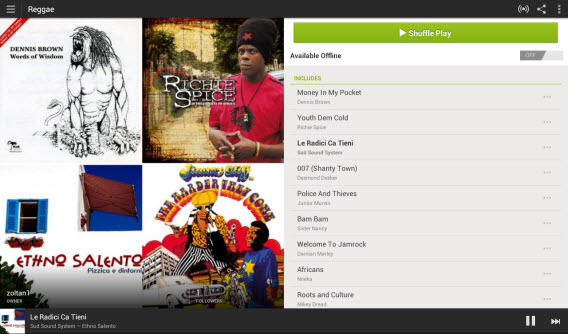
La tablet es ahora la herramienta perfecta para escuchar música por ahí, donde te encuentres. Puedes usarla para escuchar directamente la música desde el dispositivo a través de streaming, o bien como mando a distancia para reproducir la música desde el ordenador. Para hacerlo tan sólo necesitas una serie de aplicaciones.

¿No sabes si tu tablet es Android? Lee nuestro artículo donde te explicamos ¡cómo reconocer el sistema operativo de tu tablet!

Spotify: streaming musical en la tablet

Esta es sin lugar a dudas la operación más simple y también la que te garantiza uno de los catálogos de música más amplios. Si ya conoces Spotify y lo usas para escuchar música en el ordenador, puedes usar la misma cuenta también en tu dispositivo. De otro modo, tan sólo debes crear una gratuita para empezar a escuchar toda la música disponible en tu tablet. Con la suscripción gratuita, la reproducción de las canciones de los artistas que has elegido, así como de las listas de reproducción que has creado, será casual (en modo aleatorio) e interrumpida por los anuncios publicitarios, ¡pero se trata de unas simples tonterías si se compara con todo lo que te ofrece la aplicación!

Descarga Spotify para Android

TuneIn Radio: escucha la radio en la tablet

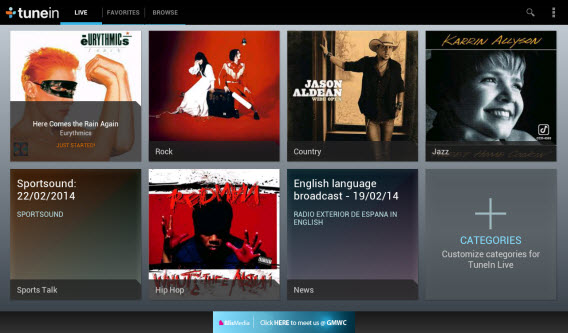
Una de las mejores maneras de descubrir nueva música sin preocuparte de crear listas de reproducción temáticas es tan antigua como… ¡la invención de la radio! TuneIn Radio es la mejor aplicación para los que les gustan las frecuencias FM, AM y también las digitales, que se transmiten a través de internet. Es la aplicación ideal para escuchar estaciones de radio de todo el mundo, estés donde estés. Con 70.000 emisoras reunidas alrededor de todo el mundo, ¡tendrás música para tus oídos!

Descarga TuneIn Radio para Android

Poweramp Music Player: reproduce tus MP3 en la tablet

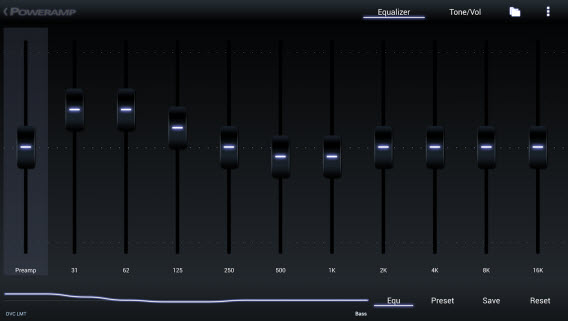
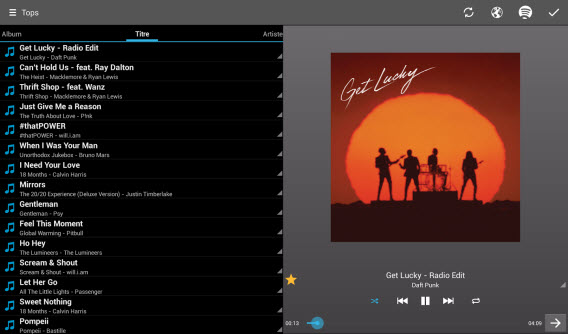
Si tienes muchos MP3 y los has transferido también a tu tablet, lo que necesitas es un buen reproductor de música, una aplicación que pueda reproducir de la forma mejor posible la música en tu dispositivo, que saque todos los bajos posibles y también que se adapte a los diferentes géneros musicales. Poweramp Music Player reproduce MP3 y muchos otros formatos de archivos musicales, tiene un excelente ecualizador con 10 preset disponibles por defecto, una bonita gráfica que te muestra las portadas de los álbumes y muchas otras opciones para gestionar tu colección musical.

Descarga Poweramp Music Player para Android

Google Play Music: escucha los MP3 del ordenador en tu tablet

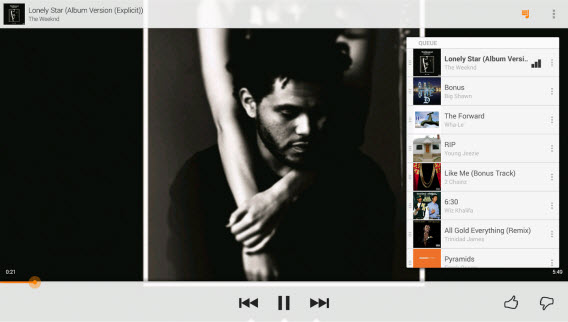
Si por el contrario no tienes ganas de mover tus MP3 del ordenador o disco duro externo a tu tablet, puedes usar Google Play Music, un servicio gratuito que te permite escuchar hasta 20.000 canciones de tu colección en streaming. Pagando, no tendrás límites de canciones y podrás también escuchar todo el catálogo musical de Google. Para usarlo, basta con acceder al servicio del PC y sincronizar tu colección. Después de haber realizado esto, instala la aplicación en tu tablet, accede con la misma cuenta y empieza a escuchar la música.

Descarga Google Play Music para Android

Foobar2000 controller: gestiona la música en tu PC desde la tablet

Aunque somos fans de los dispositivos portátiles y de la polivalencia de las tablets, la calidad de los altavoces integrados en estos dispositivos no es la misma que la de un buen equipo de música. Si tienes un sistema HiFi unido a un ordenador que usas para reproducir tu música, quizás te gustaría controlarlo a distancia, ¿no? Usando Foobar en tu PC y Foobar2000 controller en la tablet, podrás usar tu dispositivo como un mando a distancia musical. El procedimiento no es muy sencillo y requiere instalar componentes en Windows, ¡pero la satisfacción está garantizada!

Descarga Foobar2000 controller para Android

Spotimote: tu mando a distancia para Spotify en el ordenador

Si eres fan de Spotify pero no te va mucho escucharlo en tu tablet, puedes usar Spotimote para controlar la lista de reproducción desde tu ordenador a distancia, con la tablet. También esta aplicación requiere la instalación de un archivo en el PC para funcionar, pero te permite gestionar prácticamente todas las configuraciones de Spotify desde cualquier parte de la casa.

Descarga Spotimote para Android

Tu tablet hoy en día es un equipo de música HiFi… ¿¡y mañana!?

Tu tablet es una excelente herramienta para usar durante una fiesta a ritmo de música, tanto para reproducir la música como para controlar el ordenador a distancia. Las aplicaciones que te permite hacer estas cosas son muchas, nosotros te hemos sugerido las que en nuestra opinión son las mejores, ¡pero encontrar la que se adapta mejor a tu estilo es una búsqueda que tan sólo tú puedes hacer!

Las ventajas de tener una tablet no se terminan aquí! Si puedes ser un equipo de música y puedes controlarlo desde el PC… ¿porqué no transformarlo en un enorme álbum de fotos digitales para redescubrir esos recuerdos enterrados en lo más profundo del Disco Duro? En el próximo capítulo veremos ¡cómo convertir tu tablet en un álbum de fotos!

Lee nuestra Guía Android: Qué puedo hacer con mi tablet

Artículo original de Softonic IT. Adaptado del italiano.

Instagram: cómo importar fotos y vídeos desde tu PC

En este séptimo episodio de nuestro dossier especial de Instagram, os explicamos cómo publicar en las redes sociales las fotos y vídeos almacenados en tu ordenador.

La versión 4.1 de Instagram ha introducido una función importante: la importación de vídeos almacenados en la biblioteca de tu smartphone iPhone o Android.

Evidentemente, es posible publicar en Instagram las fotos o vídeos que hayan sido anteriormente editados desde tu ordenador, con la ayuda de tu programa de edición favorito. Aquí te mostramos inmediatamente cómo proceder.

Cabe destacar que la versión beta de Instagram para Windows Phone 8 todavía no soporta el modo vídeo. Por lo tanto, sus usuarios no podrán importar más que imágenes.

1. Elige los mejores parámetros de exportación para tus vídeos de Instagram

(Este paso sólo se aplica a los vídeos)

Para que tu smartphone pueda leer los vídeos, es indispensable ajustar algunos parámetros de exportación.

Primer requisito previo: tu vídeo debe durar menos de 15 segundos. La resolución de los archivos multimedia en Instagram es de 640 x 640 píxeles. Así que al exportar el vídeo lo debes redimensionar.

Las cámaras de fotos y cámaras tradicionales graban, por lo general, en 16:9. Para obtener una imagen cuadrada, puedes colocar franjas blancas arriba y abajo del vídeo. Entonces esto se reduce a un cuadrado de 640 x 640.

La frecuencia de imágenes por segundo debe estar fijado en 25. Exporta el vídeo con la ayuda del codec H264. La velocidad de bits del archivo debe ser inferior a 35000 Hz.

Una vez que están configurados todos estos parámetros, puedes exportar una copia de la película en tu ordenador.

2. Importa la foto o el vídeo en tu iPhone, Android o Windows Phone

Este paso depende del Sistema Operativo de tu smartphone:

  • iPhone: la solución oficial propuesta por Apple para importar archivos multimedia en el carrete – la sincronización pasando por iTunes – es difícil y francamente, no es muy recomendada para un vídeo de menos de 15 segundos o una simple foto.

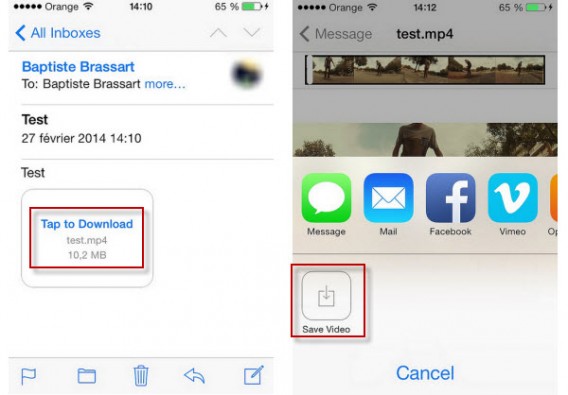
¿La solución? Envía la foto o el vídeo por email desde tu ordenador, abre la aplicación Mail de tu iPhone, luego guarda el documento adjunto en tu carrete.

iPhone save video Instagram

Guarda el vídeo en el carrete del iPhone

  • Android y Windows Phone: para estos 2 sistemas operativos, es suficiente con conectar el smartphone con un cable USB al ordenador, desbloquear el teléfono y luego copiar y pegar a través del Explorador de archivos los archivos multimedia en la carpeta de la biblioteca multimedia (en Android, en la carpeta Pictures; en Windows Phone, en Camera Roll)

Windows file explorer

Copia y pega el archivo multimedia con la ayuda del Explorador de archivos en el smartphone

3. Arranca Instagram y después busca el archivo en el Carrete

Después de haber realizado todas estas operaciones, podrás seleccionar el foto o el vídeo que has importado desde tu ordenador. Busca los últimos elementos de tu biblioteca para encontrar la foto o el vídeo que deseas publicar.

Instagram video

Selecciona el archivo multimedia guardado en el teléfono

4. Publica la foto o el vídeo

Sigue el proceso tradicional de publicación en Instagram y después comparte el archivo multimedia en Instagram, Twitter, Facebook o incluso Tumblr

Gracias a este método, puedes ofrecer contenidos de calidad incluso si tu smartphone no tiene una cámara de última generación. En particular usado por las empresas para interactuar con sus seguidores, las fotos y vídeos que provienen de fuentes externas son generosamente tolerados y aceptados por la comunidad de Instagram. ¡Aprovéchalo!

Y tú, ¿ya has publicado fotos o vídeos realizados con tu cámara de fotos?

Consulta de nuevo el episodio anterior de nuestra guía

Artículo original de Softonic FR. Adaptado del francés.

Cómo compartí más tiempo con mi familia y amigos gracias a las apps y los juegos

No veo a mi familia tanto como me gustaría y tengo amigos que viven muy lejos. No me gusta perder el contacto con mi gente, pero reconozco que a veces se me hace pesado hacer siempre lo mismo: chatear, llamar, mandar algún que otro mail… Es por eso que durante este año he probado nuevas formas de compartir momentos especiales con mis seres queridos, maneras menos obvias y menos convencionales de mantener un contacto periódico con ellos.

Dicen que la tecnología nos hace seres menos comunicativos: ¿en serio? Todo depende del uso que le des, y desde luego con el uso que le doy yo no sólo esa afirmación es falsa sino que ratifica una idea que defiendo desde hace algunos años: las apps, las redes sociales y los juegos acortan las distancias y estrechan lazos, siempre que se usen como prolongación del contacto real, claro.

Skype es el programa que uso desde hace más tiempo para estar en contacto con mi gente. Me resulta muy cómodo para efectuar videoconferencias con mi familia y amigos, ya que por norma general siguen siendo más de Hotmail –ahora Outlook- que de Google, por lo que no puedo usar con ellos Hangouts.

De todas formas la videoconferencia sin más me sabe a poco y me gusta adornarla con otras cosas. Por ejemplo, con mis personas más cercanas ya hemos creado un nuevo lenguaje de comunicación alternativo gracias a los stickers. Hay días en que el ajetreo es tal que apenas puedo conectar la cámara, pero mandar un par de pegatinas de LINE a tiempo es una manera de decir “ey, ¡me acuerdo de ti!”. Una cara sonriente o un personajillo estresado transmiten mucho más que un simple y llano monosílabo.

Con LINE siempre tengo un sticker listo para cada ocasión

Los stickers no son la única (sana) adicción que tengo relacionada con LINE. LINE Camera y LINE Card me ofrecen una manera sencilla de crear fotos y tarjetas de ánimo y felicitación muy “de mi estilo”, es decir, llenas de marcos y personajes kawaii y unos filtros que huyen del moderneo de Instagram. Vale, lo admito, este tipo de imágenes no gustan a todos, pero sé a quién se las puedo mandar: mi madre siempre está encantada de recibir al final de un duro día una de mis postales llenas de colores pastel y caritas hiperexpresivas.

Otra cosa que adoro compartir con mis amistades son dibujos… ¡y eso que soy la peor dibujante del mundo! Por suerte, en la era de los móviles de pantallas enormes y las tablets, programas como DrawQuest para iOS me ayudan a ser menos negada en esto de la ilustración… o por lo menos a disimularlo mejor. Con esta app muestras al mundo tu creatividad con retos de dibujo diarios. Mi amiga Mireia y yo nos hemos vuelto adictas a compartir nuestros logros, y aunque no he conseguido por ahora enganchar a más amigos espero poder hacerlo en breve, ya que en mis círculos más cercanos hay muchos Dalí en potencia.

Pero si algo me ayuda mantener el contacto con los míos, y sobre todo a saber enseguida si me siguen bien, son las redes sociales. El problema es que en Facebook tengo a demasiada gente, y un día decidí que necesitaba algo más íntimo sólo para aquellos con los que me comunico más a menudo… Y así fue como un día decidí instalarme Path en mi móvil.

Con Path fue imposible hacer pasar a mis contactos de esta pantalla

Path es un red social que, en teoría, sólo te pone en contacto con aquellos amigos y familiares que te son más cercanos. Con toda la ilusión del mundo actualicé mi perfil e invité a toda esa gente que realmente quería seguir… Pero, ¿qué es lo que pasa? Que a todos nos cuesta mucho salir de una casa calentita, en este caso Facebook, así que mi invitación a probar las bondades de Path fue ignorada por casi todos mis seres queridos. En vez de recriminarles su fobia a las nuevas redes sociales o ser la típica amiga pesada decidí sacar ventaja de tenerlos todos en Facebook y ahondar mucho más en las enormes características de esta red. Una opción en estos casos es configurar tu privacidad creando infinitos filtros… Pero si algo odio en esta vida es clasificar, así que opté por opciones más creativas.

Hace tiempo que uso con éxito un grupo en Facebook sólo para discutir y compartir fotos y contenidos con mis amigas de todo el país (y algunas incluso del otro lado del Atlántico) con las que tengo en común, entre otras cosas, el gusto por la moda y el estilismo. Así no les doy la brasa al resto de contactos y me aseguro de que esas fotos de nuestros outfits sólo las ve quién las tiene que ver. Además, para cuestiones más familiares, como compartir fotos de mi sobrino u organizar eventos señalados cuento con un grupo en el que sólo está mi familia. De esta forma nos ahorramos las conversaciones cruzadas (e intrusivas) que se establecen por Whatsapp o esas llamadas de “¿ya has hablado con tu hermano? ¡Pensaba que te habría llamado!”.

Los grupos secretos de Facebook: ¡qué gran invento!

Otra red social que me encanta (a pesar de sus aburridos filtros) es Instagram, y una de las opciones que más me fascinan es algo tan simple como la posibilidad de usar hasthags. Y no, no me refiero a abusar de los clásicos #nofilter, #foodporn u #outfitoftheday, sino de aprovechar esta opción para crear hashtags que se convierten casi en pequeños sitios privados donde podemos dar rienda suelta a nuestra creatividad. Lo mismo puede aplicarse a Twitter, aunque la difusión de esta red es mayor y quizá no quiero que tanta gente vea mi hashtag estrella, como el dedicado a esa adorable pareja de carlinos que tiene mi amigo de Madrid.

Las pequeñas casas privadas virtuales no acaban en las redes sociales, sino  que se extienden a los juegos. Siempre he querido invitar a mi casa a mis amigos argentinos o mexicanos pero, desafortunadamente, nos separan miles de kilómetros de distancia. Así que especialmente con ellos disfruto de momentos virtuales en juegos online. Orgullosa muestro mi triplex de GTA Online mientras compartimos minutos de chat de voz y es raro el juego online en el que no quedemos tal día a tal hora para irnos de aventuras juntos. Jugando no sólo se libran batallas con seres demoníacos o se cazan tesoros, sino que también se dialoga, discute y colabora. ¿Quién dijo que los juegos nos aíslan?

¡Siéntete como en tu casa!

Sí, desde que tengo smartphone y una buena conexión a Internet soy mucho más sociable y, sobre todo, tengo muchos más detalles con aquellos seres queridos que viven lejos. Si quieren, que me llamen adicta… Yo prefiero pensar que estoy conectada.

Lee más historias como esta en nuestro e-book especial

El primer parche de inFamous Second Son añade 5 horas de contenido adicional

inFamous Second Son tiene un parche de lanzamiento que añade 19 misiones nuevas y 5 horas de contenido adicional. El contenido forma parte de una historia paralela que le da al jugador la posibilidad de descubrir toda la historia de la ocupación de Seattle a través de esas misiones.

Además de ese contenido, el parche incluye el Pack disponible para los compradores en reserva, además de múltiples mejoras y modificaciones en el juego.

Esta es la lista de lo que incluye el parche:

  • Contenido Pack para los jugadores en pre-reserva (4 misiones con 1 hora de juego)
  • Historia paralela “Paper Trail”, contenido gratuito de lanzamiento con 19 misiones
  • Mejora en el equilibrio de la dificultad
  • Mejoras en las luchas con los jefes finales, más ataques y comportamientos dinámicos
  • Mejora del motor para mostrar más peatones y tráfico
  • Mejoras y arreglos gráficos

Fuente: Videogamer

    Watch Dogs tendrá contenido extra en su versión para PS3 y PS4

    Tras la confirmación de su fecha final de lanzamiento, Ubisoft ha revelado nuevos datos sobre Watch Dogs: la versión para PS3 y PS4 del esperado título tendrá contenido extra.

    Gracias a un código incluido en los discos del juego para los dos sistemas de Sony, los jugadores de Watch Dogs para PS3 y PS3 podrán disfrutar de cuatro misiones exclusivas, un boost especial para mejorar ciertas habilidades en el juego, y un traje nuevo para tu personaje.

    Las cuatro misiones exclusivas de PS3 y PS4 se centran en la interacción del protagonista de Watch Dogs, Aiden Pearce, con una de las facciones más importantes del juego, DedSec. Aiden recibe un mensaje de uno de los hackers de este grupo, pidiéndole ayuda para ejecutar una venganza. El héroe de Watch Dogs deberá hacer uso de todas sus habilidades y conocimientos para infiltrarse en las redes de Chicago, escenario del juego, y ayudar a los hackers de DedSec a ejecutar su plan.

    Si completas con éxito las cuatro misiones (cuya duración aproximada es de una hora), obtendrás como recompensa el boost especial llamado “Superior Capacity”, con el que mejorarás la duración de la batería, y un traje nuevo llamado “White Hat hacker costume”. Porque ser un hacker nunca estuvo reñido con ir elegante.

    Más detalles en el vídeo:

    También te pueden interesar:

    Fuente: Softpedia

    Firefox, 2048, Google Maps y Android Wear en El Minuto Softonic

    En un minuto de vídeo, lo más destacado de la semana: la cancelación de Firefox para Windows 8, el adictivo juego 2048, la versión post-apocalíptica de Google Maps, la presentación de Android Wear y más.

    Default player


    brightcove.createExperiences();

    Como cada viernes en Softonic, aquí tienes las noticias sobre software más interesantes de esta semana:

    Firefox para Windows 8 cancelado. Después de ver que apenas 1.000 personas probaban a diario la versión beta, Mozilla ha decidido abandonar el proyecto. En su lugar, se centrará en la interfaz Australis de Firefox, también pensada para dispositivos tátctiles.

    ¡2048 causa adicción! El juego gratuito inspirado en Threes tiene un éxito sin precedentes en internet. El objetivo no es otro que sumar 2048… pero es más difícil de lo que piensas. Ya han surgido nuevas versiones algo… extrañas.

    Google Maps se vuelve apocalíptico. Un desarrollador sueco ha creado Urban Jungle Street View, una página que convierte Street View en un escenario post-apocalíptico que recuerda a The Walking Dead o The Last of Us. ¿Qué aspecto tendrá tu ciudad tras el fin de la civilización? ¡Ahora puedes comprobarlo!

    Google presenta Android Wear. Se trata de un sistema operativo para tecnología llevable. De momento lo hemos visto en relojes capaces de consultar el tiempo, enviar mensajes, reconocer canciones y muchas cosas más. Motorola, Samsung, LG… son muchos los que han empezado a fabricar relojes con Android Wear. ¡Parece que los relojes inteligentes han llegado para quedarse!

    ¡Toda la información ampliada en Softonic!


    !function(d,s,id){var js,fjs=d.getElementsByTagName(s)[0],p=/^http:/.test(d.location)?’http’:’https’;if(!d.getElementById(id)){js=d.createElement(s);js.id=id;js.src=p+’://platform.twitter.com/widgets.js’;fjs.parentNode.insertBefore(js,fjs);}}(document, ‘script’, ‘twitter-wjs’);

    Vuelve a ver El Minuto Softonic de otras semanas

    El Firefox que viene: interfaz Australis y sincronización de cuentas en PC, Mac y Android

    Mozilla ha presentado Firefox 29 Beta. Se trata de la versión pre-release que antecede a la versión estable. En ella ya podemos ver el cambio definitivo a la interfaz Australis, de curvas más redondeadas y menús más a la vista, con más botones y menos texto.

    Otra mejora importante es la sincronización de cuentas. Podremos tener una cuenta Firefox con toda nuestra configuración y marcadores, sincronizada entre dispositivos. Tanto Mac como PC y Android podrán compartir contenido y personalización.

    Ambas novedades podrían parecer, a primera vista, un acercamiento a la filosofía de Chrome. No obstante, en Mozilla siguen a la suya, y parece que en las últimas versiones se comportan incluso mejor que el navegador de Google.

    Aprende a dominar Windows 8 con dibujos y animaciones

    Es cierto: al cambiar de Windows XP, Vista o Windows 7 a Windows 8 hay muchas cosas nuevas que aprender. Por suerte, desde la actualización Windows 8.1 el sistema operativo de Microsoft cuenta con pequeñas animaciones que ayudan a familiarizarse con la nueva interfaz. Te contamos más en el Truco Windows de esta semana:

    Animación para explicar la función Acoplar en Windows 8.1

    ¿Dónde están las animaciones?

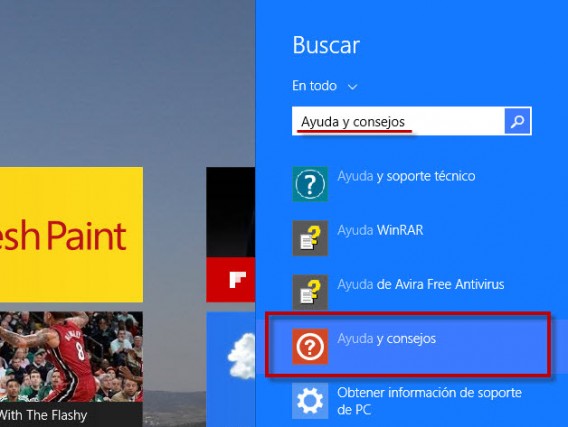
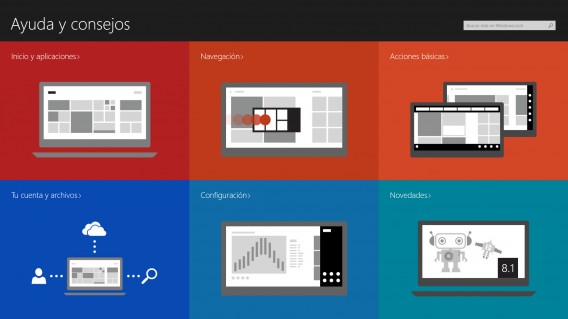
    Para acceder a estas animaciones debes abrir la aplicación Ayuda y consejos. Ten en cuenta que es una aplicación diferente al clásico menú de ayuda y soporte técnico de Windows. Para encontrarla, lo mejor es usar la función de búsqueda.

    Una vez dentro, podrás navegar entre los diferentes temas de un modo muy agradable, pensado sobre todo para dispositivos táctiles.
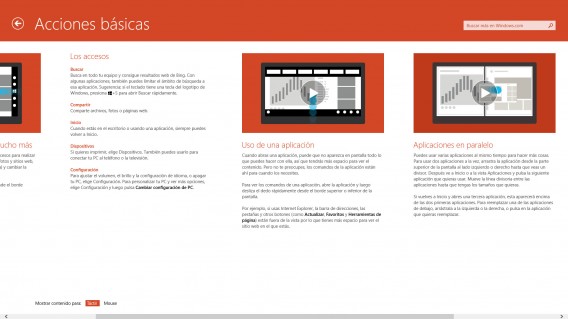
    Para cada una de las acciones, el menú de Ayuda y consejos incluye un texto descriptivo de la acción y una animación de lo más explicativo. Además, el menú permite adaptar al contenido en función de si estás usando Windows 8 desde con un dispositivo táctil o con un ratón.

    Artículo original de Softonic DE. Adaptado del alemán

    Más trucos Windows:

    Las tarjetas de regalo de Google Play llegan a España

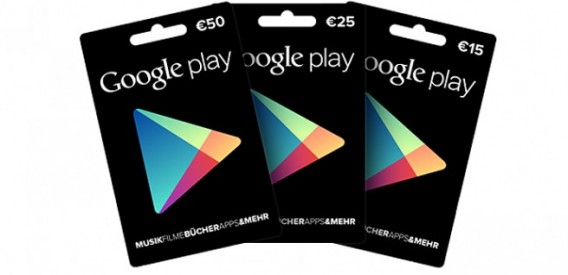
    Han tardado pero finalmente están aquí. Ya se pueden adquirir tarjetas de regalo de 15, 25 y 50 € para comprar apps, juegos, música, libros y películas en la tienda Google Play.

    Así lo ha anunciado Google España en su perfil de Google+. De momento, las tarjetas de regalo sólo se pueden adquirir en tiendas Fnac, pero como indican en su publicación poco a poco se podrán adquirir en más tiendas.

    La ausencia de tarjetas regalo para Google Play suponía un impedimento bastante importante para un amplio número de usuarios que no querían introducir los datos de su tarjeta bancaria para renovar WhatsApp o para comprar un juego, por ejemplo.

    Fuente: Google España