La primera función IA de Meta seguramente no es lo que esperabas

Meta ha anunciado el lanzamiento de la que será su primera función de inteligencia artificial en una de sus aplicaciones sociales.

A pesar de que Meta ya ha desarrollado su propia IA, de nombre LLaMA, la compañía de Mark Zuckerberg no ha implementado hasta el momento ninguna función IA en ninguno de sus productos. Si bien es cierto que hay en desarrollo un chatbot para Instagram (cuyo lanzamiento no está asegurado), otras redes sociales, como Snapchat, ya le llevan la delantera en la implementación de IA.

Instagram DESCARGAR

Ahora, Meta quiere ponerse al día en plena revolución IA y ofrecer a sus usuarios la primera función con inteligencia artificial de uno de sus productos: stickers generados por IA para Messenger. Sí, las cosas como son, quizás no es la función IA que más esperaban los usuarios en una app de Meta.

Messenger DESCARGAR

En una reunión a la que ha tenido acceso The Verge, el vicepresidente de IA de Meta, Ahmad Al-Dahle, explicó a sus empleados que la compañía aprovechará su modelo de generación de imágenes para que los usuarios puedan crear stickers a partir de mensajes de texto. De momento, la función se está probando de forma interna, aunque seguramente se lanzará al público dentro de poco tiempo.

“Con los stickers generados por IA, nuestros usuarios pueden tener infinitamente más opciones de autoexpresión, representaciones culturales e incluso relevancia de tendencias”, afirma Al-Dahle. “Por supuesto, los stickers son solo la punta del iceberg”.

El vicepresidente de IA también dice que Meta está “trabajando en modelos de IA que van a transformar cualquier imagen que quieras de la forma que quieras”. Entre las posibles funciones, estaría la de “cambiar la relación de aspecto de tu foto” o la de convertir una foto “en un cuadro”.

Un primer paso para Meta en la implementación de inteligencias artificiales en su ecosistema de redes sociales, aunque conociendo las ambiciones de Zuckerberg, casi seguro que veremos muchas más funciones IA en estos próximos años.

Messenger DESCARGAR

Algunos de los enlaces añadidos en el artículo forman parte de campañas de afiliación y pueden representar beneficios para Softonic.

Messenger se prepara para las copias de seguridad con cifrado de extremo a extremo

Meta (Facebook) sabe que tiene por delante la difícil tarea de retener a millones de usuarios en todo el mundo. El conglomerado está siempre puesto en tela de juicio por sus múltiples controversias, entre ellas la relacionada con la privacidad y la seguridad. Para mejorar estos dos últimos apartados, Meta prepara grandes cambios en Messenger, su servicio de mensajería.

Facebook Messenger DESCARGAR
8

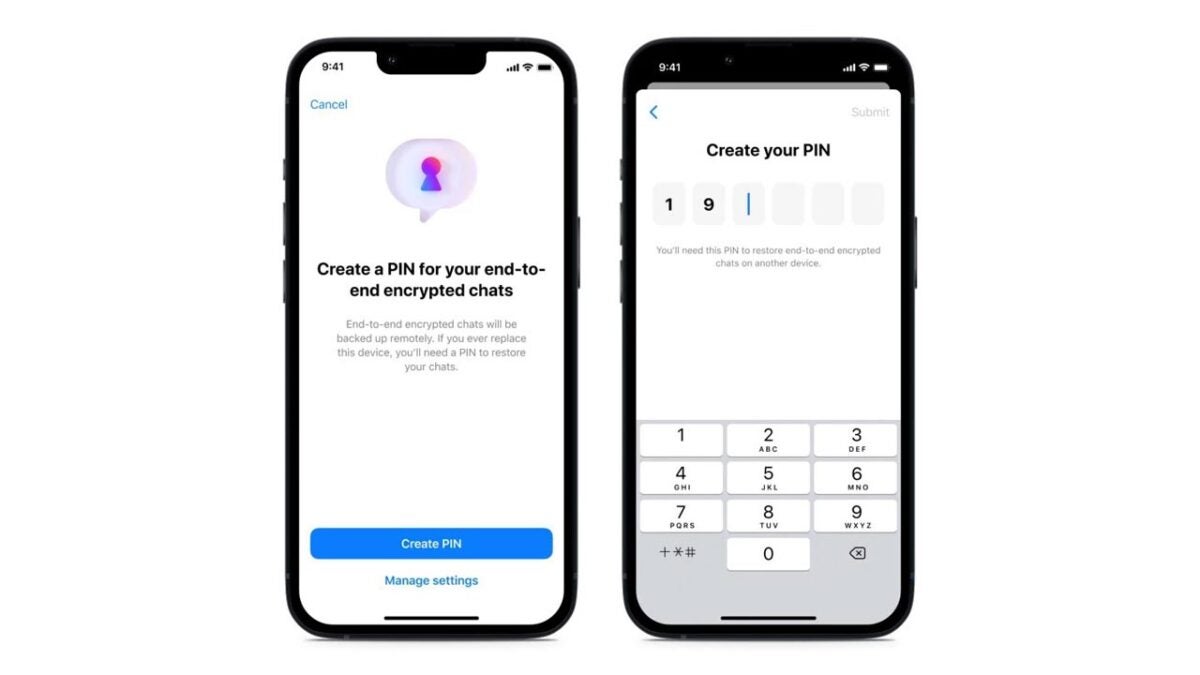
Para empezar, la compañía ha anunciado que ya están probando en algunos usuarios las copias de seguridad con cifrado de extremo a extremo. Esto se traduce en que nuestros chats contarán con el mayor grado de seguridad y privacidad posible (la conexión servidor a teléfono -y viceversa- estaría protegida y blindada a prueba de curiosos).

Por otro lado, también disfrutaremos de más funciones dentro de este “almacenamiento seguro” con cifrado “end to end”. Dado que Messenger guarda todo en la nube, la propia aplicación nos solicitará que creemos -si queremos- un código PIN para proteger nuestra copia de seguridad. De esta manera, si tuviéramos que cambiar de smartphone y utilizar ahí todos los nuevos mensajes, sólo necesitaríamos introducir el PIN y los mensajes irían a parar al nuevo terminal. Así de fácil y sencillo. Además, la compatibilidad que tiene con iCloud o Google Drive nos permitirá también que las claves estén ahí activas.

Todas estas novedades vienen recogidas en la última publicación que Meta ha publicado en su blog oficial. Junto a lo ya citado, contaremos también con cifrado de extremo a extremo en los propios chats, además de las historias e incluso las llamadas. La idea es que todo aquello que se utiliza en Messenger cuenta con la mayor protección posible de cara a una posible vulneración de la privacidad.

Facebook sabe bien dónde tiene que poner el ojo si quiere seguir contando con millones de usuarios.

Chatbots en Facebook Messenger realizan ataques pishing

Facebook Messenger está siendo utilizado como medio para lanzar ataques de pishing haciéndose pasar por el equipo de soporte de la multinacional y robar las credenciales que los administradores utilizan para acceder a páginas de Facebook.

Facebook Messenger DESCARGAR

En un mundo cada vez más conectado, no sorprende que el número de peligros en la red se multiplique cada día. Una de estas amenazas está relacionada con los chatbots, programas que se hacen pasar por personas con la intención de obtener determinada información confidencial o personal de terceros.

En este sentido, de acuerdo con la información de TrustWare, existe un grupo de ciberdelincuentes que estarían empleando un chatbot a través de Facebook Messenger para robar la identificación de los administradores de las páginas de Facebook de empresas para ofrecer soporte a sus usuarios o promocionar sus servicios.

Al parecer, el ataque comienza con el envío de un correo electrónico que informa al destinatario de que su página de Facebook ha violado los estándares de la comunidad, dándole 48 horas para apelar la decisión o, de lo contrario, dicha página sería eliminada.

Supuestamente, al usuario se le ofrece la posibilidad de resolver el problema a través del centro de soporte de Facebook. Para acceder a él, se le insta a hacer clic sobre un botón con el texto “Apelar ahora”.

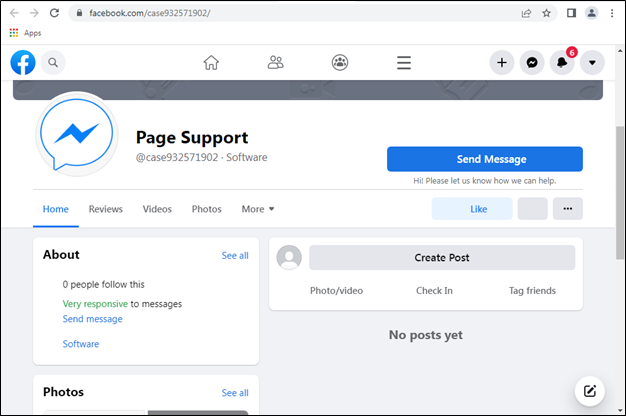
Al pinchar sobre dicho botón, la víctima es redirigida a una conversación de Messenger, donde un chatbot se hace pasar por un agente de atención al cliente de Facebook e invita a la víctima, a través de otro botón de “Apelar ahora”, a acceder a lo que parece ser a bandeja de entrada de soporte de Facebook. Sin embargo, se trata de un sitio web ajeno a la página de Meta.

Dicha página solicita a los usuarios que ingresen su dirección de correo electrónico, nombre completo, nombre de la página y número de teléfono. Una vez se pincha sobre “Enviar” se solicita la contraseña de la página, se redirige a una página falsa 2FA y se le insta a ingresar un OTP que recibió por SMS. Todo este proceso, para crear una falsa sensación de legitimidad al usuario.

La mejor manera de protegerse ante estos ataques es comprobar la URL de las páginas que solicitan credenciales. Si los dominios no coinciden con la URL del sitio, entonces es recomendable no introducir ninguna información sensible.

Ahora podrás llamar con Facebook Messenger al igual que en WhatsApp

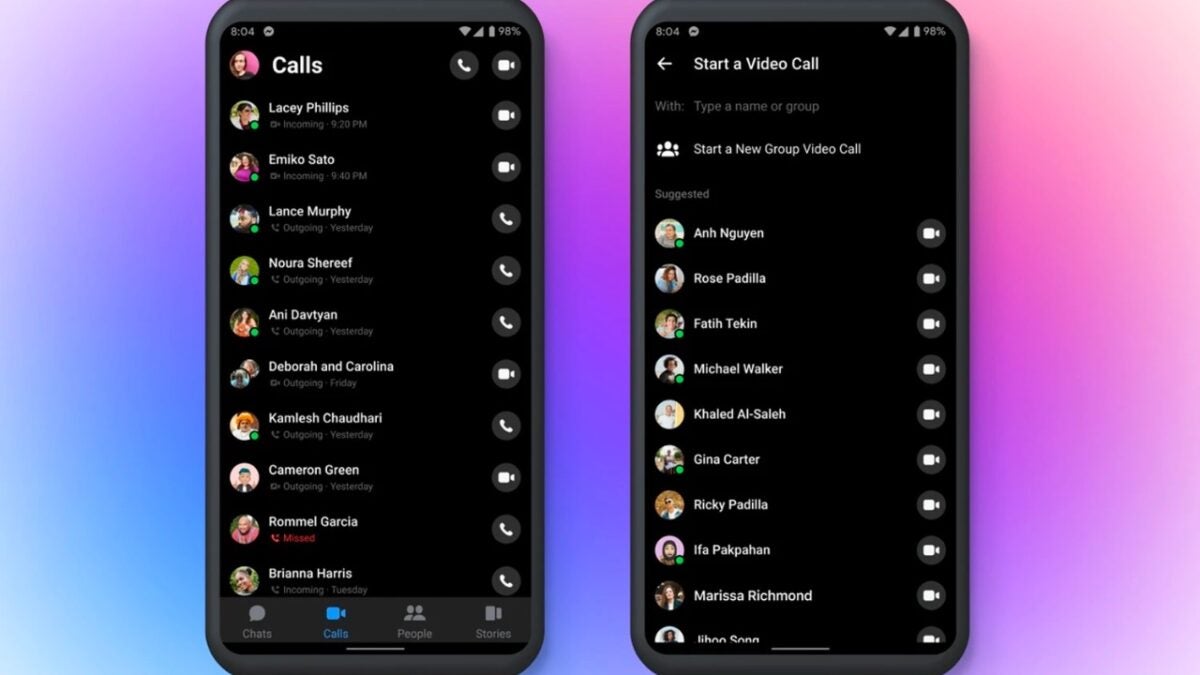
Meta, el padre de Facebook, ha introducido una nueva característica en Facebook Messenger, su plataforma de mensajería. Se trata de una nueva pestaña de llamadas y se está desplegando poco a poco entre los usuarios de Android e iOS.

Facebook Messenger DESCARGAR
8

Esta nueva funcionalidad se encuentra fuertemente inspirada en la que ya posee el archiconocido WhatsApp. En WhatsApp, podemos realizar llamadas de voz o de vídeo con nuestros contactos de una forma bastante accesible, algo que parece que quiere imitar ahora Facebook Messenger.

No obstante, no todos los usuarios tienen acceso a las llamadas por ahora. Como hemos mencionado más arriba, Meta está desplegando esta funcionalidad poco a poco entre sus usuarios. Si quieres saber si eres de los afortunados que tiene este acceso directo, dirígete a a la barra inferior de la app y busca entre las pestañas de Chats y Personas. No te ofusques si no la ves, ya que dentro de no mucho, la tendrás disponible.

Si la tienes disponible, verás que es muy parecido a cómo funciona en WhatsApp. Así, podrás llamar a tus amigos y familiares de una forma mucho más directa y con tan solo pulsar un botón.

Meta ha comentado que la decisión de añadir esta característica a la pantalla de inicio en Facebook Messenger, se debe al rápido aumento de las llamadas de voz y videollamadas. Desde que se produjo la pandemia, se ha reportado un aumento del 40% de llamadas diarias. Tiene sentido este dato, ya que debido la COVID 19 muchas personas se vieron obligadas a trabajar desde casa y realizar reuniones a distancia. Actualmente, los usuarios de Facebook Messenger realizan más de 300 millones de llamadas de voz y vídeo solo al día.

La nueva pestaña de llamadas en Facebook Messenger es la última adición de una línea de productor creados por el equipo de presencia remota de Meta. Entre algunos de sus productos, se encuentras Watch Together y AR Effects, con las cuales pretenden fomentar conexiones aún más profundas entre las comunidades virtuales.

Meta introduce en Messenger atajos como Slack

La compañía de Meta (antiguamente conocida como Facebook) ha introducido una serie de nuevos atajos al estilo de otras apps como Slack o Discord dentro de su aplicación de mensajería, Messenger. En teoría, estos nuevos comandos harán que disfrutes de una experiencia más amena a la hora de utilizar la plataforma.

Por ahora, dos de estos atajos ya están disponibles tanto para la aplicación de Android como la de iOS: ”@everyone” y ”/silent”. Cabe mencionar que dentro de Messenger, ya era posible mencionar a alguien escribiendo su usuario tras el símbolo ”@”. Ahora, podremos escribir ”@everyone” dentro de los chats grupales y mencionaremos a todos los usuarios de una sola vez. Con ”/silent” sin embargo, seremos capaces de chatear con alguien sin que se notifique dentro de la aplicación.

Desde luego, Messenger se ha puesto las pilas y los atajos que hemos visto más arriba son solo la punta del iceberg. Como hemos podido conocer a través del medio 9to5mac, un nuevo atajo ( ”/Pay”) estará disponible dentro de muy poco para los usuarios que vivan en Estados Unidos. Gracias a esta acción, los usuarios podrán mandar y recibir dinero de una forma más simple dentro de los chats de Messenger. Además, será sin comisiones adicionales. Esta nuevo añadido supone una alternativa para aquellos que usaran otras aplicaciones como PayPal, Ko-fi, Venmo o incluso el famoso Bizum.

Para los usuarios de iOS, Messenger está preparando una interacción exclusiva, ”/gif”. Ahora, los poseedores de un iPhone o iPad podrán buscar de una manera más rápida gifs y enviarlos a otros chats. Otros atajos solo disponibles en iOS son ”/shrug” y ”/tableflip”. Al escribir estos en el chat, te aparecerán los emoticonos correspondientes. Por ahora, lo último que conocemos es que se espera que Messenger añada aún más atajos a lo largo de este año, así que tocará estar atentos a las próximas actualizaciones.

Qué es Facebook Messenger y cómo funciona

La empresa antiguamente conocida como Facebook (ahora Meta) ha ido poco haciéndose con el control de las plataformas sociales más famosas del mundo: Instagram, WhatsApp…y por supuesto, Facebook Messenger.

Esta aplicación se ha conseguido posicionar como una de las mas utilizadas en todo el mundo, gracias también al éxito de la propia Facebook y la integración que posee con ella. En el artículo de hoy, te explicamos qué es Facebook Messenger y cómo funciona, para que conozcas a fondo sus funcionalidades más importantes.

Facebook Messenger
8
DESCARGAR

Qué es Facebook Messenger

Facebook Messenger es la aplicación de mensajería de la red social Facebook y se encuentra desarrollada por Meta. Actualmente se encuentra disponible para su descarga tanto en Android como iOS.

Su nombre originalmente era Facebook Chat y se lanzó al público en 2008. Con Facebook Messenger, podemos mandar mensajes a los usuarios de Facebook, realizar videollamadas, chat grupales y llamadas de voz, entre otros. Desde 2015, las empresas dentro de Facebook pueden interactuar con sus usuarios a través de Facebook Messenger y viceversa, además de permitir la integración de aplicaciones de terceros con el servicio.

Facebook Messenger también tiene soporte integrado para recibir y enviar SMS, además de poder reproducir juegos incluso. Una de las últimas funcionalidades añadidas a Facebook Messenger fue Messenger Rooms. Gracias a esta característica, podemos realizar videochats de hasta 50 personas a la vez.

Cómo funciona Facebook Messenger

Facebook Messenger puede hacer mucho más que darte la posibilidad de chatear con tus amigos, cómo veremos a continuación:

Utiliza los chats grupales

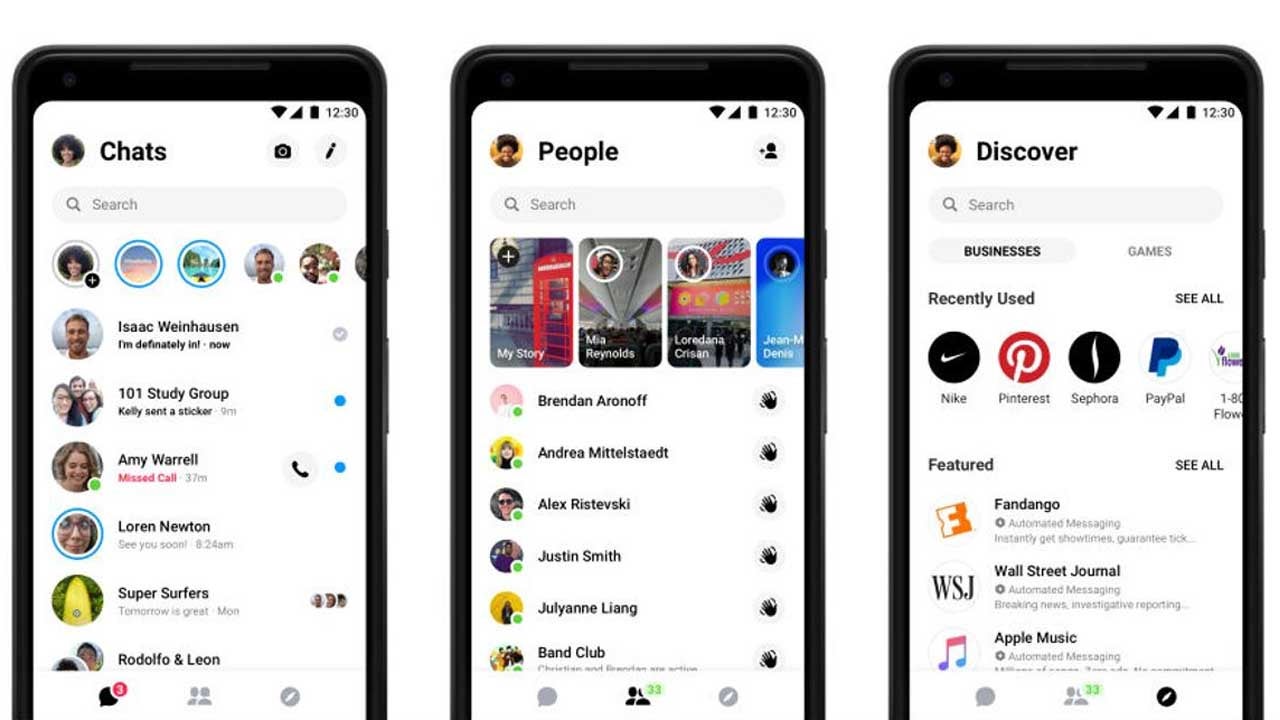
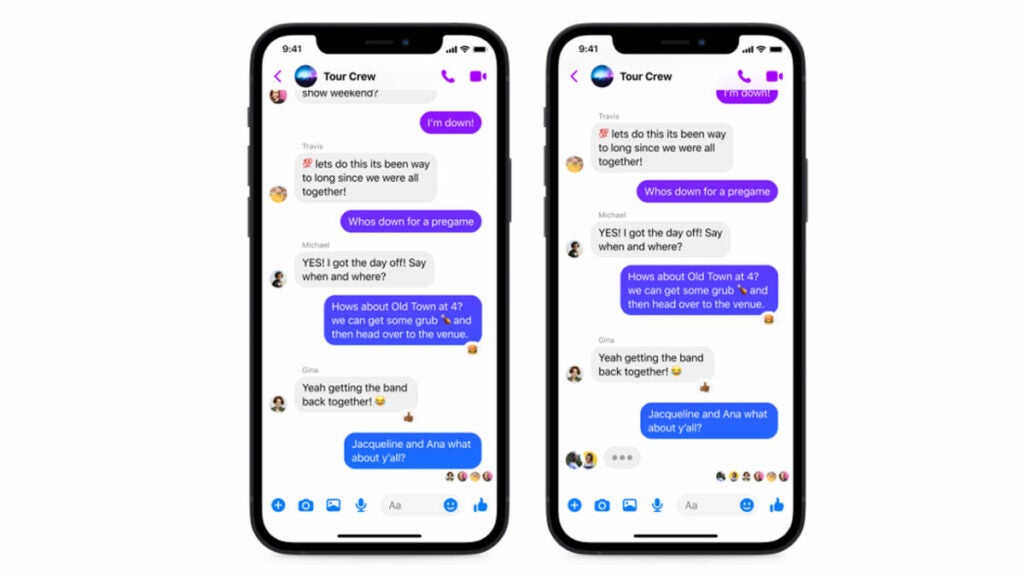
Ya lo hemos mencionado más arriba: Facebook Messenger permite chatear con un grupo de amigos a través de los chats grupales. Para iniciar una conversación grupal, tendremos que tocar el símbolo del lápiz en Chats. Después, seleccionamos los nombres de las personas que queremos que estén en el grupo y escribimos un mensaje. Envíalo y ya tendrás tu grupo creado. Este procedimiento es muy similar tanto en dispositivos Android como en iOS y en ordenador. Algunas dudas que te pueden surgir con el uso de los grupos pueden ser estas:

  • ¿Cómo elimino a alguien de un grupo?: Para empezar, solo podrás hacer esto si eres el administrador de dicho grupo. En el caso de que lo seas, abre el chat grupal, toca el nombre de la conversación en la parte de arriba y selecciona Miembros. Ve hacía la persona que quieras eliminar y escoge la opción Eliminar del grupo.
  • ¿Cómo añado a alguien a un grupo?: Abre el chat grupal donde quieras añadir gente y selecciona el nombre de una o varias personas de la conversación. Toca la opción Añadir personas o Crear grupo con (nombre de la persona). Selecciona a la persona o personas que quieras añadir y dale a Aceptar.

Conversaciones privadas

Los chats de Facebook Messenger cuentan con el cifrado de extremo a extremo. Esto garantiza que solo las personas que se encuentren en la conversación puedan ver el contenido de las mismas. Aún así, existe una modalidad dentro de Messenger llamada Chat secreto.

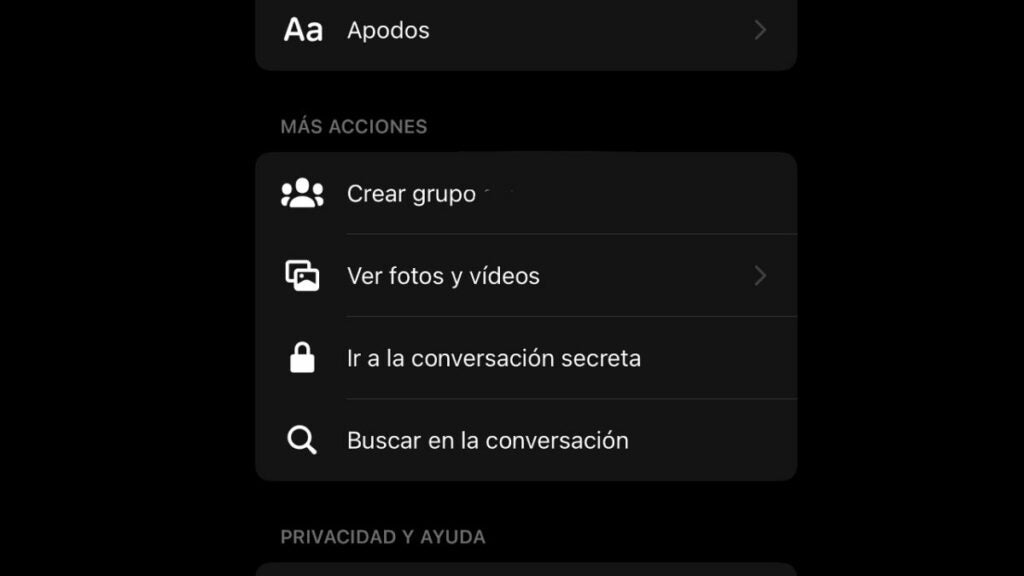
En el chat secreto los mensajes de autodestruyen dentro de un tiempo que podemos establecer nosotros.Esta funcionalidad sólo está disponible en las aplicaciones de Android e iOS, así que los usuarios de ordenador se quedan sin ella. Además de mensajes, también pueden borrarse imágenes, vídeos, stickers, etc. Si quieres mantener una conversación privada, dirígete a la persona con la que quieras tener dicho chat y luego, selecciona su nombre. Nos aparecerán varias opciones y entre ellas, estará Ir a la conversación secreta.

Realiza llamadas y videollamadas

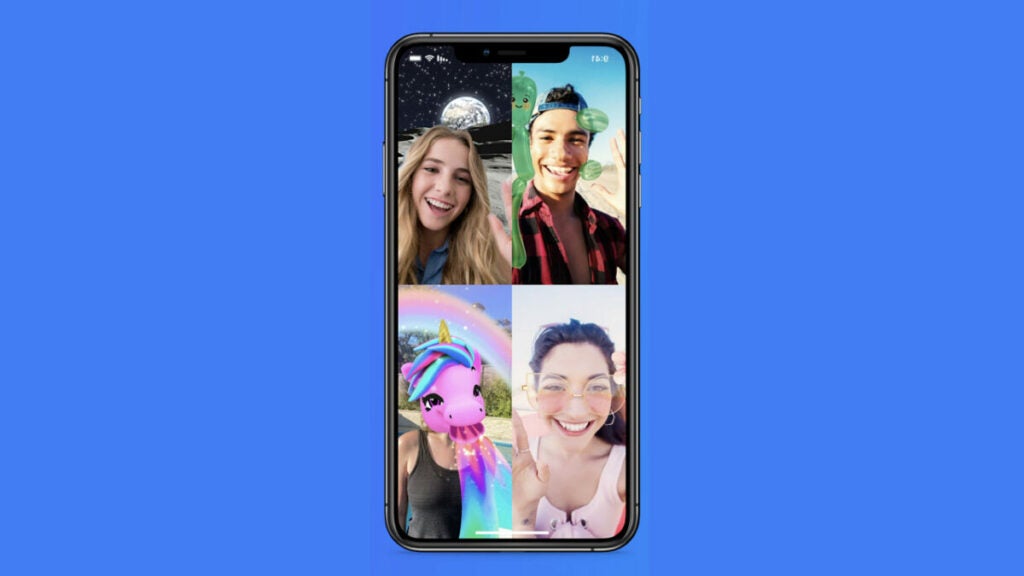
Facebook Messenger nos ofrece la posibilidad de realizar llamadas y videollamadas de forma completamente gratuita, siempre y cuando dispongamos de una conexión estable a Internet. Para llamar a una persona o grupo, abre una conversación con quien quieras realizar la llamada y selecciona el símbolo de teléfono para llamar. Puedes cambiar en cualquier momento de llamada a videollamada tocando el símbolo de vídeo que aparece.

Manda dinero a través de Facebook Messenger

Facebook Messenger incluye desde hace muy poco la opción de mandar dinero a nuestros contactos a través de Facebook Pay. También podremos hacer compras dentro de juegos, recaudación de fondos y otro tipo de operaciones. Para activar Facebook Pay, tendrás que dirigirte a Configuración y luego, escoger la opción de Facebook Pay. Una vez dentro, añade el método de pago que vayas a utilizar (puede ser una tarjeta de crédito, débito o incluso PayPal) y ya podrás mandar dinero a quien quieras a través de Facebook.

Messenger Kids

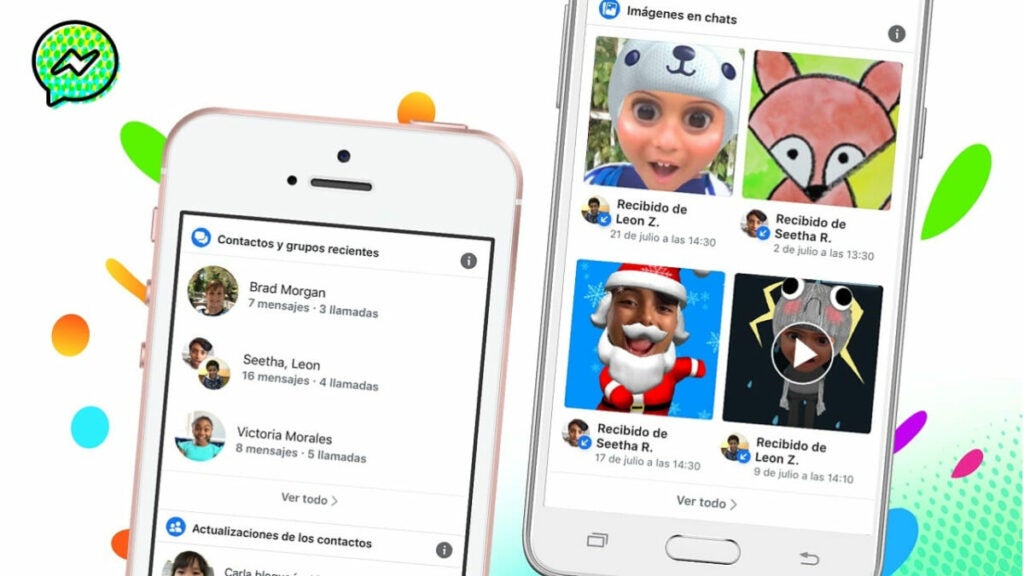
Messenger Kids es una aplicación muy similar a Facebook Messenger pero con la particularidad de que está diseñada para niños. Algunas de las funciones que posee Messenger Kids son:

  • Los padres pueden supervisar en todo momento la actividad de la cuenta a través de sus propios perfiles de Facebook.
  • Los padres pueden chatear desde Facebook Messenger con sus hijos aunque ellos utilicen con Messenger Kids.

Messenger Kids no se encuentra disponible en todos los países por igual, pero igualmente es accesible a través de ordenador, iOS y Android.

Disfruta de Facebook Messenger

Esta aplicación de mensajería ha tenido sus mas y sus menos a lo largo de su historia, pero siempre se ha visto respaldada por la gran comunidad que forma Facebook (o Meta) en estos días. El amplio abanico de opciones que ofrece lo hacen una opción muy buena para aquellos que quieran disfrutar de una experiencia lo más completa posible.

Los mejores trucos para Facebook Messenger

Quién le iba a decir a Facebook que su servicio de mensajería exclusivo, Facebook Messenger, iba a despuntar de una vez por todas (y mira que le ha costado al pobre). Aunque lleva en la red social desde sus inicios, no ha sido hasta hace un par de años que la aplicación por fin se ha colado en los teléfonos móviles de millones de personas en todo el mundo.

Para conseguir esta efeméride ha tenido que sufrir mucho, mejorar más todavía y realizar uno de esos movimientos que eran más que necesarios, es decir, ese de poder utilizar la app prescindiendo por completo de la aplicación homónima (algo que se demandaba a gritos por parte de muchos usuarios).

Si eres de los que la utiliza habitualmente y has caídos en sus garras, aquí van los mejores trucos para Facebook Messenger. Así le podrás sacar partido en tu smartphone Android o iOS.

Messenger para iOS Descarga gratis
8
Chatea con tus amigos de Facebook desde tu iPhone/iPad

Amplía el tamaño del “Like”

El botón de “Like” es amado y odiado a partes iguales. Más allá de esta diatriba que lleva persiguiendo a la propia red social desde hace bastantes años, es importante recalcar que este icono tiene truco dentro del servicio de mensajería. Si quieres enviárselo a un amigo y que este le ocupe casi una cuarta parte de la pantalla, sólo tienes que dejarlo pulsado y el icono crecerá de tamaño. Mola, ¿eh?

Cambiar emoji por defecto

Los emojis llegaron hace bastante tiempo… y siempre fue para quedarse entre nosotros. Están en redes sociales, páginas web, los longevos foros (salieron de ahí, de hecho) y, sobre todo, los servicios de mensajería. Estos últimos han sido los que más partido le han sacado, y Facebook Messenger también sabe aprovecharse de ello.

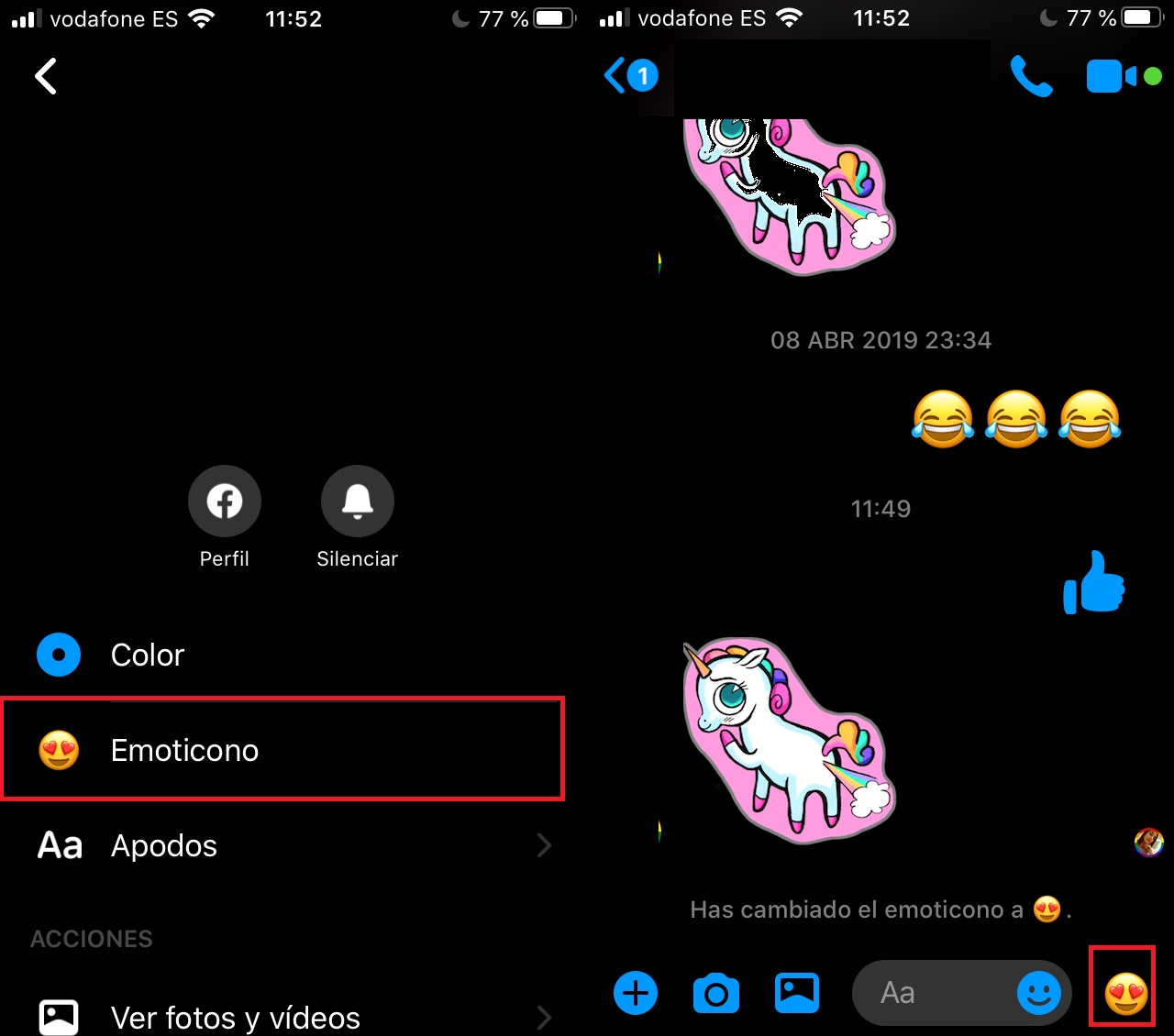
Si quieres cambiar el emoji por defecto que dentro de la propia aplicación (ese que es un “Like” por defecto siempre), sólo son necesarios dos pasos. El primero es pulsar en el botón de información que aparece arriba a la derecha dentro de un chat (o en el nombre de la persona, según se vea; todo depende de la versión de Messenger que se tenga); y el segundo es cliquear en la  palabra “Emoji/ Emoticono” para elegir el que más te guste. Fácil y directo. A partir de ahora, el “Like” no aparecerá en la parte derecha, sino que lo hará el emoticono por el que lo has sustituido.
GIFs para todos

Las imágenes animadas en bucle, más conocidas popularmente con GIFs, son nuestras favoritas en las redes sociales y servicios de mensajería. Quién nos iba a decir que volverían a estar de moda después de crearse hace casi dos décadas, pero ahí que están cada día… ¡y vamos a sacarle partido a estos!

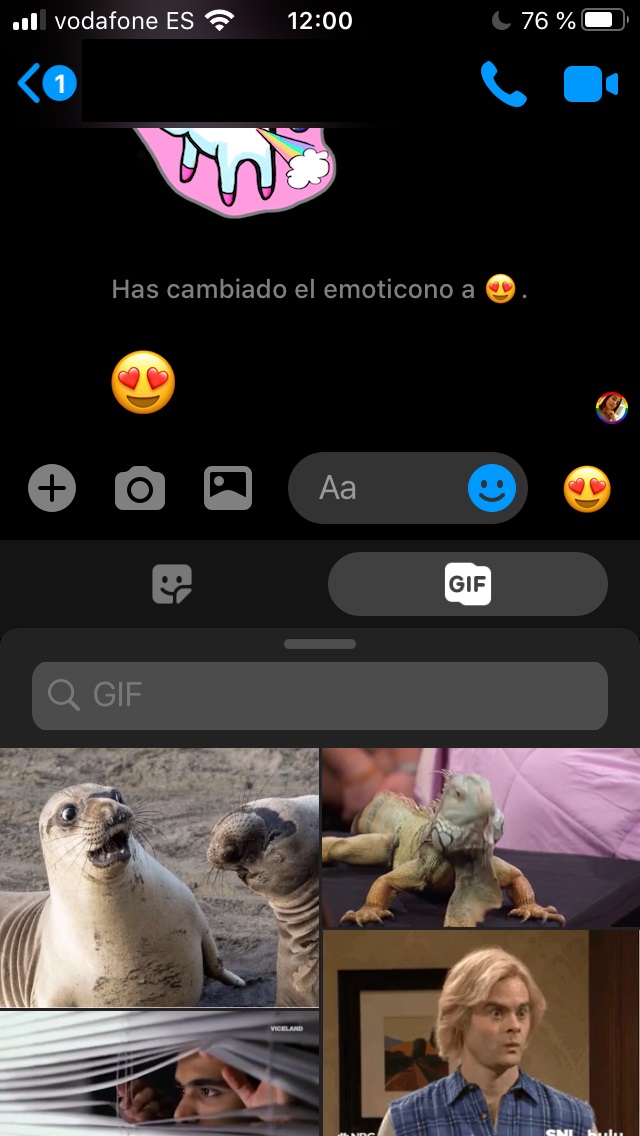
Para activar un GIF sólo hay que pulsar en el botón de emoticonos y cliquear en una pestaña que no deja lugar a dudas: GIFs. Justo ahí aparece un cuadro de búsqueda donde podrás buscar, en una amplia base de datos perteneciente a la propia compañía, la imagen animada que más se adecue a tu conversación en ese momento. Como ves, no es muy complejo.
Facebook Accede
9
La red social más famosa

Minijuegos ocultos

¿Sabías que Facebook Messenger posee una gran cantidad de minijuegos ocultos para jugar tú solo o contra algún amigo? Estos minijuegos son habituales también en otras aplicaciones o programas, sobre todo por entretener de manera muy sencilla en cualquier situación (y te saca una sonrisa).

No es la primera vez que lo comentamos por Softonic, así que pásate por este post para saber cómo se desbloquean todos los que hay. Es sencillo y directo, por lo que no te vas a perder mucho mientras encuentras dichos minijuegos.

Crear una sala

Uno de los últimos grandes añadidos de Facebook en lo que respecta a mensajería: las salas de vídeo. O mejor dicho, no es como tal una novedad, sino más bien que en tiempos de confinamiento, esta función ha sido una de las que más potencial ha tenido por parte de Facebook al poder conectar a millones de personas en todo el mundo con su cámara.

Las salas de Messenger son salas de chat de vídeo en las que puedes conectar con otras personas a través de enlaces. Mucha atención a este punto, ya que es la clave (nunca mejor dicho): necesitas un link para poder entrar a ese “chat” grupal; de lo contrario, no podrás acceder y tendrás que aguantarte.

Lo mejor de las salas de vídeo es que puedes hacer que sólo se utilice con personas que tengan una cuenta de Messenger… ¡o no! Las salas se pueden utilizar sin necesidad de descargarse la app, iniciar sesión o cualquier paralelismo con Facebook. Eso sí, el que la crea sí necesita estar logueado en Messenger o Facebook, como es lógico.

Para crear una sala en tu smartphone, fíjate bien en la opción que aparece abajo del todo, una denominada “Personas“. Acto seguido, lo primero que te va a salir en este campo es “Crear una sala“. Tan fácil como pulsar ahí, pinchar en el banner de “Probar” y luego en “Compartir enlace“. Ya está. Ahora sólo tienes que pasárselo a esas personas con las que quieres compartir una alegre conversación.
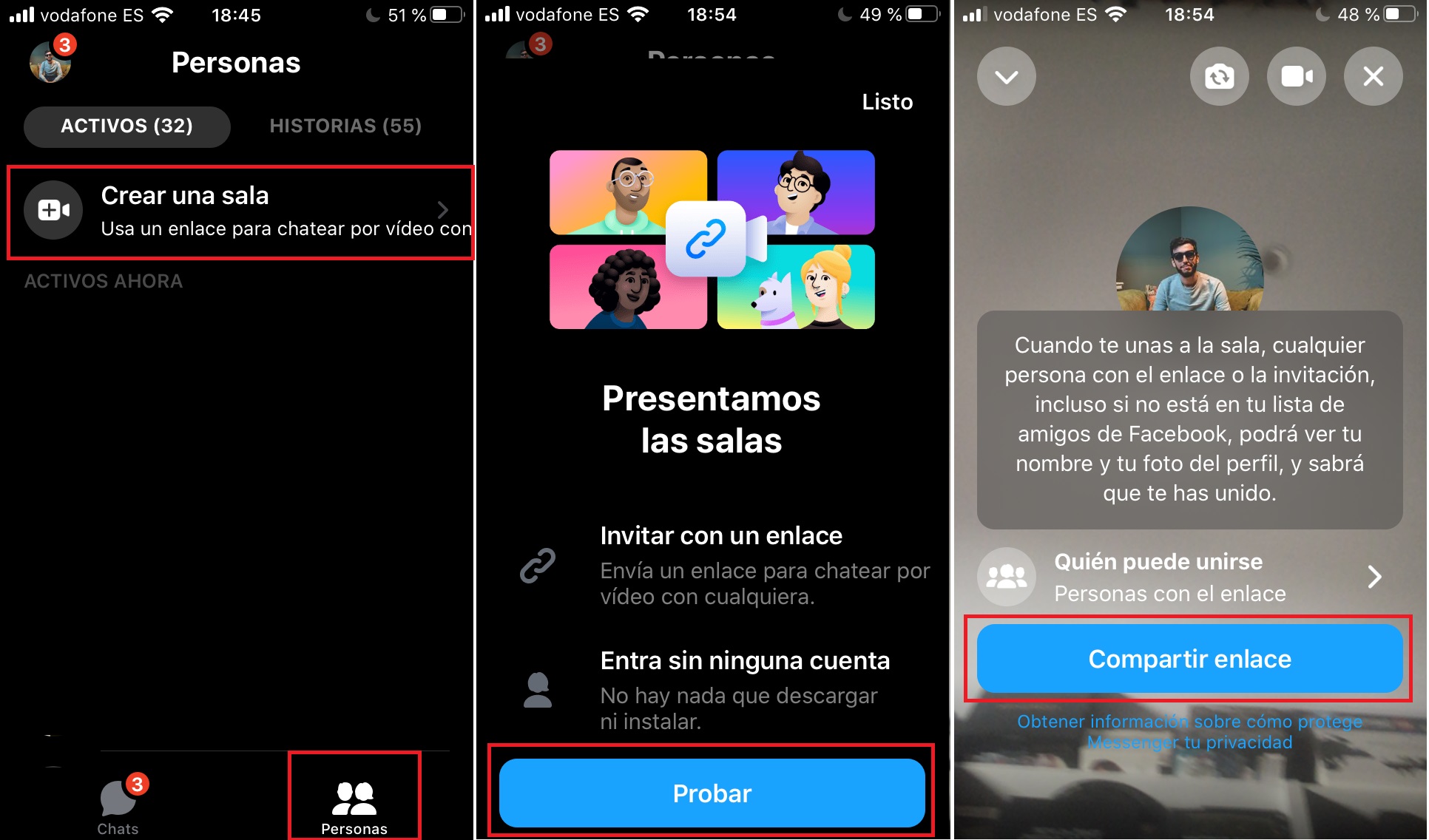
Debes tener en cuenta que en una sala de Messenger puede bloquearse o desbloquearse una vez se inicia una llamada. Además, el creador de la sala puede eliminar a cualquier participante no bienvenido, cualquier participante puede abandonar la sala si se siente incómodo, los participantes pueden denunciar una sala si creen que infringe las normas de Facebook, y si has bloqueado a alguien en Facebook o Messenger, esa persona no podrá unirse a las salas que tú crees ni tú podrás unirte a las salas de esa persona, siempre que esté dentro de su cuenta de Facebook o Messenger.

Recuerda que en la configuración de la sala puedes elegir los dos tipos de sesiones que existen: para personas que tengan el enlace (cualquiera que tenga el enlace puede unirse a tu sala aunque no tengan Facebook o Messenger) o sólo las personas con cuenta de Facebook (única y exclusivamente se pueden unir a tu sala las personas que tengan una cuenta de Facebook).

Poner apodos

Todos hemos tenido un apodo en nuestra vida; de hecho, lo más probable es que lo sigamos teniendo. Cuando somos más pequeñajos, es algo habitual entre nuestros amigos, que nos llamemos mediante esos particulares nombres que perduran casi hasta el día en el que muramos. Facebook Messenger se acuerda de estos apodos en su aplicación, es decir, que si quieres que a tu amigo de toda la vida se llame con el apodo del barrio o del colegio… puedes hacerlo.

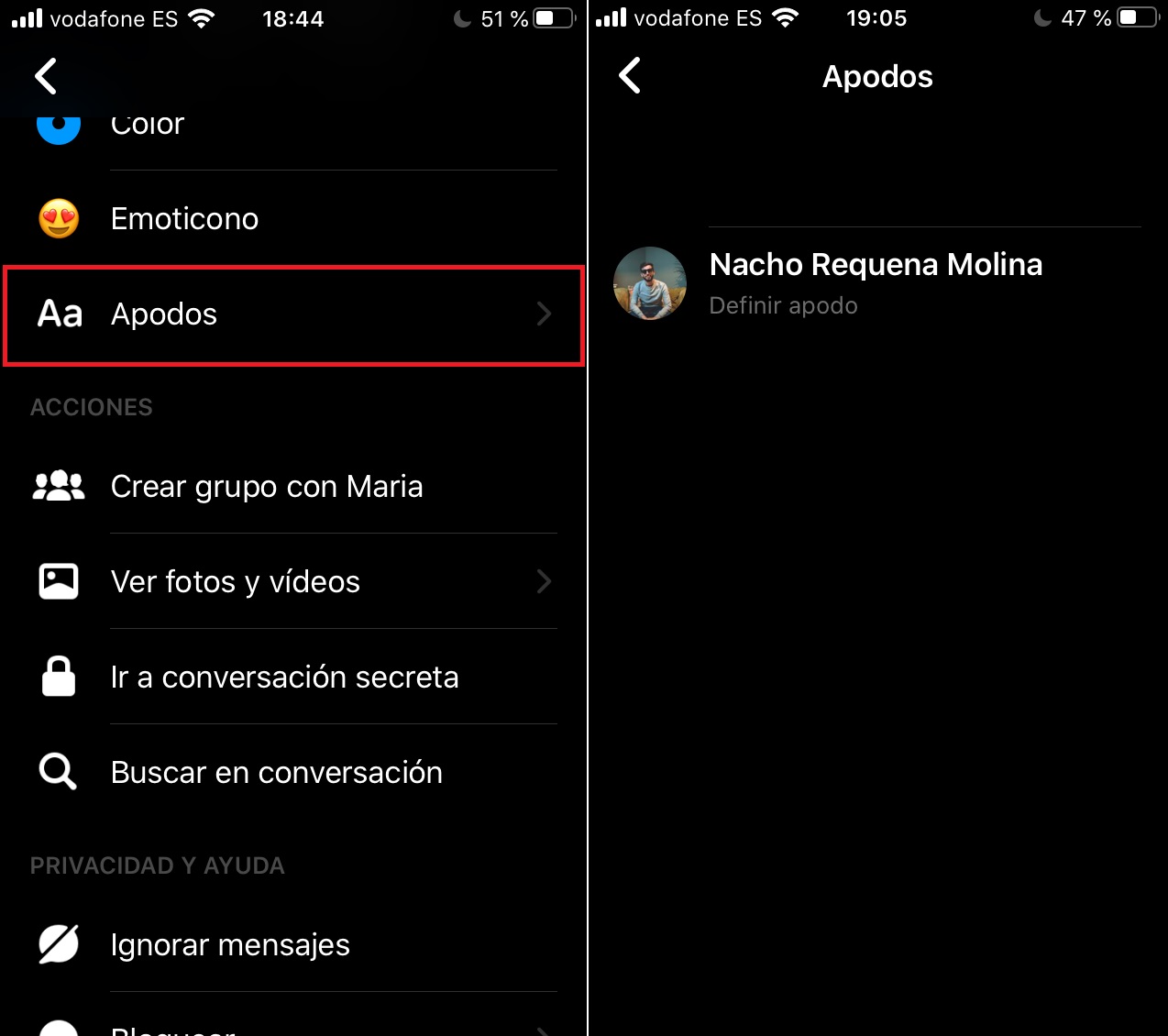
Para ello, busca de nuevo el botón de “Información” o pincha sobre el nombre de esta persona para acceder a las opciones de dicho chat. Una vez realizado esto, fíjate en la casilla que no lleva a equivocación alguna: “Apodo“. Así de simple. Aquí puedes cambiar el nombre a esa persona y ponerle su “apodo” de toda la vida; ¡y ojo, ya que tú también puedes a ti mismo!
Buscar dentro de la conversación

En ocasiones, esa persona con la que estamos hablando nos facilita información muy importante, esa que sabes que vas a necesitar en el futuro. Por circunstancias de la vida, se te olvidan apuntar esos datos y te maldices, ya que a medida que vamos conversando con esa persona en cuestión, la información se va perdiendo dentro del chat. Si algún día necesitas recuperar toda esta información que se ha ido olvidando en la conversación, hay un método muy sencillo.

Entra dentro de la conversación y pulsa en el botón de información que está situado en la parte superior derecha (o justo en el nombre de esta persona). Cuando hayas accedido a dicho campo, fíjate en la casilla que reza “Buscar en la conversación”. El chat devolverá un campo de búsqueda para localizar toda la información que requieras. Nuestro consejo es que introduzcas términos de búsqueda muy concretos, así como palabras que no sean generales. No tiene más truco.

Facebook Lite Descargar
8

Activar el modo oscuro

Siempre hemos dicho que el modo oscuro es lo mejor para cualquier aplicación. No sólo vas a conseguir que la batería aguante un poco más, sino que también reducirás el cansancio a nivel visual, el dolor de cabeza que da cuando recibimos mucho brillo, etc. En definitiva, que son todo ventajas de cara al apartado final.

Cada vez más aplicaciones tienen este modo noche dentro de la configuración predeterminada del sistema operativo, es decir, que si se activa aquí, no hace falta habilitarlo luego en la app. Sin embargo, si por un casual te diera problemas, Messenger también lo tiene integrado dentro de sus opciones.

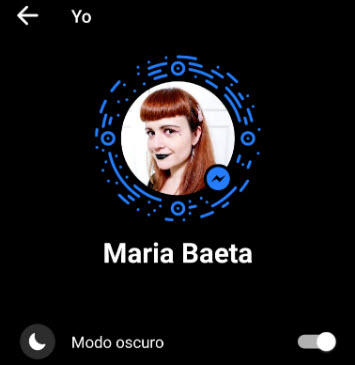
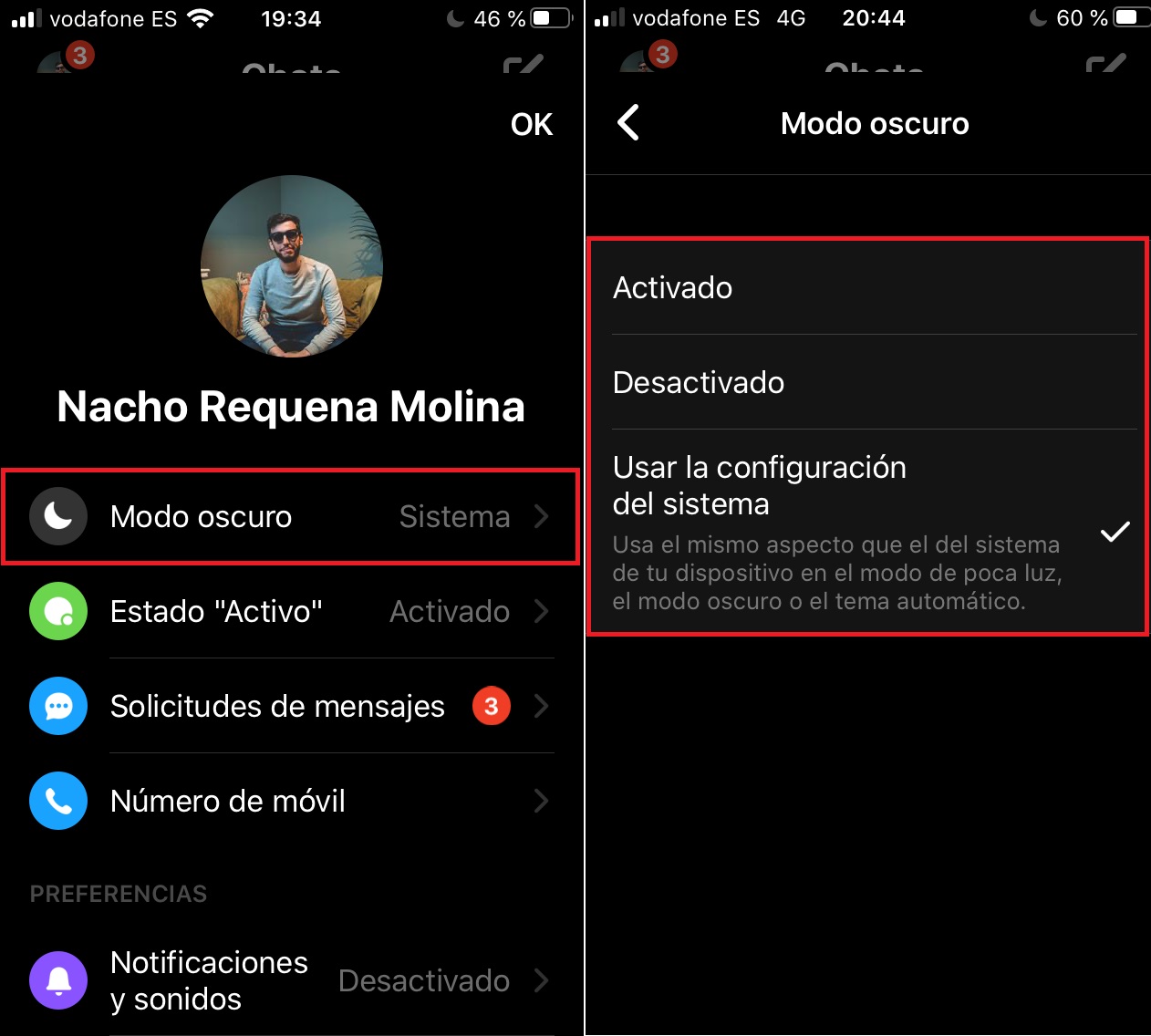
Para activarlo sólo es necesario entrar en Messenger, pinchar en tu foto de perfil (esquina superior izquierda) y fijarse en una de las primeras opciones que aparece: “Modo oscuro“. Dentro de esta casilla encontrarás tres modos: “Activado”, “Desactivado” y “Usar la configuración del sistema”. Si lo tienes habilitado por sistema operativo, te aparecerá esta última; ahora bien, si tu firmware no lo permite, pincha en “Activado” y listo.
Cambiar el color

Si tu smartphone por un casual no te deja activar el modo noche en ninguna de las opciones anteriores (porque te da error o problema en general, que puede ocurrir), siempre puedes cambiarle el color a la conversación.

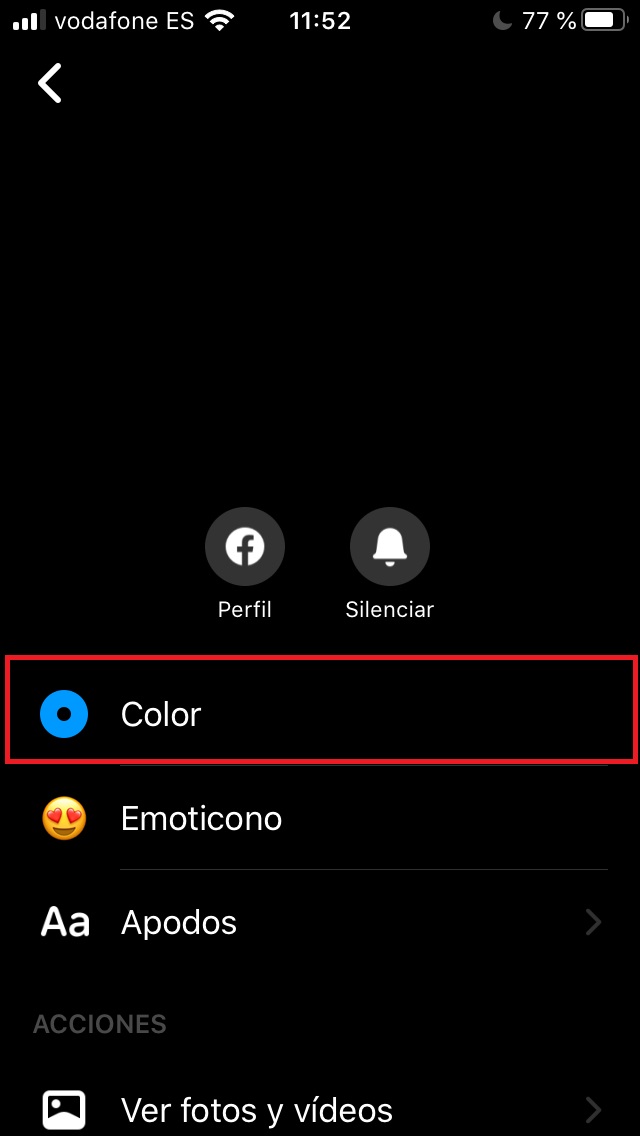
Realizar este proceso es más sencillo de lo que parece. Basta con darle a “Información” o pinchar sobre el nombre de usuario de esa persona y cliquear en “Color“. Justo ahí podrás elegir la tonalidad que más te plazca, desde el negro para simular el modo noche hasta el rosa para hacerlo más estridente que nunca. Cómo no, la última decisión parte de ti, así que sólo te queda ser inteligente.
Bloquea por partes

Por lo general, cuando se bloquea a alguien en una red social conseguimos que esta persona no se pueda poner más en contacto con nosotros. Así mismo, tampoco va a poder ver nuestro contenido, foto de perfil, información, etc. Lo normal cuando se bloquea, ¿no? Pues en Facebook Messenger es un poco diferente.

En esta aplicación en cuestión, dicha función es muy curiosa y a lo mejor le puedes sacar partido. Facebook Messenger permite bloquear por partes, es decir, puedes hacer que una persona no vea tu perfil, pero sí que se ponga en contacto contigo. Dale a información de nuevo y fíjate en el campo final que se llama “Bloquear”. Dentro tienes las dos opciones que hemos comentado.

La primera de ellas es “Bloquear en Messenger“. Si bloqueamos dentro de la propia aplicación de mensajería, esta persona no quedará bloqueada en Facebook como red social, sino sólo dentro de la mensajería; así mismo, tampoco podrás recibir llamadas ni mensajes de dicho usuario (y en caso de desbloqueo en un futuro, lo bueno es que todos los mensajes enviados durante el bloqueo no se reenviarán). Como nota a tener en cuenta, tanto esa persona bloqueada como tú podréis consultar los perfiles uno del otro, además de enviaros mensajes en las publicaciones o llamaros en los grupos compartidos (al fin y al cabo, estás con más gente).

Y la segunda opción es “Bloquear en Facebook“. Haciendo esto se consigue algo más tajante y definitivo, eso mismo que comentábamos en el párrafo inicial. Si le das a esta casilla, esa persona y tú dejaréis de ser amigos dentro de la plataforma. Además, también se bloqueará a dicho usuario en Facebook Messenger. En definitiva, que la primera opción sólo bloquea en Messenger (y no Facebook) y la segunda lo hace en ambos campos.

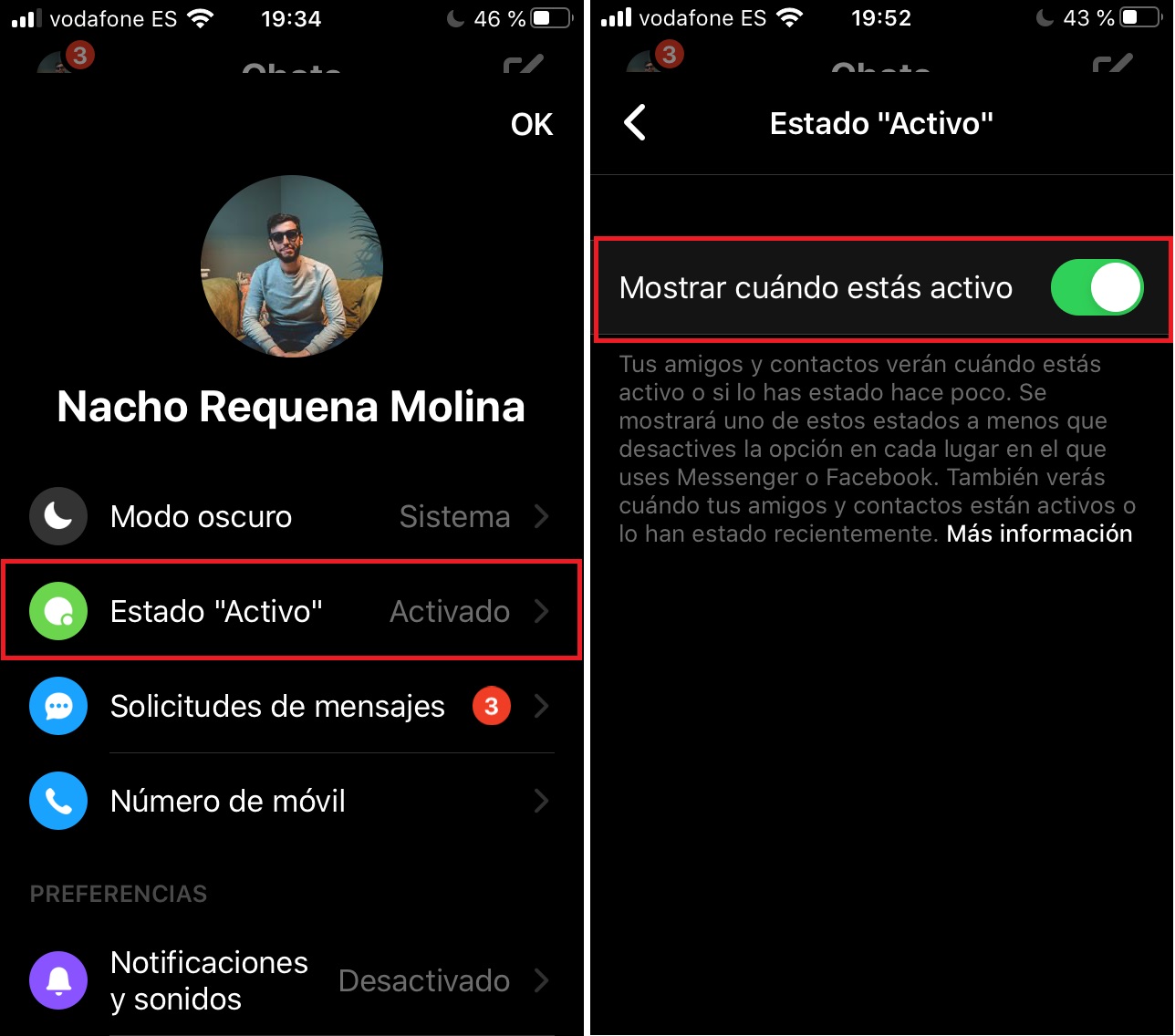
Proteger el estado

Uno de los aspectos más controvertidos de los servicios de mensajería suele ser lo “chivatos” que son. Y nos explicamos. Estas aplicaciones siempre están aportando información sobre nuestro minuto a minuto: si entramos en la herramienta, aparece un logotipo verde; cuál fue la última hora de conexión; si hemos leído los mensajes, etc. Podemos desactivar gran parte de estos “susurros” en Facebook Messenger.

Para conseguir esto, lo único que debemos hacer es pinchar de nuevo en la foto de perfil nuestra y fijarnos en el campo “Estado“. Por lo general, te debe aparecer “Activo” por defecto, pero se puede modificar entrando dentro de esta opción y viendo que hay un botón para desactivarlo.

Cuando quitemos el “activo”, tus amigos y contactos no verán cuándo estás activo o si lo has estado hace poco, es decir, no tendrán ninguna indicación. Así mismo, tampoco podrás ver si tus amigos o contactos están activos (la ley de reciprocidad típica de estas apps). Por cierto, es necesario desactivar esta opción también en Facebook general. De lo contrario, aparecerás “Activo” en su plataforma.
Ver archivos compartidos

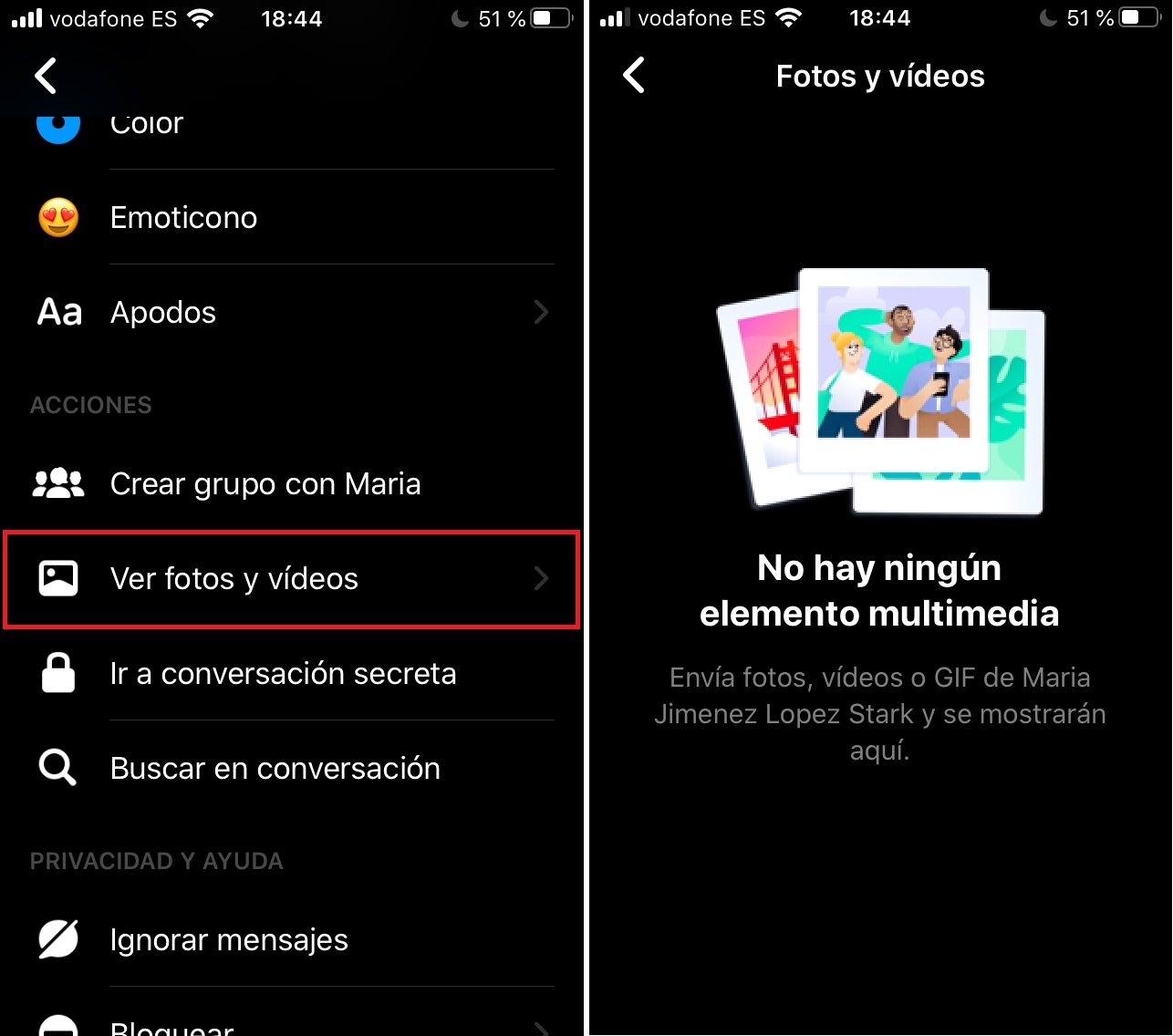
¿Te has parado a pensar cuántos vídeos, fotos o archivos en general te mandan tus conocidos? La respuesta seguro que es “muchos”, ya que los servicios de mensajería echan humo en este sentido.

En WhatsApp es realmente fácil visionar todos los archivos que una persona nos ha enviado para consultarlos posteriormente… ¡y en Facebook Messenger es igual! Sólo tienes que cliquear dentro de “Información” (pinchar en el nombre de usuario) e irte casi hasta el final de las opciones. Justo ahí encontrarás un campo que reza “Ver fotos y vídeos”. Pincha de nuevo sobre el mismo y entrarás en el campo dedicado a todos y cada uno de los elementos intercambiados hasta la fecha.
Cambiar de cuenta

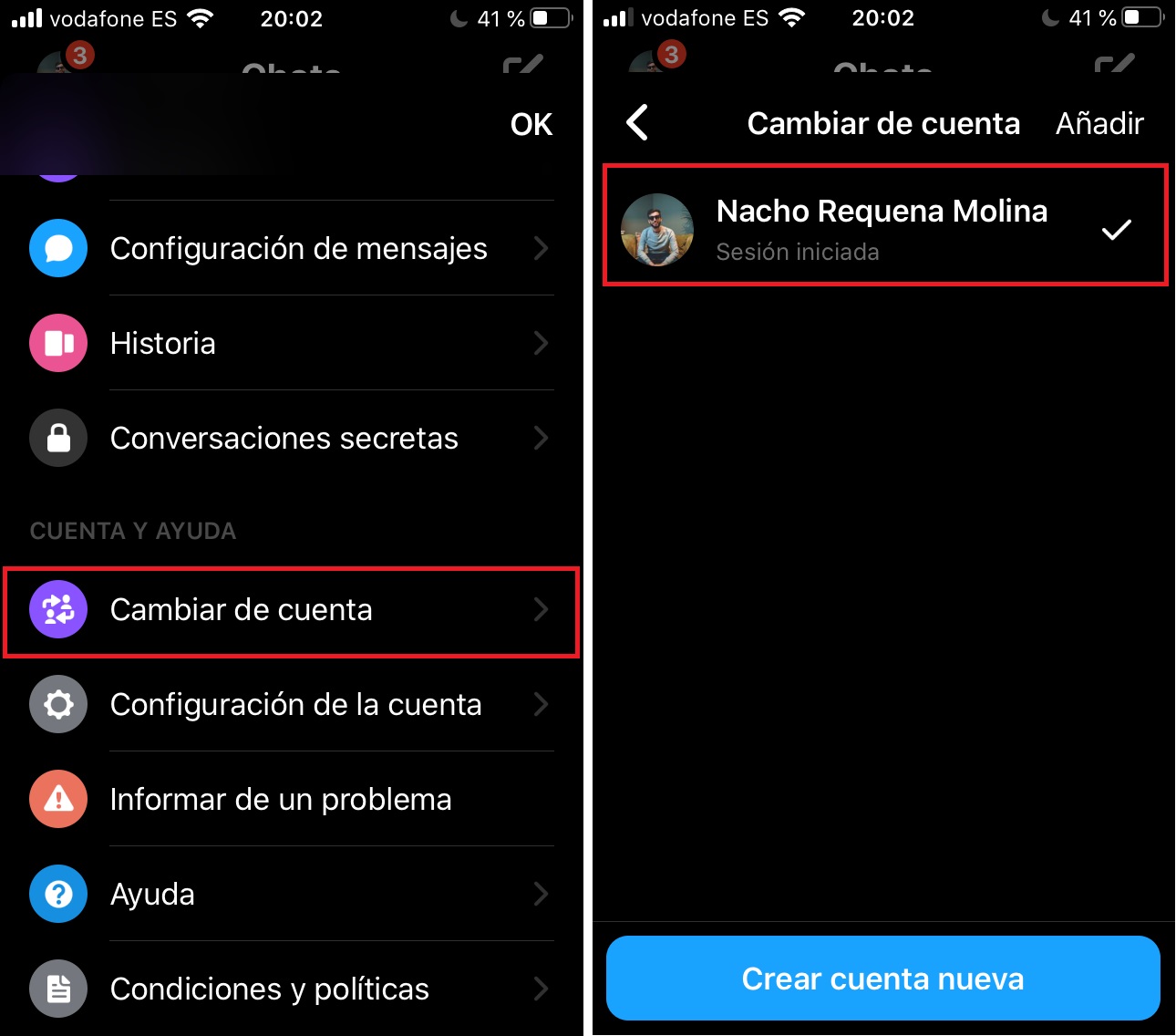
Si eres un usuario “normal” es bastante probable que esta opción no te preocupe; ahora bien, si tienes un negocio con su propia cuenta de Facebook u otro perfil a nivel profesional, lo de tener más de una cuenta en la red social no es nada descabellado. Por este tipo de situaciones, Facebook piensa en nosotros.

En Messenger podemos cambiar de cuenta sin tener que pasar por el trago de introducir un correo electrónico y una contraseña una y otra vez. Para esto, cliquea en tu foto de perfil (arriba a la izquierda) y desliza hacia abajo del todo. Justo ahí encontrarás una opción que dice “Cambiar de cuenta“. Si entras de nuevo, fíjate que sale un botón de “Crear cuenta nueva” o “Añadir“. Una vez que pongas el mail y la pass, ya se quedará guardada para siempre esa cuenta en Messenger y podrás cambiarla simplemente pinchando sobre ella.
Activar conversación secreta

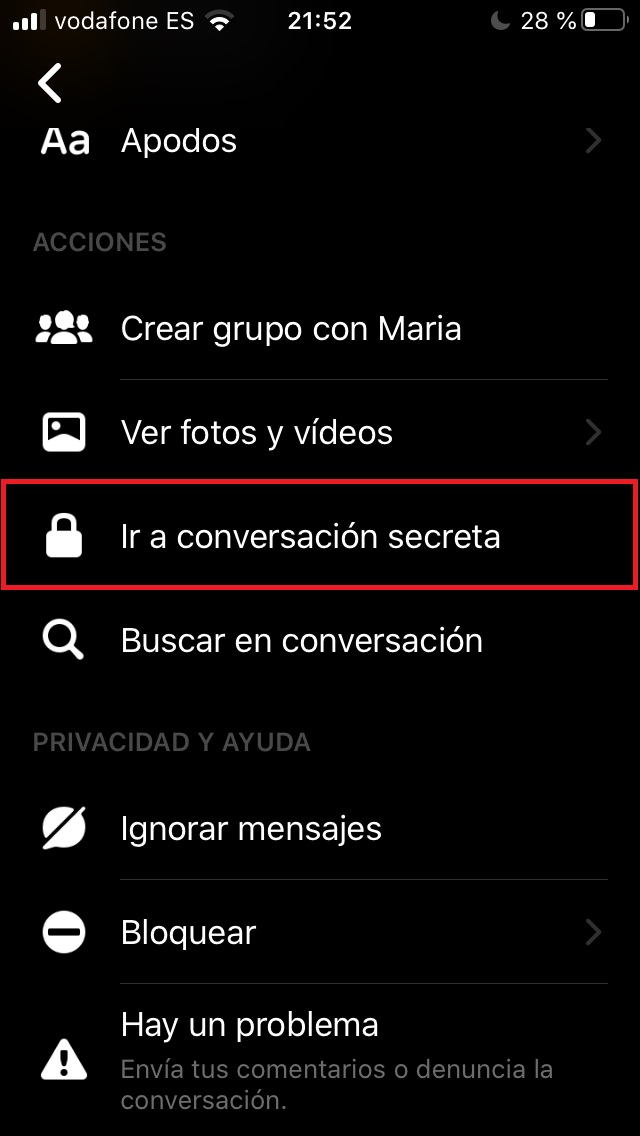
Cerramos con este truco o consejo (como lo quieras llamar) que es perfecto a poco que seas un poco receloso respecto a tu información: las conversaciones secretas. Messenger es capaz de habilitar este tipo de conversaciones con cualquiera usuario, de manera que ni la propia compañía sabrá que “existe” ese chat.

Para activar una conversación secreta con otro usuario no hace falta entrar en unos ajustes raros ni nada por el estilo. Basta con pinchar sobre el nombre de ese usuario (o en información) y deslizarse hacia abajo a un campo que dice “Ir a conversación secreta“. Si le das, Messenger te abrirá una conversación con esa persona de nuevo, sí, pero donde todos los elementos que introduzcas serán, precisamente, secretos.
Y hasta aquí los mejores trucos o consejos del servicio de mensajería instantánea propiedad del grupo Facebook. Esperamos que después de estos tips sepas usar Facebook Messenger de una manera más rápida y sencilla, que al final de eso se trata siempre.

Messenger para iOS Descarga gratis
8
Chatea con tus amigos de Facebook desde tu iPhone/iPad

Facebook Messenger: qué pasa cuando bloqueas a alguien

Facebook Messenger cuenta cada vez con más usuarios a nivel global. De hecho, es muy probable que ya tengas una cuenta creada dentro del servicio de mensajería, dado que se puede hacer sin necesidad de tener una en Facebook.

Facebook Lite Descargar
8

Si eres de los que está dentro a nivel de usuario, te contamos algo que te puede interesar: qué pasa cuando bloqueas a alguien.

Impedir el contacto

Cuando se bloquea a alguien de una red social o servicio de mensajería, la idea básica es que esa persona no te vuelva a contactar. No hay más. Cada plataforma tiene sus propios mecanismos, y en el caso de Facebook Messenger el bloqueo se realiza en sólo dos pasos.

Con Messenger abierto, basta pinchar en el nombre de usuario dentro del chat y pulsar sobre la opción de “Bloquear“. No hay más.

No obstante, el cometido de este artículo no es este, sino qué ocurre cuando te bloquean; para empezar, sucede lo más básico: esa persona no te va a poder mandar más mensajes. Da igual que lo intente por activa o por pasiva, ya que Messenger bloquea toda comunicación.

En cuanto a las llamadas y videollamadas, esto se repite. Por mucho que esa persona insista y no pare de pulsar sobre ambos iconos, Facebook Messenger bloquea toda conexión para que no te pueda contactar.

Facebook Messenger: qué pasa cuando bloqueas a alguien

Notificaciones

Saltamos a otro punto básico cuando se bloquea a alguien: el de las notificaciones. En el momento que bloquees a una persona, esta no sabrá que ha sucedido eso. Por tanto, Facebook no notifica sobre los bloqueos, pero la otra persona sí puede intuir el bloqueo en cuanto no pueda comunicarse contigo.

Ahora bien, ¿qué ocurre con Facebook? Messenger y Facebook son dos servicios independientes, aunque estén ligados. Por tanto, puedes bloquear a una persona de Messenger, pero esta podrá seguir viendo tus estados, publicaciones, fotos, etc., en Facebook; de hecho, incluso comentar e interactuar con las mismas. Por esta razón, Messenger te pregunta cuando vas a bloquear si quieres que sea sólo en el servicio de mensajería o también en la red social. Nuestra recomendación es que elijas ambas.

Como curiosidad, esto no sucede con las stories. En este apartado en particular, Messenger y Facebook sí están compenetrados, por lo que la otra persona no va a ver las historias de ninguna de las plataformas. Esto, por cierto, es recíproco, es decir, tú tampoco vas a visionar las stories que esa persona suba en su perfil, aunque suponemos que no es problema alguno.

Facebook Messenger: activa su modo oscuro en iOS y Android con este truco

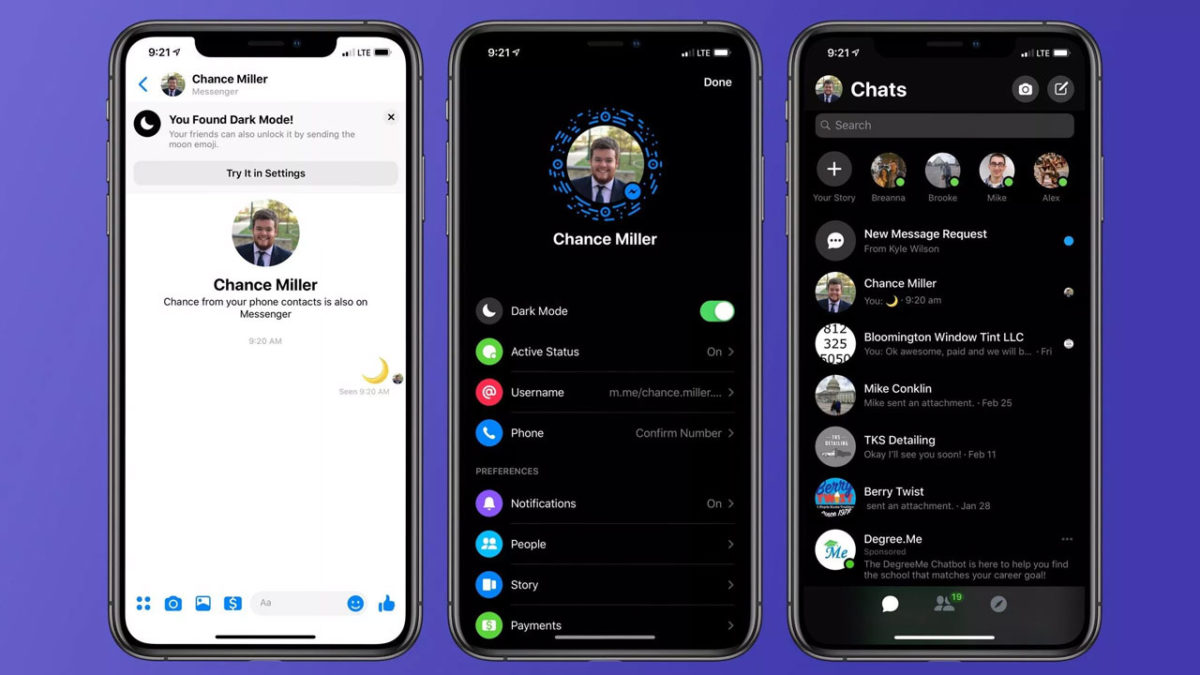
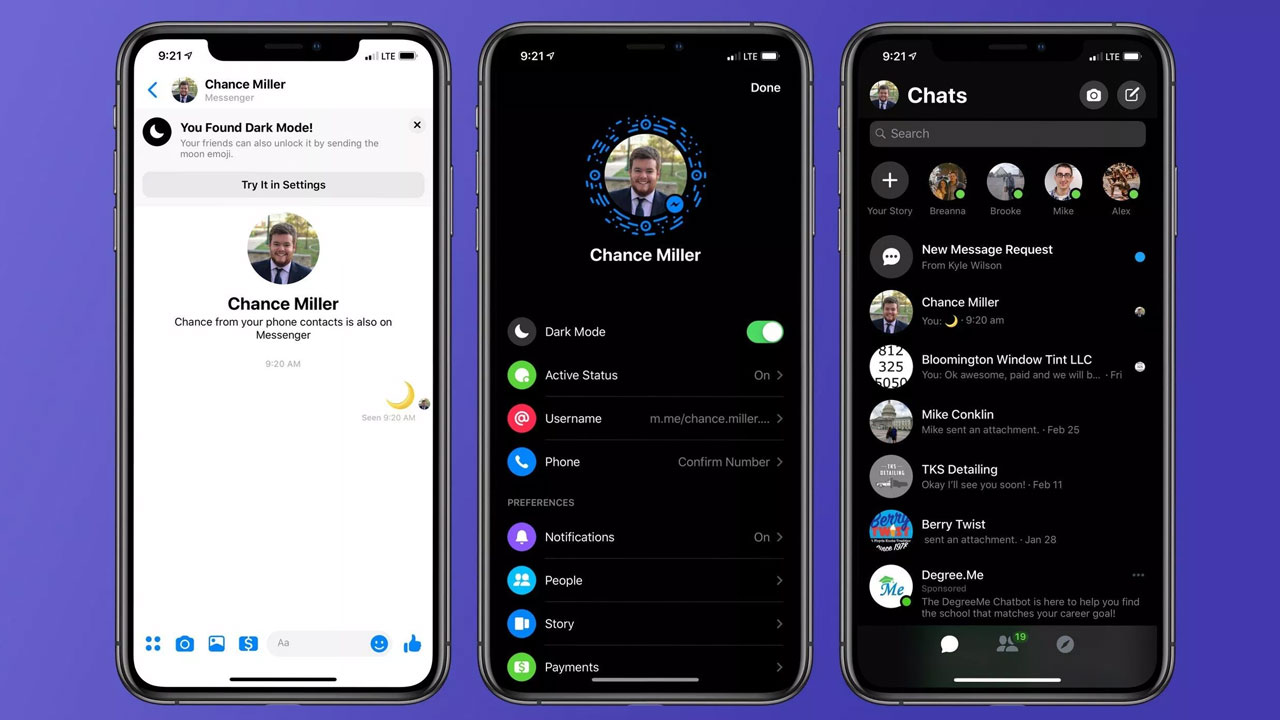
El modo oscuro está cada vez más presente en más aplicaciones, ya que es muy útil para descansar la vista. Muchas apps ya cuentan con él y Messenger lo había estado testeando. Finalmente, tras unas pruebas en enero, lo ha activado a todos los usuarios de iOS y Android.

Ahora bien, no es una opción presente directamente en la app. Para activarlo debes seguir este sencillo truco. Sigue leyendo que te lo desvelamos.

Truco: Cómo activar el modo oscuro en Facebook Messenger

  • Entra en cualquier chat de Facebook Messenger desde tu teléfono
  • Envía en este chat el emoji de luna creciente. Por si tienes dudas, es este:

  • ¡Enhorabuena, ya habrás activado el modo oscuro! Tras lanzarte una animación, la app te muestra una opción para acceder a tus ajustes, desde donde podrás activar y desactivar este modo siempre que quieras (si quieres volver a acceder a tus ajustes basta con que toques tu foto de perfil en Messenger).

Este Modo Oscuro de Facebook Messenger solo está disponible para la versión móvil de la app. Si usamos el chat en el PC deberemos conformarnos con seguir viéndolo con su interfaz blanca.

Facebook Messenger permite borrar mensajes enviados

Hace poco más de un mes nos enterábamos de los planes que tiene Facebook Messenger para mejorar sus funciones, una de ellas es el modo oscuro que de momento está en modo pruebas. Tal es la renovación que plantea Facebook de su aplicación que quiere hacer un cambio de interfaz  aunque parece ser que no a todos los usuarios les convence esta modificación por aspectos como la reducción de pestañas. Sin embargo, un cambio reciente del que acaba de informar Facebook y seguro hace feliz a mucha gente, quizás no tanto a otra, es la posibilidad de borrar los mensajes de una conversación en Facebook Messenger una vez lo hayas enviado. 

Sí, has leído bien, a partir de ahora podrás eliminar tus mensajes de Facebook Messenger. Eso sí, esto tiene truco y es que sólo se podrá realizar transcurridos diez minutos después de haberlo enviado. Si lo intentas hacer pasado ese tiempo no podrás borrarlo ni modificarlo. Y es que esto está pensado para aquellos usuarios que escriben mucho y a diario y puedan modificar sus textos no que sea borrar por borrar. 

Messenger para Android Descarga gratis
8
Chatea con tus amigos de Facebook desde tu teléfono o tablet Android

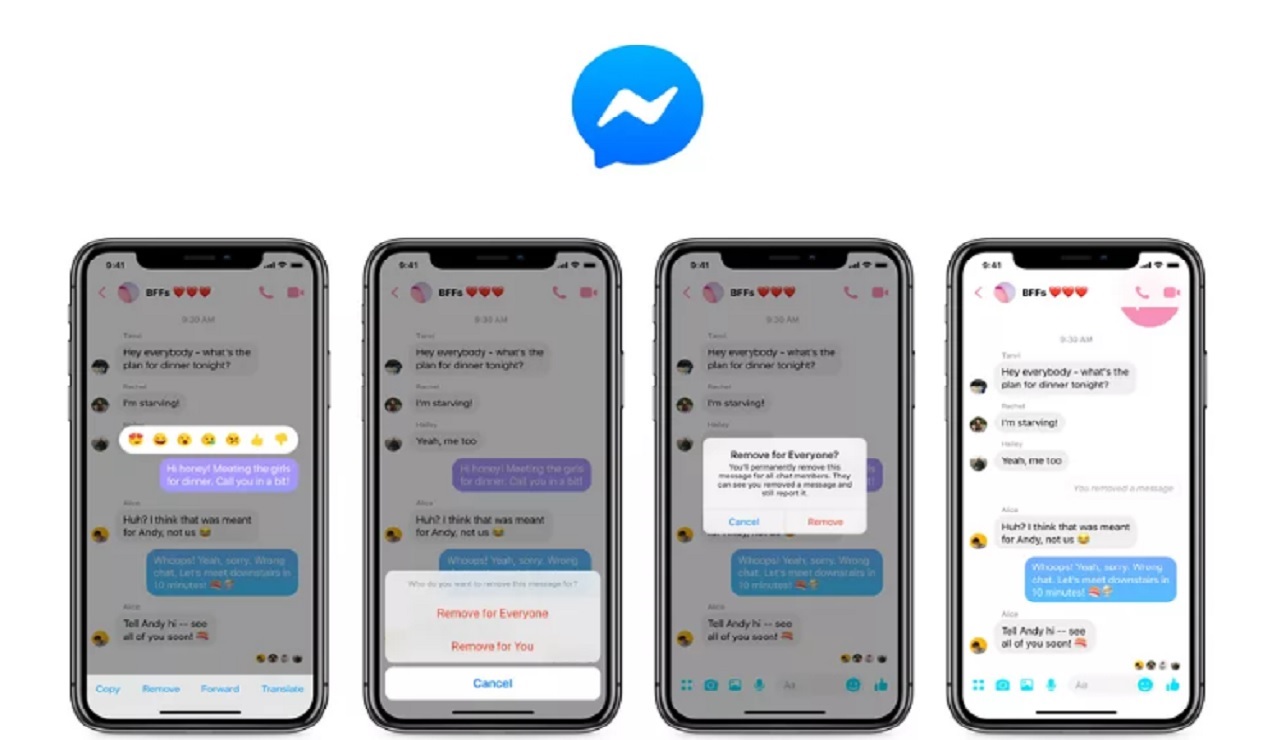
La opción de eliminar las conversaciones de Facebook Messenger funciona de la siguiente forma, una vez hayamos enviado el texto que queremos borrar debemos presionar el mensaje y nos aparecerán dos mensajes, eliminar para todos o eliminar para ti. Si seleccionas la primera opción, es decir, eliminar para todos borrarás el mensaje en ambos lados de la conversación, tanto en tu teléfono como en el resto de dispositivos que lo hayas enviado.

Eso sí, ten en cuenta que si han leído el mensaje antes no podrás evitar el contenido por lo que siempre es recomendable leer dos veces antes de enviar. Esta función es nueva y estará activa tanto para iOS como para Android en pocos días según ha informado Facebook al medio The Verge

Cargando…