Cómo borrar mails antiguos en Gmail con esta extensión

Nuestra bandeja de correos electrónicos habla muy bien de cómo somos nosotros. No obstante, casi todos tenemos los mismos fallos, como puede ser el dejar correos electrónicos antiguos en la bandeja de entrada y no borrarlos nunca. Para ello, existen herramientas perfectas para este cometido, así que te vamos a enseñar a cómo borrar mails antiguos en Gmail con esta extensión.

Gmail Accede
10

Email Studio

Apunta bien este nombre: Email Studio. Tras el mismo se esconde un maravilloso complemento para Gmail. Su finalidad, como te puedes imaginar, es tener más ordenada nuestra cuenta personal, tanto en mensajes recibidos como enviados, así como otras particularidades menores (pero que a la larga te pueden sacar de varios apuros, te lo aseguramos).

Su modo de uso es tan sencillo y simple como descargarlo, instalarlo y ajustar las configuraciones pertinentes dentro del menú asignado. Para ello, cuando abramos un correo electrónico en particular, en la barra lateral que aparece en la derecha te saldrá el icono de Email Studio. Haz click sobre este sin miedo, inicia de nuevo sesión cuando te lo solicite y selecciona el campo “Email Cleanup”.
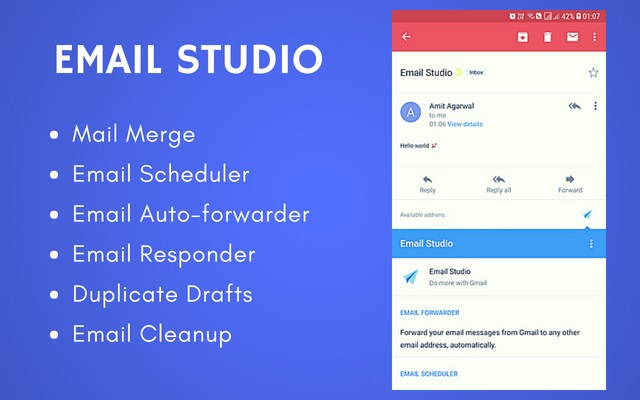
A partir de aquí, las decisiones son totalmente tuyas, es decir, tú vas a ser el que asigna los diferentes parámetros. De esta manera, puedes elegir, por ejemplo, que todos los correos electrónicos se eliminen de manera permanente en dos días y no en 30 (como viene preestablecido); que todos los mails con más de tres meses de antigüedad desaparezcan de nuestra bandeja; que cualquier correo que termine en spam se borre a las 24 horas, etc.

En definitiva, eres tú el que tiene el control por completo de tu cuenta de correo electrónico. Viene especialmente bien si quieres borrar todos los correos electrónicos antiguos y deseas hacerlo de una tacada. Pruébalo y déjanos en los comentarios qué te parece.

Cómo tomar fotos en Android con la pantalla apagada

Estás en un sitio precioso, de esos que te dejan con la boca abierta y sin ser capaz de articular una palabra. Te gustaría tomar una foto, pero quizás está prohibido o simplemente no quieres hacerlo para no interrumpir a la gente. Por suerte para ti, hay programas para este tipo de situaciones. En Softonic te vamos a enseñar a cómo tomar fotos en Android con la pantalla apagada (y sin hacer mucho ruido).

Google Play Services Descargar
9

Spy al rescate

Como suele ser habitual en este tipo de situaciones, la palabra “espía” va de serie con la aplicación que te traemos. En esta ocasión, el programa que debes descargar en tu sistema Android es Spy Camera OS.

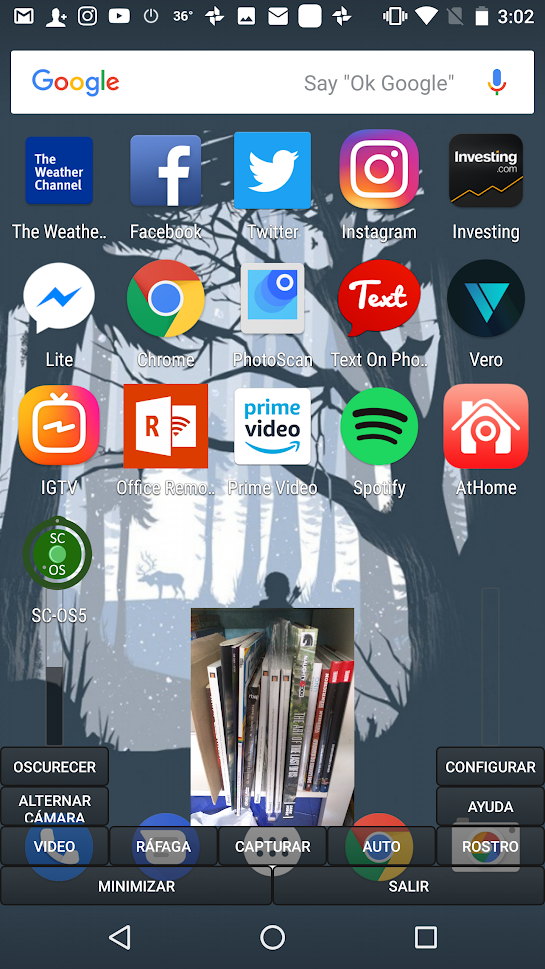
Con esta aplicación podemos realizar fotografías de manera prácticamente indetectable. Spy Camera OS se activa en la pantalla frontal de tu teléfono móvil, justo encima de todas las aplicaciones existentes. A su vez, adopta lo máximo posible la configuración del smartphone a la propia app, de manera que en la izquierda tenemos una barra para hacer más grande o pequeña la imagen, mientras que a la derecha contamos con otra para aumentar o disminuir el zoom de la fotografía.

Todos estos detallitos complementan a la función principal: “Oscurecer”, que es la que nos interesa a nosotros. Cuando se pulsa sobre esta, la pantalla se pone completamente en negra y sólo es necesario tocarla para realizar una fotografía. Así de simple y sencillo hemos conseguido tirar una instantánea sin que nadie se haya dado cuenta. De hecho, también se puede grabar vídeo en alta definición e incluso realizar capturas mientras tenemos otra aplicación abierta (con el botón de “Minimizar).

Nuestra recomendación es que la descargues desde la Google Play Store, la instales en tu teléfono móvil y vayas haciéndote con los controles pertinentes. En pocos minutos tendrás el dominio perfecto para ser un espía fotográfico.

Llega Office 2019: ¿merece la pena o mejor pasarse a 365?

Microsoft acaba de lanzar Office 2019, la nueva versión de su suite ofimática que incluye Excel, Word y Powerpoint, entre otros. Se trata de la versión clásica de este programa, no de la 365. Vamos a repasar sus novedades.

Office 2019 Descargar
8

Lo cierto es que de este Office 2019 llaman la atención sus pocos cambios y como algunos de estos ya se pueden ver en Office 365, la versión online de esta suite.

Office 365 Descargar
8

Por cierto, cabe aclarar que Office 2019 sólo funciona en Windows 10 y macOS en versiones superiores a Sierra.

Principales novedades de Office 2019

  • Todas las apps de Office (Word, Powerpoint, Excel, etc…) son ahora compatibles con Windows Ink, el lápiz que incluye las tablets Surface de Microsoft.
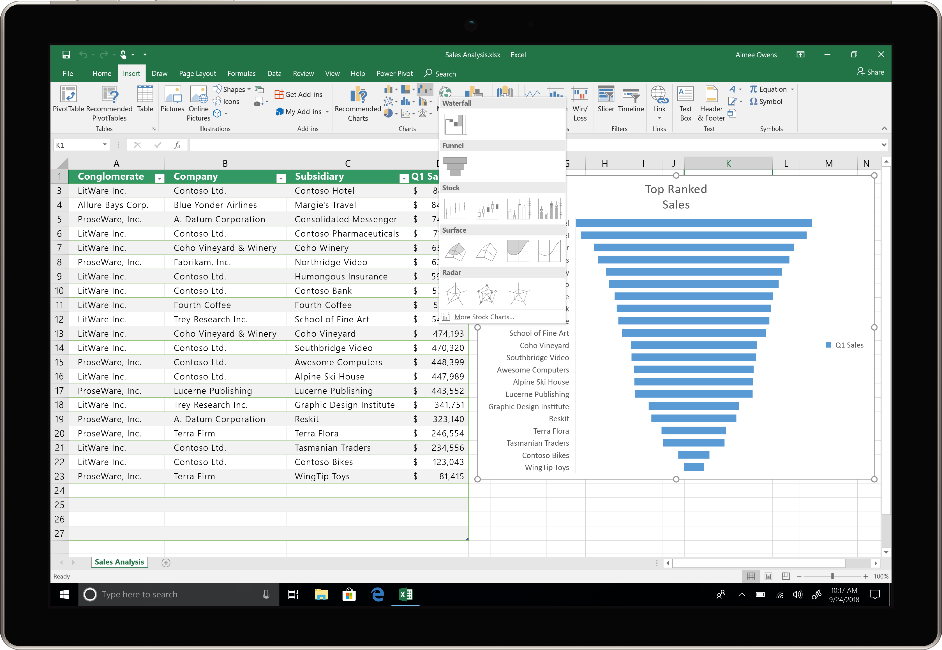
  • Visualización mejorada de gráficas en Excel.

Gráficas en Excel

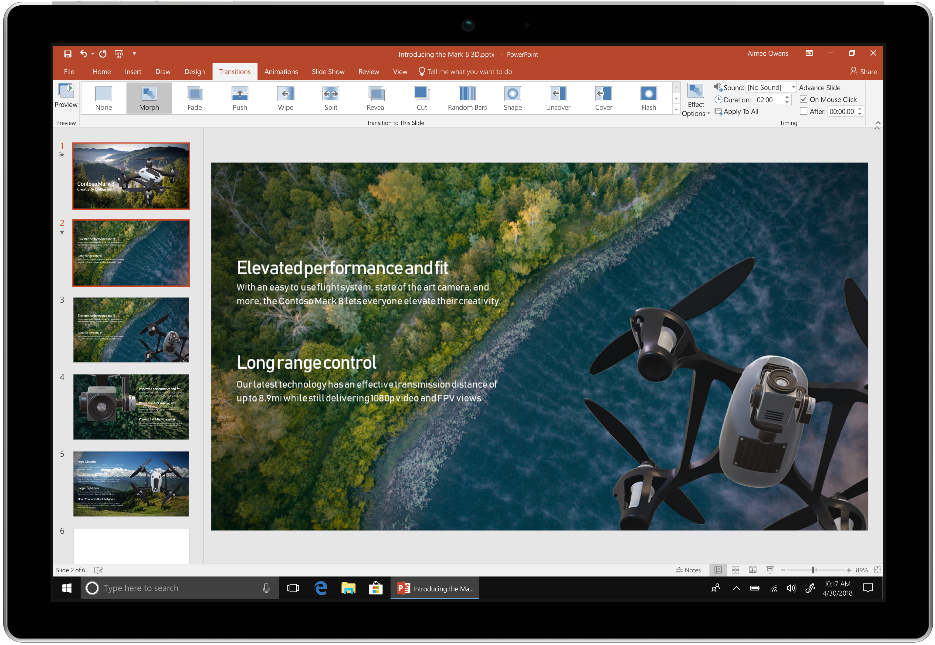
  • Nuevas animaciones para Powerpoint, además de las ya disponibles, para hacer presentaciones más interactivas.

Animaciones en PowerPoint

¿Quiere Microsoft que nos pasemos a Office 365?

Y dirás, ¿ya está? Sí, quitando otras pequeñas mejoras, esto es lo que ofrece Office 2019 respecto a Office 2018. Está claro que Microsoft no dedica demasiado esfuerzo en su suite offline teniendo una versión online, Office 365, que funciona perfectamente y que puede actualizarse constantemente.

Aún así, deciden mantener el Office tradicional pues hay gente que sencillamente prefiere comprar un programa en un único pago en vez de desembolsar el dinero de una suscripción mensual.

Tú, puestos a elegir, qué prefieres, ¿pagar una pequeña suscripción mensual o una cantidad mayor una única vez? Si no te va ni una cosa ni la otra siempre puedes optar por las alternativas gratuitas a Office. Haz clic en el link de abajo para descubrir las referentes a Word.

¿Tus datos de acceso han sido robados? Firefox Monitor te lo dice

Firefox acaba de lanzar una nueva herramienta muy útil para nuestra ciberseguridad: Firefox Monitor. Con ella podremos saber si nuestras credenciales han sido alguna vez víctima de una brecha de seguridad.

Firefox Quantum DESCARGAR
7
El nuevo Mozilla Firefox Quantum es un navegador web libre y gratuito que ofrece numerosas funcionalidades y opciones de personalización, un funcionamiento excelente y y una estupenda protección de tus datos privados.

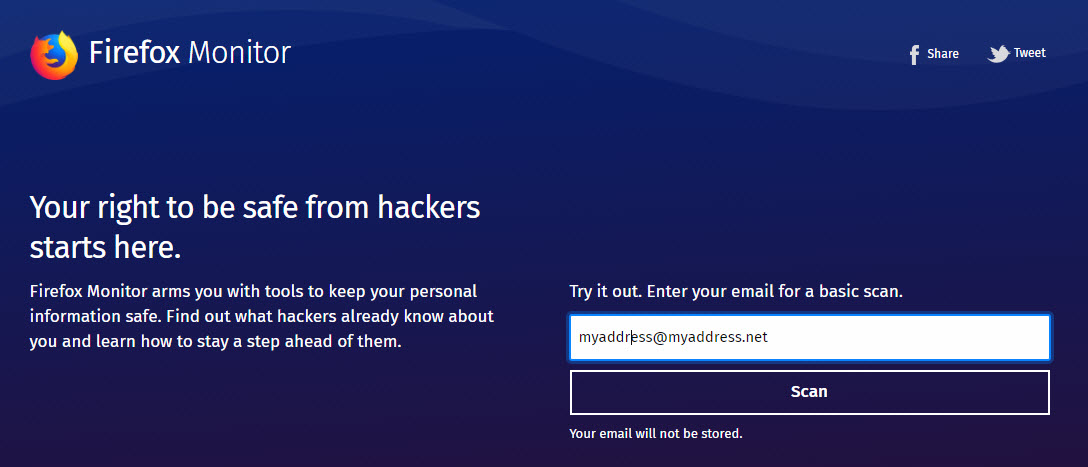
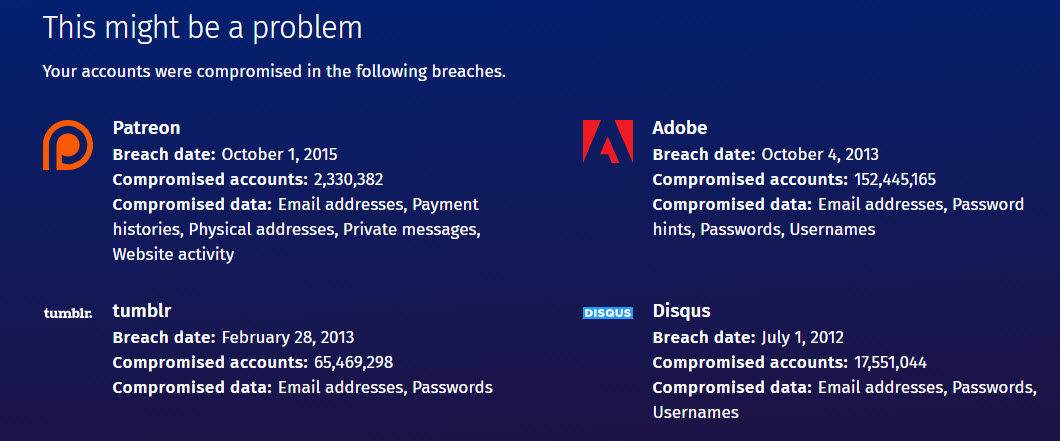
Para usar este servicio basta con poner nuestro mail: el sistema mostrará en qué webs fue comprometido.

De esta forma, podremos entrar en cada sitio web y cambiar los datos de acceso, si no lo hicimos en su momento (la web da detalles de las brechas, como aquella tan famosa de Adobe que afectó a más de 150 millones de cuentas).

Además de consultar el mail al momento, Firefox Monitor permite apuntarse para recibir notificaciones cada vez que nuestra dirección de mail se vea comprometida. De esta manera, sabiendo bien rápido que ha habido una brecha de seguridad, podremos actuar en consecuencia y evitar cualquier desgracia,

Este nuevo servicio gratuito se ha creado con la colaboración de Troy Hunt, experto en seguridad informática y creador de lasfamosa webs “Have I Been Pwned” y “Have I Been Sold“, de las que ya te hemos hablado otras veces.

Parece que en los últimos tiempos Firefox quiere apostar al máximo por la seguridad: además de esta iniciativa sabemos que la compañía trabaja en una función atinespía para su navegadoir. Haz clic aquí para saber más.

6 Trucos para sacarle partido a Dropbox

Ahora mismo existen decenas de posibilidades para guardar archivos en la nube. Sin embargo, mucho antes de que los actuales sistemas se hicieran populares, en Internet había un claro ganador: Dropbox. El servicio sigue contando con millones de usuarios gracias a su buen hacer, además de un recorrido envidiable para sus competidores. Por esta razón, te traemos 6 trucos para sacarle partido a Dropbox.

Dropbox Descargar
7

Comparte un archivo al momento

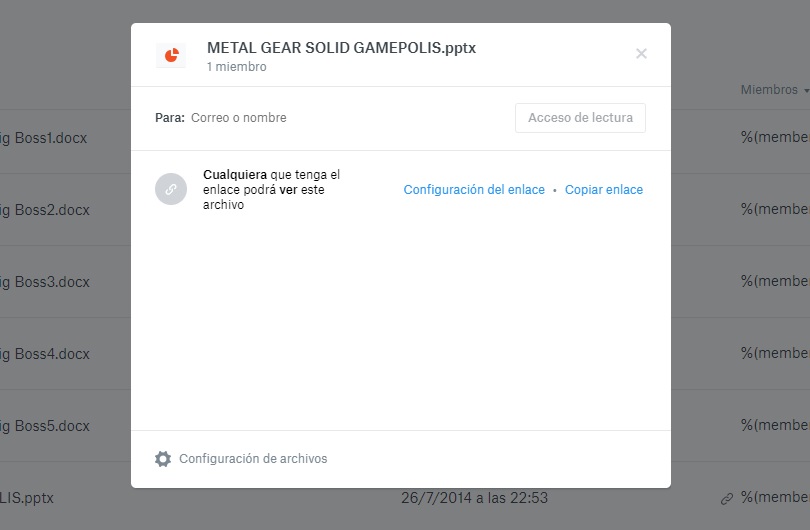
Dropbox cuenta con una funcionalidad maravillosa: compartir los archivos de manera directa con otros usuarios. Con anteriores versiones sí hacía falta invitar a la persona, que esta aceptara, etc. Sin embargo, en la actual es tan simple como darle a “Compartir” y copiar el enlace que aparece en pantalla. En cuanto se lo pases a la otra persona, esta podrá descargarlo en cuestión de segundos. Qué facilidad, ¿verdad?

Restaurar versiones antiguas

Si utilizamos Dropbox como repositorio de archivos improvisado, es probable que esta opción te saque de un apuro: el restaurar versiones antiguas. Nunca se sabe cuándo un archivo anterior nos puede hacer falta. Por ello, entra en el apartado de “Historial de versiones” y comprueba las modificaciones realizadas. Cuando veas la que te interesa, a la derecha del todo te debe salir un botón que no deja lugar a dudas: “Restaurar”.

Dropbox Descargar
7

Sincronización de archivos

Esta función es una maravilla a poco que tengas decenas de archivos en una misma carpeta: la sincronización. Tal como reza su nombre, con ella se consigue tener sincronizado al segundo cualquier archivo que esté en nuestro PC y en Dropbox. Viene especialmente bien para cuando se tiene una gran librería de imágenes. Al fin y al cabo, todo aquello que guardes en el PC estará al momento en la carpeta de Dropbox.

Autenticación en dos pasos

Siempre hemos dicho que si tienes archivos o datos de valor en una plataforma, nuestra recomendación es que recurras a la autenticación en dos pasos. Gracias a esta tendrás todo bien resguardado y sin posibilidad de sufrir un percance. En el caso de Dropbox, tan sencillo como entrar en Configuración personal -> Seguridad y activar este método de verificación de cuenta.

Escaneo directo

¿Cuántas veces has querido escanear un documento y no tenías a mano un escáner? Con los nuevos smartphones esto ya es cosa del pasado gracias a las aplicaciones existentes. Sin embargo, lo mejor no es la propia función como tal de escaneado, sino que puedes enviar el documento originado directamente a Dropbox. Aprovéchalo y sácale todo el partido cuando te haga falta.

Archivos de manera offline

Cerramos este artículo con una opción increíble: consultar nuestro Dropbox incluso cuando no tenemos conexión a Internet. Esta herramienta está disponible de manera gratuita si se quiere descargar un solo archivo; en cambio, si lo que se busca es hacerse con una carpeta entera, entonces tendremos que pasar por caja y hacernos con Dropbox Profesional. Si se utiliza con asiduidad esta plataforma, nuestro consejo es que compres esta modalidad. Tendrás todos tus archivos previa descarga en cuestión de segundos.

Cómo arreglar los fallos de Netflix en una Smart TV

Si Netflix ha triunfado entre los usuarios no ha sido sólo por el gran catálogo de películas, series y documentales que tiene, sino también por lo fácil que es consumir todo esto. La aplicación disponible tanto en smartphones como en Smart TY funciona realmente bien, aunque hay veces que da problemas muy particulares. En Softonic te vamos a enseñar a cómo arreglar los fallos (o el fallo) de Netflix en una Smart TV.

Netflix para Android Descarga
9
Netflix es un servicio de visionado online de películas y series, un videoclub de contenido en streaming que hace las delicias de cualquier aficionado al cine y las series.

El fallo global

El principal error que puedes tener en una televisión actual es el siguiente: “No se puede reproducir este título. Vuelve a intentarlo más tarde o selecciona un título diferente”. Por lo general, este fallo no tiene un origen claro, es decir, lo mismo puede ocurrir al inicio de la emisión que después de treinta minutos. De hecho, es probable que suceda incluso cuando se está arrancando la propia aplicación.

¿Por qué ocurre esto? ¿Dónde está el problema? ¿Es fallo de la conexión a Internet? ¿Del modelo de televisión adquirido? ¿De la aplicación? La respuesta más directa y concisa es una: de la propia app de Netflix que está instalada en la Smart TV. Así de simple y sencillo.

Para arreglarlo, hay dos soluciones posibles. La primera es entrar en Netflix y esperar varios minutos sin pulsar nada. Aunque pueda parecer algo absurdo, a veces la app no se carga correctamente y es necesario realizar esto. El segundo método es nuestro favorito y con el que no vas a obtener problemas: reiniciar de golpe la televisión. No hablamos de apagar a través del mando o el botón de encendido: hacemos referencia a desenchufarla de la corriente mientras estamos dentro de Netflix.

De esta manera, la Smart TV se reiniciará por completo, tanto en lo que respecta a la aplicación de Netflix como el propio sistema. En nuestras comprobaciones, cada vez que hemos recurrido a este método hemos conseguido solucionar el problema. Un 100 % de efectividad, es decir, es el procedimiento que recomendamos encarecidamente a seguir.

¿Y si sigue igual?

Si después de haber efectuado alguno de estos dos métodos la app te sigue fallando y no se carga, lo más probable es que sea entonces fallo de tu conexión a Internet. Es más, si quieres ir descartando problemas, este sería el primero a chequear (si hemos pasado de él es porque damos por hecho que la conexión a Internet sí es correcta, es decir, no se carga Netflix a pesar de tener todo bien instalado y montado).

Así mismo, para que este fallo no vuelva a ocurrir, nuestra recomendación es que cuando termines de usar Netflix no apagues la televisión directamente. Sal de la aplicación antes y que te devuelva al menú principal de la Smart TV. De esta manera, la app de Netflix no se queda en una especie de estado de suspensión (y la caché se beneficia de ello).

6 trucos de la app de Spotify que quizás desconozcas

Spotify es el servicio de streaming musical más importante del mundo. Gracias a su buen hacer ha conseguido millones de usuarios que pagan religiosamente su cuota mensual (e incluso familias enteras que se adscriben a los planes disponibles). A pesar de esta difusión, ¿sabías que Spotify tiene algunos trucos muy peculiares en su app para teléfonos móviles? Te contamos cuáles son.

Spotify para PC Descarga gratis
10
El cliente de escritorio

Eliminar el contenido explícito

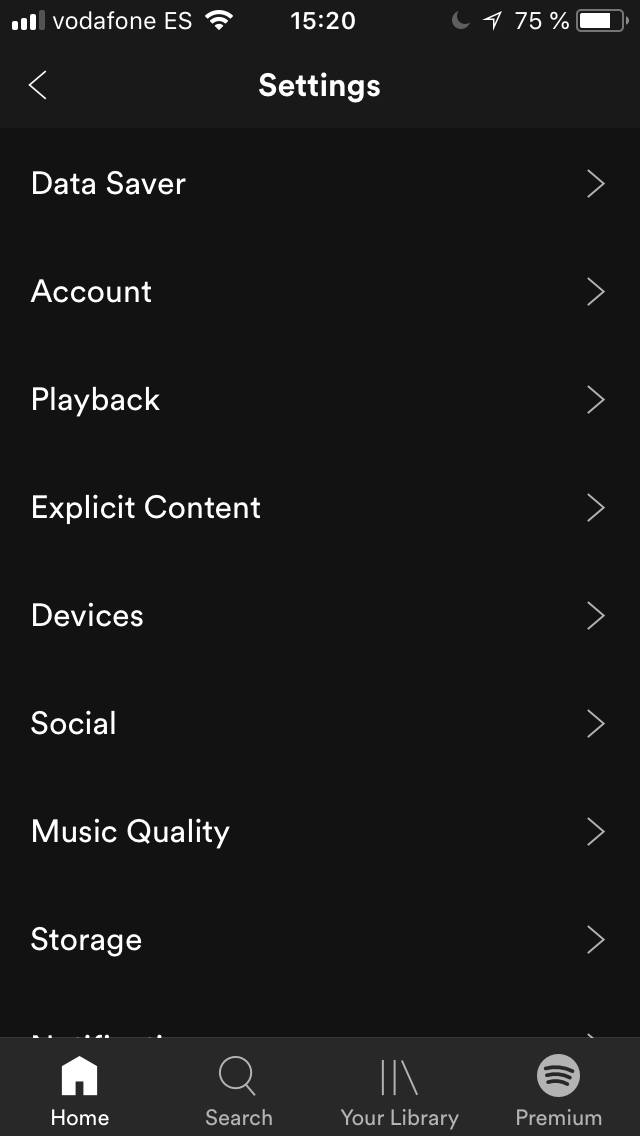
No todas las canciones son aptas para todos los públicos, dado que pueden contener tacos, palabras malsonantes y un largo etcétera que ya te sonará. Si quieres evitar que Spotify te recomiende canciones de este tipo o que puedas reproducirlas, sólo tienes que pulsar en el icono de configuración arriba a la derecha y cliquear en “Contenido explícito”. Dentro aparece un botón para activar o desactivar estas canciones.

Ajustar la calidad musical

¿Sabías que puedes ajustar el bitrate de tus canciones? Sí, puedes configurar la calidad de los temas que suenan en tu teléfono móvil. Entra de nuevo en “Configuración” –> “Calidad musical” y selecciona los valores que más se adapten. Nuestro consejo es que lo dejes en “Automático”, ya que se adaptará a tu conexión de red en ese momento.

Notificaciones

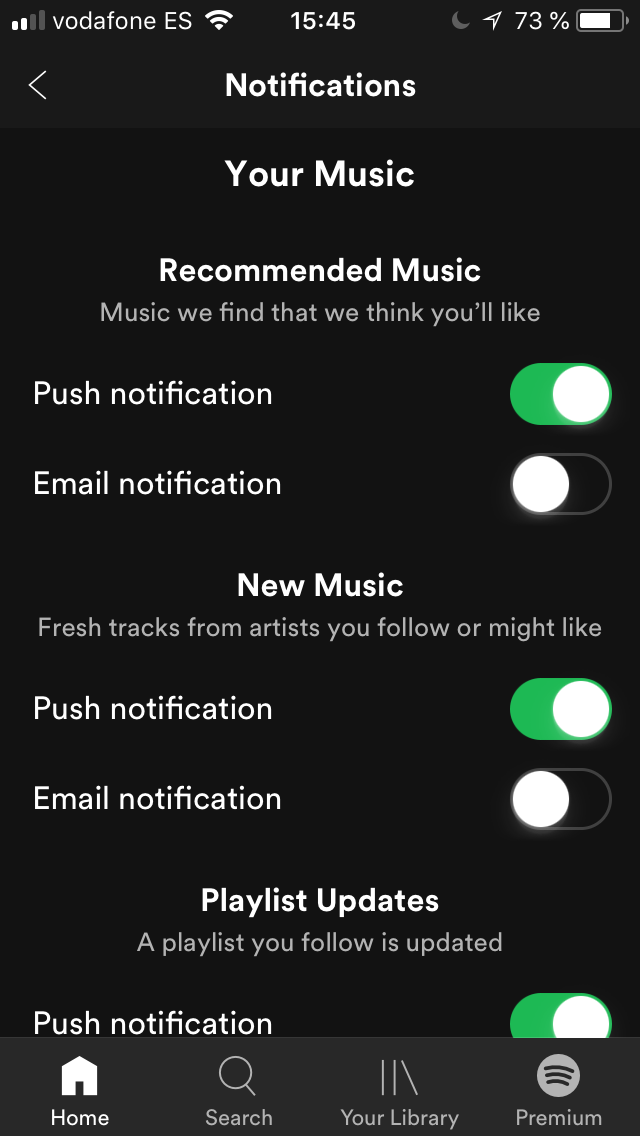
Aquí vamos a ser directos: salvo que quieras estar al tanto de cualquier anuncio, nuestra recomendación es que desactives todas las notificaciones enviadas por correo electrónico. Van a llenarte la bandeja de entrada de noticias que quizás no te importen ni un poquito. “Configuración” -> “Notificaciones” para deshacerte de ellas.

Borrar caché

Algo clave en todas las aplicaciones existentes: eliminar la caché de la aplicación. Para ello, accede a “Configuración” -> “Almacenamiento” y fíjate bien en los valores que aparecen. Por un lado te pondrá cuánto tienes descargado, cuánto tienes ocupando caché y la memoria libre en el smartphone. Dale a “Borrar caché” para liberar un poco de espacio.

Ahorro de datos

En numerosas ocasiones hemos hablado en Softonic sobre las aplicaciones Lite, esas que consumen menos datos, memoria, batería, etc. Spotify tiene en su herramienta principal una función muy parecida. Para ser exactos, sólo hay que acceder a la primera opción existente (Data Saver) y activar el botón que aparece quitado por defecto. Con esto vas a conseguir que Spotify se ajuste siempre a los mejores estándares de red y consuma menos datos. No es como la calidad musical, cuidado, aquí lo que se hace es adaptar toda la aplicación a la conexión del momento.

Spotify para PC Descarga gratis
10
El servicio de música en streaming más popular

Estipular la publicidad que aparece

Si tienes una cuenta Premium no te debes preocupar por esto, pero si sólo posees la modalidad gratuita, quizás te interese: cómo ajustar la publicidad. Entra de nuevo en “Configuración” -> “Anuncios” y selecciona qué tipo de anuncios quieres escuchar en Spotify. Puedes asignar diferentes valores que se adecuen a tus preferencias, como gustos o contenidos que no te gustaría oír.

Truco Android: cómo agregar contactos a tu pantalla de inicio

Cierto es que cada vez se llama menos por teléfono móvil. La llegada de las aplicaciones de mensajería, así como otras de chat audiovisual, han provocado que tanto SMS como llamadas hayan caído (rara es la tarifa que no regala ya una alta cantidad de minutos). A pesar de ello, seguro que de vez en cuando realizas una llamada, en especial a esas personas que más quieres como tu madre, padre o hermano. Si este es el caso, te vamos a enseñar a cómo agregar contactos a tu pantalla de inicio para que sea más fácil llamar.

Google Play Services Descargar
9

Muy fácil

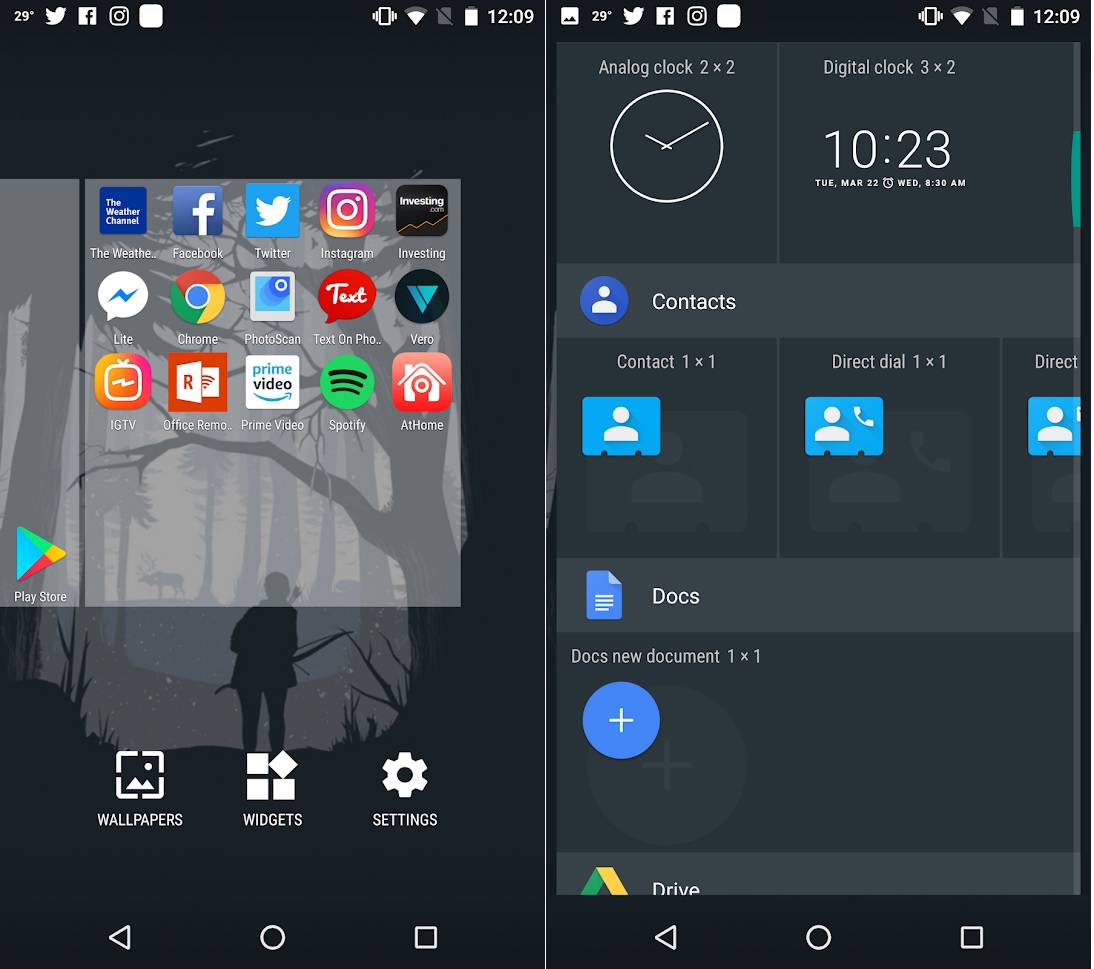
Realizar este proceso es extremadamente sencillo, tanto que te va a sorprender la facilidad con la que se ejecuta. Para ello, ponte en la pantalla inicial de Android una vez desbloqueada, busca un hueco vacío y deja pulsado el mismo con tu dedo. Cuando salgan las diferentes opciones selecciona “Widgets”, y para más exactitud el apartado de “Contactos”.

Ya tienes hecho lo más difícil. Es más, la complejidad que te puedes encontrar ahora es que cada Widget tiene sus propias funciones, desde algunos que muestran información hasta otros que sólo enseñan el nombre. Te toca decidir con cuál te quieres quedar. Cuando tengas uno en concreto, arrástralo hasta la zona vacía donde habías puesto el dedo.

El resto ya sólo es que selecciones qué contacto quieres poner en ese widget. Busca entre toda tu agenda aquellos números que más veces marcas cada semana y listo (seguramente, gente de tu familia).

WhatsApp: cómo escuchar notas de voz sin que los demás lo sepan

Siempre hemos comentado que WhatsApp es un verdadero chivato. Por mucho que podamos desactivar las horas de conexión, los tic verde y demás, siempre hay algunos elementos que no permiten esa “eliminación”, véase las notas de voz. No obstante, hay “métodos alternativos” para librarnos de ese control. Te contamos cómo escuchar notas de voz sin que los demás lo sepan.

WhatsApp para Android Descargar
7
La app de mensajería imprescindible

Opus para todos

¿Qué es Opus? ¿De qué me están hablando los chicos de Softonic? Es probable que te estés haciendo estas preguntas, ¿verdad? Tranquilo, que te lo vamos a detallar todo. Opus Player es una aplicación que tiene como principal particularidad el reproducir el formato OPUS. Curiosamente –o no, seamos sinceros-, OPUS es el formato en el que vienen los archivos de audio de WhatsApp. Seguro que empiezas a hilar fino ya.

Para reproducir las notas de voz de WhatsApp sólo hay que pinchar encima del audio en cuestión y darle a “Compartir”. Cuando salgan las diferentes vías para hacerlo, la clave está en que señales Opus Player como opción idónea. El reproductor se abrirá en primer plano y podrás reproducir el audio. Y sí, lo mejor es que no aparecerá como “visto” de cara a la persona que te lo ha enviado.

WhatsApp para iOS Descargar
7
La app de mensajería imprescindible

Hecha la ley, hecha la trampa

Dice el refranero que “hecha la ley, hecha la trampa”. Si no quieres instalar Opus en tu teléfono móvil, existe otra opción un tanto discutible desde el punto de vista ética, pero completamente legal.

Lo primero de todo es crear un grupo donde estemos nosotros solos. Para ello, dale al botón correspondiente de “Crear grupo” e introduce a una persona de confianza, véase algún familiar. Cuando esté creado, expulsa a esta persona y te quedarás tú solo dentro de ese grupo, que es la finalidad del mismo.

A partir de ahora, lo único que tienes que hacer es reenviar los audios a ese grupo y escucharlos desde ahí. En otras palabras, cuando una persona te mande una nota de voz, señala esta y dale a reenviar a ese grupo. Al escuchar el audio desde el grupo donde estás tú solo no saltará el aviso de “audio reproducido”. Al fin y al cabo, estás en un chat diferente al del receptor.

Aquí tienes dos trucos muy sencillos para sacarle un poco más de partido a WhatsApp. Nuestra recomendación, puestos a elegir uno, es el segundo método, aunque recalcamos que está en un limbo legal –como casi todo en WhatsApp- en lo que respecta a la privacidad de la persona que envía la nota de voz.

Cómo descargar Brawl Stars, el nuevo juego de los creadores de Crash Royale

Brawl Stars se ha convertido en una de las sensaciones de este 2018. Su adictivo modo de juego, combinado con lo bien que luce en pantalla, le ha servido para auparse en lo más alto de los ránkings. Por desgracia, este videojuego sólo está disponible para determinados usuarios del mundo, primero como beta cerrada y luego con una beta pública activada por geolocalización. En Softonic te vamos a enseñar a superar estos problemas: cómo descargar Brawl Stars, el nuevo juego de los creadores de Crash Royale.

TunnelBear VPN Descargar
9

VPN

No es la primera vez que hemos hablado por estos lares de los VPN. No hace mucho tiempo incluso les dedicamos un post a los mejores clientes VPN que actualmente hay en el mercado. La idea, cómo no, es que podamos acceder al contenido de otros países con determinadas plataformas, así como un mayor grado de seguridad.

En teléfonos móviles también se puede entrar en este tipo de servicios, así que ve descargando Tunnel Bear en tu dispositivo Android. Con esta aplicación vamos a simular que nos encontramos en otra parte del mundo. De hecho, en cuenta te la descargues, instales y arranques, lo primero que te va a pedir es que selecciones un país “túnel”. Nuestra recomendación es que optes por Suecia, aunque también vale Noruega y Canadá.

Este es el primer paso. Ahora viene uno que es fácil, pero quizás más engorroso: crearse una nueva cuenta de Gmail. Ve hasta los “Ajustes” de Android y crea una nueva cuenta dentro del sistema de Google. Como te puedes imaginar, la clave reside en que esta nueva cuenta tenga como país residente el mismo del VPN. Si en Tunnel Bear seleccionaste Suecia, ahora haz lo propio también aquí.

Cuando tengas la cuenta activada, entra en la Google Play Store y busca Brawl Stars. Dale a descargar, instálalo en el teléfono móvil y no lo ejecutes. En mayúsculas, por si acaso: NO ABRAS EL JUEGO. Antes debes reiniciar el smartphone y realizar un paso adicional, así que empieza por apagarlo y volverlo a encender.

Cuando ya esté operativo, el resto es tan sencillo y simple como abrir Tunnel Bear, volver a elegir Suecia y ejecutar el videojuego. A jugar tantas horas como puedas.