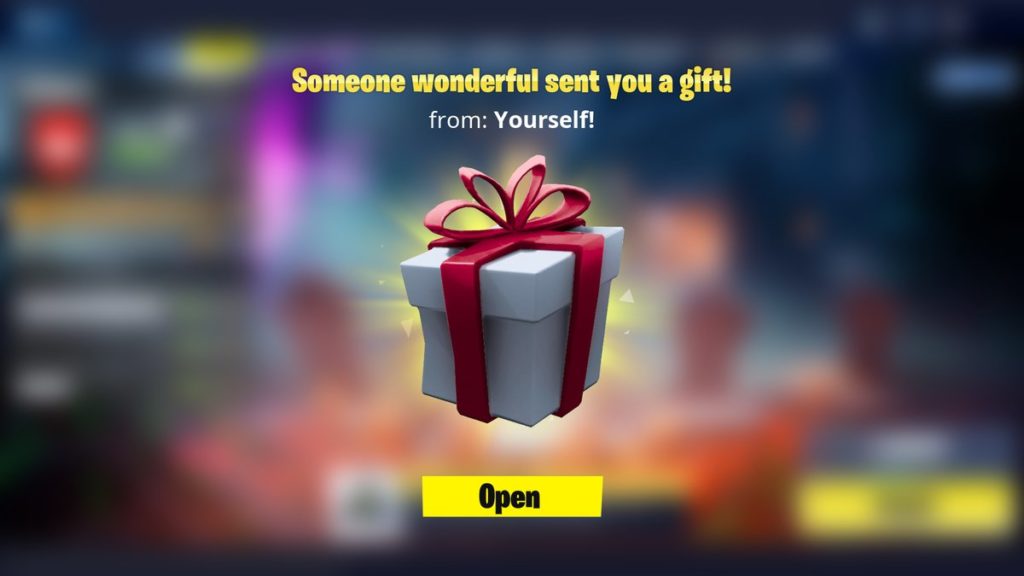
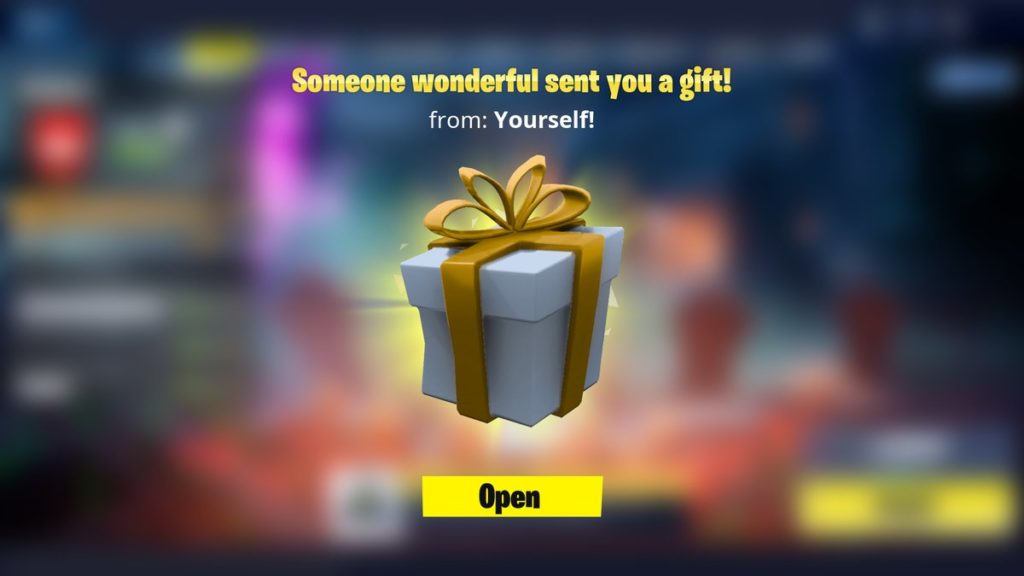
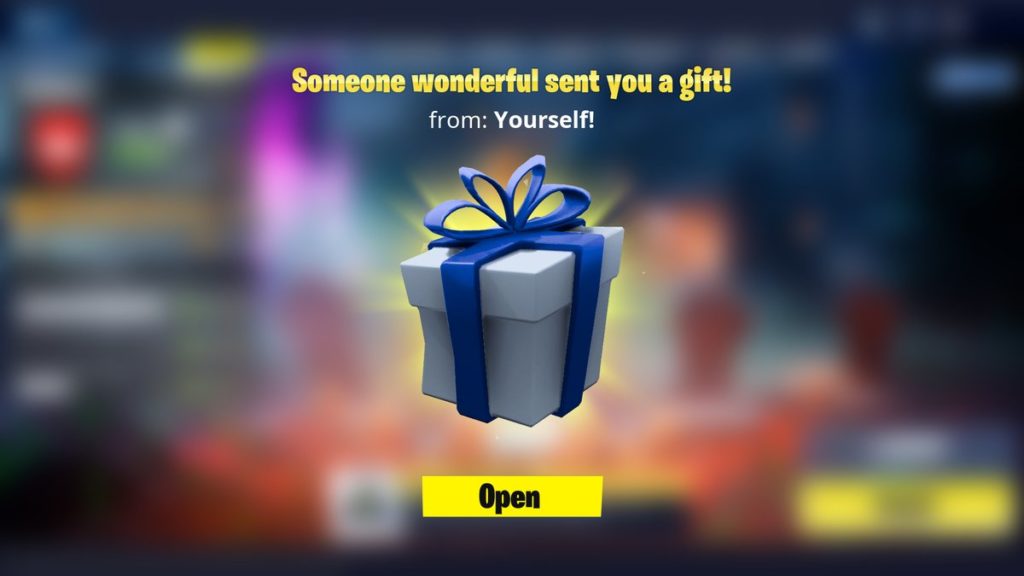
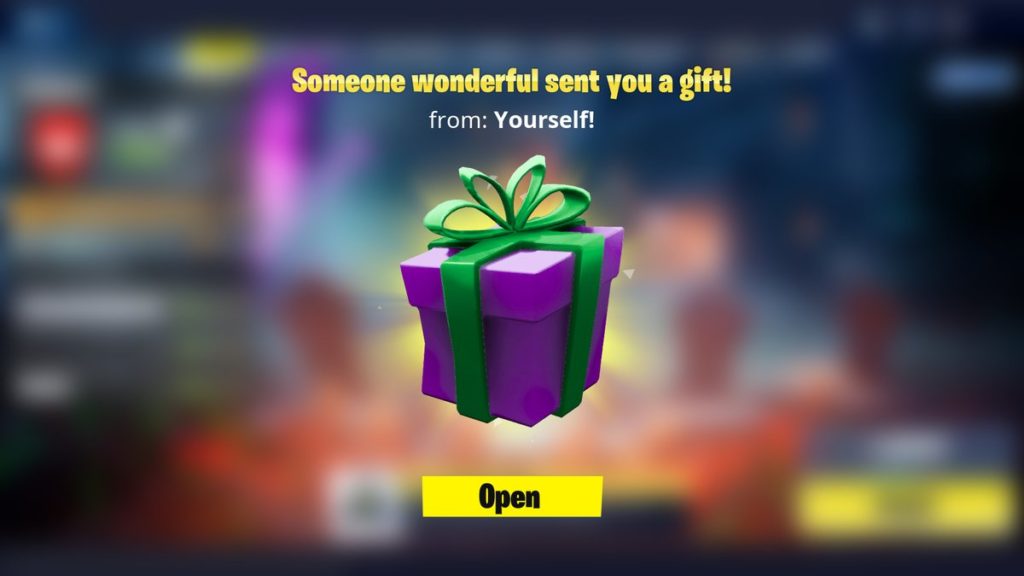
El sistema de regalos entre usuarios es una de las funciones más esperadas de Fortnite. La mala noticia es que aún no sabemos cómo llegará. La buena noticia es que se ha filtrado nueva información.
Gracias al usuario de Twitter @The1Jaren8r, hemos podido descubrir que habrá cuatro estilos de paquetes con los que envolver nuestros regalos.
Por si eso fuera poco, otro dataminer, @AlphaLeaker, ha sacado un vídeo en el que vemos cómo funcionará el sistema de regalos.
Como puedes ver, iremos a la tienda virtual de Fortnite, escogeremos el objeto que queremos regalar y luego tendremos opciones de personalización como escoger el tipo de envoltorio y el mensaje.
Ahora bien, nadie sabe cuándo llegará este modo. Muchos pensaban que caería en la Temporada 6, pero todo apunta a que tendremos que esperar a la Temporada 7. Aunque Epic Games es muy dada a hacer lo que nos dé la gana así que puede que salga de repente.
¿Tu ordenador va lento? Si notas que hay un descenso significativo en la velocidad de procesamiento y el tiempo de arranque, es hora de pasar a la acción para dar un impulso a tu pobre PC. Salvo si se trata de problemas de hardware, como los controladores defectuosos o una fuente de alimentación que haya agotado su tiempo de vida, no hay razón para que un ordenador actualizado vaya más lento de lo que debiera ser desde el inicio.
La ralentización se produce por distintos motivos. Los más comunes son un exceso de aplicaciones cargadas en el arranque del ordenador, numerosas descargas, programas innecesarios y un disco duro altamente fragmentado. También es posible que una infección por malware o virus sea el causante de que tu PC funcione mucho más lento.
En el artículo de hoy vamos a ofrecerte los mejores trucos y consejos para acelerar tu PC. Éstos no son exclusivos de Windows 10, así que aunque nuestros ejemplos se centren en este sistema operativo, puedes utilizarlos sin problema en sus versiones anteriores.
Si lo que te interesa es acelerar Windows 10, consulta nuestros artículos aquí y aquí.
Esperamos que nuestras soluciones te resulten útiles. Éstas no exigen conocimiento previo, así que no te preocupes si no eres un especialista en informática. Todo lo que estamos a punto de enumerar está al alcance de todos. ¡Manos a la obra!
1. Comprueba el disco y utiliza el liberador de espacio.
Al comprobar el disco, se escaneará una unidad específica en busca de espacio no utilizado o archivos dañados. Si bien un antivirus eliminará el malware (lo que muy bien podría ralentizar tu ordenador), la comprobación de disco va más allá al eliminar ese espacio no utilizado que podría ralentizar la velocidad de procesamiento.
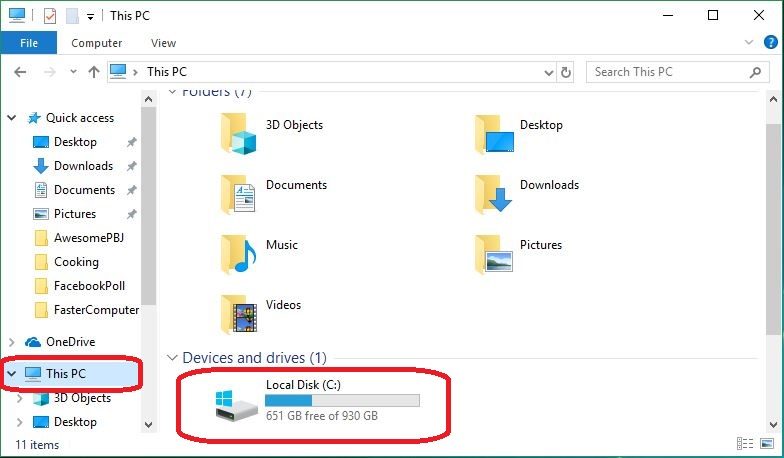
Para iniciar una comprobación de disco, abre el Explorador de archivos y sitúate en Este Equipo. Deberías ver los discos que figuran en Dispositivos y unidades.
Por cierto, esta es una herramienta muy útil para saber el espacio libre en tu unidad. Si está lleno hasta el tope, eso podría explicar por qué el equipo se ejecuta tan despacio.
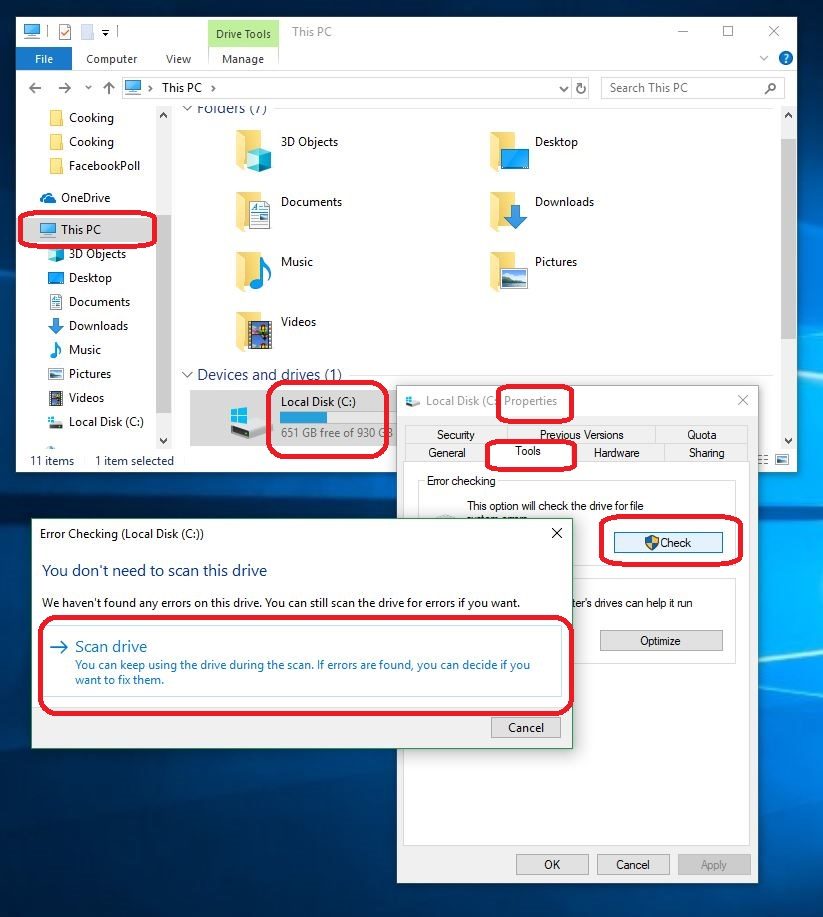
Haz clic derecho sobre un disco (como Unidad: (C:) y selecciona Propiedades. Esta acción abrirá un menú desplegable con siete pestañas diferentes. Haz clic en Herramientas. Dentro de la pestaña Herramientas, haz clic en Verificar, a continuación Explorar unidad.
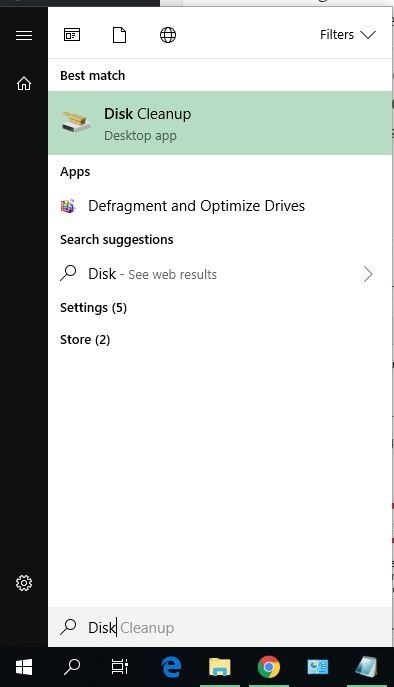
La exploración puede llevar un rato (más de 30 minutos si no se ha realizado con anterioridad), pero valdrá la pena. Dependiendo de lo lleno que estén tus discos, incluso puedes observar una mejora de inmediato. Si no es así, entonces deberías intentar una limpieza de disco. Esto es tan fácil como pulsar la tecla Win y teclear Liberador de espacio en disco. Haz clic en la primera opción (debe ser una aplicación de escritorio). Este procedimiento escaneará tu PC en busca de sistemas y archivos que pueden eliminarse con seguridad.
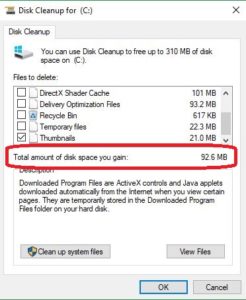
Deja que tu PC termine el análisis. Una vez finalizado, te llevará a esta ventana:
Haz clic en Aceptar o selecciona más archivos si decides seguir con el proceso. Como puedes ver, nuestra limpieza de disco eliminó más de 90 MB de basura.
2. Desfragmenta el disco duro
Mientras se trabaja específicamente en la limpieza de las unidades del equipo, puedes seguir adelante y desfragmentarlas. Se trata de una operación que pone en orden los archivos del disco duro para que los subsistemas de tu ordenador puedan acceder a ellos de forma más rápida.
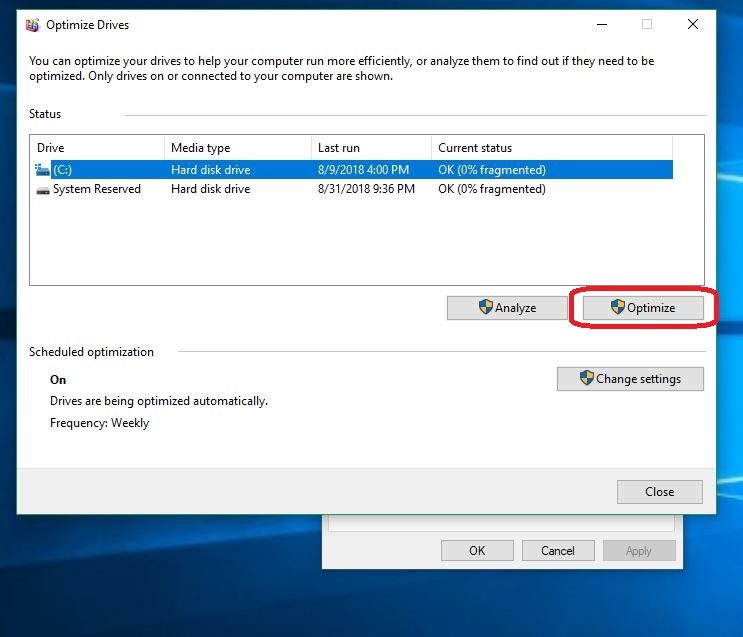
Para entrar en la aplicación de desfragmentación, vuelve al Explorador de archivos (Win+E para un acceso directo) y haz clic derecho sobre una de las unidades del disco (C :). En el menú emergente, pulsa la opción Propiedades y elige la pestaña Herramientas. En lugar de pulsar Comprobar, pulsa Optimizar.
Se abrirá una ventana que se parece a la imagen de arriba. Haz clic en el botón Optimizar y deja que tu ordenador haga su magia. La parte inferior de la ventana te mostrará que el ordenador está programado de forma periódica, una vez por semana. Esto significa que no deberías tener que ejecutar una desfragmentación del disco a menos que sea necesario mejorar la velocidad de acceso al disco.
Si lo deseas, puedes ajustar la frecuencia de las desfragmentaciones periódicas: diaria, semanal o mensual. Recomendamos mantenerlo en la configuración predeterminada, pero si deseas ajustarlo, basta con hacer clic en Cambiar configuración.
Para ver el tutorial de vídeo de desfragmentación de disco, pulsa aquí:
Ten en cuenta que la desfragmentación se efectuará entre siete-diez pasos, así que podría llevarte entre 30 y 60 minutos.
3. Suprime los programas de inicio y servicios que no utilices
¡Esto es tremendamente útil! A medida que descargues e instales más programas, algunos se activarán de forma automático al iniciar tu ordenador y seguirán ejecutándose en segundo plano mientras realizas tus tareas. Obviamente, si estos programas tienen mucho peso, afectará el rendimiento óptimo de tu ordenador.
La mejor opción es mantener tus programas de inicio al mínimo, si es que mantienes alguno.
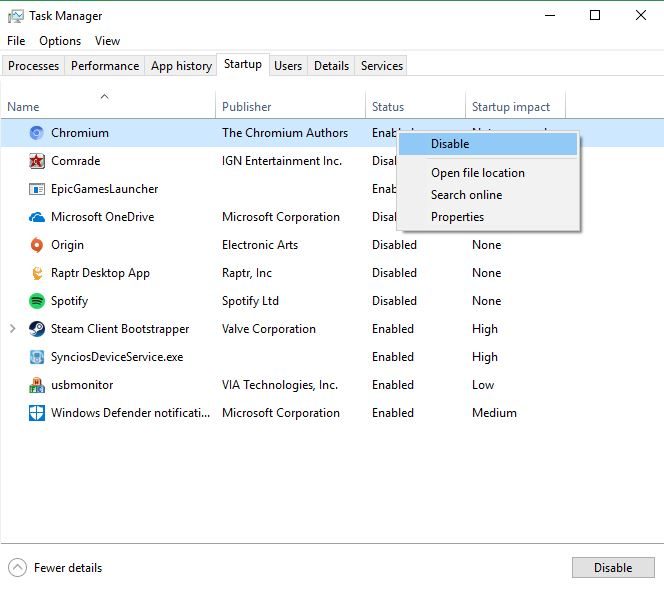
Para saber qué procesos se activan desde el inicio, abre el Administrador de tareas en el menú (Ctrl+Shift+Esc) y selecciona el botón Inicio. Todo lo que aparece como Habilitado indica que tu ordenador está ejecutando el programa al iniciar el equipo.
Para desactivar la selección de las aplicaciones que desees que no se ejecuten en el inicio del sistema operativo, haz clic derecho y selecciona Deshabilitar. Notarás que tus tiempos de arranque son muchísimo más rápidos.
Si descubres muchos programas que ni sabías que estaban en el menú de Inicio, es probable que el Inicio de Servicios también se vea afectado.
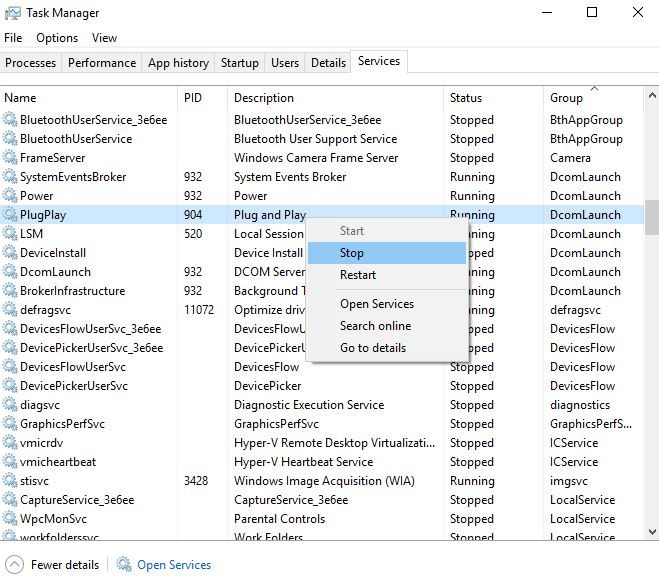
Sigue con el Administrador de equipos, abre la pestaña Servicios. Desplácete hacia abajo y, si aparece una aplicación como Automático, aún se está ejecutando en el Inicio, incluso si lo desactivaste en el menú anterior. Haz clic con el botón derecho en la tarea y pulsa Detener y se deshabilitará para siempre.
4. Cambia la configuración de energía
¡En este caso, este proceso es bastante sencillo! Definir la configuración de energía, puede resultar especialmente apreciable si estás trabajando con un ordenador portátil.
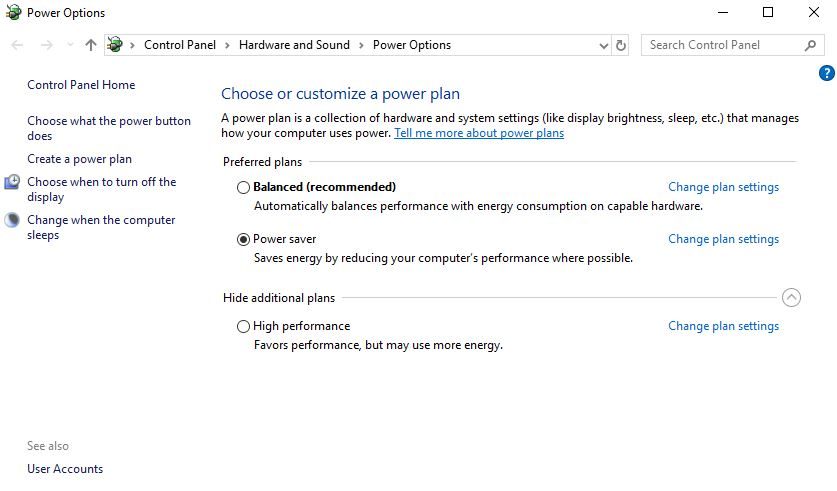
Todos los ordenadores tienen una Configuración de energía predeterminada:Ahorro de energía, Equilibrado o Alto rendimiento. Sabemos de sobra que por defecto los ordenadores portátiles, cuando no están conectados a una fuente de alimentación directa, cambian a ahorro de energía para que duren más con la batería. Así que asegúrate en averiguar si tu portátil se ralentiza más de lo que debería.
Puedes encontrar la configuración de energía en ka siguiente ruta Panel de control> Hardware y Sonido> Opciones de energía. Si no encuentras el Panel de control, pulsa la tecla Win y escríbelo en el buscador interno de tu PC. Si deseas que tu ordenador funcione de manera rápida y fluida, mantenlo configurado en Alto rendimiento. Por lo contrario, si deseas que tu ordenador funcione con ahorro de energía, te lo agradecerá con Ahorro de energía. Solo asegúrate de desactivarlo si estás realizando un proceso más exigente como jugar a un videojuego o visualizar un montón de vídeos 4k.
También puedes hacer clic en Cambiar configuración del plan de energía si quieres especificar aspectos de la economía de rendimiento de tu ordenador, como protectores de pantalla, apagar la pantalla o el modo de suspensión.
5. Cambia las opciones de rendimiento
Siguiendo con las opciones de configuración de energía, también puedes ajustar el rendimiento de tu ordenador desde este menú:
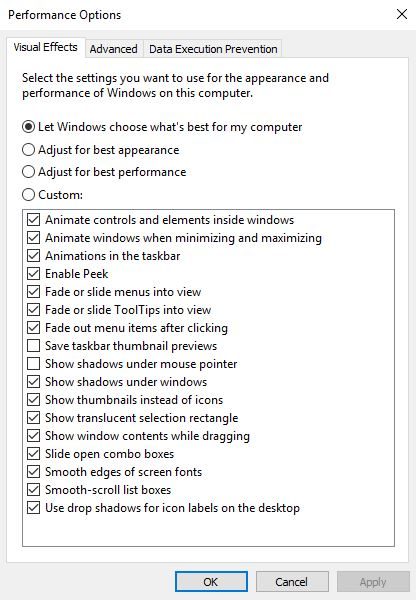
Puedes encontrarlo fácilmente en Panel de control y pulsando enSistema o bien puedes abrirlo de un modo sencillo presionando Win y tecleando Ajustar la apariencia y rendimiento de Windows.
Aquí puedes personalizar tus opciones, o puedes resolverlo de un modo rápido seleccionando «Ajustar para obtener el mejor rendimiento». A menos que sea un ordenador antiguo, es probable que no veas una gran diferencia al activar esta función. Sin embargo, queríamos incluirlo solo para que puedas maximizar el rendimiento de tu ordenador.
Existen opciones más avanzadas para acelerar tu ordenador que puedes iniciar con el Símbolo del sistema, y que sirven para verificar la salud y la memoria de los controladores.
6. Reinicia tu PC
A primeras puede parecer que estemos bromeando pero no es así. Un método efectivo para acelerar el rendimiento de tu equipo es simplemente reiniciarlo. Esto se debe a que por comodidad, muchos usuarios prefieren dejar sus equipos en suspensión en lugar de apagarlos para así ahorrarse el tiempo de arranque. A la larga esto tiene efectos negativos en el rendimiento de nuestro PC, mostrándose mucho más lento.
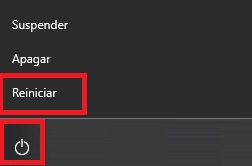
Para reiniciar Windows simplemente pulsa en Inicio (es el icono de Windows que encontrarás en la esquina inferior izquierda de la pantalla) y pulsa en el botón Inicio/Apagado. Ahora simplemente pulsa Reiniciar.
7. Actualiza Windows
Independientemente de la versión de Windows que utilices, es vital que siempre tengas tu sistema operativo actualizado a su última versión. De este modo te asegurarás que éste funciona correctamente, acelerarás su rendimiento y también solventarás cualquier error de seguridad que haya sido detectado.
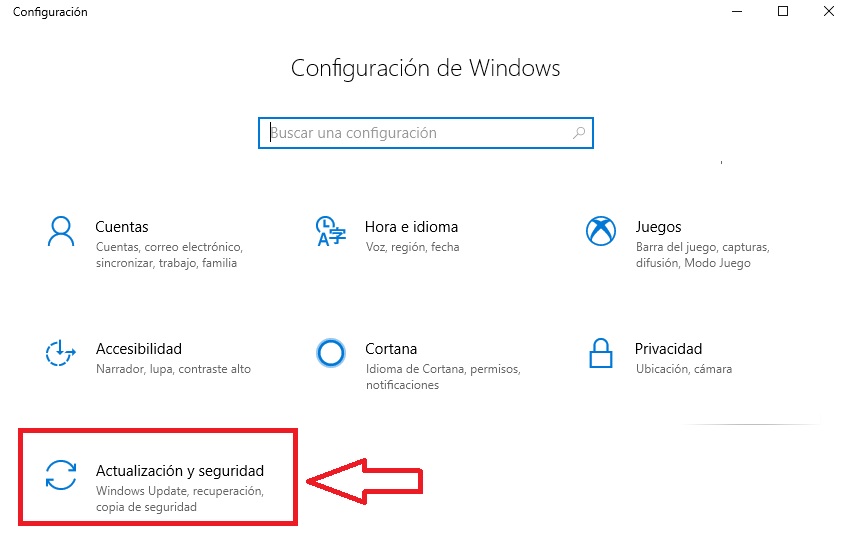
Puedes comprobar si hay alguna actualización de Windows disponible entra en el menú de Configuración (Tecla de Windows + I) y pulsa la opción Actualización y seguridad. En esta nueva ventana verás si existe alguna nueva actualización para instalar en tu equipo.
8. Desactiva los efectos de Windows 10
Este truco es exclusivo para los usuarios de Windows 10. Si bien el sistema operativo es visualmente muy atractivo, todos los nuevos efectos que ofrece esta versión de Windows consumen recursos de tu sistema. Un método efectivo para acelerar tu equipo es desactivarlos.
Para desactivar los efectos de Windows 10 primero accede al Panel de Control pulsando la tecla de Windows + I. Una vez allí, haz clic en la opción Sistema.
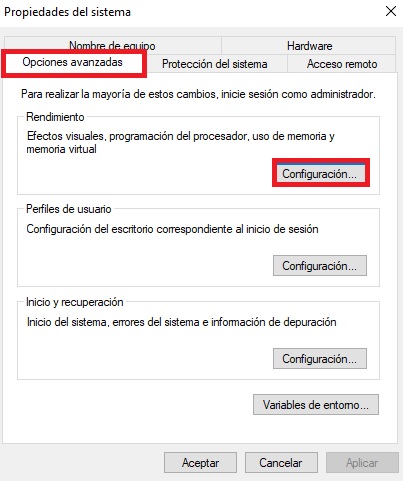
Ya en la nueva ventana, pulsa en Configuración avanzada del sistema (encontrarás esta opción en el menú lateral izquierdo). A continuación pulsa en la pestaña Opciones avanzadas y haz clic en Configuración > Rendimiento. Desde allí podrás desactivar los efectos especiales de Windows 10.
9. Desactiva las transparencias de Windows 10
Siguiendo con el punto anterior, es recomendable que además de los efectos especiales de Windows 10, también desactives sus transparencias. Aunque no parezcan la gran cosa, éstas consumen una gran parte de los recursos de tu sistema operativo y si las desactivas, éste funcionará mucho más rápido.
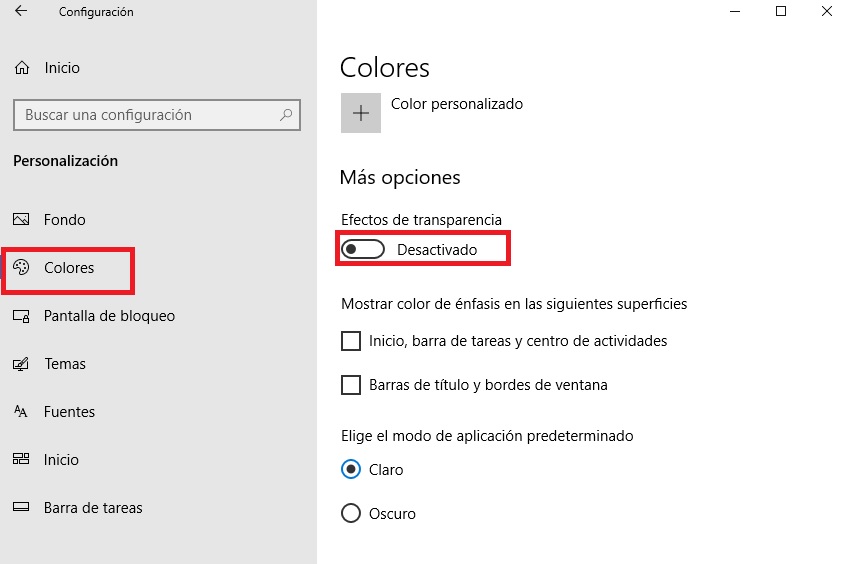
Para desactivar las transparencias de Windows 10, primero de todo accede a su ventana de Configuración (Tecla de Windows + I). Una vez en esta ventana pulsa en Personalización seguido de Colores (encontrarás esta opción en el menú lateral izquierdo). Para finalizar el proceso tan sólo tienes que desactivar el interruptor Efector de transparencia.
10. Desactiva los trucos y consejos de Windows 10
Windows 10 está pensado para ayudar en todo momento al usuario, por eso viene acompañado de un sistema de trucos y consejos que de tanto en tanto aparecerán en tu pantalla. Éstos tienen como objetivo que saques el mayor partido a tu sistema operativo, aunque por desgracia utilizan muchos de los recursos de tu sistema.
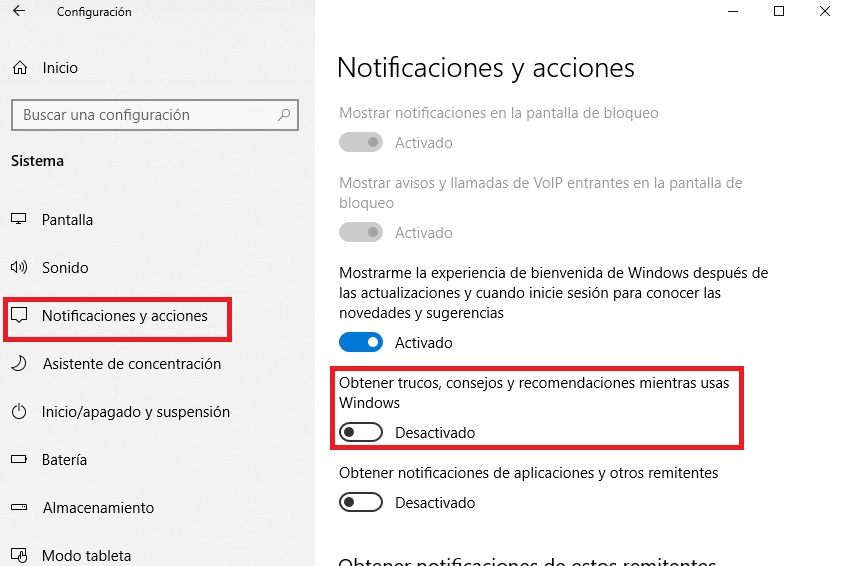
Para desactivar los trucos y consejos de Windows 10 primero accede a Configuración (Tecla de Windows + I) seguido de Sistema. Dentro del nuevo menú pulsa Notificaciones y acciones y desactiva el interruptor Obtener trucos, consejos y recomendaciones mientras usas Windows.
11. Desactiva las notificaciones de Windows 10
Además de trucos, Windows 10 también incorpora un sistema de notificaciones con los que programas y aplicaciones podrán enviarte mensajes en tiempo real. Dependiendo de la cantidad de aplicaciones que tengan esta opción activada, la velocidad de tu sistema operativo se puede resentir. Es por ello que si realmente no las necesitas, vale la pena desactivarlas.
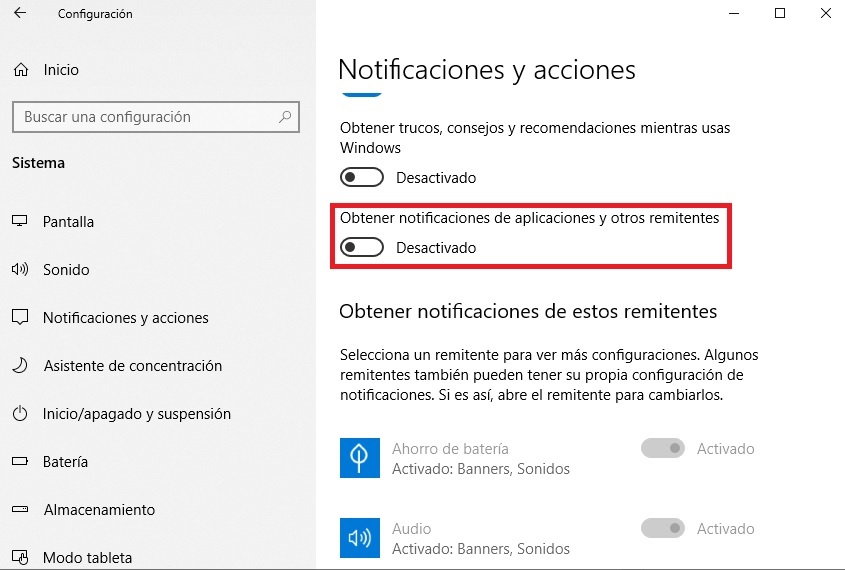
Desactivar las notificaciones de Windows 10 es realmente sencillo. Para ello simplemente tienes que acceder al menú del paso anterior y desactivar el interruptor Obtener notificaciones de aplicaciones y otros remitentes. Tras ello tu equipo debería funcionar mucho más rápido.
12. Desactiva las opciones de indización
Si ninguno de los trucos anteriores te ha funcionado, recomendamos que desactives las opciones de indización de Windows 10. Éstas almacenan los archivos que utilizamos más a menudo para que aparezcan rápidamente en nuestras búsquedas y no perdamos tiempo tratando de encontrarlos. Aunque resulta una opción realmente útil, consume muchísimos recursos de tu sistema operativo por lo que vale la pena desactivarla.
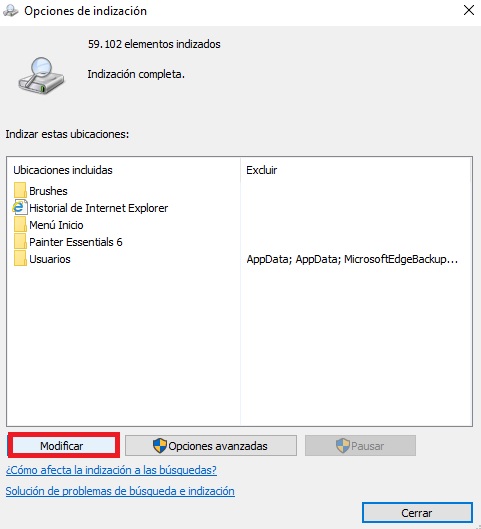
Para desactivarlas pulsa en Inicio y escribe en el buscador “Opciones de indización”. Pulsa en el resultado obtenido y ya en la nueva ventana, haz clic en el botón Modificar. Ahora simplemente desactiva todas aquellas ubicaciones de tu disco duro donde no crear necesario tener acceso rápido. Cuantas más tengas activadas, más lento irá tu equipo.
Esperamos que nuestra selección de trucos y consejos para acelerar tu equipo te hayan servido de ayuda. ¿Conoces algún truco que no aparezca en esta lista? ¡Compártelo con nosotros en la sección de comentarios!
Insomniac de Marvel’s Spider-Man para PS4 ya es un gran éxito, y por una buena razón: el juego se hizo claramente por y para los seguidores de Spider-Man, y lo ha clavado a la hora de presentar a nuestro querido personaje con décadas de historia.
Una de las mejores formas que tiene Insomniacde rendir homenaje al rastreador de pared es con los trajes desbloqueables de Spider-Man. A continuación, presentamos algunos de los más sorprendentes que podrás desbloquear y, como no, charlar acerca de su origen.
Homenaje a la historia de los mejores disfraces de Spider-Man para PS4
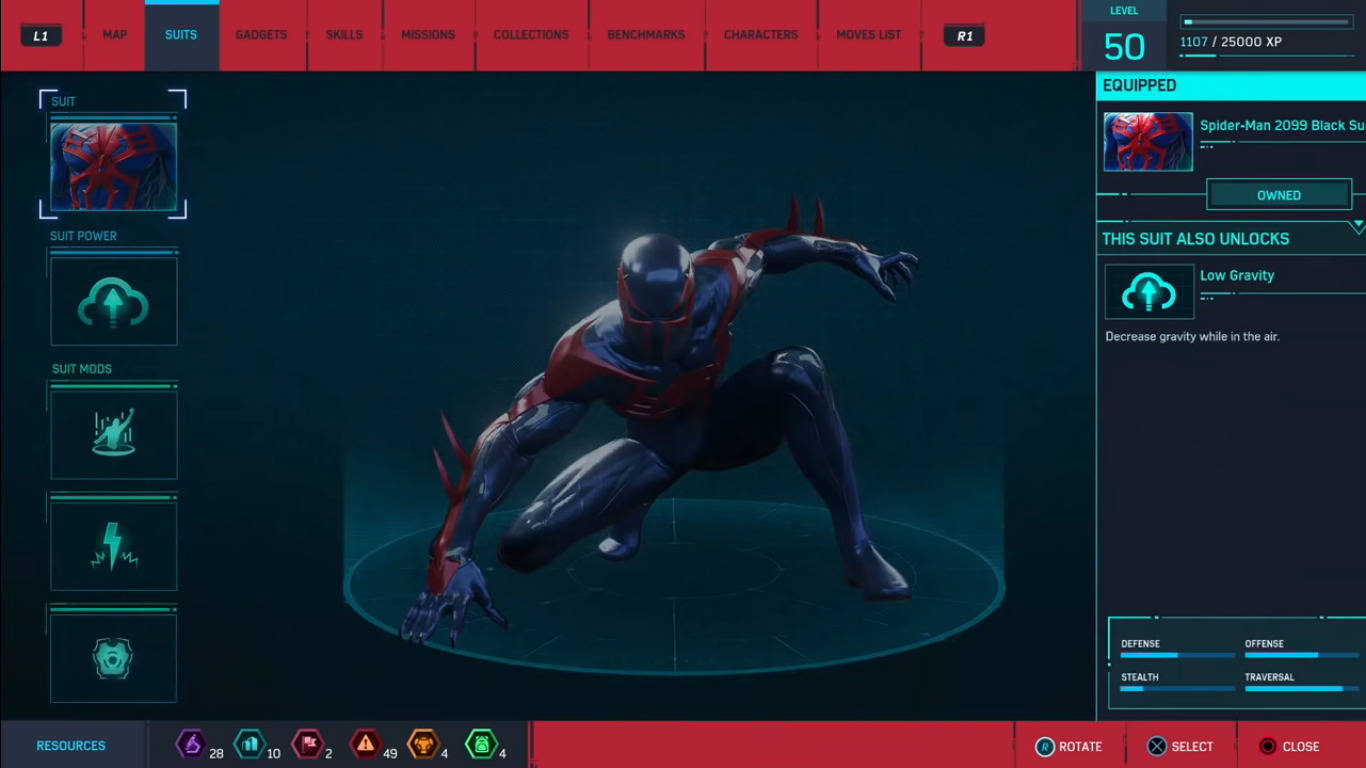
Spider-Man 2099
Spider-Man 2099 es la estrella principal del libro homónimo del Universo Marvel 2099. Con estética extraída de cyberpunk, se presenta una distopía futurista donde la mayoría de los héroes del Universo Marvel han desaparecido. Spider-Man 2099 es el alter ego de Miguel O’Hara, un joven científico que se encuentra trabajando para la corrupta Corporación Alchemax. Es un mujeriego egocéntrico y engreído, todo lo contrario de Peter Parker.
Su jefe intenta persuadirle intoxicándole con Rapture sin saberlo. Así, con el propósito de librarse de la adicción a la droga, Miguel intenta experimentar con él mismo y eliminar la sustancia de su organismo. Entonces, un colega de trabajo manipula el experimento, otorgándole un 50 % de ADN de araña y poderes arácnidos. Alchemax persigue a Miguel, que se pone un traje y una máscara del Día de los Muertos para eludirlos (Miguel es el primer hombre araña latino).
Venom y Spider-Man se enfrentarán el año que viene en una película
En los inicios de su trayectoria de personaje disfrazado, Miguel se centra en escapar de Alchemax y encontrar una cura para sí mismo. Poco a poco se vuelve más consciente de la explotación y la opresión que sufren las personas que lo rodean. Decidido a cambiar por completo la vida de los demás, se proclama públicamente como el nuevo Spider-Man, enemigo de todas las megacorporaciones y defensor del pueblo. Miguel demuestra que es uno de los héroes más grandes del futuro, incluso llegando a ser lo bastante digno para empuñar el martillo de Thor, Mjolnir.
Los poderes de Miguel son similares a los de Spider-Man original, aunque con algunas diferencias notables. Por ejemplo, no posee un sentido arácnido, pero goza de la visión y el oído muy mejorados. Es capaz de ver en la oscuridad y «ampliar» su visión. Mientras que Peter Parker podía aferrarse a cualquier superficie con cualquier parte de su cuerpo, Miguel únicamente puede aferrarse con las garras que se encuentran en las yemas de los dedos y pies. Estas garras también pueden usarse de manera ofensiva, siendo lo suficientemente fuertes como para desgarrar la carne. Además de las garras, Miguel posee también unos colmillos venenosos afilados.
En su pervivencia actual dentro de Marvel Comics, Miguel está atrapado en el presente. Con frecuencia, se le asocia con Peter Parker.
Spider-Man Noir
Spider-Man Noir debutó en 2009 en la línea de cómics Marvel Noir. Está ambientado durante la Gran Depresión y presenta las versiones más oscuras de los héroes clásicos. Spider-Man Noir no es una excepción.
En este universo, Peter Parker tiene como mentor al famoso reportero Ben Ulrich. Ben, bajo el alias de The Spider, usa sus contactos del mundo criminal para obtener información sobre Goblin, el alter ego aterrador de Norman Osborn que controla todo el crimen en la ciudad de Nueva York. Después de aventurarse a un almacén donde los secuaces del Goblin están descargando una estatua de araña, esta se abre, liberando una horda de arañas, una de las cuales muerde a Peter, lo que le hace perder el conocimiento y soñar con un dios araña. Cuando se despierta, Peter se da cuenta de que tiene superpoderes de arácnidos. Se pone el uniforme de aviador de su tío para convertirse en el justiciero Spider-Man, sin detenerse ante nada para derribar a Goblin.
Una de las principales diferencias entre Spider-Man y Spider-Man Noir es que Noir está dispuesto a matar a sus enemigos. Con frecuencia usa un revólver y una pistola Tommy en su guerra contra el crimen. A diferencia con su homólogo clásico, Noir no usa lanza telarañas sino rocía una tela orgánica para adherirse a las paredes. Noir usa la intimidación y un gran número de contactos del mundo del hampa para acercarse al Goblin.
Spider-Man Noir aparecerá en la próxima película animada de superhéroes Spider-Man: Into the Spider-Verse, interpretado por Nicolas Cage.
Araña Escarlata
Araña Escarlata es el alias utilizado por el clon de Peter Parker, Ben Reilly, protagonista de la historia de la Saga del Clon de los 90. La historia es enrevesada y llena de tonterías en formato cómics, pero haremos todo lo posible para resumirlo brevemente aquí:
Después de luchar contra el villano Chacal, que usa clones para luchar contra Spider-Man, Peter se despierta en una habitación con un clon idéntico con traje de Spider-Man. Los dos hombres araña luchan entre sí creyendo que el otro es un impostor, pero al final deciden unirse para salvar a Gwen Stacy de Chacal. En el proceso, el clon muere aparentemente en una explosión mientras intenta rescatar a Gwen. Un Peter perturbado deja caer el cuerpo del clon en una chimenea para deshacerse de él, pero el clon sobrevive y se escapa. Después de seguir a Peter y echar un vistazo a su vida, el clon ( pensando aún que él es el Peter original), adopta el nombre de Ben Reilly, utilizando el nombre de pila de su tío y el apellido de soltera de tu tía, Ben Parker y May Reilly, respectivamente. Ben se convierte en la Araña Escarlata, crea su propio disfraz con capucha y lucha contra el crimen. Durante este tiempo, es perseguido por Kaine, otro clon de Peter con tendencias asesinas.
El personaje fue «desvelado» para ser el Peter Parker original. Después de la masiva protesta de los seguidores, Ben fue asesinado en una pelea con el recién resucitado Green Goblin. Su muerte inspira a Peter (EN REALIDAD fue el original todo el tiempo) a retomar el legado de Spider-Man. En Dead No More: Clone Conspiración, Ben resucita, se vuelve loco y se convierte en el nuevo Chacal hasta que es derrotado por Spider-Man. Después de su pérdida, Ben huye a Las Vegas para redescubrir lo que significa ser un héroe.
¿Lo tienes todo? ¿No? Bueno, cuando menos el traje es impresionante.
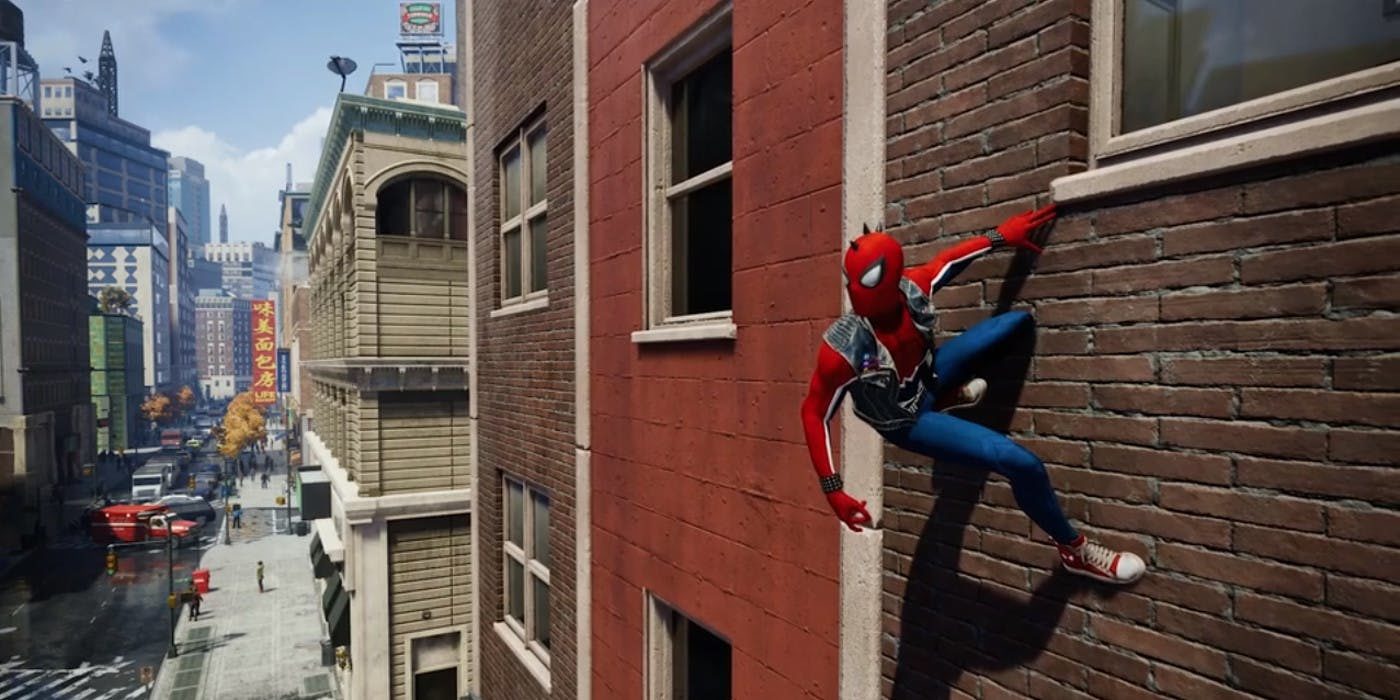
Spier-Punk
Durante el crossover de Spider-Verse, en el que los Spider-Men de diferentes realidades se unen para luchar contra el villano Morlun, se muestra una realidad que presenta a un Spider-Man algo inédito hasta entonces. Este héroe es Spider-Punk, un justiciero que lucha contra el presidente dictatorial Osborn con sus poderes arácnidos y el poder del rock and roll.
En su serie, Spider-Punk se convierte en el símbolo y líder de un movimiento punk juvenil que lucha contra el gobierno y sus drones. Al más puro estilo punk, el cómic tiene estilo, es llamativo y sin matices. Esta encarnación del héroe es Hobie Brown. En la cultura dominante del Universo Marvel, es un joven inventor afroamericano, uno de los aliados más antiguos de Spider-Man. Spider-Punk odia ser llamado como tal, prefiere ser llamado Spider-Man.
Más adelante, Spider-Punk lucha contra el antihéroe que viaja en el tiempo Kaine el Conquistador, quien llega a ser CEO que vende la imagen de Spider-Punk. Spider-Punk lucha contra el mismo para recuperar su imagen como símbolo de revolución y libertad en lugar de una figura barata y gritona.
No es ninguna sorpresa que Adobe Photoshop es el programa de edición de imágenes más famoso en todo el mundo. Esto provoca que muchos archivos vayan en el estándar de este software, es decir, el PSD. ¿Quiere decir esto que sólo se pueden abrir con Photoshop por bandera? La respuesta es, obviamente, no. Hay más herramientas que permiten el editar un archivo de este tipo, así que te vamos a explicar cómo abrir un archivo PSD sin Photoshop.
Adobe Photoshop CC 2015 es el editor gráfico más avanzado que existe, capaz de hacer desde simples fotomontajes a complejos diseños 3D e ilustraciones
GIMP
No podíamos empezar con otro programa, ¿verdad? GIMP lleva durante años convirtiéndose en el sustituto más fiable de Adobe Photoshop. La gran mayoría de expertos lo ponen en primer lugar como alternativa, ya que incorpora todas las herramientas básicas de diseño y composición que incluye el mismo Photoshop.
Cómo no, GIMP también trabaja con formato PSD, así que no vas a tener problemas para abrir los archivos. Además, todo se reproducirá tal cual lo dejaste en Photoshop, es decir, con las capas, textos, filtros, etc., que hubieras introducido. Para nosotros, el primer puesto siempre en el ranking de alternativas.
En alguna ocasión hemos traído por aquí a Xn View, un visor de imágenes bastante competente que nada tiene que envidiar a las cabezas de cartel en este sentido. Este programa puede leer hasta más de 500 formatos diferentes, por lo que PSD, que es muy común, se incluye dentro de su larga lista. Además, permite exportar a 70 extensiones diferentes, lo que también es muy importante.
Microsoft dijo que iba a dejar de dar soporte a Paint, su ya mítico programa de edición de imágenes. Sin embargo, en Internet tenemos una alternativa maravillosa, una herramienta que ni es como Paint ni tampoco es como Adobe Photoshop: Paint NET. Este programa permite realizar algunos conceptos muy básicos de edición de imágenes, aunque la clave está en que puede abrir el formato PSD.
Para ello es necesario instalar un plugin, así que entra en PSD Plugin y descarga el contenido. Cuando lo hagas, extrae los archivos y localiza uno llamado PhotoShop.ddl. Lo siguiente es tan sencillo como copiarlo y pegarlo dentro de la raíz de Paint NET. Si todo está hecho bien, el programa abrirá sin ningún problema el archivo PSD.
Vamos a finalizar este artículo con un programa que puedes utilizar a través de un navegador: Photopea Online Editor. La principal virtud de esta herramienta es que permite no sólo visionar archivos PSD, sino también otros más desconocidos dentro de la fauna que habita en los mundos de la edición audiovisual.
Utilizarlo es realmente sencillo. En cuanto accedas a la página web verás un diseño muy similar al de los programas de edición de imágenes. Simplemente dale a “File” -> “Open” y localiza el archivo PSD que quieras visionar. En cuestión de unos segundos –puede tardar un poco, pero nunca llegará a un minuto-, Photopea Online Editor mostrará el PSD tal cual se dejó, desde capas hasta modificaciones realizadas en la imagen.
Los 6 mejores Youtubers de videojuegos. 8 de los 10 canales más populares de YouTube se vinculan a los juegos. Descubre Pewdiepie, Videogamedunkey y muchos más!
¡8 de los 10 canales más populares de YouTube se vinculan a los juegos! De los dos que no lo son: uno es un rant-vlogger brasileño (hay que reconocer que es muy divertido verlo incluso si no hablas el idioma), y el otro es Dude Perfect. Ni una palabra más.
¿Por qué tantos jugadores? Tenemos una teoría, una creencia muy arraigada: los youtubers de videojuegos nos hacen sentir como si estuviésemos entre amigos. No hay mejor experiencia de juego que una noche con el escuadrón, y estos autores consiguen esa sensación. ¡Es lo que nos hace volver a por más!
Si buscas lo último en juegos o simplemente quieres ver un vídeo divertido, echa un vistazo a estos canales alucinantes. [AVISO: Muchos de estos vídeos contienen sangre, lenguaje inapropiado, mal gusto y despropósito].
Los mejores canales de videojuegos de YouTube
Pewdiepie
Empecemos con Pewds.
Con un toque muy novedoso e inaudito, Pewdiepie es capaz de impulsar los juegos de YouTube a lo más alto de las listas de éxitos. Actualmente, y en algunas ocasiones, Pewdiepie publica contenido relacionado con videojuegos, pero pasa más tiempo fuera del estudio y sus mejores vídeos suelen estar relacionados con temas de la vida real. Ahora bien, el humor y la diversión se mantienen!
En resumen, no hay quien supere a Pewdiepie.
Videogamedunkey
Los vídeos de Dunkey incluyen toda la hilaridad y la diversión que esperarías de un buen canal de juegos, pero va más allá. El canal califica los juegos nuevos de manera clara y efectiva, lo que convierte cada vídeo en informativo y ameno.
Por supuesto, hay clips carentes de sentido, como el episodio «Ultimate Skyrim».
Juego Grumps
¿Cansado de todos esos canales que se saltan el juego para llegar a las mejores secciones? A veces, lo único que quieres es tenerlo todo en una gran partida …
Prueba el juego Grumps! Junto con una serie de compilaciones y cortos animados, este canal presenta (en esencia) a Arin y Dan mientras estos viajan a lo largo de los videojuegos de principio a fin. Si quieres ver todo lo de Breath of the Wild, Resident Evil, o Paper Mario: The Thousand Year Door, ¡estos tíos son buenísimos!
ProZD
Cierto. A ProZD no le gusta los juegos en el canal. No obstante, sus vídeos se ríen de las metáforas que todos los entusiastas de la cultura popular reconocerán: ¡pasa por ingenioso, cuelga clips de un minuto sobre los despropósitos de los juegos del mundo abierto, mala técnica, vestimenta de videojuegos de rol, y más!
Markiplier
Los canales de juego, en esencia, se basan en la personalidad del creador. Markiplier destaca atrayendo a la audiencia! Sus vídeos más populares cubren juegos en el departamento de jumpscare, pero a menudo se extienden más allá. ¡No busques más!
Juegos de smosh
¿Conoces Honest Trailers? Sorprendentemente, ese no es el nombre del canal actual. ¡Es SMOSH!
No hay nada como un buen Honest Trailers para recordarnos las incoherencias inútiles en los videojuegos populares, todo al ritmo de esa VOZ IMPRESIONANTE. Si hubiera una palabra para describir Smosh Games sería «bingeable».
Muy bien, eso no es una palabra, pero encaja.
Y para terminar
Es cierto que si buscas en Google los mejores canales de videojuegos de YouTube, te darás cuenta de que muchos de estos canales no tienen una puntuación alta en número de suscriptores. En parte, es porque la mayor comunidad de jugadores se centra en los clips vídeos: los números más divertidos se entrelazan (el punto fuerte de Pewdiepie). No obstante, incluimos canales como Game Grumps debido a su excelente capacidad de reproducción completa, y Dunkview por sus revisiones refrescantes y minuciosas.
¡Aún quedan más canales al más alto nivel, incluso un buen número de habla no inglesa! No podemos dejar de mencionarlos, echa un vistazo:
En un presupuesto de edición de sonido no hay mejor herramienta que Audacity: un editor de sonido digital de libre uso y de código abierto. Audacity está disponible para los sistemas operativos Windows, MacOS / OS X y Unix. Este software lleva presente desde 1999 y ha tenido más de 100 millones de descargas. Sin embargo la mayoría de los usuarios no han sabido arañar la superficie de lo que realmente es Audacity.
Si bien cuenta con muchas características útiles (operación multiplataforma, reducción vocal y aislamiento, mezcla multipista, reproducción MIDI y soporte de plugin), el programa tiene algunas deficiencias. Su principal inconveniente es la imposibilidad de importar formatos de archivo WMA, AAC, AC3 o formatos de archivo propietarios. Pero si se tiene en cuenta que este software es completamente gratuito, estamos dispuestos a evitar pérdidas y a empezar a editar.
Si eres nuevo con Audacity o bien no te ves capaz de encontrar la herramienta adecuada, tus respuestas están aquí.
Hemos reunido en una lista los 14 consejos para principiantes que te indicarán cómo localizar y usar de manera rápida las herramientas básicas de edición de sonido que Audacity pone a tu disposición.
Consejos para empezar a utilizar Audacity
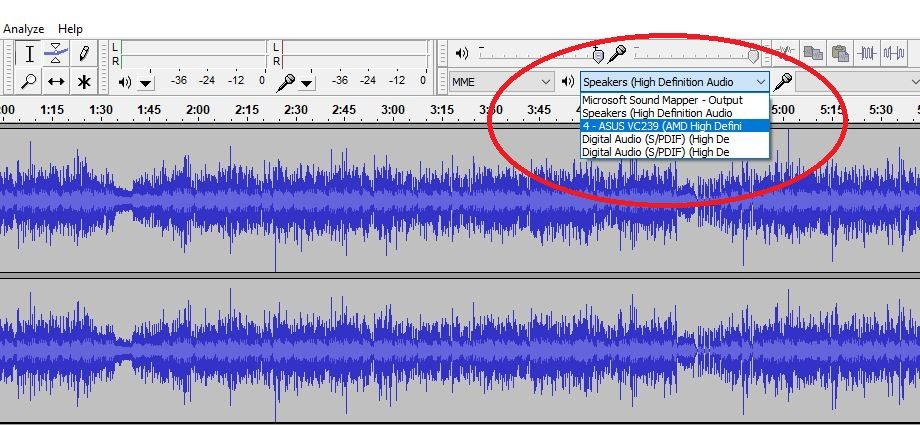
Configura tu dispositivo de audio
Si no recibes sonido al iniciar Audacity, lo más probable es que el programa tenga como valor predeterminado el dispositivo de salida incorrecto. Para cambiar el sonido, únicamente tienes que seleccionar el dispositivo correcto. En la Barra de herramientas, en la parte superior, se encuentra el volumen de reproducción y el volumen de grabación, ambos con controles deslizantes.
Justo debajo del control deslizante del micrófono, hay un menú desplegable donde puedes seleccionar tu dispositivo fuente. Recomendamos el uso de auriculares, en especial si estás trabajando con una pista estéreo.
NOTA: El menú desplegable que se encuentra junto a esta aplicación se utiliza para seleccionar tu dispositivo de micrófono, por lo que si deseas grabar, asegúrate de que estás seleccionado el dispositivo correcto.
¿Cómo borrar un fragmento de un videoclip?
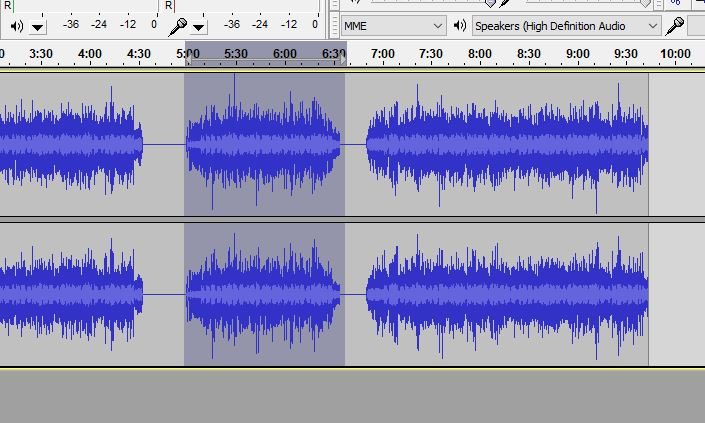
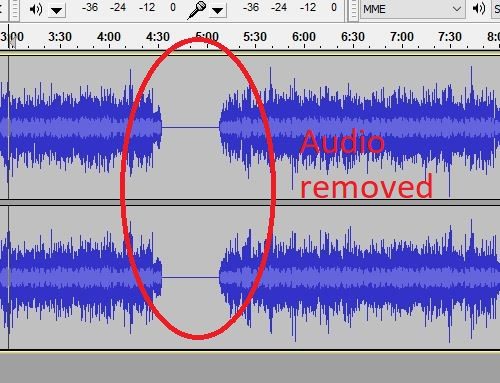
En realidad, Audacity es muy intuitivo. Todo lo que necesitas hacer para eliminar parte de una pista de audio es resaltar lo que no quieres (si tienes la pista en estéreo, asegúrate de seleccionar tanto a la izquierda como a la derecha ). A continuación, pulsa suprimir. ¡Nada más fácil!
No obstante, ten en cuenta que todo lo que hay antes y después de la selección resaltada fusionarán, lo cual inevitablemente sonará mal. Echa un vistazo a nuestros consejos sobre fading y silencing.
Herramienta zoom
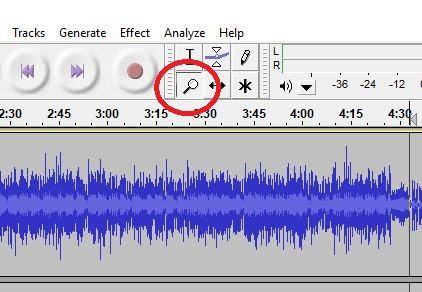
Con casi total seguridad, necesitarás tu herramienta zoom para un ajuste fino y para los cortes de precisión. Para hacer zoom, en la parte superior en la Barra de herramientas, haz clic en la lupa y sobre pista en la que desees hacer zoom. Haz clic derecho para alejar la imagen. Puedes hacer lo mismo pulsando CTRL+1y CRTL+3. Para restablecer los valores predeterminados, pulse CTRL +2.
Abre una nueva pista vacía
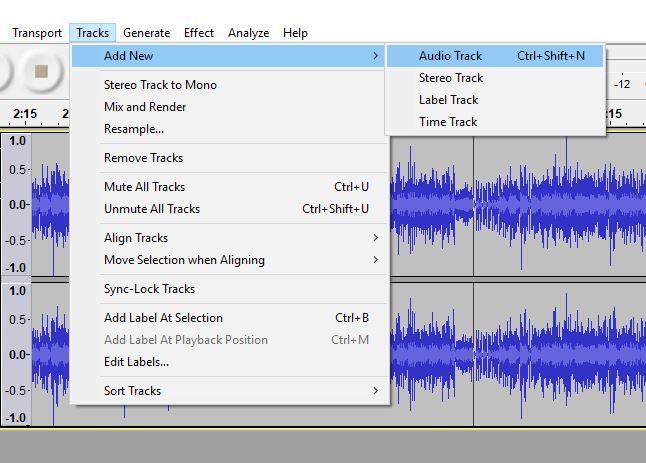
Para insertar una nueva pista en Audacity, haz clic en la pestaña de pistas en la parte superior, a continuación añades una nueva pista. Elige si quieres que la pista sea mono o estéreo. También puedes hacerlo tecleando CTRL + SHIFT + N.
Inserta otra pista completa
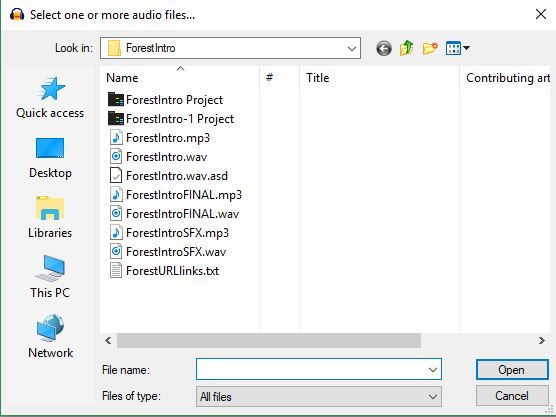
Al contrario del punto anterior, esta es la manera de añadir una pista que ya tiene audio. Para ello, en el menú Archivo haz clic en importar. A continuación, elige el audio. Otra forma de hacerlo es pulsando CTRL + SHIFT + I, abrirás el Explorador de archivos para importar el audio.
Una vez que la ventana esté abierta, podrás navegar a la pista deseada y añadirla. Asegúrate de que sea un archivo .wav o .mp3. Si necesitas cambiar el formato, tu mejor apuesta es usar este sitio de acceso gratuito.
Alinea tus pistas
El método más preciso para alinear tus pistas está en el menú de pistas. A partir de ahí, eliges alinear pistas. Seleccionas Iniciar en el cursor y el siguiente lugar donde haces clic será donde comienza la pista seleccionada.
Reducir el volumen de la pista
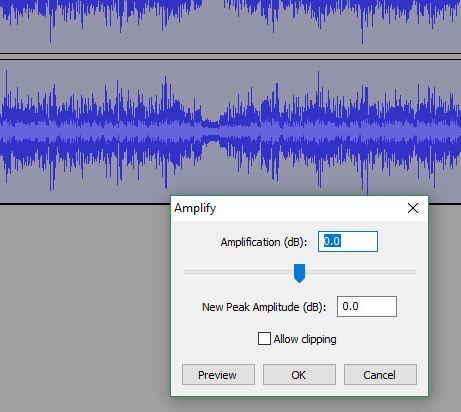
Selecciona la parte de la pista que deseas silenciar. Debajo de la pestaña de efectos elige aumentar. Se abrirá una ventana con un deslizador ajustable. Ajusta los parámetros según el volumen deseado. No olvides pulsar «vista previa» para comprobar si suena bien antes de ejecutarlo.
Aumentar el volumen de la pista
Para subir el volumen de una pista, tendrás que abrir la misma ventana que en nuestro último consejo (efecto> amplificar). Asegúrate de resaltar de antemano el audio seleccionado.
Una vez que estés en la nueva ventana, sube el control deslizante según los parámetros necesarios.
NOTA: Audacity no permite el recorte de forma predeterminada, lo que significa que no va más allá de un cierto margen de volumen sin romper ese umbral. Si deseas ignorar este valor predeterminado, haz clic en «Allow clipping» antes de confirmar el cambio. No obstante, aconsejamos, después de realizar este paso, comprobar la calidad de audio.
¿Dónde está el recorte?
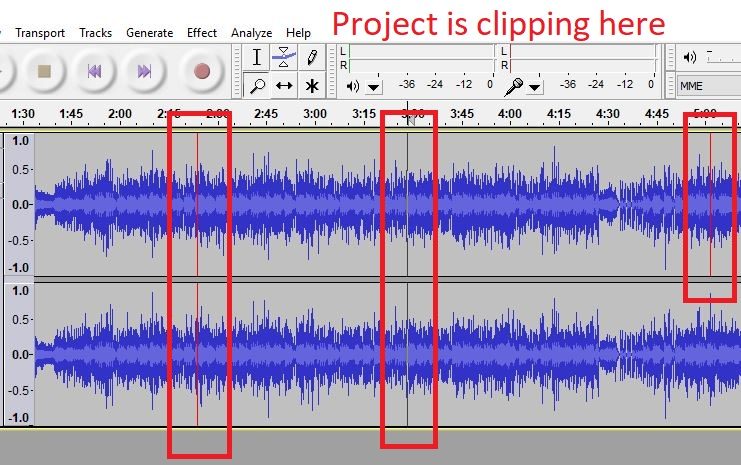
Para visualizar cualquier lugar donde el volumen de la pista esté superando los valores máximos, abre la pestaña vista y haz clic en «Show clipping». Esto te mostrará cualquier lugar donde el volumen aumente. Ajústalo de forma manual, o en su defecto usa el efecto> ecualización para configurar tus propios parámetros de volumen.
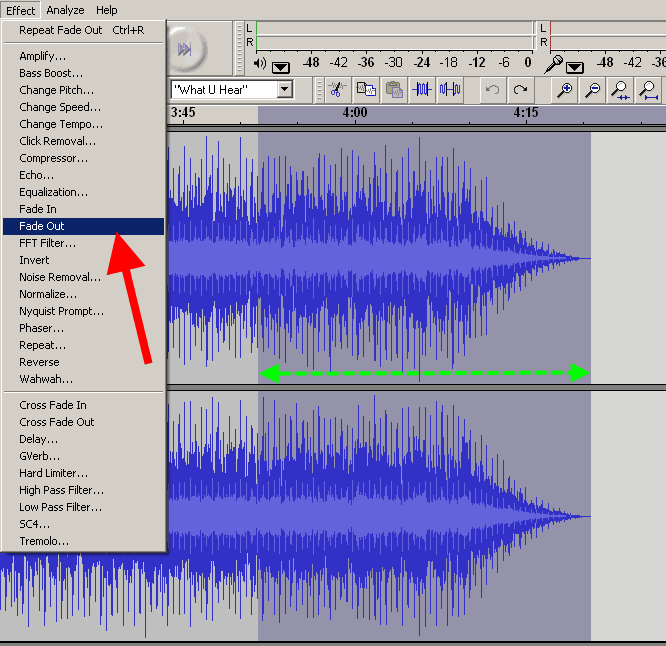
Fade in / Fade out
El procedimiento es bastante fácil. Selecciona la parte sobre la que deseas aplicar el efecto, selecciona la opción del menú Efecto > Fade in / Fade out
Podrías considerar hacer un doble fundido dependiendo del sonido que estés buscando.
Doble atenuación
Es posible que la atenuación no sea lo suficientemente contundente, o que no se reduzca como te gustaría. Para corregirlo, eliminemos un fundido, por ejemplo: resalte la selección en la que desea su fundido, luego continúe y agréguela (como se describe anteriormente). Ahora seleccione la segunda mitad de esa misma selección y desaparezca nuevamente. Dale una escucha; esta podría estar más cerca del efecto que esperabas.
Elimina parte de un clip sin cambiar la longitud o su velocidad
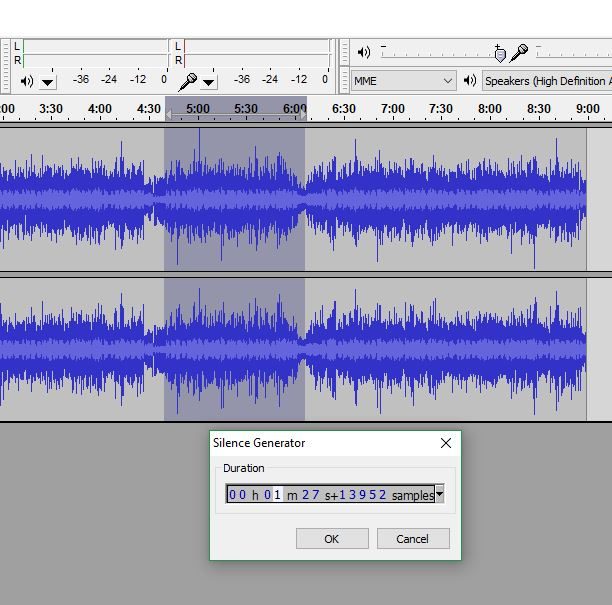
Por lo general, cuando eliminas una selección de un clip, se romperán los otros segmentos. Como resultado, tendrás un sonido molesto y afectará a la sincronización. Para evitarlo, un buen truco consiste en seleccionar la parte que deseas eliminar y en lugar de eliminarla, vayas a la pestaña Generar y selecciona Silencio.
Crearás el vacío para la duración de tu selección.
Modificar el tono
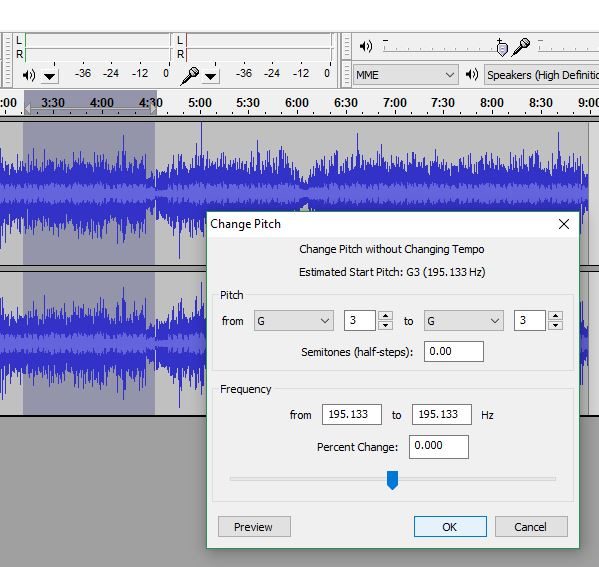
Esta funcionalidad divertida es útil si se desea que la voz de otra persona suene más baja o más alta. Por ello, resalta tu selección y en el menú de efectos, elige change Pitch. Se abrirá una nueva ventana.
Ajusta el control deslizante y la vista previa hasta que suene como lo deseas. Como recomendación, te sugerimos que anotes el número elegido; de esa manera podrás replicar el tono más adelante.
Exporta tus pistas
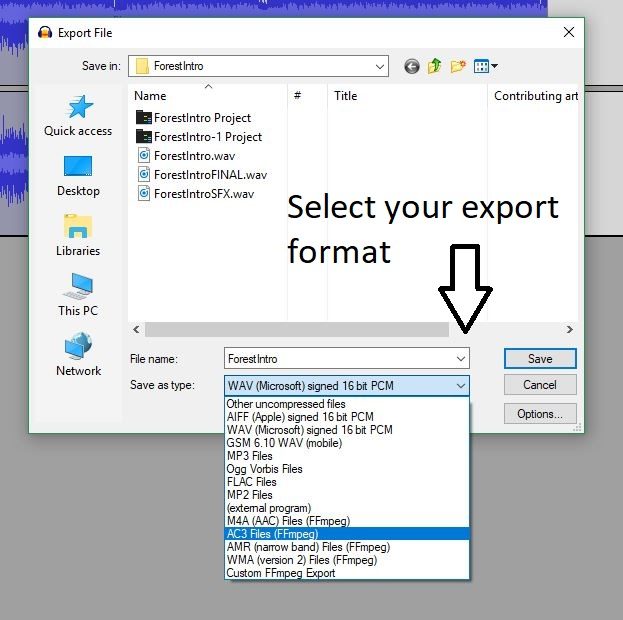
Cuando hayas terminado de trabajar, puedes exportar tu proyecto haciendo clic en Exportar en el menú archivo. Asegúrate de establecer tu formato antes de guardar, y recuerda que puedes cambiarlo más adelante en este sitio.
Es de esperar que esta guía te ayude a navegar de manera más eficiente con Audacity y a usar algunas de las características que puedes haber pasado por alto. Editar audio puede ser una tarea que consume mucho tiempo, ¡pero al final vale la pena el esfuerzo!
Gmail ofrece una gran cantidad de funciones para sus usuarios, y Google las mejora de manera continua o agrega otras nuevas. Muchas de las funciones de Gmail son sencillamente funciones que uno espera, como por ejemplo, tener la opción de personalizar las pestañas o crear múltiples bandejas de entrada. Sin embargo, existen muchas otras, no tan conocidas, que puedes hacer en Gmail. ¡Te las explicamos!
4 trucos de Gmail que probablemente no conoces
1. Boomerang para Gmail
Si no has usado Gmail con Boomerang, en realidad no has usado Gmail. En serio, este complemento es una herramienta muy interesante que podría ahorrarte un montón de tiempo y molestias. En especial, si tienes algún tipo de negocio u otra actividad.
Boomerang es la extensión de Chrome para Gmail. Instálatelo y podrás programar tus correos electrónicos a la hora seleccionada.
También podrás reenviarte un correo electrónico. ¡Esta segunda función está genial! Imagínate que tienes un correo electrónico importante pero no tienes tiempo de tratarlo en este momento, pues dile a Gmail que lo vuelva a enviar más tarde, y podrás continuar con tus asuntos sin el riesgo de olvidarse de él.
2. Anula tus suscripciones
¿Sabrías decir lo que cuesta pasar por todo este proceso cuando quieres darte de baja de la lista de correo electrónico? Por lo general, tienes que hacer clic en cierta dirección web, donde tendrás que especificar el motivo de por qué has tomado la decisión de irte (y, a menudo sufrir alguna amonestación pasivo-agresiva por tu decisión).
¡Se acabó! Gmail te permite darte de baja sin correr con todo este drama. Tan pronto como recibas un correo electrónico no deseado, haz clic en el nombre del remitente y a continuación selecciona «Cancelar suscripción».Hecho y hecho.
3. Retroceder en el tiempo con Gmail
¿Alguna vez has enviado un correo electrónico e inmediatamente te has arrepentido? Pues, con Gmail lo puedes hacer. Configúralo ingresando al menú de Configuracióny habilita la opción Deshacer el envío.
Ahora, cada vez que envíes un correo electrónico, tendrás la opción Deshacer para cancelarlo todo. Tendrás una ventana donde podrá establecer un retardo desde que pulsamos enviar hasta que el correo se envíe (generalmente no más de 30 segundos), pero aún así, es prácticamente un viaje en el tiempo.
4. Versión offline de Gmail
¿Qué? ¿Estás revisando tus correos electrónicos sin conexión a Internet? Sí, es posible, incluso puedes hacer uso del servicio de correo aunque no se enviarán hasta que la conectividad a Internet vuelva a estar activa. Ahora bien, esto no sucede de forma automática.
Para activar el modo offline, selecciona la opción Configuración de Gmail y activa la casilla habilitar correo sin conexión. Para hacerlo, necesitarás la última versión de Chrome y Gmail . Antes de las actualizaciones recientes, esta función solo estaba disponible a través de una extensión de Chrome.