Las mejores alternativas gratuitas para Adobe CC

Adobe ha sido siempre siempre el gran referente dentro del mundo del software creativo. Todos conocemos programas como Photoshop, Illustrator o InDesign pues éstos se utilizan a diario por profesionales alrededor del mundo. Sin embargo, también son conocidos por ser bastante caros, sobre todo para no profesionales o gente que se inicia.

Para solucionar este problema y con el auge de la nube, en el 2013 Adobe creó la llamada Creative Cloud (o CC). Este servicio por suscripción permite a los usuarios que así lo deseen adquirir licencias temporales de sus productos por un precio reducido y tiempo limitado. A todo ello se le añade, por supuesto, el atractivo de la nube y poder acceder a este servicio desde cualquier equipo. Sin embargo, el precio sigue siendo muy elevado y no a todo el mundo le gusta pagar una cuota mensual por un software que en fondo no posee de forma indefinida.

Si eres un diseñador gráfico, ilustrador, fotógrafo o simplemente una mente creativa es probable que quieras probar la suite de Adobe Creative Cloud. Sin embargo, también es probable que a no ser que seas un profesional ya consagrado, no tengas el presupuesto suficiente para adquirir una licencia.

Adobe Photoshop CC DESCARGAR
7

No dejes que esto te desanime pues hay extraordinarias alternativas gratis con las que podrás tener acceso a las mismas herramientas de Adobe CC sin gastarte un sólo céntimo. Éstas son las que más nos gustan.

Alternativas gratuitas a Adobe Acrobat

Apowersoft Online PDF Editor
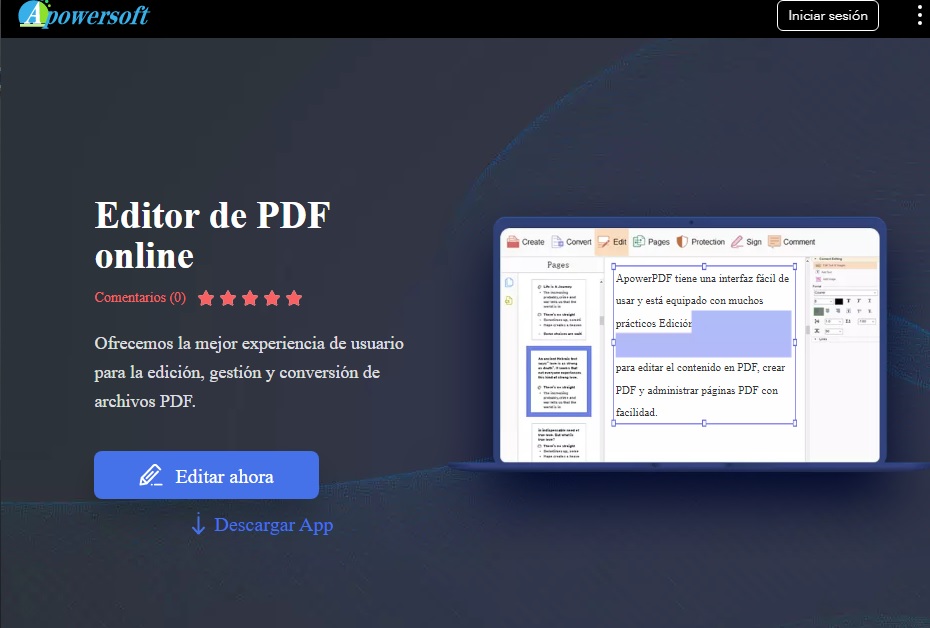
Apowersoft Online PDF Editor es una excelente opción si necesitar un programa para crear y editar documentos en formato PDF y no puedes permitirte adquirir Adobe Acrobat Por DC.

Éste funciona tanto desde su versión web (haz clic aquí para llegar hasta ella) o si lo deseas, también puedes descargar una versión del programa para tu escritorio.

Uno de los puntos fuertes de Apowersoft Online PDF Editor es que además de ser gratuito y permitirte editar los archivos PDF, no va a añadirles una marca de agua. Muy recomendable.

Apowersoft Online PDF Editor DESCARGAR
7

PDF-XChange Editor

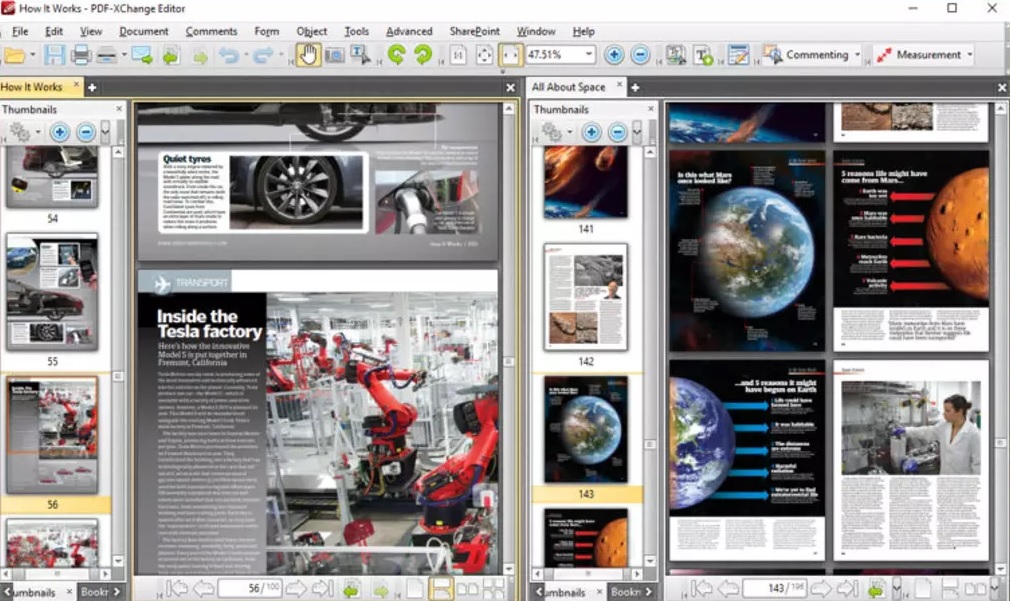
PDF-XChange Editor es una potente herramienta gratuita con la cual podrás editar archivos PDF desde cualquier equipo con sistema operativo Windows.

El programa es capaz de editar, unir, separar y extraer páginas de cualquier documento en formato PDF. También es capaz de reconocer texto escaneado, por lo que resulta perfecto para oficinas que no pueden permitirse la suite de Adobe.

Aunque PDF-XChange Editor tiene una versión premium, su edición gratuita es lo suficientemente completa para que no necesites otro editor de textos PDF.

PDF-XChange Editor DESCARGAR
8

PDFescape

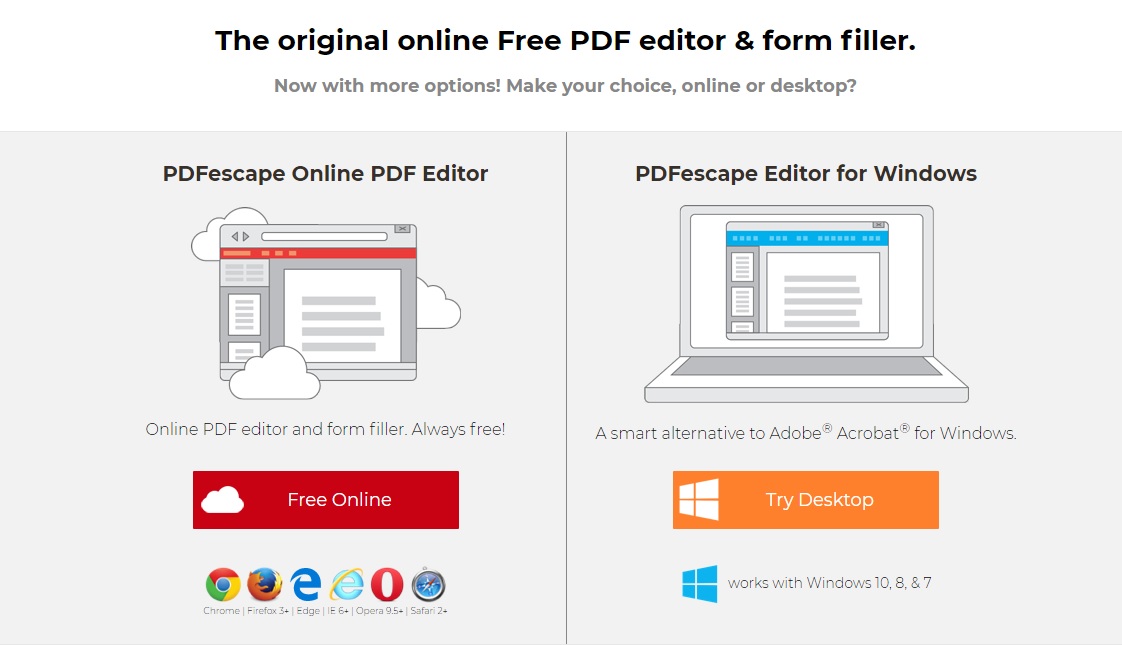
PDFescape es otra herramienta online completamente gratuita con la que podrás trabajar con documentos en formato PDF en un abrir y cerrar de ojos. Puedes llegar hasta su página oficial haciendo clic aquí.

A diferencia de las alternativas anteriores, PDFescape no va a permitir que edites el texto de un documento, pero permitirá que añadas formas, selecciones imágenes y también que añadas texto extra.

Si la versión online gratuita de PDFescape te parece insuficiente, el programa también tiene una versión Pro para descargar en tu equipo.

PDFescape Pro DESCARGAR
8

Alternativas gratuitas a Adobe Photoshop

GIMP
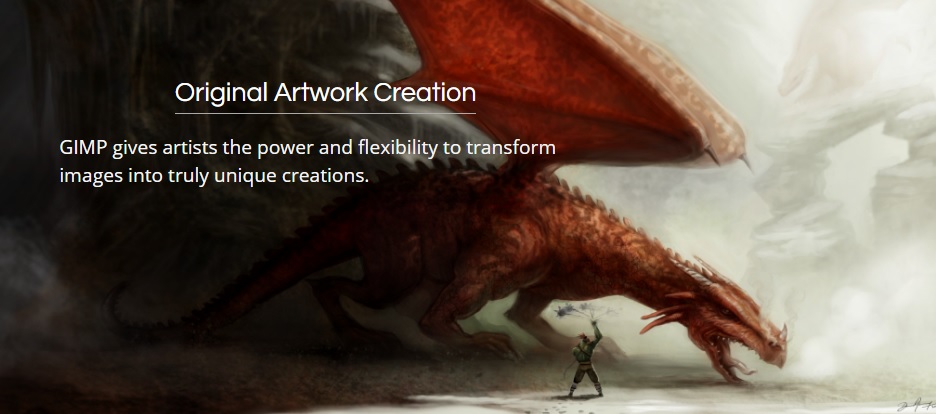
GIMP lleva muchos años siendo la alternativa gratuita a Photoshop más querida y utilizada por los usuarios. Este programa de código abierto ofrece más o menos las mismas herramientas que la suite e Adobe… ¡pero es completamente gratis!

GIMP incorpora un amplio abanico de herramientas, filtros y pinceles para que crear y editar cualquier imagen que desees. Puesto que es un programa de código abierto, podrás ampliar sus funciones dependiendo del efecto que quieras conseguir. Además de ello, es un programa excelente para crear tus propias ilustraciones, especialmente si dispones de una tableta de dibujo.

Como único punto flaco, GIMP tiene un interfaz distinto a Photoshop y para muchos resulta confuso. Sin embargo, y como sucede con todo, una vez le pilles el truco te sentirás como pez en el agua. GIMP es sin duda una de las mejores alternativas al programa de Adobe.

GIMP DESCARGAR
7

Pixlr

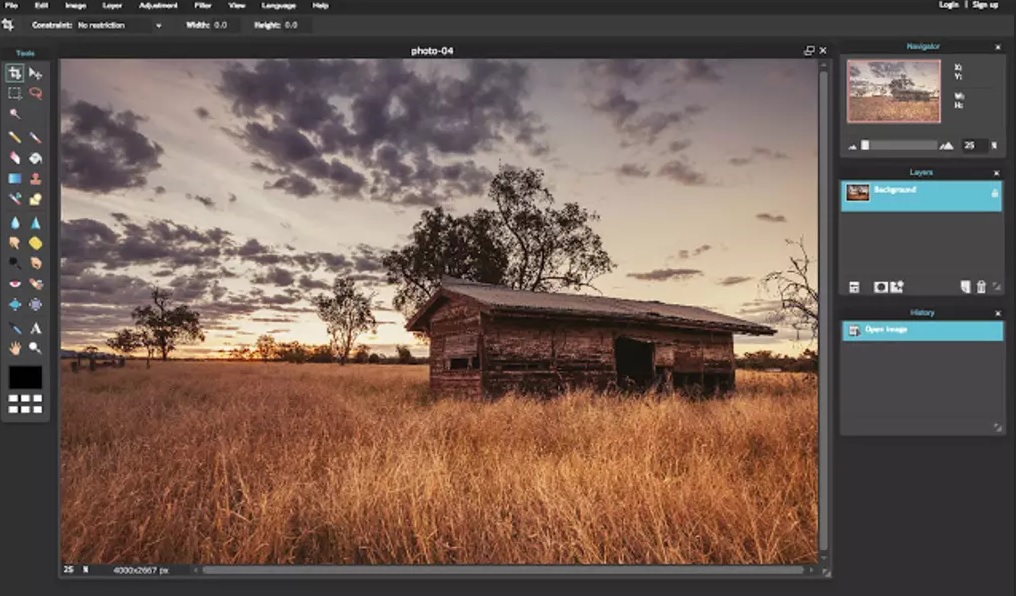
Pixlr es otra excelente alternativa completamente gratuita a Adobe Photoshop. Este programa destaca por ser extremadamente versátil pues tiene versiones tanto para móviles (Android, iOS) así como también una edición para descargar a tu escritorio y una online.

Si bien Pixlr no tiene todas las funciones avanzadas de Photoshop, sí tiene todas las herramientas básicas para la edición de imágenes. Así pues, y a diferencia de GIMP, estamos hablando de un potente y versátil programa dirigido especialmente a la edición de fotografías.

Recomendamos Pixlr especialmente para todos los usuarios que busquen un programa rápido para editar fotografías sin necesidad de tener nada instalado en su equipo. Aunque no olvides que si lo deseas, también hay una versión para escritorio que podrás utilizar cuando quieras sin necesidad de conexión.

Pixlr DESCARGAR
8

Krita

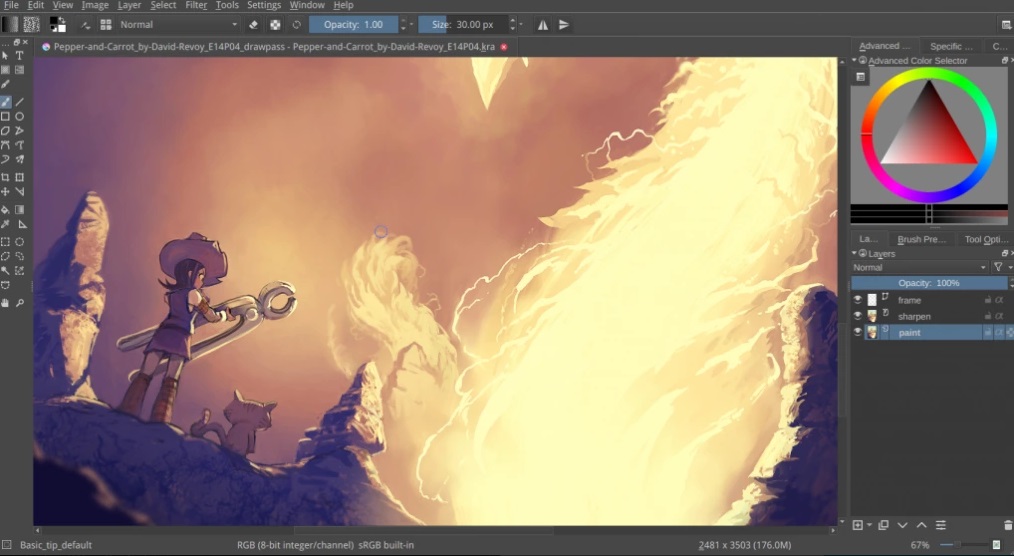
Krita es editor y creador de imágenes muy parecido a GIMP pero en lugar de centrarse en el mundo de la fotografía, es perfecto para el dibujo digital.

Además de ofrecer resultados de apariencia completamente profesional, uno de los puntos fuertes de Krita es sin duda su interfaz. Éste es muy parecido al de Photoshop y además muy fácil de dominar. Es por ello que no necesitarás pasarte horas y horas delante de tutoriales para crear una imagen perfecta.

Krita es una solución integral para el dibujo digital y además es multiplataforma, por lo que no tendrás problema en instalarla en cualquier equipo.

Krita DESCARGAR
8

Si GIMP, Pixlr o Krita no te convencen, no te preocupes. Tenemos un artículo a fondo donde te presentamos las mejores alternativas gratis a Photoshop. Puedes echarle un vistazo bajo estas líneas.
Alternativas gratuitas a Adobe Illustrator

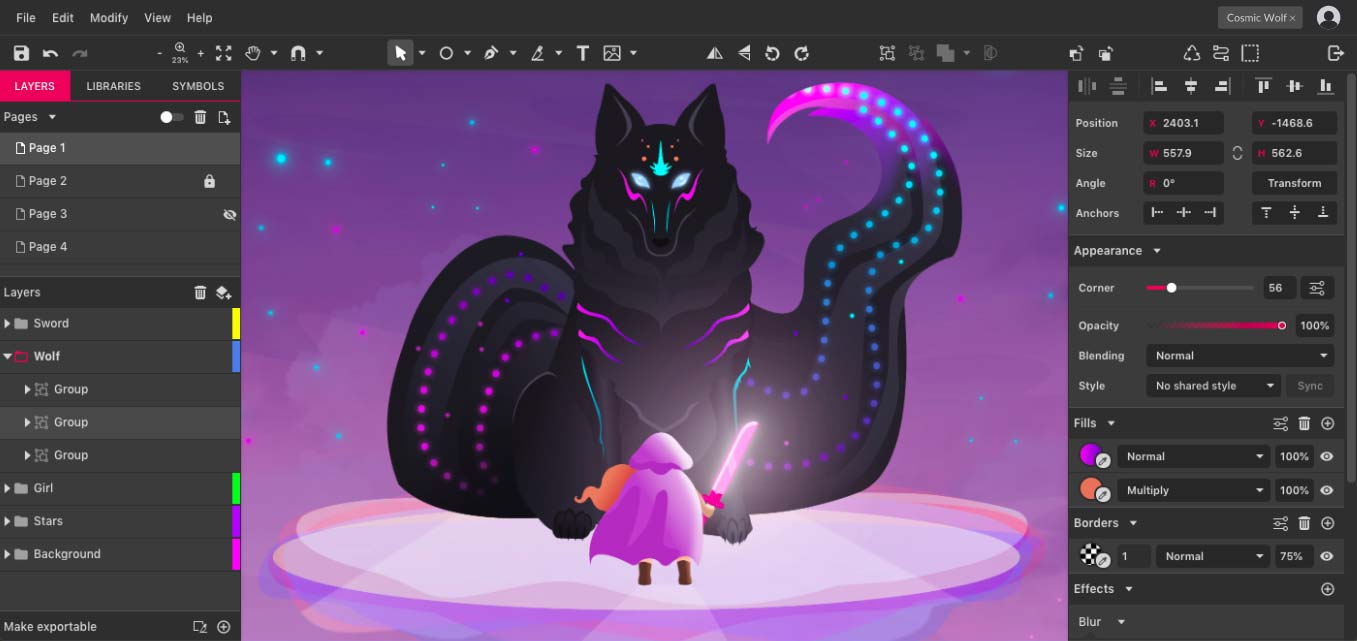
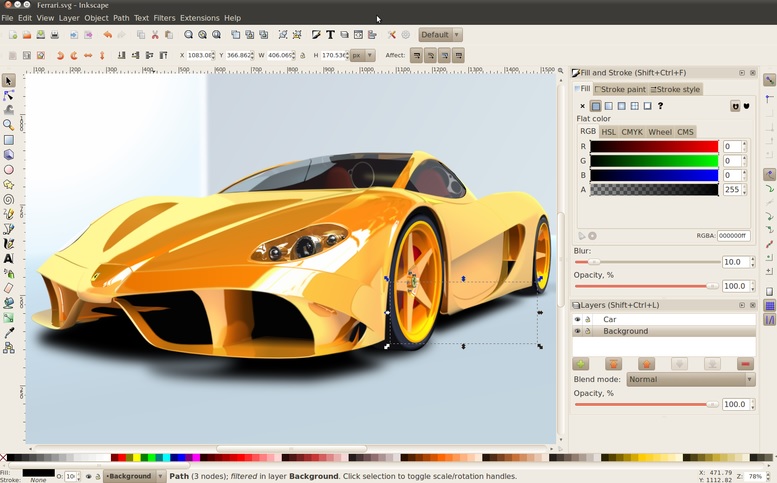
Inkscape
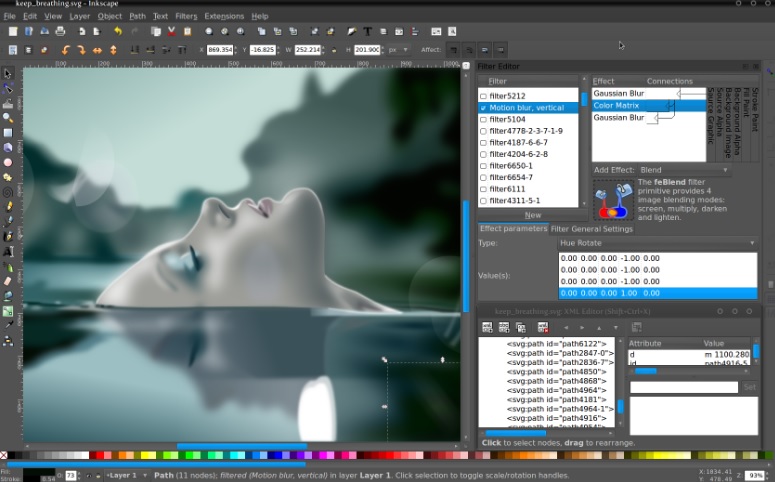
Inkscape no es únicamente una buena alternativa a Adobe Illustrator, sino que para muchos de sus usuarios se ha convertido en su programa de referencia. Y es que a diferencia de muchos programas gratuitos dedicados al mundo de la ilustración, Inkscape incluye funciones y herramientas avanzadas sin necesidad de gastarte un dineral.

Uno de los puntos fuertes de Inkscape es que éste permite y trabaja a la perfección el formato SVG, es decir, los gráficos vectoriales redimensionables. Esto es esencial para cualquier buen programa de ilustración. Todo ello viene acompañado de un interfaz intuitivo y muy sencillo de utilizar, por lo que no te tomará mucho tiempo dominar el programa.

Inkscape es considerado un imprescindible dentro de los programas para evitar la suite de pago de Adobe. Puedes descargarlo de forma completamente gratuita bajo estas líneas.

Inkscape DESCARGAR
7

Gravit

Puesto que es difícil encontrar una alternativa comparable a Inkscape, como segunda opción vamos a hablaros de Gravit. Esta herramienta online gratuita se convertirá en vuestro principal aliado cada vez que necesitéis crear una ilustración digital rápida sin necesidad de tener un programa instalado.

No dejes que el que Gravit sea una webapp te desanime, pues estamos ante una herramienta realmente útil. Desde ella podrás utilizar vectores, pinceles, formas automáticas así como importar y exportar archivos en formatos como PNG, JPG, SVG y EPS.

Gravit es una herramienta perfecta cuando necesites, por ejemplo, crear rápidamente un logo y no tienes ninguna herramienta disponible en el dispositivo desde el que te encuentres conectado a Internet. Puedes llegar hasta su página web haciendo clic aquí.

¿Necesitas más alternativas? No te preocupes, tenemos un artículo a fondo para que ya no eches de menos a Illustrator.
Alternativas gratuitas a Adobe Lightroom

RawTherapee
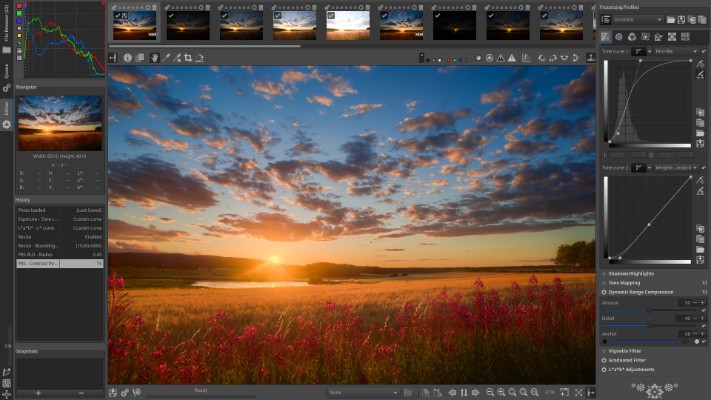
RawTherapee es una herramienta gratuita con la cual vas a poder editar de forma sencilla y eficiente fotografías en formato RAW. No es por ello de extrañar que sea nuestra primera opción a la hora de encontrar una alternativa competente a Lightroom.

RawTherapee ofrece a su usuario una gran cantidad de herramientas de retoque para cualquier foto. Encontrarás opciones para corregir cualquier distorsión, mejorar el color o recuperar algún detalle que pueda haberse perdido en el formato original.

Además de brindar funciones profesionales, RawTherapee brinda la opción de procesar imágenes en grupo. Esta opción resulta esencial para cualquier fotógrafo que necesite tratar por ejemplo bodas y eventos de todo tipo. Puedes descargar el programa tanto en su versión para Windows, Mac o Linux.

RawTherapee DESCARGAR
8

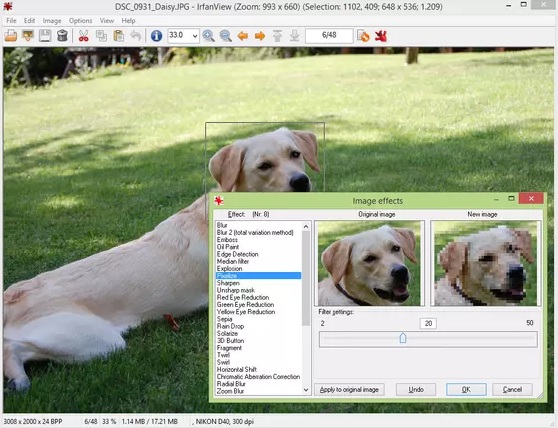
IrfanView

Como segunda opción para hacer un retoque a imágenes en formato RAW queremos mostraros IrfanView. Éste útil programa es una muy buena alternativa a Lightroom y combina una envidiable colección de herramientas con unos resultados de apariencia profesional.

IrfanView es un programa especialmente recomendable para catalogar imágenes y editar los metadatos de cada una de ellas. De hecho, muchos usuarios la consideran indispensable para este tipo de situaciones. Además de todo ello es un programa muy rápido y que apenas gastará recursos de tu PC.

El único talón de Aquiles de este programa es su interfaz de usuario. Éste puede resultar en ocasiones confuso y si no lo dominas, es difícil encontrar algunas de sus opciones. Puedes descargar IrfanView de forma completamente gratuita bajo estas líneas.

IrfanView DESCARGAR
8

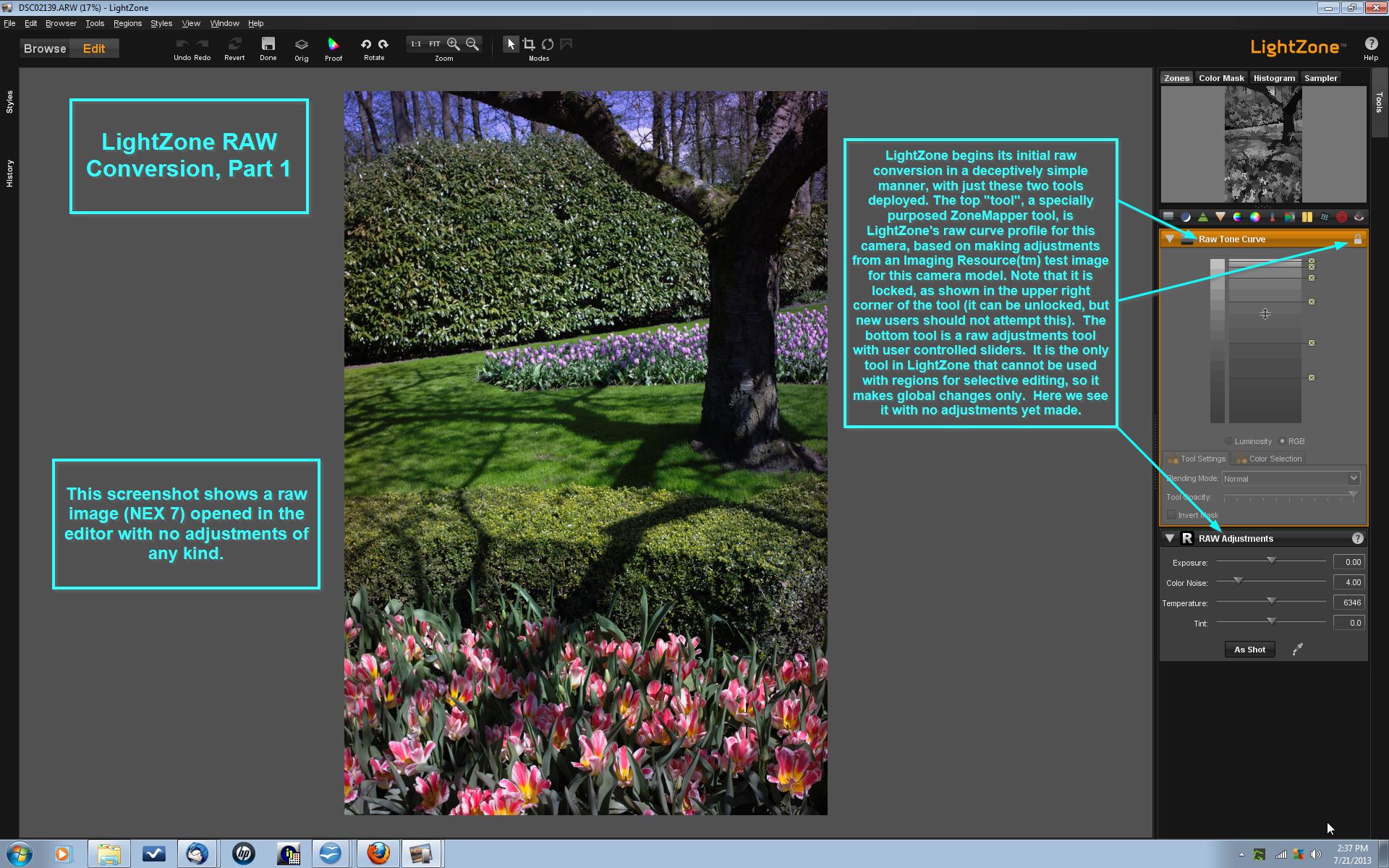
LightZone

Para finalizar queremos recomendaros LightZone. Aunque se trata de un programa bastante más sencillo que RawTherapee o IrfanView, resulta una muy buena opción para editar imágenes RAW.

LightZone cuenta con las herramientas básicas que esperarías para mejorar imágenes. Entre sus opciones más interesantes se encuentra por ejemplo la capacidad de seleccionar secciones de tu fotografía a través de vectores o el hecho de que siempre guardará una copia de seguridad del original de tu fotografía.

Para descargar LightZone necesitarás primero abrir una cuenta de usuario con el programa. Ésta es completamente gratuita así que no te preocupes. De hecho, esta cuenta únicamente sirve a los desarrolladores para saber cuánta gente está interesada en su programa y seguir creando mejoras para éste.

LightZone DESCARGAR
8

Alternativas gratuitas a Adobe InDesign

Scribus
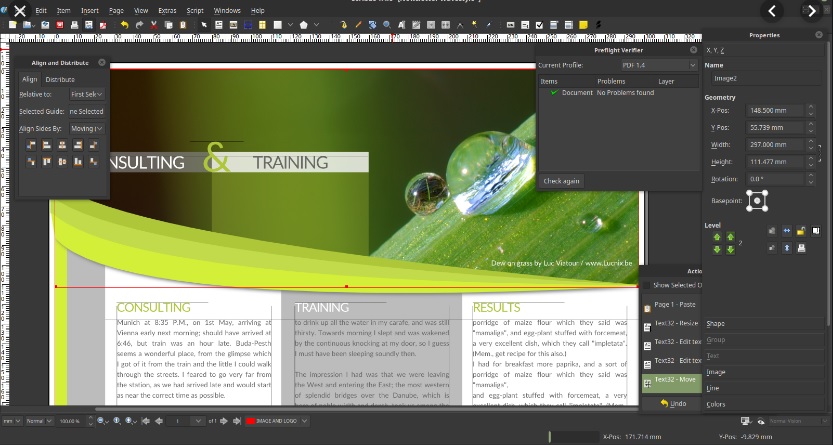
Scribus es el programa de código abierto más utilizado para diseñar y crear revistas, pósters, folletos comerciales, tarjetas de visita y todo tipo de publicaciones. Además de ser realmente potente y gratuito, es multiplataforma, por lo que podrás utilizarlo tanto si eres usuario de Windows, Mac o Linux.

Scribus ofrece la posibilidad de crear tus propias plantillas así como utilizar su amplio catálogo de ya creadas. Entre algunas de sus opciones encontramos colores CMYK, ICC, la posibilidad de dibujar con vectores así como también la creación de archivos PDF.

Sin duda alguna, Scribus es uno de los programas más completos con el que no vas a echar de menos InDesign. Puedes descargar el programa completamente libre de coste bajo estas líneas.

Scribus DESCARGAR
9

Canva

Si preferís utilizar herramientas online gratuitas en lugar de descargar un programa, queremos recomendaros Canva. Este útil programa en línea es capaz de crear en apenas unos clics los mejores carteles, folletos o tarjetas de felicitación que imagines en apenas unos clics.

Si bien Canva en una herramienta mucho menos potente que Scribus, resulta una alternativa perfecta a InDesign para realizar de forma sencilla un diseño rápido. Ésta permite importar imágenes, añadir texto, editarlas, crear plantillas y básicamente todo lo necesario para poder crear en un abrir y cerrar de ojos un diseño sencillo.

¿Quieres crear una postal, collage o póster sin romperte la cabeza? Prueba Canva, puedes acceder a su página web haciendo clic aquí. Es la opción más sencilla para iniciarte en el mundo del diseño gráfico.

Alternativas gratuitas a Adobe Premiere Pro

DaVinci Resolve
Si buscas un buen editor de vídeo para sustituir a Adobe Premiere Pro, opta por descargar DaVinci Resolve. De hecho, este programa es tan potente que se utiliza a nivel profesional para montar películas y series de televisión.

DaVinci Resolve ofrece un sinfín de opciones tanto para corregir el audio como el vídeo de tus grabaciones. Además de encontrar todas las herramientas típicas de este tipo de programas, encontrarás funciones tan novedosas como por ejemplo un sistema de reconocimiento facial con el que fácilmente podrás cambiar el tono de piel o de maquillaje de las personas que aparezcan en pantalla.

DaVinci Resolve es un programa que puede utilizarse de forma gratuita, aunque también tiene una versión de pago. La única diferencia entre ambas es la cantidad de herramientas que podrás utilizar. Sin embargo, si no estás realizando una producción de Hollywood te aseguramos que con la versión gratuita tendrás más que suficiente.

DaVinci Resolve DESCARGAR
8

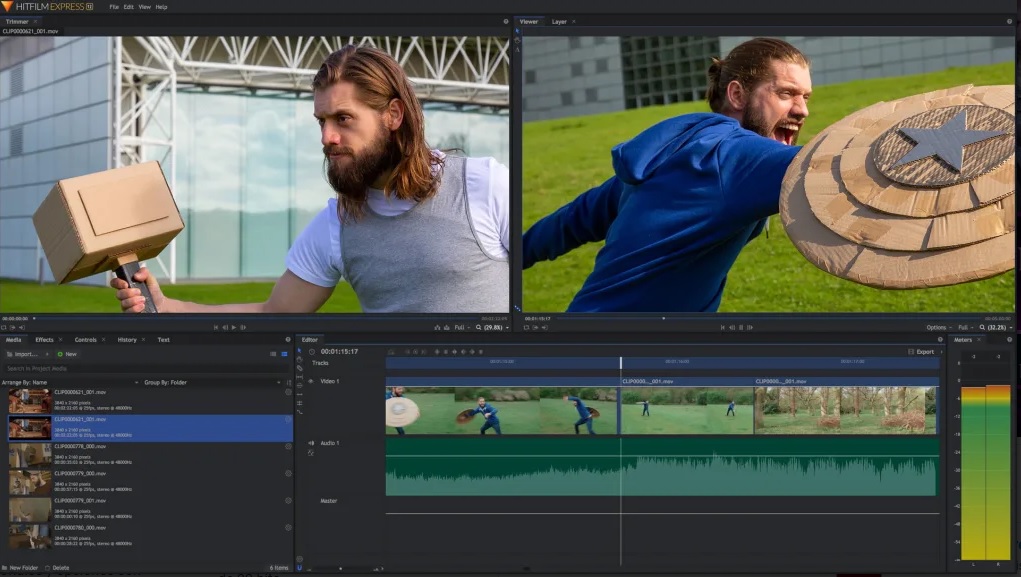
Hitfilm Express

Hitfilm Express es otra excelente alternativa gratuita a Premiere, ideal para todos los que encuentran que DaVinci Resolve es demasiado complicado. Éste software de post-producción tiene versión tanto para Windows como para Mac, por lo que indistintamente del sistema operativo que tengas podrás usarlo sin problema.

Como todo buen editor de vídeo, Hitfilm Express incorpora todas las opciones básicas de cortar, editar y modificar tanto la imagen como el audio de tus vídeos. Además de todo ello incluye la opción de realizar composiciones tanto en 2D como 3D así como también añadir un amplio abanico de efectos visuales.

Si buscas un editor más sencillo que DaVinci Resolve aunque no por ello renunciar a la calidad de tus vídeos, recomendamos que le eches un vistazo a este programa.

HitFilm Express DESCARGAR
7

Lightworks

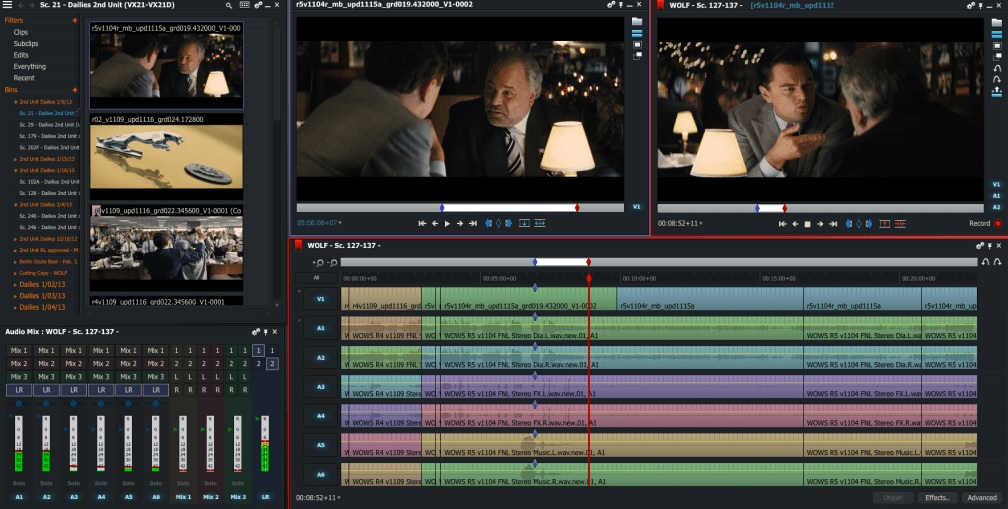
Lightworks es un excelente y potentísimo programa de edición de vídeo utilizado tanto a nivel particular como en grandes producciones de cine. De hecho, éste es el programa que se utilizó para editar una de las obras maestras de Quentin Tarantino, Pulp Fiction.

Con estas credenciales, puedes imaginar que Lightworks no sólo es una opción ideal para sustituir a Adobe Premiere Pro, sino que para muchos lo mejora con creces. Sin embargo, lo hemos colocado como tercera opción pues la versión gratis de este programa limita la resolución de los vídeos a 720p y elimina alguna de sus funciones avanzadas.

Si la restricción de calidad de la versión gratis de Lightworks no te resulta un inconveniente, es un excelente editor de vídeo que te va a encantar.

Lightworks DESCARGAR
8

Alternativas gratuitas a Adobe After Effects

Blender
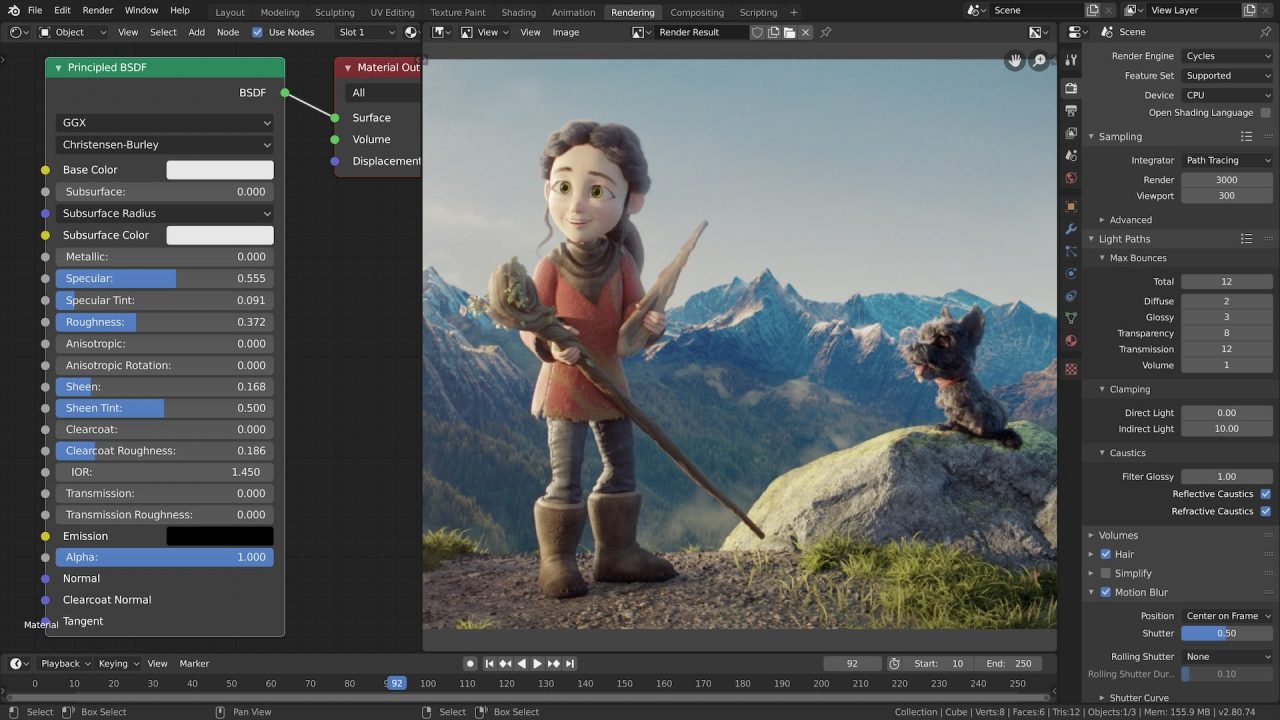
Blender es un software libre completamente gratis que puede utilizarse para múltiples tareas. Con él podrás desde crear gráficos animados y efectos visuales hasta videojuegos o aplicaciones interactivas.

Entre las herramientas principales de Blender encontrarás la posibilidad de crear modelos en 3D, editar vídeos, crear texturas, simular partículas, etc… en definitiva todo lo necesario para crear una animación de primera.

Uno de los puntos fuertes de Blender son sus excelentes resultados y su interfaz sencillo pero potente. De hecho, Blender es un programa perfecto tanto para animadores profesionales como para todas las mentes creativas que quieran iniciarse en este mundo.

Blender DESCARGAR
8

Wax

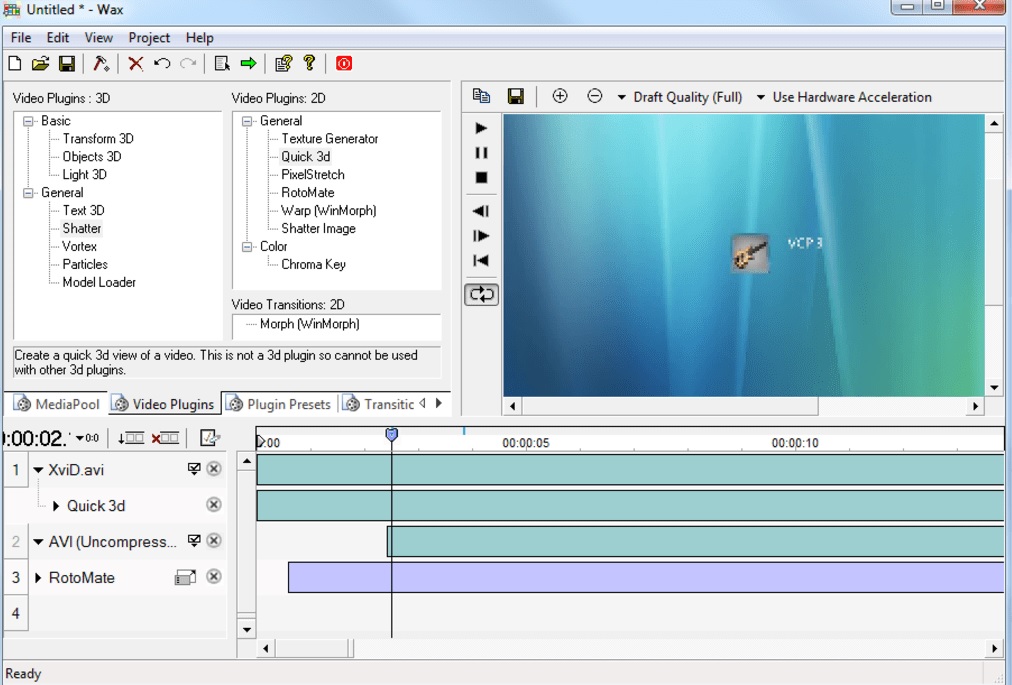
Wax es otra extraordinaria alternativa a After Effects. Ésta destaca por ser muy ligera y brindar un rendimiento perfecto independientemente del tipo de PC que estés utilizando.

Desde Wax podrás crear animaciones y efectos especiales de una forma muy parecida l programa de Adobe. Éste permite utilizar complementos como por ejemplos como DirectX o filtros de aplicaciones como Vitual Dub.

Si bien Wax es una opción mucho menos completa que Blender, brinda unos resultados perfectos a todos quienes están acostumbrados a utilizar Adobe After Effects.

Wax DESCARGAR
6

Esperamos que nuestra lista de alternativas gratis a Adobe CC os haya servido de ayuda. ¿Qué otro programa creéis que debería estar en esta lista?

¿Recibiste un vídeo en WhatsApp? Cuidado, podría ser un virus

A través de un mp4 tu móvil podría ser hackeado

WhatsApp ha detectado un fallo de seguridad muy grave: a través de un vídeo en formato mp4 los hackers podrían acceder a nuestro teléfono y ver nuestras fotos, vídeos y conversaciones. Así lo ha confirmado la propia app en un discrteo comunicado.

El fallo funciona así: la app tiene una brecha de seguridad que permite que un usuario con conocimientos de hacking envíe a los demás un archivo de vídeo que en su interior esconde código malicioso que puede robar datos de los móviles de los afectados. El simple hecho de abrir este archivo haría que la víctima estuviese expuesta al pirata informático.

Este fallo está presente  WhatsApp para iOS en versiones 2.19.100 o inferiores y para Android en versiones 2.19.274 o inferiores. También afecta a WhatsApp Business, especialmente grave en estos casos de posibilidad de acceder a datos en remoto.
Que no cunda el pánico: WhatsApp detectó muy pronto el problema y es raro que tu teléfono se vea afectado. Además, para evitarlo en su totalidad basta con que actualices WhatsApp a su última versión, accediento a la Play Store (Android) o a la App Store (iOS). Si tienes dudas de cómo hacerlo haz clic en el cuadro de abajo:

De hecho, esta recomendación es aplicable a WhatsApp y a cualquier app: para evitar posibles virus o brechas de seguridad mantén los programas actualizados. Generalmente la última versión oficial de una app es la más segura y la que está libre de amenazas.

Un error de Android permitió a apps maliciosas hacer fotos o grabar vídeos en tu móvil, incluso estando bloqueado

Google y Samsung han admitido la existencia de una serie de brechas de seguridad que hasta este verano permitieron a ciber-atacantes hackear la cámara de tu móvil para sacar fotos o grabar vídeos sin que te enteraras… y sin que tu móvil estuviera desbloqueado.

Ha sido el Director de Investigación de Seguridad de Checkmarx, Erez Yalon, el que ha revelado estos bugs, que en su conjunto reciben el nombre de CVE-2019-2234.

El equipo de Investigación de Seguridad encontró estos bugs al explorar las posibles vulnerabilidades de la app Cámara, instalada en los modelos Google Pixel 2 XL y Pixel 3. Descubrió que era posible, mediante unas acciones concretas, que cualquier app pudiera tomar control de la cámara sin necesidad de exigir permisos específicos.

Lo alarmante del caso es que dicha app podría hacer fotos o grabar un vídeo incluso si el móvil está bloqueado, o si nos encontrábamos en plena llamada.

Checkmarx añade que otras fabricantes de móviles que usan Android como sistema operativo, como Samsung, estuvieron afectados por los mismos problemas. De ser así, el número de usuarios afectados alcanzó perfectamente los cientos de millones antes de que se solucionara

Checkmarx superó el control de seguridad que significa la petición de permisos para acceder a la cámara gracias a la tarjeta SD. La clave del “hackeo” se encontraba en pedir permisos para acceder al almacenamiento de dicha tarjeta.

“Por desgracia, los permisos de almacenamiento son muy amplios, y uno de esto permisos puede darte acceso a la tarjeta SD”, explicó Checkmarx. “Hay muchas apps disponibles que, siendo totalmente legítimas, piden acceso a este almacenamiento, pero que no tienen especial interés en fotos o vídeos”.

El problema es que si una app maliciosa accedía a la tarjeta SD era posible que accediera a fotos y vídeos y, a partir de ahí, forzar la app de la Cámara a realizar nuevos vídeos o fotos.

Para validar este descubrimiento, los investigadores crearon una app falsa de meteorología que pedía permiso para acceder al almacenamiento del móvil. A partir de ahí, lograron conectar la aplicación a un servidor C2 (Control y Comando) y realizar órdenes a la app de la cámara que les permitió: hacer fotos, grabar vídeos, localizar el móvil, silenciarlo mientras se realizaban fotos o se grababan vídeos…

Checkmarx alertó a Google de lo descubierto el pasado 4 de julio de 2019. Google etiquetó el problema de “elevado” y el 1 de agosto confirmó que sus móviles y los de otros fabricantes estaban afectados. Se arregló y de ahí que ahora se haya podido explicar lo ocurrido,

“Agradecemos a Checkmarx el llamar nuestra atención y trabajar con Google y con otros socios Android para coordinar esta comunicación”, explicó un representante de Google.  “El problema se arregló para los dispositivos Google afectados a través de una actualización de Play Store a la aplicación de Google Cámara el pasado julio de 2019. Se envió una actualización al resto de socios”.

Samsung, una de las afectadas, ha confirmado que para finales de agosto sus móviles ya tenían esta actualización.

Selección: los mejores editores de vídeo

Existen muchos editores de vídeo en el mercado, pero no todos ellos ofrecen las mismas herramientas, funciones ni tampoco resultados. La elección de este tipo software es bastante personal y normalmente responde a si somos principiantes o no y por supuesto, al bolsillo de cada uno. Y es que no todos estamos dispuestos a gastarnos cientos de euros para este tipo de tarea.

Si necesitas un programa de edición de vídeo y no sabes qué opción elegir, no te preocupes. En el artículo de hoy vamos a mostrarte una selección con los que consideramos los mejores editores de vídeo del momento. Los hemos dividido en varias categorías dependiendo de si buscas un editor que posea una versión gratuita o si por el contrario, necesitas una herramienta profesional y de pago. Todos ellos vienen acompañados de su respectiva descarga para que te resulte lo más cómodo posible empezar a tratar vídeos en abrir y cerrar de ojos. ¡Esperamos que te sirva de ayuda!

Editores de vídeo gratuitos

Aunque la mayoría de los editores de vídeo profesionales son de pago, hay varias alternativas gratuitas y que resultan especialmente útiles si tan solo necesitamos hacer pequeños cambios en la imagen o queremos crear un vídeo con fotografías para compartir en las redes sociales. La característica principal de estos programas es su interfaz sencillo, ligereza y, por supuesto, un número de herramientas y opciones bastante más limitadas.

Video Toolbox

43280

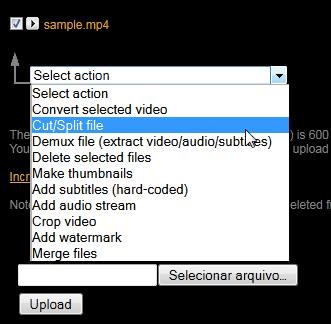
Empezamos nuestra lista con Video Toolbox, una herramienta online gratuita con la que podremos editar vídeos sin necesidad de descargar ningún tipo de programa.

Permite realizar tareas básicas como recortar secuencias de corta duración además de otrAs más avanzadas como insertar subtítulos o añadir pistas de audio. Además de todo ello, si quieres proteger tus creaciones, Video Toolbox permite añadir una marca de agua a cualquier vídeo que edites. Como punto extra, desde su web podrás descargar y editar vídeos directamente desde YouTube, por lo que ganarás gran cantidad de tiempo si deseas publicar contenido en las redes sociales.

En definitiva Video Toolbox no es un editor muy complejo ni tampoco permite pegar distintos vídeos, pero resulta realmente útil para hacer ediciones rápidas sin necesidad de descargar ningún tipo de programa. Una vez hecha tu edición, simplemente no olvides descargarla desde los servidores de la herramienta pues éste desaparecerá tras el paso de un mes.

ClipChamp

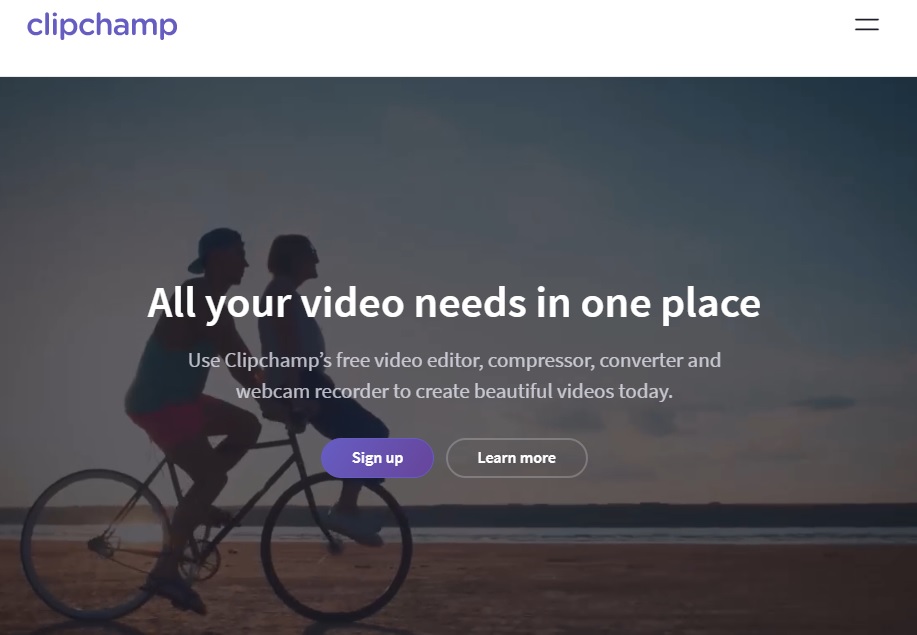
Clipchamp es otra excelente opción para editar tus vídeos directamente desde Internet y sin necesidad de realizar ninguna descarga. Éste es versátil, eficaz y además muy sencillo de utilizar, por lo que resulta perfecto para realizar un cambio rápido en cualquier archivo de vídeo.

Para usar el editor simplemente necesitarás registrarte como usuario (no te preocupes, es gratis), arrastrar el vídeo hasta el editor y esperar a que éste sea subido a la web. Una vez en los servidores de Clipchamp podrás editarlo, cortarlo, cambiar su resolución, cambiar el color y todas las funciones básicas de un buen editor de vídeo.

Además de todo ello, desde ClipChamp podrás grabar directamente tus vídeos al servicio a través de tu webcam. Esto es realmente útil si quieres compartir tus vídeos en servicios como Facebook, YouTube, Vimeo o Google Drive. ¿A qué esperas para probarlo?

VideoPad

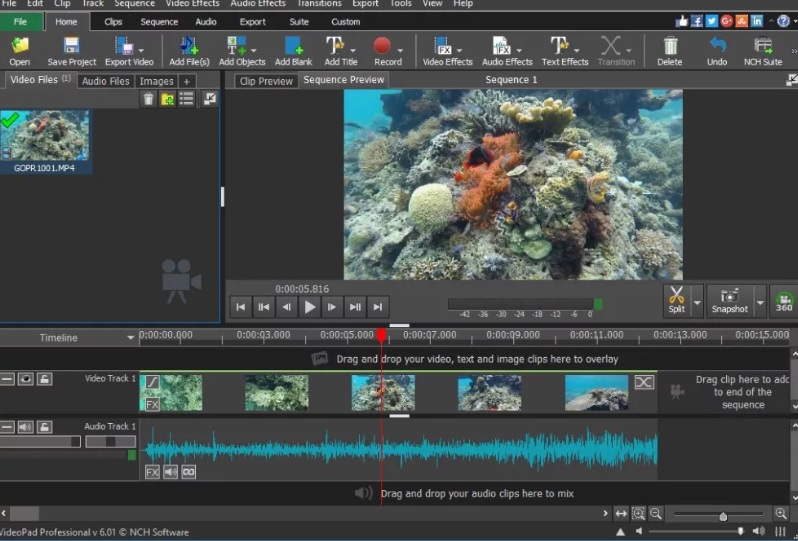
VideoPad es considerado por mucho como Uno de los mejores programas para crear vídeos gratis. Éste ofrece resultados que pueden considerarse como profesionales con la gran ventaja que no necesitarás gastar ni un solo céntimo para empezar a utilizarlo.

Gracias a VideoPad podrás cortar, pegar, editar y mejorar la calidad de tus vídeos además de poder utilizar herramientas profesionales como pueden ser efectos de vídeo avanzados o la posibilidad de utilizar fondos con croma.

Si todo esto te parece poco, VideoPad también incorpora una gigantesca biblioteca de transiciones para tus vídeos y permite publicar directamente tus vídeos a las redes sociales.

VideoPad DESCARGAR
7

VirtualDub

43282

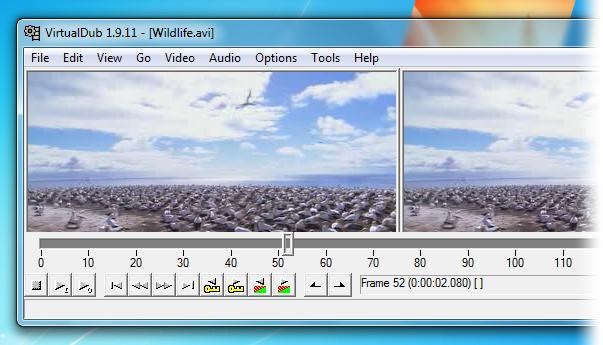
VirtualDub es un gran software para el procesamiento de imágenes ya que tiene muy buenas herramientas para mejorar la calidad visual de tus vídeos. Si has hecho una grabación casera cuya calidad no resultó tan buena como la que esperabas puedes intentar recuperar el material con este programa gratuito y dar nueva vida a tus recuerdos.

Como herramienta de edición, VirtualDub permite aplicar filtros en la imagen, tanto para mejorar la calidad como para darle estilo a su contenido. Podrás dejarlo con más o menos saturación, centrarte en la corrección de color, ajustar los desenfoques, etc.

Además de todo ello es posible añadir plugins que suman otras funciones al programa, Por ejemplo también podrás administrar la pista de audio original y si lo deseas, cambiarla por otra. En definitiva VirtualDub es una muy buena opción para editar y mejorar tus vídeos de forma rápida y además gratis.

VirtualDub DESCARGAR
7

Shotcut

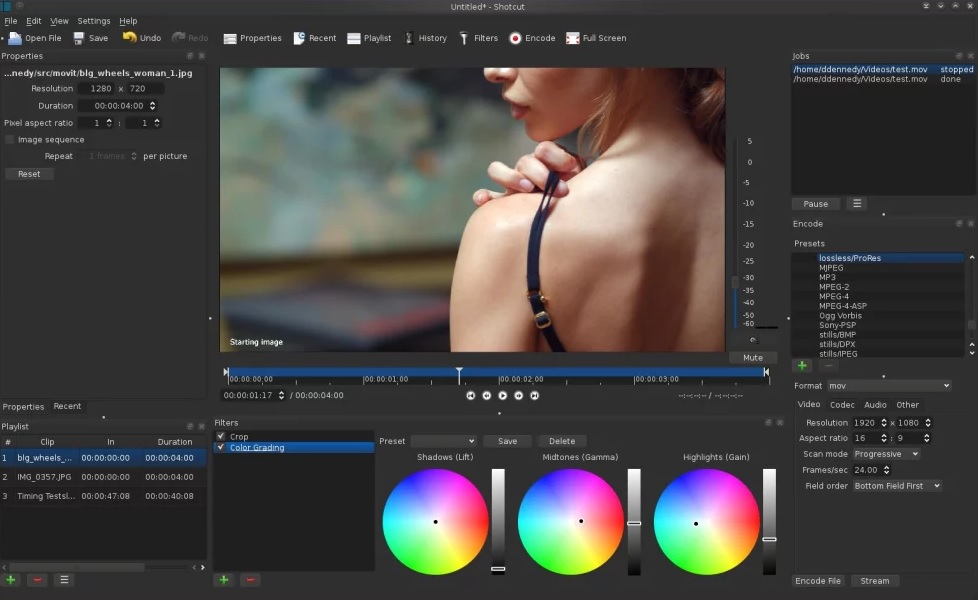
Shotcut es para muchos usuarios el mejor software gratuito para la edición de vídeo del mercado. De hecho, si has estado mirando por Internet verás que siempre aparece entre las primeras opciones y no es de extrañar. ¿Te gustaría saber por qué?

Shotcut lo tiene absolutamente todo para brindar una experiencia excelente a cualquier persona que quiera editar un vídeo. En primer lugar está el hecho DE que es una herramienta multiplataforma, por lo que podrás utilizarla indistintamente del sistema operativo de tu equipo (Windows, Mac, Linux). Además de ello es de código libre lo que permite añadir los códecs y mejoras que deseemos. Para finalizar, su interfaz es muy completo y además está completamente traducido al español, lo que facilita mucho la edición para usuarios noveles.

Shotcut es un editor potente y con todas las funciones que puedas necesitar para editar un vídeo de forma profesional. No dejes pasar la oportunidad de descargar su última versión bajo estas líneas.

Shotcut DESCARGAR
7

VideoSpin

43285

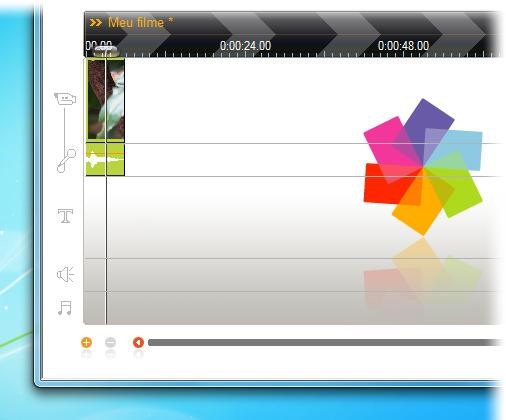
Por sus muchas herramientas, VideoSpin puede parecer a primeras un editor de vídeo profesional y de pago, pero nada más lejos de la realidad. Éste es completamente gratuito y gracias a él podrás conseguir resultados geniales en apenas unos segundos. Incorpora funciones tan útiles como por ejemplo una línea de tiempo y la capacidad de cortar y hacer montajes con resultados profesionales.

Además de realizar todos los procesos básicos de edición, con VideoSpin puedes agregar efectos de transición, textos en muchos formatos diferentes, pistas de audio y más. En cuanto a su interfaz y funcionamiento, éste es muy sencillo y fluido además de contar con todas las herramientas básicas para esta tarea. En definitiva es un editor especialmente útil para ediciones caseras o para aquellas ocasiones en las que no se puede usar un software más avanzado.

VideoSpin DESCARGAR
6

Lightworks

43287

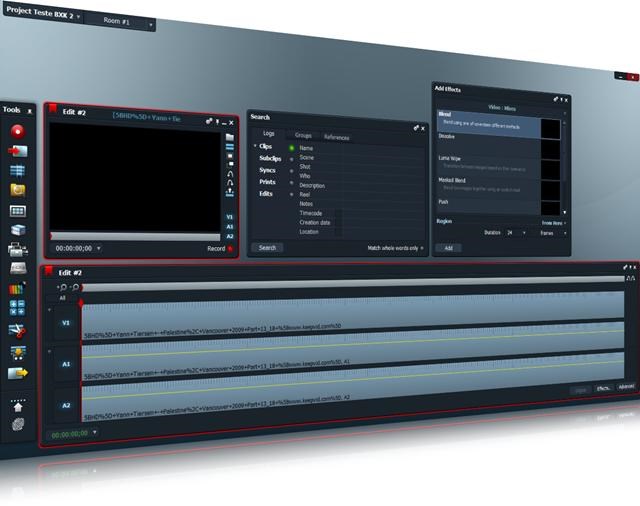
Lightworks es sin duda la joya de la corona dentro de los editores gratuitos. Y es que aunque lo creas o no, éste fue utilizado para editar films como por ejemplo “El discurso del Rey” (“The King’s Speech”), una súper producción que ganó varios premios incluyendo los Oscar por Mejor Película y Mejor Edición en 2010. También fue utilizada en otros films como el conocidísimo “Pulp Fiction” de Tarantino o “El Lobo de Wall Street”. Con unas credenciales como éstas, no es difícil adivinar que se trata sin duda de una opción perfecta tanto si deseas editar un vídeo como hobby o si estás intentando dar tus pinitos como cineasta.

Lightworks incorpora todas las herramientas que se necesitan para hacer una buena película, pero debido a ello es bastante más difícil de utilizar que el resto de programas que os proponemos.

Sin embargo, no dejes que su curva de aprendizaje te asuste, pues esta dificultad en la adaptación puede superarse con los diversos tutoriales que existen para este programa. Únicamente necesitarás visitar Google y en apenas unos segundos encontrarás cientos de opciones para dominar el programa.

Como único punto negativo, cabe mencionar que dado que es una herramienta gratuita no es compatible con muchos códecs, por lo que quizá te resulte difícil poder importar a primeras tus archivos de vídeo. Sin embargo, este es un detalle menor en comparación con la potencia Lightworks. Si quieres empezar a editar vídeos profesionales aunque de forma gratuita, no lo pienses dos veces y descarga ya mismo Lightworks.

Lightworks DESCARGAR
7

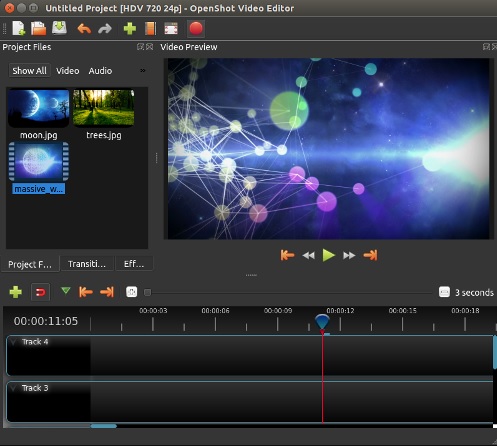
OpenShot

Para finalizar nuestra lista de editores de vídeo gratuitos queremos recomendaros OpenShot, una excelente herramienta multiplataforma de código abierto con la que podrás crear tus propios films.

Como todo buen editor de vídeo, Openshot permite realizar tareas como cortar y pegar vídeo y fotogramas, añadir efectos de vídeo y sonido así como moldear a tu antojo tus creaciones audiovisuales. Si bien esto puede que te parezca básico a estas alturas, debes saber que OpenShot es realmente sencillo de utilizar gracias a una interfaz visual realmente intuitiva. Apenas notarás la curva de aprendizaje.

Es muy destacable que OpenShot ofrece opciones avanzadas de edición de vídeo como crear animaciones 3D o aplicar efectos de tiempo y cámara lenta a tus imágenes. Todo ello lo convierte en una excelente opción para editar vídeos sin mucho esfuerzo.

OpenShot DESCARGAR
7

Editores de video de pago

Si eres estudiante de cine o necesitas una herramienta profesional para editar tus vídeos, a no ser que optes por Lightworks o Shotcut es probable que tengas que optar por un software de pago. Normalmente éstos no son baratos, por lo que es siempre problemático decidirse por uno o por otro. Para ayudarte en esta elección queremos compartir contigo estas excelentes opciones.

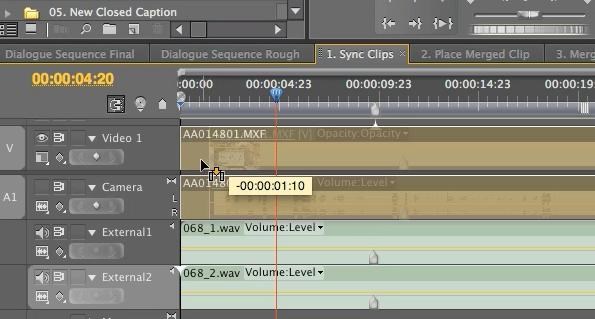
Adobe Premiere Pro

43288

Así como es imposible hablar de editores gratuitos sin mencionar a Lightworks, es impensable no hablar de Premiere en una selección de software pago de edición de vídeo.

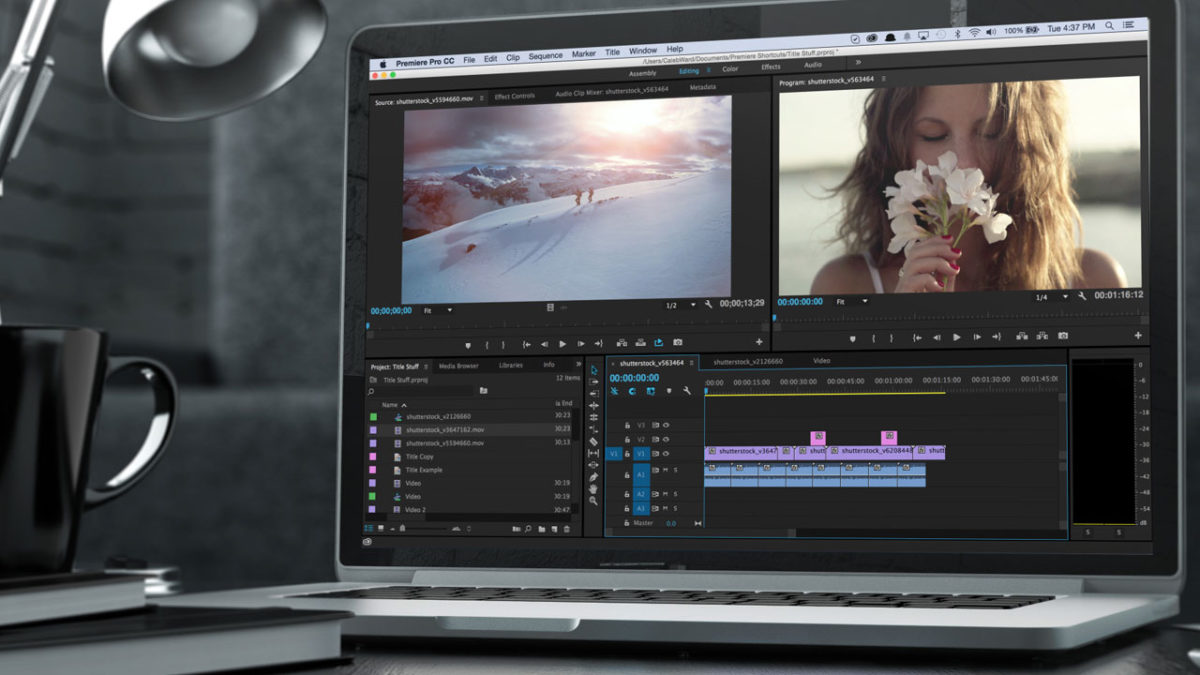
Éste tiene todas las herramientas necesarias para recortar, editar, ajustar la pista, añadir efectos de vídeo y efectos de sonido, simplificar la edición de audio y muchísimo más. Su interfaz es muy intuitivo y si ya estás acostumbrado a utilizar programas de las suites de Adobe, no tendrás problema alguno en sentirte como pez en el agua.

Otra ventaja de Premiere Pro es la completa integración con Adobe After Effects, uno de los programas de post producción más completos disponibles en la actualidad. De hecho, existen producciones de Hollywood como el film de David Fincher “La Red Social” que han sido editadas con Adobe Premiere Pro y terminadas con After Effects.

Adobe Premiere Pro DESCARGAR
7

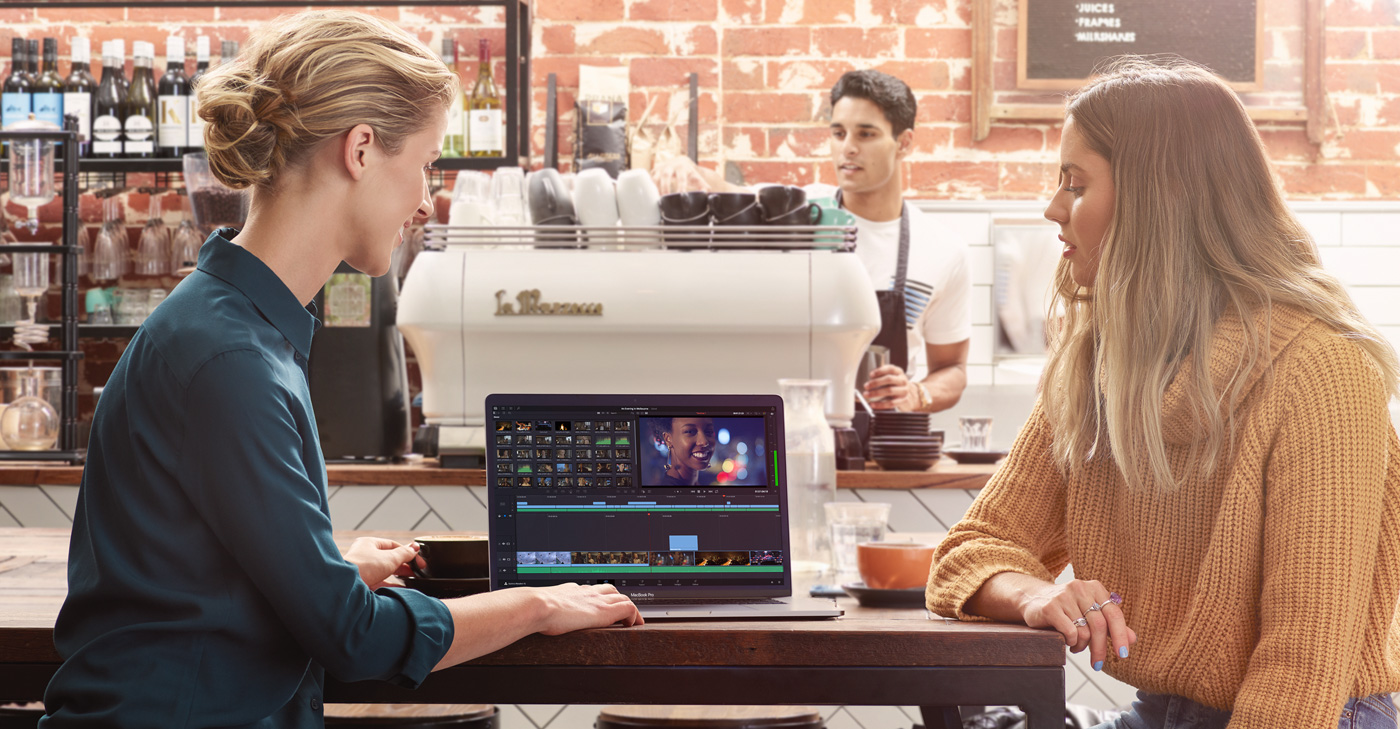
DaVinci Resolve

DaVinci Resolve es un software de edición de vídeo profesional y de pago utilizado en numerosos films de Hollywood así como series de televisión. Éste permite corregir el color de tus grabaciones, editar tu vídeo hasta el último fotograma así como también alterar su audio.

Puesto que se trata de un editor muy potente, para utilizar DaVinci Resolve necesitará un ordenador con los recursos necesarios para que funcione con normalidad. Este detalle es especialmente importante porque si no tienes un ordenador adecuado, es mejor que optes por una opción menos exigente.

Aunque lo hemos incluido en la lista de editores de pago, es interesante que sepas que también existe una versión gratuita con menos herramientas, por lo que resulta ideal para saber si esta es la compra correcta.

DaVinci Resolve DESCARGAR
8

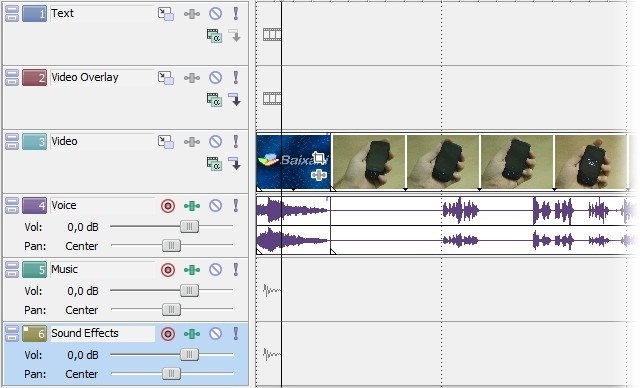
Vegas Movie Studio

43289

Vegas Movie Studio es un programa muy aplaudido por aficionados a la edición de alrededor del mundo. Ésta no es una herramienta extremadamente profesional pero es capaz de hacer grandes vídeos sin excesiva dificultad. Entre sus principales ventajas encontramos que permite la edición no lineal utilizando múltiples capas de sonido e imágenes. Esto es especialmente importante para conseguir resultados en tiempo real excelentes.

Para agilizar el proceso de edición, Vegas Movie Studio cuenta con gran variedad de atajos tanto del ratón como del teclado. Ésto permite que seas capaz de ahorrar un tiempo precioso y así rendir mucho más en tu trabajo. Como punto también a tener en cuenta, el precio es quizás la ventaja más grande de Vegas, ya que (sin software adicional) cuesta alrededor de cinco veces menos el editor de vídeo de Adobe.

Vegas Movie Studio 16 DESCARGAR
7

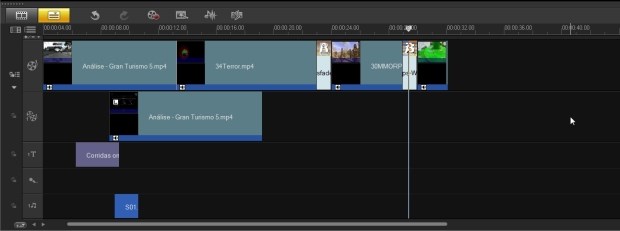
VideoStudio Ultimate X10

43290

Siguiendo la estela de Vegas Movie Studio queremos recomendaros VideoStudio Ultimate X10. Este editor de vídeo combina nuevamente la profesionalidad con la facilidad de uso. Éste está dirigido a pequeñas y medianas agencias y productores que no necesitan software como Adobe Premiere Pro pero quieren herramientas completas para crear vídeo simples y editarlos.

En cuanto a su interfaz, VideoStudio Ultimate X10 tiene una apariencia muy similar y con opciones de edición muy parecidas a las de los otros dos editores pagos ya mencionados. Encontrarás una línea de tiempo, un administrador de medios, una caja con efectos de transición y filtros, botones para sus principales funciones, etc.

Asimismo, la edición es no lineal y tiene múltiples capas tanto de vídeo como de audio que se superponen para crear efectos especiales. No todos los filtros son muy útiles, pero eso no disminuye la importancia de este editor. El precio es mucho menor al de los otros editores de pago habituales, cosa que funciona a su favor.

VideoStudio Ultimate 2019 DESCARGAR
7

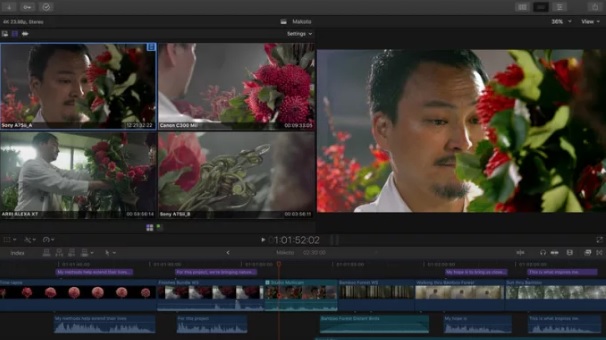
Final Cut Pro

Final Cut Pro es la herramienta perfecta para todos los usuarios de ordenadores de Apple. Y es que si tienes un Mac, no encontrarás un editor de vídeos más completo y efectivo que éste.

Final Cut Pro permite realizar todas las tareas básicas de edición de vídeos y mucho más. Por ejemplo podrás editar el color de tus vídeos, añadir todo tipo de efectos y transiciones, editar su audio, cear títulos tanto en 2D como 3D, etc. Otro punto fuerte de Final Cut Pro es que es realmente sencillo de utilizar, algo que sorprende si tenemos en cuenta su capacidad de crear vídeos realmente profesionales.

Si eres usuario de macOS, no lo pienses dos veces pues es el mejor editor de vídeo del mercado. Si lo deseas puedes probarlo gratis durante 30 días pero te aseguramos que no encontrarás nada mejor para tu equipo.

Final Cut Pro DESCARGAR
8

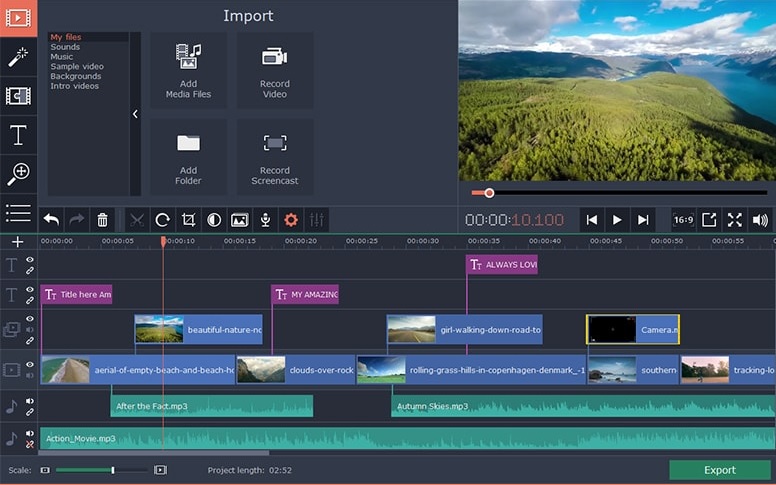
MOVAVI

MOVAVI destaca por ser uno de los programas de edición de vídeo profesionales más sencillos de utilizar. De hecho, es tan fácil que en apenas unos segundos te encontrarás montando tus propias películas como un auténtico profesional.

Gracias a MOVAVI podrás editar películas caseras o de tus vacaciones así como también realizar proyectos complejos donde necesitarás efectos de vídeo, sonido y alterar completamente el color de tus imágenes.

Además de ser una herramientas muy sencilla de usar, MOVAVI es multiplataforma y podrás utilizarla tanto en equipos con sistema operativo Windows como Mac. También tiene una versión gratuita si deseas probar su versión más básica. Para acceder a ella haz clic aquí.

MOVAVI Video Editor Plus DESCARGAR
8

Elige la herramienta que más se ajuste a tus necesidades

Como puedes ver, existen muchas opciones en el mercado para poder editar tus vídeos fácilmente. Las hay en línea y gratuitas sin necesidad de descargar nada, otras completamente gratuitas y con las funcionalidades básicas para crear un buen vídeo y por supuesto, los grandes programas profesionales con los que podrás crear un auténtico film de Hollywood.

Si te decantas por la última opción, es siempre interesante comprobar si además de la versión de pago, existe una versión gratuita de la misma herramienta para así probarla. De este modo sabrás siempre con certeza que el software que estás comprando se ajustará al 100% de tus necesidades.

Esperamos que nuestra selección con los mejores editores de vídeo te haya servido de ayuda. ¿Cuál es tu favorito? ¿Conoces algún otro que deba estar en la lista? ¡Compártelo con nosotros en la sección de comentarios!

Los mejores editores de audio del 2019 gratuitos (PC)

Independientemente de si trabajas a menudo con archivos con multimedia como si tan sólo eres un aficionado a la música, necesitarás tener un buen editor de audio instalado en tu PC. Y es que aunque el proceso parezca sencillo, todos sabemos que grabar, cortar una pista o añadirle efectos no es una tarea tan sencilla como parece a primera vista.

En la actualidad existen editores de audio para Windows realmente potentes y que ofrecen resultados profesionales en un abrir y cerrar de ojos. Sin embargo éstos tienen precios bastante altos y no todos podemos permitirnos un capricho así únicamente para editar archivos de audio.

Para haceros la vida más sencilla, en el artículo de hoy vamos a ofreceros una lista con descargas de los que consideramos los mejores programas gratuitos para la edición de audio de este 2019. Todos ellos han sido probados y ofrecen resultados envidiables, así que ya estás tardando en probarlos.

1. Audacity

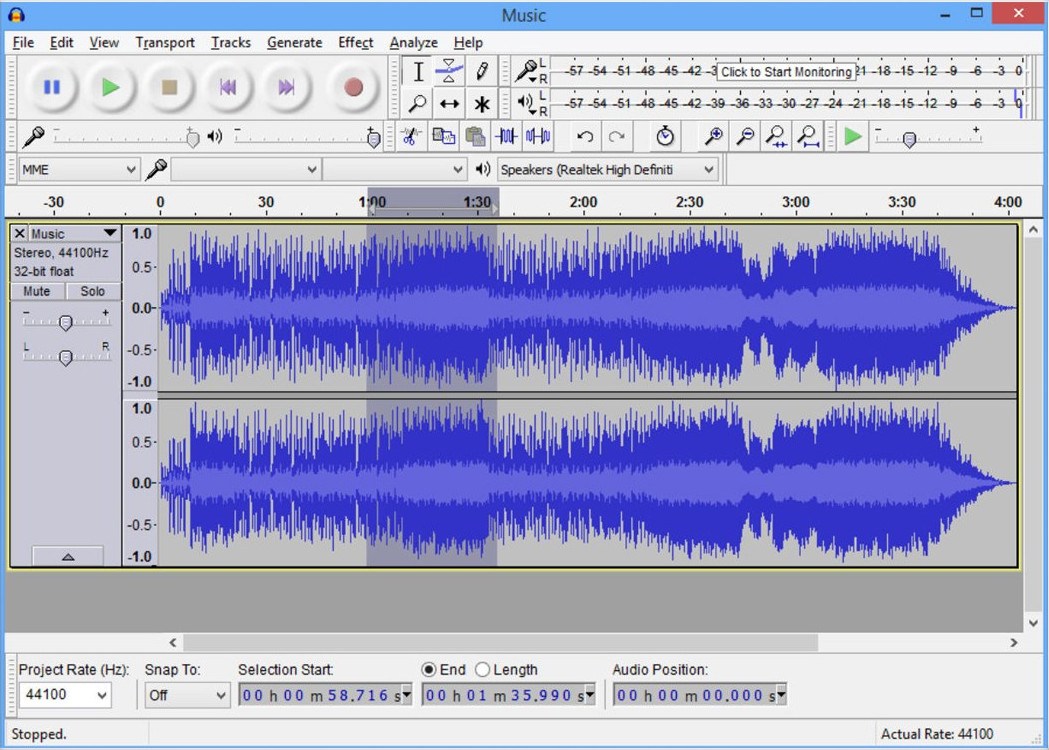
Audacity es para muchos el mejor programa para la edición de archivos de audio que encontrarás de forma gratuita. Lo utilizan tanto usuarios amateur como profesionales y la genial calidad de los archivos resultantes no deja indiferente a nadie. Además de ello es multiplataforma, por lo que podrás utilizarlo indistintamente en cualquiera de tus equipos.

Audacity cuenta con todas las herramientas de edición de audio que puedas necesitar y no tiene nada que envidiar a programas que cuestan cientos de euros. Con él podrás grabar tus propios archivos de audio desde tu micrófono y editarlos fácilmente, algo que resulta perfecto por ejemplo para crear podcasts. Obviamente también podrás cortar, pegar, mejorar el audio y añadir efectos a pistas ya existentes en tu equipo, admitiendo gran variedad de formatos de audio. Ah, y no podemos olvidar destacar que tiene opciones multipista, un potente mezclador y todo lo necesario para crear la pista perfecta.

Otro punto fuerte de Audacity es que al tratarse de un programa de código abierto, encontrarás cientos de plugins con los que ir moldeando el programa a tu gusto. De este modo siempre conseguirás los resultados que buscaste en la edición de sonido. Por ponerle una pega, el editor tiene tantas opciones que a primeras su interfaz puede parecer abrumador, pero afortunadamente incorpora tutoriales con los que familiarizarte con todas.

Audacity DESCARGAR
8

2. Ocenaudio

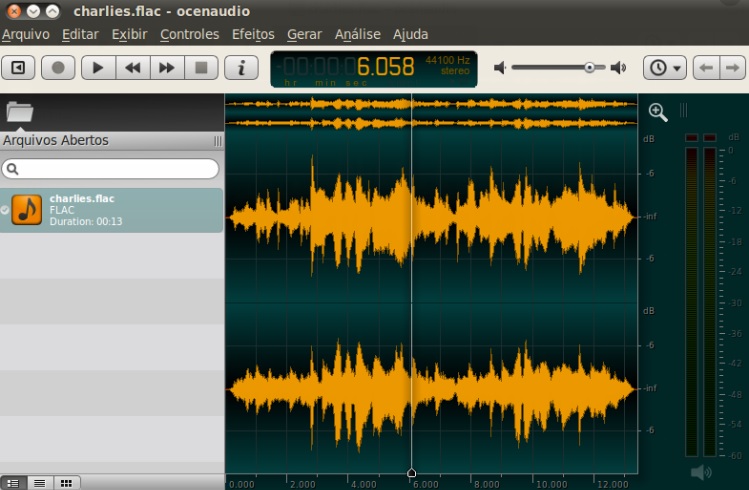
Ocenaudio es otro programa de edición de audio completamente gratuito que balancea la potencia y los buenos resultados con un interfaz sencillo de utilizar incluso para los usuarios noveles. De un modo parecido a Audacity, Ocenaudio es multiplataforma, por lo que podrás instalarlo sin problema alguno independientemente de tu sistema operativo.

Gracias a Ocenaudio vas tener a tu alcance todo lo que necesites para realizar tareas básicas de edición de audio. Por ejemplo podrás cortar secciones de pistas de audio y unir otras, sin olvidar las opciones de reducción de ruido.

Un punto muy importante de Ocenaudio es que gracias a este cómodo programa no sólo vas a poder abrir pistas que tenías almacenadas en tu equipo, sino que también podrás editar aquellas que se encuentren colgadas por Internet. Como único fallo, el programa no incorpora efectos de sonido, pero si crees que no los vas a necesitar resulta una descarga muy recomendable.

Ocenaudio DESCARGAR
8

3. Ashampoo Music Studio 2019

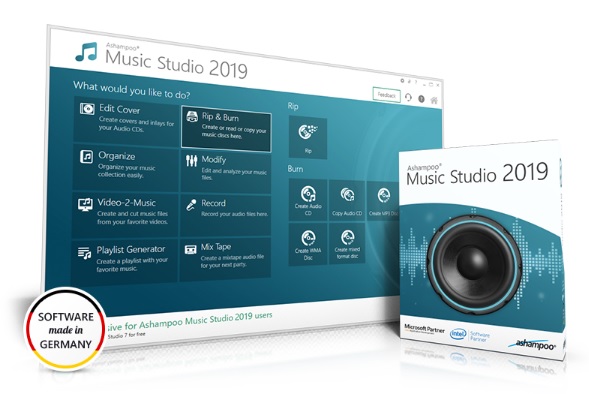
Ashampoo Music Studio 2019 es otra excelente opción gratuita para poder editar tus pistas musicales o de audio. Como cada año, su producto es excelente y permite realizar cualquier tarea básica de edición que imagines.

Con un interfaz muy claro y atractivo, este editor de audio es perfecto si tienes un proyecto pequeño o si necesitas hacer cambios en una pista de forma rápida. Con él podrás copiar y pegar trozos de audio y realizar todo tipo de tareas de sonido básicas. Su único punto débil es que no incluye la posibilidad de añadir filtros ni tampoco podrás realizar tareas de reducción de ruido.

Además de ser perfecto para editar audio, Ashampoo Music Studio 2019 también incorpora funciones tan interesantes como la posibilidad de grabar CDs desde el mismo programa, crear o corregir metatags de tus archivos de audio y, por supuesto, crear etiquetas para tus discos.

Ashampoo Music Studio 2019 DESCARGAR
8

4. Hya-Wave

Hya-Wave es una herramienta de edición musical completamente distinta a todo cuanto hayas visto ahora. Y es que a diferencia de las opciones que te hemos ofrecido hasta el momento, ésta es una herramienta online gratuita. Es decir… ¡no necesitarás instalar nada para utilizarla!

En cuanto a opciones, Hya-Wave incorpora las funciones básicas de cualquier editor de audio gratuito. Por ejemplo vas a poder cortar o recortar tu pista de audio así como también pegarla, aunque también incluye opciones más complejas como mejorar su sonido. Además de ello, el editor es muy sencillo de utilizar gracias a su interfaz intuitivo. Es por ello que es perfecto para todos los que buscan simplicidad sin renunciar a buenos resultados.

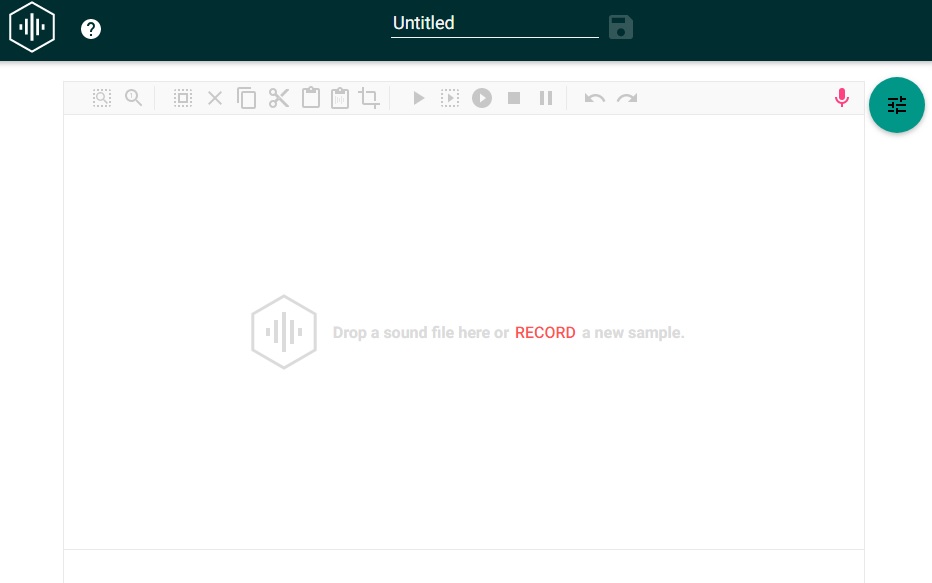
Para utilizar Hya-Wave simplemente accede a su página web (haz clic aquí para ello) y arrastra el archivo de audio hasta la caja central de la pantalla. Si lo deseas, también puede grabar el archivo de audio directamente con pulsar el botón rojo en forma de micrófono. Ya con tu archivo subido, edítalo como desees para luego descargarlo en tu equipo. Así de rápido y sencillo.

5. Free Audio Editor

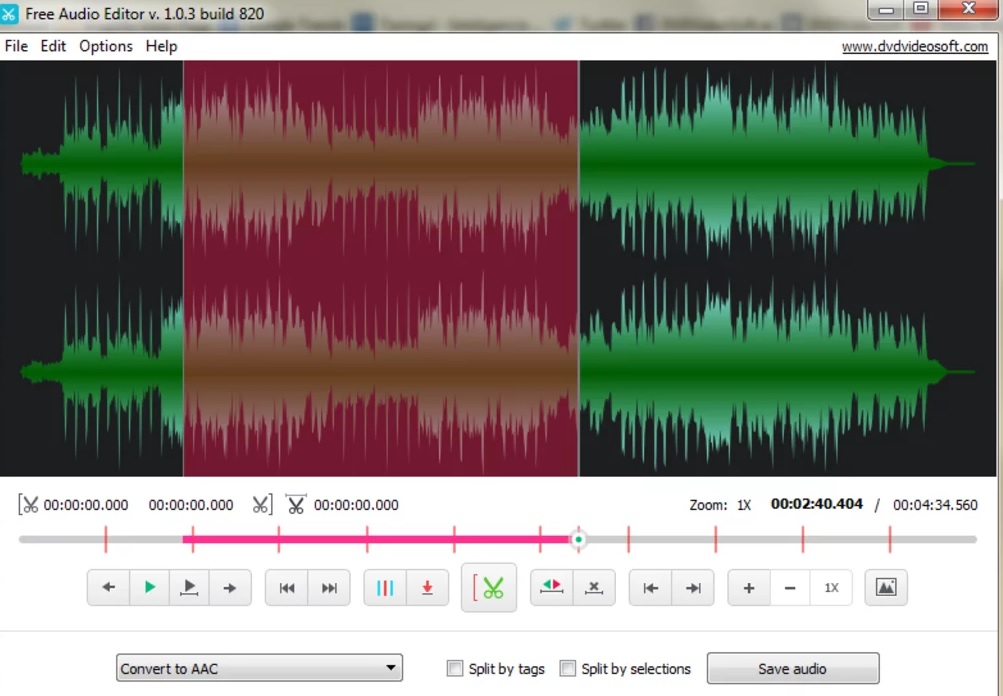
Aunque tenga un nombre bastante genérico, Free Audio Editor de DVDVideoSoft es sin duda uno de los mejores editores de audio del 2019 si buscamos realizar todo tipo de tareas sencillas en nuestras pistas.

A diferencia de programas más complejos como Audacity, Free Audio Editor centra todo el potencial de la aplicación en cortar y pegar pistas de audio de forma fácil y rápida. Su interfaz es muy simple y sencillo, perfecto incluso para quien no ha utilizado jamás un editor de características parecidas.

Además de poder realizar tareas básicas, este editor ofrece la posibilidad de editar los metadatos de tus pistas para que éstos aparezcan correctamente en cualquier reproductor que utilices.

Free Audio Editor DESCARGAR
7

6. WavePad

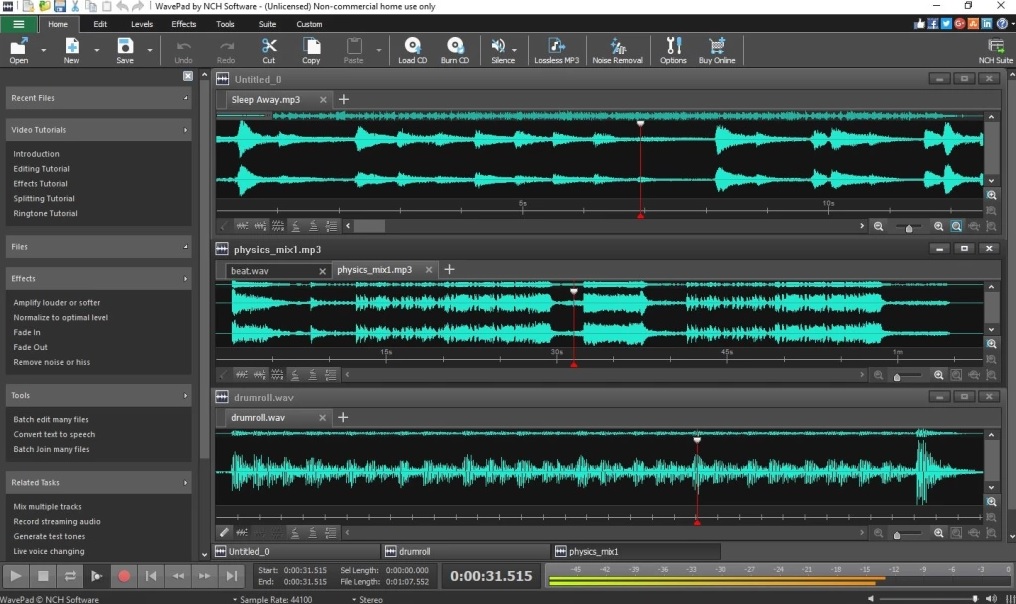
WavePad es un editor de audio gratis que ya lleva bastantes años en el mercado pero sigue siendo tan utilizado como el primer día. Éste destaca por ser ligero, fácil de instalar y además muy sencillo a la hora de editar pistas de audio.

Uno de los principales puntos fuertes de WavePad es que incorpora una herramienta de análisis de audio pensada para usuarios avanzados. Además de ello, el programa incluye un amplio surtido de efectos de audio, la posibilidad de comprimir archivos de grandes dimensiones así como también añadir efectos de reverberación a tu audio.

WavePad es perfecto tanto para realizar tareas sencillas como avanzadas. Su capacidad de edición multipista, ecualizador y efectos son sin duda sus puntos fuertes. ¿Te animas a probarlo?

WavePad DESCARGAR
7

7. Acoustica Basic Edition

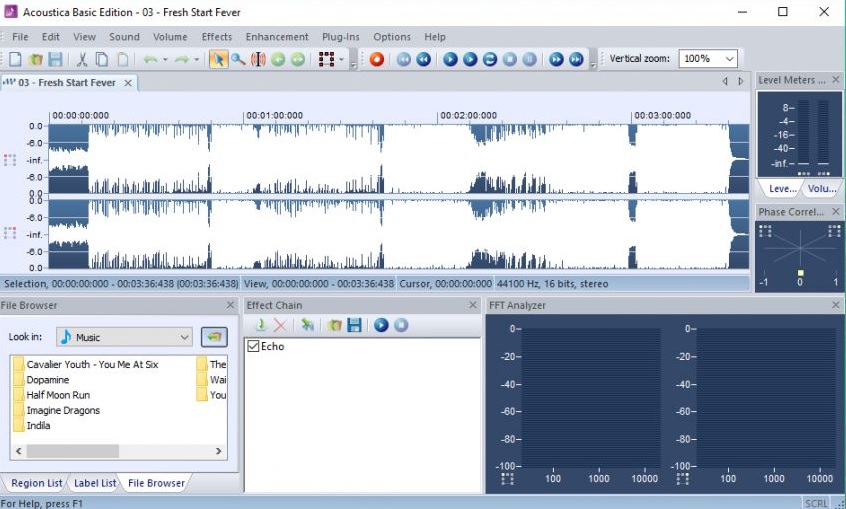
Aunque también tiene una edición de pago, la versión gratuita de Acoustica Basic Edition es perfecta para editar cualquier pista musical en un abrir y cerrar de ojos. Ésta ofrece la opción de importar pistas musicales desde tu equipo o desde el mismo CD, editarlas y luego exportarla a tu PC.

Si bien Acoustica Basic Edition es realmente útil para editar música, no es el programa perfecto si buscas actualizaciones constantes o nuevas funcionalidades. Y es que la versión gratuita del programa se corresponde a Acoustica 6 (actualmente se encuentra en su versión 7). Sin embargo, resulta un programa funcional y realmente útil para editar cualquier pista de audio.

Afortunadamente, Acoustica Basic Edition acepta plugins VST, por lo que podrás añadir funcionalidades al programa. Si te interesa, puedes descargar el programa sin coste alguno bajo estas líneas.

Acoustica Basic Edition (6.0) DESCARGAR
8

8. TwistedWave

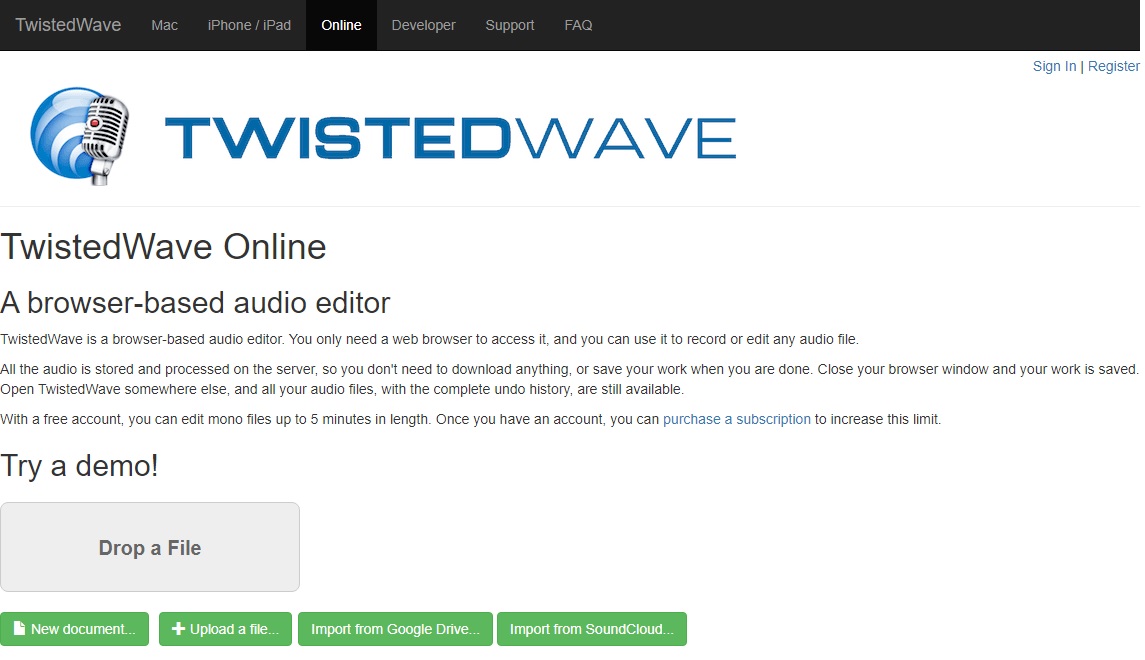
TwistedWave es otro excelente editor gratuito de pistas musicales que podrás utilizar directamente desde el navegador de tu PC. Además de ello, si dispones de un ordenador Mac o un iPhone, también podrás utilizar el editor fácilmente desde tu dispositivo con macOS/iOS.

Al tratarse de una herramienta online gratuita, TwistedWave es especialmente recomendable si, por ejemplo, necesitas editar una pista de audio al momento desde cualquier equipo. Aunque ésta no admite la edición multipista, incorpora todas las funciones necesarias para cortar, pegar y crear pistas de audio.

Si tienes archivos de sonido a editar y buscas una forma rápida para editarlos a tu gusto, recomendamos que le eches un vistazo. Puedes acceder a la página web de TwistedWave haciendo clic aquí.

9. Wavosaur

Wavosaur no adquiere su nombre en vano, y es que estamos ante un programa muy básico y que para muchos, podría perfectamente venir del Jurásico. Sin embargo, aunque en apariencia sea simple y básico, este programa se incluye siempre en las listas de los mejores editores de audio gratis. ¿Te gustaría saber por qué?

Wavosaur es un programa fácil y sencillo de utilizar. De hecho, lleva ya entre nosotros desde hace muchos años y si eres aficionado a crear pistas musicales seguro que lo conoces. Aunque en apariencia sea muy básico y no tenga un interfaz muy atractivo, es un programa excelente para realizar tareas básicas de edición de audio.

Si buscas un programa sencillo, que no ocupe mucho espacio y que no altere el rendimiento de tu equipo, no lo pienses dos veces y descarga Wavosaur.

Wavosaur DESCARGAR
7

10. Soundation

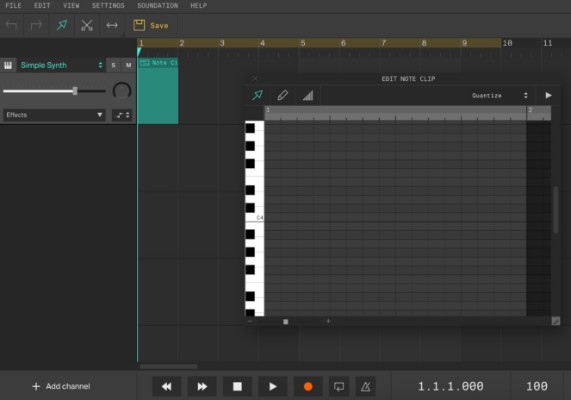
Terminamos nuestra lista con Soundation, otra herramienta online gratuita con la que podrás editar pistas de audio en apenas unos segundos. A diferencia de otras herramientas parecidas, Soundation permite la edición multipista, por lo que resulta una opción excelente si no quieres descargar un software especializado.

Soundation cuenta con un interfaz realmente atractivo y con el que resulta realmente sencillo editar cualquier pista de audio. Sin embargo, el punto más destacable de Soundation es su capacidad de mejorar pistas musicales, siendo ideal para los aficionados o profesionales de la composición.

Para empezar a utilizar Soundation simplemente visita su página oficial haciendo clic aquí. Ya en ella podrás producir y compartir de forma sencilla tus pistas musicales con el resto de usuarios.

BONUS: Nero Wave Editor

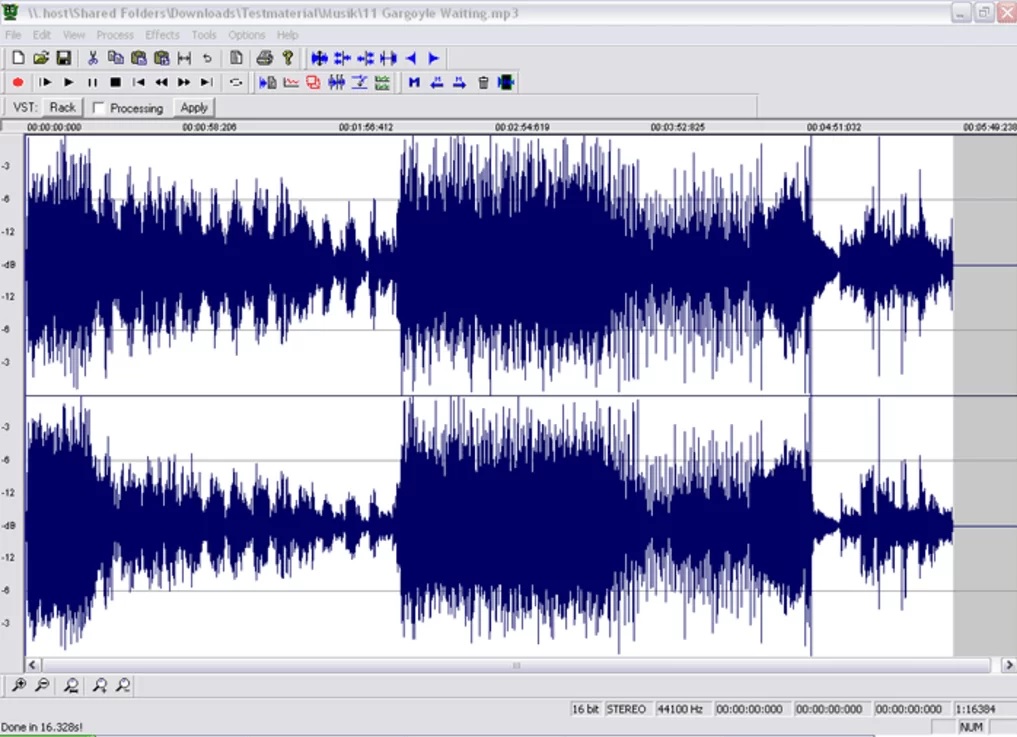
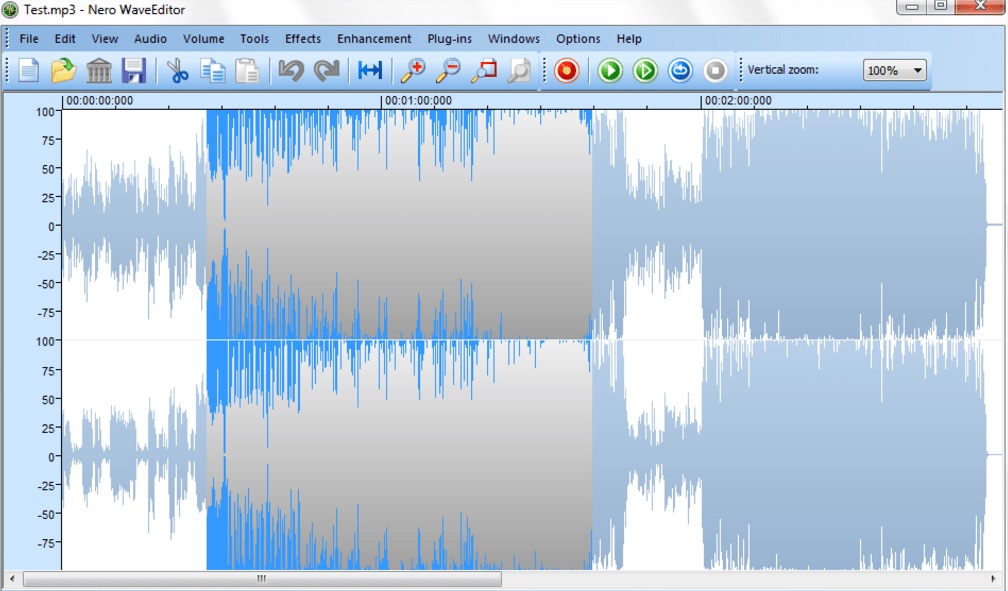
Para cerrar el artículo vamos a ofreceros a modo de extra el programa Nero Wave Editor. Éste es realmente básico y sencillo, sin destacar especialmente en ninguno de sus aspectos. Sin embargo es una herramienta muy fiable, ligera y que además brinda de forma efectiva todas las herramientas básicas para editar un archivo de audio (cortar, pegar, añadir efectos, etc.).

Nero Wave Editor es ideal si quieres tener siempre un programa sencillo y básico en tu PC sin que ocupe apenas espacio en tu disco duro. Puedes descargarlo cómodamente y de forma segura bajo estas líneas.

Nero Wave Editor DESCARGAR
7

Esperamos que nuestra selección de editores de audio gratuitos te haya gustado. ¿Conoces alguno que falte en esta lista? ¡Compártelo con nosotros en la sección de comentarios!

Microsoft abandonará Cortana para Android e iOS en 2020

Microsoft “matará” a la versión de Cortana para dispositivos iOS y Android en el 2020. En concreto, Microsoft ha anunciado que dejará de dar soporte a la app el próximo 31 de enero. “A partir de ese momento”, leemos en el blog oficial de MS, “el contenido que hayas creado con Cortana, como recordatorios o listas, cesarán de funcionar tanto en la app para móviles como en Microsoft Launcher, pero todavía podrás acceder a través de Cortana de Windows”.

¿Los motivos detrás de esta decisión? La integración de Cortana dentro de las apps de productividad de Microsoft 365.

Cortana salió originalmente para Microsoft Launcher a principios de 2018, y desde entonces ha gozado de diversas actualizaciones. Por suerte, no se trata de un abandono total de Cortana, sino un reenfoque para que se adentre en el mundo de los negocios.

A decir verdad, Microsoft ya anunció algunas de las nuevas funciones de Cortanas enfocadas a Microsoft 365, como su integración con Outlook.

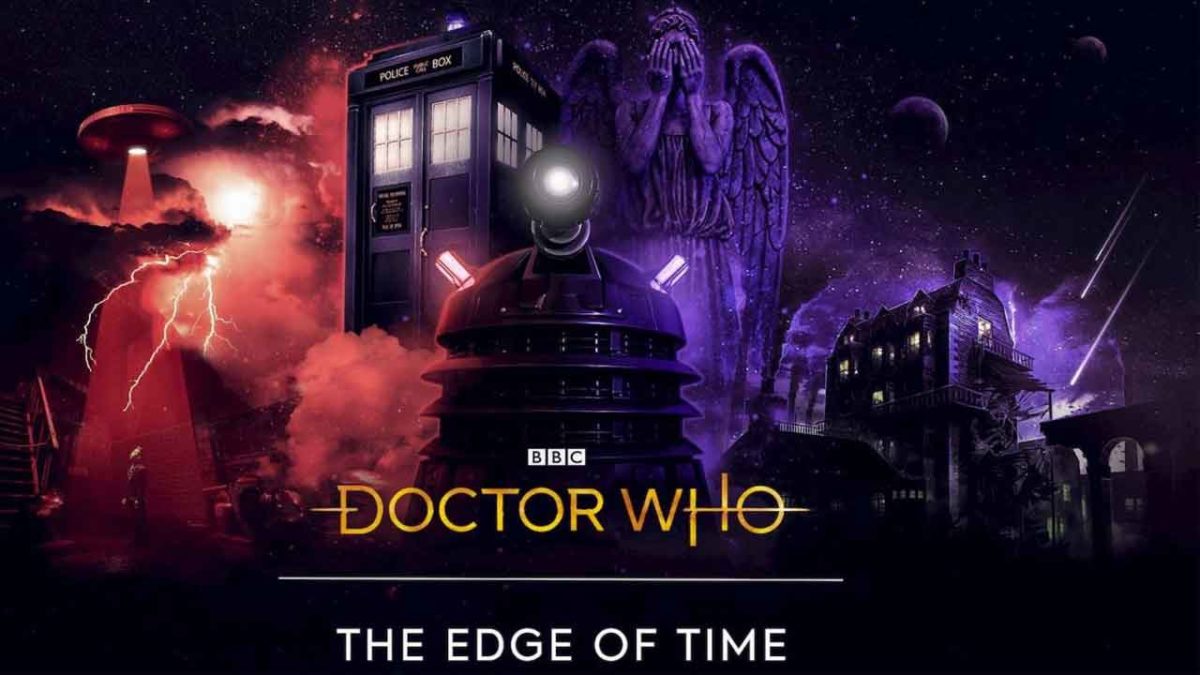
Análisis de Doctor Who The Edge of Time: El mejor videojuego basado en la Doctora más famosa a este lado del Espacio y el Tiempo

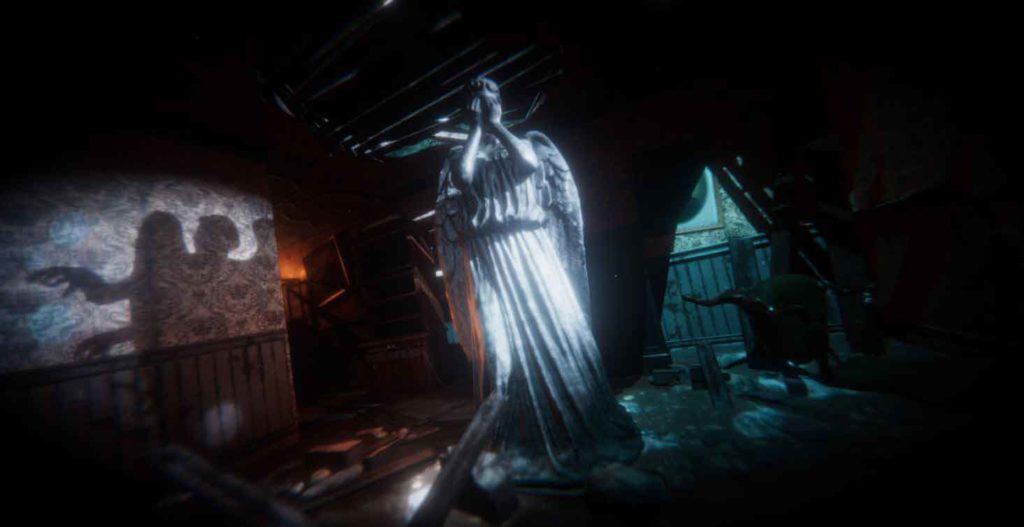
Doctor Who: The Edge of Time es el mejor videojuego basado en la longeva serie de ciencia-ficción de la BBC. Gracias a la RV, he podido vivir en carne propia momentazos como entrar por primera vez en la Tardis y poder exclamar que sí, que es más grande por dentro; enfrentarme con horror a los temibles Ángeles Llorones; escabullirme de los Daleks… Hubiera decidido pasar más rato con la Doctora, y que su resolución no hubiera sido tan expositiva, pero aparte de estos detalles, he quedado como fan gratamente satisfecho con el resultado.

En The Edge of Time, te convertirás en un compañero de la Doctora mientras estás haciendo la colada en la lavandería. La realidad cambiará literalmente: el exterior está rodeado por una misma roja, y unas viscosidades negras te miran con sus ojos dentro de los tambores de las lavadoras. La Doctora (interpretada por una siempre optimista Jodie Whittaker) se comunicará contigo a través del teléfono público, de la tele… para alertarte de lo ocurrido. Algo (¿o alguien?) ha desatado un virus reestructurador de realidades, y la Doctora no puede hacer nada porque está atrapada en el Borde del Tiempo y del Espacio. Te tocará coger su Destornillador Sónico, entrar en la Tardis y emprender la aventura cósmica de tu vida.

Se nota que los de Maze Theory, la desarrolladora detrás de este juego de Doctor Who, son fans de la serie. El juego no solo parece un episodio largo de cuatro horas (al guion tenemos Gavin Collinson, asesor de la serie y autor de una de sus novelas oficiales), sino que está repleto de guiños a casi todas las épocas del Doctor. Y hasta el huevo de pascua más nimio es narrativamente consistente.

Aunque a primera vista no lo parezca, es un acierto encarnar a un “companion” en lugar de a la Doctora. Si fuéramos ella, esta situación no nos resultaría nueva. En cambio, como nos pilla de improvisto, The Edge of Time juega y exprime nuestro desconcierto constante y lo convierta, sorprendentemente, en terror. La aventura no es un survival horror ni nada por el estilo, pero digamos que enfrentarte cara a cara (aunque sea virtual) contra las criaturas más famosas de la serie me ha dado más de un susto. He permanecido gran parte de la aventura inquieto, sobre todo cuando la Doctora me decía algo así como “Ah, y sobretodo ten cuidado con…” y el mensaje se cortaba antes de dejarme solo con el peligro.

Otra emoción que me persiguió durante toda la aventura fue el asombro, especialmente cada vez que la Tardis me llevaba a la próxima localización y tocaba abrir la puerta hacia nuevos horizontes. Ahora entiendo por qué es tan difícil dejar de ser companion de la Doctora, pese a la tasa elevada de mortandad/peligro que conlleva esta profesión.

A nivel jugable, nos encontramos ante una aventura de puzles y acertijos lineal. Llegamos a una nueva localización con sus propios minis-enigmas. La Doctora nos explica un poco lo que está ocurriendo, cuál es nuestra misión. Tenemos los típicos momentos de “usar objeto X con objeto Y”, pero también hay situaciones diferentes u originales, como nuestro interesante encuentro con los Daleks. Es difícil quedarse bloqueado mucho tiempo, y la cadena de misterios te engancha. Puedes pasarte el juego en dos o tres tardes sin problemas, lo que equivale a unas cinco horas de duración.

En cuanto a la presentación, Doctor Who: The Edge of Time me volvió a sorprender en cuanto a su calidad. A nivel gráfico tenemos escenarios cuidados, repletos de detalles… Visualmente, todo está preparado para que te sientas como en casa (empezando con revivir los créditos de apertura en RV). A nivel sonoro, tenemos retazos de la banda sonora de la serie, y una actuación excelente por parte de Whittaker. Lástima que no se la vea tanto como se la escucha.

El único gran problema del juego es, al igual que la serie, su dependencia hacia el diálogo expositivo. La trama se resuelve prácticamente con un largo monólogo de la Doctora. Ya sé que está atrapada, y que el prota de la historia soy yo, pero hubiera sido genial encontrar un pretexto narrativo para que aparezca de tanto en cuanto. Asimismo, no hubiera estado de más ver a más personajes, o haber tenido algo más de incidencia en el desenlace. Pero este es uno de los males eternos de este tipo de adaptaciones.

Deseo que esta aventura no sea la única y que Maze Theory vaya desarrollando nuevos “episodios largos en VR” de Doctor Who en los próximos años. Con el primer intento ya lo han clavado: puzles ingeniosos, una trama fiel a la fuente original… por no olvidar el asombro y el terror que logra hacer sentir. Si los compis de los Doctores suelen durar al menos una temporada, ¿por qué no podemos tener nosotros nuestra temporada entera también?

Los‌ ‌atajos‌ ‌que‌ ‌debes‌ ‌conocer‌ ‌de‌ ‌Adobe‌ ‌Photoshop‌

Adobe Photoshop es el software de retoque fotográfico y edición de imágenes más utilizado alrededor del mundo. Su nombre es sinónimo de profesionalidad y éste permite realizar literalmente cualquier cambio que deseemos en una imagen, independientemente de su magnitud. No es por ello de extrañar que con el paso de los años se haya convertido en el referente de calidad dentro del sector. Y es que… ¿quién no conoce Photoshop?

Adobe Photoshop CC DESCARGAR
10

Si bien Photoshop es un programa completísimo y que permite dar forma a todo cuanto nuestra imaginación sea capaz de moldear, también resulta una pieza de software difícil de dominar. Sus muchos menús, opciones y herramientas hacen que no todos se atrevan a utilizar el programa ni sacarle el mayor provecho. Es en este tipo de situaciones donde resulta tan importante conocer sus atajos de teclado pero… ¡el programa tiene cientos de ellos! ¿Cuáles merece la pena conocer?

En el artículo de hoy vamos a compartir contigo los que consideramos los atajos de teclado fundamentales que todo usuario de Adobe Photoshop debería conocer. Si bien estos son bastantes, verás como a medida que los vayas utilizando los aprenderás sin problema alguno. Esperamos que te sirvan de ayuda.

¿Por qué son importantes los atajos de teclado de Photoshop?

La respuesta es fácil: los atajos de teclado simplifican cualquier tarea y aumentan exponencialmente el tiempo que tardas en tratar una imagen.

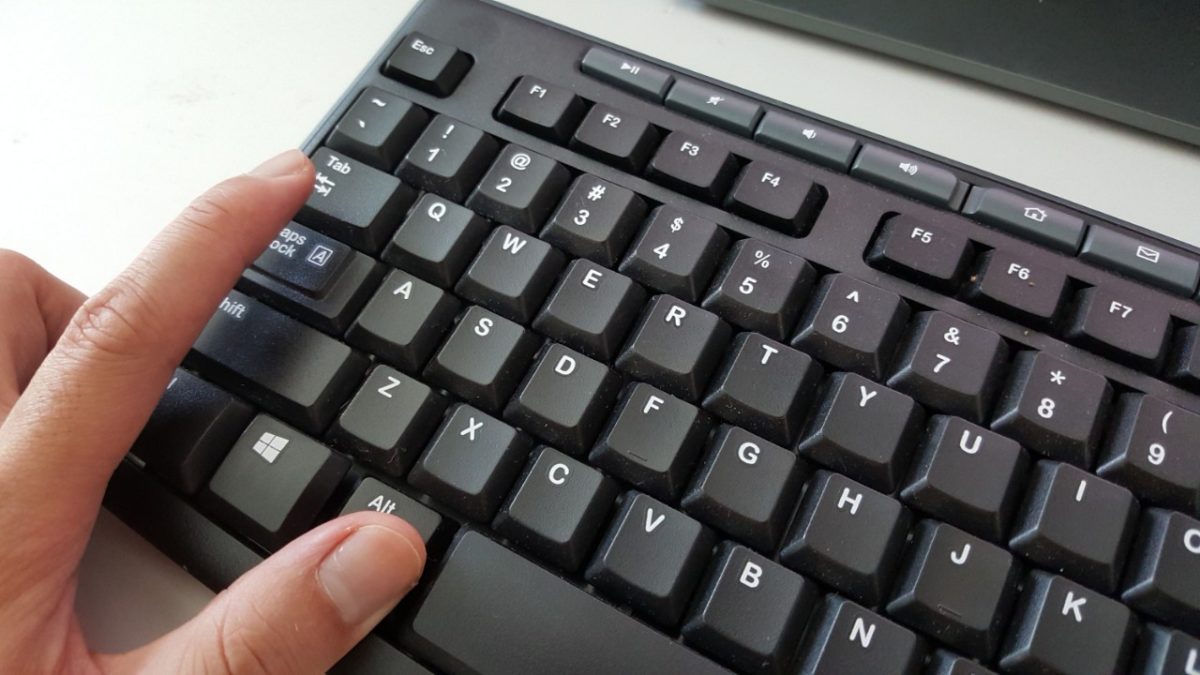
Un atajo de teclado tan sólo es, como su nombre indica, una combinación de teclas con la que podrás activar herramientas de Photoshop o realizar tareas sin necesidad de acudir a su interfaz o menús. De este modo ahorrarás valiosos segundos que a primeras pueden parecer inútiles, pero si los sumamos todos comprobarás que puedes ahorrar horas que podrías invertir en otras tareas.

¿Cómo hemos dividido los atajos de teclado?

Puesto que existen más de 100 atajos de teclado para Photoshop, hemos creído recomendable dividirlos por categorías. De este modo te será mucho más fácil localizarlos y memorizarlos a medida que los vayas utilizando.

Hemos dividido los distintos atajos de teclado dependiendo si éstos se refieren a tareas básicas como por ejemplo crear una nueva imagen o guardarla, a si responden al uso de herramientas del programa, si éstos están relacionados con los pinceles o si por el contrario son necesarios para realizar acciones en sus capas, etc. Esperamos que os sirvan de ayuda.

Atajos de teclado básicos

  • Ctrl + “0” (cero)- Ajusta el tamaño de la ventana.
  • Ctrl + C- Copia la selección.
  • Ctrl + N- Crea una nueva imagen
  • Ctrl + O- Abre una imagen ya creada.
  • Ctrl + Q- Cierra el archivo en el que estás trabajando.
  • Ctrl + R- Muestra o esconde las reglas en pantalla.
  • Ctrl + S- Guarda el archivo en el que estás trabajando.
  • Ctrl + Mayús + S- Guarda el archivo como…
  • Ctrl + T- Permite transformar libremente la imagen.
  • Ctrl + Alt + T- Permite transformar libremente la imagen y la duplica.
  • Ctrl + V- Pega la selección.
  • Ctrl + W- Cierra el documento en el que estás trabajando
  • Ctrl + Z- Deshace el último cambio.
  • Ctrl + Mayús + Z- Rehace el último paso.
  • Ctrl + Alt + Z- Deshace el último paso.
  • Ctrl + Tabulador (Tab)- Permite que te desplaces entre las distintas imágenes que tengas abiertas.
  • Ctrl + “+”- Crea un zoom sobre la imagen.
  • Ctrl + “-“- Disminuye el zoom sobre la imagen.
  • Alt + Mayúsculas + Ctrl + S- Guarda una imagen en formato para una página web.
  • F- Muestra una vista aérea del área de trabajo.
  • F1- Abre el comando “Ayuda”.
  • F2-Cortar.
  • F3-Copiar.
  • F4-Pegar.
  • F5- Hace visible o esconde el panel “Pincel”.
  • F6-Hace visible o esconde el panel “Color”.
  • F7-Hace visible o esconde el panel “Capas”.
  • F8- Hace visible o esconde el panel “Información”.
  • F9- Hace visible o esconde el panel “Acciones”.
  • F12- Volver
  • D y C- Permite que cambies el color de fondo entre las opciones predeterminadas ofrecidas por Photoshop.
  • Esc- Cancela un proceso en ejecución.
  • Shift + “+”- Ofrece acceso a la variante de la herramienta que estemos utilizando.

Atajos de teclado relacionados con las selecciones

  • Ctrl + A- Selecciona toda la imagen.
  • Ctrl + D- Deselecciona la imagen.
  • Ctrl + H- Oculta la selección actual.
  • Ctrl + Mayúsculas + D- Reselecciona la imagen.
  • Ctrl + Mayúscular + I- Invertir la imagen.
  • Ctrl + Alt + D- Cala la imagen.
  • Mayúsculas- Crea un cuadrado o un círculo perfecto.
  • Alt- Muestra el punto desde el cual arrastrar la selección.

Atajos de teclado para acceder a herramientas

  • B- Selecciona la herramienta “Pincel”.
  • C- Selecciona la herramienta “Cortar”.
  • E- Selecciona la herramienta “Borrador”.
  • G- Selecciona la herramienta “Cubo de pintura”.
  • H- Selecciona la herramienta “Mano”.
  • I- Selecciona la herramienta “Cuentagotas”.
  • J- Selecciona la herramienta “Pincel corrector”.
  • L-Selecciona la herramienta “Lazo poligonal/magnético”.
  • M- Selecciona la herramienta “Mano rectangular de selección/marco rectangular”.
  • O- Selecciona la herramienta “Sobreexponer”.
  • P- Selecciona la herramienta “Pluma”.
  • Q- Selecciona la herramienta “Capa rápida”.
  • R- Selecciona la herramienta “Rotar vista”.
  • S- Selecciona la herramienta “Tampón de clonar”
  • T-Selecciona la herramienta “Texto”.
  • U- Selecciona la herramienta “Rectángulo”.
  • V-Selecciona la herramienta “Mover”.
  • W- Selecciona la herramienta “Varita mágica”.
  • Y- Selecciona la herramienta “Pincel de historia”.
  • Z- Selecciona la herramienta “Zoom”.

Atajos de teclado para la utilizar la herramienta “Pincel”

  • ,- Permite seleccionar el pincel anterior.
  • .- Permite seleccionar el pincel siguiente.
  • <- Permite seleccionar el primer pincel.
  • >- Permite seleccionar el último pincel.
  • Shift + [ – Disminuye la suavidad del pincel en un 25%.
  • Shift + ] – Aumenta la suavidad del pincel en un 25%.
  • [- Aumenta el tamaño del pincel.
  • ]- Disminuye el tamaño del pincel.
  • {- Aumenta la dureza del pincel.
  • }-Disminuye la dureza del pincel.
  • Teclas del 1 al 0- Cambia la opacidad del pincel que estés utilizando.
  • Shift + Teclas del 1 al 0- Cambia el flujo del pincel que estés utilizando.

Atajos de teclado para trabajar con capas

  • Ctrl + Shift + N- Crea una nueva capa.
  • Ctrl + Shift + Alt + N- Crea una nueva capa sin cuadro de diálogo, es decir, sin ofrecernos el cuadro para ponerle nombre).
  • Ctrl + Alt + A- Selecciona todas las capas.
  • Ctrl + Shift +C- Crea una copia de la capa fusionada.
  • Ctrl + Shift + E- Combina todas las capas visibles.
  • Ctrl + E- Clona el contenido de la capa actual a la capa inferior.
  • Ctrl + G- Agrupa la capa con la capa anterior.
  • Ctrl + Mayúsculas + G- Desagrupa las capas
  • Ctrl + Alt + G- Permite crear o soltar una máscara de recorte.
  • Ctrl + I- Invierte el color de las capas.
  • Ctrl + J- Crea una nueva capa a través del comando “Copiar”.
  • Ctrl + T- Cambia el tamaño de las capas a mostrar.
  • Ctrl + Shift +E- Combina las capas visibles.
  • Ctrl + Shift + J- Sube de posición la capa seleccionada.
  • Mayúsculas + Ctrl + J- Crea una nueva capa a través del comando “Cortar”.
  • Q- Activa la función de capa rápida.
  • F7- Muestra o esconde la ventana de capas.
  • Alt + ¡- Permite seleccionar la capa superior.
  • Alt + ‘- Permite seleccionar la capa inferior.
  • Ctrl + } = Organiza y trae al frente la capa seleccionada.
  • Ctrl + { = Organiza y baja de posición la capa seleccionada.

Atajos de teclado para trabajar con imágenes y filtros

  • Ctrl + 1- Amplia la imagen hasta su tamaño real (100%).
  • Ctrl + Alt + I- Cambia el tamaño de la imagen.
  • Ctrl + Alt + X- Aplica el filtro “Extraer”.
  • Ctrl + B- Abre el cuadro de equilibrio de color donde podrás ajustar los ajustes cromáticos de la imagen.
  • Ctrl +Alt + F- Aplica el último filtro seleccionado a la imagen.
  • Ctrl + I- Aplica el filtro “Invertir”.
  • Ctrl + L- Permite ajustar los niveles de colores.
  • Ctrl + M- Permite ajustar la curva de colores.
  • Ctrl + Mayúsculas + F- Realiza el cambio entre Edición y Transición.
  • Ctrl + U- Muestra las opciones de tono y saturación de la imagen en la que estás trabajando.
  • Ctrl + Mayúsculas + U- Disminuye el nivel de saturación de la imagen en la que estás trabajando.
  • Ctrl + Mayúsculas + X- Aplica el filtro “Licuar”.
  • Alt + Clic en la imagen- Duplica la imagen seleccionada.
  • Alt + Mayúsculas + Clic en la imagen- Duplica el alineado de la imagen.Hace visible o esconde el panel “

No encuentro el atajo de teclado que estaba buscando. ¿Quiere eso decir que no existe?

Es probable que tras leer esta lista no encuentres el atajo de teclado que te gustaría o que pueda resultarte útil, pero no desesperes, esto no significa que no exista. Esta lista es tan sólo una simplificación de todos los atajos de teclado de Photoshop para que tengas acceso de forma rápida a alguna de sus funciones.

Si estás buscando un atajo de teclado a una herramienta concreta o alguna función que no se encuentre en esta lista, recomendamos que le eches un vistazo a la lista completa de atajos de teclado de Adobe Photoshop. Podrás tener acceso a ella de forma rápida y cómoda haciendo clic en el siguiente enlace.

Estoy utilizando Photoshop desde un equipo con macOS. ¿Funcionarán estos mismos atajos de teclado?

Los atajos de teclado que hemos recopilado en la lista han sido probados en equipos con sistema operativo Windows. En principio la mayoría de ellos funcionarán del mismo modo en ordenadores Mac aunque es posible que alguno cambie ligeramente debido a la presencia de la tecla cmd.

Para salir de cualquier duda recomendamos que accedas a la guía oficial de atajos de teclado publicada por Adobe donde encontrarás los equivalentes para equipos Mac. Puedes consultarla en el enlace que compartimos en el  punto anterior.

Esperamos que esta pequeña guía os sirva de ayuda a la hora de aumentar vuestra productividad a la hora de utilizar Adobe Photoshop. ¿Conocéis algún otro atajo de teclado que creéis que deba estar en esta lista? ¡Compartidla con nosotros en la sección de comentarios!

¿Vives en España? El INE rastrea desde hoy tu móvil… y así puedes evitarlo

Te contamos qué significa esta medida y cómo puedes evitar que te espíen

Desde hoy, lunes 18 de noviembre, hasta el jueves 21, el Instituto Nacional de Estadística (INE) recibirá los datos de ubicación de todos los teléfonos de España que operen con una de las 3 principales compañías de telefonía: Telefónica, Orange y Vodafone. Aunque el organismo asegura que recopilarán los datos de manera agrupada y anónima no deja de ser un atentado a nuestra privacidad según el punto de vista de miles de usuarios.

Pero, ¿para qué quiere el INE tus datos? Según cuentan todo es con fines estadísticos, por eso dividirán la información en bloques. La idea es dividir el territorio español en 3.500 celdas de información. En cada una de estas celdas habrá, como mínimo 5.000 personas.

El INE observará los datos de estas celdas en diferentes horas del día, para determinar donde trabaja o estudia esta gente. También determinarán quién trabaja de noche, por ejemplo.

Toda esta información permitirá saber cuánta gente trabaja en el mismo barrio donde vive o dónde van de vacaciones los vecinos de una zona.

Es decir, se trata de datos mayormente demográficos… pero a nadie le gusta que le espíen, ¿no? A continuación te vamos a contar cómo evitar el rastreo por parte del INE durante estas fechas y durante los siguientes periodos en los que el Instituto recabará información: además de esta semana recogerán datos del domingo 24 de noviembre, el 5 de diciembre, el 20 de julio de 2020 y el 15 de agosto (día festivo) de 2020.

Cómo evitar que el INE acceda a mis datos

Evitar que el INE acceda a tus datos de ubicación es más fácil de lo que parece, especialmente si eres usuario de Vodafone o de Orange.

En el caso de Vodafone basta con acceder a la app Mi Vodafone. Una vez dentro ve a  ‘Mi cuenta’, ‘Permisos y preferencias’ y elige la opción ‘No acepto que Vodafone ceda datos anonimizados’.

Lowi, compañía lowcost perteneciente a Vodafone también cuenta con esta opción. Para activarla accede a la app Mi Lowi. Los pasos son: Mi Lowi > configuración > notificaciones > permisos y preferencias.

En el caso de Orange puedes enviar un correo electrónico a esta dirección: orangeproteccion.datos@orange.com con el asunto “protección de datos”. La compañía no ha confirmado si se facilitarán solo datos de abonados de la marca Orange o se incluirán clientes de otras marcas como Jazztel, Simyo o Amena, que también son parte de esta empresa madre.

Si eres de Movistar lo tienes más complicado: la operadora no ofrece un servicio similar a sus rivales. Por tanto, en este caso la única opción que te queda es desactivar la ubicación en tu teléfono y no usar durante los días del estudio la conexión de datos de tu móvil. El wifi sí que puedes usarlo sin problemas.

¿Tienes una de estas operadoras? Entonces nadie recopilará tus datos

Como hemos dicho, este estudio del INE afecta a las tres grandes compañías españolas y sus compañías subsidiarias. En cambio, quedan fuera las compañías pertenecientes al grupo Másmóvil, es decir, MásMóvil, Yoigo, PepePhone, Lebara, Parlem y LlamaYa, así como el operador rumano DiGi.

No es la primera vez que acceden a tus datos… y no será la última

Aunque la noticia del rastreo por parte del INE ha sido muy sonada, no es la primera vez que las empresas de telefonía ceden sus datos a terceros. De hecho, es muy habitual la práctica de vender estos datos a empresas (recordemos lo que hace Facebook).

La única novedad esta vez es el alcance más amplio de esta cesión de datos, que afecta a todos los usuarios de las grandes compañías, y el hecho de que estos datos sean usados por un organismo relacionado con el gobierno.


Avance de A Year of Rain: Un RTS cooperativo, intenso y compacto que apunta maneras

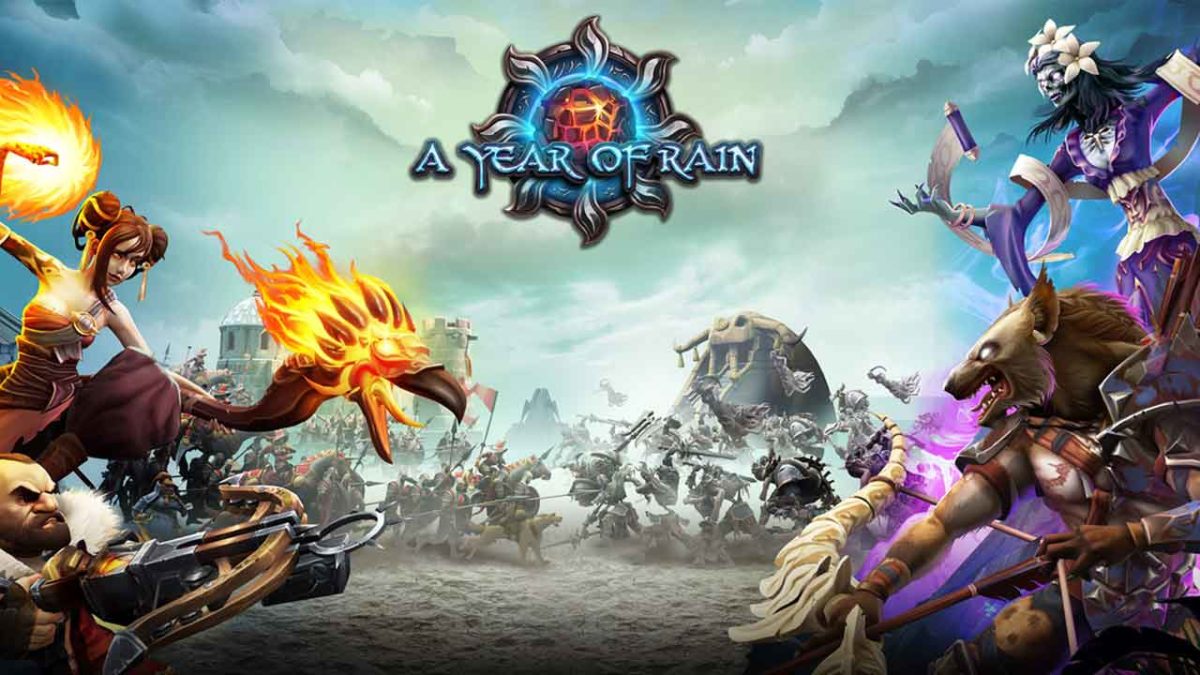
Si llevas tiempo con ganas de darle a un juego de estrategia en tiempo real de temática fantástica, echa inmediatamente un vistazo a A Year of Rain. Se trata de un RTS de Daedalic Entertainment que acaba de salir para Steam en formato Acceso Anticipado. Es accesible, es intuitivo (si eres fan de Warcraft 3, vas a entender rápidamente su funcionamiento) y tiene su propio giro de tuerca interesante: vas a tener que cooperar muy de cerca con otro jugador para ganar.

En su conjunto, nos encontramos ante un juego más compacto e intenso que sus rivales. En su versión de lanzamiento podría ser uno de los RTS actuales a tener en cuenta.

A Year of Rain está tan orientado a ser jugado en cooperativo que hasta el tutorial admite dos jugadores simultáneos. Tanto las misiones como las escaramuzas tienen lugar en batallas de 2vs2, ya sean jugadores o bots. Puede parecer extraño al principio, pero todo empieza a tener sentido nada más empezar una misión.

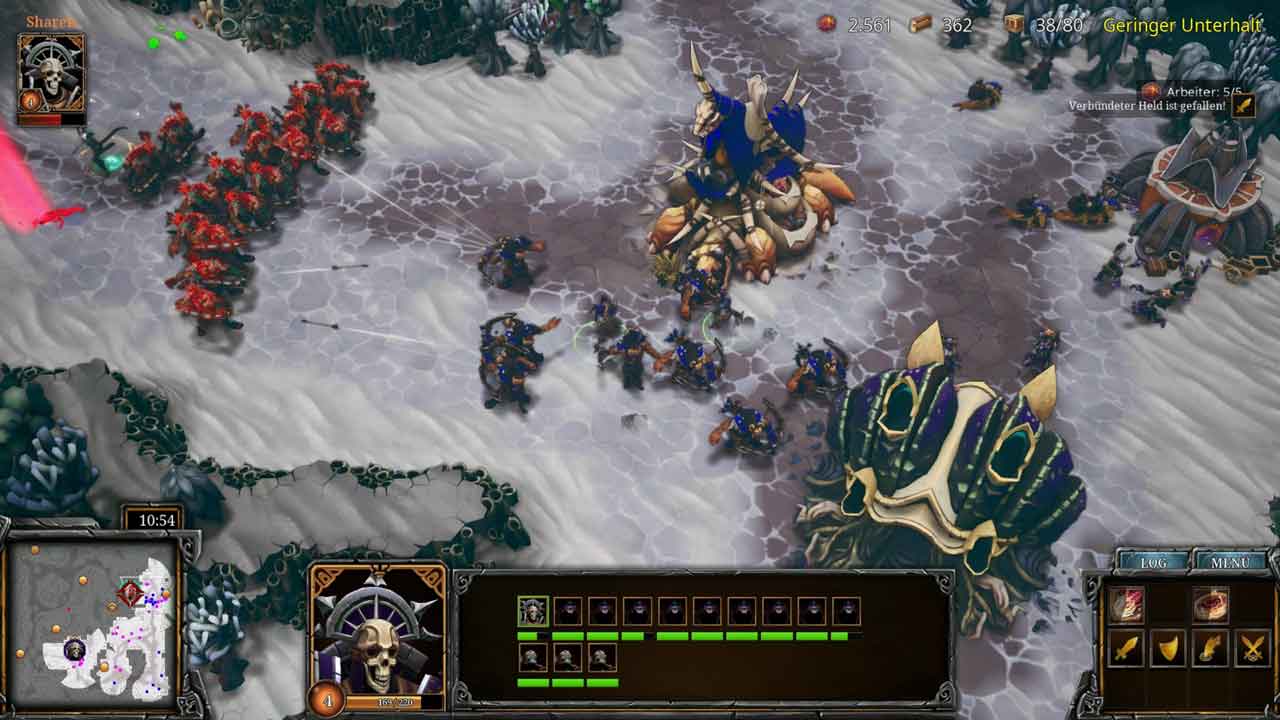
Para empezar, te tocará elegir un héroe. Esta unidad tendrá una de las tres funciones típicas de los RPG: tanque, DPS, o sanador. Luego, tendrás un minuto para escoger la función que ejercerás en el mapa. Estas dos decisiones, que se producen antes de que la partida empiece, requieren sí o sí que te coordines con tu compañero. Y es que, si eliges ser Tanque, tendrás acceso a Tecnologías y habilidades exclusivas, pero estarás seriamente limitado si no te complementas con las Tecnologías y habilidades de tu compañero. Es como jugar a una mezcla entre RTS y MOBA-lite.

A nivel jugable, la clave para ganar sigue siendo recopilar recursos lo más rápido posible para evolucionar antes que tus rivales y así tener una ventaja táctica. Pero A Year of Rain se desmarca de los demás añadiendo su propio elemento: tensión constante.

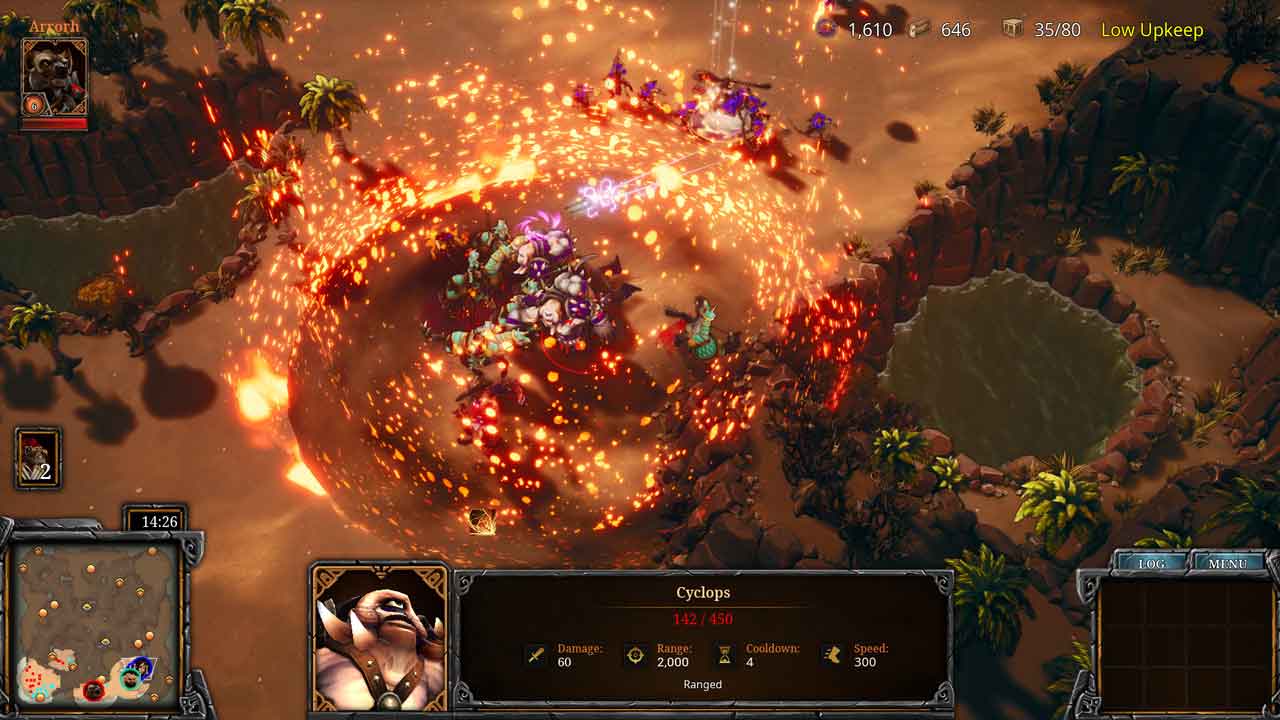
En A Year of Rain, toda decision cuenta. Como la trama gira alrededor de explorar un nuevo territorio, tu héroe no se ha llevado a muchas unidades consigo. Eso significa que las exploraciones en busca de recursos no pueden realizarse de una forma tan rápida y casi mecánica como en otros RTS. Cada unidad a tu disposición cuenta, y cada decisión que tomes puede significar un paso hacia adelante… o cuatro hacia atrás. Perder una unidad por una decisión tomada precipitadamente peude mandar al traste toda la operación. Por eso es importante comunicarte con tu compañero, en el caso de que sea humano. Juntos, coordinados, tenéis más posibilidades de salir airosos de los imprevistos.

El ritmo de una partida en A Year of Rain también es más rápido de lo normal. El juego te obliga a ello. Sí, explorar el territorio es peligroso, pero necesitas avanzar constantemente o de lo contrario el héroe del rival tendrá ya nivel 10 mientras que el tuyo apenas ha llegado al 2.

Como resultado de todos estos elementos, A Year of Rain es un RTS minimalista. Las partidas son cortas, pero intensivas y compactas. Las batallas tienen pocas unidades como protagonistas, pero son duelos íntimos, y te costará olvidar cualquier fallo que comentas. Acumularás pocos recursos, así que más te vale que los inviertas de forma inteligente. Esto, además, obligará a que estés siempre adaptando y cambiando tu plan inicial.

Los desarrolladores de A Year of Rain han dejado claro que esta versión ha sido preparada para torneos de eSports, y se nota. Pero, lejos de dañar a la campaña, le otorga una agilidad que al menos en mi caso he agradecido. ¡Ya no tengo edad ni tiempo para campañas de 2 horas de duración! Además, me ha sorprendido gratamente la honestidad de Daedalic en admitir los fallos de este Acceso Temprano (aceptan gratamente cualquier feedback en su Discord), y su diligencia en cuanto a mejorar esta versión (tienen un Trello abierto para que vayamos siguiendo su progreso).

Los cimientos que he visto en el Acceso Temprano en A Year of Rain son fuertes. Las misiones de campaña son creativas, es fácil de entender sus conceptos básicos, y jugar en compañía es una delicia. Tiene problemas, claro está, y especialmente técnicos. Pero no es nada grave que no se acabe arreglando en próximas actualizaciones. Si tienes ganas de un RTS diferente e intenso, no dudes y lánzate a esta nueva propuesta de Daedalic.