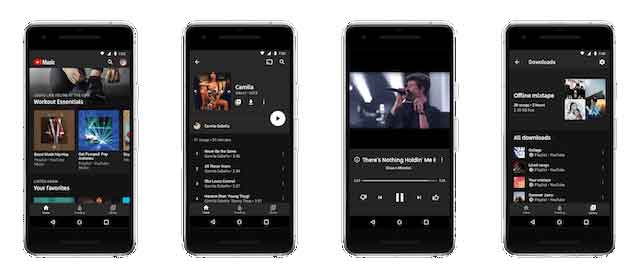
¿A quién no le gusta arrancar a cantar mientras escucha alguna de sus canciones favoritas? El problema es que a veces no nos sabemos bien la letra y acabamos murmurando. Ahora, los suscriptores de YouTube Music pueden dejar de lado las webs que recopilan letras; la última actualización de la app para Android te permite activar la letra para que puedas leerla mientras se va reproduciendo el videoclip.
Si utilizas YouTube Music, puedes activar las letras pulsando el ícono de información a la izquierda del nombre de la canción. Por ahora, no todas las canciones incluirán letra. Google no ha aclarado el porcentaje de las que tienen letra, pero es de cajón pensar que habrá priorizado las más populares o las más nuevas. Lo más seguro es que el catálogo de letras se irá ampliando con el tiempo.
Con esta actualización, Youtube se pone al mismo nivel que la competencia; Spotify y Apple Music ya ofrecen este tipo de servicios. Deducimos que Youtube se ha puesto las pilas porque entre Premium y Music ya tiene 20 millones de suscriptores.
“Una de las apps de mensajería más utilizadas no es tan segura como pensábamos”. De esta forma tan ominosa empiezan las conclusiones de la empresa de seguridad PerimeterX tras descubrir múltiples vulnerabilidades de WhatsApp que podrían dar paso a ciberataques a gran escala. En concreto, los malhechores podrían enviar mensajes de texto falsos haciéndose pasar por nuestros contactos o bien podrían leer archivos guardados en nuestros móviles.
En concreto, PerimeterX teme que los malhechores puedan enviar mensajes con enlaces y previsualizaciones de contenido falsos que escondan páginas maliciosas, intentos de phishing, descarga de virus…. “Para hacerse a la idea, WhatsApp tiene cerca de 1.5 millardos de usuarios mensuales activos, así que unos ataques a gran escala tendrían implicaciones graves”.
Por motivos obvios, PerimeterX no ha querido dar detalles sobre la brecha de seguridad. Solo ha apuntado que el bug peligroso afectaba la versión de WhatsApp Web. Por suerte, Facebook recibió la información y en teoría las próximas actualizaciones de WhatsApp deberían eliminar totalmente esta brecha.
Guía de WhatsApp: los mejores trucos, tutoriales y artículos
Google ha confirmado que algunos de los usuarios del servicio Takeout de Google Fotos han sido víctimas de un problema de privacidad: parte del contenido que descarga el servicio para crear copias de seguridad ha sido involuntariamente compartido en las cuentas de completos desconocidos.
El problema técnico tuvo lugar entre el 21 y el 25 de noviembre de 2019. Google ha alertado vía email a los usuarios potencialmente afectados.
En concreto, este problema enviaba accidentalmente vídeos a los archivos exportados de otros usuarios que estaban haciendo una copia de sus datos al mismo tiempo.
“Por desgracia, durante este tiempo, algunos vídeos de Google Fotos se enviaron erróneamente a archivos de usuarios no relacionados. Uno o más vídeos de tu cuenta de Google Fotos se han visto afectados por este problema”, podemos leer en el email que Google envió a los potenciales usuarios afectados.
Google además alerta de que las copias de seguridad descargadas durante ese tiempo podrían estar incompletas. Aconseja a estos usuarios que revisen sus copias para confirmar que no les falta ningún archivo.
Aunque solo a un 0.01% de los usuarios de Google Fotos estuvieron afectados, según la propia Google, no deja de ser alarmante lo mucho que ha tardado la compañía en avisar sobre este problema.
HBO España se ha presentado en nuestro país como la gran rival para Netflix. El servicio de streaming también estadounidense vino a nuestro país con grandes series bajo el brazo, como puede ser el caso de Juego de Tronos o El cuento de la criada, lo que le sirvió para ganar miles de adeptos. Si bien es verdad que la primera ya ha concluido, el catálogo de la plataforma sigue siendo muy bueno. No obstante, ¿estás sacándole provecho? Te contamos los mejores trucos para sacar partido a HBO y a tus series favoritas.
Activa el control parental
Vamos a comenzar por algo muy básico, ya que lo más probable es que tu cuenta de HBO la compartas con más personas, y eso puede incluir a los pequeños de la casa. Activar el control parental para que los niños no vean contenido no deseable es algo fundamental en cualquier dispositivo electrónico que poseas o plataformas de streaming, así que puedes ir empezando por HBO si no lo tienes hecho.
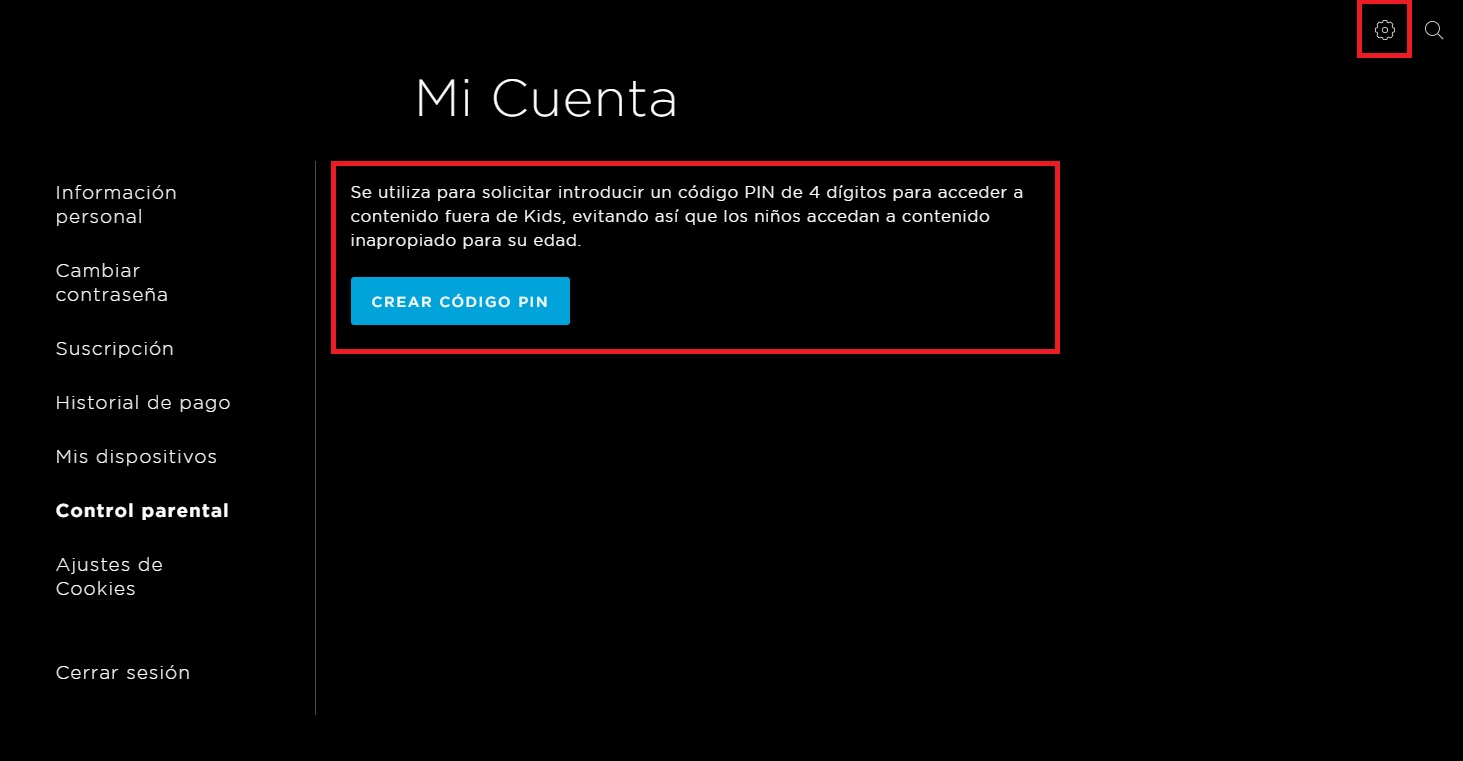
Para ello, cliquea sobre la rueda de ajustes, ve hasta “Mi cuenta”, que aparece en la parte superior derecha, y fíjate bien en todas las opciones que salen en la columna de la izquierda. De todas ellas, la que te interesa es la de “Control parental”. Haz click ahí y dale a “Crear código PIN”.
Una vez introduzcas estos valores, el PIN de 4 dígitos será creado. A partir de ahora, cada vez que un niño intente acceder a contenido fuera de la categoría Kids, HBO le solicitará el pertinente código numérico. Si no lo conoce, no le quedará otra que aguantarse y enfadarse, que ahí está la clave.
Desactivar las cookies
Este apartado que traemos ahora es exclusivo de HBO en lo que a respecta a plataformas de vídeo en streaming. En otros servicios como Netflix o Amazon Prime Video no lo hemos encontrado, así que se agradece esta transparencia.
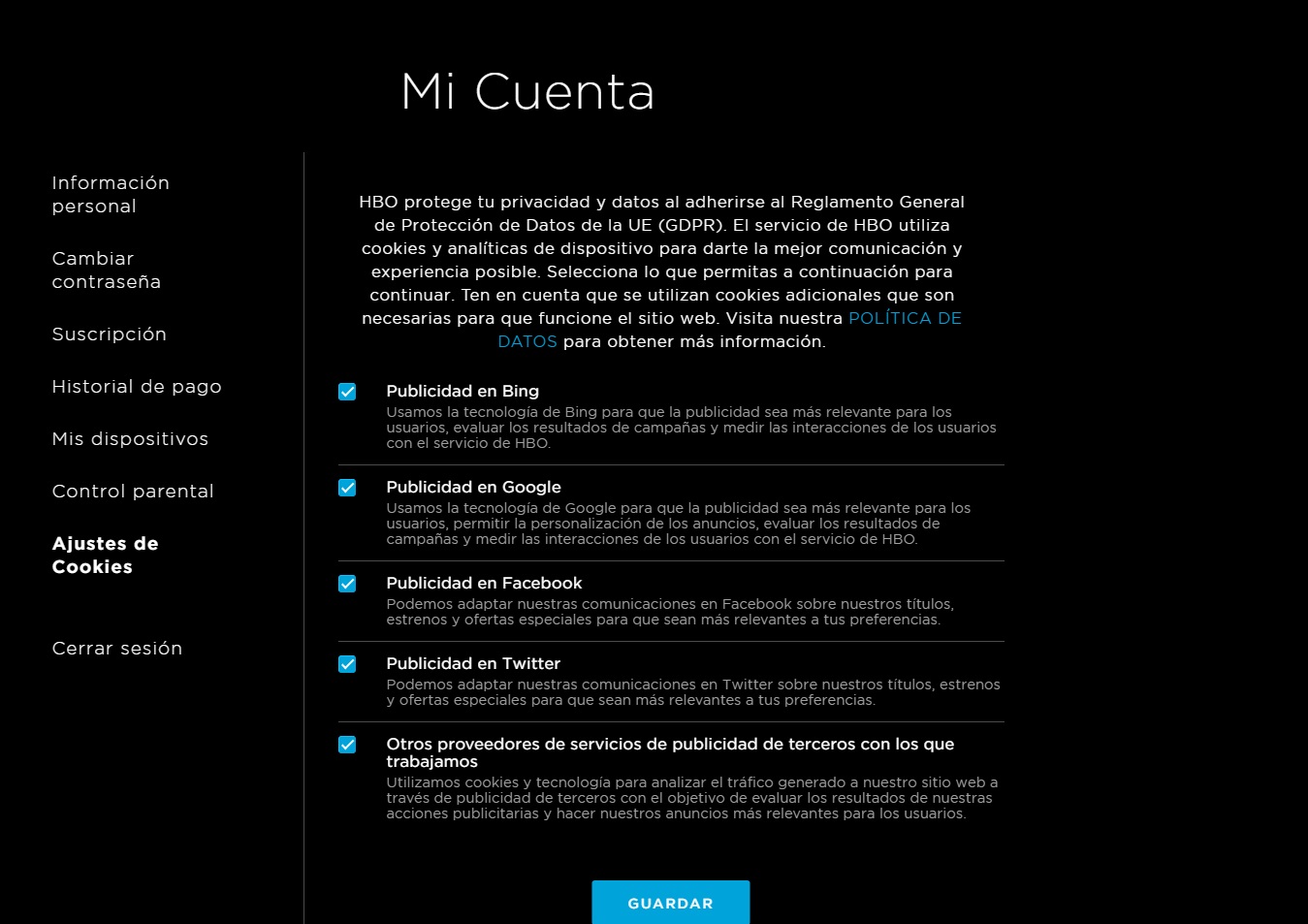
HBO utiliza cookies y analíticas del dispositivo donde se usa para “darte la mejor comunicación y experiencia posible”. En otras palabras, y sin adornarlo tanto, HBO puede usar la información que circula por tu teléfono –a través de tus clicks- a la hora de mostrarte recomendaciones más directas (al fin y al cabo, son cookies). ¿Lo mejor? Te permite desactivar todas estas opciones.
Otra vez de nuevo desde los ajustes de la plataforma, fíjate en la opción inferior a la de “Control parental”, la que se llama “Ajustes de cookies”. Entra y observa todas las categorías que aparecen en pantalla. La clave está en que desactives todas las casillas que aparecen marcadas por defecto (que deberían ser todas, ya que HBO no prescinde de nada). Esto se traduce en que Bing, Google, Facebook, Twitter y otros proveedores no intercambiarán nuestros intereses con HBO y esta última no podrá ofrecer esa “publicidad personalizada”. No dudes en deshabilitarlo.
Vigila quién usa HBO
Sí, compartes cuenta de HBO, y no pasa nada por decirlo. Todos lo hacemos en los servicios de streaming, ya sea con la propia familia o con amigos. Las plataformas de vídeo lo saben bien, de ahí que siempre introduzcan en los ajustes una opción para esto: conocer quién está logueado en el sistema.
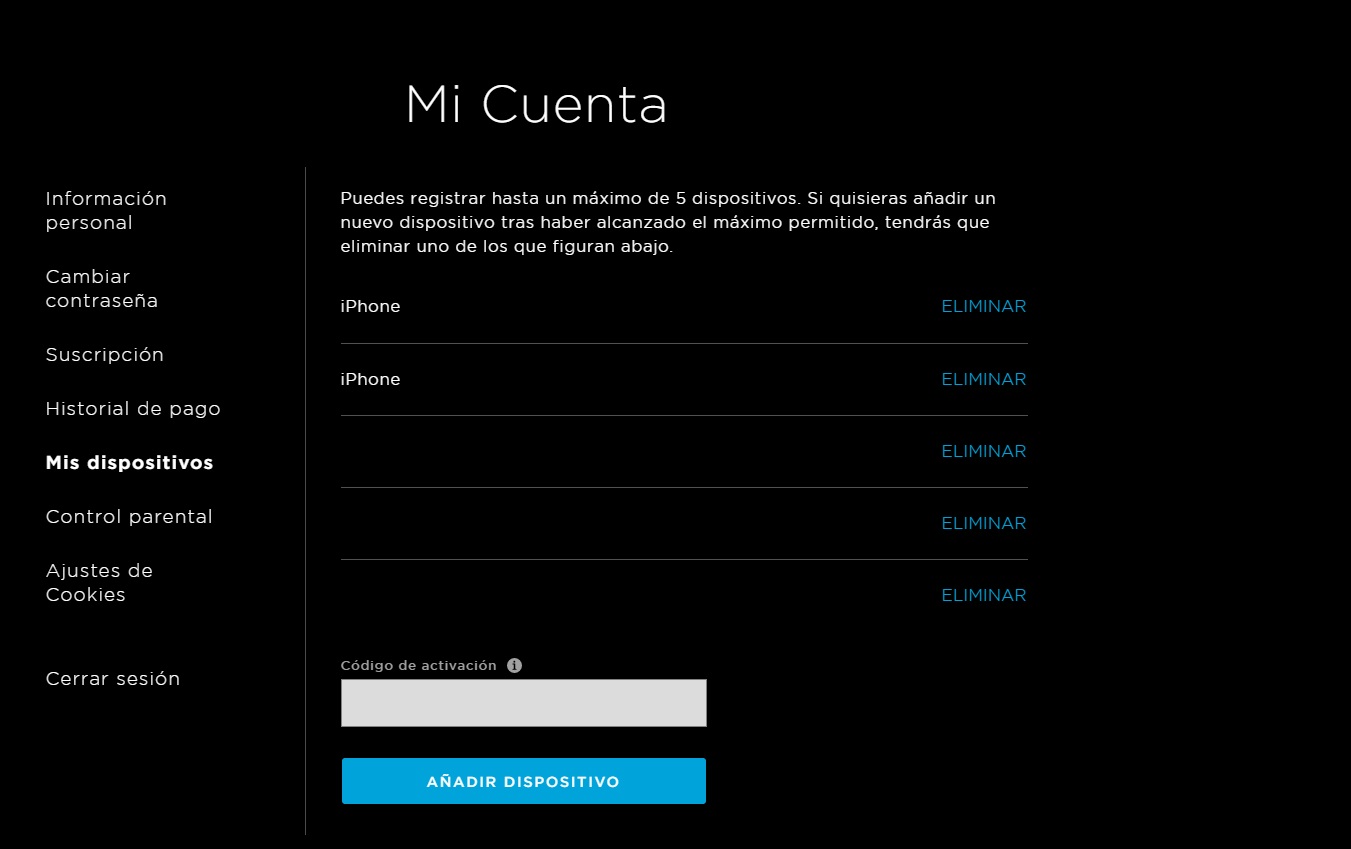
De nuevo desde los ajustes, vete hasta “Mis dispositivos” y fíjate bien qué terminales o elementos están conectados. HBO “puede registrar hasta un máximo de 5 dispositivos”, y en caso de que “quisieras añadir un nuevo dispositivo tras haber alcanzado el máximo permitido, tendrás que eliminar uno de los que figuran abajo”. Y sí, si miras abajo encontrarás qué terminales están logueados con tu cuenta de HBO.
No dudes ni un solo segundo en eliminar cualquier cuenta que pueda parecer sospechosa. Quién sabe si tu amigo ha pasado la cuenta a otra persona, y esa otra persona la pasa a otra… y así sucesivamente hasta tener varias series vistas por gente que no conoces (hemos llegado a ver cuentas y passwords en redes sociales). Nunca está mal ser precavido, ¿no?
Descargar contenido
No vamos a negar que la aplicación para smartphone o tablet de HBO está bastante lejos de la Netflix, sobre todo en lo que se refiere a opciones (incluso desde el propio navegador, como se ha podido ver). No obstante, incluye la función más preciada de todas, esa que te permite descargar contenido para consumirlo a posteriori sin conexión a Internet (y da igual que sea Android o iOS).
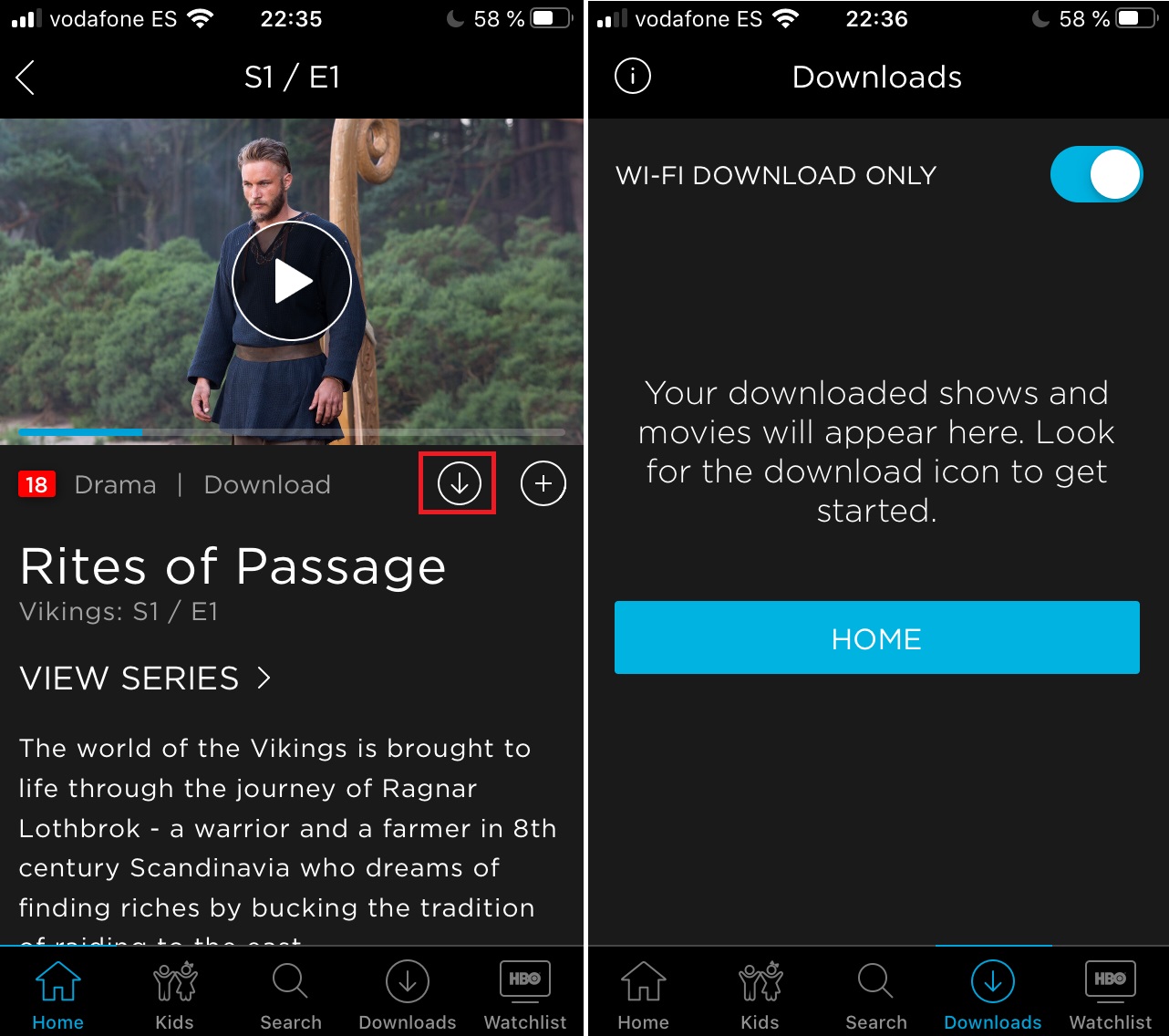
No hace falta activar nada, ya que viene habilitada por defecto a poco que tengas actualizado a la última versión de HBO. Por tanto, accede a una serie o película en cuestión y observa la flecha hacia abajo que aparece en algunos contenidos. Si pulsas sobre ella comenzará la descarga, así que una vez hecho sólo debes ir hasta “Descargas” para ver todo.
Al igual que decimos siempre, lo recomendable es que esta acción se realice mientras se está conectado a una red WiFi, para evitar así que la tarifa de datos se consume por completo. Así mismo, cabe recordar que no todos los contenidos están disponibles para su descarga, por lo que no te asustes si alguno no aparece para descargar en algún momento (sí están todas las series de HBO exclusivas).
Extensiones Google Chrome
Quality Enforcer
Como has podido ver, HBO trae muy pocos trucos por descubrir en sus entrañas, a diferencia de plataformas como Netflix o la archiconocida Youtube. Por ello, es necesario recurrir a herramientas secundarias para sacarle más partido.
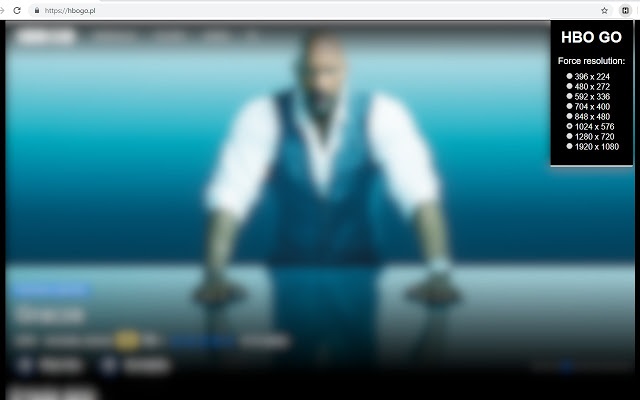
La primera que te traemos es HBO GO Quality Enforcer. Esta extensión permite cambiar la resolución de las series, películas y documentales de la HBO (la que viene por defecto). Permite desde los 298p hasta los 1080p, algo perfecto para cuando crees que no estás viendo un contenido en la máxima calidad posible. Un cambio de configuración básico, pero que merece la pena.
HBO Sync
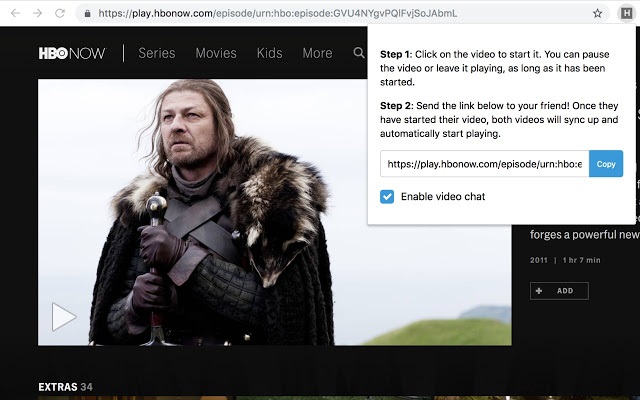
Como su propio nombre indica, con HBO Sync tendrás una extensión para sincronizar el contenido con otra persona en diferentes dispositivos. Esto no quiere decir que esa persona vaya a ver el contenido, ojo, sino que empezará a visionar este, en caso de poseer una cuenta en HBO, a la misma vez que tú.
Es idéntica a Netflix Party, con la diferencia de que aquí no hay ningún chat para comentar en directo el capítulo. Eso sí, todo movimiento que hagas –ir hacia delante, atrás, etc.- se reflejará también en la cuenta de esa otra persona.
HBO IMDB
Cerramos con una extensión muy absurda, pero que pone de manifiesto la necesidad de remodelación que necesita la web de la HBO. Con HBO IMDB Ratings for Chrometenemos acceso a la valoración que recibe cada producto en la famosa página web IMDB y la comunidad de usuarios.
El valor numérico no aparece en grande ni nada por el estilo, sino en la esquina inferior derecha y de manera muy pequeñita, para que no moleste a nadie.
Después de todos estos trucos, ¿con cuál te quedas para sacarle el máximo partido?
Netflix es la plataforma de vídeo en streaming de pago más famosa del mundo. En su haber hay miles de piezas audiovisuales, ya sean películas, series o documentales. Sin embargo, muchos usuarios se quejan de que este contenido se pierde debido al diseño de la propia plataforma. Si eres de los que piensa esto, te traemos apps y extensiones que mejoran tu experiencia con Netflix. Apunta bien.
Just Watch
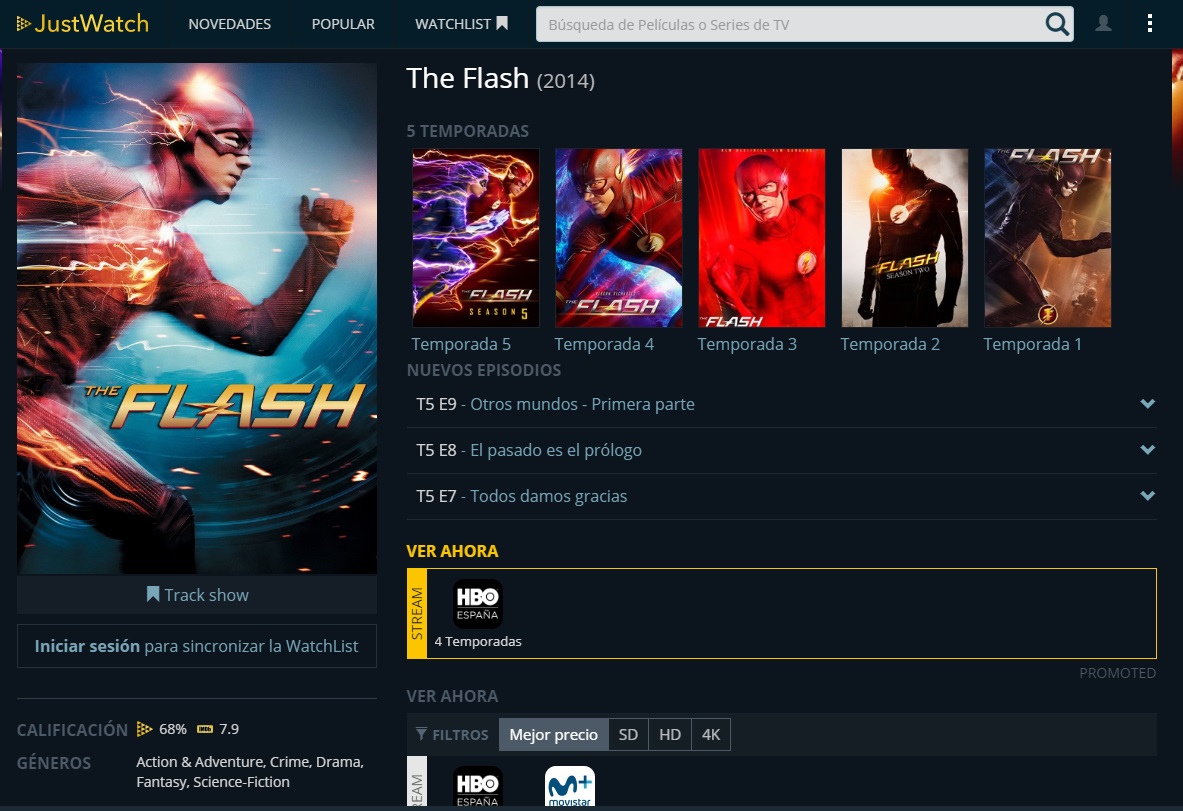
Arrancamos con el apartado de aplicaciones para Android e iOS, y más concretamente con una herramienta que hemos mencionado en reiteradas ocasiones en los artículos sobre cine, series y televisión: Just Watch. Esta plataforma tiene acceso al catálogo de casi todos los servicios de streamings disponibles, lo que se traduce, a su vez, en un control casi enfermizo.
Su funcionamiento es realmente simple: basta con cliquear encima de una serie o película en cuestión y observar en la parte inferior qué plataforma la tiene. Así de sencillo. Puede no parecer útil de primeras, pero seguro que has estado en numerosas ocasiones buscando dentro del catálogo de Netflix algún título en cuestión (y perdiendo un valioso tiempo). Gracias a Just Watch, piensa que en un momento sabrás si esa serie que tanto te gusta la tiene Netflix en tu territorio (u en otro), así como las temporadas, el idioma y un largo etcétera.
Merece la pena sólo por la vasta cantidad de opciones que tiene (y, por cierto, una comunidad genial que nutre todo de contenido, que eso también es muy importante).
En la app anterior hacíamos referencia a esos contenidos que quizás están en la web de Netflix USA, pero sin embargo no aparecen en la cuenta española. Cada región tiene su propio material, ya que los acuerdos audiovisuales van por separado; y sí, suele ocurrir que otras zonas, como puede ser la alemana, estadounidense o canadiense, poseen más y mejores títulos que nosotros, por desgracia.
Gracias a HideIPVPN podrás saltarte el bloqueo de región en un santiamén (o, mejor dicho, hacer creer a Netflix que estás en otra parte del mundo). Usar VPN es totalmente legal –de hecho, hemos explicado en numerosas ocasiones cómo instalar uno-, pero Netflix puede que no te dé acceso en algunas ocasiones por su política y normas. Si te ocurriera esto último, la única solución es recurrir a algún servicio de VPN de pago, que son los que utilizan las empresas para proteger su información (y funcionan siempre de maravilla, como te puedes imaginar).
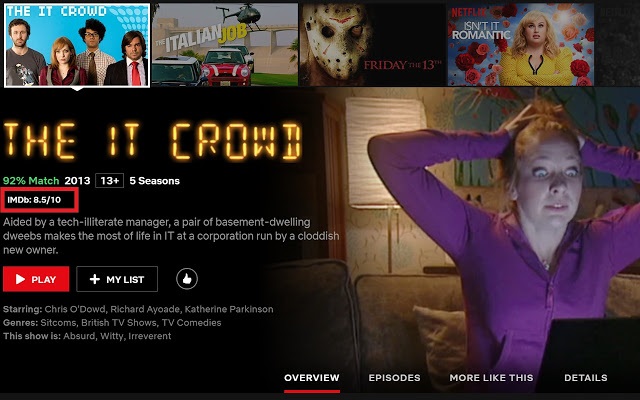
¿Cuántas veces has visto una miniatura que pintaba de escándalo y luego la película o serie era infumable? Seguro que muchas, ya que esto es más habitual de lo que parece –y en Youtube es directamente un mundo nuevo-. Las miniaturas nos marcan el camino del contenido que consumimos, así que Flutter pone solución a esto con la vinculación directa entre IMDB y Netflix.
Gracias a esta conexión se tienen no sólo las miniaturas, sino también las valoraciones, críticas, etc., que hay en el famoso portal cinematográfico. Se amplía, y mucho, la información que aporta Netflix, que suele ser poca más allá de las estrellas de valoración de los espectadores y la sinopsis que aparece. Te va a ahorrar varios dolores de cabeza y minutos de tu tiempo, al igual que ocurre con Just Watch.
Ver cine o series en familia es muy normal. De hecho, lo más probable es que cada uno de los componentes de tu casa tenga su propio usuario dentro de la plataforma de streaming, todo para evitar confundirse y no pisarse con algunas ficciones. Ahora bien, si eres de los que consume todo este contenido junto a tus seres queridos, apúntate bien una aplicación muy curiosa e ideal para ello: VidAngel.
Con ella podemos establecer una configuración exacta para que, en caso de que aparezcan escenas de sexo, acción, duras, no aptas para los menores, etc., la aplicación se la salte. Sí, a nadie gusta omitir alguna parte de una serie o película, ya que se puede estar saltando algo importante, pero aquí prima el bienestar de los pequeños.
Por suerte para ti, los filtros son configurables por parte del usuario, así que sólo es necesario saber en qué momento de la película sucede algo para que el niño no lo vea. Recuerda, así mismo, que cada serie o película tiene un indicativo con la edad recomendada para su emisión. Este valor no es obligatorio, sino un consejo de los organismos reguladores. Échale cuenta, no lo olvides.
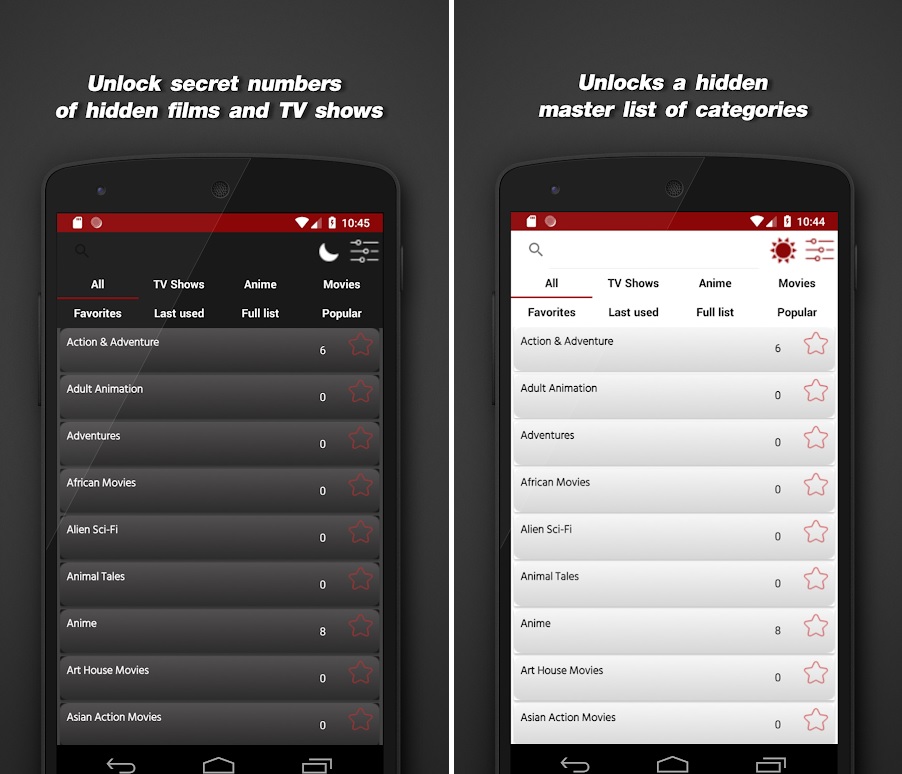
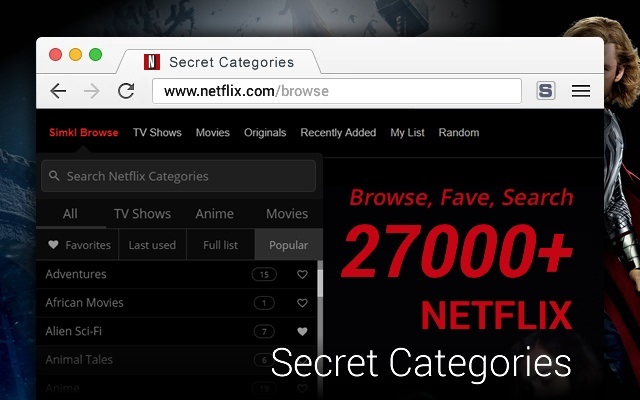
Seguro que alguna vez has pensado las pocas categorías de las que dispone Netflix, ¿verdad? Con Secret Movie Categories eso se acaba, ya que extrae todas las subcategorías secretas que tiene la plataforma.
Obtener estas subetiquetas es muy sencillo desde el navegador web, tal como explicamos en su momento en este otro artículo. Sin embargo, cuando estamos desde el smartphone o tablet, la tarea se complica.
Gracias a Secret Movie Categories, aquellas categorías ocultas de Netflix que no aparecen en la plataforma principal sí están ahora visibles para todos. Y merece la pena, te lo aseguramos.
Tras una serie de aplicaciones y herramientas, ahora vamos con las extensiones de Netflix. En la tienda virtual del navegador Chrome encontramos decenas y decenas de programas para sacar más partido a la plataforma de streaming, todo gracias a las extensiones que se pueden instalar en el navegador.
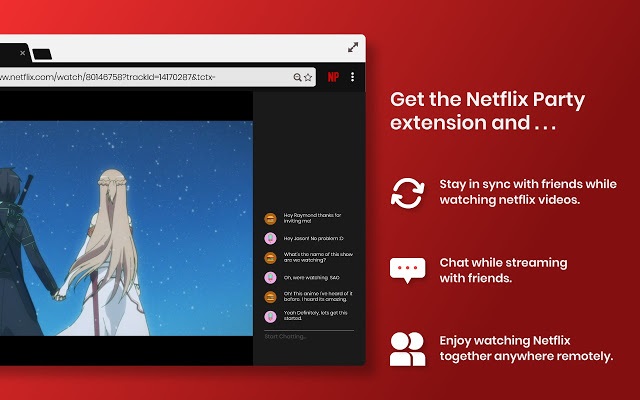
La primera que traemos es Netflix Party. No es la primera vez que hablamos de esta aplicación que tiene un cometido muy directo: poder visionar contenido junto a más personas de manera simultánea.
Como curiosidad, la extensión posee un chat lateral que funciona en tiempo real. De esta manera, cada persona puede ver la serie a la par que la va comentando. La idea, cómo no, es hacer esta actividad con nuestros amigos o familiares que estén a la distancia. Por cierto: toda la actividad se realiza de manera privada en la sala creada, así que no te preocupes por si piensas que alguien está visionando el contenido.
Adjust for Netflix
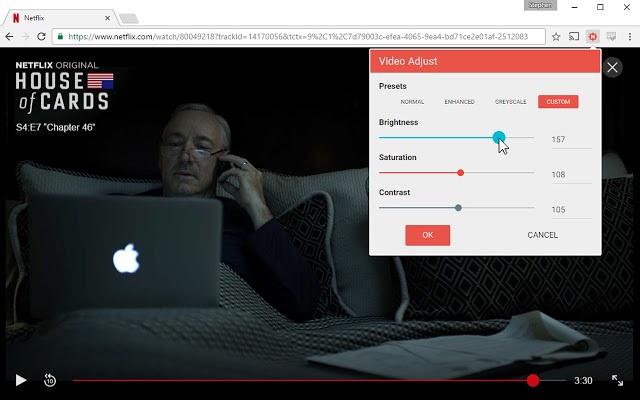
¿Alguna vez te has topado con una serie o película que te parece que está muy oscura o se ve mal? Si es así, lo primero que se te viene a la cabeza, con bastante probabilidad, es cambiar los ajustes de tu televisión o monitor. Ahora bien, hay una pequeña extensión en Google Chrome para que en este último lugar, el monitor, sea más fácil: Adjust for Netflix.
Con esta herramienta podemos modificar los valores del vídeo que se está ofreciendo en Netflix. De esta manera, se puede aplicar un filtro para cambiar el brillo, el contraste y la saturación de esa serie de Netflix. Además, la aplicación recurre a la GPU para que el filtro se vea en tiempo real y sin el lag que puedes presuponer.
Por si todo esto fuera poco, cada uno de los ajustes que introduzcas en la extensión permanecerá grabado para más adelante. Otra extensión que merece la pena para no estar teniendo que tocar los valores del monitor cada dos por tres.
Film Stack
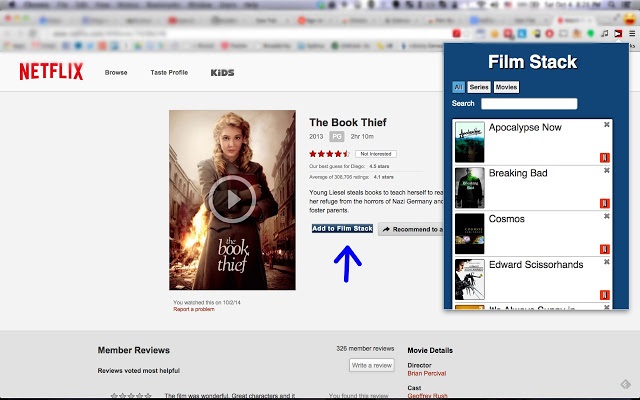
Netflix es una plataforma con centenares de series y películas, pero cuyo buscador y listas de reproducción deja mucho que desear. En la compañía lo saben y no ponen solución, así que no queda más remedio que recurrir a extensiones como esta de Film Stack.
Tras este nombre se esconde una herramienta que facilita la reproducción de cualquier contenido del servicio de streaming. Con ella, podemos crear listas de reproducción de nuestras películas y series favoritas. Además, no tiene por qué ser la serie al completo, sino que podemos intercalar episodios con películas para que no se consuma todo de golpe (y esto se agradece).
Todos los movimientos que realices se quedarán guardados en esta extensión para su posterior uso en Netflix, así que sólo tienes que emplearla al igual que si estuvieras escuchando música en Spotify (donde hacerse una lista es seleccionar la canción, guardarla en una ubicación y listo).
Enhancer for Netflix
Hace unos pocos párrafos hablábamos de las famosas categorías secretas de Netflix. Con esta tenemos acceso a subgéneros que no aparecen por defecto dentro de la plataforma, lo que, a su vez, se traduce en más películas y series que no solemos ver a simple vista. Aunque basta con conocer el valor numérico para introducirlo en el navegador, con Enhancer for Netflix todo se hace más sencillo.
Esta aplicación muestra sin necesidad de añadir ningún comando todas y cada una de estas secciones ocultas. Además, se potencia con las críticas de IMDB, tráileres y mucha información sobre esa serie o película. Como “pega”, es necesario registrarse en la web Simkl, pero el proceso es gratuito (por suerte).
Netflix Extended
Cerramos este artículo con Netflix Extended. Como su propio nombre dice, esta extensión permite potenciar todas las funcionalidades que posee la plataforma de vídeo. Con una interfaz bastante fea –sinceridad ante todo, no lo vamos a negar-, con esta aplicación se puede hacer, por ejemplo, que Netflix pase de manera automática siempre la presentación, modificar la velocidad de reproducción para que vaya más rápido o lento, añadir comandos de teclado personalizados, etc.
A poco que estés enganchado a Netflix desde tu PC, esta extensión te va a servir para sacarle mucho partido a lo que ves en pantalla con nuevas funciones.
De todas las herramientas, apps, extensión de Chrome, etc., que hemos traído en este artículo, ¿con cuál te quedas? Por cierto, casi todas estas extensiones están disponibles también en Mozilla Firefox.
Principales errores de Netflix en Google Chrome y cómo arreglarlos
Netflix se ha convertido en la mejor plataforma de streaming para ver contenidos de pago. La facilidad que da para visionar películas, series, documentales, etc., así como a la hora de compartir la cuenta con más personas de tu entorno familiar o de amistad, le han granjeado una buena fama entre la comunidad de espectadores.
A pesar de usarlo cada día, seguro que hay muchas curiosidades que desconoces: te traemos los mejores trucos para sacar partido a Netflix.
Antes de empezar, recuerda que puedes descargar gratis la app de móvil bajo estas lineas.
Y ahora sí, aquí tienes los mejores trucos para tu cuenta de Netflix.
Ocultar visionado de una serie
Imagina que acabas de ver una serie, pero no quieres que esto aparezca registrado en tu perfil de usuario. Netflix da la oportunidad de ocultar todo el contenido de una manera realmente sencilla.
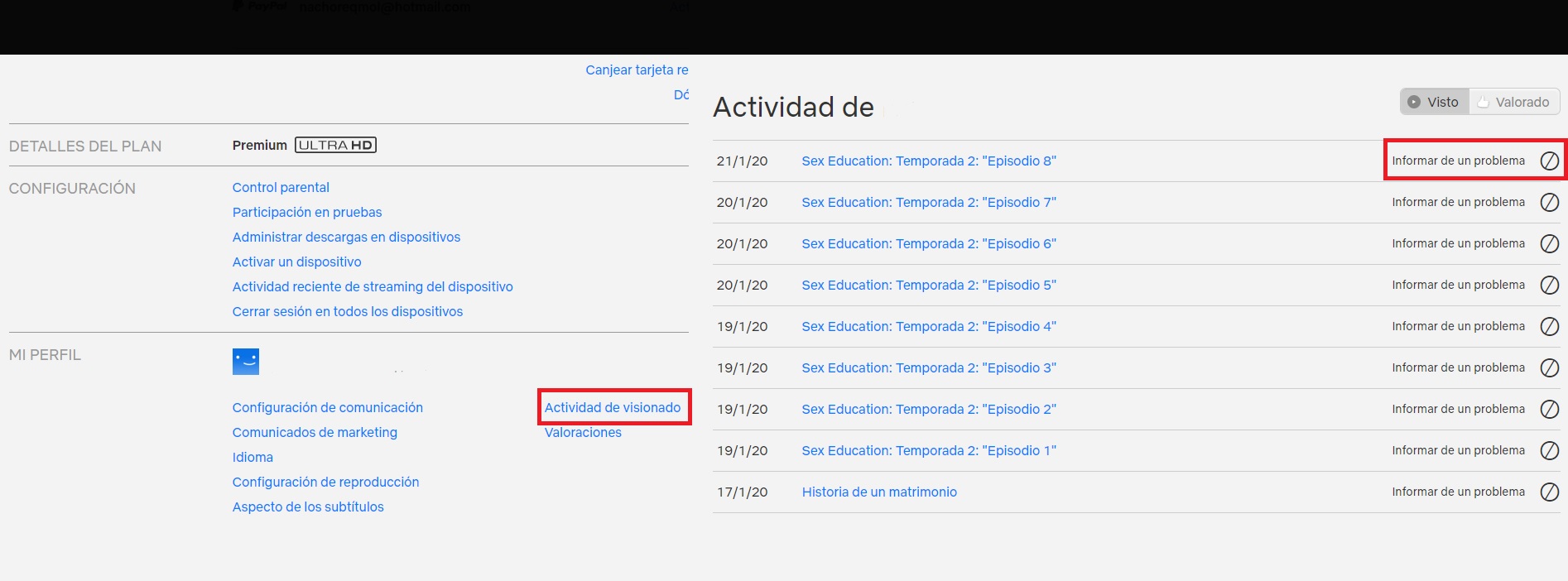
Una vez estés dentro de la plataforma a través del navegador web (da igual que sea Google Chrome, Mozilla Firefox, Microsoft Edge, etc.), haz clic sobre tu foto de perfil y luego en “Cuenta”. Ve hasta abajo del todo, donde te debe aparecer “Actividad de visionado”. Si entras en dicha opción, verás que Netflix recoge todos y cada uno de los movimientos que se han hecho con ese perfil en cuestión. Basta con pulsar sobre el icono de “Ocultar del historial de visionado” y el contenido desaparecerá.
Al volver sobre el menú de catálogo, fíjate en que ahora ya no sale la característica barra roja que refleja si algo se ha visto o no. Fácil, ¿verdad?
Saber quién se ha logueado a tu cuenta
Este truco es muy importante, más de lo que piensas. Lo más probable es que compartas tu cuenta con más gente, ya que Netflix permite hasta cuatro usuarios de manera simultánea en su modalidad más cara. Ahora bien, ¿quién te asegura que una de esas personas no está pasando también su clave a más gente? Hay un pequeño truco para adivinar esto.
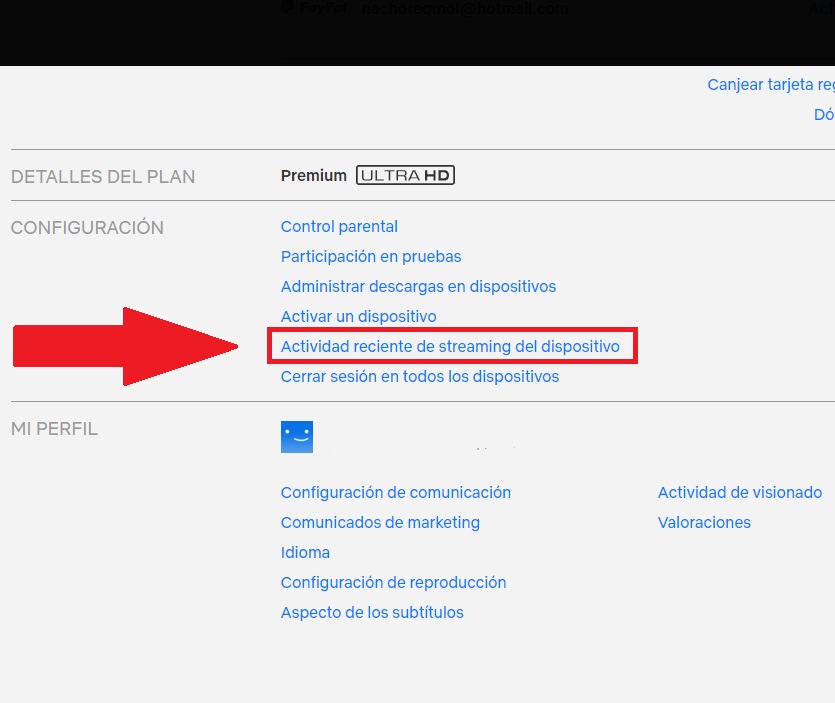
De nuevo al cliquear en los ajustes de tu cuenta, ve hasta donde pone “Actividad reciente de streaming del dispositivo”. Dentro de esta categoría, tu cuenta de Netflix muestra todas las conexiones que está teniendo con todos los perfiles que hay creados. La clave es que tengas localizadas las IPs de cada persona en todo momento, así sabrás si hay alguien robándote la conexión… ¡o no!
Aspecto de los subtítulos
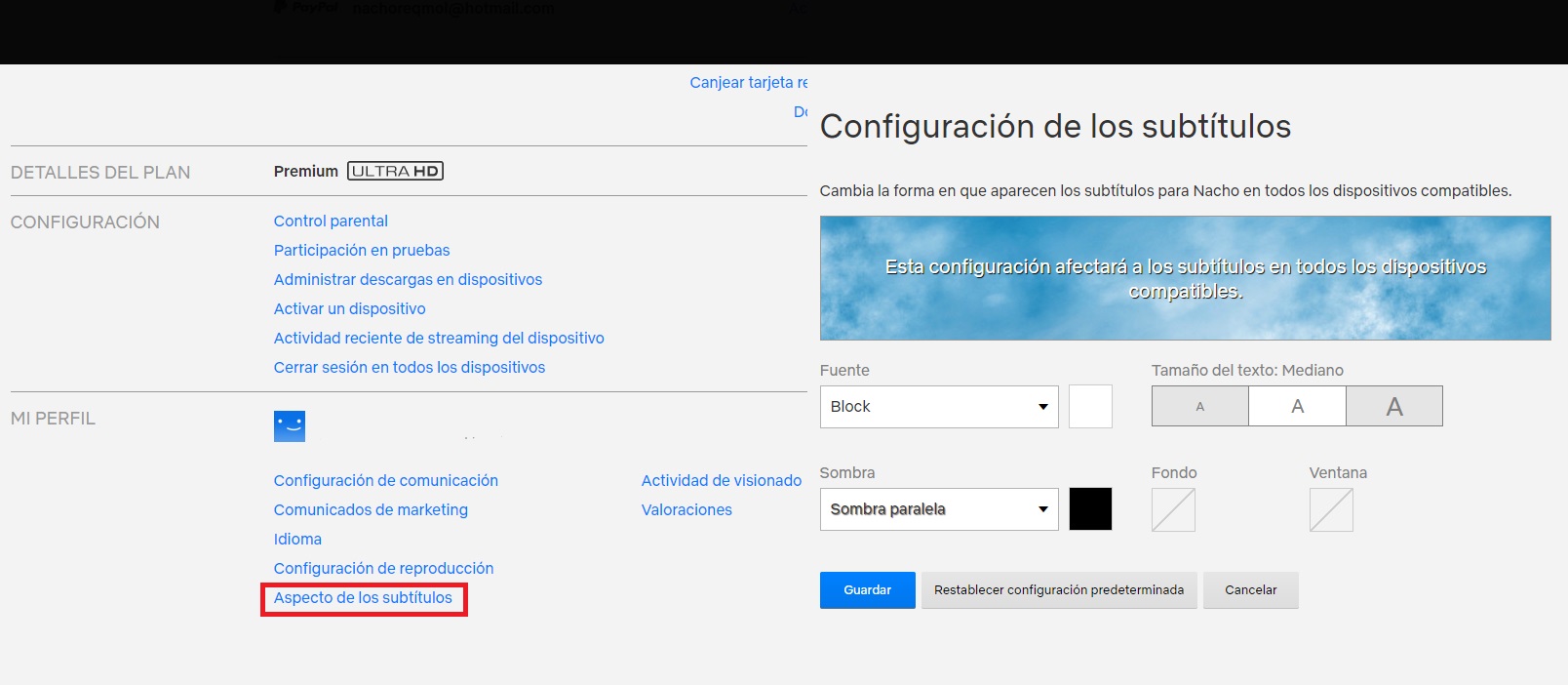
No sabemos si tienes una vista privilegiada que te permite visionar todo sin problemas, pero si no es así, seguro que agradeces cuando los subtítulos son grandes en pelis o series en versión original, por ejemplo. Aunque pueda parecer que Netflix no posee esta opción, sí que la incluye entre su configuración, sólo que está bastante oculta y no a simple vista.
Para ello, y de nuevo desde los ajustes de tu cuenta, localiza abajo del todo una casilla denominada “Configuración de los subtítulos”. En su interior vas a encontrar una gran variedad de opciones, como la fuente de los subtítulos (el tipo de letra, en otras palabras), el tamaño, si quieres que tenga sombra, fondo o ventana, etc. Configura todo de manera que quedes a gusto con lo que tienes.
Control parental
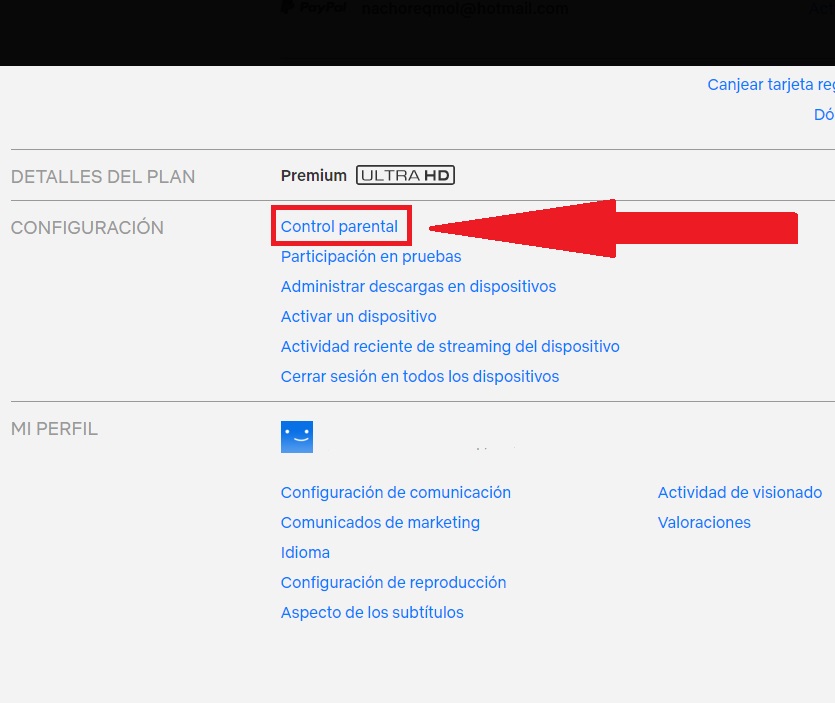
Si tienes pequeños bajo tu responsabilidad y poseen acceso a Netflix, no te olvides de activar el “Control parental”. De nuevo desde los ajustes de la cuenta, cliquea en “Control parental” y configura el acceso que tendrán los niños al contenido.
En primer lugar te solicitará la contraseña, para posteriormente pedirte la creación de un PIN de 4 dígitos. De esta manera, cada vez que el niño quiera ver un contenido, este necesitará conocer el PIN.
Descargar contenido
Hay muchas maneras de visionar contenido en Netflix: a través del PC, con la aplicación para Smart TV o desde smartphone y tablet. Si eres de los que consume las series y películas de esta última manera, te conviene aprender esto.
El servicio de streaming permite descargar contenido para su posterior visionado de manera offline. De esta manera, todo el contenido permanece guardado en nuestro dispositivo para poder ser reproducido posteriormente. Para ello, basta con cliquear sobre la flechita hacia abajo que aparece a la derecha de cada capítulo o película y listo.
Hay varias recomendaciones a tener en cuenta. La primera de ellas es que descargues siempre el contenido cuando estés conectado a una red WiFi (de lo contrario, te chuparás la tarifa de datos en un santiamén). La segunda, que no todos los contenidos se pueden descargar, es decir, hay algunos que no permiten reproducción offline por una simple cuestión de licencias. Y la tercera, que todo contenido caduca una vez descargado (así que no te olvides de visionarlo o dejará de estar disponible).
Control de datos
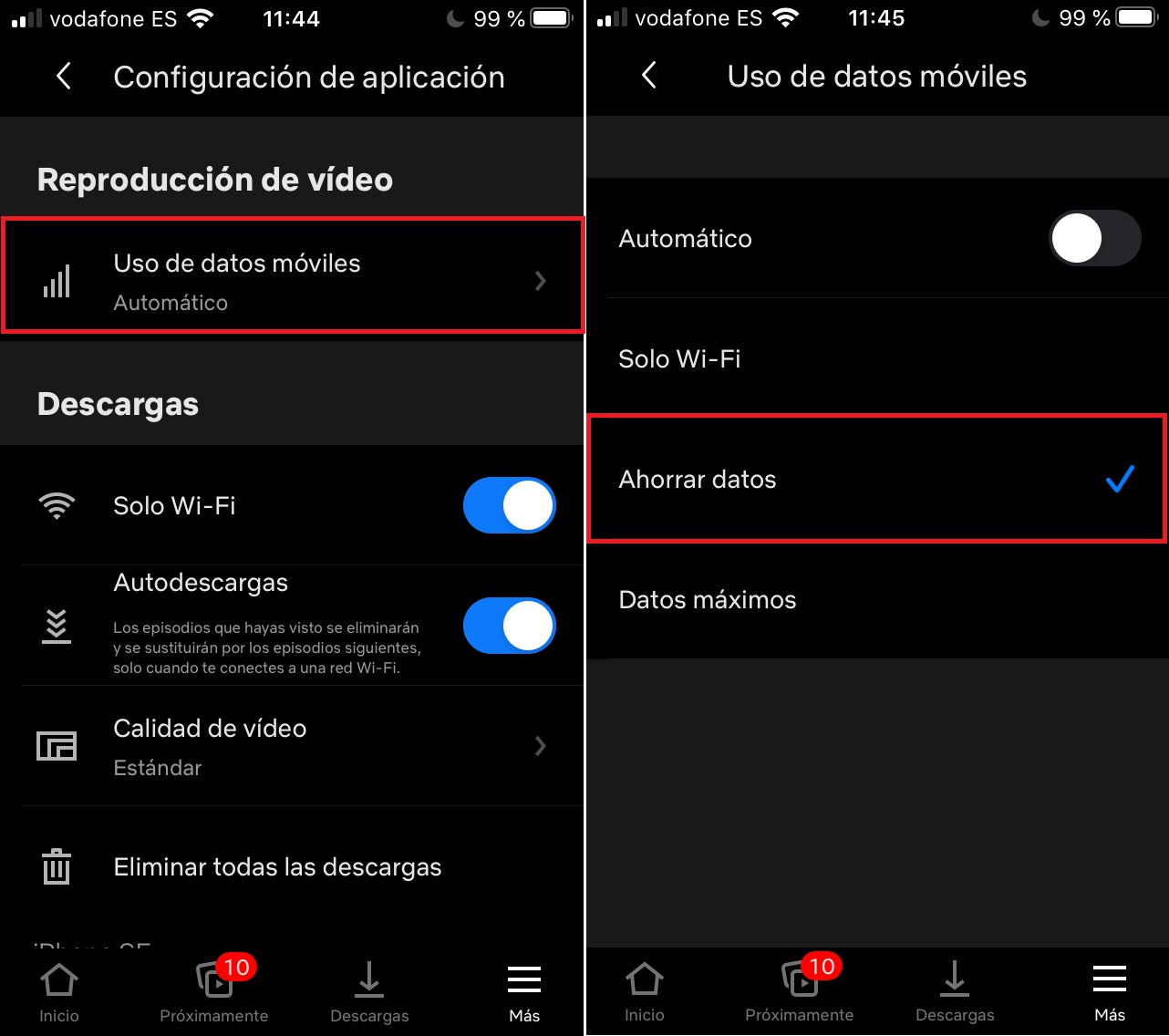
Ahora que estamos hablado de Netflix para smartphones, es buen momento para recordar que puedes limitar su uso en terminales móviles. Basta con acceder a la aplicación y cliquear sobre “Configuración de aplicación”. Justo ahí encontrarás “Uso de datos móviles”, donde puedes establecer la modalidad de “Ahorrar” (por si no tienes tarifa ilimitada) para que no salte la reproducción automática de contenido.
Así mismo, en la parte inferior de la categoría anterior puedes configurar las descargas para que sea “Sólo WiFi” (lo recomendable) o la “Autodescarga” para nuevos episodios. Además, también puedes ajustar la “Calidad del vídeo” para cuando descargas contenido (para que ocupe menos espacio en la memoria de almacenamiento).
Los códigos secretos
Cerramos este recorrido con los códigos secretos, uno de los mejores trucos de Netflix. Si lo usas desde el navegador, este es tu mejor aliado. Gracias a estos números se puede acceder a decenas de categorías secretas que están en la plataforma, pero que no están accesibles a primera vista (y seguro que encuentras tus series favoritas). Basta con introducir www.netflix.com/browse/genre/XXXX y sustituir el XXXX por alguno de los números que salen a continuación. Aquí va la lista completa con las categorías ocultas. ¡A disfrutar!
Action & Adventure (Acción y aventuras): 1365
Action Comedies (Comedias de acción): 43040
Action Sci-Fi & Fantasy (Cine de ciencia ficción y fantasía): 1568
Action Thrillers (Thriller de acción): 43048
Adult Animation (Animación para adultos): 11881
Adventures (Aventura): 7442
African Movies (Películas africanas): 3761
Alien Sci-Fi (Aliens y ciencia ficción): 3327
Animal Tales (Fábulas de animales): 5507
Anime (Anime): 7424
Anime Action (Anime de acción): 2653
Anime Comedies (Comedia de anime): 9302
Anime Dramas (Drama de anime): 452
Anime Fantasy (Fantasía anime): 11146
Anime Features (Anime): 3063
Anime Horror (Anime de terror): 10695
Anime Sci-Fi (Anime de ciencia ficción): 2729
Anime Series (Series de anime): 6721
Art House Movies (Cine de autor): 29764
Asian Action Movies (Películas asiáticas de acción): 77232
Australian Movies (Películas australianas): 5230
B-Horror Movies (cine de serie B): 8195
Baseball Movies (Películas de béisbol): 12339
Basketball Movies (Películas de baloncesto): 12762
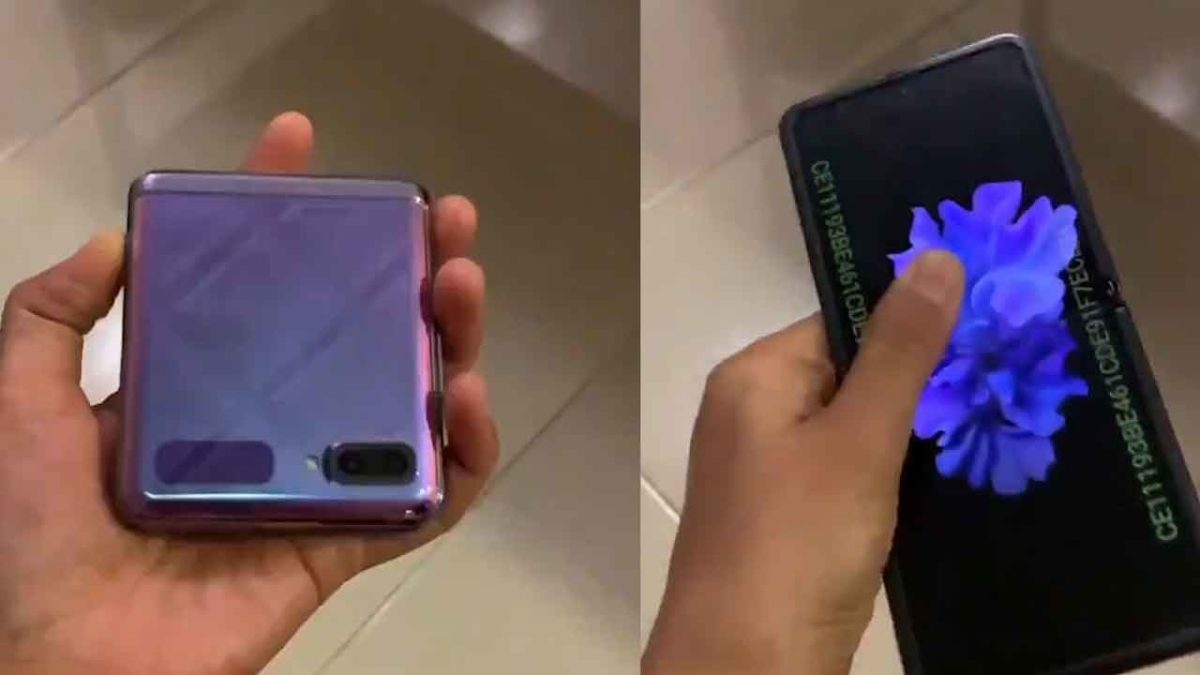
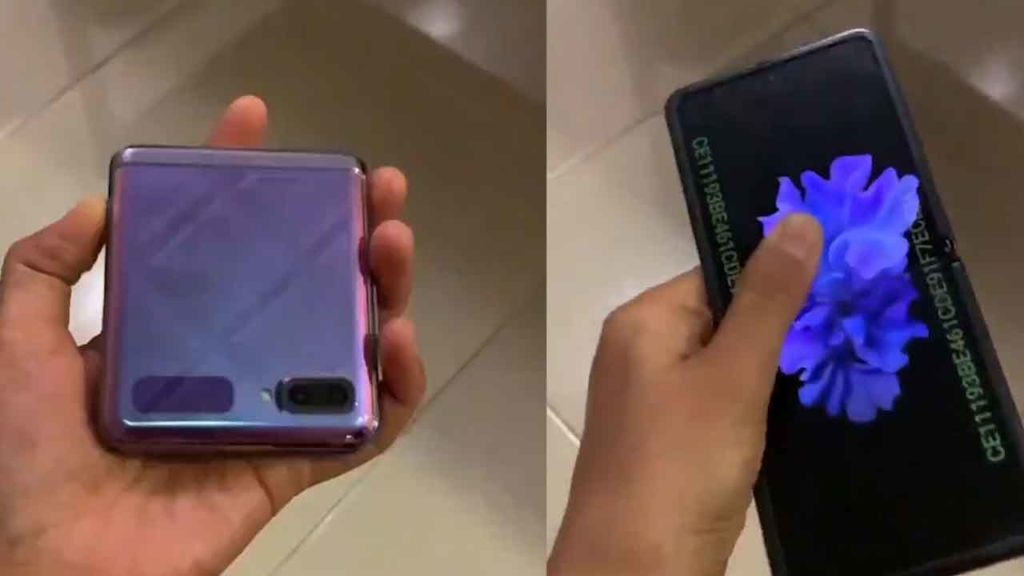
Se ha filtrado el que podría ser el primero vídeo demostrativo del próximo móvil plegable de Samsung. El rumoreado Galaxy Z Flip podría revelarse este mes de febrero, pero el insider Ben Geskin se ha adelantado y ha colgado en Twitter este vídeo.
No da muchos detalles al respecto. Ni de dónde ha sacado el móvil o de dónde proviene el vídeo. Este además no revela muchas novedades; todo lo que vemos en sus cortos segundos encaja con las imágenes filtradas de las últimas semanas.
En teoría sabremos si este vídeo es real o se trata de un montaje el próximo 11 de febrero. Es cuando Samsung presentará “toda una nueva Galaxia” en San Francisco. Es evidente que revelará un nuevo Galaxy, en concreto del más tradicional S11. Pero los rumores apuntan también a un nuevo intento de smartphone plegable.
Casi con total seguridad has comprado en Amazon alguna vez. De hecho, vamos a más: es probable que tengas Amazon Prime contratado, el servicio de Amazon que permite recibir envíos gratis sin coste añadido… ¡y mucho más!
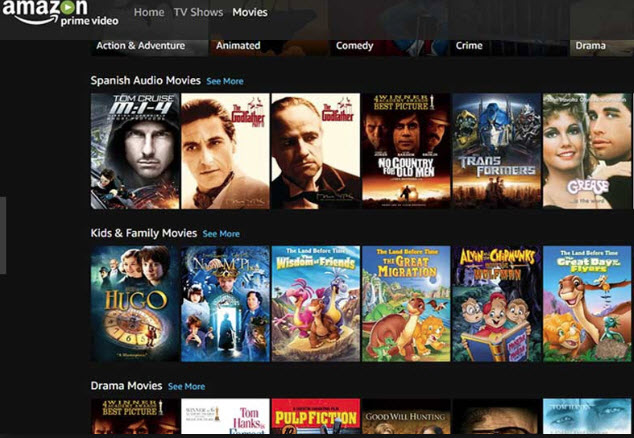
Ese “mucho más” tiene que ver, por ejemplo, con Amazon Prime Video, la plataforma de streaming audiovisual que posee la famosa tienda virtual. Si eres de los que todavía no le da rendimiento a este servicio tras suscribirse, aquí van los mejores trucos para sacar partido a Amazon Prime Video.
Antes de empezar, recuerda que puedes bajar gratis las apps móviles de este servicio, tanto de Android como de iOS, bajo estas líneas. Además, puedes acceder al servicio de Prime Video desde su página web.
Y ahora sí, disfruta de los mejores trucos para Amazon Prime Video.
Desactivar el Auto Play
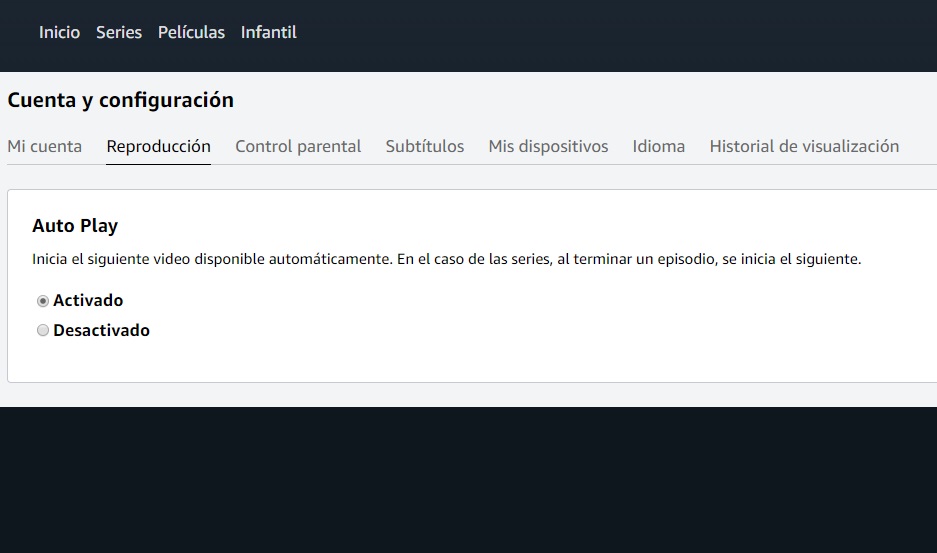
Los servicios de streaming tienen activados, en la mayoría de los casos, el Auto Play. Tras este nombre se esconde una opción muy fácil de definir: la que reproduce el siguiente vídeo disponible en cuanto concluye uno. Por ejemplo, que cuando un capítulo de una serie finalice arranque el siguiente.
Para desactivar esta modalidad, y que sea el propio usuario, es decir, tú, quién realice este proceso, basta con hacer click sobre tu perfil de usuario y luego en “Cuenta y configuración”. Acto seguido, pincha sobre “Reproducción en la parte superior” y en “Auto Play” selecciona “Desactivado” para que no vuelva a dar problemas.
Activar el control parental
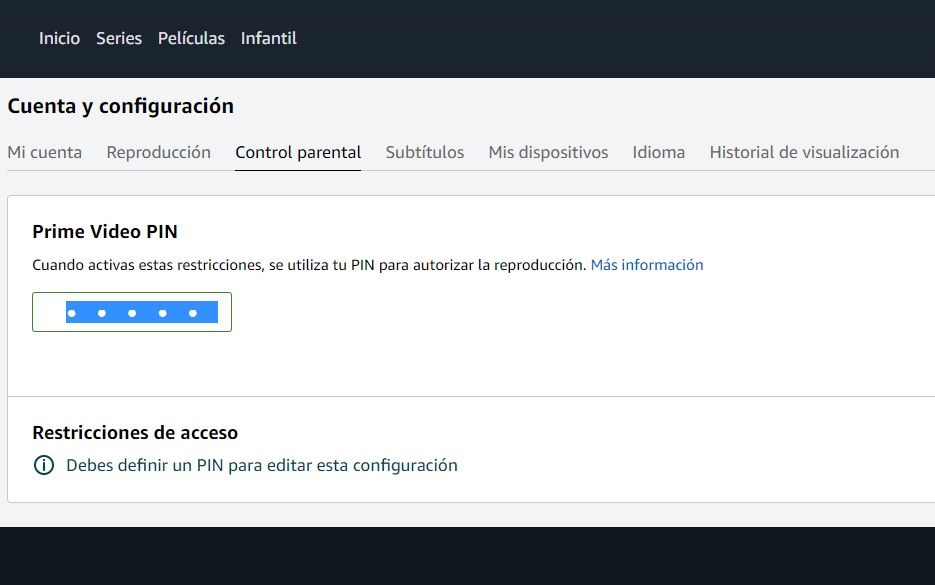
Amazon Prime Video tiene una gran cantidad de contenido para los más pequeños de la casa. Esto se traduce en series, películas y documentales de corte infantil. Ahora bien, ¿qué ocurre cuando un niño accede a piezas que no debería ver? Pues que entra en juego el famoso control parental.
Para activar este en Amazon, lo único que hay que hacer es pinchar en la categoría de “Control parental”, justo a la derecha de “Reproducción”. Cuando accedas por primera vez, Amazon te va a solicitar de nuevo la contraseña de tu cuenta (para que no sea tu hijo el que accede). Hecho esto, no es más que introducir el código PIN de cinco dígitos que la plataforma pide. Dale a “Guardar” para que los cambios surtan efecto.
Aumentar los subtítulos
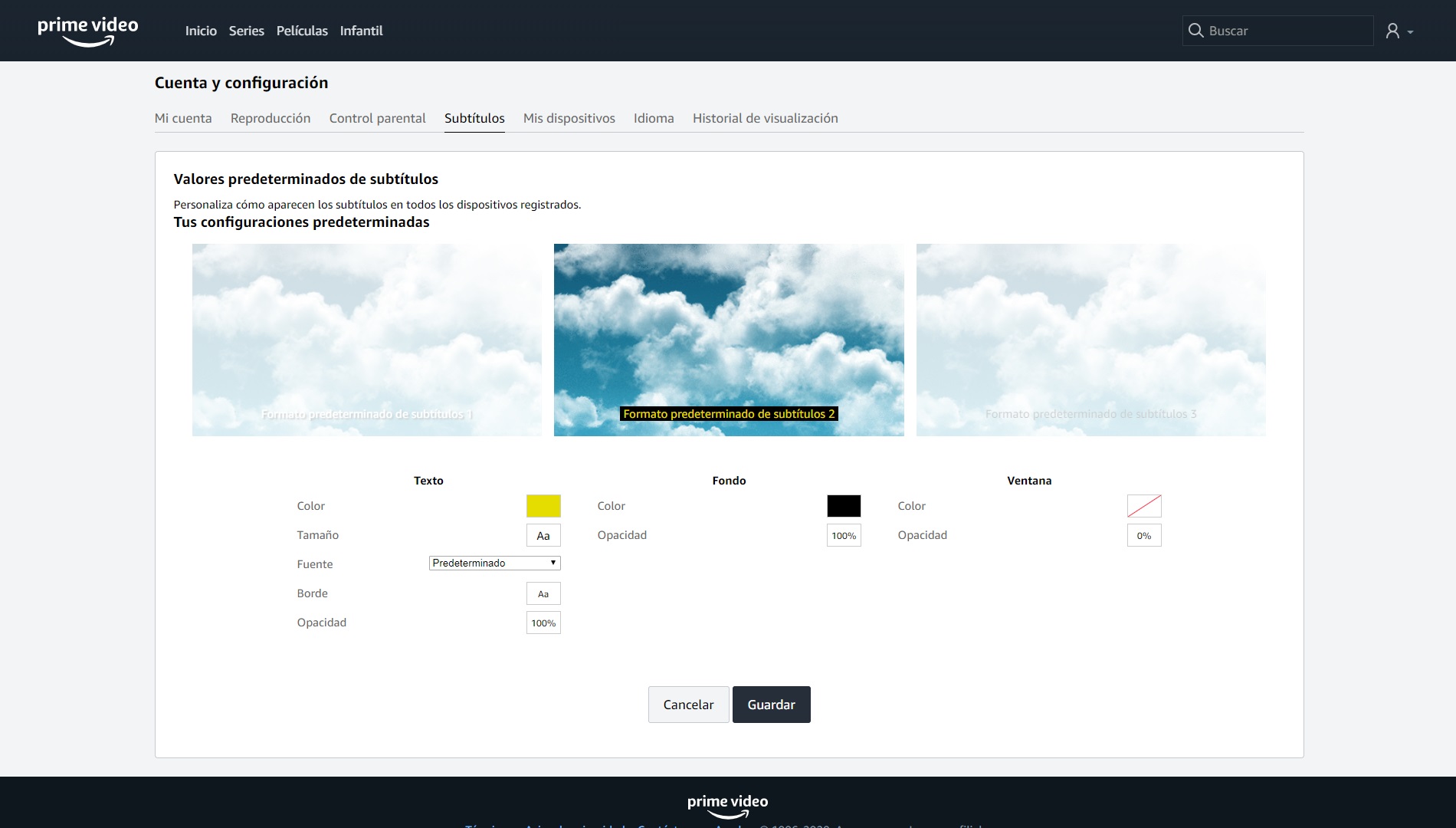
Al igual que ocurre con Netflix, Amazon tiene en consideración a todos aquellos que tenemos problemas de visión –gracias, menos mal-. Por ello, desde la configuración permite cambiar los ajustes predeterminados de subtítulos que hay.
Cliquea en “Subtítulos” en la pestaña superior y pulsa luego sobre “Editar” para modificar los valores guardados. Dentro de cada opción aparecen tres cuadros principales para ser editados: Texto, Fondo y Ventana.
En Texto puedes modificar el color de este, el tamaño, la fuente y si quieres que tenga borde y opacidad. En Fondo, por su parte, puedes cambiar el color de este, así como la opacidad del mismo (para que no sea negro puro, por ejemplo). Y en Ventana puedes elegir si ese fondo tiene un contorno (y a su vez elegir el color y la opacidad del mismo).
Compartir cuenta de forma legal
Es bastante común compartir cuenta de servicios de streaming. El único problema que esto conlleva es que debemos dar la contraseña a otra persona, y en el caso de Amazon acarrea problemas más serios que en otras plataformas como Netflix o HBO (al fin y al cabo, también tenemos acceso a las direcciones de envío y, sobre todo, a la posibilidad de comprar cualquier producto con esa cuenta).
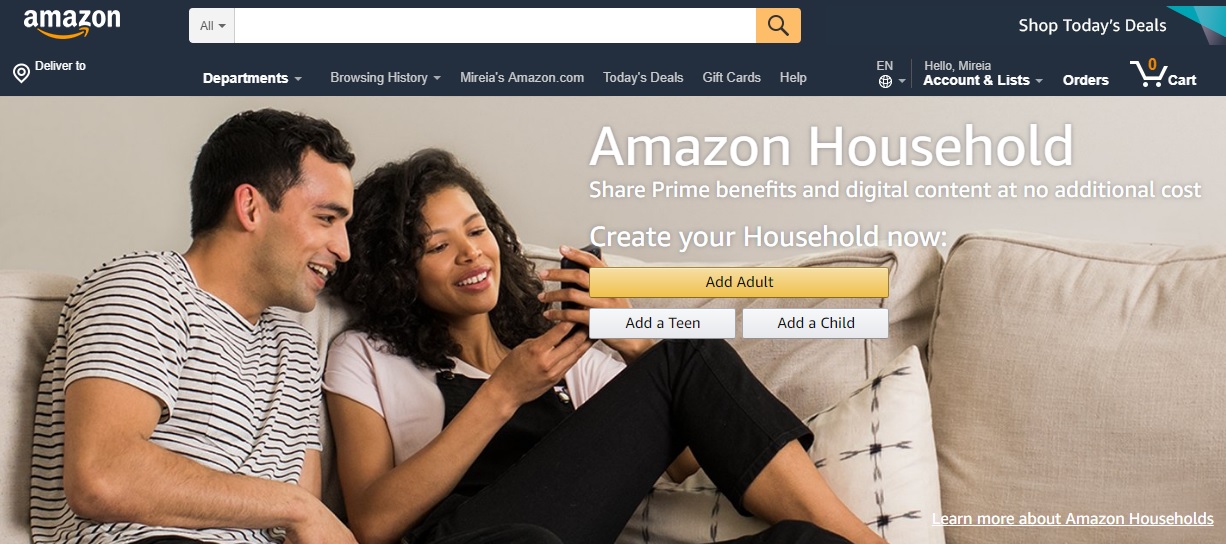
Amazon es consciente de este “percance”, así que habilita de manera legal el compartir cuenta de manera muy sencilla. Para ello, entra en Amazon Household a través de este enlace y fíjate bien en esta opción, que suele aparecer escondida a simple vista.
Con Household podemos conectar y compartir beneficios de Amazon con toda la familia. Este mecanismo permite vincular hasta dos adultos y hasta cuatro perfiles de adolescentes y cuatro de niños. Gracias a ello, se pueden beneficiar de todos los privilegios que tiene ser Prime con Amazon y, sobre todo, estar dentro de Prime Video para ver el contenido principal.
Ver dispositivos registrados
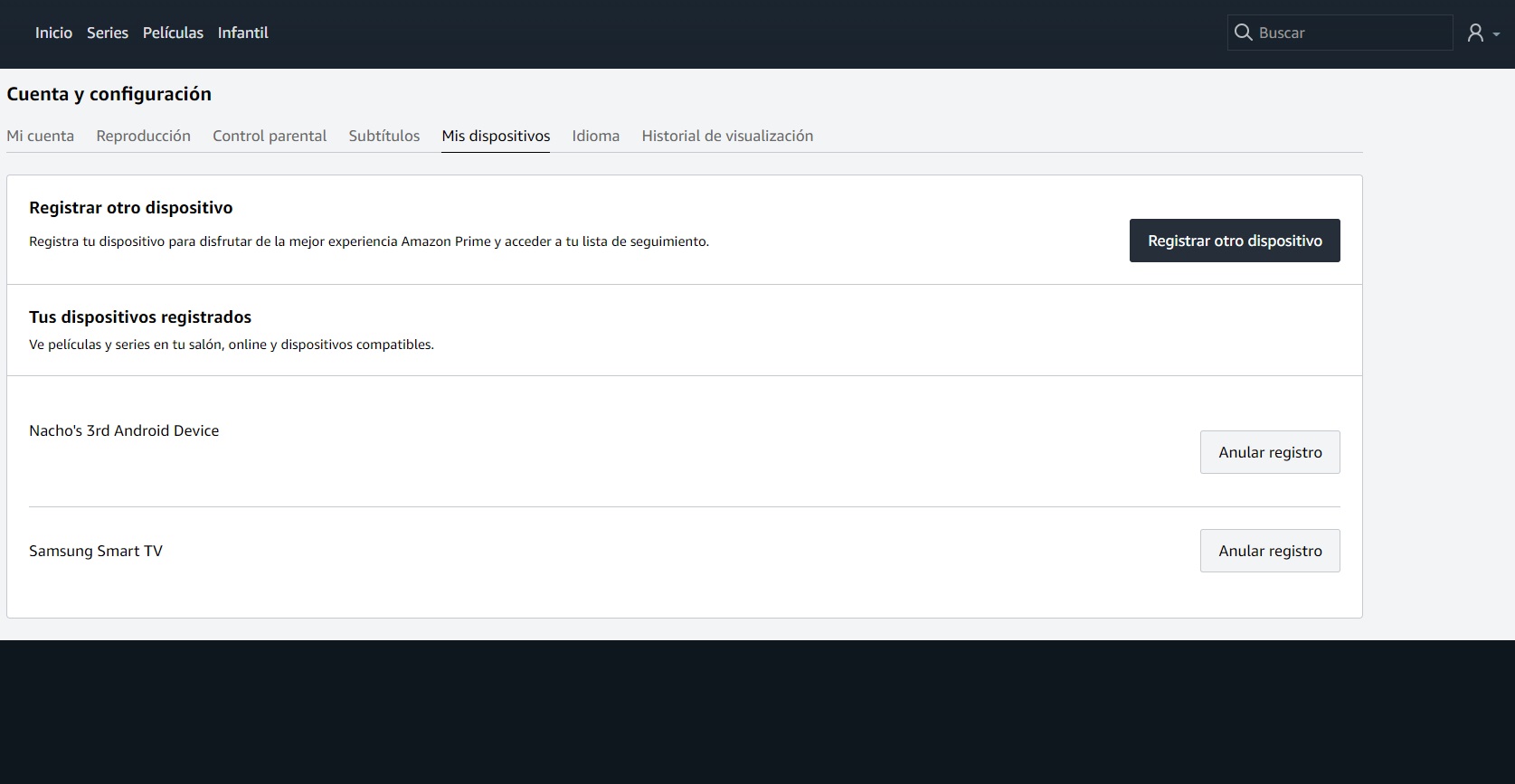
El punto anterior va muy ligado a este que traemos a continuación: el de ver qué dispositivos tenemos registrados en nuestra cuenta del servicio de streaming. Gracias a esta opción podremos estar en todo momento informados sobre si alguien nos está “robando” el acceso.
Para ello, vuelve a acceder a tu perfil y cliquea en “Cuenta y configuración”. Dentro, localiza “Mis dispositivos” y mira bien la lista de terminales (televisiones, smartphones, etc.) que poseen acceso a tu cuenta de Amazon Prime Video. Si hay alguno sospechoso, ya sabes qué tienes que hacer. Así mismo, en caso de que desees añadir otro más, sólo necesitas cliquear sobre “Registrar otro dispositivo” y el proceso quedará almacenado en tu cuenta.
Eliminar los vídeos vistos
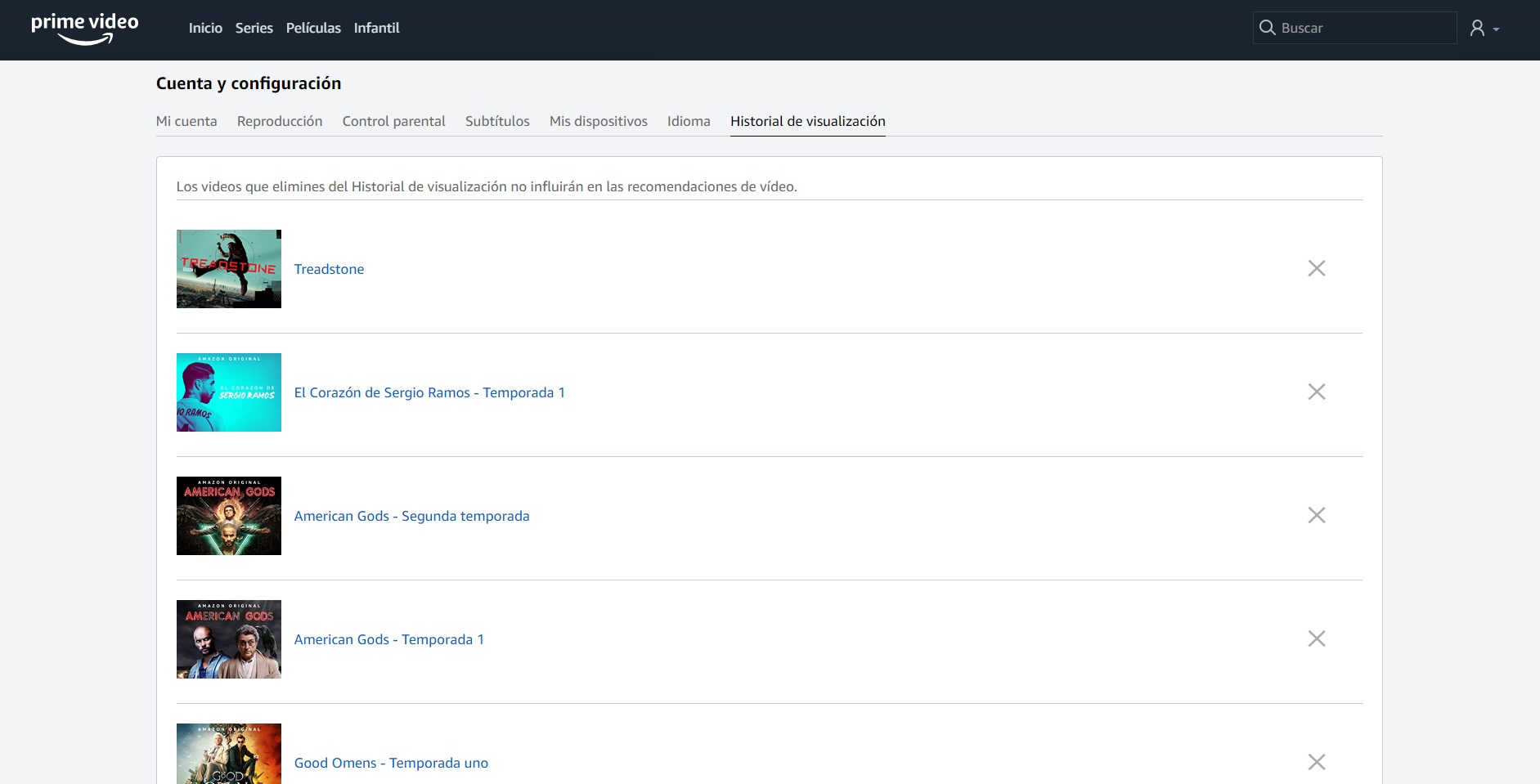
Al igual que también en otras plataformas de streaming, puedes eliminar todo el contenido que has visionado para que no deje rastro (y así las recomendaciones tampoco hagan efecto, por ejemplo).
De nuevo con la “Cuenta y configuración” abierta, ve hasta “Historial de visualización” y cliquea sin miedo. Amazon mostrará todos y cada uno de los vídeos que has consultado. La pena es que no enseña episodios de manera independiente, sino que si has visto una serie en concreto, esta aparece como “Temporada 1”, “Temporada 2”, etc. En este sentido, es menos directo que Netflix, que sí permite eliminar episodio por episodio.
Pulsa sobre el icono de la “X” para quitar ese vídeo en cuestión del historial de visualización. Fácil, ¿no?
Consumir contenido offline
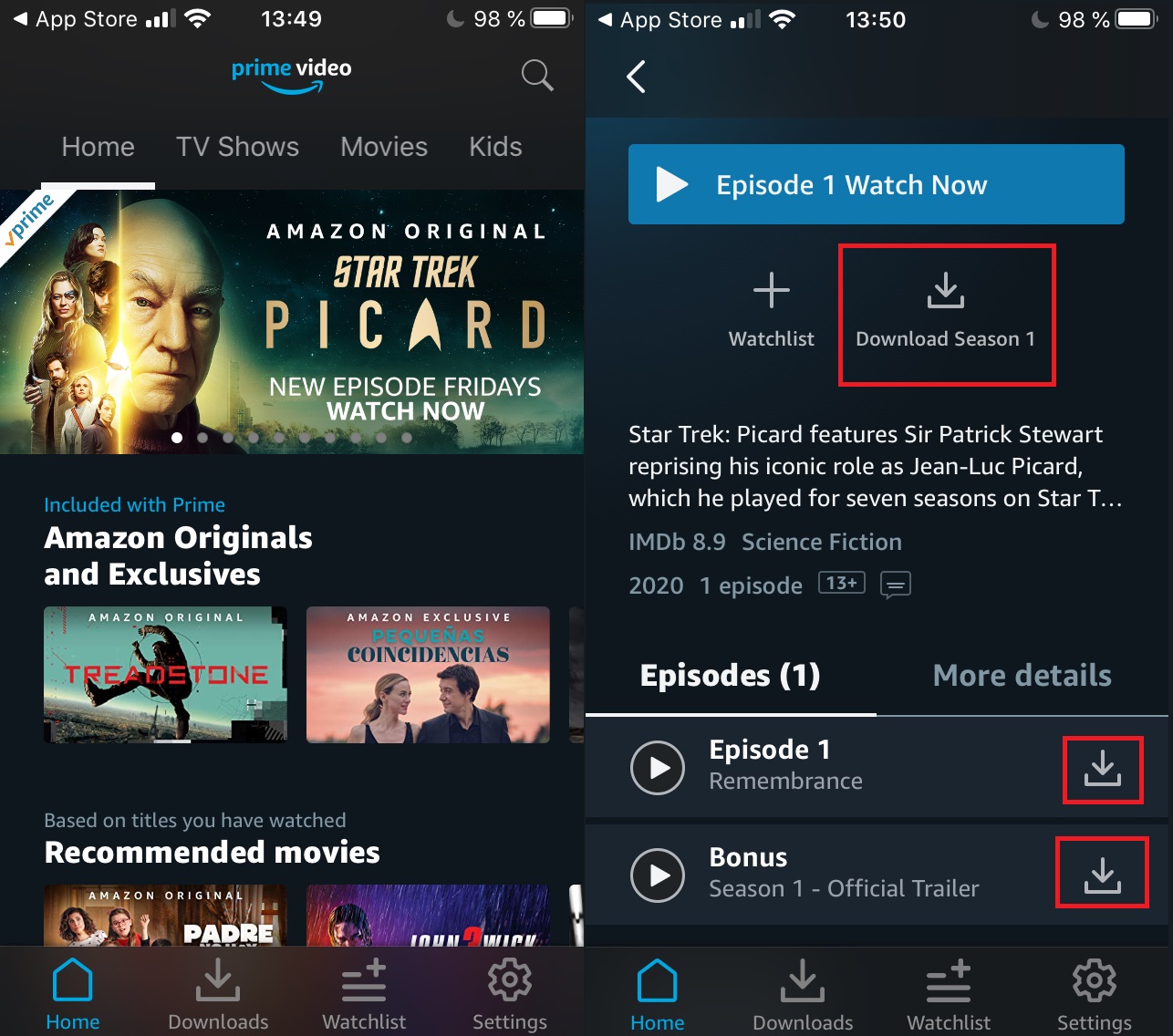
Como no podía ser de otra manera, Amazon Prime Video también dispone de una opción para consumir contenido de manera offline en su aplicación para Android, iOS, Fire TV, etc. De esta manera, todos los vídeos se pueden ver sin necesidad de estar conectados a Internet.
La particularidad de esta función es que sólo está disponible en aplicaciones móviles o los dispositivos oficiales de Amazon. Por tanto, descárgala en tu smartphone y fíjate bien que aparece una flecha señalando hacia abajo. Cliquea ahí para descargar ese capítulo, película, etc.
Cabe recordar que no todos los contenidos se pueden consumir de manera offline, así que todo depende de los requisitos que estipule la productora.
Info adicional con X Ray
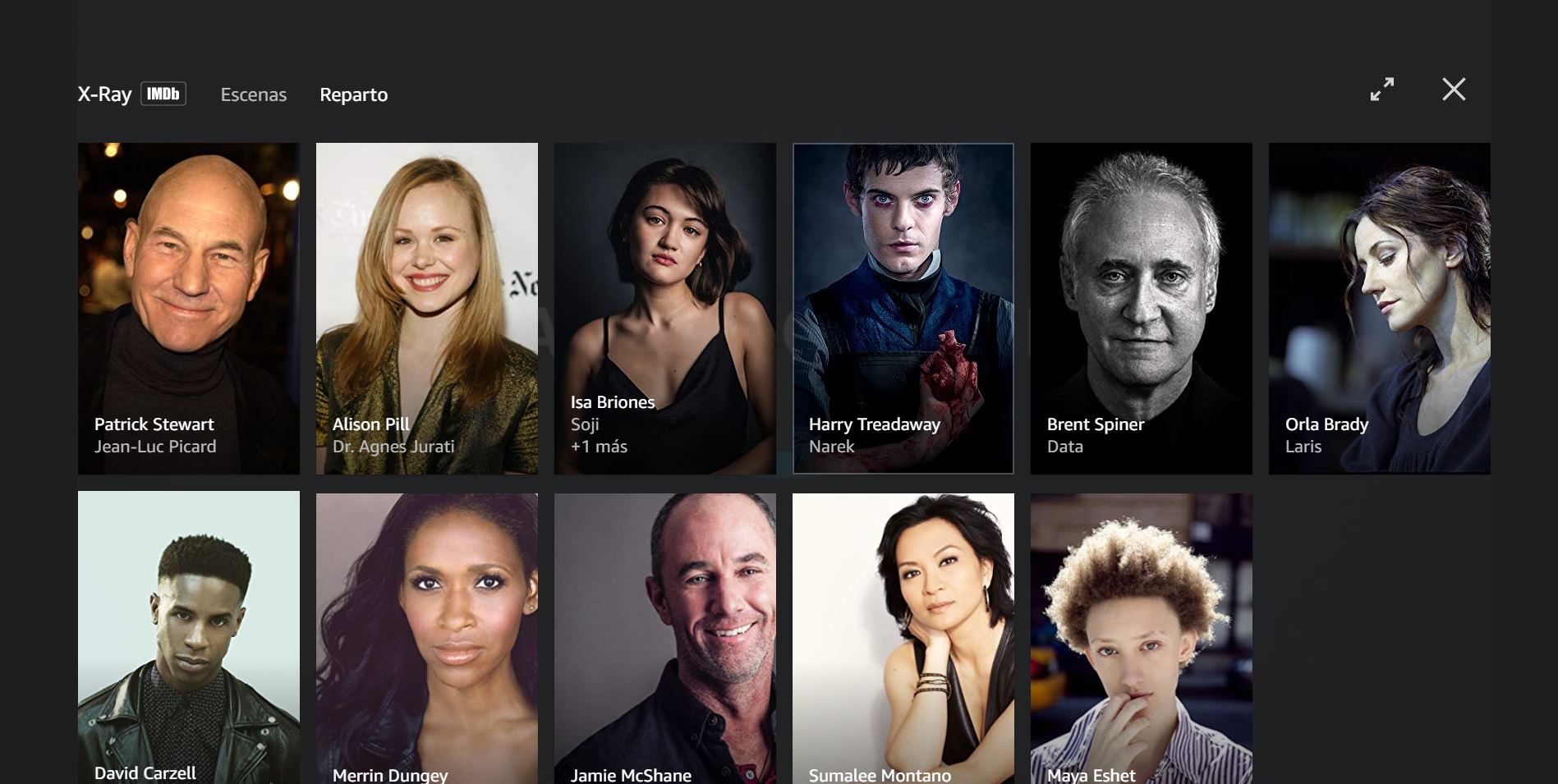
Cerramos con este punto. Amazon Prime Video incluye la tecnología X-Ray de Amazon, que, en pocas palabras, sirve para tener acceso a decenas de datos para que el usuario disfrute de una mayor experiencia.
No hace falta activarlo de ninguna manera. Tan sólo detén la reproducción del vídeo y observa que a la izquierda aparecen todos los actores que participan en dicha reproducción. Si cliqueas sobre uno de ellos te saldrá una ficha con todos los detalles, desde películas o series en las que ha participado hasta información sobre su vida personal.
¿Con cuál secreto te quedarías tú?, ¿y cuál son las mejores series de Amazon para ti?