Los mejores reproductores multimedia para Windows 10

Hubo un tiempo donde los reproductores multimedia eran prácticamente inexistentes, un periodo donde Windows Media capitalizaba el mercado y era casi la única opción viable -que funcionara sin problemas-. Con el paso de los años, y sobre todo con la expansión de Internet, los desarrolladores fueron sacando nuevos programas que se ejecutaban muy bien, de ahí que ahora tengamos una oferta muy amplia y podamos elegir. Como ahora el catálogo es tan grande, en Softonic preferimos ahorrarte un poco de trabajo: aquí van los mejores reproductores multimedia para Windows 10.

VLC Media Player
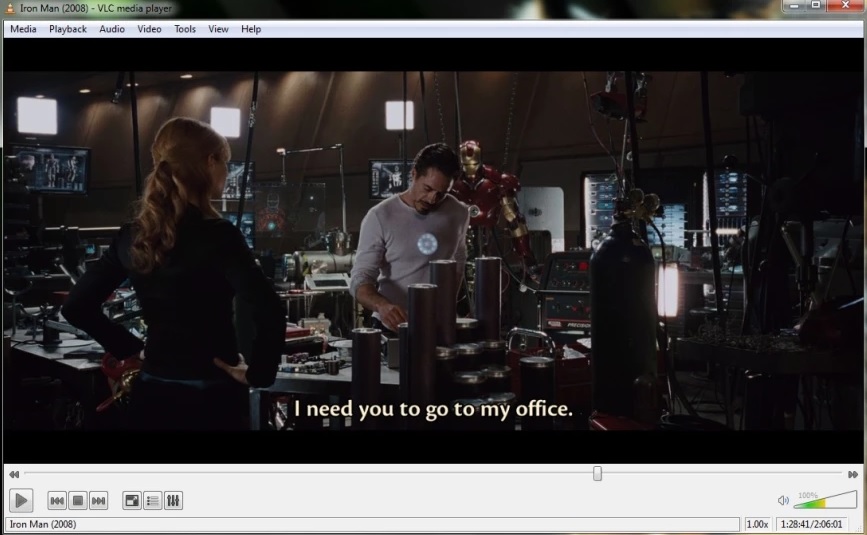
Arrancamos este artículo con el elegido, el mejor reproductor de todos, el inigualable VLC Media Player. Era imposible empezar con otro programa que no fuera este. Hablamos, al fin y al cabo, de un reproductor multimedia que se ha colado en los sistemas operativos de millones de personas en todo el mundo, gracias, sobre todo, a la cantidad tan vasta de opciones que ofrece y el apoyo que tiene de la comunidad de desarrolladores.

La principal particularidad de VLC Media Player es que es un reproductor de código abierto, es decir, cualquiera puede coger sus “entrañas” y modificarlo. Así mismo, también puede proporcionar mejoras para que el equipo original estudie si implementarlas o no.

Esta herramienta es tan versátil que no sólo está disponible para equipos con Windows instalado, sino también smartphones con iOS o Android instalado o Linux y Mac. En todos podemos disfrutar de sus ventajas: amplias opciones a la hora de subtítulos, realizar conexiones con streamings, compatibilidad con casi todos los formatos y códecs del mercado (incluso los más modernos, ya que se actualiza casi en tiempo real) y un largo etcétera que daría para muchos artículos. ¿Y sabes que es lo mejor de todo? Que es gratis. Sí, todo lo que has leído se descarga sin coste alguno. A disfrutarlo.

KMPlayer Descargar
8

KMPlayer

Casi con total seguridad, el gran competidor de VLC Media Player en estos momentos: KMPlayer. Al igual que el anterior, este programa también es de código abierto (open source) y de acceso gratuito, por lo que sólo que necesitas descargarlo y que empiece a funcionar. Además, también está para teléfonos móviles y tablets.

Con cada nueva actualización que los desarrolladores lanzan al mercado, KMPlayer se actualiza con todos los códecs del momento. No obstante, si te ocurriera que alguno en particular no funciona, el propio programa se encarga de buscar el códec que necesitas dentro de la librería de Internet. Fantástico, ¿verdad? Te recomendamos probarlo también y que lo compagines con VLC Media Player, ya que ambos ofrecen casi lo mismo, pero cada uno con su propia interfaz y algunas características especiales.

KMPlayer Descargar
8

Media Player Classic

Cuando Windows Media Player era el líder del mercado, la única alternativa medio viable en reproductores de vídeo era Media Player Classic (de hecho, la interfaz es muy similar a la del software de Microsoft). El programa sigue vivito y coleando, aunque cierto es que ha perdido bastante importancia respecto a dos gigantes como los anteriores citados.

Media Player Classic destaca por su simplicidad: hace poco, pero lo hace de escándalo. Tiene opciones básicas, pero no te va a dar problemas a la hora de reproducir los formatos más comunes del mercado. Así mismo, cuenta con integración directa con Skype como uno de sus pilares principales, al igual que la personalización del diseño (que como decíamos antes, es bastante rústico, no lo vamos a negar). Por cierto, también es gratuito y se descarga en un momento.

Media Player Classic Descargar
8

5K Player

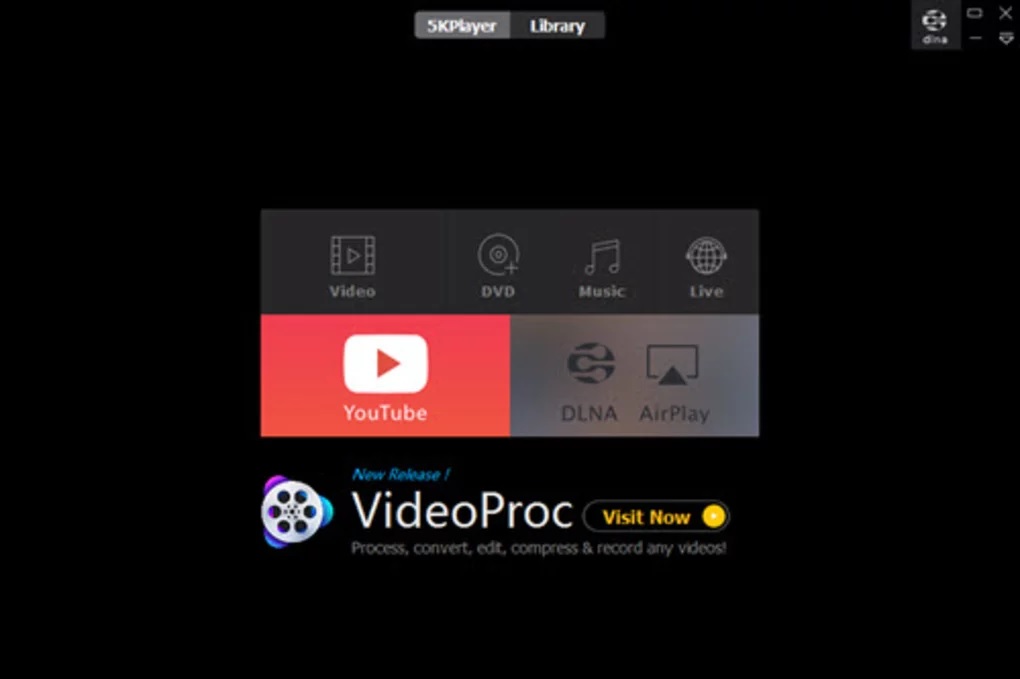
Es bastante curioso ver cómo la popularidad de este programa no para de crecer: 5K Player. Haciendo un juego de palabras en su nombre (entre el formato 4K y 8K), este software reproduce también casi todos los archivos de vídeo actuales del mercado, aunque destaca por apostar por la alta definición como nota predominante y una opción perfecta: descargar vídeos de las principales plataformas de Internet.

5K Player es uno de los programas más utilizados a la hora de bajar clips de plataformas como Youtube, Facebook o Vimeo. Basta con proporcionarle la URL en cuestión y el programa hará el resto. No tiene más complicaciones. Esto es perfecto para cuando necesitas visionar algún contenido de manera offline y no tienes acceso a Internet.

Por otro lado, cuenta con una gran compatibilidad con Apple, en concreto con la funcionalidad Air Play. Gracias a esto podemos transmitir desde dispositivos de la manzanita, aunque también se puede hacer lo propio con Google Chromecast desde un PC con Windows instalado.

Este programa también es gratuito, aunque con la peculiaridad de que posee publicidad al utilizarse. Así mismo, es necesario registrarse en la plataforma para obtener algunas funciones gratuitas. Dejando de lado eso, el resto es totalmente operativo.

5K Player Descargar
7

PotPlayer

Estamos hablando de reproductores multimedia de todo tipo, y ahora volvemos a traer uno muy completo: PotPlayer. Al igual que los anteriores, es capaz de reproducir cualquier formato de vídeo y audio que haya en el mercado. Además, no importa cómo de grande sea o la calidad que atesore, ya que posee aceleración por hardware para hacer más llevadero todo.

Como curiosidad, es compatible con vídeos 3D, con televisión analógica, digital, cualquier formato BluRay, vídeos en 360 grados, etc. El equipo de desarrollo trabaja en actualizaciones periódicas para que no falte nada, por lo que sólo tienes que ir actualizando el software y despreocuparte del resto.

El programa también es gratuito, pero la única pega es que tiene publicidad a la hora de utilizarse. Eso sí, al igual que con 5K Player, no es muy molesta y se puede soportar, algo que se agradece.

PotPlayer Descargar
8

UM Player

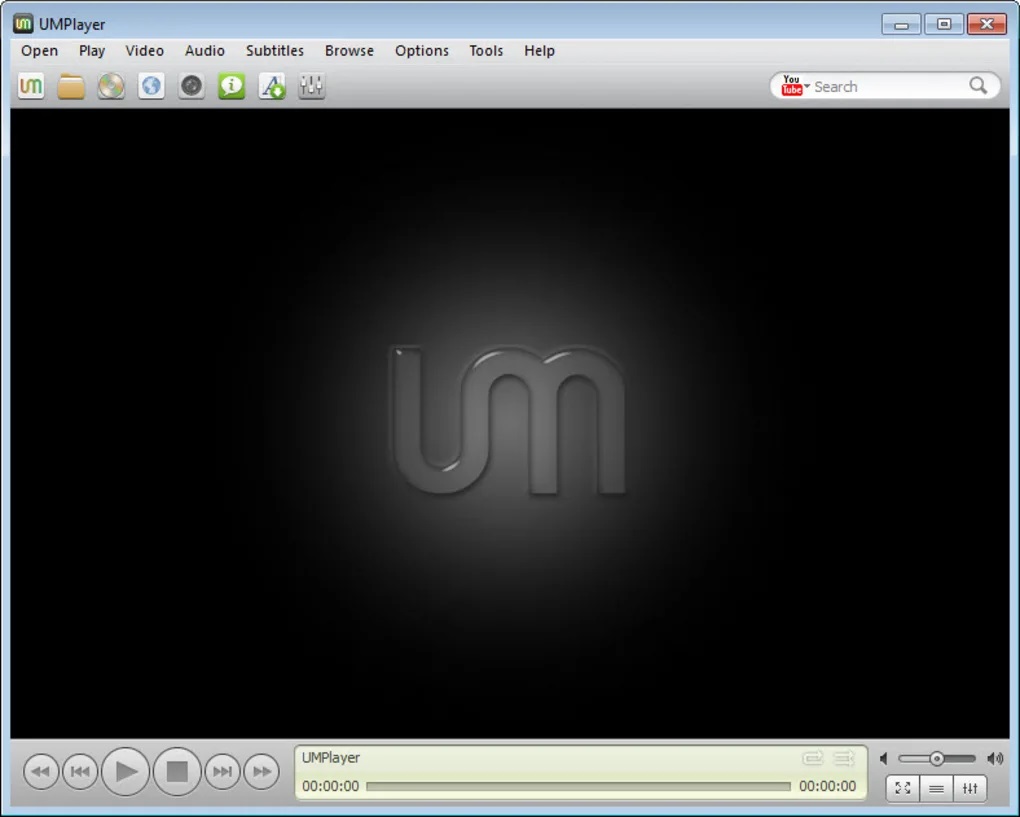
Volvemos al código abierto y libre con un programa que cuenta con bastantes adeptos: UM Player. Con compatibilidad con casi todos los formatos de vídeo del mercado (quizás se queda por debajo en algunos), también posee una opción magnífica para reproducir contenido que venga desde Internet. Basta con proporcionarle la URL para que realice todo el trabajo de manera automática.

Al igual que sucede con Media Player Classic, el diseño es un poco tosco, así que nuestra recomendación es que cambies el diseño a través de las skins personalizables.

UM Player Descargar
7

MPC-HC

A veces no se necesita mucho, sino que lo poco que hay trabaje bien y sin problemas. Ya hemos contado el caso de Media Player Classic, pero aquí viene otro buen ejemplo: MPC-HC. Este reproductor multimedia destaca, precisamente, por tener muy pocas funciones directas, pero ser más que suficientes para rendir de cara al usuario (al menos incluye los códecs de vídeo más importantes).

La principal particularidad es que el consumo de memoria RAM de este reproductor es muy bajo, algo que tu equipo va a agradecer a poco que lo uses con varios programas abiertos de manera simultánea. En otras palabras, si posees un equipo que no tiene mucha potencia o que se está quedando anticuado, MPC-HC se convierte en una opción de lujo. Y sí, también es gratuito.

MPC-HC Descargar
8

Real Player

Si Windows Media Player y Media Player Classic eran dos de los grandes de Internet, con Real Player también se te va a caer una lagrimita. Este programa lleva entre nosotros tanto tiempo que hasta la interfaz es vintage.

De nuevo, tenemos un reproductor de vídeo todoterreno que puede con todo, desde archivos multimedia de todo tipo hasta opciones de visualización. ¿Problema? Pues que para usar muchas de estas hay que pagar una cantidad para acceder a la versión premium. Esto es un problema, sobre todo teniendo en cuenta la competencia, así que se queda relegado a un segundo plano (digno de probarse y poco más, dado que palidece respecto al resto).

Real Player Descargar
7

GOM Media Player

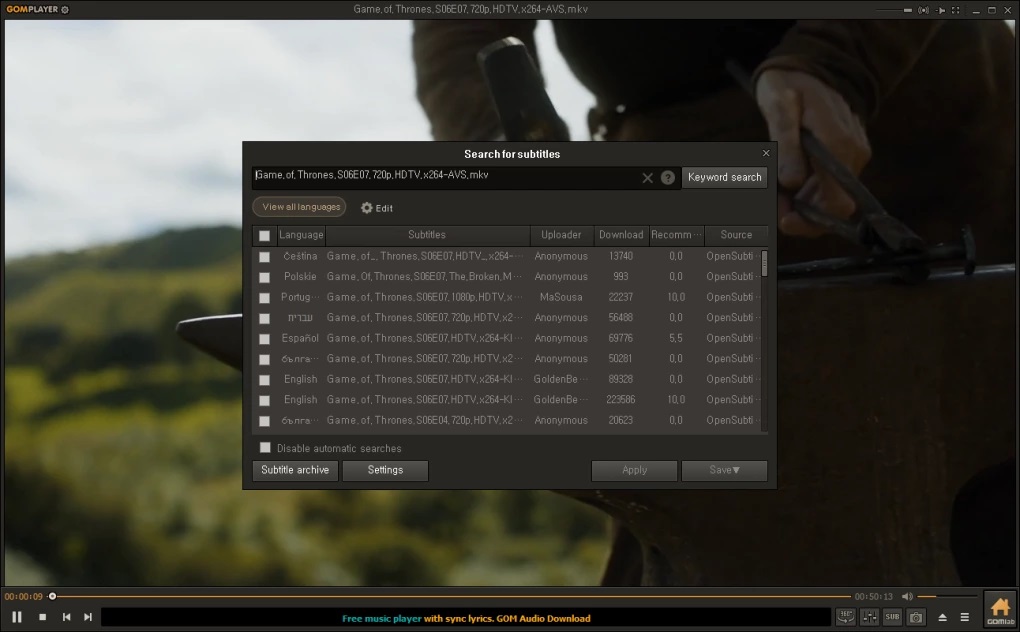
Continuamos este listado con GOM Player Media. Este buen reproductor de vídeo es casi lo contrario al que traíamos antes (MPC-HC), ya que sí incluye todos los códecs del mercado, así como opciones tan potentes como la reproducción de vídeos en 360 grados, reproducción de formato físico, etc. La única pega que le vemos es que para utilizar funciones como la reproducción 4K hay que pasar por caja, algo que le resta puntos (y más teniendo en cuenta toda la competencia que posee).

En cuanto al resto, nada nuevo que no se sepa: se puede personalizar el diseño con todo lujo de detalles, visualizar vídeos desde plataformas como Youtube, reproducir posibles archivos dañados, controlar velocidad de vídeo y subtítulos, etc. Como decimos, casi todo lo habitual, salvo con la clave de que hay que pagar para disfrutar de más contenido.

GOM Player Descargar
7

ACG Player

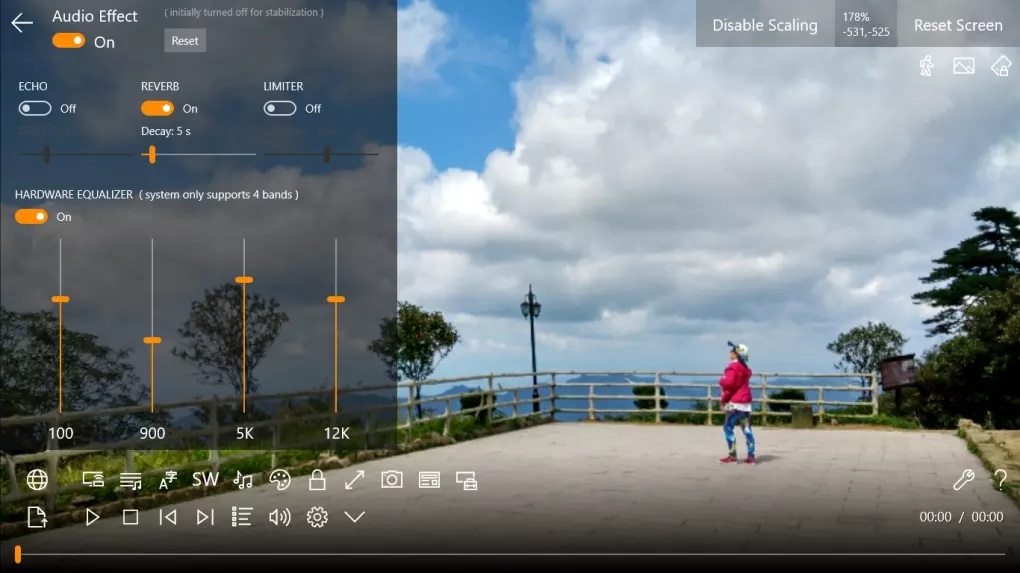
Cerramos este artículo con el último reproductor multimedia que consideramos digno de aparecer por aquí: ACG Player. Este programa regresa a la simplicidad como nota predominante, con funciones de reproducción y utilización muy básicas. En otras palabras, vuelve a tener aquello esencial para visualizar vídeos… y poco más.

ACG Player también posee una opción para cambiar el diseño de la interfaz, aunque tenemos que recalcar que el que tiene de base es bastante elegante. Obviamente, trae casi todos los códecs del mercado y se puede descargar también gratuito (con todas las funciones disponibles sin necesidad de pasar por caja).

ACG Player Descargar
9

Office 2019 vs Office 365: cuál es el mejor para ti

Si algo ha hecho bien Microsoft desde tiempos inmemoriales es cuidar sus programas de ofimática. A poco que alguien tenga un PC en casa, en el trabajo, en la universidad, etc., verá que este tiene instalado el paquete Microsoft Office. Este conglomerado lleva conviviendo con nosotros tanto tiempo que cuando necesitamos un programa para escribir, lo primero que decimos es “abre el Word”. A esto se le llama crear marca.

A pesar de esta hegemonía, nadie puede dudar de que le ha salido competencia muy dura, como es el caso de todo el paquete de Google Docs. Ante ello, Microsoft ha reaccionado llevando toda su suite ofimática también a Internet (y más allá de Windows como formato base). Te contamos cuáles son las principales diferencias entre Office 2019 vs Office 365, así como cuál es el mejor para ti dependiendo de lo que busques.

Office 2019

Microsoft Office 2019 DESCARGAR
8

Tras el nombre de Office 2019 se encuentra el paquete de ofimática de Microsoft de toda la vida, ese que llevas utilizando ya tanto tiempo que ni te acuerdas. Como es obvio, incluye los contenidos de esa misma versión para que rinda lo mejor posible, pero sobre el papel tienes algo conocido y familiar.

Office 2019 viene compuesto por los tres programas más famosos de Microsoft: Word, Excel y Powerpoint (seguro que has usado alguno de ellos). La principal particularidad de este paquete Office es que no posee ni almacenamiento en la nube ni sincronización con otros dispositivos. Esto se traduce en que si estás escribiendo en un dispositivo en cuestión, no te va a quedar más remedio que coger ese archivo, guardarlo en algún lado y descargarlo luego en otro terminal para utilizarlo. A la antigua usanza.

Así mismo, este Office 2019 recupera también la tradición de una clave, un equipo. Esto significa que no vas a poder instalar Word, Powerpoint y Excel en otro terminal diferente al principal. Microsoft quiere que el código sea de un solo uso, así que no te queda más remedio que resignarte y saber bien dónde utilizarlo.

Microsoft Office 365

Microsoft Office 365 DESCARGAR
8

Lo que siempre hemos tenido en nuestros equipos son los paquetes de ofimática de Office como el anterior, es decir, con los programas principales y poco más. Sin embargo, en Microsoft ya llevan unos cuantos años cambiando su manera de interpretar el mercado, sobre todo tras la llegada de Google con Docs, Sheets y más servicios.

Mientras que en la compañía de Redmond antes se dedicaban a vender claves, ahora ya saben que este modelo no sirve, dado que el buscador más famoso del mundo lleva la delantera ofreciendo todo gratis. Por tanto, nada mejor que virar al universo online, y eso es precisamente Office 365.

Bajo este nombre se esconden varios programas de ofimática, aunque todos conocidos para el público mayoritario: Outlook, OneDrive, Word, Excel, PowerPoint, OneNote, SharePoint, Microsoft Teams y Yammer, entre otros. En pocas palabras: se incluye todo lo que ya tiene Office 2019, pero encima se le añaden otros productos para complementar el cuadro.

Con el paquete personal de Office 365, que es del que estamos hablando en todo momento en este artículo, tienes también acceso hasta 1 TB de almacenamiento en la nube de OneDrive, para que puedas guardar cualquier fotografía, vídeo, archivo, etc., que tengas en el equipo. Así mismo, funciona con smartphones (iOS y Android), Mac y posee soporte técnico continuado, por si en algún momento te diera problema.

Todo esto ya son ventajas a tener en cuenta, pero para nosotros hay una por encima de todas: la sincronización en tiempo real. Al igual que ocurre con Google Docs, la suscripción a Office 365 te da acceso a que tus documentos se sincronicen en todo momento. De esta manera, si estás escribiendo un texto y tienes que dejarlo de golpe, basta tan sólo con recuperarlo luego desde otro terminal y listo. Simplemente teniendo conexión a Internet se subsanan todos estos problemas, algo que se agradece por aquello de no saber qué archivo era el último que se había utilizado.

Por otro lado, y esto también es importante a la hora de recalcarlo, Office 365 cuenta con actualizaciones automáticas y de manera periódica. Lo mejor es que no tendrás que descargar nada y ni te percatarás de ellas, ya que todo se actualiza desde los servidores de Microsoft para comodidad del usuario y tener siempre la última versión.

Cuál es mejor

Ya hemos expuesto qué trae cada uno; ahora queda dilucidar cuál es mejor. Con las cartas sobre la mesa, queda clara cuál es la recomendación preferible, ¿no?

A poco que utilices programas de ofimática cada día y desde diferentes equipos, Office 365 se convierte en la herramienta perfecta para ello. No tanto porque incluya más productos, sino más bien por la sincronización online y el constante soporte que posee por parte de Microsoft. Es una gozada el poder trabajar desde la nube y continuar cualquier texto desde cualquier dispositivo con una simple conexión a Internet. Además, nos olvidamos de problemas de compatibilidad o de que el software se haya quedado obsoleto, algo habitual cuando los años van pasando.

Todo esto se complementa con lo ya citado antes, como el contar con 1 TB para subir archivos (son muchas fotografías, créenos) e incluso tener 60 minutos de llamada gratuitos a través de Skype (programa que forma parte de Microsoft).

¿Dónde sale ganando, por tanto, el tradicional Office 2019? Pues en algo muy sencillo: en que es un pago único para disfrutar de los programas como tal. Mientras que Office 365 se trata de una suscripción que se renueva cada año (de 69 euros en el caso que traemos), con Office 2019 hacemos un pago una sola vez y ya tendremos activados todos los productos (pago de 149 euros).

Por tanto, si eres de los que tiene claro que sólo va a utilizar un equipo durante todo el tiempo (como Windows 10 por ejemplo), y que no vas a necesitar Internet para ello, con Office 2019 tienes una suite de ofimática más que competente. Ahora bien, en estos tiempos que corren, nosotros nos quedamos con Office 365 por la versatilidad que ofrece, además de que funciona en cualquier equipo y sin necesidad de especificaciones técnicas muy concretas.

Tener todo el paquete Office online y con las posibilidades de la nube de Microsoft es todo un lujo, además de tener siempre la nueva versión de turno sin necesidad de instalaciones (y con todas las nuevas características que se añadan).

Se subasta la famosa Nintendo PlayStation: su precio supera los 30.000 dólares

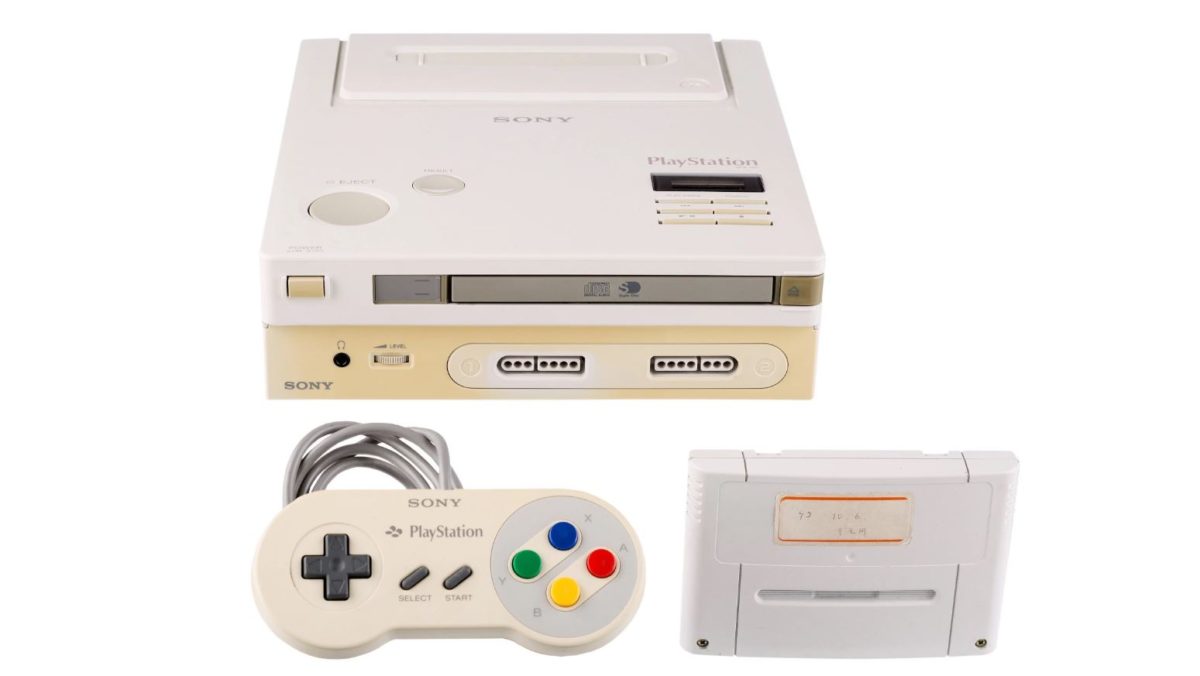
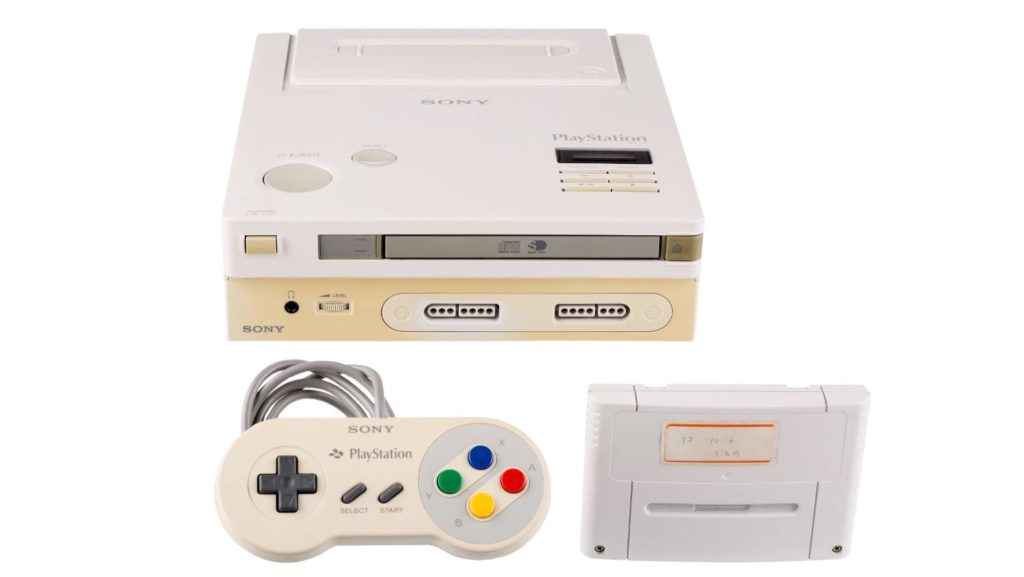
El famoso prototipo Nintendo PlayStation ya ha sido puesto para subasta, después de que su descubridor así lo anunciara a finales del año pasado. En el momento de la redacción de esta noticia, la puja del prototipo ha ascendido a 31 mil dólares. La subasta terminará en 22 días.

Este prototipo es el único vestigio encontrado de la unión inicial entre Nintendo y Sony de crear una consola que fuera compatible tanto con cartuchos de SNES como con CD-ROM. Su cancelación, repleta de polémicas y de traiciones, fue lo que dio a luz a la archi-conocida PlayStation de Sony.

En el lejano 2009, Terry Diebold encontró este prototipo en la típica subasta de vecinos. Desde entonces, la consola ha aparecido en multitud de exhibiciones y ha viajado por todo el mundo. El problema es que Diebold no ha obtenido nada a cambio de su dinero y tiempo invertido en exponer el prototipo.

A finales de 2019, Diebold rechazó vender el prototipo por 1.2 millones de dólares y optó por ponerlo en subasta. ¿Le saldrá más a cuenta de esta forma?

Facebook retrasa el lanzamiento de su servicio de citas online: FB Dating estaba previsto para San Valentín

Facebook retrasa su plan de lanzar su servicio de citas Facebook Dating para San Valentín. Las razones del imprevisto: dar tiempo a la Comisión de Protección de Datos europea para cerciorarse de que el servicio cumple todos los requisitos pertinentes.

Facebook Dating salió hace ya más de un año en Colombia, Tailandia, Canadá, Argentina y México. El año pasado, Facebook anunció que lanzaría el servicio a 14 países más. Fecha de lanzamiento: hoy, 13 de diciembre de 2020, la víspera de San Valentín.

El problema es que Facebook contactó con la Comisión de Protección de Datos el pasado 3 de febrero, a 10 días vistas del lanzamiento. La Comisión se preocupó del poco tiempo para averiguar si el servicio en efecto protegía la privacidad de sus usuarios. Para más inri, Facebook no había ofrecido información o documentación suplementaria que ayudara a la toma de decisiones.

Facebook acabó ofreciendo esta documentación el pasado 10 de febrero. Pero al día siguiente, dándose cuenta del poco margen que en efecto había dado, decidió retrasar el lanzamiento.

Facebook Descargar
8

“Para nosotros es importante que el lanzamiento de Facebook Dating se produzca de forma correcta”, explicó un representante de la compañía. “Así que vamos a dar el tiempo necesario para asegurarnos de que el producto está listo para el mercado europeo”.

La preocupación añadida tiene sentido; otras apps de citas famosas están siendo criticadas a día de hoy por sus malas prácticas en cuanto a la protección de datos. La misma Comisión de Protección de Datos ha abierto una investigación tras recientes polémicas con Tinder.

Tinder Descargar
8

Google Chrome: toma control de tus pestañas con estas extensiones

Que Google Chrome es el navegador más famoso del mundo ya es bien conocido por todos. El programa de Mountain View posee tal cantidad de opciones que lo convierte en algo muy versátil y de fácil uso gracias a la comunidad open source que posee. Sin embargo, no se puede negar que tiene mucho margen de mejora, en especial con la memoria RAM y lo que podemos hacer con las pestañas abiertas.

Si quieres ponerle solución a esto dentro de lo que cabe, te explicamos cómo puedes tomar control de tus pestañas con estas extensiones de Chrome.

Google Chrome Descargar
7

Volume Master

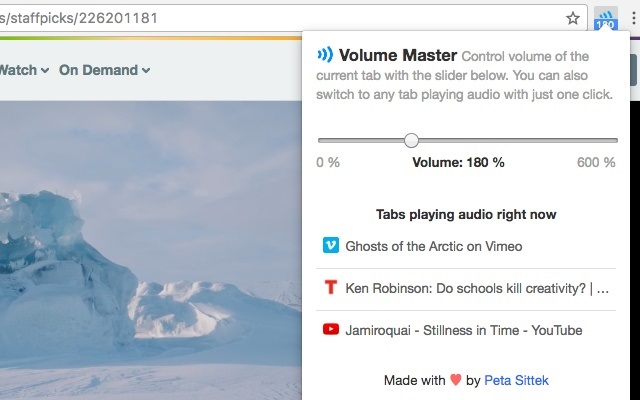
Arrancamos este artículo con la extensión Volume Master. No sabemos si eres igual que nosotros, pero en nuestro caso somos ese tipo de persona que deja abierto Spotify o Youtube en segundo plano mientras escucha alguna canción. Para este tipo de situaciones, Volume Master es una extensión perfecta, dado que permite controlar el volumen de aquello que estamos reproduciendo.

Por ejemplo, suele ocurrir que en Netflix algunas películas o series tienen el volumen un poco más bajo por defecto, lo que único a nuestro PC puede acarrear algunos problemas. Con esta extensión se puede aumentar el volumen hasta un 600 %, por lo que olvídate de percances de sonido con total seguridad.

OneTab

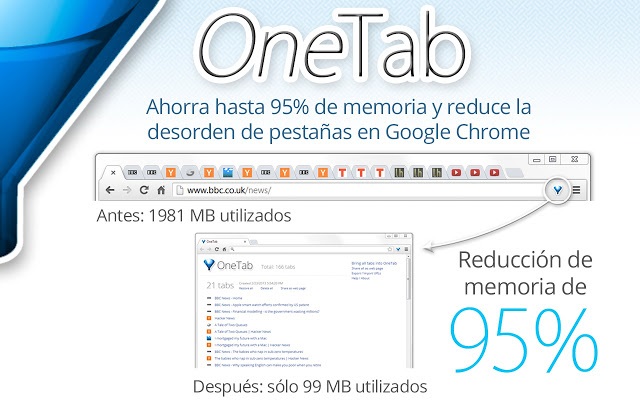
Puede que sea, con mucha probabilidad, la extensión más conocida de todas a la hora de gestionar pestañas (y no es la primera vez que la traemos): OneTab. De acuerdo a los datos facilitados por el propio equipo de desarrollo, esta extensión permite ahorrar hasta un 95 % de memoria RAM y, a su vez, reducir el desorden de las pestañas que hay.

Para ello, lo que One Tab hace es organizar todas las páginas web en una misma lista, de manera que deja algunas inactivas (con el consiguiente ahorro de memoria). Basta con cliquear de nuevo en alguna de ellas para que se abra, se recargue y listo.
Así mismo, el equipo de desarrollo aclara que la información sobre las pestañas es totalmente secreta y privada, es decir, nada de lo que relegues en segundo plano será transmitido. Quédate tranquilo.

Infinite Tabs Manager

Continuamos este artículo con Infinite Tabs Manager. Esta extensión es muy parecida a One Tab, salvo por una particularidad: te permite agrupar las pestañas en diferentes grupos. De esta manera, la herramienta da tres opciones bien diferenciadas.

La primera es crear el conglomerado en una misma pestaña, por lo que tienes exactamente lo mismo que en One Tab. La segunda es seleccionar el grupo que tú quieras a través de “Shift + click izquierdo” de ratón, lo que origina un grupo de pestañas en segundo plano, pero elegidas por ti. Y la tercera y última es diseñar un grupo similar, algo que se hace de manera automático agrupando sitios web del mismo contenido (deportivas, noticias, videojuegos, etc.). One Tab es más simple, mientras que Infinite Tabs Manager amplía esta experiencia en lo que respecta al consumo de memoria en la barra de herramientas.
Tab Resize

Hay decenas de extensiones dedicadas a suspender las pestañas que no se usan, pero creemos que con las dos anteriores vas más que sobrado. Por tanto, proseguimos en el artículo con otras herramientas y variables, como puede ser esta Tab Resize.

Detrás de este nombre se esconde una extensión realmente útil en lo que se refiere a la recomposición de pestañas en pantalla para ver más contenido. Por ejemplo, suele ocurrir que pongamos dos ventanas de manera paralela, ¿pero y si queremos cuatro de manera simultánea con las mismas dimensiones? Tab Resize realiza este cometido automáticamente y en sólo unos segundos. Basta con que le des las dimensiones que deseas y la extensión lo hará en nada. Eso sí, recuerda que consume mucha memoria RAM, por lo que sé inteligente cuando la estés usando.

Toby for Chrome

No vamos a negarlo: nos encanta utilizar Toby for Chrome. Nos parece una de las extensiones más útiles que tiene en estos momentos el navegador. Como bien sabrás, a medida que vamos abriendo pestañas, estas se acumulan en la parte superior. ¿Qué termina ocurriendo? Pues que contamos con tantas que no vemos ninguna al final, ya que la miniatura que aparece termina desapareciendo y tenemos que recuperarlas una a una.

Para este tipo de situaciones, Toby for Chrome actúa de escándalo. Tan sólo es necesario instalar la extensión e ir ubicando cada pestaña dentro de categorías que nosotros mismos vamos creando. Sí, es muy parecido a los “Marcadores” y nuestra barra de direcciones, pero con la diferencia de que aquí estas pestañas descansan en segundo plano, en tiempo real y sin necesidad de grabarlas. Cuando no las quieras, deséchalas en rápidos pasos.

Tabagotchi

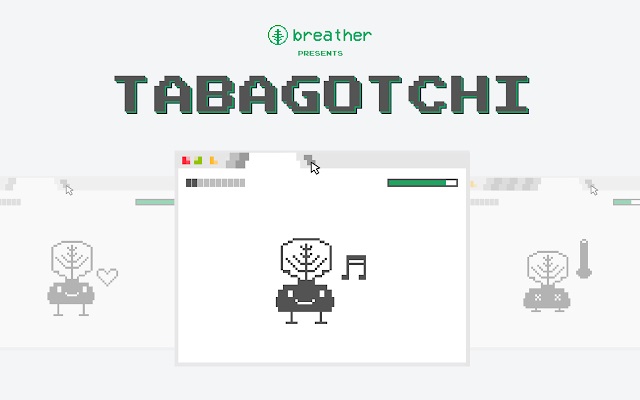
Esta extensión no es que sea precisamente muy útil, pero al menos te va a sacar una sonrisa: Tabagotchi. Su modo de uso es muy sencillo y simple: cuantas más pestañas tengas abiertas, más enfadado se pondrá el Tabagotchi que aparece en la parte superior. La clave está en que tengas el navegador limpio de pestañas y no acumulando basura.

Como decimos, no es que sirva para reducir memoria RAM o algo por el estilo, sino más bien para que controles qué tienes abierto en cada momento. Quiere pestañas cerradas… ¡y lo va a conseguir!

Reminders

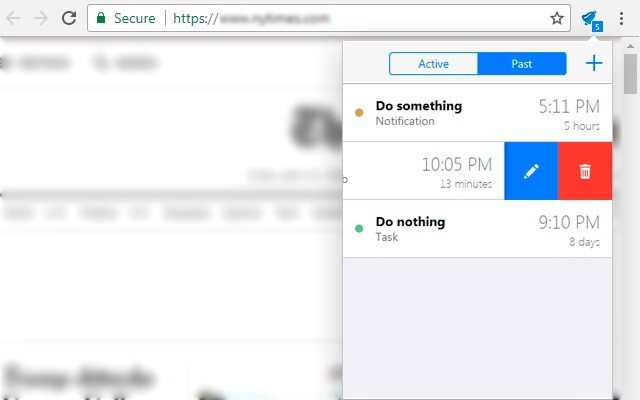
Una agenda siempre es un preciado aliado, ¿por qué no tenerla entonces integrada en el navegador? Esto es lo que hace la extensión Reminders, una herramienta que permite programar avisos de todo tipo dentro de Google Chrome. Y sí, funciona de escándalo.

Con una interfaz idéntica a la que podemos ver en iOS (si tienes iPhone vas a observar que es similar), con Reminders puedes programarte desde notificaciones estáticas de texto hasta recordatorios para que se abran nuevas pestañas estilo lista de tareas (como abrir Gmail, Google Drive o Instagram). La idea es que tu agenda esté disponible desde las propias pestañas mientras navegas sin complicaciones. Mola, ¿verdad?

Graphi Tabs

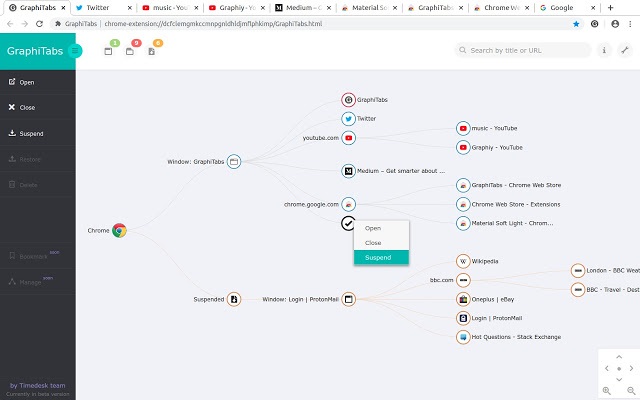
Sin lugar a dudas, una extensión muy divertida: Graphi Tabs. Tras este nombre se esconde una herramienta que permite crear diagramas para saber qué página web está abierta. Al igual que si fuera un árbol del que van saliendo ramificaciones, Graphi Tabs te muestra cuáles son las pestañas que están abiertas, cuáles están suspendidas, a qué categoría pertenece cada nueva pestaña iniciada, etc. Fácil de manejar y muy intuitiva.

Switch Workstation

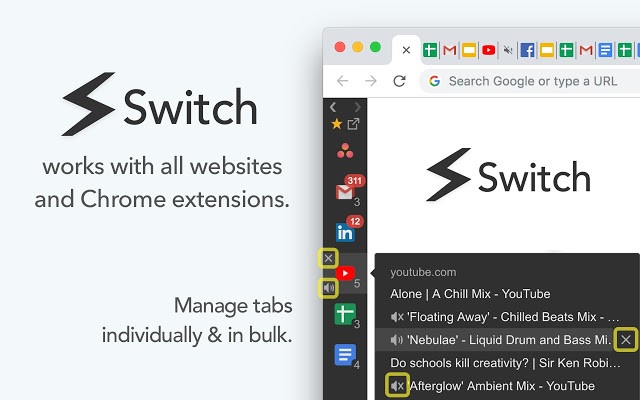
Cerramos este artículo con Switch Work Station. Esta extensión permite agrupar todas las pestañas de una misma web en carpetas individuales. Y nos explicamos. Imagínate que tienes abiertas cuatro pestañas de Youtube. Con Switch Work Station, estas cuatro páginas web conseguiríamos agruparlas en una sola con desplegable incluido. De esta manera, no aparecían cuatro tabs individuales.

Ocurre igual con productos de Google, de Facebook, de algún sitio de noticias, etc. Es perfecta para cuando se inician varias pestañas de un mismo contenido.

¿Qué te parecen estas extensiones de Chrome? ¿Crees que son las mejores extensiones que hay en la Chrome Web Store o los desarrolladores tienen que esforzarse más? Cuéntanoslo en los comentarios y recuerda que muchas de estas extensiones también sirven en Mozilla Firefox.

Las mejores “flags” para Google Chrome

¿Alguna vez has oído hablar de las “flags” de Google Chrome? Tras este nombre se esconden aquellas funciones experimentales del navegador que vienen desactivadas de serie, pero que se pueden habilitar si el usuario quiere, todo para sacarle más partido al navegador y ampliar sus posibilidades.

Por lo general, estas opciones no se activan al estar todavía en una fase experimental o de prueba, así que es probable que puedan tener errores en caso de que las actives (en otras palabras, todo recae bajo tu responsabilidad). Explicado esto, que es bastante importante, te traemos las mejores “flags” para Google Chrome ahora mismo.

Google Chrome Descargar
7

Activar el modo Picture in Picture

Esta es la primera flag que incorporamos en este artículo, y consideramos que es imprescindible a poco que uses Youtube cada día y de manera habitual.

El modo Picture in Picture permite visualizar el vídeo de Youtube aunque no estemos en la pestaña indicada para ello. De esta manera, el navegador coloca una ventana pequeñita en la parte inferior derecha, lo que facilita seguir navegando por cualquier página web y a la vez visionar el contenido de Youtube desde esa ubicación. Mola, ¿verdad?

Basta con hacer doble click derecho encima del vídeo de Youtube (de manera muy rápida) para que se abra la opción “Imagen en Imagen”. Antes, no lo olvides, activa el flag desde aquí, aunque te decimos que si tienes alguna de las últimas versiones de Google Chrome, esta función ya viene activada por defecto:

Todas las flags se activan desde la barra de búsqueda, donde debes introducir “chrome://flags”. Una vez ahí, busca la categoría “Picture in picture” y selecciona “Enabled”: chrome://flags/#enable-picture-in-picture

Cerrar pestañas inactivas

Lo hemos dicho en alguna ocasión: Google Chrome funciona de escándalo, pero consume mucha Memoria RAM (demasiada). Esto se debe a la estructura que tiene el navegador en torno a las pestañas abiertas, de manera que cuantas más ventanas tengamos en el navegador, peor rendimiento vamos a obtener con el PC.

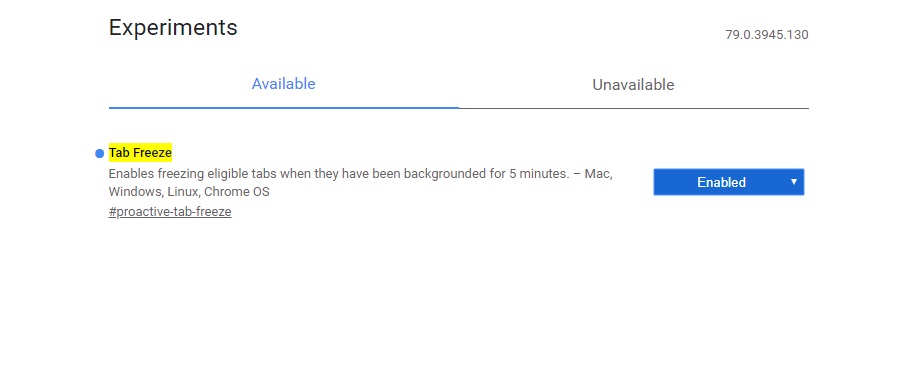
Si quieres que Google Chrome te cierre todas aquellas pestañas que considera que están inactivas, sólo debes activar el siguiente flag. No olvides que tienes a tu disposición decenas de extensiones que realizan este proceso y de manera más eficiente y útil con cada nueva pestaña:

Busca la categoría “Tab freeze” y selecciona “Enabled”: chrome://flags/#automatic-tab-discarding

Guarda una copia por si se va Internet o se cierra el PC

Qué coraje da cuando se va la conexión a Internet o se cierra el PC de improviso, ¿verdad? En muchas ocasiones, perdemos todo lo que estamos haciendo, así que activando este flag podemos poner solución a lo sucedido.

Google Chrome creará una copia de las webs que estamos consultando, todo con un botón exclusivo por si queremos abrirlas de nuevo. Sí, cierto es que el navegador guarda siempre la sesión, pero aquí hacemos referencia a que todo se quede de manera idéntica a tal como lo tenías. Como nota adicional, a partir de la versión 75, Google Chrome desactivó este flag, por si ves que no te aparece. Introduce el siguiente flag:

Busca la categoría “Enabled Show Saved Copy Button” y selecciona “Enabled”: chrome://flags/#show-saved-copy

Las 5 mejores “flags” para Google Chrome

Bloquear descargas inseguras

A veces te habrá ocurrido que se empieza a descargar un archivo sin que tú le hayas dado al botón indicado. Es bastante peligroso cuando esto ocurre, ya que, por lo general, todos estos archivos contienen malware, así que el primer paso es no abrirlos, mientras que el segundo es evitar que se descarguen. Google Chrome puede evitar que este proceso se desarrolle a través de este flag. Actívalo sin miedo.

Busca la categoría “Treat risky downloads over insecure connections as active mixed content” y selecciona “Enabled”: chrome://flags/#treat-unsafe-downloads-as-active-content

Formularios rellenados

Google Chrome rellena los campos de los formularios en cuanto ponemos la primera letra. Ahora bien, tenemos que hacer esto o indicárselo. ¿Te gustaría que fuera de manera automática en cuanto entres en la página web o en la barra de direcciones? En otras palabras, que no hiciera falta ni indicar la primera palabra.

Para ello, habilita el siguiente flag y ahorrarás un tiempo considerable. Eso sí, a veces se falla en los campos, por lo que no te olvides de repasarlos.

Busca la categoría “Show autofill signatures” y selecciona “Enabled”: chrome://flags/#enable-show-autofill-signatures

Aumentar la velocidad de descarga

Hubo un tiempo donde los navegadores webs tenían grandes problemas a la hora de descargar archivos. El proceso era lento por toda la operativa que llevaba, pero eso quedó atrás gracias al gran trabajo de los programadores de Chrome, Mozilla Firefox y compañía. Si quieres que estas descargas vayan todavía mejor, hay un pequeño truco para ello.

Desde las flags de Google Chrome se puede activar un comando para que las descargas se aceleren, más allá de los límites que pueda tener la web activado por defecto.

Busca la categoría “Parallel downloading” y selecciona “Enabled”: chrome://flags/#enable-parallel-downloading

Desactivar la reproducción automática

Este nos parece uno de los mejores flags que posee Google Chrome: la desactivación de la reproducción automática de vídeos y audios. ¿No te ha pasado que entras en una página web y de repente empieza a sonar algo sin saber de dónde proviene? Esto es más común de lo que parece, ya que muchos portales activan el sonido en vídeos para que la reproducción monetaria se inicie también.

Los desarrolladores de Chrome saben bien que esto es bastante molesto, así que para evitar bloquear toda publicidad de raíz, lo que realizan es impedir la reproducción automática.

Busca la categoría “Autoplay policy” y selecciona la opción “Document user activation is required”: chrome://flags/#autoplay-policy

Importar contraseñas desde Android

A Google se le pueden criticar y achacar muchas cosas, pero no cabe duda de que con Android está haciendo un gran trabajo estos últimos años. El ecosistema que está creando sirve para hacer la vida más sencilla al usuario, y buena prueba de ello es esta flag que traemos a continuación: importar contraseñas desde Android.

Si eres de los que utiliza el smartphone durante casi todo el día –como suele ser habitual-, con este comando podemos activar que todas las contraseñas de páginas webs guardadas en Android vayan a parar a nuestro PC. De esta manera, cuando nos sentemos delante de este último, el sitio en cuestión recordará el password que tenemos en el teléfono móvil, con el consiguiente ahorro de tiempo.

Busca la categoría “Affilation based matching in password manager” y selecciona la opción “Enabled”: chrome://flags/#AffiliationBasedMatching

Activar al modo HDR

Una de esas funciones ocultas que nos encanta: activar el modo HDR en Google Chrome. Sí, has leído bien, podemos hacer que nuestro navegador alcance una nueva dimensión a nivel visual –bueno, quizás hemos exagerado un poquito- gracias a la activación del modo HDR. Hay que decir que esta función no está disponible para todos, es decir, necesitas contar con una pantalla que disponga de HDR –como es lógico- y que el sistema operativo de Microsoft lo tenga detectado. Si cuentas con ello, sin problemas.

Busca la categoría “HDR Mode” y selecciona la opción “Enabled”: Chrome://flags/#enable-hdr

Mejorar el control de cookies en el modo incógnito

El modo incógnito es una de las mejores nuevas funciones que posee Google Chrome. Gracias a este podemos navegar con mayor seguridad entre las páginas webs, todo para que no nos detecten y seamos invisibles de cara a sus largos programas de rastreo.

Hasta aquí todo bien, ya que te sonará lo que te contamos, ¿pero sabes que algunos portales no ofrecen todo el contenido si se navega el modo incógnito e incluso pueden rastrearte? Los desarrolladores de Google Chrome son conscientes de ello, así que entre las flags del navegador tenemos una opción que es perfecta para sacarle partido.

En pocas palabras, esta flag nos permite mejorar el control de cookies y, a su vez, la interfaz para una mejor navegación dentro de la página web.

Busca la categoría “Enable improved cookie controls UI in incognite mode” y selecciona la opción “Enabled”: Chrome://flags/#improved-cookie-controls

Forzar el modo oscuro

El modo oscuro causa furor entre los usuarios, sobre todo gracias a que el reducir el brillo de la pantalla es perfecto para que los ojos no sufran. En dispositivos móviles está ya tan implementado que incluso iOS (iPhone) y Android lo incluyen por defecto para sus interfaces, algo que se puede potenciar luego dentro de cada aplicación.

Por suerte para ti, este proceso también se puede repetir en navegadores Google Chrome para PC. Eso sí, lo que el programa hace es convertir todo a “oscuro”, de manera que algunos elementos de las páginas web pueden darte problemas (al fin y al cabo, está convirtiendo todo de manera artificial y no nativa).

Busca la categoría “Force Dark Mode for Web Contents” y selecciona la opción “Enabled”: Chrome://flags/#enable-force-dark

Modo concentración

Cerramos este artículo con una flag que nos parece una auténtica maravilla, sobre todo si te llevas delante del PC durante muchas horas cada día. Hablamos de activar el modo concentración o Focus Mode.

Detrás de este nombre se esconde una opción que tiene un cometido muy sencillo: que el usuario trabaje de manera más cómoda cuando está en Google Chrome. La idea es tan simple como que todos aquellos elementos externos que pueden distraer al lector se supriman de la pantalla. Esto es algo que ya está en muchas interfaces (el propio WordPress lo incluye, por ejemplo, en su famoso reader mode), pero aquí Chrome lo explota para que le saques más partido en los sitios webs, desde Netflix hasta Facebook.

Para activar este último flag, busca la categoría “Focus Mode” y selecciona “Enabled”: chrome://flags/#focus-mode

¿Cuál es tu flag favorita? ¿Con cuál te quedarías de todas las que hemos incluido? Recuerda reiniciar el navegador cada vez que hagas un cambio y, por supuesto, que todas estas funciones aparecen antes en Chrome Canary.

Google Chrome Canary Descargar
8

Ajustes secretos de Google Chrome que deberías cambiar

Google Chrome se ha convertido en un versátil navegador web gracias a la gran cantidad de opciones que incluye. Sin embargo, diríamos que el porcentaje más alto de estas pasa desapercibidas debido a su desconocimiento por parte de los usuarios.

En Softonic queremos que saques partido a muchas de estas, así que aquí van algunos ajustes secretos de Google Chrome que deberías cambiar.

Google Chrome Descargar
7

Sincronización de información

Vamos a empezar por un apartado con el que nos vamos a explayar bastante: la sincronización de datos. Google Chrome permite sincronizar información entre diferentes equipos, smartphones, etc., con sólo introducir el correo electrónico de Gmail. Sin embargo, esto no siempre es positivo, ya que puedes dejar datos en equipos que no usas de manera habitual o, simplemente, no quieres que esa información se comparta con Chrome.

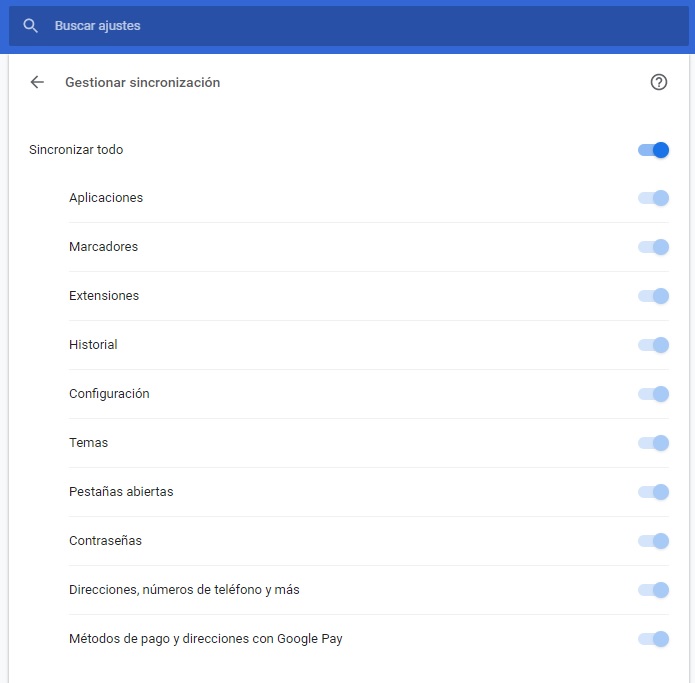
Para evitar esto en cuestión, lo único que hay que realizar es pinchar sobre los tres puntos y luego cliquear en “Configuración”. Una vez estés dentro, localiza “Sincronización” y haz clic en “Gestionar sincronización” para modificar los valores predeterminados.

Dentro te van a aparecer todos los elementos que tienes activado para sincronizar en el navegador Chrome, siempre con tu cuenta de Google y cada vez que hagas inicio de sesión. Nuestra recomendación es fácil: si quieres que tu seguridad sea lo primero y estás acostumbrado a usar tu cuenta en PCs muy diferentes, no dudes ni un segundo en quitar todo. Ahora bien, si quieres que haya elementos que sí están sincronizados, selecciona bien qué quieres que se quede en la nube.

No es lo mismo una contraseña que una nueva pestaña abierta, al igual que tampoco es lo mismo dejar los métodos de pago y direcciones con Google Play que los Temas a nivel de diseño. Tú eres el que tiene que tomar la última decisión.

Gestionar el control que Google realiza

Google registra nuestros pasos en todo momento. Cada cosa que hacemos en el navegador o en uno de sus productos, como simplemente buscar un correo electrónico en cuestión, la compañía lo graba en sus servidores. La “excusa” es la que ya sabrás: “Los datos guardados te permiten disfrutar de todos los servicios de Google de una forma más personalizada”. Todo muy bonito, pero no todo el mundo es tan permisivo.

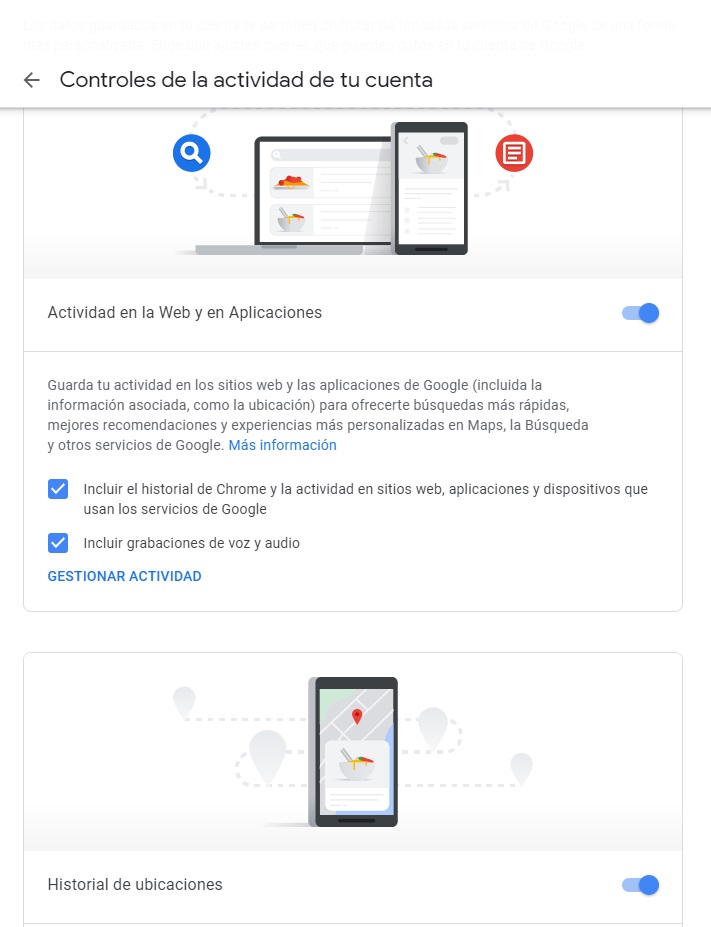
Para cambiar esto, de nuevo desde “Configuración” cliquea en “Controlar cómo se utiliza el historial de navegación para personalizar la Búsqueda, los anuncios y mucho más”. Una vez estés dentro, fíjate en todas las opciones que aparecen. Nuestra recomendación es simple de nuevo: si quieres el mayor grado de privacidad posible, desactiva absolutamente todo.

El primer punto es la actividad en páginas web y en aplicaciones. En pocas palabras, guarda toda tu actividad en los sitios web y las aplicaciones de Google para ofrecer “búsquedas más rápidas, mejores recomendaciones y experiencias” en el motor de búsqueda. Esto también incluye elementos tan controvertidos como las grabaciones de voz y audio, algo que nunca ha gustado a la comunidad dado que implica mantener el micrófono habilitado de manera predeterminada. Desactivado todo aquí.

Para ver más detalles de esta configuración avanzada, cliquea en “Mostrar todos los controles de la actividad de tu cuenta”. Aquí se abrirá una nueva página web con más datos que Google obtiene de ti. El primero de ellos, por ejemplo, es el “Historial de ubicaciones”. Como su propio nombre indica, este guarda todos los sitios a los que vas con tus dispositivos móviles Android e iOS (y aquí da igual si es una app de Google o no). En otras palabras, está trackeando tu recorrido en todo momento.

En la categoría inferior tienes el “Historial de Youtube”, que recopila todos los vídeos que vamos viendo, así como las búsquedas, para ofrecer un contenido más exhaustivo. Y luego justo debajo tienes la última, que es la “Personalización de anuncios”. Aquí le puedes decir a Google si quieres que los anuncios que muestra estén basados en tus búsquedas, es decir, en todo lo contado anteriormente.

Otros servicios de Google

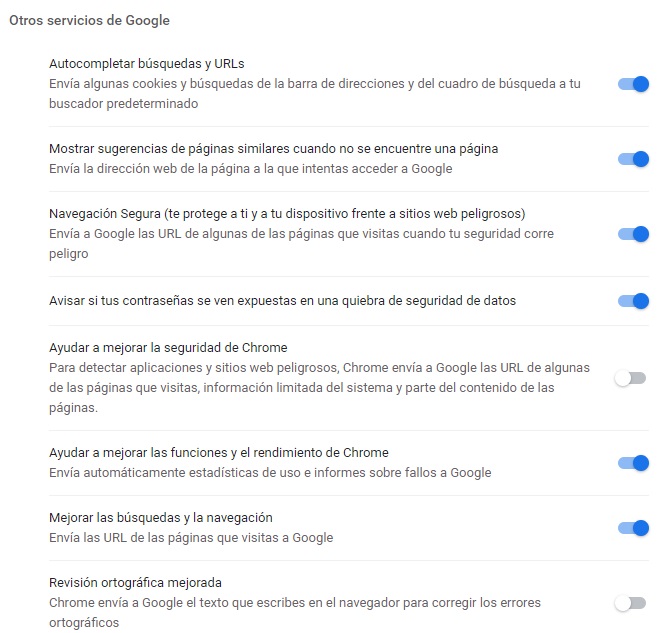
En el mismo apartado de “Sincronización” y dentro de “Configuración”, el navegador Google Chrome ofrece “Otros servicios de Google”. Tras este nombre se esconde una serie de opciones muy variopintas, pero que merece la pena toquetearlas para saber qué tenemos en nuestro navegador.

Por ejemplo, la primera casilla es la de autocompletar búsquedas y URLs, mientras que la segunda es la de mostrar sugerencias. Pueden no ser importantes, pero las siguientes sí deberías tenerlas marcadas: “Navegación segura” te sirve para proteger tu dispositivos y páginas webs de peligros potenciales (malware), al igual que la siguiente casilla, que nos avisará si nuestras contraseñas “se ven expuestas en una quiebra de seguridad de datos”.

Teniendo en cuenta esto, el resto no tiene más importancia: si queremos ayudar a mejorar la seguridad de Chrome a través de nuestras URLs; si deseamos mandar reportes de errores a la compañía para que las funciones y el rendimiento del navegador sea mejor; si queremos mejorar las búsquedas y la navegación, y por último si deseamos la revisión ortográfica mejorada. Simple.

Borrar contraseñas guardadas antiguas y en desuso

Te vamos a hacer una pregunta: ¿en cuántas páginas webs o aplicaciones estás registrado? No hace falta que respondas, ya que la pregunta será “cientos”, casi con total seguridad. Y ahí está la clave de este apartado.

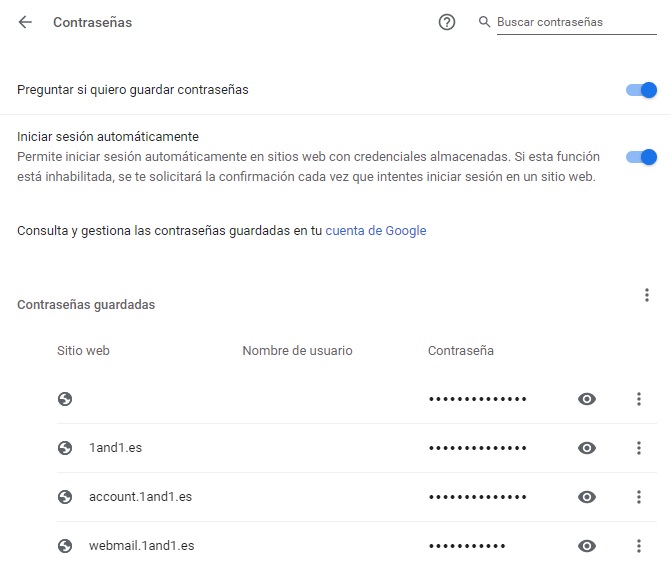
Vamos creando y generando una nueva contraseña cada poco tiempo, de ahí que realmente no nos acordemos de plataformas antiguas. Por suerte para ti (o no), Google Chrome almacena toda esa información. Vete de nuevo hasta “Configuración” y localiza el apartado “Contraseñas”. Justo ahí, el navegador muestra todas y cada una de las claves que tenemos. Si vas hasta abajo te vas a sorprender, ya que verás contraseñas de hace mucho tiempo y que quizás ni recordaras. En este caso, pulsa sobre el símbolo de la “X” para eliminarla del perfil.

Quitar los métodos de pago

No somos nada partidarios de que los datos de pago se queden guardados en el navegador. Lo sentimos. Todo lo que suponga dejar rastro de nuestras tarjetas de crédito o mecanismos de pago no genera confianza. En otras palabras, somos de los que pensamos que mejor meter la tarjeta de crédito cada vez que vayamos a comprar.

Para deshabilitar esto, ve primero hasta la configuración de Chrome y busca la opción “Métodos de pago”. Basta con entrar ahí y desmarcar la casilla de “Guardar y autocompletar métodos de pago”. No tiene más misterio.

Las mejores extensiones de Chrome para aumentar tu productividad

Que Google Chrome es uno de los mejores navegadores del mercado no es ningún secreto. Los de Mountain View han conseguido crear una herramienta que funciona realmente bien. ¿Cómo? Pues potenciando algunos puntos muy concretos, véase la sincronización con otros dispositivos y, sobre todo, las extensiones.

Esta última característica es vital para sacar el máximo partido a tu navegador, ya que amplía todas las posibilidades que ofrece de base. Hoy, en Softonic, te traemos las mejores extensiones de Chrome para aumentar tu productividad delante de la pantalla.

7

Diccionario RAE

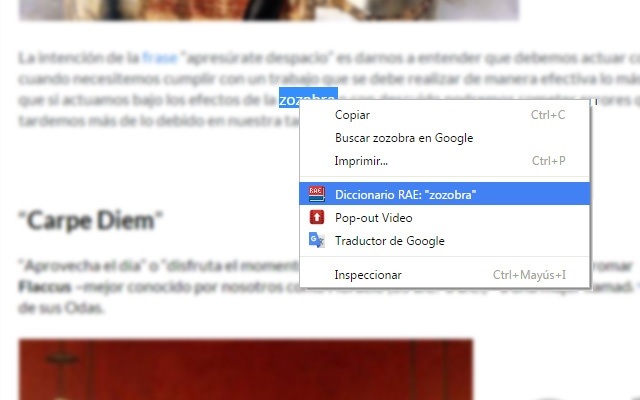
Si eres de los que utiliza habitualmente editores de texto (ya sea para trabajar, disfrute personal o en el ámbito académico), la extensión de Chrome de la RAE se convierte en tu mejor amiga. Te lo aseguramos por experiencia profesional tras varios años de profesión.

Su modo de uso es tan simple y sencillo como que sólo es necesario situarse encima de la palabra cuyo significado desconocemos, pulsar click derecho y seleccionar Diccionario RAE. Se abrirá una nueva pestaña con el vocablo en cuestión y todas las acepciones que posee. Puede parecer baladí, pero nos ahorra una porción de tiempo curiosa al no tener que entrar en la barra de direcciones o en marcadores guardados.

La RAE no sólo “limpia, fija y da esplendor”, sino que también nos echa una mano de la mejor manera posible: en Internet.

Grammarly

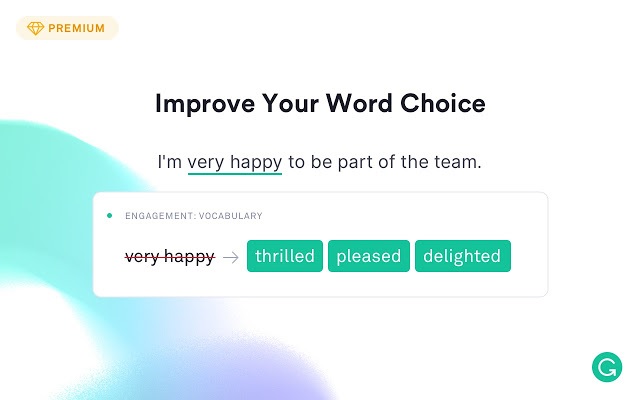
Hemos traído a la Real Academia Española, ¿pero y su homónima inglesa? Hay también widgets para ser más productivos en la lengua de Shakespeare, pero a nosotros nos gusta mucho una que habrás visto anunciada: Grammarly.

Esta extensión va estudiando cada palabra, línea, etc., que vas escribiendo en inglés en tu navegador. Si ve que no tiene concordancia o está mal escrita, esta te avisará. Como es lógico, suele fallar, al igual que cualquier programa de corrección, pero te adelantamos que salvo que seas nativo con el inglés, Grammarly te va a salvar de más de uno, de dos y de tres errores.

Su versión gratuita cumple con las funciones más básicas, aunque la modalidad de pago amplía estas con más corrección de palabras, sintaxis, expresiones, etc. Si trabajas con el mercado anglosajón, merece mucho la pena.

Checker Plus for Gmail

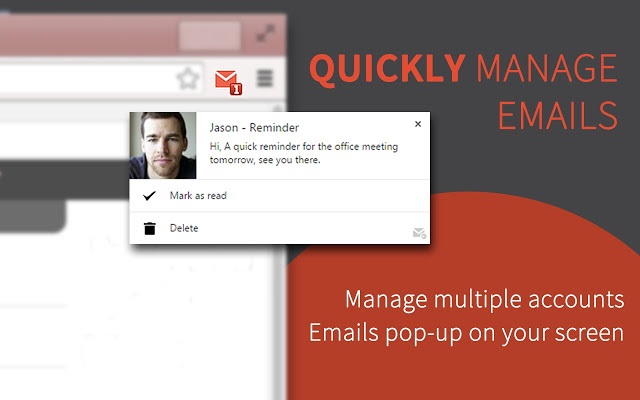
Si quieres recibir, leer o escuchar tus correos electrónicos sin necesidad de abrir Gmail, Checker Plus for Gmail es tu extensión perfecta para ello.

A través de esta herramienta de tan sólo dos megas podemos consultar toda la bandeja de entrada sin tener que acceder a la página web de la propia Gmail. Además, todo se actualiza en tiempo real y tal como va llegando al servidor, por lo que ganas tiempo en caso de que estés esperando un correo muy importante (y seguro que sabes de qué estamos hablando, por suerte o por desgracia).

Así mismo, es una buena manera de controlar multicuentas de correo (sobre todo si tienes varias), por no hablar de que posee actualizaciones permanentes para un mejor funcionamiento y que nunca se quede desfasada.

Email tracking para Gmail

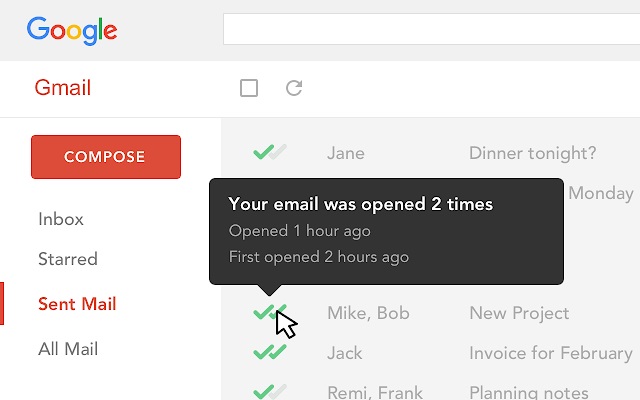
Continuamos con los correos electrónicos como tema principal. Sin embargo, ahora lo hacemos con uno que te va a servir para aumentar la productividad –y mucho- gracias a su función principal: saber si alguien ha leído nuestro mail. Sí, puede parecer absurdo, pero si envías decenas de mails cada día, uno nunca sabe si nuestro interlocutor lo ha abierto o sigue ahí en la bandeja de “pendientes”.

Con esta extensión vas a salir de dudas en cuestión de segundos: Email tracking para Gmail. Como su propio nombre indica, nos va a trackear todo el contenido que vayamos enviando o recibiendo, al igual que si fuera WhatsApp. De hecho, la extensión se vale de los clásicos “ticks verdes” para saber si la otra persona nos ha visto: un tick significa que lo ha recibido, y dos que lo ha abierto.

Sus desarrolladores presumen de que es el único tracking gratuito en la actualidad. Recuerda, eso sí, que deberás concederle los permisos pertinentes, como es lógico.

Save to Pocket

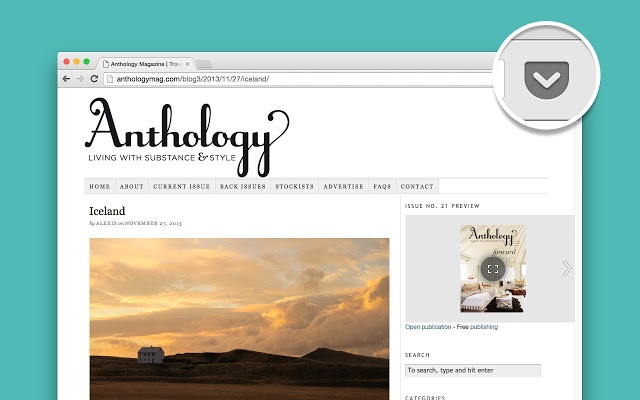
Es uno de nuestras extensiones favoritas… y para diez millones de personas también. Con Save to pocket podemos guardar con comodidad y sencillez los artículos y vídeos que vayamos encontrando por Internet. La clave es poder consultaros posteriormente con facilidad y en tan sólo unos clicks. Dejar de lado el famoso “y yo dónde vi este artículo”.

Por ejemplo, imagínate que estás en el trabajo y has visto un tema muy interesante que te gustaría consultar luego en casa con más detenimiento (por eso de que estás trabajando y no quieres dedicarle tiempo personal). Pues bastaría con enviarlo a través de la nube mediante Pocket y listo.

Como curiosidad, permite una gran interacción con tabletas, ebooks y otros dispositivos electrónicos, por lo que todo lo que guardes en un sitio irá a parar al otro. Chapó.

Pocket Descargar
8

Social Blade

A poco que trabajes con redes sociales cada día –y es muy probable que lo hagas si estás leyendo este post-, seguro que estás en constante búsqueda de número de seguidores, likes obtenidos y un largo etcétera. Al fin y al cabo, las redes sociales se han convertido en la fuente principal de impacto para muchas agencias de comunicación y marketing, de ahí que necesiten estos datos para buscar influencers.

Un sitio web que mantiene una buena frecuencia de actualización, con datos de plataformas como Twitter, Instagram, Facebook o Youtube, es Social Blade. Si trabajas en redes seguro que la conoces de sobra, ¿pero sabes que tiene una extensión para el navegador Chrome?

Esta herramienta se instala dentro del programa al igual que las otras, pero la diferencia está en que muestra todos los datos en tiempo real. Y nos explicamos. Por ejemplo, imagina que estás viendo un vídeo en Youtube y quieres saber cómo es el comportamiento en métricas de ese usuario. Pues con pinchas sobre la extensión, Social Blade te muestra todos los valores habituales de su web (seguidores ganados por día, cuántas visualizaciones logra de media cada mes, etc.).

Es una auténtica maravilla y estamos convencidos de que le vas a sacar mucho provecho si trabajas en redes sociales.

SEO Quake

Justo en el párrafo anterior te hablábamos de las redes sociales y el impacto que está teniendo en la manera de consumir contenido, ¡pero es que ocurre igual con el posicionamiento! A poco que estés metido en este mundillo, el SEO es algo que está presente en tu vida.

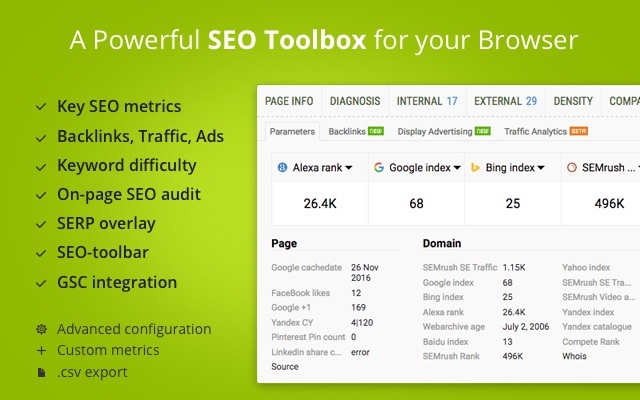
Existen decenas y decenas de programas, servicios, etc., que sirven para analizar los valores de posicionamiento de una página web. Por lo general, estos suelen ser bastante caros, así que hay que tirar a opciones económicas o, directamente, gratuitas, y aquí es donde entra SEO Quake.

Esta extensión lleva acompañándonos ya desde hace bastante tiempo gracias a su buen hacer entre la comunidad de usuarios (de hecho, se ha descargado más de tres millones de veces), gracias sobre todo a los parámetros que ofrece. Como decimos, no esperes ninguna característica pro, pero sí elementos claves como pueden ser las auditorías de sitios web o comparar URL entre sí para observar las diferencias.

Como decimos, merece la pena sólo por este tipo de cosas.

What Font

¿No te ha pasado en alguna ocasión que has visto la letra de una página web y te gustaría tenerla en tu PC? Bienvenido al mundo de las fuentes, algo muy habitual para los que nos dedicamos al ámbito de la escritura, diseño, producción, etc.

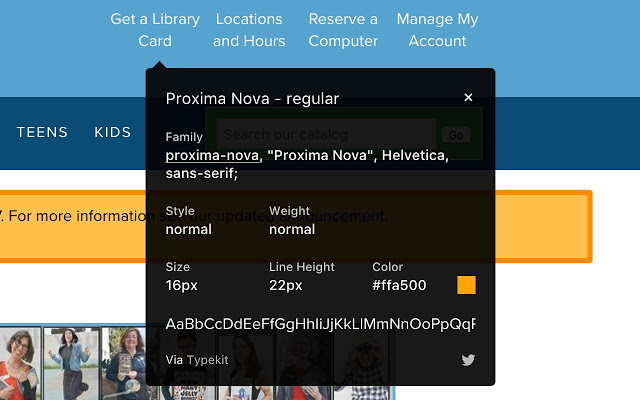
Por lo general, las fuentes más famosas del mercado ya vienen preinstaladas en casi todos los programas convencionales, por lo que no necesitas descargar nada. Ahora bien, hay algunas que sí merecen una vuelta de tuerca, y ahí es donde What Font funciona de escándalo (de verdad).

Esta extensión, una vez está instalada en el navegador Chrome, identifica todas las fuentes que tiene esa página web en su interior. Además, y esto es lo importante, te dice dónde se puede descargar –en la medida de lo posible- gracias a los servicios que tiene integrado por defecto. Eso sí, recuerda que si alguna fuente es de pago –que suele ocurrir bastante a menudo-, no la descargues de manera ilegal, ya que estarías incurriendo en un delito a la hora de instalarla en el sistema operativo.

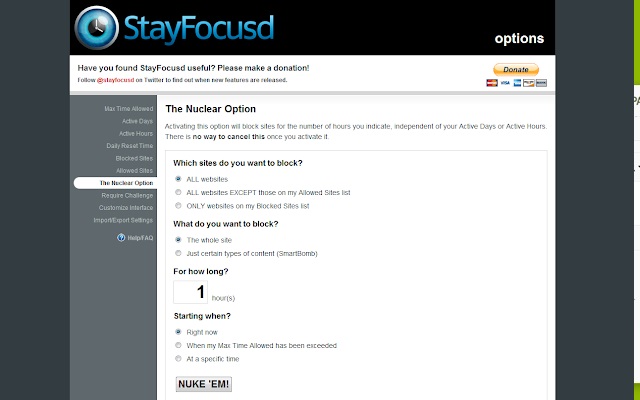
Stay Focusd

Siempre se dice que lo primero que hay que hacer para estar concentrados es no distraerse con elementos externos. Internet es perfecto para ello, ya que basta con estar aburrido haciendo una tarea para decir: “Uy, voy a consultar mis redes sociales, esta página web o este contenido durante unos minutos”. Si eres de los que cae con facilidad en este tipo de trampas –nosotros lo hacemos-, préstale atención a este Stay Focusd.

Esta extensión permite aumentar la productividad cuando estamos trabajando. ¿Cómo? Pues poniendo límites a nuestras queridas pestañas abiertas. Al igual que sucede con muchas aplicaciones para teléfonos móviles que restringen otros programas, con Stay Focusd podemos hacer, por ejemplo, que una página web en cuestión aparezca bloqueada, que no podamos entrar durante un periodo de tiempo concreto, que sólo se limite una sección en concreto, etc.

Es una extensión perfecta para que nuestra travesía a través de Internet sea un poco más llevadera, sobre todo en estos tiempos (y no olvides potenciarlo con OneTab).

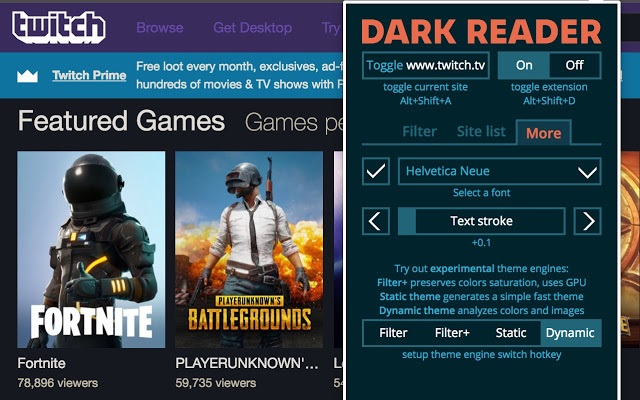
Dark Reader

No sabemos si el modo oscuro te va a servir para estar más concentrado, pero hay muchos que sí lo necesitan. Al convertir toda la pantalla en una tonalidad más negra, los ojos sufren menos, ergo existe un menor grado de cansancio. Si quieres contar con el preciado Dark Mode, la extensión Dark Reader es perfecta para ello.

A través de esta herramienta se consigue simular el modo oscuro. Para ser exactos, esta extensión fuerza a la página web en cuestión para que vuelva negra mediante una serie de parámetros. Lo bueno es que son configurables, así que puedes cambiar todo gracias a tu maña.

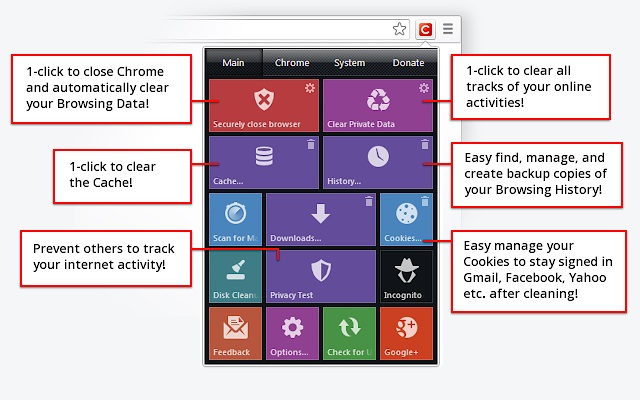
Click & Clean

Existen decenas de navegadores en el mercado que cumplen con mayores grados de seguridad y privacidad que Google Chrome. Con esto no queremos decir que el navegador de Google no lo haga, sólo que hay mejores opciones si lo que se busca es seguridad. No obstante, se puede hacer que este sea un poco menos intrusivo gracias, precisamente, a una extensión desarrollada por la comunidad.

Click & Clean es una herramienta perfecta para borrar cualquier rastro que dejamos en Internet en nuestro trabajo diario. En pocas palabras, lo que hace esta extensión es cubrir nuestras espaldas a cada segundo, de manera que borra cookies, la caché, las descargas, todas las páginas web que visitamos, el historial y un largo etcétera. Además, también podemos pedirle que busque malware u otros archivos maliciosos que hayan podido entrar en el equipo. Como decimos, una maravilla.

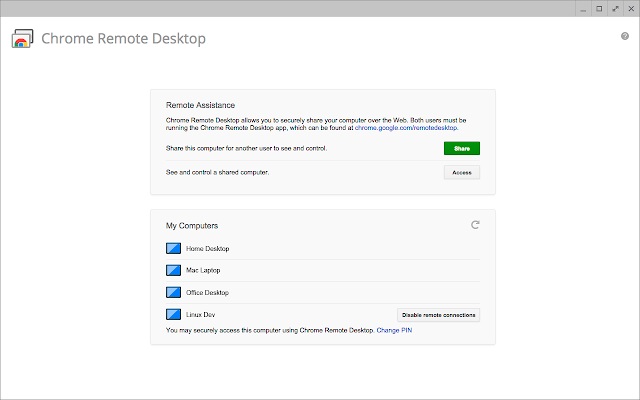
Chrome Remote Desktop

Aplicación perfecta para sacar rendimiento a tu productividad: Chrome Remote Desktop. Aunque en estos tiempos la nube ha servido para que podamos trabajar desde cualquier lado, en segundos y con total facilidad (buen ejemplo es Google Drive y sus servicios), en ocasiones echamos de menos nuestro PC, de ahí que esta extensión sea perfecta para ello.

Con Chrome Remote Desktop podemos configurar todo nuestro navegador web (y por consiguiente nuestro PC) para pueda usarse desde otra ubicación. Basta introducir nuestra cuenta de Gmail y seguir el proceso de configuración. No es largo ni tedioso, así que dedícale unos minutos, ya que te va a permitir usarlo en el futuro desde cualquier teléfono móvil o PC para trabajar de manera remota.

Evernote

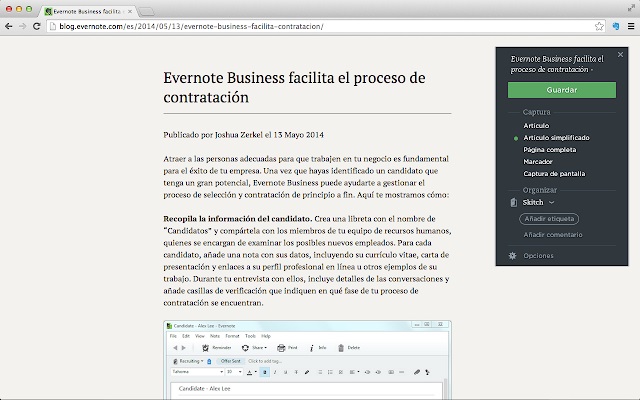
Un clásico que nunca falla: Evernote. Con esta extensión tenemos una fácil herramienta para ir apuntando toda nuestra lista de tareas. Además, gracias al portapapeles que trae la propia extensión (Evernote Web Clipper) podemos hacer que este contenido vaya también a otros equipos a través de la nube, desde un móvil Android hasta una tablet. Sincronización perfecta.

Mate

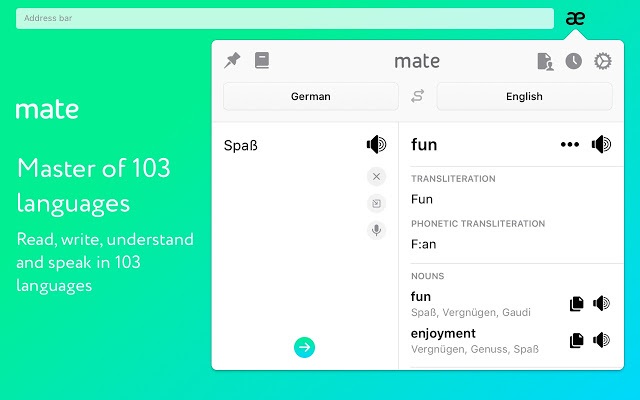
Cerramos nuestras recomendaciones de la Chrome Web Store con Mate, una extensión fundamental para ahorrar tiempo a la hora de traducir palabras. Con más de 103 idiomas disponibles, Mate no sólo incorpora un diccionario, sino también la posibilidad de traducir la página al completo o incluso una traducción humana opcional (que requiere de más tiempo de ejecución, avisamos).

Para utilizar Mate sólo hay que resaltar un texto o palabra y la extensión hará el resto. Se abrirá un acceso directo a una pequeña ventana emergente con la traducción que se solicita. Simple.

Es otro ahorro de tiempo respecto al método tradicional de buscar la traducción en una web. Y esto se trata de ser productivo, ¿no?

Mate Translate Descargar
8

Por qué Google Chrome usa tanta memoria RAM y cómo puedes arreglarlo

Google Chrome es el navegador más usado en estos momentos y con una amplia cuota de mercado. Millones de personas lo utilizan en todo el mundo cada día gracias a todo lo que ofrece: sincronización directa con cualquier Chrome simplemente metiendo tu cuenta de usuario, gran compatibilidad con smartphone, un apartado de extensiones que amplía las posibilidades de uso y un largo etcétera.

A pesar de todo esto, el navegador tiene todavía algunos problemas, con uno de ellos muy grave: el consumo de memoria RAM. A poco que tengas un PC con escasa memoria, seguro que habrás notado cómo el programa se chupa casi toda con unas cuantas pestañas abiertas. En Softonic vamos a intentar ponerle solución: por qué Google Chrome usa tanta y cómo reducir el consumo de memoria RAM.

Google Chrome Descargar
7

Por qué Chrome ocupa tanta memoria RAM

No vamos a entrar en explicaciones técnicas muy complejas, ya que sabemos que puede cansar y aburrir. Para explicar por qué Chrome consume tanta RAM sólo necesitamos un simple ejemplo: imagínate que vas al supermercado y cada producto que compras lo llevas en una bolsa diferente. Si tuvieras muchos, al final terminarías resintiéndote, dado que no puedes cargar con tantas bolsas. ¿Qué habría sido lo lógico? Pues coger un carro o cesta de la compra y transportar todo ahí.

La memoria RAM de Google Chrome funciona igual. Por cada pestaña, extensión, etc., que se abra en el navegador, el programa consume un poquito de memoria RAM (una bolsa). Esto se traduce en que si tienes abiertas unas cuantas ventanas, el PC va a ir más lento, y así sucesivamente con las extensiones y todo lo demás.

Aunque durante las últimas actualizaciones se ha mejorado el rendimiento de Google Chrome, todavía hoy en día sigue teniendo un amplio margen de mejora, tanto que cualquier competidor del mercado le gana en este aspecto.

¿Qué se puede hacer?

Ya te hemos contado por qué sucede esto; ahora toca saber cómo se le puede poner solución. En primer lugar, vamos a buscar cuáles son las pestañas o sitios web que más están consumiendo, es decir, más problemas están dando a nivel de rendimiento.

Eliminar procesos

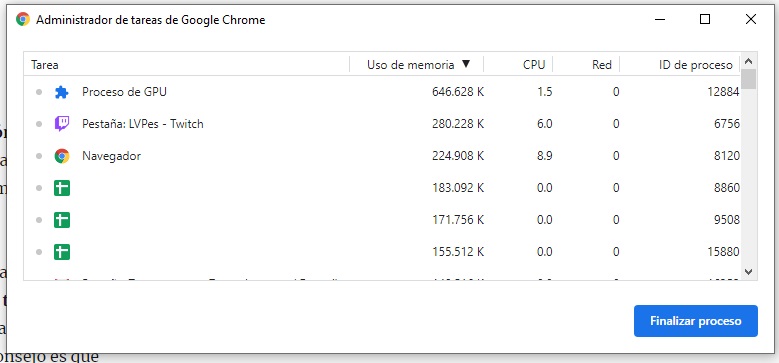
Para ello, haz click sobre los tres puntos que aparecen en la parte superior derecha y dale a “Más herramientas” -> “Administrador de tareas”. Cuando se abra, Chrome te va a mostrar el número de pestañas abiertas o procesos que tienes en ejecución en ese momento. Nuestro consejo es que cliquees en “Uso de memoria” para que se ponga ordenado de “Mayor a menor consumo”. El resto no es más que cerrar esas pestañas que más consumen para que tu rendimiento sea un poquito mejor. No hay más misterios.

Extensiones instaladas

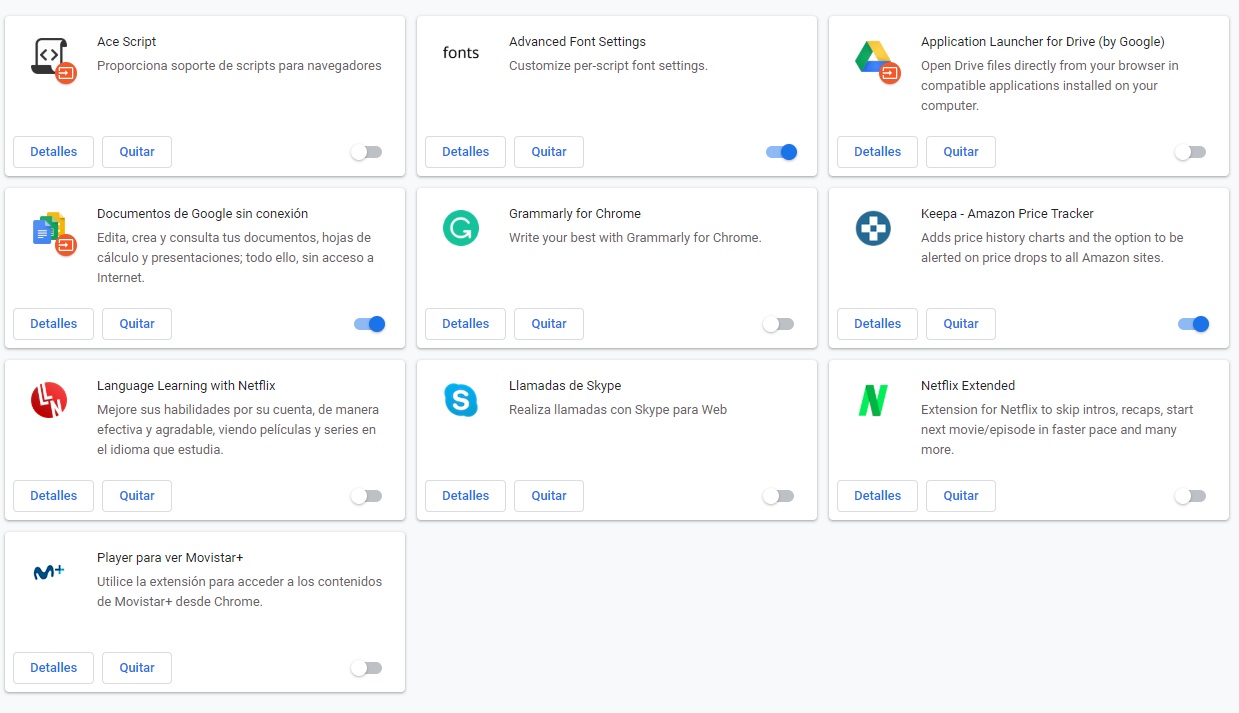
Tal como hemos dicho en párrafos superiores, el navegador de Google también consume mucha memoria RAM a través de sus extensiones. Y sí, da igual cuál sea, ya que todas hacen uso de la memoria, por lo que préstale mucha atención a lo que tienes instalado.

Consultar qué extensiones tienes instaladas es bastante sencillo. Basta con cliquear de nuevo en “Más herramientas” y luego en “Extensiones”. El navegador te saca todas las extensiones que están instaladas en ese momento, ya estén en uso o no. Y ahí está la gracia: nuestra recomendación aquí es que borres toda aquella que no estés utilizando. Así mismo, tampoco es mala idea deshabilitar las extensiones que no estás utilizando, ya que una extensión desactivada siempre consume menos que una que sí lo está.

Agrupar procesos

Tras dos pasos que pueden parecer más lógicos –por el simple hecho de dedicarse a cerrar o desactivar aquello que tienes abierto y activado, respectivamente-, damos el salto a un truquito que merece bastante la pena: el de agrupar procesos.

¿Recuerdas el ejemplo que te contábamos antes del supermercado y las bolsas? Pues es posible “engañar” a Chrome para que use menos bolsas y meta en una misma varios productos (que es lo que hacen otros navegadores como Mozilla Firefox, por ejemplo).

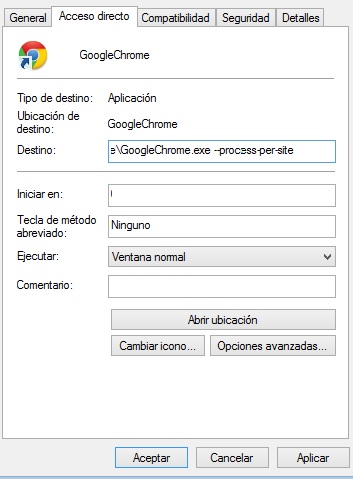
Tan sólo tenemos que cerrar Google Chrome y hacer click derecho encima del icono de acceso directo. Pincha en “Propiedades” y observa la casilla de “Destino”. Ahí debes escribir la siguiente terminación: –process-per-site. Observa bien que todo quede de manera idéntica a la captura que ves a continuación. Si lo has hecho bien, Google Chrome agrupará varios procesos y te consumirá un poquito menos.

Extensiones especiales

Hace sólo dos puntos te decíamos que desinstalaras extensiones para que Google Chrome fuera más fluido y con un menor consumo de recursos… ¡y ahora te pedimos instalar otras! No nos hemos vuelto locos, tranquilo, sólo que hay extensiones que te ayudan a controlar el consumo de RAM. En concreto, nos vamos a quedar con dos que son compatibles entre sí.

La primera es One Tab. Como su propio nombre indica, con esta podemos agrupar todas las pestañas en un mismo proceso (lo que contábamos antes, pero todavía más potenciado). Según sus creadores, ahorra hasta un 95 % de memoria RAM gracias a que deja las webs en segundo plano. A nosotros no nos ha llegado a tal porcentaje, pero sí uno bastante alto en las pruebas efectuadas.

Y la segunda es The Great Suspender. Esta extensión nos permite suspender de manera automática aquellas pestañas que no están utilizándose, ergo se libera memoria RAM y el navegador va más fluido con cada página web. Podemos configurar cómo queramos que esa pestaña se quede en suspensión (cada cuánto tiempo, si es por dominios, etc.). Combinada con la anterior, el resultado es perfecto. Sólo tendrás que recargar la web cuando quieras consultarla.

Limpiar y restaurar

Este procedimiento ya es la más drástico, ese que pone punto final a todo. Si ves que nada de lo anterior da resultado, lo más probable es que tengas un problema en Google Chrome que debes solucionar.

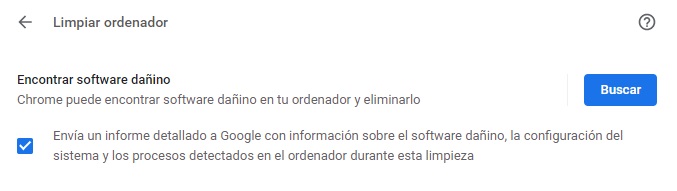
En primer lugar, nuestro consejo es que vayas a “Limpiar ordenador”. Cliquea sobre los tres puntos y dale a “Configuración”. Una vez ahí, vete hasta abajo del todo, pincha en “Mostrar configuración avanzada” y de nuevo dirígete al final. Cliquea en “Limpiar ordenador” para que Google Chrome haga su trabajo (el proceso puede durar varios minutos).

Si esto no da resultado tampoco, te toca restaurar Google Chrome a los valores de fábrica. Esta opción está justo arriba, en “Restaura los valores predeterminados originales de la configuración”. Al pinchar aquí perderás todo lo que hay en Chrome salvo los marcadores, el historial y las contraseñas guardadas. Piénsatelo dos veces.

Esperamos que tras esta guía entiendas un poco mejor cómo funciona la memoria RAM en Chrome y cómo puedes ponerle solución.

Análisis de Disgaea 1 Complete: Una nueva oportunidad de probar este clásico, ahora en móviles

Disgaea 1: Complete para móviles es la mejor oportunidad que tendrás de unirte a esta saga de juegos de estrategia tan ridículos como complejos. Es la versión más modernizada de este clásico, con sus mecánicas enrevesadas de siempre, pero con un conseguido lavado de cara y ciertas mejoras jugables. Si vienes de Disgaea 4 o 5 por eso, es posible que esta entrega te parezca más simplona.

Disgaea 1: Complete es un port del juego original para PS2 con gráficos HD y contenido extra como la expansión que llegó para PSP. Pese a sus 15 años de “edad”, es impresionante cómo el juego se sigue manteniendo a nivel artístico. En cuanto a esta versión para smartphones, tienes mejoras como tamaño de los textos grandes, posibilidad de saltar escenas o animaciones durante los combates. También puedes decidir entre voces en inglés o en japonés.

En cuanto a la campaña, sigue siendo la mejor de las cinco entregas principales. Y es que Disgaea 1 aún no era consciente de su mundo absurdo, así que combina muy bien sátira con drama, mientras que sus secuelas se decantaron más por la comedia pura y dura. La historia da comienzo cuando Laharl, hijo del señor de los infiernos y sufridor de narcolepsia, es despertado por su esbirra, Etna. Laharl ha dormid tanto que se ha perdido la muerte de su padre y ahora el Inframundo es un caos por todos los candidatos a sucesores. Laharl se tendrá que poner las pilas para recuperar el título de Señor que se merece.

Que Disgaea 1 sea el más simple no significa anda en esta saga de juegos de estrategia hiper-complejos. Puedes invertir decenas de horas en Item World, mundos que se generan aleatoriamente dentro de cada objeto para subirlos de nivel. Puedes dedicar horas a sobornar a la Asamblea Oscura para que sus miembros aprueben que accedas a mejorar armas o a nuevas clases de personajes. Si te desvías de la campaña principal, este juego puede durarte cientos de horas.

Pero espera porque aún hay más. Coger y lanzar compañeros es una mecánica vital en el juego. A veces necesitarás lanzar compañeros para que lleguen a zonas inaccesibles. Los pingüinos llamados Prinnies explotan al ser lanzados. O bien puedes coger a un compañero y ponértelo sobre tus hombros para iniciar una torre humana que acabe teniendo proporciones épicas. Por supuesto, hay más.

El sistema de combos, que funciona posicionando aliados en casillas cercanas antes de atacar, es clave para realizar grandes daños a los enemigos. Pero puedes cancelar este combo en todo momento; depende de cómo te lo montes puedes acabar realizando combos infinitos. Y luego tenemos los Geo paneles, que pueden alterar las casillas con condiciones benignas o malignas.

No te preocupes si todos estos elementos empiezan a crear una tormenta en tu cerebro. Puedes pasarte la campaña sin invertir ni un minuto en entender cómo pueden funcionar en conjunto todos estos elementos dispares. Puedes relajarte, disfrutar del humor y probar por curiosidad formas nuevas de aumentar el daño que provoques a los enemigos. Y luego, si quieres acceder al endgame o seguir con los Item World, entonces ya puedes ponerte a estudiar un poco.

Disgaea 1 Complete es perfecto para recién llegados a la franquicia o para los que empezaron con entregas posteriores y no pudieron probar el original. Sí, es el más simple e inocente de todos, pero su campaña sigue siendo una delicia y sus mecánicas aún no han pisado el acelerador, de modo que es relativamente fácil aprenderlas. Eso sí: es posible que esas 40 horas planeadas para acabar la campaña acaben en 300 horas antes de que te des cuenta.