Los 20 mejores juegos de ROBLOX basados en personajes famosos

Aviso: Nuestro equipo siempre busca cosas que creemos que nuestros lectores valorarán. Podríamos recibir una compensación económica por publicar este artículo.

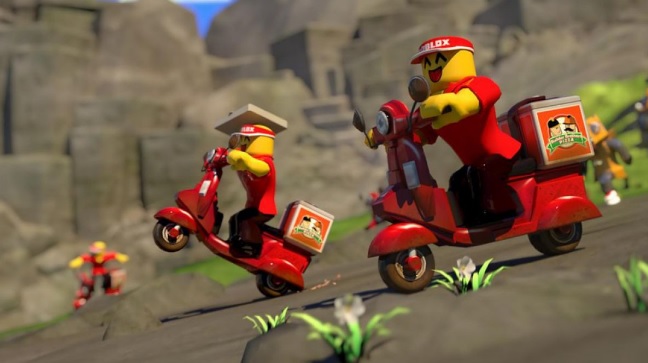
Roblox es el juego de juegos. En este Minecraft sin límites podemos crear juegos de todos los géneros y estilos o, si no tenemos mucha maña, descargar los miles de juegos que ya han sido creados por otros usuarios. Los juegos más buscados son aquellos referentes a personajes famosos (Pokémon, Dragon Ball, personajes de Marvel, Barbie, Slenderman…) y hoy te traemos una selección de los mejores.

Todos los juegos de esta lista pertenecen a franquicias muy populares y no están obsoletos: todos han recibido actualizaciones en los últimos meses. ¡Disfrútalos!

Roblox DESCARGAR
9

20 juegos de Roblox basados en franquicias de éxito

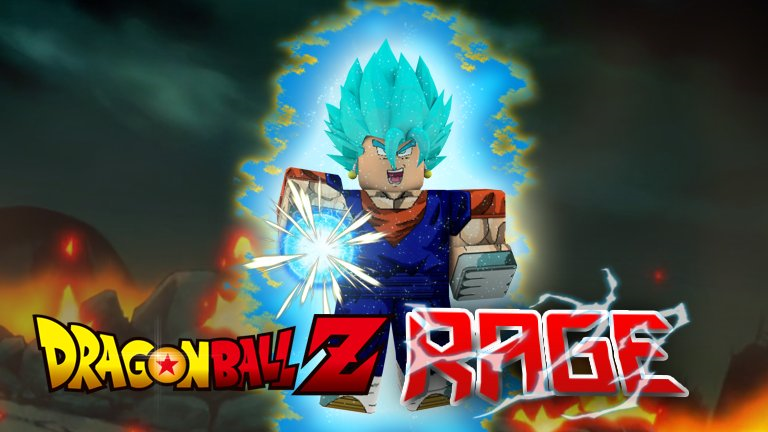
1. Dragon Ball Rage
bb1f039c14e7dd1bddd80622b7c0f34b

Goku y compañía no podían faltar en el mundo ROBLOX. Aunque en la comunidad hay muchos juegos de DBZ te recomendamos este por su acertado sistema de combate y porque, a pesar de las limitaciones gráficas que tiene ROBLOX, consigue que los personajes se parezcan a los diseñados por Akira Toriyama.

Descarga gratis Dragon Ball Rage

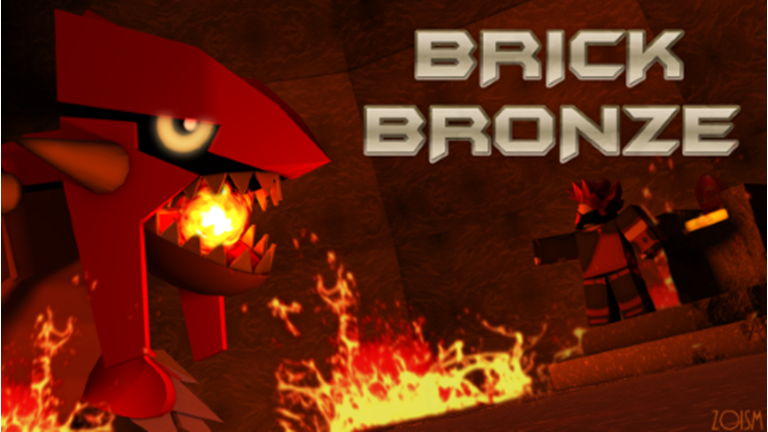
2. Pokémon Brick Bronze
8c24a6b6b0106ed617ccd27dd5872767

Pokémon es una de las sagas que más juegos tiene en ROBLOX. El que hoy te recomendamos es un título de aventuras en el que sales de tu pueblo y vas en búsqueda y captura de criaturas a las que luego podrás hacer luchar. Exacto, como en el PKMN original pero con gráficos ROBLOX.

Aunque el juego está, por ahora, en fase beta, en el momento de realizar el artículo ya contaba con 7 gimnasios.

Descarga gratis Pokémon Brick Bronze

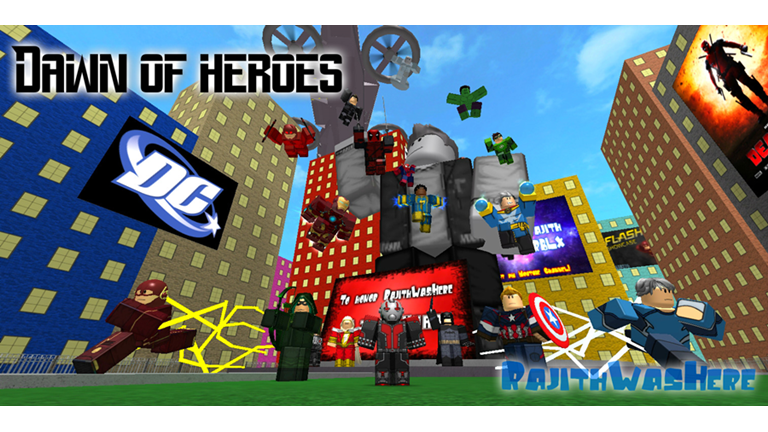
3. Marvel & DC: Dawn of Heroes
197bfe913626c88d6e28e8b13cd74b5b

¿Eres más de Los Vengadores o la Liga de la Justicia? Da igual cuáles sean tus superhéroes favoritos, ya que en ROBLOX no te tocará quedarte solo con bando gracias a juegos como el que nos ocupa. En este crossover de ensueño elegirás a tu personaje favorito (ya hay varios héroes y villanos de DC y Marvel, y se espera que lleguen muchos más) y recorrerás la ciudad… Ah, esto no es un versus, por lo que igual siendo Spiderman puedes formar equipo con Superman y acabar luchando contra Ironman… ¡todo vale en el mundo ROBLOX!

Descarga gratis Marvel & DC: Dawn of Heroes

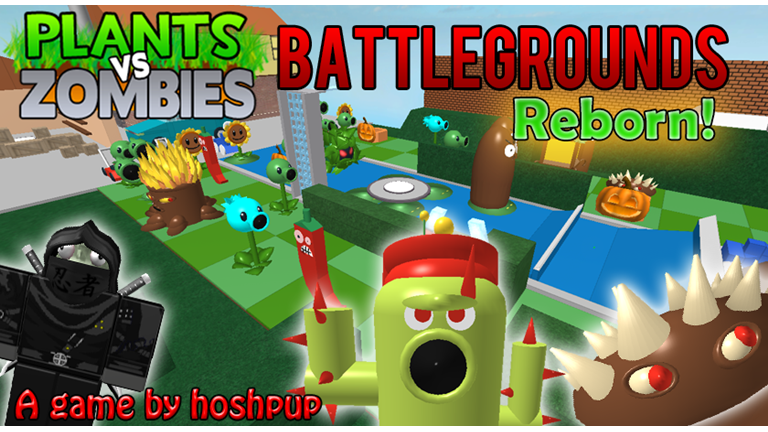
4. Plants vs Zombies: Battlegrounds
079b5c77a6fdbcc6284f853ee133410c

La famosa saga de defender la torre de EA tiene su equivalente en ROBLOX, un divertido juego en el que puedes elegir equipo (plantas o zombies) y enfrentarte a tus amigos. Lleno de objetos y poderes, no te hará envidiar el juego original.

Descarga gratis Plants vs Zombies: Battlegrounds

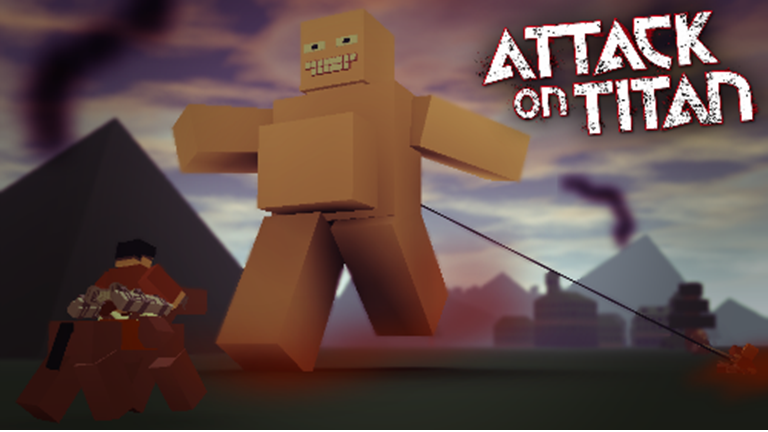
5. Attack on Titan
3df18af6796e736bc14ae2db66d5d3b9

En el Ataque a los Titanes de ROBLOX podrás interpretar a uno de los protagonistas del anime y enfrentarte a los fieros titanes. Que no te engañe su aspecto, menos agresivo que el original: los titanes de Roblox son tan peligrosos y mortales como los originales.

Descarga gratis Attack on Titan

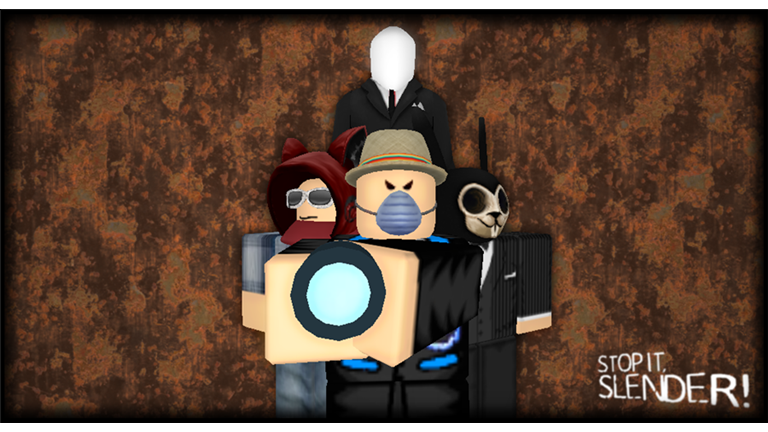
6. Stop it, Slender! 2
0bc376009678d118b0f6ed75eab86d0c

Slenderman, el monstruo más famoso de los creepypastas, también tiene su versión en ROBLOX…. ¡y podrás controlarlo! Stop it, Slender! 2 es una versión siniestra del pilla pilla, donde uno de los jugadores controla al malo mientras que los otros deben encontrar las famosas páginas del diario antes de ser atrapados.

Descarga gratis Stop it, Slender! 2

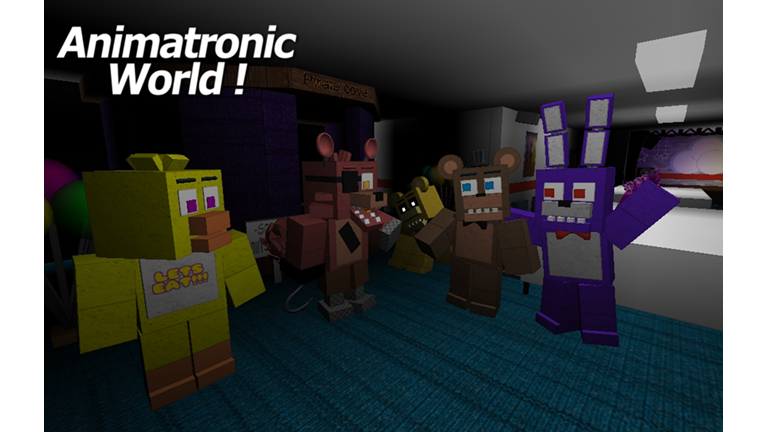
7. Animatronic World! (FNAF)
33386b6ac39ea6eeb8203bc6567a6a69

La franquicia Five Nights at Freddy’s tiene muchas versiones en forma de juegos de fans y, como no, no falta en ROBLOX. Aunque hay muchos juegos de estos personajes en la comunidad hemos elegido Animatronic World! por ser de los que más se actualiza y más jugadores activos tiene. Elige a tu animatrónico favorito y recorre el mundo del juego en busca de fiesta, diversión y sustos.

Descarga gratis Animatronic World!

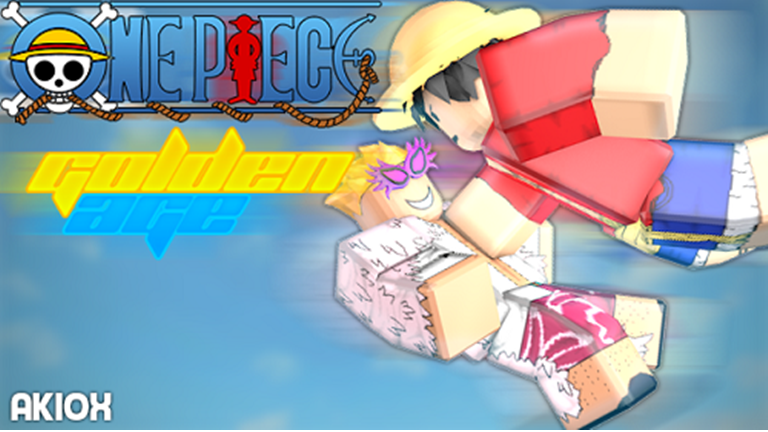
8. One Piece Golden Age
54469cb705d67d304d3dbbf7bd1ade50

Los fans de Luffy y compañía también encontrarán su razón de ser en ROBLOX, gracias a este juego de lucha repleto de personajes de este manga y varias islas entre las que explorar y vivir aventuras.

Descarga gratis One Piece Golden Age

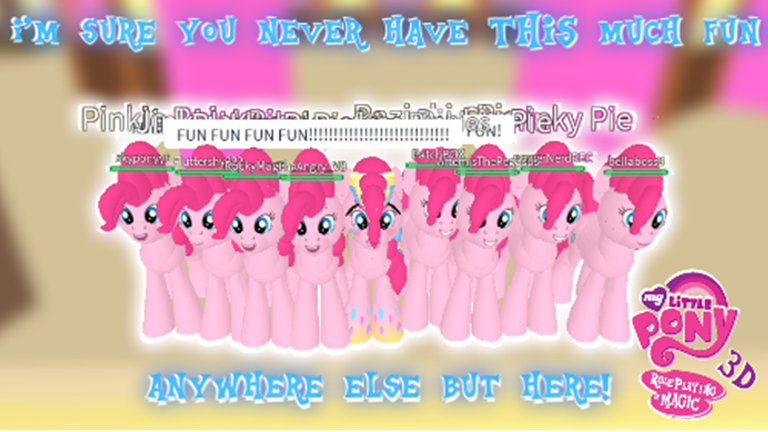
9. My Little Pony 3D: Roleplay is Magic
7d1f8a75e8aa0c77e31f63941a553cae

Si has tenido infancia seguro que te suena Mi Pequeño Pony. Si lo odias, pasa al siguiente juego, pero si te entra la nostalgia te lo pasarás en grande con este juego de ROBLOX donde, tras seleccionar a un pony entre decenas de opciones de personalización, podrás disfrutar de un mundo abierto donde estos tiernos animalitos recorren la aldea, socializan y, por qué no, se dedican a hacer fechorías.

Descarga My Little Pony 3D: Roleplay is Magic

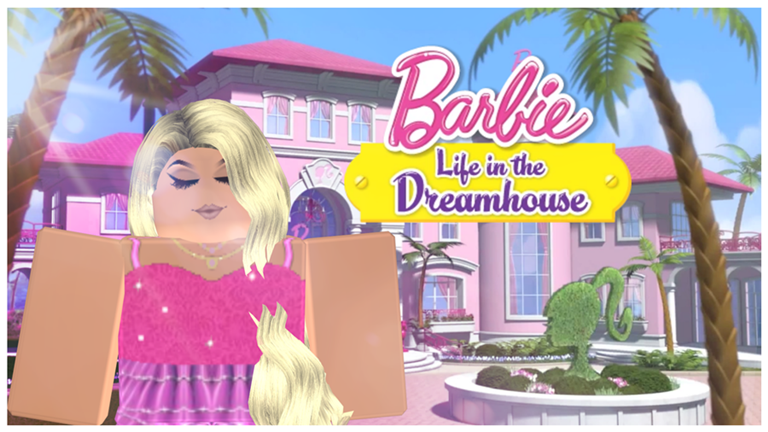
10. Barbie – Life In The Dreamhouse
23f7b6d8a916f6044d542b942e6ea515

El siguiente juego es sólo apto para valientes… ¡rol en la mansión de Barbie! Si siempre quisiste saber qué se siente viviendo en la casa de la rubia más famosa del mundo (con permiso de Madonna) este juego de ROBLOX es lo que buscas… Si no, ¡aún tienes más donde elegir!

Descarga gratis Barbie – Life in the Dreamhouse

11. Bleach
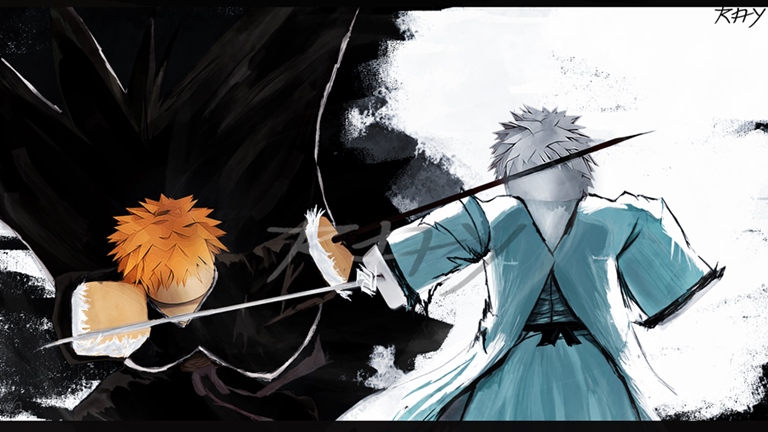
Hace sólo unas semanas se confirmó que el último arco de Bleach en el manga sería llevado a la televisión. La serie de animación se quedó coja en su último momento, lo que provocó que el manga sí tuviera cierre, pero el anime no. ¿Qué te parecería volver a disfrutar de las aventuras de Ichigo Kurosaki, pero en un juego de Roblox? Eso es lo que propone este título donde volvemos a controlar al shinigami más famoso de todo el mundo. La base de jugadores es bastante buena, así que no vas a encontrar problemas a la hora de jugar.

Descarga gratis Bleach

12. Naruto

Es, con bastante probabilidad, una de las series de animación y manga más famosas de toda la historia japonesa: Naruto. El ninja de la Aldea Oculta de la Hoja enamoró a varias generaciones durante los 15 años que estuvo publicándose en la famosa revista Shonen Jump (y luego en tomos recopilatorios). Su salto al resto del mundo trajo bajo el brazo más éxitos, de ahí que en Roblox también tenga su propio videojuego creado por los fans. Cuenta con los principales personajes de la serie, aunque con un apartado estético más cercano a la risa y broma que a lo que se ve en el manga. Lo recomendamos encarecidamente a poco que te guste Naruto.

Descargar Naruto

13. One Punch Man

Una de las grandes sensaciones que nos dejó esta última década fue One Punch Man. De hecho, la serie tuvo tanto revuelo desde que se estrenó en 2009 que todavía sigue en publicación. Esta serie creada por One narra las aventuras de Saitama, un superhéroe atípico para lo que estamos acostumbrados. Calvo y sin carisma alguno tiene una particularidad muy llamativa: es el más fuerte del mundo. Con un solo golpe es capaz de derrotar a todos los enemigos que se encuentra a su paso, por muy fuerte que estos sean. Échale un vistazo al juego.

Descargar One Punch Man

14. Kimetsu no Yaiba

Pocos mangas lo han petado más durante 2018 y 2019 que Kimetsu no Yaiba. Conocido también como Demon Slayer (en inglés) o Guardianes de la noche (en español), este manga de la Shonen Jump ha destacado entre el público por su dibujo y atractiva trama. Un día, la familia de Tanjiro es atacada por unos demonios. Su hermana y él son los únicos supervivientes, con la diferencia de que su hermana acaba convertida en uno de ellos. El manga narra las aventuras de Tanjiro y Nezuko para que esta última recupere su condición de humana.

Descargar Kimetsu no Yaiba

15. My Hero Academia

Si Demon Slayer lo está reventando entre los seguidores del manga y el anime, el caso de My Hero Academia no es menos. Creado por Kohei Horikoshi en 2014, la trama parte de una premisa muy divertida: el 80 % de la humanidad tiene “poderes”, por lo que surgen héroes y villanos en el mundo. Ahora bien, ¿qué ocurre con el 20 % restante? Ahí se encuentra Izuku Midoriya, un niño que sueña con estudiar en la academia de héroes… y al que le ocurre un hecho vital por el que termina adquiriendo poderes.

Descargar My Hero Academia

16. Jojo’s Bizarre

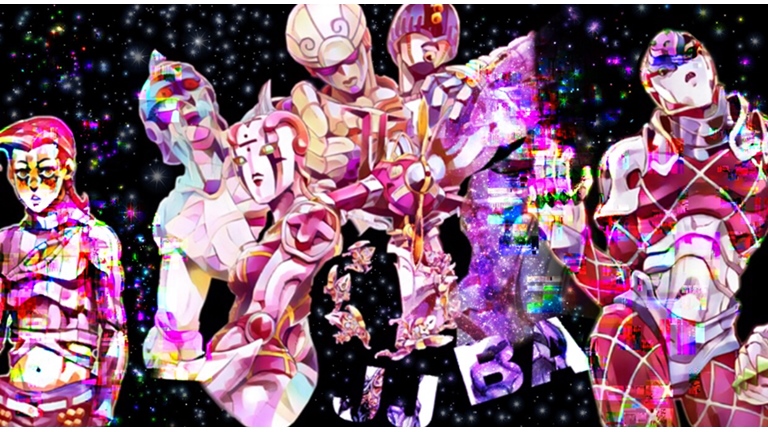
Aunque su éxito no viene de ahora –de hecho, el manga data nada menos de 1987, igual que el anime- cierto es que Jojo’s Bizarre Adventure está más que nunca en la boca de todos, en especial en España. En nuestro país, Netflix se ha hecho con los derechos de emisión de todo el anime, lo que le ha valido para contar con miles de seguidores en el territorio. Esto, sumado a que el manga está funcionando bastante bien en ventas, deriva en que traigamos en este punto a un minijuego donde controlamos a los principales personajes de la ficción.

Descargar Jojo’s Bizarre

17. Detective Conan

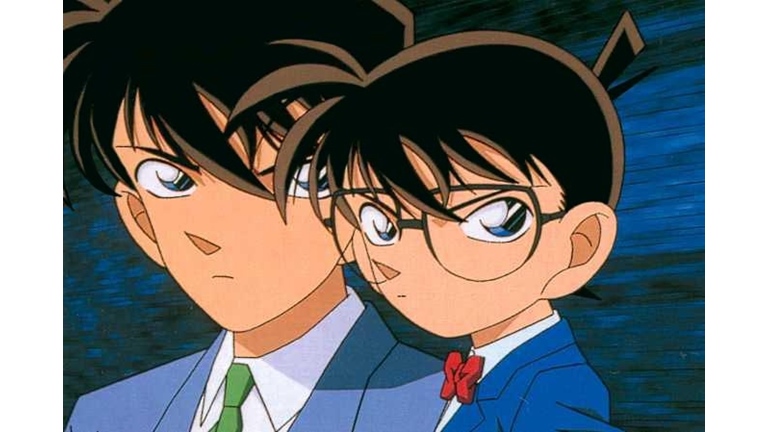
¿Te gustan los videojuegos de puzles y misterios? Entonces te va a gustar Detective Conan. Basado en el popular manga de Gosho Aoyama, este título nos invita a superar los misterios y crímenes que se abordan en la trama original. Como bien sabrás, esta narra la vida de Shinichi Kudo, un estudiante de secundaria que presencia un asesinato y que es infectado con un misterio virus que le devuelve a cuando tenía 7 años de edad. A pesar de ello, su mente sigue siendo la misma, de ahí que tengamos a nuestro querido detective.

Descargar Detective Conan

18. Los siete pecados capitales

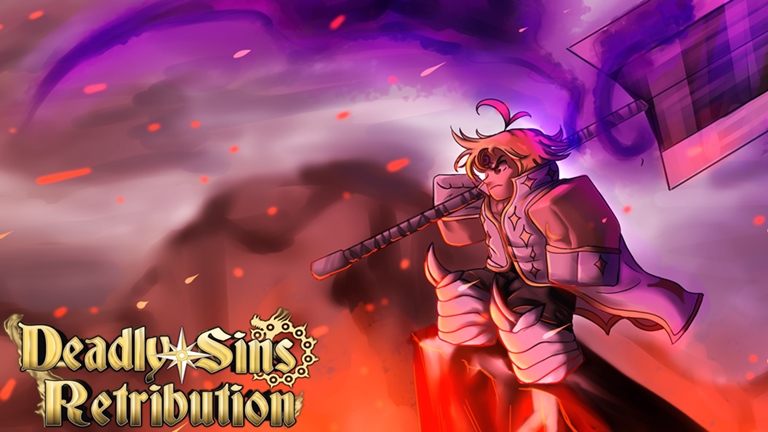
Personajes muy variopintos y a cada cual más loco, historias que unen lo mejor de la comedia con el drama y un dibujo precioso. Todo esto y mucho más es Los siete pecados capitales, uno de los mangas más divertidos y simpáticos que nos podemos encontrar ahora mismo. La trama parte con Meliodas como personaje principal, un pequeño chico que es nada menos que el capitán de la tropa Siete pecados capitales. A pesar de su adorable aspecto, tras de sí se esconde una fuerza descomunal con la que tendrá que salvar al mundo de una conspiración.

Descargar Los siete pecados capitales

19. Full Metal Alchemist
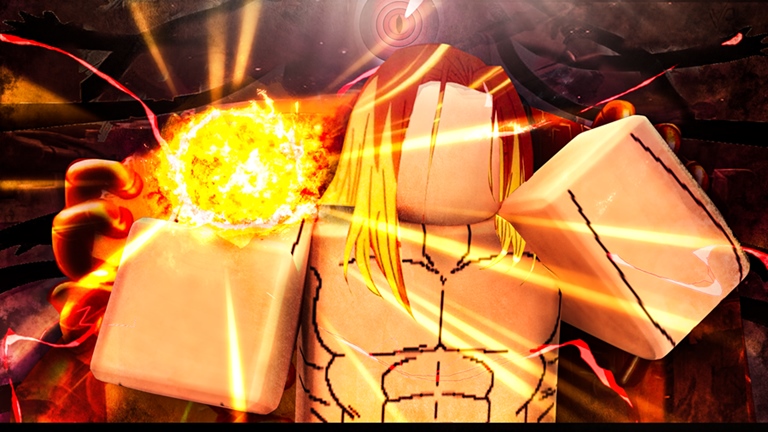
¿Hace falta hablar del que para muchos es el mejor manga de toda la historia? La dura trama de Full Metal Alchemist nos lleva a la aventura de los hermanos Elric, dos pequeños alquimistas que quieren resucitar a su madre después de la repentina muerte de esta. A través del alquimia lo intentan, pero el proceso sale mal y Alphonse pierde su cuerpo y Edward un brazo y una pierna. Este juego de Roblox no se basa como tal en la trama, pero sí se inspira en los personajes de la serie. Teniendo en cuenta eso, seguro que no te va a decepcionar en absoluto.

Descargar Full Metal Alchemist

20. Anime Fighting
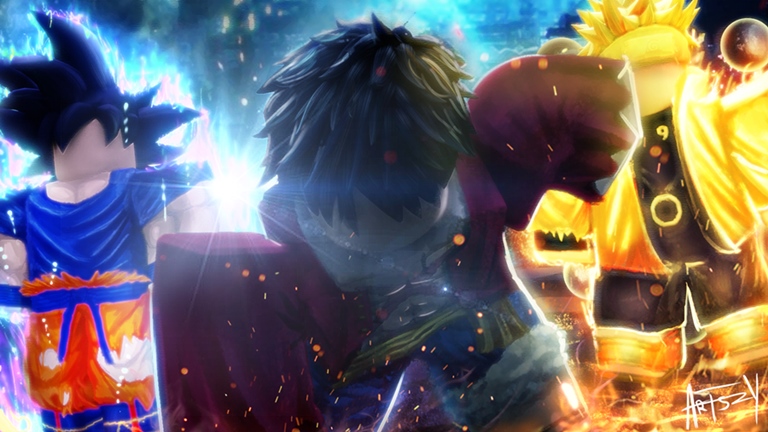
Cerramos este artículo con un juego de Roblox que incluye todos a la vez: Anime Fighting. Como puedes ver por su nombre, tenemos un videojuego que trae a los mejores personajes de la animación y el manga, desde Goku de Dragon Ball Z hasta nuestro querido ninja Naruto, Eren de Attack of Titan, Luffy de One Piece y mucho más. Este top está realizado por los propios creadores del juego, es decir, todo lo que está disponible es gracias a los desarrolladores de este fighting game. Está siempre en constante actualización, así que es cuestión de tiempo que se vayan añadiendo nuevos personajes para complementar el roster.

Descargar Anime Fighting

¿Qué te ha parecido este recopilatorio con los mejores juegos de roblox basados en sagas de anime y manga principalmente? Recuerda que tienes muchos más juegos de Roblox en el buscador de la plataforma o Google. ¡Comparte el link en los comentarios!

Fuente imagen de cabecera: Youtube
Los mejores mapas de Roblox

Aviso: Nuestro equipo siempre busca cosas que creemos que nuestros lectores valorarán. Podríamos recibir una compensación económica por publicar este artículo.

Si uno echa la vista atrás, pocos títulos creados hace más de una década se siguen jugando en la actualidad. Al fin y al cabo, las modas van cambiando conforme avanzan los tiempos, y los videojuegos no iban a ser menos. Sin embargo, hay unos pocos que permanecen con una amplia cuota de jugadores, hasta tal punto que esta sigue creciendo y contando con una mejor salud que cuando surgieron.

Este último caso es el de Roblox, una popular plataforma multijugador donde los jugadores pueden disfrutar de miles de videojuegos de manera gratuita. Surgida en 2003, la particularidad de este “videojuego” es que permite a los propios usuarios crear sus historias, es decir, además de jugar las de otros, tú también puede diseñar las tuyas gracias a las herramientas de creación que posee.

Si estás empezando en el increíble mundo de Roblox o simplemente te interesa conocer un poquito más de él, este artículo te va a venir de perlas-Hoy vamos a enseñarte dónde conseguir los mejores mapas para hacer tus juegos muy variopintos, al igual que si fuera Minecraft.

ROBLOX DESCARGAR
9

Roblox

PoliceSim: NYC

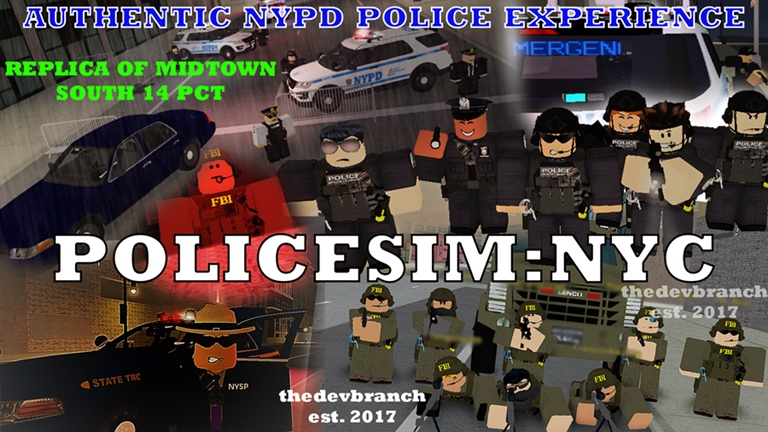
Empezamos con un mapa de unas de las ciudades más icónicas que hay en el mundo: Nueva York. Gracias a The PoliceSim: NYC tenemos un mapa de la urbe estadounidense que se puede jugar con hasta 19 jugadores más. El nivel de recreación es bastante alto –sin llegar al de GTA IV, claro-, así que vas a identificar los principales monumentos y edificios de la ciudad, bien sea a través de un paseo a pie o mediante un coche. Recuerda, eso sí, no causar muchos altercados. La policía no perdona en ningún videojuego.

Mining Simulator

¿Te gusta Minecraft o lo sueles jugar de manera habitual? Si la respuesta es afirmativa, con Mining Simulator vas a tener recreada la mejor experiencia del título de Mojang y Microsoft, pero en un juego de Roblox. La idea de este mapa es simple: que los jugadores se harten de excavar para encontrar todo tipo de minerales, desde diamantes hasta gemas muy raras y de todos los colores posibles (y formas). Cuanto más explores el mapa, más diamantes y gemas conseguirás. El planteamiento lo conocemos bien, pero al final tú eres el que pone el juego. No lo olvides.

Mad City

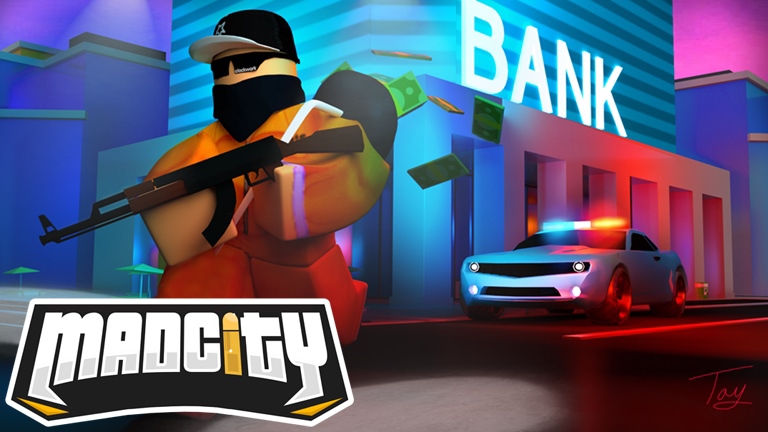
Lo más probable es que hayas jugado a GTA en alguna ocasión, ya que es una de las sagas más populares en todo el mundo (sin ir más lejos, GTA V es el segundo videojuego más vendido de la historia, sólo por detrás de Tetris). Con Mad City tenemos un juego de Roblox que recrea a esta popular franquicia, pero en su vertiente más agresiva, es decir, esa donde los disparos, atracos y acción ponen la nota predominante (y no tanto la de exploración, como ocurre con PoliceSim: NYC). Ha sido jugado por casi 1.000 millones de personas, para que te hagas una idea de la popularidad con la que goza.

Tower Defense Simulator

Nos encantan los Tower Defense, y no podemos negarlo. Este género lleva mucho tiempo entre nosotros, pero durante esta última década ha ganado bastante popularidad gracias a títulos como Plants vs Zombies o Clash Royale. La dinámica de este tipo de títulos es sencilla: cada personaje tiene una torre que debe evitar que caiga. No obstante, a la vez debe intentar tirar la del rival. La habilidad y el saber manejar los tempos también se encuentra en este mapa llamado Tower Defense Simulator, donde vamos a competir contra otros jugadores para derrocar sus defensas.

Azure Mines

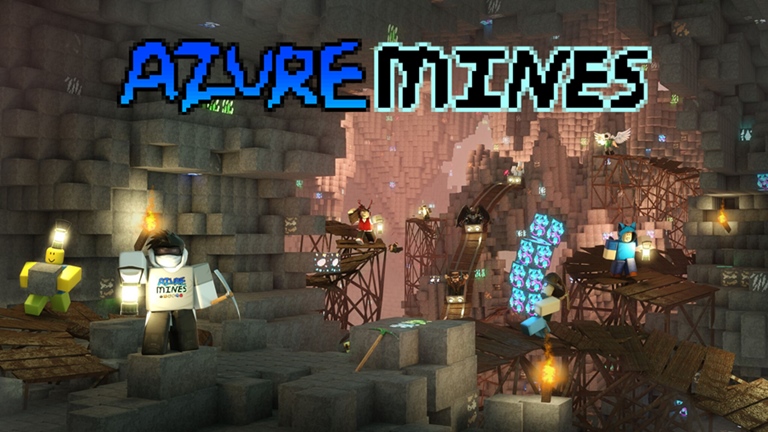
Hace sólo unos párrafos traíamos a Mining Simulator, un videojuego que bebe de Minecraft en la parcela más de excavación y minerales que en otra cosa. Ahora bien, ¿Dónde quedan los mapas procedurales que se generan de manera automática como sí ocurre en Minecraft? Pues eso lo explora, y de manera muy satisfactoria, Azure Mines. Este mapa es prácticamente lo mismo que Minecraft, es decir, cada vez que entre en el escenario, este cambiará para el jugador. Por tanto, las posibilidades son casi infinitas.

Los mapas de este Azure Mines son muy detallados, hasta tal punto que muchos jugadores lo consideran uno de los títulos más fuertes del catálogo de juegos de Roblox. Sácale partido a los modos internos de juego para que sea más entretenido.

Gear Land

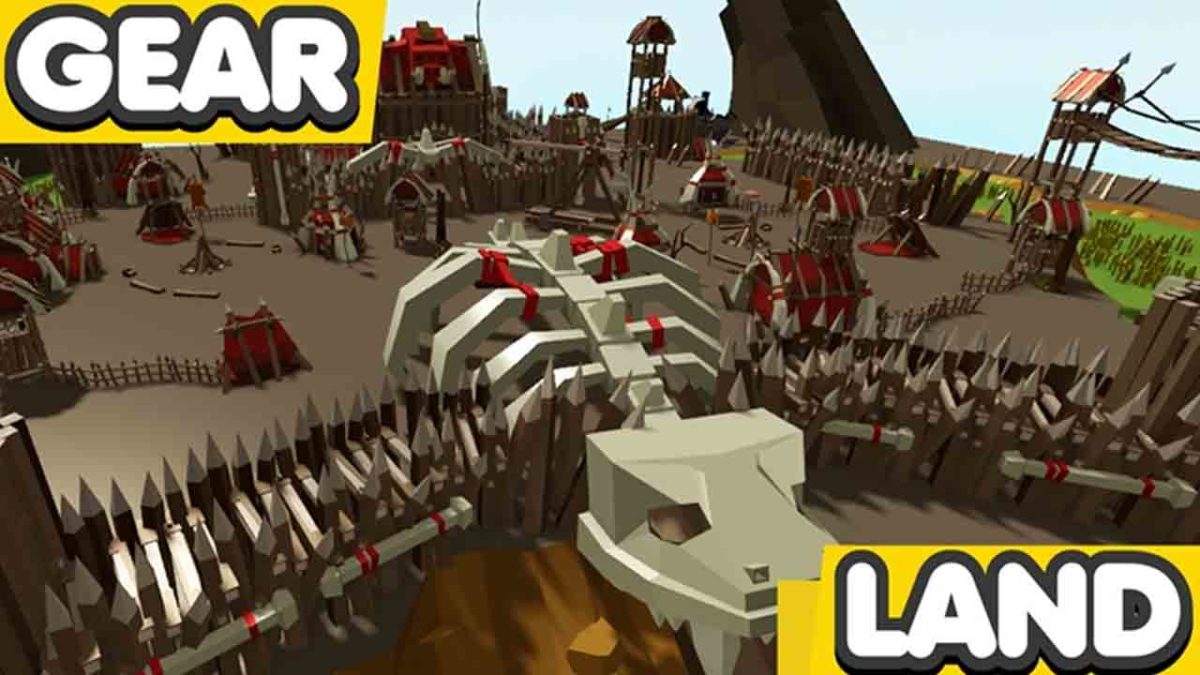
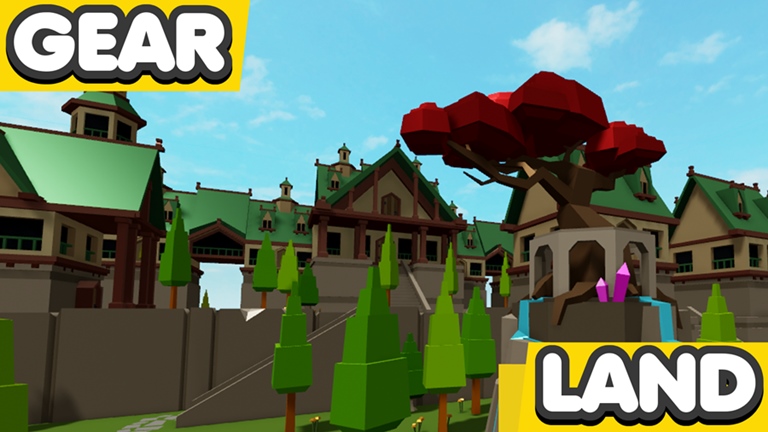
¿Tienes ganas de derrotar a enemigos y de canalizar toda tu energía dando tortazos? Pues con este mapa de Roblox lo tienes al alcance de tu mano. Gear Land es un mapa con un nivel de detalle exagerado: edificios recreados con todo lujo de detalles, grandes rurales donde cada brote de vida aparece bien identificado y un sinfín de enemigos que te toca derrotar. Todo eso, y mucho más, es Gear Land. La clave no es sólo acabar con todos los rivales controlados por la IA que aparecen en el mapa, sino destrozar también la base rival.

Sundown Island

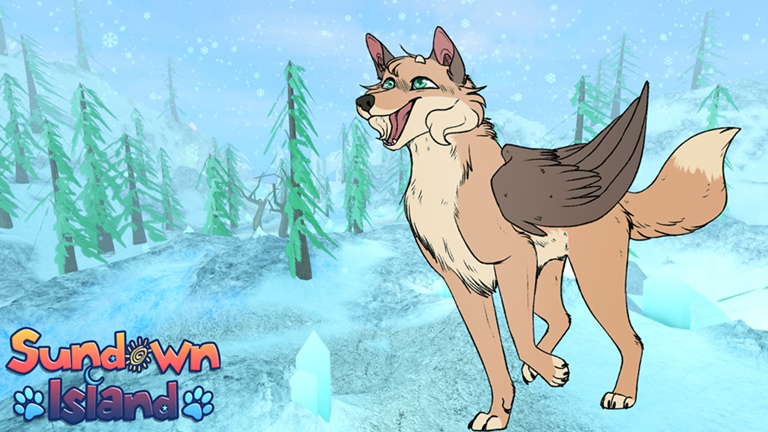
El rol lleva formando parte de nuestras vidas desde hace décadas. Cuando los videojuegos aparecieron, este se hizo todavía más popular gracias a grandes sagas. En Roblox no iban a ser menos, de ahí que centenares de jugadores hayan creado sus propios diseños con títulos como Sundown Island.

El planteamiento de este título es muy llamativo: la tierra que visitamos está repleta de lobos. Ahora bien, nosotros también somos uno. Desde el primer momento tendremos que crear nuestro personaje lobo, desde unas simples orejas hasta los accesorios que lleva encima. El mapa posee varias ciudades (Wolftopia, Blooming Forest y Oasis) para que los jugadores puedan moverse con libertad entre ellas. Eso sí, no olvides que los enemigos también te esperan en cada esquina. Es un RPG.

Arsenal

Creemos que su nombre lo deja bastante claro, ¿no? Con Arsenal tenemos una buena recreación de productos tan famosos como Call of Duty, Battlefield u otros first person shooter modernos. De hecho, Arsenal es eso: un juego en primera persona donde contamos con decenas y decenas de armas que nuestro personaje puede portar, todo acompañado de cuchillos, elementos arrojadizos y mucho más.

En Arsenal los jugadores deben competir entre sí para conseguir el mayor número posible de puntos. Cuantas más muertes causes, más puntos suben al marcador (y también se contabilizan las asistencias, por supuesto). Además, hay varios servidores privados que potencia la experiencia de este juego de Roblox, ya que se introducen más mapas y áreas para que los jugadores se disparen entre sí. Diversión desde el prisma más básico y simple. Tampoco se necesita mucho más.

City Tycoon

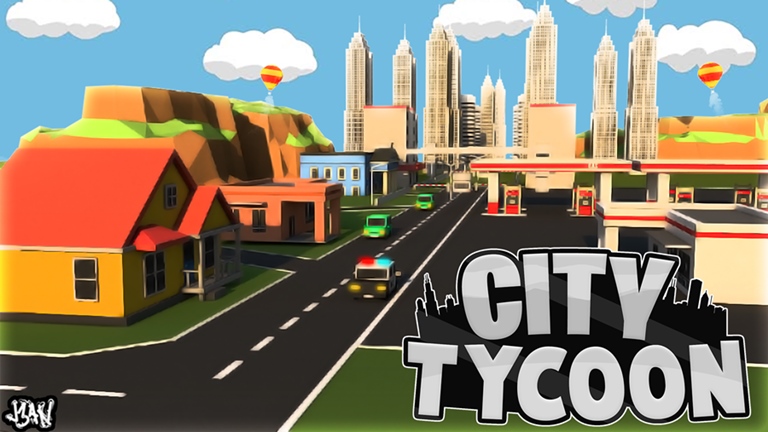
Estamos hablando de mapas ya creados para que tú, como jugador, lo disfrutes. Ahora bien, ¿Qué pasaría si te dieran la oportunidad de modificar uno ya diseñado? Esa es la premisa de City Tycoon, un videojuego donde nuestra misión es una: llegar a ser el alcalde de nuestra ciudad sin causar muchos estragos (y este último punto es más importante de lo que parece, todo sea dicho).

En City Tycoon podemos añadir edificios o mover los mismos una vez se hayan colocado. Además, también podemos establecer otra serie de medidas, como que los jugadores establezcan los impuestos de la urbe para ganar dinero, añadir nuevos servicios para que los ciudadanos disfruten de los mismos, decorar el mobiliario urbano y bastante más que daría para varios párrafos. Al fin y al cabo, hablamos de uno de los títulos de Roblox más jugados del catálogo con la friolera de 10,5 millones de visitas desde que se creó hace sólo 3 meses.

Welcome to Bloxburg

Si en el punto anterior teníamos una ciudad que podíamos cambiar a nuestro libre albedrío, ahora partimos desde un apartado más básico todavía: construir nuestro propio hogar desde cero. Eso es Welcome to Bloxburg, un título donde tenemos que construir nuestra casa, relacionarnos con amigos, trabajar, disfrutar de la vida y explorar la ciudad que gira a nuestro alrededor. Salvando las distancias, es un planteamiento muy similar al que podemos ver en videojuegos como Los Sims, donde la misión es que nuestro avatar no se muera de hambre y sea socialmente aceptado. Por tanto, si te gusta el título de Electronic Arts, muy probablemente lo haga este también.

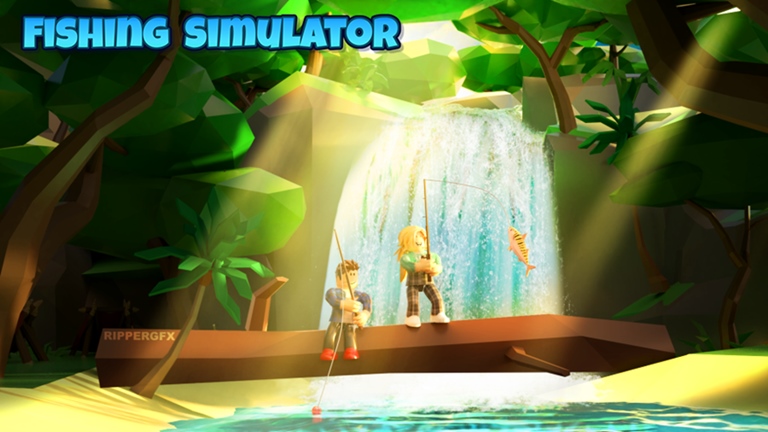
Fishing Simulator

Hemos hablado de ciudades, casas, islas, territorios inexplorados, cuevas… ¿y dónde queda el mar? Pues precisamente ahora toca hablar de él gracias a Fishing Simulator. Como su propio nombre reza, este título es un simulador de pesca repleto de minijuegos. El jugador tiene que pescar piezas de todo tipo. Cuantas más consiga y más raras sean, más premios se llevará (premios que son gemas para comprar accesorios).

No obstante, la característica es que podremos movernos libremente por el mar para pescar en varias islas (y que se van añadiendo poco a poco a la ecuación final). Por cierto, también vas a tener que pelear con algunos animales marinos.

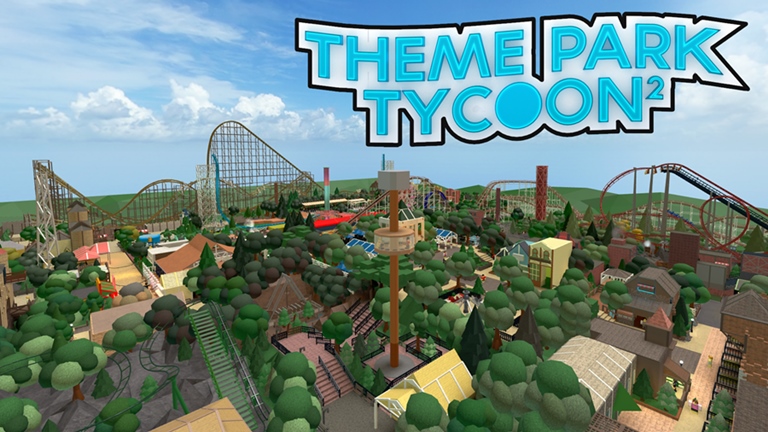
Theme Park Tycoon 2

Te hemos hablado de construir ciudades y casas pero… ¿Qué te parecería crear tu propio parque de atracciones? Tomando como clara inspiración los clásicos Theme Park y Rollercoaster Tycoon, Theme Park Tycoon 2 permite que te conviertas en el director de tu propio parque de atracciones. Diseña tus propias montañas rusas y disfruta con las tazas giratorias, carruseles, norias, casas encantadas, etc. ¡Todo cuanto imagines está perfectamente recreado en el universo de Roblox!

Pero no sólo tendrás atracciones a tu disposición, también deberás diseñar la infraestructura del parque, crear caminos, tiendas y decorarlo. Con cientos de opciones a tu disposición y la posibilidad de visitar o mostrar tu parque a tus amigos, Theme Park Tycoon 2 te ofrece horas y horas de diversión.

Theme Park Tycoon 2

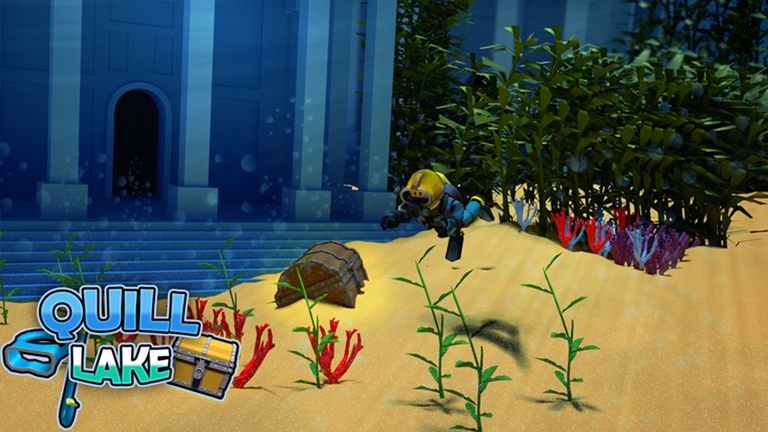
Scuba Diving at Quill Lake

Hasta ahora os hemos ofrecido una gran selección de mapas de Roblox que muestran el mundo exterior, así que ha llegado el momento de sumergirnos bajo el agua. Scuba Diving at Quill Lake es un original mapa cuyo objetivo es explorar las profundidades en busca de tesoros ocultos y descubrir los secretos del lago Quill.

Crea tu submarinista, equípalo con un buen traje de buzo y disfruta relajándote y explorando bajo el agua. Si miras bien puede que encuentres vasijas antiguos, artefactos e incluso doblones de oro. Eso sí, asegúrate siempre de llevar suficientes tanques de aire si quieres explorar dentro de las cuevas. ¡No todos somos Guybrush Threepwood ni somos capaces de aguantar 10 minutos sin respirar! En definitiva, Scuba Diving at Quill lake es un mapa original, relajante y perfecto para amantes de títulos como el reciente ABZÜ.

Scuba Diving at Quill Lake

The Wild West

Si Red Dead Redemption 2 te supo a poco y todavía tienes el gusanillo del lejano oeste, estas de enhorabuena. The Wild West es un divertidísimo mapa de Roblox que te permitirá vivir las aventuras que desees en pleno oeste americano. Este RPG de acción permitirá que te conviertas en el cowboy que desees, desde un ávido buscador de oro o un maleante en busca del banco más cercano hasta el Sheriff de la ciudad encargado de mantener la paz en la ciudad. Con cientos de opciones a tu alcance y completa libertad de acción, The Wild West te permitirá disfrutar como un enano creando el western de tus sueños. ¿Estará tu cara en el cartel de Se Busca o serás el cazarrecompensas encargado de cazar al ladrón?

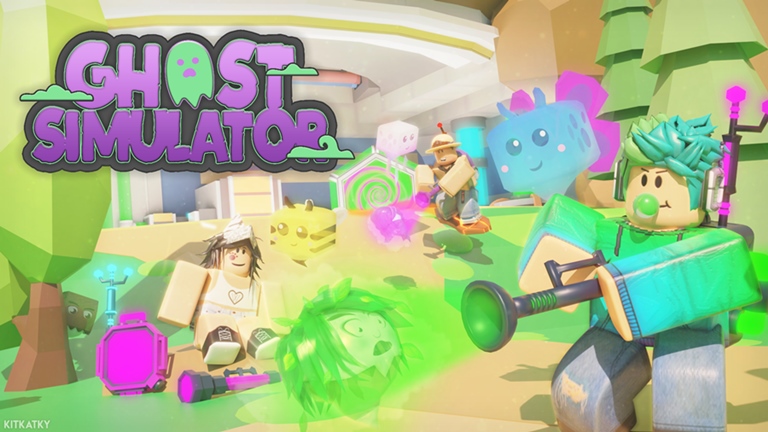
Ghost Simulator

Ghost Simulator es un divertido juego de Roblox que nos permitirá recorrer mapas de lo más variopintos cazando fantasmas con una aspiradora. Sí, lo has leído bien, cazarás todo tipo de entes sobrenaturales con una potente aspiradora que bien podría haber sido ideada por el mismísimo Dyson.

Aunque el argumento no es de lo más épico, Ghost Simulator es, en esencia, un divertido RPG donde podrás explorar ambientes de lo más diversos, Encontrarás mapas de bosques, campos, ciudades, pueblos, desiertos y mucho más siempre en busca de fantasmas a los que capturar. Si bien es un título que puedes jugar tu sólo, Ghost Simulator es mucho más divertido con tus amigos. Así que ya sabes, enfúndate tu aspiradora y a capturar fantasmas.

Ghost Simulator

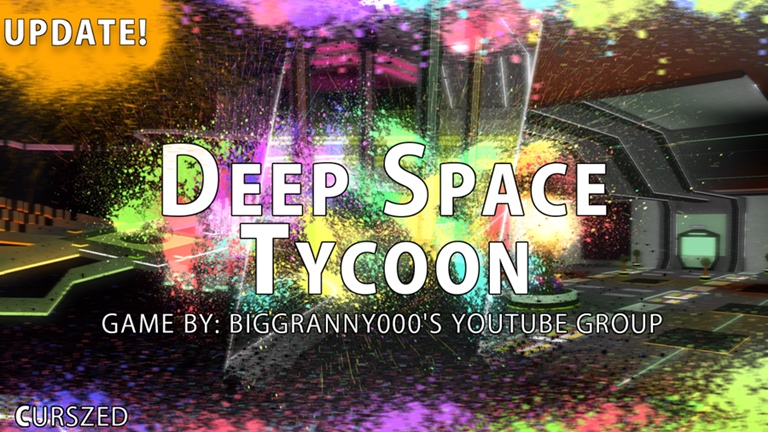
Deep Space Tycoon

Y cerramos el artículo con un mapa que nos lleva a un lugar donde todavía no podemos estar de manera habitual: el espacio. ¿Quién no ha soñado con ciudades futuristas o planetas con toda clase de especies y razas diferentes? Eso y mucho más es Deep Space Tycoon, un título que posee la friolera de casi 4.000 botones con los interactuar, además de naves para que el jugador vuelve por el espacio. El gameplay de No Man’s Sky de Roblox para los jugadores.

Y hasta aquí nuestra selección con los mejores mapas de Roblox ¡Esperamos que te hayan gustado! Recuerda que con Roblox podrás crear tus propios mundos y videojuegos de forma completamente gratuita.

¿Hay algún mapa de Roblox que no hayamos incluido en esta lista y que te gustaría recomendarnos? ¡Compártelo con nosotros en la sección de comentarios!

Roblox: dónde conseguir IDs de canciones

En el mundo de los videojuegos, la fama es relativamente efímera. Pocos títulos creados hace más de una década se siguen jugando en la actualidad, ya que las modas van cambiando y, por tanto, los videojuegos también. Sin embargo, hay unos pocos que permanecen con una amplia cuota de jugadores, hasta tal punto que esta sigue creciendo y contando con una mejor salud que cuando surgieron.

Este último caso es el de Roblox, una plataforma multijugador donde los jugadores pueden disfrutar de miles de videojuegos de manera gratuita. Surgida en 2003, la particularidad de este “videojuego” es que permite a los propios usuarios crear sus historias, es decir, además de jugar las de otros, tú también puede diseñar las tuyas gracias a las herramientas de creación que posee.

Si estás empezando en el increíble mundo de Roblox, este artículo te va a venir de perlas: te enseñamos a dónde conseguir IDs de canciones para incluirlas en tus mundos. ¡Presta atención! Puedes escuchar tus temas favoritos dentro del juego de manera muy sencilla.

Roblox DESCARGAR
9

Cómo funciona

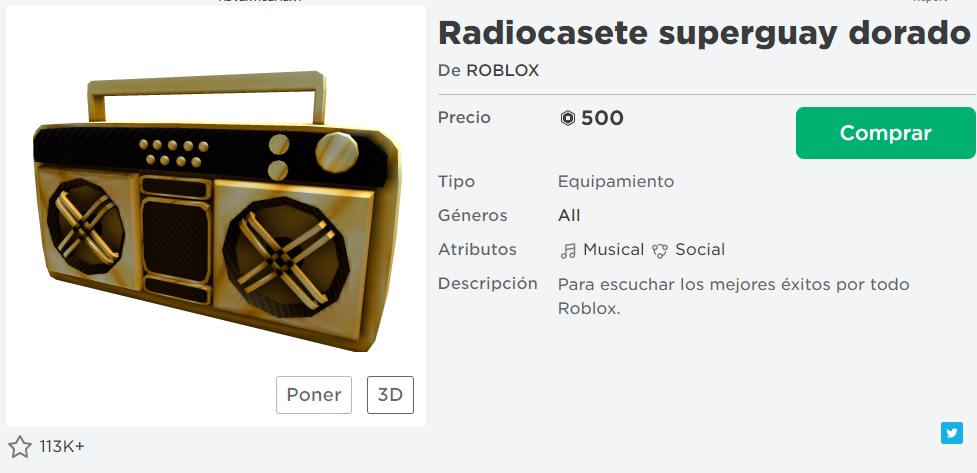
Las canciones en Roblox se guían por una serie de principios muy básicos, todos interiorizados en el propio juego. Tirando de símiles, el juego cuenta con un mecanismo denominado Boombox, que sería como tu reproductor de música. Dentro de este hay que introducir unos IDs, es decir, el código de las canciones. El Boombox es tu reproductor y las IDs son las canciones. Con esto ya sabes lo imprescindible de Roblox Music.

El juego es capaz de hallar canciones dentro de este Boombox, de manera que no tengamos que recurrir a ninguna herramienta externa. Basta con escribir el nombre de la canción dentro del campo de búsqueda y que este empiece a localizar esos temas que nosotros queremos. Así mismo, hay un pequeño truco, y es que si dejas el cuadro de búsqueda en blanco y pulsar sobre la tecla de Intro, Roblox despliega varias categorías musicales para que busques en su interior. Cuando entre en alguna y veas el tema en particular, sólo debes copiar el código numérico de la URL y pegarlo dentro de Boombox. Gracias a ello, esta canción en concreto estará disponible para ser reproducida en tu videojuego.

A través de páginas webs

El siguiente método para encontrar ID codes no es más que recurriendo a Internet. El éxito tan grande que ha tenido esta plataforma virtual le ha servido para que a su alrededor surjan miles de sitios webs dedicados a Roblox Music Codes. Y sí, con las canciones no iba a ocurrir menos, como es lógico. Por ello, en próximos párrafos vas a ver cinco portales para descargar los códigos de las canciones (sin ningún orden establecido o preferido, por cierto).

La primera de las páginas webs que traemos en este artículo se llama RobloxsongID (no se han comido la cabeza con el nombre, con sinceridad). Es una de las más populares para los creadores de Roblox, ya que posee la friolera de casi un millón de Music IDs en su interior. Bueno, no almacenados como tal, sino su secuencia numérica para que luego la pegues dentro del juego. Así mismo, también posee elementos sonoros para determinadas partes del título, más allá de las canciones.

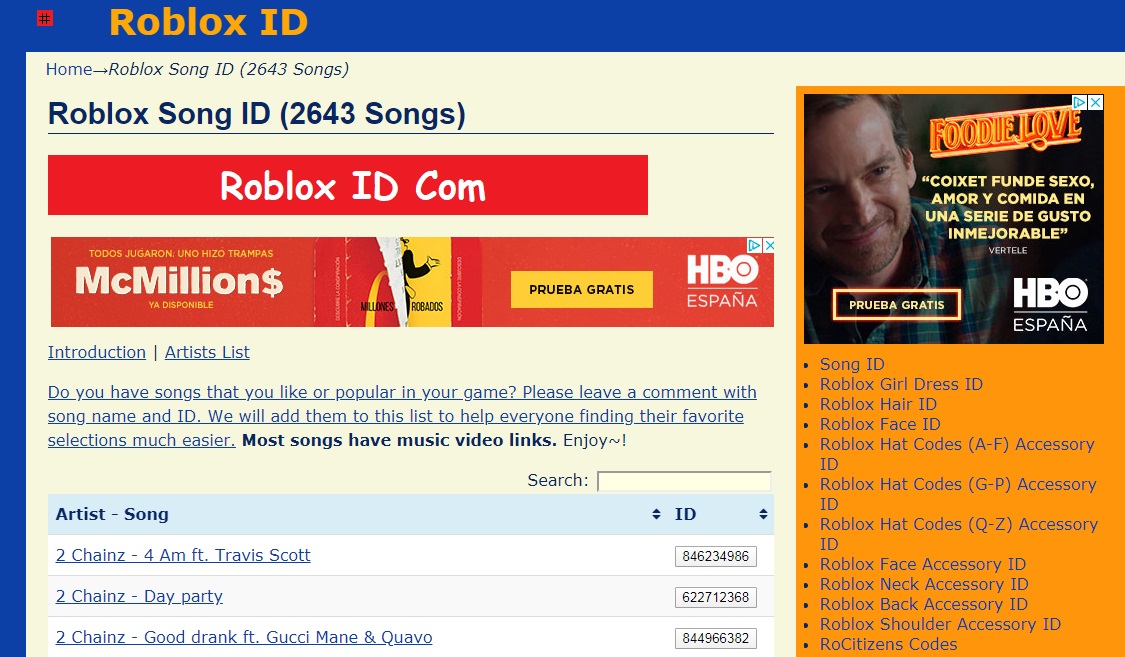
En segundo lugar tenemos Roblox ID. Tras esta plataforma se esconde una página web que incluye unas 3.000 canciones de los principales artistas del mundo del pop, desde Ariana Grande hasta Avril Lavigne pasando por Imagine Dragons, Billie Eilish, Melanie Martinez, Maroon 5 u otros igualmente conocidos. Quizás su catálogo se antoja algo corto si lo comparamos con la página web anterior (de hecho, pierde mucho), pero al menos te aseguras el tener los temas más populares de la radio FM.

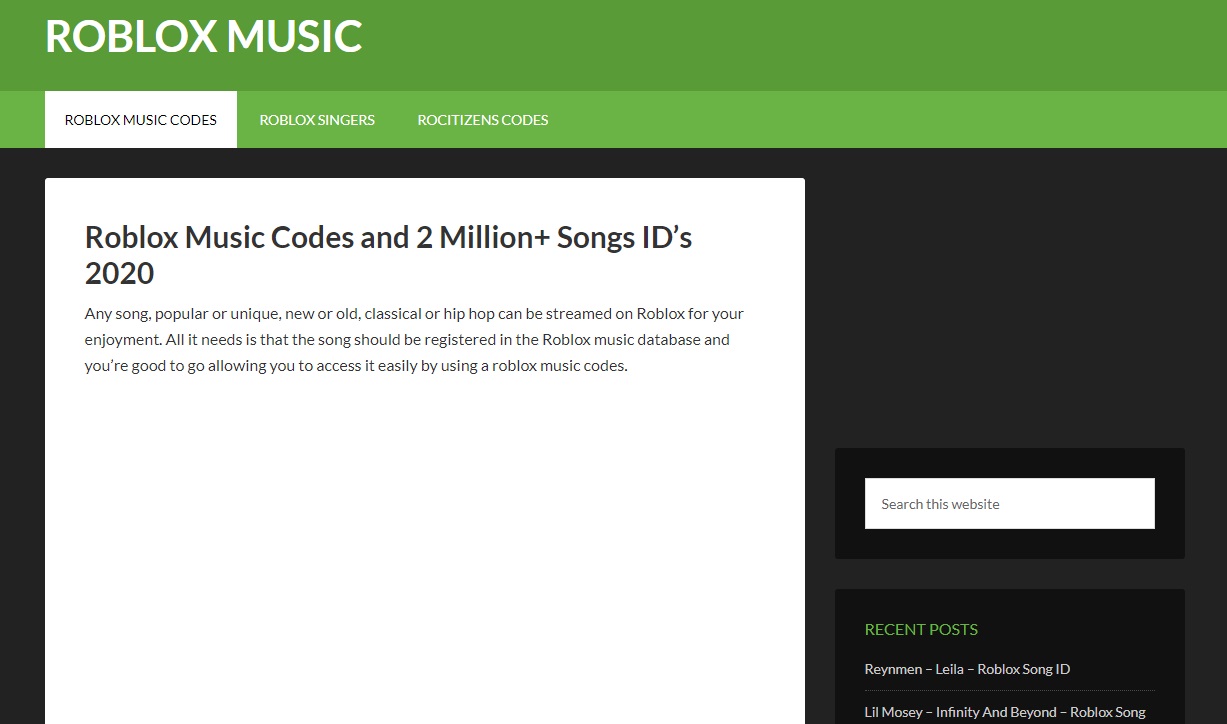
En tercer punto vamos con Roblox Musics, un repositorio de IDs de canciones para que los jugadores puedan coger las que quieran. Esta puede ser una de las páginas web más grandes que existen ahora mismo, con más de 2 millones de canciones. Al igual que con las plataformas anteriores, lo único que hay que hacer es buscar en el interior aquellas canciones que nos gustan y copiar el código numérico que aparece a la derecha (donde pone “CODE”). Vas a encontrar canciones de todo tipo, desde BTS a Alan Walker o el género dubstep.

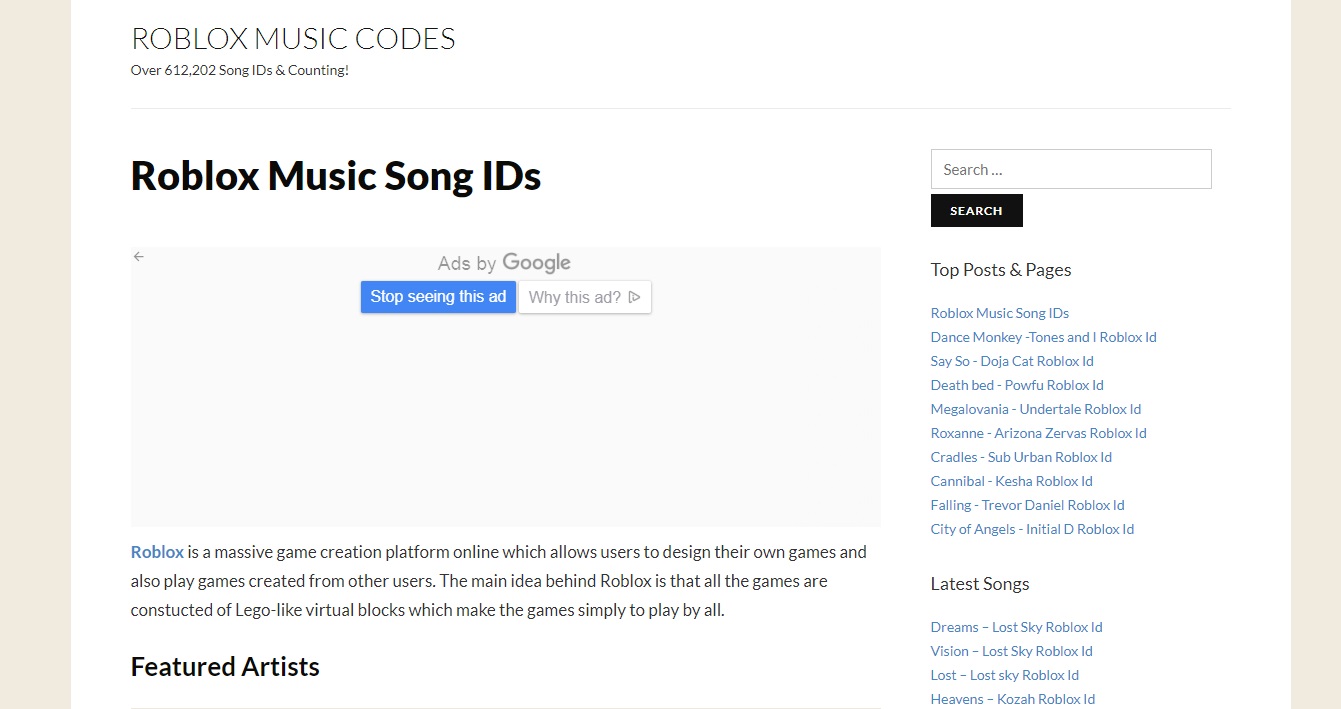
En cuarto punto llega Song IDs. No te dejes engañar por el diseño tan feo que tiene, más propio de una página web de hace una década que una actual. Aquí hay un total de más de 600.000 canciones almacenadas con su Roblox Music ID, suficiente como para encontrar la que quieras. Además, en la columna de la derecha hay varias categorías ordenadas de muy variopinta forma. Por ejemplo, tenemos una sección para las últimas canciones subidas, mientras que abajo aparecen grupos o cantantes famosos con sus correspondientes librerías. Mola, ¿verdad?

Cerramos este recorrido con Roblox List, un portal que aglutina más de 40.000 canciones en su haber. La particularidad es que las canciones o músicas aquí subidas son muy variopintas, es decir, no se ciñen sólo al mundo de la cultura pop o la actualidad. Vas a encontrar mucho anime, algún que otro meme y de todo un poco.

Recurre a Youtube

Tras estas cinco páginas web, donde consideramos que vas a hallar todo aquello que necesitas, te traemos una bonus track (nunca mejor dicho) que te va a sacar de más de uno y de dos apuros: Youtube.

Sí, puedes pensar que para qué necesitas Youtube en estos momentos, ¿verdad? Pues espera un momento. En la plataforma audiovisual de Google hay centenares de creadores de contenido para Roblox, y esto incluye el crear los IDs de las canciones que van generando para los videojuegos. De esta manera, basta con teclear en el buscador “Roblox Song IDs 2020” y tendrás los últimos temas del momento para insertar en tu videojuego (el código ID, ojo, no la canción para descargar, que eso es ilegal).

Por otro lado, también puedes especificar sobre qué quieres buscar en particular. Por ejemplo, si deseas tener los ID de canciones de rap, pues tendrías que escribir “Rap Roblox Song ID 2020” para obtener resultados. Al final, depende de ti y de tus búsquedas.

Te hemos traído en este artículo una amplia variedad de formas de obtener canciones para el videojuego Roblox. Recuerda que todas son completamente legales, así que no debes preocuparte en absoluto por nada.

Las 10 batallas más épicas del Universo Cinematográfico Marvel (Fases 1-3)

Las tres primeras fases del Universo Cinematográfico Marvel constan de 23 películas, así que es normal que te hayas olvidado de algunos de sus grandes momentos. No te preocupes: te ayudamos a hacer memoria con este repaso de las mejores peleas Marvel hasta la fecha. Ah, el orden es completamente arbitrario. ¡Nos apasionan las 10 escenas por igual!

Si después de leer este artículo, te entran ganas de ver todas las pelis Marvel de nuevo, tienes toda la colección disponible en Disney+. Tendrás un período de prueba gratuita de 7 días (tiempo de sobras para ver tus pelis Marvel favoritas) y podrás disfrutarlo hasta en 10 dispositivos, entre algunas de sus funciones especiales.

1. La pelea en el ascensor

Capitán América: El Soldado de Invierno es una película repleta de grandes secuencias de acción, pero nos quedamos con la pelea en el ascensor. ¿Los motivos? El Capi tiene que enfrentarse a más de media docena de agentes de Hydra en un espacio cerrado. Los villanos tienen esposas magnéticas, porras eléctricas… y aún así, Rogers logra ganar. Es una batalla caótica, creativa pero al mismo tiempo dirigida con tanta soberbia que no pierdes detalle en ningún momento de lo que ocurre.

Ah, y como Bonus Track tenemos el momentazo posterior del Capi acabando con un jet solo con su escudo.

2. El silbido de Yondu

Yondu y su flecha Yaka protagonizan una de las fugas de cárcel más creativas en Guardianes de la Galaxia 2. Vemos a Yondu usar su habilidad al máximo posible: la flecha atraviesa paredes, hace caer naves a los enemigos e incluso al final logra incendiarse. Además, a nivel de dirección, la escena es impecable: tenemos caídas a cámara lenta, un genial momento a oscuras donde solo seguimos la trayectoria de la flecha… todo ello aderezado con la pegadiza canción Come a Little Bit Closer.

3. La batalla en el aeropuerto

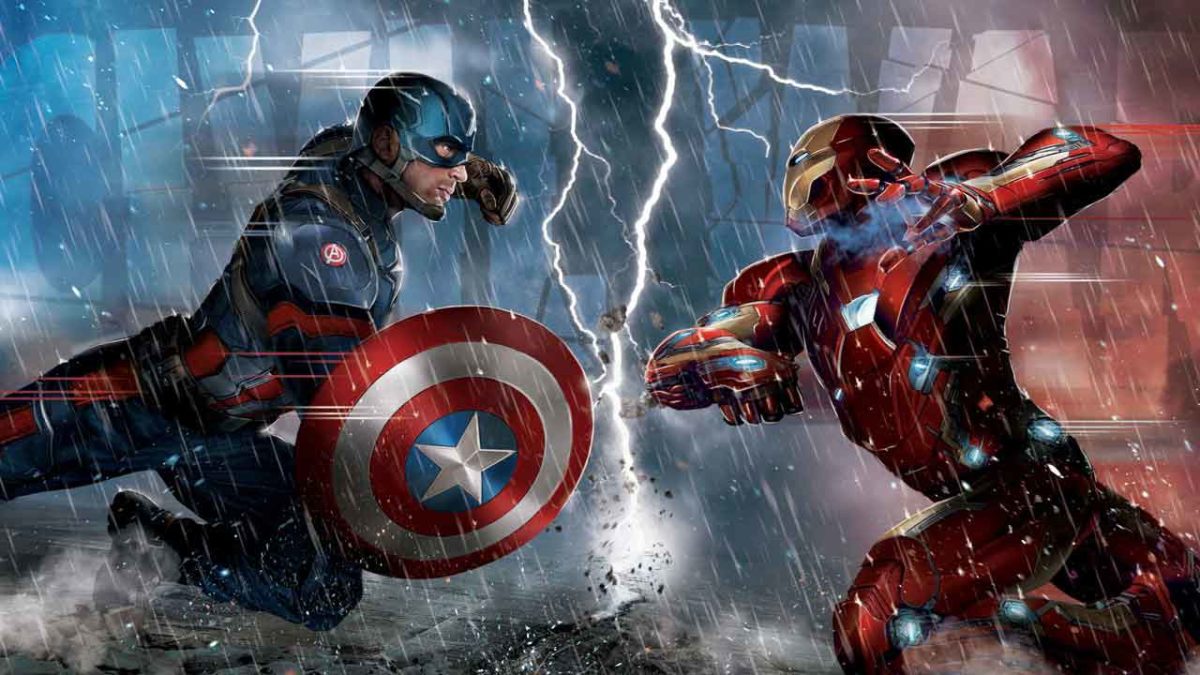
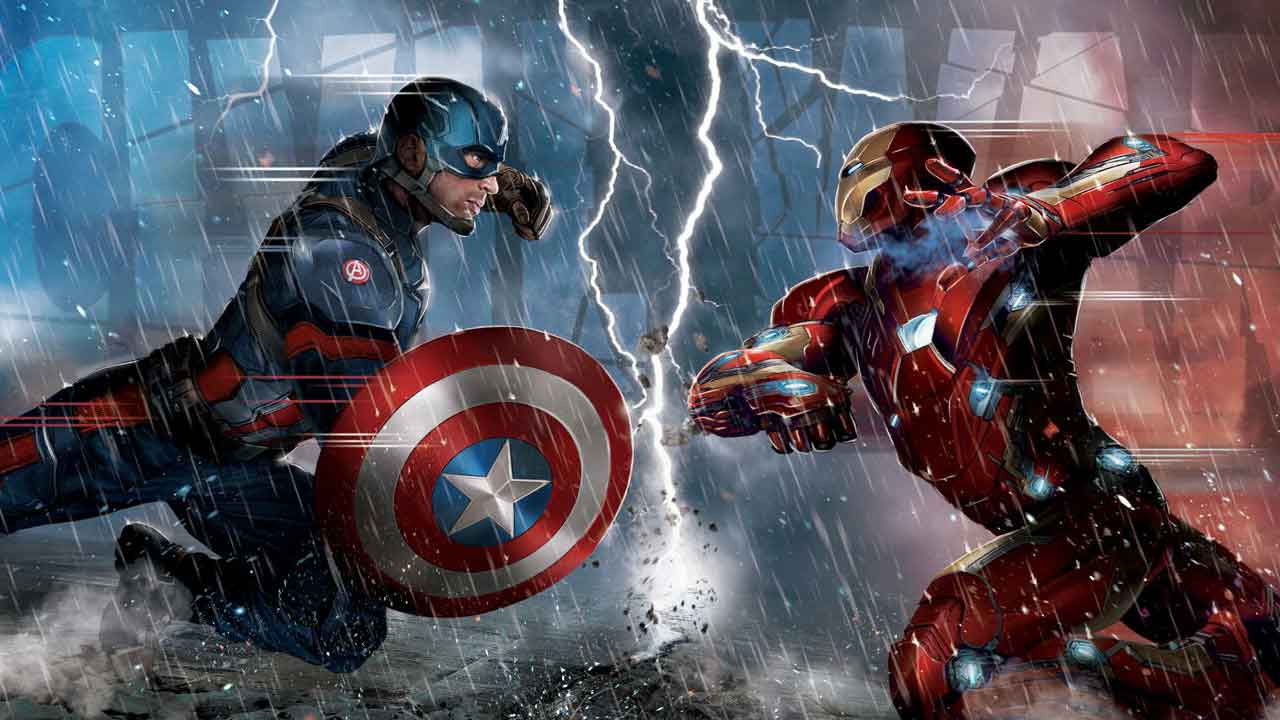
Esta mega-batalla de Capitán América: Civil War fue la primera en recrear fielmente el desfile de locuras magistrales que vemos a diario en los cómics Marvel. Tenemos interacciones y combos para dar y regalar: Spider-Man le roba el escudo al Capitán América, Wanda Maximoff entierra a Iron Man bajo una montaña de coches, Ant-Man se convierte en Gigante…

A nivel narrativo no podría haber más tensión: estamos presenciando un combate entre antiguos aliados, gente que hasta hacía unas semanas estaba en el mismo equipo. En este sentido, el trágico clímax con la caída de Máquina de Guerra, y la expresión de desolación de Tony Stark, es simplemente brutal.

4. Thor vs Hulk: la revancha

Thor y Hulk ya se habían visto las caras en Los Vengadores, lo que hace que este combate-revancha sea más interesante. Si hemos escogido este duelo, y no el anterior, es por la situación anómala en la que se encuentran ambos personajes: Thor ha perdido su martillo y Hulk ha perdido el raciocinio de Banner. Eso genera momentos interesantes en donde vemos a Hulk usar unas peazo armas, o donde Thor intenta imitar a Natasha para calmar al mostrenco verde.

5. Dr. Strange y Iron Man vs Thanos

Vengadores: Infinity War es un desfile de batallas estelares. Si hemos escogido esta en particular, es por la gran proeza que consiguen estos dos héroes de lograr plantar cara ellos solitos a Thanos, aunque sea durante unos instantes.

En el caso del Hechicero Supremo, su duelo contra Thanos dura menos de 1 minuto, pero es lo más cercano que ha estado Marvel de convertirse en un anime. ¡El Titán Loco le lanza un agujero negro a Strange y este lo convierte en mariposas! Solo falta Naruto por ahí metido.

En cuanto a Iron Man vs Thanos, que ocurre justo a continuación, vemos a un Tony Stark desquiciado y desesperado que recurre a sus métodos más violentos para parar al gran enemigo. Consigue ser el único héroe en herir a Thanos hasta el momento, aunque estemos hablando de solo unas gotas de sangre.

6. “¡Vengadores, reuníos!”

¿Alguien dudaba de esta escena en un listado así? Ni un millón de palabras pueden llegar a describir la magnificencia del clímax de Vengadores: Endgame. Cuando parecía todo perdido, todos los héroes y aliados aparecen para vencer al ejército de Thanos. No solo tenemos golpes y mamporros; se reúnen antiguos enemigos, se resuelven conflictos… y descubrimos a qué se refería Strange cuando decía que solo había una forma de derrotar a Thanos.

7. El regreso del sentido arácnido de Spider-Man

Hemos seleccionado la batalla final de Spidey contra Mysterio por lo que ello implica para el arco del personaje en Spider-Man: Lejos de Casa. Parker está evidentemente desanimado después de lo ocurrido en Endgame, y no cree ser un héroe a la altura del nuevo mundo. Como consecuencia, pierde su sentido arácnido y se deja engañar por Mysterio. Es en este momento de la peli donde Spidey vuelve a confiar en sí mismo y demuestra que es capaz de vencer a cualquier malhechor que intente dañar a la Tierra.

8. Capitán América y Soldado de Invierno vs Iron Man

Aunque se trata de una escena repleta de asombrosas coreografías, movimientos y ataques, lo que en su día nos mantuvo pegado al asiento era su parte emocional: con cada puño recibido, láser enviado, escudo lanzado, la relación entre Tony Stark y Steve Rogers se iba rompiendo más y más. Sus consecuencias tuvo efectos en el resto de películas Marvel, y muchos dicen que es la razón por la que Thanos lo tuvo fácil para ganar en Civil War. Y es que los dos grandes líderes de los Vengadores estaban totalmente desunidos.

9. Hulk vs Hulkbuster

Nuestra batalla favorita de Vengadores: La Era del Ultrón. Es basta, es divertida, y creemos que tiene los golpes más brutales de toda la saga hasta la fecha. Y si no estás de acuerdo, te recordamos que en el gran final, Hulk y Hulkbuster caen desde lo alto de un edificio en construcción, destruyendolo por completo.

10. La batalla de Nueva York

Este fue el primer momento de la historia del Universo Cinematográfico Marvel en el que vimos a los Vengadores trabajando en equipo para vencer una gran amenaza. La escena da comienzo con el famoso “ese es mi secreto, Capitán: yo siempre estoy enfadado”, sigue con el famoso plano circular que nos muestra a los seis integrantes, y a partir de ahí va escalando hasta el gran final. Puede que Endgame, Civil War o Infinity War tengan batallas con más personajes o efectos especiales, pero la batalla de Nueva York sigue siendo la que más nos emociona.

Samsung Galaxy S20 Series: así es como la tecnología 5G mejorará tu vida

Descubre Samsung Galaxy S20 Series y cómo podrás disfrutrar de la conexión inalámbrica 5G, el estándar del futuro

Ya está disponible la nueva familia de smartphones Samsung Galaxy S20 Series, tres modelos de alta gama que, además de ofrecer grandes prestaciones resultan una ventana al futuro: con ellos llega al fin la esperada conexión 5G, una auténtica revolución que cambiará la forma en la que nos relacionamos con la tecnología en el día a día.

Pero, ¿qué es el 5G? ¿Por qué es un gran avance para nuestras vidas? Sigue leyendo, hoy vamos a hablarte de la Familia Galaxy S20 5G de Samsung y de cómo esta tecnología de conexión inalámbrica mejorará tu día a día.

5G: el sucesor ultrarápido del 4G

Galaxy S20, S20+ y S20 Ultra 5G son los primeros smartphones con una gama entera completamente en 5G. El 5G es la nueva tecnología de conectividad, sustituta del 4G y que desde este 2020 se ha empezado a implementar en el mundo.

El 5G multiplica considerablemente la velocidad del actual 4G, lo que reduce el retraso en cualquier tipo de transacción online, desde una simple videoconferencia a procesos mucho más complejos.

Esta tecnología cuenta con dos modalidades: NSA o no autónoma y SA o autónoma. La tecnología NSA es aquella que domina en Europa y que gracias a Galaxy 20 Series podremos disfrutar a la máxima velocidad.

Pero no solo eso: la familia Samsung Galaxy S20 también es compatible con SA, la modalidad del 5G de quinta generación que será el estándar en un tiempo y de la que te podrás aprovechar ahora y en un futuro.

Pero, ¿en qué se benefician Samsung Galaxy S20, S20+ y S20 Ultra del ultrarápido 5G? Pues ni más ni menos que en cualquier actividad que hagas con tu smartphone y requiera de conexión a Internet.

El streaming en 8K ya no es ciencia ficción

Una de las mayores quejas de cualquier usuario de smartphone son los problemas de conexión en las videollamadas, la falta de sensación de conversación real pues los mensajes tardan demasiado en ser recibidos. Con el 5G este problema común será cosa del pasado: Samsung ha unido sus fuerzas con Google para traerte conversaciones en Full HD sin retardo gracias a Google Duo. Esto permite conversaciones de calidad con todos tus seres queridos. Además, tus familiares y amigos pueden conectarse contigo sin ningún problema ya que Google Duo es compatible con la mayoría de teléfonos y sistemas operativos del mercado.

Otro problema causado por las conexiones lentas es la incapacidad de disfrutar de un buen servicio de streaming de vídeo. Con la tecnología 5G te olvidarás de vídeos entrecortados o en baja resolución, además de poder publicar en Youtube directamente vídeos en 8K con Galaxy 20. ¡Conviértete en uno de los primeros videocreadores que hace uso de esta definición!

Asimismo, podrás disfrutar de contenido en Netflix en esta calidad, y es que Netflix y Samsung se han unido para poner el Galaxy S20 en manos de directores de renombre y capturar momentos exclusivos a partir de las series originales de Netflix.

Además, Samsung ha mejorado su integración con otros servicios de streaming de vídeo como Samsung Daily, Bixby y Finder.

El 5G también es para los gamers

Si eres jugador también te alegrará saber que el 5G está pensado para ti. Cada vez son más los juegos con modos online: gracias a la tecnología 5G el sufrir “lag” en juegos en línea es cosa del pasado. Además, la familia Galaxy S20 5G te permitirá usar dispositivos inalámbricos con una latencia nula, a diferencia de los problemas que a menudo causa el Bluetooth.

Esta tecnología es especialmente interesante para los apasionados de la Realidad Virtual, que podrán conectar sus gafas a cualquier modelo de Samsung Galaxy S20 y disfrutar de la inmersión total sin latencias ni cortes.

Si por el contrario decides jugar únicamente con tu móvil, la familia de smartphones Samsung S20 5G no tienen nada que envidiar a una consola: su pantalla de 120GHz así como un rápido procesador de 12GB de RAM, sus altavoces AKG y un sistema potenciador de videojuegos aseguran una experiencia gamer nunca vista en teléfonos.

El primer hito gamer de Samsung llegará esta primavera, con la llegada del juego de conducción Forza Street a la Galaxy Store, en colaboración con Microsoft.

Además, gracias al 5G podremos beneficiarnos de un muy fluido juego en streaming, una de las tendencias en gaming que más fuerte está pisando: en unos años no necesitaremos de ninguna consola o dispositivo específico para disfrutar de ningún juego, bastará con una buena conexión 5G y un gadget con una buena pantalla como, por ejemplo, la línea Samsung Galaxy S20 Series.

Conectividad total en tus tareas cotidianas

Un concepto que cada día se oye más es el de Internet de las Cosas. Con Galaxy S20 Series y su conexión 5G pasa de ser un concepto a una realidad: la línea S20 de Samsung es totalmente compatible con la mayoría de dispositivos inteligentes, de Smart TVs a coches, pasando por los altavoces inteligentes o cualquier wearable, como las pulseras de actividad.

De hecho, del 5G se beneficiará mucho tu salud, pues gracias a esta tecnología sin latencia será posible monitorizar a pacientes a distancia y mejorar la accesibilidad de todos. ¡En 5G no quiere dejar a nadie atrás!

Con el 5G el límite lo pones tú

Como ves el 5G podrá aplicarse a todos los ámbitos de la vida. Comunicación, ocio salud… Incluso en un futuro podremos ver ciudades más conectadas gracias a esta tecnología, y permitirá realizar en remoto muchos trabajos que ahora requieren una presencia física.

Sólo a modo de ejemplo: con la tecnología inalámbrica 5G, un tatuador en China puede ver cómo su arte cobra vida gracias a un robot en Chicago que tatúa su diseño en tiempo real. Tecnología y arte unidos al servicio de todos.

Familia Galaxy S20: tres smartphones, una filosofía

Tras explicarte en qué te beneficiará la tecnología 5G es momento de hablar de los 3 nuevos modelos de Samsung que ya la incorporan. Se trata de Galaxy S20, Galaxy S20+ y Galaxy S20 Ultra 5G, tres smartphones Premium con todas las prestaciones que un usuario espera tener en su bolsillo.

Por supuesto, la cámara es uno de los platos fuertes de estos dispositivos, que en la gama Galaxy S20 incluye una nueva arquitectura que combina la Inteligencia Artificial con el sensor más grande jamás diseñado por Samsung, para conseguir unas imágenes con una calidad increíble. Esto se traduce en 64MP para los modelos S20 y S20+ y 108MP para el S20 Ultra.

Hacer fotos con poca luz o con un objetivo a mucha distancia no volverá a ser problema. La familia de smartphones Galaxy S20 incluye sensores de luz que aseguran una gran calidad de imagen incluso con poca iluminación, mientras que su tecnología “space zoom”, que combina zoom analógico y digital, ofrece calidad a grandes distancias. Los modelos Galaxy S20 y S20+ cuentan con un zoom de hasta 30x, mientras el Galaxy S20 Ultra dispone de uno de 100x.

La gama Galaxy S20 no deja de lado la grabación de vídeo. Con su cámara 8K se consiguen vídeos de gran calidad incluso cuando hay mucho movimiento. Además, después se pueden enviar a un televisor Samsung QLED 8K y disfrutar de la mejor experiencia de visualización.

Otra de las mayores preocupaciones del usuario de Android es la seguridad. Consciente de ello Samsung ha protegido sus dispositivos Galaxy S20 Series con Knox – la plataforma de seguridad móvil líder del sector- que asegura el dispositivo desde el chip, hasta cada capa del software.

Quedarse sin espacio o batería tampoco serán problemas que vayan a sufrir los usuarios de la familia Galaxy S20. Todos los smartphones de esta familia tendrán gran capacidad de almacenamiento (128GB para S20; 128GB, 256GB y 512GB para Galaxy S20+ y Galaxy S20 Ultra 5G) y con una batería con funciones inteligentes y carga rápida.

Samsung Galaxy S20, S20+ y S20 Ultra 5G ya están disponibles en España, al igual que, su complemento perfecto, los auriculares inalámbricos Galaxy Buds+.

Coronavirus: Las 10 mejores apps de videollamadas para mantenerte comunicado con tus seres queridos durante la pandemia

Te invitamos a que pases geniales ratos con tus amigos y familiares gracias a las funciones de videollamadas de estas apps y servicios.

El aislamiento social es uno de los grandes males psicológicos durante el confinamiento debido al Coronavirus. Por suerte, vivimos en una era donde basta hacer un click o pulsar nuestra pantalla del móvil para volver a estar junto a aquellas personas que queremos. Te invitamos a que pases geniales ratos con tus amigos y familiares gracias a las funciones de videollamadas de estas apps y servicios.

1. Skype

Skype permite videollamadas grupales de hasta 50 personas de forma totalmente gratuita. Uno de los alicientes de usar el clásico, y también olvidado Skype, es la opción de subtítulos y traducción en directo; va genial si quieres contactar con amigos o familiares de otros países. Además, no solo está disponible en Windows, Mac, iOS, Android y Linux, sino que también se encuentra en consolas de la marca Xbox y dispositivos Alexa. 

Skype para Windows Descarga gratis
10
El cliente de escritorio

2. Discord

¿Te apetece echar una sesión larga a algún juego online durante la cuarentena? Discord te cubre las espaldas. Es el chat de voz y texto preferido por los gamers. Incluye videollamadas para hasta 10 personas, y la posibilidad de compartir pantalla durante la misma. Por si después de echar unas partidas a Call of Duty, Team Fortress 2 o LoL os apetece ver una peli o serie juntos.

Discord Descargar
8

3. Zoom Meetings

Zoom es una aplicación de videollamadas centrada en el mundo empresarial que puede usarse en el día a día siempre y cuando no te afecten sus limitaciones del modelo gratuito. Puedes realizar videollamadas masivas de hasta 100 personas sin pagar nada, sí, pero tienes un límite de 40 minutos. Tiene integración con aplicaciones como Google Calendar, Slack, Evernote, Twitter y Youtube.

Zoom Meetings Descargar
8

4. WhatsApp

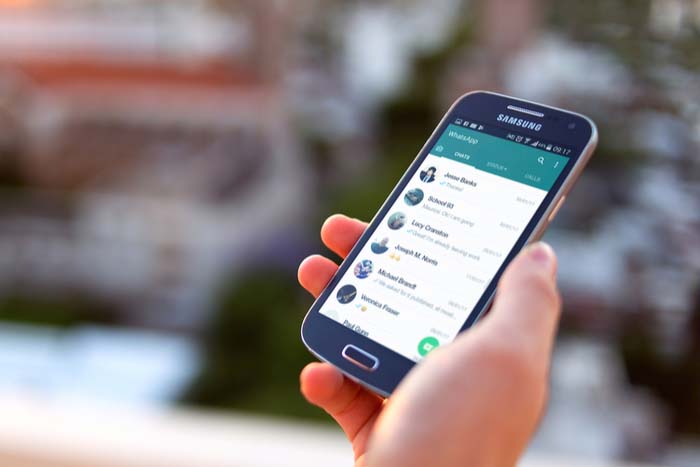
Con más de 2 millardos de usuarios activos, es normal que esta app de mensajería instantánea sea la primera opción que pienses para tus videollamadas. Y te la recomendamos si planeas una quedada virtual pequeña; solo admite hasta 4 participantes. Lo bueno es que, al contrario que algunas apps de la lista, videollamar por WhatsApp es completamente gratuito, y las sesiones carecen de límite de duración. Además, tiene la opción de ventana flotante; poder seguir con la llamada en un segundo plano mientras haces otras cosas en el móvil.

WhatsApp para Android Descargar
7
La app de mensajería imprescindible

5. Instagram

La opción de videollamada de Instagram, conocida como Directos, es idéntica a la de WhatsApp: 4 participantes pero sin tarifas de por medio y con opción de ventana flotante.

Instagram Descargar
8

6. Google Hangouts

Si tus amigos y tú tenéis cuenta Google (¿y quién no, a estas alturas de la vida?), entonces tienes acceso gratuito a Hangouts, su chat de voz, texto y, evidentemente, videollamadas. Si la videollamada es entre particulares, el límite es de 10 personas. Si lo quieres utilizar por fines laborales, el grupo puede ser de hasta 25 personas. Entre los alicientes de usar Hangouts en lugar de la competencia,tenemos su iluminación inteligente, que permite que veas bien a tus amigos incluso si estás en una habitación a oscuras.

Hangouts para Windows Descarga gratis
9

7. TeamViewer

Si la videollamada tiene un objetivo profesional o de negocios, una muy buena opción es Teamviewer. Su gran aliciente es que permite tanto compartir pantalla como tomar control remoto de una pantalla ajena. A ver, si os aburrís intensamente, siempre podéis jugar entre amiguites a “poseer” los ordenadores del resto. ¡Pero cuidado con las carpetas que abráis!

TeamViewer Descarga gratis
9

8. Facebook Messenger

Si sigues confiando en Facebook después de todos sus desmanes del último año y medio, tienes las videollamadas de Messenger. Como seguro que muchos de tus contactos están en FB, no te será difícil montar una mega-quedada con hasta 50 personas. Eso sí. Solo se pueden ver seis al mismo tiempo, los otros 44 contactos solo podrán comunicarse por voz.

Facebook Lite Descargar
8

9. Viber

Una opción perfecta para videollamadas internacionales. Tiene un alto nivel de seguridad y una mayor calidad de vídeo/sonido que Skype. Además, todos los participantes pueden usar sus números móviles como forma de contacto pero utilizar el PC de sobremesa, mucho más cómodo en ciertos casos. Es importante que todos usen Viber durante la llamada o habrá que pagar una tarifa,

Viber Descargar
8

10. Snapchat

Si estás un poco depre debido a la contención, seguro que los filtros divertidos de Snapchat, también disponibles en sus videollamadas, te levantarán el ánimo. Hasta 15 personas pueden compartir risas en una videollamada grupal usando esta app.

Snapchat Accede
8

Trucos de Word para aumentar la productividad

Microsoft Word sigue siendo el editor de textos por defecto para el grueso de la población. Aunque las variantes online como Google Docs gozan cada vez de mayor importancia gracias a la nube y sus amplias funcionalidades, nadie puede negar que Microsoft Word está instalado en cada PC por su suite ofimática.

Si eres de los que todavía lo sigue utilizando a menudo, aquí van unos cuantos trucos de Word para aumentar tu productividad (y muchos te servirán para Google Docs, por cierto).

Microsoft Word 2016 Descargar
8

Crear el Lorem Ipsum

Pocas frases hay más famosas en el mundo de Internet que el “Lorem Ipsum Dolor Sit Amet”. Estas cincos palabras forman parte del imaginario popular de todos y cada uno de nosotros, ya que son las primeras que aparecen cuando creamos una página web, blog o cualquier documento.

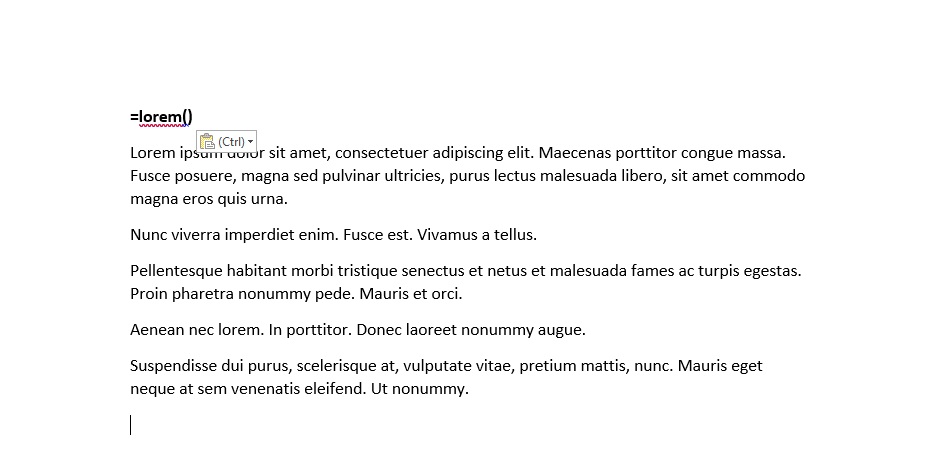
El “Lorem Ipsum” sirve para algo muy simple: ver cómo quedaría el texto en la maquetación. En Microsoft Word a veces también es necesario contar con este, así que la mejor opción es copiar y pegarlo… ¡o no! El programa de Microsoft cuenta con la opción de integrarlo de manera directa. Además, se hace de una manera muy sencilla: basta con escribir =lorem() y pulsar la tecla Intro.

En sólo un segundo, Word generará los cinco primeros párrafos del Lorem Ipsum para que tengas una maquetación preasignada ya. Mola, ¿verdad?

La doble pantalla

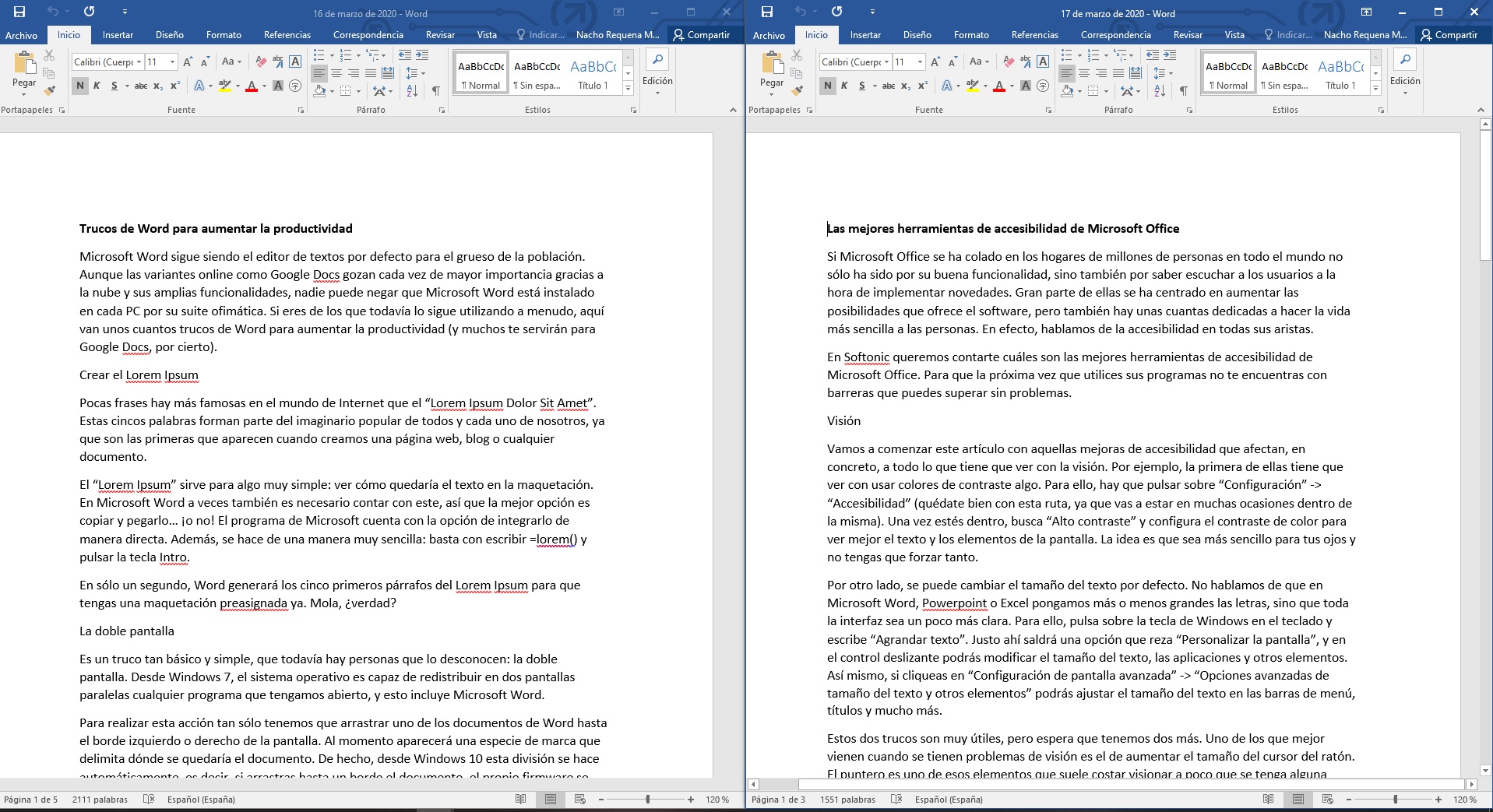
Es un truco tan básico y simple, que todavía hay personas que lo desconocen: la doble pantalla. Desde Windows 7, el sistema operativo es capaz de redistribuir en dos pantallas paralelas cualquier programa que tengamos abierto, y esto incluye Microsoft Word.

Para realizar esta acción tan sólo tenemos que arrastrar uno de los documentos de Word hasta el borde izquierdo o derecho de la pantalla. Al momento aparecerá una especie de marca que delimita dónde se quedaría el documento. De hecho, desde Windows 10 esta división se hace automáticamente, es decir, si arrastras hasta un borde el documento, el propio firmware se minimiza para dejarte poner otro programa en pantalla partida.

En Microsoft Word este truquito puede aumentar la productividad hasta cotas muy altas. Imagínate que necesitas copiar partes pequeñas y concretas de un texto; pues así lo harás en nada.

Eliminar el formato

¿Cuántas veces te has encontrado con un documento escrito en varios formatos? Casi con total seguridad la respuesta es muchas. Basta con empezar a escribir en un formato y copiar quizás una cita literal en otro, para que todo el texto se vaya a freír espárragos.

Para este tipo de situaciones, la mejor solución pasa por eliminar el formato en líneas generales. Puedes hacerlo de manera directa cliqueando las teclas “Control + Espacio”. Verás casi al instante cómo el texto vuelve a la fuente que tengas predeterminada en tu equipo.

Pegar sin formato

En el punto anterior te hemos ofrecido una solución para lidiar con un texto repleto de formatos. ¿Qué te parecería poder evitar este molesto inconveniente de raíz?

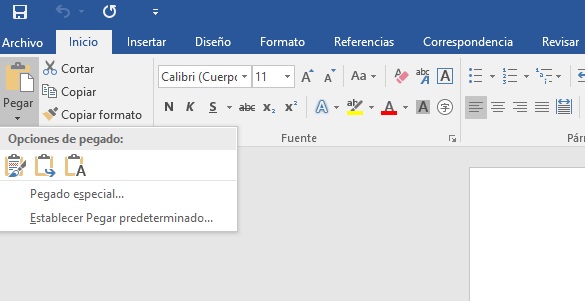
Para  ello copia el texto que quieras pegar tal y como lo harías habitualmente. Sin embargo, en lugar de pegar en el documento final, ve hasta la barra superior y localizar la opción “Pegar”, que aparece justo debajo de “Archivo”. Observa bien esa pequeña flechita que hay, haz clic sobre ella y ve hasta el tercer icono que sale en pantalla, uno que reza “Conservar sólo texto”. Dale ahí.

Esa maravilla hará que todo tu texto se pegue sin formato en el documento Word. Ya no tendrás que recurrir al punto anterior.

Si lo prefieres, puedes realizar esta misma función utilizando el atajo de teclado Shift + Ctrl + V.

Utiliza sinónimos, por favor

Los mejores textos siempre son los que gozan de una mayor variedad de palabras. En ocasiones no queda más remedio que utilizar las mismas, en eso no hay discusión, pero sí que se puede minimizar la repetición de estas en el número de párrafos.

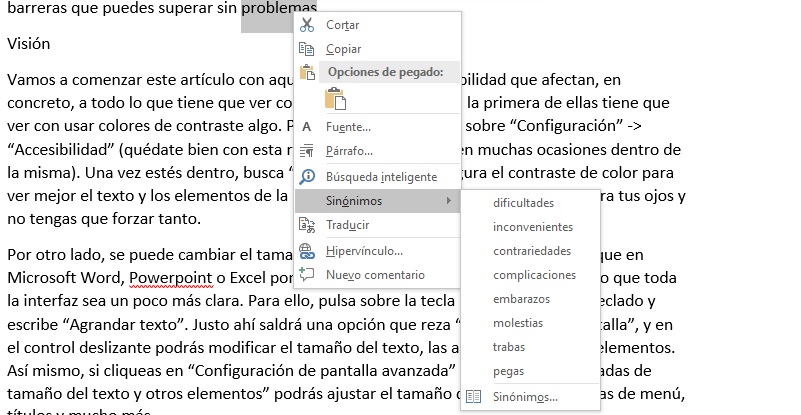
Microsoft Word posee un gestor interno para hallar sinónimos en su base de datos. Cierto es que no funciona todo lo bien que debería, pero sí que cumple con su cometido. Por tanto, para activarlo sólo necesitas subrayar una palabra en concreto, hacer clic derecho sobre esta y localizar el campo “Sinónimos”. El programa desplegará las diferentes opciones disponibles. Recuerda no obstante recurrir también a diccionarios como el de la Real Academia Española para ver si ese vocablo se ajusta a lo que quieres decir.

Cambiar entre mayúsculas y minúsculas

En más de una ocasión nos encontramos con documentos que aparecen por completo en mayúsculas. No sólo es un dolor de ojos, sino también a nivel de edición: habría que reescribir todo el texto desde cero… salvo que se conozca este pequeño truco.

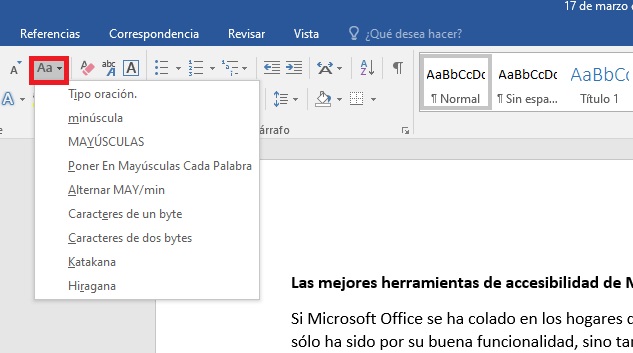
Microsoft Word incorpora una opción para convertir el texto de manera directa. Tan sólo debes subrayar el párrafo (o párrafos) que están en mayúsculas y localizar la casilla superior que pone “Aa”. Justo ahí te saldrán varias opciones para el texto: poner todo en minúscula, en mayúsculas, que cada palabra del texto tenga su mayúscula, etc. Te acabamos de hacer ganar un poco de tiempo para el futuro.

Aprende a recuperar un texto no guardado

Ya sea porque apagaste tu equipo sin guardar tu trabajo como si tu portátil se quedó sin batería en plena redacción de informe, es importante saber recuperar tus textos. Y es que aunque muchos no lo sepan, Word guarda tus textos incluso si jamás hiciste clic en la opción “Guardar”.

Para recuperar un documento de Word que jamás guardaste simplemente haz clic en “Archivo” y a continuación pulsa en la opción “Información”. Ya dentro de este menú pulsa en el botón “Administrar documento” o “Versiones” y pulsa en la opción “Recuperar documentos sin guardar”.

A continuación se abrirá un menú donde aparecerán los documentos que has escrito clasificados según su fecha y su hora. Abre el archivo que perdiste para recuperarlo ¡y no olvides guardarlo esta vez!

Guarda automáticamente el documento Word

Este truco es maravilloso, posiblemente el mejor de este artículo: que Microsoft Word se vaya guardando de manera automática cada cierto tiempo.

Es un auténtico dolor de muelas cuando el documento se cierra de manera inesperada, se va la luz en la habitación, etc., y vemos que todo el progreso se ha perdido por ello. Aunque Microsoft Word posee una opción para recuperar la última versión guardada en el portapapeles, lo mejor es configurar el documento para que se vaya salvando.

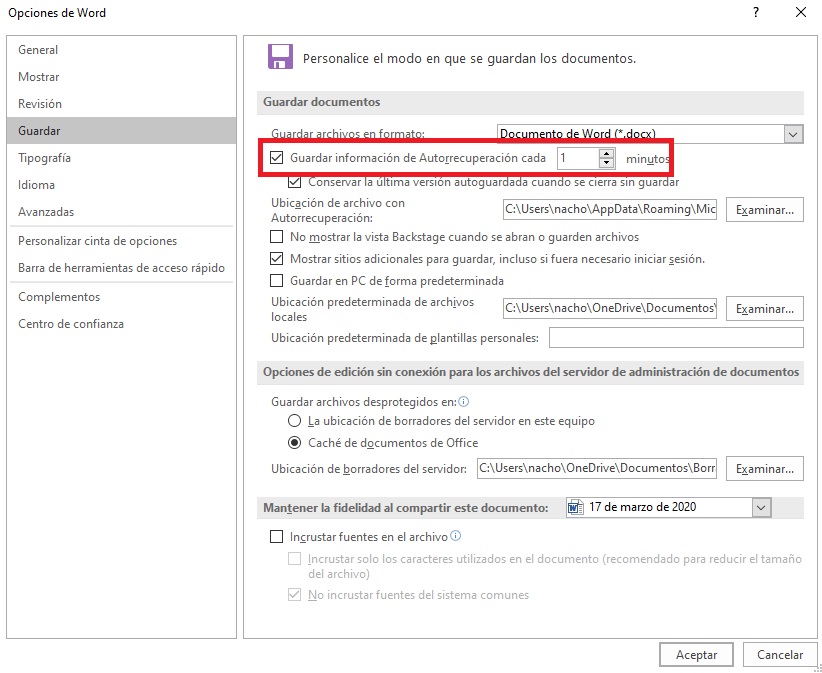
Para ello, tan sólo pulsa sobre “Archivo” -> “Opciones” y localiza la casilla de “Guardar”. Ahí dentro aparecen varios campos, pero el que hay que marcar es “Guardar información de Autorrecuperación cada” y establecer “1 minuto” como tiempo ideal. Créenos: esta chorrada te va a servir para evitar muchos sustos.

Aumentar o disminuir el zoom

Otro truco de esos simples pero que te ayudará a conseguir una mayor celeridad en tu trabajo: el de aumentar o disminuir el zoom del texto sin tener que pulsar sobre los símbolos de “+” o “-“.

Con el cursor del ratón marcado en cualquier parte del texto de Word, mantén pulsada la tecla “Ctrl” y luego gira la rueda del ratón hacia abajo para empequeñecer el texto o hacia arriba para aumentarlo. Así de fácil. Mola, ¿verdad? Atajos simples.

El portapapeles de Word es tu amigo

El portapapeles de Word es una herramienta excelente para ahorrar tiempo y aumentar nuestra productividad si estamos copiando bloques de texto o imágenes.  ¿Sabes cómo utilizarlo?

Cómo expandir el portapapeles de Word

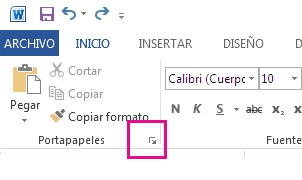
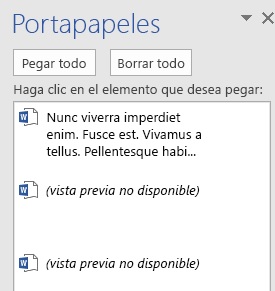
Para añadir un objeto al portapapeles de Word simplemente selecciona la imagen o el texto y luego pulsa dos veces “Ctrl + C”. Verás que si expandes el portapapeles dentro de la pestaña “Inicio” aparecerá una lista con todos los elementos copiados.

Portapapeles de Word expandido

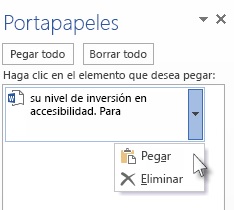
Ahora simplemente pulsa sobre el elemento a pegar, abre su menú desplegable (haz clic sobre el icono de la fecha) y selecciona “Pegar”. Si por alguna razón añadiste algo por error en el portapapeles, simplemente sigue este mismo paso y luego haz clic en “Eliminar”

Pegar desde el portapapeles de Word

De este modo te aseguramos que conseguirás ahorrar infinidad de tiempo si necesitas ir añadiendo frases o contenido recurrente en un mismo documento.

Seleccionar texto de forma aleatoria

Cuando copiamos un texto en Microsoft Word, este se hace de izquierda a derecha y línea por línea. Es algo habitual no sólo en el programa de la compañía de Redmond, sino en cualquier sitio, ya sean páginas web, otros softwares, etc. ¿Sabes que hay una manera de “romper” esto?

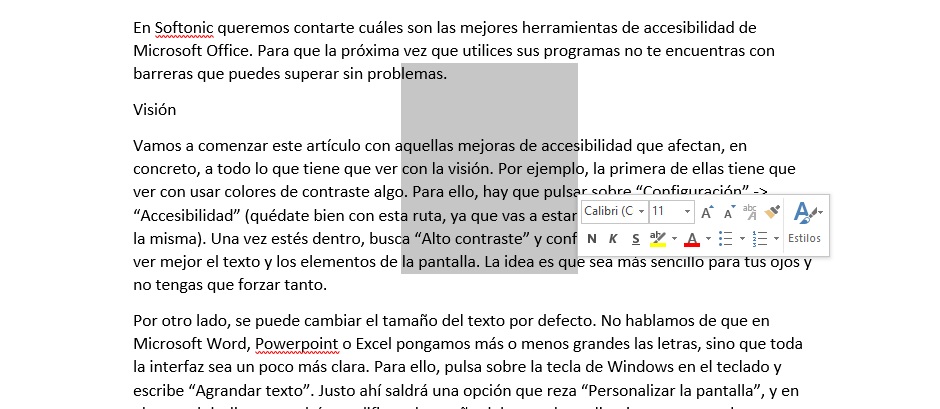
Si pulsas y mantienes la tecla “Alt” mientras mueves el cursor por el texto, verás que el ratón sólo selecciona aquellas partes por donde te estás dirigiendo. De esta manera, en lugar de copiar en el formato tradicional, ahora lo haces libremente.

Insertar hipervínculos en dos segundos

Microsoft Word tiene mucho margen de mejora a la hora de implementar características que son muy comunes, como puede ser la de introducir hipervínculos. En el programa de Microsoft no es que sea difícil, pero sí exige una serie de comandos como señalar la palabra o frase, ir a insertar o hacer clic derecho, buscar hipervínculo, etc.

Gracias al atajo de teclado Ctrl + Alt + K en el teclado, una vez hayas subrayado la palabra, Word abrirá el campo de hipervínculo, por lo que puedes hacer Ctrl + V para pegar el enlace y luego darle a “Intro” para aceptarlo. Así de simple.

Crea tablas de contenidos

Las tablas de contenidos ahorran cantidad de tiempo a la hora tanto de editar un documento ya creado como también a la hora de leerlo. Éstas ayudan a encontrar de forma fácil los temas del archivo de texto gracias a que aparecen ordenador de forma sencilla e intuitiva.

Para poder crear tablas de contenidos será necesario que utilicemos los tipos de encabezados correctos en el texto que redactemos. Una vez hecho esto, Word creará automáticamente la table de contenidos dentro de la pestaña “Referencias”.  Ahora simplemente inserta la tabla de contenidos en tu documento para crear un índice.

Si quieres conocer un poco más cómo funcionan las tablas de contenidos de Word y cómo crear un índice para tus documentos, tenemos un artículo detallado sobre el tema.

Autocorrector a tu gusto

No es que seamos fieles defensores del autocorrector de Microsoft Word, ya que a veces falla y puede dar más problemas que beneficios. Sin embargo, sí se puede lograr que tenga menos “errores” a través de la personalización de frases. Y nos explicamos.

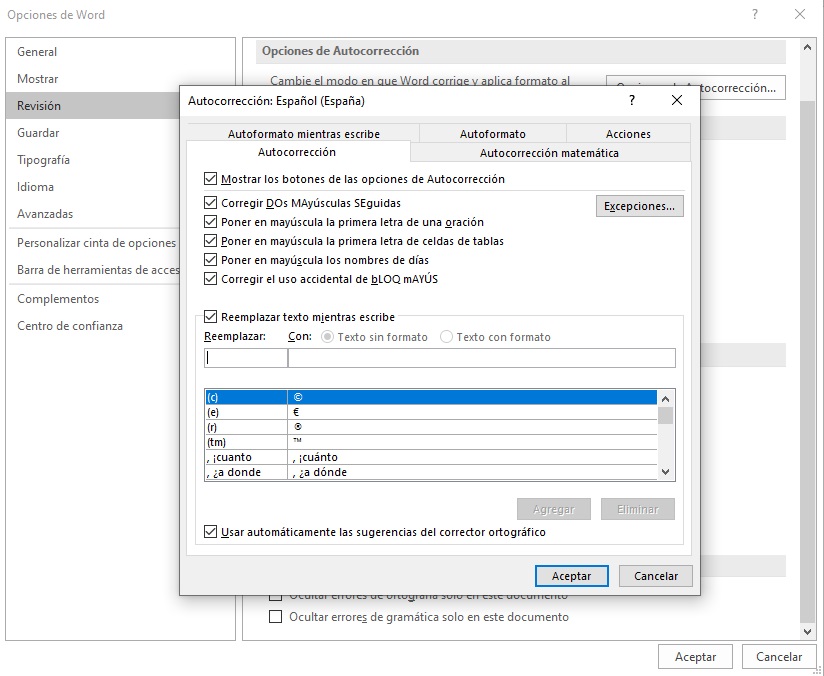
El autocorrector de Microsoft Word se rige por una serie de faltas de ortografía que tiene interiorizadas. En caso de no hacerlo, la palabra se subraya en rojo para alertar de que algo falla. Ahora bien, podemos hacer que exista un mayor número de autocorrecciones disponibles.

Para conseguir esto, ve hasta “Archivo” y haz clic en “Opciones”. Cuando abras todas las casillas disponibles, busca la de “Revisión” -> “Opciones de autocorrección”. Justo ahí puedes sustituir todas las palabras o frases escritas por otras. Por ejemplo, que si escribes por equivocación “a jugado”, el propio Word lo identifique como “ha jugado”. Viene muy bien para cuando escribes mucho y rápido.

Personaliza tus herramientas

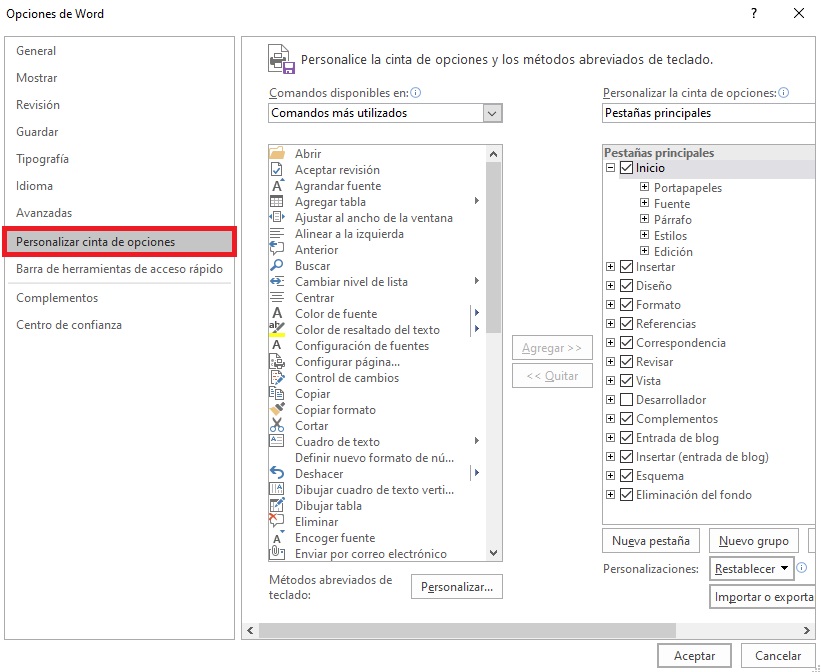
¿Has visto la barra superior donde aparecen todas las opciones que tiene el procesador de textos? Pues aunque creas que esta es inamovible, puedes modificar cualquiera de los iconos que ahí salen. Y te prometemos que hacerlo es muy fácil.

Para ello, haz clic en “Archivo” en la parte superior y dirígete hasta “Opciones”. Cuando entres en este campo en cuestión, selecciona “Personalizar cinta de opciones”. A continuación, Word abrirá un desplegable donde puedes cambiar qué aparece en la cinta superior. Elige aquello que más te gusta y listo.

Sigue por donde lo dejaste

Esta opción es posible que ya la hayas utilizado en alguna ocasión. Microsoft Word es capaz de recordar dónde te quedaste la última vez que lo abriste. Puede parecer una función bastante tonta, pero cuando estás escribiendo un documento de texto que es medianamente extenso, es perfecto para saber dónde se dejó el cursor en última instancia. Sólo debes pinchar en la parte derecha (donde aparece la barra con una marca) y te llevará hasta el último punto. Fácil, ¿no?

Aprende a insertar líneas

Las líneas son el método más efectivo para dividir tus documentos y que éstos sean mucho más legibles. Sin embargo, no todos tenemos muy claros cómo añadirlas sin pasar un buen rato navegando por las opciones de Word. ¿Sabías que hay unos atajos de teclado facilísimos para insertarlas? Simplemente escribe estos atajos y pulsa la tecla Intro.

  • Línea sencilla: tres guiones (—) + Intro.
  • Línea doble simple: tres signos iguales (===) + Intro.
  • Línea quebrada: tres asteriscos (***) + Intro.
  • Línea en negrita: tres guiones bajos (___) + Intro.
  • Línea ondulada:tres tildes (~~~) + Intro.
  • Línea triple: tres almohadillas (###) + Intro.

Sencillo ¿verdad?

Cambiar los valores predeterminados

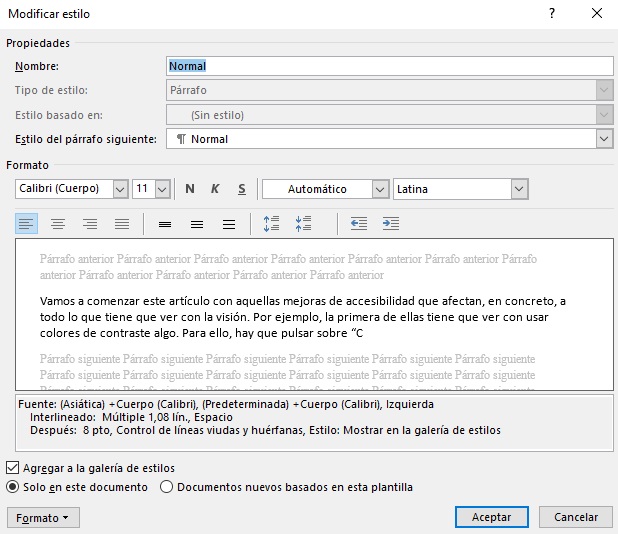
Cuando abrimos un documento de texto, el menú siempre muestra la misma configuración. Estos son los valores predeterminados que tiene Microsoft Word en sus entrañas, como que Calibri sea la letra por defecto y el tamaño 11. Es un ejemplo rápido y tonto, pero que nos sirve para contar este apartado: se pueden modificar todos esos valores de la barra de herramientas al abrirlo.

Para lograr este cometido no hace falta mucha maña; de hecho, está bastante accesible para casi todos los usuarios. Quédate en la pestaña de “Inicio” y localiza en “Estilos” la opción “Normal”. Si nada falla, debes estar por defecto justo ahí, dado que es lo habitual en Microsoft Word. Pues bien, ahora haz clic derecho encima de este “Normal” y luego pulsa en “Modificar”. Microsoft Word abrirá un menú desplegable con todos los valores que puedes cambiar en tu programa. De esta manera, la próxima vez que crees un nuevo documento, la fuente, el tamaño, el interlineado, el diseño de página, etc., será el que tú hayas configurado. Truco simple, pero muy productivo para que le saques tiempo al tiempo y a las opciones generales.

El modo lectura

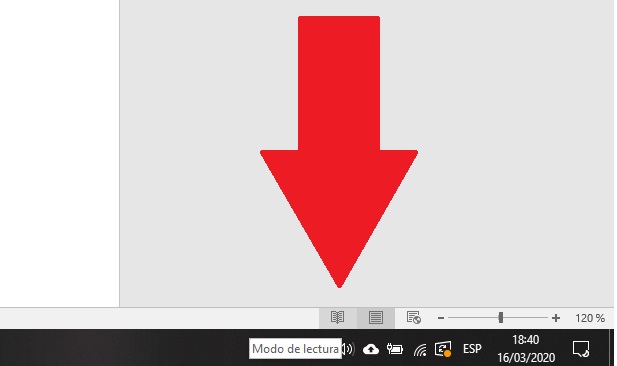
Lleva con nosotros mucho tiempo, tanto que debería ser ya una opción conocida por todos. Sin embargo… no lo es. El modo lectura es una auténtica preciosidad en Microsoft Word. Y sí, te va a servir para ser más productivo cuando estés escribiendo. Al fin y al cabo, este modo esté pensado exclusivamente para ello.

La opción de lectura está justo en la parte inferior, a la izquierda de la lupa de resolución. Es un libro con las páginas abiertas. En cuanto hagas clic, toda la pantalla cambiará al modo lectura citado. Cabe resaltar, eso sí, que durante este modo no se puede escribir absolutamente nada, es decir, sólo vas a leer en un formato más apaisado y sin distracciones en la pantalla. Desde luego, para concentrarte y ser productivo va como un tiro.

Recortar imagen

Cerramos este recopilatorio con este truco que te hará ganar muchos minutos en más de una y de dos ocasiones: el de recortar imagen. ¿Cuántas veces has querido meter una imagen en un documento de Word, pero te has encontrado con el rollo de abrir un editor de imágenes? Pues aunque este es el método para sacarlo en mejor calidad, existe uno más rápido.

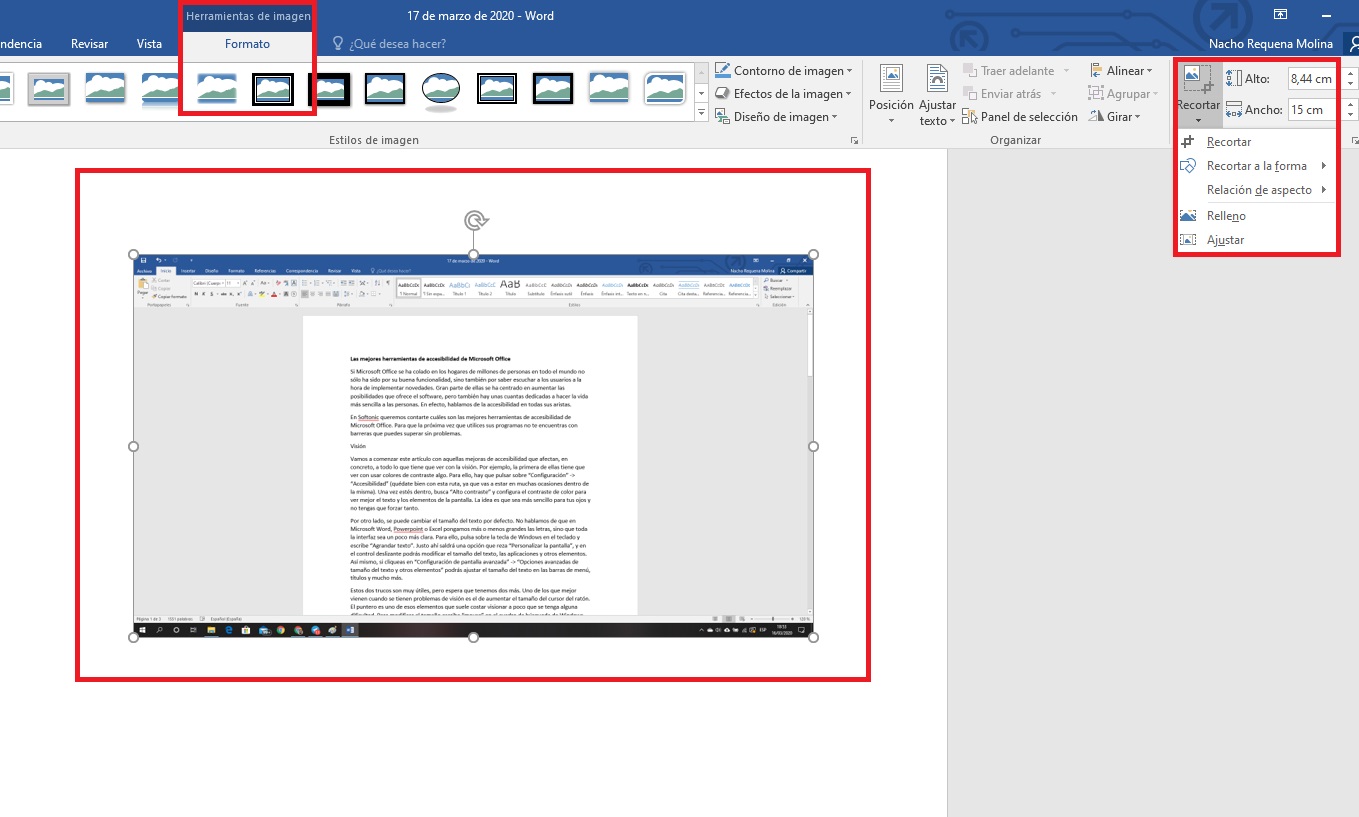
Tras hacer la captura de pantalla correspondiente a tu PC, pega la imagen en el documento de texto y haz clic encima de esta. Arriba se marcará, donde están todas las pestañas, una casilla denominado “Formato de la imagen”, y justo abajo aparecerá el comando “Recortar”. A partir de ahora, sólo debes recortar la captura de pantalla por donde tú quieras… ¡y listo!

¿No estás convencido cómo hacer una captura en Windows 10? No te preocupes, tenemos una guía paso a paso para que aprendas a hacerlo en un plis plas.

Esperamos que con estos trucos de productividad tu paso por el programa de ofimática de Microsoft Office sea más llevadero y dulce.

Las mejores herramientas de accesibilidad de Microsoft Office

Si Microsoft Office se ha colado en los hogares de millones de personas en todo el mundo no sólo ha sido por su buena funcionalidad, sino también por saber escuchar a los usuarios a la hora de implementar novedades. Gran parte de ellas se ha centrado en aumentar las posibilidades que ofrece el software, pero también hay unas cuantas dedicadas a hacer la vida más sencilla a las personas. En efecto, hablamos de la accesibilidad en todas sus aristas.

En Softonic queremos contarte cuáles son las mejores herramientas de accesibilidad de Microsoft Office. Para que la próxima vez que utilices sus programas no te encuentras con barreras que puedes superar sin problemas.

Microsoft Office 2019 DESCARGAR
8

Visión

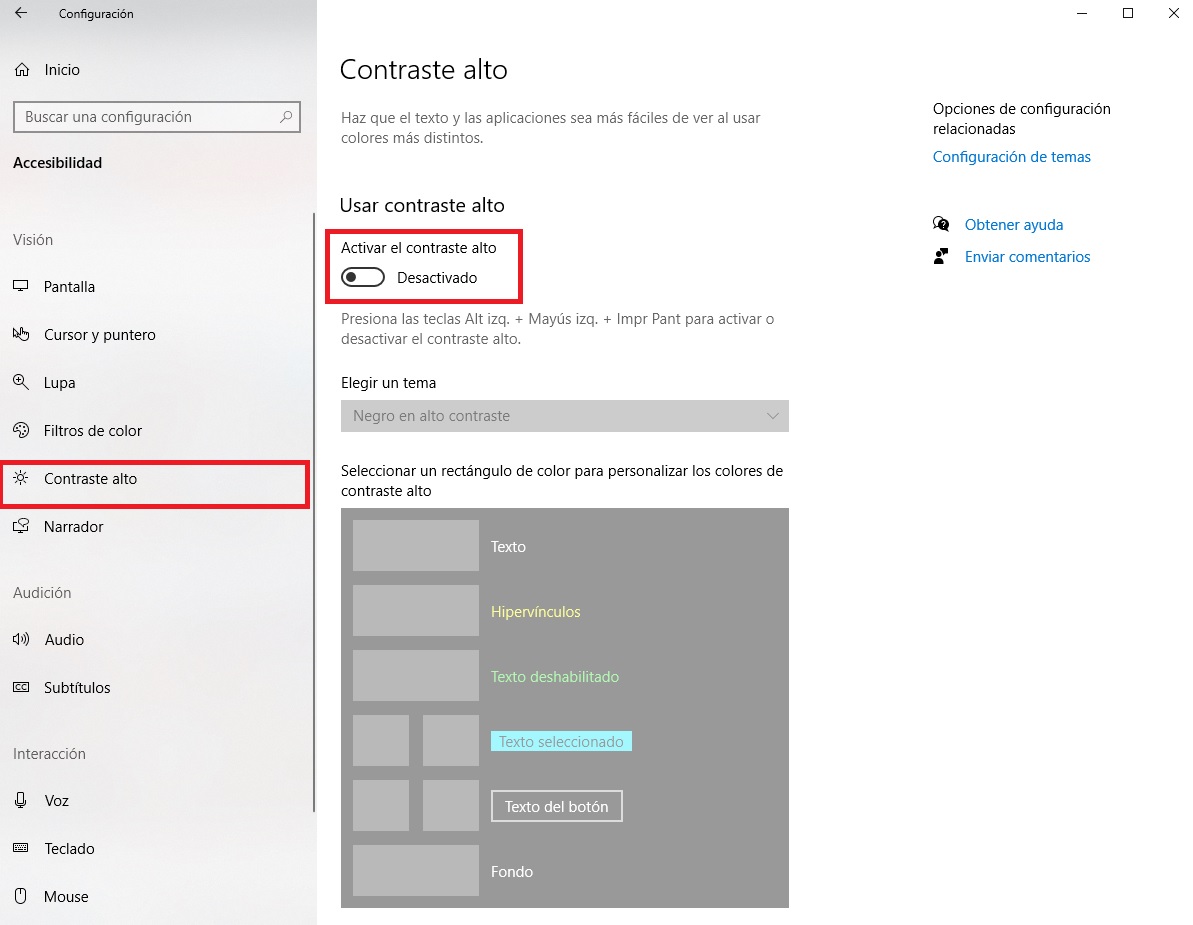
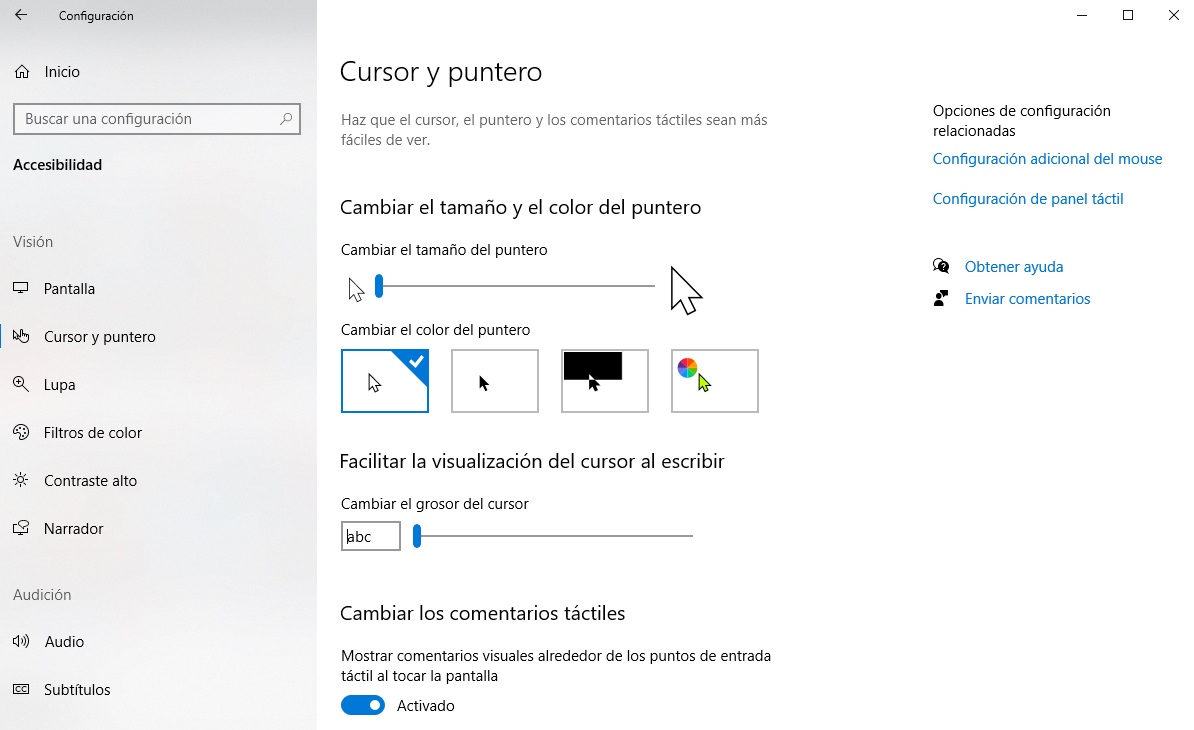
Vamos a comenzar este artículo con aquellas mejoras de accesibilidad que afectan, en concreto, a todo lo que tiene que ver con la visión. Por ejemplo, la primera de ellas tiene que ver con usar colores de contraste algo. Para ello, hay que pulsar sobre “Configuración” -> “Accesibilidad” (quédate bien con esta ruta, ya que vas a estar en muchas ocasiones dentro de la misma). Una vez estés dentro, busca “Alto contraste” y configura el contraste de color para ver mejor el texto y los elementos de la pantalla. La idea es que sea más sencillo para tus ojos y no tengas que forzar tanto.

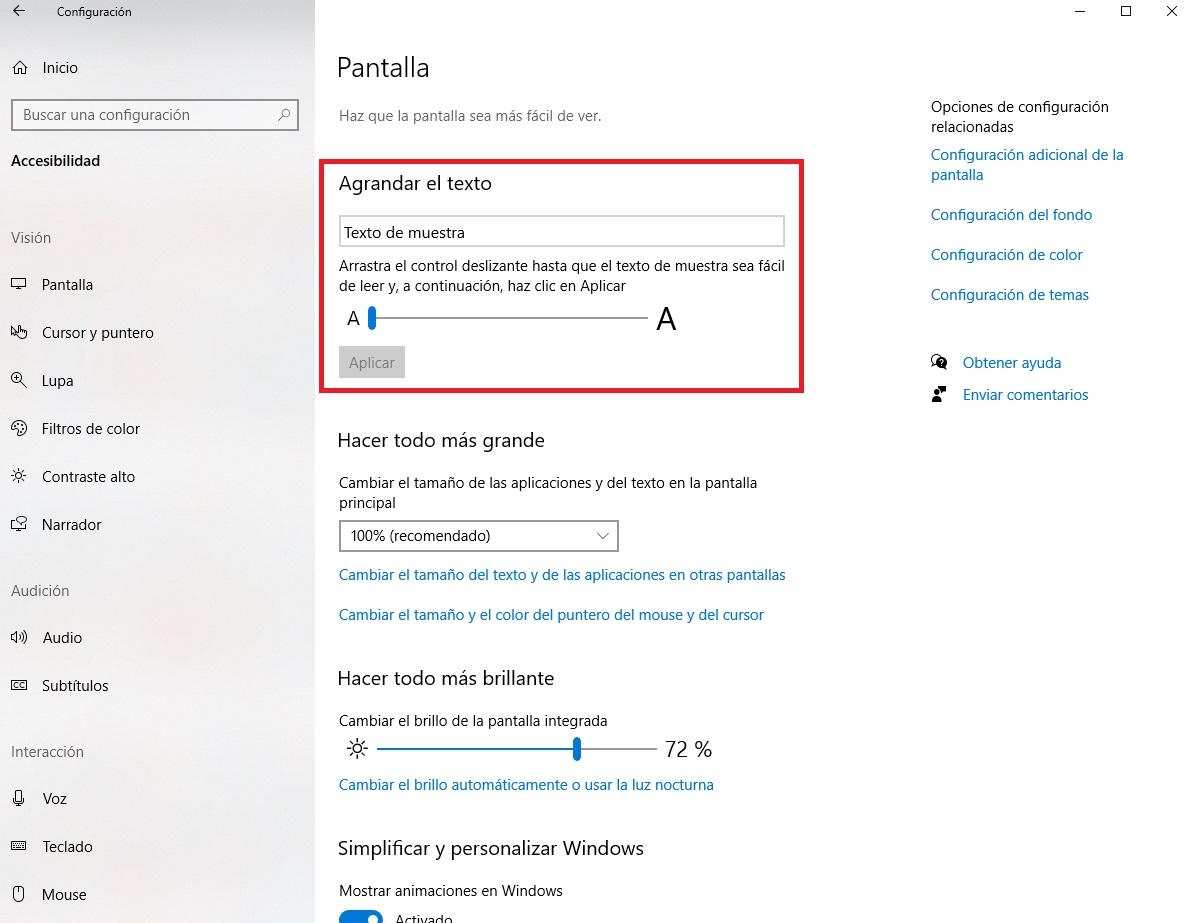
Por otro lado, se puede cambiar el tamaño del texto por defecto. No hablamos de que en Microsoft Word, Powerpoint o Excel pongamos más o menos grandes las letras, sino que toda la interfaz sea un poco más clara. Para ello, pulsa sobre la tecla de Windows en el teclado y escribe “Agrandar texto”. Justo ahí saldrá una opción que reza “Personalizar la pantalla”, y en el control deslizante podrás modificar el tamaño del texto, las aplicaciones y otros elementos. Así mismo, si cliqueas en “Configuración de pantalla avanzada” -> “Opciones avanzadas de tamaño del texto y otros elementos” podrás ajustar el tamaño del texto en las barras de menú, títulos y mucho más.

Estos dos trucos son muy útiles, pero espera que tenemos dos más. Uno de los que mejor vienen cuando se tienen problemas de visión es el de aumentar el tamaño del cursor del ratón. El puntero es uno de esos elementos que suele costar visionar a poco que se tenga alguna dificultad. Para modificar el tamaño escribe “mouse” en el cuadro de búsqueda de Windows, haz clic en “Opciones de mouse adicionales” y luego en “Propiedades del mouse”. Ahí tendrás todo lo relacionado con el tamaño del puntero.

Y el último consejo de accesibilidad dentro del apartado “visión” tiene que ver con el reconocimiento de voz. Desde la entrada de Cortana la vida es más fácil para muchas personas, así como las posibilidades que da ya el reconocimiento de voz de Windows. Basta con escribir en el buscador del sistema operativo la palabra “mouse” y cliquear en “voz”, que es el primer campo que aparece. Ve siguiendo las indicaciones del asistente para configurarlo de manera correcta.

Concentración

Microsoft Office incluye algunas herramientas para mejorar la concentración cuando estamos trabajando. Una de las más populares tiene que ver con la opción que recibe dicho nombre. Para ello, ve hasta “Vista” y haz clic luego en “Concentración”. Toda la interfaz de Microsoft Word cambiará por completo y dejará única y exclusivamente aquellos puntos de interés para la lectura (y escritura).

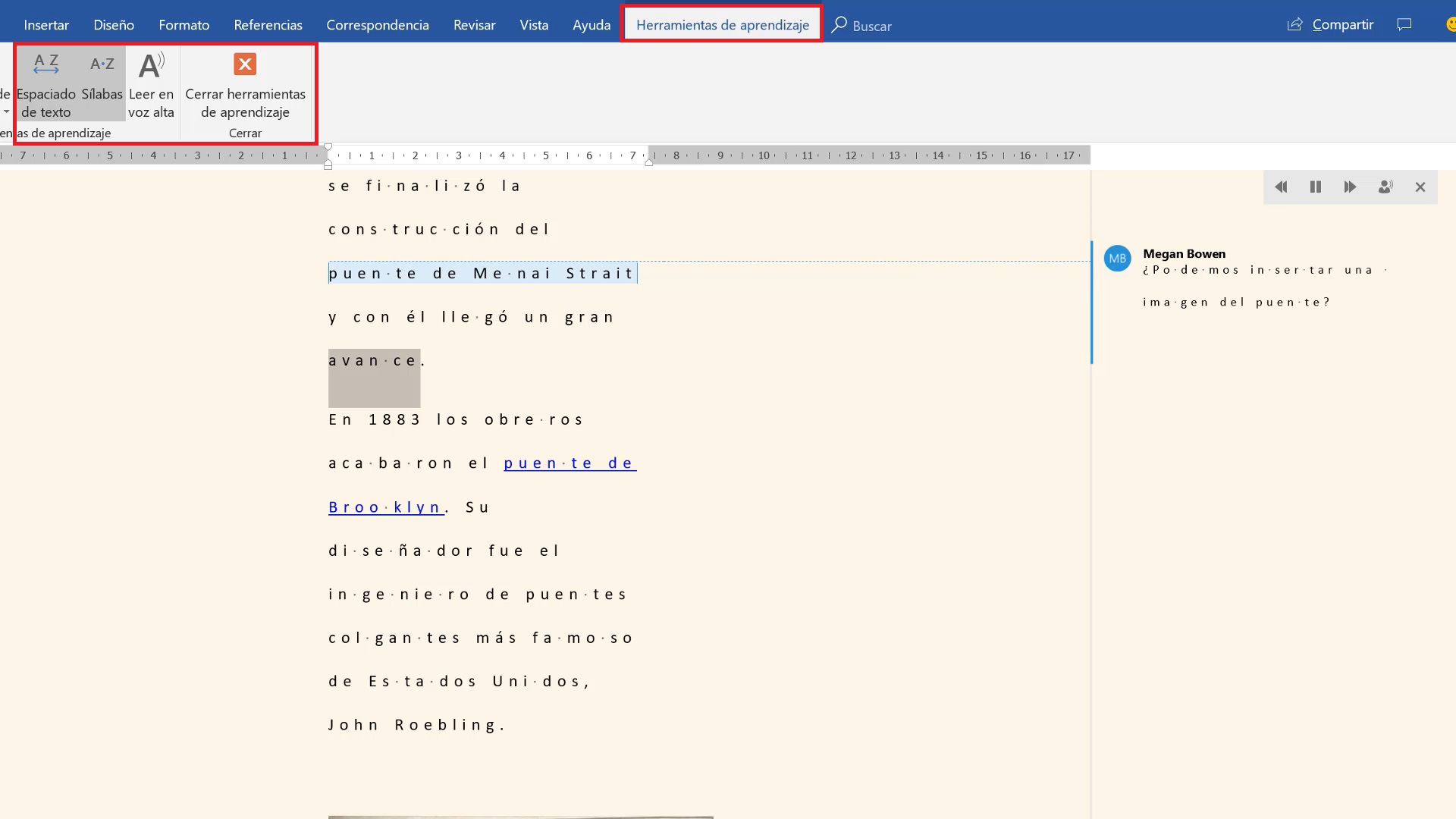
Por otro lado, queremos que le prestes especial atención a un campo denominado “Herramientas de aprendizaje” (dentro de “Vista”). Justo ahí vas a encontrar decenas de opciones muy variopintas para que la concentración no sólo sea mayor, sino que el uso de tus programas Office sea más llevadero. Por ejemplo, vas a poder modificar el ancho de la columna para cambiar la longitud de la línea; el color de página para que no tenga ese blanco tan fuerte (vital para los ojos); el foco de línea, que sirve para eliminar las distracciones que pueden existir entre líneas; el espacio del texto para aumentar el espacio entre palabras o letras; la separación de sílabas; y la lectura en voz alta para escuchar qué has escrito (imprescindible esta herramienta de accesibilidad).

Como puedes observar, son algunas opciones que están disponibles dentro de las propias aplicaciones de Office, pero que, en ocasiones, pasan por completo desapercibidas.

El comprobador de accesibilidad

Microsoft sabe bien que cuando creamos un contenido, la idea es que este pueda ser consumido por el mayor número de personas posibles. Al fin y al cabo, mucha gente tiene discapacidades, de ahí que sea nuestra obligación el hacerlo lo mejor posible. Y sí, Microsoft nos puede echar una mano con ello con la accesibilidad de Office.

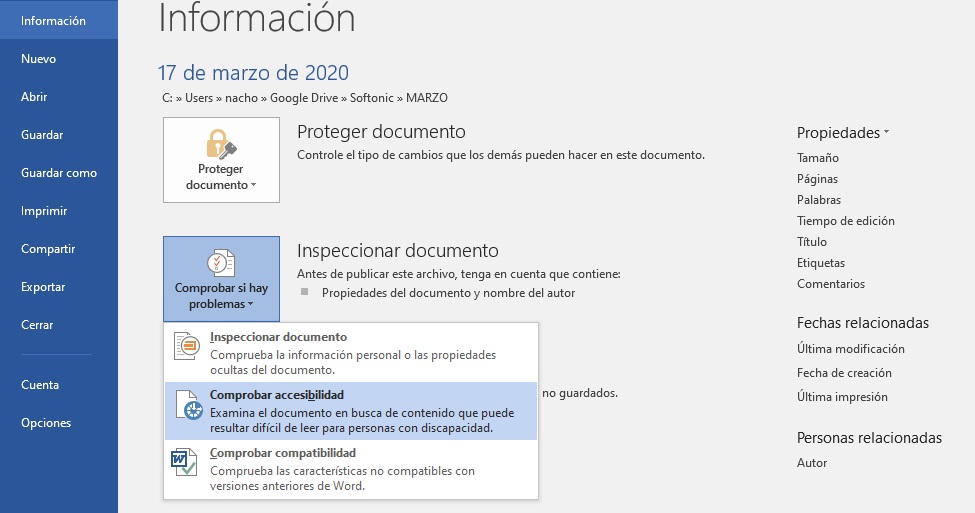
Para lograr esto, vete hasta “Revisar” y busca la casilla “Comprobar accesibilidad” en la barra de herramientas (o desde “Archivo” ->  “Comprobar si hay problemas” -> “Accesibilidad”). Justo cuando hagas click, el programa desplegará en su parte derecha una serie de tareas a realizar para que tu texto sea más inclusivo para la gente con discapacidad. Por ejemplo, que pongas el texto alternativo, que la diapositiva cuente con todos los apartados, etc. Lo bueno, además, es que todas estas correcciones se pueden realizar desde el propio desplegable, gracias a los campos que saca Microsoft para que corrijas los “errores” (que no lo son, ojo, sólo es para que tu archivo sea más accesible). ¿Qué te parece?

Algunos trucos accesibles

Ya te hemos enseñado las opciones que tiene el paquete Office relacionadas con la accesibilidad. Ahora te vamos a dar algunos trucos que te van a venir muy bien para cuando estés creando tus documentos accesibles.

Tipografías legibles. Recuerda que la tipografía que elijas en tu documento influye, y mucho, en cómo se va a ver el mismo. Por ejemplo, aquellas fuentes que son más ornamentadas o elaboradas -que tiene ribetes y detalles extras- poseen un mayor grado de dificultad a la hora de ser leídas. Por tanto, elige bien la fuente en tu documento. Nuestro consejo es que optes por aquellas de palo seco, que además suelen ser las que más personalidad dan a tu texto en casi todas las ocasiones.

El tamaño importa. No pienses mal, ya que sólo estamos hablando de la realidad. Las personas con problemas de visibilidad siempre van a disfrutar más de un texto si este cuenta con un tamaño de letra idóneo y correcto. En videojuegos o películas ya se están empezando a incluir opciones para aumentar el tamaño de los menús y subtítulos. Si esto se puede hacer desde un producto audiovisual, ¿cómo no vas a conseguirlo tú desde casa con tu propio texto?

Buena organización. De nada vale que selecciones una buena tipo con un tamaño correcto si luego eres caótica con la organización. Y nos explicamos. Recuerda dejar un buen interlineado entre las frases en el caso de Microsoft Word, por ejemplo. En cuanto a Microsoft PowerPoint, intenta que los elementos claves que quieres resaltar no estén agolpados todos entre sí. Lo aconsejable es que estén espaciados y repartidos por la diapositiva, de manera que la información se pueda leer. Esto también te servirá para contar con un estilo más limpio, que las presentaciones con muchos datos no son las mejores…

Usa hipervínculos. Este punto va en consonancia con el anterior. La mejor manera de evitar mucha información en pantalla es usando hipervínculos. En numerosas ocasiones, estos enlaces nos pueden ayudar a que la información se explique mejor a través de otras herramientas, véase vídeos, infografías o cualquier tipo de soporte audiovisual. Con esto queremos decir una sola cosa: recurre a todos estos mecanismos.

Las tablas, simples. Si vas a insertar tablas o cuadros en tus presentaciones o documentos de textos, intenta que estas cuenten con pocas filas y columnas. Al final se trata de que el contenido sea lo más accesible posible, por lo que si colocas decenas de datos en pantalla, el resultado va a ser contradictorio. Al igual que con la buena organización, las tablas funcionan de una manera similar.

Aprovecha las plantillas diseñadas

Todo esto que te hemos contado parte de una premisa muy sencilla: que nuestro trabajo sale de una plantilla que hemos creado nosotros mismos desde cero. Es decir, que la hoja en blanco –o derivado- ha sido el punto de partida. A pesar de que esto es la opción más lógica, desde Microsoft se quiere ayudar al máximo con la accesibilidad, de ahí que existan plantillas predefinidas.

Estas plantillas ayudan a hacer que el contenido accesible sea para todo el mundo, de manera que una vez las abras en tu programa de ofimática, todo lo que aparece en pantalla está orientado a ello.

Para acceder a las mismas sólo tienes que pulsar sobre este enlace, entrar en templates.office.com o buscarlas dentro del propio software de Microsoft Office. Esto último se hace pulsando en “Archivo”, luego en “Nuevo” y finalmente cliqueando en “Buscar plantillas en línea”. Cuando estés en este último punto, lo único que debes hacer es escribir en “plantillas accesibles”. En pocos segundos cargarán todos los templates que hay subidos en la plataforma oficial de Microsoft por parte de los desarrolladores.

Aquí tienes una amplia guía para hacer todas tus creaciones un poco más accesibles de cara a las personas con problemas de diversa índole. No debes olvidar que no vale de nada todo esto si no lo aplicas en tus textos o presentaciones.

Cómo hacer una infografía en PowerPoint (y trucos para principiantes)

El paquete Office de Microsoft está compuesto por multitud de programas. Seguramente el que más se conozca es Microsoft Word, ya que es el editor de texto preferido por la comunidad. Sin embargo, hay otras herramientas como Excel o PowerPoint que gozan de mucha utilidad hoy en día.

Si quieres aprender a sacarle más partido a esta última, te contamos cómo hacer una infografía en PowerPoint (y trucos para principiantes).

Microsoft Office 2019 DESCARGAR
8

¿Qué es una infografía?

Antes de entrar en materia tenemos que explicar qué es una infografía. De acuerdo al Diccionario de la Real Academia de la Lengua Española, una infografía es una “representación gráfica que apoya una información”, es decir, una imagen que puede aportar más datos al hecho que se quiere transmitir.

La característica de la infografía es que no sólo puede apoyar la información escrita, sino incluso narrar todo a través de la propia imagen. De esta manera, esta concentraría toda la información importante a través de diferentes diagramas, imágenes o datos, todo para que el lector tenga una mayor facilidad a la hora de interpretarla.

Cómo hacer una infografía

Explicado el importante punto sobre qué es una infografía, pasamos al que titula este artículo: cómo hacer una. Las infografías pueden catalogarse en diferentes tipos. Por ejemplo, podemos tenerlas estáticas, de manera que las imágenes aparecen fijas y con un planteamiento más sobrio y robusto. Sin embargo, también las tenemos dinámicas, que se traduce en que estás son animadas y cuentan con mayor movilidad en pantalla.

Para este artículo nos vamos a centrar en las infografías fijas, que son más sencillas de realizar si no se ha hecho una antes. Para ello, puedes utilizar multitud de programas de edición imágenes, véase Photoshop o Illustrator, pero nos vamos a quedar con Microsoft Powerpoint. Por tanto, abre el programa de la compañía de Redmond.

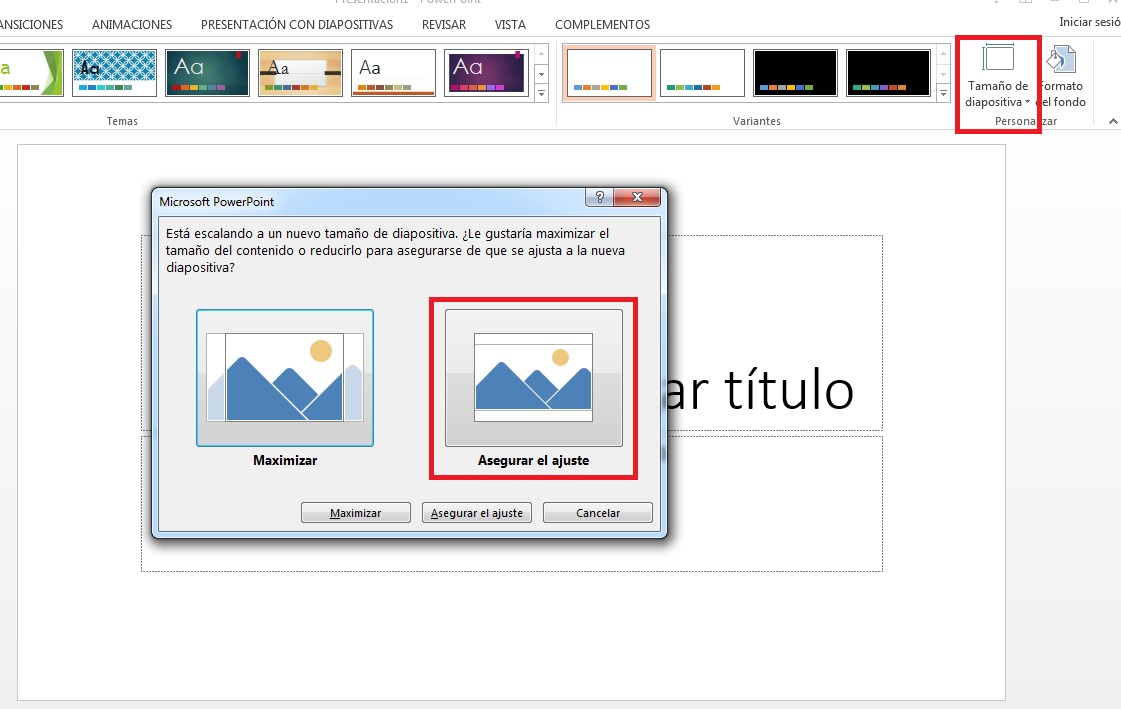
Una vez lo tengas ejecutado, lo primero que hay que hacer es crear una diapositiva con “Hoja en blanco”. Es la primera que aparece por defecto, así que es simple. Una vez hagas esto, lo siguiente es dirigirse hasta la pestaña de “Diseño”. La clave está en que una infografía siempre suele contar con unas medidas de alto bastante considerables, mientras que el ancho se mantiene igual. Al fin y al cabo, la información va ir de arriba hacia abajo. Ve ahora hasta la “Configuración de página” (o “Tamaño de la diapositiva”) -> “Personalizar tamaño” y cambia el alto por el valor que quieras, aunque recuerda que lo máximo es 142,22. Nosotros vamos a elegir 100, por ejemplo.

Es probable que PowerPoint te pregunte si quieres “Maximizar” tu creación o “Asegurar el ajuste”. Pincha sobre esta segunda opción para que sólo se modifique el alto de la infografía. Cuando lo tengas, tu diapositiva va a cambiar de tamaño. Ahora toca crearla.

Lo primero que te recomendamos es que elijas el color de fondo. Puedes o bien establecer un diseño predeterminado o crear uno. Nosotros nos quedamos con lo segundo, así que le damos a “Formato del fondo” (también en la pestaña de “Diseño”), elegimos un color y jugamos con el “Relleno con degradado”. Aquí todo depende de ti, así que la originalidad prima por encima de cualquier cosa que te contemos. Dale a “Aplicar a todo” para guardar los cambios.

Acto seguido, dirígete hasta la pestaña de “Insertar”, ya que aquí empieza lo bueno. Tienes que intentar transmitir todo aquello que deseas a través de una imagen. Nuestra recomendación es simple: en la parte superior siempre debe aparecer lo más importante de todo, esa información que no puede obviar la persona a la que va destinada la infografía. En nuestro caso, fácil. Selecciona “Insertar cuadro de texto” o “WordArt” (por si la quieres más artística) para escribir el punto clave.

Una vez realizado este paso, es el turno de ir introduciendo información a través de gráficos o estadísticas. Todo se puede lograr desde el campo “Insertar”, concretamente donde aparece “Formas”, “SmartArt” y “Gráfico”. Elige el que más se adecue a tu contenido. Nosotros nos hemos decantado por “SmartArt” para diseñar un gráfico con los tres puntos citados hasta el momento.

Cuando lo finalices, el resto depende sólo de tu creatividad. Por ejemplo, en nuestra infografía le hemos dado a “Insertar imagen” y hemos añadido la primera captura de este artículo (si tienes imágenes PNG con transparencias, mejor). Luego nos hemos ido hasta “Formas” para crear dos flechas indicando hacia abajo, es decir, donde estaría la captura de pantalla.

Por otro lado, hemos insertado un gráfico circular donde te damos ánimos para que no ceses en tu creación. ¿Probabilidades de aprender a manejar PowerPoint para hacer infografías personalizables y editables en cualquier momento? ¡Pues un 100 %! Faltaría más. Recuerda, además, que en el punto más bajo o inferior debes insertar una información que sea de contacto, aclaratorio o como resumen de todo lo que has querido transmitir.

Cuando hayas terminado, dale a “Archivo” -> “Guardar como” y busca entre los tipos de formato la que pone “Formato de intercambio de archivos JPEG”. En cuanto tengas generado el archivo, este aparecerá en formato JPEG en la dirección donde lo hayas guardado.

Trucos para principiantes

Ahora que ya sabes cómo puedes crear una infografía, el siguiente paso es conocer algunos trucos que pueden venir muy bien si eres principiante.

  1. No olvides diseñar infografías que sean fáciles en un primer momento. Meterte de golpe con imágenes de alto contenido visual, ya sea estático o animado (estas últimas son un problema), puede generar frustraciones muy grandes. Te recomendamos que optes por algo muy simple y directo, que te lleve poco tiempo y con lo que puedas practicar.
  2. Las mejores infografías son aquellas que están cargadas con la información justa y necesaria. De nada vale diseñar una imagen con mucho contenido y que este se pierda. Los datos que aparecen en la imagen tienen que ser concretos y muy concisos. Hay que saber transmitir con exactitud los puntos principales de nuestro mensaje.
  3. Recuerda algo que ya hemos comentado en párrafos anteriores. En la parte superior de la infografía siempre debe salir la información más importante de todas. A partir de ahí, ve desglosando de arriba a abajo con los datos que merezcan aparecer en tu imagen. Y sí, no olvides que en la parte inferior se debe ofrecer o bien una conclusión del tema o una dirección de contacto.
  4. Enriquece tu infografía con la edición visual. Si eres de los que sabe manejar Photoshop u otros programas de edición fotográfica, lo más probable es que no necesites utilizar Powerpoint para crear una infografía, pero sí que es un método rápido y directo. Con esto queremos decir que aproveches tus dotes de edición para crear imágenes que luego vas a insertar en la infografía.
  5. Y último truco, consejo o recomendación: descarga plantillas de infografías creadas. Existen decenas de miles de páginas webs con diseños de 17infografías ya realizados. De esta manera, sólo tienes que abrir Powerpoint e ir cambiando datos e imágenes por el modelo predefinido. Además, hay tantas variantes que siempre encontrarás uno que se ajusta a tus demandas en el diseño gráfico.

Clásicos perdidos de Disney ahora en Disney+

Aviso: Nuestro equipo siempre busca cosas que creemos que nuestros lectores valorarán. Podríamos recibir una compensación económica por publicar este artículo.

Ahora que Disney+ ya está aquí, seguro que ya te has hecho una lista de todas tus pelis favoritas de Disney para volver a ver. Pero una de las ventajas de este servicio por streaming es que nos ofrece la oportunidad de volver a disfrutar de clásicos tristemente olvidados del mundo Disney. Y es que aunque no te lo imagines, existe un buen número de películas geniales que por desgracia, Disney parece haber olvidado con el paso de los años.

En el artículo de hoy vamos a hacer una recopilación de 15 de estas joyas infravaloradas de la factoría Disney. Encontrarás tanto películas de animación clásicas, como otras de más modernas así como también films de imagen real. Puede que recuerdes vagamente alguna de ellas y puede que otras ni te suenen. Pero afortunadamente, gracias a Disney+ tendrás una oportunidad para que las descubras o para que vuelvas a disfrutar de ellas cuando lo desees. ¿Te animas a acompañarnos en este mágico viaje por el universo Disney?

1. La bruja novata

Tras el éxito de Mary Poppins, Disney decidió producir una película similar, es decir, que tuviera escenas con actores reales interactuando con personajes de dibujos animados. El resultado es la encantadora La bruja novata, una aventura con secuencias animadas increíbles acompañadas por efectos visuales que siguen asombrando. Destaca especialmente el clímax de la película, en donde Eglantine Price, la bruja novata protagonista (interpretada por una joven Angela Lansbury), invocará un ejército la mar de curioso para enfrentarse a una legión de nazis. Además, cuenta con números musicales pegadizos como Portobello Road o El fondo misterioso del mar.

2. Basil, el ratón superdetective

Muchos dicen que la época del Renacimiento Disney empezó con La Sirenita, pero eso no es del todo cierto. Tres años antes, Basil, el ratón superdetective ya tenía casi todos los ingredientes que haría triunfar a Disney en los 90: un guion ágil, un protagonista carismático (nadie puede resistirse a la versión ratonil de Sherlock Holmes), una animación excelente y, cómo no, un gran villano. La batalla final, dentro y fuera del icónico Big Ben de Londres, sigue siendo tremendamente espectacular. Fue, además, una de las pioneras en introducir animación por ordenador.

3. El gran golpe de los Teleñecos

Todos recordamos la entrañable Los Teleñecos en Cuentos de Navidad o el reboot The Muppets de 2011, pero muy pocos tienen en cuenta El gran golpe de los Teleñecos. Fue la película que lanzó el estilo de comedia auto-referencial y absurda que impregna ahora todo lo relacionado con los Muppets. Sin ir más lejos, la peli empieza con una canción en donde se admite que esto es una peli (Hey a Movie) y en donde se nos explica que Gustavo y Fozzie interpretarán a dos periodistas gemelos imposibles de diferenciar. ¡Este momento marca el tono de todo el largometraje! La aventura está repleta de malentendidos, engaños y actores estelares como John Cleese, miembro de los Monty Python.

4. El retorno de las brujas

El retorno de las brujas se estrenó en 1993 sin demasiado éxito, pero por suerte en los últimos años se ha convertido en una peli de culto. Y no es para menos: el largometraje es la quintaesencia de las pelis noventeras, en las que los géneros podían mezclarse sin problema alguno. En sus 96 minutos tenemos terror, comedia, fantasía, suspense… mientras seguimos a un adolescente, Max Dennison, que resucitará sin querer a las Sanderson, tres temibles brujas interpretadas por Bette Midler, Kathy Najimy y Sarah Jessica Parker.

5. Darby O’Gill y el rey de los duendes

Darby O’Gill y el rey de los duendes es una película absolutamente imprescindible para los fans de los efectos especiales a la antigua usanza. Los caseros, nada de retoques por ordenador. La historia de un irlandés que logra capturar al rey de los leprechauns para obtener tres deseos es una gran excusa para presentarnos escenas mágicas gracias a unos conseguidos efectos y montajes.

6. Despertando a la bella durmiente

Aquí nos saltamos un poco las reglas y recomendamos un documental en lugar de una película, pero es que merece mucho la pena. Despertando a la bella durmiente se centra en explicarnos cómo Walt Disney Feature Animation logró regresar a la palestra del entretenimiento tras múltiples fracasos en taquilla y producciones que se eternizaban. En concreto, la situación tras el bluf que fue Taron y el Caldero Mágico era tan aciaga que muchos analistas de la época creían que Disney estaba acabada. ¿Cómo se pasó de eso a La Sirenita, El Rey León o Aladdín? Tendrás que ver el docu para averiguarlo.

7. 10 razones para odiarte

10 razones para odiarte es una adaptación moderna de La fierecilla domada, una de las comedias más populares de William Shakespeare. En su momento, sus malentendidos amorosos y las lecciones de vida que escondían lograron resonar en la generación de los 90. ¿Qué ocurrirá cuando la veas ahora? Que te preguntarás por qué las comedias románticas adolescentes de la actualidad no pueden ser tan inteligentes y maduras como esta. Y si eso no te convence, siempre tienes el satisfacer tu curiosidad de ver a unos jóvenes Heath Ledger, Joseph Gordon-Levitt o Julia Stiles.

8. Tú a Boston y yo a California (1961)

Puede que te suene el título de Tú a Boston y yo a California por una peli de finales de los 90 con Lindsay Lohan interpretando a dos gemelas separadas al nacer, pero aquí reivindicamos la peli original de los 60 con Hailey Mills en el mismo papel. La aventura sigue siendo la misma: dos gemelas descubren la existencia de la otra en un campamento de verano y luego tratarán de que sus padres vuelvan a encontrarse. Pero esta versión es mejor que su remake porque no se considera a sí misma una peli para niños: es entrañable sin ser cursi, e inteligente cuando debe serlo.

9. Tiana y el Sapo

Tiana y y el Sapo es la última peli de animación tradicional de Disney… porque en su momento pasó sin pena ni gloria. Y es una pena porque nos encontramos ante una excelente reformulación de un cuento clásico, ahora ambientado en Nueva Orleáns. Tiana no solo es la primera princesa afro-americana Disney, sino que su carácter fuerte y proactivo es un excelente modelo a seguir para los más pequeños de la casa. Ah, y por si te lo preguntabas: sí, la canción del villano está a la altura de las expectativas.

10. 20.000 leguas de viaje submarino

20.000 leguas de viaje submarino sigue siendo una de las mejores películas de acción real de Disney gracias a sus impresionantes efectos especiales (la peli ganó un Oscar por ellos en 1955), sus ingentes dosis de aventura y a las interpretaciones de James Mason en el papel de Capitán Nemo y de Kirk Douglas haciendo del ballenero Ned Land. La aventura da comienzo cuando un misterioso monstruo marino está hundiendo barcos en el Oceano Pacífico. Un grupo de expedición planea descubrir si esta bestia existe, y para ello contarán con la ayuda de Nemo y su icónico submarino, el Nautilus.

11. Tarón y el Caldero Mágico

Olvidada por muchos y recordada por pocos, Tarón y el Caldero Mágico es una de las películas de animación más infravaloradas de la factoría Disney. Basado en los dos primeros libros de las Crónicas de Prydain (El Libro de los Tres y El Caldero Mágico), Tarón y el Caldero Mágico sigue las aventuras del aprendiz de porquero Tarón. Éste sueña en convertirse en un héroe, pero en lugar de vivir aventuras y luchas contra monstruos, es encargado en vigilar a la cerdita Henwen. Sin embargo, Hen Wen no es un animal común, pues al entrar en contacto con el agua es capaz de predecir el futuro. Un día, Hen Wen se escapa por culpa de Tarón y ésta cae en manos del Rey del Mal y sus secuaces. ¿Conseguirá Tarón rescatarla con la ayuda de la princesa Elena, el bardo Fausto y el entrañable Gurgi? Mágica, oscura y con momentos inolvidables, Tarón y el Caldero Mágico en un film que ningún amante del mundo Disney o la fantasía debería perderse.

12. Merlín, el Encantador

¿Te gustaría saber por qué los parques Disney tienen una enorme roca con una espada clavada en ella? Merlín, el Encantador es la divertida y, nunca mejor dicho, mágica visión de Disney de la leyenda del Rey Arturo. Si bien no es el film más conocido o recordado de la factoría del ratón Mickey, sí lo tiene todo para  encandilar a pequeños y mayores. Merlín el Encantador sigue las aventuras del pequeño Arturo (Grillo para los amigos), un joven huérfano y aprendiz de escudero que, tras un accidente en el bosque, conoce al mago Merlín. Éste verá en Arturo un futuro muy prometedor y le acompañará al castillo para convertirse en su tutor. Magia, aventuras, canciones inolvidables y un emocionante duelo de hechizos son tan sólo un aperitivo de lo que te espera en esta película.

13. Atlantis, El Imperio Perdido

Atlantis, El Imperio Perdido fue la primera cinta de fantasía y ciencia ficción de los estudios de animación de Disney. Ésta lo tenía todo para triunfar: una buena historia basada en Julio Verne, unos protagonistas carismáticos y un gran número de efectos especiales para sorprender en la gran pantalla. Sin embargo, el film pasó sin pena ni gloria y a día de hoy, muchos han olvidado que forma parte de los clásicos Disney. Si todavía no has tenido la ocasión de verla, recomendamos que acompañes a Milo Thatch y a su expedición en busca del imperio submarino de la Atlántida. El viaje vale la pena.

14. El Planeta del Tesoro

Siguiendo la estela de Atlantis: El Imperio Perdido, Disney probó suerte  con una adaptación futurista del relato de Robert Louis Stevenson, La Isla del Tesoro. El Planeta del Tesoro, sigue las andanzas del joven Jim Hawkins como nunca antes hubieras imaginado. Éste seguirá las indicaciones de un mapa holográfico con el fin de encontrar el llamado “botín de mil mundos”, escondido en algún recodo de la galaxia. A bordo del RLS Legacy, Hawkins tratará de encontrar el tesoro y entablará amistad con el cyborg John Silver… pero tras su amistad puede que se encuentren intenciones ocultas. Con unos diseños alucinantes y acción a trote y moche, El Planeta del Tesoro es un film que encantará a los amantes de la animación y la ciencia ficción.

15. Pedro y el Dragón Elliot

Cerramos la lista con Pedro y el Dragón Elliot, otra de las mágicas películas Disney que de un modo parecido a La Bruja Novata o Mary Poppins, consiguió mezclar imágenes reales con dibujos animados. En esta ocasión, el film narra las aventuras de Pedro, un chico huérfano que fue comprado por la familia Gogan para utilizarlo como sirviente. Durante su triste estancia, el niño conoce a Elliot, un dragón invisible pero que él es capaz de ver. Un día, ambos deciden escaparse juntos de la familia Gogan en busca de una mejor vida. Tierna como pocas y llena de momentos memorables, Pedro y el Dragón Elliot es una bonita historia de amistad que no puedes perderte.

Esperamos que nuestra selección de clásicos perdidos e infravalorados de la factoría Disney te haya gustado. ¡No olvides verlos en Disney+! ¿Conoces algún otro que creas que deba estar en esta lista? ¡Compártelo con nosotros en la sección de comentarios!