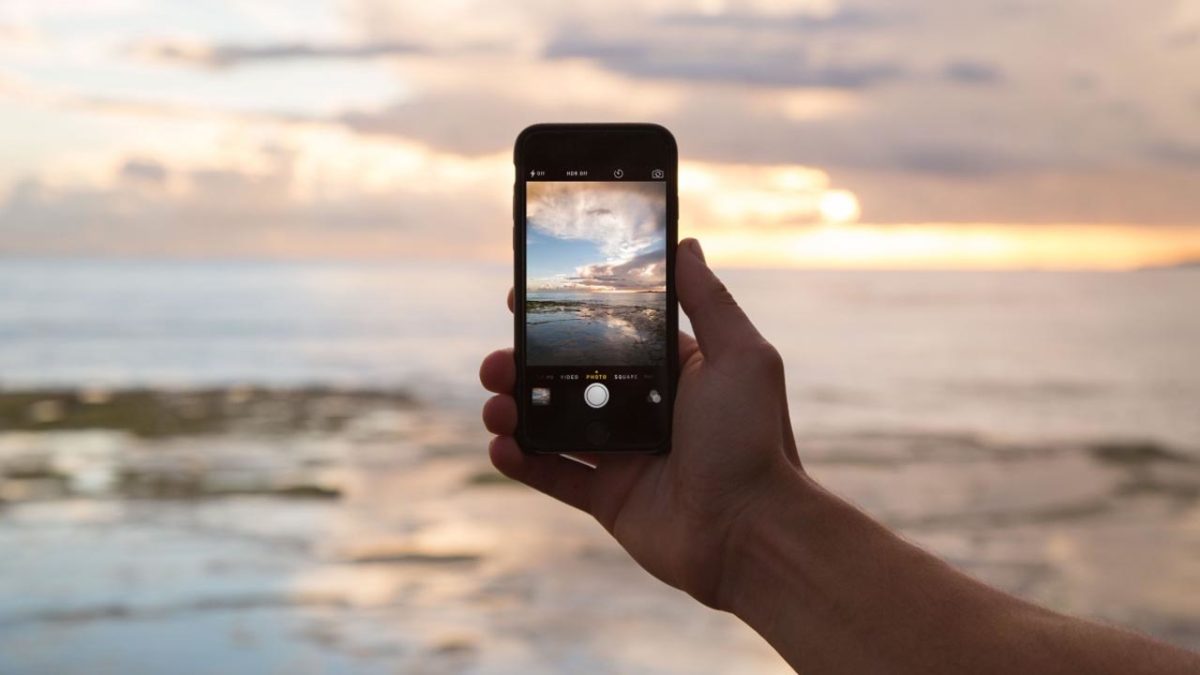
Trucos para hacer mejores fotos con tu teléfono

Quién nos iba a decir hace veinte años -qué digo veinte, ¡diez años!- que las cámaras de los smartphones iban a sustituir a las más tradicionales. Por desgracia, la venta de cámaras réflex no para de bajar en estos tiempos, lo que ha terminado provocando que queden sólo para los profesionales. Es una lástima, ya que una foto tirada con una réflex siempre será mejor que con el teléfono móvil, pero no cabe duda de que para el usuario base, con la calidad de los smartphones hoy en día es más que suficiente.

Si te encuentras justo en este último punto debes saber una cosa: podrás perfeccionar la calidad de tu instantánea de una manera muy sencilla. Aquí van quince trucos para hacer mejores fotos con tu teléfono móvil.

1. Más megapíxeles no significa mejor calidad

Vamos a arrancar por el punto más controvertido de todos, ese que trae más de uno y de dos dolores de cabeza a los consumidores: los megapíxeles. Cada vez que compramos un teléfono móvil, es muy común escuchar eso de “pues mi cámara tiene 20 megapíxeles, hace unas fotos increíbles”. Y sentimos decirte que el número de megapíxeles no tiene nada que ver con la calidad de la instantánea.

Este es uno de los mantras más repetidos, es decir, que cuantos más megapíxeles, mejor será la imagen. Para que lo tengas en cuenta para el futuro, los megapíxeles influyen en la resolución de la imagen, no en la calidad. De esta manera, si una cámara cuenta con 40 megapíxeles y otra 12, la primera tendrá mejor resolución que la segunda, es decir, en caso de que la amplíes se verá con mayor nitidez, pero es un concepto diferente al de calidad. Y aquí entra el segundo truco para cuando adquieras un smartphone.
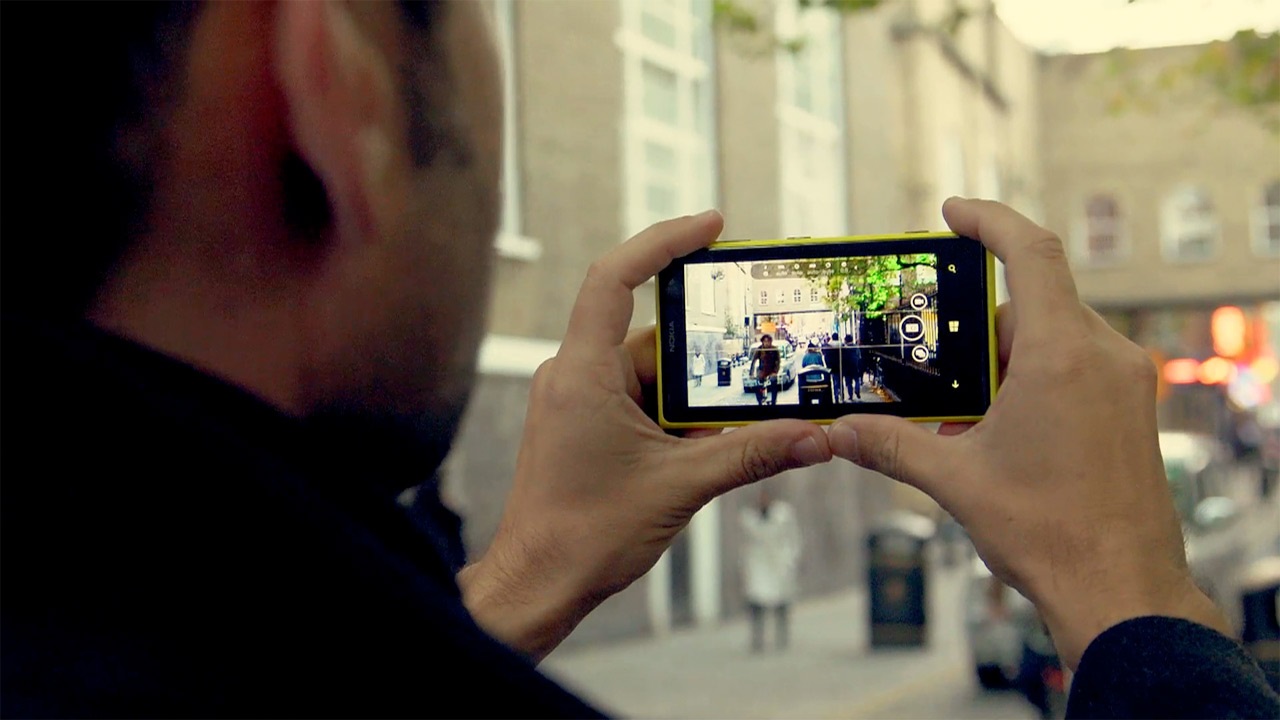
2. La lente es lo importante

Ya hemos comentado que los megapíxeles influyen sólo en la resolución, por tanto, ¿qué es lo que hace que la cámara de un teléfono móvil sea mejor o peor? Pues la clave está única y exclusivamente en el sensor de la lente.

Esta “piececita” es la encargada de recoger la luz a través de la lente, por lo que la ecuación es bastante fácil: cuanto mejor sensor tenga el dispositivo, más grande será el píxel y, por tanto, más luz podrá recoger, lo que dará una mejor calidad en la imagen. Fácil, ¿verdad? Para averiguar cuáles son los mejores sensores tienes que fijarte en el número que porta, que es donde surge algo que puede llevar a confusión: cuanto más pequeño sea el número, mejor.

Es decir, si tienes un teléfono móvil con sensor 1/3,2” y otro con 1/2,6”, el segundo cuenta con un mejor sensor (y si hubiera otro con sensor 1/1,5”, pues este último sería mejor que los dos anteriores). En definitiva, a número más pequeño que aparezca, mejor calidad de imagen (y si ya encima le sumas más megapíxeles para tener mayor resolución, pues todavía más que sales ganando).
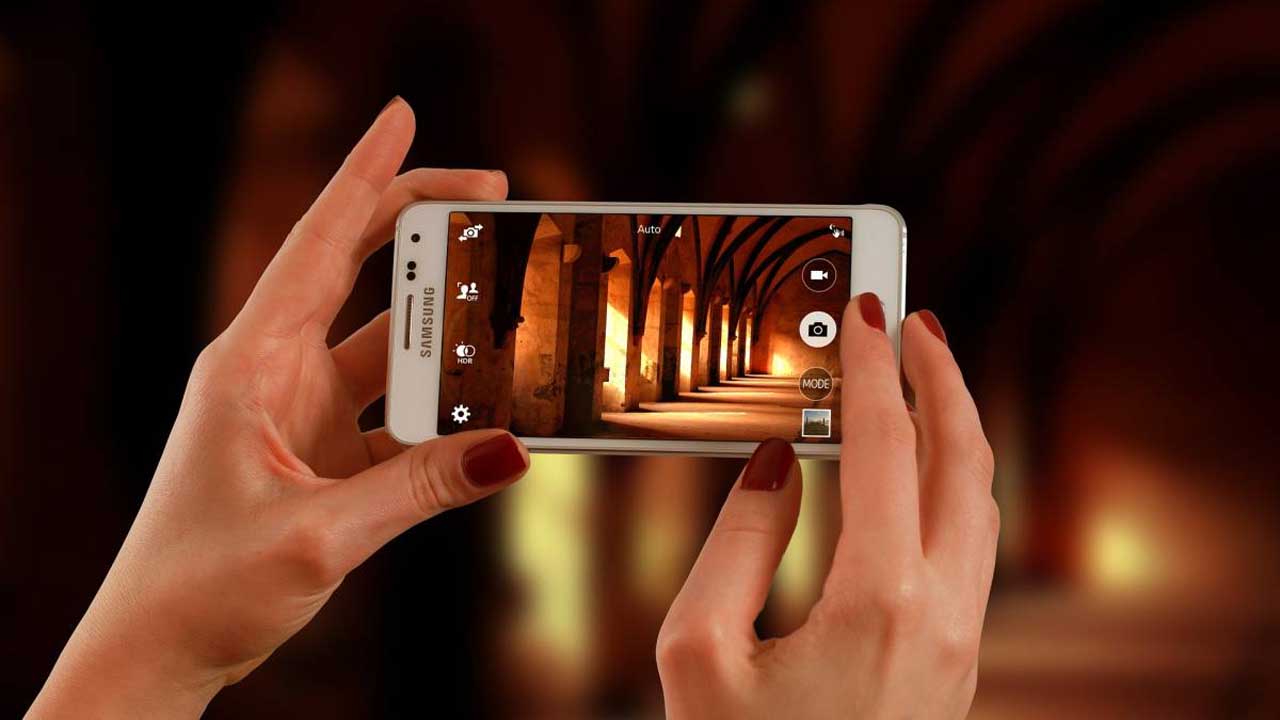
3. El programa afecta

En muchas ocasiones estamos en WhatsApp y necesitamos tirar una fotografía para enviar rápidamente, así que abrimos el acceso a la cámara desde la propia aplicación y pulsamos el disparador. Puedes pensar que esa fotografía es idéntica a la que realizamos con la aplicación principal de la cámara del móvil… ¡pero no lo es!

Cada app tiene sus propias particularidades, es decir, que no es lo mismo abrir la lente desde Telegram o WhatsApp a hacerlo con una aplicación de fotografía hecha y derecha. Sin ir más lejos, lo aconsejable es que abras siempre la cámara con una aplicación de fotografía, véase la que viene por defecto o alguna otra herramienta que saque, de verdad, provecho de tu cámara. Gracias a estas aplicaciones podrás variar muchos parámetros y jugar con las características de la lente, véase el ISO, el balance de blanco, la apertura de diafragma, los diferentes modos de foto (modo automático, nocturno, retrato, panorámico, etc.), la profundidad de campo y muchos más detalles.

4. Luz natural, gracias

Una de las recomendaciones de cualquier fotógrafo, ya estés tirando instantáneas con una réflex o con tu teléfono móvil: aprovecha la luz natural. Siempre. La luz de nuestro día a día es la más importante para la cámara, es decir, esa que proviene del sol y que crea formas, sombras y colores naturales y orgánicos, no artificiales.

Con esto no queremos decir que no utilices nunca el flash o esos focos alógenos tan característicos de los estudios de fotografía, sino que los dejes como ultimísima opción y sólo para cuando no tengas más remedio que usarlos. Así mismo, a poco que empieces a ser un poco más profesional en tus trabajos, hacerte con un set de reflectores te vendrá de lujo (para dirigir los haces de luz y que la natural cobre más fuerza si cabe).
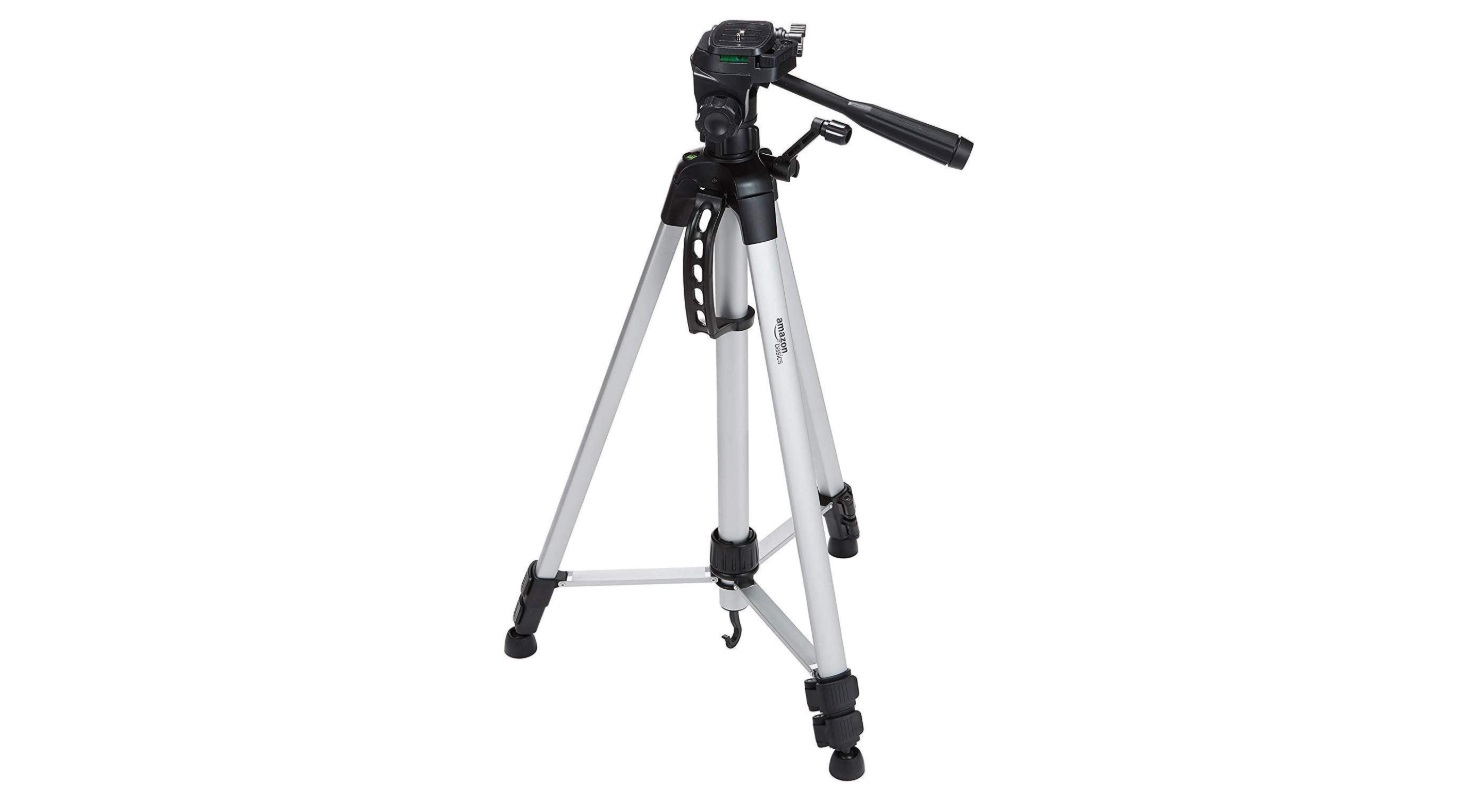
5. El trípode puede ser tu fiel compañero

Esto es como todo: ¿hasta qué punto de calidad quieres llegar con tu teléfono móvil? No es lo mismo que lo vayas a usar como alguien amateur que como una persona que quiere convertirse en profesional de la fotografía. Si eres de los que está camino del segundo punto, ve pensándote en comprar un trípode.

Este maravilloso artilugio va a conseguir que cada vez que tires una instantánea, la calidad de la misma mejore de manera exponencial. Al fin y al cabo, el dispositivo permanecerá quito y estable, lejos del tembleque habitual que uno tiene cuando el móvil queda sujetado por las manos. Esto se nota, y de manera muy grande, cuando tiramos fotos por las noches. En estas situaciones, utilizar un trípode sirve para que la calidad aumente hasta cotas insospechadas. Piensa que durante la noche es más difícil que la lente recoja luz, por lo que si está estable, el dispositivo lo agradece.

Por cierto, cuando decimos trípode hacemos referencia también a cualquier tipo de estabilizador que controle el pulso de la mano, aunque el trípode es nuestro artilugio favorito para tirar fotografías.
6. Aprovecha el HDR

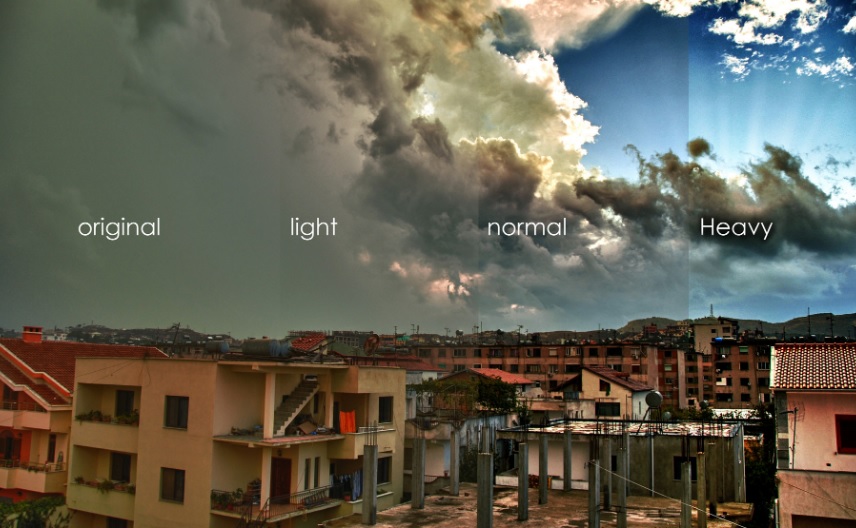
HDR significa High Dymanic Range, que en español viene a ser algo así como Imágenes de Alto Rango Dinámico. Para que nos entiendas: este modo lo que hace es tirar un número de fotografías en diferentes exposiciones en sólo un segundo, combinarlas de manera automática y dar lugar a una sola definitiva con la mejor calidad posible. Mientras que el modo normal tira una sola fotografía, el HDR es la combinación de varias. Así de simple.

Salvando las distancias, el HDR es lo más parecido al formato RAW de las cámaras digitales.  Casi todos los modelos de los últimos años disponen del modo HDR cuando se realiza una fotografía. Si quieres sacarle partido a tu cámara… ¡aprovéchalo!
7. Huye del contraluz

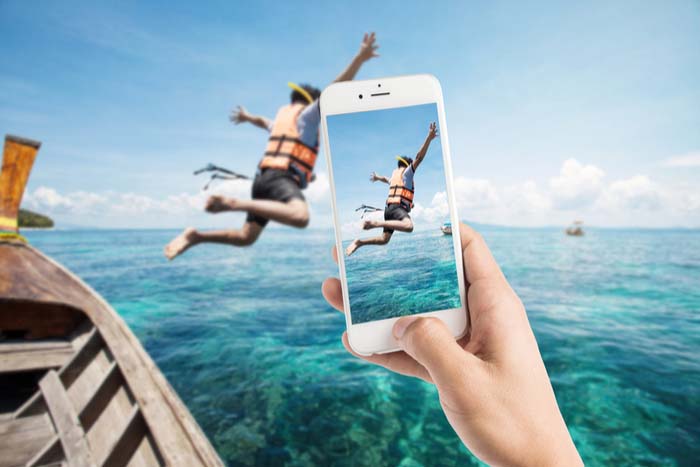
Te pedimos y rogamos por favor que no tires fotografías con la luz en el frontal. En otras palabras, que cada vez que apuntes con la cámara al objetivo, el sol o la iluminación queden a tu espalda para que dé donde se está apuntando y no a la lente, en la medida de lo posible.

Las cámaras de los teléfonos móviles no se llevan muy bien con los contraluces, ya que sus lentes no pueden jugar con los parámetros de maneras tan diversas como sucede con las cámaras réflex. Por esta razón, recuerda este simple consejo para que tus fotografías salgan de la mejor manera.
8. La regla de los tercios

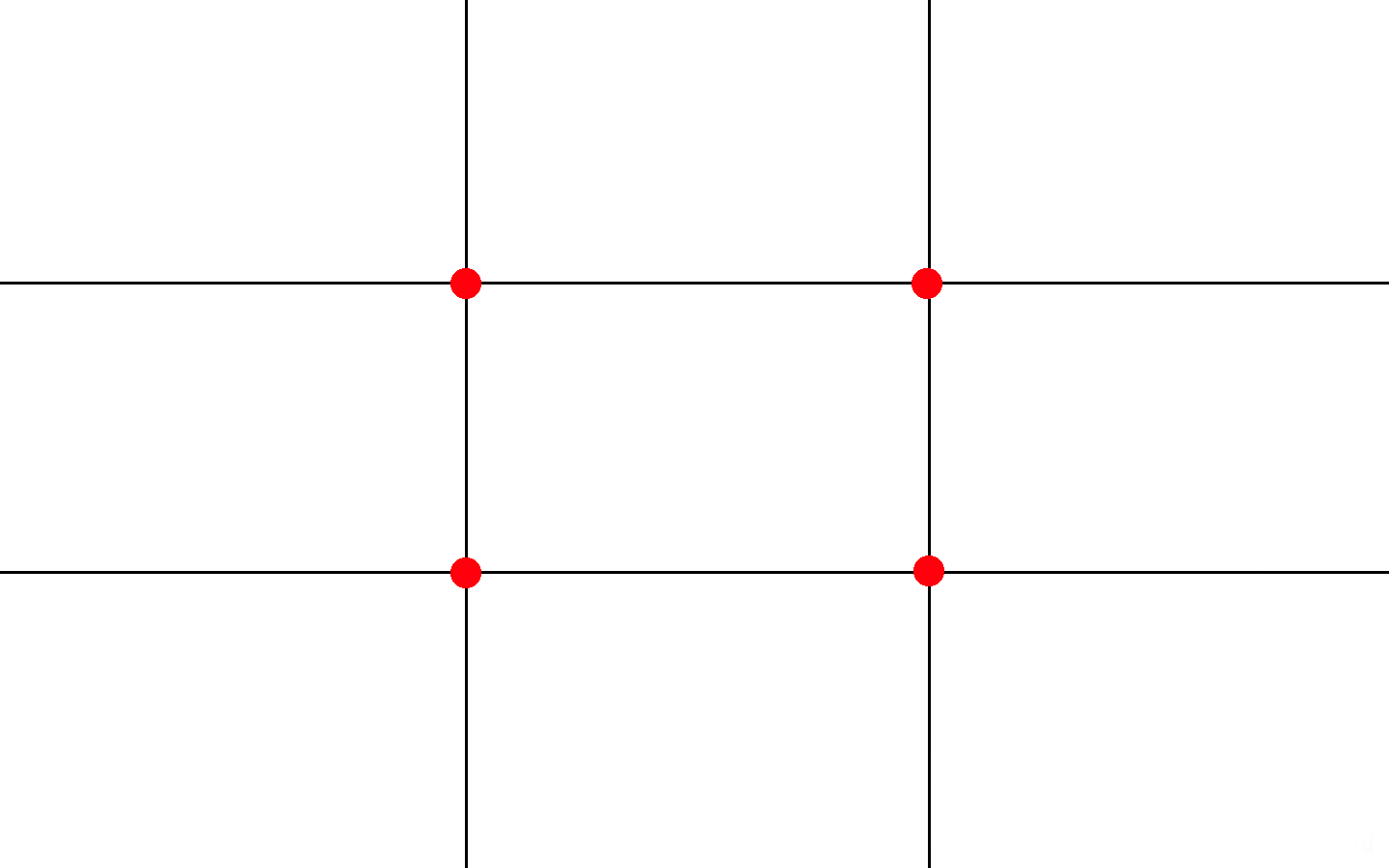
Esta es una de las reglas más utilizadas en el mundo de la fotografía, uno de esos “trucos” que debes conocer si quieres subir un peldaño: la regla de los tercios. Esta consiste en dividir la imagen en nueve cuadros de idéntico tamaño. La clave está en que el centro de la fotografía, eso que quieres capturar sí o sí, quede en el cuadro central o en la intersección de las líneas principales (donde están los puntos rojos).

Es fácil de aplicar en tu día a día y te servirá para tirar mejores fotografías. Además, los móviles incluyen ya esta cuadrícula de manera predeterminada, por lo que vas a ahorrar muchos problemas.
9. Evita el zoom

Otro de esos trucos que nadie te explica cuando empiezas a tirar fotografías con un teléfono móvil: no utilices el zoom. Nunca. Si quieres ampliar una imagen, lo mejor que puedes hacer es tirar la instantánea de manera natural con la mejor resolución que te permita la cámara, en HDR y luego exportar el archivo al PC. Así de simple.

Si amplías el zoom directamente y tiras la fotografía, el píxel se resiente. Por esta razón, es mejor tirar la foto y luego ampliar en un editor que hacerlo de manera contraria. Apúntatelo en grande.

Apple vs Samsung

10. Usa editores de imágenes

Justo estábamos hablando en el párrafo anterior de que lo mejor es tirar una fotografía sin hacer zoom y luego pasarla por el editor de imágenes. Esto se debería hacer con todas las instantáneas, no sólo con aquellas que queremos ampliar.

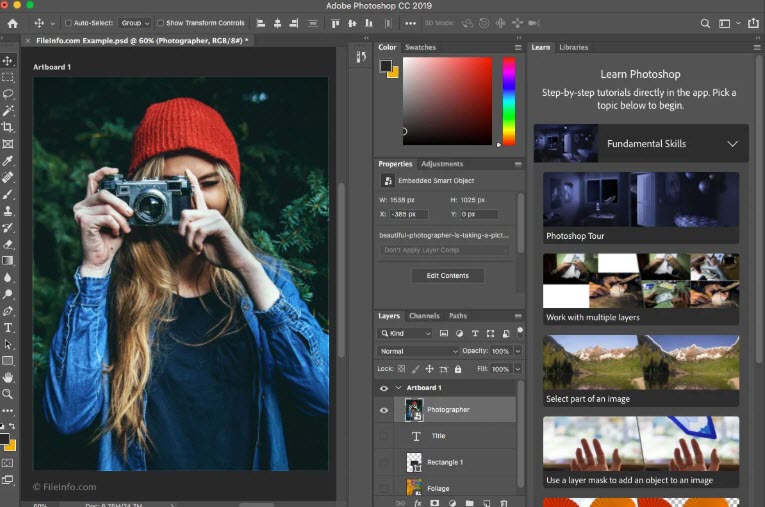
Los programas de edición de imágenes son perfectos para que nuestras fotografías ganen todavía más presencia. Puedes o bien utilizar alguna aplicación de smartphone para no tener que salir del propio dispositivo, o bien recurrir a un programa de PC, véase Photoshop o Lightroom. Nuestra recomendación es que se opte por lo segundo si se puede, ya que vas a tener más herramientas a tu alcance y, por tanto, más posibilidades de que la fotografía quede mejor.
11. La cabeza está para pensar

“Vaya, esta fotografía no tiene nada de alma, parece básica”. Seguro que te has dicho en alguna ocasión una frase de este tipo. Aquí la “gracia” está en que debes buscar ese punto que haga diferente a una fotografía.

Todas las instantáneas se suelen tirar de la misma manera, ya tengas un dispositivo Android, iOS (iPhone) o cualquier otro, es decir, de pie y apuntando la cámara al objetivo. ¿Por qué no te mueves un poco? ¿Y si quitas algo de luz a la imagen cerrando el diafragma? Saca provecho a tus posiciones, a la cámara, etc. La originalidad parte de ti.

12. La perspectiva

Una de las mejores cosas que podemos hacer con las últimas lentes del mercado es jugar con la perspectiva (de hecho, se puede hacer ya desde hace varios años). El poder utilizar el desenfoque con las cosas en primer o segundo plano, centrando la imagen en un punto, es perfecto para que la fotografía gane más fuerza.

Piensa que podrás jugar con los contraplanos y desenfoques de una manera muy sencilla. Y tu fotografía lo va a agradecer, créeme.
13. El centro de impacto visual

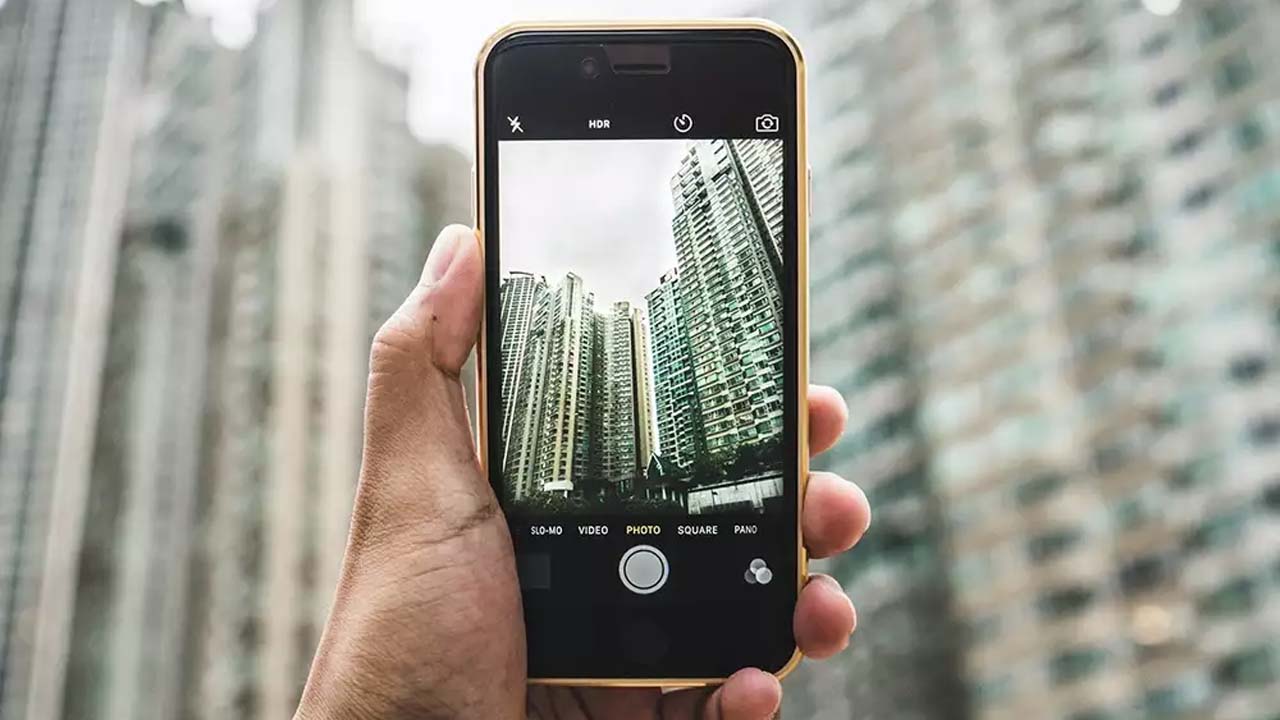
Los que hemos salido de una Facultad de Comunicación tenemos muy interiorizado el concepto de centro de impacto visual. Esto se traduce en algo tan simple como que es necesario centrar toda nuestra atención en un punto determinado, y no en algo repartido a lo largo del cuadro.

Este concepto viene de escándalo aplicarlo junto a la regla de los tres tercios, dado que unirás dos de los términos de fotografía más importantes para que tus instantáneas ganen calidad y, sobre todo, presencia ante el objetivo.
14. La cámara delantera, lo menos posible

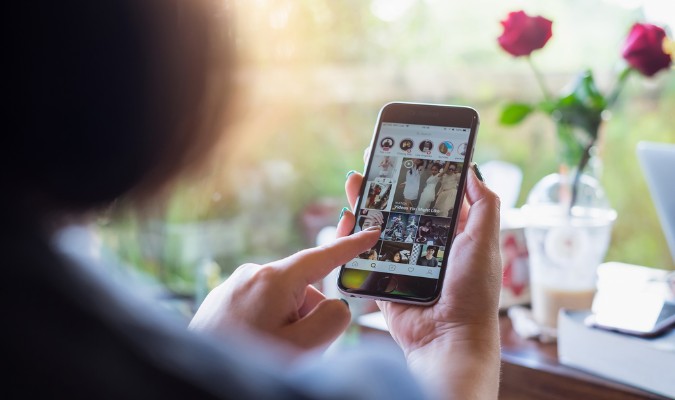
Sabemos que los selfies están a la orden del día y es bastante habitual recurrir a ellos, pero si quieres tirar las mejores imágenes con tu teléfono móvil, utiliza siempre la cámara trasera, es decir, la principal.

Por lo general, los fabricantes ponen toda su atención en esta parte, ya sea a través de varias lentes (doble o triple, en la actualidad) o con mejores sensores. Por esta razón, lo aconsejable es que dejes la cámara delantera para selfies y poco más (por eso de obtener peor calidad, ya sabes).

15. Sal de la zona de confort

El último truco es más consejo que triquiñuela: sal de la zona de confort para realizar buenas fotos. Apuesta por tus imágenes, intenta capturar lo desconocido, recurre a esas instantáneas que se alejan de lo arquetipo para adentrarse en lo especial.

Ser un buen fotógrafo no es tener la mejor cámara o móvil, sino saber capturar la esencia del mundo que nos rodea a todos. Recuerda tirar muchas fotografías y no tener miedo a fallar, a borrar aquellas que no te gustan. Si de 100 fotografías te quedas sólo 1, significa que hay 99 que te han servido para mejorar como fotógrafo. Y esa es la clave de una buena foto.

Y hasta aquí quince trucos o consejos para obtener los mejores resultados cuando estés haciendo fotografías con tu teléfono móvil. Recuerda que el retoque entra también en ese proceso, así como algo que a menudo se olvida: pásale un trapito o paño a la cámara del móvil de vez en cuando, que no puedes imaginarte la cantidad de suciedad que acumula…

¿Nunca usas Google Fotos? Descubre sus 25 trucos secretos y cambiarás de idea

Google Fotos (o Google Photos, según se mire), la app que sustituyó a la mítica Picasa, sigue cosechando éxitos en todo el mundo. Los seguidores de la plataforma de Google se cuentan ya por decenas de millones. Al fin y al cabo, se trata de una app o servicio muy potente para gestionar nuestras fotografías. Sin embargo, reconocemos que a veces no es tan fácil de utilizar como nos gustaría, y por eso se nos pasan de largo algunas de sus mejores características.

Hoy voy a mostrarte 25 características geniales de esta app, 25 funciones poco conocidas, pero que la hacen tremendamente útil.

Recuerda que Google Fotos está disponible para iOS y Android y como web y en forma de cliente de escritorio.

1.- Ahorra megas y batería

Google Fotos hace un backup de toda imagen y vídeo que se genera en tu teléfono o tablet… y esto puede ser un auténtico problema. Piensa que cada fotografía o captura que descargues irá a parar al propio servicio, ocupando la capacidad de este y, sobre todo, consumiendo una cantidad increíble de la tarifa de datos. ¿Qué se puede hacer en estos casos? Lo mejor y más aconsejable es que sólo se pasen las imágenes cuando tengas el WiFi conectado. Para activar esta opción ve a Ajustes y en Copia de seguridad y sincronización selecciona Copia de fotos solo en WiFi.

1-bkacupwifi

Además, en la versión de Android de la app puedes hacer los datos se sincronicen solo cuando tu teléfono se esté cargando, opción ideal para no quedarse antes sin batería. Así mismo, puedes desactivarlo y directamente no tendrás nada sincronizado, sino que lo deberás subir tú de manera manual (que es nuestra recomendación, todo sea dicho).

1-charging

2.- Libera espacio de disco

Google Fotos hace copias de seguridad de tus fotos y vídeos en la nube, pero por defecto las mantiene en tu smartphone. Si vas corto de espacio, ¿qué tal si borras de tu teléfono todo lo que ya esté en la nube?

Para ello entra en preferencias y selecciona la opción “Liberar espacio”. Tras un rato de escaneo la app te mostrará el espacio que te ahorrarás si borras de tu móvil lo que ya está en Photos. Tu contenido estará accesible siempre que la app esté conectada y sincronizada entre el dispositivo y lo que hay subido en la nube. En caso de que no haya ningún elemento, la app dará error y no podrás liberar nada de espacio.

2-delete

3.- Salva tus fotos viejas

Google Photos hace una copia automática de las fotos de tu dispositivo, pero también sirve para guardar y clasificar fotos que tengas desperdigadas en los dispositivos. En el PC, simplemente accede a la web de Google Photos y sube las fotos con el botón Subir.

pc-upload

Una vez la tengas en la nube subidas, las puedes mover a los álbumes que tú quieras o crearles álbumes nuevos. Ten en cuenta que estas fotos se ordenarán en tu librería de Google Photos por la fecha en la que fueron tomadas, así que no te extrañe si una foto de tus vacaciones de 2007 no aparece inmediatamente, deberás buscarla en su año.

4.- Guarda las fotos de todas tus apps

Por defecto, en tu teléfono, Google Fotos guarda una copia de seguridad de las fotos de tu cámara, pues se supone que son las más interesantes, pero, ¿y si quieres una copia de tus fotos de WhatsApp, de Instagram, de MSQRD o de cualquier otra app?

Para gestionar de qué carpetas quieres que haga copia Google Fotos ve a la opción “Carpetas de mi dispositivo” y toca en la nube que hay en la parte superior derecha de cada carpeta. Tachada significa que no se sincronizan, azul que sí.

4-folders

5.- Selecciona fotos en un toque

¿Necesitas seleccionar determinadas fotos de un álbum? En Google Fotos es muy fácil, simplemente toca una de las imágenes que quieras seleccionar y arrastra tu dedo por la pantalla para seleccionar el resto. Para deseleccionarlas, haz el proceso inverso y no marcarás ninguna en la aplicación. Así de sencillo.

7-arrastrar

En web y cliente de escritorio el funcionamiento es similar, solo que, antes de seleccionar una imagen lo que debes de hacer es mantener presionado la tecla mayúsculas y mover el cursor por las imágenes que quieras seleccionar.

Seleccionar imágenes en lote es muy útil para compartirlas todas en el mismo sitio o moverlas a un álbum determinado. Más que nada, vas a ahorrar un preciado tiempo en lugar de ir una por una, que suele ser un proceso más tedioso y mecánico.

6.- Rescata fotos borradas

Cuando borras una foto en Google Fotos esta va a parar a la papelera de reciclaje. Tienes hasta 60 días para pensarte si quieres borrarla definitivamente o no. ¿Te has arrepentido? Ve a la papelera, selecciona con un toque largo las imágenes que quieres recuperar y toca la flechita. ¡Aquí no ha pasado nada!

Nota: eso sí, en cuanto pase este tiempo, la foto no se podrá recuperar de ninguna manera. Aviso a navegantes para que nadie llore.

5-tras

7.- Usa Google Photos como editor

Sin ser un Photoshop o cualquier programa de edición de imágenes (de hecho, está lejísimo de serlo), Google Photos tiene algunas funciones interesantes para editar fotos. En el teléfono, para editar cualquier foto toca en ella y selecciona el icono del rotulador. Esto te ofrece un par de funciones: correcciones de valores (brillo, luminosidad, etc) y filtros, además de la posibilidad de recortarla la imagen.

En la web funciona del mismo modo: selecciona la foto de tu elección, haz clic en el rotulador y empieza a editar. Repetimos: no esperemos algo grandilocuente, pero sí para retocar de manera rápida las instantáneas que tengas en tu dispositivo móvil o subidas a la nube.

6-edit

8.- Comparte con facilidad

¿Quieres compartir con tus amigos tu álbum de vacaciones o de una fiesta? Para hacerlo selecciona las fotos, vídeos o álbumes que quieras y toca el botón Compartir. Pero lo interesante no es eso, sino las opciones que te permiten tener control total de lo que compartes.

Si entras en estas opciones puedes hacer que las fotos las vea cualquiera con el link que Google genera y convertir un álbum en colaborativo. Además, desde la app puedes controlar quién ve tus fotos para que no entren ojos no deseados.

8-sharing

Si en algún momento quieres hacer que unas fotos pasen a ser privadas, simplemente desmarca la opción Compartir. Google facilita esta tarea si accedes a la opción Compartidos. Desde ahí puedes ver qué has compartido y gestionarlo de una manera más rápida y eficiente.

8-shared

Para un extra de seguridad Google Fotos permita quitar la geoetiqueta de las fotos que compartas. Esto hará que quién vea tus fotos no sepa dónde fueron tomadas. Para ello, entra en Ajustes > Localizaicón > Eliminar geo localización.

8-geo

 9.- Sincronízate a tope con Google Drive

Puedes tener una copia de tus fotos y vídeos de Google Fotos en Google Drive. Para ello, entra en Google Drive desde tu navegador, accede a las Preferencias y en “General” selecciona “Colocar automáticamente las fotos de Google en una carpeta de Mi Unidad”.

9-drive

A partir de ahora tienes la pestaña Google Fotos dentro de Drive.

9-drive-fotos

10.- Sube directamente vídeos a Youtube

Si tienes vídeos en Google Fotos puedes subirlos directamente a Youtube. Para ello, en la versión web de Youtube, selecciona la opción Importa tus vídeos de Google Fotos cuando vayas a subir un vídeo. Esto es especialmente útil para subir vídeos que hiciste con tu móvil o que te pasaron: puedes subirlos desde el PC sin conectar ningún cable ni transferir el vídeo a tu ordenador.

10-youtube

11.- Descarga todas tus fotos en un solo clic

¿Quieres descargar toda tu copia de seguridad de Google Photos? Google permite hacerlo de forma muy sencilla. Para ello simplemente entra en Google Takeout logueado con tu cuenta, y selecciona en Google Photos “Todo los álbumes”. Esto creará un archivo comprimido con TODA tu información.

Takeout tiene más usos, ¡pero ya hablaremos de ellos otro día!

11-takeout

12.- Los (malditos) recuerdos

Hace ya tiempo que Facebook implantó una de esas funciones que tras más dolores de cabeza que alegrías para algunos. Sí, hablamos de los recuerdos, esas fotografías que aparecen de golpe en nuestra vista y que traen esas instantáneas del pasado rememorando aquello que hacíamos. ¿Problema? Pues que muchas de estas fotos pueden causar nostalgia o recordarnos sucesos que ahora no nos gustaría ver de nuevo.

Nosotros somos los primeros que tenemos desactivados estos recuerdos, sobre todo porque no nos gusta que de repente un servicio nos recuerde un momento que ahora es negativo. Para desactivarlo en Google Fotos, basta con darle a “Ajustes” y luego a “Recuerdos”. Justo aquí verás una opción que dice: “Mostrar recuerdos encima de todas tus fotos“. Desactívalo y conseguirás, así, quitar todo rastro de reminiscencia pasada. Para nosotros, mano de santo, de verdad lo decimos…

Nota: también puedes dejarlos activados y ocultar determinadas fechas concretas del calendario. De esta manera, esa fecha no aparecerá como un recuerdo (para nosotros, una opción intermedia, aunque sigue dando los mismos problemas).

13.- Atajos con Siri

Si dispones de Google Fotos en tu dispositivo iOS (iPhone), que sepas que puedes utilizar la aplicación con el maravilloso asistente de voz Siri. Eso sí, para usarlo necesitas crear antes los correspondientes comandos de voz para que todo funcione de manera correcta.

Para ello, pulsa de nuevo en “Ajustes” y busca “Atajos de Siri”. Ahí leerás algo así como: “Añade atajos para realizar acciones frecuentes en Google Fotos“. Si pinchas en este campo en cuestión, observarás que te sale una serie de “Atajos sugeridos” con el símbolo de “+”. Sólo pulsa en ellos para configurar el comando en cuestión cuando quieras utilizar a Siri (recuerda algo básico: cuanto más corto sea el atajo, más fácil será para el asistente de voz de Apple).

14.- Desactiva las sugerencias

La gran mayoría de aplicaciones llevan en su seno el querer ayudar lo máximo posible. No obstante, a veces esta “ayuda” se convierte más en un incordio que en otra cosa, ya que puede entorpecer nuestro manejo o impedir que vayamos más rápido precisamente por los mensajes que aparecen.

Para desactivar las sugerencias tenemos que entrar en “Ajustes” y buscar el nombre tal cual “Sugerencias“. Dentro tendremos cuatro tipo de sugerencias para desactivar:

1) Creaciones: para deshabilitar las ayudas en collages, animaciones, películas y otras creaciones a partir de tus fotos.

2) Redescubre este día: para mostrar fotos de ese día, pero en años anteriores (muy parecido a recuerdos, así que desactívalo si lo hiciste también en el apartado previo).

3) Giros sugeridos: para recibir consejos a la hora de nivelar fotos torcidas (cuidado con esto, ya que puede ser una modificación artística y hecha a propósito).

4) y Archivo sugerido: sugerencias para archivar fotos.

15.- Agrupación por caras

Esta fue una de las últimas inclusiones que tuvo Google Fotos… y desde luego es bastante original. El sistema es capaz de adivinar a través del reconocimiento facial quién es quién en cada foto. Es un algoritmo parecido al que utiliza Facebook en sus imágenes para un etiquetado automático.

En Google Fotos este sistema aparece desactivado por defecto, pero se puede habilitar con un simple toque de dedos. Para ello, entra en “Ajustes” y ve hasta “Agrupar caras similares“. Una vez te encuentres en dicha categoría, el resto no es más que marcar esa opción y dejar que vuele la imaginación.

16.- Quitar Google Lens de la ecuación

Es probable que ya hayas trasteado en alguna ocasión con Google Lens. Este servicio de la compañía de Mountain View sirve para reconocer todos los elementos que hay en una fotografía y que se ofrezca información detallada sobre los mismos. Ahora bien, para muchos usuarios, esto es adentrarse demasiado en aspectos muy personales.

Si quieres cubrirte las espaldas y que Google Lens no tenga en absoluto acceso a tus fotografía, ve hasta abajo del todo en “Ajustes” y consulta “Google Lens“. Ahí te saldrá un texto que viene a decir lo siguiente: si quieres desactivar esto, debes ir hasta “Actividad en la web“. No hay más.

17.- Crear una composición

¿Te acuerdas cuando hace muchos años cogías ese maravilloso Microsoft Windows Movie Maker y te hacías una especie de composición con las mejores fotografías? El proceso era hortera a más no poder, pero eran otros tiempos y había que respetarlos.

Lo que antes era un trabajo de software, ahora Google Fotos te lo hace en unos minutos y de una manera más estética. Basta con pulsar en “Para ti” y observar todos los iconos que aparecen en la parte superior. Aquí podrás crear un álbum, un libro de fotos, una película animada, un collage y una animación. Sólo tienes que ir insertando los diferentes elementos audiovisuales para generar el documento final.

18.- Activar notificaciones en el PC

Como bien sabes seguro, los navegadores ya permiten activar notificaciones de los sitios web a los que accedemos. Gracias a este sencillo movimiento, cualquier información que mande esa página web a través de un “push” la recibiremos en nuestro propio navegador.

¿Sabes que en Google Fotos también podemos activar las notificaciones para cada vez que tienes algún elemento nuevo? Te puede parecer absurdo, pero es efectivo cuando tenemos en cuenta que hay álbumes compartidos. En estos casos, vamos a recibir un mensaje por si alguien ha subido una foto o vídeo a dicha carpeta. para activarlo, vete hasta “Ajustes” en la versión web y luego activa “Notificaciones del navegador“. Ya está.

19.- Eliminar registro de actividad

No te salgas de la página anterior. Justo debajo de esa casilla vas a encontrar una llamada “Eliminar registro de actividad“. Si cliqueas en el botón de “Ver“, Google Fotos te va a enviar a una página web donde puedes consultar todo lo que has hecho con tu perfil dentro de la app.

Por ejemplo, vas a ver los comentarios que has publicado en tus fotos o en las de tus amigos, los mensajes que hay y, por último, los “me gusta” que has otorgado. Esta sección sólo vale para tener información de aquello que has hecho, que a veces no viene mal…

20.- Comprar espacio

Esto es rápido y sencillo. Por mucho que liberemos espacio o intentemos que las fotos no se sincronicen con la nube, Google Fotos puede pedirte la jubilación al no aceptar más fotos y vídeos. Al fin y al cabo, la capacidad de almacenamiento de Google Fotos se comparte con Drive y Gmail, por lo que no es difícil llegar a los 15 GB de espacio máximo.

En este tipo de situaciones, lo mejor que se puede hacer es comprar espacio adicional. Tan sólo tienes que darle al botón correspondiente y adquirir uno de los planes que ofrece Google. No son caros y te pueden venir bien, sobre todo si utilizas de manera asidua sus servicios.

21.- Enviar a Chromecast

Este es uno de los grandes lujos que tiene Google Fotos: la compatibilidad con Chromecast. El maravilloso cacharro que se coloca en la televisión y permite sincronizar el dispositivo con los PCs de la casa, también tiene su compatibilidad con los smartphones.

Si dispones de uno, fíjate en el botón ya clásico que aparece a la hora de compartir imagen con la televisión. Si haces clic ahí, la imagen o vídeo irá a la televisión y no necesitarás verla en el smartphone.

22.- Quitar fotos en movimiento

En la actualidad, los teléfonos móviles, ya sean Android o iOS, incorporan la técnica de “foto en movimiento“. Tras este nombre se esconde un tipo de captura que recoge una acción de apenas un segundo, por lo que cuando se visiona la imagen parece que se está viendo un clip de vídeo muy pequeñito, pero en realidad es una fotografía.

Este tipo de archivos se puede no subir a la plataforma de Google si se desea. Para ello, haz clic en “Ajustes” en la versión móvil y localiza “Quitar vídeo de las fotos con movimiento“. Gracias a esto, sólo se compartirán aquellas fotos fijas por enlace o álbum compartido. No hay más misterios (y es bastante fácil).

23.- Vídeos no admitidos

Puede que en alguna ocasión te haya ocurrido el subir un vídeo a Google Fotos y que el servicio no lo haya podido procesar de manera correcta. Aunque parezca raro, esto es más normal de lo que parece, más cuando el propio sistema tiene sus fallos, como es lógico.

Aunque Google suele avisar de cuando se encuentra un error, siempre puedes ver por ti mismo cuáles han sido los que han dado fallo. Para esto, ve de nuevo a “Ajustes” en la versión de escritorio y encuentra “Vídeos no admitidos”. Si le das a “Ver”, Google Fotos te muestra en un listado todos los clips que han dado error.

24.- La alta calidad

Esta fue una de las últimas funciones que metió Google Fotos en su haber… y merece mucho la pena. Dentro de los “Ajustes” podemos encontrar dos casillas a la hora de subir imágenes: una en calidad “original” y otra en “alta calidad”.

La diferencia entre ambas es tan simple como que la primera carga la fotografía tal como se ha hecho, mientras que la segunda deja una buena calidad de imagen, pero sin llegar a ser la original. A cambio, eso sí, tienes espacio de almacenamiento gratuito ilimitado (pierdes calidad, pero ganas una nube infinita para ti). ¿Nuestro consejo? Si eres fotógrafo o semiprofesional, esto no te merece la pena. Ahora, si eres un usuario base, cógelo sin pensarlo.

25.- El buscador es tu amigo

Cerramos con algo que puede parecer muy básico… pero que siempre se olvida. La barra de búsqueda es tu amiga, ergo utilízala más de lo que pienses en un primer momento. Con el buscador no sólo vamos a poder hallar fotos dependiendo del nombre que le pongamos, sino que podemos encontrar estas imágenes por categorías muy determinadas.

Por ejemplo, si están en favoritos, en vídeos, en capturas de pantalla, en películas, animaciones, collages, fotos y vídeos en 360 grados y un largo etcétera. Si sabes sacarle partido, vas a poder buscar más imágenes de las que crees de una manera muy rápida y sencilla (y sin comerte la cabeza).

Y hasta aquí los mejores trucos de Google Fotos para aprovechar al máximo el servicio de la compañía de Mountain View. Te hemos enseñado desde a crear películas hasta cómo desactivar la ubicación geográfica (para que la geolocalización no haga de las suyas). Así mismo, recuerda que todas estas fotos también las puedes cargar de manera directa en las redes sociales desde Google Fotos, gracias a la compatibilidad con el servicio.

¿Usas Google Fotos para gestionar tus fotos o prefieres otras apps? ¡Cuéntanoslo en los comentarios!

Las mejores apps para adictos a los selfies

Tirarse un selfie es un arte. Bueno, arte como tal quizás estamos exagerando, pero sí que requiere conocer unos cuantos trucos sobre fotografía para que el resultado final sea el más óptimo posible (y que no sea ponerse la cámara en la cara y listo).

Hoy en Softonic te vamos a echar una mano con las mejores apps para adictos a los selfies. No sólo hablamos a la hora de tirar la instantánea, sino también lo que motiva el retoque posterior. Presta atención si eres fan de esta práctica. Además, te ofreceremos unos pequeños trucos para que consigas sacarle partido a dichas apps.

Facetune

La primera aplicación de la lista es nada menos que Facetune. Disponible sólo previo paso por caja en iOS (3,99 euros; gratis en Android), se trata de una herramienta muy potente para tomar, editar y retocar selfies. La pregunta, por tanto, es simple: ¿merece la pena pagar por ella? Si te gustan los selfies y estás todo el día tomándote fotos de este tipo, la respuesta es afirmativa; de hecho, es una aplicación creada una y exclusivamente para este cometido.

Con Facetune vas a tener a tu alcance unas capturas con un toque más artístico, alejado de los convencionales filtros de uso rápido de este tipo de aplicaciones. El programa cuenta con tal cantidad de opciones que seguro que vas a encontrar alguna a tu medida. Además, el ritmo de actualización es bastante bueno, lo que garantiza encontrar siempre algo que se adecua a lo que estás buscando.

Facetune Descargar
9

Snapseed

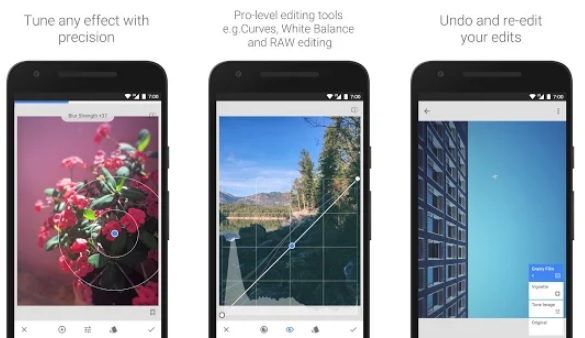
Posiblemente, una de las herramientas de edición fotográfica más famosas del mundo: Snapseed. Posee hasta más de una treintena de herramientas y filtros exclusivos para tratar nuestras capturas, desde el clásico pincel hasta el tampón de clonar. Además, permite el tratamiento de imágenes en HDR, algo que se agradece cuando se busca la mejor calidad posible.

En el caso particular de selfies, durante 2017 se introdujo una opción exclusiva para retocar nuestros retratos o selfies, ya sea de manera manual o mediante ajustes preestablecidos. Estamos hablando, al final, de una aplicación que siempre aparece en este tipo de rankings, hasta tal punto que hace una década fue nombrada como mejor app de la Apple Store. En ese momento, Google vio el potencial y decidió comprarla por una cantidad que a día de hoy sigue siendo una incógnita. Pero para ti… ¡pues es gratuita!

Snapseed Descargar
9

B612

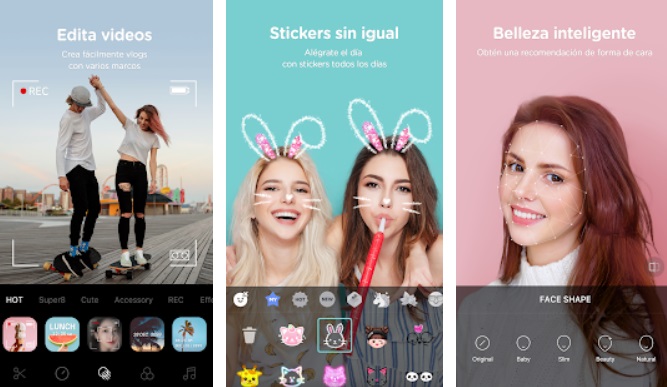
B612 Selfiegenic Camera. Sí, el nombre es de todo menos comercial y fácil de recordar, pero lo importante es si funciona bien a la hora de tirar selfies. Y la respuesta es nuevamente “sí”. B612 es una aplicación disponible de manera gratuita que recrea efectos y filtros en tiempo real. Con más de 1.500 stickers diferentes, esta herramienta también permite dibujar formas e incluso un algoritmo que selecciona cuál retoque te favorece más.

B612 cuenta con más de 100 millones de descargas y una valoración muy buena entre los usuarios de la Google Play Store. Así mismo, y esto es importante de resaltar, no sólo permite la edición de fotos, sino también de vídeos cortos, a los que les puede añadir desde los efectos ya citados hasta canciones descargadas en nuestro teléfono móvil.

B612 Descargar
7

Adobe Photoshop Express

El programa rey en lo que respecta a edición de imágenes también tenía que aparecer por este artículo, como no podía ser de otra forma. El software de Adobe nos lleva acompañando desde hace más de una década, un tiempo que ha servido para demostrar que sigue siendo el líder indiscutible en lo que respecta a edición de fotografías, hasta tal punto que en smartphones tenemos tres versiones diferentes, pero nos vamos a quedar con Adobe Photoshop Express.

Esta versión es, tal como su propio nombre indica, la más simple de todas y perfecta para editar selfies. La idea de la misma es que podamos editar imágenes de una manera rápida y sencilla, al igual que hacen otras aplicaciones que aparecen por aquí. De esta manera, vamos a tener a nuestra disposición el clásico conjunto de filtros, de trucos para mejorar la fotografía con sólo un botón, el enfoque y desenfoque de fondo para que gane fuerza el centro de impacto visual, imágenes adaptadas a las redes sociales y mucho más. La mejor app de Photoshop si quieres editar una instantánea en cuestión de poco tiempo.

Adobe Photoshop Express Descargar
8

Whitagram

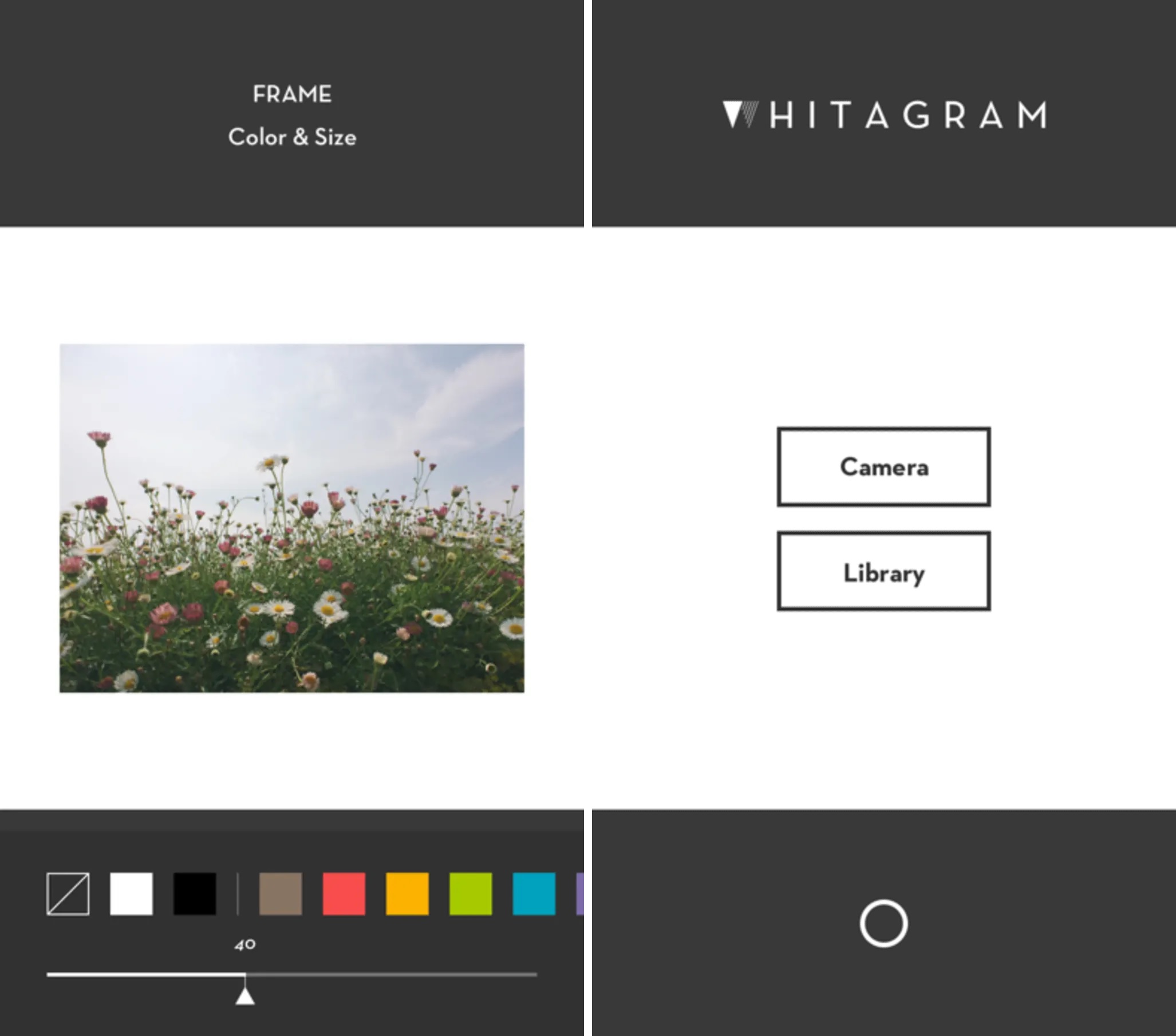
Vamos ahora con una aplicación que es exclusiva para iOS, pero que merece estar en este artículo después de todas las bondades que ha demostrado año tras año: Whitagram. ¿Por qué esta aplicación goza de tan buena popularidad entre aquellos que tienen un iPhone? Se podría decir que es por una serie de características muy claras: lo que pone en escena lo hace de una manera limpia, con un diseño visual que es una maravilla y una ergonomía a nivel de control que merece (y mucho) la pena.

Whitagram combina una vez más lo mejor del experto y del usuario base. Podemos cambiar el brillo, editar fotos, colocar marcos a las imágenes, desenfocar áreas específicas de la instantánea para resaltar, añadir textos, stickers, modificar el contraste, introducir formas geométricas y un largo etcétera. Tenemos la suerte de llevar usando esta aplicación desde hace bastante tiempo, de ahí que te garantizamos que su profundidad y complejidad van en consonancia de tu aprendizaje. A partir de ahí, el resto es disfrutar mientras se maneja.

Whitagram Descargar
8

YouCam Perfect

Continuamos este artículo con YouCam Perfect, una aplicación de edición fotográfica centrada especialmente en los selfies. La herramienta permite realizar desde retoques automáticos hasta otros completamente manuales, para que así puedas sacarle partido a tu foto justo donde quieres de verdad.

Como curiosidad, y al estar centrada en particular en los retratos, se puede embellecer la piel con filtros exclusivos de esta aplicación, así como poner marcos, realizar collage con tus fotos y un largo etcétera.

YouCam Perfect - Selfie Cam Descargar
7

VSCO Cam

A veces se debería estudiar el fenómeno de cómo es posible crear una comunidad de seguidores muy férrea con tan poco, y este es el caso de VSCO Cam. Esta aplicación lleva gozando de gran popularidad desde hace bastantes años por combinar lo mejor de la simplicidad con las técnicas más avanzadas, algo perfecto para los que quieren utilizar al máximo sus bondades.

Si un usuario accede por primera vez a VSCO Cam, quizás le abrume la cantidad de opciones que tiene a nivel de edición. No obstante, sólo es necesario toquetear un poco para darse cuenta de que hay bastantes características (sobre todo filtros) a las que se pueden acceder de manera rápida y sencilla, es decir, perfecto para el usuario base que quiere tirarse selfies y que posteriormente se puedan editar. Además, y como decíamos antes, tiene millones de usuarios en la comunidad creada, por lo que te podrán echar una mano en caso de que te veas algo perdido. Para nosotros, una imprescindible en tu teléfono móvil.

VSCO Cam Descargar
7

Sweet Selfie

Cuando tú acumulas más de 300 millones de descargas en la Google Play Store, eres TOP 3 de manera habitual en varios países y todo el mundo habla de ti, por lo general esto es porque como aplicación eres bastante buena. El caso de Sweet Selfie es digno de estudio, sobre todo porque se ha convertido en una de las aplicaciones reinas para tomar y editarse selfies.

Con Sweet Selfie tenemos los dos condicionantes básicos para que el selfie salga bien. Por un lado, que incorpora su propia app de cámara, por lo que no hace falta que salgas a la herramienta predeterminada del sistema operativo o la que utilizas. Lo mejor es que la propia apertura interna funciona bastante bien, es decir, no baja la calidad como ocurre con otras herramientas como WhatsApp o Facebook Messenger; de hecho, la calidad es bastante buena porque tiene ese cometido.

Y el segundo punto importante es que su editor es muy potente. En cuanto te tires el selfie, vas a poder modificar tu imagen con todo lujo de detalles. Para que te hagas una idea, incluye más de 1.000 filtros diferentes, así como una gran variedad de stickers para pegarlos encima de tu cara. Además, puedes modificar todo de manera manual o automática. Como decimos, una de esas apps imprescindibles en tu smartphone.

Sweet Selfie Descargar
9

Selfies perfectos

El nombre no puede ser más esclarecedor, ¿verdad? Con Selfies perfectos tenemos una aplicación pensada única y exclusivamente para tirar selfies “perfectos” con tu teléfono móvil.

Con casi 100 millones de descargas acumuladas desde que se lanzara por primera vez, la app incluye más de 1.200 emojis muy divertidos para colocarlos encima de la fotografía; pegatinas; filtros; diseños; marcos para las instantáneas y mucho más. Así mismo, también permite cambiar colores, fondos, patrones, etc., por lo que las herramientas clásicas de edición están presentes en este programa.

Sobra decir que incluye compatibilidad directa con redes sociales, véase Facebook, Instagram y Twitter. De esta manera, puedes subir la fotografía de forma directa y rápida a las plataformas seleccionadas.

Selfie Perfecto Descargar
9

Beauty Plus

Más de 300 millones de descargas. Sí, has leído bien. Si tuviéramos que hacer una proporción, sería algo así como la mitad de población de Estados Unidos. Pues toda esa gente tiene descargada ya Beauty Plus, un editor de imagen completísimo que resalta la “belleza” (tal como indica su nombre) gracias a las herramientas que incorpora.

¿Qué podemos destacar de Beauty Plus respecto a la competencia? Pues habría que centrarse en unas áreas muy determinadas. Por ejemplo, la aplicación hace especial hincapié en el color de piel, en los ojos y en la sonrisa. A partir de aquí, vamos a poder modificar varios apartado de cada uno de estos puntos.

Por ejemplo, de la “piel” podrás sacar el modo “autobelleza” para que ponga la tonalidad que más te gusta, así como el hacer desaparecer los granos; de los ojos, con dos toques de dedo podrás decir adiós a las ojeras, además de iluminar tus ojos y cambiar el color para que combine con tu pelo; y de la sonrisa, pues blanquear toda la dentadura y tenerla lo más perfecta posible. Tres puntos, muchas características. Esta es la clave de la aplicación.

Beauty Plus Descargar
9

Sweet Snap

Si quieres que tus fotos tenga ese toque kawaii donde los stickers de perros, gatos, conejos, cerditos y mucho más entren en escena, seguramente estás buscando una aplicación como Sweet Snap.

Esta herramienta incluye una potente biblioteca de filtros muy llamativos, es decir, alejados de lo que suelen ser lo más tradicionales para realzar, y de manera muy drástica, todo lo que se ve. Además, y esto es uno de los aspectos más importantes, incluye la Live Selfie Camera y la Live Beauty Camera, para ver cómo serían todos esos cambios en tiempo real y sin necesidad de tomar la fotografía y luego verlo (algo que suele ser habitual en estos lares).

Para que nos entiendas de manera aproximada, estos filtros son muy parecidos a los que tenemos en Snapchat, hasta tal punto que permite compatibilidad directa con dicha aplicación. Caras graciosas para borrar de tu rostro la seriedad más común. No hay más.

Sweet Snap Descargar
8

Lightroom

Y cerramos este recorrido con un auténtico todoterreno en lo que respecta a editores de imágenes para tomar selfies y, por supuesto, editarlos de manera posterior: Adobe Lightroom. Para muchos, uno de los principales rivales que tiene Photoshop en la edición de imágenes. ¿La clave? Pues que los dos son propiedad de Adobe, por lo que todo queda en casa.

Adobe Photoshop Lightroom es otra aplicación más que incorpora lo mejor del mundo amateur y el profesional. En otras palabras, vas a tener a tu alcance todas las posibilidades de un programa potente, intuitivo y gratuito, pero tu habilidad es la que marcará la diferencia. Aquí vas a poder establecer ajustes predeterminados para aplicar una misma configuración a todas las fotos; crear perfiles; modificar curvas de color; usar el mezclador de tonalidades; cambiar la claridad, textura y neblina, y un largo etcétera de opciones diferentes.

Lightroom es uno de los programas más potentes que tenemos ahora mismo tanto en un teléfono móvil como en un PC. Si aprendes a manejarlo y sacarle partido, te aseguramos que no vas a recurrir a otra app en el móvil en la vida…

Adobe Lightroom Descargar
9

5 trucos fáciles para tomarse un selfie

Ahora que ya hemos traído un completo post con las principales herramientas para tomar y editar fotografías, damos el salto a 5 trucos fáciles para tomarse un selfie, que seguro que los agradeces a la hora de usar estas aplicaciones por primera vez.

1) La luz es siempre lo más importante. Por muchos consejos y recomendaciones que te den, este siempre tiene que ir en primer lugar. La luz es el elemento primordial que no puede faltar. Por esta razón, recuerda siempre dejar el foco principal siempre apuntando a la cara, ya que de lo contrario te saldrá un efecto contraluz muy desagradable. De igual manera, no olvides que la luz natural es algo vital para que la fotografía cuente con mejor calidad. La artificial, es decir, el flash o las bombillas, no crean la misma sensación.

2) La mano alzada. A la hora de pulsar el disparador, recuerda que la cámara del teléfono móvil esté un poco por encima de tus ojos. Gracias a este simple movimiento conseguirás suavizar muchos gestos y expresiones de tu rostros. En cambio, cuando el objetivo se sitúa justo por debajo de la barbilla, como si fuera un contrapicado, los defectos se acentúan y no queda igual. Uno de esos trucos básicos y que mejora mucho una fotografía.

3) El fondo, por favor. Cuando te vayas a tirar un selfie, observa antes el fondo. No va a ser la primera ni la última vez que al pulsar un disparador tendrás una fotografía que es buena, pero con un fondo horroroso. Esto se soluciona simplemente mirando hacia atrás, viendo qué hay en ese lugar y moviéndose un poquito. Que tampoco es tan díficil, vaya…

4) Olvídate de poses complicadas. A todos nos gusta salir de la manera más estrafalaria posible, pero la gracia es que los mejores selfies son los tirados siguiendo estas recomendaciones y con la mano arriba tradicional. Debes tener en cuenta, como mucho, algún que otro consejo, véase adivinar cuál es tu lado bueno (todos tenemos uno, de ti depende descubrirlo) o con qué mano te cuesta menos trabajo pulsar el disparador, por ejemplo.

5) Y el último consejo no es más que usar la cabeza. Olvídate de subir a puntos elevados para tener una fotografía preciosa, pero cuyo riesgo es extremo. Centenares de personas han perdido la vida por hacerse un selfie en una zona peligrosa. ¿De verdad merece la pena arriesgar la vida por algo tan sumamente absurdo como una fotografía? La respuesta ya te la adelantamos: no.

Y hasta aquí un recopilatorio con las mejores aplicaciones del mercado para realizar un selfie. Recuerda que los desarrolladores no paran de actualizar las diferentes versiones que van lanzando al mercado, así que ve actualizando las aplicaciones que ya hayas instalado. ¡Las mejoras siempre se notan!

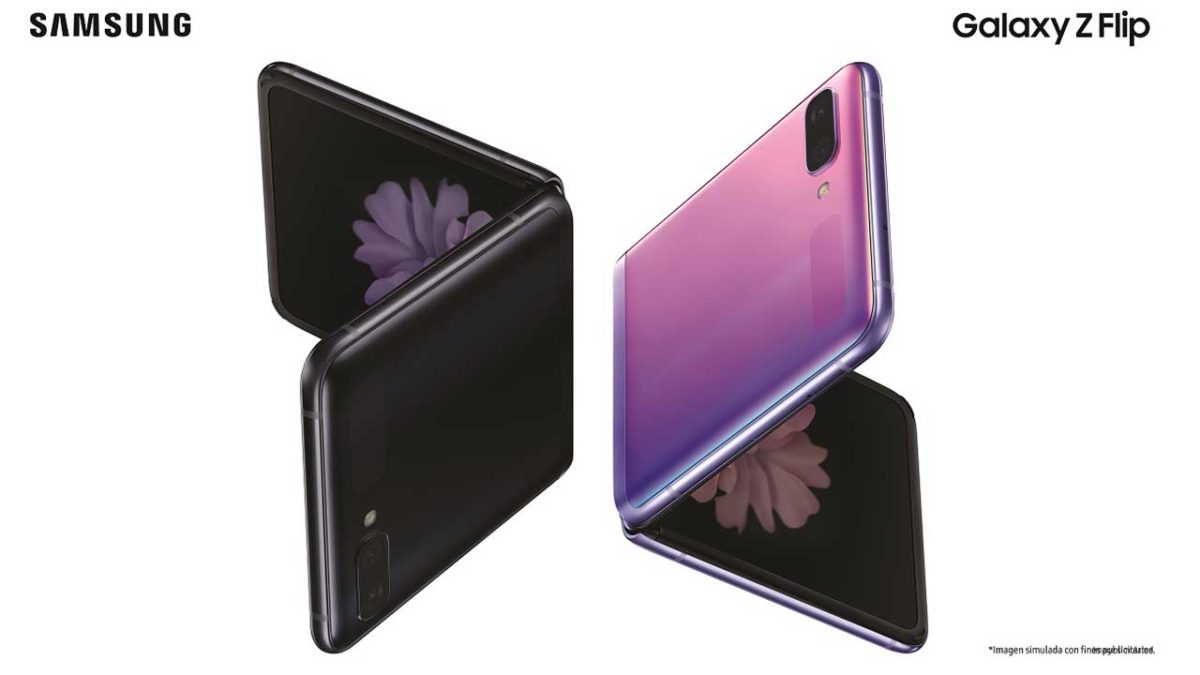
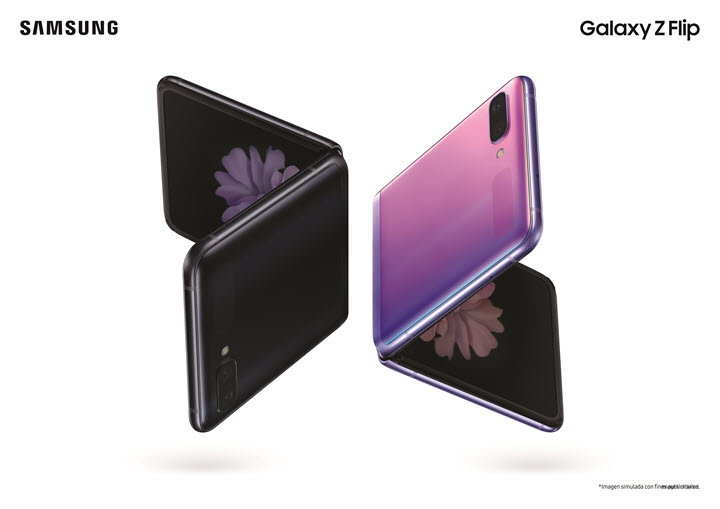
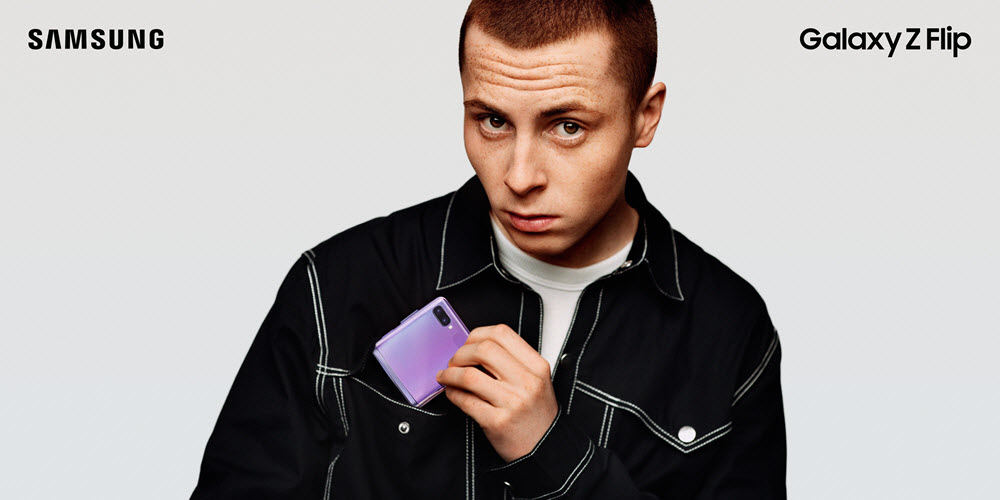
Samsung Galaxy Z Flip: el smartphone perfecto para las mentes creativas

Allá por los lejanos años 2000 una moda se impuso en los móviles: los teléfonos tipo concha o con tapa. Aunque con la era de los smartphones esta tendencia desapareció y los terminales son cada vez más grandes, Samsung, siempre a la vanguardia en innovación, le ha dado la vuelta a esta clásica tendencia y presenta ahora el Galaxy Z Flip, un smartphone con pantalla plegable y un tamaño perfecto para cualquier situación, ¡nunca has visto nada igual!

6.7 pulgadas de experiencias inolvidables

Galaxy Z Flip es el segundo terminal de Samsung en ofrecer una pantalla plegable, tras el lanzamiento, en 2019, de Galaxy Fold. Esta tecnología, imposible hasta hace unos meses, tiene muchísimos beneficios para el usuario, como ahora comentaremos.

Una de las grandes bazas de Galaxy Z Flip es su compacto tamaño. Gracias a una pantalla que se pliega, Samsung puede ofrecernos una de las pantallas más grandes de smartphones hasta la fecha: ni más ni menos que 6.7 pulgadas de pantalla, 0.5 pulgadas más que el buque insignia Samsung Galaxy S20.

Este “más con menos” es posible gracias a un tamaño de smartphone que se divide por la mitad cuando lo cerramos. Este tamaño reducido convierte a Galaxy Z Flip en un teléfono perfecto para cualquier lugar y situación: lo puedes guardar en tu bolsillo o en un pequeño bolso, algo que no ocurre con muchos terminales actuales.

No sólo es compacto, sino también tremendamente bonito. Disponible en dos colores, Mirror Purple y Mirror Black – Fashion, es casi como un complemento de moda pero con toda la tecnología Samsung.

Respecto a su robustez, olvídate de las roturas: su sofisticado diseño lo hace un teléfono muy resistente, además de que cuenta con doble bisagra que utiliza fibras de nailon cortadas a una altura micrométrica para repeler la suciedad y el polvo. También tendrás una capa de protección adicional gracias a la funda que viene incluida.

Un mundo de contenidos en la palma de tu mano

Samsung Galaxy Z Flip es el smartphone perfecto para todos aquellos que disfrutan del contenido audiovisual y del poder de la expresión. Todo ello gracias a su doble pantalla, configurable según la situación.

Plegada te permite que la manipules con la palma de la mano y la dejes en cualquier lugar, haciendo que Samsung Galaxy Z Flip sea un auténtico smartphone hands free. Con esta modalidad, llamada Flex, podrás disfrutar por igual de tus aplicaciones, pues la pantalla adapta su espacio a ellas. Por ejemplo, verás un vídeo con la parte superior mientras que con la inferior tendrás los controles y los comentarios.

También es perfecto para las videollamadas; no tendrás que dejar lo que estés haciendo ni aguantar el móvil con la mano, tan solo disfrutar de charlas con los tuyos.

La revolucionaria pantalla de Samsung Galaxy Z Flip es la primera de esta marca que ofrece una relación de aspecto 21.9:9, algo posible gracias a la tecnología Infinity Flex Display de cristal ultra-delgado plegable.

Una cámara para capturar todos tus momentos

Desde siempre, los smartphones Samsung han tenido excelentes cámaras. Samsung Galaxy Z Flip no va a ser menos y es ideal para los que disfrutan de la creación audiovisual.

Samsung Galaxy Z Flip puede mantenerse abierto con diferentes ángulos, al igual que un portátil, adaptándose a tus necesidades. Por ejemplo, es perfecto para lograr los selfies en el ángulo perfecto, sin necesidad de realizar poses imposibles.

Tanto plegado como abierto, Samsung Galaxy Z Flip te permite sacar partido de su · cámara trasera dual de 12 megapíxeles con flash, compuesta por un sensor principal con apertura f/1.8, píxeles de 1,4 µm y estabilizador óptico OIS, y una lente ultra gran angular con apertura f/2.2.

Esto hará que logres las mejores fotos en cualquier situación, incluso de noche. Además, no te preocupes por las fotos movidas. El pliegue Modo Flex de Galaxy Z Flip actúa como trípode, haciendo que puedas prescindir de este accesorio.

En cuanto al vídeo Samsung Galaxy Z Flip ofrece una resolución de imagen 4K, perfecta si te quieres lanzar al mundo de Youtube u otras redes sociales. ¿Para qué comprarte una cámara adicional si la mejor ya la tienes en tu smartphone?

Tanto en foto como en vídeo cuentas con Single Take/Captura única, reformulación del clásico modo ráfaga. Este modo te permite hasta 10 segundos, para poder elegir la mejor imagen o vídeo sin tener que volver a disparar o disfrutar de un efecto boomerang que puedes publicar en tus redes sociales.

El smartphone para cada día

En este artículo hemos destacado todas las novedades de Samsung Galaxy Z Flip respecto a otros smartphones actuales pero, por supuesto, también es un teléfono para tu día a día.

Por ejemplo, permite recibir notificaciones (llamadas, mensajes de texto, recordatorios…) ya sea abierto, semi-abierto o cerrado. Además, no te vas a quedar sin batería: a pesar de su tamaño compacto Galazy Z Flip cuenta con un sistema optimizado de doble batería que tiene más potencia sin ocupar más espacio así como carga rápida por cable o inalámbrica y dispone de Wireless PowerShare, que te permite cargar de forma inalámbrica los Galaxy Buds, el Galaxy Watch o, incluso, el dispositivo de un amigo.

¿Quieres saber más? Entra en la web de Samsung y conoce todos los detalles de Samsung Galaxy Z Flip.


Trucos y extensiones para limpiar tu bandeja de entrada en Gmail, Outlook, Yahoo…

Todos utilizamos el correo electrónico en nuestro día a día, bien sea para trabajar o simplemente para recibir las diferentes notificaciones a las que estamos suscritos. Hoy en día, cualquier servicio nos va a pedir un mail, y ahí está el problema de verdad: en cuanto nos despistemos un poco, nuestra bandeja de entrada estará repleta con miles y miles de correos electrónicos. Sabes seguro de lo que estamos hablando, ¿verdad? A todos nos pasa esto, así que hoy vamos a intentar ponerle solución: aquí van unos trucos y extensiones para limpiar tu bandeja de entrada en Gmail, Outlook, Hotmail, Yahoo y similiares.

Cancelar las suscripciones

Vamos a empezar con el truco o consejo que se da siempre cuando se quiere tener una cuenta de correo bien gestionada y limpia: el de cancelar las suscripciones de newsletter que tengamos en los servicios. Lo decíamos justo en el párrafo de introducción. Cada vez que nos suscribimos a un sitio web, plataforma, etc., por lo general aceptamos el que nos puedan enviar publicaciones para “estar informados”. La clave está en que esto termina llenando nuestra bandeja de entrada con miles de mails que no importan en absoluto.

En cada uno de estos correos electrónicos enviados siempre suele aparecer, justo en la parte inferior, un mensaje que reza: “Si quieres dejar de recibir notificaciones, por favor pincha aquí”. Hazlo sin pensártelo. Eso sí, no estamos diciendo que te desuscribas de todo lo que tienes, sólo de aquello que no te importa. Te aseguramos que con este truco tan simple, el porcentaje de correos electrónicos que vas a recibir bajará drásticamente. Créenos.

Borrar correos antiguos

Con las suscripciones eliminadas, el siguiente paso es otro bien sencillo también: el de eliminar todos aquellos mails antiguos que tengamos en nuestra cuenta. El proceso es tan básico como irse hasta la última página de nuestra bandeja de entrada e ir mirando todos aquellos que tenemos.

Piensa que aquí te vas a encontrar una infinidad de correos electrónicos que ya no necesitas, ergo se pueden borrar sin ningún tipo de problema. Y lo mejor no es esto, sino que te vas a encontrar, y te lo aseguramos, más de uno, de dos y de tres correos electrónicos que están sin abrir y podrás borrar de manera directa. Porque, total, ¿a quién le interesa esa promoción si ya han pasado unos cuantos años?

Eliminar los correos de mayor tamaño

Saltamos ahora a uno de los trucos más importantes de toda bandeja de entrada: la de borrar aquellos correos electrónicos que más pesan. Por lo general, nuestro inbox posee una capacidad limitada, es decir, no podemos sobrepasarla o dejaremos de recibir correos electrónicos (a la persona que lo envía le saldrá que no podemos leer ese mail, lo que conlleva numerosos problemas). Por esta razón, hay que conseguir espacio, y la mejor manera posible es eliminando aquellos correos electrónicos antiguos que tienen adjuntos de gran tamaño.

En Gmail hay existe un comando facilísimo para lograr esta tarea. Basta con escribir la siguiente frase dentro de la barra de búsqueda: “size:10M” (sin las comillas, ojo). Una vez hagas esto, Gmail devolverá en los resultados todos aquellos correos electrónicos que pesan más de 10 megas, por lo que la búsqueda ha escudriñado los más grandes. Lo mejor de este truquito es que el número “10” lo puedes sustituir por cualquiera dentro de los valores de Gmail permitidos. Por ejemplo, si quieres correos de más de 20 megas, pues escribes el 20; y si deseas de 5 megas, pues pones el 5. Rápido y sencillo. El resto, a borrar.

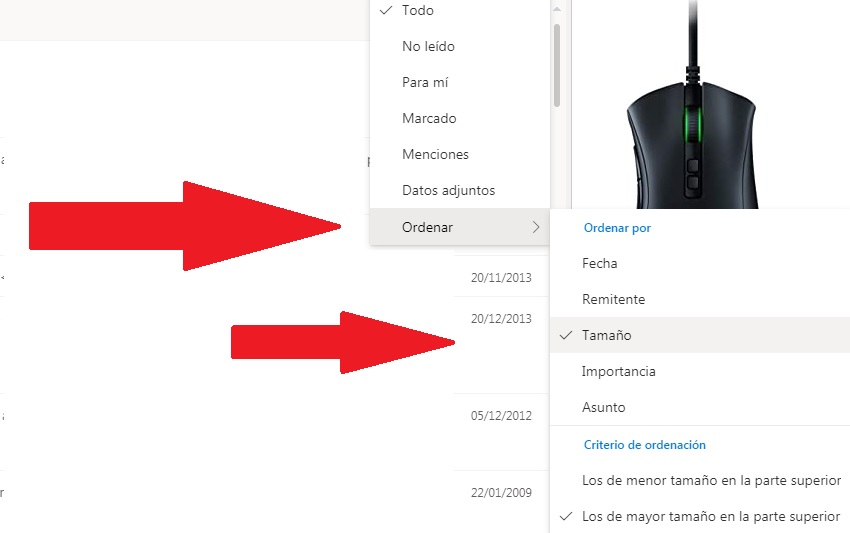
En Outlook (o Hotmail), este comando es todavía más fácil que en Gmail, ya que la propia plataforma integra el mismo dentro de los filtros. De esta manera, en cuanto accedas a tu cuenta personal, fíjate que en la parte superior derecha aparece la palabra “Filtrar”. Justo ahí, cliquea primero en “Ordenar”, luego en “Tamaño” y finalmente en “Los de mayor tamaño en la parte superior”. Listo. Si quieres ser todavía más exhaustivo, vuelve a dar sobre “Filtrar” y selecciona “Datos adjuntos” para que directamente busque sólo mails con archivos atados. Eso sí, como por lo general los correos de mayor tamaño suelen tener adjuntos, no vas a tener que realizar este último proceso.

Y en lo que respecta a Yahoo, el longevo servicio de correo electrónico renovó su diseño hace sólo un año e introdujo esta opción (al fin y al cabo, estaba un poco desfasado, a pesar de ser el servicio más utilizado en Estados Unidos). No hay más que pulsar sobre “Vistas” y seleccionar “Adjuntos”. Con esto ya nos sacará todos los correos electrónicos que tienen adjunto en su interior, así que el resto es ordenarlos por los de “mayor tamaño” para tener el resultado que deseamos.

Borrar en paquete

Puede parecer algo muy tonto esto que vamos a contar, pero no te olvides de borrar correos electrónicos “en paquete”. Es decir, que no vayas uno por uno. Si sabes que ese mail es publicidad, información promocional o parecido, no dudes ni un momento en ir seleccionando el grueso y eliminándolos de golpe y porrazo.

Esto también se traduce a la hora de realizar otro tipo de acciones, véase marcar como leído (o no leído), archivar o crear etiquetas / carpetas (aunque de esto vamos a hablar justo en el punto siguiente).

Crear carpetas o listas

Este consejo que traemos ahora es de los más importantes para tener una bandeja de entrada saludable y limpia: crear carpetas o listas para categorizar los correos electrónicos que recibimos. Todos los correos electrónicos van a parar a la pestaña principal. Por tanto, la recomendación aquí es que los pases en cuanto los recibas a las diferentes carpetas o listas que hayas creado.

Por ejemplo, nosotros tenemos creadas en la parte izquierda una serie de categorías como “trabajo”, “casa”, “videojuegos”, “viajes”, etc. De esta manera, cada vez que recibimos un mail que pueda englobarse en alguna de estas pestañas, lo arrastramos a la misma para que quede etiquetado para siempre. Es algo que al principio cuesta habituarse, pero te aseguramos que merece la pena para tener una bandeja de entrada más limpia y duradera.

Intentar no crear decenas de etiquetas

Dice el refranero que la virtud está en el término medio, es decir, que igual que lo anterior es muy importante para tener más ordenado y jerarquizado tu cuenta de correo electrónico, también lo es el no crear categorías para cada cosa que hagas: “Uy, ahora voy a poner una para herramientas, otra para la obra de la casa, la avería del coche, para guardar tickets de la compra de una plataforma en exclusiva, etc.”.

Cuantas más etiquetas pongas en tu cuenta personal, más lío vas a tener a la hora de categorizar muchos correos electrónicos. Por ejemplo, en “Compras” puedes meter los tickets de cualquier tienda; en “Viajes” entran todos, desde avión hasta coche o bus; en “Trabajo” introduces todas los mails relacionados y así hasta que tengas un control óptimo y sensato.

La regla del clic

¿Alguna vez has escuchado hablar de la regla de un solo clic? Tras este curioso nombre existe una corriente muy fácil de interpretar: todo movimiento que realices en tu gestor de correo electrónico debe ir acompañado de un solo clic. Como es lógico, esto funciona una vez que hayas abierto el mail en cuestión.

Te ponemos un ejemplo. Te llega un correo electrónico de trabajo, abres para ver de qué se trata y tienes que realizar una sola acción: responder, reenviar, etiquetar o eliminar. La clave está en que no pierdas tiempo en acciones innecesarias, véase dilucidando qué vas a hacer. Por tanto, ve directo al grano y ejecuta uno de estos movimientos. La gracia va a estar en que agilices todos los procesos interiorizando este “todo en un solo clic”.

Aprender combinaciones de teclas

Esto es fundamental a la hora de tener una bandeja de entrada de Gmail más despejada. No tanto porque vayas a eliminarlos en mayor número, sino porque irás más rápido: los atajos de teclado.

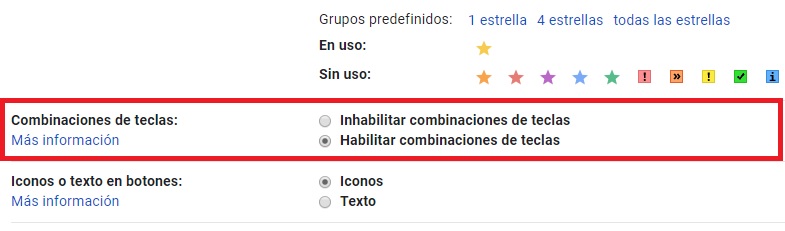
Cada servicio de correo electrónico permite una serie de combinaciones de teclas para que nuestra navegación sea más fácil y directa. Al igual que ocurre con casi todos los programas, Gmail también la incluye. Basta con dar en la esquina superior derecha al engranaje de “Configuración”, luego a “General” en la pestaña y finalmente en “Combinaciones de teclas”. Ahí selecciona “Habilitar combinaciones de teclas” y haz clic en “Guardar cambios”.

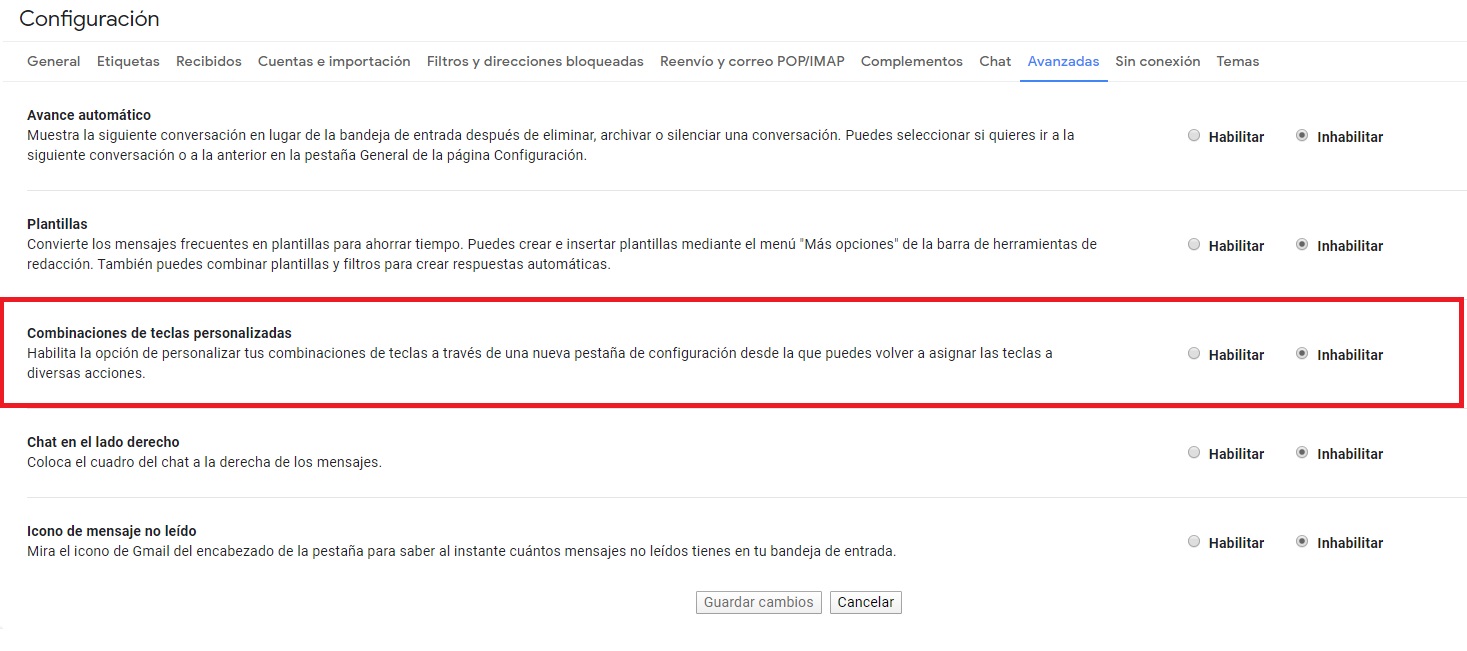
Cuando hayas realizado este procedimiento, vete de nuevo a la “Configuración” de Gmail y pincha en “Avanzadas”. Ahí dale a “Combinaciones de teclas personalizadas” y luego en “Habilitar”. Elige las letras que quieres poner en los atajos de teclados, algo que te servirá para que tu cuenta de Gmail vaya como un tiro en lo que respeta a mensajes entrantes (y ordenación, borrado, archivar, etc.).

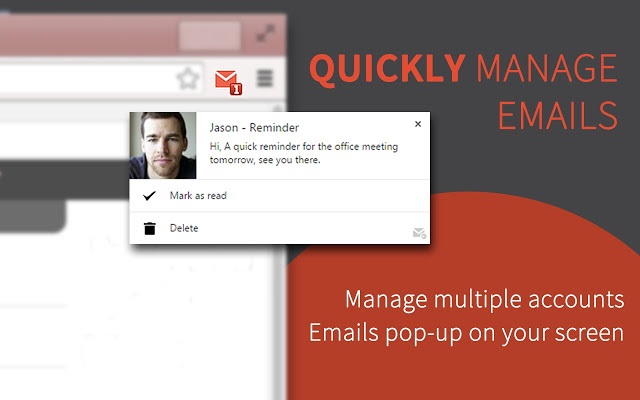
Extensión Mail Checker

Entramos en el maravilloso mundo de las extensiones. La Chrome Web Store tiene una cantidad increíble de herramientas para potenciar las funcionalidades de Gmail, y lo mejor de todo es que están permitidas por la propia compañía (de otra forma, esto sería imposible, como te puedes imaginar). La primera extensión de este artículo se llama Google Mail Checker y te va a venir bastante bien.

Con esta aplicación podrás comprobar el número de correos electrónicos que tienes por leer en tu bandeja de entrada, para que así no tengas que estar entrando en Gmail a cada momento. Gracias a esta utilidad, podrás limpiar la bandeja, dejar el número a cero y saber que si te entra algo en tu cuenta que estabas esperando, hay probabilidades de que sea eso. Además, te van a aparecer los correos en concreto que tienes por leer, por lo que podrás abrirlos e irte de manera directa hasta ellos. Todo bien.

Extensión Email Meter

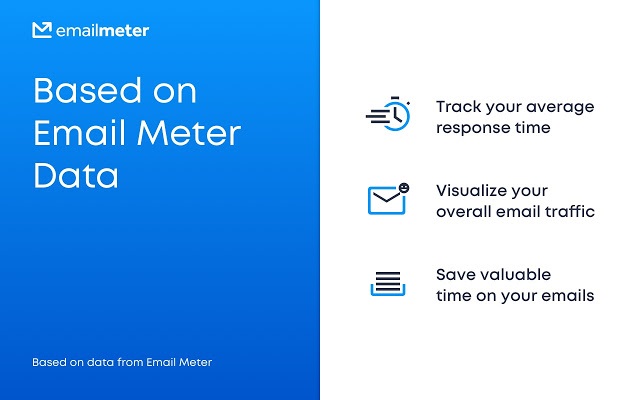
No sabemos si realmente Email Meter sirve para tener una bandeja de entrada de tu correo más limpia, pero sí al menos más controlada (y eso puede desembocar en lo primero). Con esta extensión vamos a realizar una tarea muy sencilla: saber en todo momento cada una de las estadísticas de tu dirección de correo electrónico.

Por ejemplo, podremos adivinar cuántos correos hemos recibido ese mes, cuántos hemos enviado, cuántos han ido a parar a la carpeta de spam, ver el tiempo medio de respuesta de cada mail que recibimos, saber cuántos minutos (u horas) gastamos cada día dentro de Gmail y mucho más. Es fantástico para que nos controlemos un poco.

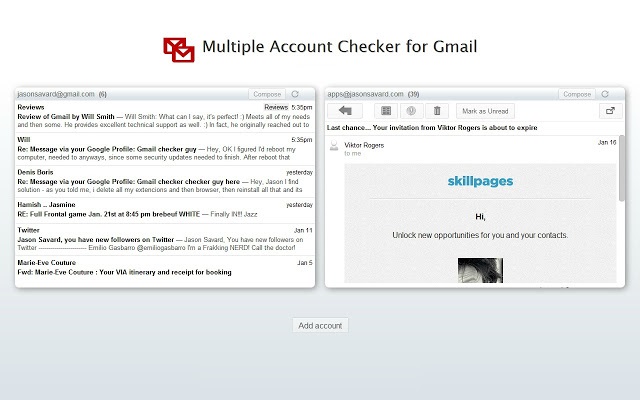
Extensión Multiple Account Checker for Gmail

El paraíso para los que utilizamos más de una cuenta de Gmail de manera simultánea: Multiple Account Checker for Gmail. El título ya desvela su función principal. Con esta extensión podremos leer el correo electrónico de varias cuentas de Gmail de manera simultánea y desde la misma pestaña.

Es una auténtica pasada por todo el tiempo que se ahorra en el proceso. Piensa que vas a poder mover carpetas, eliminar, archivar, etc., en cuestión de unos pocos segundos con varias bandejas de entrada. Si esto lo complementas con la regla de “un solo clic” que comentábamos antes, el procedimiento puede ser una de las mejores maneras de ganarle tiempo al tiempo.

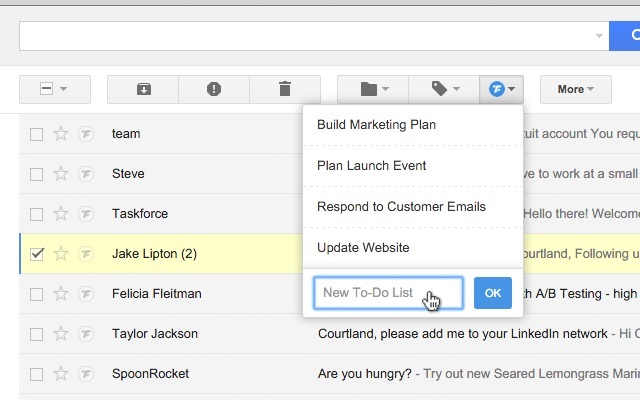
Extensión Taskforce

A poco que estés acostumbrado a seguir una serie de prácticas de productividad, lo más probable es que conozcas Taskforce; pero si no es el caso, vas a quedar prendido con esta extensión.

Con la misma podemos resaltar todos los correos que son más importantes y convertirlos en tareas a solucionar. Esto se traduce en que tardarás menos tiempo en contestarlos y, por tanto, en borrarlos o pasarlos a la carpeta correspondiente. Es una extensión para ser más productivo, pero que a su vez afecta a la limpieza.

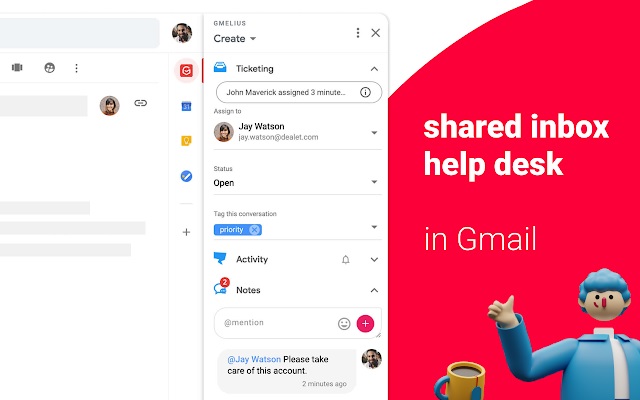
Extensión Gmelius

Vamos a cerrar el recorrido a las extensiones con Gmelius. No es que permita tener la bandeja de entrada más limpia, pero sí que es un primer paso para deshacerte de toda esa morralla que acumulas y no te das cuenta.

La clave de esta extensión es que cambia por completo el aspecto visual de tu bandeja de entrada para enfocarla a algo más llamativo y directo (por tanto, verás mejor los correos electrónicos a través de porcentajes). Y por si fuera poco, puedes controlar también las extensiones que tengas instaladas desde esta.

Ahora que ya tienes estos trucos y extensiones para sacar limpieza a la bandeja de entrada de tu correo electrónico, tengas cliente de correo o no, ¿con cuál te quedas?, ¿usabas ya alguno de estos consejos con anterioridad? El resto depende de ti.

Las mejores extensiones para LibreOffice, el Word gratis

Escribir en el PC siempre ha traído más dolores de cabeza de los que creemos. Aunque ahora con Google Docs, Sheets, Sliders y más tenemos todo al alcance de nuestra mano y en cuestión de segundos, no ocurría lo mismo hace una década. En ese momento, las alternativas a programas como Microsoft Word, PowerPoint o Excel no eran muchas; y más importante, no eran muy conocidas y funcionales, por lo que la gente terminaba optando por la suite ofimática de Microsoft Office. Sin embargo, había unos cuantos valientes que se oponían a este, como es el caso de LibreOffice.

LibreOffice Descargar
8

Este programa de código abierto creado por The Document Foundation (y que a su vez es una escisión de OpenOffice) arrancó de manera tímida entre los usuarios. No obstante, ahora ya acumula decenas y decenas de millones de descargas en todo el mundo. Tanto si eres de los que ya lo utiliza como si lo estás descubriendo por primera vez, te traemos las mejores extensiones para LibreOffice a la hora de sacarle partido. El Word gratis.

Cómo instalar extensiones

Antes de entrar en materia consideramos muy importante explicar cómo puedes instalarlas. El proceso es realmente sencillo, así que no te preocupes, que no hace falta un máster en ingeniería para lograrlo.

Basta con descargar la extensión en cuestión y guardarla en cualquier carpeta o lugar de tu PC. A partir de aquí, en LibreOffice dale a “Herramientas” y luego “Extension Manager”. Busca en el cuadro de búsqueda la localización de tu extensión, márcala y dale a “Añadir”. Ya está. Si la extensión se ha instalado de manera correcta, el programa devolverá un “Ok” para cerciorarte de que todo está en orden. En caso erróneo, te dará el aviso.06

Page Numbering Addon

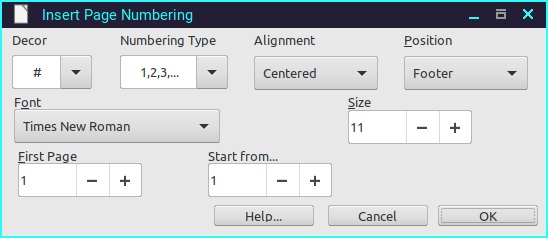
Vamos a arrancar este recopilatorio con algo muy básico: la numeración de páginas en la parte inferior gracias a Page Numbering Addon. A poco que vayas entregar un texto de manera oficial, tener la paginación se convierte en algo esencial. El propio programa ya ofrece esto, por supuesto, pero con esta extensión amplías las posibilidades para algo tan básico.

Por ejemplo, esta herramienta permite que la numeración de las páginas venga en romano, arábico o griego (lo que mola un número romano, ¿verdad?). No obstante, y en caso de que te guste el estilo normal, esta extensión también posibilita cambiar la fuente, el tamaño, el alineado, la posición en la página y un largo etcétera. De ti depende el sacarle más o menos partido, pero te aseguramos que da para ello.

Zotero LibreOffice Integration

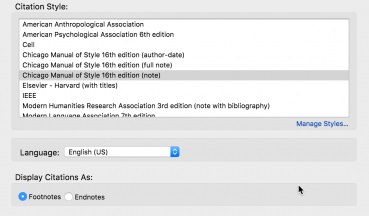
En el ranking de “cosas que más odiamos”, una de las primeras suele ser, casi siempre, la integración de las citas bibliográficas dentro de los documentos. Las maneras de citar un texto académico son muy variopintas, de ahí que siempre sea necesario pedir de manera previa cómo se desea el documento en cuestión.

Con Zotero LibreOffice Integration esto se suaviza. Esta extensión hace más fácil el insertar citas y bibliografía dentro de los textos creados. La clave está en que incorpora de manera predefinida centenares de estilos bibliográficos en su interior. Sólo tenemos que decirle cómo queremos la cita para que la herramienta lo convierta de manera fácil y sencilla.

Writer2ePub

¿Cuántas veces te has encontrado que te gustaría crear un ePub desde tu documento de texto, pero no puedes hacerlo? Por lo general, para este tipo de casos se utilizan programas muy específicos, pero la magia de las extensiones puede hacer maravillas en LibreOffice gracias a Writer2ePub.

Esta herramienta ofrece justo eso que acabamos de comentar, es decir, el crear un archivo ePub desde cualquier otro formato que Writer pueda leer. No obstante, y como bien se matiza en la propia descripción de la extensión, si quieres editar el ePub posteriormente tendrás que tener los programas concretos (y nuestra recomendación es, y con mucha diferencia, el fantástico Calibre, con el que podrás hacer todo lo que quieras en ePub).

AltSearch

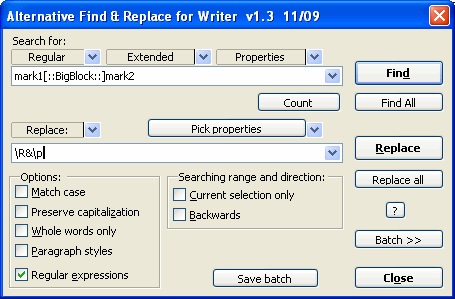
Una de las extensiones más descargadas en el bazar digital de LibreOffice gracias a su simplicidad en el uso y, sobre todo, por las opciones que posee: AltSearch. Lo que se consigue con esta herramienta es potenciar las herramientas de búsqueda en el propio procesador de textos.

Por ejemplo, permite la búsqueda múltiple dentro del propio documento, así como el reemplazo masivo de una sola tacada, colocar marcadores a las partes del escrito que nos puedan interesar, añadir notas, introducir referencias cruzadas a nivel de contenido, marca, etc. Son decenas de opciones diferentes para sacar partido a algo tan simple como pueden ser las búsquedas. Te va a sorprender.

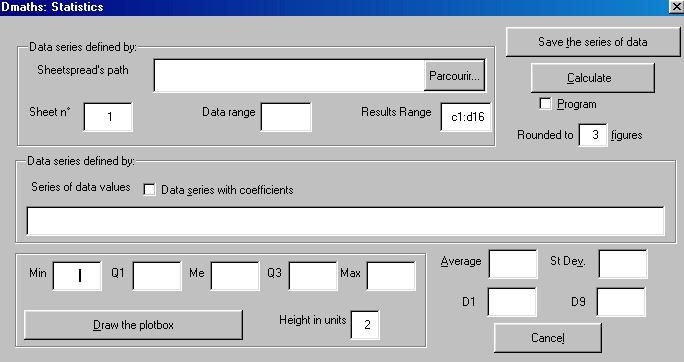
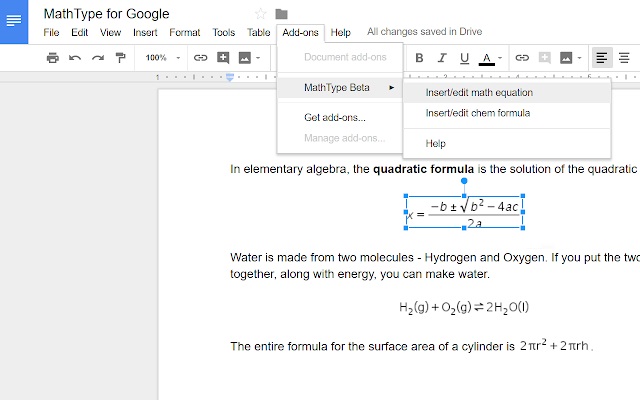
Dmaths

Introducir fórmulas matemáticas en los textos siempre ha dado dolores de cabeza a millones de personas. Los propios editores no suelen contemplar estas opciones de manera fácil y accesible, por lo que se tiene que optar siempre por fórmulas alternativas –nunca mejor dicho- para introducir estos signos.

En el caso de LibreOffice, con Dmaths tenemos una extensión que permite justo esto. Vamos a poder dibujar gráficas, ecuaciones, introducir fórmulas, etc., de una manera realmente asequible y rápida. Además, está disponible también en español, por lo que la barrera idiomática pasa a segundo plano (también desde el punto de vista de cómo concebir la propia fórmula).

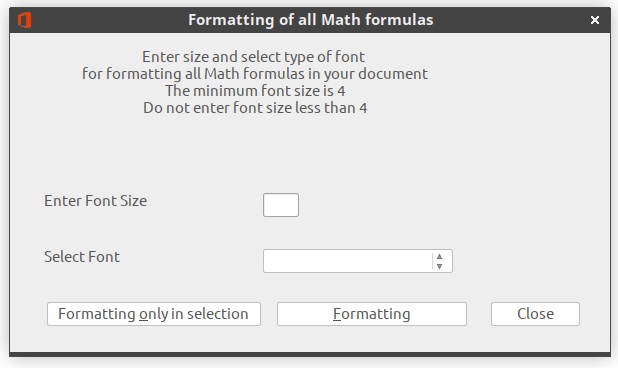
Formatting of All Math Formulas

Seguimos con matemáticas, ya que consideramos que esta extensión es perfecta para complementar la anterior; sí, también existen herramientas que potencian otras, todo un salto con tirabuzón, ¿verdad? Con Formatting of All Math Formulas tenemos una extensión que modifica por completo todas y cada una de las fórmulas matemáticas que introduzcamos en el texto. Y nos explicamos.

Imagínate que quieres hacer esa gráfica más grande o que las letras X e Y aparezcan más resaltadas y de mayor tamaño. Pues con esta extensión puedes editar la “forma” de todas y cada una de ellas. Esto la convierte en una herramienta perfecta para que escribir fórmulas matemáticas en LibreOffice sea algo fácil y no un quebradero de cabeza.

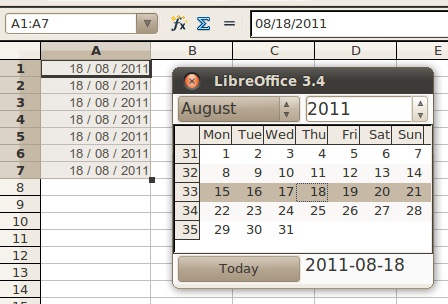
Calendar for Calc

Las hojas de cálculo forman parte del día a día de millones de personas. Son perfectas para establecer datos dentro de celdas y realizar informes de manera rápida y sencilla. En LibreOffice se pueden ampliar las posibilidades de las mismas gracias a las extensiones, y aquí es donde entra una llamada Calendar for Calc.

Esta extensión permite introducir un calendario dentro de la hoja de cálculo en cuestión. De esta manera, el día, mes y año irán apareciendo de manera automática en la celda que ajustemos, así evitaremos problemas de fechas y similares.

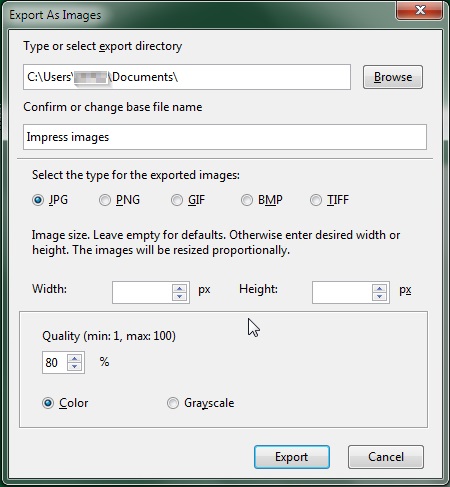
Export As Images

Continuamos este artículo con una extensión que te va a sacar de más de uno y de dos apuros: Export As Images. Esta herramienta permite que cualquier creación que hagamos en Impress o en Draw se pueda guardar como una imagen en JPG, PNG, GIF, BMP y formato TIFF (tienes, en definitiva, casi todas las importantes del mercado).

Aunque pueda parecer baladí, seguro que en muchas ocasiones has necesitado capturar una página en cuestión de tu diagrama o diapositiva, y la única manera de hacerlo es a través de la captura de pantalla. Esto puede reducir algo de calidad, así que con la extensión no sólo te aseguras dicha calidad, sino que encima salga de la mejor manera posible. Cabe resaltar, por cierto, que también permite modificar algunos parámetros como el tamaño de la imagen o la resolución, por lo que sales ganando lo mires por donde lo mires.

Pepito Cleaner

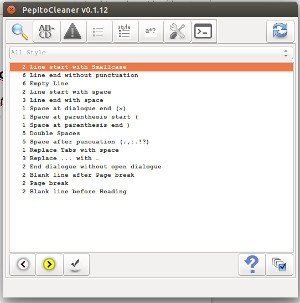
Siempre nos hará gracia cuando leemos el nombre de esta extensión, pero es que no puede faltar en nuestro ranking de las mejores: Pepito Cleaner. El limpiador Pepito no es más que una herramienta que resuelve todos los errores de formatos que tenemos en los textos, en especial cuando importamos desde PDF, un archivo digital, escaneamos alguna página y un amplio etcétera.

La idea de esta aplicación es que a través de una ventana se analizan todos los errores que tenemos en el texto y le encuentra una posible solución. No sólo se borra el formato que puede venir de serie del documento anterior, sino que se deja justo tal como tú lo tienes configurado en la actualidad. Esto es muy importante para que los cuerpos y las fuentes utilizadas no sean un despiporre y cada una vayn por su cuenta.

EPC

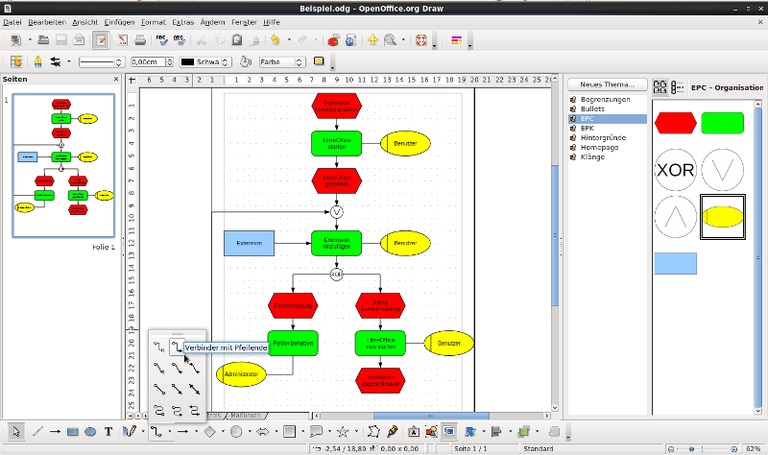
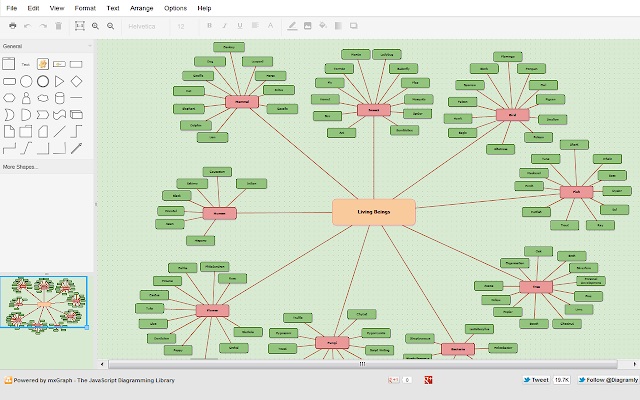
A través de Draw se pueden crear diagramas la mar de buenos y bonitos a nivel visual. Sin embargo, gracias a las extensiones podemos hacer que estos sean más completos en todos los aspectos, y aquí es donde entra en juego EPC.

Esta herramienta es perfecta para crear cadenas de procesos; y nos explicamos. Detrás de este nombre se esconde esa variante que provoca que tras un evento venga otro. A su vez, todo esto está conectado mediante “cadenas” en un diagrama. Como decimos, es perfecto para diseñas diagramas interconectados entre sí donde todo parte de algo y desemboca en un final que el usuario quiere.

Color Palette

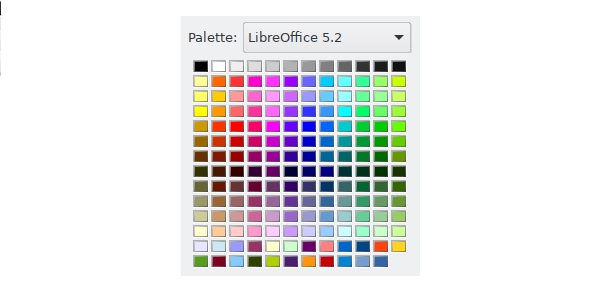
Algo simple y directo: Color Palette. Esta extensión recoge la paleta de colores que se usaba en LibreOffice antes de la versión 5.3. Muchos usuarios la demandaban cuando se lanzó dicha edición al mercado, así que a través de una extensión podemos volver a instalarla en el equipo. Sirve para los programas Base, Draw, Calc, Writer e Impress. En otras palabras, lo vas a tener hasta en la sopa si lo deseas, así que no te preocupes por posibles problemas de compatibilidad o de que los programas principales de la suite ofimática no puedan instalar dicha extensión.

DCM Direct Colour Management

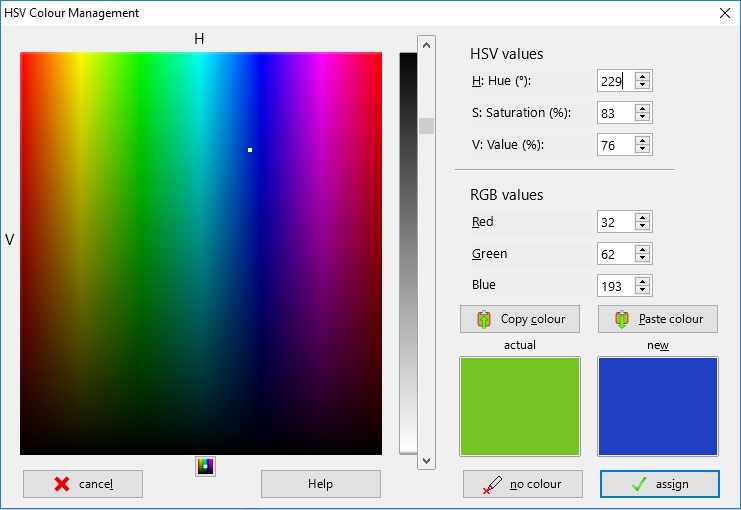
Hemos traído la paleta de colores clásica, así que ahora vamos con una más profesional: DCM Direct Colour Management. Esta extensión permite seleccionar miles de tonalidades diferentes, mucho más allá de las predefinidas en el esquema anterior.

La herramienta de la que se habla ahora es perfecta para esas personas que quieren profundizar en sus habilidades de edición, es decir, que quieren ir más allá de los colores más habituales. Para ello, la extensión abre el clásico diagrama de colores con todo el espectro disponible. Nosotros, a través del ratón, vamos marcando qué rango queremos (o bien lo introducimos en los valores de la derecha). Amplía las posibilidades y da muchas más opciones, que al final es lo importante.

Go QR Integration

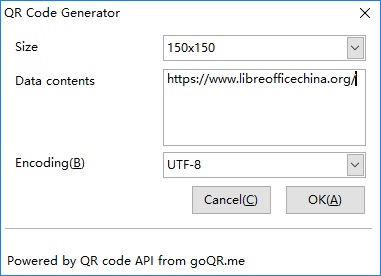
Al igual que sucede con Color Palette, esta es otra de esas extensiones que va directa al grano: Go QR Integration. Como su propio nombre indica, vamos a poder integrar los códigos QR que hayamos creado a través de GoQR.me de manera directa en nuestros documentos de texto. Puede parecer algo tonto, pero te va a servir para ahorrarte más de uno y de dos problemas, sobre todo si estás acostumbrado a introducir dichas marcas en tus archivos. Por cierto, puedes colocarlo donde quieras una vez lo tengas metido en el texto en cuestión.

Code Colorizer Formatter

Que LibreOffice no está pensado para programar no es ninguna sorpresa. Este conjunto de programas está pensado para escribir, hacer diapositivas, crear hojas de cálculo, diseñar diagramas y mucho más, pero no para programar. Ahora bien, ¿y si pudieras hacerlo de una manera muy sencilla gracias a Code Colorizer Formatter? Y ahí entra la clave.

Con esta extensión vamos a poder programar dentro de estos programas, en concreto en Basic, Bash, Bat, C++, C#, Java, Perl, Python, R, XML, PHP, SQL, Go, Ruby y Assembler. Tienes los principales lenguajes de programación insertados en esta herramienta, así que olvídate de no encontrarlos y disfrutar de la programación (eso sí, avisamos, tiene sus limitaciones, pero es algo lógico, ¿no?).

MultiSave

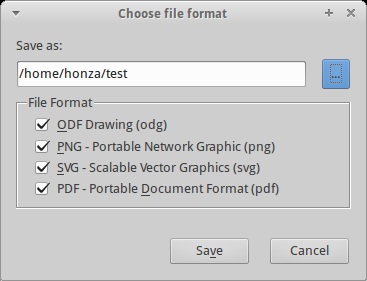
Cerramos este artículo con una extensión llamada MultiFormatSave. La clave de esta herramienta es que cuando salvemos un documento podamos hacerlo también en más formatos de los establecidos… ¡pero todos de golpe! Es decir, que podamos guardar en ODG, en PNG, en SVG, en PDF, etc., todo de manera continuada y seguida.

La extensión está disponible para Draw, Calc, Writer e Impress, por lo que recoge los principales programas que tiene la suite de ofimática para que nadie se sienta excluido.

Y hasta aquí este artículo con las mejores extensiones de LibreOffice que hay ahora en el mercado. No olvides que podrás crear tus textos, base de datos, diapositivas, etc., de manera totalmente gratuita tanto en Windows como en Linux. Además, los desarrolladores no para de actualizar el programa a una nueva versión cada poco tiempo, todo un lujo teniendo en cuenta que es un software libre por el que no vas a pagar ni un solo euro (ni tampoco por todas las extensiones que vas a instalar en la barra de herramientas, dado que todas son gratis también).

Trucos de productividad para vagos

Siempre se ha dicho que la clave no es trabajar muchas horas y que estemos todo el día pendiente del PC, sino que aproveches los tiempos que tenemos y utilices las horas de la mejor manera posible. En otras palabras, que seas eficiente y, sobre todo, productivo. Una persona puede hacer el mismo trabajo en tres horas que otra en ocho, con la única diferencia de que la primera saca más rendimiento a su tiempo. Es, como decíamos antes, más productiva.

Si tú eres esa segunda persona que está perdiendo más horas de las que debería, en Softonic te traemos algunos trucos de productividad para que la vaguedad no cause estragos en tu vida.

1. Ponte un horario

El consejo básico y primerizo que te va a dar cualquier especialista en productividad, ya esté en España o en Kuala Lumpur: ponte un horario. Que cuando vayamos a trabajar sea durante un periodo de tiempo concreto, en el colegio también, en el gimnasio durante las clases, etc., no es ninguna casualidad. Los horarios funcionan porque el cuerpo humano necesita tener un orden y no un caos absoluto. Esto es así de fácil, aunque cueste creerlo de primeras.

Tanto si eres un trabajador autónomo (freelance) como si trabajas en una empresa, ponte tus propios horarios a la hora de trabajar, así como para las tareas que vayas a realizar una vez estés en tu vida privada. Estipula bien de qué hora a qué hora vas a estar trabajando y cuánto tiempo es para tus propios menesteres. Una vez que tengas un horario y una vida un poco esquematizada, el siguiente paso es que ese tiempo esté aprovechado por diferentes tareas. Es la hora, nunca mejor dicho, de asignar tiempos.

2. Asigna tiempos

Es lo primordial a la hora de ser eficiente: apunta qué tiempo le quieres dedicar a una actividad en concreto (dentro del horario que establezcas, como decíamos antes). Puede parecer algo absurdo, pero si vas controlando cuántos minutos empleas en una tarea, a su vez podrás contabilizar qué has hecho durante todo el día (o mejor dicho, cuánto le has dedicado).

Existen decenas de aplicaciones para este cometido. No obstante, te vale una simple cuenta atrás en el teléfono móvil –la que viene por defecto con la alarma- para decidir, por ejemplo, que no quieres estar más de veinte minutos fregando, diez tendiendo la ropa o cuarenta actualizando las facturas.

Una vez que hayas cumplido el tiempo estipulado, hay dos opciones: o bien terminas la tarea o bien la terminas postergando para otro día. Nuestro consejo es que si estás a nada de acabarla, lo hagas para tachar de la lista uno de esos deberes; sin embargo, si crees que va para largo y un buen rato, entonces mueve a otro día la misma. Así de simple es todo.

Pocket Descargar
7

3. Madruga… si quieres

Es uno de los refranes más repetidos desde hace décadas: “A quien madruga, Dios lo ayuda”. Y sí, nadie puede negar que la mañana se pasa antes y que se aprovecha mejor el día, ¿pero qué ocurre si no te gusta madrugar? ¿Por qué hay que hacerlo sí o sí? Para tu suerte, no es necesario despertarse temprano para ser productivo.

Cada vez más especialistas recomiendan que cada persona tenga su propio ritmo vital en el día a día, lejos de los consejos de productividad donde parece que hay que madrugar por narices. En otras palabras, que una vez establezcamos esos horarios que decíamos con anterioridad, la clave está en que sepas qué momento del día es el que te puede venir mejor para funcionar. Por ejemplo, está demostrado que existe gente más productiva durante la noche, por lo que a lo mejor trabaja y rinde mucho más durante la madrugada -y aquí entonamos el mea culpa-. En cambio, hay otras personas que prefieren despertarse temprano por rendir mejor así. La clave, ya seas de uno u otro bando, es que una vez encuentres tu biorritmo y que nadie establezca tu rutina, sobre todo si tienes la posibilidad de trabajar por cuenta propia.

4. Apunta notas

Puedes saber qué tiempo quieres dedicarle a una tarea, ¿pero cuál es esta? Los bloc de notas de los smartphones son esenciales para delimitar qué hay que realizar durante ese día en concreto, es decir, para escribir las tareas que tocan.

Como decíamos en el párrafo anterior, puedes recurrir a la aplicación que viene instalada por defecto, aunque nuestra recomendación es que tires de Evernote. Esta herramienta permite crear notas, sí, pero organizarlas en campos muy diferentes. El orden también influye en la productividad.

Evernote Descargar
7

5. No escribas la Biblia

Un consejo muy fácil de seguir a la hora de ser productivo tiene que ver con la propia redacción de las tareas. En ocasiones, nos pegamos más tiempo escribiendo las mismas que realizándolas. Vale, hemos exagerado, pero ya sabes a qué nos referimos, ¿verdad?

La idea es que las notas de las listas de tareas sean simplemente conceptuales. Algo rápido y sencillo. “Ir al médico a las 17:00 horas”, “asistir a la reunión con Menganito a las 12:00 horas”, y así sucesivamente. No escribas la Biblia en las tareas, ya que no vale para nada, te lo aseguramos…

6. Asigna tareas factibles

“Hoy voy a limpiar toda la casa” u “hoy voy a correr 20 kilómetros”. Si sabes que no vas a realizar ninguna de estas tareas, ¿por qué las apuntas? Los especialistas no se cansan de repetir que hay que establecerse metas que se puedan hacer, es decir, hay que ser consecuentes (y conscientes) con aquello que queremos desempeñar.

Esto se ve muy bien con el síndrome del gimnasio, ese por el cual la gente se apunta para hacer ejercicio, pero al cabo de una semana no vuelve “al no ver cambios”. Apúntate aquello que sepas que vas a realizar y ve subiendo el nivel. Si tiras muy alto y no lo cumples, luego viene la frustración y la sensación de no haber cumplido cuando, en realidad, era inalcanzable esa meta.

7. Primero, lo difícil

Siempre ha existido mucha controversia sobre el orden en el que se deben realizar las tareas durante cada día, pero los expertos parece que han dictado sentencia durante estos últimos años: siempre se debe ejecutar primero aquellas tareas complejas y difíciles. El motivo de esto es tan simple como que cuando nos despertamos por la mañana, por lo general estamos más descansados tras haber dormido, ergo tenemos más vitalidad y energía para afrontar el día y, por supuesto, las tareas más difíciles.

Por esta razón, deja para las primeras horas de tu actividad aquellas cosas que puedan causarte más dolores de cabeza, mientras que para las últimas opta por las más sencillas o asequibles, donde ya estarás algo más cansado y con la batería casi agotada. Por ejemplo, siempre se dice dediques la tarde / noche a cocinar aquellas comidas del día siguiente, algo que podrás hacer mientras estás viendo la televisión, hablando por teléfono, etc.

8. Descansar es importante

“A las 10:00 horas tengo reunión; a las 11:00 horas, una videoconferencia; a las 12:00 horas, una presentación”, etc. Nuestro ritmo de vida suele estar condicionado por el estrés y la tensión, eso que provoca que vayamos de un sitio para otro como un pollo sin cabeza. Pues este punto va sobre ello: intenta mantener la jeta encima de tu cuerpo, que no es precisamente sano el perderla.

Es positivo -y mucho- que entre tarea y tarea podamos dedicar un pequeño tiempo de descanso a nosotros mismos. Sin más. Ve a beber agua, a realizar unos pequeños ejercicios para que los músculos se relajen y la espalda no cruja como acordeón, a respirar y tomar aire, y así hasta un largo etcétera. No decimos de perder veinte minutos entre tarea y tarea, pero sí unos cinco minutos para descansar. La productividad no consiste en trabajar mucho, sino que el tiempo que lo hagas sea eficiente. Y el descansar te ayudará a lograrlo.

9. El multitasking lo carga el diablo

“Si puedes hacer dos cosas a la vez, ¿por qué no las haces?”, dice mucha gente. Vayamos por partes. La multitarea o multitasking -se le suele conocer mucho por el término en inglés- no es perjudicial, pero sí hay que tener en cuenta una serie de factores muy importantes, porque el tiempo necesario para cada actividad lo mismo aumenta al intentar diversificar (y no siempre es un buen momento para ejecutarla).

Cuando estamos realizando varias tareas de manera simultánea, es muy probable que la calidad de todas se resienta. Por tanto, no es lo mismo estar cocinando mientras vemos la televisión, que intentar mantener una videollamada mientras redactamos un artículo (donde necesitamos concentración). Por lo general, en tareas que requieren de concentración, lo mejor es pararse e ir de una en una, sin prisas (que las carga el Diablo). Y créenos que lo vas a notar.

10. Haz ejercicio físico

¿Te acuerdas que antes te comentábamos lo importante que es descansar entre tarea y tarea? Pues igual lo es también el realizar ejercicio físico cuando finalizamos nuestro día a día (o al comienzo del mismo, ya que mucha gente prefiere entrenar a primera hora para despertarse y arrancar con más energía si cabe).

El ejercicio físico no sirve sólo para estar en mejor forma, sino también para liberar todo ese estrés y tensión que hemos acumulado durante la jornada laboral. Si estás sobre todo en un sitio cerrado, sal a correr y que te dé el aire fresco durante un largo periodo; si quieres realizar máquinas, no dudes en acudir a un gimnasio; si lo que te gusta es tomar clases de alguna actividad, apúntate a la que más te guste; y así sucesivamente. La moraleja es clara: si haces ejercicio te vas a encontrar mejor, tu cabeza estará más despejada y será más productiva, ya sea para ese momento o el día siguiente.

11. Decir que no y delegar tareas

Cuando veas que algo te sobrepasa y que no eres capaz de realizarlo, no te fustigues por ello. Tenemos asimilada la culpa entre nosotros de una manera muy negativa, y la única realidad es que, en ocasiones, no podemos con todas las tareas del día a día. Es decir, es importante saber decir que no a algunas cosas y delegar, en cambio, aquellas que no podemos hacer por falta de tiempo.

Cuando hacemos referencia a “decir que no” hablamos de que no todos los proyectos o actividades que nos rodean podemos desempeñarlos. Puede que nos guste esa proposición, pero si estamos faltos de tiempo es absurdo que nos metamos en la misma. Lo único que va a causar es frustración por no poderle dedicar el mimo que merece. Así mismo, esto también se traduce en que digas “no” a las tareas que no te gustan. A veces las cogemos por quedar bien y cumplir con esa persona, y lo único que estamos haciendo es engañarla… y engañarnos a nosotros mismos.

En cuanto a delegar, aquí la clave está en que puede que tengamos muchas tareas que queremos hacer y nos gustan, pero no tenemos tiempo o están más allá de nuestras habilidades. En otras palabras, hemos dicho “sí” en el punto anterior al que hacíamos referencia, ¿qué hacemos entonces? Pues lo mejor es que cojamos a personas de confianza y les digamos: “Oye, necesito que termines esto por mí”. Tan importante es saber decir que “no” como delegar tareas que no te dan tiempo o que superan tus conocimientos.

12. Controla las distracciones

Este puede ser, con mucha probabilidad, uno de los puntos más importantes a la hora de ser productivos: el de las distracciones. Si hay algo que impide rendir con eficiencia, esas son las distracciones de nuestro día a día. ¿Cuántas veces entras a Twitter a ver las noticias?, ¿y a Instagram u otras redes sociales a consultar las publicaciones de tus amigos?, ¿el correo electrónico parece que no se actualiza?

La clave de todos estos interrogantes es que, en realidad, somos nosotros los que los provocamos, es decir, como no tenemos ganas de trabajar, pues intentamos distraernos con lo primero que nos pasa por delante. Aquí es donde entran en juego las decenas de extensiones y programas que existen en la red para impedir las mismas. Por esta razón, te invitamos que te pases por el artículo dedicado a evitar las distracciones con herramientas informáticas. Te aseguramos que vas a conseguir mejor tu productividad… porque vas a tener bloqueado casi todo lo que te puede distraer.

13. Orden como clave

¿Te acuerdas de la importancia de tener un horario y cumplirlo? Pues ocurre de manera idéntica con el hecho de establecer un orden y una limpieza en nuestro espacio o lugar de trabajo. Llegar a la mesa donde vamos a pasar ocho horas y que esté patas arribas no es la mejor manera de conseguir una concentración óptima para trabajar bien. Por esta razón, lo ideal es que antes de marcharte el día anterior, la limpies de todas aquellas cosas que has podido acumular durante la propia jornada.

Es algo tan simple como que cuando volvamos al día siguiente, la mesa esté ordenada y, sobre todo, limpia, ya que transmitirá una mayor serenidad y paz (y ayuda a la productividad, créenos). Además, y esto es muy importante, no sólo se trata de mantener ordenada tu mesa de trabajo, sino también tu vida diaria (tus muebles, tu cocina, tu salón, etc.). Todo influye en el proceso de obtener una mejor productividad en la tarea.

14. Recurre a programas en la nube

El avance imparable de los servicios en la nube ha servido, precisamente, para aumentar nuestra productividad. Es probable que tu trabajo esté presente no sólo en la propia oficina, sino también en casa (como es el caso de los freelancers). Tener todo conectado de manera simultánea va a ahorrarte mucho tiempo; y aquí hablamos por experiencia.

Servicios como Google Drive, Dropbox u OneDrive nos permiten que cualquier archivo subido, por ejemplo, en el teléfono móvil, esté disponible al momento en el PC. De esta manera, vas a conseguir ahorrar mucho tiempo en tareas tan simples como pasarte una foto al PC (la cargas desde el smartphone a la nube y luego la visualizas en el equipo), en contestar mails con las respuestas automáticas y muchas más cosas que seguro que ya te suenan. La tecnología te hace más productivo si sabes sacarle partido, así que hazlo por tu propia salud física… y mental.
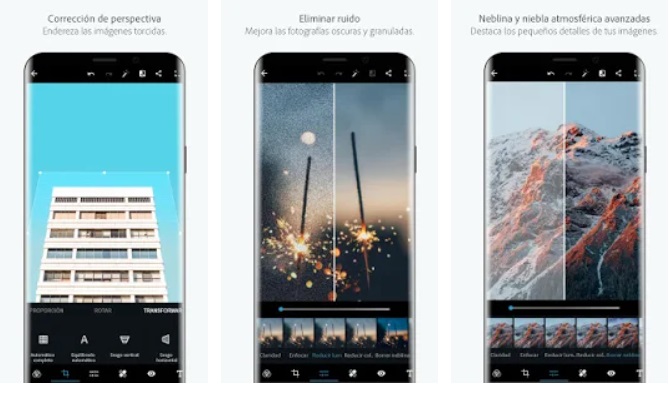
Google Drive Descargar
9

15. Aprende los atajos

Cerramos este repaso a trucos para mejorar tu productividad gracias a las aplicaciones y programas con los atajos dentro de los programas, firmwares, sistemas operativos y mucho más. Cada herramienta informática posee sus propios comandos para agilizar los procesos.

No hace mucho te contábamos algunos atajos básicos en Google Chrome para que tu experiencia fuera más placentera, así como las diferentes maneras de capturar la pantalla del PC. Esto ocurre con casi cualquier programa, así que no dudes en aprender sobre ellos para tardar menos tiempo, dado que vas a interiorizar algunas teclas con las que ahorrarás segundos (que al final terminan siendo minutos… y hasta horas). Toda suma, por tanto, para ser más productivos. No lo dejes pasar.

Y hasta aquí los quince trucos para ser más productivos tanto en tu tiempo libre como en el trabajo. Esperamos que, a partir de ahora, tu lista de tareas no se resista, que las fechas de entregas las cumplas con soltura, que WhatsApp no consuma tus bloques de tiempo y que, en general, tu vida a la hora de organizarte sea más fácil a lo largo del día a día. El resto depende de ti.

Opciones geniales y poco conocidas de Google Docs

Es digno de alabar cómo Google Docs se ha metido entre los mejores de manera descarada. Lo que empezó siendo como una simple alternativa a Microsoft Word, el programa de ofimática que reinaba sin competencia alguna, ahora se ha convertido en un todoterreno que utilizan millones de personas en todo el mundo. ¿Las claves de este éxito? Pues que ofrece prácticamente lo mismo que Word y sin costar un solo euro (sólo necesitas una cuenta en Google a través de tu correo electrónico de Gmail y listo).

A pesar de este uso desmedido, la gente desconoce todavía las principales funcionalidades de este servicio online, así que vamos a contarte algunos secretillos: aquí van opciones geniales y poco conocidas de Google Docs.

Google Docs Descargar
8

El ecosistema Google

Google Docs tiene una particularidad: pertenece a Google, tal como índica su nombre, ergo tiene a su alcance todo el ecosistema de la compañía. En otras palabras, vas a poder aprovechar, y de manera muy fácil, muchos de los programas o herramientas que tiene este software online.

Por ejemplo, se puede hacer que Google Docs añada un acceso directo a Google Drive para tener ahí el documento. Para ello, tan sólo debes cliquear en “Archivo” y localizar la opción “Añadir acceso directo a Drive”. Fácil, ¿verdad? Pues verás el truco que viene ahora.

Traducir con Google Translate

Decíamos en el punto anterior que Google Docs contiene todas las funcionalidades del ecosistema Google, así que la pregunta que puede surgir es fácil: ¿y dónde está Google Translate?

El traductor de los chicos de Mountain View nos lleva acompañando desde hace más de una década, tiempo más que suficiente para que cada año siga mejorando. Nosotros somos partidarios de utilizarlo lo mínimo posible, pero si no te queda más remedio, con Google Docs puedes traducir algunos de tus textos de manera automática.

Para lograr esto tan sólo debes pulsar sobre el comando de “Herramientas”. Justo ahí verás que sale una opción llamada “Traducir documento”. En cuanto lo hagas, Google Docs te preguntará a qué idioma quieres traducir el texto. El resto no es más que poner un nuevo nombre, darle a traducir y dejar que se cree una nueva copia dentro de tu usuario (esto es importante, ya que no sustituye lo que tienes en pantalla, sino que diseña uno nuevo desde cero).

Cargar imágenes online

Y continuamos con Google como telón de fondo. La compañía cuenta con Google Photos dentro de la amalgama de servicios de los que dispone… y Google Docs puede aprovecharse de ello.

Imagínate que has hecho una fotografía que te gusta y la quieres meter dentro de un texto. Basta con pulsar sobre “Insertar” y luego en “Imagen”. Justo ahí verás “Fotos”, pero también puedes cargarla desde “Drive”. Así mismo, y esto es una maravilla, además de poder subir una desde el PC también puedes buscarla directamente en Internet, por lo que te ahorras el tener que entrar en el navegador de manera directa.

Dictado por voz

Ya que estamos dentro de la pestaña de “Herramientas”, vamos a quedarnos en una opción que se desconoce… y es más importante de lo que parece: el dictado por voz. Imagínate que tienes mucha prisa y no dispones del tiempo suficiente para ponerte a escribir, ya sea con el teclado o a través del smartphone (y da igual que sea Android o iOS, porque al final esto es online). En este tipo de situaciones, la escritura por voz te puede salvar la vida.

Si das a “Herramientas” encontrarás una opción que reza “Dictado por voz”. Gracias a ella puedes hablar a través de tu micrófono y Google Docs irá recogiendo cada palabra de las que vas diciendo. ¿Funciona bien? Pues, con total sinceridad, la respuesta es sí, aunque a veces se queda trabado y puede que no recoja bien algún vocablo, así como que requiere que no exista mucho ruido de fondo para que el audio entre bien por el micrófono. Por tanto, recuerda pronunciar con claridad y, sobre todo, en un sitio donde no haya mucho sonido ambiente.

Ortografía y gramática

¿Eres de los que comete faltas de ortografía de manera habitual? Si entras dentro de este grupo, seguro que los autocorrectores virtuales te han salvado de la quema en más de una y de dos ocasiones. Lo bueno es que Google Docs también lo incorpora para tu tranquilidad

Si quieres localizarlo sólo debes cliquear sobre “Herramientas” y luego pinchar sobre “Ortografía y gramática”. Ahí vas a ver tres opciones: “Comprobación ortográfica y gramatical” (la que más suele interesar por si has cometido un gazapo de dimensiones considerables), “subrayar errores” (para que Google Docs pueda marcar aquellos fallos que ha encontrado en el texto) y “Diccionario personal” (para añadir los términos que más usamos a nuestro glosario, algo muy importante para que no se resalten como errores). Ahora ya sólo te queda sacarle partido.

Contar palabras

Algo rápido. Si pinchas en “Herramientas” verás que justo debajo de “Ortografía y gramática” se encuentra “Contar palabras”. Gracias a esta casilla vas a poder contar las palabras que tiene tu texto, así como las páginas, los caracteres con espacio, sin espacios e incluso mostrar el recuento de palabras al escribir. Todo son ventajas.

Caracteres especiales

Luego hablaremos sobre un magnífico añadido para cada nuevo documento que creemos en términos matemáticos, pero ahora vamos a centrarnos en un apartado perfecto para los que necesitan símbolos. En efecto, hablamos de los caracteres especiales.

Si quieres que tu texto tenga flechas, símbolos de todo tipo y un largo etcétera de opciones diferentes, tan sólo pincha en “Insertar” y luego localiza “Caracteres especiales”. Ahí tendrás dos desplegables bien delimitados: el primero para elegir qué quieres (“Símbolo”, “Emojis”, etc.) y el segundo para que determines qué variedad dentro de lo que deseas (“Flechas”, “Meteorología”, etc.). Las posibilidades que tienes son inmensas, y lo mejor de ello no es esto: puedes dibujar el símbolo que te dé la gana dentro del recuadro pertinente (y así añadirlo al texto). Ahí es nada.

Activar acceso sin conexión

Aunque la gracia de Google Docs es que se utiliza online sin necesidad de instalar nada y con la sincronización simultánea de la nube, el programa de ofimática de Google permite trabajar sin conexión. Sí, puedes escribir sin tener que recurrir a una conexión a Internet, aunque eso resta algunos de sus encantos.

Para habilitar esta opción tan sólo pulsa sobre “Archivo” y luego dale a “Activar acceso sin conexión”. A partir de ahora podrás utilizar este documento sin estar conectado a la red, pero ten mucho cuidado con esto que te contamos ahora: hasta que no te vuelvas a enchufar a Internet, ese texto no aparecerá en otros PCs. Por tanto, nuestra recomendación sí o sí es que no lo dejes pasar mucho.

Los atajos

Pocas cosas hay más importantes a la hora de manejar un programa que aprender todas las combinaciones de teclas o atajos. Al fin y al cabo, gracias a ellas conseguiremos ir más rápido en cualquier software, y en el caso de los procesadores de texto lograremos más velocidad a la hora de escribir.

En documentos de Google hay decenas y decenas de atajos, pero creemos que estos diez son los más importantes. Y si quieres consultar más, no olvides pulsar aquí:

  • Copiar: Ctrl + C
  • Cortar: Ctrl + X
  • Pegar: Ctrl + V
  • Deshacer: Ctrl + Z
  • Rehacer: Ctrl + Mayús + Z
  • Insertar o editar enlace: Ctrl + K
  • Buscar en el documento: Ctrl + F
  • Guardar: Ctrl + S
  • Negrita: Ctrl + B
  • Cursiva: Ctrl + i

Versiones anteriores

Esta es una de las mejores implementaciones que tiene el procesador de textos –al menos para nosotros-. En su haber incorpora un potente log donde se almacenan todas las versiones que vamos escribiendo, de manera que si te gustase volver a una anterior, tan sólo pulsas sobre este registro, localizas la versión y te vas para atrás. Y sí, todo esto en tiempo real (apenas tardará un segundo).

Para ver el historial de versiones haz clic donde pone “Todos los cambios que hagas se guardan automáticamente en Drive”. Justo ahí encontrarás las diferentes versiones que has ido creando dentro del documento de texto. Selecciona aquella que estás buscando y actívala en primer plano en caso de necesitarlo (y si no, localiza lo que necesitas, cópialo y vuelve a la edición última).

Trabajo en equipo

Si lo de volver a versiones anteriores nos encanta, no es menos lo de poder trabajar en equipo con una facilidad pasmosa. De hecho, Google Docs ha destacado tanto entre los usuarios por esta funcionalidad. Adiós a la necesidad de irse pasando el documento de texto en una cadena interminable de correos electrónicos. Basta que alguien del equipo cree un archivo, que pulse sobre “Compartir” en la esquina superior derecha y que invite al resto de compañeros. Ya está.

Existen varias opciones en cada texto, como que sólo se pueda ver, que pueda comentar, editar, etc. A partir de aquí, los usuarios pueden hacer anotaciones, modificaciones y mucho más en tiempo real. En otras palabras, todos los cambios que se vayan introduciendo serán percibidos por el resto de integrantes del documento. Es una inclusión que aumenta la productividad… y te ahorrará más de un dolor de cabeza.

Encabezados y añadidos

Los documentos de texto quedan bien cuando se incorporan esos pequeños detalles como los pies de página, los encabezados, la numeración, etc. Para poder introducir todo este tipo de elementos adicionales sólo debes dar en “Formato” y verás ambas opciones disponibles para pinchar.

Cuando cliquees en alguna de las dos verás que te permite editar algunas características, como a qué distancia van a estar los encabezados de los márgenes, si el número de página comienza en el “1”, etc. Toquetea donde consideres oportuno.

Instalar complementos

Con muchísima diferencia, uno de los elementos más imprescindibles que tiene Google Docs: los complementos. Si ya de por sí Google ofrece infinidad de opciones diferentes, con los complementos potenciamos todo lo que hay en pantalla. Y nos explicamos.

Los complementos son exactamente lo mismo que las extensiones de Google Chrome, es decir, herramientas desarrolladas por terceros (o la propia empresa) que permiten ampliar las funcionalidades de sus programas. En el caso de Google Docs, para instalar uno de estos sólo hay que pulsar sobre “Complementos” y luego en “Descargar complementos”. A continuación, te vamos a enseñar unos cuantos que merecen la pena.

Los mejores complementos para Google Docs

Añadir una firma

¿Cuántas veces te ha ocurrido eso de querer añadir una firma a tu documento de texto y no has tenido una escaneada a mano? Por esta sencilla razón, Google Docs permite los complementos, y más en concreto uno denominado “PandaDoc”.

Este complemento permite justo lo que estábamos comentando: el poder firmar una hoja usando la pantalla táctil del dispositivo. De esta manera, tu dedo hará de lápiz virtual y tendrás la firma dentro de tu documento de texto. Ya luego, si quieres, pues la editas desde el PC (es lo bueno de que todo esté interconectado gracias a la nube).

Ecuaciones matemáticas

A poco que tengas que recurrir a términos matemáticos como raíces cuadradas, exponenciales, etc., seguro que te ha dado más de un dolor de cabeza el cómo meterlo en un texto. En Google Docs, lo mejor para este tipo de situaciones es descargarse Math Type.

Utilizado por casi ocho millones de usuarios en todo el mundo, este complemento sirve para escribir ecuaciones matemáticas dentro del documento de Google Docs. Merece la pena tenerlo instalado incluso si no nos dedicamos al mundillo. Quién sabe si en el futuro lo podemos necesitar.

Draw IO

Los diagramas de barras, cajas, etc., están a la orden del día. Son perfectos para presentaciones o exposiciones en público o en privado, de ahí que su importancia no pare de crecer. Sin embargo, siempre tenemos asociado este campo con PowerPoint… cuando no es exclusivo de este programa.

En Google Docs también podemos hacer malabarismos para que los diagramas estén dentro de nuestro documento. Basta con descargar el complemento “Draw IO” (o “Diagrams.net”, que es el otro nombre por el que también aparece) e instalarlo en nuestro texto. A partir de ahora, el menú de opciones desvela una cantidad ingente de formas geométricas para colocar la información que desees. Una vez más, recuerda que eres tú el que le da forma.

Y hasta aquí este completo artículo con los mejores trucos para que saques el máximo provecho cada vez que abras un nuevo documento en Google Docs. Recuerda que la combinación de todos ellos no sólo te servirá para ampliar las posibilidades con el programa, sino también para que tu eficiencia a los mandos del mismo sea mejor.

Las 4 mejores formas de volver a ver todas las películas de Star Wars

¡Feliz May the Fourth Day, fan de Star Wars! Disney ha decidido celebrar el día de Star Wars lanzando en Disney+ El Ascenso de Skywalker, la conclusión de la saga Skywalker. Seguro que con este estreno te han entrado ganas de ver las pelis de nuevo, o de iniciar a algún familiar o amigo a la saga.

Independientemente de tus motivos para volver a ver estas geniales aventuras, te hemos preparado a continuación los cuatro posibles órdenes con las que puedes revisionar las pelis. Te hemos desglosado las ventajas y desventajas de cada orden, y te hemos recomendado aquellos que son mejores para fans y aquellos que son mejores para los neófitos.

Recuerda que Disney+, la nueva plataforma de streaming, tiene todas las pelis y series sobre Star Wars disponibles. Si te lo montas bien, puedes aprovechar su semana de prueba gratuita para verlas todas de nuevo.

Opción 1: El orden de los estrenos

Venga, vamos a sacarnos el más evidente cuanto antes. Sigue siendo la mejor opción para los novatos de la saga, ya que vas aprendiendo poco a poco información sobre el mundo y los personajes de Star Wars. En ese sentido, es perfecto para introducir la saga a los más pequeños; la trilogía clásica está exenta de escenas de politiqueo y demás, que pueden confundirles o aburrirles. Además, te evitas spoilers como que Darth Vader es el padre de Luke, o que Obi Wan Kenobi lo entrenó antes de la llegada del Imperio. Y, finalmente, es una opción que rápidamente nos lleva a la excelente El Imperio Contraataca, uno de los puntos álgidos de la saga.

Ahora bien, este orden tiene sus desventajas. La primera de ellas es que es posible que las personas a las que quieres introducir en Star Wars no toleren el estilo y la presentación de las películas “viejas” (es decir, aquellas de antes de los 90). De ser así, esta opción solo conseguirá que asocien Star Wars con “cosas de gente vieja que ya no hacen gracia”. La otra desventaja es que Una Nueva Esperanza no ha llevado bien el paso del tiempo; a nivel de ritmo es un poco irregular, y es evidente que la gran mayoría de los actores trabajan de forma confusa (la expresión general de Alec Guinness es “no sé qué estoy haciendo”). Estos detalles pueden echar para atrás a alguna gente.

Si apuestas por esta opción, el orden es el siguiente:

Una Nueva Esperanza

El Imperio Contraataca

El Retorno del Jedi

La Amenaza Fantasma

El Ataque de los Clones

La Venganza de los Sith

El Despertar de la Fuerza

Rogue One

Los Últimos Jedi

Solo

El Ascenso de Skywalker

Opción 2: El orden cronológico


¿Tienes pequeños en casa que no toleran las pelis viejas, como mencionamos más arriba? Esta opción puede ser tu salvación; La Amenaza Fantasma, la primera peli de este orden, es la más orientada al público infantil. Los chistes son muy cartoon, uno de los protas (Anakin) es un niño (así que les será fácil identificarse con él), y Jar Jar Bings es la “mascota” de turno. Es también una excelente opción para introducir Star Wars a personas que necesitan sí o sí una historia lineal, o que les apasionan los efectos especiales. Finalmente, es una buena opción para los expertos en la saga que necesitan un “meneo” para salir de la rutina (es decir, usar siempre la opción 1).

¿Desventajas? Aunque La Amenaza Fantasma es la más “para críos”, tiene momentos que incluso a un adulto le costará tolerar. Hablamos de las charlas eternas sobre la Federación del Comercio, el politiqueo… Y a continuación viene El Ataque de los Clones, una de las pelis más flojas de la saga. Tampoco recomendamos este orden si eres fan de los plot twists, los misterios y las sorpresas; este orden te destripará completamente los episodios 4-6. Otro problema añadido es que precisamente la trilogía clásica, el plato principal, tardará mucho en llegar con la inclusión de las dos precuelas más recientes: Solo y Rogue One.

Si apuestas por esta opción, el orden es el siguiente:

La Amenaza Fantasma

El Ataque de los Clones

La Venganza de los Sith

Solo

Rogue One

Una Nueva Esperanza

El Imperio Contraataca

El Retorno del Jedi

El Despertar de la Fuerza

Los Últimos Jedi

El Ascenso de Skywalker

Opción 3: El orden Machete


Ahora es cuando empieza la diversión. Se dice que este orden, creado por Rod Hilton en 2011, es perfecto tanto para fans de la saga como para neófitos. La idea es empezar por Una Nueva Esperanza, seguir con El Imperio Contraataca pero luego, retroceder y ver dos de las tres precuelas (El Ataque de los Clones y La Venganza de los Sith) para descubrir el trasfondo de Darth Vader. Es un salto hacia atrás lógico porque acabamos de descubrir que Vader es el padre de Luke y seguramente nos estaremos preguntando qué le ocurrió para convertirse en villano. Este orden se salta La Amenaza Fantasma porque en ella Anakin es muy secundario, y alarga demasiado el flashback. Y entonces sí, ya con la información adecuada y las dos pelis vistas, estamos preparados para regresar al “presente” y prepararnos para la batalla final en El Retorno del Jedi. Es un orden casi perfecto porque se centra en la saga de Luke, que es la que tiene más miga, y encuentra una forma amena y rápida de introducir las precuelas. Además, aumenta la tensión de la pelea Luke vs Darth Vader, ya que ahora sabemos el bagaje del villano y todo lo que hay en juego. Aunque muchos creen que es el orden perfecto para todo el mundo, preferimos recomendarlo a los veteranos por los siguientes motivos.

El primer motivo es que el orden Machete está desactualizado. Se creó en 2011, antes de que Disney adquiriera la franquicia. Así que no tiene en cuenta cómo integrar la nueva trilogía. ¿Tal vez se podría empezar con El Despertar de la Fuerza y luego, cuando veamos a Luke derrotado, irnos a los Episodios 4-6 para ver sus años mozos? Podría funcionar pero entonces… ¿qué hacemos con la trilogía de las precuelas? El segundo motivo por el que es mejor usar este orden si ya has visto las pelis es que Machete carece de hueco para Rogue One o Solo, ya que no son películas centradas sobre los Skywalker. Como resultado, de 11 pelis solo acabas viendo 5, ¡menos de la mitad! Un neófito recibirá una experiencia muy mínima de lo que es Star Wars.

Si apuestas por esta opción, el orden es el siguiente:

Una Nueva Esperanza

El Imperio Contraataca

El Ataque de los Clones

La Venganza de los Sith

El Retorno del Jedi

Opción 4: El orden completo


Con la llegada de Disney+, podemos tirar la casa por la ventana y ver todo, absolutamente todo, lo relacionado con Star Wars. Y es que en esta plataforma no solo podemos ver todas sus pelis (con El Ascenso pendiente de salir) sino también todas sus series de animación, y la excelente The Mandalorian. Es una opción 100% para fans, y requiere de tiempo (muchas mini-maratones), pero como recompensa, tendremos la visión más completa del universo, y conoceremos a fondo todos los secundarios que por ahora no han salido en las pelis.

¿Lo malo? Para empezar, que tu familia y amigos no te verá el pelo en unos días; ¡esperamos que no les digas que ha sido culpa nueva! La otra desventaja tiene que ver con las series. Aunque Clone Wars y Rebels son series tremendas con arcos argumentales geniales y personajes entrañables, es posible que te sobresatures con tantos episodios. No pasa nada si decides saltarte el relleno e ir directamente a los momentos importantes de cada serie. No te ocurrirá con la última de las series, The Mandalorian, ya que solo son 8 episodios y están cargados de tanta acción y suspense que se te pasarán volando.

Si apuestas por esta opción, esto es lo que tienes que ver (¡el orden lo eliges tú!)

Una Nueva Esperanza

El Imperio Contraataca

El Retorno del Jedi

La Amenaza Fantasma

El Ataque de los Clones

La Venganza de los Sith

El Despertar de la Fuerza

Rogue One

Los Últimos Jedi

Solo

El Ascenso de Skywalker

La serie de The Clone Wars (si te pierdes mucho, mira la película de The Clone Wars antes)

Rebels

Resistance

The Mandalorian

Tres tipos de listas para ser más productivo

Las listas de “cosas por hacer” son herramientas fundamentales para ser más productivos en nuestro día a día. Al fin y al cabo, no es más que aplicar una de estas listas a las tareas que tenemos por delante en nuestro día a día, lo que va a facilitar la realización de cada acto y, sobre todo, que no tengamos ganas de salir huyendo por el estrés y la ansiedad que nos causa.

Como sabemos que estas tareas marcan nuestros devenires y vida en general, te traemos tres tipos de listas para ser más productivo en tu vida personal y laboral. Así mismo, también te ofreceremos algunos consejos para elaborarlas (que mucha gente se pierde, ya que puede parecer simple… pero no lo es tanto) y, por supuesto, páginas webs o extensiones para sacarle partido de verdad a tu productividad. Vamos al lío.

3 tipos de listas para mejorar tru productividad laboral y personal

1. Lista por orden semanal

Vamos a comenzar por algo básico: listas semanales. La idea es cogerse un calendario y apuntar con exactitud y mucha meticulosidad todo lo que se va a hacer. “Lunes 12:00 horas: ir al dentista; martes 13:00 horas: ir al médico; miércoles 17:00 horas: taller del coche”, y así sucesivamente. El consejo de los especialistas es que cada domingo dediques 15 o 20 minutos a rellenar las tareas a realizar durante la semana que va a entrar. Gracias a esto, tendremos organizada los siguientes siete días (siempre se pueden añadir o variar cosas, claro está, pero al menos tendrás hecha una panorámica de todo lo que está por venir; incluso se puede hacer también mensual).

Por otro lado, otra de las recomendaciones tiene que ver con las cosas a destacar. No se trata de que pongas “ir al gimnasio”. Eso ya lo tienes en la cabeza, no se te va a olvidar, al igual que tampoco ir a clase, al trabajo, etc. El matiz diferenciador está en que vas a apuntar aquellas tareas que sí requieren de mayor celeridad para que no se muevan al día siguiente (o que se te puedan saltar por alto, como la del médico, asistir al taller para arreglar el coche y mucho más). Cómo no, tú eres el que le da prioridad o no a ese asunto.

Tres tipos de listas para ser más productivo

2. Lista de cosas por hacer

Esta es la más básica y la que aprovechan programas como Trello: la lista de cosas por hacer. No es más que apuntar en este mismo programa, por ejemplo, todas las tareas que vas a realizar próximamente. Eso sí, puedes establecer que todas las cosas que hay que desempeñar tengan un día concreto, una hora, etc. (No te asustes si parece que es un listado sin ton ni son, ya que no es así).

Otros servicios como el propio Gmail tiene una extensión que permite crear una opción de “cosas por hacer”. Gracias a ello, tu correo electrónico también funciona como un apéndice para ir metiendo ahí todos los correos electrónicos, obligaciones, etc., que debes hacer durante los próximos días o semanas. Aquí es tan fácil como que vas apuntando tareas y a la vez borrándolas cuando se cumplen. No hay más misterio dentro de esta lista (que, por cierto, puede ser la más utilizada en todo momento). Luego hablaremos de programas concretos para que hacer estas listas sea lo más fácil y placentero posible, no te preocupes.

3. Lista de prioridades

El tercer modelo de productividad que se suele recomendar es el de prioridades. Esto también tiene que ver con las dos vertientes anteriores, pero con una clara diferencia: aquí se trata de hacerla cada día nada más levantarnos (con las cosas que tengamos apuntadas o sepamos, claro está).

Coge un papel y boli (o tu PC) y ordena del 1 a 10 las tareas que debes realizar ese día, siendo 1 la más importante y 10 la menos. A partir de ahí, ve tachando como si fuera un calendario y no sufras si alguna no se cumple (todos podemos caer en errores). No olvides, eso sí, que este tipo de lista se puede complementar con la semanal, de manera que tendrás controlada la situación en todo momento (de hecho, esto es lo que te recomendamos de manera encarecida, dado que llevar las cosas al día no es, precisamente, lo mejor a nivel productivo, ya te lo decimos…).

Cómo hacer una lista de tareas

Te hemos enseñado las tres tipos de listas más habituales. Ahora bien, ¿cómo se puede crear una de manera eficiente?, ¿qué consejos son los que tenemos que darte para que la situación sea más llevadera y fácil? Presta atención, que son fáciles de seguir.

El tiempo adicional: al igual que si esto fuese un partido de fútbol, intenta dejar un tiempo extra para cada vez que realices una acción. Decimos esto por la sencilla razón de que los contratiempos ocurren en la vida diaria, y lo mismo te quieres poner a recoger la casa a las 17:00 horas… y no puede ser así porque te ha surgido un imprevisto. Lo mejor que puedes hacer es dejar un tiempo de más entre tarea y tarea. Algunos especialistas en la materia recomiendan que esto sea un periodo de quince minutos, tiempo que habría que añadir ya de por sí al adicional que consideramos en cada acto (por ejemplo, que si limpiar nos va a llevar hora y media, pues pongamos hora y cuarenta y cinco y le sumemos luego esos quince minutos, lo que hace un total de dos horas; y así la siguiente tarea no correrá peligro en la lista).

Concisión, por favor: cuando tienes que apuntar una tarea en la lista, la clave está en que vayas a tiro hecho. En otras palabras, que no escribas El Quijote en sus páginas. “Médico a las 17:00 horas”, “Llamar a Ana a las 18:00 horas”, y así sucesivamente. Intenta ser lo más conciso posible y que la tarea aparezca de manera simple y legible dentro de tu lista. Aunque no lo creas, nos lo vas a agradecer en el futuro (además, te ayudará a leerla con mayor rapidez y facilidad, así como a evitar posibles problemas de interpretación).

Recuerda que eres humano: siempre se dice que en la vida una cosa es aquello que queremos hacer y otra es lo que de verdad vamos a hacer. Lo que queremos decirte con esto es tan fácil como que seas consecuente con cada tarea que te apuntes en el listado. Lo peor que te puede pasar es ofuscarte por no haber realizado las tareas que querías realizar; ahora bien, ¿y si te has extralimitado poniéndolas?, ¿y si, quizás, no deberías tener tantas por día o semana? Hay una clara diferencia entre los dos aspectos comentados con anterioridad. Los expertos recomiendan que el número máximo de tareas a desempeñar deben ser 12 diarias (y este número ya nos parece elevado). En cuanto al mínimo, los especialistas aconsejan hacer 6 al menos. Sé consecuente. Sé humano.

Une lo idéntico: esto nos parece uno de los grandes trucos de productividad que existe, y que en ocasiones se pasa por alto. La mejor manera de hacer una lista, y que no te quieras pegar un tiro en el intento, es agrupando tareas idénticas o cercanas. Por ejemplo, imagínate que tienes que ir a recoger a tu hijo y también a comprar al supermercado, ¿por qué no pones primero el supermercado y luego recoger a tu hijo? De esta manera, no tendrás que ir a por el niño, llevarlo a casa, coger el coche de nuevo e ir al súper. O por ejemplo, si tienes que llamar a varias personas, hazlo todo de una sola vez para despreocuparte del móvil durante al menos ese día.

Tareas importantes, no lo olvides: este punto es uno de esos que hemos incumplido todos en alguna ocasión. Al fin y al cabo, ¿a quién no le gusta soñar con metas más altas? Si decimos esto es por una sencilla razón: no vayas a poner en tu lista de tareas alguna de esas “cosas” que te gustaría hacer en el futuro. “Ojalá me apuntara a estudiar inglés”; “me gustaría aprender a tocar la guitarra”; “debería leer estos libros en algún momento”, etc. Las listas de tareas están hechas, precisamente, para aquellas cosas que requieren de una relativa inmediatez. Por esta razón, muchos especialistas recomiendan crear una lista de deseos para realizar en algún momento de nuestra vida.

Prioridad alta y baja: los que estamos acostumbrados a trabajar en proyectos tenemos bastante asimilados los conceptos de “prioridad alta” y “prioridad baja”. Tras ellos se esconde algo muy simple como es que hay tareas que tenemos que realizar sí o sí y cuanto antes, y otras en cambio pueden esperar un poco. En tu vida tiene que ser igual, así que categoriza cada acto que vayas a realizar en función de la prioridad o prisa que lleva. Por ejemplo, los especialistas recomiendan que las “low list” se hagan cuando estamos cansados o más faltos de energía, véase ordenar la casa cuando concluyamos el día, llamar por teléfono a familiares, etc. Recuerda ponerle un número del 1 al 10 como decíamos en los tipos de listas, con 1 para lo menos importante y 10 para lo más importante.

Tacha lo cumplido: tan importante es apuntar aquello que tenemos que hacer como borrarlo o tacharlo de la lista. Aunque creas que es por el simple hecho de tenerlo todo organizado -que también-, la verdadera razón de eliminar aquellas tareas ya hechas es por el efecto placebo que produce. A nivel psicológico es un chute anímico increíble, ya que observas que eres capaz de superar las tareas que te pones cada día, de ahí que sea tan importante el punto donde comentábamos que eres humano, ergo no te extralimites poniéndote cosas (si colocas objetivos realistas y los logras, el efecto de tacharlo será un refuerzo).

Y elige un medio: el último consejo a la hora de hacer tu lista da paso al siguiente punto que tenemos en este artículo, es decir, el de seleccionar un medio donde vas a apuntar tu lista de cosas por hacer. Puedes realizarlo en una agenda o papel, sitio que se recomienda de acuerdo a los especialistas (escribir a mano sirve para retener mejor los conocimientos, según los estudios publicados); sin embargo, es indudable que la tecnología es más cómoda, y aquí es donde entran las páginas webs y los smartphones (ya sea Android o iOS, eso da igual).

Servicios a tener en cuenta

Ya te hemos enseñado los tres tipos de listas de tareas que existen, así como a realizar una lista de tareas de manera correcta y óptima. Ahora bien, ¿qué opciones hay más allá del clásico papel y boli? Pues tenemos unas cuantas en consideración.

Todoist

Con aplicación tanto en iPhone / iPad como Android, esta herramienta es una de las más utilizadas a la hora de gestionar nuestra lista de tareas pendientes. ¿Dónde destaca su principal punto fuerte? Pues en algo tan simple como su diseño, que es sencillo y funcional, algo importantísimo para que nada lleve al equívoco y pueda causar confusión.

Aquí podremos colorear las tareas y sincronizar nuestros “deberes” con el calendario del móvil, Gmail para tu dirección de correo e incluso Google Drive. Es un gestor de tareas que va a tiro hecho, que no duda a la hora de integrar las principales características y tiene claro para qué sirve (sin andarse ofreciendo cosas que no se van a usar en realidad, que esto suele ocurrir mucho).

Todoist Descargar
10

Trello

Para nosotros, una de las favoritas a la hora de hacer listas de tareas: Trello. Es tan fácil, tan simple, tan ergonómica que es normal que se haya colocado entre las más usadas en el mundo (y más si tenemos en cuenta que se puede acceder siempre desde su página web).

En Trello podemos ir creando diferentes “post it” para que la gestión de tareas sea lo mejor posible. La clave está en que esto funciona igual que si fuera papel y boli, es decir, le damos a crear a una, le ponemos un nombre conciso, una pequeña descripción y la arrastramos a la lista que queramos. Puede ser por días, por prioridad, etc. Es tan fácil de manejar que suele ser la habitual en el ámbito laboral de cualquier empresa actual. Además, al final del día sólo tienes que coger, mover a la papelera las tareas y listo: desaparecen del mapa. Pruébala, créenos.

Trello Descargar
7

Microsoft To Do

Microsoft To Do es una aplicación que no es muy conocida todavía, pero seguro que sí te suena Wunderlist. La primera proviene de la segunda, que cierra sus puertas precisamente durante este mes de mayo de 2020 después de bastante tiempo en uso. Por ello, Microsoft está echando el resto sobre lo que se puede hacer con esta aplicación de gestión de tareas.

Su funcionamiento es, de nuevo, muy simple. A la izquierda tenemos una serie de categorías que van desde el día a día hasta lo más importante, lo planeado, lo asignado, etc. Sólo tenemos que ir rellenando fichas para tener nuestra lista de tareas. Sin embargo, lo mejor de todo es que si tenemos una cuenta de Microsoft en Outlook / Hotmail, nuestro correo se va a sincronizar de manera automática con todo lo que hay en To Do, es decir, nos vamos ahorrar el meter muchos detalles. Y por cierto: es compatible en casi todos los sistemas operativos para teléfonos móviles, por si te daba algún miedo…

Microsoft To Do Descargar
8

Any Do

Any Do es otra de esas aplicaciones móviles que te permiten estar al tanto de todo aquello que tienes que hacer cada día, desde la tarea más pequeña hasta la que te pueda suponer una mayor complicación. El diseño, una vez más, vuelve a ser simple y directo, perfecto para sacarle partido a todo lo que podemos hacer.

Cabe destacar que al igual que To Do bebe de todo el ecosistema Microsoft, con Any Do tenemos que su diseño está muy pensado para funcionar en dispositivos iOS (hasta tal punto que casi todas las imágenes promocionales de la app son iPhones). Eso sí, está también disponible para Android (sólo en determinadas versiones, por lo general las últimas, lo que restringe muchos dispositivos).

Any Do Descargar
10

Google Calendar

No podíamos cerrar con otra aplicación que no fuera esta: Google Calendar. Si hemos incluido la suite de Microsoft con To Do, en el caso de los chicos de Mountain View no podía ser menos.

Google Calendar tiene un punto fuerte por encima del resto de aplicaciones: todo lo que sea de Google va a estar relacionado. Y aquí es donde entra en juego que es probable que tengas un teléfono Android, una cuenta de Gmail, un historial de Google Maps y así hasta el infinito y más allá. Todo esto aparecerá vinculado con tu Google Calendar, de manera que si vas a tener que hacer un viaje, en cuanto compres un billete, el Calendario lo detecta de manera automática. Además, su uso es realmente sencillo y simple. Decir que te la recomendamos quizás se antoje incluso corto.

Google Calendar Descargar
7

Ahora que te hemos dato todo tipo de aplicaciones para gestionar tanto tus tareas a corto plazo como largo plazo, ¿con cuál de ellas te quedas?, ¿usabas ya alguna con anterioridad?