Netflix: cómo solucionar el error M7111

Netflix es una de las plataformas de streaming audiovisual más conocidas del mundo. Sin embargo, que sea tan famosa no la exime de tener problemas, al igual que ocurre con cualquier servicio de tecnología. En el caso concreto de Netflix, son bastante habituales los problemas que se encuentran de conexión. Hoy te vamos a enseñar a cómo solucionar el error M7111.

Netflix DESCARGAR
8

Cómo solucionar el error M7111

Un problema de VPN

Por lo general, cuando aparece el error M7111 y algunos de sus derivados es porque Netflix ha detectado que estás conectado mediante VPN. Como bien sabrás, cada país tiene sus propios contenidos licenciados, de ahí que utilizar una VPN te permita ver el materiales de otras regiones del mundo.

En este caso concreto, Netflix limita el servicio de VPN y muestra este error. La clave: hacer saber al usuario que no puede visionar ese contenido. Así de fácil.

¿Y qué pasa si no tengo VPN?

Aquí entra el segundo punto y la clave de todo: ¿qué ocurre si me salta este error y resulta que no tengo VPN alguna? No te preocupes, que tiene solución.

Netflix, al igual que cualquier servicio informático, también puede equivocarse y encontrar fallos donde no los hay. Aquí con exactitud, la plataforma invita a realizar algunas de las siguientes cosas para subsanarlo:

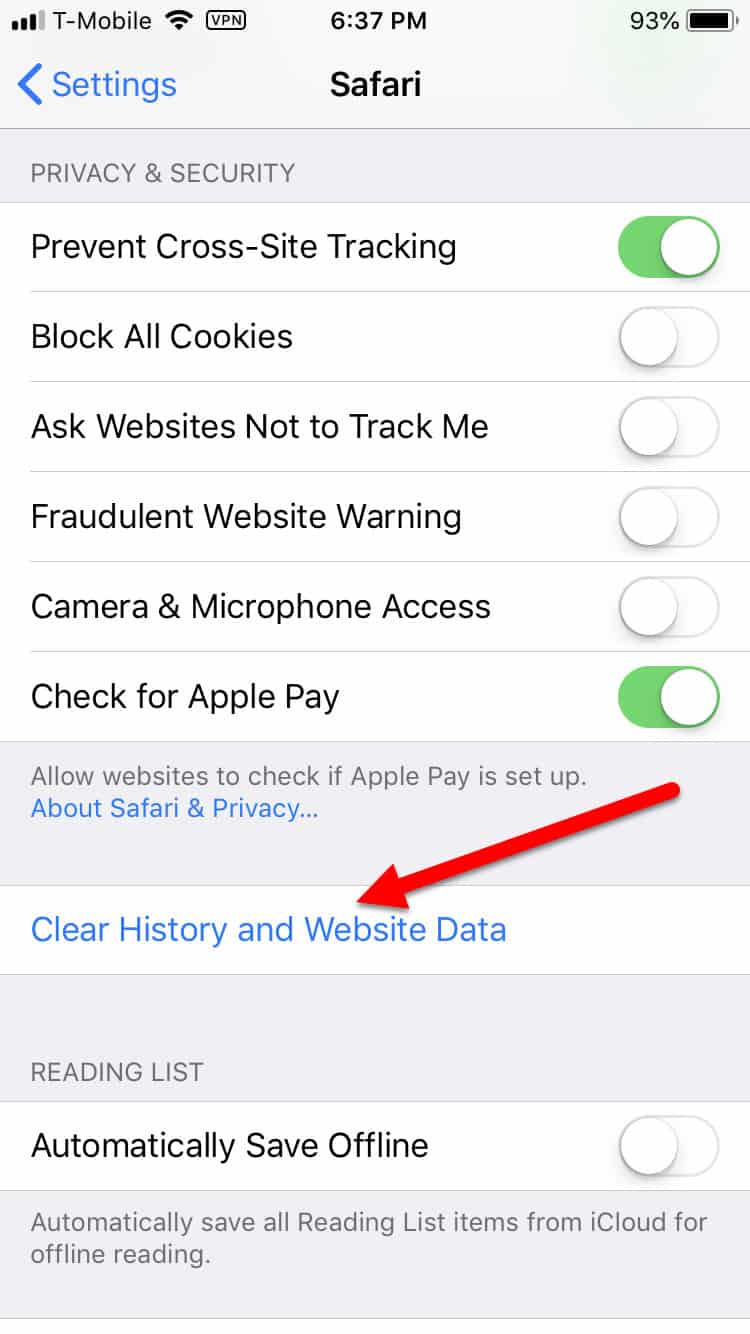
  • Error M7111-1101: limpia las cookies y la caché del navegador.
  • Error M7111-1331: borra Netflix de los marcadores e introduce la dirección manualmente.
  • Error M7111-1309: afecta a Google Chrome. Desactiva extensiones relacionadas con Netflix.
  • Error M7111-5059: puedes tener problemas con el proxy de tu router. Compruébalo.

Muchos fallos y una solución

Como puedes observar, los fallos en Netflix son de lo más común, es decir, no te debes preocupar por que salga alguno en pantalla. La idea es que sepas identificarlo lo antes posible para solucionarlo.

Prueba alguna de las recomendaciones dejadas en la parte superior. Son consejos que la propia Netflix ha ido recopilando en su amplio y extenso manual de ayuda. Así mismo, recuerda que siempre se puede reiniciar el router como última medida: ¡esta nunca suele fallar y es efectiva!

Mac: Cómo cerrar Safari cuando no responde

Safari viene instalado por defecto en todos los dispositivos con sistema operativo MacOS. Si bien es un navegador rápido, potente y eficaz, en ocasiones puede presentar errores bastante molestos. Uno de los más comunes es que éste se congele o deje de responder debido a la interferencia de alguna extensión. Para solucionarlo, es necesario cerrar el navegador por completo pero… ¿Sabes  cómo hacerlo? En el artículo de hoy te enseñaremos a cerrar Safari en Mac paso a paso.

Safari DESCARGAR
8

3 sencillos métodos para cerrar Safari en Mac

Método 1: Utiliza el atajo Comando (⌘) + Q

Antes de probar ningún otro método de la lista, recomendamos que intentes cerrar Safari utilizando el procedimiento normal para cerrar aplicaciones en MacOS. Para ello pulsa el atajo de teclado “Comando (⌘) + Q”.

Logotipo de Safari

Método 2: Fuerza el cierre de Safari

Si el método anterior no ha funcionado, prueba forzando el cierre del navegador. Para ello pulsa en el menú de Apple (es el icono con el logotipo de la manzana) y tras ello, haz clic en “Forzar Salida”. Alternativamente puedes llegar a este mismo menú utilizando el atajo de teclado “Comando (⌘) + Opción (⌥) + Esc”.

Una vez hecho esto aparecerá una nueva ventana con todas las aplicaciones abiertas en tu Mac. Selecciona “Safari” y haz clic en “Forzar salida”.

Forzar salida de Safari

Método 3. Utiliza el Monitor de Actividad

Para terminar, existe un tercer método muy sencillo para cerrar Safari desde Mac. Primero de todo pulsa en Spotlight (es el icono en forma de lupa en la esquina superior derecha de tu pantalla) y escribe “monitor de actividad”. Tras ello pulsa en el resultado ofrecido.

Ya en el Monitor de Actividad de tu Mac podrás ver todos los procesos activos en tu sistema operativo. Localiza y selecciona “Safari” y luego haz clic en el icono en forma de X que encontrarás en la parte superior de la ventana. Esto forzará el cierre del navegador de Mac.

Forzar el cierre en Mac

Ahora podrás reiniciar tu navegador

Tras completar cualquiera de los tres métodos que te hemos ofrecido, podrás cerrar Safari y reiniciar tu navegador cuando así lo desees. De este modo podrás seguir navegando desde tu Mac sin temor a que éste vuelva a bloquearse.

Cómo ver Netflix sin una Smart TV

Netflix es, ahora mismo, el servicio audiovisual de pago en streaming más consumido en todo el mundo. La plataforma cuenta con decenas de millones de usuarios pagando la cuota mensual para disfrutar de películas, series y documentales, pero no todos lo hacen desde una televisión inteligente. Si este es tu caso, hoy te enseñamos a cómo ver Netflix sin una Smart TV.

Netflix DESCARGAR
8

Cómo ver Netflix sin una Smart TV

1. Mediante consolas

Arrancamos este artículo con una manera muy sencilla de ver Netflix: a través de las consolas. A poco que tengas una PlayStation 4, Xbox One o sus modelos más actuales (PlayStation 5 y Xbox Series X | S), estas consolas permiten visionar Netflix gracias a la propia aplicación del servicio.

Simplemente entra en la tienda virtual de cada sistema y busca Netflix dentro del catálogo de aplicaciones disponibles. Descárgala, pon tu nombre de usuario y contraseña… ¡y voilá! Tú consola te permitirá ver Netflix en la televisión.

2. Mediante dispositivos externos

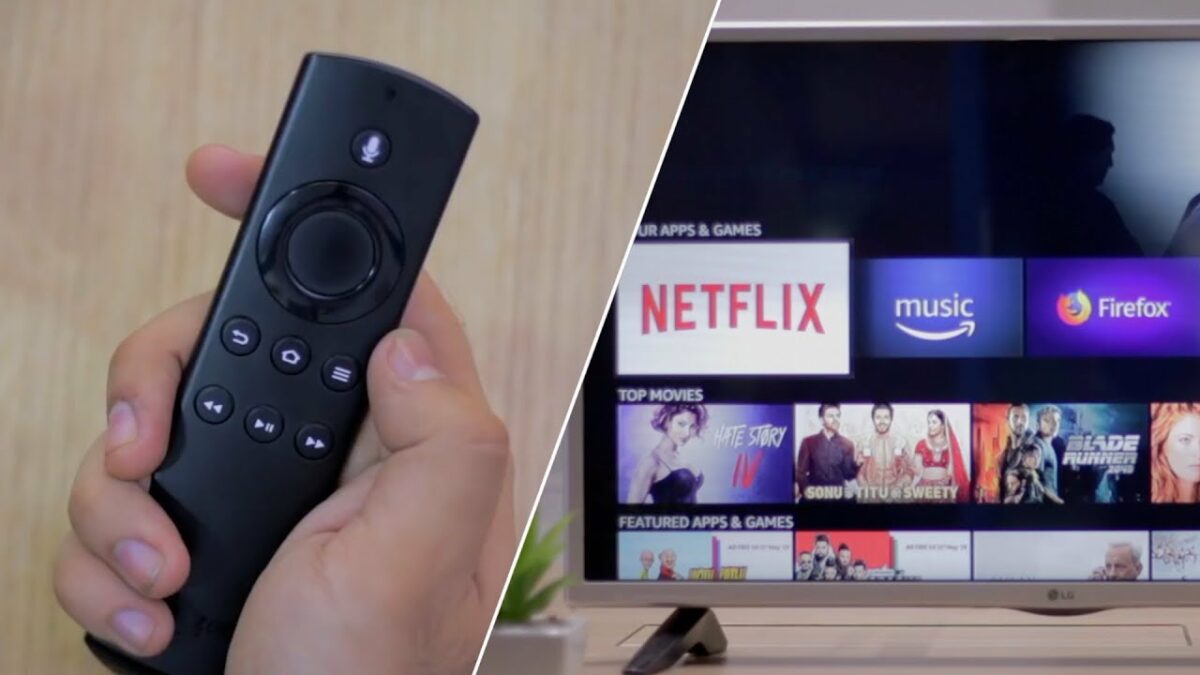
La otra opción para ver Netflix en tu televisión tradicional es a través de dispositivos externos. Google Chromecast, Apple TV o el Fire TV de Amazon permiten visionar el contenido de Netflix gracias a la aplicación que poseen. Así de fácil.

Igualmente, no olvides que estos dispositivos externos permiten la conexión en streaming con nuestros PCs, por lo que puede streamear directamente desde ahí y que se mande todo a la televisión. Por tener más opciones si cabe…

3. Mediante un PC

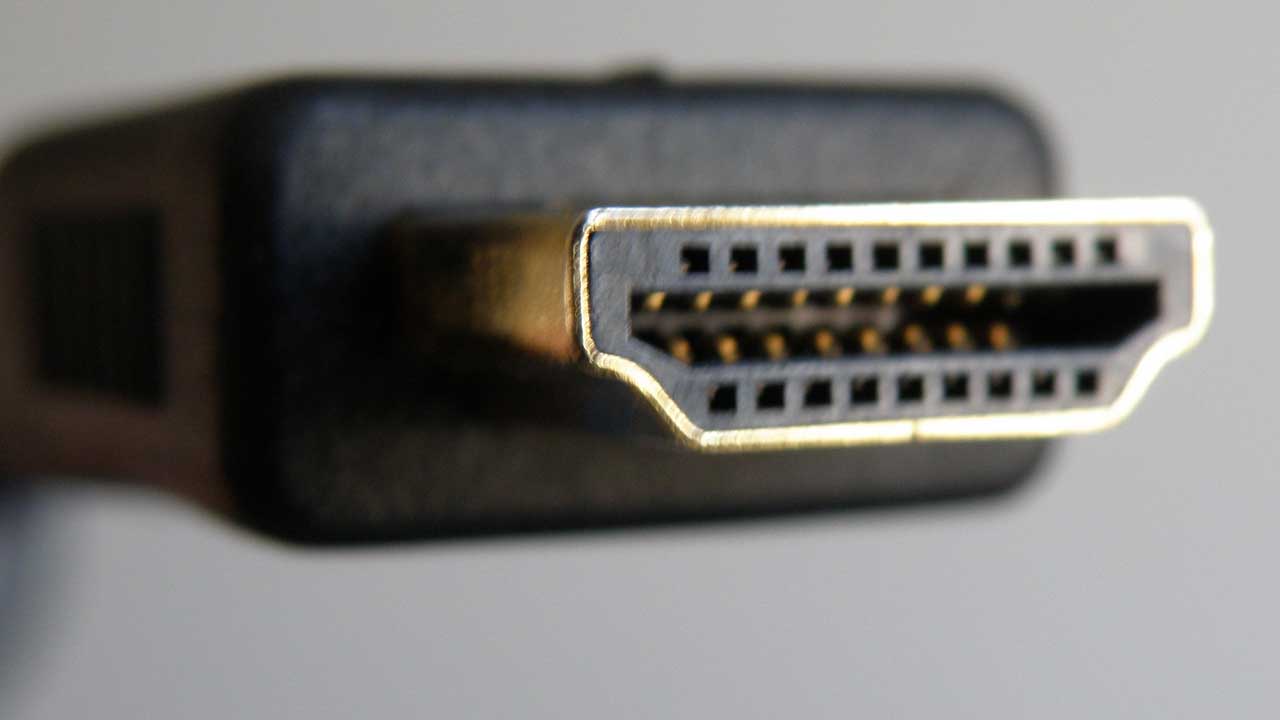
Lo más probable es que tengas una televisión con entrada HDMI, ya que es el estándar desde hace una década sin problemas. A poco que también poseas un portátil, algo que también es habitual, no tienes más que conectar un cable HDMI a tu portátil y el otro extremo a la televisión. En cuestión de segundos te aparecerá el sistema operativo en la pantalla.

Para todos los gustos

Como puedes observar, hay múltiples vías para ver Netflix en una televisión que no sea inteligente, tantas que seguro que puedes utilizar alguna de ellas. Elige la que más se adapte a tu bolsillo… ¡y aprovecha sus funcionalidades lo máximo posible!

Cómo establecer Chrome como navegador predeterminado

Es indudable que todos tenemos un navegador favorito para acceder a Internet. Sin embargo, es muy habitual que éste no coincida con el que aparece como predeterminado al comprar un nuevo equipo. Por ejemplo, en ordenadores con Windows 10, el navegador por defecto es Microsoft Edge . Si eres usuario del navegador de Google, sigue leyendo porque este artículo te interesa. Hoy vamos a enseñarte cómo establecer Chrome como tu navegador predeterminado. Es muy sencillo, sólo te llevará unos segundos.

Chrome DESCARGAR
8

Cómo establecer Chrome como navegador predeterminado en Windows 10

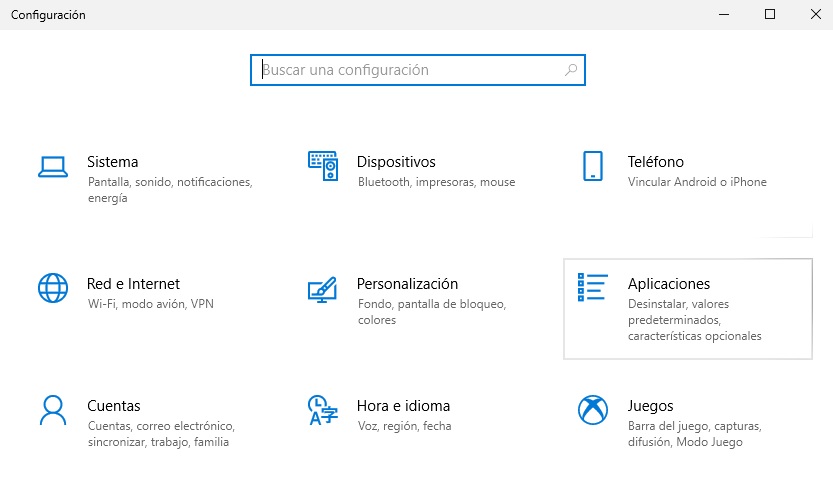
Paso 1. Entra en el menú de configuración de Windows 10

El primer paso para establecer Chrome como tu navegador por defecto es acceder a la configuración de Windows. Para ello pulsa en “Inicio” (es el icono con el logotipo de Windows de la esquina inferior izquierda de la pantalla) y selecciona “Configuración” (es el botón en forma de rueda dentada). Alternativamente puedes utilizar el atajo Tecla de Windows + I.

Configuración de Windows 10

Paso 2. Accede a la pantalla de Aplicaciones predeterminadas

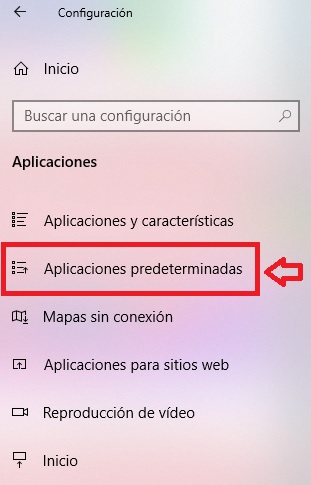
Desde la ventana de configuración de Windows 10, pulsa la opción “Aplicaciones”. Tras ello selecciona la opción “Aplicaciones predeterminadas” que aparece en el menú lateral izquierdo de la pantalla.

Aplicaciones predeterminadas de Windows 10

Paso 3. Pulsa en la opción de navegador web

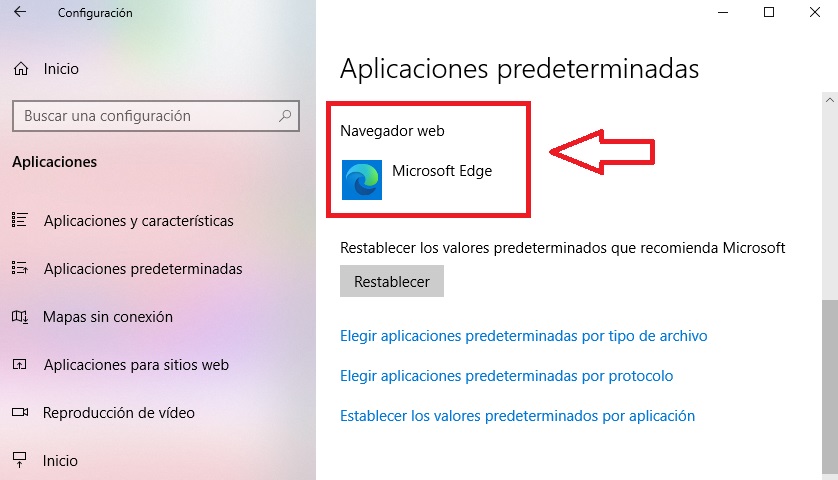
Dentro del menú de aplicaciones predeterminadas, localiza la opción “Navegador Web” y pulsa en ella.

Navegador web de Windows 10

Paso 4. Selecciona Chrome como tu navegador predeterminado

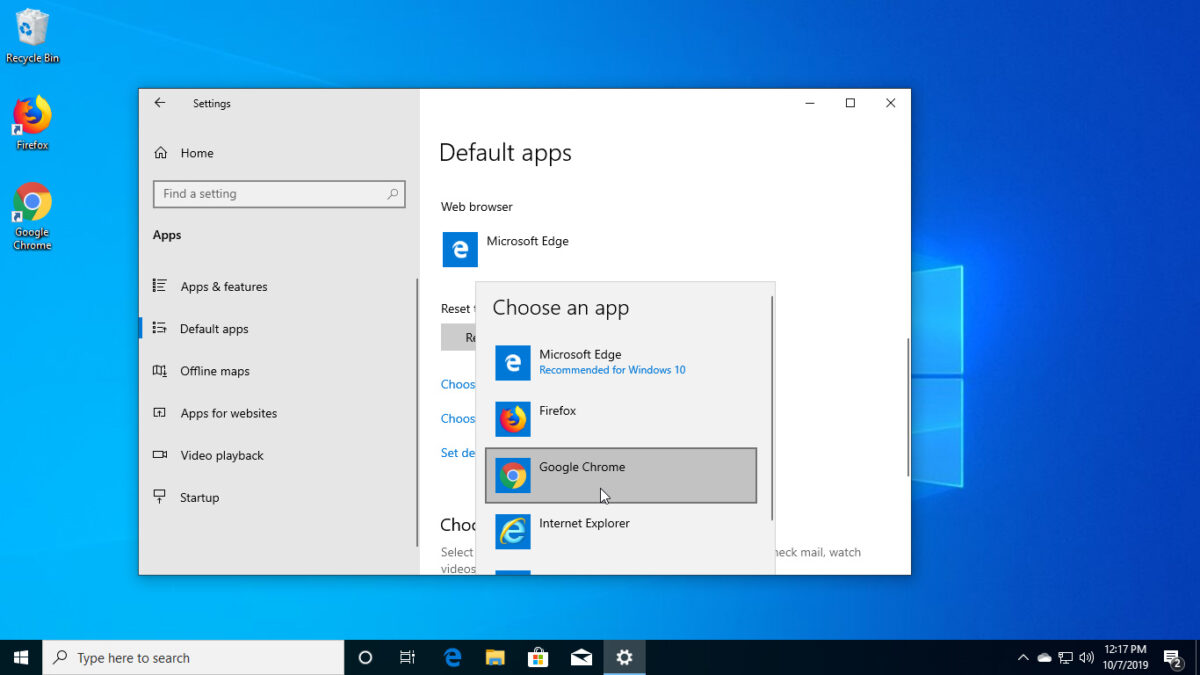
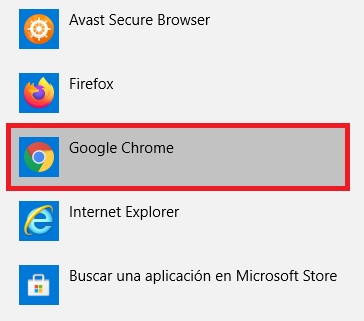
Tras pulsar el botón, se abrirá una pequeña ventana con todos los navegadores web que tienes instalados en tu equipo. Selecciona “Google Chrome” y confirma que quieres utilizar el navegador de Google por defecto pulsando “Cambiar de todos modos”.

Seleccionar Google Chrome como navegador por defecto

Paso 5. Ancla Google Chrome en la barra de tareas (opcional)

Ahora que Chrome es tu navegador por defecto, recomendamos que lo ancles a la barra de tareas para acceder a éste rápidamente. Para ello haz clic con el botón derecho del ratón sobre el icono de Chrome y selecciona la opción “Anclar a la barra de tareas”.

Chrome anclado a la barra de tareas

Activa Chrome como tu navegador por defecto

Como has podido ver, establecer Chrome como navegador predeterminado en Windows 10 es muy simple. Ahora siempre que accedas a Internet, lo harás con el navegador de Google.

Cómo hacer golpes en GTA V Online

GTA V se ha convertido, y por méritos propios, en uno de los tres videojuegos más vendidos de la historia. El título de Rockstar Games no para de ganar jugadores, y gran culpa de este crecimiento lo tiene GTA Online. La vertiente multijugador de este juego cuenta con una buena vitalidad, y entre sus características están los famosos golpes. ¿Quieres saber más sobre ellos? Te enseñamos a cómo hacer golpes en GTA V Online.

GTA V DESCARGAR
8

Cómo hacer golpes en GTA V Online

Paso 1: tener nivel

Lo primero que debes saber es que los golpes no están disponibles para todos los jugadores. Para ser exactos, tu personaje debe tener un nivel 12 de experiencia, ya que es el primer requisito para que el juego te permita acceder a los golpes.

Paso 2: un apartamento de lujo

Sí, puede sonar raro, pero GTA V Online obliga al usuario a poseer un apartamento de lujo para realizar los golpes.

¿No puedo hacer golpes si no tengo un apartamento o nivel 12? La respuesta es “no”, aunque siempre existe la posibilidad de que un amigo te invite a su golpe. En ese caso sí podrás participar en el suyo, pero nunca podrás crear uno sin estos dos requisitos.

Paso 3: crear los golpes

Cuando ya tengas las necesidades cubiertas, el último paso no es más que crear el golpe. Ve hasta el menú de Actividad rápida dentro del teléfono y selecciona “Jugar al golpe” de entre todas las opciones existentes.

A partir de aquí, lo único que debes hacer es esperar a que Lester te haga una llamada de teléfono para montar el primer golpe de tu vida. Ya sabes que esto requiere de un proceso que es idéntico al del juego original, es decir, primero tienes que preparar el golpe y luego pasará un tiempo hasta que la misión cuente con luz verde para realizarlo (y esto puede llevar su tiempo, claro).

Dale vida

Así de fácil y sencillo puedes organizar golpes por tu propia cuenta y sin necesidad de recurrir a los montados por otros amigos. Todo posee de una fase preparatoria y luego la realización del acto en sí (lo que es el golpe).

Para atracos posteriores, llama a Lester y cliquea en “Solicitar golpe”. Gracias a ello, podrás repetir los creados con anterioridad en GTA V Online.

Cómo borrar cookies en Safari en solo 3 pasos

Durante los últimos años Apple ha logrado cautivar a todos sus usuarios con sus productos, entre los que podemos encontrar al navegador Safari. Este navegador cuenta con uno de los mejores sistemas de defensa para resguardar la privacidad de los usuarios.

Sin embargo, esto no lo hace inmune a acumular cookies; después de todo, los usuarios muchas veces deben de aceptarlas para poder hacer uso de ciertas páginas web. Por esta razón, queremos enseñarte cómo borrar cookies en Safari.

Cómo borrar las cookies para mantener tus dispositivos seguros

Sabemos lo molesto y peligroso que es para tu privacidad el hecho de conservar las cookies en tu navegador Safari, tanto si lo usas en un Mac o en Windows. Sin embargo, no debes preocuparte más por esto ya que vamos a enseñarte en 3 cortos pasos cómo hacerlo sin problemas.

Paso 1: Abrir el navegador Safari

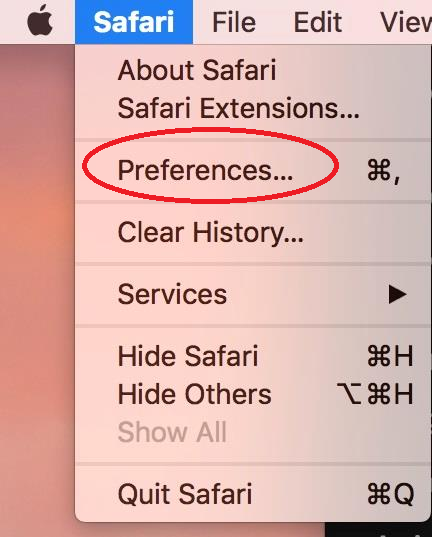
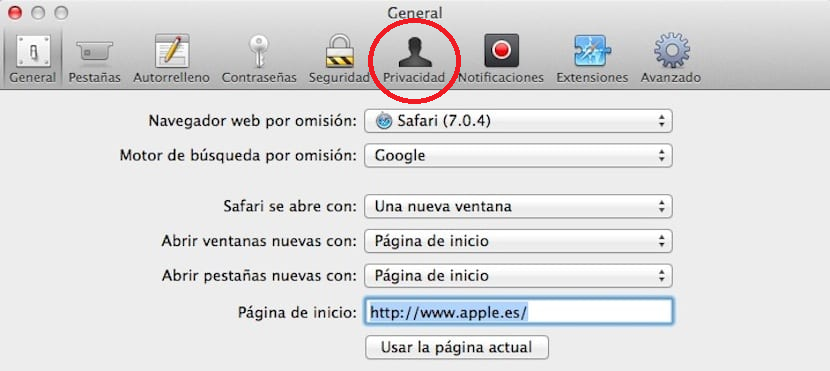
Lo primero que debemos hacer es abrir Safari para poder tener acceso a todas sus funciones. Una vez lo tengas abierto, haz clic en Safari para desplegar el menú. Dentro de él vas a encontrar diferentes opciones, pero debes hacer clic sobre preferencias.

Paso 2: Dirígete a la sección de privacidad

Al hacer clic en preferencias, se va a abrir una ventana con múltiples opciones como contraseñas y seguridad. Entre estas opciones, haz clic en la que dice privacidad.

Paso 3: Borra todas las cookies

En la sección de privacidad vas a encontrar una sección que está dedicada a las cookies. Para poder borrarlas, debes hacer clic en “gestionar datos de sitios web.” 

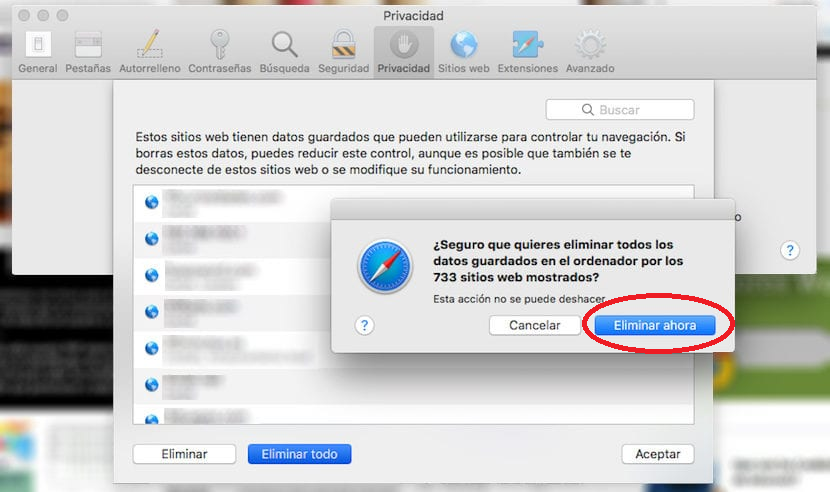
Después, haz clic en “eliminar todo”.

De esta manera, se abrirá una pestaña en la cual te preguntan si estás seguro de borrar la información. Para confirmar, solo debes hacer clic en Eliminar ahora y así vas a eliminar todas las cookies que tenías almacenadas en Safari.

Adiós cookies, hola a tu seguridad

Limpiar las cookies periódicamente de tu navegador Safari tanto de Windows como de tu Mac va a ayudarte a mejorar la seguridad de tus dispositivos. Así, te podrás despedir de las cookies que ponen en riesgo tu privacidad y sentirte totalmente seguro y protegido.

Cómo personalizar Google Chrome en muy pocos pasos

Google Chrome es uno de los navegadores más utilizados alrededor del mundo. Éste es rápido, fiable y seguro, además de integrarse a la perfección con el resto de productos de la suite de Google. Sin embargo, es indudable que con el paso del tiempo su apariencia  pueda resultar monótona y aburrida. Y es que a todos nos gusta personalizar todo cuanto nos rodea y dar ese toque único que nos caracteriza. ¿Sabías que también puedes personalizar el aspecto de Chrome? En el artículo de hoy te enseñaremos a hacerlo paso a paso.

Chrome DESCARGAR
8

Pasos para personalizar Google Chrome

Si estás cansado de ver día a día el mismo Chrome, no lo pienses dos veces y sigue los siguientes pasos.

Paso 1. Accede al menú de configuración del navegador

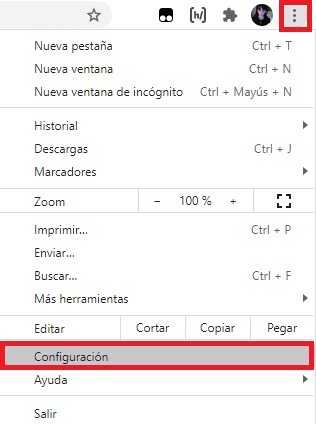
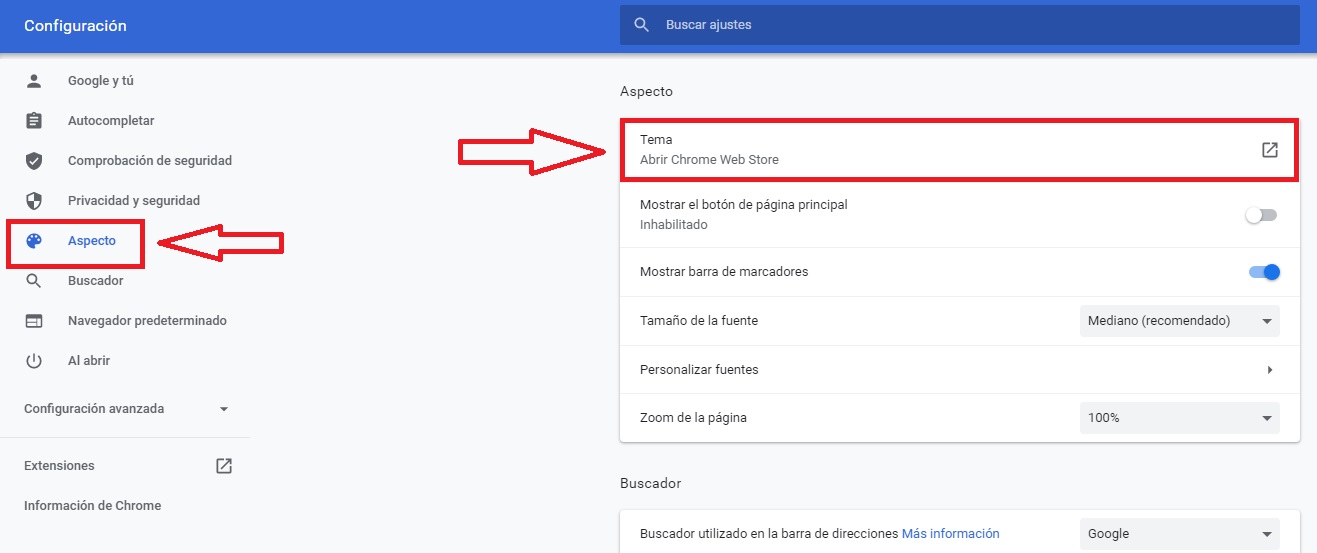
Para dar ese cambio de cara a Chrome, en primer lugar es necesario que accedas a su menú de configuración. Para ello pulsa en “Personaliza y Controla Google Chrome” (es el icono de los tres puntos verticales de la esquina superior derecha de la pantalla) y selecciona “Configuración”.

Configuración de Chrome

Paso 2. Visita a la tienda de temas de Chrome

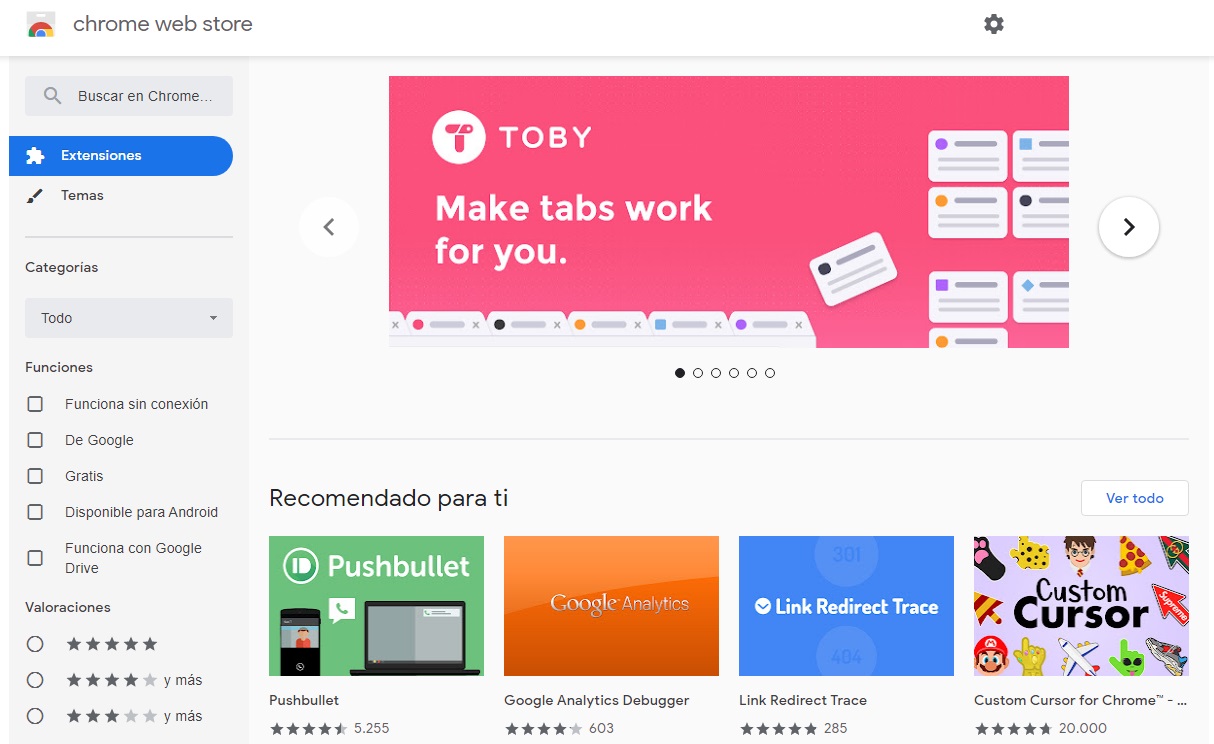
Tras acceder a la configuración del navegador, pulsa el botón “Aspecto” que aparece en el menú lateral izquierdo de la pantalla. A continuación pulsa en “Tema” para acceder a la Chrome Web Store.

Cómo personalizar Chrome

Paso 3. Selecciona el tema que más te guste

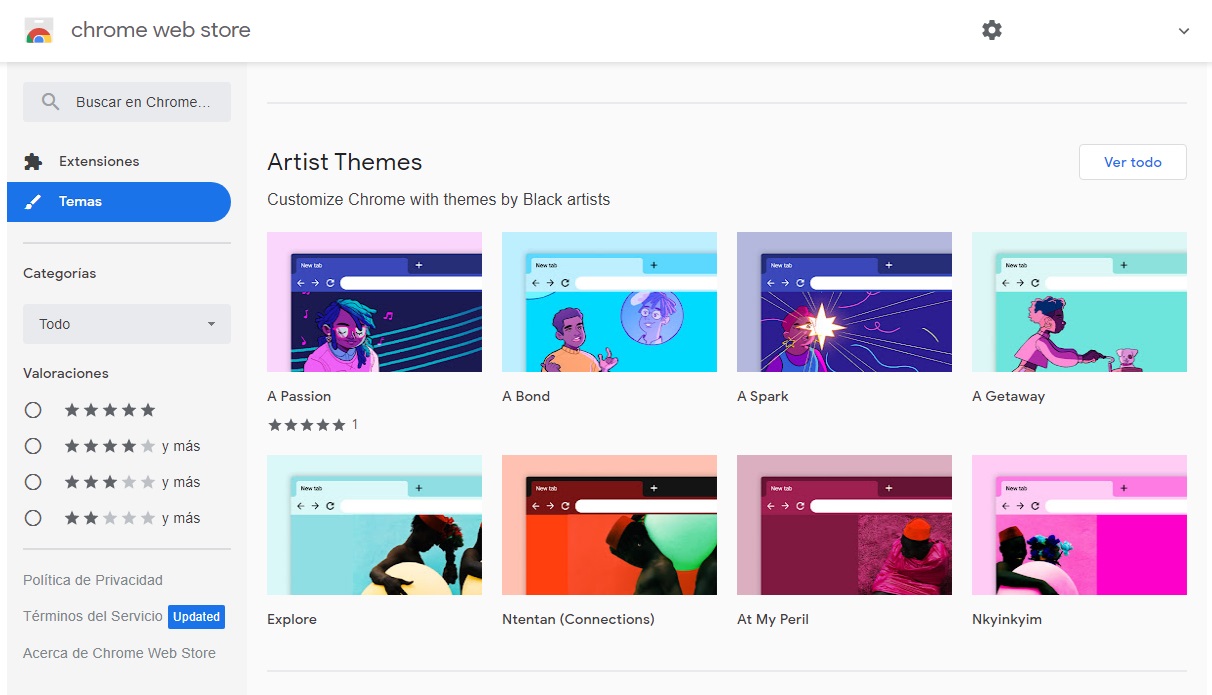
Una vez en la Chrome Web Store tendrás una amplia selección de temas a tu alcance. Los puedes encontrar de todo tipo y agrupados por temas, desde temas de naturaleza, artistas o paisajes hasta temas de animalitos, minimalistas o de superhéroes. Una vez encuentres el tema que desees, pulsa en él.

Temas para Google Chrome

Paso 4. Personaliza el tema de Chrome

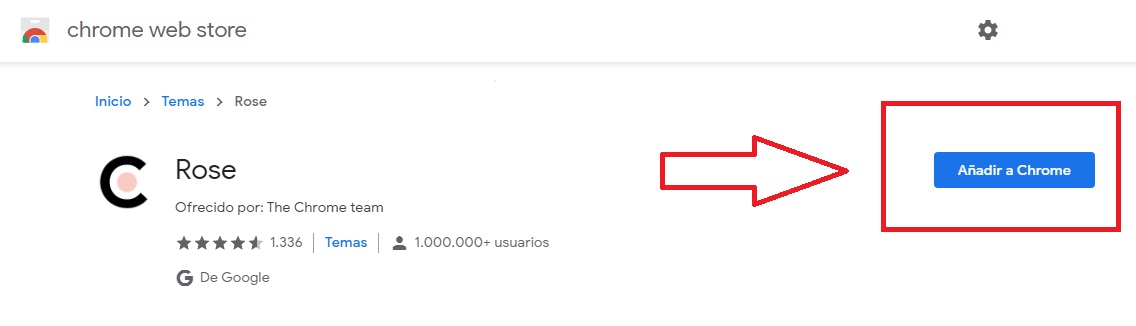
Para finalizar, pulsa en el botón azul “Añadir a Chrome”. Al instante verás como la apariencia de tu navegador cambia para ajustarse al tema seleccionado.

Añadir tema a Chrome

Un toque personal para tu navegador favorito

Como puedes comprobar, personalizar la apariencia de Google Chrome es muy sencillo y no te tomará más de unos minutos. Eso sí, tu navegador lucirá como nunca cada vez que navegues por Internet.

Cómo poner Adobe Reader en español

A poco que utilices el formato PDF en tu día a día, lo más probable es que recurras a Adobe Reader para leer los mismos. Este programa de Adobe se ha convertido en la herramienta estrella para la lectura del PDF, además de incluir una extensa variedad de opciones para potenciar dicho formato. Si eres de los que acaba de descargar el programa y lo tiene complemente en inglés, hoy te enseñamos a cómo poner Adobe Reader en español.

Adobe Reader DESCARGAR
8

Cómo poner Adobe Reader en español

Paso 1: entra en “Preferencias”

Aunque puede parecer complejo, el proceso para poner en español Adobe Reader es realmente sencillo. No hace falta acceder a las entrañas del programa, sino que desde la propia base se puede conseguir todo.

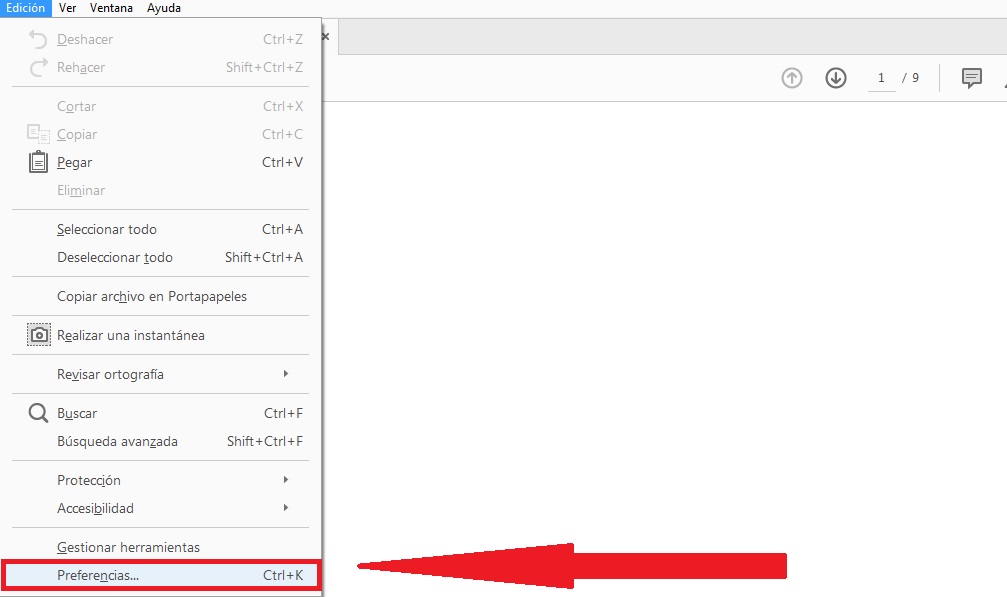
Para ello, abre un archivo PDF o el propio Adobe Reader y fíjate en la parte superior, justo donde pone “Edición”. Haz click ahí y observa bien todas las categorías que aparecen desplegadas. De todas las que hay, sólo debes cliquear en “Preferencias”.

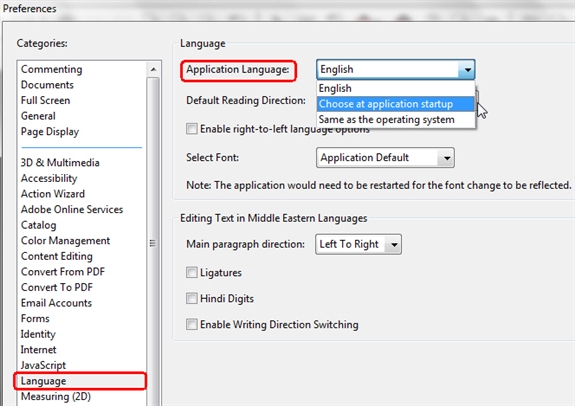
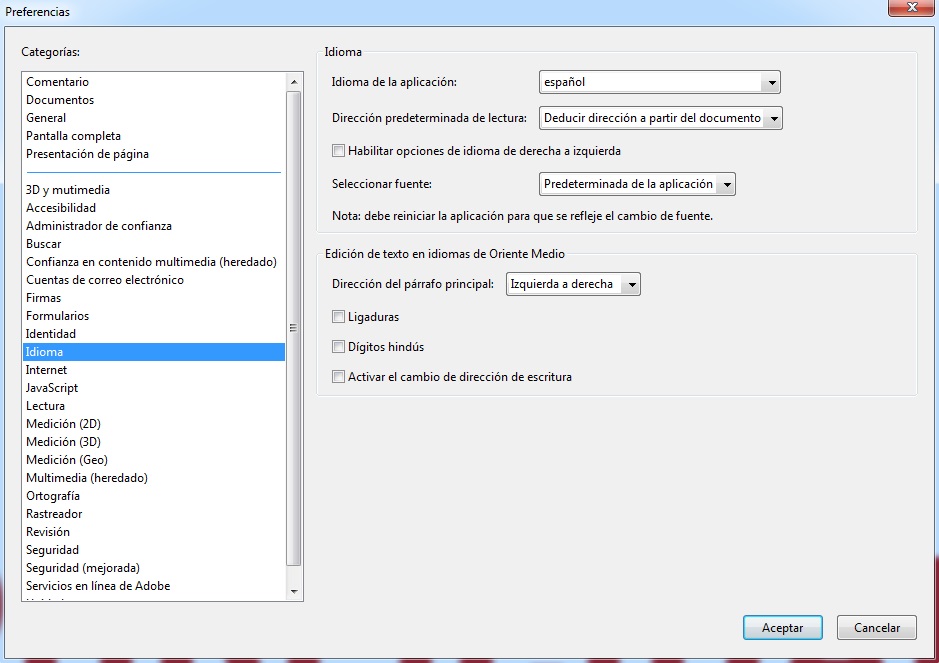
Cuando se abra la ventana de “Preferencias”, vas a descubrir todavía más opciones, tantas que puede llegar a abrumar. Ahora bien, echa un vistazo hasta que localices “Idioma”. Dentro de esta categoría, la primera casilla no deja lugar a dudas: “Idioma de la aplicación”. Selecciona el español y no olvides pulsar en “Aceptar” justo abajo del todo.

Paso 2: Aplica los cambios

Nuestra recomendación es que cierres Adobe Reader o el PDF abierto para que los cambios surtan efecto. Así mismo, en “Idioma” también podrás modificar la fuente habitual del texto y otras opciones relacionadas con el texto.

Más opciones

Adobe Reader es uno de los programas más importantes a la hora de leer PDFs. Aunque en este tutorial hayas aprendido a cambiar el idioma a español de la herramienta, el propio software incluye más opciones muy variopintas para sacarle partido.

Recomendamos que se entre en la categoría de “Edición” -> “Preferencias” y se eche un vistazo a otras opciones con las que cuenta el programa en la actualidad, ya que también se pueden mejorar las categorías de accesibilidad que aparecen en pantalla para un mejor y correcto visionado.

Cómo hacer cohetes en Minecraft

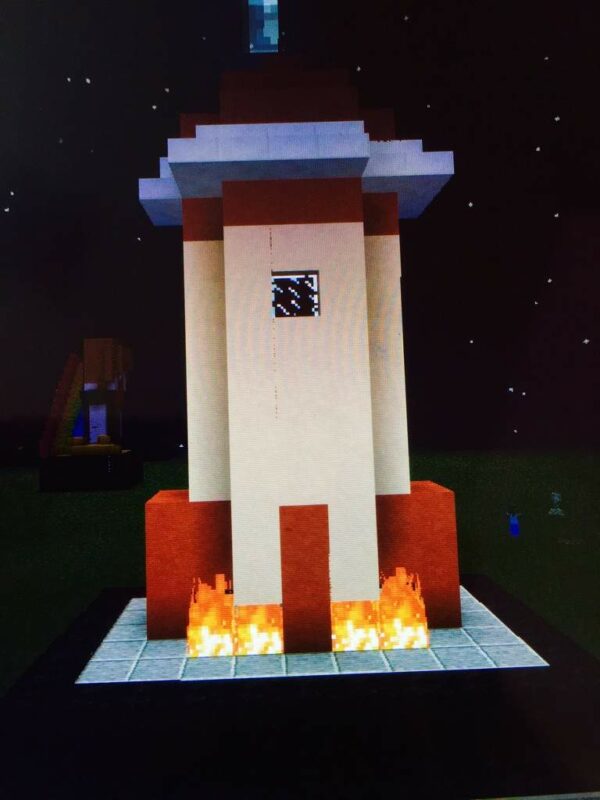
¿Recuerdas el inicio de El Señor de los Anillos: La Comunidad del Anillo cuando Gandalf dispara sus cohetes entre los hobbits? Es probable que sí, ya que es una de las escenas más icónicas del mundo del cine. ¿Te gustaría repetirla en el universo de Minecraft? Pues aunque parezca imposible, sí que se puede hacer: te enseñamos a cómo hacer cohetes en Minecraft para que la noche cobre algo de color.

Minecraft DESCARGAR
8

Cómo hacer cohetes en Minecraft

Paso 1: los materiales

Cómo no, lo primero para fabricar cohetes es tener los materiales adecuados. La clave está en que existe una gran variedad de cohetes, es decir, también depende de una gran variedad de materiales para crearlos.

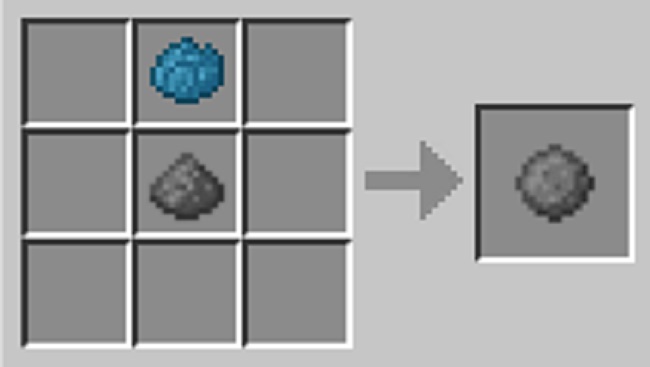
Por lo general, vas a necesitar papel, mucha pólvora (muchísima, de hecho) y bolas de fuegos artificiales. Las dos primeras cosas las puedes conseguir fácilmente, pero para las bolas necesitas colocar una unidad de pólvora con un tinte de color que desees, todo de la siguiente manera:

Paso 2: los cohetes

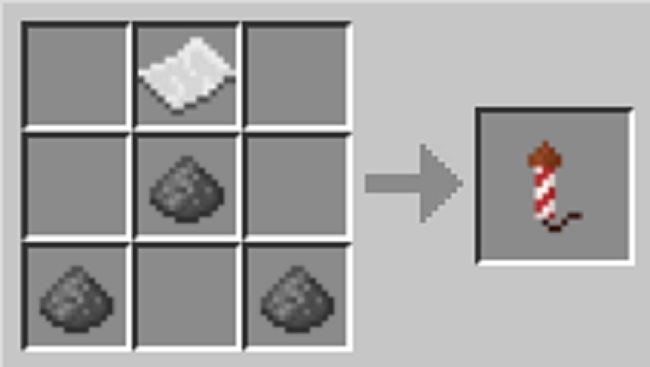
Cuando ya tengas los materiales y las bolas creadas, llega el turno de craftear los cohetes. Existen varios tipos. Por ejemplo, para crear un cohete que se pueda usar como medio de transporte es necesario tres de pólvora y una hoja de papel, todo colocado así:

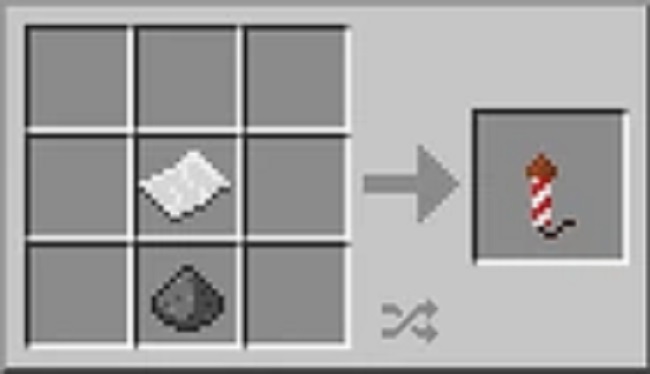
En cuanto a un cohete de manera normal, tan sólo necesitamos una hoja de papel y una unidad de pólvora:

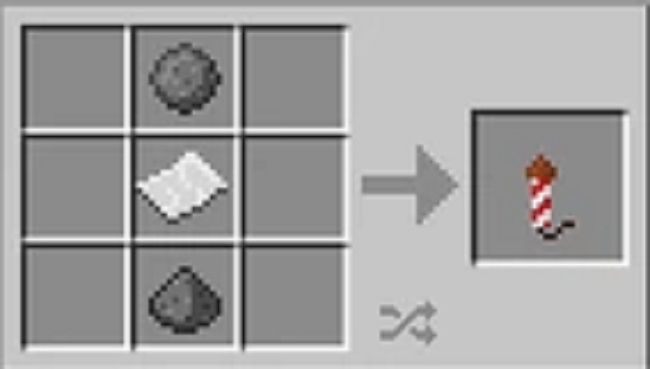
Y para finalizar, si queremos que el cohete tenga colores y la mayor cantidad de efectos posibles, el juego exige una de pólvora, una unidad de papel y una bola de fuegos artificiales. Colócalas así en la mesa:

Diversos usos

Esto es todo lo que necesitas saber a la hora de hacer un cohete y cuáles son los materiales necesarios para fabricar uno. Recuerda que puedes utilizarlos no sólo para crear bonitos efectos en el cielo durante la noche, sino también usarlos como arma arrojadiza o, incluso, como medio de transporte para llegar rápido a otros puntos del mapeado.

De ti depende qué utilidad quieres darle al cohete en cuestión. ¡Y no olvides que cada “manera” exige diferentes materiales!

Cómo hacer un gólem en Minecraft

Cuando vayas adquiriendo soltura en el universo de Minecraft, seguramente empezarás a crear algunas herramientas y objetos que están en un nivel avanzado. Sin embargo, no sólo puedes craftear esto, ¡sino también a seres animados! Uno de los más conocidos en este sentido es el gólem. Si quieres saber más sobre él, te explicamos cómo hacer un gólem en Minecraft.

Minecraft DESCARGAR
8

Cómo hacer un gólem en Minecraft

Para qué sirve un gólem

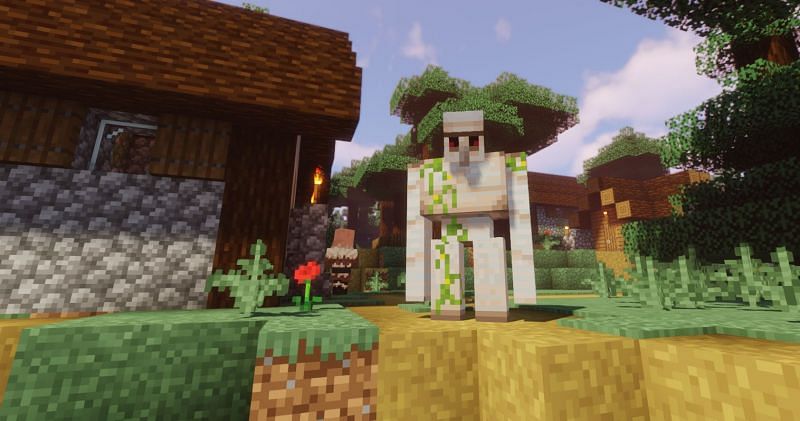
Vamos a empezar por lo más básico: para qué sirve un gólem en Minecraft. Esta famosa criatura mitológica está presente en Minecraft para, por lo general, proteger a los habitantes del juego.

Los gólems sirven para defender a los aldeanos que habitan en un poblado. De esta manera, si alguna criatura atacara dicho lugar, el gólem saldría a su paso y lucharía con la misma. Es duro, robusto y no sufra daño por ahogamiento o caída, de ahí que se convierta en un arma defensiva a tener en cuenta.

Por si esto fuera poco, el gólem no ataca al jugador si este mismo lo ha creado. Así mismo, no abandonará la aldea donde se ha originado (siempre estará defendiéndola hasta que acaben con él).

Cómo se crea

Paso 1

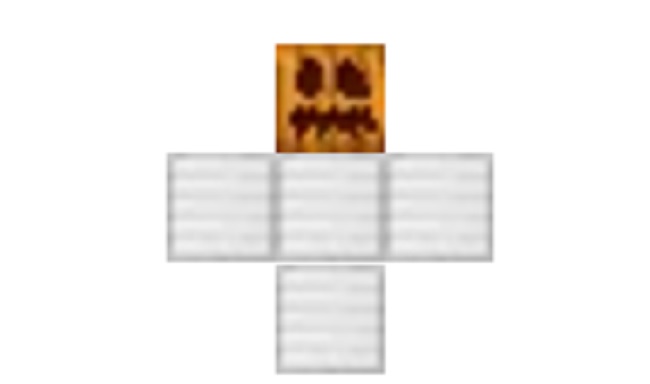
Tras esta pequeña explicación, el siguiente paso es fácil: cómo se crea un gólem. El método de crafteo es realmente sencillo, de hecho, lo más difícil será conseguir los materiales. Necesitas cuatro bloques de hierro y una calabaza tallada.

Paso 2

Cuando tengas todo, colócalo como si formara una cruz: un bloque debajo de hierro, tres formando torso y brazos y la calabaza en la cabeza. Tiene que quedar así.

En cuanto pongas la calabaza, el gólem cobrará vida de manera automática y sin más requerimientos.

Un arma de destrucción

El gólem es una de las criaturas perfectas para mantener tu aldea a salvo de los peligros del mundo de Minecraft. Con 100 puntos de vida, resiste oleadas de enemigos hasta que termine pereciendo, además de contar con un gran poder de ataque.

Utilízalo de manera habitual en tus poblaciones para tener una medida de seguridad mientras tú exploras el resto del mundo.