Google Chrome es uno de los navegadores preferidos por usuarios de todo el mundo. Las razones de su éxito son simples: éste es rápido, seguro e integra todos los servicios de Google. Sin embargo, uno de los factores más aplaudidos de Chrome son sus plugins o extensiones. Éstos permiten añadir nuevas herramientas y funciones que mejoran nuestra experiencia navegando por Internet. ¿Te gustaría probarlos? En el artículo de hoy vamos a enseñarte cómo descargar y activar los plugins y extensiones de Chrome. Es muy sencillo, simplemente debes seguir estos pasos.
Cómo descargar plugins o extensiones para Chrome
Paso 1. Accede a la Google Chrome Web Store
Para descargar e instalar una extensión para tu navegador, primero es necesario que visites la tienda de plugins de Google. Puedes llegar a ella haciendo clic aquí.
Paso 2. Selecciona la extensión que quieres instalar
Tras ojear el catálogo de plugins, selecciona aquella que quieras añadir al navegador pulsando en ella.
Paso 3. Añade la extensión a tu navegador
Una vez en la página de la extensión, pulsa en el botón azul “Añadir a Chrome” para que ésta se instale. Tras ello reinicia el navegador para poder utilizarla.
Cómo activar las extensiones de Chrome
Paso 1. Accede al menú de extensiones de Chrome
Para activar los plugins de Chrome primero es necesario que accedas al menú de extensiones del navegador. Para ello haz clic en “Personaliza y controla Google Chrome” (es el icono de los tres puntos verticales de la esquina superior derecha de la pantalla) y selecciona “Más herramientas” seguido de “Extensiones”.
Paso 2. Activa el plugin que desees
Dentro de la ventana de extensiones podrás ver todos aquellos plugins que hayas instalado en tu navegador. Para activarlo simplemente pulsa en el interruptor de la extensión hasta que quede en color azul. Tras ello debes reiniciar Chrome para que los cambios surtan efecto.
Si deseas desactivar una extensión, simplemente realiza el paso contrario y apaga el interruptor del plugin. Una vez reiniciado el navegador, la extensión quedará apagada.
Esperamos que nuestra guía os haya servido de ayuda a la hora de activar o desactivar las extensiones de Chrome.
Consejos para evitar descargar extensiones maliciosas en Chrome
Adobe Reader DC es la herramienta más utilizada a nivel mundial para leer y editar archivos PDF. Sin embargo, instalarla en nuestro equipo no es siempre tarea fácil y en algunas ocasiones puede sorprendernos un mensaje de error. En el artículo de hoy vamos a ayudarte a solucionar los errores más comunes a la hora de instalar Adobe Reader en tu PC.
Soluciones al error de instalación de Adobe Reader
Método 1. Utiliza AcroCleaner para eliminar una versión anterior del programa
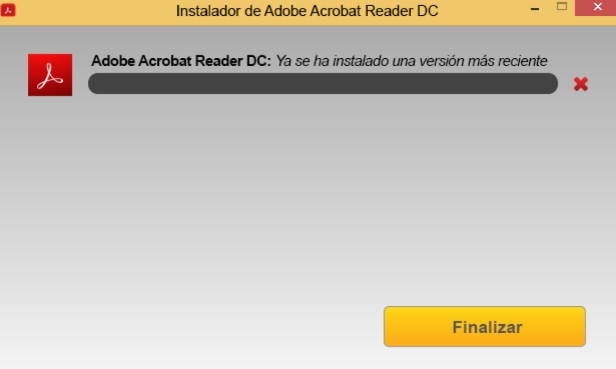
Uno de los errores más habituales a la hora de instalar Adobe Reader es que el programa de instalación te informe que ya existe una versión más reciente del programa. En estos casos es recomendable utilizar AcroCleaner, una herramienta de Adobe con la que podrás eliminar por completo cualquier rastro del programa. Puedes descargarla desde la web de Adobe haciendo clic aquí.
Alternativamente puedes utilizar CCleaner para eliminar restos de anteriores instalaciones.
Método 2. Utiliza el solucionador de problemas de Microsoft
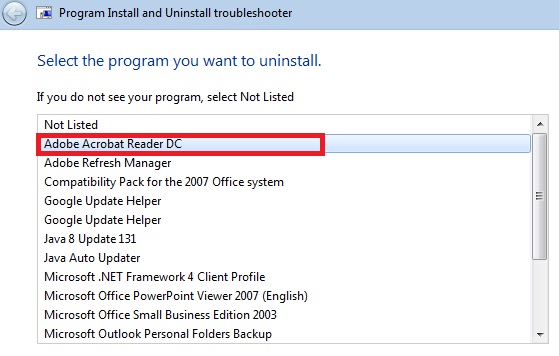
Otro método muy efectivo para solventar el error de instalación de Adobe Reader es utilizar el solucionador de problemas de Microsoft. Éste repara automáticamente errores que no permiten instalar o eliminar programas. Puedes descargarlo de forma segura haciendo clic aquí.
Método 3. Instala Adobe Reader como administrador
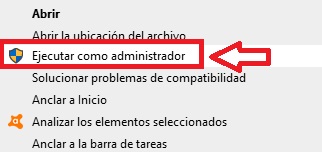
Para evitar problemas a la hora de instalar un programa, es siempre recomendable que hagas uso de los permisos de administrador. Para ello haz clic sobre el instalador con el botón derecho del ratón y selecciona la opción “Ejecutar como administrador”.
Método 4. Actualiza Windows
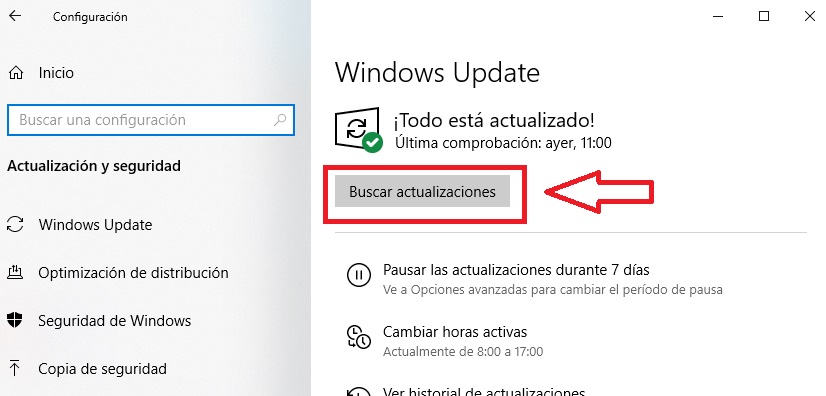
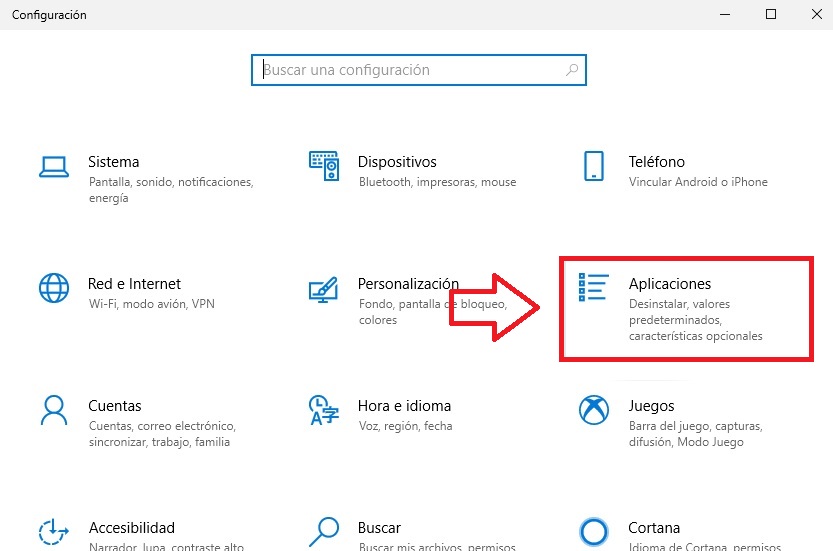
Tener Windows desactualizado puede generar problemas a la hora de instalar Adobe Reader. Para actualizar tu sistema operativo entra en la configuración de Windows (Tecla de Windows + I) y haz clic en “Actualización y seguridad”. Tras ello pulsa en “Buscar actualizaciones”.
Método 5. Actualiza Visual C++
Por último lugar, recomendamos actualizar Microsoft Visual C++ en tu equipo. Tras ello reinicia tu PC e intenta volver a instalar Adobe Reader.
Microsoft Teams es una herramienta colaborativa realmente útil para poder hacer videollamadas, chatear o crear archivos de Office con tu equipo de trabajo. Si bien Teams se considera una aplicación indispensable para trabajar de forma telemática, puede resultar algo molesta en nuestro día a día pues se ejecuta automáticamente al iniciar Windows. Esto ralentiza el ordenador y a la larga hace mella en nuestra productividad. En el artículo de hoy vamos a enseñarte a desactivar Microsoft Teams del inicio de tu PC.
Pasos para desactivar Microsoft Teams
Paso 1. Accede al administrador de tareas de Windows
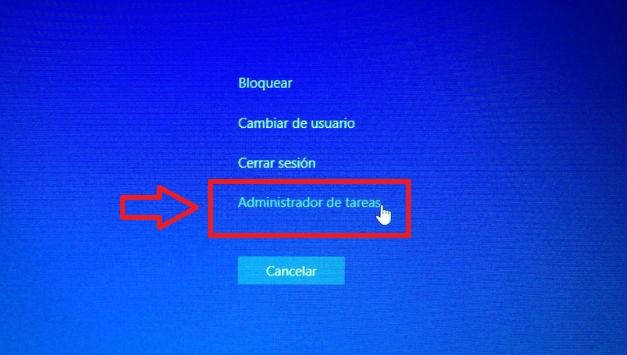
Para poder impedir que Microsoft Teams se inicie durante el arranque de tu sistema operativo, en primer lugar es necesario que accedas al administrador de tareas de Windows. Para ello pulsa simultáneamente las teclas CTRL+ALT+SUPR y selecciona la opción “Administrador de tareas”.
Paso 2. Localiza Microsoft Teams en la pestaña de Inicio
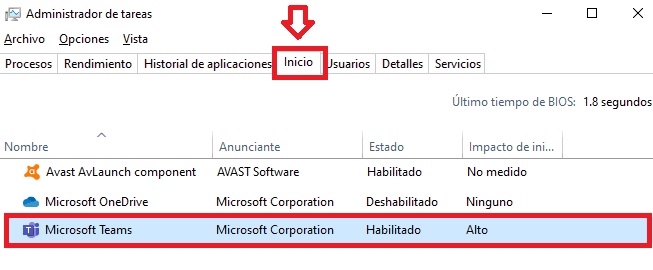
Desde el administrador de tareas tendrás acceso a todos los procesos activos en tu sistema operativo. Haz clic en la pestaña “Inicio” para poder ver qué programas se inician de forma automática al arrancar Windows. Tras ello, localiza la entrada de Microsoft Teams.
Paso 3. Deshabilita Microsoft Teams
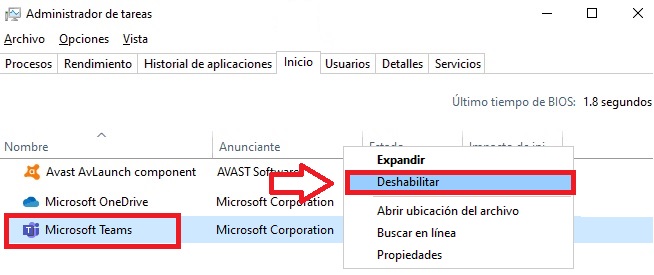
Para impedir que Microsoft Teams se active cada vez que inicias Windows es necesario deshabilitar la aplicación. Simplemente haz clic con el botón derecho del ratón sobre la entrada de Microsoft Teams y selecciona la opción “Deshabilitar”.
Paso 4. Comprueba el estado de Microsoft Teams
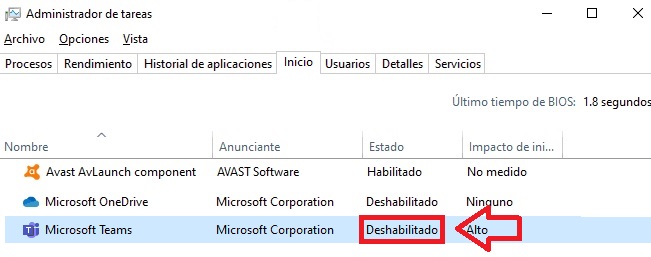
Comprueba que Microsoft Teams se encuentra deshabilitado mirando en la columna “Estado”.
Paso 5. Reinicia tu equipo
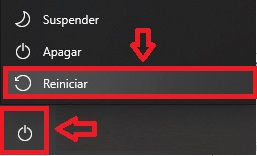
Ahora simplemente reinicia tu equipo para que todos los cambios realizados surtan efecto. Para ello haz clic en “Inicio” (es el botón con el logotipo de Windows de la esquina inferior izquierda de la pantalla) y pulsa en el botón “Inicio/Apagado”. Una vez abierto el menú desplegable, selecciona “Reiniciar”.
Si has seguido los pasos anteriores, Microsoft Teams ya no se cargará de forma automática cada vez que inicies tu equipo. De este modo el tiempo de carga de tu PC disminuirá considerablemente y aumentará su rendimiento. Esperamos que nuestro tutorial te haya servido de ayuda.
Android es a día de hoy el sistema operativo líder del mercado, sin embargo éste no se encuentra exento de fallos. En más de una ocasión puede sorprendernos un mensaje de error y las cosas se complican si provienen de la Google Play Store. Uno de los fallos más comunes es el error RH-01, pero afortunadamente existen varios métodos para solucionar este problemarápidamente Bajo estas líneas los encontrarás todos.
Solución 1. Reinicia tu móvil o tableta
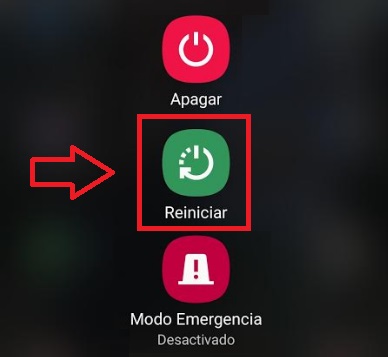
Muchos de los errores del sistema operativo Android pueden solucionarse en escasos minutos reiniciando el dispositivo. Si todavía no lo has probado, recomendamos que antes de intentar cualquier otra solución reinicies tu teléfono o tableta. Para ello debes mantener pulsado el botón de encendido durante unos segundos y seleccionar la opción “Reiniciar”. Tras ello comprueba si la Play Store funciona.
Solución 2. Borra la caché y los datos de Google Play
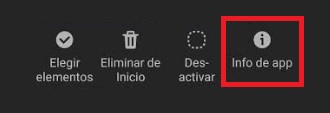
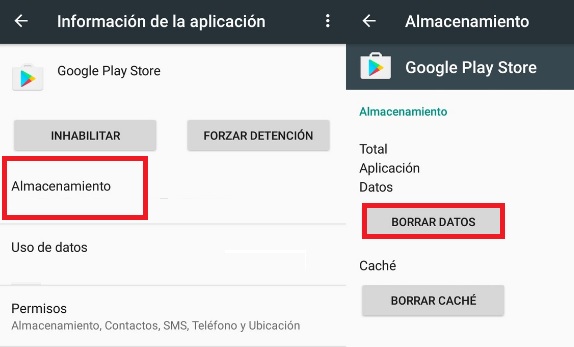
Un método realmente efectivo para solventar el error RH-01 de Google Play es limpiar la caché y los datos de la aplicación. Para ello pulsa en el icono de la Play Store durante unos segundos y selecciona la opción “Info de app”.
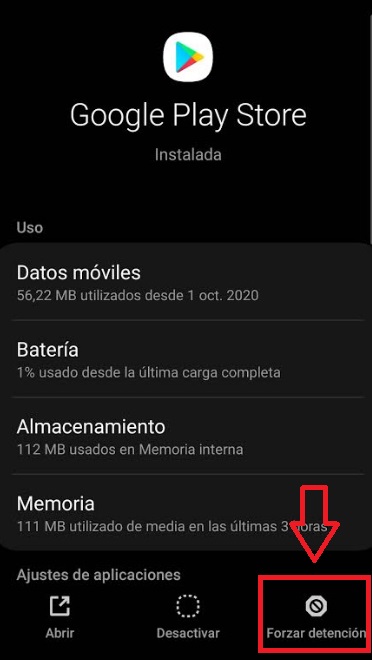
Ya en la pantalla de información de la Play Store, selecciona la opción “Forzar detención” que encontrarás en la parte inferior de la pantalla.
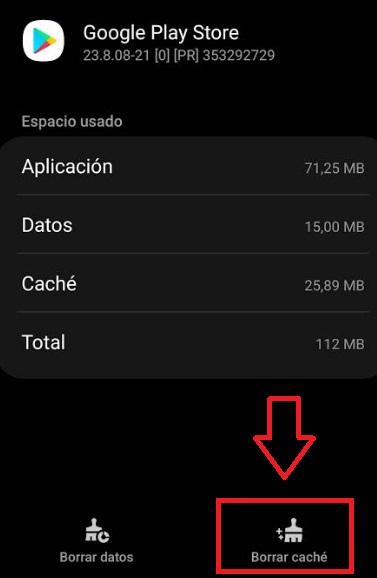
Ahora pulsa en el botón “Almacenamiento” y selecciona la opción “Borrar caché” que encontrarás nuevamente en el pie de la pantalla.
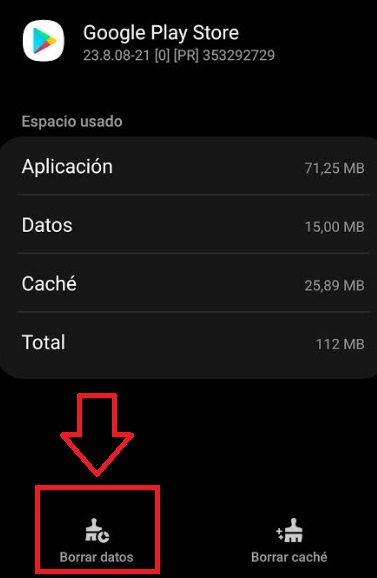
A continuación borra los datos de la aplicación.
Finalmente reinicia el dispositivo móvil y comprueba si Google Play funciona con normalidad.
Solución 3. Restablece Google Play
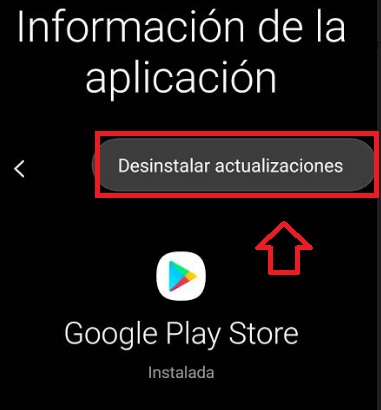
Si ninguna de las soluciones anteriores ha funcionado, prueba restablecer la versión de fábrica de la app. Para ello pulsa en “Ajustes” seguido de “Aplicaciones” y selecciona Google Play Store. Ya en la página de la aplicación pulsa en el icono de los tres puntos horizontales y selecciona la opción “Desinstalar actualizaciones”.
También puedes optar por reinstalar la aplicación desde cero con el archivo que encontrarás bajo estas líneas.
Uno de los errores más comunes entre los usuarios de Android es ver como de forma repentina aparece el mensaje “Google Play Store se ha detenido”. Éste se encuentra vinculado a la tienda de aplicaciones de Google, por lo que es especialmente frustrante. Afortunadamente existen varios métodos con los que conseguirás que Google Play vuelva a funcionar. Bajo estas líneas os los explicamos todos.
Cómo solucionar el error “Google Play Store se ha detenido”
Solución 1. Reinicia tu teléfono móvil
Muchos de los errores de tu dispositivo móvil pueden solucionarse al reiniciar el teléfono o tableta. Para ello mantén pulsado el botón de encendido y selecciona la opción “Reiniciar”. Tras ello, comprueba si Google Play funciona con normalidad.
Solución 2. Actualiza Google Play
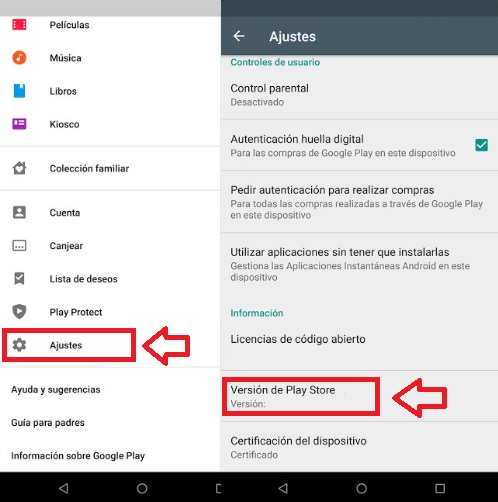
Es muy habitual que Google Play presente errores porque la aplicación no está actualizada a su última versión. Comprueba si hay actualizaciones disponibles para la tienda de Google y mira si sigue reproduciéndose el mismo error.
Si lo deseas, puedes descargar la última versión de Google Play bajo estas líneas.
Solución 3. Borra la caché y los datos de la Play Store
Un método sencillo para solucionar el error “Google Play Store se ha detenido” es borrar los datos y la caché de la aplicación. Para ello sigue estos pasos:
Mantén pulsado el icono de la Play Store y selecciona “Info de app”.
Pulsa en el botón “Forzar detención”.
A continuación selecciona la opción “Almacenamiento”.
Borra la caché de la aplicación y reinicia tu dispositivo. Tras ello comprueba si Google Play funciona, de lo contrario sigue al paso 5.
Borra los datos de la aplicación y reinicia tu dispositivo. Una vez finalizado el proceso, comprueba si Google Play funciona.
Solución 4. Borra la caché y los datos de Servicios de Google Play
Si ninguna de las soluciones anteriores ha funcionado, intenta borrar la caché y los datos de Servicios de Google Play. Para ello sigue estos pasos:
Accede a los ajustes de tu dispositivo Android.
Pulsa en “Aplicaciones”.
Selecciona “Servicios de Google Play”.
Sigue las instrucciones del paso 3.
Como podéis comprobar, solucionar este error de descarga de Google Play es muy sencillo. Esperamos que este artículo os haya servido de ayuda.
Aptoidees una popular alternativa a Google Play para instalar aplicaciones en teléfonos Android. Si bien esta tienda de apps funciona a la perfección en la mayoría de ocasiones, también puede presentar fallos. Uno de los errores más comunes impide que puedas descargar aplicaciones de forma correcta. ¿Te gustaría saber cómo solucionarlo?
Cómo hacer cuando Aptoide presenta un error al descargar apps
Solución 1: Reinicia tu móvil
Seguro que habrás escuchado mil veces que cuando un ordenador o cualquier dispositivo electrónico no funciona, lo mejor es reiniciarlo. Este caso no es una excepción y un método muy efectivo para solucionar este fallo es reiniciar tu dispositivo. Para ello simplemente pulsa el botón de encendido de tu móvil o tableta Android y selecciona la opción “Reiniciar”.
Solución 2: Comprueba el estado de tu conexión
Otra razón muy común que impide que Aptoide descargue apps con normalidad es no tener acceso a Internet. Asegúrate de tener activa la opción de conexión WiFi y de conexión de datos móviles de tu dispositivo Android. Una vez hecho esto, comprueba si Aptoide es capaz de descargar apps.
Solución 3: Limpia la caché de Aptoide
Si ninguna de las soluciones anteriores te ha funcionado, lo mejor es limpiar la caché de la aplicación. Para ello sigue estos pasos:
Pulsa en el icono de Aptoide durante unos segundos y luego selecciona la opción “Info de la app”.
Ya en la pantalla de información de Aptoide necesitarás detener la aplicación por completo. Esto se consigue pulsando el botón “Forzar detención”.
Pulsa en el botón “Almacenamiento” para acceder a las opciones avanzadas de la aplicación. A continuación selecciona la opción “Borrar caché”.
Tras completar los pasos anteriores, comprueba si Aptoide es capaz de descargar aplicaciones correctamente.
Solución 4: Reinstala Aptoide
Como solución final y último recurso, recomendamos desinstalar y reinstalar la app. Puedes descargar Aptoide la aplicación bajo estas líneas.
Ten en cuenta que al hacer esto todos tus datos se borrarán y necesitarás volver a iniciar sesión en la aplicación. Tras ello Aptoide debería descargar aplicaciones con normalidad.
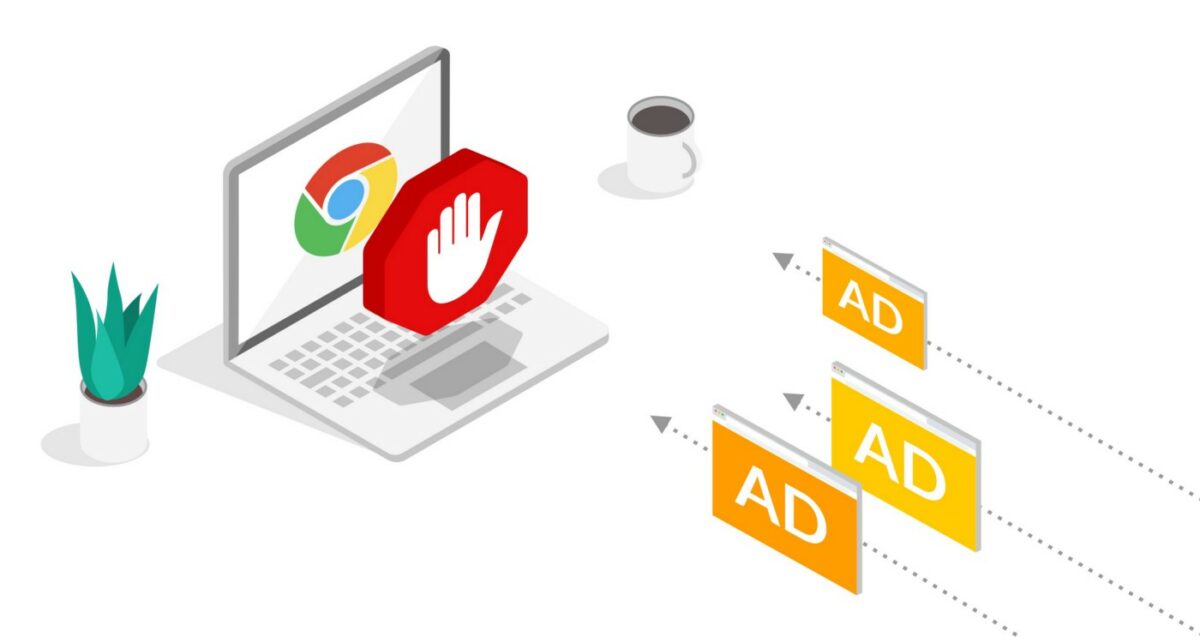
A nadie le gusta navegar por Internet y sufrir una constante avalancha de anuncios en el navegador. Éstos no sólo consumen los recursos de tu equipo, también pueden resultar intrusivos y hasta incluso peligrosos. Es por ello que navegadores como Google Chrome incluyen un potente bloqueador de anuncios con el que puedes evitar sus constantes apariciones. ¿Te gustaría saber cómo activarlo?
En el artículo de hoy vamos a enseñarte cómo quitar anuncios de Chrome de forma rápida y sencilla. ¡Esperamos que te sirva de ayuda!
Paso 1: Asegúrate de tener Google Chrome actualizado
Para poder activar el bloqueador de anuncios de Chrome es necesario tener el navegador actualizado a su última versión. Para ello sigue estos pasos:
Pulsa en “Activa y Controla Google Chrome”
Una vez abierto el menú desplegable, selecciona la opción “Ayuda”
Pulsa en “Información de Google Chrome”
Espera a que Google revise y actualice tu navegador
Si lo prefieres, puedes descargar la última versión de Chrome bajo estas líneas.
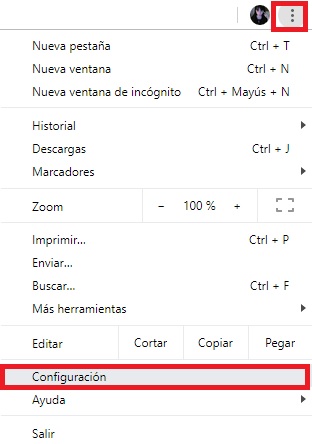
Una vez actualizado el navegador, accede a la configuración de Chrome. Para ello pulsa en el icono de las tres líneas verticales de la esquina superior derecha de la pantalla y pulsa en “Configuración”.
Paso 3: Entra en el menú de configuración de sitios
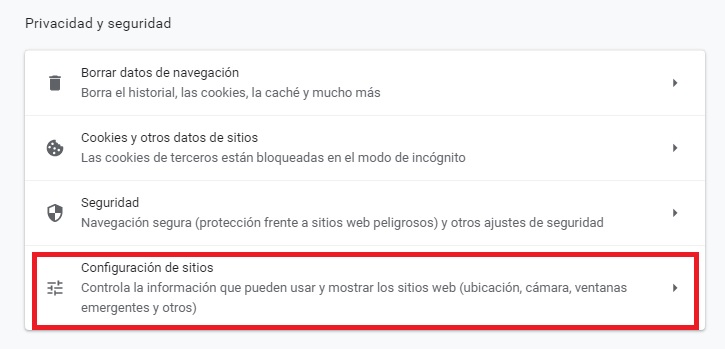
A continuación haz clic en la opción “Configuración de sitios”. La encontrarás dentro de la sección “Privacidad y seguridad”.
Paso 4: Activa el bloqueador de anuncios de Chrome
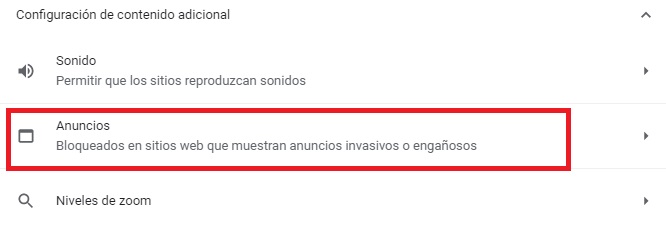
Una vez realizado el paso anterior, busca la sección “Configuración de contenido adicional” y haz clic en la opción “Anuncios”.
Asegúrate de que el interruptor del bloqueador de anuncios aparece tal y como puedes ver en la imagen anterior. De este modo evitarás que anuncios invasivos o engañosos aparezcan en tu navegador.
Alternativas al bloqueador de anuncios de Chrome
El bloqueador de anuncios de Chrome no es la única opción para impedir que éstos aparezcan en pantalla. Existe una buena selección de programas gratuitos con los que conseguirás un resultado igual de bueno. Recomendamos los siguientes:
El aprendizaje a distancia se ha convertido en una auténtica necesidad fruto de la pandemia de la COVID-19. Afortunadamente tenemos a nuestro alcance herramientas gratis que permiten gestionar un aula y todas sus clases online de forma rápida y sencilla. Por su comodidad y buenos resultados, Google Classroom es una de las más queridas por los docentes y estudiantes de todo el mundo. ¿Te gustaría saber cómo funciona?
En el artículo de hoy vamos a enseñarte no sólo qué es y para qué sirve Google Classroom sino también compartiremos contigo una cómoda guía de primeros pasos para que sepas cómo funciona. ¡Esperamos que te sirva de ayuda!
¿Qué es Google Classroom?
Google Classroom es una herramienta gratuita desarrollada por Google capaz de crear todo tipo de clases en línea para el sector educativo. Desde la interfaz de Classroom podrás gestionar un aula colaborativa de forma fácil e intuitiva a través de Internet. Esto se debe en gran medida a que Classroom está directamente asociada a tu cuenta de Google. Por ende, tanto profesores como alumnos tan solo necesitan una cuenta de Gmail activa para empezar a utilizarla.
¿Para qué sirve Google Classroom?
Google Classroom es capaz de gestionar todo tipo de clases en línea, ya sea para hacer un seguimiento de cursos presenciales o semi-presenciales, como también para dirigir de forma exitosa cualquier curso a distancia. Desde su interfaz el profesor es capaz de crear una aula en línea, añadir a sus alumnos, compartir documentos e información así como preparar clases virtuales a través de videoconferencias. Por su parte, los alumnos podrán asistir y participar en estas clases, enviar proyectos y tareas y comunicarse con el docente.
Uno de los principales éxitos de Google Classroom es que se trata de una herramienta potente pero gratuita. Al estar incluida en la suite de Google, es muy sencillo tener acceso a ella y gracias a su intuitiva interfaz, cualquier tipo de usuario puede utilizarla sin necesidad de contar con muchos conocimientos de informática. Es por ello, una de las mejores opciones para crear de forma fácil y segura un aula colaborativa a través de Internet.
Cómo funciona Google Classroom: Primeros pasos
Ahora que ya sabes qué es y para qué sirve esta herramienta, es hora de que aprendas cómo empezar a utilizarla. Para ello hemos escrito una pequeña guía para principiantes con los primeros pasos que debes seguir para utilizar Google Classroom. ¡Ya verás como es realmente sencillo!
Cómo acceder a Google Classroom
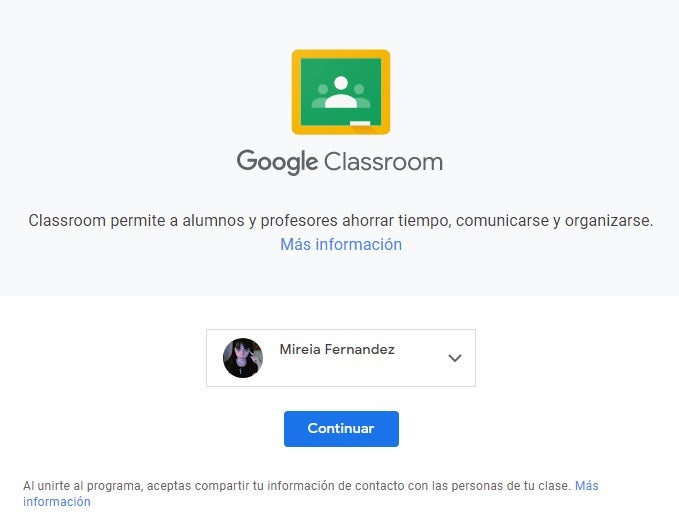
Para acceder a Google Classroom necesitarás tener una cuenta de Googleactiva y pulsar en el botón “Aplicaciones de Google”. Una vez abierto el menú desplegable, pulsa en el icono “Classroom”.
Una vez hecho esto, deberás confirmar que quieres convertirte en usuario de Google Classroom pulsando en el botón “Continuar”.
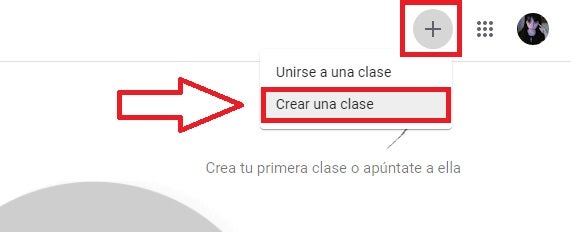
Para crear una clase utilizando Google Classroom es necesario pulsar el botón “+” que encontrarás en la esquina superior derecha de la pantalla y seleccionar “Crear una clase”.
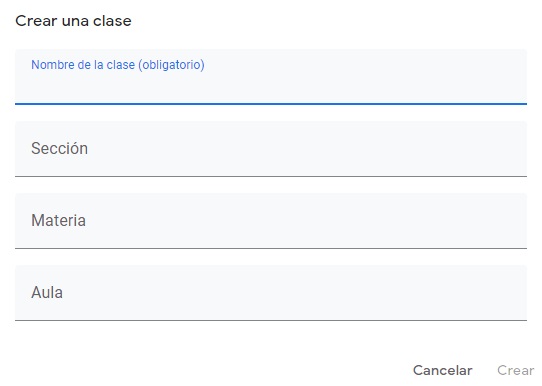
Google solicitará que rellenes un pequeño formulario sobre tu clase. Una vez lo hayas completado, pulsa el botón “Crear”.
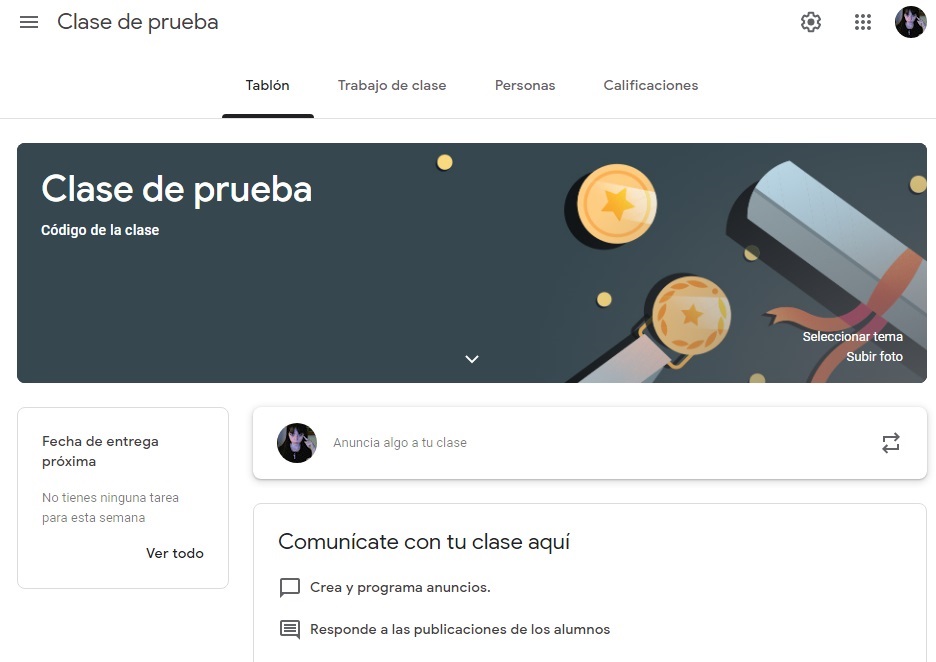
Desde la página principal de tu clase podrás organizar todas tus actividades gracias a sus distintas pestañas. Bajo estas líneas te explicamos para qué sirve cada una de ellas.
Tablón- Ofrece un resumen de todas las actividades de tu clase.
Trabajo de clase- Desde esta pestaña podrás crear tareas, preguntas, subir materiales, etc.
Personas- Esta pestaña permite añadir fácilmente nuevos alumnos y profesores a tu clase.
Calificaciones- Aquí podrás registrar las notas y calificaciones de todos tus alumnos.
Cómo unirte a una clase en Google Classroom
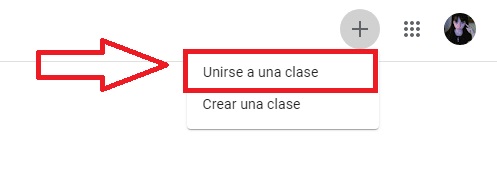
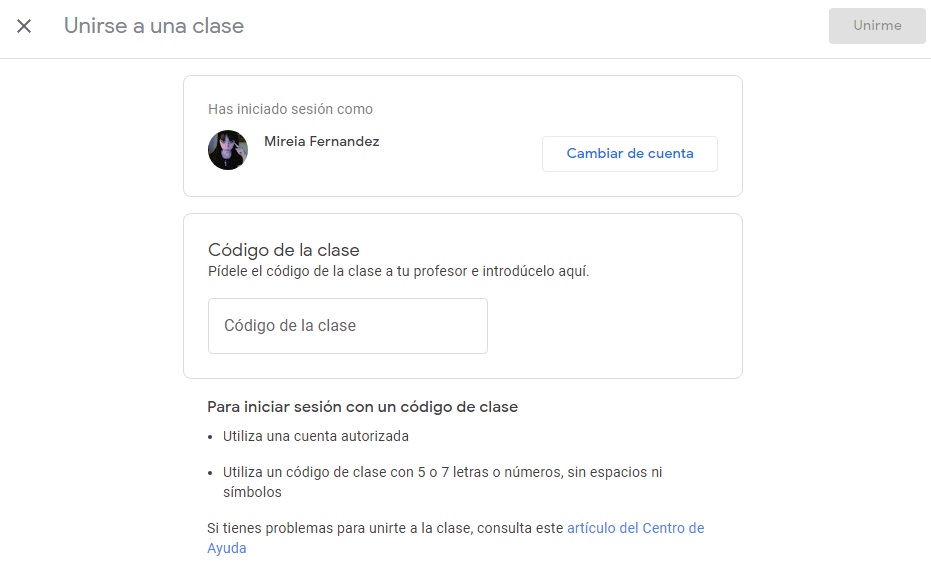
Para unirte a una clase utilizando Google Classroom, pulsa en el icono “+” y haz clic en la opción “Unirse a una clase”.
Finalmente escribe el código de tu clase y pulsa en el botón “Unirme” para acceder a tu curso.
Tutoriales avanzados de Google Classroom
Como has podido comprobar, empezar a utilizar Google Classroom es un proceso realmente intuitivo. Sin embargo, todavía queda mucho por aprender de esta genial herramienta colaborativa. ¿Quieres conocer a fondo las opciones avanzadas de Classroom? Bajo estas líneas hemos recopilado algunas de las mejores guías y tutoriales con las que aprenderás a utilizar las opciones avanzadas de esta plataforma.
Crear una cuenta
Para poder acceder a Google Classroom necesitarás primero disponer de una cuenta de Google. ¿Sabes cómo hacerlo? No te preocupes, bajo estas líneas te vamos a enseñar a hacerlo paso a paso.
Como docente, necesitarás saber dominar todas las herramientas que Classroom pone a tu disposición para poder llevar a término tu clase online. Aquí encontrarás una colección de tutoriales en las que abordamos las funciones más importantes para profesores.
¿Vas a asistir a un curso en línea a través de Google Classroom y no estás seguro de cómo interactuar con tu profesor o subir una tarea? Para ayudarte, aquí encontrarás una selección de tutoriales paso a paso que resolverán todas tus dudas.
Google Classroom es, a día de hoy, una de las mejores herramientas colaborativas para realizar clases en línea. Esperamos que nuestra pequeña guía te haya servido de ayuda no sólo para conocer un poco más esta plataforma, sino también para empezar a utilizarla como un profesional. ¿Tienes alguna pregunta sobre Google Classroom que no hayamos respondido en el artículo? ¡Háznosla saber en la sección de comentarios!
El certificado digital es un documento electrónico imprescindible para poder identificarte y realizar todo tipo de trámites en línea. Entre ellos encontramos gestiones tan importantes como acceder a nuestros datos de la Seguridad Social, hacer la declaración de la Renta o firmar documentos oficiales de forma telemática. Es por ello que resulta tan útil en nuestro día a día, especialmente si eres un trabajador autónomo.
Para poder utilizar tu certificado digital no sólo es necesario instalarlo en tu equipo, sino también importarlo en tu navegador. Si eres usuario de Google Chrome:
Estos son los pasos que debes seguir
Paso 1: Asegúrate de tener Chrome actualizado
Para poder importar de forma correcta tu certificado digital a Google Chrome es necesario que te asegures que tu navegador se encuentra actualizado a su última versión. Para ello simplemente sigue estos pasos:
Haz clic en “Personaliza y controla Google Chrome” (es el icono de los tres puntos verticales).
Selecciona “Ayuda”.
Pulsa en “Información de Google Chrome”.
Alternativamente puedes descargar la última versión de Chrome de forma segura bajo estas líneas.
Para instalar tu certificado digital en Chrome es necesario acceder a la configuración del navegador. Para ello pulsa en “Personaliza y controla Google Chrome” (es el icono de los tres puntos verticales de la esquina superior derecha de la pantalla) y pulsa en “Configuración”.
Paso 3: Accede al menú de Seguridad
Ya en la ventana de configuración, pulsa en la opción “Seguridad”. La encontrarás dentro de la sección “Privacidad y seguridad”.
Paso 4: Entra en el gestor de certificados
Dentro del menú de seguridad de Chrome, pulsa en la opción “Gestionar certificados” que encontrarás en la parte final de la lista.
Paso 5: Importa tu certificado digital
Para terminar, haz clic en el botón “Importar”. Tras ello se abrirá un asistente que te guiará a través de todo el proceso de importación de tu certificado digital a Chrome.
Si el proceso de importación ha sido un éxito, aparecerá el mensaje “La importación se completó correctamente”.
Ahora podrás utilizar tu certificado digital cómodamente desde Google Chrome. ¡Así de fácil!
Cómo importar el Certificado Digital en Internet Explorer, Edge y Firefox
El pasado 23 de febrero Star llegó al catálogo de Disney Plus en Europa, Australia, Nueva Zelanda, Reino Unido, Canadá, y Singapur. Este 31 de agosto, el servicio también aterriza en Latinoamérica con el nombre Star+, aunque con algunas importantes diferencias del resto de territorios.
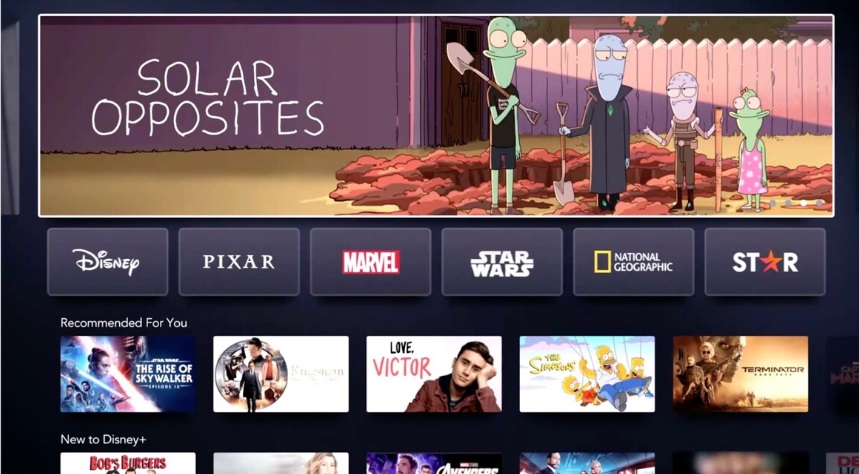
Con más de 40 series y 250 películas dirigidas a un público adulto, Star y Star+ doblan el catálogo ya existente de la plataforma formado por todo el universo Disney, Marvel, Star Wars, Pixar y National Geographic. Entre ellos encontramos grandes éxitos de la televisión como Perdidos (Lost), Expediente X o The Walking Dead y franquicias del cine tan queridas como Alien o La Jungla de Cristal.
¡Disney+ presenta Star! Suscríbete al combo Disney+ Star+!
Star y Star+ han supuesto un cambio importante al catálogo de la plataforma, transformando la que en un principio era una plataforma de entretenimiento infantil en firme competencia a titanes del sector como Netflix. ¿Te gustaría conocerla un poco más de ambas?
¿Vives en Europa? Disfruta de Star
Star es la nueva marca de contenido de entretenimiento para Disney Plus que incluirá los grandes éxitos de Disney Television Studios, FOX, 20th Century Studios, 20th Television, ABC y FX, entre otros. Ésta es LA diferencia del catálogo actual de Disney+, las series y películas de Star se alejan del contenido estrictamente familiar de la plataforma para centrarse en series y películas pensadas para un público más adulto.
Así es Star+, la nueva plataforma exclusiva para Latinoamérica
Como ya hemos adelantado al principio del artículo, la llegada de Star a Latinoamérica es completamente distinta al del resto de mercados. Éste incluirá contenido de 20th Century Fox Television, películas exclusivas y 66 producciones originales latinoamericanas. Además de ello, también brindará contenido de FX, Freeform, Hulu, ABC Signature, 20th Century Studios, Searchlight Pictures, Touchstone Pictures y Hollywood Pictures. Pero las novedades del servicio no terminan aquí, pues también ofrecerá transmisiones deportivas en vivo de la cadena ESPN.
¿Cómo puedo acceder a Star+?
Star+ ofrece dos tipos de suscripción: Star Plus y Combo Plus para todos los usuarios de Latinoamérica. El primero permite que el usuario acceda a todo el contenido de la plataforma mientras que el segundo incluye en su precio una suscripción a Disney Plus.
Los precios del servicio son los siguientes dependiendo del país:
Precio de Star+
Argentina: ARS$850 mensuales o ARS$8800 anuales.
Brasil: BRL$37.90 mensuales o BRL$379.90 anuales.
Chile: CLP$8,500.00 mensuales o CLP$84,900.00 anuales.
Colombia: COP$31,900.00 mensuales o COP$319,900.00 anuales.
México: MXN$219.00 mensuales o MXN$2,199.00 anuales.
Perú: PEN$37.90 mensuales o PEN$379.90 anuales.
Otros: USD$10.49 mensuales o USD$104.99 anuales.
Precio de Combo+
Argentina: ARS$995.00 mensuales.
Brasil: BRL$45.90 mensuales.
Chile: CLP$10,500.00 mensuales.
Colombia: COP$38,900.00 mensuales.
México: MXN$249.00 mensuales.
Perú: PEN$44.90 mensuales.
Otros: USD$13.99 mensuales.
¡Disney+ presenta Star! Suscríbete al combo Disney+ Star+
Como cliente de Disney+, puedes optar por un jugoso descuento a la hora de adquirir una suscripción a Star+. Para ello simplemente haz uso de tu nombre de usuario y contraseña para suscribirte a Star+ y podrás disfrutas de la oferta combinada Combo+.
¿Qué os parece la llegada de Star+ a Latinoamérica? Y recuerda, si ya eres suscriptor de Disney+, podrás conseguir una suscripción a Star+ por mucho menos gracias a la oferta combinada Combo+. ¡No te la pierdas!
Así es Solo Asesinatos en el Edificio, el estreno más esperado de Disney+