Apple aprueba los podcasts de pago dentro de su plataforma

Era un secreto a voces que Apple terminaría ayudando al mundo del podcasting más pronto que tarde. Los cantos de sirena vienen desde hace tiempo, pero no fue hasta hace el mes de abril cuando se dijo que en mayo tendríamos la nueva función de podcasts de pago.

Llegó mayo y no aparecieron por ningún lado estos podcasts de pago… hasta hoy. Tras un mes de retraso, Apple por fin arranca con los esperados audios de pago.

Apple Podcasts DESCARGAR
6

Tras este nuevo campo, anunciado el pasado 20 de abril, se esconde algo muy sencillo: apoyar a todos aquellos creadores de contenidos mediante un pago periódico por sus programas o podcasts.

Apple ha permitido que sean los propios podcasters quienes establezcan las tarifas para suscribirse a dichos programas. Así mismo, también se crean nuevos campos exclusivos para aquellos suscriptores que pagan religiosamente su cuota, como audios inéditos, podcasts donde no hay publicidad y otros extras que puede elegir el creador.

Cambio en los hábitos de consumo

La llegada de la pandemia de la COVID-19 ha servido para que el consumo de podcasts se disparara hasta niveles nunca antes vistos. Los usuarios empezaron a escuchar esos programas donde se hablaban de temas que les interesaba, pero siempre con una característica: el usuario podía elegir cuándo, dónde y cómo lo oía, sin las típicas restricciones que puede ofrecer la radio tradicional.

Con este nuevo añadido, Apple sigue potenciando su parcela sonora, y ahora lo hace también dando la posibilidad de que los podcasters se dediquen a ello profesionalmente.
Cómo descargar gratis Microsoft Office

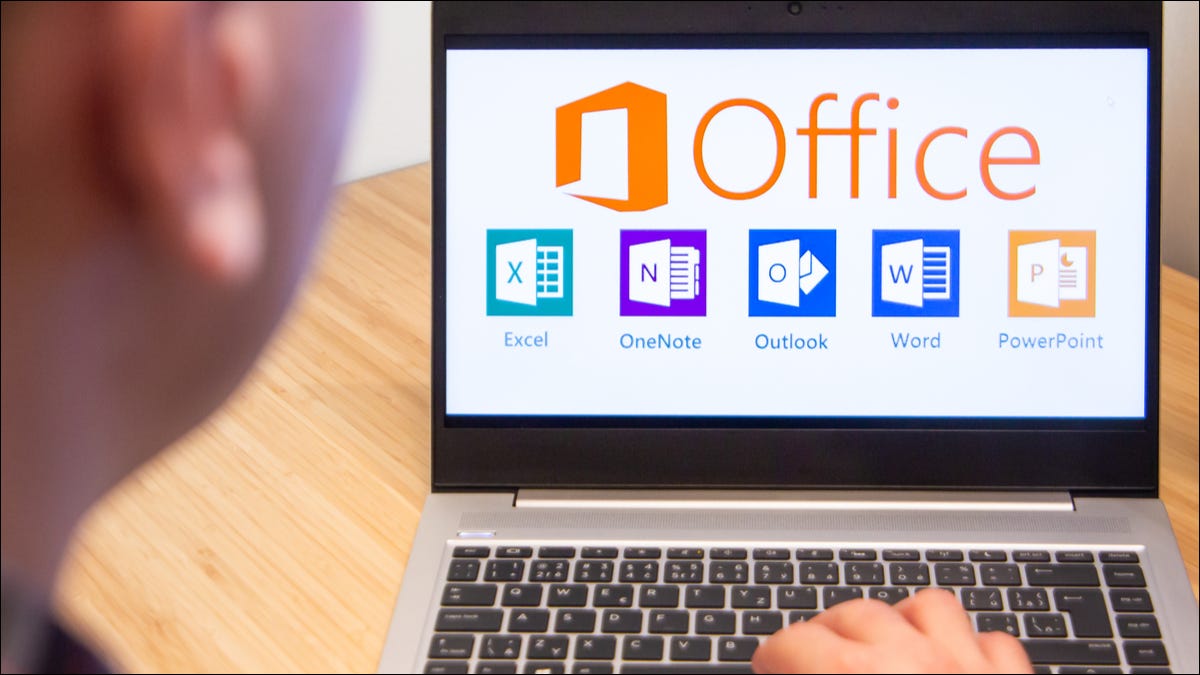
Uno no puede hablar de programas de ofimática sin mencionar Microsoft Office. Desde su aparición, esta excelente suite se ha coronado como la mejor del mercado, convirtiéndose en un ejemplo a seguir por todos sus competidores. Herramientas como Word, Excel o PowerPoint son un auténtico imprescindible para desarrollar cualquier tarea tanto del mundo laboral como educativo. Es por ello que de no disponerlo, muchos se aventuran por Internet para conseguirlo.

Hoy vamos a enseñarte cómo descargar gratis Microsoft Office. No te preocupes, pues el proceso que encontrarás a continuación es completamente legal, por lo que puedes seguirlo sin temor alguno. Únicamente necesitarás tu ordenador, una conexión estable a Internet y muchas ganas de empezar a crear documentos con Office.

  1. Ve a la página de prueba de Microsoft 365

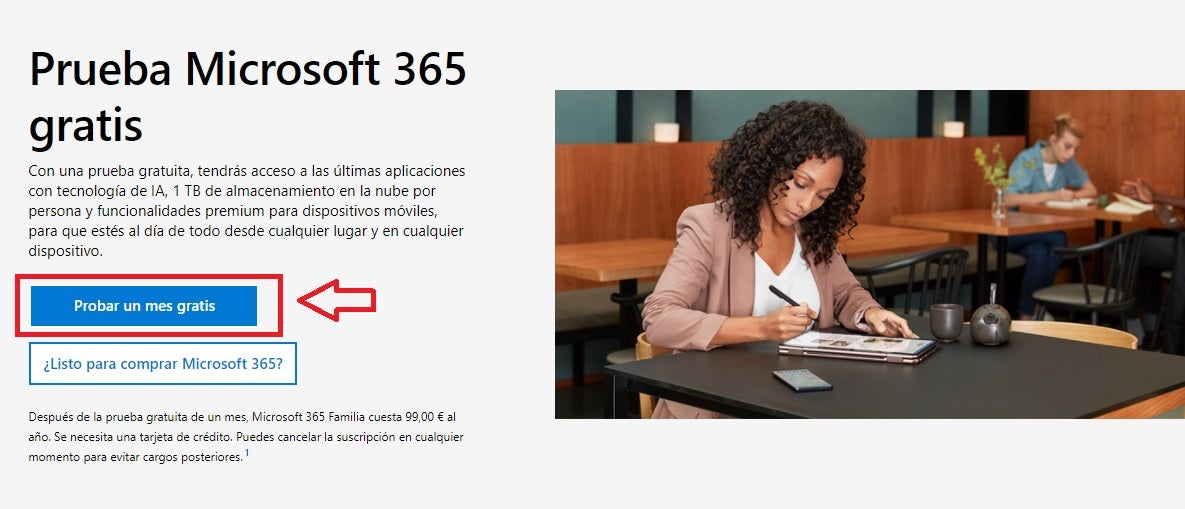
    Microsoft 365 gratis

    La forma más sencilla de conseguir Office gratis de forma legal es a través de la prueba gratuita de Microsoft 365.

  2. Inicia una sesión con tu cuenta de Microsoft

    Inicio de sesión de Microsoft

    A continuación, introduce los datos de tu cuenta de Microsoft y pulsa en el botón “Siguiente”. Si no dispones de una, no te preocupes, puedes conseguir la tuya haciendo clic en el botón “Cree una”.

  3. Activa tu cuenta gratuita de Microsoft 365

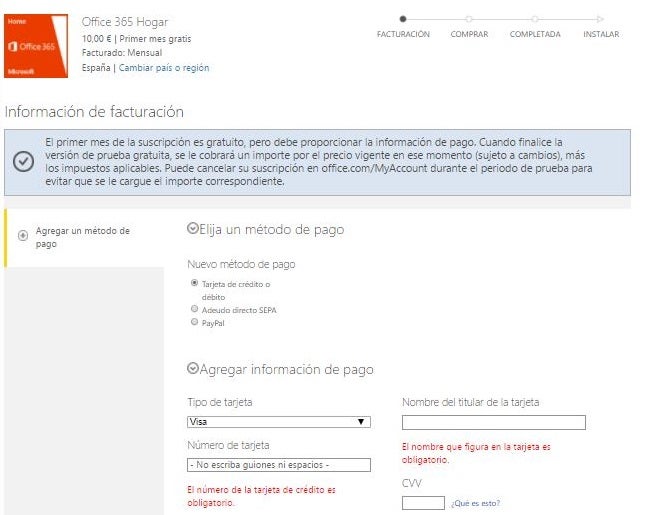
    Datos de facturación de Microsoft 365

    Una vez hecho esto, rellena los datos de facturación de Microsoft 365. Aunque tengas un mes de prueba gratuita, Microsoft requiere de tu información de pago para cobrarte una vez terminado el periodo gratuito. No te preocupes pues puedes cancelar la prueba cuando desees sin tener que pagar nada. Tras ello pulsa en el botón “Comprar”.

  4. Descarga Office

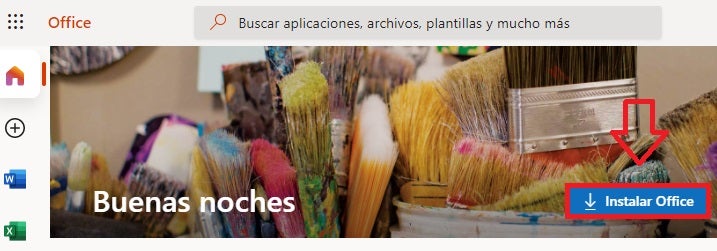
    Instalar Office

    Para finalizar, ve a la página de Office y selecciona la opción “Instalar Office” para descargar el programa en tu equipo. Alternativamente también puedes descargar Office de forma rápida y segura bajo estas líneas.

    Microsoft Office DESCARGAR
    9

Consigue Office gratis de forma legal

Gracias a la prueba gratuita de Microsoft 365 podrás utilizar Office de forma legal durante todo un mes. Únicamente necesitarás inscribirte a dicha prueba y no olvidarte de dar de baja del servicio antes de que ésta finalice. ¡Esperamos haberte ayudado!

Cómo instalar Microsoft Office

Microsoft Office es la suite de ofimática más utilizada a nivel mundial. Su procesador de texto, hojas de cálculo y software para crear presentaciones multimedia se han convertido en un punto de referencia del sector, considerándose herramientas indispensables tanto a nivel laboral como educativo. Con la llegada de Microsoft 365 es posible hacer uso de la suite completa desde la nube, aunque esto implica estar conectado a Internet para hacer uso de ella. ¿Sabías que también puedes utilizar Office sin conexión?

En el artículo de hoy vamos a enseñarte cómo instalar Microsoft Office paso a paso. Para ello únicamente necesitarás tener activa una suscripción Premium a Microsoft 365 (puedes conseguir la tuya haciendo clic aquí) y seguir los pasos que te detallaremos a continuación.

  1. Accede a tu cuenta de Office

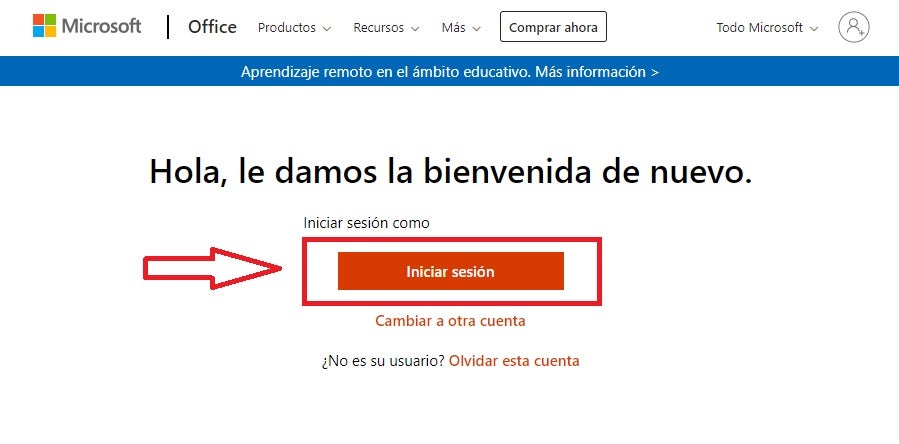
    Cómo instalar Office

    Si quieres instalar Office en tu equipo, en primer lugar es necesario visitar la página oficial de la aplicación. Una vez en ella, haz clic en el botón “Iniciar sesión” e introduce los datos de tu cuenta de Microsoft.

  2. Descarga el instalador de Office

    Instalar Office

    Una vez en tu cuenta de Office, selecciona la opción “Instalar Office” que encontrarás en la esquina superior derecha de la pantalla. Tras ello, Microsoft comprobará tu suscripción a la suite de ofimática e iniciará la descarga del instalador. Si no dispones de Office, también puedes comprarlo haciendo clic en la opción “Comprar Office”.

    Alternativamente, puedes descargar el instalador de Office de forma rápida y segura bajo estas líneas.

    Microsoft Office DESCARGAR
    9
  3. Instala Office en tu equipo

    Logotipo de Office

    Para finalizar, haz doble clic en el archivo que has descargado en el paso anterior y sigue los pasos que aparecen en pantalla para instalar Office. ¡Así de sencillo!

Utiliza Office sin necesidad de estar conectado a Internet

Word, Excel, PowerPoint, OneNote… Office es sin duda alguna una herramienta imprescindible para cualquier equipo con Windows. Esperamos que esta pequeña guía te haya servido de ayuda para instalarlo en tu PC.

Cómo eliminar SHAREit

SHAREit es una aplicación que nos sirve para transferir archivos entre diferentes dispositivos, ya sean móviles, tablets u ordenadores. Simplemente con hacer uso de una conexión WiFi, podemos enviar cualquier tipo de archivo sin preocuparnos de cables u otras cosas engorrosas.

Aunque este tipo de aplicaciones sean muy útiles, algunas veces las queremos utilizar para momentos puntuales o quizás, simplemente, no nos funciona como queríamos. De igual manera, no tiene sentido almacenar una aplicación que no vamos a utilizar. Por eso, hoy veremos cómo eliminar SHAREit de nuestros dispositivos sin dejar rastro.

SHAREit DESCARGAR
8
  1. Localiza la aplicación de SHAREit

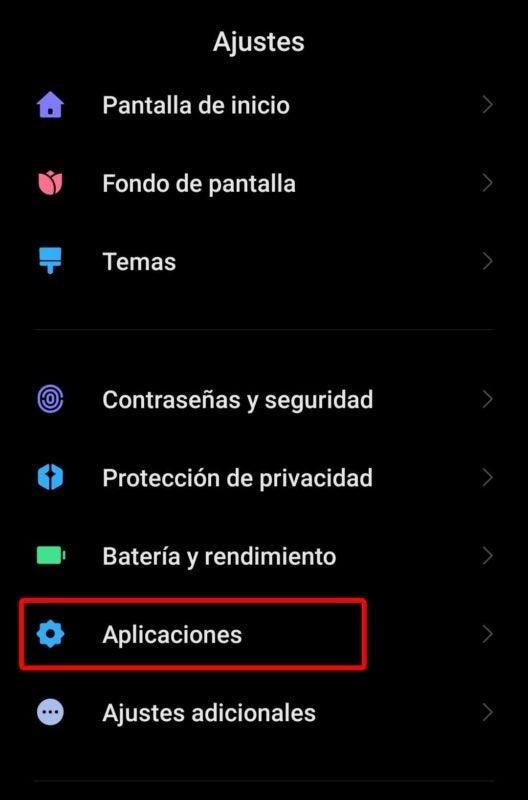
    Busca primero donde tienes instalada la aplicación. Desde un dispositivo Android es fácil, ya que solo tendremos que mirar dentro del cajón de aplicaciones instaladas. Si aún así no terminas de localizarlo, vete a Ajustes y luego, a Aplicaciones. Ahí dentro, te aparecerá una lista con todas las apps que ya tienes instaladas en tu teléfono o tablet. Busca el nombre de SHAREit y localízalo.

  2. Desinstala SHAREit

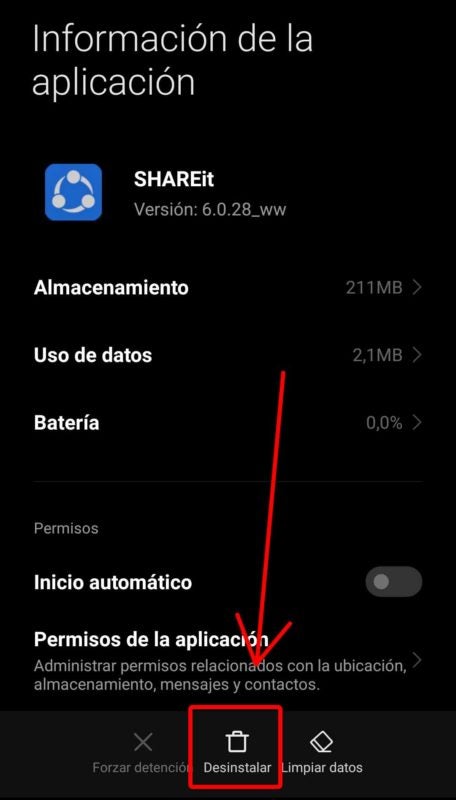
    Cuando ya tengamos a la vista la aplicación de SHAREit, solo nos tendremos que dirigir al apartado de Desinstalar, que según el móvil que tengamos puede variar de posición pero siempre tendrá el mismo nombre. Seleccionamos la opción de Desinstalar y la aplicación no estará más en nuestro dispositivo.

  3. Cómo desinstalar SHAREit desde el ordenador

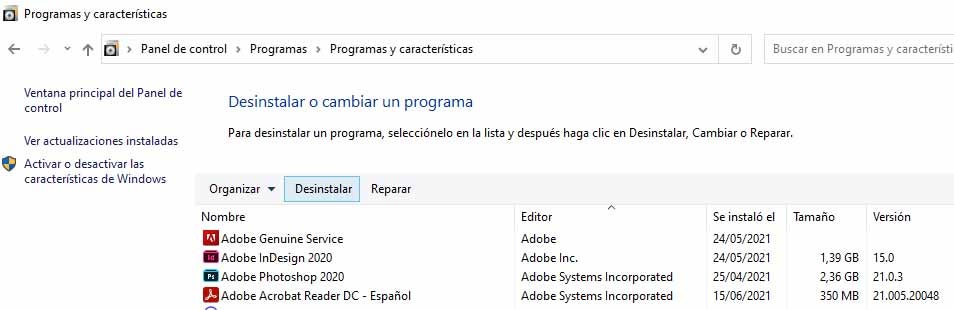
    En el caso de que tengamos instalado SHAREit en nuestro PC, nos tendremos que dirigir al buscador de Windows y escribir Panel de Control. Una vez dentro, nos vamos a Desinstalar un programa y buscamos SHAREit. Clicamos en el y seleccionamos Desinstalar, que se encuentra en la barra superior. Con este simple gesto, habremos borrado todo rastro del programa en nuestro ordenador. Para asegurarte del todo, reinicia tu PC y ya tendríamos la aplicación completamente eliminada.

Desinstala cualquier programa de forma rápida y sencilla

Desinstalar una aplicación es una tarea sencilla, también dependiendo del tipo de programa que nos queramos quitar de encima. Lo más recomendable es asegurarte siempre de los programas que quieras instalar en tus dispositivos, para no tener que estar trasteando continuamente en tus ajustes, pero tampoco te preocupes en exceso, ya que este proceso no daña de ninguna forma a tus terminales.

Cómo obtener nuevas skins en Free Fire

Si eres muy aficionado a juegos de móvil, es probable que hayas oído hablar de Lulubox. Esta es una aplicación exclusiva (por ahora) para dispositivos Android que sean compatibles. ¿Y cuál es su función? Lulubox nos permite modificar ciertos parámetros en algunos juegos, de modo que sirve para otorgar ventajas y nuevas funcionalidades a juegos procedentes de la Google Play Store.

Uno de esos juegos que Lulubox permite parchear es Free Fire, el famoso título de acción tipo battle royale, siendo además uno de los títulos más jugados en todo el mundo. Si quieres saber cómo obtener nuevas skins en Free Fire con la ayuda de Lulubox, quédate para averiguarlo en las próximas líneas.

Free Fire DESCARGAR
9
  1. Descarga Lulubox

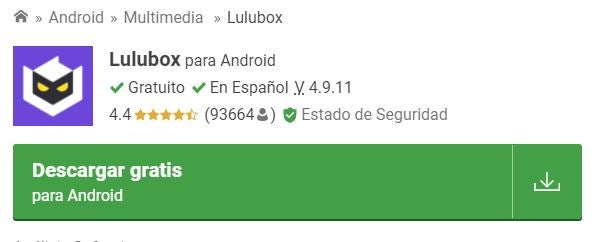
    Para disfrutar de las ventajas que te ofrece Lulubox obviamente tendrás que descargar la aplicación primero. En la Google Play Store no se encuentra disponible de primeras, pero puedes usar este enlace de descarga para obtenerla. Hay muchas aplicaciones que claman ser como Lulubox, pero que no lo son y desde aquí, podrás obtenerla de forma segura.

  2. Accede al menú de Lulubox

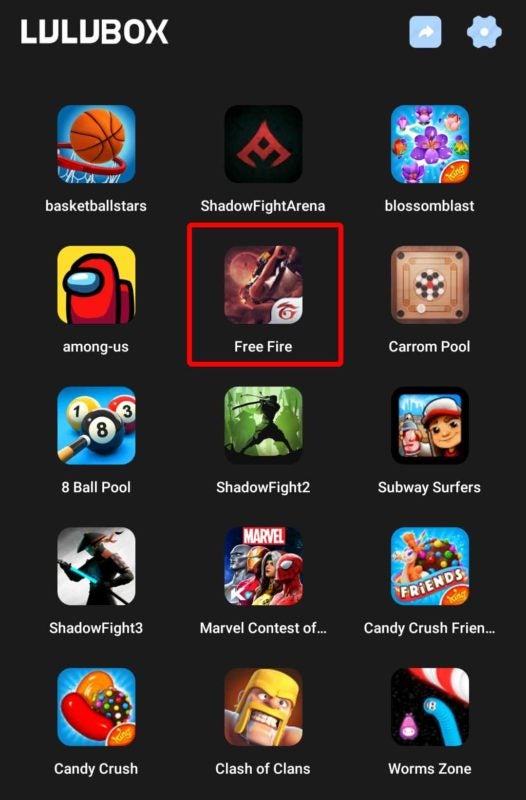
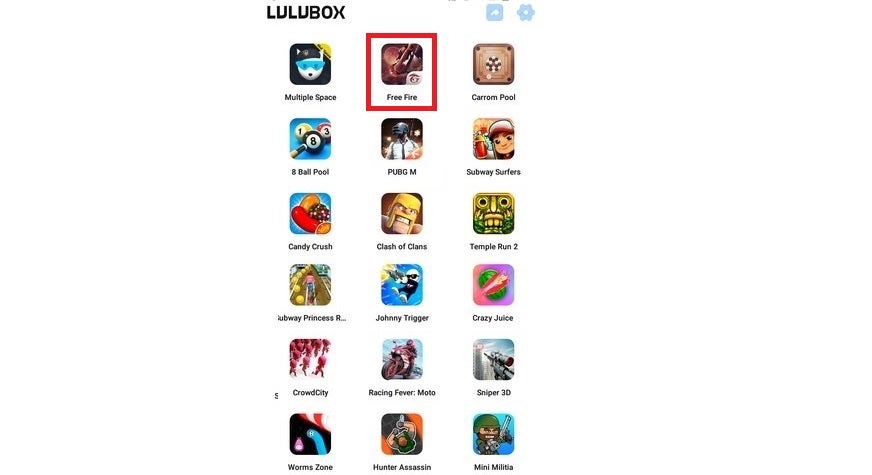
    Para añadir las ventajas de las que queremos beneficiarnos, tenemos que acceder al menú de Lulubox. Hacer esto es muy fácil, ya que solo tendremos que abrir la aplicación y seleccionar el icono de Free Fire.

  3. Activa el plugin para obtener las skins

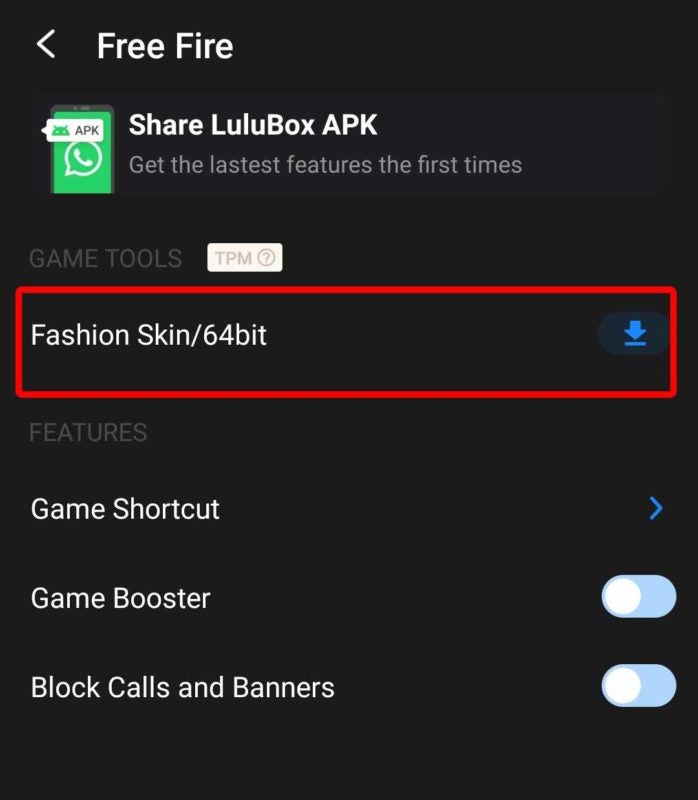
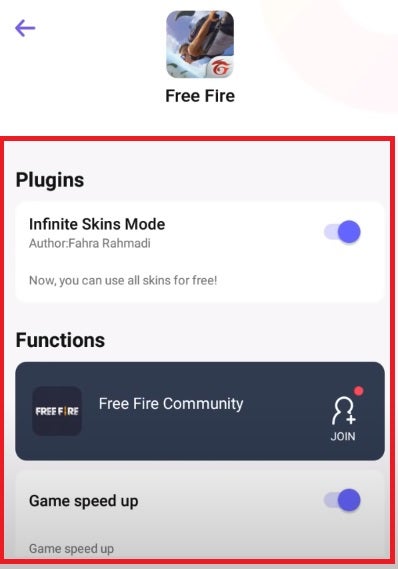
    Cuando estés dentro, verás una lista con opciones y mejoras que puedes activar en Free Fire. Cuando veas la opción de las skins, selecciona el icono de descarga para que se baje en tu dispositivo y actívala pulsando el interruptor.

  4. Lanza el juego y disfruta

    Este es el paso más fácil de todos, ya que solo te queda lanzar el juego desde Lulubox y así, podrás disfrutar de las mejoras que ya habías activado previamente.

Exprime las ventajas de Lulubox en multitud de juegos

Como hemos visto, Lulubox es una aplicación a tener en cuenta si queremos disfrutar de nuestros juegos móviles más ”potenciados”. Activar estas opciones es tan fácil como seleccionar el juego que quieres parchear dentro de la aplicación y listo. Esperemos que te haya sido útil este tutorial y recuerda que tienes más artículos relacionados con el mundo gaming aquí abajo.

Así es Opera GX Mobile, el navegador para smartphones dedicado al gaming

El mercado del videojuego sigue recibiendo productos enfocados al mismo. En esta ocasión, ha sido la empresa Opera, propietaria del afamado navegador, quien ha lanzado al mercado Opera GX Mobile, un navegador para smartphones que está dedicado al gaming.

Presentado en el marco del E3 2021, la feria de videojuegos más importante del planeta, este navegador es el mismo que ya tenemos en escritorio (Windows y Mac), pero ahora en dispositivos móviles.

Opera GX DESCARGA GRATIS
8

¿Qué es lo que lo hace diferente para que sea “gaming”? Pues varios detalles a tener en cuenta. El primero de ellos es un área de noticias de juegos, denominado GX Corner, que se encuentra en la parte central nada más entrar. De esta manera, estaremos informados de cualquier dato sobre el sector.

Además de esto, el navegador también cuenta con diferentes diseños y sonidos personalizados, un gestor de anuncios y cookies, retroalimentación háptica para que la navegación sea más placentera y un botón denominado FAB, que hace que nuestro móvil se habilite con la vibración de los videojuegos (recrea la vibración que podemos sentir al recibir un disparo, saltar, pegar, etc., pero a través de los botones del smartphone).

El navegador del videojuego

La idea de Opera es que este navegador se convierta en un estándar para los jugadores de videojuegos, dado que consume menos ancho de banda, recursos y cuenta con soporte directo para Twitch, Discord o Messenger. Así mismo, consume menos recursos y podemos tener todo sincronizado con la versión de PC al instante gracias a la herramienta FLOW (y todo el contenido será idéntico en ambos lados).

Cómo establecer PDF Reader como programa predeterminado

Abrir archivos PDF puede resultar muy engorroso si no disponemos de los programas adecuados. Free PDF Reader es una herramienta que nos vendrá genial en caso de necesitar un lector de PDF, ya que ocupa poco espacio en nuestro ordenador y es muy intuitivo a la hora de usarse.

Si ya nos hemos descargado e instalado este programa, es probable que los archivos PDF no se te abran de primeras con Free PDF Reader. ¿Por qué sucede esto? Esta situación no es exclusiva de PDF Reader, ya que suele pasar cuando instalamos cualquier programa que sirva como reproductor multimedia (como VLC por ejemplo). En este tutorial, os explicaremos cómo establecer PDF Reader como programa predeterminado y dar fin a este problema en nuestro ordenador.

Free PDF Reader DESCARGAR
8
  1. Dirígete al menú de inicio de Windows

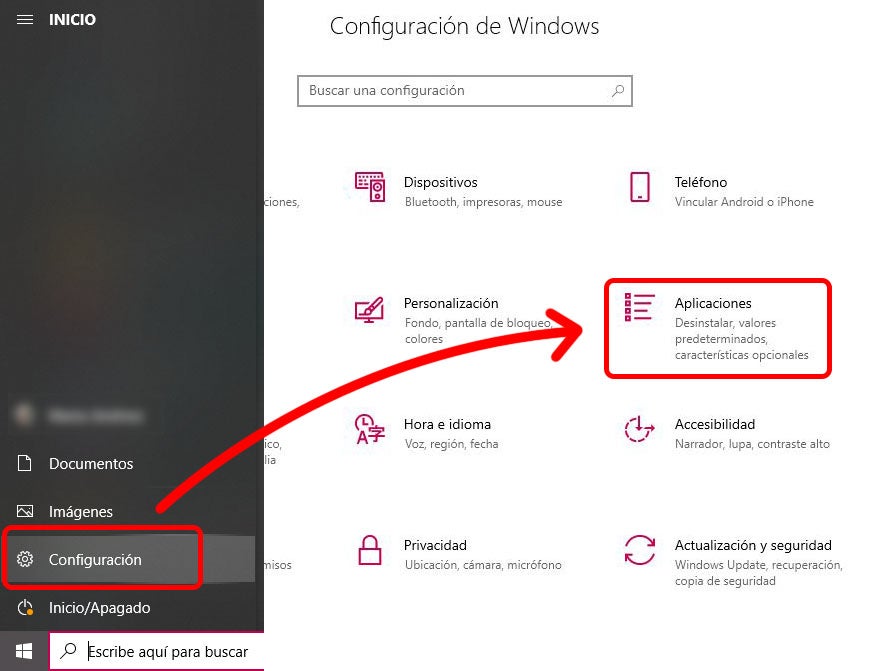
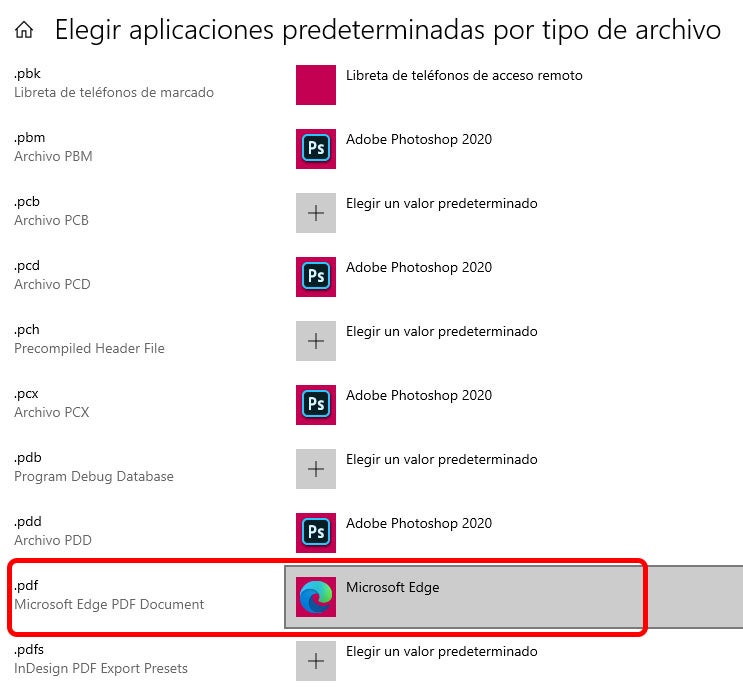
    Para empezar, deberemos irnos al menú de Windows, situado en la esquina inferior izquierda. Aquí, clicamos en el icono de Configuración y nos dirigimos a Aplicaciones y luego, Aplicaciones predeterminadas.

  2. Selecciona el programa predeterminado

    Cuando estemos dentro de este parámetro, seguramente no encontremos el apartado de PDF a la primera y entonces tendremos que seleccionar Elegir aplicaciones predeterminadas por tipo de archivo. Una vez dentro, buscamos la extensión .pdf y cuando la encontremos, seleccionamos Elegir un valor predeterminado. Seleccionamos PDF Reader como el programa por defecto para abrir los archivos PDF y a partir de ahora, estos se te abrirán automáticamente con el, sin necesidad de hacer nada más. Como has podido comprobar, en este apartado podremos cambiar los programas que abren automáticamente cualquier archivo, así que es un buen momento para aprovechar y actualizar la lista, mejorando nuestra experiencia de uso en general.

Mejora tu flujo de trabajo y ocio

Estas opciones, a priori muy simples, pueden cambiar profundamente nuestra experiencia de uso en el ordenador, haciendo que vayamos mucho más rápido y que sea menos tedioso abrir cualquier tipo de archivo en nuestro PC. Esperamos que te haya sido útil este tutorial y recuerda que puedes pasearte por Softonic para ver más artículos acerca de PDF Reader u otros programas.

Cómo tener otro idioma en PDF Reader

En Softonic, ya hemos hablado largo y tendido acerca de las bondades de PDF Reader. Este programa nos ayudará a lidiar con nuestros archivos PDF y sin coste adicional ninguno, de forma que lo convierte en una buena alternativa a programas tan famosos como Adobe Acrobat DC, que si son de pago.

Aún así, cuando lo instalamos en nuestro PC, veremos que este automáticamente nos muestra la interfaz en inglés. Para algunos, esto no supondrá problema, pero para otros, hace mas dificultoso su uso porque no se llega a entender bien del todo sus opciones. Por eso, hoy veremos cómo cambiar el idioma en PDF Reader y no estar perdidos a la hora de usarlo.

Free PDF Reader DESCARGAR
8
  1. Uso de alternativas

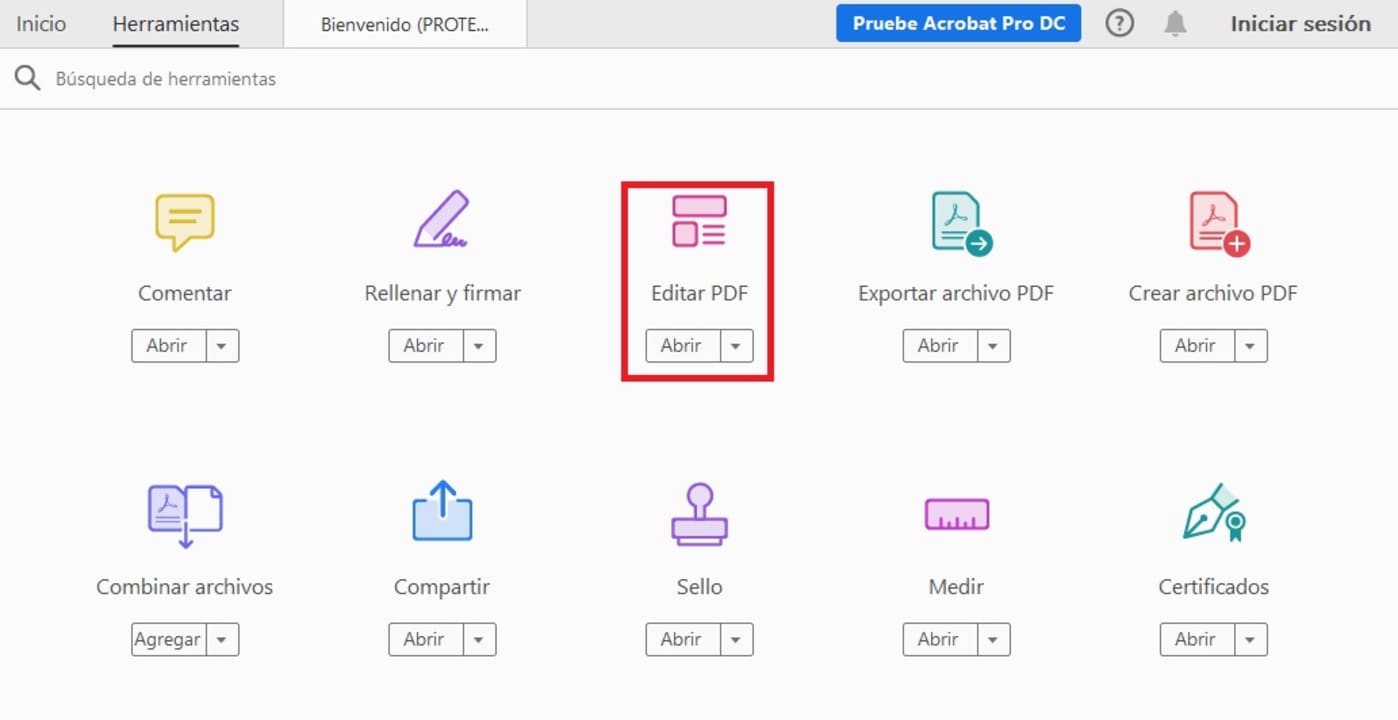
    Lamentablemente, no existe forma para cambiar el idioma de PDF Reader ya que este viene enteramente en inglés y no hay opciones dentro del programa para cambiarlo. Como alternativas, puedes traducir las opciones que trae usando un traductor externo como puede ser Google Translator o usar otros programas que si te permitan cambiar el idioma, como Adobe Acrobat Reader. Este último posee una versión gratuita con algunas opciones de menos, pero sigue siendo totalmente funcional y con la posibilidad de leer los archivos PDF.

  2. Adobe Acrobat Reader como opción

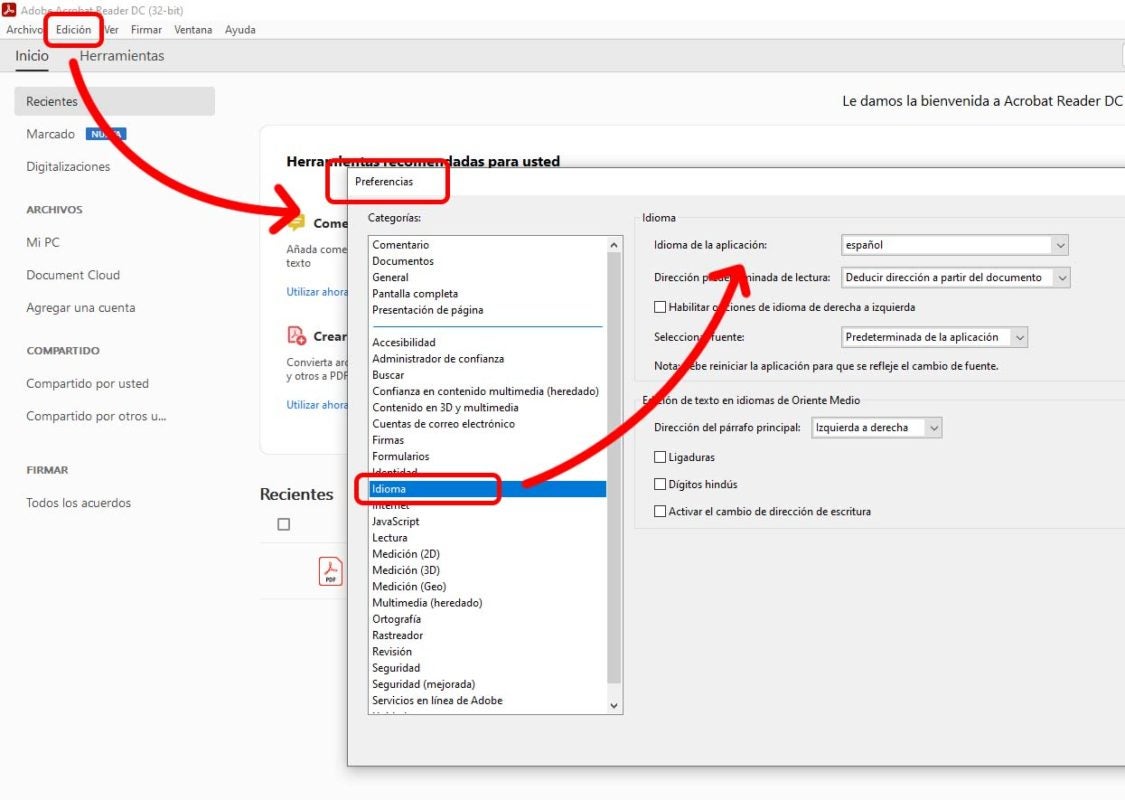
    Como hemos mencionado anteriormente, el programa de Adobe posee una versión gratuita que nos permitirá tener la interfaz en nuestro idioma de preferencia. Puedes descargarlo desde este enlace y lo que tendremos con Adobe es una interfaz en español, pero con menos opciones que PDF Reader. De primeras, Acrobat Reader se pondrá automáticamente en el idioma que tenga tu ordenador pero si esto no ocurre, tendremos que abrir Acrobat Reader y seleccionar Edición y luego, Preferencias. Al clicar, te aparecerá un menú con muchas opciones, pero la que nos interesa es la de Idioma. Ahí dentro, podrás elegir el idioma predeterminado del programa y este se cambiará automáticamente.
Lo mejor de ambos mundos

Free PDF Reader posee muchas opciones que en otros programas son de pago, pero Acrobat también nos ofrece otras cosas que la otra aplicación no posee. Desde aquí, te recomendamos que uses ambos programas para obtener lo mejor de cada uno y así, tener la mayor cantidad de opciones posibles a la hora de trabajar con archivos PDF.

Adobe Reader DC DESCARGAR
8

Cómo usar Lulubox con Free Fire

Si eres aficionado a los videojuegos para móviles, puede que conozcas Lulubox. Esta aplicación para Android permite modificar y añadir todo tipo de ventajas y skins a los juegos más descargados del momento. PUBG Mobile, Subway Surfers, Temple Run 2, Clash of Clans… ¡Y la lista no hace más que crecer! Uno de los más populares es, sin duda alguna, Garena Free Fire, una trepidante mezcla de Battle Royale y juego de supervivencia que arrasa en todo el mundo. ¿Sabías que también es compatible con Lulubox?

Hoy vamos a enseñarte cómo funciona Lulubox con Free Fire. El proceso es realmente simple y únicamente necesitarás tener ambas aplicaciones instaladas en tu móvil. Ten presente, sin embargo, que Lulubox no está disponible en la Play Store, por lo que necesitarás descargar su instalador APK bajo estas líneas. Tras ello, sigue los pasos de este sencillo tutorial.

Lulubox DESCARGAR
9
  1. Accede al menú de Free Fire desde Lulubox

    Free Fire en Lulubox

    Si quieres añadir mods y ventajas a Free Fire, primero de todo es necesario que accedas a su menú desde Lulubox. Para ello abre la aplicación y pulsa en el icono de Free Fire.

  2. Activa los plugins que desees

    Plugins de Free Fire

    A continuación verás una lista con todas las mejoras disponibles para Free Fire. Cuando encuentres la que desees, pulsa en su interruptor para activar el plugin en el juego.

  3. Disfruta de todas las ventajas en Free Fire

    Jugar en Lulubox

    Para finalizar, pulsa en el botón “Jugar” que encontrarás en la parte inferior de la pantalla. Tras ello podrás disfrutar de todas las mejoras, skins y mods que hayas activado en Lulubox en Free Fire. ¡Así de sencillo!

Disfruta al máximo de Free Fire con Lulubox

A nadie le amarga un dulce y Lulubox es una aplicación excelente para sacar el mayor partido a tus videojuegos para Android. Activar nuevos skins, mods y mejoras en Free Fire es tan simple como acceder a la aplicación y seleccionar todas las ventajas que desees pulsando en su interruptor. ¿Lo has probado ya?

Cómo utilizar Lulubox con PUBG Mobile

Lulubox es una conocida aplicación gratuita que permite parchear algunos de los principales juegos para dispositivos Android. Entre las ventajas y mods que añade encontramos nuevos skins, monedas, localizaciones de objetos ocultos y un sinfín de jugosas mejoras. Si eres aficionado a los Battle Royale y pasas largas horas jugando a PUBG Mobile, te alegrará saber que Lulubox es compatible con esta aplicación.

En el artículo de hoy vamos a enseñarte cómo usar Lulubox con PUBG Mobile. Para ello necesitarás tener ambas aplicaciones instaladas, aunque Lulubox. Es por ello que antes de empezar, recomendamos que descargues su archivo APK y sigas los pasos de nuestra guía de instalación de Lulubox. Una vez hecho esto, ya estamos listos para empezar a disfrutar de todos los trucos y ventajas que la app nos ofrece en este frenético Battle Royale.

Lulubox DESCARGAR
9
  1. Localiza PUBG Mobile en el menú de Lulubox

    Abre PUBG Mobile en Lulubox

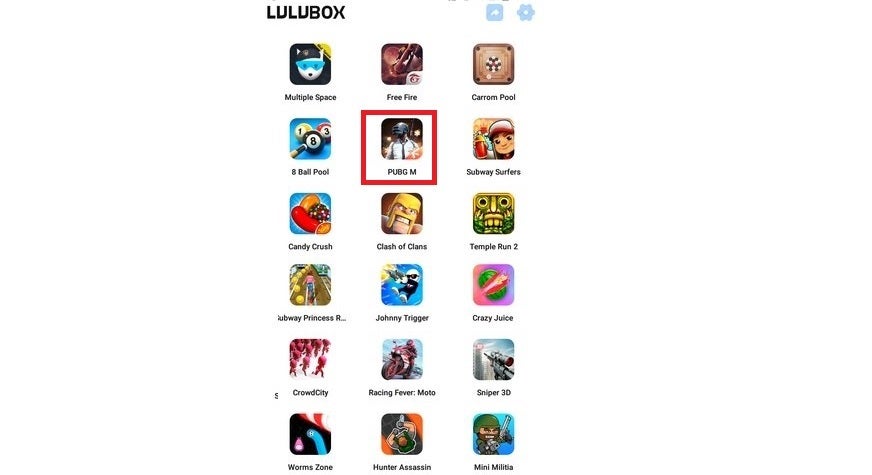
    En primer lugar, accede a la Home de Lulubox desde tu móvil. Una vez en su menú principal, localiza la aplicación PUBG Mobile y pulsa en ella. De este modo tendrás acceso a las modificaciones y mejoras para el juego.

  2. Activa los plugins que desees

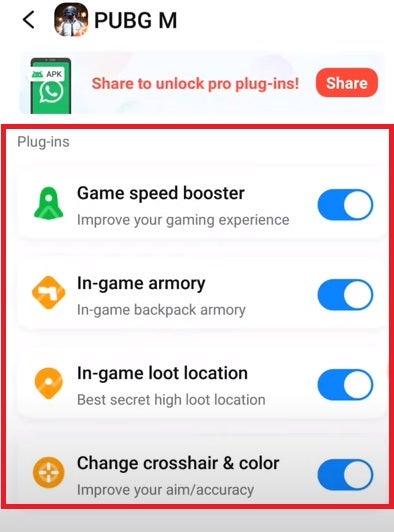
    Plugins para PUBG Mobile

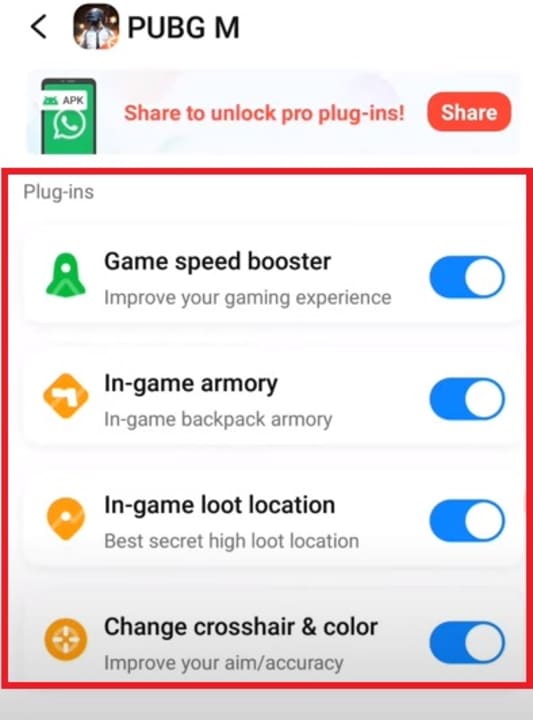
    Una vez en la ventana de PUBG Mobile, verás todas las ventajas y modificaciones para el juego que ofrece Lulubox. Las hay de todo tipo, desde nuevas skins, localización de nuevas armas, incrementar la velocidad, etc. Una vez encuentres la mejora que desees, desliza el interruptor para activar el plugin correspondiente.

  3. Juega a PUBG con las mejoras seleccionadas

    Jugar utilizando Lulubox

    Para finalizar, pulsa en el botón “Jugar”. A continuación podrás jugar a PUBG Mobile con todas las ventajas y modificaciones que seleccionaste desde Lulubox.

Saca el mayor partido a PUBG Mobile

Gracias a Lulubox podrás dar nueva vida a todas tus partidas de PUBG Mobile. Únicamente descarga e instala la aplicación y selecciona qué ventajas quieres activar en el Battle Royale. ¡Y a disfrutar de tus batallas en línea!