Cómo insertar una imagen en un PDF con PDF Reader

El formato PDF es uno de los más utilizados tanto a nivel laboral como educativo. Por su sencillez y buenos resultados, uno de los programas más utilizados para leer este tipo de archivos es PDF Reader. Sin embargo, éste no permite editar ni añadir imágenes a archivos PDF. Para este tipo de situaciones recomendamos utilizar Adobe Acrobat Reader.

En el artículo de hoy vamos a enseñarte paso a paso cómo insertar una imagen utilizando Adobe Reader. El proceso es realmente sencillo y tan sólo necesitarás asegurarte de que tu copia del programa esté actualizada a su última versión.

Free PDF Reader DESCARGAR
8
  1. Descarga Acrobat Reader

    Descargar Adobe Reader

    Puesto que Free PDF Reader no permite añadir imágenes a un archivo PDF, recomendamos la descarga de Adobe Reader. Puedes conseguir el programa bajo estas líneas.

    Adobe Acrobat Reader DC DESCARGAR
    8
  2. Abre el documento PDF al que quieras añadir la imagen
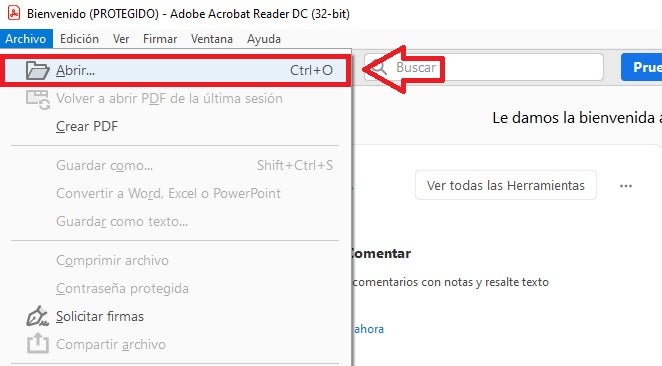
    Abrir archivo PDF

    Para añadir una imagen a un PDF, primero es necesario que abras el archivo utilizando Adobe Reader. Para ello haz clic en la pestaña “Archivo” y selecciona la opción “Abrir”. Alternativamente puedes hacer uso del atajo de teclado Ctrl+O.

  3. Edita el documento PDF

    Editar PDF desde Adobe Reader

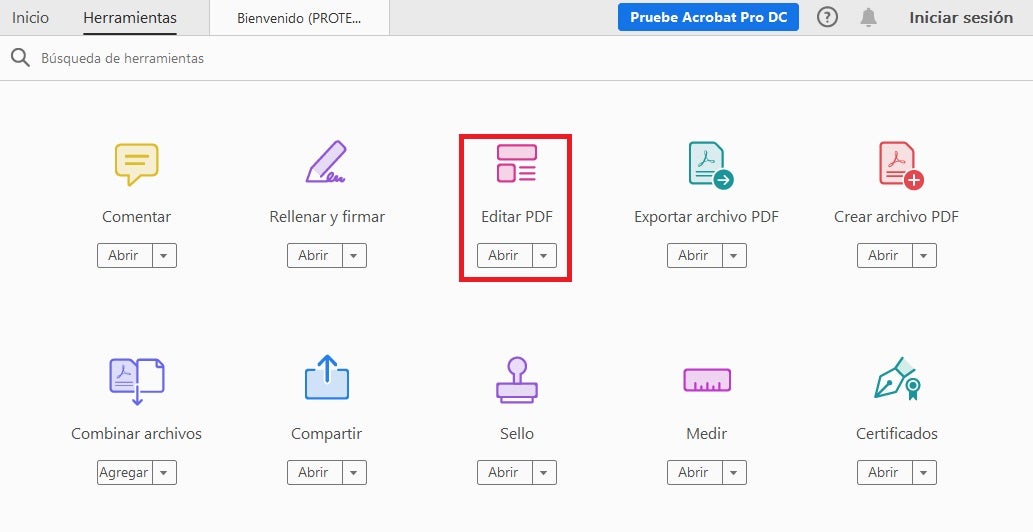
    A continuación, selecciona la pestaña “Herramientas” y haz clic en la opción “Editar PDF”.

  4. Activa la versión de prueba de Acrobat Pro DC
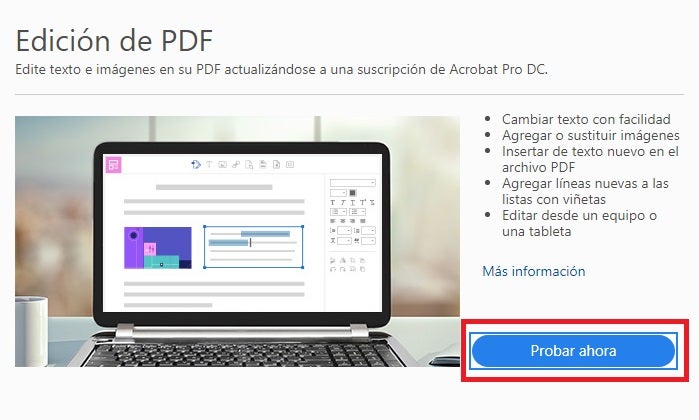
    Activar la versión de prueba de Acrobat Pro DC

    Puesto que la edición de PDF únicamente se encuentra disponible en Acrobat Pro DC, aparecerá una ventana donde podrás activar una versión de prueba gratuita de 7 días. Selecciona la opción “Probar ahora”.

    Alternativamente, puedes descargar la versión de prueba de Acrobat Pro DC de forma rápida y segura bajo estas líneas.

    Adobe Acrobat Pro DC DESCARGAR
    8
  5. Agrega una imagen a tu PDF

    Agregar una imagen con Acrobat Reader

    Dentro del menú “Editar PDF” selecciona la opción “Agregar imagen”. Tras ello selecciona el archivo que quieras añadir a tu documento y pulsa en el botón “Abrir”. Para finalizar, haz clic donde quieras colocar la imagen y ajusta su tamaño pulsando sobre ella y arrastrándola.


Edita fácilmente tus PDF

PDF Reader es un buen software para leer y convertir archivos PDF, sin embargo, éste no permite editar ni añadir imágenes a tus archivos. Gracias al software de Adobe, editar documentos PDF es una tarea realmente sencilla e intuitiva. Esperamos que este pequeño tutorial te haya servido de ayuda.
Cómo usar PDF Reader

Hace ya mucho tiempo que el PDF dejó de ser un archivo minoritario para convertirse en un estándar. Es el habitual en las administraciones públicas, por no hablar de que en el ámbito estudiantil o laboral se usa para casi todos los documentos, y aquí es donde entra PDF Reader.

Tras este nombre se esconde un programa que sirve para leer los documentos PDFs, tal como desvela su título en inglés. Si nunca lo has usado, te explicamos cómo usar PDF Reader.

PDF Reader DESCARGAR
8
  1. Instalar el programa

    Como bien te puedes imaginar, el primer paso es el más fácil de todos: descargar el programa e instalarlo. Hazlo desde nuestra ficha y en sólo unos segundos tendrás el programa tanto instalado como descargado.

  2. Elegir lo que necesitas

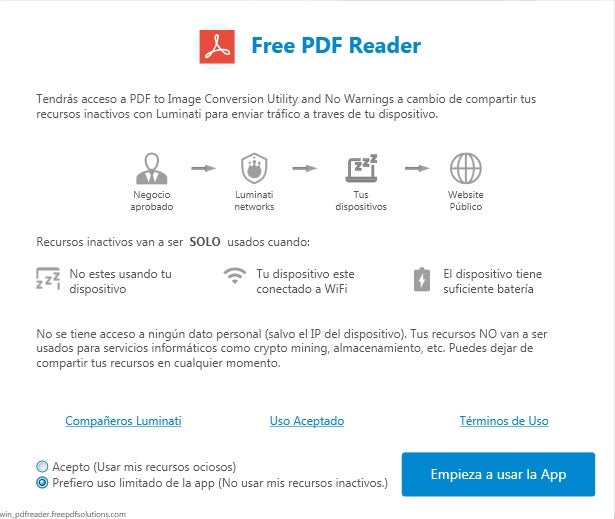
    En cuanto instales el programa por primera vez, PDF Reader te dirá si quieres ampliar las opciones disponibles. Puedes hacerlo mientras pasas por caja, pero no olvides que las funciones principales son completamente gratuitas. Desactiva las mismas y listo.

  3. Lectura de PDFs

    El momento clave: cómo se utiliza PDF Reader. Una vez lo tengas abierto y con la pantalla de compra saltada, fíjate el enlace que aparece en el centro del todo: “Open a PDF Document”. Cliquea sin miedo ahí y el PC ejecutará una nueva pantalla para buscar el archivo PDF a leer. Elige uno.

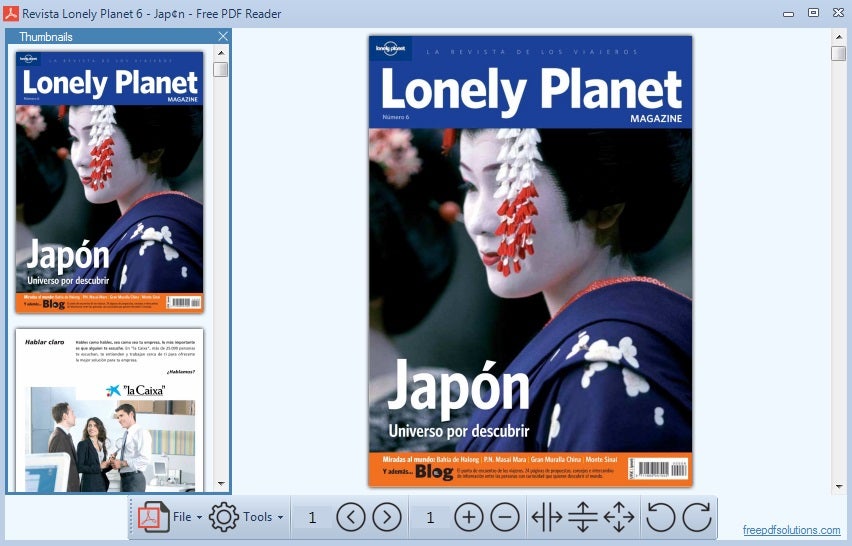
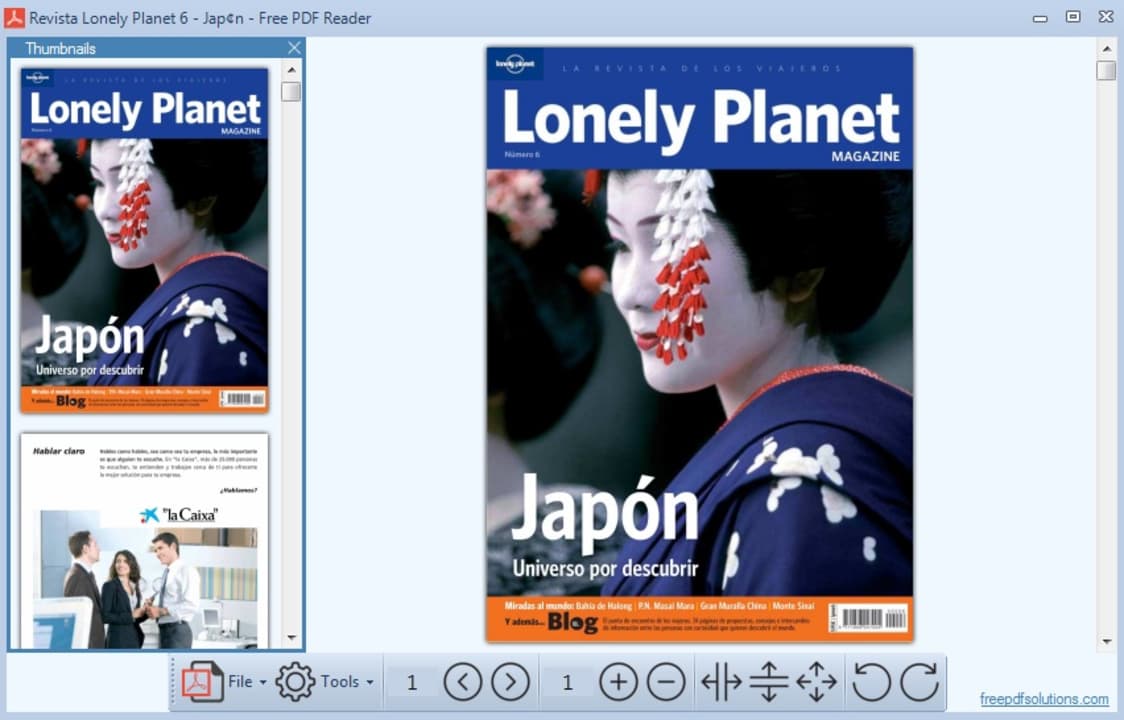
    PDF Reader abrirá el archivo PDF y su uso es muy simple. A la izquierda aparecen las diferentes páginas de las que está compuesto el PDF. Así mismo, abajo tienes los botones para saltar páginas, aumentar o disminuir zoom, o incluso imprimir.

    De igual manera, en la casilla de “Tools” puedes hacer muchos comandos diferentes. Por ejemplo, puedes eliminar algunas páginas en cuestión, convertir el PDF a imágenes por si te es más cómodo, mostrar las miniaturas de cada página, la barra de herramientas, etc.

Simple pero versátil

PDF Reader puede estar lejos de lo que ofrece un programa como Adobe Acrobat Reader, pero es fantástico para leer PDFs de manera rápida, ágil y versátil. ¿Menos opciones? Sí, cierto, pero están todas las que necesitas para que tus archivos cobren vida.

Cómo obtener PDF Reader gratis

Los archivos PDF (Portable Document Format) están por todas partes y raro es que haya documentos que no se encuentran en este formato. Este hace las veces de “página digital“, ya que es capaz de ser interactivo y a la vez, es muy útil a la hora de imprimir documentos.

Aún así, leer nuestros archivos PDF puede ser muy engorroso si no disponemos de las herramientas adecuadas y aquí es donde entra PDF Reader. Este programa te ayudará a leer los PDF de forma fácil, sin necesidad de usar otras aplicaciones de pago. Hoy, veremos cómo podemos descargarnos PDF Reader en nuestro ordenador de una forma simple y rápida.

Free PDF Reader DESCARGAR
8
  1. ¿Qué es PDF Reader?

    El programa de Free PDF Reader proviene de la empresa Free PDF Solutions, especializado en esta categoría de aplicaciones. Gracias a PDF Reader podemos leer nuestros documentos en PDF y además, convertir estos en archivos de Microsoft Word. Para ello, en vez de realizar capturas de pantalla sobre el documento, coge el texto directamente desde el PDF y de forma completamente gratuita. Es un programa bastante pequeño y ligero que no tomará muchos recursos en nuestro PC y es ideal para ordenadores con un hardware limitado.

  2. Dirígete a la página de Free PDF Reader en Softonic

    Desde Softonic podrás descargarte este programa fácilmente y sin complicaciones, accediendo a través de este enlace. Seleccionamos el botón de Descargar y solo tendremos que seguir las instrucciones que aparecen en pantalla. El archivo ejecutable del programa se descargará automáticamente en tu ordenador y ahora, solo tendrás que dirigirte a donde guardas tus descargas y ejecutar el programa desde allí. Para instalarlo, haz doble clic y sigue los pasos que te aparecen en el launcher.

Lee tus PDF de forma gratuita y sin quebraderos de cabeza

PDF Reader es una solución simple y efectiva en caso de que necesites leer tus PDF sin necesidad de romperte la cabeza con programas de pago y otras soluciones de dudosa calidad. Esperamos que te haya sido útil y que disfrutes de las bondades que este programa tiene por ofrecer.

Cómo crear un examen en Google Classroom

Las clases online son una realidad palpable: el sector educativo se está adaptando a estos nuevos métodos de enseñanza velozmente, aunque esto no es una novedad.

Google Classroom se ha convertido en una herramienta esencial para docentes y alumnos, haciendo posible las clases online de forma gratuita y accesible para todos. Es por eso que hoy, nos centraremos en una de sus facetas y veremos cómo realizar un examen en Google Classroom.

Google Classroom DESCARGAR
8
  1. Dentro de tu aula, vete a Trabajo de clase

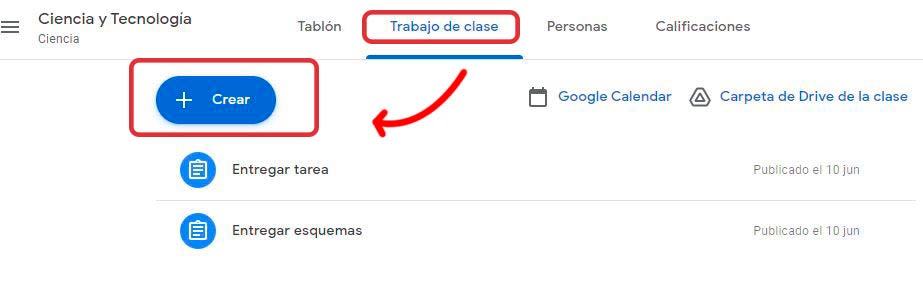
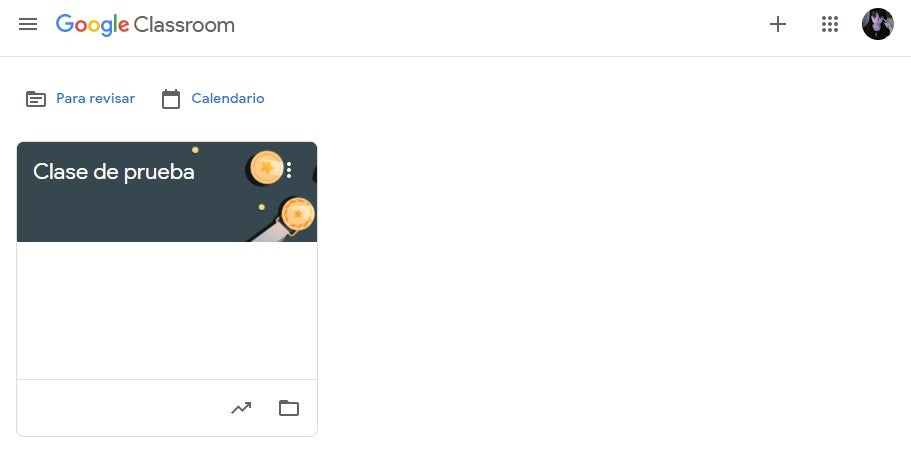
    Para empezar, deberemos dirigirnos a nuestra aula, que podremos encontrar fácilmente en el tablón principal y cuando hayamos elegido donde queremos realizar el examen, clicamos en Trabajo de clase. Una vez allí, solo tendremos que seleccionar el símbolo de Crear y ya podrás continuar en el siguiente paso.

  2. Crea la tarea

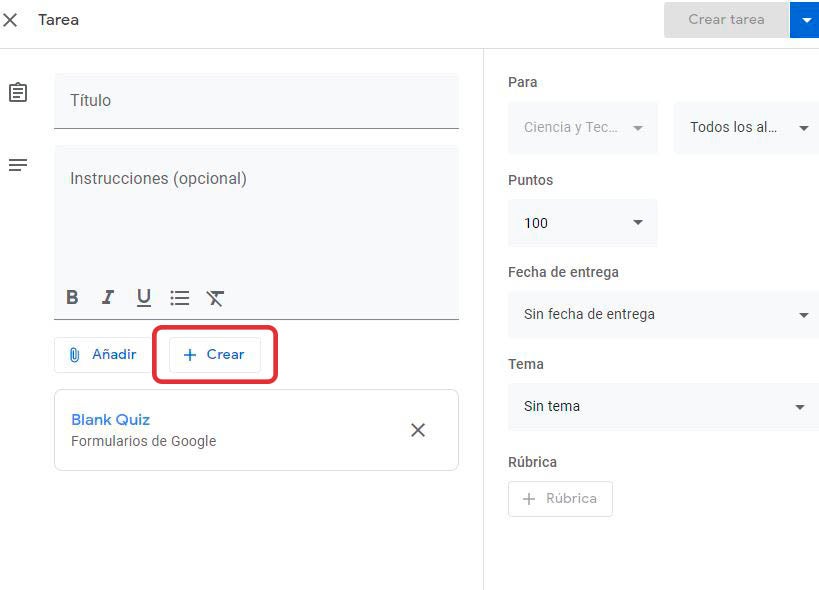
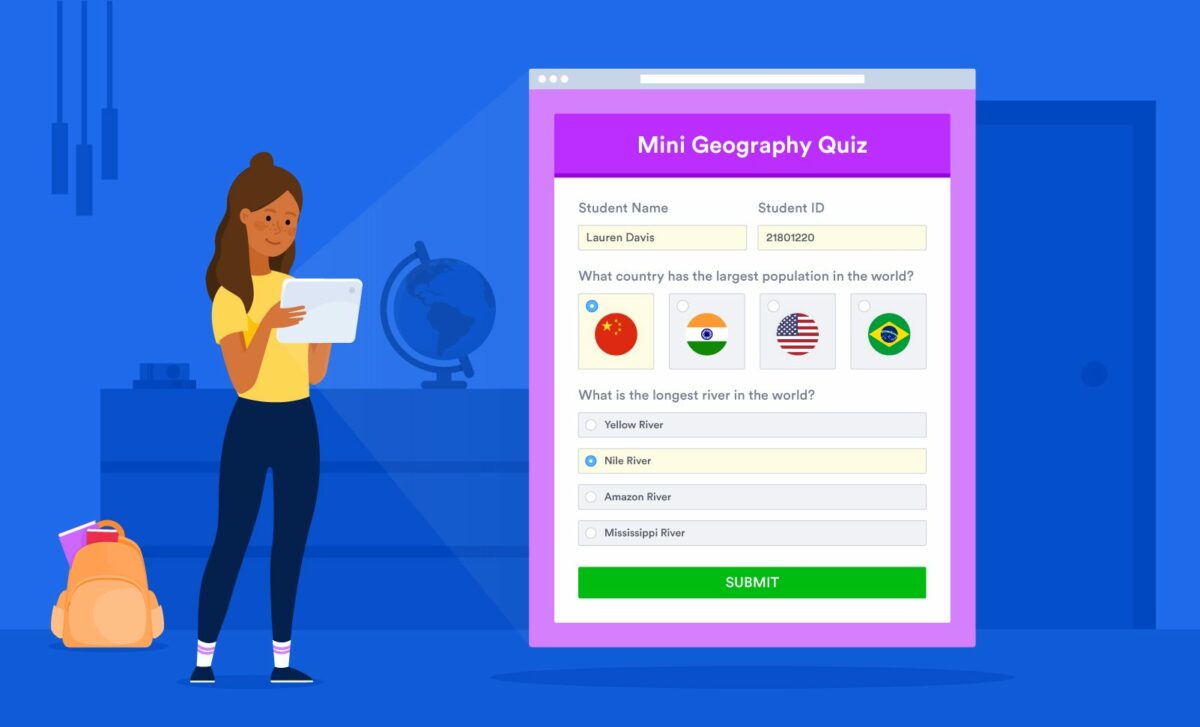
    Aquí tenemos varias formas de realizar nuestro examen, depende de la metodología que quieras seguir con tu alumnado. Podremos poner título, una descripción a nuestro examen y adjuntar recursos, ya sean imágenes, archivos de otra índole, etc. Entre otros parámetros que podemos especificar, está la puntuación, fecha de entrega y demás. A continuación, debajo de Instrucciones, seleccionamos Crear y adjuntamos un formulario de Google, donde haremos nuestro examen que se podrá rellenar online por los estudiantes.

  3. Usa los formularios de Google para crear cuestionarios

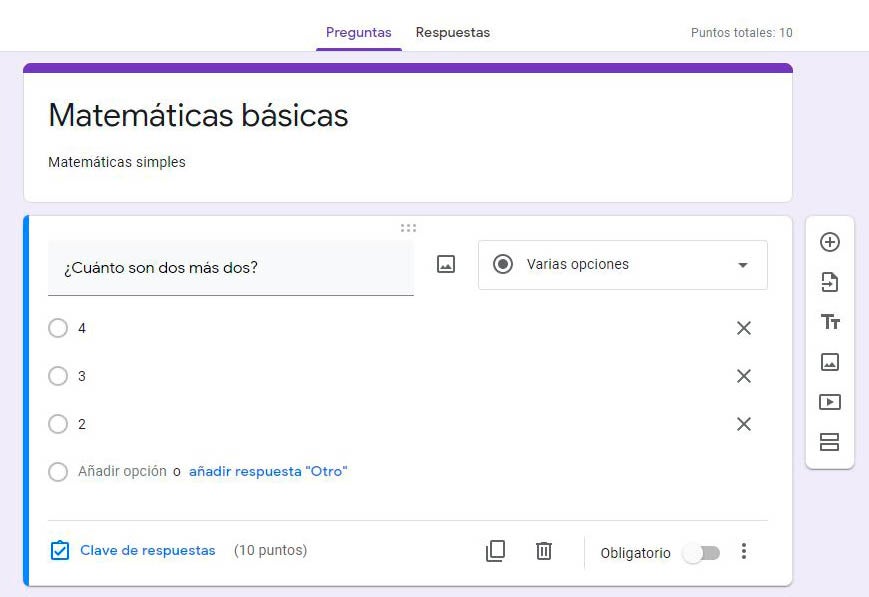
    Una vez hayamos creado nuestro formulario de Google, aquí podremos establecer el número de preguntas que queramos y cómo se podrán responder. En la casilla de la izquierda escribiremos la pregunta y en el de la derecha, el método para responderlas, que podrá ser escrito, tipo test, etc. Arriba, al lado de Preguntas, verás que se encuentra Respuestas, donde veremos los cuestionarios entregados por los alumnos.

Crea exámenes de forma fácil

Cómo has podido comprobar, crear un examen en Google Classroom es una tarea sencilla y que te ayudará a comprobar los conocimientos de tus alumnos. Esperamos que te haya sido de ayuda y recuerda que tienes más artículos en Softonic relacionados con Google Classroom aquí debajo.

Facetime: ahora es posible tenerlo en Android

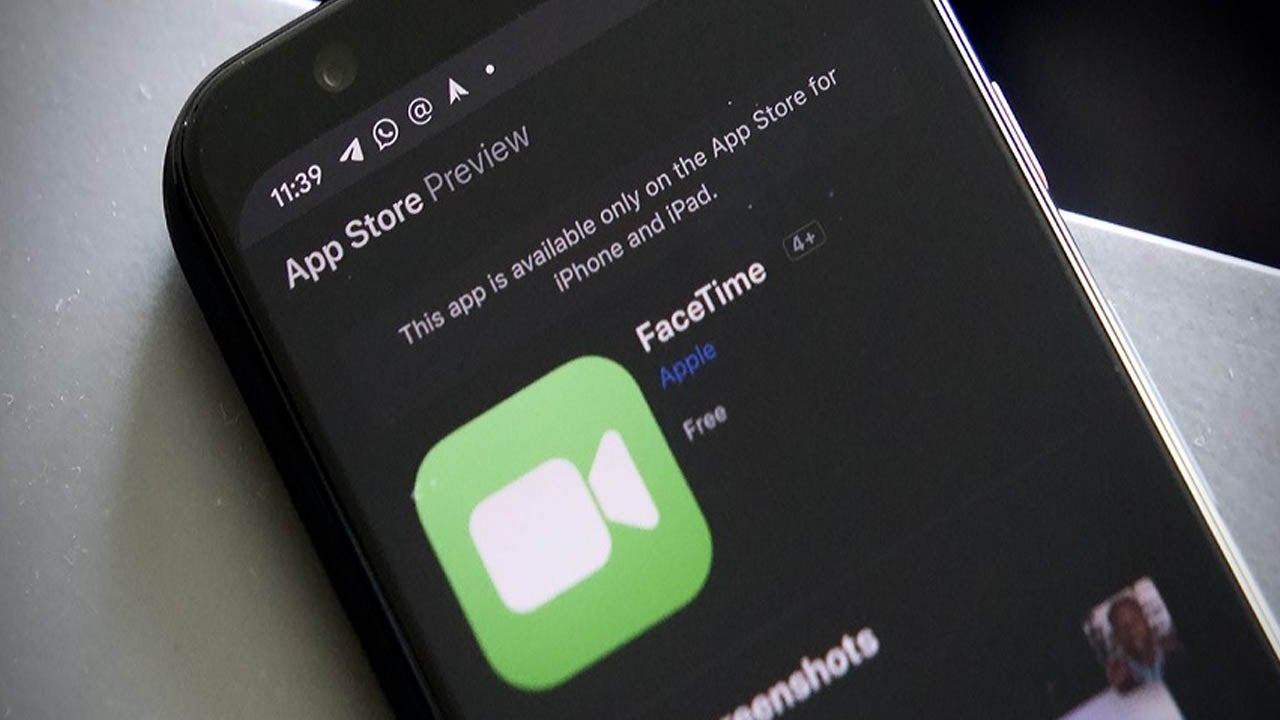
El pasado 7 de junio fue la fecha elegida por Apple para celebrar su ya famosa WWDC (Apple Worldwide Developers Conference) y aquí se nos presentaron las novedades de iOS 15 e iPad OS 15. Entre las nuevas adiciones mostradas, destacó una especialmente y esa era la llegada de Facetime a Android.

Gracias al lanzamiento de este nuevo iOS 15, pudimos ver que Apple se está abriendo un poco más a otras plataformas, como Android. Otras de las cosas que se anunciaron fueron la futura aplicación para administrar los Airtags en la plataforma de Google y las mejoras en la calidad de audio de Apple Music, entre otros.

ZOOM Cloud Meetings DESCARGAR
8

Facetime estará en Android, pero con un enlace de invitación

La llegada de Facetime a los dispositivos Android fue una de las novedades que mas acaparó la atención y no es para menos: el litigio de Apple y Epic Games ha desvelado correos internos de la propia empresa donde se establecía la clara negativa de llevar este servicio a otras plataformas.

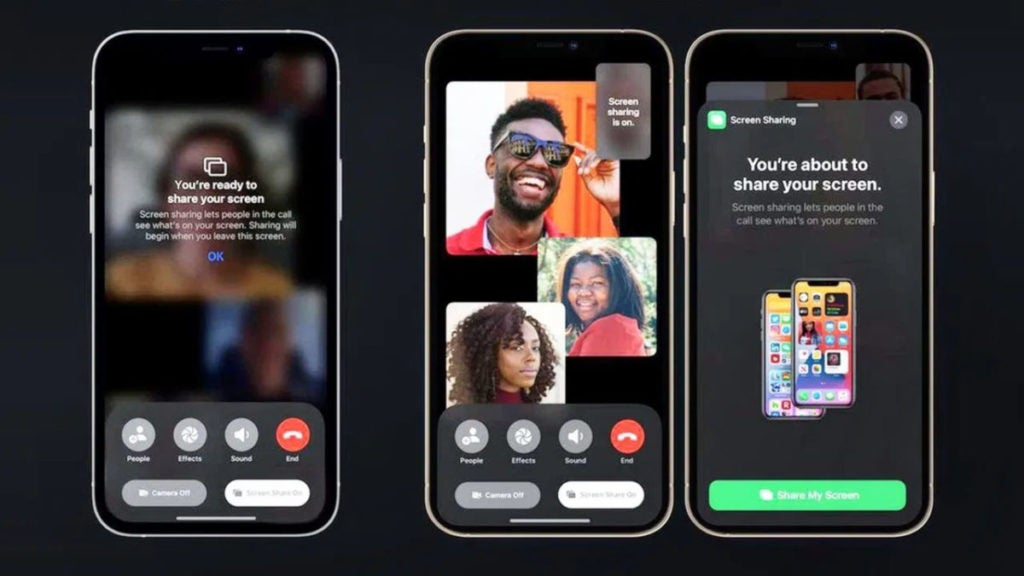
Parece ser que estos correos son ya cosa del pasado, aunque con varios peros: al final, Apple es la que manda y a la hora de realizar llamadas a través de Facetime, estas deberán iniciarse siempre desde un dispositivo de iOs, ya sea iPhone, MacOS o iPad. Desde ahí, se crearán los enlaces de llamada para luego compartirlos con quién posea un teléfono o tablet Android y asi establecer la videollamada. En el caso de que queráis probar esta nueva característica, vuestro sistema deberá estar actualizado obligatoriamente a iOs 15. Todavía no ha salido la versión final, pero si puedes probar la beta. Aún con todos estos peros, es una buena noticia para los grupos sociales donde no todo el mundo posea un iPhone.

Cómo crear un cuestionario en Google Classroom

Las clases en línea han pasado de ser el capricho de unos pocos en el pan de cada día de gran parte de los docentes de todo el mundo. Gracias a herramientas gratuitas como Google Classroom, dar el salto a la enseñanza online está al alcance de cualquier profesor, aunque es importante conocer y dominar todas las funciones que esta aplicación ofrece. En el artículo de hoy vamos a enseñarte cómo crear un cuestionario con Google Classroom y compartirlo con todos tus alumnos.

Utilizar Google Classroom es muy sencillo. De hecho, únicamente necesitaremos tener activa una cuenta de correo de Gmail. Si no tienes la tuya, no te preocupes, puedes conseguir una de forma rápida y fácil haciendo clic en el siguiente enlace. Tras ello podrás acceder a la herramienta desde su web o a través de su cómoda aplicación de escritorio.

Google Classroom DESCARGAR
9
  1. Accede a la clase en la que desees crear un formulario

    Acceder a clase en Google Classroom

    Para crear un formulario utilizando Google Classroom, primero de todo accede al menú de la clase en la que quieras subir la tarea. Para ello visita la web de Classroom o abre su aplicación de escritorio y pulsa en la clase que desees.

  2. Crea una tarea de cuestionario

    Crear un formulario en Classroom

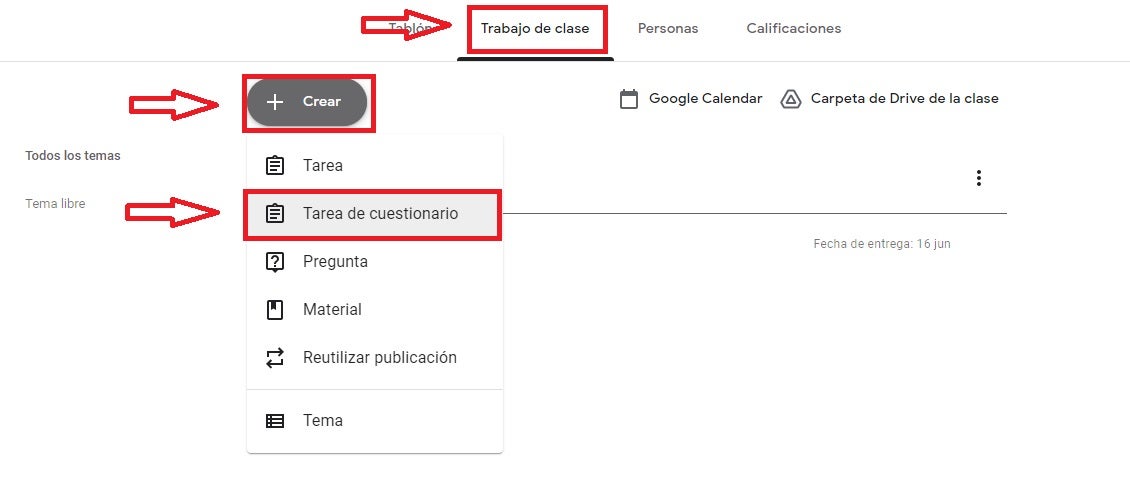
    A continuación, pulsa en la pestaña “Trabajo de clase” y haz clic en el botón “+ Crear”. Tras ello aparecerá un menú desplegable donde debes seleccionar la opción “Tarea de cuestionario”.

  3. Accede a Formularios de Google

    Cómo crear un formulario con Classroom

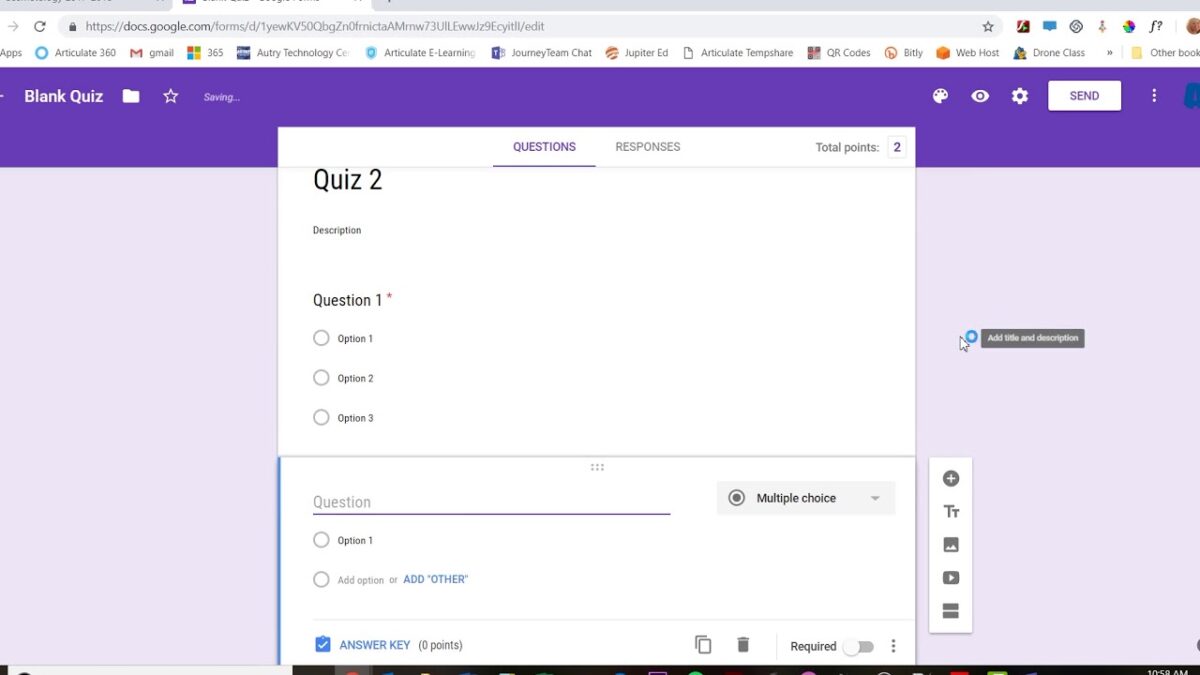
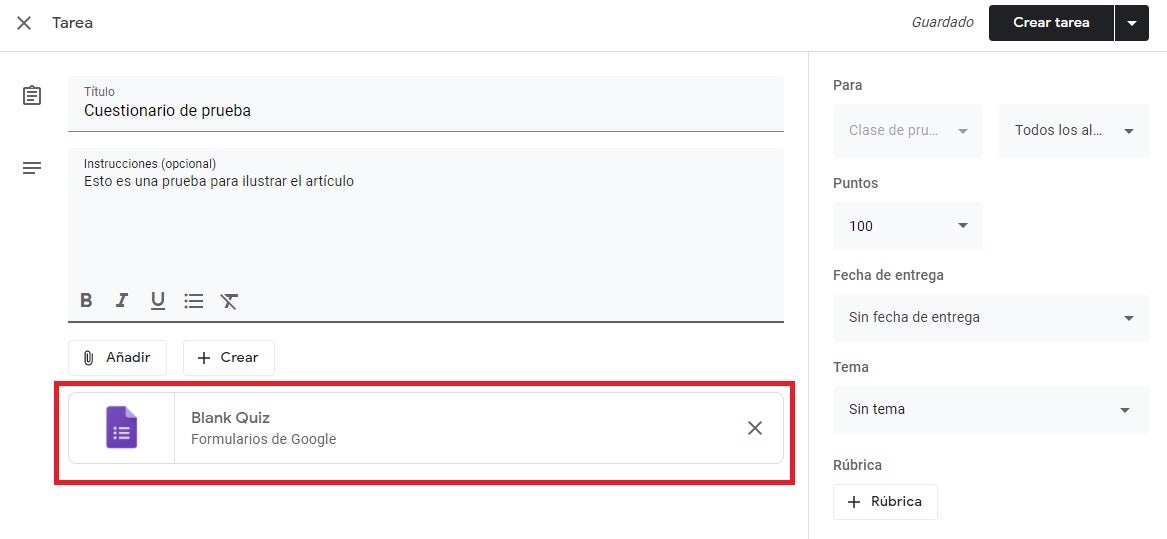
    Ya en la nueva ventana, añade un título y una descripción a tu cuestionario y haz clic en “Blank Quiz”. Tras ello se abrirá una nueva pestaña en Formularios de Google.

  4. Crea y comparte tu cuestionario

    Cuestionario en Classroom

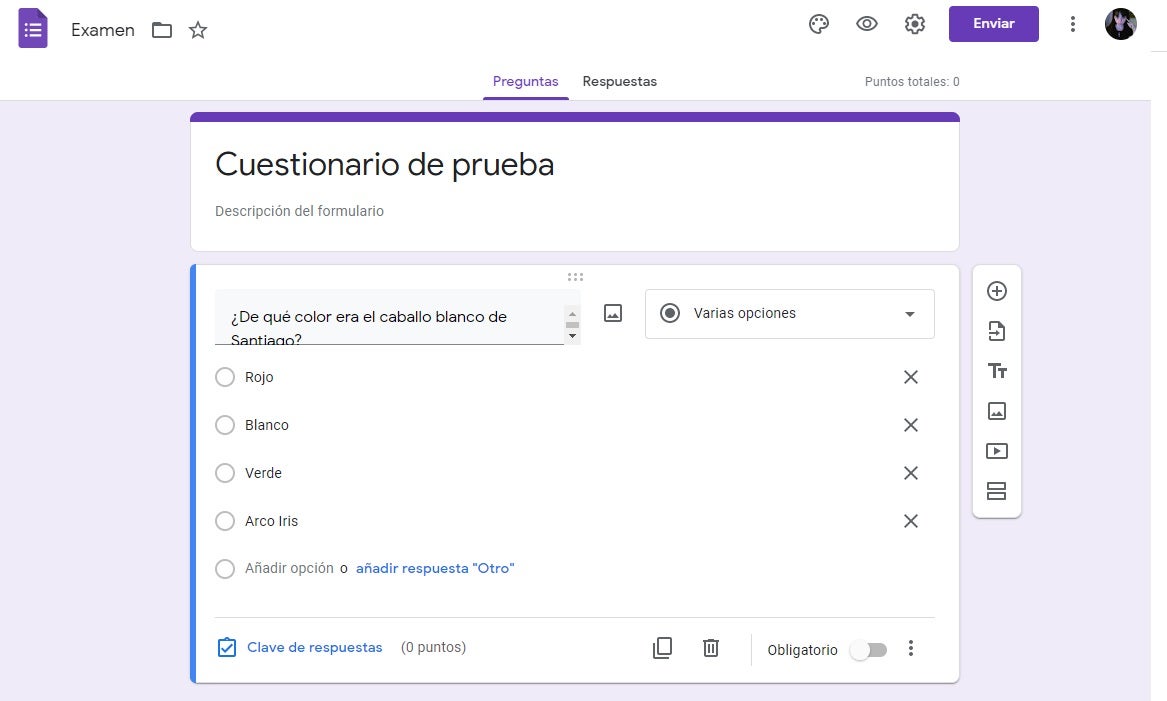
    Para finalizar, da nombre al cuestionario y rellénalo con tus preguntas y respuestas. Éste se guardará automáticamente, por lo que una vez hayas terminado, regresa a la pestaña de Classroom y crea la tarea. ¡Así de sencillo!

Comparte tus formularios fácilmente

Crear y compartir cuestionarios a través de Google Classroom es realmente sencillo y únicamente te tomará unos minutos. Esperamos que este tutorial te haya servido de ayuda.

Cómo invitar alumnos en Google Classroom

La inclusión de nuevas herramientas tecnológicas en la educación ha beneficiado en parte la relación entre alumno y profesor, proporcionando nuevas metodologías para ambos y estimulando la creatividad.

Es por ello que, gestionar las clases online correctamente es una prioridad y para ello, nos vamos a valer de Google Classroom, programa gratuito que podemos encontrar en el ecosistema de Google. En este artículo, nos centraremos en el apartado de los estudiantes y veremos cómo invitar a los alumnos a nuestras clases de Google Classroom.

Google Classroom DESCARGAR
8
  1. Accede a Google Classroom

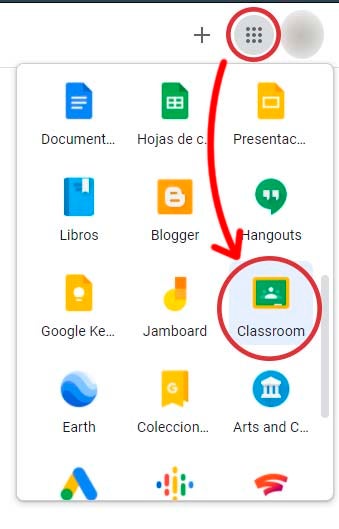
    Para empezar, es necesario que dispongas de una cuenta de Google o Gmail para poder utilizar esta plataforma. Si formas parte de un centro docente, tendrás una cuenta específica para entrar y en caso de que no, puedes usar tu correo de Gmail normal, como hemos mencionado unas líneas antes. Para iniciar tendrás que seleccionar Google Classroom en el cajón de aplicaciones, que se encuentra al lado del icono de nuestro usuario en Google. Si esto no te aparece, deberás iniciar sesión y ya tendrías acceso.

  2. Crea o únete a una clase

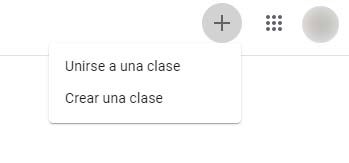
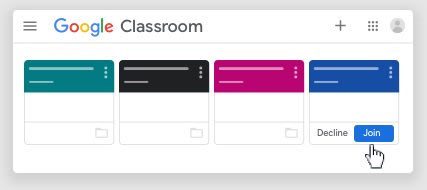
    Una vez dentro de tu perfil en Classroom, nos dirigimos al símbolo de “+” que aparece justo al lado del cajón de aplicaciones. Ahí podremos unirnos a una clase o crear una, en caso de que no hayas creado nada aún. Rellenamos los parámetros de nuestra clase y ya tendríamos el aula creada.

  3. Dirígete a Personas

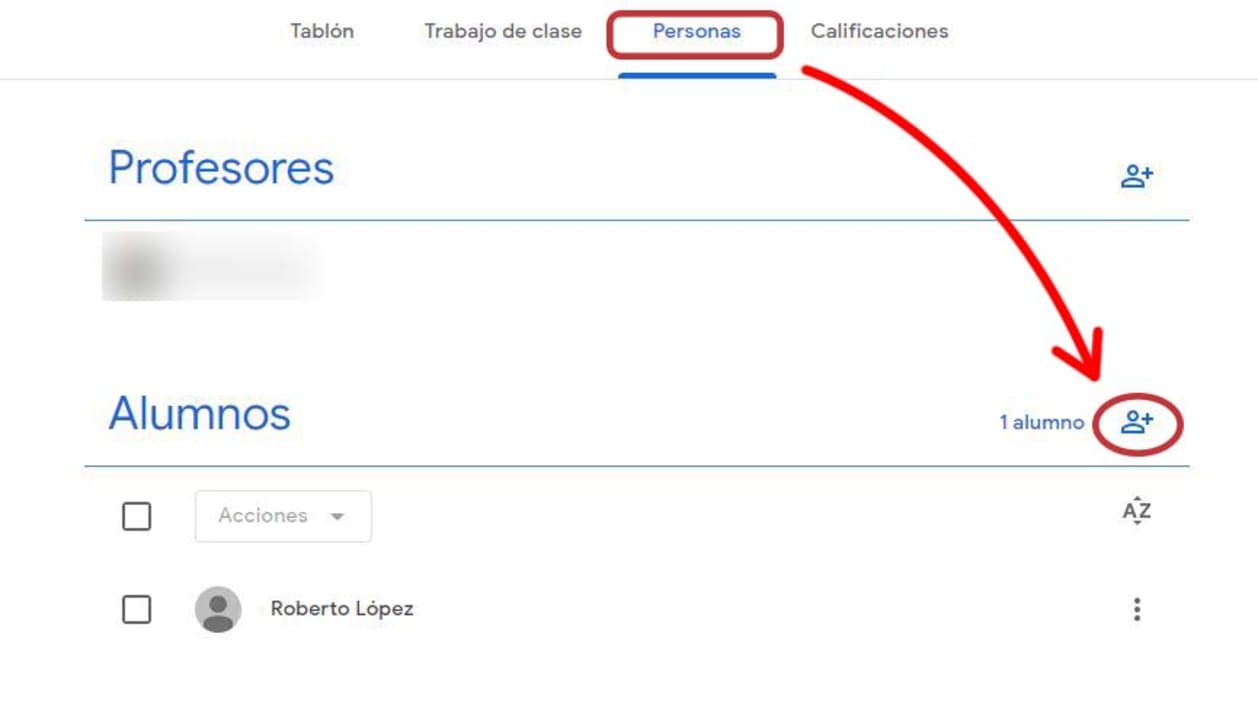
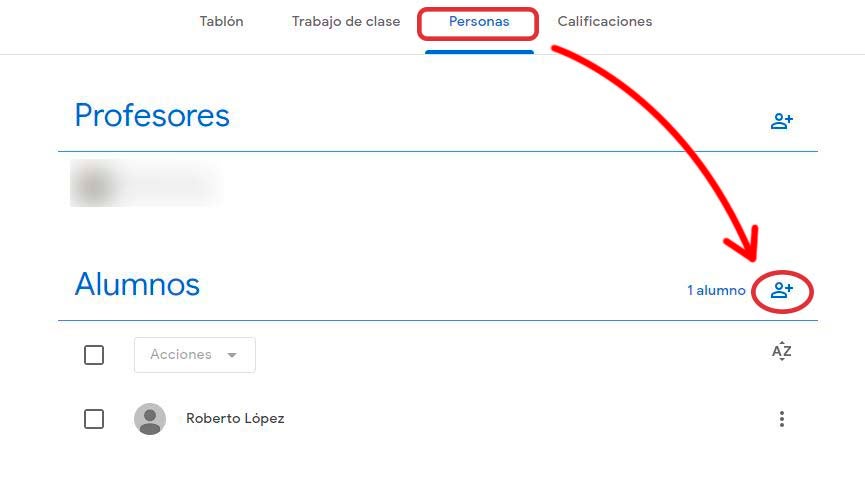
    Entre los apartados que podemos ver en la parte superior de la página, se encuentra Personas. Lo seleccionamos y luego, nos dirigimos a Alumnos, sección donde nos aparecerá un listado con los estudiantes que tienen acceso a nuestra clase. A la derecha, veremos un botón para añadir nuevos alumnos a este listado y si le damos, solo tendremos que escribir los correos de dichos alumnos para invitarlos al aula virtual. También podremos enviar un enlace de invitación que les dará acceso a la clase.

Ya no hay excusas para no asistir a clase

Una de las mayores bondades de Google Classroom es su facilidad de uso, con un entorno limpio y ordenado que nos ayuda a organizar nuestras clases mejor. Desde aquí, te animamos a que explores todo lo que te puede ofrecer esta plataforma educativa, para que así, profesores y alumnos se beneficien de igual manera.

Google Classroom: Tutorial básico para profesores

En tiempos de la COVID-19, muchos docentes han tenido que trasladar sus clases presenciales a Internet. Gracias a herramientas gratuitas como Google Classroom, adaptar estas horas lectivas resulta muy sencillo. Sin embargo, empezar a utilizar este software puede resultar abrumador si no se sabe por dónde empezar. Si eres profesor y estás pensando utilizar Google Classroom, te alegrará saber que en el artículo de hoy vamos a ofrecerte un tutorial básico de sus funciones.

Como ya hemos mencionado, Google Classroom es un servicio completamente gratuito y para utilizarlo simplemente necesitarás tener una cuenta de Gmail activa. Tras ello podrás acceder a su interfaz tanto desde su web como a través de su aplicación que puedes descargar bajo estas líneas.

Google Classroom DESCARGAR
9
  1. Cómo crear una clase en Google Classroom

    Cómo crear una clase en Google Classroom

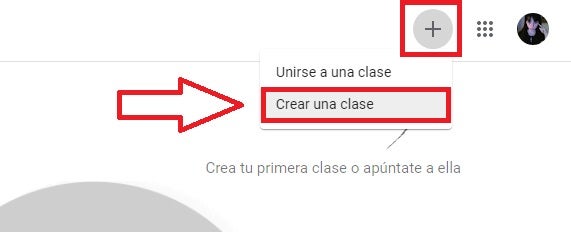
    Para crear una clase simplemente haz clic en el botón en forma de “+” que encontrarás en la esquina superior derecha de la pantalla y selecciona la opción “Crear una clase”.

  2. Cómo añadir alumnos a tu clase

    Cómo añadir alumnos a Classroom

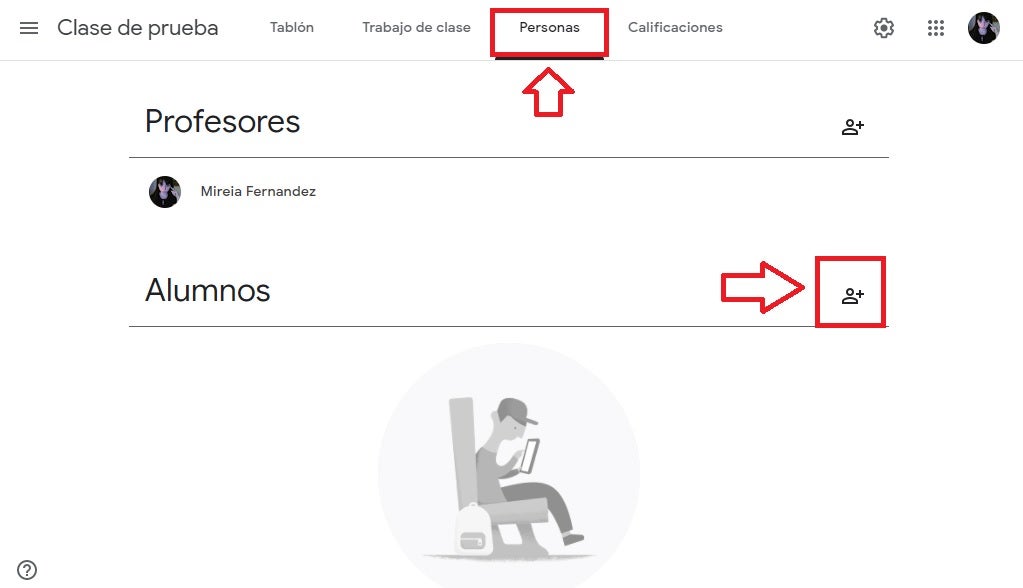
    Si quieres añadir alumnos a tu clase, pulsa en la pestaña “Personas” que encontrarás dentro del menú de dicha clase. Tras ello haz clic en el icono en forma de persona junto a la sección “Alumnos”. Ahora tan sólo escribe su nombre (si aparecen en tu lista de direcciones de Gmail) o escribe su correo electrónico para invitarlos.

  3. Cómo crear videollamadas en Google Classroom

    Cómo hacer una videollamada en Classroom

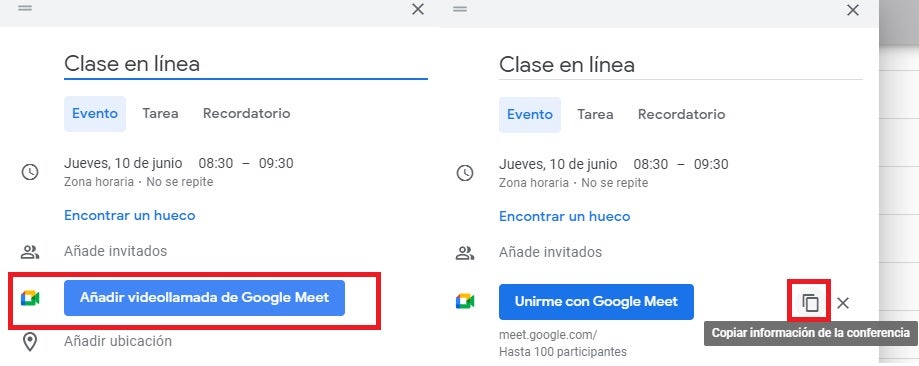
    Hacer una videollamada y comunicarla a tus alumnos por Classroom es sencillo. Primero pulsa en la pestaña “Trabajo de clase” y selecciona la opción “Google Calendar”. Tras ello elige el día y la hora de tu reunión y haz clic en “Añadir videollamada de Google Meet”. Para finalizar, copia el enlace de tu videollamada y compártela con tus alumnos desde el tablón de tu clase.

  4. Cómo subir una tarea a Google Classroom

    Crear una tarea en Google Classroom

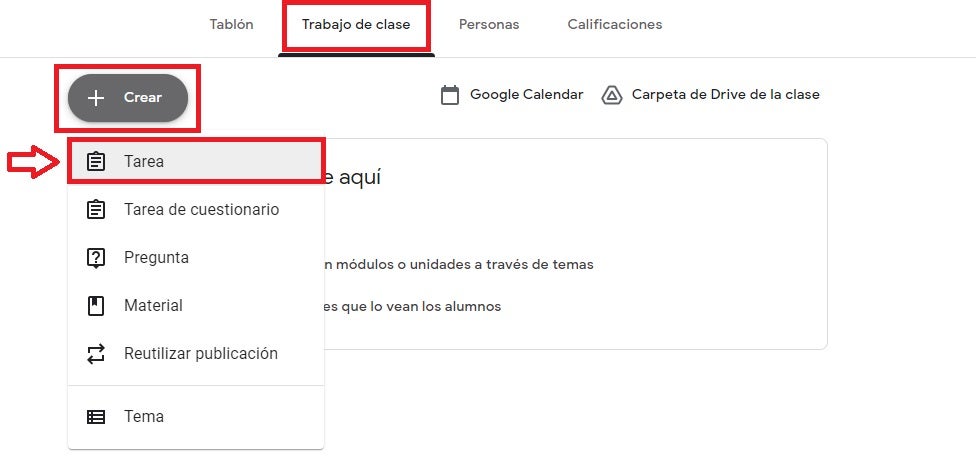
    Si quieres crear una tarea, selecciona la pestaña “Trabajo de clase” y pulsa en el botón “Crear”. Una vez abierto el menú desplegable, selecciona la opción “Tarea”.

Gestiona tu clase fácilmente desde Google Classroom

El mundo de las clases en línea ha llegado para quedarse, por lo que es importante dominar herramientas como Google Classroom. Esperamos que este pequeño tutorial te haya servido de ayuda.

Google libera la segunda beta de Android 12

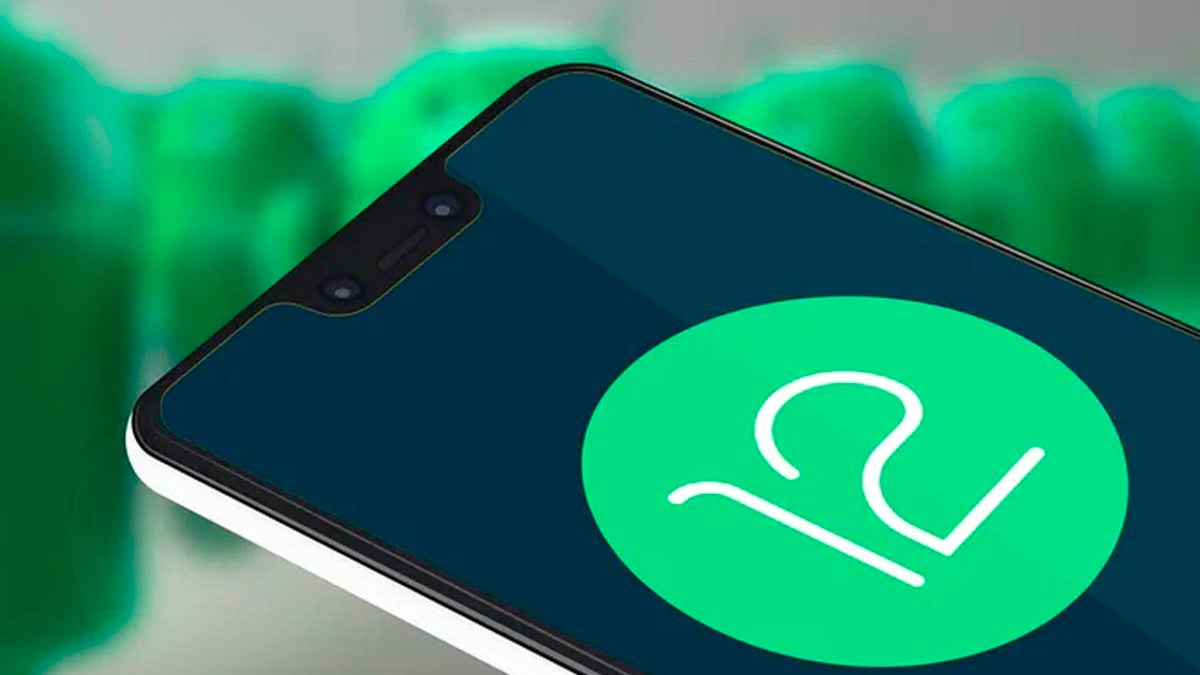
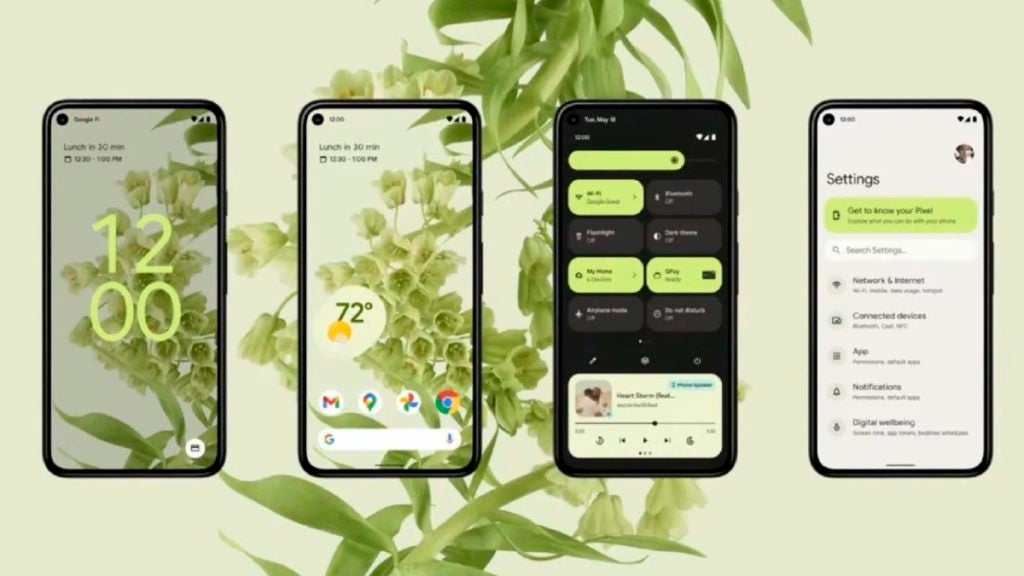
Cómo ya se anunció hace unos meses, Android 12 esta de camino a nuestros dispositivos y Google ya ha lanzado la segunda beta abierta al público. Según el calendario oficial, en agosto se lanzará la versión definitiva de este Android 12 globalmente y esta beta supone un paso más cerca a este acontecimiento.

Algunas de los pilares fundamentales sobre los que se asienta Android 12 son los nuevos ajustes centrados en la privacidad y el cambio estético de su interfaz, incorporando el ya visto “Material You“, un nuevo estilo de diseño. Además, también se podrá sincronizar los colores de nuestro wallpaper con los del sistema, entre otras novedades.

Más centrado en la privacidad que nunca

Cómo hemos mencionado anteriormente, la privacidad es clave en Android 12 y eso lo podemos ver en el nuevo Panel de privacidad, funcionando a pleno rendimiento en esta beta y donde tendremos opciones como accesos rápidos a los permisos de la cámara o el micrófono. También tendremos las notificaciones de acceso al micrófono o la cámara en segundo plano, donde el sistema nos avisará en todo momento a través de un punto verde de que estos están siendo utilizados por alguna aplicación.

Otra de las cosas que podemos observar es el nuevo panel de conexiones, que se ha reformado profundamente, siendo más sencilla e intuitiva que nunca y con un nuevo menú de apagado y reinicio de dispositivo. A medida que vaya pasando el tiempo, podremos ver más novedades en estas betas, así que solo nos queda tener paciencia y esperar.

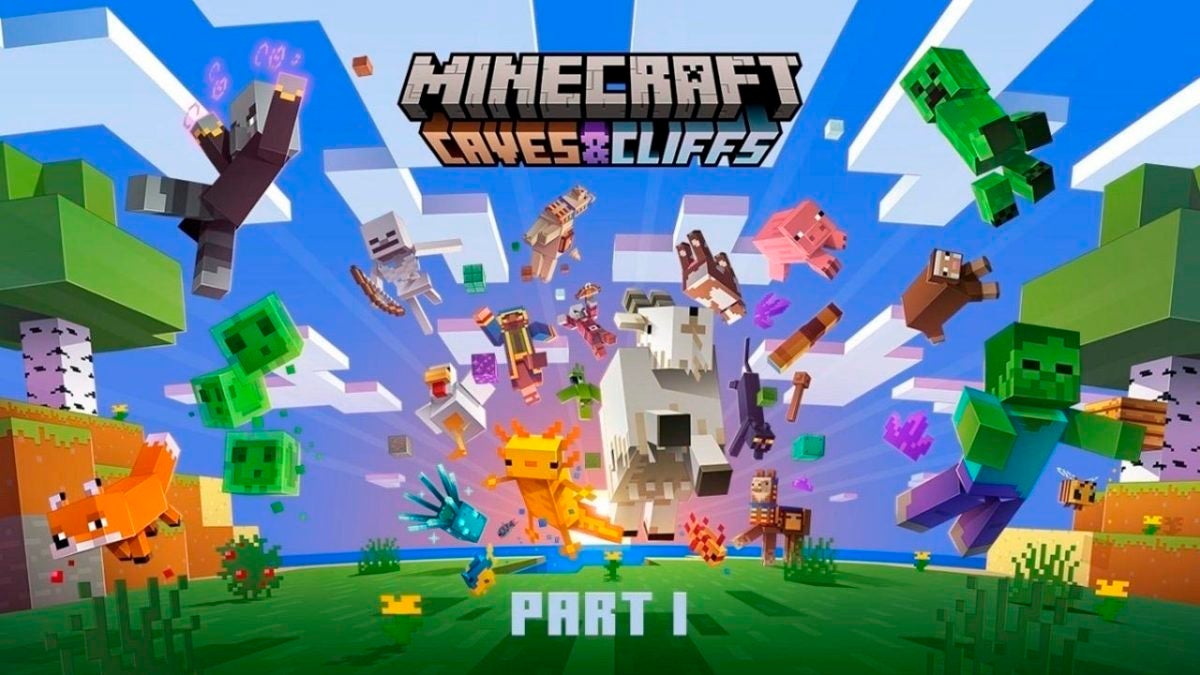
Todas las novedades de Minecraft 1.17: Caves & Cliff

Minecraft no para de renovarse y desde el 8 de junio, tenemos disponible la nueva actualización 1.17 Caves & Cliff, lista para descargar en PC y consolas.

Como índica el nombre de la propia revisión, desde Mojang aseguran que tienen intenciones de mantener actualizado el título en 2021 con numerosos ajustes y cambios. A continuación, haremos un repaso de las nuevas adiciones que podremos ver, entre las que se encuentras nuevos bloques y animales.

Minecraft DESCARGAR
7

¿Qué nos trae esta actualización?

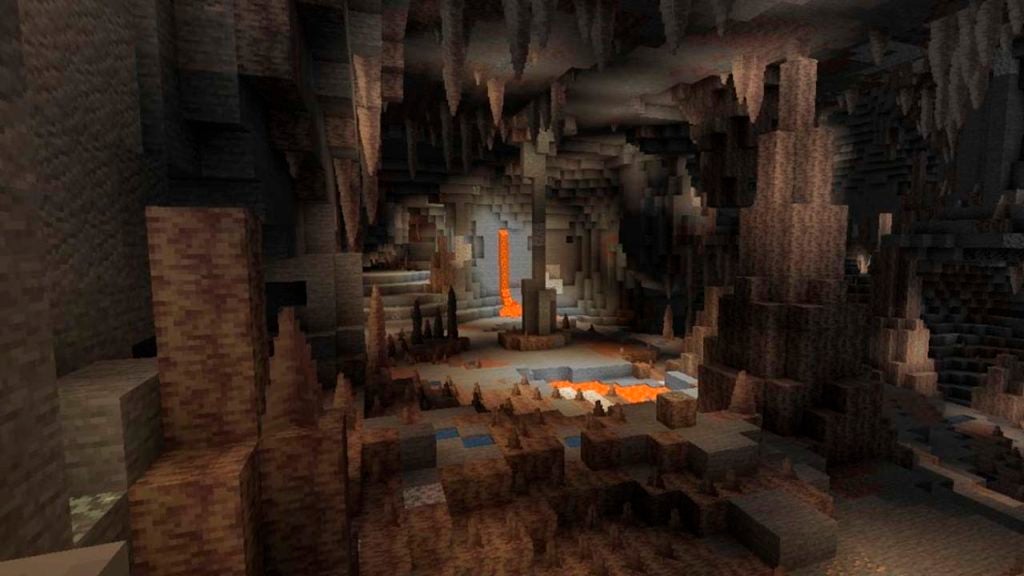
Aunque desde Minecraft han ido prometiendo una actualización grande que llegará en diciembre bajo la nomenclatura 1.18, es cierto que en esta versión ya podemos ir viendo un ápice de todo lo nuevo que esta por venir en el juego. Caves & Cliff nos trae por primera vez animales como las cabras, ajolotes y calamares resplandecientes y estos a su vez traen consigo nuevos materiales, como el Cuerno de cabra. Las cabras podrán ser domesticadas y también podremos ordeñarlas pero no te engañes, tendremos que ir con cuidado para que no nos embistan colina abajo. El ajolote por su parte podremos capturarlo y retenerlo con nosotros, pero esta raza será muy violenta con su entorno, así que ten cuidado si pensabas tenerla en un acuario con más criaturas marinas.

Aparte de animales, también tendremos nuevos bloques, como los de mineral de cobre, musgo, pizarra, etc. El mineral de cobre por ejemplo tiene muchos usos que deberemos ver en el juego y su color irá cambiando con el tiempo, cosa que podremos revertir en caso de que dispongamos de cera de abeja. La nieve en polvo forma parte también de los nuevos cubos y podremos encontrarlos en las cimas de las montañas, pero no te confíes ya que correremos el peligro de congelarnos si pasamos demasiado tiempo allí. También nos esperan nuevos artilugios como el catalejo o las velas, entre otros. Descárgate esta actualización y prueba de primera mano todas las novedades que aquí te listamos.