Cómo instalar una fuente en Microsoft Office

Microsoft Office se considera un auténtico imprescindible en cualquier equipo con Windows 10. Esta completa suite de ofimática viene con gran número de fuentes pre-instaladas para utilizarlas desde su procesador de texto, hoja de cálculos o en herramientas como PowerPoint. Sin embargo, es probable que navegando por Internet encuentres esa tipografía perfecta que buscabas para conseguir que tu documento destaque frente al resto. ¿Te gustaría saber cómo agregarla a Office?

Aunque muchos lo desconozcan, instalar una nueva fuente en Office es tan sencillo como agregarla a Windows. El proceso es realmente sencillo y no ha cambiado apenas nada en los últimos años. Si no sabes cómo hacerlo, no te preocupes, pues en el artículo de hoy vamos a enseñarte cómo hacerlo paso a paso.

Microsoft Office DESCARGAR
8
  1. Agrega una fuente desde la Tienda de Microsoft

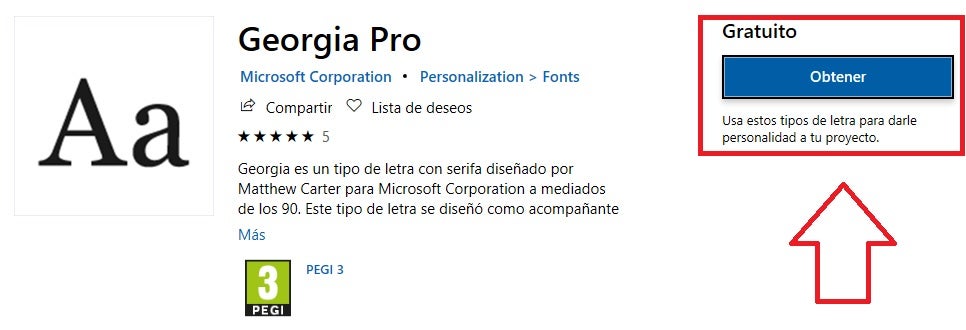
    Obtener una fuente de la tienda de Microsoft

    Un método realmente sencillo para añadir una fuente a Office es descargarla desde la Tienda de Microsoft. Para ello haz clic en “Inicio” y selecciona la opción “Microsoft Store”. Una vez en la tienda, escribe “Fuentes” en su buscador interno e instala aquella que te guste pulsando en el botón azul “Obtener”.

    Ten en cuenta que alguna de las fuentes son de pago, así que si no quieres pagar, descarga únicamente las gratuitas. Una vez instaladas, las fuentes aparecerán en las herramientas de Office.

  2. Instala una fuente descargada de Internet

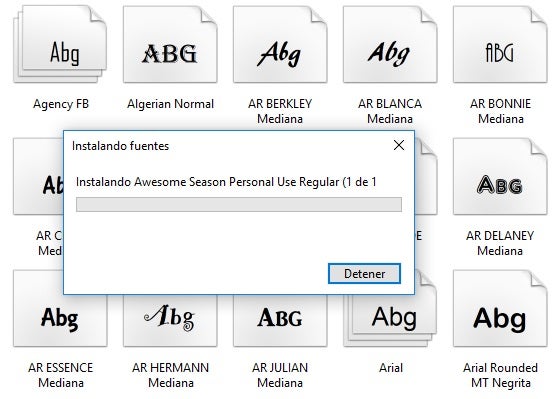
    Instalar una fuente en Office

    Otro método para agregar una fuente a Office es descargarla desde un repositorio de Internet. Encontrarás muchas páginas web especializadas como Da Font o FontSquirrel desde donde podrás descargar de forma segura un sinfín de tipografías en formato TTF (True Type Font).

    Una vez tengas el archivo en tu equipo, haz clic sobre él con el botón derecho del ratón y pulsa la opción “Instalar”. Tras ello la fuente se agregará en tu equipo y estará disponible la próxima vez que inicies cualquier herramienta de Office.

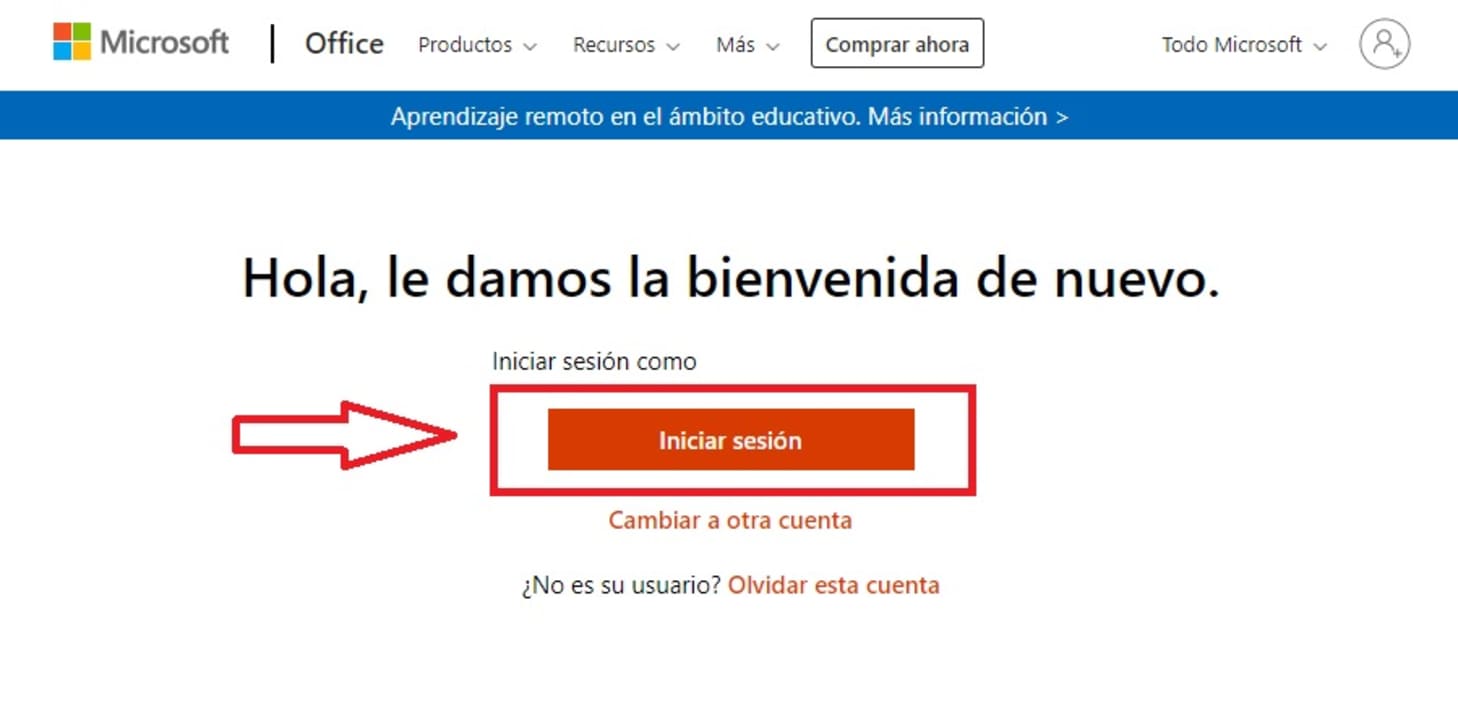
Utiliza las fuentes que desees en Word, PowerPoint, Excel o OneNote

Como has podido comprobar, agregar nuevas fuentes al paquete de Office es tan sencillo como añadirlas a tu sistema operativo. Si necesitas más ayuda, tenemos una guía a fondo con la que aprenderás fácilmente a instalar fuentes en Windows 10. ¿Lo has probado ya?

Adobe Flash Player: Cómo acceder a su contenido tras su desaparición

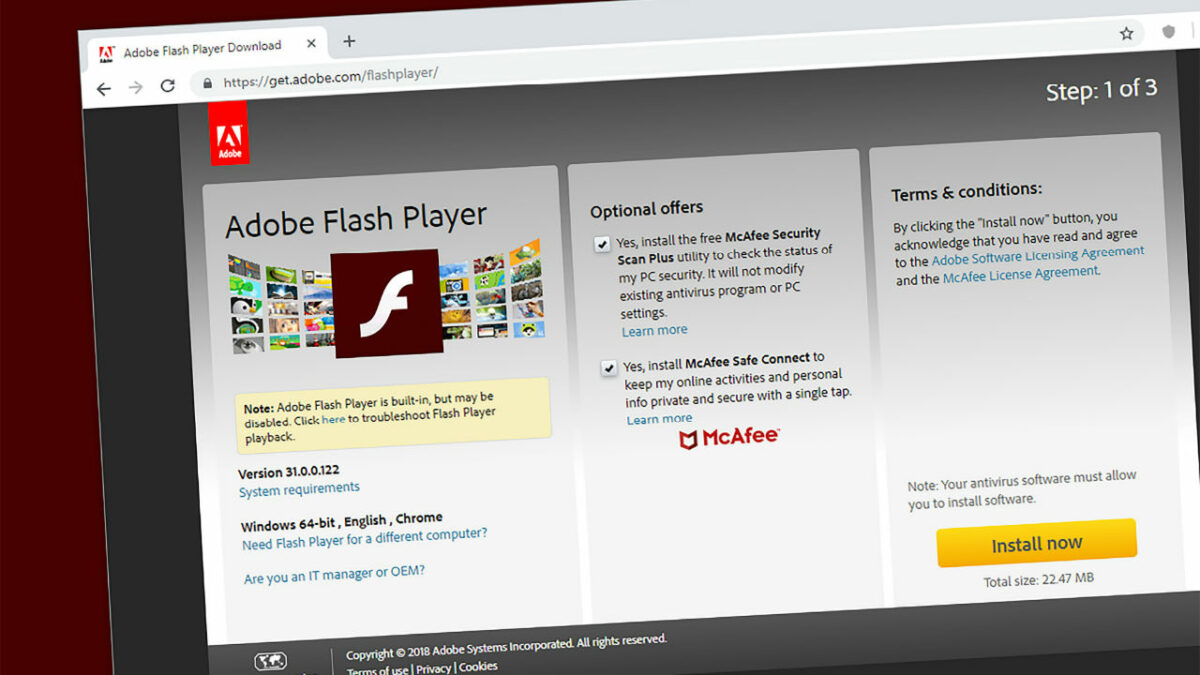
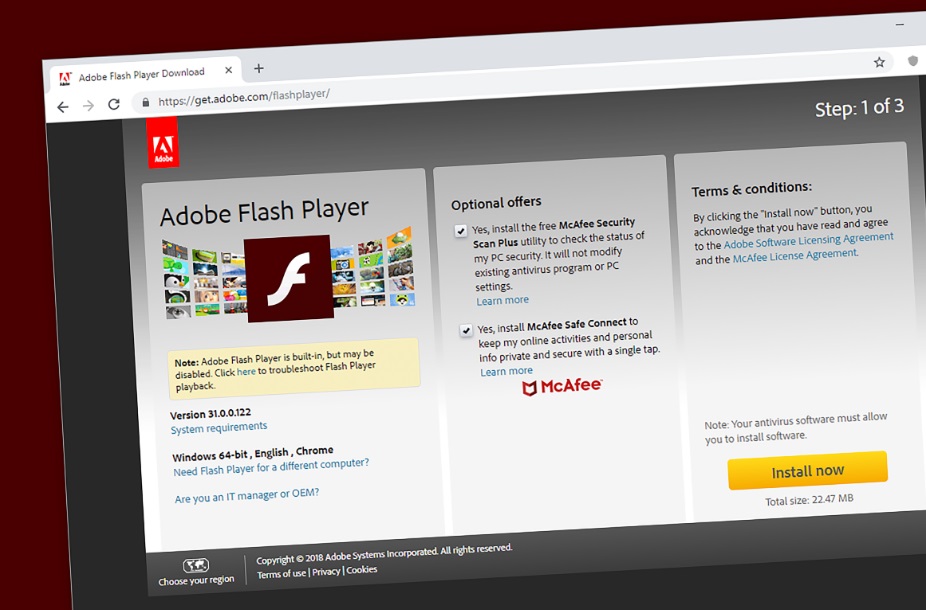
Todos sabíamos que el fin de Flash Player estaba cerca. Con la llegada del 2021 Adobe ha abandonado su soporte, invitando a todos sus usuarios a eliminarlo de sus equipos. Además de ello, desde el pasado 12 de enero Adobe Flash esta bloqueado, impidiendo su uso aún se encuentre instalado. ¿Significa esto que debemos decir adiós a todo su contenido?

Adobe Flash Player DESCARGAR
8

Cómo desbloquear el contenido de Adobe Flash Player

No es posible desbloquear Flash en tu navegador. Afortunadamente, existen alternativas para poder preservar juegos o animaciones Flash y disfrutar de ellos como el primer día.  Bajo estas líneas te explicamos las mejores.

BlueMaxima’s Flashpoint

BlueMaxima’s Flashpoint es un increíble macroproyecto de preservación de juegos y animaciones Flash. Éste se inició en 2018 y a día de hoy cuenta con un total de más de 70.000 juegos y 8.000 animaciones basadas en la tecnología de Adobe. Su funcionamiento es tan simple como descargar Flashpoint y acceder de su catálogo sin necesidad de utilizar Flash.

Existen dos tipos de versión de Flashpoint. La primera, Flashpoint Ultimate, permite descargar el catálogo completo de la aplicación y disfrutarlo desde tu PC sin necesidad de conexión a Internet. Eso sí, el archivo descomprimido ocupa un total de 532 GB, por lo que necesitarás de mucho espacio en tu disco duro. Su otra versión, Flashpoint Infinity, permite descargar e instalar los juegos del catálogo que uno desee, disminuyendo radicalmente el espacio que ocupa a un total de 2 GB.

Puedes descargar ambas versiones de Flashpoint haciendo clic aquí.

The Internet Archive

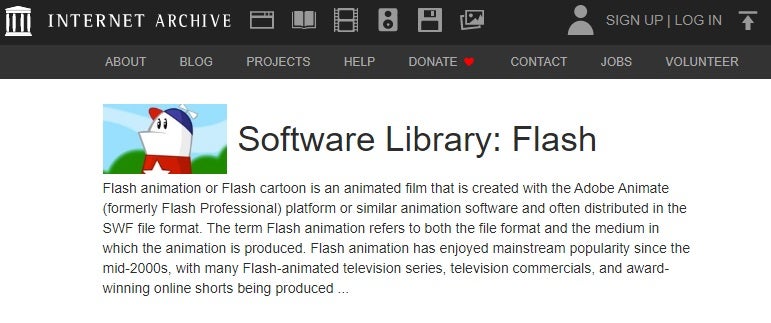
The Internet Archive es otro medio excelente para seguir disfrutando de Flash después de su desaparición. Desde su página web podrás acceder a más de 2500 juegos  y animaciones gracias a la magia de la emulación. Si te interesa echar un vistazo a su catálogo o simplemente rememorar series Flash tan emblemáticas como Homestar Runner, puedes visitar su página web haciendo clic aquí.

The Internet Archive

Ruffle

Si deseas visitar páginas donde todavía se utiliza Flash, recomendamos que le eches un vistazo a Ruffle. Este programa permite emular a la perfección la mayoría de contenido Flash y está disponible tanto como aplicación independiente como complemento para Mozilla Firefox o Google Chrome.

Ruffle

Conifer

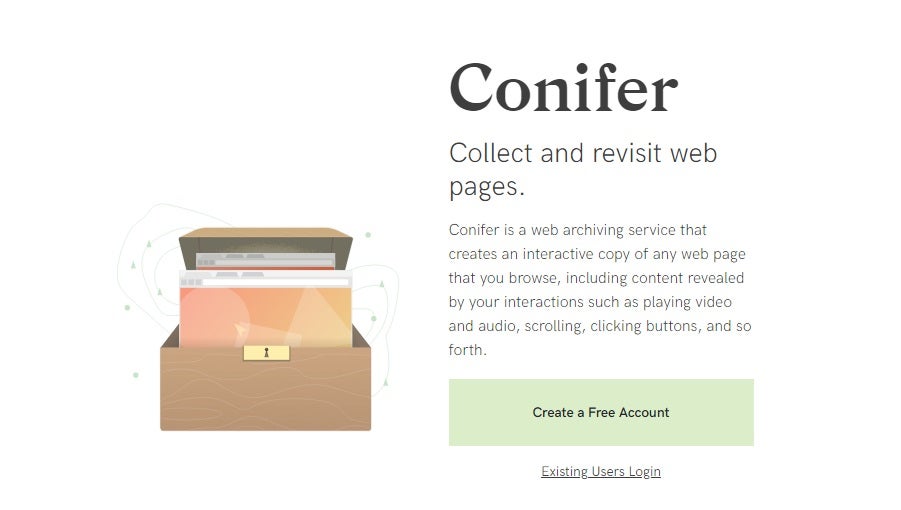
Conifer es un servicio completamente gratuito que te permite visitar todo tipo de páginas Flash. Esto se consigue emulando de forma remota antiguas versiones de Chrome y Firefox, cuando éstas todavía permitían uso del complemento de Adobe.

Para acceder a Conifer únicamente es necesario crear una cuenta desde su página web. Puedes llegar a ella cómodamente haciendo clic aquí.

Página oficial de Conifer

YouTube

Si buscas un método sencillo para poder volver a ver animaciones Flash, recomendamos que le eches un vistazo a YouTube. La plataforma de Google cuenta con gran número de canales que actúan a modo de repositorio de populares vídeos Flash. Además de ello, es fácilmente accesible gracias a su versión de escritorio como su aplicación para dispositivos móviles.

YouTube DESCARGAR
9

YouTube mostrando animación Flash

¿Qué opinas?

Esperamos que nuestra selección de métodos para recuperar contenido Flash te haya servido de ayuda. ¿Conoces algún otro que no hayamos mencionado? ¡Compártelo con nosotros en la sección de comentarios!

10 trucos para usar Office gratis, sin pagar nada de nada

Sí puedes usar Office gratis sin pagar ni un euro. Aquí tienes 7 trucos para poder tener acceso completo. Sin trampa

Microsoft Office (o Microsoft 365) sigue siendo la reina en cuanto a aplicaciones de ofimática para Windows. Pero por muy buena que sea una app, a veces no tenemos presupuesto para pagar una licencia, aunque sea más la básica.

Microsoft Office DESCARGAR
8

Si en tus estudios o en tu vida laboral necesitas de una suite de ofimática potente pero no te llega el bolsillo, no temas. En el artículo de hoy te vamos a mostrar 10 formas con las que podrás tener Microsoft Office gratis.

\r\n\r\nPara que nos entiendas, a través de Microsoft Rewards podemos conseguir puntos que luego utilizaremos en la Microsoft Store<\/strong>. ¿Cómo se logran estos puntos? Pues de todas las formas posibles: jugando a través de Xbox a videojuegos (el simple hecho de jugar ya te da puntos), mediante la búsqueda en el buscador Bing, respondiendo preguntas que tienen en su plataforma principal, usando Edge como navegador<\/a> y muchas más maneras. Se pueden conseguir centenares de puntos cada día en un santiamén (dedicándole apenas 10 minutos diarios), y aquí es donde entra el tema de Office.\r\n\r\n

\r\n\r\nPara que nos entiendas, a través de Microsoft Rewards podemos conseguir puntos que luego utilizaremos en la Microsoft Store. ¿Cómo se logran estos puntos? Pues de todas las formas posibles: jugando a través de Xbox a videojuegos (el simple hecho de jugar ya te da puntos), mediante la búsqueda en el buscador Bing, respondiendo preguntas que tienen en su plataforma principal, usando Edge como navegador y muchas más maneras. Se pueden conseguir centenares de puntos cada día en un santiamén (dedicándole apenas 10 minutos diarios), y aquí es donde entra el tema de Office.\r\n\r\n \r\n\r\nA través de la tienda de Microsoft podemos adquirir tarjetas regalo por valor de 2 euros. Para conseguir estas es necesario hacerse con 2.000 puntos, una cantidad que puedes lograr sin problemas en 2 o 3 días (dependiendo de lo que hagas). Por tanto, si eres listo y no cesas en tu empeño, en cuestión de dos semanas… ¡conseguirás pagarte una suscripción mensual de Office! Repetimos, es algo tan fácil y liviano que no te vas a dar cuenta que lo estás haciendo, y aquí hablamos por experiencia propia.\r\n\r\n\r\n\r\n“, “_schema_howto_repeater_9_schema_howto_text”: “feild_schema_howto_text”, “schema_howto_repeater”: 10, “_schema_howto_repeater”: “field_schema_howto_repeater”, “schema_howto_style”: “circles”, “_schema_howto_style”: “feild_schema_howto_style”, “schema_howto_bullet_color”: “#ffffff”, “_schema_howto_bullet_color”: “feild_schema_howto_bullet_color”, “schema_howto_bullet_bg_color”: “#0073aa”, “_schema_howto_bullet_bg_color”: “feild_schema_howto_bullet_bg_color” }, “align”: “”, “mode”: “edit” } /–>

¿Y si quiero Microsoft Office gratis con acceso completo?

¿Qué ocurre si ya has usado todas las pruebas gratuitas y no encuentras a nadie con quien compartir Microsoft 365?

Entonces no habrá más remedio que comprar Office (a no ser que te sientas satisfecho con las versiones online de Microsoft 365 o para móviles).

Nuestra recomendación personal en este caso es que adquieras una licencia de Microsoft 365 Personal que por un año te cuesta 69 euros y la renovación mensual es de solo de 7 euros.

Alternativas gratuitas a Microsoft Office

Existe un buen número de alternativas gratuitas a Office que nada tienen que envidiarle a la suite de Microsoft. ¿Te animas a conocerlas?

Google Drive

Google Drive ofrece las herramientas básicas de cualquier suite de ofimática. Un procesador de textos (Documentos de Google), una herramienta para realizar hojas de cálculo (Hojas de cálculo de Google) y una función para crear presentaciones de diapositivas (Presentaciones de Google).

Si en algo destaca Google Drive es su versatilidad y facilidad de uso. Puesto que tus documentos y archivos están almacenados en la nube, tienes acceso a ellos desde cualquier dispositivo que tengas conectado a Internet. Además de ello permite la posibilidad que varios miembros de un equipo colaboren en tiempo real con los archivos y de este modo incremente su productividad.

Para finalizar, es interesante también subrayar que al vincularse con tu cuenta de Google, esta herramienta es especialmente útil para móviles con sistema operativo Android. Tan sólo instala su aplicación y tendrás acceso a todos tus archivos allí donde te encuentres.

  • Google Drive para Android
Google Drive (Android) DESCARGAR
8
  • Google Drive para iOS
Google Drive (iOS) DESCARGAR
8

Si te interesa probar Google Drive desde tu PC, haz clic en este link e ingresa en la herramienta utilizando tu dirección de correo electrónico de Gmail.

Cabe destacar que se puede usar cualquiera de los servicios de manera individual, es decir, no es necesario emplear los tres de manera simultánea (nadie va a cerrarte la cuenta por no recurrir a ello).

Logo de Google Drive

Apache OpenOffice

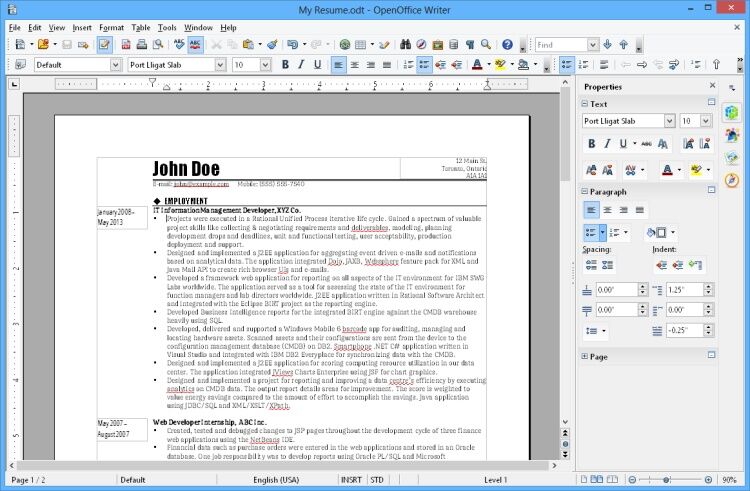
Apache OpenOffice es una herramienta resulta muy parecida a Office, de hecho, ofrece casi las mismas herramientas que la suite de Microsoft (un procesador de texto, una herramienta para realizar hojas de cálculo, otra para realizar presentaciones con diapositivas, etc.) pero con la particularidad que es completamente gratis.

Para muchos, OpenOffice es una alternativa ideal a Office que, además de ofrecer versiones para Windows, también permite su instalación en equipos con mac OS o Linux. ¡Y no olvidemos que es completamente gratuita!

  • OpenOffice (Windows)
Apache OpenOffice (Windows) DESCARGAR
8

OpenOffice (Mac)

OpenOffice (Mac) DESCARGAR
8
Apache OpenOffice

FreeOffice

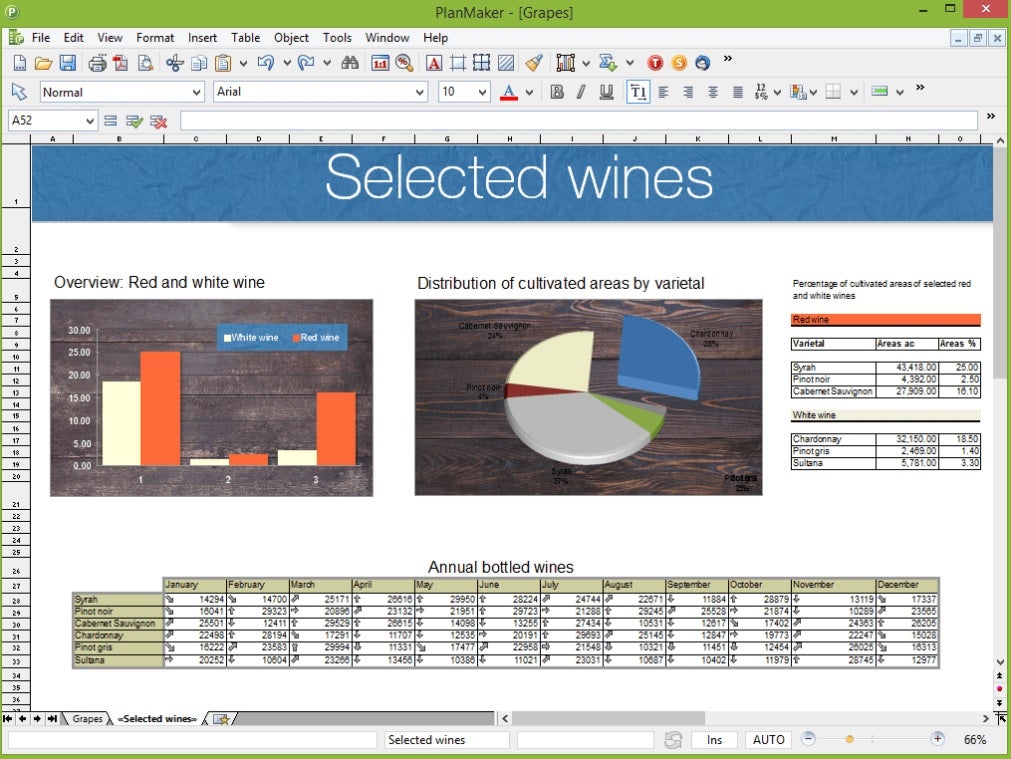
FreeOffice ofrece tres herramientas: TextMaker (el sustituto de Word), PlanMaker (el sustituto de Excel) y Presentations (el sustituto de PowerPoint). Todas ellas son realmente fáciles de utilizar y como punto fuerte, son totalmente compatibles con cualquier archivo de Office. De este modo no vas a perder tiempo en convertirlos ni tampoco perder el formato del documento.

Tal y como podéis ver, FreeOffice es una opción perfecta para sustituir a Office. De hecho, es probable que mientras la utilices no te des cuenta de que estás utilizando un programa distinto. ¿Te animas a probarlo? Puedes descargar FreeOffice de forma completamente gratis bajo estas líneas.

FreeOffice DESCARGAR
7
FreeOffice

OnlyOffice

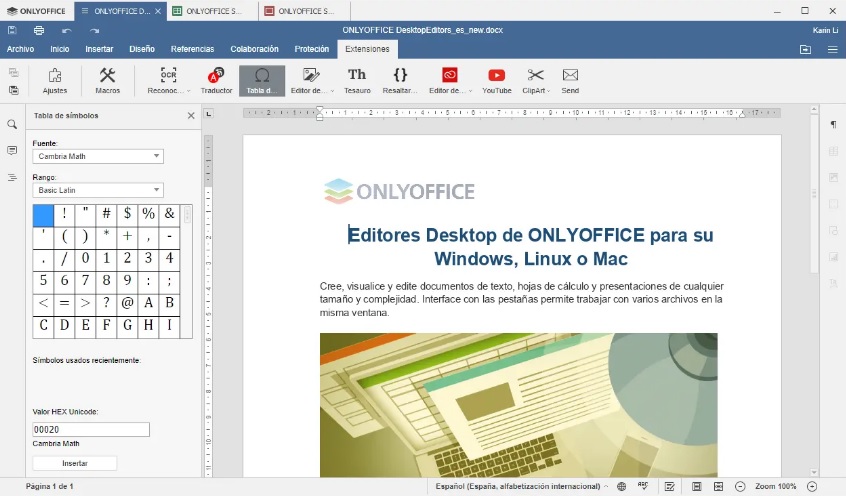
Aunque es menos conocido que las opciones anteriores, OnlyOffice es una excelente alternativa a Microsoft 365. Esta completa suite de ofimática de código abierto utiliza de forma completamente nativa los formatos de archivo de Office, siendo perfecto para cualquier tipo de proyecto.

Uno de los puntos más interesantes de OpenOffice es que además de contar con un interfaz muy intuitivo, permite la edición colaborativa de textos. De este modo vas a poder trabajar en tiempo real con compañeros de oficina o de la universidad, incrementando así vuestro rendimiento. Puedes descargar OnlyOffice completamente libre de coste bajo estas líneas.

OnlyOffice DESCARGAR
8
Interfaz de OnlyOffice

WPS Office

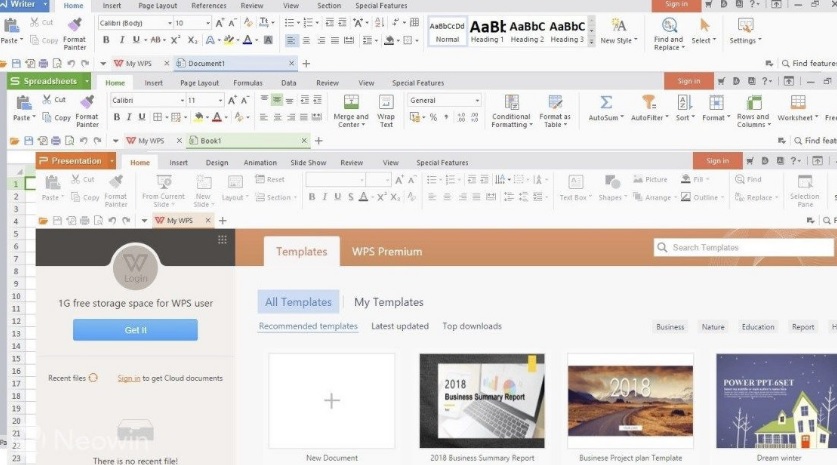
Anteriormente conocido como Kingston Office, WPS Office es otra suite de ofimática muy a tener en cuenta si no podemos permitirnos hacernos con una licencia de Office. Ésta ofrece todos los programas necesarios para crear textos, tablas, presentaciones y en definitiva cualquier tipo de archivo que esperarías de Office.

Pero no todo termina aquí, WPS cuenta con un potente editor y conversor de archivos PDF con los que podrás crear, cortar, dividir, cifrar e incluso firmar digitalmente este tipo de documentos. Si te interesa probarlo, puedes descargar WPS Office de forma completamente gratuita bajo estas líneas.

WPS Office DESCARGAR
8
WPS Office

LibreOffice

Para terminar la lista queremos recomendaros LibreOffice. Esta suite de ofimática es casi idéntica a OpenOffice puesto que fue creada por gran parte de los desarrolladores de ese proyecto y utiliza como base su código. La gran diferencia entre ambas versiones es que LibreOffice presenta un código mucho más depurado y ligero que OpenOffice. Esto disminuye los requisitos del sistema y hace que funcione de forma mucho más rápida.

LibreOffice brinda su propia versión de las herramientas que encontrarás en la versión básica de Office. De este modo podrás crear sin problemas documentos, hojas de cálculo, presentaciones, etc. Además de todo ello es totalmente gratis y compatible con los principales sistemas operativos del mercado.

LibreOffice DESCARGAR
8

Zoho

Es probable que no hayas escuchado antes el nombre de “Zoho“, pero tras de sí se encuentra una plataforma increíble que nos ayuda en el día a día de nuestro trabajo. Zoho es un conjunto de software que funciona en todos los niveles : para una correcta gestión del mailing, para elaborar planificaciones, para gestionar equipos y, por supuesto, para crear contenido.

Zoho posee su propio directorio de aplicaciones de ofimática, como no podía ser de otra forma. De esta manera, en un primer momento tenemos Zoho Writer, un procesador de texto muy competente y que nada tiene que envidiar a Microsoft Word. En segundo lugar, para las hojas de cálculo contamos con Zoho Sheet, muy parecida a lo ya conocido en otros programas. Y en tercer y último lugar, Zoho Show, que sirve para realizar presentaciones con diapositivas (con una estética muy similar a PowerPoint).

Todo esto es el paquete “Office” que Zoho también cuenta como propio, además de incluir Zoho Notebook, que es idéntico a la aplicación de notas que tenemos en Windows. Y por si no era suficiente, el servicio nos permite almacenar hasta 5 GB de espacio en la nube para guardar todos los documentos que vamos creando.

Zoho es gratuito, pero posee una modalidad de pago para aumentar las prestaciones que ofrecen los servicios. Aprovecharlo depende de ti.

¿Con cuál te quedas?

Y hasta aquí los 10 trucos para obtener Office de manera totalmente gratuita (o cercano a ello). ¿Con cuál método te quedas? Te recomendamos que no pierdas de vista los Microsoft Rewards, ya que no sólo te pueden dar dinero para adquirir Office 365, sino también más productos relacionados con la marca verde.

Por otro lado, presta atención a las alternativas. Muchas de ellas ofrecen características muy competentes y estamos convencidos de que sabrás sacarle partido. ¿Conoces alguna otra alternativa que se nos haya pasado por alto para poder usar Microsoft 365 gratis? ¡Compártela con nosotros en los comentarios!

\r\n\r\nDetrás de este nombre se esconde uno de los proyectos de fidelización más exitosos del mercado: Microsoft Rewards<\/strong>. Cuando la compañía de Redmond creó este sistema todos sabíamos que iba a funcionar, ¡pero no tan bien como lo está haciendo!\r\n\r\n

\r\n\r\nPara que nos entiendas, a través de Microsoft Rewards podemos conseguir puntos que luego utilizaremos en la Microsoft Store. ¿Cómo se logran estos puntos? Pues de todas las formas posibles: jugando a través de Xbox a videojuegos (el simple hecho de jugar ya te da puntos), mediante la búsqueda en el buscador Bing, respondiendo preguntas que tienen en su plataforma principal, usando Edge como navegador y muchas más maneras. Se pueden conseguir centenares de puntos cada día en un santiamén (dedicándole apenas 10 minutos diarios), y aquí es donde entra el tema de Office.\r\n\r\n \r\n\r\nA través de la tienda de Microsoft podemos adquirir tarjetas regalo por valor de 2 euros. Para conseguir estas es necesario hacerse con 2.000 puntos, una cantidad que puedes lograr sin problemas en 2 o 3 días (dependiendo de lo que hagas). Por tanto, si eres listo y no cesas en tu empeño, en cuestión de dos semanas… ¡conseguirás pagarte una suscripción mensual de Office! Repetimos, es algo tan fácil y liviano que no te vas a dar cuenta que lo estás haciendo, y aquí hablamos por experiencia propia.\r\n\r\n\r\n\r\n“, “_schema_howto_repeater_9_schema_howto_text”: “feild_schema_howto_text”, “schema_howto_repeater”: 10, “_schema_howto_repeater”: “field_schema_howto_repeater”, “schema_howto_style”: “circles”, “_schema_howto_style”: “feild_schema_howto_style”, “schema_howto_bullet_color”: “#ffffff”, “_schema_howto_bullet_color”: “feild_schema_howto_bullet_color”, “schema_howto_bullet_bg_color”: “#0073aa”, “_schema_howto_bullet_bg_color”: “feild_schema_howto_bullet_bg_color” }, “align”: “”, “mode”: “edit” } /–>

¿Y si quiero Microsoft Office gratis con acceso completo?

¿Qué ocurre si ya has usado todas las pruebas gratuitas y no encuentras a nadie con quien compartir Microsoft 365?

Entonces no habrá más remedio que comprar Office (a no ser que te sientas satisfecho con las versiones online de Microsoft 365 o para móviles).

Nuestra recomendación personal en este caso es que adquieras una licencia de Microsoft 365 Personal que por un año te cuesta 69 euros y la renovación mensual es de solo de 7 euros.

Alternativas gratuitas a Microsoft Office

Existe un buen número de alternativas gratuitas a Office que nada tienen que envidiarle a la suite de Microsoft. ¿Te animas a conocerlas?

Google Drive

Google Drive ofrece las herramientas básicas de cualquier suite de ofimática. Un procesador de textos (Documentos de Google), una herramienta para realizar hojas de cálculo (Hojas de cálculo de Google) y una función para crear presentaciones de diapositivas (Presentaciones de Google).

Si en algo destaca Google Drive es su versatilidad y facilidad de uso. Puesto que tus documentos y archivos están almacenados en la nube, tienes acceso a ellos desde cualquier dispositivo que tengas conectado a Internet. Además de ello permite la posibilidad que varios miembros de un equipo colaboren en tiempo real con los archivos y de este modo incremente su productividad.

Para finalizar, es interesante también subrayar que al vincularse con tu cuenta de Google, esta herramienta es especialmente útil para móviles con sistema operativo Android. Tan sólo instala su aplicación y tendrás acceso a todos tus archivos allí donde te encuentres.

  • Google Drive para Android
Google Drive (Android) DESCARGAR
8
  • Google Drive para iOS
Google Drive (iOS) DESCARGAR
8

Si te interesa probar Google Drive desde tu PC, haz clic en este link e ingresa en la herramienta utilizando tu dirección de correo electrónico de Gmail.

Cabe destacar que se puede usar cualquiera de los servicios de manera individual, es decir, no es necesario emplear los tres de manera simultánea (nadie va a cerrarte la cuenta por no recurrir a ello).

Logo de Google Drive

Apache OpenOffice

Apache OpenOffice es una herramienta resulta muy parecida a Office, de hecho, ofrece casi las mismas herramientas que la suite de Microsoft (un procesador de texto, una herramienta para realizar hojas de cálculo, otra para realizar presentaciones con diapositivas, etc.) pero con la particularidad que es completamente gratis.

Para muchos, OpenOffice es una alternativa ideal a Office que, además de ofrecer versiones para Windows, también permite su instalación en equipos con mac OS o Linux. ¡Y no olvidemos que es completamente gratuita!

  • OpenOffice (Windows)
Apache OpenOffice (Windows) DESCARGAR
8

OpenOffice (Mac)

OpenOffice (Mac) DESCARGAR
8
Apache OpenOffice

FreeOffice

FreeOffice ofrece tres herramientas: TextMaker (el sustituto de Word), PlanMaker (el sustituto de Excel) y Presentations (el sustituto de PowerPoint). Todas ellas son realmente fáciles de utilizar y como punto fuerte, son totalmente compatibles con cualquier archivo de Office. De este modo no vas a perder tiempo en convertirlos ni tampoco perder el formato del documento.

Tal y como podéis ver, FreeOffice es una opción perfecta para sustituir a Office. De hecho, es probable que mientras la utilices no te des cuenta de que estás utilizando un programa distinto. ¿Te animas a probarlo? Puedes descargar FreeOffice de forma completamente gratis bajo estas líneas.

FreeOffice DESCARGAR
7
FreeOffice

OnlyOffice

Aunque es menos conocido que las opciones anteriores, OnlyOffice es una excelente alternativa a Microsoft 365. Esta completa suite de ofimática de código abierto utiliza de forma completamente nativa los formatos de archivo de Office, siendo perfecto para cualquier tipo de proyecto.

Uno de los puntos más interesantes de OpenOffice es que además de contar con un interfaz muy intuitivo, permite la edición colaborativa de textos. De este modo vas a poder trabajar en tiempo real con compañeros de oficina o de la universidad, incrementando así vuestro rendimiento. Puedes descargar OnlyOffice completamente libre de coste bajo estas líneas.

OnlyOffice DESCARGAR
8
Interfaz de OnlyOffice

WPS Office

Anteriormente conocido como Kingston Office, WPS Office es otra suite de ofimática muy a tener en cuenta si no podemos permitirnos hacernos con una licencia de Office. Ésta ofrece todos los programas necesarios para crear textos, tablas, presentaciones y en definitiva cualquier tipo de archivo que esperarías de Office.

Pero no todo termina aquí, WPS cuenta con un potente editor y conversor de archivos PDF con los que podrás crear, cortar, dividir, cifrar e incluso firmar digitalmente este tipo de documentos. Si te interesa probarlo, puedes descargar WPS Office de forma completamente gratuita bajo estas líneas.

WPS Office DESCARGAR
8
WPS Office

LibreOffice

Para terminar la lista queremos recomendaros LibreOffice. Esta suite de ofimática es casi idéntica a OpenOffice puesto que fue creada por gran parte de los desarrolladores de ese proyecto y utiliza como base su código. La gran diferencia entre ambas versiones es que LibreOffice presenta un código mucho más depurado y ligero que OpenOffice. Esto disminuye los requisitos del sistema y hace que funcione de forma mucho más rápida.

LibreOffice brinda su propia versión de las herramientas que encontrarás en la versión básica de Office. De este modo podrás crear sin problemas documentos, hojas de cálculo, presentaciones, etc. Además de todo ello es totalmente gratis y compatible con los principales sistemas operativos del mercado.

LibreOffice DESCARGAR
8

Zoho

Es probable que no hayas escuchado antes el nombre de “Zoho“, pero tras de sí se encuentra una plataforma increíble que nos ayuda en el día a día de nuestro trabajo. Zoho es un conjunto de software que funciona en todos los niveles : para una correcta gestión del mailing, para elaborar planificaciones, para gestionar equipos y, por supuesto, para crear contenido.

Zoho posee su propio directorio de aplicaciones de ofimática, como no podía ser de otra forma. De esta manera, en un primer momento tenemos Zoho Writer, un procesador de texto muy competente y que nada tiene que envidiar a Microsoft Word. En segundo lugar, para las hojas de cálculo contamos con Zoho Sheet, muy parecida a lo ya conocido en otros programas. Y en tercer y último lugar, Zoho Show, que sirve para realizar presentaciones con diapositivas (con una estética muy similar a PowerPoint).

Todo esto es el paquete “Office” que Zoho también cuenta como propio, además de incluir Zoho Notebook, que es idéntico a la aplicación de notas que tenemos en Windows. Y por si no era suficiente, el servicio nos permite almacenar hasta 5 GB de espacio en la nube para guardar todos los documentos que vamos creando.

Zoho es gratuito, pero posee una modalidad de pago para aumentar las prestaciones que ofrecen los servicios. Aprovecharlo depende de ti.

¿Con cuál te quedas?

Y hasta aquí los 10 trucos para obtener Office de manera totalmente gratuita (o cercano a ello). ¿Con cuál método te quedas? Te recomendamos que no pierdas de vista los Microsoft Rewards, ya que no sólo te pueden dar dinero para adquirir Office 365, sino también más productos relacionados con la marca verde.

Por otro lado, presta atención a las alternativas. Muchas de ellas ofrecen características muy competentes y estamos convencidos de que sabrás sacarle partido. ¿Conoces alguna otra alternativa que se nos haya pasado por alto para poder usar Microsoft 365 gratis? ¡Compártela con nosotros en los comentarios!

Cómo escribir texto en una sola celda de Excel

¿Cómo escribir mucho texto en una celda de Excel? No desesperes. Mira que fácil es unificar texto en una sola celda. APRENDE A HACERLO AQUÍ

Microsoft Excel sigue siendo la hoja de cálculo por defecto de millones de personas en todo el mundo. A pesar de que Google Sheets está ganando adeptos, el programa de ofimática del gigante de Redmond sigue gozando de buena salud y, por supuesto, de dudas a las que contestar (porque las incógnitas no desaparecen, esa es la realidad). Por suerte para el lector, aquí estamos en Softonic para resolverlo.

Microsoft Excel DESCARGAR
4

Hoy te vamos a enseñar algo muy sencillo y fácil, pero que puede dar algún que otro quebradero de cabeza (sobre todo porque no está bien explicado por el propio programa): cómo escribir texto en una sola celda de Excel. Toma nota, que verás lo fácil que es.

Dos maneras de realizarlo

Lo primero que debes saber es que existen dos maneras de escribir texto dentro de una celda, aunque una es más laboriosa que otra. De hecho, nosotros te recomendamos que habilites la que consideramos la mejor -es decir, la segunda de las que aparecen en este texto- y dejes la otra -la primera- para muy contadas ocasiones.

Así mismo, cabe puntualizar que todo el texto siempre se escribe dentro de una misma celda, pero es cierto que se pisa con las de la derecha. Por tanto, la idea es que todo quede encuadrado en una misma y que esta vaya yendo hacia abajo. Si esto es lo que busca, dicho y hecho: vamos al lío.

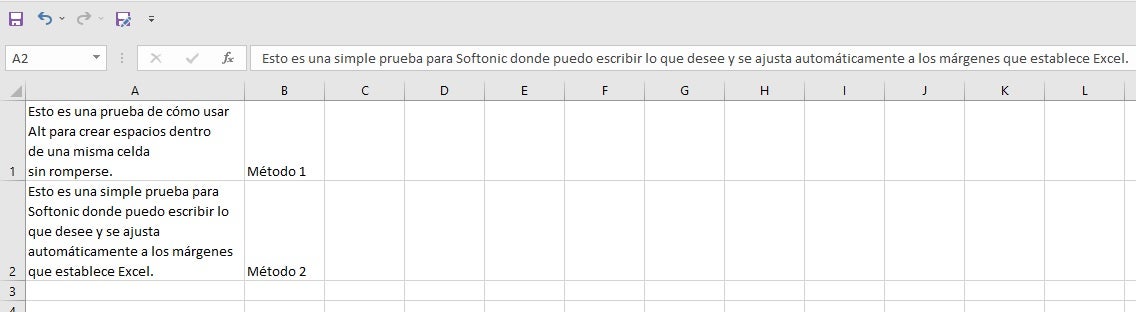
  1. Método 1: Alt + Enter

    El primero método para lograr insertar todo el texto dentro de una misma casilla de Excel es tan fácil como pulsar en el teclado las teclas de “Alt + Enter“. Ya está, no hay más trucos ni engaños. Sin embargo, existe “un problema” que se debe tener en consideración.

    Cuando pulsamos “Alt + Enter”, somos nosotros mismos quienes estamos creando el salto hacia abajo, de ahí que no sea automático. De esta manera, puede que no ocupemos todo el espacio posible, parezca que los márgenes están mal colocados y, lo más importante, a veces podemos pisar la celda de la derecha si no estamos muy despiertos.

    Esta opción es idónea para cuando tienes que listar cosas y quieres que queden todas dentro de una celda. Al fin y al cabo, cada elemento listado hace referencia a un guión o raya, así que puedes aprovechar esto para sacarle partido y saber que corresponde a un “salto”.

  2. Método 2: configurar la celda

    Este método 2 es el que de verdad es bueno, es decir, el que necesitas conocer de cara al futuro para lograr el texto en celdas. En esta ocasión, lo único que se debe hacer es configurar la celda para que no pise la de la derecha y que, por tanto, sólo vaya hacia abajo.

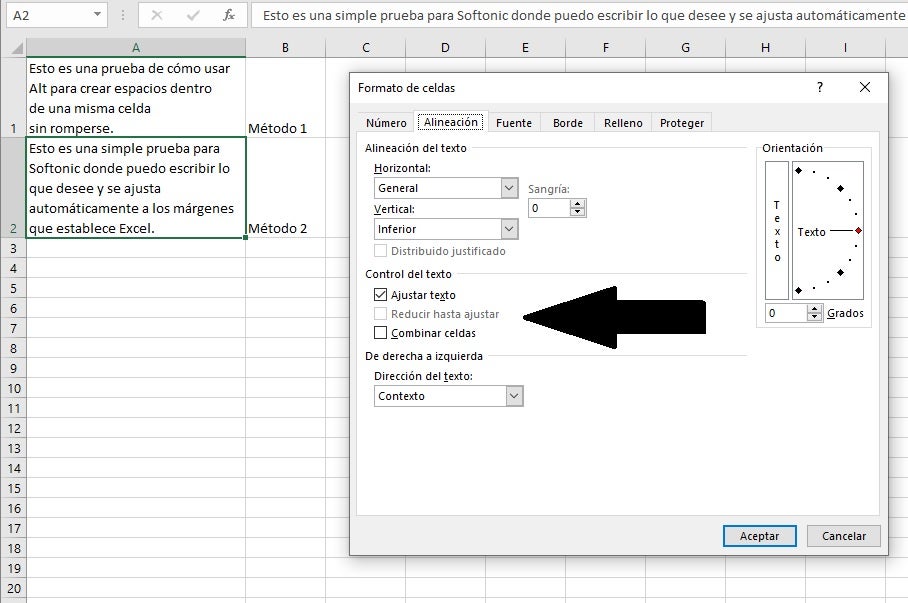
    Para lograr esto, haz clic derecho encima de la celda que te guste y busca una de las últimas opciones, una que pone “Formato de celda” (se llama literalmente así). Cuando lo hagas, no te asustes por la cantidad de configuraciones que aparecen, ya que te interesa sólo la que se titula “Alineación” (suele ser la segunda por la izquierda). Ve ahí.

    Una vez estés dentro de esta pestaña, si nada falla deberías contar con un campo denominado “Control de texto“, que a su vez posee varias opciones para seleccionar. Cliquea esa casilla, marca la de “Ajustar texto” y dale a “Aceptar“. Ahora simplemente ve escribiendo y fíjate que el texto se ajusta de manera automática a la celda… ¡sin que tú hagas nada! Ya está conseguido.

    Nuestra recomendación es que ahora redimensiones el ancho y alto de la celda, sobre todo lo primero. Para conseguir esto sólo debes dirigirte al extremo de la celda y verás que aparecen líneas de izquierda y derecha para estirar la celda en cuestión. Ábrela todo lo posible para evitar problemas y que el texto quepa sin dificultades. A la hora de hacerlo a lo ancho, el procedimiento es exactamente el mismo (aunque aquí se nota menos, ya que el texto hace todo el trabajo).

No es un procesador de texto

Como has podido observar, configurar Microsoft Excel para que las celdas tengan todo el texto posible sin que se rompan o pisen el resto es bastante sencillo. Ahora bien, nuestra recomendación es que esto lo utilices sólo para donde de verdad se requiera (que van a ser muy pocas veces, ya verás).

Los procesadores de texto como Microsoft Word o Google Docs son perfectos para crear textos más largos y están pensados para ello. Excel es para hojas de cálculo, de ahí que escribir largos documentos sea un trabajo más farragoso en dicho formato. Con todo dicho, ¡aprovéchalo en tu beneficio, faltaría más! 

Willow, la nueva serie de fantasía de Disney +

La fantasía, la magia y la nostalgia están de vuelta a Disney +. La serie de Willow se estrena en exclusiva en la plataforma de streaming el próximo 30 de noviembre. Esta recuperará el trasfondo de la película original que fue estrenada a final de los años 80 y la cual, con el paso del tiempo, se ha convertido en un filme de culto entre los aficionados al cine de fantasía y aventuras.

La serie de Willow recupera también al protagonista de la película original, Warwick Davis, un actor inolvidable que sigue manteniendo todas sus cualidades a pesar del paso del tiempo. Y es que esta serie promete ser uno de los mejores estrenos del año. Si no quieres perdértelo, suscríbete ahora a Disney Plus y ahorra más de 17 € con el plan de suscripción anual.

*Ahorro aplicable a suscripciones anuales en comparación con el precio de doce meses a precio de suscripción mensual.

Suscripción anual Ahorra más de un 17 €

¿Qué sabemos de Willow hasta ahora?

Corría el año 1988 cuando la película Willow, de la mano de George Lucas, se estrenó en las salas de cine de todo el mundo. Hoy, 34 años más tarde, Lucasfilm y The Walt Disney Company han decidido tomar aquella historia fantástica protagonizada por un mago enano y darle una nueva vida.

Al igual que en la vida real, la trama de Willow se sitúa varios años después de lo que vimos en la película original, la cual puedes visualizar en Disney +. En esta, un jovencísimo Warwick Davis interpretaba a Willow, un agricultor aspirante a hechicero que vivía plácidamente en una aldea de elfos con habilidades mágicas.

En el transcurso de la trama original, Willow debía proteger a la recién nacida emperatriz Elora Denan de la malvada reina Bavmorda, la cual está convencida que, según una antigua profecía, acabará con su reino. Willow se enzarza en una aventura mágica con el objetivo de protegerla y tratar de acabar con el malvado legado de la reina Bavmorda.

¿Qué sucederá en la serie de Willow?

En esta ocasión, la princesa Kit, deberá salvar a su hermano, el príncipe Airk, quien ha sido secuestrado por las fuerzas del mal durante un ataque al reino fantástico de Tir Asleen.

Acompañada por un grupo de variopintos guerreros, irán en la busca de nuestro protagonista Willow, del cual se oyen un sinfín de leyendas que cuentan sus hazañas mágicas. Este, tras una pequeña resistencia inicial, decidirá unirse al grupo con el objetivo de salvar al príncipe Airk.

La trama se convierte en una peligrosa búsqueda, recorriendo lugares más allá de su hogar, enfrentándose a sus demonios interiores y uniéndose para salvar su mundo. La serie tendrá un total de 8 episodios y contará un con un gran elenco, el cual además de Warwick Davis, recuperará a Joana Whalley en el rol de la reina Sorcha.

Warwick Davis es Willow Ufgood

Warwick Davis vuelva a interpretar uno de los grandes papeles de su vida. Willow Ufgood es un hechicero enano de Nelwyn con habilidades mágicas extraordinarias que se sale totalmente fuera del canon de héroe. El actor británico es también conocido por su participación en otras grandes sagas como Star Wars y Harry Potter.

Joanne Whalley es Sorsha

La actriz británica Joanne Whalley retoma su papel como la reina Sorsha, una guerrera consumada e hija de la reina derrotada Bavmorda. Recientemente participó también en la tercera temporada de Daredevil. En los años 80 estuvo casada con Val Kilmer, uno de los actores que participó en el filme original, el cual, a pesar de su enfermedad, retomará el papel de Madmartigan gracias a la inteligencia artificial.

Ruby Cruz es Kit

La joven actriz Rubí Cruz interpreta el papel de Kit, hija de Sorsha y princesa del reino Tir Asleen. En una reciente entrevista Ruby declaró que “Ambos personajes empujamos contra las ideas estereotipadas de lo que es un príncipe y una princesa, lo cual es una oportunidad genial”.

Dempsey Bryk es Airk

Dempsey Bryk interpreta el papel de Airk, príncipe secuestrado e hijo de Sorsha y hermano gemelo de Kit. Participó en la serie Black Mirror y la película The Silence. Declaró que “todos sabemos lo complicado que se siente el mundo y nos gustaría tener un lugar donde poder entrar y, no olvidarlo necesariamente, pero mirar todo a través de una lente diferente, divertirte y reír, y creo que Willow puede ver los problemas y experiencias actuales, pero con una visión diferente, más relajada”.

El resto del elenco

  • Graham Hughes como Serius
  • Sarah Bennett como Libby
  • Ralph Ineson como Commander Ballantine
  • Charlie Rawes como Toth
  • Kenny Knight como Keene
  • Adwoa Aboah como Scorpia
  • Annabelle Davis como Mims
  • Alexis Rodney como Lachlan
  • Rosabell Laurenti Sellers
  • Amar Chadha-Patel como Boorman
  • Tony Revolori como Graydon
  • Talisa Garcia como reina y madre de Graydon

Willow se estrena el 30 de noviembre en Disney Plus

Ron Howard recupera también el papel de director principal, el cual contará con la ayuda de Jonathan Kasdan, Wendy Mericle, Kathleen Kennedy y Michelle Rejwan como productores ejecutivos. La serie se rodó íntegramente en Gales, ha sido producida por Lucasfilm y se estrenará de forma exclusiva el 30 de noviembre en la plataforma de Disney +.

¿Qué nuevas y mágicas aventuras les esperarán a Willow y a su grupo? Tan solo tendremos que esperar unos días para descubrirlo. Mientras tanto, si aún no tienes acceso a todo el catálogo de Disney Plus, aprovecha la ocasión y suscríbete ahora. No olvides que con el plan anual puedes conseguir 12 meses de suscripción al precio de 10.

Oferta especial 12 meses al precio de 10

Cómo saber si te han bloqueado en WhatsApp

Aquí tienes el método infalible para saber si te han bloqueado en Whatsapp. Olvídate de apps poco fiables. Este MÉTODO funciona y puedes probarlo por ti mismo.

Estás hablando con una persona, hay un conato de discusión y de repente desaparece del mapa y no vuelves a saber nada más sobre él. Un amigo de toda la vida, ex compañero de trabajo, ex… ¿Me ha bloqueado en WhatsApp? Te preguntas de repente sin saber muy bien si la respuesta es afirmativa…

Seguro que esta idea se te ha pasado por la cabeza en más de una ocasión, ¿verdad? No te preocupes, al fin y al cabo, que lance la primera piedra el que esté libre de pecado y no haya pasado por este trago en alguna ocasión, como es normal y lógico.

Desde que las redes sociales y servicios de mensajería instantánea están en nuestras vidas, una de las cuestiones más solicitadas es ver quién nos deja de seguir o saber si nos han bloqueado en WhatsApp.

¿Cómo saber si alguien te bloqueó en Whatsapp y no quiere saber de ti?

Siempre es todo un arte el saber si alguien ha decidido prescindir de nosotros en su vida. En algunos casos muy concretos de redes como Twitter o Instagram, se puede ver quién nos ha dejado de seguir a través de aplicaciones externas (algunas de muy dudosa seguridad y calidad, todo sea dicho).

➡️ ¿Pero qué ocurre con WhatsApp?¿Puedo saber quién me ha bloqueado a través de una aplicación externa con la que esté todo detallado? Vamos a averiguarlo.

A diferencia de estos servicios, WhatsApp no tiene una herramienta mágica que te ayude a ver quiénes te han bloqueado (existen algunas, pero si las de Twitter o Instagram eran de dudosa calidad, las de WhatsApp son, directamente, una brecha de seguridad para tu terminal). Por esa razón, hoy te vamos a contar a cómo saber quién te ha bloqueado en WhatsApp sin usar aplicaciones “poco fiables”.

WhatsApp para Android Descargar
7
La app de mensajería imprescindible

Aquí van los métodos de comprobación para saber si te tienen o no bloqueado. Empecemos con la explicación oficial, y ampliemos a partir de ella. Ten en cuenta además que todas estas explicaciones son universales. Sirven tanto para Android, iPhone… da igual si tienes un Samsung Galaxy, un Huawei… porque los métodos van a ver los mismos.

Cómo saber si alguien te ha bloqueado en WhatsApp: la explicación oficial

Si vamos a la página de apoyo al usuario de WhatsApp, descubrimos que existen estos indicadores que apuntan a un posible bloqueo por parte de esa otra persona:

Indicador 1: No puedes ver la última hora de conexión del usuario en su pantalla de chats o no te aparece en ningún momento el aviso en la parte superior que indique que el contacto está en línea.

Indicador 2: No ves cambios en la imagen de perfil.

Indicador 3: Cualquier mensaje enviado al contacto que te ha bloqueado se mostrará solo con un tick o palomita. Nunca se mostrará el segundo tick que es el de mensaje enviado literalmente a su smartphone.

Indicador 4: Las llamadas de voz que intentes realizar no se podrán efectuar.

Por desgracia, WhatsApp no da más explicaciones en su página web oficial, pero nosotros sí que podemos ampliar algunos de estos puntos e incluso añadir uno nuevo para dilucidar si esa persona quiere sacarte de su vida para siempre.

La persona que te ha bloqueado en WhatsApp no recibe tus mensajes

Diríamos que este es el punto más importante de todos los que vas a leer en este artículo. Si estás mandándole mensajes a esta persona y no aparecen los ticks azules o incluso dobles, empieza a sospechar: puede que te haya bloqueado el perfil.

Hay tres tipos de ticks:

✓ Check- el primero, que incluye un solo tick y que significa que el mensaje fue entregado al servidor de origen, es decir, que ya está en la base de operaciones de WhatsApp desde donde se gestiona todo.

✓✓ Doble check- el segundo, que son dos ticks y significa que el mensaje llegó al destinatario. En otras palabras, que tal como llegó a los servidores de WhatsApp, este se mandó a esa otra persona. Esto es lo habitual y lo más común dentro de la aplicación, así que estarás acostumbrado.

✓✓Check azul- el tercero, que se pone de color azul y significa que lo leyó. Este es el último comando y el más clarividente para saber si te ha leído. Ahora bien, tiene tras de sí una pequeña complejidad. Si el receptor del mensaje tiene desactivada la confirmación de mensaje, nunca sabrás si está azul o no, es decir, lo máximo que verás es el doble check del que hablábamos antes (así mismo, esto funciona de manera recíproca, es decir, si tú también inactivas esta opción para que nadie sepa si has leído un mensajes, los ticks azules tampoco aparecerán en el smartphone).

Hay muchas probabilidades de que una persona tenga un solo tick en su perfil, aunque parezca que no. Por ejemplo, puede haber apagado el móvil y entonces el segundo icono no aparecerá; así mismo, que se le haya roto el dispositivo y lo tenga inhabilitado; que la tarjeta SIM no le funcione a esa persona (o a ti); etc. Ahora bien, todo esto tiene un cierto límite: si le escribes a esta persona y no pasa de un solo tick durante un largo periodo de tiempo, empieza a pensar mal: es muy probable que te haya bloqueado.

doble check whatsapp

Las fotos y estados no cambian

Este método para comprobar si te han bloqueado en WhatsApp hay que cogerlo con pinzas y no es tan concreto y directo como el anterior, que sí puede ayudarte a esclarecer más el problema. Hablamos, cómo no, de las fotos y estados de las personas, un procedimiento que también es efectivo.

Si el estado de esta persona que crees que te ha bloqueado no lo puedes ver, así como la foto de perfil no cambia o desaparece, hay probabilidades de que te haya bloqueado. Cuando una persona restringe un contacto, tanto la foto de perfil como el estado “desaparecen”. Cuando decimos “desaparece” hacemos referencia a que donde debería estar la foto de perfil ahora hay el clásico icono con una cara gris (el típico avatar que aparece en toda red social en cuanto se abre por primera vez y no hay foto de perfil).

No obstante, también puede ocurrir que lo primero no lo haya cambiado (el estado) y lo segundo no la tenga (la foto), aunque suele ser bastante raro en ambas ocasiones (sobre todo en lo que respecta a la foto, clave para identificar a una persona o no a nivel de cuenta). Aquí te recomendamos pensar en los hábitos de esa persona. ¿Jamás ha cambiado su foto de perfil? Entonces esta medida no te va a valer.

bloqueo de whatsapp

Las llamadas de voz

Los métodos que hemos traído con anterioridad tienen sus particularidades, es decir, no son 100 % exactos y pueden conllevar algún tipo de error. Ahora bien, empezamos a entrar en materia importante, en esos truquillos que son directos y no tienen margen de equivocación alguna (y ahí está la verdadera clave).

El primero de estos procedimientos tiene que ver con las llamadas de voz. Como bien sabrás, WhatsApp introdujo estas llamadas durante el año 2018 después de una larga solicitud por parte de los usuarios. Era una de esas características que se demandaba sí o sí, dado que podías emitir llamadas con tu tarifa de datos o WiFi. De hecho, las llamadas de voz se utilizan tanto que hace sólo tres meses se actualizaron para permitir hasta 8 personas de manera simultánea en la misma llamada. Ahí es nada.

Si te contamos todo esto es por una razón: una persona que te ha bloqueado no podrá recibir llamadas de voz por tu parte, así como tampoco introducir su perfil en una llamada grupal con más participantes. Por tanto, si quieres saber si esta persona en cuestión te ha bloqueado, intenta llamarla a través de WhatsApp o en una llamada grupal intenta agregar su número de teléfono. Si te da error, las posibilidades de que te haya bloqueado son muy altas.

“Bueno, pero puede que no sea así, que simplemente no tenga conexión a Internet”. Sí, existen ciertos “pero”, y eso no se puede negar. Por ejemplo, si esa persona no tiene cobertura o conexión a Internet en ese momento, la llamada también va a dar error, como es lógico; así como, igual si tiene el dispositivo bloqueado, roto, perdido, etc. No obstante, y como decimos, las probabilidades de que esto suceda de manera prolongada en el tiempo son muy bajas.

No puedes agregarlo a un grupo

Si ya la de la llamada de voz te daba una seguridad de casi el 99 % en lo que a bloqueo se refiere (sólo quedaba esa puerta abierta por si no tuviera cobertura), la que viene ahora es infalible y la que te va a decir si estás bloqueado por esa otra persona. De hecho, es tan certera que nos sorprende no haberla encontrado en la página oficial de la aplicación como método a seguir para saber si alguien te ha bloqueado en WhatsApp.

Si ves que los métodos anteriores no terminan de cuajar, prueba esto:

➡️ Agrega a esa persona de la que sospechas que te haya bloqueado en Whatsapp a un grupo ⬅️

Es el mayor (y mejor) delator para saber si alguien te ha bloqueado el acceso a WhatsApp. ¿Por qué es tan certera? Te preguntarás seguramente. Tiene una explicación muy sencilla. Esto ocurre porque la aplicación no permite que nadie que te haya bloqueado entre en un grupo gracias a ti.

Lo mejor para probarlo es crear rápido un grupo ficticio (y no usar uno que ya esté activo) e intentar agregar a esta persona. Si te tiene bloqueado tal como estás suponiendo, el propio sistema te dirá que no puedes hacer eso porque no tienes la autorización pertinente o que se ha producido un error. Teniendo en cuenta que aquí no se depende ni de conexiones a Internet ni de nada por el estilo, queda claro que está omisión es por lo comentado: esa persona te ha bloqueado para siempre.

No confíes en apps externas

Como decíamos en párrafos anteriores, en muchos sitios web se vende algo tan fácil y básico como “desvelar quién te tiene bloqueado en WhatsApp”. Detrás de este mensaje tan simple, y aparentemente efectivo según sus creadores, lo que de verdad hay es un timo en su gran totalidad, ya te lo adelantamos.

Casi todas las aplicaciones -por no decir el 100 %- que llegan con la vitola de poder adivinar quién te ha bloqueado buscan siempre hacerse con información personal tuya. Al fin y al cabo, al darle permisos a esa app o servicio junto a la de WhatsApp, lo que estás haciendo es facilitar tu número de teléfono, tu dirección, tu nombre, tus posibles fotos, vídeos, estados e incluso la información que circula dentro de tus chats.

“Esto también lo hacen otras apps”, te preguntarás. Sí, pero la diferencia está en que aquí no sabes adónde van a parar los datos y, sobre todo, no te va a decir quién te ha bloqueado de verdad. ¿Por qué? Pues porque esta información no puede darse de ninguna de las maneras existentes y posibles. No hay más.

Todo es recíproco

Ahora puede que te surja otra pregunta: si yo no puedo ver quién me ha bloqueado, ¿puede esa otra persona saber si yo he hecho lo propio? Como es obvio, la respuesta es no.

Este proceso es recíproco, es decir, funciona de manera idéntica para todas las cuentas que hay ahora mismo. De esta manera, si has bloqueado a una persona de tu perfil de WhatsApp, este usuario podrá seguir los mismos consejos para intuir si lo has bloqueado. Al fin y al cabo, el proceso va en ambas direcciones y no te queda más que lidiar con ello (tanto para lo bueno como para lo malo, como es lógico).

No se envía nada mientras dure el bloqueo

Aunque ya hemos explicado cómo funciona el proceso de bloqueo en WhatsApp, así como los métodos para averiguar quién nos ha bloqueado del servicio de mensajería, nos hemos dejado algunas cosas en el tintero que seguro que te van a interesar.

La primera de ellas es que WhatsApp no va a enviar nada una vez se levante el bloqueo. Y nos explicamos. Si tú bloqueas a una persona y esta te envía una serie de mensajes, llamadas, audios, etc., estos no van a aparecer en tu teléfono móvil en caso de que te desbloquee en un futuro. De esta manera, puedes estar tranquilo, ya que en muchas ocasiones podemos escribir a esa persona bloqueada para saber si lo estamos de verdad, y tener cierto miedo por si va a recibir algunos de esos mensajes. La respuesta, como ya te decimos, es “no”. Quédate tranquilo, que no va a recibir notificación alguna y esa foto o mensaje, del que quizás te arrepientes, no tendrá receptor alguno en ningún momento.

La segunda de ellas es que el bloqueo permanece en WhatsApp durante toda la vida de la aplicación. Y nos explicamos. Si por un casual cambias de teléfono móvil, lo que vas a perder son los chats como bien sabes, pero los grupos, listas y personas bloqueadas van a seguir ahí. Tu teléfono móvil aparece asociado a la propia aplicación, por lo que da igual cuántas veces cambies de smartphone y de app, que siempre vas a tener a esa persona bloqueada (y viceversa, ya que si alguien te ha bloqueado, si este cambiara de dispositivo sucedería lo mismo).

Y por último, y en tercer lugar, las actualizaciones de WhatsApp no afectan al bloqueo. Al igual que con los cambios de dispositivos, si subes la versión de tu servicio de mensajería vas a tener todo tal como lo habías dejado. No te preocupes por nada, dado que al igual que ocurre con los cambios de dispositivos, toda esta información se almacena en la nube (por cierto, que si cambias de número de teléfono móvil, aquí sí que se rehace todo, pero es algo lógico ya que no se trata de los mismos dígitos).

Y hasta aquí este completo tutorial para cómo saber si alguien te ha bloqueado en Whatsapp. Con estos diferentes métodos podrás saber si alguien te ha “expulsado” de su vida móvil. Siempre te queda la última opción, preguntárselo abiertamente.
¿Por qué Europa está investigando Microsoft Teams?

Parece que Microsoft se enfrenta de nuevo a una investigación antimonopolio por parte de la Unión Europea. Esta vez, ha sido Slack la que ha decidido plantarle cara a la gigante tecnológica por recaer en prácticas injustas para el resto de la competencia.

Microsoft Teams DESCARGAR
8

El año pasado, la plataforma Slack se quejó frente a la Comisión Europea de que Microsoft había integrado Microsoft Teams de forma injusta dentro del paquete Office. La compañía anunció el lanzamiento de Teams el año 2017 y se presentó como una herramienta colaborativa para el mercado empresarial. Desde entonces, Teams ha añadido cada vez más características interesantes, como la posibilidad de denunciar ataques de phishing o la traducción inteligente.

Slack instó a la Comisión Europea que obligara a los de Redmond a separar Microsoft Teams de Office y que se vendieran como productos separados. Para beneficio de Slack, parece que la Comisión ha escuchado y ha procedido a enviar una serie de preguntas a Microsoft. Estas preguntas siguen a las que se enviaron el año anterior y servirían para preparar el terreno de una investigación por parte de Europa.

No obstante, los juzgados son más que conocidos por Microsoft. La compañía ha tenido que pagar varias multas millonarias por no respetar las leyes antimonopolio. Una de las más destacables fue cuando la Unión Europea obligó a Microsoft a pagar 561 millones de euros por no respetar la opción de poder elegir navegador. 

¿Veremos Gran Turismo finalmente en PC?

Si eres amante de los juegos de carreras, esta noticia te encantará. El creador de Gran Turismo, Kazunori Yamauchi, no descarta que en el futuro podamos ver el último título de la saga (Gran Turismo 7) corriendo en PC. Al menos esas son sus declaraciones para GTPlanet. El medio le realizó una entrevista al creativo japonés durante las finales del Gran Turismo World Series, las cuales se celebraron este pasado domingo.

“Gran Turismo es un título muy pulido” dijo Yamauchi a GTPlanet. Sin embargo, expresó cierta preocupación por conseguir que el juego funcionara sin problemas en 4K y a 60 imágenes por segundo (al menos, de manera consistente en todas plataformas). “No es algo fácil, pero por supuesto, lo estamos estudiando”.

Gran Turismo 7 se lanzó de forma exclusiva para las consolas de Sony (PS4 y PS5). Si finalmente diera el salto a PC, sería un movimiento histórico para la compañía. Para empezar, se convertiría en el primer Gran Turismo que veríamos funcionar en un PC.

No obstante, tampoco pilla especialmente de sorpresa la noticia. En los últimos años, Sony ha llevado a PC varios de sus títulos más icónicos, como Horizon Zero Dawn, God of War, Spiderman: Miles Morales o Uncharted: Legacy of Thieves. El presidente de Sony, Jim Ryan, ya confirmó durante la ronda de inversores en mayo que aproximadamente la mitad de los nuevos lanzamientos de PlayStation estarán disponibles en PC o en móviles.

Gran Turismo 7 es uno de los juegos como servicio más prolíficos de la consola de Sony y no deja de actualizarse. Sin ir más lejos, esta última semana hemos visto la llegada de tres nuevos vehículos (BMW M2 Competition, Ford Sierra RS 500 Cosworth y Nissan Silvia K’s Aero) y el circuito Michelin Raceway Road Atlanta.

Gran Turismo, también disponible en PS4

El último título de la saga también ha hecho acto de presencia en la consola de Sony de 2013 y no puede lucir mejor. A día de hoy puedes encontrar Gran Turismo 7 en PS4, PS4 Pro y PS5, así que no tienes excusas para no probarlo.

Elon Musk creará su propio teléfono si Apple y Google banean Twitter

No hay semana donde Elon Musk no dé de qué hablar y esta no iba a ser la excepción. El nuevo CEO de Twitter ya copó los titulares la semana pasada al anunciar una amnistía general para los usuarios baneados de la plataforma. Por si fuera poco, también tenemos que sumar la pelea pública con Sam Bankman-Fried (fundador de FTX) acerca de la propiedad de Twitter. El pasado viernes, Musk decidió rematar la semana “amenazando” con crear un teléfono alternativo para enfrentarse contra Apple y Google.

Twitter DESCARGAR
8

Algunos expertos se han atrevido a afirmar que Apple y Google deberían “considerar seriamente” el borrar Twitter de sus respectivas tiendas (App Store y Google Play Store). Tras los rumores, la antigua presentadora de OANN, Liz Wheeler decidió salir al trapo. Desde su perfil de Twitter, sugirió a Musk que debería crear su propio teléfono si Apple y Google finalmente decidieran banear Twitter.

Musk, fervoroso twittero donde los haya, respondió a Wheeler afirmando que el crearía su propio teléfono si la expulsión de Twitter se hiciera realidad.

Tanto Apple como Google tienen unas políticas férreas en sus tiendas que prohíben a las aplicaciones albergar cualquier discurso de odio. Sin ir más lejos, tras el asalto que sufrió el Capitolio en 2021, Google y Apple borraron la aplicación Parler. Los motivos tras esto era que Parler había sido usado como medio para organizar a los alborotadores.

A pesar de lo que el magnate pueda escribir desde su perfil de Twitter, es bastante improbable que veamos un teléfono alternativo por su parte. Para empezar, la logística tras una decisión así sería increíblemente compleja. No podemos evitar olvidar lo que pasó con uno de los mayores competidores de Android e iOS, los teléfonos de Windows. Ni siquiera una compañía tan asentada como Microsoft supo hacer frente a estos dos gigantes, los cuales copan el mercado de la telefonía móvil. Sin embargo, si que nos gustaría ver a Musk intentarlo.

Windows 11 tendrá un indicador de VPN

La última compilación que Microsoft lanzó de Windows 11 (25247) venía cargada de un buen puñado de características ocultas. Ahora, los usuarios han descubierto otra más y esta vez, relacionada con los famosos VPN.

Windows 11 DESCARGAR
8

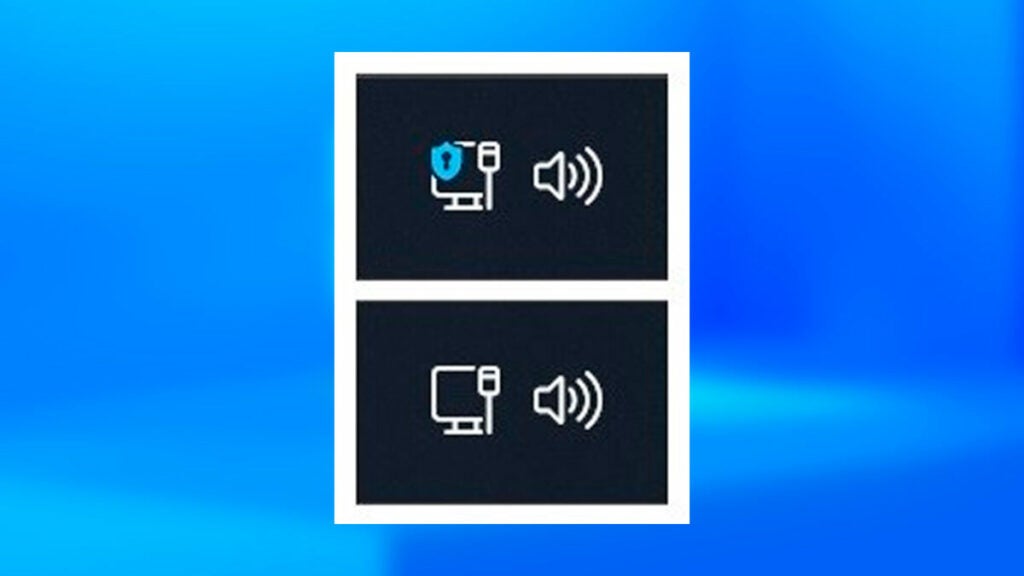
Si has instalado esta versión de Windows 11, verás aparecer un nuevo indicador en el área de notificaciones: el de VPN activado o desactivado. Gracias a este detalle, podrás ver en todo momento si tu ordenador está conectado a una VPN o no.

Sin embargo, parece que la función no está demasiado pulida aún. El nuevo indicador de VPN sólo es visible cuando el PC en cuestión está conectado por cable a la red. Todos aquellos que usen WiFi seguirán como hasta ahora, sin ningún tipo de indicador. Otra limitación del sistema es que Windows no es aún capaz de reconocer los VPNs de terceros. Si utilizas un VPN que sea una aplicación externa, este indicador te servirá de bien poco. Su icono permanecerá inalterable en todo momento.

Aunque parezca que todo sean pegas, podrás ver la característica en acción sin configuras manualmente una conexión VPN dentro de Configuración. Algunos servicios VPN te proporcionarán guías para que aprendas a conectarte utilizando las herramientas integradas de Windows 11.

Recuerda que esta actualización todavía no ha sido lanzada para los usuarios de Windows Insiders. Si de todas formas quieres activar esta opción por fuerza bruta, puedes hacerlo con ViveTool. En cualquier caso, todavía habrá que esperar un poco. Los de Redmond tienen trabajo por delante y deberán pulir esta función de cara a futuras actualizaciones.

Navega de forma segura y anónima con una VPN

Las VPNs (Virtual Private Network) nos sirven para poder utilizar Internet con una capa extra de seguridad. Si tienes curiosidad sobre cómo funcionan o cuáles son las mejores VPNs, aquí tienes una serie de artículos donde hablamos en profundidad sobre ellas.