Qué hacer cuando YouTube va lento

Mauro ha notado que los vídeos de YouTube se cargan con lentitud excesiva y no sabe el motivo, pues su conexión es rápida y el PC es nuevo.

Cada vez que abro un vídeo de YouTube se para a cargar cada dos segundos. Uso Firefox y mi conexión es ADSL de 20 megas. Las demás páginas cargan casi al instante, por ejemplo Wikipedia, pero YouTube no.

Mauro

Cada vez que cargas un vídeo de YouTube, tu PC solicita un archivo de vídeo de gran tamaño. Si la conexión se atasca en un punto cualquiera de la red, la velocidad de YouTube se ve afectada, y por lo tanto la carga de los vídeos es más lenta.

Una parte de esa lentitud no se puede controlar, puesto que depende de tu proveedor de conexión a Internet. En horas punta de Internet, que es cuando todos se conectan, la “tubería” puede llegar a atascarse.

Como explica Google aquí, cualquier atasco en la conexión hará que YouTube sea lento

Pero la lentitud también puede depender de un problema en tu PC. La reproducción de vídeos en alta definición pone a prueba el sistema operativo y el navegador, y si algo interfiere en sus operaciones la reproducción sale perjudicada.

Si los vídeos de YouTube se cargan con lentitud, prueba lo siguiente.

Cierra pestañas y reinicia el navegador

Un conocido mío nunca apaga el ordenador ni tampoco cierra el navegador. Al no cerrar nunca los programas, el rendimiento del navegador empeora. Cierra toda las pestañas y reinicia navegador y PC para ver si la situación mejora.

Prueba otro navegador web

Si estás usando un navegador anticuado o sin actualizar, quizá la lentitud de YouTube sea la excusa perfecta para probar otro más rápido. Lee nuestra comparativa de rendimiento de navegadores para ver cuál es el más adecuado a tus necesidades.

Actualiza el plugin de Adobe Flash

La mayoría de personas todavía cargamos vídeos con Flash, el famoso plugin de Adobe. Asegúrate de que tienes la última versión. Una versión antigua no solo podría ralentizar tus vídeos, sino también exponerte a virus.

Prueba la versión HTML5 de YouTube

La tecnología HTML5 no requiere plugins: los vídeos se cargan directamente en el navegador. Esto debería de tener un efecto positivo en el rendimiento. Si quieres probar, basta con ir a esta página y hacer clic en el botón.

Optimiza tu conexión WiFi

Si conectas a Internet a través de WiFi, hay toda clase de problemas que pueden hacer que los vídeos de YouTube no se carguen o se carguen lentamente. Consulta mi lista de 7 trucos para resolver problemas de WiFi para optimizar la conexión.

Sígueme en Twitter: @remoquete

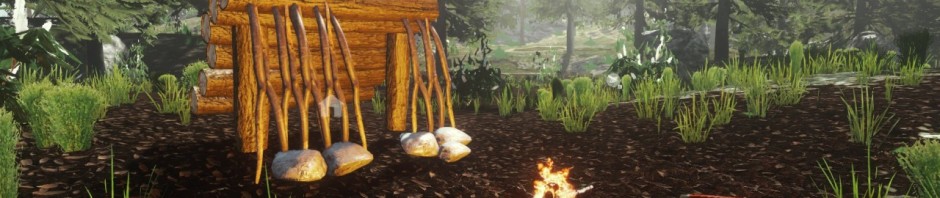
Mis primeros minutos en The Forest, el juego que enseña a sobrevivir

Miedo, soledad, coraje: The Forest me ha hecho sentir todo eso en tan solo media hora. Y me ha enganchado. Deja que te muestre por qué es tan especial.

The Forest es un juego de supervivencia y terror distribuido a través de Steam. Parece un cruce de Minecraft con un juego de acción. Pocos lo conocen, pero va camino de convertirse en un éxito.

En el juego debes sobrevivir en un entorno salvaje, construir herramientas y refugios, cazar, recolectar y defenderte. Su entorno se genera al azar: ninguna partida es como la anterior.

En lugar de escribir la típica reseña, he optado por narrar mi primera media hora de juego. ¡Sígueme! Quiero que tú también experimentes The Forest.

Aterrizaje… y huida

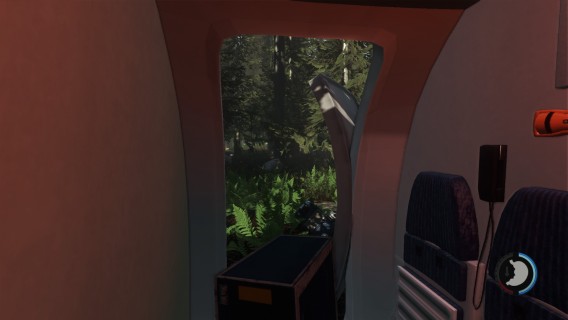
Han pasado horas desde que el avión se partiese en dos y se estrellase. ¿Cuántas? No lo sé. No veo cuerpos. Quizá haya supervivientes. Pero ¿dónde están?

Tras agarrar un hacha de emergencia, decido salir al exterior. Es de día. Un bosque tranquilo me da la bienvenida. El suelo está repleto de maletas y pedazos de avión.

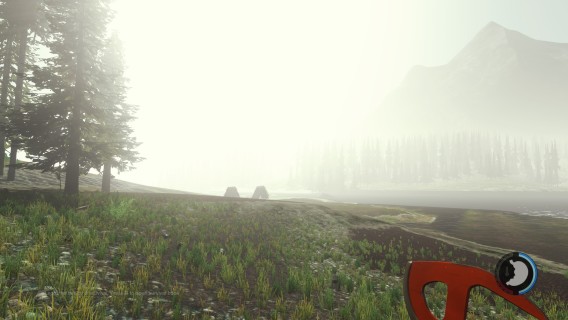
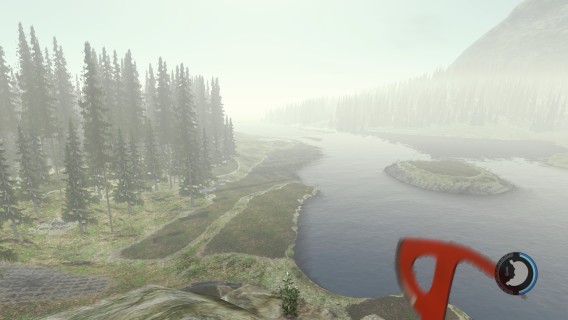
Veo un lago a lo lejos. Me dirijo hacia la orilla lleno de esperanza. Quizá los demás supervivientes estén ahí. Y si hay agua, podré lavar mis heridas y saciar mi sed.

A lo lejos diviso un par de cabañas. Veo figuras, pero algo no cuadra. Gesticulan mucho y de manera violenta. Creo que no me han visto. Me tumbo tras un matorral.

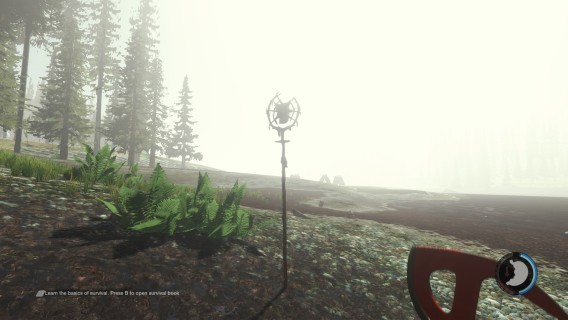
Un tótem plantado en el suelo me lleva a desconfiar. Algo me dice que no debo acercarme a los indígenas. Quizá más tarde, cuando haya recuperado las fuerzas… y fabricado armas.

Me doy la vuelta y empiezo a correr hacia el bosque. Hay una colina desde la que podría hacer señales. El esfuerzo de subir me agota, pero quiero alejarme de los nativos.

La construcción del refugio

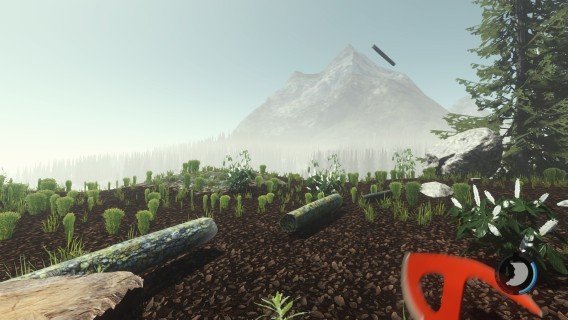
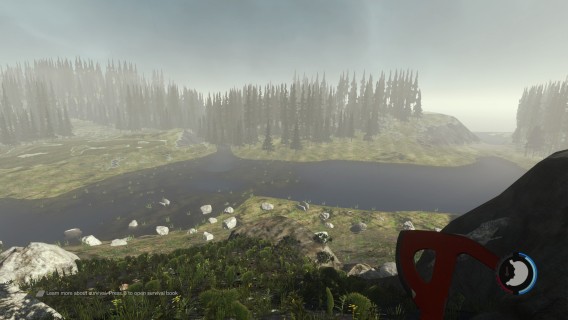
La vista desde la colina es preciosa. Desde aquí puedo vigilar la playa y las chozas. Me verán, pero yo también a ellos. Y tengo la ventaja de la altura. Si intentan trepar, les lanzaré rocas.

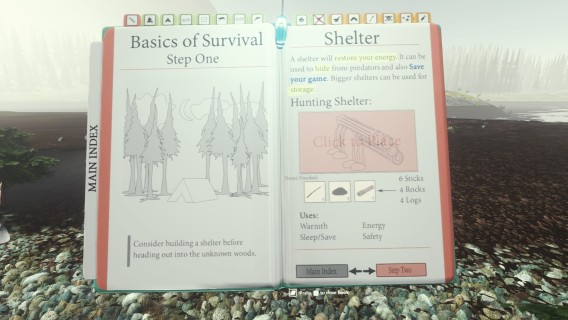
Toca trabajar. ¡Menos mal que tengo un manual de supervivencia! Aprendo cómo construir un refugio y encender una hoguera. Solo necesito tiempo y materiales.

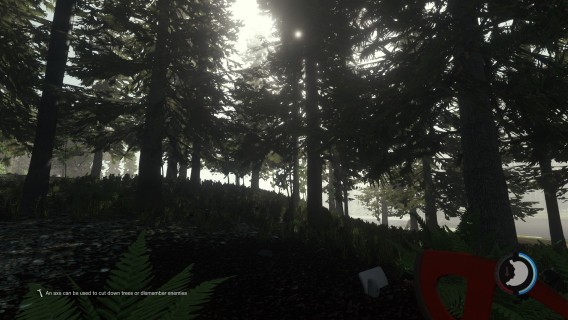
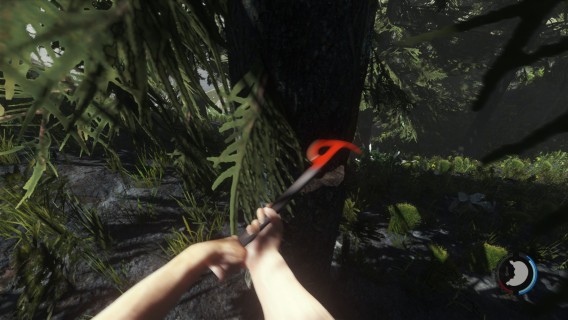
Con las pocas fuerzas que me quedan recolecto los palos y piedras necesarios. Lo más difícil de obtener son los troncos gruesos. Elijo un árbol y lo echo abajo con mi hacha. Agotador.

Ya está, ahora tengo unos cuantos troncos de gran tamaño. Con ellos podré construir el tejado del refugio de emergencia. Todavía hay mucha luz, puedo hacerlo. Debo hacerlo.

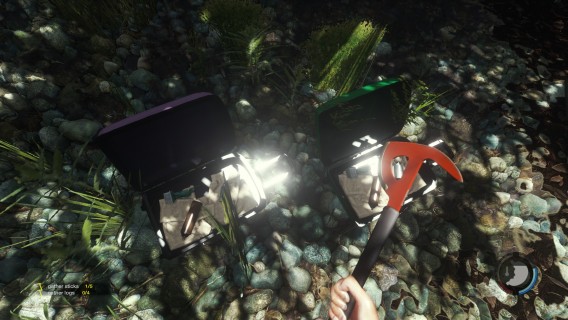
Mientras voy a por más piedras, me encuentro dos de los maletines que cayeron del avión. No sé la combinación, pero no importa. Un par de golpes y obtengo una linterna.

Una cena improvisada

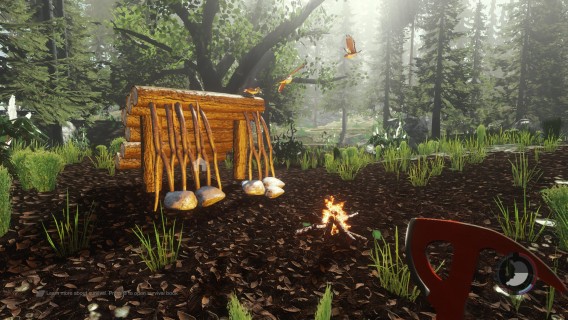
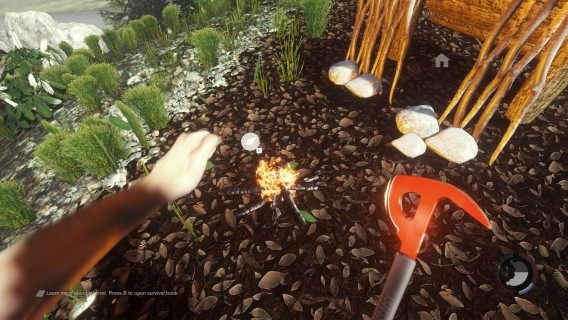
Atardece, pero mi refugio ya está listo. También he encendido una hoguera. El calor del fuego me reconforta. Ahora sé que tengo opciones. Quizá viva para ver otro día.

Justo cuando empiezo a sentirme tranquilo, empieza a llover. Mi fuego se apaga. Espero a que el chubasco termine para volver a encenderlo con mi mechero.

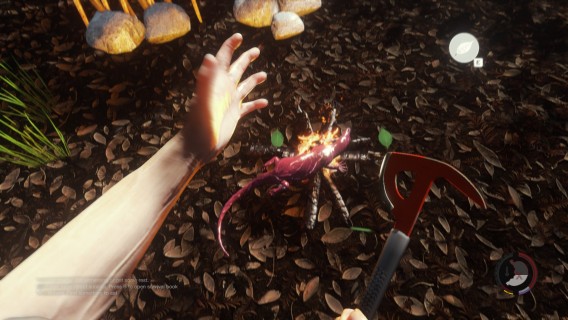
Aprovecho para cocinar el lagarto que maté en la orilla del río. Poca cosa, pero cuando lo tiro sobre la fogata mi estómago se pone a rugir. Sabe a pollo, pero sigo sin estar saciado.

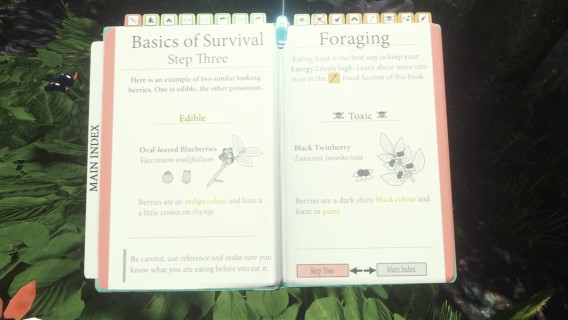
El manual explica que hay un tipo de bayas de las que puedo alimentarme, pero que hay otras que debo evitar a toda costa. Añado a mi dieta algunas de las blancas.

Noche de soledad y reflexión

Aprovecho las últimas horas de luz para dar una vuelta por la colina. Al otro lado del bosque se ve el océano. Ni rastro de los supervivientes. Nada que indique civilización.

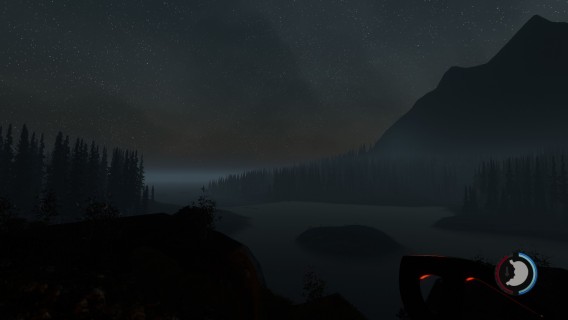
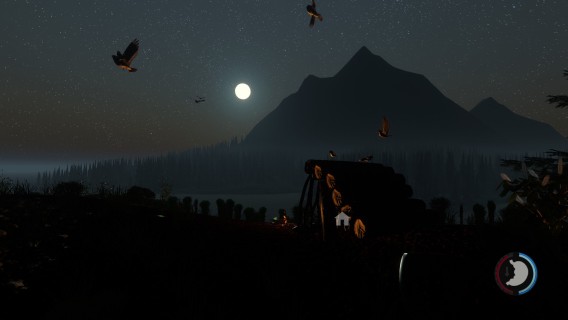
Al fin es de noche. Mi hoguera es la única luz artificial en kilómetros a la redonda. La oscuridad rebosa de pequeños ruidos; ninguno es humano. Debería dormir, pero tengo miedo.

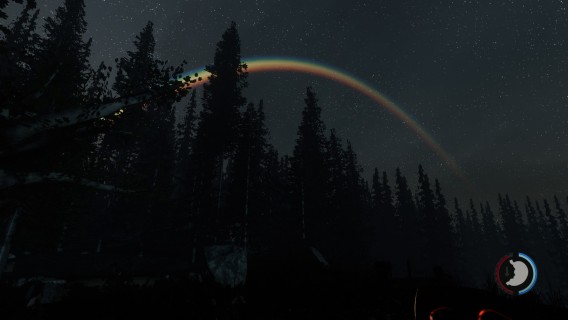
Me giro y un arcoiris me saluda por encima del bosque. A estas latitudes es normal verlos tan tarde. Por un momento consigue hacerme olvidar lo trágico de mi situación. Suspiro.

La naturaleza es hermosa y cruel. Pero algo en mi mente me dice que son los humanos los que me causarán más quebraderos de cabeza. Mañana cazaré, comeré y luego caminaré hasta las chozas de la playa para enfrentarme a ellos.

La supervivencia es una actitud

Casi todos los manuales de supervivencia empiezan diciendo que lo más importante para sobrevivir no son las herramientas ni el entrenamiento, sino tener una actitud positiva. The Forest es el primer juego que pone a prueba nuestra actitud ante el peligro, un simulador en el que hay que mantener la cabeza fría y el corazón caliente.

¿Cómo ha sido tu primer día en The Forest?

Sígueme en Twitter: @remoquete

Cómo borrar un archivo para que nadie pueda recuperarlo

Sam ha leído que recuperar archivos borrados es fácil. Puesto que su privacidad le preocupa, quiere borrar algunos archivos para siempre. Para ello hace falta usar un eliminador seguro como Hardwipe. En este vídeo explico cómo funciona.

Estamos trabajando para que puedas reproducir este vídeo. Mientras tanto, prueba en la app oficial de Softonic para iOS y Android


brightcove.createExperiences();

Y para saber más…

Sígueme en Twitter: @remoquete

Minecraft: los 8 mejores mods que puedes instalar ya mismo

Es una pregunta que los amigos me hacen a menudo. ¿Cuáles son los mejores mods para Minecraft? Dicho y hecho: mi lista actual es la siguiente. Espero que te guste.

Los mods son accesorios que cambian varios aspectos de Minecraft, el juego de aventuras y construcciones. Algunos mods añaden nuevos bloques. Otros modifican las leyes del juego o mejoran los gráficos. Instalarlos es fácil si usas herramientas como Minecraft Forge.

El de los mods es un mundo fascinante y en el que resulta muy fácil perderse o equivocarse. Para ayudarte a dar los primeros pasos, he recopilado los que a mi juicio son los mejores mods para Minecraft. Es una lista personal. Te explico en qué consisten y cómo se instalan.

Minecraft Forge, la forja de los mods

Un problema típico de los mods es que a veces no se llevan bien juntos, o que es imposible instalarlos en un mismo perfil. Este problema se resuelve con Forge, que posibilita la instalación de muchos de los mejores mods.
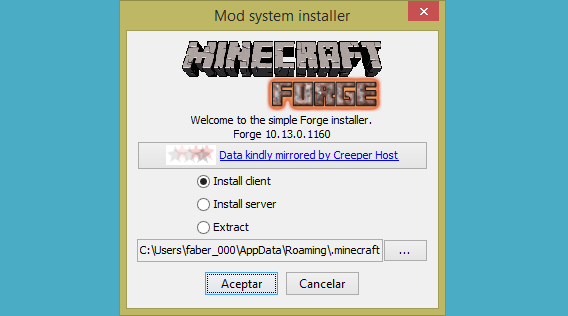
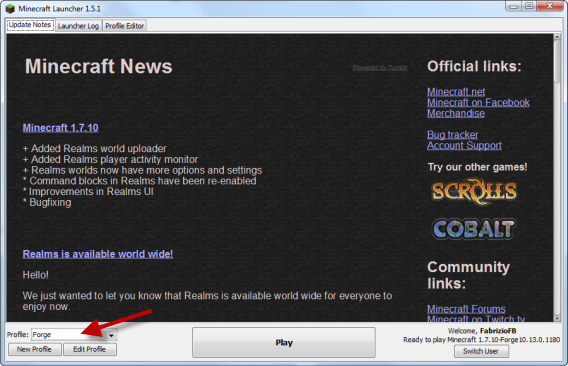
Una vez instalado Forge, abre Minecraft, selecciona el perfil Forge y ejecuta el juego una vez. Explico más sobre Forge en el tutorial sobre cómo instalar mods en Minecraft. A día de hoy no hay sistema más simple.
Chroma Hills, gráficos al estilo Zelda en Minecraft

Chroma Hills es un paquete de recursos que modifica los gráficos de Minecraft para que tengan un acabado más refinado, similar al de muchos juegos de fantasía. Hay más paquetes, pero este es mi favorito.
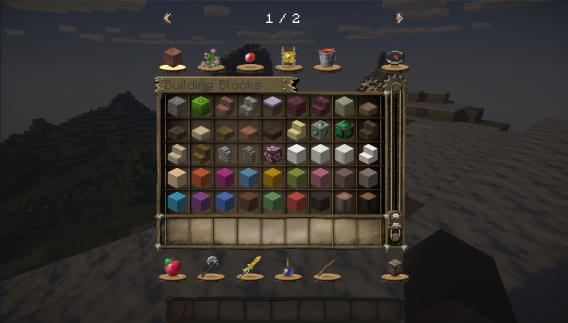
El aspecto de Minecraft tras instalar Chroma Hills es maravilloso. Puedes ver ejemplos aquí.

Para instalar Chroma Hills basta con copiar el archivo ZIP a la carpeta /resourcepacks de Minecraft. Puedes alcanzarla rápidamente si presionas Windows+R, escribes %AppData% y presionas la tecla Intro: es una de las subcarpetas.
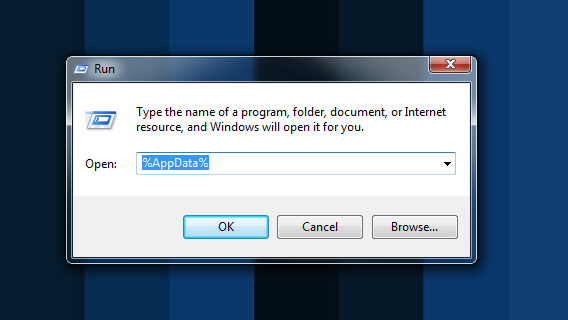
Esta es la forma más rápida de llegar a la carpeta AppData, que contiene los datos de Minecraft

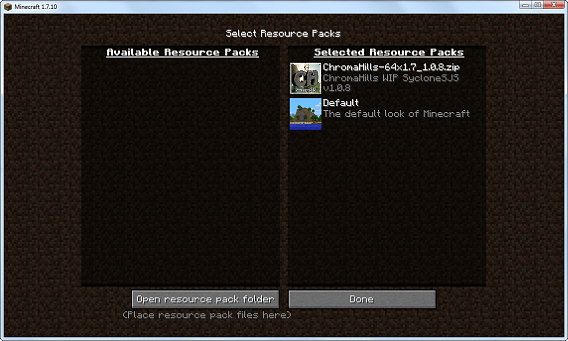
Una vez copiado el ZIP, ejecuta Minecraft, ve al menú Opciones y en Paquetes de recursos podrás seleccionar Chroma Hills con un doble-clic. Confirma y Minecraft cambiará de aspecto como por arte de magia.
Shaders Mod, la puerta para gráficos mejores

ShadersMod es otro mod que, como Forge, no añade nada de por sí, sino que permite el uso de otros mods, en este caso gráficos. Baja la versión para Forge correspondiente con tu versión de Minecraft y pon el archivo .jar en la carpeta /mods.
Es muy importante que bajes la versión para Forge y no el instalador. El instalador crea un perfil de Minecraft diferente que carece de Forge y por lo tanto de los demás mods. Mira bien antes de descargar.

SEUS (Sonic Ether’s Unbelievable Shaders)

Y puesto que ShadersMod es inútil sin un shader, te recomiendo que bajes SEUS, mi shader favorito. El efecto que tiene en los gráficos de Minecraft es espectacular. Mira, por ejemplo, esta imagen para darte cuenta de las diferencias.
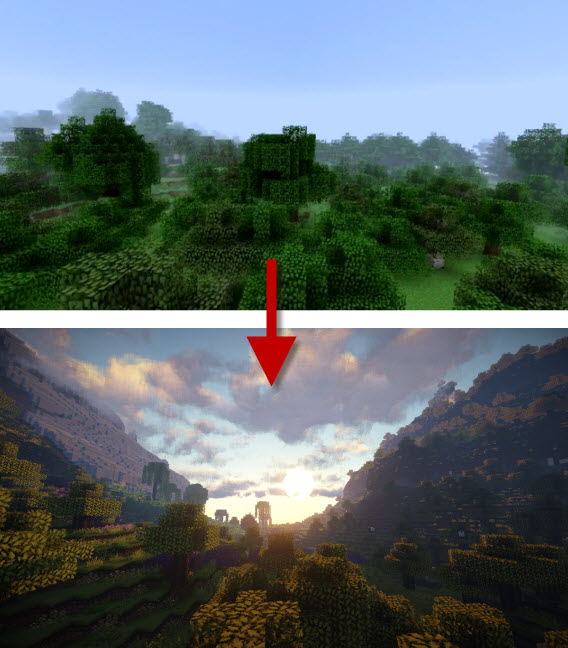
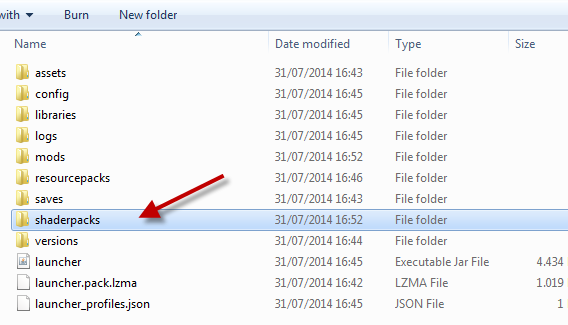
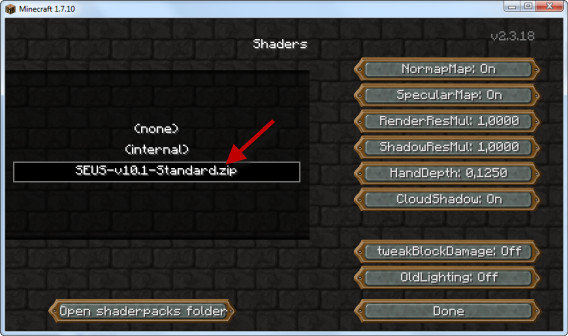
Para instalar SEUS, descarga desde aquí una de las versiones (Standard, Ultra, etcétera) y copia el archivo ZIP a la carpeta /shaderspack de Minecraft (créala si no existe). Luego, desde el juego, ve a Shaders y selecciona SEUS en Opciones > Shaders.
Millenaire, un toque de cultura siempre es bienvenido

El vacío de Minecraft es uno de los aspectos que menos me gustan del juego. Los poblados, que se introdujeron hace unas versiones, han paliado el problema de la soledad, pero solo en parte. Por eso acabé instalando Millenaire.
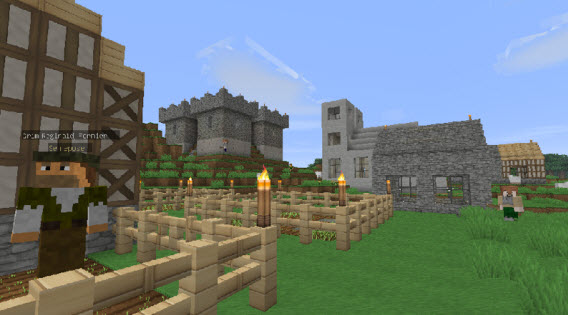
Un poblado medieval en Millenaire. Puedes ver más capturas en la página oficial del mod

Millenaire añade poblados de diferentes culturas al juego, con personajes que hablan, comercio y poblados de estilos variados. Tiene su propio instalador, pero lo más rápido es bajar el ZIP y descomprimirlo dentro de /mods.

BuildCraft, para quien se toma la construcción en serio

Con BuildCraft se puede construir literalmente de todo. El mod añade mecanismos y recursos a Minecraft -incluido el petróleo- para que puedas ensamblar todo tipo de máquinas y edificios a partir de los bloques estándar del juego.
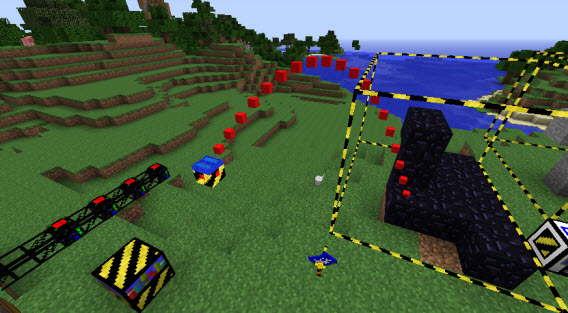
El usuario SpaceToad está construyendo un robot en Minecraft gracias a BuildCraft

Gracias a Forge la instalación es muy fácil: baja el archivo y cópialo a la carpeta /mods. Te recomiendo que leas la documentación del mod para aprender las nuevas recetas que añade BuildCraft.

Biomes O’ Plenty, una naturaleza más rica y variada

Cuando me harté de los paisajes nevados de siempre instalé Biomes O’ Plenty, un mod compatible con Forge que añade nada menos que 75 nuevos ambientes a Minecraft. Mis favoritos son el volcán y la pradera (ideal para ir a caballo).
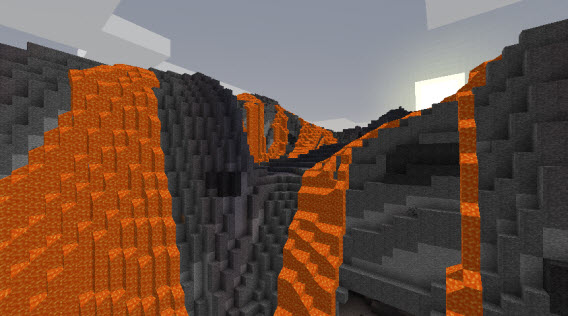
¡Un volcán! En esta galería puedes ver todos los ambientes de Biomes O’ Plenty

Como en el caso de otros mods, la instalación de Biomes O’ Plenty solo requiere bajar el archivo Universal correspondiente a tu versión de Minecraft y copiarlo a la carpeta Mods.

DecoCraft, un montón de nuevos objetos decorativos

Cuántas casas he construido y cuántas he decorado con… DecoCraft. Este mod añade una gran cantidad de objetos decorativos a Minecraft. Por ejemplo, con DecoCraft puedes añadir cubiertos, camas e incluso lápidas de cementerio.
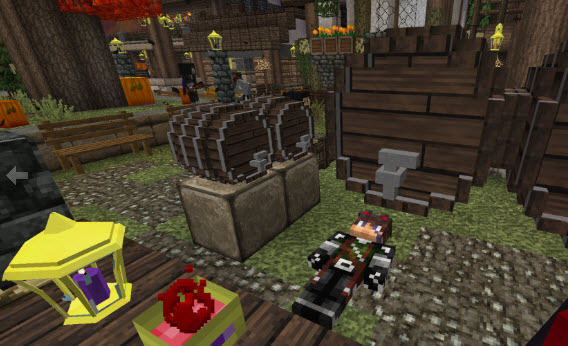
Recrear una bodega con toneles y jarras es muy fácil si usas Decocraft (fuente)

Se instala añadiendo el archivo correspondiente a tu versión de Minecraft en la carpeta Mods. Una vez en el juego, podrás crear los objetos siguiendo las recetas que aparecen en la documentación.

Mo’Creatures, el zoológico llega a Minecraft

Vacas y gallinas están bien, pero el mundo de Minecraft merece algo más de vida. Por eso te recomiendo que pruebes Mo’Creatures, un mod que añade 40 nuevas criaturas a Minecraft, como elefantes o árboles que caminan.
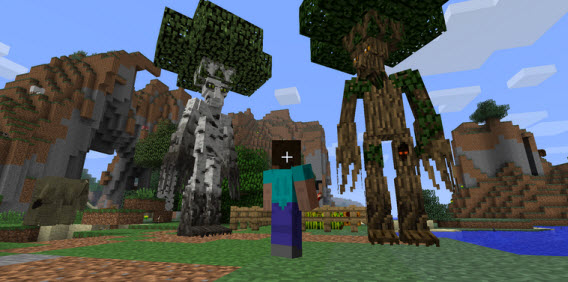
Los ents son una de las 40 especies añadidas por Mo’Creatures (fuente)

Mo’Creatures requiere CustomMobSpawner para funcionar. Copia ambos archivos en la carpeta Mods y ya en el juego verás aparecer las criaturas al azar. Para más información, consulta el mensaje original del foro.

¿Y si Minecraft se cierra debido a errores?

He probado esta combinación de mods personalmente y no he tenido ningún problema con Minecraft 1.7.10, pero es posible que en futuras actualizaciones las cosas cambien. Te sugiero añadir los mods uno a uno y luego probar el juego.

Y no olvides repasar nuestra guía sobre cómo instalar mods de Minecraft.

¿Cuáles son tus mods favoritos?

Sígueme en Twitter: @remoquete

Imágenes: imgur, MinecraftForum, Razzleberri, Millenaire, Twitter. Portada: XSSheep.
Cómo hacer visible un disco que no tiene letra ni icono en Mi PC

Conectas una memoria, oyes el sonido correcto, pero… el icono no aparece en Mi PC. Por algún motivo, el disco no tiene letra asignada. Pero eso tiene fácil solución.
Hace poco descubrí una utilidad que sirve precisamente para eso, para rescatar memorias o discos USB que no se muestran en Windows. Es gratuita y ligera. Se llama SeeMe.

Lo que hace SeeMe es simple pero importante: hace que los discos invisibles se vuelvan a ver en Mi PC. Y lo mejor de todo es que no hace falta ser un experto para usarla.

Para mostrarte cómo funciona SeeMe, he tomado una memoria de esas que al conectarlas se les enciende la luz y suenan, pero que Windows no detecta ni para mostrar errores.

1. Conecta la memoria o disco USB al PC

El primer paso no es trivial: antes de intentar el rescate debes asegurarte que la memoria o disco USB esté bien conectado al ordenador. Una vez conectado el disco, deja pasar unos minutos. Quizá oigas este sonido, pero si no salta no te preocupes.

Si aparece una pantalla pidiendo que formatees la memoria, entonces el disco sí ha sido detectado, y en ese caso debes intentar otro tipo de recuperación a través de Partition Wizard, puesto que es un problema de particiones.

2. Abre SeeMe y busca el disco en la tabla

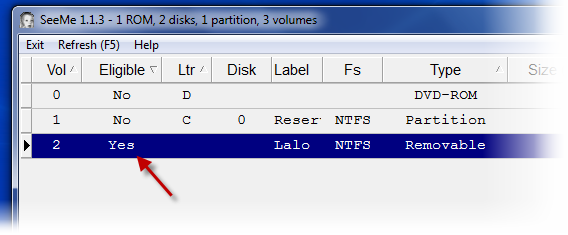
La ventana de SeeMe consta de una tabla en la que aparecen todos los discos, incluidos los CD y DVD que hayas insertado. Las columnas que te interesa es la segunda, Eligible.

Si en Eligible aparece una Y (de Yes), se trata de un disco invisible en busca de letra. Puedes confirmar que no tiene letra en la tercera columna, Ltr, y que es de tipo externo en la sexta, Type.

3. Selecciona el disco o partición y haz clic en Go

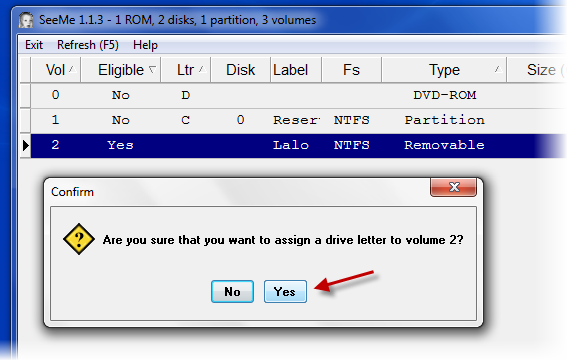
El último paso es el más sencillo. Selecciona el disco y haz clic en el botón Go. SeeMe te preguntará si quieres asignar la letra al disco seleccionado. Dile que sí (Yes).

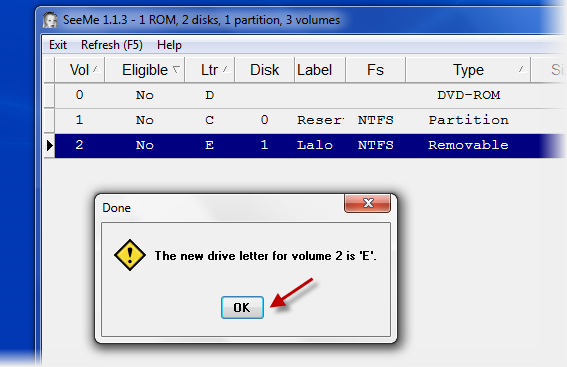
En unos segundos la operación habrá finalizado. SeeMe usa la utilidad oficial DiskPart de Windows, así que estás en buenas manos. Cuando SeeMe ha terminado, verás esta ventana de confirmación.

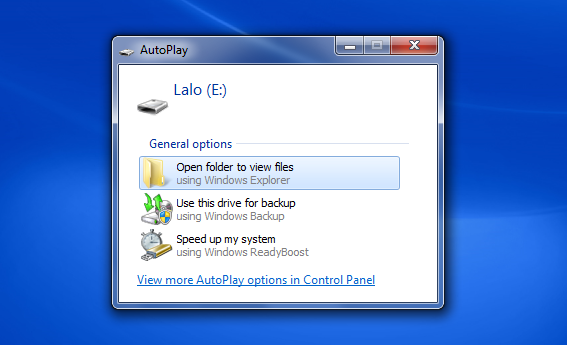
Si ahora vuelves a conectar el disco duro o memoria oculta, verás que aparece en Mi PC y que se abre la clásica ventanita de acciones disponibles.

Mi memoria USB “Lalo” vuelve a tener letra de unidad y es visible

SeeMe no debe faltar en tu kit de reparaciones

SeeMe ha sido una grata sorpresa. La he probado con varias memorias y discos que mis amigos daban por perdidos y volvieron a aparecer en Mi PC. Con otras memorias no ha funcionado; quizá se debe a que esas memorias tenían problemas diferentes. Si el dispositivo está físicamente dañado, hay poco que se pueda hacer.

Y para saber más…

¿Ha resuelto SeeMe tu problema?

Sígueme en Twitter: @remoquete

Así medimos la velocidad de los navegadores en Softonic

Nuestras comparativas de navegadores se llevan a cabo con un método que tú también puedes aplicar. Si quieres saber cómo medimos la velocidad y consumo de Firefox, Chrome, Opera e Internet Explorer, sigue leyendo.

Hoy en día no hay programa más importante que el navegador web. Y a un navegador le pedimos sobre todo velocidad y ligereza. Por eso queremos medir y comparar estos parámetros.

Para ello hemos diseñado una metodología de medición del rendimiento que, además de buscar la objetividad, aspira a ser fácil de entender por parte de cualquiera que nos lea.

A continuación te explico en qué consiste nuestro método y cómo se efectúan las pruebas que llevamos a cabo.

El PC donde ejecutamos las pruebas

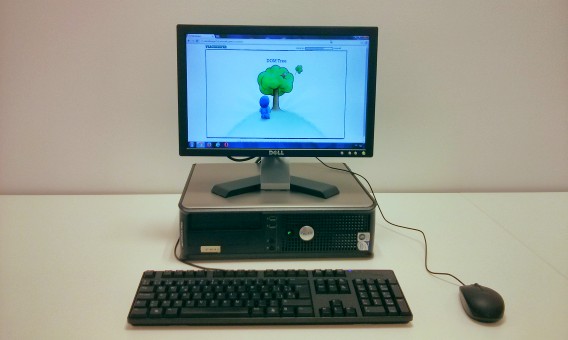
La máquina empleada en las pruebas es un PC estándar con 4 GB de memoria. El sistema operativo es Windows 7 Ultimate de 64-bit con todas las actualizaciones. Usamos Windows 7 por ser la más popular entre las versiones de Windows.

Este es el PC donde ejecutamos todas las pruebas; su disco duro está totalmente desfragmentado

Durante los test no se ejecutan otros programas (ni siquiera antivirus) para evitar que interfieran con las pruebas. Todas las opciones de energía están desactivadas para  que el PC no se apague por inactividad.

El PC, además, se reinicia antes de empezar cada test, y se dejan pasar 30 segundos tras iniciar la sesión, un tiempo que cronometramos para asegurar que todas las pruebas se llevan a cabo en igualdad de condiciones.

Durante las pruebas  de velocidad no se ejecuta ningún otro programa, ni siquiera un antivirus

Cargar páginas desde Internet hace que la velocidad sea siempre cambiante, así que las páginas que usamos durante la prueba de velocidad se cargan desde un PC que ejecuta Nginx, un servidor web muy rápido y fiable.

El servidor local evita la mayoría de errores debidos a la fiabilidad de la conexión

Los navegadores se ejecutan siempre en configuración limpia, sin historial, cookies ni extensiones para que no haya código ajeno al navegador ejecutándose al mismo tiempo.

Finalmente, el PC de las pruebas está conectado a Internet a través de una conexión de fibra óptica. Todas las pruebas se graban en Adobe Premiere con una capturadora HDMI.

Las pruebas que ejecutamos en cada navegador

Nos hemos quedado solo con pruebas que consideramos realistas y cercanas al día a día, como la velocidad al cargar muchas pestañas y mediciones de rendimiento que usan gráficos y hacen operaciones corrientes.

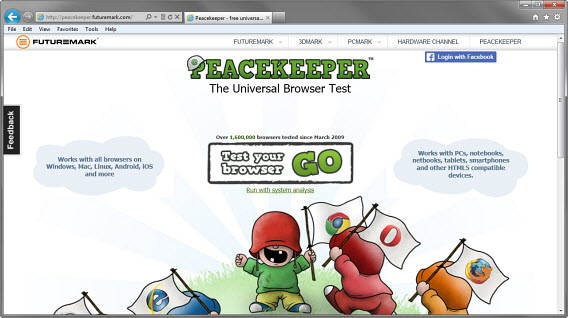
Pruebas como Peacekeeper ponen a prueba el navegador con tareas típicas

Las pruebas que llevamos a cabo son las siguientes:

  1. Inicio en frío con una sola pestaña, la home de cada navegador. Se mide el tiempo que tarda el navegador en ejecutarse y abrir Google después del arranque del ordenador
  2. Inicio en caliente con una sola pestaña. Se repite la misma prueba medio minuto después del inicio en frío para comprobar si tras el primer inicio el navegador gana en velocidad
  3. Inicio en frío con 11 pestañas. Se cargan 11 páginas desde el servidor web local y se detiene el reloj cuando el navegador obedece la orden de desplazamiento enviada con la rueda del ratón
  4. Inicio en caliente con 11 pestañas. Igual que la prueba en frío con 11 pestañas, pero se ejecuta 30 segundos después de haber cerrado el navegador tras la tercera prueba
  5. Uso de memoria en megabytes. Medimos con 1 pestaña cargada, con 20 pestañas cargadas y otra vez con 1 pestaña cargada tras cerrar las demás, para verificar la recuperación de memoria
  6. Pruebas de velocidad de tecnologías web, las que se usan para crear aplicaciones web complejas. Hemos elegido a las dos pruebas independientes que consideramos más fiables y cercanas a la realidad

Los tiempos se miden con Adobe Premiere: en cada caso se usa el tiempo transcurrido hasta el fotograma que marca el final de la prueba. En cuanto a las páginas usadas para medir velocidad, son estas:

  1. La portada de Reddit.com
  2. La página “Apple” de la Wikipedia en inglés
  3. Una búsqueda en Twitter
  4. Una búsqueda en Google
  5. La reseña de Softonic de Ares
  6. El mapa de Barcelona en Bing
  7. La portada de Yahoo.com (EEUU)
  8. La portada de BuzzFeed.com
  9. El Pinterest ‘90s Nostalgia (entero)
  10. La primera página del top de Imgur
  11. La página de la app de Softonic en Amazon

En la prueba de memoria abrimos la página principal de Google y las reseñas del Top 20 de Softonic España. Antes de medir otra vez la memoria tras el cierre de las 20 pestañas dejamos pasar un minuto.

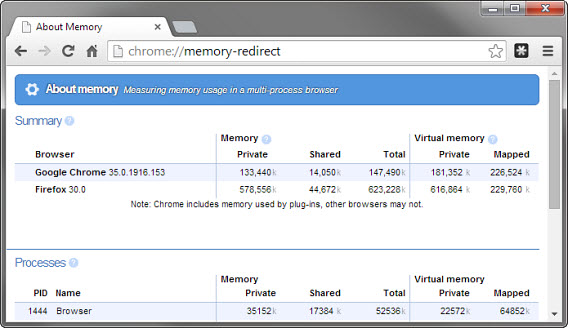
El medidor de memoria de Chrome es muy fiable a la hora de medir el consumo

Las mediciones se toman tres veces para cada condición y se promedian. La herramienta usada es el medidor de consumo de Chrome, muy fiable a la hora de comprobar el uso de memoria de los navegadores modernos.

Un método en constante evolución

Queremos que esta metodología mejore con el tiempo. Está abierta a cambios y sugerencias, que valoraremos y aplicaremos en ediciones siguientes de nuestras comparativas de rendimiento. No dudes pues en dejar tus comentarios.

¿Qué aspectos te gustaría que midiéramos?

Ve el resultado de este proceso en nuestra comparativa de navegadores 2014.

Sígueme en Twitter: @remoquete

Cómo saber quién te roba el WiFi

Manuel sospecha que están usando su WiFi sin permiso. Con las apps adecuadas es posible escanear la red para confirmar si hay intrusos o no. Y de paso, se aprenden muchas cosas sobre la propia red local.

Estamos trabajando para que puedas reproducir este vídeo. Mientras tanto, prueba en la app oficial de Softonic para iOS y Android


brightcove.createExperiences();

Y para saber más…

Sígueme en Twitter: @remoquete

El pequeño botón que mejorará tu Facebook en cuestión de segundos

Hay un botón que puede mejorar tu Facebook casi al instante. Pocos lo conocen, pero lleva ahí mucho tiempo. Te muestro las maravillas que puede hacer por ti.

Facebook rebosa de pequeños secretos, funciones tan poco visibles que cuesta pensar en ellas en el día a día.

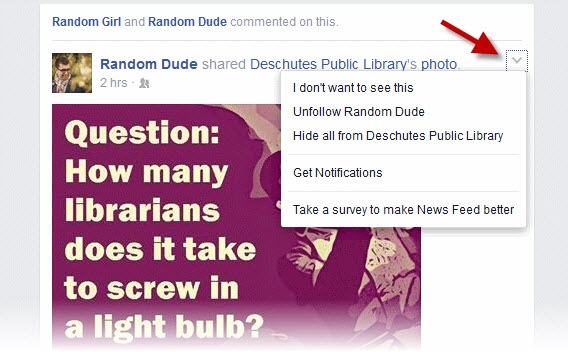
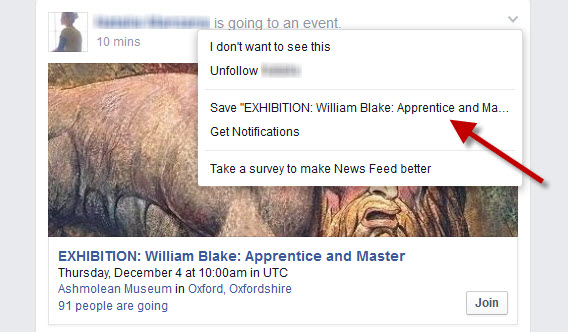
La flechita que hay al lado de cada post es una de esas funciones casi desconocidas. Me refiero a esta:

Facebook no explica bien qué hace cada opción. Te explico rápidamente por qué es tan útil.

Sirve para ocultar personas y páginas

La primera parte del menú te ayuda a ocultar publicaciones que no quieres ver en tu Facebook. Por cada publicación que ocultas, Facebook toma nota para mejorar lo que ves.

También puedes dejar de seguir personas que tienes en los contactos, o bien optar por ocultar páginas web y aplicaciones concretas. Por ejemplo, si un amigo publica noticias mediocres, castigas la página en lugar del amigo.

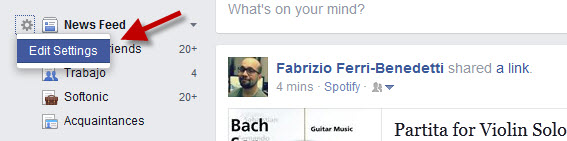
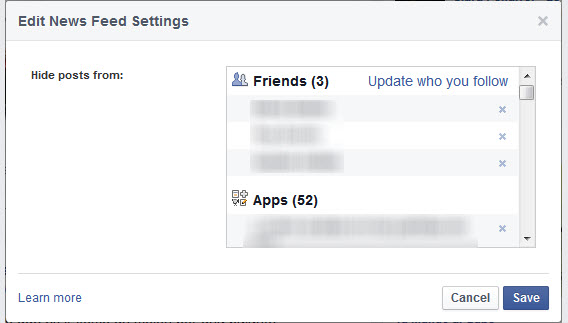
Si te arrepientes de haber ocultado a alguien o algo, puedes deshacer esta acción yendo a las opciones de las noticias, el pequeño engranaje que está arriba a la izquierda.

Cuando hagas clic se abrirá una ventana desde la que puedes quitar personas y aplicaciones de la lista “silenciosa”, para así volver a verlas en tus noticias.

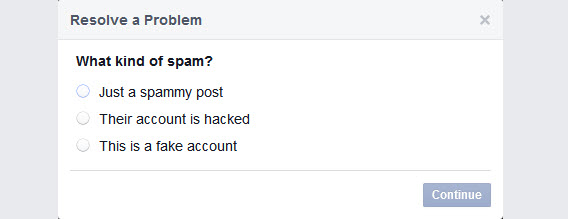
Otra función muy útil es denunciar una actualización como problemática: puedes decirle a Facebook que un post es publicidad no-deseada, que una cuenta es falsa o que la cuenta de tu amigo parece haber sido hackeada.

Sirve para seguir los comentarios de una noticia

El menú de la flechita sirve también para seguir una noticia más de cerca. ¿Cómo? Con un clic sobre la opción de notificaciones:

Tras marcarla, cada vez que alguien comente en esa noticia recibirás una notificación. Para deshacer el seguimiento, basta con volver a hacer clic. Util para seguir la actividad de una noticia que se prevé polémica.

Sirve para guardar noticias para leerlas más tarde

Una de las últimas funciones que Facebook ha añadido al menú de la flechita es la función Facebook Save, que es una especie de bolsa de marcadores en la que puedes guardar noticias interesantes para leerlas más tarde.

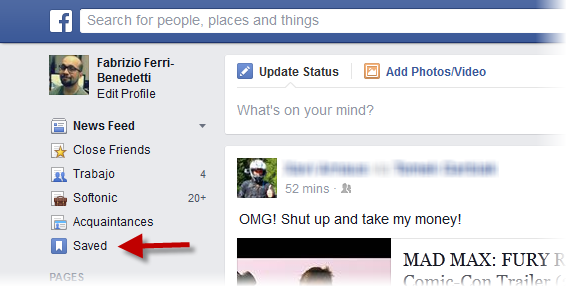
Para ver todo lo que has guardado, basta con hacer clic en el icono de artículos guardados (saved) que está en el menú de la izquierda. También la app móvil tiene esta función.

Facebook Save es muy parecido a Pocket o InstaPaper, que son apps independientes. La ventaja de Save es que está integrado dentro de Facebook.

Y todo eso con un botón semi-oculto

Si esta flechita es tan estupenda, ¿por qué Facebook no le ha dado más visibilidad? Quizá porque no quiere distraerte. La filosofía de páginas como Facebook es ocultar todo lo que no sea estrictamente necesario para que te centres en… la publicidad.

¿Sueles usar el menú de la flechita?

Sígueme en Twitter: @remoquete

WiFi: 7 trucos para resolver casi cualquier problema de conexión

¡Cuántos problemas tiene el WiFi! Se desconecta, es lento, tiene intrusos… Pero he aquí algunos trucos valiosos para tu botiquín de primeros auxilios informáticos.

Entre los problemas más comunes destacan la lentitud, los problemas de señal, la débil seguridad de las redes, las dificultades al escanear o conectar a redes y las interferencias.

Para ayudarte a resolver casi cualquier incidencia WiFi he recopilado algunos de los trucos más útiles que conozco. Toma nota de ellos en algún sitio, seguro que algún día te serán útiles.

Recupera la contraseña de una red WiFi

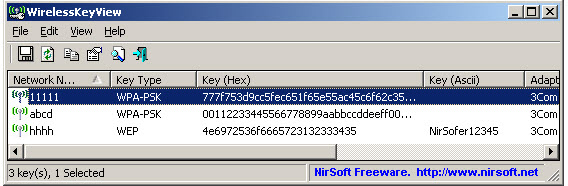
Ocurre a menudo: visito amigos y familiares y estos no recuerdan la nueva clave de su WiFi. Como no puedo usar la que viene de serie, ni tampoco resetear el router (es de mala educación), siempre llevo conmigo una pequeña utilidad llamada WirelessKeyView, que lee las contraseñas de todas las redes WiFi almacenadas en el PC. Un auténtico salvavidas.

Si tu antivirus detecta WirelessKeyView, dile que ignore la alerta: es totalmente seguro

Crea un mapa de la señal WiFi en tu casa

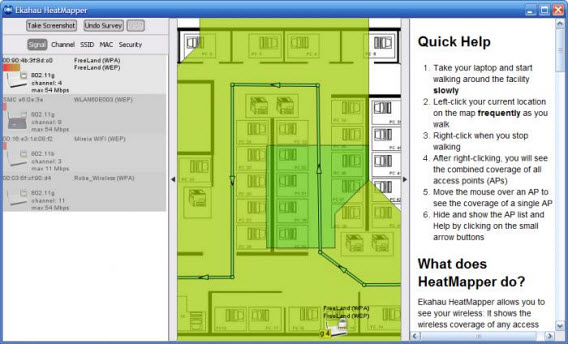
Las ondas WiFi son invisibles, sí, pero hay utilidades que las dibujan por ti sobre el plano de tu casa. Es lo que hace Ekahau HeatMapper, que uso para solucionar problemas de recepción. Primero cargo el plano escaneado del piso, luego activo Ekahau en el portátil y mientras camino por casa voy actualizando el mapa. Así sé dónde es más potente la señal.

Lo que hace Ekahau parece magia, pero solo es un ingenioso uso de la antena WiFi

Ejecuta un escaneo anti-intrusos de vez en cuando

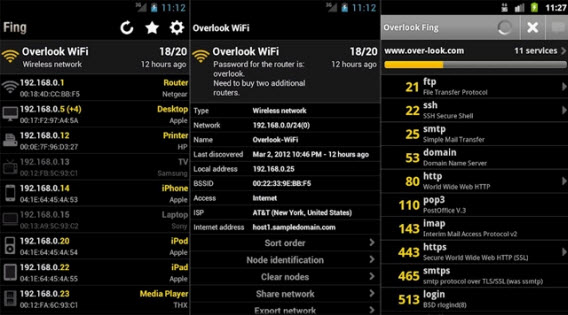
Mi red está configurada para dificultar intrusiones, pero a veces se descubren vulnerabilidades que dejan abierto incluso al mejor de los router, y al paso al que avanzan las tecnologías de auditoría WiFi, cualquier día podría encontrarme con que el vecino está usando mi conexión. Para protegerme, paso detectores de intrusos como Fing y Zamzom.

Fing es mi escáner de red favorito, sobre todo en su versión para Android (fuente: Tech2)

Convierte el PC en un router WiFi para el móvil o la tablet

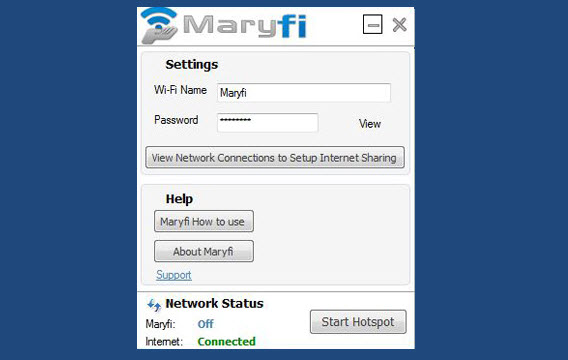
La conexión de muchos hoteles es decepcionante, y el WiFi se cobra incluso cuando dicen que es gratis. Por suerte, algunos hoteles siguen ofreciendo conexión por cable. Pero entonces ¿cómo conecto la tablet y el móvil? Si usas Virtual WiFi Router o Marify, tu PC se convertirá en un router WiFi (y así saltarás las limitaciones).

Sencilla pero efectiva, Marify es una utilidad que convierte tu PC en un router WiFI

Escanea las redes WiFi del vecindario

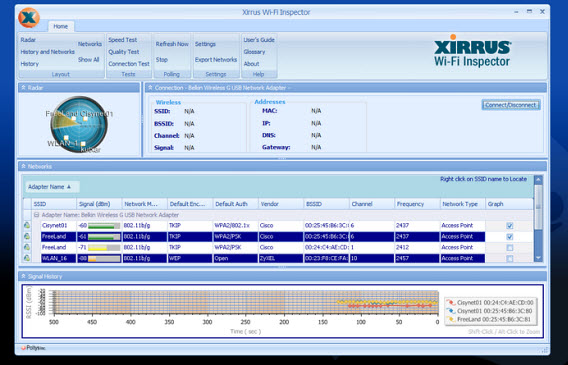
Pero no con la utilidad que incluye el sistema operativo, sino con aplicaciones profesionales como InSSIDer o Xirrus Wi-Fi Inspector. Dos son los datos útiles que debes examinar: la intensidad de la señal y el canal WiFi usado. Redes con mucha intensidad que usan el mismo canal WiFi que el tuyo podrían estar causando interferencias en tu conexión.

Además de útil, Xirrus Wi-Fi Inspector es agradable a la vista. El pequeño radar me encanta

Usa un gestor de perfiles de red

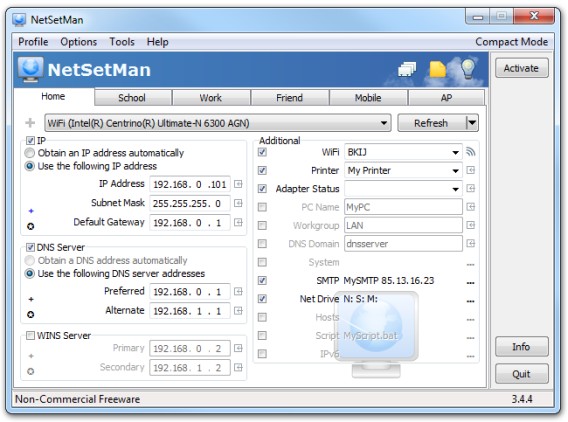
No todas las redes son iguales: algunas tienen una configuración distinta. Si al ir de una red WiFi a otra necesitas definir parámetros de red cada vez, entonces mejor uses un gestor de perfiles de red. NetSetMan, gratuito para uso personal, permite definir hasta seis perfiles para que el cambio de red tome solo unos segundos de tu tiempo.

NetSetMan es una utilidad gratuita para uso personal. Imprescindible para quien usa portátil

Activa y reactiva el WiFi desde el Escritorio

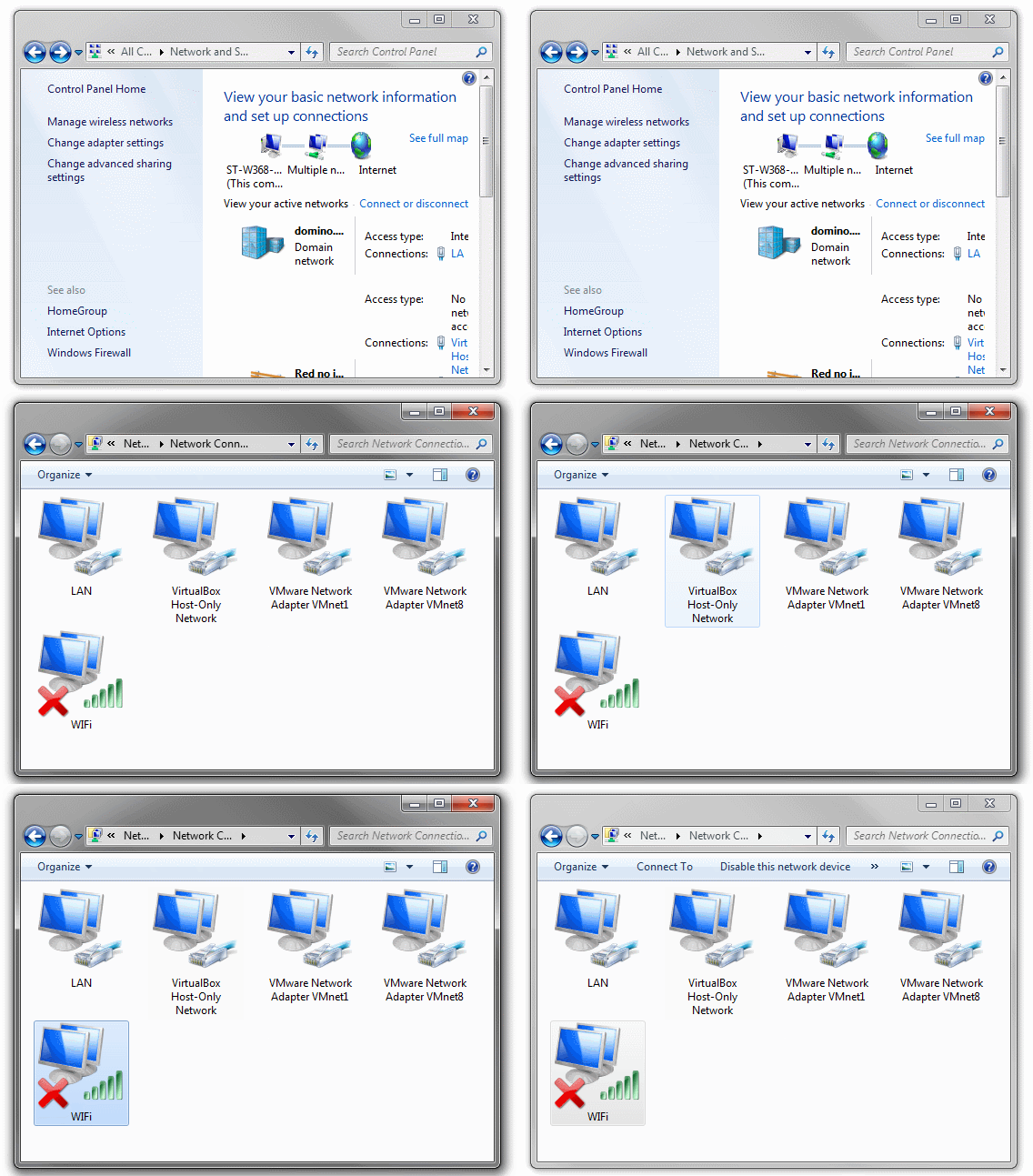
No hace falta desconectar la antena o usar el botón del portátil para reiniciar el WiFi. Ve al Panel de control y encuentra el icono de tu conexión WiFi. Arrástralo al Escritorio para crear un enlace.

Puedes encontrar el icono de tu conexión WiFi en el Panel de control

Con el acceso directo del WiFi siempre disponible, basta con hacer clic derecho y elegir Desactivar y luego Activar para que el WiFi de tu PC se resetee por completo (siempre y cuando la antena esté encendida, claro está).

Reiniciar el WiFi desde el Escritorio es tan cómodo…

Recuerda: el router no es tu enemigo

Como ves, la mayoría de problemas WiFi se resuelven indagando con las herramientas adecuadas. Si estos trucos no te dan resultado, entonces lo más probable es que estés ante un problema de drivers y configuración. En los casos más difíciles, puede que el problema sea de hardware: tendrás que llamar al servicio de asistencia al cliente de tu proveedor.

¿Cuáles son tus trucos WiFi favoritos?

Sígueme en Twitter: @remoquete

He perdido el móvil, ¿cómo lo encuentro?

Marc nos cuenta que ha perdido el móvil en el autobús y que le gustaría recuperarlo lo antes posible. Si ha pasado poco tiempo y el móvil tiene batería y conexión, todavía hay esperanza de encontrarlo: basta con usar las funciones de búsqueda de dispositivos que existen para teléfonos Android y iPhone.

Estamos trabajando para que puedas reproducir este vídeo. Mientras tanto, prueba en la app oficial de Softonic para iOS y Android


brightcove.createExperiences();


Y para saber más…

Sígueme en Twitter: @remoquete