Todo lo que debes saber sobre Windows 10

¿Por qué se llama Windows 10 y no Windows 9? ¿Puedo probar una beta de Windows 10? ¿Qué hay de nuevo? ¿Dónde está Cortana? ¡Nosotros te ofrecemos todas las respuestas!

Cuando Microsoft presenta un nuevo Windows, todo resulta un poco caótico. Además de
las nuevas funciones, de versión a versión también cambian los precios, las
ediciones y las opciones de actualización. En este artículo podrás conocer más
sobre todas estas cuestiones.

¿Por qué se llama Windows 10 y no Windows 9?

De acuerdo a Microsoft, Windows 10 ofrece grandes adelantos tecnológicos. Por lo tanto, la
compañía decidió saltarse una versión para destacar aún más sus características. Un vistazo rápido a las versiones de Windows nos revela que nunca fueron numeradas de forma muy consistente. Después de Windows 2000 vino Windows XP y… Vista. Windows 7 fue el primer sistema operativo desde Windows 3.11 con un número de versión.

Las malas lenguas, sin embargo, comentan que Microsoft aplica el salto de versión
para evitar problemas técnicos. Los rumores dicen que en Windows 10 hay líneas de código con las palabras “Windows 9”, pero hacen referencia a Windows 95 y Windows 98. Para poder distinguir las diferentes versiones sin problemas, Microsoft eligió la opción más simple: Windows 10.

¿Qué ediciones puedo descargar y probar?

Al igual que en Windows 8, existe una variante normal, así como ediciones Pro y Enterprise. Hasta el momento no se sabe qué ocurrirá con Windows RT. Por el momento Windows 10 Technical Preview sólo dispone de las ediciones Pro y Enterprise. Una preview de la edición normal está prevista para más adelante.

Pero para realizar una prueba en un ordenador personal, la edición Pro es absolutamente suficiente.

¿En qué se diferencian Windows 10 Technical Preview y Windows 8.1?

Microsoft corrige en Windows 10 numerosos defectos de Windows 8, que está enfocado simplificar su uso, y no tanto detalles técnicos. En lugar de ofrece el mismo diseño a los usuarios de tabletas y de ordenadores, Windows 10 se adapta automáticamente a cada caso. Esta adaptación incluso funciona en tiempo real en el caso de los dispositivos híbridos con teclados conectables. Como método alternativo también puedes configurar por ti mismo el comportamiento del sistema.

Estamos trabajando para que puedas reproducir este vídeo. Mientras tanto, prueba en la app oficial de Softonic para iOS y Android.

En los dispositivos con ratón y teclado la barra de accesos (Charms Bar) y la colorida pantalla de inicio con mosaicos están desactivadas. Nuevamente podrás ejecutar programas desde el menú Inicio.

En el modo tableta también puedes acceder a la conocida pantalla de inicio de Windows 8.

Otras novedades importantes son las siguientes:

    • Las apps de la Tienda de Windows también se ejecutan en modo ventana en el Escritorio
    • La opción Ajustar (Snap) para organizar ventanas también funciona con aplicaciones de escritorio
    • La nueva función Vista de tareas te permite —al igual que Exposé/Mission Control— cambiar con mucha elegancia de una app activa a otra
    • Los escritorios virtuales pondrán al alcance de tu mano muchas apps e iconos

¿Windows 10 será gratuito?

Microsoft ofrece Windows 10 Pro Technical Preview en forma gratuita a todos aquellos que quieran probarlo. Se han escuchado rumores de que Microsoft les regalaría la versión final a los usuarios de Windows 7 y Windows 8.

El presidente de Microsoft Indonesia, Andreas Diantoro, anunció que la actualización será gratuita para los usuarios de Windows 8. Una actualización que está disponible en
Windows Update también apunta a una versión gratuita para Windows 7. Sin embargo, hasta ahora no ha habido ningún tipo de anuncio oficial.

¿Puedo actualizar tanto desde Windows 7 como desde Windows 8?

Puedes actualizar desde Windows 7 y Windows 8.1 solamente si empleas los sistemas de lenguaje inglés, portugués de Brasil o chino simplificado.
Los ajustes de Windows, archivos personales y la mayoría de las apps se transferirán a Windows 10.
Si usas Windows 7 o Windows 8.1 en otro idioma, tendrás que realizar todos los ajustes desde el principio.

¿Windows 10 Technical Preview tiene fecha de caducidad?

¡Sí! Esta versión de prueba expira el 15 de abril de 2015. Lo más probable es que no puedas actualizar tus cuentas de usuario, tus programas y tus archivos a la eventual versión final de Windows 10. Por lo tanto, si vas a probar Windows 10 Technical Preview, no es conveniente que lo utilices como tu sistema operativo primario.

¿Cuál la mejor manera de probar Windows 10 Technical Preview?

Recomendamos que lo instales a través de una máquina virtual de VMware Player. La
configuración es muy simple, incluso para los usuarios principiantes. Si tienes 20GB de espacio libre, es tiempo de lanzarse a la aventura. Además, la desinstalación de la máquina virtual no es para nada complicada.

¿Puedo ejecutar todos los programas de Windows 8.1 en Windows 10?

Todas las apps y todos los programas de Windows 8.1 funcionan también en Windows 10. Microsoft no ha hecho ningún cambio en la arquitectura de las aplicaciones.

¿Dónde está el asistente virtual Cortana?

Cortana no está incluido en Windows 10 Technical Preview, pero se integrará en una versión de prueba posterior. Dado que Cortana está dirigido principalmente a usuarios finales, este asistente de voz debería estar incluido en una Consumer Preview
que será publicada en el futuro.

¿Cómo continuará el proceso de Windows 10?

Antes del lanzamiento de la versión final de Windows 10, Microsoft probablemente publique una o dos versiones de prueba más. No sólo podemos contar con Cortana, sino que también esperamos ver mejoras en las apps y en la interfaz.

A diferencia de lo que ocurrió con Windows 8, Microsoft quiere que Windows 10 le
preste mucha más atención a los deseos del usuario. En consecuencia, el aspecto final de Windows 10 todavía no está decidido.

Más información sobre Windows 10:

Sigue a Markus Kasanmascheff en Twitter.

Artículo original adaptado del alemán.

Contraseñas para apps: cómo proteger tu cuenta de Google

Si un hacker obtiene los datos de tus cuentas de Google, podrá acceder a todos los servicios que utilizas y a todos tus dispositivos. Las contraseñas específicas para apps
y dispositivos constituyen defensas adicionales.

Google también ofrece un método de protección denominado Verificación en dos pasos. Si activas este método, además de tu contraseña, deberás ingresar un código enviado a través de un SMS. Sin embargo, este código no funciona en algunos dispositivos
y apps
, como por ejemplo Gmail para iPhone e iPad, Thunderbird y Outlook. En estos casos necesitarás contraseñas de aplicación.

En caso de emergencia las contraseñas de aplicación pueden desactivarse desde tu cuenta de Google. De este modo, Google cancelará el acceso de la app o del dispositivo correspondiente en forma automática. Puedes realizar el procedimiento desde cualquier ordenador, por lo que estarás protegido en caso de robo o pérdida de tu dispositivo. A continuación te presentamos nuestra guía para establecer contraseñas de aplicación.

1. Dirígete a la sección de seguridad de Google y configura las contraseñas de aplicación

Abre en tu navegador la página web https://www.google.com/settings/security. Asegúrate de que la función Verificación en dos pasos esté activada. Google te ofrece una guía detallada para habilitar esta función. Si ya está activada, pulsa la opción Configuración
en la entrada Contraseñas de la aplicación.

2. Elige las aplicaciones

En esta ventana puedes establecer contraseñas específicas para aplicaciones o para dispositivos, tales como tabletas Android. En ambos casos debes presionar Seleccionar una aplicación.

3. Elige un nombre o escribe uno tú mismo

La lista te ofrece cinco opciones: las primeras cuatro son las apps más importantes de
Google
, y la última te permite escribir un nombre. Pero no te confundas. En este paso sólo estableces un nombre para tu contraseña, la cual se generará más tarde. Tú deberás decidir con cuál app o dispositivo asociarás cada contraseña.

4. Opcional: agregar el nombre de la app o del dispositivo

Cuando escribes el nombre de la contraseña, también deberías agregar el nombre de la app y del dispositivo donde será utilizada. Los sistemas Android emplean automáticamente una misma contraseña en todas las apps de Google que se encuentren instaladas. En este caso puedes escribir, por ejemplo, Google para mi tableta Android.

Sin embargo, en muchos dispositivos y sistemas deberás iniciar sesión en cada aplicación de Google por separado. Por lo tanto, deberás crear una contraseña para cada aplicación. En este caso también te aconsejamos que el nombre de la contraseña incluya la app y el dispositivo donde será empleada.

5. Toma nota de la contraseña generada por Google

Google generará una contraseña individual para cada app o dispositivo. Toma nota de la contraseña.

6. Activa la nueva contraseña en la app o en el dispositivo

Dirígete al dispositivo o a la app donde vas a ingresar la contraseña que acabas de crear. Cierra sesión en tu cuenta de Google y vuelve a ingresar, pero esta vez utilizando la nueva contraseña generada por Google.

Conclusión

Las contraseñas de aplicaciones son muy prácticas. No requieren un SMS de confirmación, como sí sucede con la Verificación en dos pasos, y te brindan la posibilidad de administrar en forma selectiva todo los dispositivos desde donde utilizas los servicios de Google. Cuál de estos dos servicios —Verificación en dos pasos o contraseñas de la aplicación— te será más útil dependerá de las apps y de los dispositivos que utilices.

Si quieres saber más sobre seguridad:

Seguridad en la nube: apps para cifrar datos guardados en Dropbox y compañía


Artículo original adaptado del alemán.

Por qué no necesitas Windows 10

Después del desliz de Windows 8, Microsoft quiere arreglar todo con Windows 10. Sin
embargo, muchas de las novedades anunciadas para 2015 ya están disponibles en
Windows 8.1, si utilizas las apps adecuadas.

Un menú Inicio más completo, funcionamiento simplificado y apps en modo ventana: Microsoft quiere reparar con Windows 10 los errores más grandes de Windows 8. ¡Excelente idea! Aunque no entendemos por qué deberíamos esperar hasta el 2015.

Los brillantes desarrolladores de apps se han esforzado y ofrecen las mismas funciones que Microsoft promete para el 2015. Si instalas las apps adecuadas, podrás utilizar ahora Windows 8.1 como si fuera el futuro Windows 10.

El menú Inicio de Windows 10

En abril de 2014 Microsoft presentó por primera vez el menú Inicio de Windows 10. En
principio se trata del viejo menú Inicio de Windows 7, pero compatible con las apps de la Tienda de Windows.

En conclusión: no es una gran novedad y no es difícil de crear para un programador profesional.Si la larga espera hasta Windows
10
te pone nervioso, puedes recurrir a una gran cantidad de aplicaciones de menú Inicio para Windows 8.1. Aunque estas apps gratuitas presentan un diseño diferente, ofrecen casi las mismas funcionalidades que el menú Inicio de Windows 10. Aunque lamentablemente ninguna app dispone de mosaicos dinámicos.

Apps de la Tienda de Windows en modo ventana

Windows 10 finalmente permitirá volver a ejecutar apps y programas en modo ventana. La rígida división en dos partes de la interfaz de Windows ahora puede ser
desactivada por el usuario. Pero tampoco en este caso se trata de un adelanto realmente innovador.

El modo ventana para las apps de la Tienda de Windows también se puede activar en Windows 8.1. En este artículo te mostramos las apps adecuadas para esta tarea.
windows_8-apps-in-desktop-window

Windows 10: ¿con o sin barra de accesos?

La barra de Accesos (Charms Bar) no es del agrado de muchos usuarios de Windows 8. Microsoft también promete mejoras en este aspecto, pero no se conocen los detalles. De acuerdo a ciertos rumores, Microsoft desactivaría automáticamente la barra de Accesos en las PC sin pantalla táctil.

Pero en Windows 8.1 puedes anular la barra de Accesos gracias a un pequeño truco. En este tutorial te explicamos cómo hacerlo.

La vista de tareas de Windows 10 en Windows 8.1

Una de las novedades menos conocidas de Windows 10 es la función vista de tareas, que ahora te permite pasar de una aplicación a otra con mayor facilidad. La vista de tareas es muy práctica y realmente simplifica el funcionamiento de Windows 10 en comparación con el viejo Windows 8.1. Nadie se molestará por el hecho de que la vista de tareas sea una copia de la pantalla Mission Control de Apple. Por supuesto, también existen apps que cumplen la misma funcionalidad en Windows 8.1.

Emcee para Windows 8 es una de las mejores apps para esta tarea. Tanto los programas de escritorio como las apps de la Tienda de Windows aparecen en una vista única. Además, en los dispositivos táctiles puedes ejecutar Emcee para Windows 8 a través de un simple gesto en una esquina de la pantalla.
Emcee for Windows 8.1
Tal como puedes ver, Microsoft no ha inventado nada nuevo para Windows 10. Probablemente sea mejor así. Windows 8.1 es como un edificio sin terminar donde hay mucho espacio para seguir construyendo. Cuando Windows 10 salga al mercado en 2015, sin duda recibiremos un sistema operativo muy bien diseñado.

Sin embargo, las novedades de Windows 10 que han sido presentadas hasta el momento están lejos de convertirlo en una actualización imprescindible. Aunque quizás los rumores prueben ser verdaderos y Microsoft ofrezca Windows 10 en forma gratuita. Como
dice el viejo dicho: ¡a caballo regalado no le mires el diente!

Para conocer más sobre el tema:

Microsoft se salta Windows 9 y presenta Windows 10

Las mejores apps de menú de inicio de Windows 8.1: quién necesita Windows 9

Truco Windows: Apps de Windows 8 en modo ventana

Windows 8.1 sin barras molestas en el lateral: cómo quitar la Charms Bar

Sigue a Markus Kasanmascheff en Twitter.

Artículo original adaptado del alemán.

Windows 8.1: elimina completamente OneDrive de tu sistema

Desde Windows 8, OneDrive (antes SkyDrive) forma parte integrada del sistema. Aunque prefieras Dropbox o Google Drive, Microsoft prácticamente te obliga a usar su servicio de almacenamiento en la nube. Gracias a un ajuste oculto, puedes evitar que Windows use OneDrive por defecto en muchas de las aplicaciones y usar otro servicio. También puedes eliminar totalmente OneDrive, si prefieres usar servicios distintos.

1. Inicia el Editor de directivas de grupo (Edit group policy)

Pulsa sobre el panel de búsqueda, escribe gpedit y lanza la búsqueda. Se abrirá el editor de directivas de grupo de Windows.

2. Abre los ajustes de OneDrive

En el panel izquierdo, selecciona: Configuración de PC> Plantillas administrativas> OneDrive (Computer Configuration > Administrative Templates > Windows Components > OneDrive). Haz  doble clic en el panel derecho, sobre la opción Evitar el uso de OneDrive como almacenamiento de archivos (Prevent the usage of OneDrive for file storage).

3. Desactivar OneDrive

Se abrirá una ventana de diálogo desde la que puedes desactivar OneDrive. Haz clic para habilitarlo (Enabled) o en Disabled, y luego en OK para desactivar OneDrive al instante.Ahora, OneDrive no aparecerá ni en la barra lateral ni como icono en la barra de tareas de Windows.Para volver a activar OneDrive, solo hay que deshacer el cambio anterior. ¿Buscas más trucos de Windows? Echa un vistazo a nuestros Trucos y tutoriales de Windows.


Sígueme en Twitter @mkasanm

Artículo original adaptado del alemán.

Cómo probar Windows 10 sin riesgos gracias a VMware Player

Si no quieres instalar Windows 10 Technical Preview en tu ordenador, puedes configurar este nuevo sistema como máquina virtual de forma muy fácil y rápida. Una máquina virtual es un PC simulado en modo ventana. De esta forma, puedes probar el Windows 10 Technical Preview como una aplicación normal, sin tener que renunciar a tu sistema actual.

1. Descarga e instala VMware Player

Antes de descargar VMware Player, regístrate primero en la página del fabricante; luego, ya puedes descargar el software. La instalación no requiere conocimientos previos y se realiza casi sola.

2. Descarga Windows 10 Technical Preview

Windows 10 Technical Preview se encuentra disponible en versión de 32 y 64 bits.

3. Crea una nueva máquina virtual con Windows 10

Tras iniciar VMware Player, abre el asistente de configuración haciendo clic en Create a New Virtual Machine; en la siguiente ventana, selecciona Typical. Windows 10 Technical Preview virtual machine vmware

4. Elige el archivo ISO para la instalación

Selecciona la opción Installer disc image file (iso) para la instalación. Haciendo clic en Browse, puedes almacenar los archivos de instalación de Windows 10 Technical Preview en la unidad virtual de DVD de VMware. Windows 10 Technical Preview virtual machine vmware

5. Selecciona Windows 8 como sistema operativo

Deberás seleccionar Windows 8 x64 como guest operating system. Es importante hacerlo, ya que si eliges otro sistema, la máquina virtual pueda dar problemas con Windows 10. Windows 10 Technical Preview virtual machine vmware

6. Introduce una cuenta de usuario

Introduce un nombre de usuario en la ventana Easy Install Information. Windows 10 se configurará automáticamente con la cuenta de usuario correspondiente. Puedes dejar la casilla de Windows product key vacía. Windows 10 Technical Preview virtual machine vmware

7. Asigna nombre y lugar de almacenamiento

A continuación, asígnale un nombre a la máquina virtual y elige el lugar de almacenamiento que desees, haciendo clic en Location > Browse. Se requiere un disco duro con al menos 20 GB de espacio. Windows 10 Technical Preview virtual machine vmware

8. Ajusta el disco duro virtual

El siguiente paso es ajustar el tamaño que desees para el disco duro virtual. Con 20 gigas apenas te apañas; nosotros recomendamos al menos 60 gigas. De esta forma, no tendrás problemas luego. VMware no ocupará este espacio de inmediato: el disco duro virtual que utiliza VMware se amplía solo cuando es necesario hasta el tamaño máximo. Elige, además, Store virtual disk as a single file. Windows 10 Technical Preview virtual machine vmware

9. Revisa la configuración

Por último, puedes volver a revisar todo y realizar correcciones en caso necesario. Puedes reajustar la memoria de trabajo y otras configuraciones de hardware en Customize Hardware. Después, haz clic en Finish para cerrar el asistente. Windows 10 Technical Preview virtual machine vmware

Aumenta la memoria principal a dos gigas

No olvides comprobar la memoria principal configurada. Windows 10 Technical Preview requiere al menos un giga de RAM, pero con dos gigas te curas en salud y evitas problemas más tarde. Windows 10 Technical Preview virtual machine vmware

10. Inicia la máquina virtual e instala Windows 10 Technical Preview

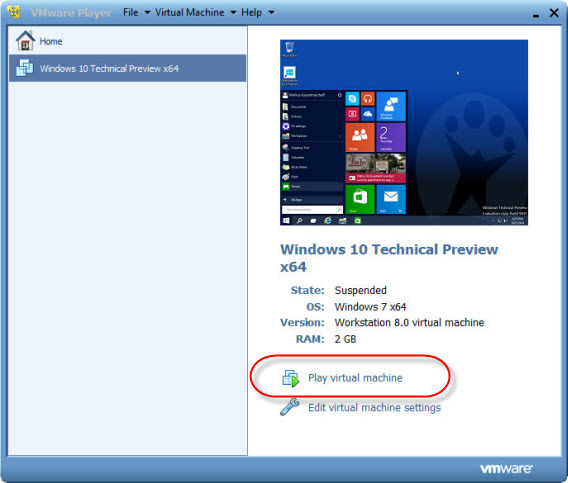
Con Play virtual maschine puedes iniciar la máquina virtual muy cómodamente en modo ventana. Windows 10 Technical Preview virtual machine vmware La primera vez que lo abras, dispondrás de un asistente que te guiará en la instalación. Instala Windows 10 Technical Preview como si se tratara de un PC real. Windows 10 Technical Preview virtual machine vmware

11. Inicia Windows 10 Technical Preview en modo ventana

Una vez acabes de configurar la máquina virtual con Windows 10 Technical Preview, ya puedes ejecutar Windows 10 fácilmente en modo ventana en el escritorio. Así se ve en el sistema actual: Windows 10 Technical Preview virtual machine vmware Con la máquina virtual puedes probar Windows 10 con toda tranquilidad. Si lo necesitas puedes iniciar o apagar el ordenador con la tecla de pausa. Y la desinstalación también es muy sencilla: únicamente tienes que borrar el directorio con la máquina virtual.

Más información sobre Windows 10

Windows 10: revive toda la presentación en vídeo

Las mejores apps de menú de inicio de Windows 8.1: quién necesita Windows 9

Truco Windows: Apps de Windows 8 en modo ventana

Windows 8.1 sin barras molestas en el lateral: cómo quitar la Charms Bar

Sigue a Markus Kasanmascheff en Twitter.

Artículo original adaptado del alemán.

Truco Windows para subir archivos: ábrelos directamente desde la red

Windows no solo abre archivos desde tu disco duro, sino también directamente desde la red. Si conoces la dirección, te puedes saltar el paso de descargar los archivos y abrirlos directamente. Esto resulta especialmente práctico a la hora de subir fotos.

El procedimiento clásico para los archivos online es la consabida descarga. Los archivos aterrizan en algún lugar del disco duro y luego ya pueden abrirse o seleccionarse. Pero cuando quieres subirlos de la red a otro lado, resulta complicado. En lugar de eso, puedes indicar la dirección online de los archivos. Ofrecemos como ejemplo cómo subir fotos al perfil de Facebook directamente desde la red.

1. Copiar la dirección URL de los archivos de fotos

Haz clic en el navegador con el botón derecho del ratón en la imagen que elijas y selecciona Copiar URL de imagen. Para otros archivos puedes copiar la dirección del enlace web o, si la dirección del archivo está escrita en algún sitio, seleccionarla con el ratón y copiarla.

2. Utiliza la ventana de abrir de Windows

Para abrir y guardar, Windows utiliza siempre las llamadas ventanas de diálogo. En los programas, estas ventanas se abren normalmente a través del menú, en Abrir. Para subir documentos, las páginas web como Facebook utilizan la ventana de diálogo de Abrir mediante el navegador. Para nuestro ejemplo, hago clic en Cargar foto, en Facebook.

3. Indica la dirección URL del archivo

En la ventana de diálogo de Abrir, no elijas archivos del disco duro, como de costumbre; en vez de eso, introduce en Nombre de archivo la dirección URL que has copiado.

En nuestro ejemplo, Windows sube el archivo automáticamente a Facebook haciendo un solo clic en Abrir. En condiciones normales, no tarda más de uno o dos segundos. De esta manera, ahorras en clics y tiempo para subir fotos. He aquí el resultado.
Pero esta función no solo resulta útil para imágenes. También puedes cargar páginas web en Word o Excel, por ejemplo; para tablas, resulta de lo más práctico.

¿Quieres más consejos sobre Windows? Échales un vistazo a nuestros trucos y tutoriales de Windows.

Artículo original adaptado del alemán.

Nuevo Google Maps: así mide distancias y superficies

Con el nuevo Google Maps, podrás medir distancias de forma aún más cómoda. Para trayectos a pie en terrenos abiertos, el medidor de distancias suele ser la mejor alternativa al planificador de rutas.

Da igual que se trate del estrecho de Gibraltar, de distancias en avión o de tu trayecto personal de jogging en el bosque… hay muchas aplicaciones prácticas del medidor de distancias de Google Maps. Te ofrezco como ejemplo la medición de mi trayecto para correr por la playa de Barcelona.

1. Fijar el punto de partida

Haz clic con el botón derecho del ratón en el punto de partida que desees y, a continuación, en Measure distance. A mí me gusta correr por el paseo marítimo entero de Barcelona y suelo empezar desde un hotel de lujo de cristal que hay en la playa de la Barceloneta. Así que fijo el punto de partida directamente en ese hotel.

2. Fijar el punto de llegada

Haz clic con el botón izquierdo del ratón en el punto que desees del mapa y Google Maps te mostrará de inmediato una regla y la distancia de las etapas. Para mi ejemplo elijo el punto de llegada del paseo marítimo. Como no soy Jesucristo y no camino por encima de las aguas, lo siguiente que hago es adaptar un poco la ruta.

3. Si lo necesitas, marca las etapas

Puedes fijar la línea de medición en los lugares deseados y así establecer los puntos de etapa en el mapa. Puedes desplazar las marcas con el ratón.

De esta manera se puede adaptar la ruta a los corredores mortales. Con el planificador de rutas no se podía seleccionar este camino de forma tan exacta, ya que el paseo marítimo no está incluido como camino.

Aquí se ve la ruta completa desde el hotel hasta el final del paseo. marítimo. Barcelona cuenta con un tramo de playa en la ciudad de casi cinco kilómetros.

4. Medir el terreno con Google Maps

La medida de distancias de Google Maps también resulta práctica para otro objetivo. Con ella, también se pueden medir superficies. Para ello, marca otras esquinas de la superficie como puntos de la etapa y establece como punto de llegada el punto de partida. Muestro aquí el ejemplo de la pirámide de Keops, en Egipto, que tiene una superficie de 50 344 kilómetros cuadrados.

La función de medida de Google Maps resulta muy práctica, aunque es menos indicada para distancias menores, como medidas de terreno; para escalas más grandes, Google Maps resulta más útil.

Más información

9 trucos de Google Maps que quizá no conozcas

Mapas offline para tus viajes con Android y Google Maps

Un vistazo al nuevo Google Maps

Artículo original adaptado del alemán.

Windows 8.1 sin barras molestas en el lateral: cómo quitar la Charms Bar

¿A ti también te molesta que se abra la barra lateral derecha en Windows 8.1 sin que quieras? ¡Pues no tienes más que desactivar la llamada Charms Bar! Desde Windows 8.1 se puede inicializar directamente en el escritorio.

Pero los amantes del escritorio no se terminan de acostumbrar al nuevo diseño de Windows 8.1. Esta barra de comandos aparece muchas veces cuando menos la necesitas. Basta con pasar sin querer por el lateral de la pantalla y ahí la tienes.

Con nuestro truco, podrás desactivarla con el ratón. Para la esquina de activación superior derecha, resulta fácil hacerlo con la configuración de Windows. Para desactivar la esquina inferior derecha, tienes que tener un poco de mano. Y si decides optar por la solución completa, siempre puedes volver a la barra lateral con el atajo Windows + C.

A) Desactivar la esquina superior derecha para la Charms Bar

En primer lugar, haz clic con el botón derecho del ratón en un punto vacío de la barra de tareas y selecciona Propiedades.
A continuación, puedes desactivar la visualización de la Charms Bar haciendo tick en la casilla.
De esta manera, te quitas de la mayor molestia: las esquinas inferiores son menos graves, ya que el ratón normalmente ronda por la parte superior. Pero si también quieres desactivar las esquinas inferiores, sigue leyendo.

B) Desactivar la Charms Bar de las esquinas superior e inferior derechas

Por desgracia, Microsoft no ofrece una solución fácil para esta opción; pero con el registro de Windows es relativamente fácil.

1. Abrir el registro de Windows

En el menú de inicio, escribe “regedit” en el cuadro de búsqueda y pulsa Intro. Se abrirá el editor de registro, donde se puede desactivar la barra de comandos mediante una nueva entrada.

2. Cambiar de disco

En el panel de la izquierda, dirígete a HKEY_CURRENT_USER -> Software>Microsoft ->Windows -> CurrentVersion -> ImmersiveShell .

3. Introducir la clase de registro EdgeUI

Haz clic con el botón derecho del ratón en una parte vacía de la ventana derecha, y luego en New y Key.
Escribe EdgeUI.

4. Crear una clave de registro

Dirígete a la carpeta creada por ti EdgeUI y vuelve a hacer clic con el botón derecho del ratón en una superficie libre. Después, escoge New y a continuación DWORD (32-bit) Value.

Aparecerá una nueva entrada. Nómbrala DisableCharmsHint y pulsa Intro.

5. Deshabilitar la activación por ratón de la Charms Bar

Haz doble clic en la nueva entrada DisableCharmsHint. Se abrirá un diálogo de configuración. Introduce el número 1 en Value data. Haz clic en aceptar y hemos terminado.

Cuando vuelvas a iniciar el ordenador, el servicio de activación por ratón de la barra de comandos habrá desaparecido por completo. Si la necesitas, puedes volver a activarla pulsando Windows + C en el teclado.

¿Quieres más trucos sobre Windows? Échales un vistazo a nuestros trucos y tutoriales de Windows.

Artículo original adaptado del alemán.

Las mejores apps de menú de inicio de Windows 8.1: quién necesita Windows 9

Con Windows 9 volverá el añorado menú de inicio de Windows; pero si no quieres tener que esperar hasta la primavera de 2015, puedes recurrir a estas aplicaciones de menú de inicio.

Microsoft cede ante la presión de los usuarios insatisfechos. Tras el fracaso de Windows 8, Windows 9 volverá a tener un menú completo de inicio en el escritorio. Hasta entonces queda mucho, pero no tienes por qué esperar tanto para recuperar el botón de inicio.

En este tiempo muchos desarrolladores han cubierto el hueco con sofisticados menús de inicio, que en algunos casos incluyen funciones especiales que Windows 9 ni siquiera llegará a ofrecer. He aquí una selección de, a nuestro juicio, los mejores botones de inicio para Windows 8.1.

Pokki

Pokki supera las funciones del menú de inicio de Windows 7. Esta ampliación muestra aplicaciones de escritorio y de la tienda de Windows y ofrece un acceso más rápido a las carpetas y al botón de apagado. Además, puedes poner los símbolos de programas que utilices frecuentemente en una especie de mini escritorios. Con Pokki, las páginas web también se pueden gestionar como aplicaciones y se pueden mostrar directamente las notificaciones de Facebook, por ejemplo.

Descargar Pokki Windows 8 Start Menu

Classic Shell

Classic Shell basa su aspecto en los antiguos menús de inicio de Windows. Puedes elegir entre tres menús de inicio al estilo de Windows XP, Vista o Windows 7. Es una fiel reproducción hasta en el botón de inicio. Si lo deseas, se puede sustituir el botón de inicio de Classic Shell por el original o por otro dibujo a tu gusto. Ofrece opciones como poder elegir las carpetas que se muestran en el menú de inicio o escoger varios atajos de teclado para facilitar el uso.
Descarga Classic Shell Windows 8 Start Menu

StartIsBack

StartIsBack también emula al clásico menú de inicio de Windows 7 o Windows XP. Le puedes dar un toque personal con los temas integrados; también ofrece distintos botones de inicio y puedes utilizar tus propias fotos. Además, puedes colocar como quieras las carpetas que se muestran en el menú de inicio.

Descarga StartIsBack Windows 8 Start Menu

Start8

Start 8 ofrece un menú de inicio casi fiel al original de Windows 8.1, aunque también muestra las apps dela tienda de Windows en la vista general. De forma alternativa, puedes visualizar una mini versión de la pantalla de inicio del nuevo Windows con azulejos. La rueda del ratón también se adapta muy bien al funcionamiento de esta aplicación. Por desgracia, este software no es gratuito.

Descarga Start8 Windows 8 Start Menu

IObit StartMenu8

StartMenu8 funciona casi como Start8, pero es gratuito. Aquí también se puede elegir entre el menú clásico de inicio y una mini variante de la nueva pantalla de inicio.

La aplicación resuelve la visualización de las aplicaciones de la tienda de Windows con un submenú desplegable. Esto proporciona una separación más clara, pero muchas aplicaciones instaladas carecen también de visión previa. StartMenu8 incluye 20 botones de inicio al estilo de Windows o con dibujitos graciosos.

Descarga Iobit StartMenu8 Windows 8 Start Menu

ViStart

ViStart es un clásico de las apps de menú de inicio y existía ya antes de Windows 8. Con ayuda de los numerosos temas descargables, puedes personalizar el aspecto de la aplicación. En ViStart también puedes elegir como quieras las carpetas y los símbolos. De esta aplicación destaca su función de búsqueda, especialmente rápida; para ello, se sirve de un índice de búsqueda propio. ViStart es una opción interesante para los artistas de las teclas.

Descarga ViStart Windows 8 Start Menu

Start Menu Reviver

En Start Menu Reviver parece como si Microsoft y el autor de esta app se hubieran copiado mutuamente. El aspecto y las funciones se parecen más a un borrador de Windows 9 que al antiguo menú de inicio. Junto a las listas de aplicaciones clasificables según el tipo de aplicación, el menú de inicio también muestra azulejos al estilo de Windows 8.

Aunque, al contrario de lo que ocurre en Windows 9, solo son símbolos en los que se puede hacer clic, en vez de azulejos que se mueven.

Tanto visual como funcionalmente, Start Menu Reviver causa bastante buena impresión. Si puedes prescindir de un aspecto clásico, esta app es una muy buena elección.

Descargar Start Menu Reviver Windows 8 Start Menu

StartW8

StartW8 imita al menú de inicio de Windows 7 fielmente y sin adornos. Al igual que sucede en Start is Back, esta aplicación muestra las apps de la tienda de Windows junto con las aplicaciones de escritorio.

A excepción de las carpetas que se muestran y los elementos del menú, en StartW8 no se puede cambiar mucho más. Sin embargo, esta aplicación está traducida al español y a 27 idiomas más, lo que resulta práctico si no te gusta tener un menú de inicio en inglés.

Descarga StartW8 Windows 8 Start Menu

Start Button 8

Start Button 8 se basa en el menú de inicio de Windows 7 y muestra a la izquierda carpetas para acceder más rápidamente. La aplicación muestra el contenido de las carpetas en la parte derecha, que se puede ampliar o reducir con el ratón. Las carpetas se pueden completar o eliminar directamente desde el menú de inicio, sin tener que recurrir al menú de ajustes. Start Button 8 también cuenta con una traducción en español y otros idiomas.

Descarga Start Button 8 Windows 8 Start Menu

Y tú, ¿has sido capaz de sobrevivir sin menú de inicio, o has recurrido a algúna app?

Artículo original adaptado del alemán.

Microsoft Office Touch para tablets: rumores y datos confirmados

Microsoft está trabajando en un Office Touch para las tabletas de Windows. Ya existe una variante de iPad y Microsoft debe darse prisa para sacar una propria de Windows. Nuestro verificador de hechos nos desvela qué se puede esperar de este Office optimizado para tabletas.

Es cierto que Microsoft Office 2013 ofrece un poco de alivio para el manejo táctil. Pero en las tabletas este software no resulta adecuado para un trabajo productivo. Office Touch para Windows tendrá que cubrir esa laguna.

Nombre del producto y fecha prevista de salida

Aún no se sabe nada del futuro nombre. Paul Thurrott, experto en Microsoft, llama al Office para tablet simplemente Office Touch. En internet, Microsoft utiliza de momento el nombre en clave Gemini. Como fecha de salida, se baraja primavera de 2015, al igual que para Windows 9.

Capturas oficiales y filtradas

Hasta la conferencia Build de abril, Touch Office no era más que un rumor. Pero allí Microsoft mostró las primeras capturas de la futura aplicación de Power Point.

Microsoft PowerPoint Touch para Windows, tal como se mostró en la Conferencia BUILD.

Estas se parecen a Office para iPad, pero las filas del menú cuentan con más secciones. De hecho la primera versión de Office Touch para Windows ofrecerá bastantes más funciones que las versiones para iOS y Android. Esto explicaría todo el tiempo que se está tardando en producir.

En mayo se difundieron más fotos no oficiales de una presentación interna de Microsoft filtrada. En ellas se reconoce, entre otras cosas, la conocida banda superior del escritorio.

La de la presentación oficial de Microsoft Research se trataba seguramente de una versión interna más antigua, de 2013 o antes. Con Home, Insert, View, los listones de la banda eran menos visibles que en iPad Office. A pesar de ello, la imagen revela que Microsoft trabaja con un concepto de uso parecido para todas las plataformas.

Office Touch para Windows: ¿Con qué apps contará?

Según informes de expertos, Microsoft está trabajando en Touch-Apps para todas las aplicaciones de Office: Word, Excel, PowerPoint, OneNote, Outlook, Publisher y Lync. De la ya existente OneNote-App se dice que habrá una segunda versión con más funciones. Lo que aún no se sabe es si también se utilizará la conocida herramienta circular de OneNote App para Word, Excel y compañía.

El menú radial, de fácil manejo dactilar, para la ya existente aplicación OneNote.

DirectX para conseguir buenos gráficos y un manejo táctil fluido

Tal como anunció Kirk Koenigsbauer, miembro del equipo Office en la conferencia Build, Office Touch está trabajando para conseguir unos gráficos de mayor calidad y un buen respaldo de hardware con la interfaz programable DirectX que suele intervenir en las aplicaciones de Windows Store con juegos de lujo. En las aplicaciones complejas, esta tecnología se encarga de ofrecer un alto rendimiento y estabilidad para distintos dispositivos. En Office Touch, DirectX garantizará un empleo fluido de la pantalla táctil sin tirones.

Quizás se ofrezca un servicio mediante la combinación dactilar y de lápiz

La presentación filtrada de Microsoft Research muestra una herramienta combinada de stylus y escritura digital, lo que permitirá un trabajo más fluido y preciso. Aún no está claro si el Office Touch integrará esta técnica. Con estas técnicas avanzadas, Microsoft se podría diferenciar de las aplicaciones de la competencia y mejorar el Surface Pro 3 como instrumento de trabajo con el correspondiente stylus.

Microsoft se está tomando mucho tiempo con Office Touch para Windows. Los Redmonder no quieren frenar su buque insignia para clientes de negocios. Así que se puede contar con que habrá una excelente versión para tablets. La cuestión es si 2015 ya será muy tarde: la última palabra la tendrán los clientes. Mientras tanto, Office ya cuenta con un serio competidor: Google Docs.

Más información sobre Office

Office Online: versión gratuita de Office de Microsoft para navegadores

Qué es Office y por qué deberías elegirlo

Google Drive para Android: cómo modificar directamente archivos de Word y Excel

¿Qué app es mejor para trabajar con iPad? Comparamos Office, iWork y Quickoffice en vídeo

Artículo original adaptado del alemán.