Truco Windows: cómo encontrar las apps que no aparecen en Windows 8 Store

Windows Store vuelve a dar problemas: algunas aplicaciones que existen no aparecen mostradas. Pero lo que muchos no saben es que la culpa es de un pequeño ajuste de idioma que, por suerte, es muy fácil de cambiar.

En su configuración por defecto, Windows Store muestra las aplicaciones disponibles solo en el idioma del sistema. Esto ayuda a encontrar las principales aplicaciones locales, pero también hace que se oculten el resto de las apps. Como sucede, por ejemplo, cuando buscamos la aplicación del prestigioso periódico francés Le Figaro, que solo está disponible en francés.
Para anular esta restricción, sigue los siguientes pasos:

1. Abre la configuración de la aplicación Windows Store

Para acceder a esta opción desde Windows Store, ve a la Configuración desde la barra lateral.

2. Desactiva la primera opción Make it easier to find apps in my preferred language

Ahora, si volvemos a buscar Le Figaro, Windows Store también nos mostrará la aplicación francesa.

Con este sencillo truco se pueden buscar aplicaciones en otros idiomas. Es mejor que utilices esta función para casos puntuales, cuando estés buscando una aplicación determinada. De lo contrario, puedes dejar activado el filtro de idioma para encontrar más fácilmente las mejores aplicaciones locales.

¿Quieres conocer más trucos de Windows? Échale un vistazo a este artículo.

Artículo original adaptado del alemán.

Seguridad en la nube: apps para cifrar datos guardados en Dropbox y compañía

Los servicios de almacenamiento en la nube, como Dropbox, son muy prácticos, pero también muy peligrosos. Con tu contraseña y tu nombre de usuario cualquier ladrón puede acceder a tus datos. Pero ciertas apps son capaces de defender tu privacidad también en la nube.

Los servicios en la nube requieren un acercamiento especial cuando se trata del cifrado de datos. Los datos no sólo deben ser accesibles desde una PC, sino también desde otros dispositivos móviles. Esto es justamente lo que las apps que presentamos a continuación te permiten hacer.

Boxcryptor

Boxcryptor cifra automáticamente todo la información en un disco duro virtual. Además, el disco duro de Boxcryptor te muestra diferentes servicios en la nube, tales como OneDrive, Dropbox y Google Drive. También es posible agregar las carpetas de otros servicios manualmente. Al hacer clic con el botón derecho, la app cifra los archivos y las carpetas seleccionados con el algoritmo AES de 256 bits, o con el RSA Standard de 3072 bits.

Sólo podrás acceder a la información y a los nombres de los archivo a través de Boxcryptor.
Sin la contraseña que tú has creado, los datos cifrados son absolutamente inservibles, ni siquiera el operador del servicio en la nube podrá acceder a ellos. Gracias a las diferentes versiones de la app, disponibles para los sistemas operativos más importantes, podrás acceder a tus datos desde cualquier dispositivo.

Descarga Boxcryptor para Windows

Descarga Boxcryptor para Windows 8 / Windows RT

Descarga Boxcryptor para Windows Mac OS X

Descarga Boxcryptor para iOS

Descarga Boxcryptor para Android

Descarga Boxcryptor para Windows Phone

Descarga Boxcryptor para Blackberry

Descarga Boxcryptor para Google Chrome (Beta)

Viivo

Viivo funciona de forma similar a Boxcryptor. Te ofrece una carpeta cifrada que tú puedes guardar en la nube. La app Viivo en teoría funciona con todos los proveedores de almacenamiento virtual. Pero reconoce automáticamente Dropbox, Box, Microsoft OneDrive y Google Drive; y
trabaja mejor con estos servicios.

Viivo además comprime todos los datos cifrados, lo que te permite ahorrar un precioso espacio de almacenamiento. Solamente otro usuario de Viivo podrá acceder a los
datos
. Viivo utiliza el algoritmo AES de 256 bitsel RSA Standard de 2048 bits, aún más seguro que el primero.

Descarga Viivo para Windows

Descarga Viivo para Mac OS X

Descarga Viivo para iOS

Descarga Viivo para Android

Cloudfogger

Cloudfogger trabaja siguiendo los mismos principios que Boxcryptor y es capaz de cifrar todos los datos antes de subirlos a los servidores de OneDrive y compañía. Cloudfogger reconoce de forma predeterminada los servicios más importantes, como OneDrive, Dropbox y Google Drive.

Gracias a una función especial puedes compartir datos cifrados con otro usuario de Cloudfogger sin tener que revelar tu contraseña. También emplea el cifrado AES de 256 bits.

Descarga Cloudfogger para Windows

Descarga Cloudfogger para Windows Mac OS X

Descarga Cloudfogger para iOS

Descarga Cloudfogger para Android

Sookasa

Sookasa se limita a Dropbox y está optimizado para este servicio. La app se conecta automáticamente con la carpeta de Dropbox y guarda todos los datos en una subcarpeta segura después de cifrarlos con el algoritmo AES de 256 bits.  Asimismo, te brinda la posibilidad de compartir los datos cifrados con cualquier persona a través de un enlace de descarga.

Posee una función para crear grupos de trabajo (Collaboration), que te permite establecer permisos para diferentes usuarios y seguir las actividades de cada uno de ellos. En caso de ser necesario, es posible determinar desde qué dispositivos los miembros de tu grupo de trabajo podrán acceder a los datos.

Descarga Sookasa para Windows

Descarga Sookasa para Windows Mac OS X

Descarga Sookasa para iOS

Descarga Sookasa para Android

Safemonk

Safemonk también está restringido a Dropbox y utiliza un cifrado AES de 256 bits. El servicio cifra todo la información automáticamente y la almacena en una subcarpeta de Dropbox. A diferencia de Sookasa, es muy fácil compartir los datos con otros usuarios de Safemonk a través del mismo servicio Dropbox. Desde el sitio web de la compañía también es posible enviar un enlace de descarga a las personas que no utilizan Safemonk.

Descarga Safemonk para Windows XP

Descarga Safemonk para Windows Vista, 7 y 8

Descarga Safemonk para Windows Mac OS X

Descarga Safemonk para iOS

Descarga Safemonk para Android

Ahora ya sabes que es posible realizar un cifrado en la nube sin problemas. Debes considerar
tus necesidades para elegir el servicio más apropiado para ti.

Por ejemplo, Boxcryptor es el único servicio que ofrece apps para Windows Phone y
Blackberry; Viivo puede comprimir los datos y Sookasa te permite compartir la información almacenada con cualquier persona. Todos los servicios son gratuitos y ofrecen como mínimo un cifrado AES de 256 bits, lo cual te garantiza un adecuado nivel de seguridad.

Para conocer más sobre el tema:

Protege tus datos con archivos ZIP cifrados

BitLocker, alternativa a TrueCrypt: encripta unidades de disco desde Windows

Artículo original adaptado del alemán.

Transforma en un instante vídeos de YouTube en GIFs

Hay muchos conversores de YouTube a GIF, pero el nuevo servicio GIFYouTube deja alto el listón. Es capaz de convertir cualquier vídeo de YouTube en un GIF animado, sin grandes requisitos.

Convertir vídeos en GIF no es tarea complicada. Muchas páginas permite realizar la tarea sin demasiado esfuerzo, pero GIFYouTube lo hace todavía más fácil

1. Carga el vídeo en YouTube

Cada vídeo de YouTube tiene bien determinada su URL. GIFYouTube hace uso de ello.

2. Edita la dirección de la página

En la barra de direcciones, escribe la palabra gif delante de la ubicación del vídeo, luego pulsa Enter.

3. Escribe el título y selecciona la duración

GIFYouTube abre el vídeo en el conversor de GIF. Aquí, puedes seleccionar un fragmento y el tiempo de reproducción, de hasta diez segundos. También puedes añadir un título. El botón Create GIF inicia la conversión.

4. Comprueba cómo ha quedado el GIF de YouTube

Después de unos instantes, aparece la animación en GIF del vídeo de YouTube. Si no te gusta como ha quedado, puedes elegir un  fragmento distinto

5. Guarda el GIF

Para guardar el GIF, haz clic con el botón derecho del ratón y selecciona la opción correspondiente desde el menú contextual.

GIFYouTube es con seguridad el conversor de vídeos de YouTube más cómodo. Si necesitas editar más opciones, como la resolución, la frecuencia de imágenes (frame rate), el tamaño del archivo, o quieres crear GIFs más largos, tendrás que buscar otra alternativa.

Leer más sobre este tema:

Artículo original adaptado del alemán.

Truco Windows: cómo navegar por la web desde la barra

La barra de tareas de Windows puede hacer mucho más de lo que tú imaginas. Puedes agregar una barra de direcciones que te permitirá iniciar búsquedas e incluso acceder a
páginas web.

La forma más común de navegar por Internet es ejecutar un navegador y escribir una búsqueda o la dirección de un sitio web en el campo correspondiente. Pero sin ninguna duda un campo de búsqueda en la barra de tareas es un método más rápido. En este artículo te explicaremos cómo activar esta función.

1. Abrir las opciones de la barra de tareas

Pulsa con el botón derecho del ratón en un espacio vacío de la barra de tareas y después haz clic en Properties.Aquí podrás acceder a las más variadas opciones de configuración de la barra de tareas. La opción para agregar un campo está escondida en la pestaña Toolbars, ubicada a la derecha.

2. Activa la casilla de verificación Address

Marca la casilla Address y presiona OK. Inmediatamente aparecerá una barra de direcciones en la barra de tareas.

Dos opciones disponibles: ingresar una búsqueda o una página web
Puedes escribir direcciones web, tales como www.softonic.comarticulos.softonic.com, las cuales se abrirán automáticamente en el navegador predeterminado.

Si quieres iniciar una búsqueda, simplemente tienes que escribir search delante de las palabras a buscar. Por ejemplo, si escribes search whatsapp guía softonic, encontrarás nuestros artículos con consejos sobre esta popular app de mensajería.

A diferencia del sistema de búsqueda integrado en Windows 8, esta barra de direcciones no esta asociada con Bing. El campo de búsqueda sólo ejecutará automáticamente el navegador predeterminado.

¿Quieres conocer más consejos para Windows? Aquí tienes otros trucos y tutoriales:

Truco Windows: cómo hacer los menús, símbolos y textos más legibles

Truco Windows: apps de Windows 8 en modo ventana

Artículo original adaptado del alemán.

Basta de charlatanería: cómo hacer para que Facebook te muestre lo realmente importante

Si estás cansado de que Facebook te presente historias irrelevantes, entonces es momento de pasar a la acción. Con la configuración adecuada podrás acceder a las noticias que realmente te interesan.

Facebook no le brinda demasiada importancia al filtrado personalizado de las historias
publicadas. Por lo tanto, no posee un centro de configuración. Las opciones están diseminadas en diferentes lugares. En esta guía te presentaremos los más importantes.

1. El orden de las noticias: ¿Titulares o Más recientes?

Facebook puede ordenar las historias de la sección de noticias en forma cronológica (Más recientes) o de acuerdo a su importancia (Titulares). En esta última opción un algoritmo determina la importancia de las publicaciones. Si deseas optimizar tu sección de noticias de acuerdo a tus intereses, te recomendamos elegir el orden cronológico.

Con esta opción, Facebook sigue eligiendo automáticamente las noticias que te  muestra. Sin embargo, si sigues los pasos que se detallan más adelante, reducirás el volumen de noticias y podrás acceder a más publicaciones de los contactos realmente importantes. En toco caso, consideramos que lo mejor es probar los dos tipos de presentación.

2. Marca a los contactos importantes como Mejores amigos

Los contactos importantes reciben prioridad en la sección Últimas noticias. Para que esto ocurra, debes agregarlos a la lista de Mejores amigos.

Importante: Facebook activa automáticamente las notificaciones por correo electrónico para informarte sobre las publicaciones de tus mejores amigos. Si no deseas recibirlas, desmarca la opción Recibir notificaciones.

3. Deja de seguir amigos, páginas web y grupos que no te interesan

Sigues a tus amigos y a tus grupos de Facebook automáticamente. Y con cada Me gusta que otorgas en Facebook, comienzas a seguir la página correspondiente. Pero puedes
desactivar esta opción haciendo clic en el botón Siguiendo, y el contacto, página web o grupo no aparecerá más en tu sección Últimas noticias. Utiliza esta función sabiamente.

4. No les prestes atención a los contactos prescindibles

Deberías apartar a los contactos poco importantes, pero no abandonarlos del todo. En http://www.facebook.com/friends/organize Facebook te muestra los contactos con los que has interactuado poco y los agrega a la lista de conocidos. Las historias de tus conocidos no se priorizan en la sección Últimas noticias.

5. Señala las noticias irrelevantes

Si calificas adecuadamente cada noticia, puedes influir indirectamente en la sección noticias de Facebook. Presiona la flecha ubicada en la esquina superior derecha y después pulsa No quiero ver esto. Facebook hará desaparecer la publicación inmediatamente y no mostrará noticias similares en el futuro.

Después puedes informarle a Facebook el motivo por el que la noticia no te interesó. Sólo debes presionar en el enlace ¿Por qué no quieres ver esto?

A continuación escribe las razones de tu rechazo.

6. Verifica la configuración de la sección Últimas noticias

Puedes revisar en un menú especial todas las páginas, grupos y personas que has bloqueado. Presiona la rueda ubicada al lado de Últimas noticias para acceder a la configuración.

A continuación aparecerá una vista general con todos los contactos y páginas bloqueados. Si presionas la X ubicada a un costado de cada entrada, la quitarás de la lista y sus publicaciones volverán a aparecer en tus noticias.

Resulta evidente que esta función sólo afecta el contenido de las noticias indirectamente. Si sigues todos nuestros consejos al pie de la letra, podrás acceder a contenidos mucho más interesantes y cercanos a tus preferencias.

Más artículos sobre este tema:

Guía de WhatsApp: todo sobre la app de mensajería más famosa

Artículo original adaptado del alemán.

Truco Windows: cómo aprovechar la rueda del ratón en Windows

Prácticamente todos los ratones tienen una rueda de desplazamiento, aunque la mayoría de los usuarios sólo la utilizan para deslizarse páginas web. Sin embargo, la rueda del ratón te permite utilizar Windows de forma mucho más elegante.

Desde que el primer ratón dotado de esta herramienta, el Genius EasyScroll, salió a la venta en 1995, es imposible imaginarnos nuestra vida sin esta minúscula rueda. Desde entonces, la combinación estándar del ratón está formada por una rueda y varios botones. Microsoft posee muchas patentes importantes de esta tecnología y ha optimizado Windows con las funciones que detallamos a continuación para aprovechar a fondo esta herramienta.


Zoom para casi todo

Si mantienes presionada la tecla Ctrl, podrás utilizar la rueda para agrandar y reducir las vistas y los objetos en diferentes lugares del sistema.

Cambiar el tamaño de los iconos del Escritorio

Con la combinación de la tecla Ctrl y la rueda del ratón puedes establecer el tamaño de los iconos con rapidez y comodidad. De acuerdo a tus necesidades, pueden ser enormes…

…o minúsculos. De esta manera es posible aprovechar todo el espacio de tu Escritorio.


Zoom en el Explorador de Windows

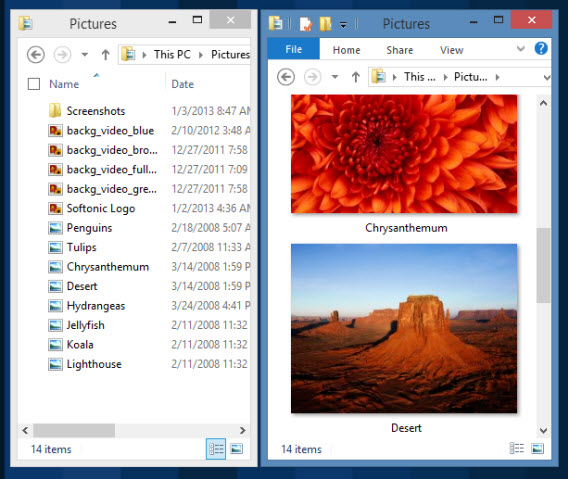
El Explorador de archivos de Windows también te permite utilizar el zoom para cambiar rápidamente entre la vista detallada y la vista con iconos grandes. Una opción particularmente útil cuando tenemos que trabajar con fotografías.


El menú Inicio de Windows 8

La rueda del ratón no sólo te sirve para deslizarte lateralmente a través del menú Inicio de Windows. Si ejecutas la combinación de la tecla Ctrl y la rueda del ratón, puedes activar
un modo zoom que te ayudará a ordenar rápidamente los grupos de aplicaciones.


El calendario de la hora en la barra de tareas

En el calendario, ubicado en el extremo inferior derecha de la barra de tareas, la tecla Ctrl y la rueda del ratón te brindan la posibilidad de alternar rápidamente entre las vistas por día, por mes y por año. Si quieres buscar una fecha en el futuro lejano, te ahorrarás varios clics del ratón.

Funciones de zoom y de deslizamiento en el navegador y en otras aplicaciones

Todos los navegadores y muchas otras aplicaciones, son compatibles con la función de zoom, que se activa al presionar la tecla Ctrl. De este modo es posible agrandar y reducir
la vista correspondiente con facilidad. Además, en muchas aplicaciones la rueda del ratón puede cumplir la misma función que las teclas de dirección. Casi todas las ventanas con contenido deslizable te permiten activar esta modalidad de desplazamiento pulsando la
rueda del ratón. En algunas aplicaciones debes pulsar sobre la barra de desplazamiento, pero en los navegadores web sólo necesitas hacer clic en la ventana del programa. Si
esta modalidad de desplazamiento está activada, podrás ver en la pantalla el símbolo de un círculo con flechas. Ahora sólo debes mover el ratón para deslizarte a través del contenido.

Si haces movimientos extensos, la velocidad de desplazamiento será mayor; si los movimientos son breves, la velocidad se reducirá.¿Conoces otras formas de utilizar la rueda del ratón? ¡Dínoslas en los comentarios! Encontrarás muchos otros consejos en nuestra colección de trucos y tutoriales para Windows.

Artículo original adaptado del alemán.

Texto predictivo en Windows Phone: añade cualquier palabra al teclado de Word Flow

El nuevo Word Flow al estilo de Swype es una estupenda nueva función de Windows 8.1. Es una lástima que Word Flow no reconozca muchas palabras habituales y vocabulario de la calle. Por suerte, en cierta medida, se puede expandir el teclado. Te enseñamos cómo hacerlo.

Word Flow cuenta con un pequeño truco para añadir nuevas palabras. Windows Phone no proporciona acceso a la base de datos de vocabulario, pero puedes usar su revisor de ortografía al estilo de Word.

1. Escribe un mensaje de texto o de correo electrónico

Word Flow detecta automáticamente qué app se está utilizando. Al escribir un mensaje de texto o un correo electrónico, el mecanismo para aprendizaje de reconocimiento de texto se activa.

2. Escribe a mano repetidamente la palabra inexistente en el campo de texto

Word Flow no reconoce errores tipográficos en el diccionario, a no ser que escribas esa palabra con frecuencia. Habitualmente, el reconocimiento de palabras las recordará. Para añadir palabras al diccionario de forma inmediata, tienes que escribirla varias veces, una tras otra.

En nuestra prueba, probamos con la palabra Bonkers, la popular abreviatura wtf y el anglicismo procedente de la ficción, Kawabunga. Word Flow propuso Bunkers en lugar de Bonkers. Para los otros dos casos, no hubo sugerencias.

3. Envía el mensaje

Sólo si envías el mensaje o correo electrónico Word Flow aprenderá las alternativas propuestas por ti. Se trata de un mecanismo de seguridad. Word Flow sólo aprende de los textos que intercambias con tus contactos, no lo hace del texto escrito en otros campos o notas.

4. Repite el proceso varias veces hasta que el autocorrector reconozca la palabra

Escribe un mensaje nuevo y prueba si Word Flow reconoce tu nueva palabra. Si no, repite los pasos anteriores hasta que funcione. De este modo, podrás reemplazar el vocabulario original por las nuevas palabras que tú mismo decidas.

En nuestro caso, funciona bien con Bonkers

…y lo mismo con la palabra de ficción Kawabunga. Ambas palabras se han memorizado correctamente con Word Flow.

Como ves, el autocorrector de Word Flow se adapta fácilmente a tu propio vocabulario. Sólo con repetir varias veces una palabra, podrás crear fácilmente tu propio diccionario. No te conformes pues con el vocabulario original. Después de un tiempo, Word Flow hablará de la forma que quieras.

Leer más:

Windows Phone: como organizar las apps en carpetas

Cortana llegará antes a Windows, que a iPhone y Android

Artículo original adaptado del alemán.

Truco Windows: ¿sin Internet Explorer en modo Windows 8? Cómo recuperar el navegador para tablets

¿Has estado usando navegadores de Internet alternativos y ahora no encuentras el modo para tablet de Internet Explorer? Te enseñamos cómo recuperarlo y volver a usarlo en su modo optimizado para tablets.

El problema reside en una limitación de Microsoft: Windows 8.1 permite sólo un navegador táctil en su sistema. Por ejemplo, al activar el modo Windows 8 de Google Chrome, éste sustituye Internet Explorer. Al pulsar sobre el icono, se abriría la versión de Escritorio. El problema tiene una solución muy sencilla.

1. Abre Internet Explorer desde la pantalla de Inicio

Pulsa sobre el icono situado en la pantalla de Inicio. Windows 8 abrirá Internet Explorer en su versión de Escritorio.

2. Haz clic en el botón azul del navegador

En la ventana del navegador, verás un aviso indicando que Internet Explorer no es tu navegador por defecto. El modo táctil, por tanto, estaría desactivado. Por desgracia, es un mensaje que no demasiados usuarios entienden. Haz clic sobre el botón para seleccionarlo como navegador por defecto.

3. Confirma Internet Explorer desde la ventana emergente

Se abrirá una ventana emergente con la lista de todos los navegadores instalados. Elige Internet Explorer.

En un par de clics, el modo táctil volverá a funcionar. Es un ejemplo del típico problema de Windows que, sin embargo, cuenta con una forma de solucionarse… ¿Necesitas más trucos para Windows? Lee más trucos Windows:

Añade pestañas al explorador de archivos de Windows

Apps de Windows 8 en modo ventana

Artículo original adaptado del alemán.

Truco Windows: cómo hacer los menús, símbolos y textos más legibles

Las pantallas grandes cada vez se demandan más. En los dispositivos que poseen una resolución especialmente alta, los elementos de Windows aparecen especialmente diminutos, a pesar del espacio adicional. Por suerte, la solución, como tantas veces, está a solo a un par de clics. Los monitores cuentan con millones de diminutos píxeles que iluminan los distintos colores. En las altas resoluciones, esos píxeles son especialmente pequeños, por lo que también empequeñecen todos los controles y el texto. Sin embargo, Windows permite ajustar fácilmente el tamaño en los monitores de pantalla plana, lo que protege los ojos y suele quedar mucho mejor estéticamente.

1. Abre los ajustes de pantalla

Realiza una búsqueda con la palabra clave Tamaño. Limita los resultados de la búsqueda mediante la opción de filtro por entradas de los Ajustes, y haz clic en Aumentar o reducir el tamaño del texto y de otros elementos.

2. Utiliza la barra deslizante o activa la configuración avanzada

Dependiendo del hardware gráfico de que dispongas, puedes utilizar la barra deslizante para ajustar el tamaño de los controles y los rótulos. Si la barra deslizante no funciona, activa la casilla Dejarme elegir un nivel de escala para todas mis pantallas.

3. Elige el nivel de zoom que prefieras

Podrás elegir entre cuatro niveles de zoom. Es mejor probar primero con 150% y ver cómo queda. Los porcentajes de 200% y 250% solo están indicados para pantallas especialmente grandes. Haz clic en Finalizar para guardar la configuración.
El ajuste del tamaño para la superficie de Windows es una cuestión muy práctica. Es una lástima que Windows no proponga otros ajustes durante la instalación o a la hora de elegir la resolución, pero sucede lo mismo con otros sistemas, como Mac OS X o Linux. ¿Quieres saber más consejos sobre Windows? Échales un vistazo a nuestros trucos y tutoriales de Windows.

Storage Sense en Windows Phone 8.1: cómo transferir apps a la tarjeta SD

Storage Sense es la mejor aplicación de Windows Phone 8.1 para transferir apps a tu tarjeta
SD. De esta forma liberarás una importante cantidad de memoria.

Storage Sense está incluido en Windows Phone 8.1. Después de actualizar a la nueva versión del sistema, encontrarás Storage Sense entre tus aplicaciones. Storage Sense funciona de forma claramente más simple que la función equivalente de Android. Incluso puede transferir varias apps simultáneamente a la tarjeta SD. Así es como funciona:

1. Inicia Storage Sense

Pulsa en el icono dinámico de Storage Sense para iniciar la app.

En caso de que aún no dispongas del icono dinámico de Storage Sense, encontrarás la nueva app en tu colección de aplicaciones.

2. Selecciona la memoria del teléfono

Storage Sense muestra tanto la tarjeta SD (SD card) como la memoria del teléfono (phone). Pulsa está última opción.

3. Selecciona Apps + Games

A continuación pulsa Apps + Games. De este modo accedes a una vista general de todos los juegos y apps instalados.

4. Selecciona las apps y transfiérelas a la tarjeta SD

Pulsa el icono ubicado en la parte inferior para activar la herramienta de selección.

Después puedes elegir una o más apps y trasladarlas a la tarjeta SD presionando move. Storage Sense automáticamente ordena las aplicaciones de acuerdo a su tamaño, lo cual facilita su administración.

Storage Sense es un fantástico agregado para Windows Phone 8.1. Esta nueva función hace maravillas incluso con apps que ocupan varios gigabytes. Sin embargo, al mover aplicaciones no deberías guiarte sólo por su tamaño. El acceso de lectura y escritura en una tarjeta SD es notoriamente lento. Por lo tanto, en ciertos casos algunas aplicaciones importantes podrían ralentizarse marcadamente.

Para saber más:

Windows Phone 8.1: Por fin al mismo nivel de Android y iOS

Guía de Windows Phone: Introducción a Windows Phone

Guía de Windows Phone: Primeros pasos

Guía de Windows Phone: De Android a Windows Phone

Guía de Windows Phone: De iPhone a Windows Phone

Guía de Windows Phone: Usa Windows Phone como un profesional

Artículo original de Softonic DE. Adaptado del alemán.