¿Ha solucionado Google el bug de Drive que eliminaba los archivos?

La semana pasada, recogíamos el molesto bug que está afectando a muchos usuarios de Google Drive y que les habría borrado en extrañas circunstancias sus archivos almacenados. Reconocido por la propia Google el pasado 27 de noviembre, la compañía dijo estar trabajando para solventar el fallo y acabó publicando una supuesta solución hace pocos días.

Google Drive DESCARGAR

Pero, por mucho que Google asegure haber solucionado este “problema de sincronización”, los usuarios de Drive difieren tanto en que esté solucionado como que realmente sea un problema entre la sincronización de los archivos en la nube y los existentes en sus PC, a través de la app de Google Drive para escritorio.

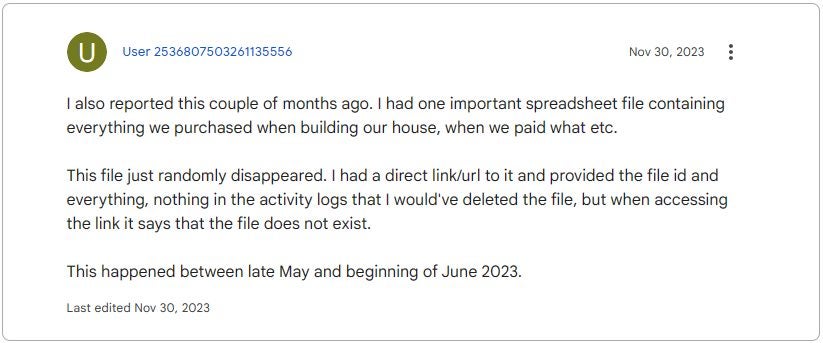
El portal Arstechnica se ha hecho eco de los mensajes de varios usuarios en un hilo del foro de asistencia Google, donde algunos afirman que varios documentos y hojas de cálculo que tenían almacenados desaparecieron de sus unidades en la nube a través de la interfaz web, y no de la app para escritorio. Es más, algunos usuarios dicen no haber utilizado ni instalado jamás esta app.

¿Y qué ha hecho Google tras ver los comentarios de los usuarios? Bloquear el hilo principal del bug en los foro de asistencia (que tenía hasta 170 respuestas) y bloquear también los nuevos hilos que se crean sobre este mismo problema, marcándolos como “duplicados”. Sí, Google estaría más preocupada por su imagen que por pedir disculpas, aceptar su equivocación y ponerse manos a la obra para arreglar el bug.

El problema de esta situación es que afecta negativamente a la propia Google, ya que los reportes de los usuarios podrían ayudarla a solucionar más rápidamente el problema. Además, la solución publicada por Google parece haber complicado la vida mucho más a algunos usuarios, algunos de los cuales afirman que Drive habría borrado por completo sus archivos, sin posibilidad de recuperarlos. ¿Tardará Google mucho tiempo en solucionar este grave problema?

Google Drive DESCARGAR

La pérdida de datos de Google Drive no solo provocó que los usuarios perdieran sus archivos

También perdieron la cabeza…

Google Drive es como una gran caja digital donde guardamos nuestros archivos a buen recaudo y podemos acceder a ellos desde cualquier dispositivo usando nuestra cuenta de Google. Es súper popular para personas y empresas. Pero últimamente ha habido un problema. La gente está hablando en los foros de soporte de Google, diciendo que perdieron archivos nuevos y cambios que hicieron en sus carpetas. La experiencia del usuario y la seguridad son básicamente el punto de esta aplicación, pero actualmente, hay enormes fallas en ambas áreas.

Google Drive DESCARGAR

La gente empezó a buscar respuestas y surgió algo extraño. Los registros de lo que la gente hacía en sus cuentas no mostraban ningún cambio reciente. Así que no es como si la gente hubiera borrado sus cosas accidentalmente. Esto apunta a un problema con Google Drive.

  • Sin errores de los usuarios: Los registros muestran que las personas no borraron sus archivos por accidente.
  • Problema de sincronización: Hay un problema con Google Drive al sincronizar los datos entre nuestros dispositivos y su gran sistema de almacenamiento.

En medio de este lío, algunos voluntarios que ayudan en el soporte de Google recibieron un mensaje de los expertos de Google, dice Bleeping Computer. Están estudiando el problema, lo cual es un alivio. Pero no hay ninguna promesa de cuándo se solucionará. Así que todos estamos esperando a que Google lo resuelva y, con suerte, recupere los archivos que desaparecieron inesperadamente.

Próxima purga de cuentas inactivas de Google

Google se dispone a eliminar todas las cuentas inactivas de su base de datos por motivos de seguridad. Ruth Kricheli destaca el aspecto de la seguridad. En el mundo digital, las cuentas inactivas son como dejar la puerta de casa abierta de par en par. Google quiere cerrar esas puertas para mantener tus cosas a salvo. Si no tienes esa capa extra de protección con la verificación en dos pasos, el riesgo de problemas aumenta.

A medida que nos acercamos a la limpieza del 1 de diciembre, considéralo un amistoso recordatorio de Google para que no sólo guardes tus recuerdos digitales, sino que también los mantengas bajo llave. Un inicio de sesión rápido puede ser la forma de garantizar que tus correos electrónicos, fotos y archivos más preciados sigan encontrando su hogar en la nube de Google.

¿Has perdido archivos en Google Drive? Google investiga este extraño suceso

Si has notado que algunos de tus archivos de Google Drive han desaparecido, no eres el único. Esta semana, varias webs de noticias como Android Authority, se hacían eco de la misteriosa desaparición de archivos de Google Drive de varios clientes de la app.

Google Drive DESCARGAR

Tras reconocer que existía un problema que hacía desaparecer los archivos de los usuarios en Google Drive, Google anunció que lo investigaría. Ahora, tras indagar mucho, la compañía ha identificado el problema y ofrece una serie de recomendaciones sobre qué hacer hasta que se solucione de forma definitiva. La empresa de Mountain View ha confirmado que el problema está relacionado específicamente con la app de Google Drive para escritorio.

Antes de que Google identificara qué ocurría exactamente, varios usuarios de Google Drive informaron de su problema con los archivos eliminados en el foro de asistencia de la empresa.

Un usuario surcoreano afirmó que su cuenta de Google Drive se había revertido hasta mayo de 2023, lo que significaba que no podía encontrar nada que se hubiera subido o creado después de esa fecha. El usuario también declaró que nunca sincronizó ni compartió sus archivos o su unidad con nadie.

Google afirma que el problema solo afecta a un subgrupo limitado de usuarios y dice que enviará actualizaciones en cuanto disponga de más información. Mientras el gigante tecnológico sigue trabajando en un parche que corrija este problema, ofrece algunas sugerencias para ayudar a los usuarios a evitar la eliminación de archivos.

Si no quieres perder tus archivos, sigue las siguientes recomendaciones de Google:

  • No hagas clic en “Desconectar cuenta” dentro de Drive para escritorio
  • No elimines ni muevas la carpeta de datos de la aplicación:

Windows: %USERPROFILE%\AppData\Local\Google\DriveFS

macOS: ~/Library/Application Support/Google/DriveFS

  • Opcional: Si tienes espacio en el disco duro, te recomendamos que hagas una copia de la carpeta de datos de la aplicación.
Google Drive DESCARGAR

Google Drive en el móvil será mucho más fluido

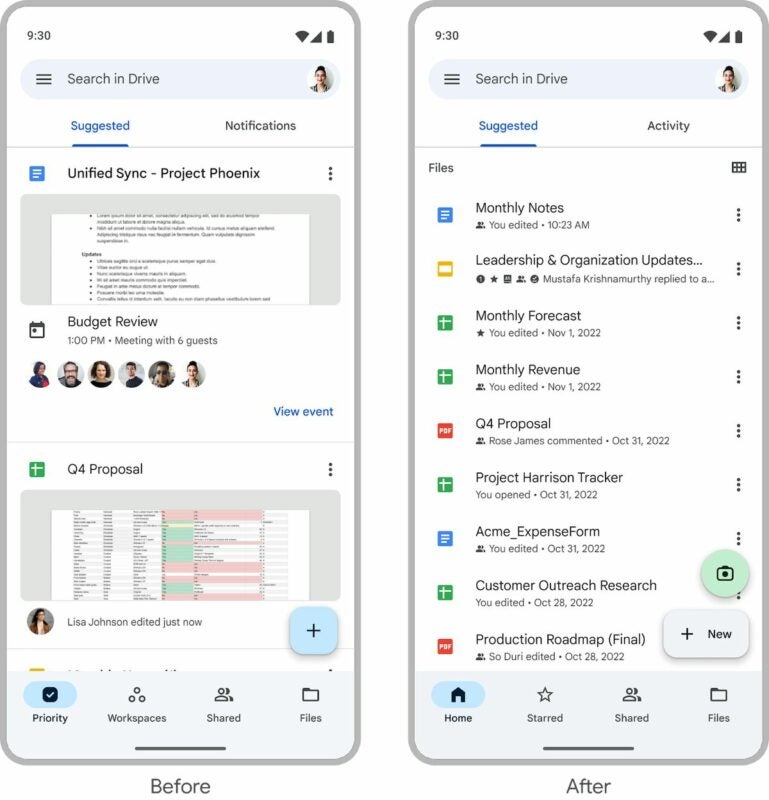
Google Drive está programado para recibir una importante actualización que promete mejorar la experiencia del usuario, especialmente para aquellos que acceden al servicio mientras están en movimiento. El gigante tecnológico ha revelado planes para un rediseño sustancial de su plataforma de almacenamiento en la nube, que incluirá una página de inicio renovada con un aspecto y diseño actualizados.

Según Google, esta renovación tiene como objetivo agilizar la navegación de archivos, permitiendo a los usuarios encontrar sus archivos deseados de manera más rápida y eficiente.

Google Drive DESCARGAR

Es importante destacar que estas mejoras no se limitan a una sola plataforma; tanto los usuarios de Android como los de iOS se beneficiarán de los cambios. Esto significa que tanto las personas en el sector empresarial como los usuarios personales disfrutarán de una experiencia más fluida al utilizar Google Drive, ya sea que estén viajando, trabajando de forma remota o simplemente lejos de sus escritorios de oficina.

En una actualización reciente compartida en el blog de Google Workspace, la empresa anunció una serie de mejoras destacadas en Google Drive, con el objetivo de mejorar la interacción del usuario y la gestión de archivos. En el centro de estas actualizaciones se encuentra la vista sugerida renovada, que ahora muestra una gama más amplia de archivos, incluidos aquellos abiertos, compartidos o editados recientemente. Esta expansión marca una mejora significativa con respecto a la versión anterior, donde la visibilidad se limitaba a solo unos pocos iconos y archivos. Ahora, los usuarios pueden acceder a una vista más completa de su trabajo directamente desde la página de inicio.

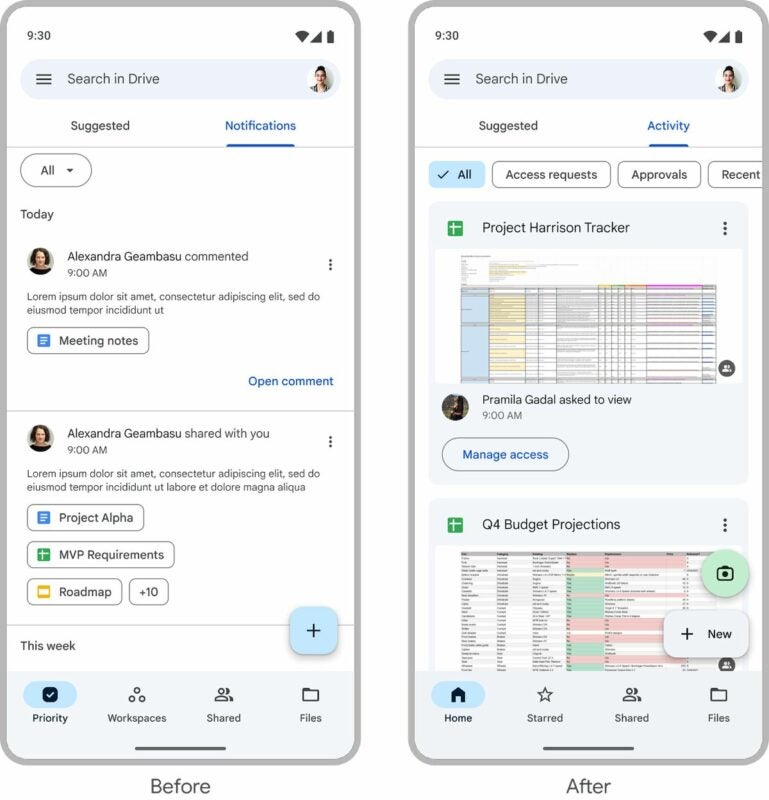
Además, Google Drive está experimentando un cambio en su menú de notificaciones, que se transformará en un menú de “actividad”. Esta actualización, que refleja la función ya presente en la versión web de Google Drive, tiene como objetivo consolidar notificaciones importantes relacionadas con archivos. Los usuarios pueden esperar ver todas las actualizaciones cruciales en un solo lugar, incluidas las solicitudes de acceso, comentarios recientes y documentos pendientes de aprobación.

Esta experiencia móvil renovada de Google Drive se está implementando para todos los clientes de Google Workspace, así como para personas con cuentas personales de Google. La actualización está actualmente disponible en plataformas Android e iOS, y los usuarios pueden actualizar fácilmente sin necesidad de controles administrativos específicos. Este despliegue marca un paso significativo en mejorar la funcionalidad y la facilidad de uso de Google Drive, especialmente para aquellos que dependen del acceso móvil.

La última actualización de Google Drive introduce una característica fácil de usar para aquellos que pueden no preferir el uso de la nueva pestaña de inicio. Ahora, la plataforma se abrirá automáticamente en la última pestaña utilizada por el usuario, como Compartido o Archivos. Esta mejora es parte de los esfuerzos continuos de Google para asegurar que Google Drive siga siendo una herramienta eficiente e intuitiva para su diversa base de clientes.

Junto con estas mejoras de navegación, Google Drive también ha simplificado el proceso de asegurar archivos. Los usuarios ahora pueden bloquear archivos con solo unos pocos clics simples, mejorando la seguridad de documentos con un esfuerzo mínimo. Para bloquear un archivo, los usuarios simplemente necesitan hacer clic derecho en el archivo, seleccionar “Información del archivo” y luego hacer clic en “Bloquear”. Una vez que un archivo está bloqueado, los revisores están restringidos de realizar cambios; no se pueden agregar ediciones, comentarios ni sugerencias a documentos bloqueados. Esta característica es un paso significativo para garantizar la integridad y confidencialidad de los documentos almacenados en Google Drive.

Capturas de pantalla cortesía de Google.

Google Docs, Sheets y Slides disfrutarán de las funciones de seguridad de Drive

En unas semanas, Google Drive mostrará un banner de advertencia en ficheros Docs, hojas de cálculo y presentaciones online para archivos sospechosos o potencialmente maliciosos. Esta nueva función de seguridad estará disponible tanto para los usuarios de Google Workspace como G Suite Basic y Business.

Google Drive DESCARGAR

La suite ofimática en línea de Google ha sido uno de los espacios donde los indeseables de la red han puesto su foco para expandir archivos maliciosos de diversa índole o implementar técnicas de suplantación de identidad (pishing).

¿El objetivo? Robar información relevante que comparten los usuarios en Google Workspace y que podría incluir datos tan sensibles como contraseñas, detalles de cuentas bancarias o tarjetas de crédito, etc. Es decir, información privada y de alto valor.

Para luchar contra esto, Google reforzará en breve su sistema de seguridad en las versiones online de Docs, Google Sheets y Slides incluyendo una etiqueta de advertencia que alertará al usuario sobre potencial contenido malicioso.

Dicha función de seguridad se introdujo previamente en Google Drive y muestra un banner de advertencia amarillo en la parte superior de un documento en línea potencialmente peligroso cuando se intenta abrir.

Dicho banner viene acompañado con un mensaje que indica: “Este archivo parece sospechoso. Podría utilizarse para robar su información personal”.

Con la continua incorporación de un mayor número de personas al teletrabajo, plataformas como Google Workspace se han convertido en una herramienta de gran valor… pero también una vía para que los ciberdelincuentes intenten hacer de las suyas.

A finales de 2021, el proveedor de seguridad Avanan ya descubrió que una importante cantidad de piratas informáticos aprovechaban la función de comentarios en Google Docs para realizar ataques con malware y pishing.

La llegada de las etiquetas de advertencia a las herramientas de Google anteriormente mencionadas, deberían servir como ayuda a los usuarios para evitar su acceso a archivos potencialmente peligrosos que intentan pasar por documentos legítimos.

Por último, debemos señalar que Google ha anunciado que dicha función estará habilitada de manera predeterminada y que comenzará funcionar en Google Workspace, así como en los antiguos G Suite Basic y Business durante las próximas semanas.

Google Drive: todas las opciones para compartir documentos

Google Drive se ha convertido, y por méritos propios, en uno de los mejores servicios para guardar archivos en la nube. La plataforma posee una gran sincronización con todos los productos de Google, lo que facilita una compatibilidad increíble (y repercute a su vez en la capacidad de almacenamiento, todo sea dicho).

Si estás pensando en utilizarlo o eres nuevo con él, te vamos a enseñar todas las opciones para compartir documentos que posee. Toma nota, que es fácil.

Compartir con contactos

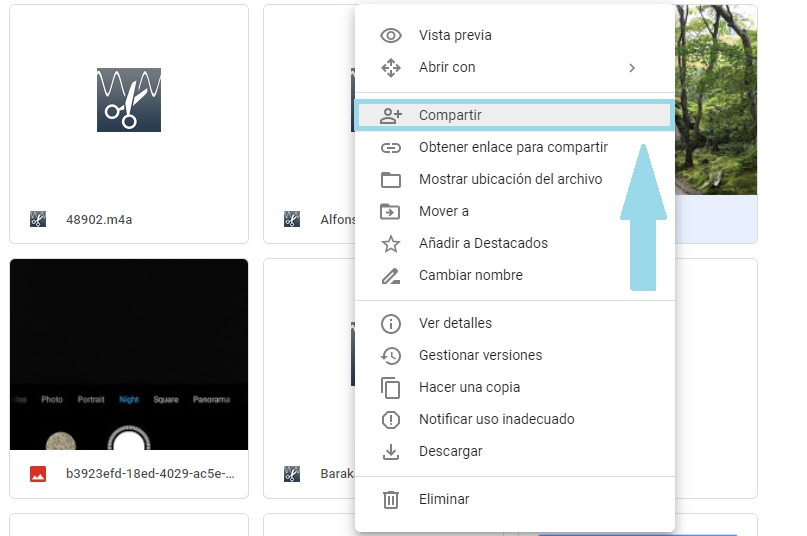
La primera de las opciones es la más básica. Basta con dar click derecho sobre el archivo en cuestión y seleccionar “Compartir”. Google Drive abrirá una pequeña ventana para introducir los nombres y direcciones de todas esas personas que van a recibir el archivo. El resto no es más que teclear los correos electrónicos pertinentes y guardar los avances.

Lo mejor de este método es que puedes incluir a personas que no tengan una cuenta de Google. Tanto unos como otros recibirán en su bandeja un aviso. No tiene más misterios ni sorpresas.

Google Drive: todas las opciones para compartir documentos

Compartir vía enlace

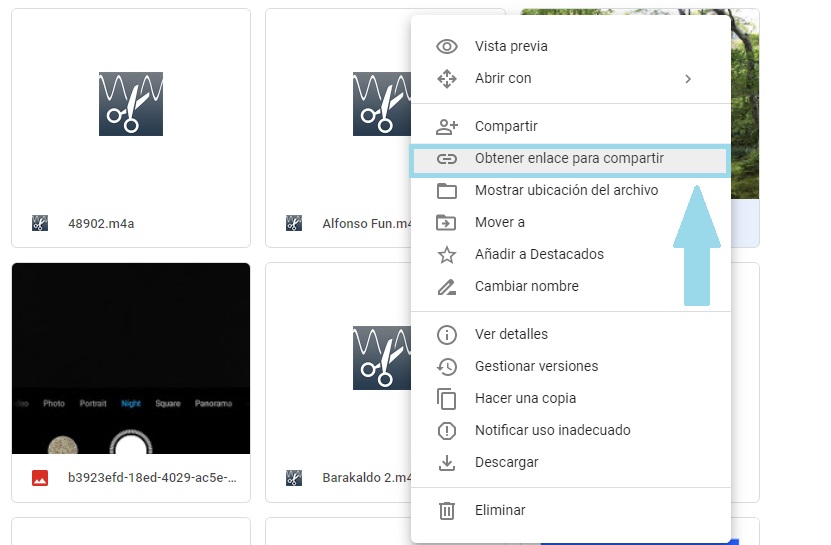
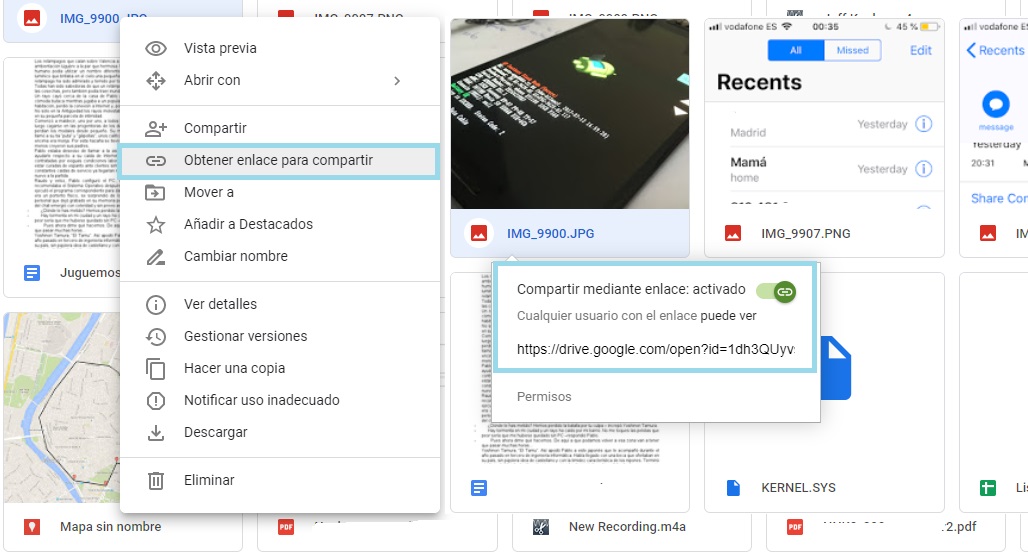
Para nosotros, nuestra opción favorita. Si haces click derecho sobre el archivo, una de las casillas reza “Obtener enlace para compartir”. Pulsando sobre esta función se genera un link que da acceso al documento, carpeta o contenido en cuestión. Basta con copiarlo en el portapapeles y pegárselo al contacto que quieras a través de un correo electrónico, un simple mensaje de WhatsApp, etc.

Lo mejor de este método es que sólo das acceso a dicho archivo, es decir, la otra persona no va a ver nada de lo que haya en tu Google Drive. Puedes estar tranquilo con tu privacidad y seguridad.

Google Drive: todas las opciones para compartir documentos

Compartir documentos

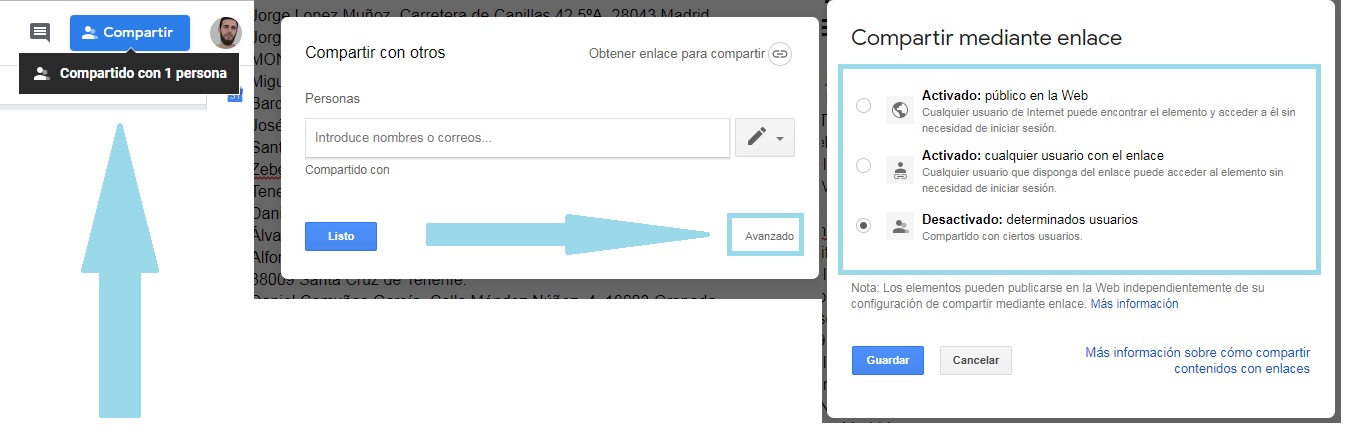
Como bien sabrás, Google Drive cuenta con una larga lista de programas de ofimática para que hagamos textos, presentaciones, hojas de cálculo, etc. Todos y cada uno de estos documentos se pueden compartir con otras personas desde Drive. Para ello, dale a “Compartir” y luego a “Avanzado“.

Cuando pinches en “Cambiar” en el apartado correspondiente, saldrán tres opciones: la primera para que el documento sea público; la segunda para que sea visible por todo aquel que tenga el link, y la tercera para gente específica.

Google Drive: todas las opciones para compartir documentos

Revisa los permisos

Ya te hemos explicado los tres métodos para compartir que existen en Google Drive. Sin embargo, sería bueno que te dieras una vuelta por los permisos asignados en tu cuenta en la nube.

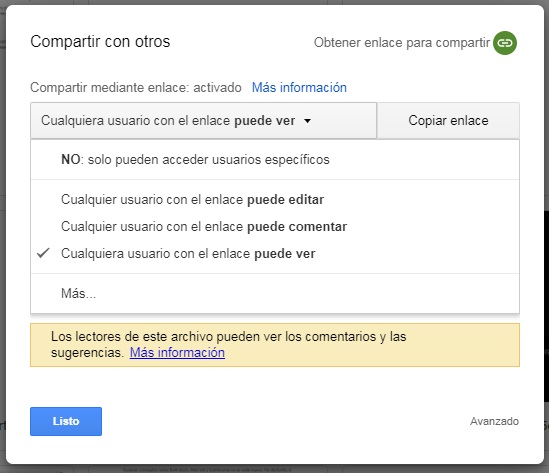
Cuando vayas a compartir algo, cliquea sobre “Ver permisos” y te saldrá un desplegable con todo lo que el otro usuario puede hacer con tu enlace: si sólo verá el contenido, si lo podrá editar, etc.

Google Drive: todas las opciones para compartir documentos

Google Drive: Cómo crear y descargar una copia de seguridad

Google Drive es la archiconocida herramienta de almacenamiento en la nube de Google. Entre sus muchas ventajas, ésta permite que guardes tus datos y archivos personales desde tu equipo o dispositivos móviles y que además tengas acceso a ellos allí donde te encuentres.

Google Drive DESCARGAR
7

Sin embargo, es habitual que no todos confiemos al 100% en este tipo de almacenamiento etéreo y nos guste tener como mínimo una copia de seguridad de nuestros datos por si éstos se perdieran o eliminaran por error.
Google Drive: Cómo crear y descargar una copia de seguridad

En este pequeño tutorial os vamos a enseñar cómo hacer una copia de seguridad de vuestros archivos almacenados en Google Drive. Este proceso es realmente rápido y sencillo gracias a que Google pone a nuestro alcance una cómoda herramienta con la que conseguirlo en un abrir y cerrar de ojos. ¿Te gustaría saber cómo funciona? Tan sólo debes seguir estos pasos.

Paso 1: Accede a Google Takeout

Google Takeout es la herramienta en línea de Google con la cual vas a poder descargar de forma rápida y cómoda las copias de seguridad de tu cuenta de Google Drive. Para acceder a ella en primer lugar será necesario acceder a tu cuenta de Google.
Google Drive: Cómo crear y descargar una copia de seguridad

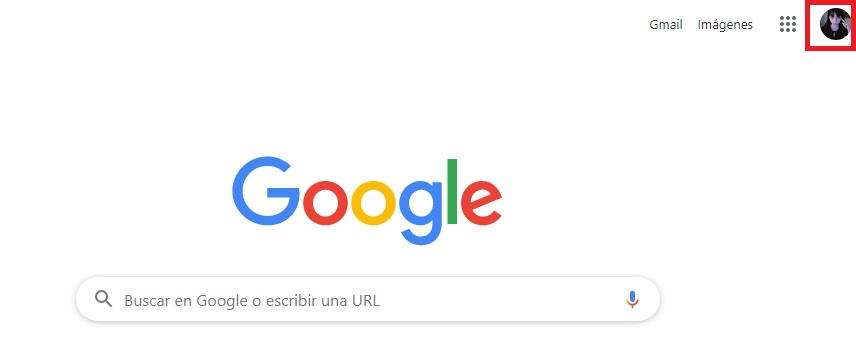
Si tienes tu navegador vinculado a tu cuenta de Google, simplemente pulsa en el icono de tu avatar que aparece en la esquina superior derecha de tu pantalla.

Una vez abierto el menú, pulsa en el botón azul “Cuenta de Google”. Alternativamente puedes llegar a esta misma pantalla haciendo clic aquí e iniciando la sesión en tu cuenta.
Google Drive: Cómo crear y descargar una copia de seguridad

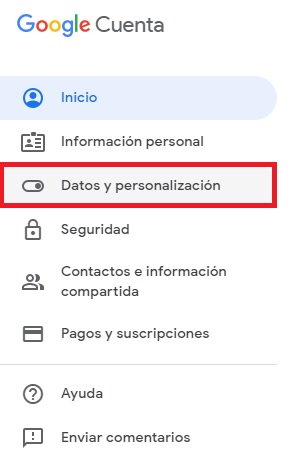
Una vez en la página de tu cuenta de Google, busca en el menú lateral izquierdo de la pantalla la opción “Datos y personalización” y pulsa sobre ella. Esto nos llevará a un nuevo menú con un gran número de opciones para configurar tu cuenta de Google.
Google Drive: Cómo crear y descargar una copia de seguridad

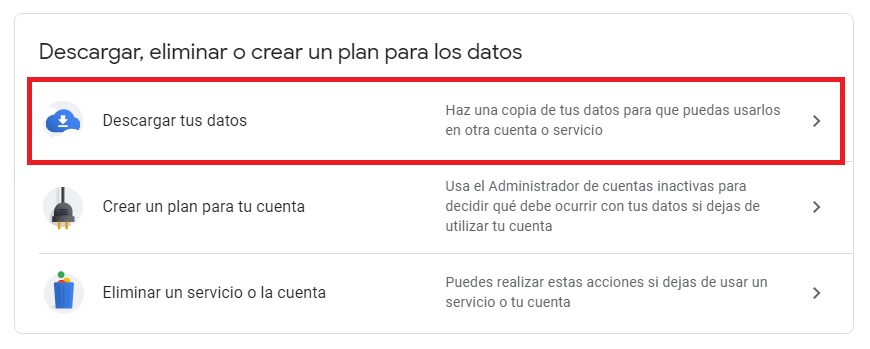
Entre todas las opciones que aparezcan en pantalla, baja hasta encontrar la sección “Descargar, eliminar o crear un plan para los datos”. Bajo ésta pulsa en la opción “Descargar tus datos” para llegar hasta la página de Google Takeout.

Si prefieres hacer estos pasos de una forma muchísimo más rápida, simplemente haz clic aquí para llegar directamente hasta la web de Google Takeout.

Paso 2: Crea tu copia de seguridad de Google Drive

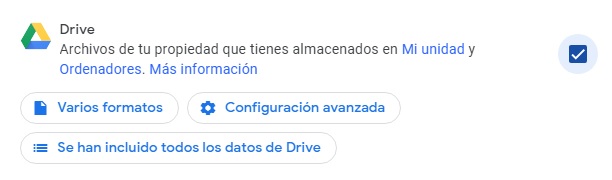
Una vez en la página de Google Takeout verás cómo aparecerán para descargar los datos de todas las aplicaciones de Google. Puesto que únicamente queremos hacer una copia de seguridad de Google Drive, aconsejamos pulsar en la opción “Desmarcar todo” y luego busques y actives manualmente Drive.
Google Drive: Cómo crear y descargar una copia de seguridad

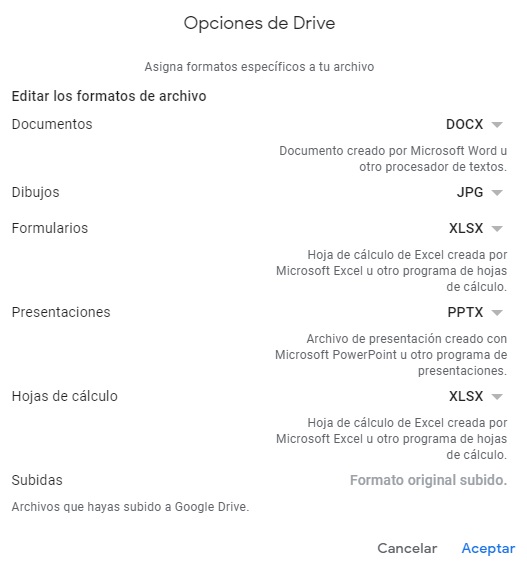
Si unicamente quieres descargar ciertos tipos de archivo de tu cuenta de Google (por ejemplo sólo las fotos o sólo los documentos de Google Docs) pulsa en el botón “Varios formatos”. Verás que esto abrirá un menú desplegable donde puedes seleccionar qué tipo de archivos quieres que se incluyan en tu copia de seguridad.
Google Drive: Cómo crear y descargar una copia de seguridad

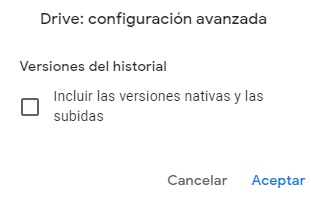
Otro aspecto a tener en cuenta es que si lo deseas, puedes guardar tanto las versiones nativas como las subidas de los archivos pulsando en “Configuración avanzada”.

También puedes hacer una copia de seguridad de los archivos de una carpeta seleccionando en “Se han incluido todos los datos de Drive”.
Google Drive: Cómo crear y descargar una copia de seguridad

Tras seleccionar todos los datos de los que quieras hacer una copia de seguridad, pulsa en el botón “Siguiente paso” que encontrarás al final de la página.

Finalmente Google solicitará que selecciones el formato del archivo en el que quieres que se exporte su copia de seguridad. De forma predeterminada y por su alta compatibilidad éste se descargará en formato ZIP.
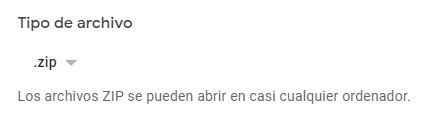
Google Drive: Cómo crear y descargar una copia de seguridad

Si no tienes una conexión muy potente o prefieres descargar tu copia de seguridad en distintos archivos, podrás seleccionar el tamaño del archivo o archivos en el que quieres que se divida tu descarga.
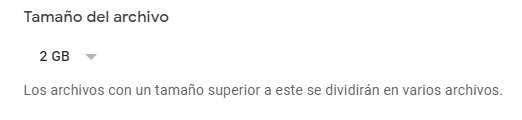
Google Drive: Cómo crear y descargar una copia de seguridad

Finalmente pulsa en el botón “Crear archivo” para que Takeouts prepare tu copia de seguridad. Puesto que la copia puede tardar horas en crearse, Google te va a enviar sus enlaces por correo electrónico aunque también podrás descargarla desde Takeouts, Drive, OneDrive o Dropbox.

Es importante que no olvides descargar tu copia de seguridad de Drive lo antes posible. Los enlaces de descarga de Google tan sólo estarán disponibles durante una semana, tras este tiempo desaparecerán.

Google Drive (Android) DESCARGAR
8

Esperamos que esta guía os resulte útil para realizar copias de seguridad de vuestros archivos de Google Drive. ¿Cuál es vuestro sistema de almacenamiento en la nube favorito?

Google Drive: Aprende a sincronizar tu cuenta con tu PC

Google Drive, la suite de almacenamiento en la nube de Google, es una herramienta excelente para trabajar en línea así como también para guardar e intercambiar archivos entre diferentes dispositivos. Aunque empezar a utilizar Google Drive es muy sencillo, no es tan intuitivo saber cómo sincronizar este servicio con tu PC. ¿Te interesaría saber cómo hacerlo?

Google Drive Descargar
9

Sincronizar Google Drive con tu PC es una forma ideal de subir, descargar o eliminar los archivos que se encuentran en la nube desde el Explorador de Archivos de Windows 10.

Ten en cuenta por eso que cada vez que sincronices tu cuenta de Google con tu PC, únicamente van a descargarse las fotografías y archivos que hayas subido a tu almacenamiento en línea. Cualquier documento que hayas creado con las aplicaciones en línea de Google (Documentos, Hojas de Cálculo y Presentaciones) permanecerá en la nube y deberás descargarlos manualmente.

Dicho esto y sin más dilación vamos a explicaros cómo sincronizar Google Drive con vuestro equipo en muy pocos pasos.

Paso 1: Descargar la herramienta de Copia de seguridad y sincronización de Google

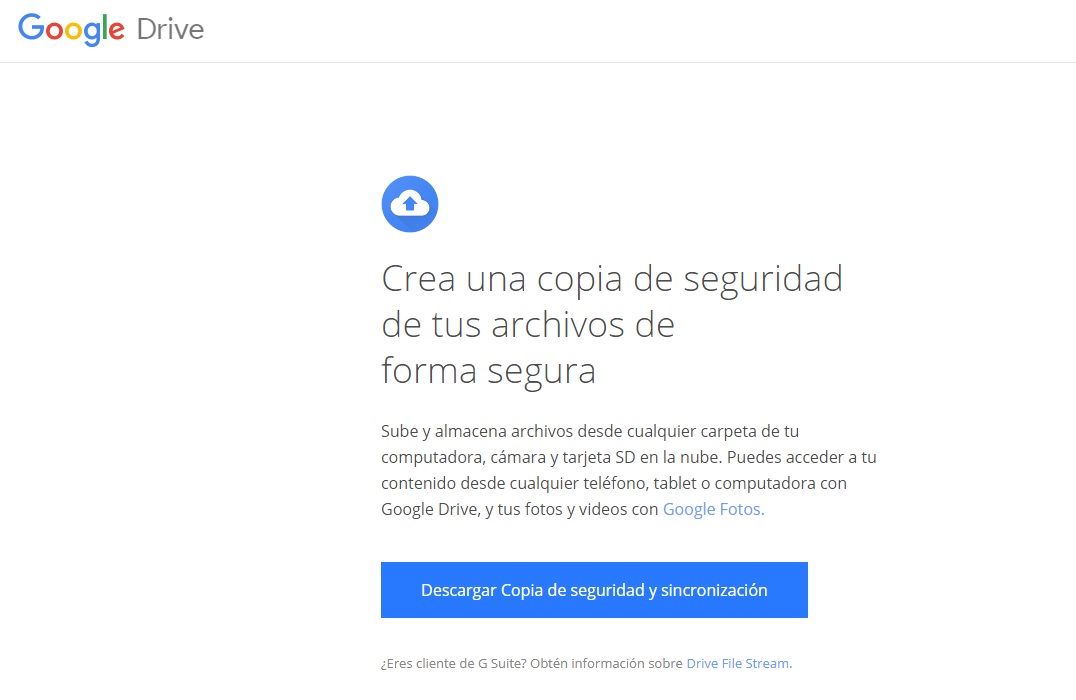
El primer paso a seguir para poder sincronizar tu cuenta de Google Drive con tu PC es descargar la herramienta de Copia de seguridad y sincronización de Google. Puedes acceder a su página web haciendo clic aquí.

Google Drive: Aprende a sincronizar tu cuenta con tu PC

Para empezar la descarga, simplemente pulsa en el botón azul Descargar.

Paso 2: Acepta los términos y condiciones de servicio

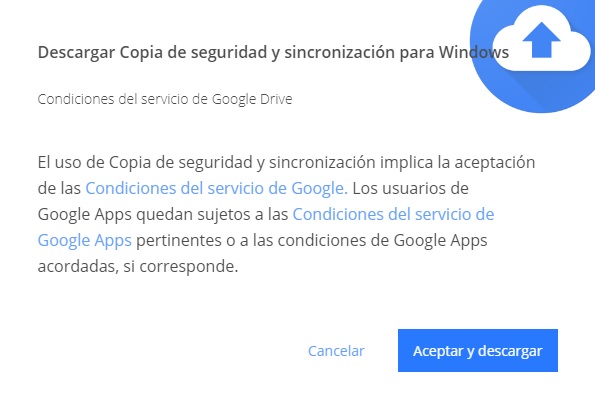
Tras hacer clic se abrirá una nueva ventana donde se va a solicitar que aceptes los términos de servicio de Google para poder utilizar dicha aplicación.

Google Drive: Aprende a sincronizar tu cuenta con tu PC

Recomendamos que les eches un vistazo y si aceptas todas las condiciones, hagas clic en el botón “Aceptar”. Tu descarga se va a iniciar de forma automática.

Paso 3: Ejecuta el instalador

Tras descargar el instalador de la herramienta de Copia de Seguridad de Google, haz doble clic sobre éste para iniciar el proceso de instalación. Verás cómo aparecerá una nueva ventana en la que Google solicitará que configures la herramienta. Haz clic en el botón azul Empezar para iniciar este proceso.

Paso 4: Configura la herramienta de Copia de Seguridad de Google

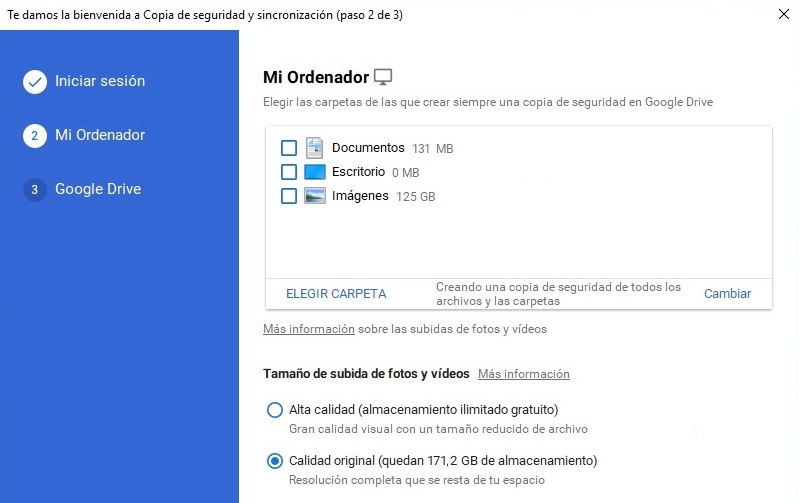
Ahora que ya tienes instalada la herramienta de Copia de Seguridad, es hora de configurarla. En primer lugar deberás iniciar tu sesión con tus credenciales de Google y a continuación seleccionar las carpetas de Google Drive que quieras sincronizar con tu equipo.

Google Drive: Aprende a sincronizar tu cuenta con tu PC

Una vez hecho esto debes seleccionar si quieres que todos los archivos de Google Drive se sincronicen con tu equipo, o si por el contrario, quieres que tan sólo algunos de ellos se copien en tu ordenador.

Finalmente podrás seleccionar qué carpeta de tu PC se sincronice con la aplicación y por tanto, que sirva como receptor de tus archivos de Google Drive.

Paso 5: Sincroniza tu equipo con Google Drive

Tras realizar los pasos anteriores, las carpetas que hayas seleccionado en el punto anterior se sincronizarán con Google Drive y por tanto podrán recibir y también subir archivos a la nube.

Recuerda que tal y como te hemos señalado al principio de este artículo, los archivos de texto de Documentos así como las Hojas de cálculo y Presentaciónes de Google no se sincronizarán. Si deseas descargarlos deberás acceder a ellos a través de su respectiva herramienta en la nube y bajarlos a tu equipo de forma manual.

Esperamos que este pequeño tutorial os sirva de ayuda a la hora de sincronizar vuestra cuenta de Google Drive. Cualquier duda que podáis tener, por favor, compartidla con nosotros en la sección de comentarios.

Los mejores trucos para Google Drive

Si ahora mismo te dijeran que te quitan la nube de tu vida, es bastante probable que te llevaras las manos a la cabeza. Esta manera de almacenar archivos ha cambiado por completo la forma de relacionarnos con Internet, hasta tal punto que ya la usamos cada día y no nos damos cuenta (y si hablamos en materia laboral, más todavía).

Uno de los mejores sistemas para compartir en la nube es Google Drive, así que hoy te traemos los mejores trucos para sacarle partido.

Borra imágenes y mails

Vamos a empezar por algo muy básico que los usuarios desconocen. La capacidad de almacenamiento de Google Drive es común. Esto se traduce en que Google asigna una capacidad para todos sus servicios, por lo que si tienes muchas imágenes en Google Fotos, o guardas demasiados correos electrónicos, esto afectará a tu Google Drive.

Nuestra recomendación es que elimines aquellos mails que pesan más de una manera muy sencilla, mientras que con las fotos es aconsejable que no se realice un backup de todo lo que va a tu móvil. Cuanto más cuides esto, más gigas libres tendrás en tu usuario de Google Drive.

Google Drive Descargar
9

Todo se puede compartir

Todo lo que está en tu cuenta de Google Drive se puede compartir. De hecho, esa es una de las grandes ventajas de esta plataforma. De primeras aparece todo en privado, pero basta saber sacarle partido al servicio para generar el enlace correspondiente.

Tan sólo haz click derecho encima del archivo en cuestión y pulsa en “Obtener enlace para compartir”. Drive tardará unos 2 o 3 segundos en crear un link para compartir. Sólo podrá descargarlo el usuario que lo tenga. Sencillo.

Los mejores trucos para Google Drive

Convertir un PDF a texto

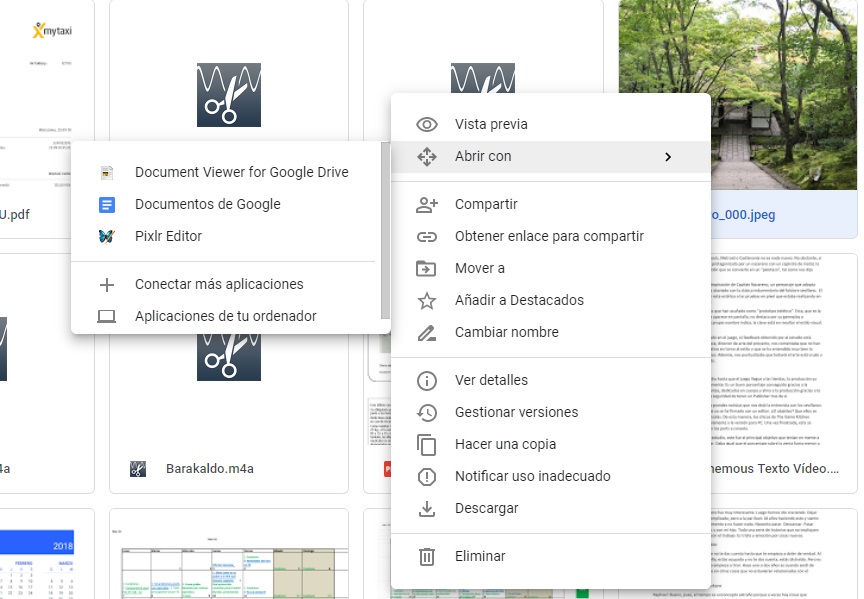
Google Drive es capaz de convertir cualquier archivo en PDF a formato de texto (y a partir de aquí guardarlo en DOCX, por ejemplo). Cuando tengas el documento en PDF almacenado en la plataforma, haz click derecho de ratón y visualizar “Abrir con”. Aquí te saldrán varias opciones, aunque todo depende de las aplicaciones que tengas vinculadas a Drive. Por suerte, la que te interesa aparece siempre por defecto, que no es más que “Documentos de Google”.

En cuanto cliquees sobre esa opción, Google Drive abrirá una nueva pestaña con el texto. El proceso suele tardar varios segundos, sobre todo dependiendo del número de hojas, imágenes, peso, etc.

Los mejores trucos para Google Drive

Búsquedas avanzadas

Finalizamos este artículo con las búsquedas avanzadas de Google Drive. Cuando veas el cuadro superior de búsqueda, observa bien que existe una especie de flecha en la parte derecha. Si haces click aquí, Drive abre un cuadro de búsqueda avanzada donde se pueden establecer muchos parámetros diferentes. Se suele pasar por desapercibido este punto con lo importante que es.

Google Drive renueva su diseño y aprovecha para sacar el modo oscuro en versión de prueba

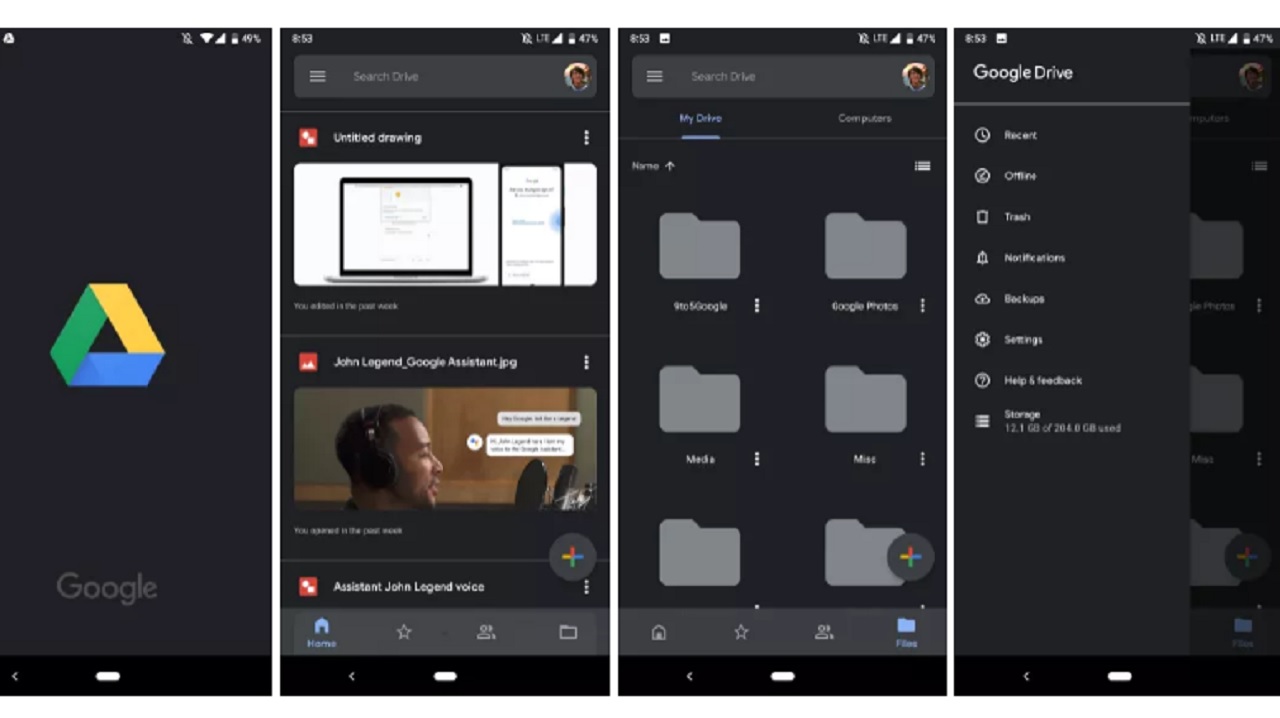
El modo oscuro está de moda. Por ejemplo, WhatsApp lo va a incorporar en breve, pero eso no quita que otras aplicaciones lo hagan antes que la aplicación más descargada del mundo como Google Drive que se ha animado a sacar un nuevo diseño llamado Material Design con el que el navegador ha añadido una versión de prueba del modo oscuro para su servicio de alojamiento de archivos.

Y es que Google confirmó hace unas semanas el lanzamiento del nuevo rediseño que ya está activo para todo el mundo. Lo que no esperábamos es que el cambio en la interfaz de Google Drive tuviera un modo oscuro, que de momento sólo pueden ver algunos usuarios.

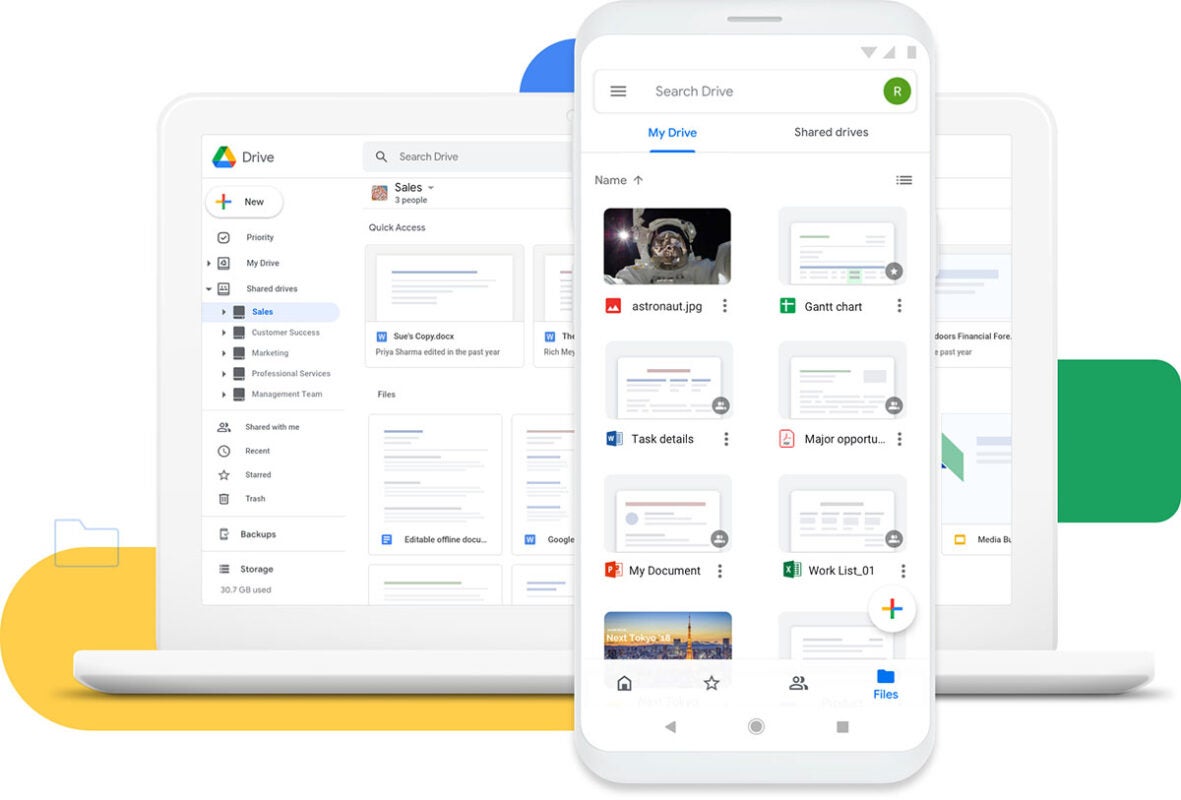
El cambio del diseño de Google Drive trae modificaciones en las fuentes, iconos y la interfaz blanca que nos deja navegar desde la parte inferior con una barra que tiene cuatro opciones, inicio, favoritos, compartir y archivos.

A mayores incorpora una opción nativa como el escaneo de documentos y archivos que nos deja crear un documento pdf para guardarlo en Drive. Pero lo que más nos ha llamado la atención es que el modo oscuro ha llegado con esta versión.

Google Drive Descargar
9

El modo oscuro no está disponible para todo el mundo, de momento, ya que sólo ha llegado a algunos usuarios y es que es posible que el lanzamiento oficial sea en la próxima actualización. Es decir, toca esperar un poco para ver el negro en nuestras pantallas.