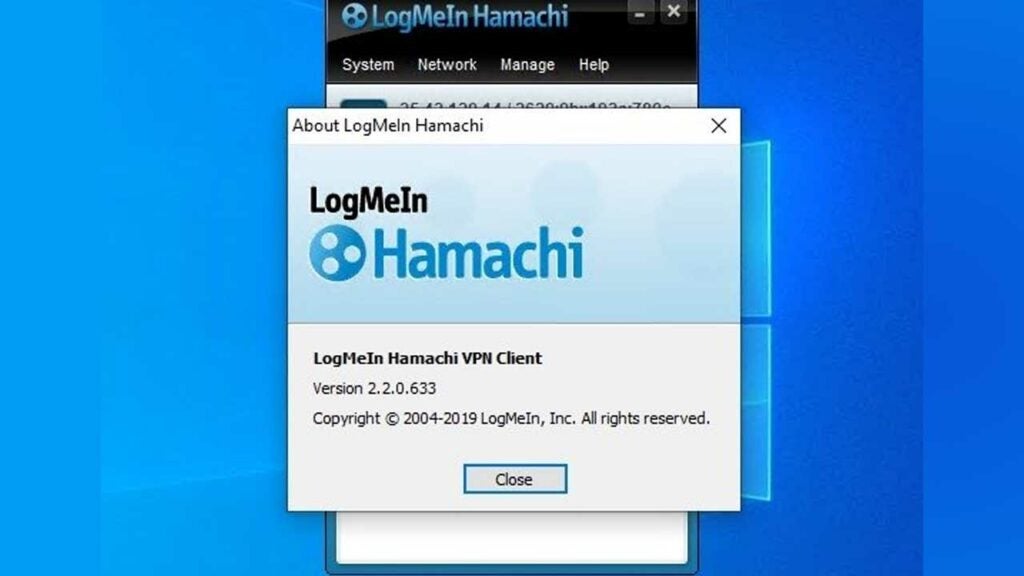
Hamachi: Qué es y cómo funciona

Si te gusta jugar en PC, es probable que ya conozcas lo que es Hamachi. Este programa es muy utilizado entre jugadores que desean jugar online y también nos sirve para intercambiar todo tipo de archivos dentro de una red local. 

Si bien es un software bastante intuitivo a la hora de usarlo, Hamachi nos ofrece una gran cantidad de opciones avanzadas que pueden ser muy complejas para el usuario medio. En este artículo, veremos qué es Hamachi y cómo podemos utilizarlo fácilmente.

Qué es Hamachi

Hamachi es un programa que establece una red local entre varios ordenadores localizados de forma remota. Para ello, Hamachi utiliza redes privadas (VPN) siendo mucho más seguro y privado en la transmisión de información. Gracias a sus características, Hamachi es muy popular en la comunidad gamer ya que nos permite jugar en LAN en juegos cooperativos, como Minecraft.  A día de hoy lo podemos utilizar tanto en Windows como macOS y Linux. Hamachi forma parte de la empresa LogMeIn desde 2006 y tiene varios planes de suscripción, entre los cuales encontramos una modalidad gratuita.

En el plan gratuito, podemos tener hasta 5 dispositivos diferentes conectados a nuestra red local. En el caso de que quisiéramos tener más, ya habría que pagar un plan de uso. Con Hamachi podemos alcanzar la friolera de 256 dispositivos distintos conectados a una red, sin límite de creación de redes. 

Cómo funciona Hamachi

Cuando un dispositivo se conecta a una red de Hamachi, esta tiene una IP concreta que deben saber el resto de usuarios que quieran conectarse al servidor. Es importante mencionar que si queremos usar Hamachi para jugar, es fundamental formar un túnel directo. En el caso de que no sea así, las retransmisiones irán por túnel retransmitido y las conexiones no serán las ideales para jugar en línea. De todas formas, sí que nos servirá para estar conectados por LAN.

Establece una red local

Para usar Hamachi deberás configurar un nombre de red con contraseña para que los dispositivos externos se puedan conectar. Cuando inicies el programa, haz clic en el botón de Encendido y empezará a funcionar. Acto seguido aparecerá un cuadro de texto donde tendremos que introducir el nombre del ordenador y luego, darle a Crear.
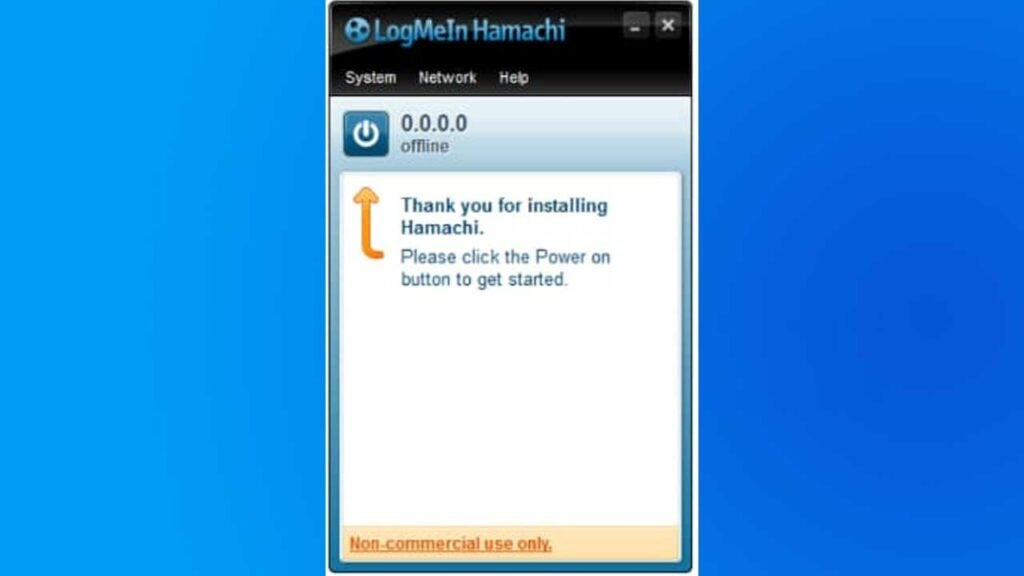
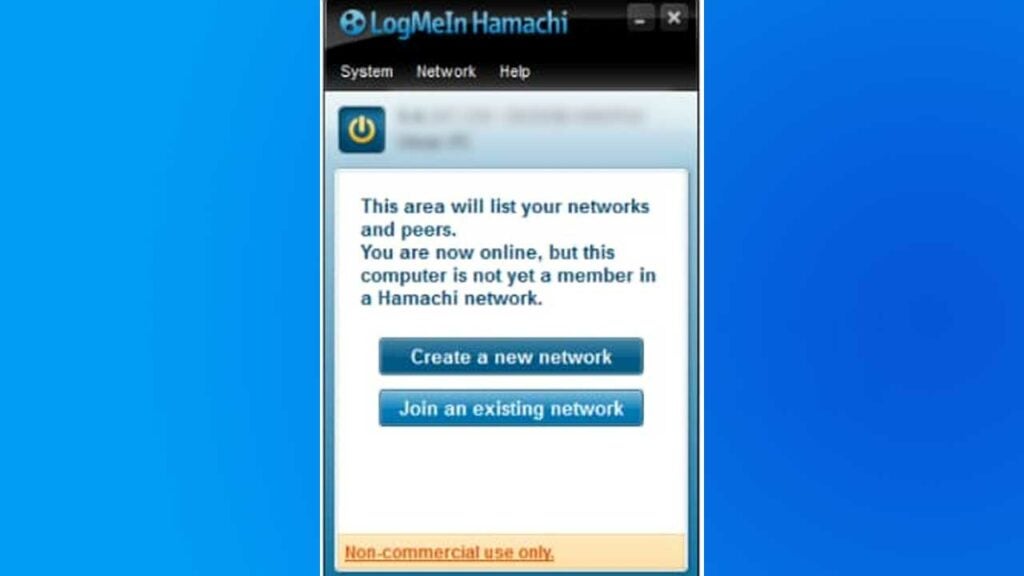
Ahora Hamachi se encuentra activo, pero necesitamos crear la red. Selecciona la opción de Crear una nueva red para ello e introduce el ID (nombre) de la red y una contraseña. Cuando hayas acabado, ya tendrás tu red lista. Si quieres que otros ordenadores se conecten a ella, deberán instalarse Hamachi y seleccionar la opción de Unirse a una red existente. A continuación deberás introducir los datos de la red (ID y contraseña) y ya se habrá conectado.
Gracias a esto, también podrás acceder a los archivos en línea de los otros ordenadores conectados a tu red. Para ello, haz clic con el botón derecho del ratón en los equipos que quieras ver y selecciona la opción Examinar. De esta forma, verás todos los archivos que haya en la red compartidos.

Cómo jugar en línea a Minecraft o Borderlands 2 con Hamachi

¿Quieres jugar a MinecraftBorderlands 2 sin tener que configurar un servidor? La solución que estás buscando se llama LogMeIn Hamachi. Aquí te explicamos cómo crear una red local para disfrutar de increíbles partidas multijugador.

Para jugar al modo multijugador de Minecraft no es indispensable un servidor, es decir un PC suplementario que haga de puente entre los jugadores en línea. Junto a Comodo Unite, LogMeIn Hamachi es una de los soluciones más valoradas por los gamers que desean crear una red local sin servidor —lo que les permite iniciar partidas multijugador seguras—,
pero no quieren lidiar con las opciones de configuración más complejas.

En las imágenes a continuación detallamos todo el proceso de configuración de LogMeIn
Hamachi.

1. Para crear una red y disfrutar de las partidas multijugador en juegos como MinecraftAge of Empires, por ejemplo, todos los jugadores deben descargar el cliente Hamachi, que está disponible tanto para Windows como para Mac.

2. Después de descargar el archivo, instala el programa normalmente.

Install Hamachi

3. El botón azul On / Off te permitirá conectarte a la red Hamachi. Un simple clic es suficiente.

Antes de crear una red local, puedes escribir el nombre que identificará a tu PC o Mac en la red. Esto te ayudará a reconocer a tu ordenador entre todos los que están conectados a la red.

Register client Hamachi

4. Los pasos siguientes deberá realizarlos el administrador, es decir, el jugador
que creará la red. Pulsa el botón Create a new network para iniciar una nueva conexión VPN.

Completa los campos que aparecen en pantalla. Network ID es el nombre de tu red local. Los campos PasswordConfirm Password te permiten establecer una contraseña para la red VPN. Al finalizar presiona Create.

Create VPN Hamachi

5. En la siguiente imagen se observa la red creada y administrada por uno de los jugadores.

ConnectSoftonic VPN
6. La conexión ya está creada y es funcional, por lo que los otros participantes pueden unirse a esta red local. Sólo necesitarán la Network ID y la contraseña. Confirma todos los datos pulsando Join.

Join network Hamachi

7. Cuando todos los jugadores se han conectado a la red, sólo tienes que iniciar tu juego favorito —Borderlands 2, Minecraft o Age of Empires— y comenzar a disfrutar del modo multijugador.

VPN Hamachi

8. ¿Se ha terminado la partida? Entonces el administrador debe eliminar la red. Haz clic sobre la conexión VPN y después selecciona la opción Delete network. ¡Listo! Si quieres crear una nueva red para jugar otra partida multijugador, sólo tienes que volver a configurar las pocas opciones que detallamos anteriormente.

Delete Hamachi network

Nunca más tendrás que soportar los servidores con conexiones inestables y configuraciones
complicadas. Gracias a Hamachi no tendrás que perder tiempo ajustando las opciones avanzadas. Ahora puedes iniciar partidas en tu red local con facilidad e invitar a todos tus amigos gamers.

¿Te gusta Minecraft? Entonces no te pierdas nuestra lista de los 8 mejores mods que puedes instalar ahora mismo.

Puedes seguirme en Twitter: @bbrassart

Artículo original adaptado del francés.

Cómo crear una red local privada con LogMeIn Hamachi

Hay ocasiones en las que necesitas conectar dos o más ordenadores entre sí mediante una red local, y una manera muy rápida y sencilla de hacerlo es usar LogMeIn Hamachi. Con este programa puedes crear una red local virtual en unos pocos pasos, de forma totalmente segura.

A pesar de la sencillez de LogMeIn Hamachi, echamos en falta tener un asistente que nos guíe paso a paso por la configuración inicial, así que hemos pensado en crear este breve tutorial en vídeo para ponértelo aún más fácil.

Default player

brightcove.createExperiences();

Como ves, poner en marcha una red local privada es pan comido con LogMeIn Hamachi. Este tipo de conexiones pueden tener distintos usos, pero el más frecuente suele ser el de poder jugar con tus amigos en juegos que sólo tienen modo red local o LAN. También puede ser útil para disfrutar de juegos que sin este programa, son bloqueados por tu router o presentan cualquier otro problema de red.

Las redes locales virtuales creadas con LogMeIn Hamachi no se ven afectadas por cortafuegos y son totalmente seguras, al tener acceso restringido por contraseña y protección mediante algoritmos de cifrado AES 256.

¿Qué otros usos le das a LogMeIn Hamachi?

Crea una red local a través de Internet con Hamachi

Hamachi es un programa muy sencillo que te permite crear una red privada virtual (VPN) sin complicaciones, extrañas configuraciones ni quebraderos de cabeza.

Antes de que te preguntes por qué querría alguien hacer una cosa así, o incluso qué es eso, lo explicaremos. Se trata de crear una red local que en vez de estar unida por cables de red enchufados a un router, switch o directamente entre equipos, está conectada haciendo uso de Internet (y de ahí la parte “Virtual” de las siglas).

Se puede utilizar para conectar a unidades de otros equipos, compartir carpetas e impresoras y… seguramente la opción favorita de la mayoría de las personas que descargan Hamachi, para juegos multijugador en los que la opción de jugar por Internet pide demasiados requisitos o no funciona (por estar detrás de un router, etc.), mientras que las partidas en LAN sí lo hacen.

Para todos ellos, veremos como crear y conectarse a una red para empezar a disfrutar de este programa cuanto antes. Continue reading “Crea una red local a través de Internet con Hamachi”