Cómo recibir correos de Hotmail y otros servicios en la web de Gmail

A nadie sorprende si se dice que Gmail es el servicio de correo más utilizado en todo el mundo. En pocos años, Google se ha comido la cuota de mercado, gracias en gran parte a la implantación de Android y la cuasi necesidad de tener una cuenta de Gmail.

Ahora bien, ¿qué pasa si también utilizas otro servidor de mail y no tienes ganas de tener abiertas varias pestañas? Pues que puedes recibir todos desde la plataforma propiedad de Google. Has leído bien, sí: te enseñamos a cómo recibir correos de Hotmail y otros servicios en la web de Gmail.

Gmail para Android Descargar
10

Configurando la cuenta

Aunque Gmail pueda parecer un sistema muy cerrado o hermético, la particularidad que tiene es que se puede asociar cualquier cuenta de correo electrónico. De esta manera, todos los mails de Hotmail o Yahoo, por ejemplo, pueden aparecer en la bandeja de entrada de Gmail.

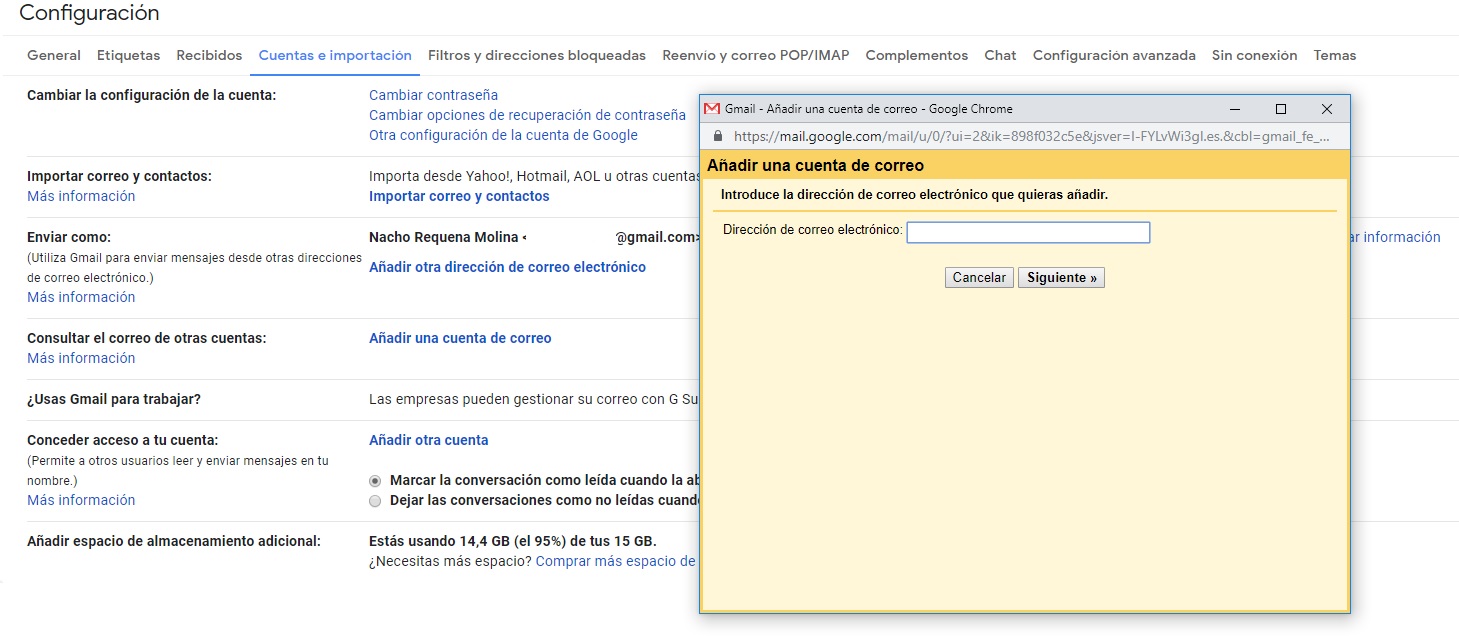
Para ello, lo primero que debes hacer es pulsar sobre el icono de “Ajustes” (la rueda de engranaje que aparece arriba a la derecha) y luego buscar el campo “Cuentas e importación” de entre todas las opciones que aparecen.

Si haces scroll hacia abajo encontrarás un apartado que no deja lugar a dudas: “Consultar el correo de otras cuentas”. Dale a “Añadir una cuenta de correo” y se abrirá una ventana adicional donde tenemos que introducir toda la información pertinente.

Los datos que se solicitan no son más que los habituales a nivel de vinculación, es decir, tu nombre de usuario, tu contraseña y tu servidor POP.
Cómo recibir correos de Hotmail y otros servicios en la web de Gmail

Cuando hagamos click en “Siguiente” se nos preguntará si también queremos poder enviar correos electrónicos desde esta cuenta (la respuesta depende de ti).

Acto seguido, el siguiente punto es si queremos colocar un alias a este correo electrónico, todo para terminar en otro campo importante: facilitar los datos del servidor de Outlook o Hotmail.

Selecciona “Añadir cuenta” como último movimiento antes de que se te solicite un código de verificación. Busca entre los correos electrónicos recibidos los dígitos e introdúcelos en el servidor de Gmail.

Este proceso de verificación te puede venir también muy bien para tu seguridad, es decir, si algún día recibes una petición como esta, ya sabes que debes cambiar la contraseña cuanto antes, dado que alguien está intentando usurpar tu cuenta.

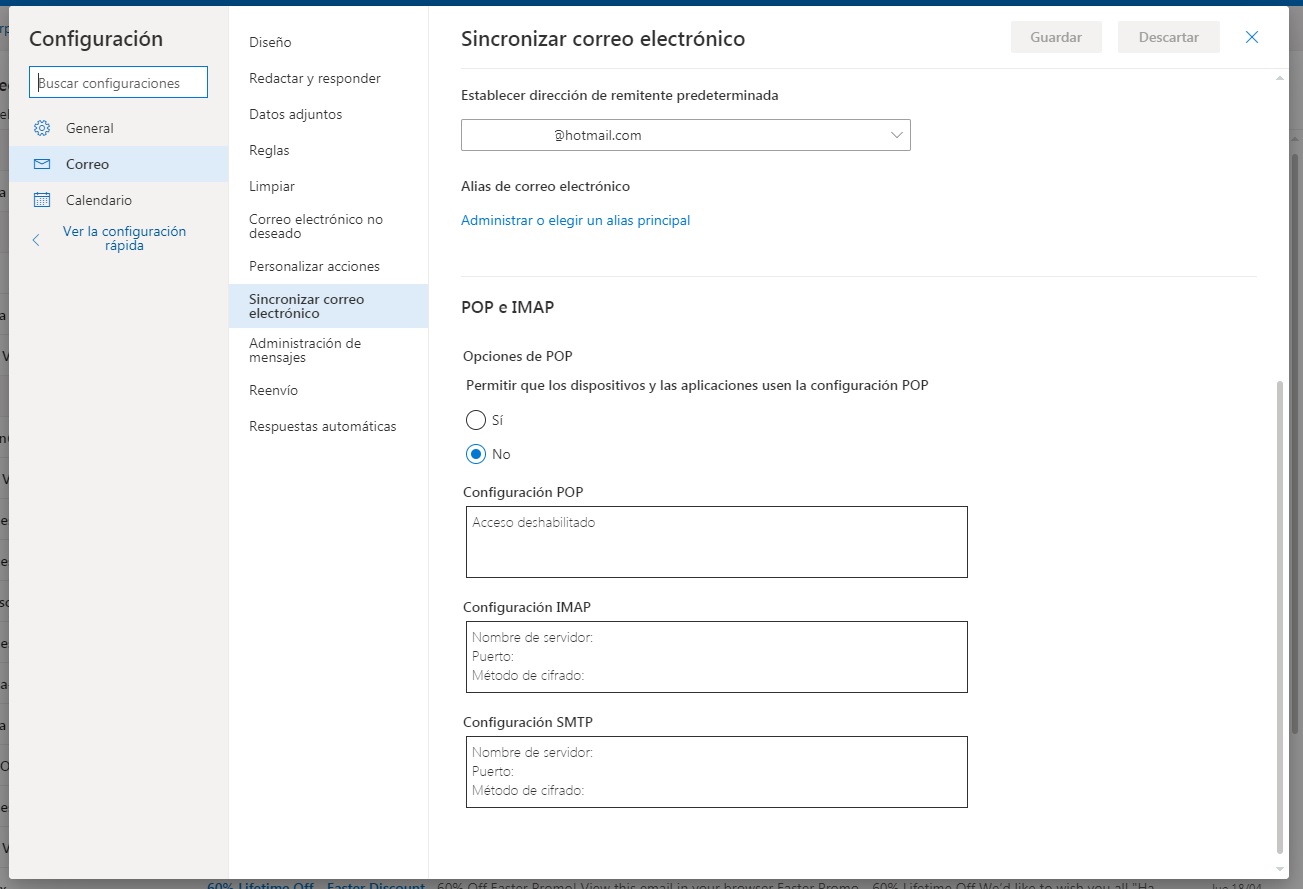
Así de fácil se vincula tu cuenta de Hotmail con la de Gmail. Por cierto, si resulta que no encuentras los datos de tu usuario de Microsoft, pulsa sobre la rueda de engranaje en Outlook, dale a “Ver toda la configuración de Outlook” y te saldrá la siguiente pantalla. Tan sólo sigue la misma raíz para localizarlos.
Cómo recibir correos de Hotmail y otros servicios en la web de Gmail

15 atajos de teclado de Gmail

Al igual que cualquier programa, Gmail también posee sus propias combinaciones de teclado para que las tareas sean más fáciles y ligeras de hacer. Por esta razón, en Softonic no sólo te vamos a enseñar a cómo habilitar estos comandos, sino también 15 atajos de teclado de Gmail. Apunta bien.

Cómo activar los atajos

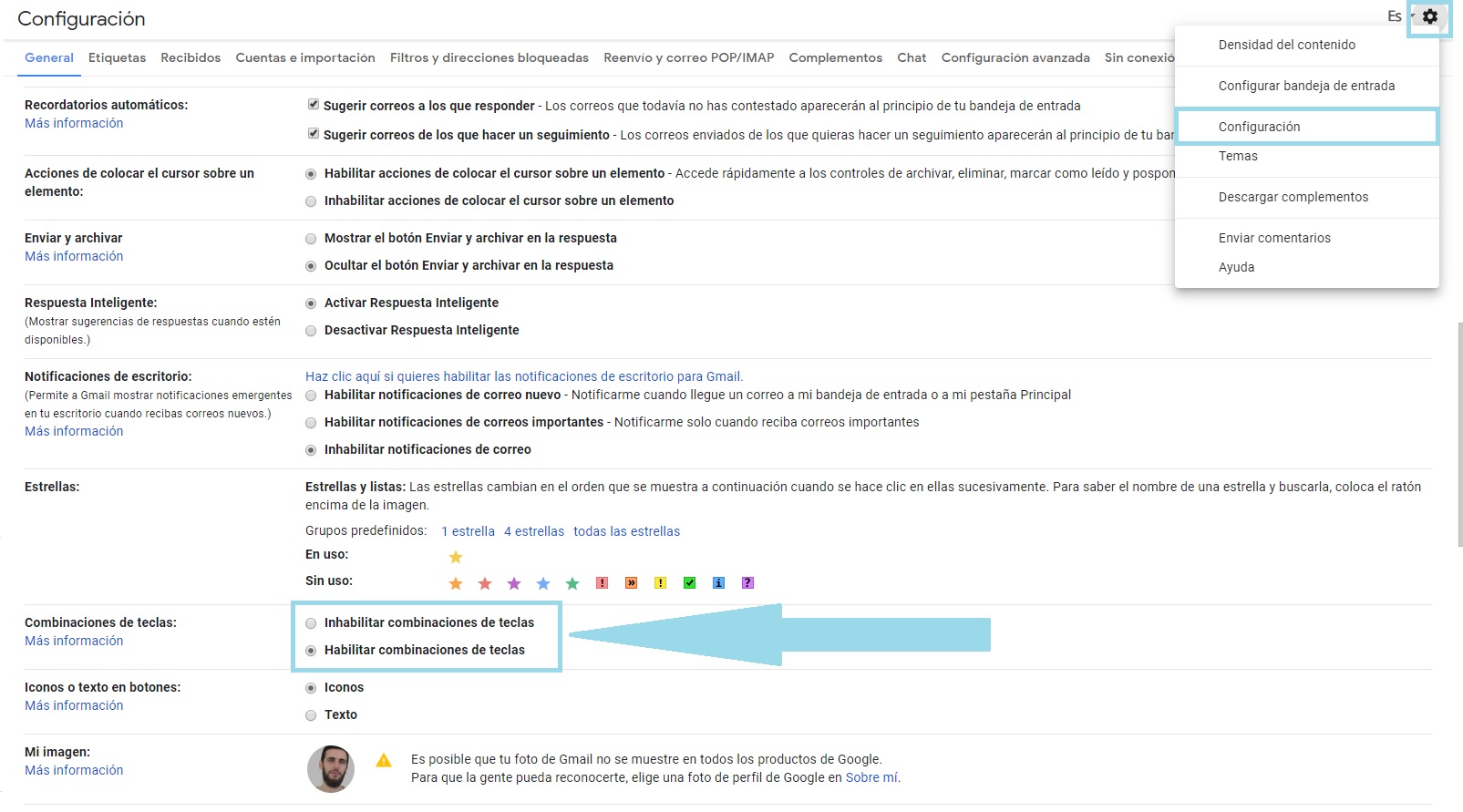
Vamos a empezar por lo más básico y sencillo, que no es más que habilitar las combinaciones de teclas. Gmail las desactiva por defecto para que el usuario no se asuste, pero si este sabe controlar el gestor de correos electrónicos, cada una de estas funciones le harán la vida más sencilla.

Para ello, haz click sobre la rueda de engranaje y cliquea en “Configuración”. En el apartado “General”, que es el que te debe salir por defecto, haz scroll hacia abajo del todo y localiza la función “Habilitar combinaciones de teclas”. Cliquea sobre dicho punto y listo, ya tendrás todo activado.

15 atajos de teclado de Gmail

Atajos de teclado

Para que todo te resulte más sencillo, vamos a crear un listado con los mejores comandos que permite Gmail. Allá vamos:

  • Eliminar un correo electrónico: dentro del mail pulsa # y se borrará automáticamente.
  • Marcar como spam: tecla !
  • Silenciar conversación: tecla M
  • Responder un correo electrónico: pulsa la tecla R (si quieres que se abra en una ventana nueva, la combinación es Mayús + R).
  • Marcar como leído: combina Mayús + i para que el mail quede leído.
  • Marcar como no leído: si deseas lo contrario, Mayús + U.
  • Marcar como correo muy importante: letra “=” o el signo “+”.
  • Reenviar mail: tecla F
  • Ver el mail siguiente: tecla K
  • Ver el mail anterior: tecla J
  • Volver a bandeja de entrada: tecla U
  • En redacción de correo, poner negrita: control + b
  • En redacción de correo, poner cursiva: control + i
  • En redacción de correo, poner subrayado: control + u
  • En redacción de correo, alinear el texto a la izquierda: control + Mayús + l

Gmail: Dónde están los contactos y cómo encontrarlos

Gmail es el servicio de correo electrónico gratuito más utilizado alrededor del mundo. Como ya es habitual en todos los productos de Google, éste utiliza un interfaz altamente visual y atractivo, pero que en ocasiones no es tan intuitivo como debería ser. Es por ello que es realmente habitual conocer únicamente la función de enviar un email y todavía no saber dónde está el resto de sus funciones.

Gmail Accede
10

Seguro que alguna vez has querido añadir un contacto a tu cuenta de Gmail pero no estás convencido de cómo hacerlo. Y es normal puesto que nuestra cuenta de Google ofrece un sinfín de opciones aunque la mayoría de ellas están escondidas.

¿Te gustaría aprender a encontrar tu lista de contactos de Gmail? Nosotros te enseñamos a hacerlo.

Dónde encontrar tus contactos de Gmail si usas su nuevo interfaz

Puedes encontrar tus contactos de Gmail de forma rápida y fácil siguiendo estos pasos.

Paso 1: Accede a Gmail

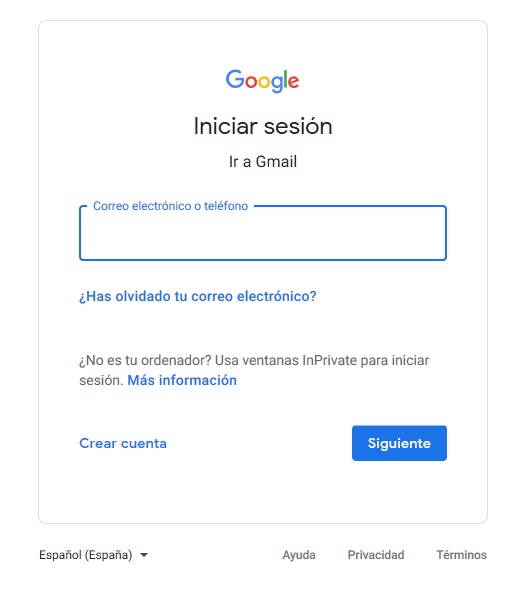
El primer paso es muy sencillo, abre el navegador que utilices de forma habitual y abre la página de Gmail. Introduce todos tus datos para identificarte hasta que llegues a tu Bandeja de Entrada.

Gmail: Dónde están los contactos y cómo encontrarlos

Paso 2: Entra en el Menú de Aplicaciones

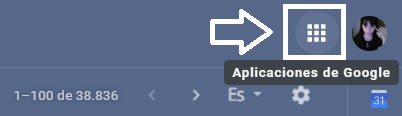
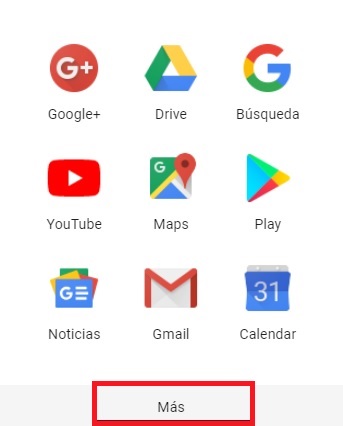
Una vez estés en tu cuenta de Gmail verás tu bandeja de entrada con todos tus correos. Para encontrar tus contactos deberás hacer clic en el menú de Aplicaciones de Google.

Gmail: Dónde están los contactos y cómo encontrarlos

Este es el icono de los nueve cuadrados de la esquina superior derecha de la pantalla, justo al lado del avatar de tu cuenta de Google.

Paso 3: Entra en tu lista de Contactos

Tras pulsar en Aplicaciones de Gmail verás cómo se abrirá un menú desplegable con todas las opciones que brinda tu cuenta de Google. Pulsa en el botón “Más” situado en la parte inferior de dicho menú.

Gmail: Dónde están los contactos y cómo encontrarlos

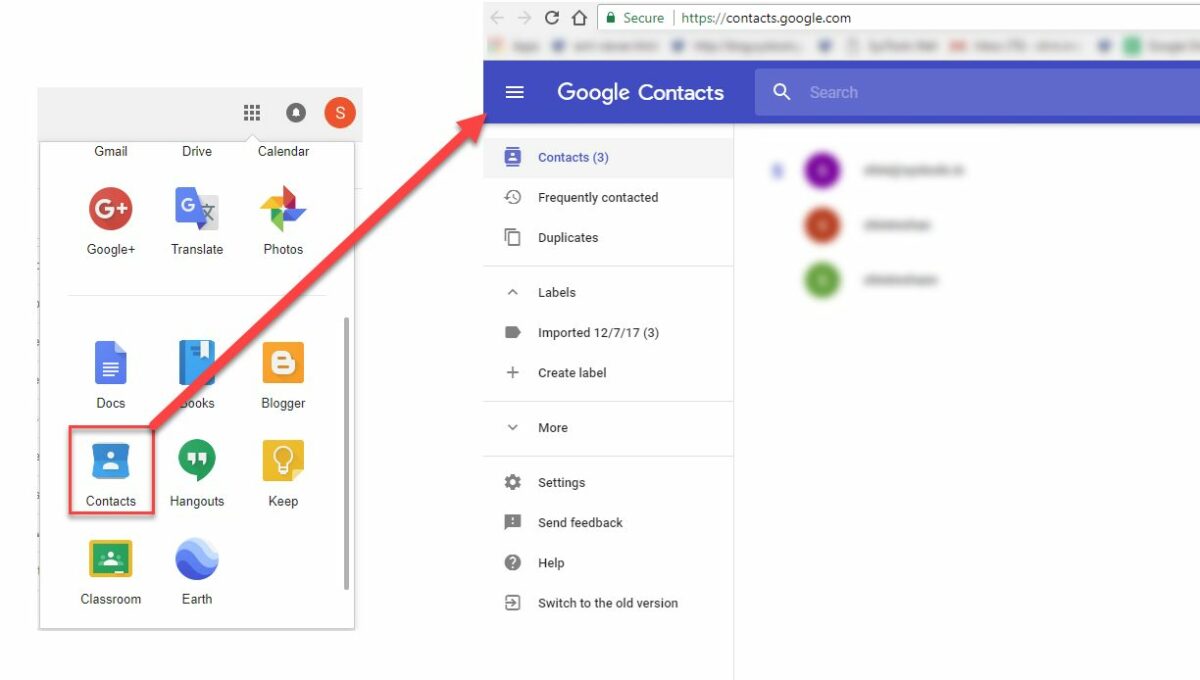
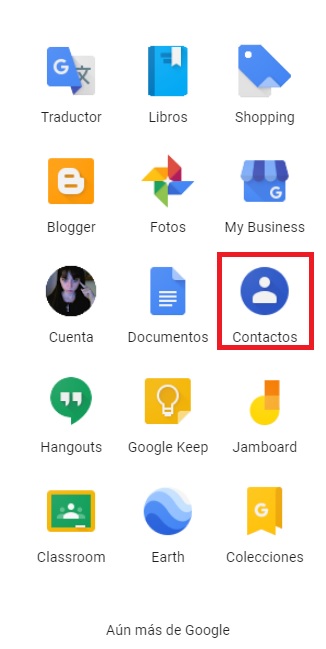
Una vez hecho esto aparecerá el resto de aplicaciones vinculadas a tu cuenta de Gmail. Busca la opción Contactos (es el icono de color azul con una silueta de color blanco) y pulsa sobre éste. ¡Así de sencillo!

Gmail: Dónde están los contactos y cómo encontrarlos

Dónde encontrar tus contactos de Gmail si todavía usas el interfaz antiguo

Si todavía no has dado el paso del interfaz antiguo de Gmail al nuevo, tendrás que seguir estos pasos para acceder a tus Contactos.

Paso 1: Accede a Gmail

Este paso es exactamente el mismo independientemente de la versión de Gmail que estés utilizando. Accede a la página web del servicio de correo de Google e introduce tus credenciales para llegar hasta tu Bandeja de Entrada.

Paso 2: Entra en tus Contactos

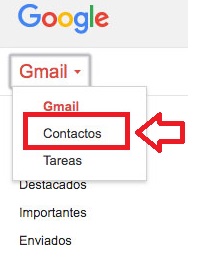
A continuación pulsa en el botón Gmail, justo en la esquina superior izquierda de la pantalla y debajo del logotipo de Google.

Gmail: Dónde están los contactos y cómo encontrarlos

Esto va a abrir un menú desplegable desde donde vas a poder seleccionar la opción “Contactos”. Pulsa en ella y ya habrás llegado a la página de contactos de Gmail.

Esperamos que este tutorial os haya servido de ayuda para encontrar vuestra lista de contactos de Gmail. Si tenéis cualquier duda o necesitáis ayuda, por favor dejad un mensaje en la sección de comentarios.

Las 4 mejores apps alternativas de mail en Android

Inbox de Google ha puesto carpetazo final a su andadura en Internet. El famoso buscador quiere que todos los usuarios utilicen Gmail por encima de este gestor de correo electrónico, de ahí que el movimiento sea el más lógico. A pesar de ello, sabemos de la importancia de tener un buen gestor para controlar las diferentes cuentas que se poseen, así que aquí van las 4 mejores apps alternativas a Inbox by Gmail.

Aqua Mail Descargar
9
Es una de las aplicaciones más conocidas a la hora de gestionar las cuentas de correo electrónico: Aqua Mail. Tras este nombre se esconde una app que es capaz de integrar todas las funciones básicas de un servidor de correo electrónico. Da igual que sea una cuenta principal desde la que envíes todos los temas de trabajo a una secundaria que uses para cosas más pequeñas: todo vale en Aqua Mail.

Las principales cuentas de correo (Gmail, Yahoo, Hotmail, etc.) están disponibles para su integración. Además, nos quedamos con su intuitivo diseño, con el que no te vas a perder nada.

My Mail Descargar
9
Otra de las apps más conocidas para gestionar correos electrónicos es My Mail. Cuenta en su haber con las principales compañías de mailing, desde Gmail hasta Hotmail pasando por buzones habilitados con IMAP o POP3. Si con Aqua Mail decíamos que la interfaz es muy intuitiva, con My Mail encima añadimos que es muy bonita y legible, hasta tal punto que nada tiene que envidiar a las principales apps de correo electrónico (como pueden ser Gmail o Outlook). Solo por eso merece la pena.
Blue Mail Descargar
8
Continuamos con Blue Mail, una aplicación que vuelve a integrar tanto el servicio POP3 como todos los servicios más conocidos de Internet. Su principal particularidad recae sobre el diseño, que se parece mucho al de cualquier red social. De hecho, en cuanto la instales y abras por primera vez, a lo que te va a recordar es a Facebook Messenger con bastante probabilidad. Esto se debe a que cada correo electrónico aparece de una manera muy similar a lo visto en el servicio de mensajería, con una foto en la parte izquierda y un apartado más grande dedicado al asunto en sí.
TypeApp Mail Descargar
9
Cerramos este artículo con TypeApp Mail, una aplicación con un estilo muy similar a lo visto con anterioridad en Blue Mail. Permite, una vez más, sincronización con casi todas las plataformas, así como un estilo visual y de diseño muy útil y funcional. La idea es que el usuario sea capaz de trazar las principales tareas en cuestión de segundos y no se pierda entre los menús y opciones disponibles.

Gmail: qué es la redacción inteligente y cómo puedes activarla

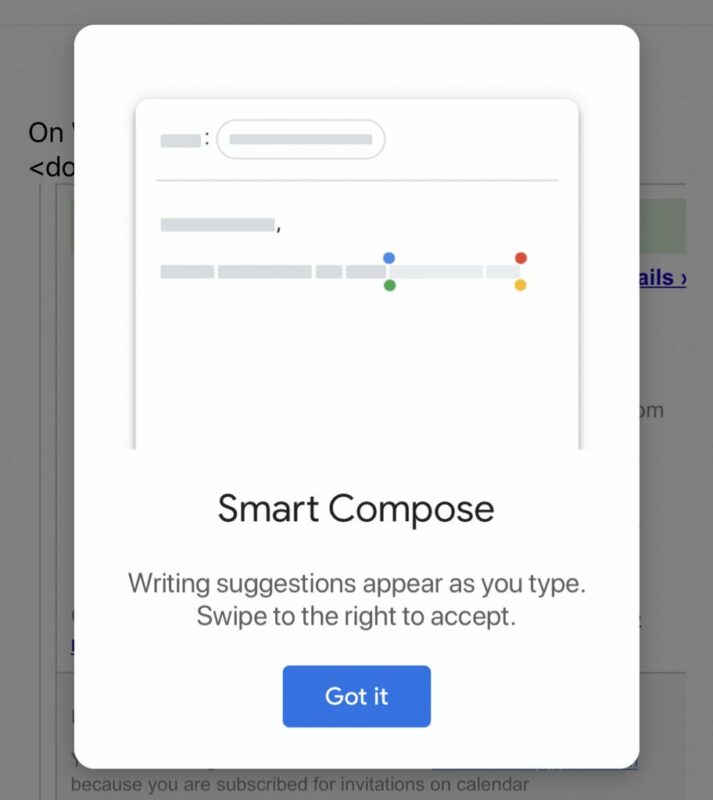
¿Has escuchado hablar alguna vez de la redacción inteligente? Esta es la nueva herramienta que Google ha integrado en Gmail, aunque debido a su incipiente lanzamiento todavía no se le saca todo el partido que debería. Por esta razón, te contamos qué es exactamente la redacción inteligente y cómo puedes activarla.

Predecir el texto

Google sigue empeñada en saber todo de los usuarios para hacerle la vida más sencilla –en principio, claro-. La última jugada ha sido la de la redacción inteligente en Gmail, que no es más que sugerir palabras y frases para aquello que estamos escribiendo. En resumen, jugar a ser adivino para ahorrar tiempo de escritura.

Esta redacción inteligente estaba activada en la versión de escritorio de Gmail, pero ahora por fin llega a los smartphones.

Gmail para Android Descargar
10

Lo primero de todo es actualizar Gmail a la última versión o tener una superior a la 9.2.3. Si este no es tu caso, y tampoco te deja actualizar más por ser la última disponible para tu modelo, entonces debes habilitar el instalar aplicaciones de lugares desconocidos. Para ello, ve hasta “Ajustes”, busca “Seguridad” y activa el instalar “Fuentes externas”. Así de simple.

Gmail: qué es la redacción inteligente y cómo puedes activarla

Cuando tengas hecho el proceso anterior, descarga este archivo APK correspondiente a la versión 9.2.3 de Gmail e instálalo en tu smartphone. El proceso dura sólo unos segundos, así que tómate tu tiempo y no olvides reiniciar la app una vez que haya finalizado el proceso en cuestión.

El resto no es más que entrar en Gmail como siempre y comprobar que la redacción inteligente ya está activada de manera automática. Si quieres desinstalarla ve hasta “Opciones” y haz lo propio.

Por cierto, no olvides que siempre te queda esperar un tiempo hasta que Google lance esta versión en la Google Play Store en caso de que no la tengas desde primera hora.

Las grandes novedades de Gmail tras el cierre de inbox

Parece que fue ayer, pero ya pasaron 15 años del lanzamiento de uno de los productos más exitosos de Google, su gestor de correo Gmail que parece que no pasa de moda. De hecho, coincide con nuevas novedades en el gestor de correo. Estas características vienen a sustituir en parte el cierre de Inbox el gestor de correo alternativo complementario a Gmail que hoy deja de funcionar.

El cierre de Inbox no ha gustado nada a muchos de sus usuarios que se han quejado en Reddit en forma de memes ya que consideran que es una aplicación muy intuitiva, minimalista y que nos ayuda a organizar nuestra bandeja de entrada y correos.

El navegador de correo no dejará tirados a los usuarios de Inbox ya que no perderemos el acceso a nuestros correos. A mayores, los cambios que integrará Gmail incorporan algunas de las funciones de Inbox como la creación de carpetas o la organización de la bandeja para que no echemos nada de menos.

Afortunadamente, las funciones de Inbox no son las únicas que serán añadidas en Gmail ya que Google ha decidido que quiere celebrar a lo grande el cumpleaños de su gestor de correo. Para ello, Gmail nos presenta novedades como los correos dinámicos de los que ya os hemos hablado en otra ocasión o la mejora del texto predictivo para autocompletar nuestros correos que nos hará sugerencias en envíos y textos.

Gmail para Android Descargar
10

Finalmente, Google ha decidido añadir una funcionalidad que espera le guste a mucha gente como es la posibilidad de programar el envío de nuestros correos para que llegue a la hora y día que nosotros queramos.

La idea de Gmail es darnos a elegir el momento perfecto para mandar un correo y así ayudar a mejorar la conciliación laboral. A pesar del cierre de Inbox, Google espera que con estos cambios y novedades Gmail cumpla otros 15 años.

Todo lo que necesitas saber sobre Google I/O 2019

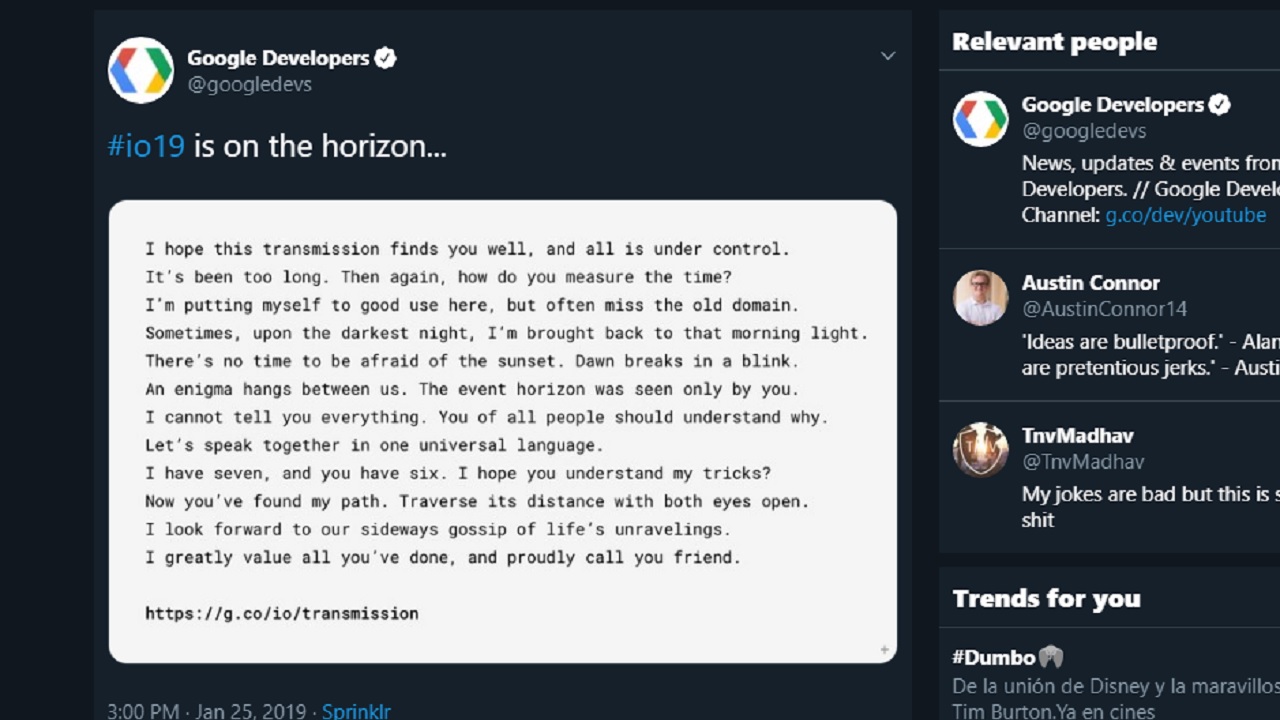
Como cada año y con esta van 11 ediciones Google celebra su conferencia de deasrrolladores Google I/O. En esta ocasión, el evento Google I/O 2019 ha sido descubierto de forma diferente con una publicación muy curiosa de un usuario de la red social Twitter llamado Till Kottman que nos ha desvelado detalles del evento como la fecha.

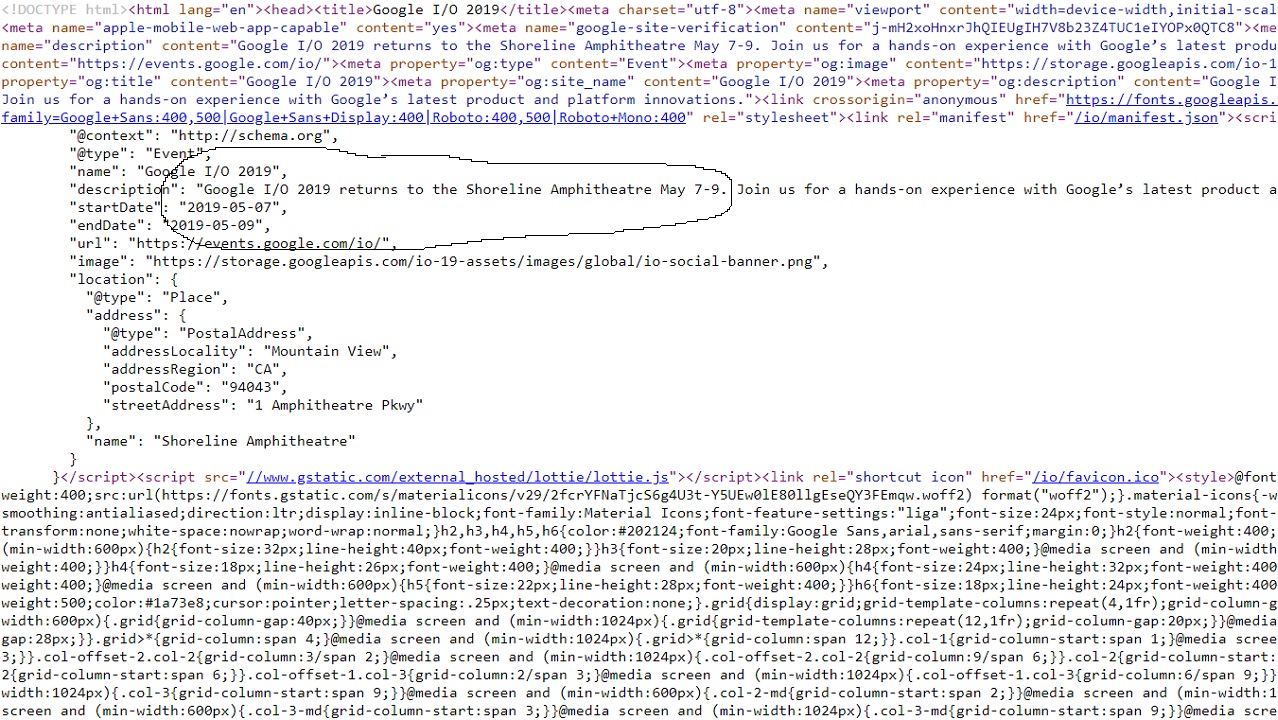
Esto lo ha sabido al investigar el código fuente de la página de Google que tenía la fecha y el lugar escondida y así la ha publicado en la red social adelantándose a Google en la presentación. De hecho, conocemos detalles como la fecha y el lugar que será desde el 7 al 9 de mayo cuando la compañía nos presente sus novedades en el teatro Shoreline Amphitheatre de California.

Posiblemente, la conferencia repetirá el patrón de anteriores años y Google se centrará en presentarnos novedades como su servicio de videojuegos, Google Stadia y otros detalles. 

Además, en el evento es casi seguro que conozcamos novedades de Android Q, que acaba de presentar hace poco, ya que coincide a poco más de un mes para la cita.

Google Accede
9

Otros detalles importantes son los eventos entre los que destacan los siguientes; la presentación o keynote será el lunes 7 a las 10:00 hora del Pacífico. Dos horas y 45 minutos después tendrá lugar la conferencia. A partir de las 14:00 horas tendrá lugar el evento Más allá de lo móvil y sus novedades de videojuegos.

Otro evento también a las dos de la tarde será las novedades de Android, donde posiblemente se hable de Android Q. Después de comer, Google nos hablará en profundidad de la tecnología streaming de Google Stadia. Si queréis conocer más detalles podéis visitar la página oficial de Google I/O 2019.

Gmail será más divertido que nunca gracias a los correos dinámicos

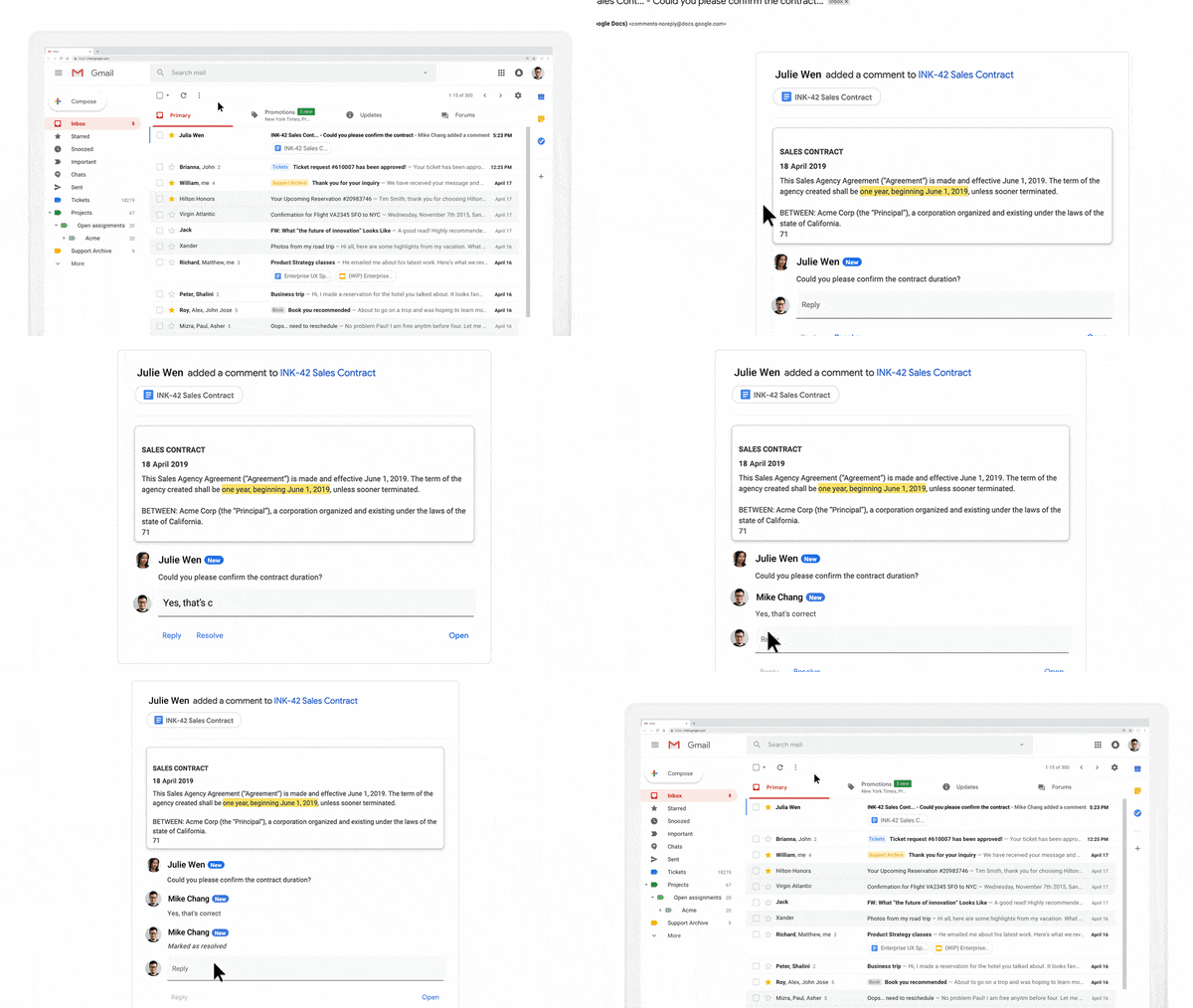
Parece mentira pero ya son 15 años los que lleva con nosotros el famoso servicio de correo de Google, Gmail. Durante este tiempo, Gmail ha cambiado ciertos aspectos y características como la reciente modificación de su interfaz y aspecto, pero nada que ver con la modificación que estamos a punto de ver, los correos dinámicos. Y es que gracias a estos correos, mandar un email será más divertido que nunca.

Tal como nos informa Google en su blog esta característica nos permitirá mandar mensajes interactivos y lo más interesante es que se renovarán con el paso del tiempo mostrándonos información actualizada para que no perdamos ningún detalle ni correo valioso.

Además, Gmail nos dejará hacer acciones del tipo de explorar catálogos, confirmar que vamos a acudir a un evento o responder a ciertos comenterios desde el propio correo. Lo malo de todo es que, de momento, no podremos enviar mensajes electrónicos ya que sólo los podremos recibir a través de algunas compañías como Booking o la red social Pinterest. 

A mayores, estos mensajes interactivos tendrán otras mejoras como una mayor protección ya que los envíos serán confirmados directamente por Gmail.

Gmail para Android Descargar
10

La opción de estos correos comenzó el pasado martes y ya está disponible para todos los usuarios de la versión de escritorio de Gmail. La versión para móviles tendrá que esperar un poco. Con el paso del tiempo es posible que Google mejore esta opción para que también se pueda enviar estos mensajes dinámicos tan divertidos.

Gmail: cómo proteger con contraseña tus mensajes

Cada día se envían decenas de millones de correos electrónicos. Los hay poco relevantes o menos interesantes, ya sea publicidad, cuestionarios, respuestas a cuestiones tribales y un largo etcétera. Ahora bien, también se envían y reciben mails con información muy importante. Si eres de los que tiene miedo de que estos correos se puedan filtrar, te traemos algo perfecto para Gmail: cómo proteger con contraseña tus mensajes.

Gmail Accede
10

Mailvelope como clave

Al igual que suele suceder en este tipo de casos, para cifrar mensajes necesitamos una herramienta externa. En este caso en concreto, no se trata de un programa como tal, sino de la extensión Mailvelope.

Disponible tanto para Google Chrome como para Mozilla Firefox, su principal cometido es generar una contraseña y cifrar todos los mensajes que enviemos a través de Gmail. Cómo no, para que el receptor pueda leer el mail debe tener el password establecido, ya que sin este sólo va a tener una serie de dígitos que no se pueden interpretar.

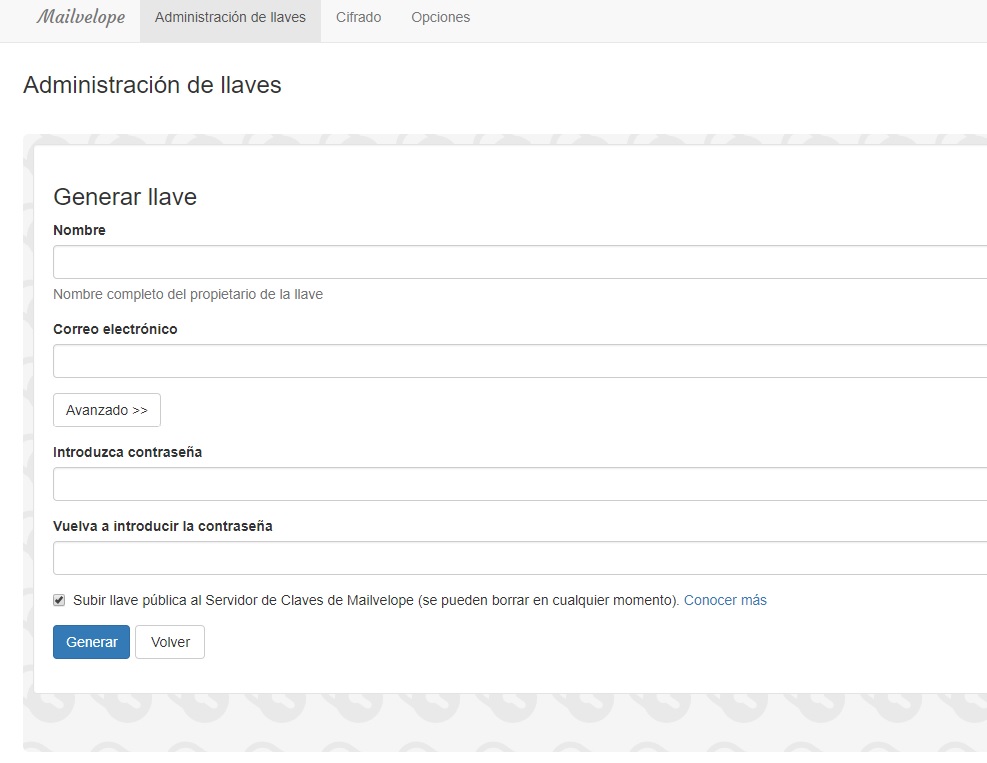
Dicho esto, instala Mailvelope en tu navegador preferido y pincha en el icono que aparece a la derecha de la barra de navegación. Dentro salen varias opciones, pero la única que interesa es la denominada “Administración de llaves”.

Ahora pulsa en “Generar llave” e introduce luego el correo electrónico, la contraseña que vamos a usar y el nombre de usuario de esta llave (si tienes interés, te recomendamos entrar en las opciones avanzadas para proteger aún más todo, aunque no es obligatorio).

Gmail: cómo proteger con contraseña tus mensajes

En caso de que todo haya ido bien, en tu correo electrónico recibirás el primer mail cifrado de todos, que viene por parte del propio equipo de desarrollo. Al abrirlo se te solicitará una contraseña. Escribe la que has puesto hace un momento y comprueba si funciona. Si es así, bingo: ya tienes los mails cifrados.

Para enviar un correo electrónico protegido sólo hay que pulsar sobre el botón de “Redactar” en Gmail y comprobar que ahora sale un nuevo icono con un lápiz amarillo. Al cliquear sobre este, la extensión abre un nuevo cuadro de texto, que es donde tenemos que escribir el mail y luego darle a “Cifrar”.

Recuerda que la otra persona debe tener la contraseña que has escrito. Si no cuenta con ella… ¡no podrá leer nada!

Gmail: cómo descargar a la vez archivos adjuntos de varios mails

Hay dos maneras de usar un correo electrónico: una es personal y sin mucho ajetreo, y otra totalmente opuesta donde el servicio echa humo. Si eres del segundo tipo, lo más probable es que tengas que descargar cada día decenas de archivos adjuntos. ¿Sabes que puedes hacer esta tarea como una sola? Te enseñamos a cómo descargar a la vez archivos adjuntos de varios mails en Gmail.

Gmail Accede
10

Mail Attachment Downloader

Como bien te puedes imaginar, para conseguir este cometido vamos a recurrir a un programa externo, en concreto a Mail Attachment Downloader. Pulsa sobre la ficha de producto a continuación para descargar el programa e instalarlo en tu PC (en sólo unos segundos y pocos pasos).

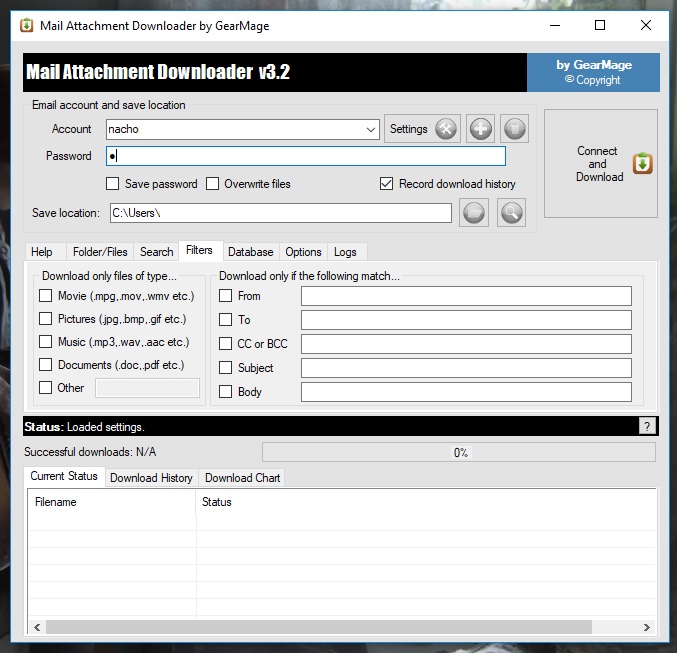
En cuanto tengas Mail Attachment configurado en tu equipo, la primera pantalla que te aparece es la siguiente.

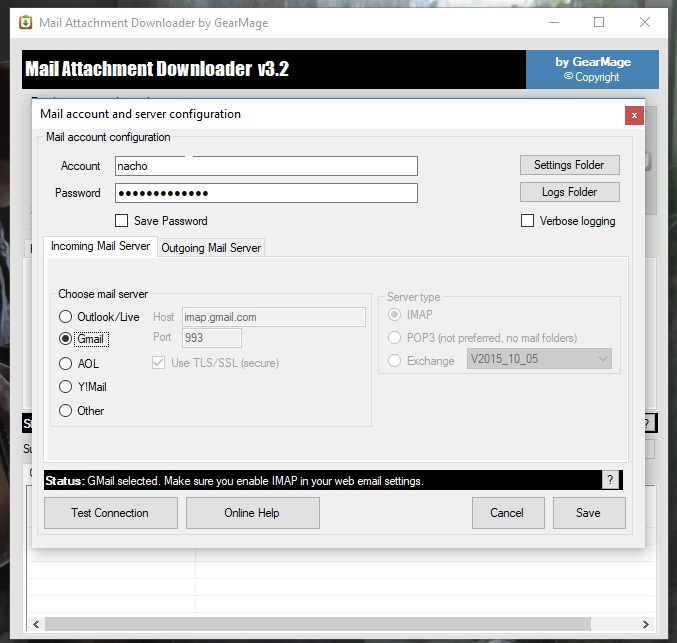
Pulsa sobre el botón de “Settings” que hay a la derecha de “Account” y entra a las tripas del programa. Aquí no hay dudas: en “Account” debes poner tu dirección de Gmail, en “Password” tienes que colocar la contraseña de tu cuenta y en la parte inferior, donde se lee “Choose Mail Server”, debes seleccionar “Gmail” como gestor de correo electrónico. Simple, ¿verdad? Dale a “Save” cuando termines.

Ya tienes configurado tu correo electrónico. El resto no es más que volver a la pantalla principal, buscar “Save Location” y elegir la carpeta donde vas a guardar todos los archivos descargados. Por otro lado, en “Search” y “Filters” puedes configurar diferentes parámetros, como la fecha de los correos, qué tipo de archivos quieres descargar (documentos, MP3, etc.), el tamaño de los mismos y mucho más.

Cuando tengas todos los ajustes asignados y guardados, pulsa sobre “Connect and Download” y los archivos adjuntos comenzarán a descargarse en unos segundos. El resto depende de la velocidad de conexión de tu línea.