Cómo borrar un mail ya enviado

Cada día se envían millones de correos electrónicos en todo el mundo. Lo más probable es que tú también contribuyas a este gigantesco número, ya sea de manera personal o a través de tu trabajo. Ahora bien, ¿no te ha ocurrido alguna vez que has enviado un mail y este no estaba bien redactado o se te ha escapado antes de tiempo?

Para este tipo de casos existe una solución: cómo borrar un mail ya enviado y no morir en el intento.

Configurar el proceso

Para tener todo bien estructurado es necesario, en primer lugar, irse hasta la configuración de Gmail. Para ello, ve a tu bandeja de entrada de correos y pulsa sobre el icono del engranaje arriba a la derecha, y luego en “Configuración”.

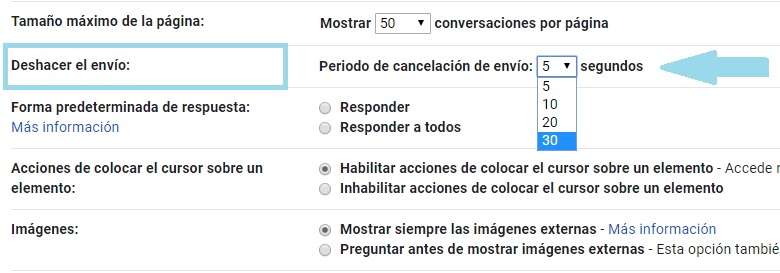
Cuando realices este primer paso, el segundo es pinchar sobre el apartado “General” –es el que viene por defecto, salvo que tú hayas cambiado algo nada más entrar- y localizar “Deshacer el envío”. Aquí sólo debes establecer qué tiempo va a pasar hasta que puedas borrar el correo electrónico enviado.

Como puedes observar, aquí viene el único “pero” de este método: sólo se pueden eliminar mails hasta un máximo de 30 segundos. Si transcurre más de ese tiempo, Gmail ya no te permitirá suprimirlo. Por tanto, selecciona el periodo máximo disponible y dale a “Guardar” para que los cambios surtan efecto.

Cómo borrar un mail ya enviado

A partir de ahora, cada vez que envíes un mail te aparecerá en la parte inferior la palabra “Deshacer”. Sólo tienes que cliquear encima de ella para que el mail que acabas de enviar tome el camino de vuelta y nunca efectúe su envío. Eso sí, repetimos: en cuanto pasen los 30 segundos que has establecido, el botón de “Deshacer” desaparecerá de la pantalla y no podrás realizar cambio alguno.

Ahora que ya sabes cómo revertir el envío de un correo electrónico, recuerda sacarle partido.

4 trucos para mejorar la seguridad de tu cuenta de Google

Cualquier servicio de los que usamos cada día nos puede dejar expuesto en cualquier momento. Da igual que sea una red social, una aplicación de mensajería, una de ofimática, etc. Sin embargo, hay una compañía que aglutina tantas cosas que eleva este peligro a un nuevo nivel: Google.

El famoso buscador es mucho más que eso, de ahí que tener bien protegido los datos en los diferentes servicios de Google sea algo esencial. Hoy, por este motivo, te traemos 4 trucos para mejorar la seguridad de tu cuenta de Google.

Añade otro mail y tu número de teléfono

Sabemos que dar información personal a compañías tan importantes siempre guarda algo de recelo. No obstante, en muchas ocasiones sirve para añadir una capa extra de seguridad, como ahora con Google y la inclusión de otro correo electrónico y tu número de teléfono móvil.

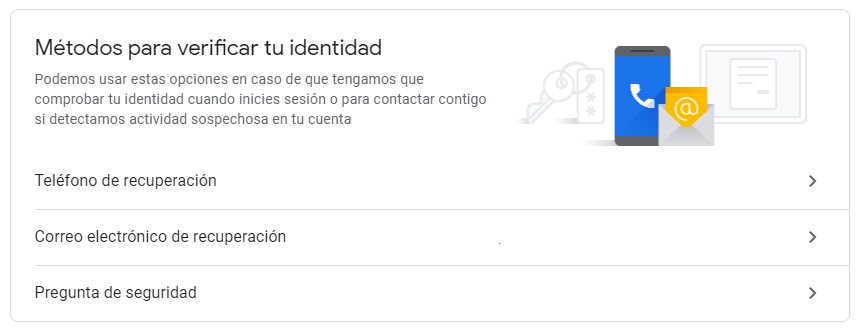
Una buena manera de meter más seguridad a la cuenta de Google es facilitando estos dos datos. Para ello, entra en tu cuenta y pincha en “Privacidad y personalización” -> “Seguridad”. Justo aquí, baja hasta encontrar un apartado denominado “Métodos para verificar tu identidad”. Pon un teléfono móvil de recuperación, un correo electrónico y también confirma la pregunta de seguridad, ya que estás justo en el sitio indicado.

4 trucos para mejorar la seguridad de tu cuenta de Google

La doble autenticación

Algo que no falla cuando se habla de privacidad es activar la doble autenticación. Este método ya está disponible en casi todas las páginas webs importantes, dado que añade un factor de seguridad extra a tu cuenta.

El procedimiento vuelve a ser el mismo: entra en “Seguridad” y pincha en “Autenticación o verificación en dos pasos”. A partir de ahora, cada vez que te loguees en Google deberás cumplir dos requisitos. Más laborioso, pero también más seguro.

Controla todo lo que compartes

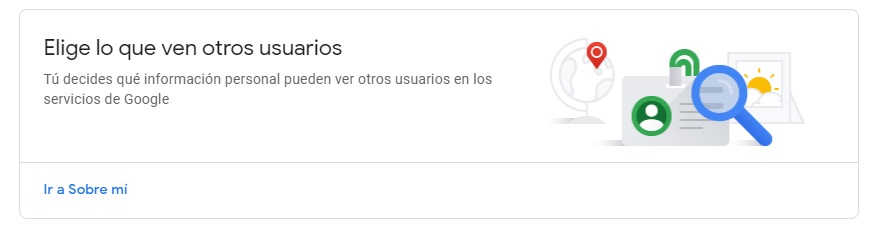
Tranquilo, no hacemos referencia a lo que compartes en redes sociales, sino a lo que facilitas en tu propia cuenta de Google. Si vuelves a acceder a “Privacidad y personalización” y luego pulsas sobre “Información personal” en la barra lateral, al final de este apartado te encontrarás un campo denominado “Elige lo que ven otros usuarios”. La idea es que pongas restricciones a casi todo lo posible. Cuanta menos información tengas a la vista de cualquier persona, mejor para tus intereses.

4 trucos para mejorar la seguridad de tu cuenta de Google

Revoca el acceso a aplicaciones de terceros

Esto es un truco que se suele pasar por alto y funciona de escándalo. Muchos de los problemas de privacidad y seguridad que sufrimos con Google son por nuestra propia culpa, es decir, por dar acceso a aplicaciones de terceros.

Nuestra recomendación es sencilla: lo primero de todo, que no hagas el login en las páginas webs a través de Google, sino que es mejor crearse una cuenta desde cero; y lo segundo es que vigiles a quién has dado acceso.

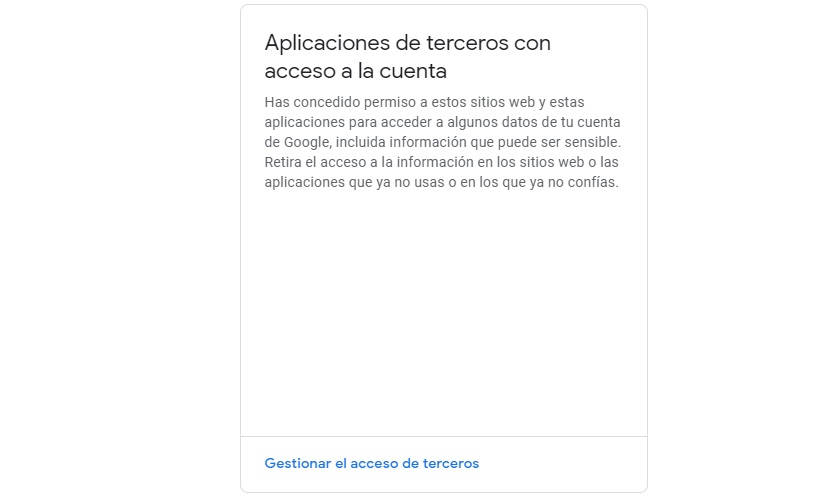
En ocasiones, estas aplicaciones dejan de ser útiles o no se vuelven a actualizar. Sin embargo, tienen nuestros permisos. Si vas de nuevo a “Seguridad”, en “Aplicaciones de terceros con acceso a la cuenta” podrás gestionar los permisos.

4 trucos para mejorar la seguridad de tu cuenta de Google

Cómo pasar todos los correos de una cuenta Outlook/Hotmail a Gmail

Lo más probable es que tengas una cuenta de correo electrónico, y que esta sea de Gmail. Desde la llegada de Android, las direcciones mail del servicio de Google se han disparado, ya que permiten tener todas las herramientas bajo el mismo ecosistema. Si eres de los que tiene varias direcciones y te gustaría poseer sólo una, te enseñamos a cómo pasar todos los correos de una cuenta de Outlook/Hotmail a Gmail.

Rápido y sencillo

Si estás pensando que el proceso de transferencia va a ser largo y tedioso, “sentimos” darte una buena noticia: es bastante fácil, rápido y sencillo. De hecho, todo se realiza desde la propia interfaz de Gmail.

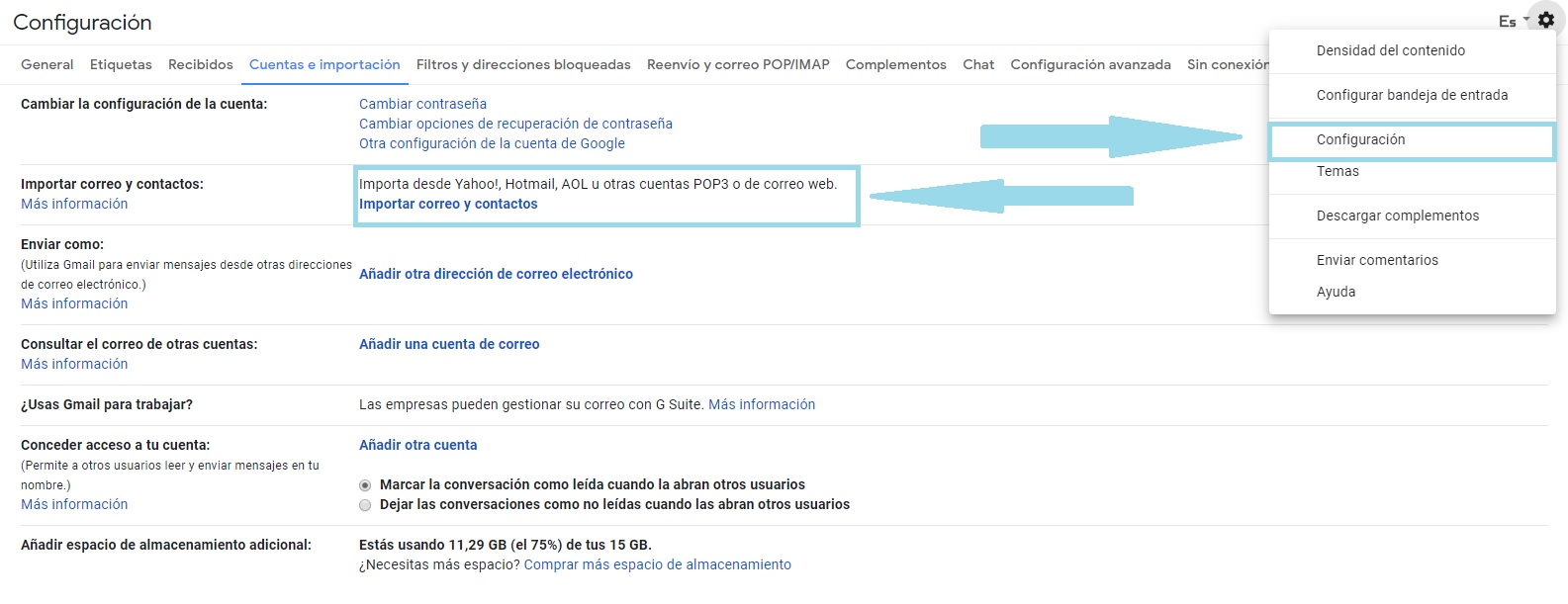
Vete hasta “Configuración” en Gmail y accede a la pestaña de “Cuenta e importación”. Justo ahí, dale a “Importar correo y contacto” (no tiene pérdida, ya que además te resalta nombres como Hotmail o Yahoo!, de donde también puedes coger los mails).

Cómo pasar todos los correos de una cuenta Outlook/Hotmail a Gmail

El siguiente paso es que pongamos nuestra dirección de correo electrónico de Hotmail, así que hazlo y cliquea en “Continuar”. Cuando estés conectado, fíjate bien que aparecen tres campos: “Importar contactos”, “Importar correo”, “Importar correo nuevo de los próximos 30 días”.

Puedes seleccionar los tres apartados, pero sólo nos interesa para este post el de “Importar correo”. Pulsa en “Comenzar importación” para que el proceso arranque.

De esta manera tan sencilla puedes importar tus correos electrónicos desde Hotmail/Outlook, Yahoo! y casi cualquier servidor que utilices de manera asidua.

Sólo un último apunte: el proceso de importación puede durar más de lo que uno se espera, así que ten paciencia (y cuando decimos “más de lo que uno se espera” nos referimos a varias horas, todo dependerá del número de correos electrónicos que tengas en la otra cuenta, además del tamaño y peso de cada uno debido a los archivos adjuntos).

4 trucos para liberar espacio en tu cuenta de Google

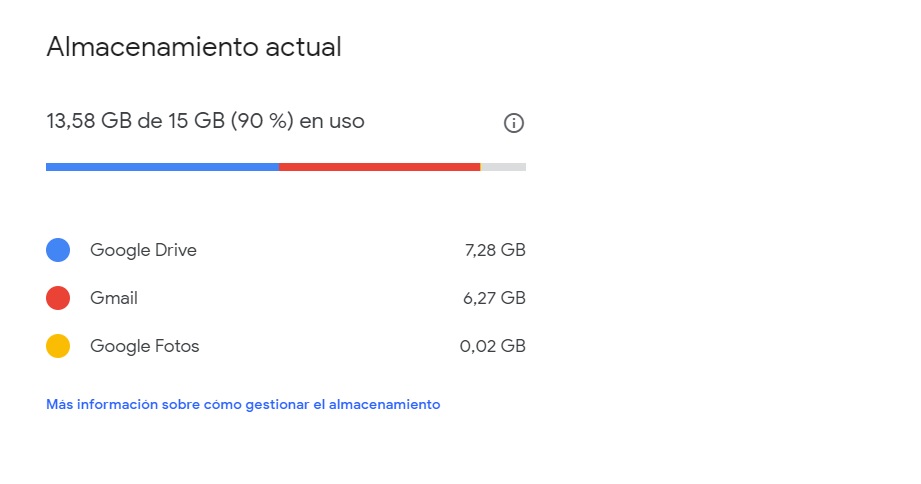
Te estás quedando sin espacio en tu cuenta de Google y no sabes ya que hacer, ¿verdad? Los 15 GB que regala la famosa compañía ya se antojan cortos con tanta nube, correo electrónico y fotos circulando por nuestros sistemas, de ahí que el siguiente paso sea pasar por caja para adquirir más capacidad de almacenamiento.

Como sabemos que siempre duele soltar guita, nuestra recomendación es que eches un vistazo a lo que ya posees. Te traemos 4 trucos para liberar espacio en tu cuenta de Google.

Los mails pesados

Lo primero que debes saber, antes de pasar a los consejos, es que no todos los servicios de Google afectan a la capacidad de almacenamiento. Sólo Gmail, Google Fotos y Google Drive son los que consumen parte del todo, así que te recomendamos que te pases por este post para saber más.

Dicho esto, el primer truco lo hemos traído en más de una ocasión. Por lo general, nuestra bandeja de entrada no para de recibir correos electrónicos, unos más pesados que otro. El problema es que los vamos dejando ahí, no los terminamos de borrar y nos encontramos con que no tenemos espacio.

Para encontrarlos sólo es necesario escribir en el buscador de Gmail “size:25mb” (sin las comillas). Gmail devolverá todos los correos que tienen un adjunto que pesa justo eso (o parecido). Como 25 megas son lo máximo que se puede adjuntar, nuestro consejo es que vayas cambiando el dígito hasta 5 o 10 megas. Borra todos los que hay y verás cómo alivias el disco duro virtual.

Google Drive, lo grande

Al igual que con Gmail, con Google Drive también podemos encontrarnos que tenemos lleno el almacenamiento, pero no sabemos dónde están los archivos. No te preocupes, ya que para eso está este enlace. A través del mismo puedes consultar todo lo que hay en tu Drive en función del tamaño del archivo, de más a menos. No dudes en eliminar todos aquellos que aparezcan en primeras posiciones. Son los más gordos y necesarios de quitar.

4 trucos para liberar espacio en tu cuenta de Google

Las fotos, con cuidado

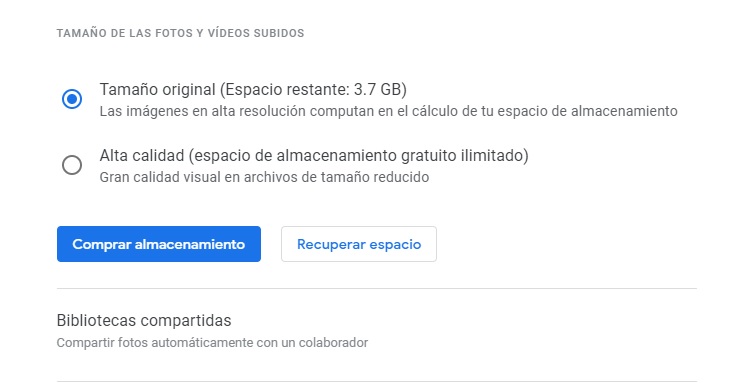
Si tienes activada la sincronización automática en Google Fotos, cualquier instantánea que hagas con tu teléfono móvil irá a parar de manera directa a la nube. Esto implica que el almacenamiento se va a ir llenando poco a poco. Pero tranquilo, hay un pequeño truco para solucionarlo.

Ve hasta Google Fotos y cliquea en “Configuración” (en la parte superior izquierda). Cuando veas “Tamaño de las fotos y vídeos subidos”, fíjate que aparece marcado por defecto “Tamaño original”. La idea es que lo cambies a “Alta calidad” para ganar unos preciados megas en tu cuenta.

4 trucos para liberar espacio en tu cuenta de Google

¡Y vacía la papelera!

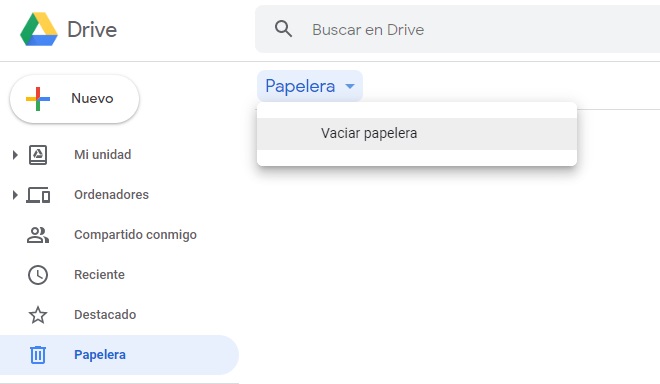
El último truco es especial, ya que no lo es como tal. Cuando le damos a “Eliminar” en Google Drive o Fotos, los archivos van a parar a la “Papelera de reciclaje”. La clave está en que esos archivos no se borran hasta pasados un tiempo, ergo siguen consumiendo espacio.

Recuerda darle a vaciar la papelera para que surta efecto antes del correspondiente periodo.

4 trucos para liberar espacio en tu cuenta de Google

Cómo recibir y responder correos de Gmail desde Telegram

Ya hemos hablado largo y tendido sobre las bondades de Telegram. El servicio de mensajería es mucho más que una simple herramienta para enviar y recibir mensajes. Gracias a los bots, así como la ayuda de la comunidad, la aplicación no para de ganar adeptos en todo el mundo.

En esta ocasión, te vamos a traer una opción que te va a encantar: cómo recibir y responder correos de Gmail desde Telegram.

Telegram para Android Descargar gratis
8
Telegram para iOS Descargar gratis
8

El bot, lo primero

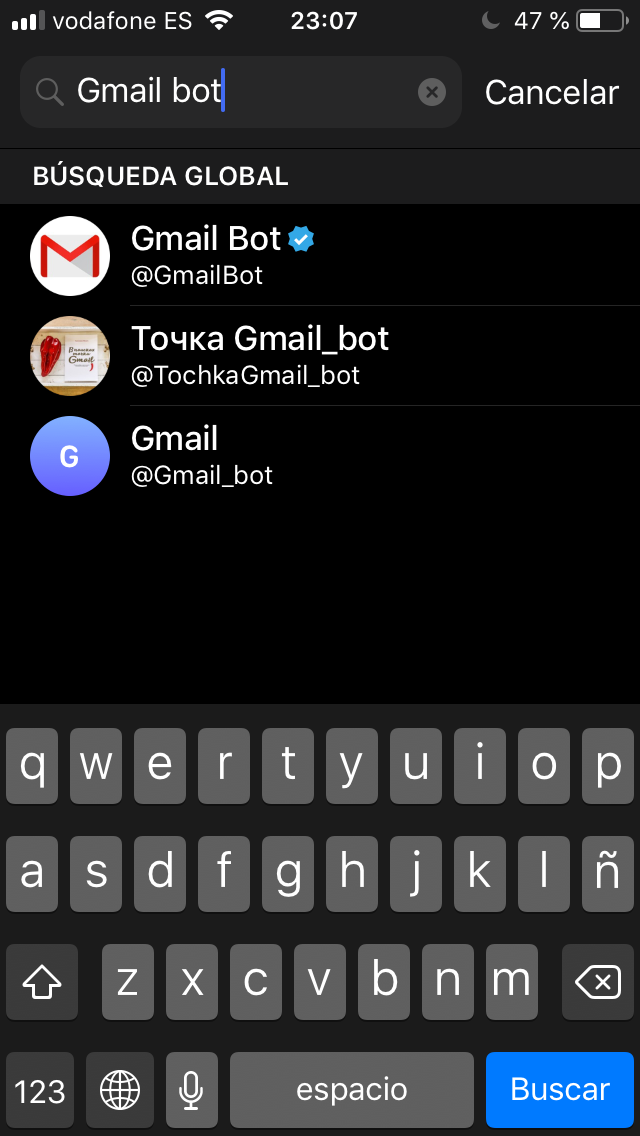
Como bien te puedes imaginar, para utilizar Gmail en Telegram tenemos que recurrir a un bot. Para ello, en el buscador de la aplicación escribe “Gmail bot” y dale a “Iniciar” para que aparezca en tu perfil.

Cómo recibir y responder correos de Gmail desde Telegram

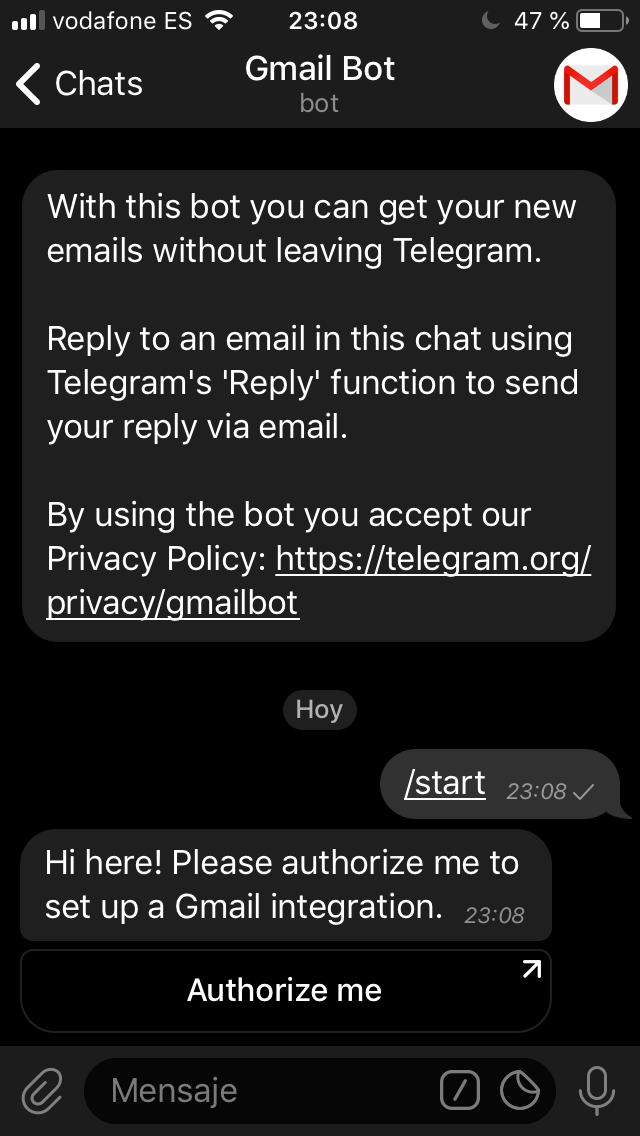
A partir de ahora, ese bot tiene todos los permisos de Gmail de tu cuenta personal. Por tanto, si eres de los que busca la seguridad y privacidad por encima de todo, piénsate bien cuando le des a “Authorize me” (autorízame). En caso de que no haya problema, autoriza al bot y continúa los pasos que aparecen en pantalla.

Cómo recibir y responder correos de Gmail desde Telegram

Desde este momento, todos los correos electrónicos que recibas en tu cuenta personal aparecerán en ese chat de Telegram. No es necesario, de esta manera, salir a la aplicación de Gmail, sino que puedes hacerlo todo desde el servicio de mensajería.

Cómo responder mensajes

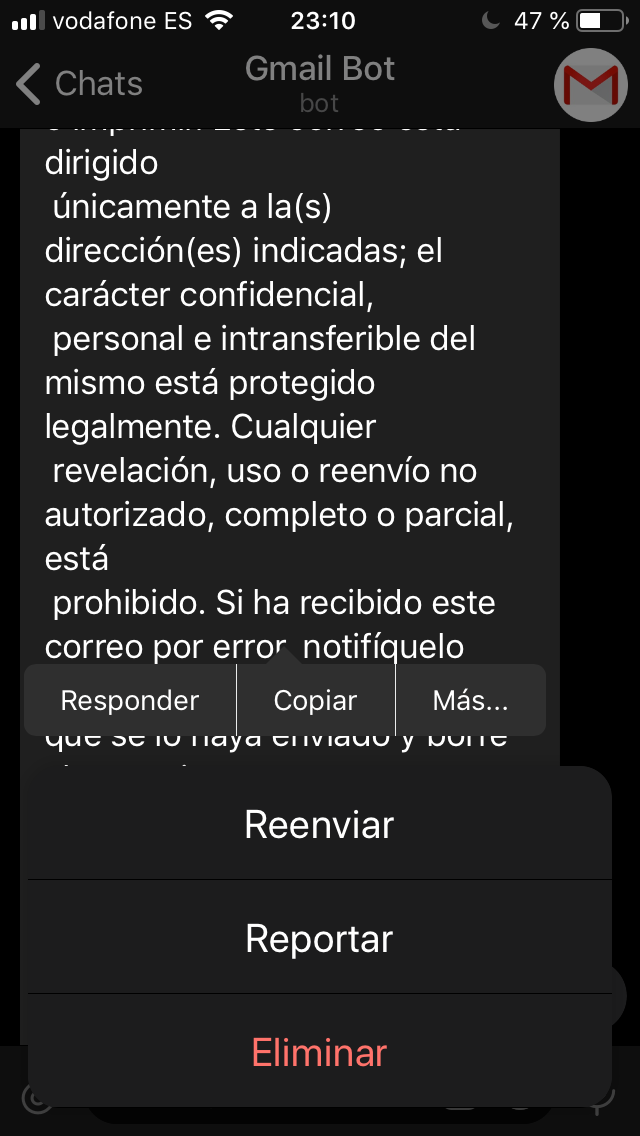
A poco que hayas bicheado un poco el bot de Gmail te habrás percatado de que tiene muchas opciones, más allá de leer. Archivar, eliminar, reenviar… y responder.

Para contestar un correo electrónico tan sólo tenemos que pulsar encima del mismo para que se desplieguen varias funciones. La primera de ellas es “Reply” (Contestar), así que ya vas a tiro hecho. Dale ahí, escribe el texto en el cuadro correspondiente que surge en pantalla y dale a “Responder” cuando hayas terminado. Si el mail se ha enviado bien, en pantalla verás un “Reply sent successfully” (Respuesta enviada correctamente). Fácil, ¿eh?

Cómo recibir y responder correos de Gmail desde Telegram

Este es el bot de Gmail para Telegram. Te recomendamos que le eches un vistazo en profundidad, ya que también puedes enviar mails desde cero, adjuntar archivos y muchas más funciones.

Gmail: así será su modo oscuro y así puedes probarlo

Aparecen una APK con este modo que ahorra batería

El modo oscuro es la opción de moda en las apps: ahorra batería y hace descansar la vista. Pero un gigante como Google se resiste a él y está tardando mucho en mostrar este modo en sus diferentes apps. Tras Google Drive o Chrome, la gran G quiere implementar el “dark mode” en su app de correo, Gmail.

Este descubrimiento lo han hecho los colegas de Android Police: en la última versión de la APK de la app han detectado que Gmail cuenta con modo oscuro, aunque puede usarse de manera esporádica y solo para algunas opciones.

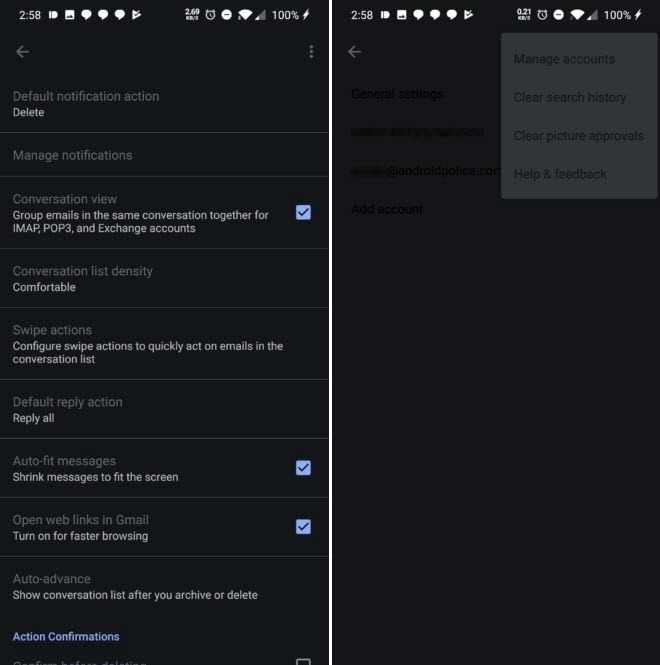
Como comentan en Android Police este modo oscuro no es una opción que se pueda activar y desactivar en los ajustes de la aplicación, sino que simplemente se activa o desactiva a modo de testeo. Vamos, que no es ni mucho menos la versión final de este modo, pero al menos nos hace hacernos una idea del aspecto que tendrá Gmail en colores oscuros.

Para ver el modo oscuro puedes descargar la APK disponible en APK Mirror, aunque ya te advertimos que no vas a ver mucho más de lo que ya te hemos mostrado arriba, además de que se trata de una versión preliminar de Gmail que puede provocar errores.

Cómo crear carpetas en Gmail y tener tu correo ordenado

Si utilizas una misma cuenta de correo electrónico para tu vida laboral como personal, es habitual que te resulte abrumador abrir tu cuenta de Gmail cada mañana. Y es que aunque Google añadiera el cómodo sistema de categorías a la bandeja de entrada, todavía resulta un caos separar los correos de familia, amigos o clientes de trabajo.

Gmail Notifier DESCARGAR
7

Una forma fácil y rápida de categorizar cada uno de los correos entrantes sería a través de cómodas carpetas. De este modo podríamos tener en una misma carpeta todos los correos de tu familia, de tus amigos, de clientes o simplemente de grupos a los que perteneces. Sin embargo, Gmail no ofrece la posibilidad de crear carpetas… ¿o sí?

Si bien es cierto que no es posible crear carpetas desde una cuenta de Gmail, sí es posible crear una opción parecida: las etiquetas. ¿Te gustaría saber cómo funcionan?

¿Qué son las etiquetas de Gmail?

Las etiquetas de tu correo electrónico cumplen una función parecida a la de las carpetas: ordenar y simplificar la forma en la que tienes acceso a tus correos electrónicos.

Su funcionamiento es muy sencillo, simplemente crea una etiqueta y asigna un correo electrónico o grupo de ellos a ésta. De este modo, cada vez que recibas un email de esa persona aparecerá marcado con la etiqueta que elegiste para que te sea mucho más sencillo encontrarlo.

Cómo crear carpetas en Gmail y tener tu correo ordenado

Un punto interesante de las etiquetas de Gmail es que, además de poder categorizar todos tus emails y luego filtrarlos por etiqueta, vas a poder asignar distintas etiquetas a los contactos que desees. De este modo si por ejemplo, tienes un amigo que además es compañero de trabajo podrías añadir las etiquetas “Amigo” y “Trabajo” a tu contacto.

Cómo empezar a utilizar las etiquetas de Gmail

Utilizar el sistema de etiquetas de Gmail es realmente sencillo y aunque a primeras te pueda parecer poco intuitivo, es muy sencillo una vez conoces su funcionamiento. Para empezar a añadir categorías a tus emails tan sólo debes seguir estos pasos:

Paso 1: Crea tu etiqueta

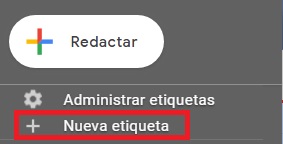
Accede a Gmail y, una vez en tu bandeja de entrada, fíjate en el menú lateral derecho de la pantalla. Pulsa en la opción “Más” y se abrirá un menú desplegable donde debes hacer clic en la opción “Crear etiqueta”.

Cómo crear carpetas en Gmail y tener tu correo ordenado

Paso 2: Da un nombre a tu etiqueta

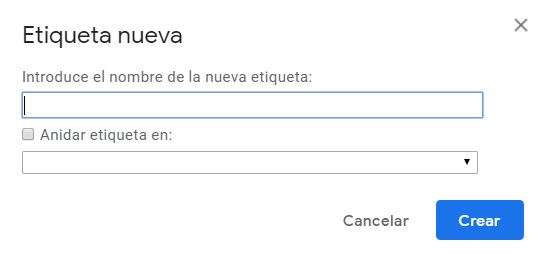
Google solicitará que des un nombre a tu etiqueta. Elige uno parecido al que le darías si se tratara de una carpeta para archivar emails. Verás que Gmail también te dará la opción de anidar tu etiqueta dentro de otra. Utiliza esta opción si, por ejemplo, tenías en mente crear una subcarpeta dentro de tu carpeta de emails.

Cómo crear carpetas en Gmail y tener tu correo ordenado

Paso 3: Selecciona los emails a los que quieres añadir la etiqueta

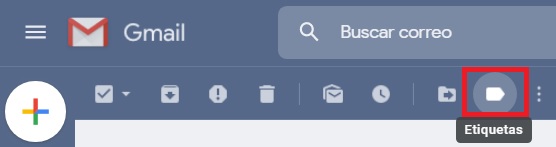
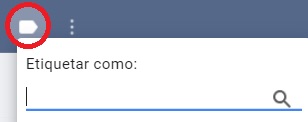
Ya con tu etiqueta creada, es hora de asignarla a alguno de tus emails entrantes. Para ello pulsa en la casilla del email o emails a los que quieres añadirles la etiqueta y en el menú superior, pulsa en el botón “etiquetas”. De este modo dicho email quedará vinculado a la etiqueta que hayas seleccionado.

Cómo crear carpetas en Gmail y tener tu correo ordenado

Paso 4: Edita la apariencia de tu etiqueta

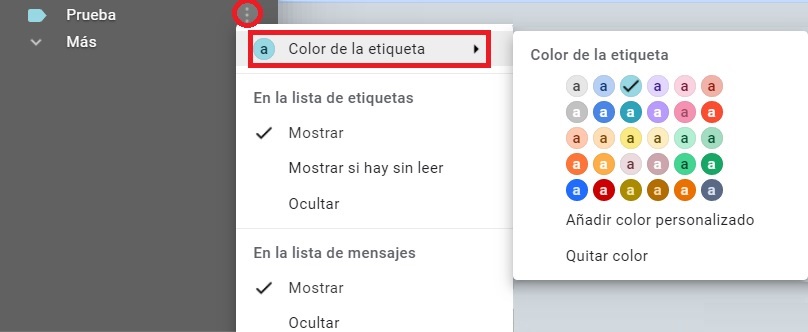
Para que te sea mucho más sencillo localizar los emails entrantes por su etiqueta, recomendamos que cambies su color. Para ello accede al menú lateral izquierdo de Gmail y busca la etiqueta recién creada. Una vez la encuentres pulsa en el icono de los tres puntos verticales y selecciona la opción “Color de la etiqueta”.

Cómo crear carpetas en Gmail y tener tu correo ordenado

Paso 5: Filtra tus correos por etiqueta

Una vez tengas tus correos etiquetados, vas a poder acceder a todos ellos de forma rápida y fácil simplemente pulsando en su etiqueta. Para ello accede al menú lateral izquierdo de Gmail y pulsa sobre la etiqueta que quieras filtrar. ¡Así de sencillo!

Como has podido comprobar, el sistema de etiquetado de Gmail suple a la perfección la ausencia de carpetas del correo electrónico. Esperamos que este pequeño tutorial te haya servido de ayuda.

Gmail: Cómo activar la confirmación de lectura

La confirmación de lectura es una herramienta indispensable si estamos acostumbrados a enviar mensajes y correos electrónicos urgentes de los que nos urge una respuesta. En herramientas como por ejemplo WhatsApp, el doble check azul nos indica cuando un contacto ha leído un mensaje y por tanto, tenemos la tranquilidad que ha sido leído. Pero… ¿qué sucede en otras aplicaciones como ahora Gmail?

Gmail Notifier DESCARGAR
7

Seguro que estás harto de preguntar a tus amigos o clientes si han recibido un email importante cuando ya han pasado horas o días desde que lo mandaste. Una forma de salir de dudas es precisamente activar la opción de confirmación de lectura de Gmail. Existen varios métodos para ello dependiendo del tipo de cuenta de correo electrónico que tengamos. Pero no te preocupes, nosotros te los explicamos todos.

Cómo activar la confirmación de lectura de Gmail si tenemos una cuenta de usuario

Si tenemos una cuenta de Gmail normal, es decir, que no sea de una empresa o de un centro educativo, no tendremos por defecto la opción de solicitar la confirmación de lectura de nuestros emails. Sin embargo, vamos a poder conseguir el mismo resultando utilizando alguna de las extensiones de Chrome habilitadas precisamente para esto. En este artículo os vamos a recomendar las que más nos gustan: Mailtrack, Boomerang y Bananatag.

Mailtrack

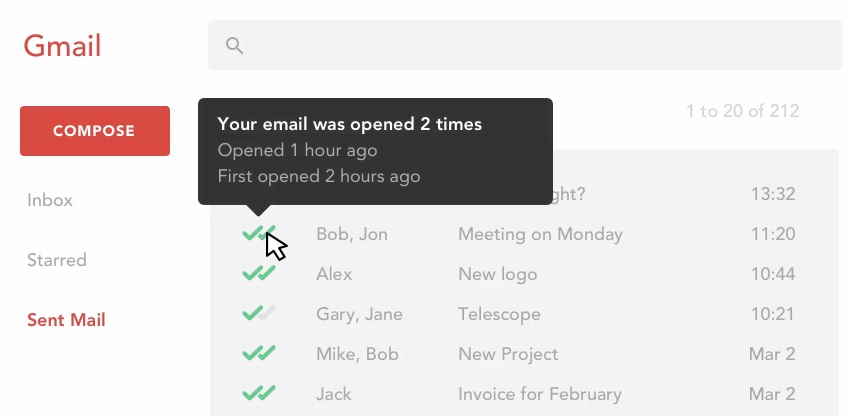
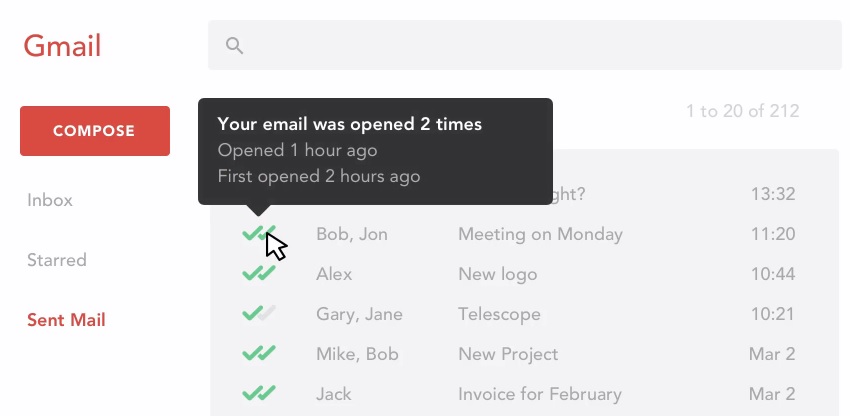
Mailtrack es una extensión de Google Chrome que ofrece resultados muy parecidos al doble check azul de WhatsApp. Puedes añadirla a tu navegador accediendo a su página en la Chrome Web Store haciendo clic aquí.

Gmail: Cómo activar la confirmación de lectura

Una vez instalado Mailtrack simplemente vas a tener que dar acceso a la extensión a tu cuenta de Google. Una vez hecho esto, todos los mensajes que envíes tendrás un doble check de color verde que confirmará cuando alguien ha recibido y abierto el correo que has enviado.

Boomerang for Gmail

Boomerang es mucho más que una extensión para recibir una confirmación de lectura de Gmail, es un auténtico centro de productividad para sacar el mayor partido a tu correo electrónico. Puedes descargar la extensión desde la Chrome Web Store haciendo clic aquí.

Boomerang for Gmail ofrece entre sus muchas opciones la posibilidad de rastrear los emails que envías y, por tanto, informar al destinatario que una vez abierto el correo recibirás una confirmación de lectura.

Además de ello permite realizar cientos de interesantes tareas como programar emails, establecer recordatorios e incluso utilizar una compleja IA (Inteligencia Artificial) para ayudarte a redactar mejor tus emails.

Bananatag

Finalmente queremos recomendaros Bananatag, una nueva extensión que permitirá saber si vuestros destinatarios abren los correos electrónicos que enviais. Puedes añadir Bananatag a Google Chrome pulsando en el siguiente enlace.

https://youtu.be/K9eDURatXmI

Uno de los puntos fuertes de Bananatag es que, además de añadir confirmación de lectura a Gmail, permite que sepas si tu interlocutor ha hecho clic en alguno de los links de tu correo. De este modo resulta perfecto para, por ejemplo, asegurarse que compañeros de equipo han leído tu informe o han pulsado en las páginas a las que haces mención.

Cómo activar la confirmación de lectura de Gmail si tenemos una cuenta de empresa o centro educativo

Si dispones de una cuenta de Gmail proporcionada por tu empresa o centro educativo, no será necesario que utilices ninguna extensión para poder activar la confirmación de lectura.

Simplemente accede a la página de Gmail desde tu navegador y haz clic en Redactar (es el símbolo + sobre tu bandeja de entrada).

Gmail: Cómo activar la confirmación de lectura

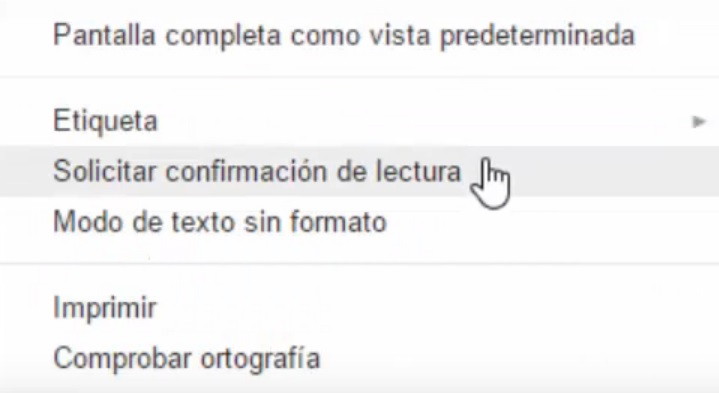
Una vez con tu correo abierto, añade los destinatarios, asunto y el texto de tu correo y, una vez finalizado, pulsa en el botón “Más opciones”. Éste tiene la forma de tres puntos verticales y se encuentra en la esquina inferior derecha de tu email. En el menú desplegable de tu correo verás que aparecerá la opción “Solicitar confirmación de lectura”. Pulsa en ella y de este modo sabrás cuando tu interlocutor ha abierto tu correo electrónico.

Esperamos que esta pequeña guía os haya servido de ayuda a la hora de activar la confirmación de lectura en vuestras cuentas de Gmail.

Google sabe lo que compras a través de Gmail y se queda con nuestros datos

Que Google usa nuestros datos para mejorar sus servicios es algo que sabemos y que la misma empresa no oculta.  Todo lo contrario, nos dice cómo los podemos eliminar, e incluso nos dejará borrar automáticamente nuestros datos. El problema es que encontrar nuestro historial no es tan sencillo como parece por no comentar que la forma de borrar los datos no es del todo transparente y clara.

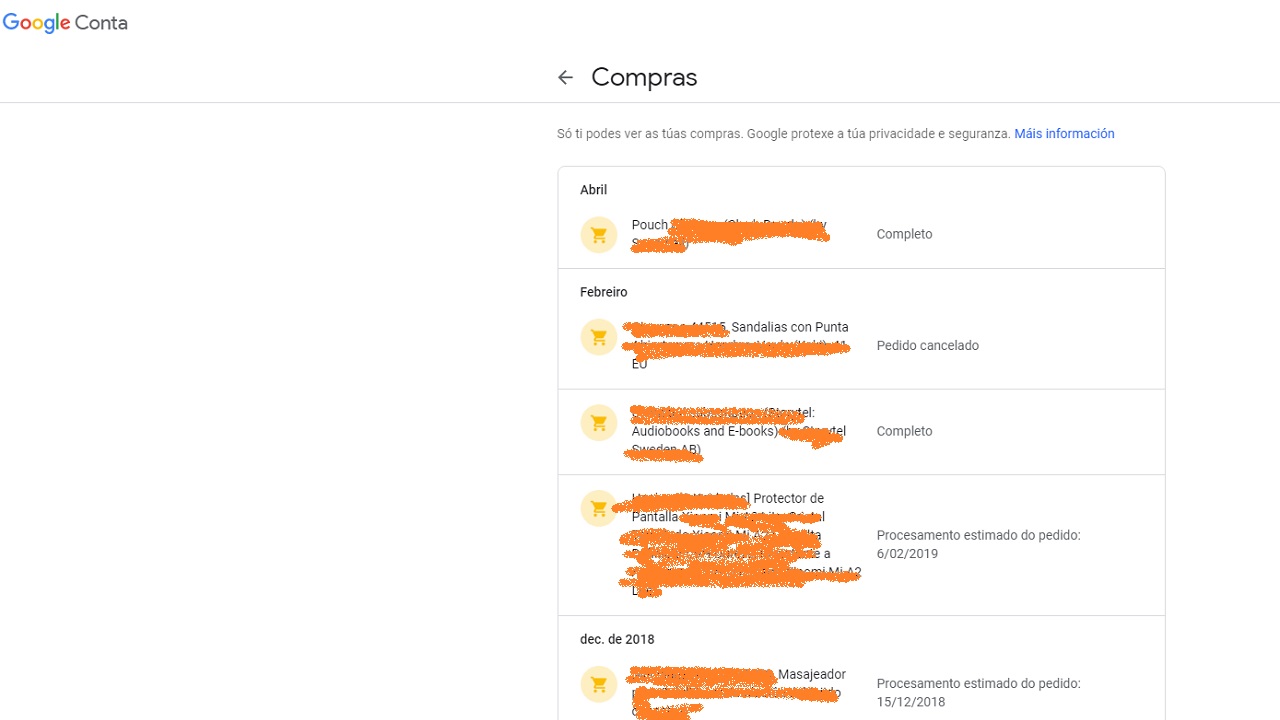
Y es que la privacidad para Google parece prioritaria y quieren distanciarse de Facebook, pero por otro lado cometen fallos enormes como guardar contraseñas sin protección desde 2005. De hecho, según sabemos Google usa nuestro historial de compras recopilados a través de Gmail y usa estos datos a pesar de que es un espacio privado que sólo podemos ver nosotros.

Es decir, a Google aún le queda camino por delante para que nos tomemos en serio lo que dice ya que aunque no use estos datos, como afirmó la compañía en Europa Press, lo cierto es que rastrea y guarda nuestras compras a través de su servicio de correo Gmail.

El apartado compras lo podemos consultar en este enlace y nos indica todo nuestro historial incluso aquellas adquisiciones que no hayamos pagado, pero haya sido necesario el registro para las mismas.

Si queremos borrar la información de estos datos lo podemos hacer desde este enlace, el problema es que la forma de borrar es poco intuitiva y nada fácil. Por no mencionar que aunque eliminemos una compra tenemos que hacerlo a mano y no sabemos si borramos todo el historial.

Por ello, Google debería facilitarnos la cancelación de nuestras compras e integrarla en el borrado automático de los datos personales y es que a pesar de que diga que no usa esta información, lo cierto es que la registra y la guarda mediante Gmail. Un poco contradictorio. Por favor, Google aclárate de una vez. 

Gmail: “Vaya… se ha producido un error en el servidor y tu mensaje no se ha enviado”

Si somos usuarios de Gmail, es probable que en más de una ocasión nos sorprenda el incómodo mensaje de error “vaya… se ha producido un error en el servidor y tu mensaje no se ha enviado. (#007)”.

Éste impide que podamos enviar correos electrónicos con normalidad y a la larga puede resultar realmente molesto porque no siempre se reproduce del mismo modo.

Gmail Accede
10

Viviendo en un mundo tan conectado como el que vivimos, es natural que nuestro correo electrónico sea el principal medio con el que comunicarnos tanto para fines personales como laborales e incluso comerciales.

¿Harto de recibir el mensaje de error “vaya… se ha producido un error en el servidor y tu mensaje no se ha enviado. (#007)”? No te preocupes, nosotros te ayudamos a solucionarlo.

¿Por qué surge el error “vaya… se ha producido un error en el servidor y tu mensaje no se ha enviado. (#007)”?

Las razones por la cuales puedes estar recibiendo el mensaje “vaya… se ha producido un error en el servidor y tu mensaje no se ha enviado. (#007)” puede ser muy diversas.

En la mayoría de casos se deben al navegador que estás utilizando, a cómo está configurado y también al programa antivirus que tengas instalado en tu equipo. Bajo estas líneas vamos a darte los principales métodos recomendados para poder volver a enviar emails con normalidad.

Método 1: Borrar el caché y las cookies de tu navegador

Un método eficaz para solucionar los problemas con el servidor de Gmail es borrar el caché y las cookies de tu navegador.

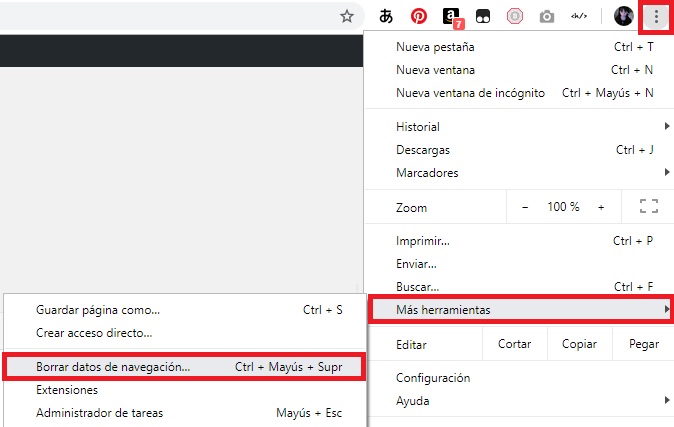
Si utilizas Chrome simplemente pulsa en el icono “Personaliza y controla Chrome” (es el icono de los tres puntos verticales de la esquina superior derecha de la pantalla) y selecciona “Más herramientas”. Una vez abierto el menú desplegable, pulsa en “Borrar datos de navegación”.
Gmail: "Vaya... se ha producido un error en el servidor y tu mensaje no se ha enviado"

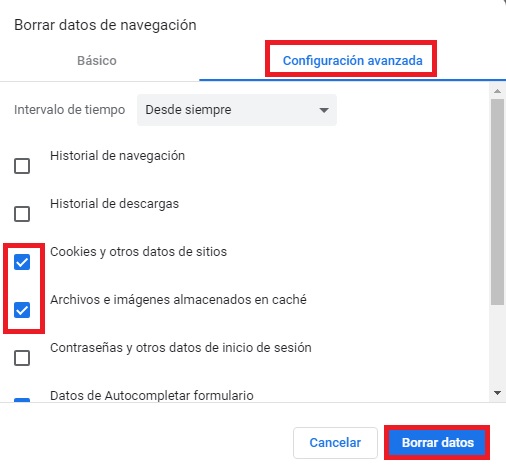
Ya en el nuevo menú marca las casillas “Cookies y otros datos de sitios” y “Archivos e imágenes almacenados en caché”. Esto eliminará todos los datos almacenados dentro de tu navegador Chrome.
Gmail: "Vaya... se ha producido un error en el servidor y tu mensaje no se ha enviado"

Tras realizar este paso intenta enviar nuevamente un email desde Gmail y mira si se repite el error. Si es así, intenta otro de los métodos mencionados.

Método 2: Utiliza el navegador en modo incógnito

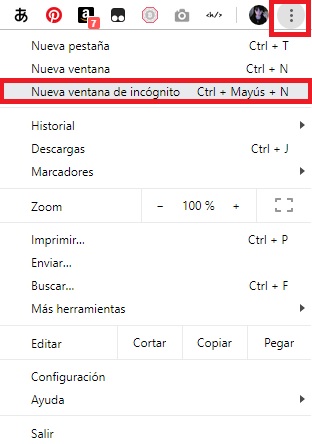
Otro método eficaz para solucionar el problema “vaya… se ha producido un error en el servidor y tu mensaje no se ha enviado. (#007)” es utilizar el navegador en modo Incógnito.

Para ello simplemente pulsa en el icono de “Personaliza y controla Google Chrome” (es el icono de los tres puntos verticales de la esquina superior derecha de la pantalla) y luego haz clic en “Nueva ventana de Incógnito”. Alternativamente puedes pulsar el atajo Ctrl + Mayús + N.
Gmail: "Vaya... se ha producido un error en el servidor y tu mensaje no se ha enviado"

Una vez en la ventana de incógnito, intenta enviar nuevamente tu email y mira si el mensaje de error se repite. Si es así, utiliza alguno de los otros métodos mencionados en este texto.

Método 3: Desactiva la firma de correo electrónico (sólo usuarios de Avast)

Avast Free Antivirus es una herramienta excelente para mantener tu ordenador libre de posibles amenazas y ataques hacker. Sin embargo, en ocasiones este antivirus sobreprotege nuestro ordenador y genera bloqueos innecesarios que producen mensajes de error.

Uno de los más habituales es precisamente bloquear los correos salientes de nuestra cuenta de Gmail.

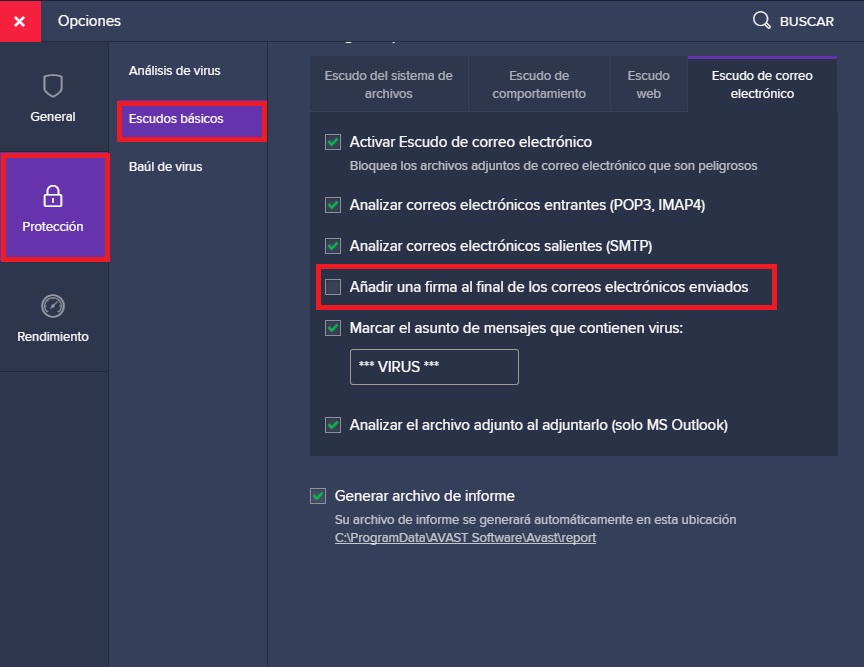
Para evitar recibir el mensaje “vaya… se ha producido un error en el servidor y tu mensaje no se ha enviado. (#007)”, en primer lugar tendremos que abrir la herramienta antivirus.

Una vez en su menú, pulsa en “Opciones” (en el menú desplegable de la esquina superior derecha de la pantalla) y a continuación pulsa en “Protección”, “Escudos básicos”, “Escudo de correo electrónico” y desactiva la opción “Añadir una firma al final de los correos electrónicos enviados”.
Gmail: "Vaya... se ha producido un error en el servidor y tu mensaje no se ha enviado"

Una vez hecho esto intenta enviar un email y comprueba si sigues recibiendo el mensaje de error.

Esperamos que esta pequeña guía os sirva de ayuda para solucionar los problemas al enviar correos utilizando Gmail. Si tenéis cualquier duda, por favor, dejad vuestra pregunta en nuestra sección de comentarios.