Cómo borrar un grupo de WhatsApp

Los grupos de WhatsApp pueden ser una maravilla o un auténtico engorro. Algunos son divertidos, útiles para mantener el contacto y siempre es una alegría recibir un mensaje de ellos. Sin embargo, otros envían auténticas avalanchas de mensajes inútiles a tu móvil que ni tan siquiera lees. ¿No hay ninguna forma de librarse de ellos para siempre?

WhatsApp para Android Descargar
7
La app de mensajería imprescindible

Como ya es habitual en WhatsApp, existe una forma de librarse de un grupo aunque ésta no es muy intuitiva. De hecho, hay distintas formas de hacerlo tanto si eres miembro como si eres administrador y en alguna de ellas necesitarás abandonar primero el grupo para hacerlo.

¿Te gustaría saber cómo borrar ese grupo de WhatsApp que te está volviendo loco? Sigue leyendo para descubrirlo.

Cómo eliminar un grupo de WhatsApp si eres su administrador

Si quieres borrar un grupo de WhatsApp desde raíz, es necesario que en primer lugar seas administrador de éste. Ten en cuenta que si borras el grupo de este modo, todos sus miembros serán expulsados  y no van a poder volver a utilizarlo.

Cómo borrar un grupo de WhatsApp

Te habrás dado cuenta que no hay ningún botón específico en los grupos de WhatsApp para poder eliminarlos, pero eso no quiere decir que no puedas borrarlos. Salir del grupo no es la solución puesto que lo único que hará es que quitarlo de la lista de tu móvil pero éste seguirá abierto con un nuevo administrador elegido a dedocracia por WhatsApp.

Si quieres borrar un grupo para siempre sigue estos pasos:

Paso 1: Accede a la información del grupo

El primer paso a seguir es muy sencillo. Simplemente pulsa en el icono del grupo para acceder a su información. Desde esta pantalla verás todos los miembros que forman pare del grupo que quieres eliminar.

Paso 2: Expulsa a todos los miembros del grupo

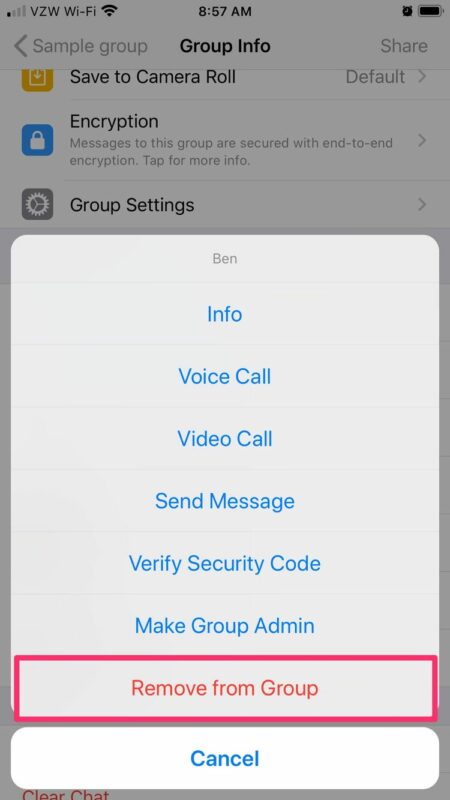
Como administrador tienes el poder total y absoluto sobre qué miembros forman parte de tu grupo. Para borrar el grupo es necesario que elimines a todas las personas que forman parte del grupo una a una.

Cómo borrar un grupo de WhatsApp

Si es un grupo grande, es probable que sea engorroso ir eliminando a cada persona aunque esta es la única forma con la que vas a poder eliminar un grupo de WhatsApp para siempre.

Paso 3: Elimina el grupo de WhatsApp

Tras expulsar a todos los miembros del grupo y ser ya el único que quede en él, tan sólo queda borrar el grupo. Para ello sal de éste y luego pulsa en la opción “Borrar” del grupo. Puesto que eras el administrador y ya no queda nadie que pueda desempeñar ese rol porque el grupo está vacío, éste quedará eliminado para siempre.

Cómo eliminar un grupo de WhatsApp si eres un miembro de éste

En el punto anterior te hemos enseñado a borrar un grupo si eres su administrador. Pero ¿qué sucede si únicamente eres miembro de él? Como puedes imaginar, un miembro del grupo no va a ser capaz de borrar el grupo de raíz, pero sí de su móvil. Es decir, el grupo va a seguir funcionando sin que formes parte de él y éste no aparecerá en tu teléfono.

Paso 1: Entra en la información del grupo de WhatsApp

Para eliminar el grupo de tu móvil, en primer lugar accede a su pantalla de información. Para ello pulsa en el nombre del grupo que se encuentra en la parte superior del interfaz de WhatsApp.

Paso 2: Sal del grupo

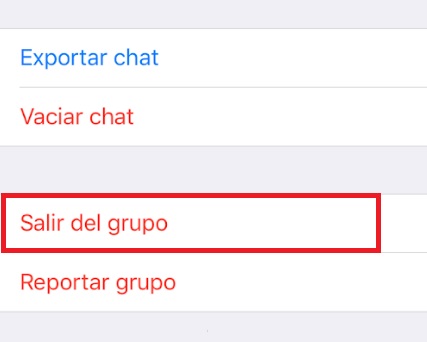
Una vez estés en la pantalla de información del grupo, busca “Salir del grupo” entre las opciones de su menú y pulsa en ella.

Cómo borrar un grupo de WhatsApp

WhatsApp solicitará que verifiques que quieres salir del grupo y te recordará que si lo deseas, puedes silenciarlo. Pulsa nuevamente en el botón salir.

Paso 3: Elimina el grupo de tu teléfono

Una vez hayas abandonado el grupo verás, para tu horror, que éste sigue en tu teléfono móvil. Aunque no vayas a poder interactuar con sus miembros, éste va a permanecer en tu smartphone para recordar tiempos pasados. Eliminarlo es muy sencillo.

Cómo borrar un grupo de WhatsApp

Simplemente pulsa en el grupo y dentro de su menú busca la opción “Eliminar grupo”. Tal y como te hemos adelantado, ésto no va a hacer que el grupo desaparezca sino simplemente que éste no aparezca en tu teléfono móvil.

Cómo eliminar para siempre un grupo de WhatsApp del que no eres administrador

Lamentamos informarte que no vas a poder borrar un grupo de WhatsApp de raíz a no ser que seas administrador. Piensa que no eres el único miembro que forma parte de ese grupo así que, a nos ser que seas la persona que lo administra no es posible cerrar el grupo. Lo único que vas a poder hacer es borrarlo de tu teléfono móvil. Si por alguna razón de peso necesitas eliminar definitivamente ese grupo, recomendamos que te pongas en contacto con alguno de sus administradores y les expliques tu situación.

Cómo eliminar un grupo de WhatsApp sin salir de éste

No vas a poder eliminar un grupo de WhatsApp sin salir primero de éste. La razón es tan simple como el hecho que la app no ofrece un botón para poder eliminar el grupo de tu teléfono sin haber dejado primero dicho grupo.

Esperamos que esta pequeña guía os sirva de ayuda para borrar un grupo de WhatsApp.

Cómo descargar stickers de WhatsApp sin bajar todo el paquete

Los stickers de WhatsApp son una forma graciosa y altamente visual para poder expresar cualquier cosa con una divertida imagen. Normalmente los stickers están divididos por temáticas y personajes e incorporan todo tipo de expresiones y curiosos dibujitos para que nuestro interlocutor sonría con cada mensaje recibido. Y es que como bien dice el dicho, una imagen vale más que mil palabras.

WhatsApp para Android Descargar
7
La app de mensajería imprescindible

Si bien los stickers de WhatsApp son realmente populares, también resulta un poco incómodo descargarlos. Seguro que en más de una ocasión has visto el sticker perfecto pero para tenerlo disponible en tu aplicación te has visto obligado a descargar todo el paquete. Esto también inconveniente si luego queremos utilizarlo y no recordamos exactamente a qué grupo de stickers pertenecía. ¿No hay ninguna forma de descargar un sólo sticker de un paquete completo?

Por suerte, desde hace muy poquito WhatsApp ha incorporado en una de sus actualizaciones la opción de descargar un sólo sticker de un paquete completo. Sin embargo, como acostumbra a pasar, la aplicación no ofrece muchos datos de cómo hacerlo. Pero no te preocupes, nosotros te enseñamos a hacerlos. Sigue leyendo para aprender a descargar un sólo sticker de todo un pack de WhatsApp.

Paso 1: Accede a la tienda de Stickers

Si queremos guardar un único sticker de un pack de ellos en primer lugar debemos acceder a la tienda de stickers. Para ello haz clic en cualquier chat y luego pulsa en el icono de la carita sonriente de la esquina inferior izquierda de la pantalla.

Cómo descargar stickers de WhatsApp sin bajar todo el paquete

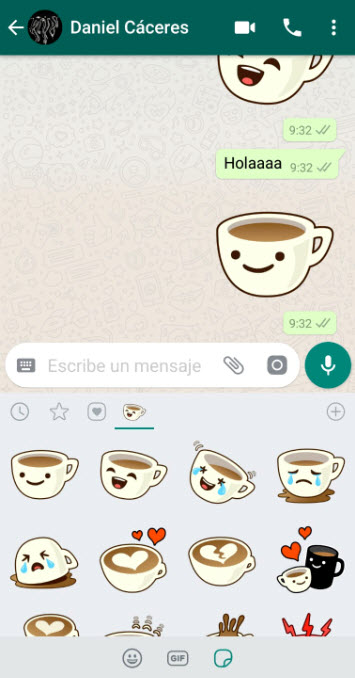
Esto abrirá un menú desplegable desde donde vas a poder elegir si añadir emojis, GIFs o stickers a tu conversación. Pulsa sobre el icono de stickers, es el que parece una pegatina despegándose de una superficie.

Cómo descargar stickers de WhatsApp sin bajar todo el paquete

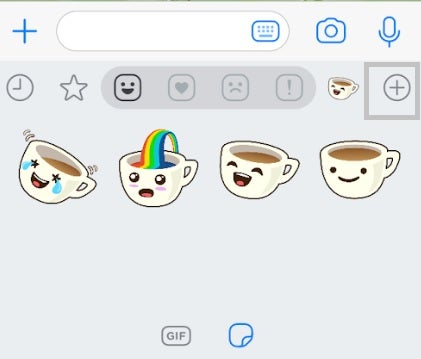
Una vez hecho esto, pulsa en el icono + en la esquina superior derecha del menú, justo encima de la lista de stickers que ya tienes descargados. De este modo vas a poder acceder a la tienda de stickers.

Paso 2: Busca el sticker que quieras descargar

Ya en la tienda de stickers, busca el paquete donde esté el sticker que quieras descargar. Este paso es realmente subjetivo, así que tómate el rato que quieras mirando pegatinas para tus conversaciones. Los hay de todo tipo, desde stickers temáticos sobre festividades o emociones concretas hasta otros que se basan simplemente en un personaje concreto y sus muchas emociones. Una vez encuentres el sticker perfecto, pasa al siguiente paso.

Paso 3: Guarda el sticker que quieras

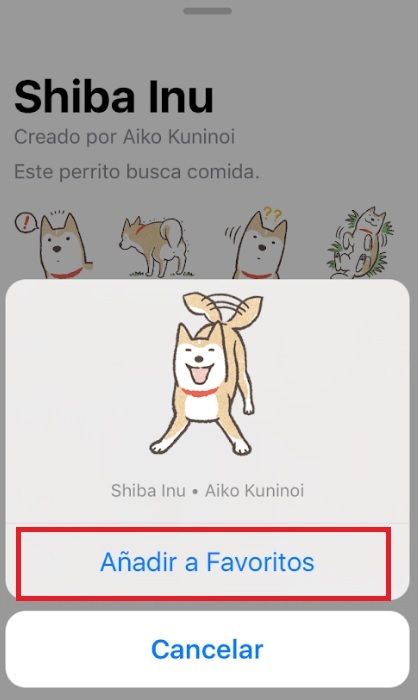
Ahora que ya tienes localizado el sticker que quieres guardar, mantén pulsado el dedo sobre éste hasta que aparezca un menú. Pulsa en la opción Añadir a Favoritos para que el sticker se guarde en tu lista de favoritos.

Cómo descargar stickers de WhatsApp sin bajar todo el paquete

Puedes repetir este mismo paso con todos los stickers que quieras tanto del mismo paquete como de algún otro que te haya gustado.

Paso 4: Accede a tus stickers guardados desde el menú Favoritos

Ahora que ya has conseguido guardar tus stickers individuales de cada uno de los paquetes de WhatsApp, es hora de que aprendas cómo tener acceso a ellos.

Cómo descargar stickers de WhatsApp sin bajar todo el paquete

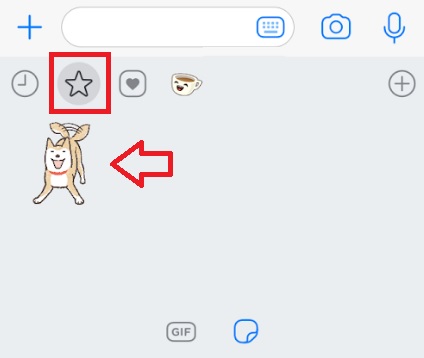
Estos stickers se van a guardar dentro del menú de Favoritos y son accesibles pulsando en el icono de la estrella.

Cómo guardar un sticker recibido en una conversación

Además de poder guardar stickers individuales desde la tienda de stickers de WhatsApp, también vas a poder descargar las pegatinas que hayas recibido en alguna conversación. Para ello pulsa sobre la pegatina que desees y luego elige la opción Añadir a Favoritos. El sticker aparecerá en la sección de Favoritos de WhatsApp (el icono de la estrella).

Esperamos que esta guía os sirva de ayuda para aprender a descargar stickers de forma individual y sin la necesidad de descargar todo el paquete.

Los mejores trucos para WhatsApp

Puede que creas conocer al dedillo todas las funciones de WhatsApp, pero el hecho es que esta app de mensajería tiene muchos secretos escondidos. Seguro que ya conoces cómo evitar el famoso doble check azul de la aplicación. Pero ¿sabías que puedes esconder tu foto de perfil y que nadie cotillee tu aspecto? ¿y qué me dices si te cuento que a través de WhatsApp descubrirás quiénes son tus mejores amigos?

WhatsApp para Android Descargar
7
La app de mensajería imprescindible

WhatsApp tiene un sinfín de trucos y herramientas ocultas que tan sólo los más avispados usuarios han ido encontrando a lo largo de estos últimos años. ¿Te gustaría conocer algunos de los trucos de WhatsApp que consideramos más útiles? Sigue leyendo para descubrirlos.

Truco 1: Desactiva el doble-check azul

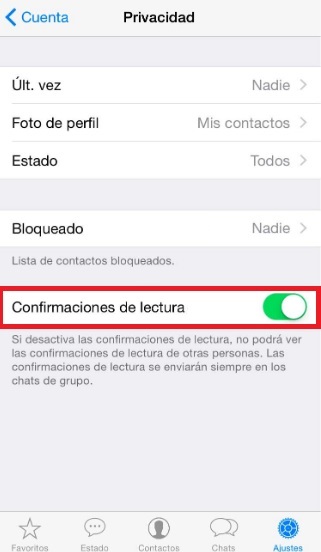
Sin duda este es el truco más conocido desde la aparición de WhatsApp. Y es que a muy pocos nos gusta estar controlados en todo momento y que la gente sepa cuándo hemos leído sus mensajes. No, no es que seamos antisociales, pero en ocasiones el haber leído un mensaje y no haberlo respondido al instante ha generado peleas con un amigo o incluso con nuestra pareja.
Los mejores trucos para WhatsApp

Para desactivar esta engorrosa opción simplemente ve al menú de Ajustes de WhatsApp, pulsa en Cuenta seguido de Privacidad y desactiva la opción Confirmaciones de lectura. ¡Así de sencillo!

Truco 2: Conoce a tus mejores amigos

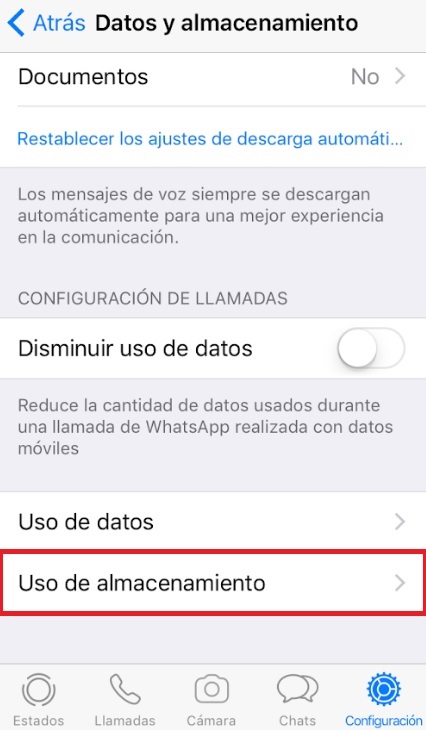
En un mundo tan informatizado como en el que vivimos, podemos contabilizar la amistad que tenemos con una persona a través de los bytes que compartimos con ellas. No, no nos hemos vuelto locos, nos referimos al peso que ocupan nuestras conversaciones de WhatsApp con cada uno de nuestros contactos.
Los mejores trucos para WhatsApp

Para tener un ranking de quiénes son tus mejores amigos vía WhatsApp pulsa en Ajustes (o Configuración), luego en Datos y almacenamiento y finalmente en Uso de almacenamiento. Desde este menú verás qué grupos son aquellos con los que más hablas y con qué contactos compartes más horas frente a la pantalla de tu móvil.

Truco 3: Descubre cuándo se han leído tus mensajes

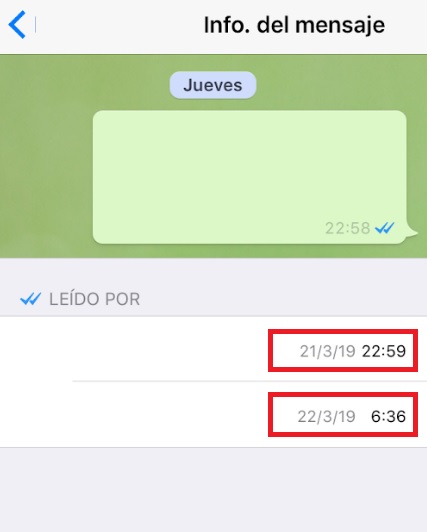
Si no se han desactivado los ticks azules, sabrás cuándo alguien lee tu mensaje. Pero ¿Te gustaría saber exactamente a qué hora se ha leído? ¡Nosotros te explicamos cómo!
Los mejores trucos para WhatsApp

Si eres usuario de Android, mantén pulsado el mensaje de WhatsApp hasta que aparezca un menú. A continuación pulsa en la opción Info y verás tanto a qué hora enviaste el mensaje como a qué fue leído. Si por el contrario usas iOS, desliza la conversación hacia la izquierda y pulsa Info.

Truco 4: Esconde tu foto de perfil

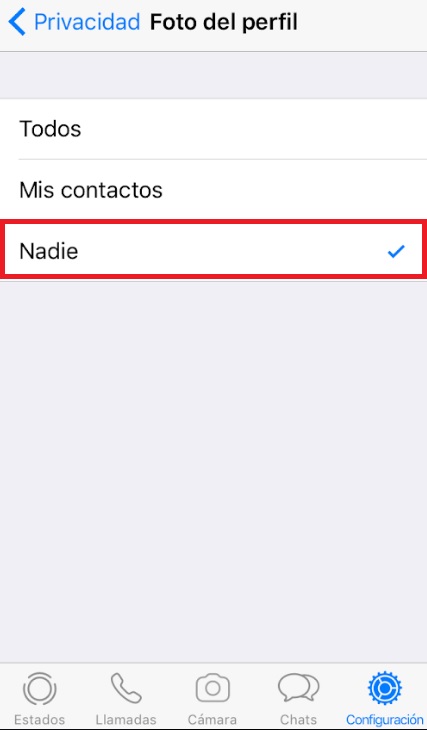
Si quieres ser un contacto misterioso a través de WhatsApp tienes dos opciones. Buscar una foto de perfil de un héroe enmascarado al más puro estilo de Batman o simplemente esconder tu fotografía para que nadie consiga verla.
Los mejores trucos para WhatsApp

Para mantener tu identidad en secreto, pulsa en Ajustes, Cuenta, Privacidad y en Foto de Perfil. Desde este menú pulsa en la opción Nadie. ¡Ahora ya nadie sabrá qué aspecto tienes!

Truco 5: Silencia un grupo

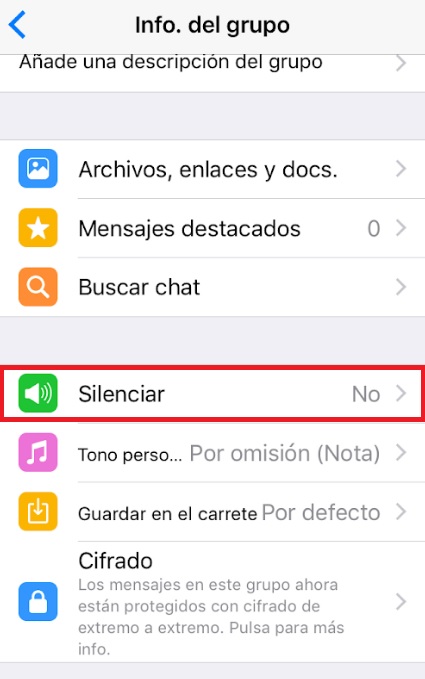
Los grupos de WhatsApp pueden ser realmente útiles entre grupos pequeños de amigos o un auténtico infierno si se trata, por ejemplo, de toda la promoción de tu colegio de los que apenas recuerdas el nombre. Éstos acostumbran a enviar mensajes a cada minuto y a la larga puede resultar incómodo e incluso irritante. Para esas ocasiones es interesante saber cómo silenciar los grupos de WhatsApp.
Los mejores trucos para WhatsApp

Para silenciar un grupo únicamente pulsa en él hasta que aparezca la opción de Información del grupo. Desde ésta pulsa en Silenciar. Verás como tendrás la opción de bloquear cualquier tipo de mensaje durante 8 horas, una semana o incluso un año.

Truco 6: Crea accesos directos a conversaciones

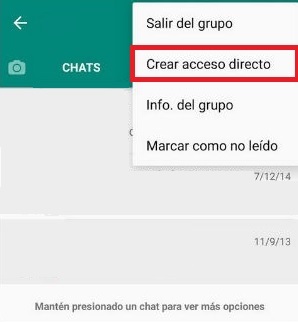
Es muy probable que no lo sepas, pero WhatsApp permite crear accesos directos a las conversaciones que utilices más a menudo para que con tan sólo pulsar una vez puedas ponerte en contacto con esa persona especial.
Los mejores trucos para WhatsApp

Para crear un acceso directo a una conversación tanto individual como grupal de WhatsApp simplemente pulsa en ella hasta que aparezca un menú. Desde éste selecciona la opción Crear acceso directo y el chat aparecerá con la foto del perfil de la persona en la pantalla principal de tu smartphone. Desgraciadamente truco sólo funciona para smartphones con Android.

Truco 7: Comparte tu ubicación con un amigo

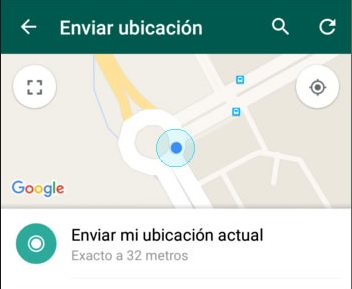
Si has quedado con algún amigo de WhatsApp pero no conseguís encontraros, siempre puede compartir tu ubicación con él o ella. Esta opción añadirá un pin con tu ubicación actual que tu contacto podrá seguir en la aplicación de mapas de su smartphone. También puedes enviar un pin con el lugar al que vas por si todavía no has llegado hasta ahí. Finalmente, y para los más atrevidos, también puedes compartir en tiempo real el lugar en el que estás en ese momento.
Los mejores trucos para WhatsApp

Si eres usuario de iOS puedes empezar a compartir tu ubicación pulsando en la opción “+” y luego en Ubicación. Si por el contrario eres usuario de Android, pulsa en la opción Añadir y luego en Ubicación. En ambos casos deberás autorizar a WhatsApp para que haga uso del servicio de ubicación de tu teléfono móvil.

Truco 8: Utiliza el modo Incógnito

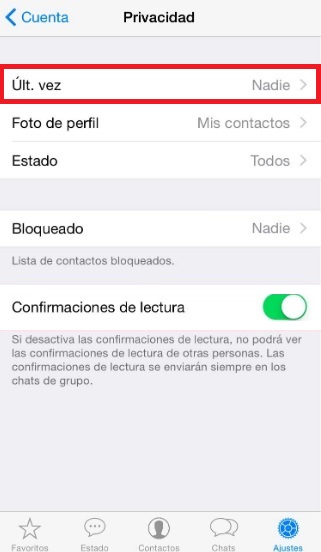
Si no quieres preocuparte de que tus contactos vean si estás o no conectado, activa el modo Incógnito. Este es muy sencillo de configurar y te va a salvar de más de una conversación incómoda si olvidas responder a algún mensaje.
Los mejores trucos para WhatsApp

Para activar el modo Incógnito entra en la Configuración de tu aplicación y luego pulsa en Cuenta. Entre en el menú de Privacidad y luego pulsa en Últ.vez. Cambia tu estado a Nunca para que nadie pueda ver cuándo fue la última vez que estabas conectado.

Truco 9: Envia invitaciones de forma privada

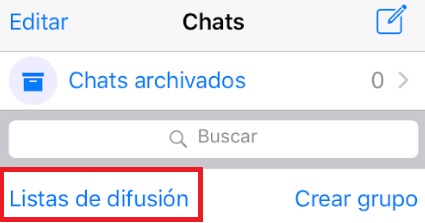
Si quieres hacer una fiesta o invitar a varios amigos a algún evento pero no quieres perder el tiempo enviando uno a uno el mismo mensaje, puedes crear una lista de difusión de WhatsApp. Ésta es cómoda, fácil de utilizar y tus amigos jamás sabrán que enviaste exactamente la misma invitación a todas las personas de lista.
Los mejores trucos para WhatsApp

Para crear una lista de difusión simplemente pulsa en Chats y luego en la opción Lista de difusión que se encuentra justo debajo de la barra de búsqueda. Pulsa en Nueva lista y añade a todos los destinatarios que quieras. Crea el mensaje ¡y ya está! todos tus amigos lo recibirán y creerán que es una invitación personal en lugar de pública.

Truco 10: Edita tus fotografías

Todos hemos enviado en más de una ocasión fotografías a través de WhatsApp, pero no todos sabemos que podemos editarlas antes de enviarlas a nuestros contactos.

Los mejores trucos para WhatsApp

Para editar las imágenes que envías a través de WhatsApp utiliza los iconos que se encuentran en la parte superior de la pantalla. Podrás añadir un mensaje, dibujar o incluso pegar stickers y emojis sobre ellas. Ten en cuenta que dependiendo de la versión del sistema operativo de tu móvil, esta opción no estará disponible.

Truco 11: Responde a los mensajes en tu PC

Sabemos que WhatsApp es un servicio de mensajería pensado para móviles, pero en ocasiones se echa de menos tener un teclado físico. Éste es mucho más rápido, permite que nos expresemos con naturalidad y que no perdamos 10 minutos intentando escribir un mensaje evitando el autocorrector.

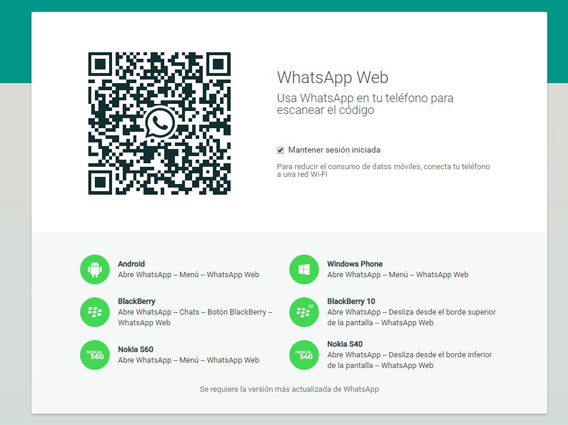
Utilizar WhatsApp desde tu PC es muy sencillo. Sigue nuestro cómodo tutorial para aprender a hacerlo.

Truco 12: Responde a un mensaje concreto

Los grupos de WhatsApp son geniales para mantener el contacto con varios amigos, pero si no estamos con el móvil encima todo el día es probable que terminemos con un auténtico mar de mensajes por leer. Seguro que hay un mensaje de hace un par de horas al que queremos responder pero ya hay 30 respuestas de por medio e incluso un cambio de tema. ¿Hay alguna forma de mencionar el comentario al que queremos responder de forma automática para que así el resto del grupo entienda de qué estamos hablando?
Los mejores trucos para WhatsApp

Si eres usuario de Android, únicamente pulsa sobre el mensaje que te interesa y pulsa en la opción Responder. Si por el contrario eres usuario de iPhone, desliza el mensaje hacia la izquierda y pulsa en Responder. ¡Así de sencillo!

Truco 13: Mantén tus mensajes en secreto

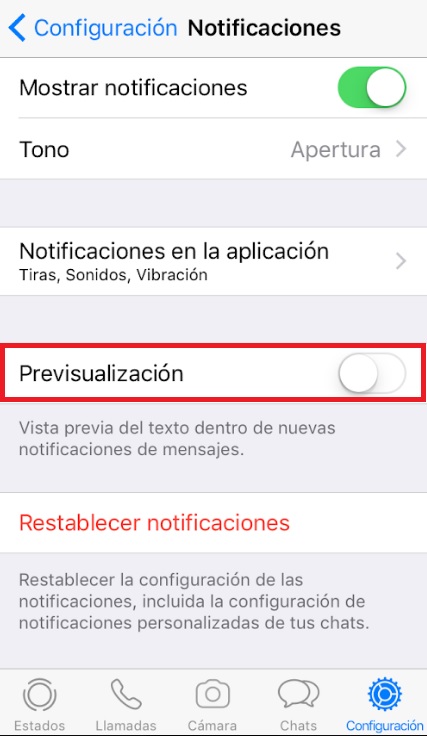
Si bien es cierto que en teoría los mensajes de WhatsApp son privados, las notificaciones que aparecen en nuestro móvil desvelan a los cotillas de nuestro entorno de qué estás hablando. Una buena forma de mantener tus conversaciones privadas sin prescindir de las notificaciones es que éstas tan sólo digan quién te ha enviado el mensaje pero no su contenido.
Los mejores trucos para WhatsApp

Para activar esta opción y así mantener en secreto tus notificaciones, ve a Configuración, Notificaciones y desactiva la opción Previsualización.

Truco 14: Añade énfasis a tus conversaciones

Puede que en ocasiones necesites enfatizar alguna palabra o explicación de tu conversación pero no sepas cómo hacerlo con tan sólo simple texto. Lo que quizá no sepas es que WhatsApp permite añadir negritas, cursivas, tachar palabras e incluso utilizar la fuente de monoespaciado.

Puedes aprender cómo utilizar cada uno de estos estilos siguiendo los pasos de nuestra guía.

Truco 15: Busca un mensaje concreto dentro de una conversación

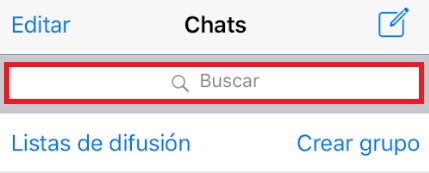
Es probable que en algún momento necesites buscar una información específica de una conversación tanto individual y grupal pero después de tantos mensajes, te sea complicado encontrarla. Para esos casos es realmente útil hacer uso del buscador de mensajes de WhatsApp.
Los mejores trucos para WhatsApp

Para encontrar un mensaje concreto, utiliza la barra de búsqueda que se encuentra en la parte superior de la ventana de Chats de la aplicación. Esto te brindará todas las conversaciones en las que se ha utilizado la palabra o frase que estés buscado.
Los mejores trucos para WhatsApp

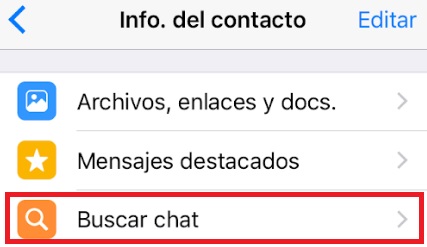
Si lo prefieres, también puedes buscar dentro de un único chat. Si eres usuario de iOS pulsa en en el chat en cuestión y luego en el nombre de éste en la parte superior de la pantalla. A continuación pulsa en Buscar chat para empezar la búsqueda. Si eres usuario de Android pulsa en el chat y luego en la opción con tres puntos. Dentro de ella selecciona Buscar.

Truco 16: Cambia el fondo de tus chats

Muchos de nosotros utilizamos WhatsApp simplemente para chatear y ni nos fijamos en el fondo de pantalla, pero existe una opción para cambiarlo y hacer que nuestras conversaciones sean mucho más agradables a la vista. Si quieres tener tu foto favorita de fondo o simplemente dar un poco de color a tus chats, sigue los pasos de nuestra siguiente guía.

Esperamos que alguno de estos pequeños trucos de WhatsApp os hayan servido de ayuda.

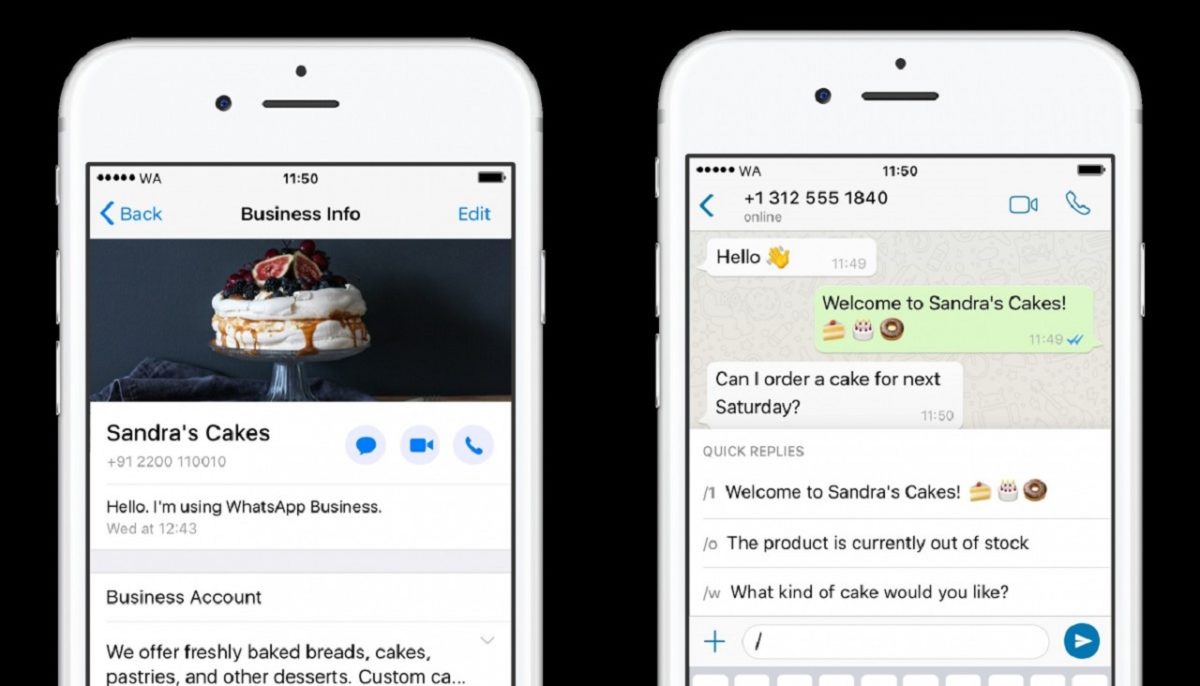
WhatsApp Business lanza su versión en iOS y llega a 7 países, el resto del mundo en las próximas semanas

WhatsApp es la aplicación más descargada del mundo y tiene un hermano pequeño llamado WhatsApp Business que cumplió hace pocos meses su primer año de vida. Sin embargo, esta aplicación de mensajería instantánea destinada al sector de los negocios estaba disponible en Android, pero no en iOS. Esto ya tiene solución y es que a partir el círculo está completo con el lanzamiento de WhatsApp Business para los teléfonos de la manzana.

Y es que hace unas semanas WhatsApp Business llegaba a la tienda de aplicaciones de Apple, pero no estaba disponible hasta hoy.  México que fue el primer país y también Italia, Indonesia, Reino Unido, EE.UU, Brasil y Alemania pueden disfrutar de esta versión que ya es oficial. En el resto de países WhatsApp Business estará listo en las próximas semanas ya que su llegada será progresiva.

Lo bueno de esta versión empresarial de WhatsApp es que nos permite vincular nuestro teléfono profesional con nuestros clientes y tenerlo separado del particular. Así, podemos tener instaladas las dos versiones en el mismo móvil.

La versión de iOS es similar a la de Android y cuenta con tres opciones, herramientas de mensajería para respuestas rápidas, perfil comercial y la posibilidad de integrar en nuestro escritorio esta app gracias a WhatsApp Web.

Gracias a la llegada de WhatsApp Business a iOS la aplicación sigue creciendo en número de usuarios y es que con poco más de un año de vida el primo pequeño de WhatsApp alcanza los 5 millones de usuarios y cada día sigue subiendo. Igualito que su hermano mayor.

Cómo restaurar una copia de seguridad en WhatsApp

WhatsApp permite crear copias de seguridad de todos nuestros chats y archivos multimedia en la nube. Gracias a ello podemos recuperar todas nuestras conversaciones e imágenes independientemente de si perdemos nuestro teléfono, éste se rompe o decidimos comprar un smartphone nuevo. Para crear esta copia únicamente debemos ir a los Ajustes de WhatsApp y pulsar en la opción Copia de Seguridad. Pero ¿Qué sucede si queremos restaurarla?

Seguro que si borraste algun chat por equivocación y pensaste en restaurar tu copia de seguridad, te has pasado un buen rato en Ajustes buscando alguna opción para ello. Sin embargo, lo que debes saber es que no hay ninguna opción para hacerlo. Únicamente vas a poder restaurar tu copia de seguridad de WhatsApp durante el asistente de instalación de la app. ¿Te ayudamos a hacerlo?

Paso 1: Borra WhatsApp

No, no nos hemos vuelto locos. Tal y como te hemos explicado, la única forma de restaurar una copia de seguridad de WhatsApp es a través del asistente de instalación de la app. Por ello, el primer paso a seguir será borrar la aplicación.

Paso 2: Descarga WhatsApp

Una vez hayas desinstalado WhatsApp, es hora de que vuelvas a instalar la aplicación. Para ello pulsa en el icono de la Play Store o de la App Store y escribe “WhatsApp” en el buscador de aplicaciones. Alternativamente puedes descargarte la aplicación utilizando el link que encontrarás bajo estas líneas.

  • WhatsApp para Android
WhatsApp para Android Descargar
7
La app de mensajería imprescindible
  • WhatsApp para iOS
WhatsApp para iOS Descargar
7
La app de mensajería imprescindible

Paso 3: Sigue los pasos del asistente de configuración

Una vez instalado WhatsApp, es hora de acceder al asistente de configuración de la aplicación. Es en ella desde donde vamos a poder restaurar la copia de seguridad de nuestros mensajes.

Cómo restaurar una copia de seguridad en WhatsApp

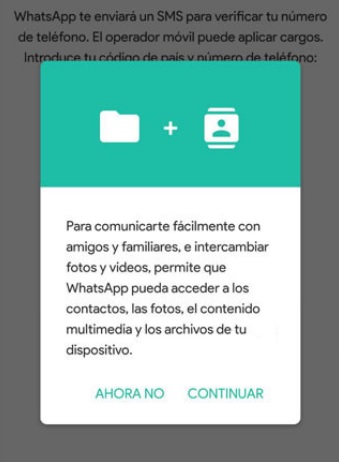
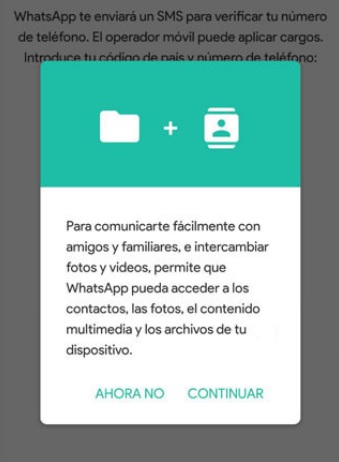
En primer lugar el asistente va a solicitar que aceptes los términos de servicio de WhatsApp y también los permisos necesarios para que la aplicación funcione correctamente en tu móvil. Acéptalos hasta llegar a la pantalla en la que deberás escribir el número de teléfono de tu móvil.

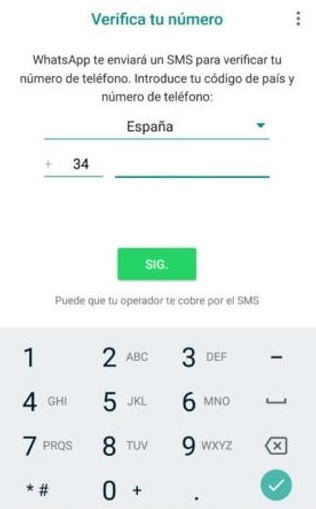
Cómo restaurar una copia de seguridad en WhatsApp

Asegúrate de escribir exactamente el mismo número que utilizaste para realizar la copia de seguridad de tus mensajes, de lo contrario no vas a poder recuperarlos. Una vez hecho esto recibirás una llamada o un código SMS a tu móvil para asociar la app a este número.

Paso 4: Restaura la copia de seguridad de WhatsApp

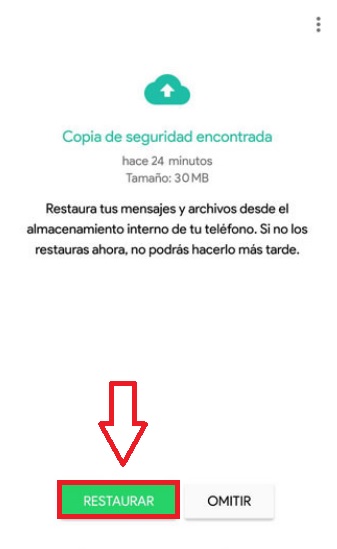
Una vez vinculado tu número de teléfono móvil a tu aplicación, WhatsApp te informará que ha encontrado una copia de seguridad de tus chats. Para que este mensaje aparezca asegúrate de haber realizado una copia de seguridad de tus datos. Si no estás seguro de cómo hacerla, sigue los pasos del siguiente artículo.

Para saber si te interesa recuperar la copia de seguridad, WhatsApp te ofrecerá datos de cuándo se realizó esta copia y cuanto espacio ocupa. Piensa bien si quieres restaurarla pues si haces clic en Omitir y luego te arrepientes, vas a tener que volver a borrar y reinstalar WhatsApp.

Cómo restaurar una copia de seguridad en WhatsApp

Tras aceptar restaurar la copia de seguridad tan sólo queda esperar unos instantes hasta poder empezar a utilizar la aplicación. Todos los mensajes deberían aparecer en tu chat de forma inmediata, mientras que archivos como fotografías o vídeos se irán descargando en segundo plano mientras utilizas la aplicación.

¡Así de sencillo es restaurar una copia de seguridad de WhatsApp! Esperamos que este tutorial os haya servido de ayuda.

Cómo crear una copia de seguridad en WhatsApp

A diario mantenemos cientos de conversaciones por WhatsApp, algunas de ellas triviales aunque otras realmente importantes y que deseamos conservar. Esto puede conseguirse gracias al sistema de copias de seguridad de la aplicación.

Con estas copias de seguridad tendremos siempre a mano todos nuestros chats, conversaciones y archivos compartidos independientemente que los borremos, que perdamos el móvil o que nos cambiemos de smartphone.

WhatsApp para Android Descargar
7
La app de mensajería imprescindible

Hacer una copia de seguridad de WhatsApp es muy sencillo y puede realizarse tanto en móviles con sistema operativo Android como iOS. Sin embargo, éstos no utilizan el mismo tipo de almacenamiento en la nube.

Para echarte una mano, vamos a enseñarte a realizar esta copia de todos los datos de tu WhatsApp tanto si tienes un móvil con Android como un iPhone.

Diferencias entre crear una copia de seguridad de WhatsApp en un móvil Android o iOS

La diferencia fundamental entre crear una copia de seguridad de tus chats de WhatsApp si eres usuario de Android o iOS es dónde se van a almacenar estos datos.

Cómo crear una copia de seguridad en WhatsApp

Si utilizas un móvil con sistema operativo Android, tu copia de seguridad se almacenará en la nube utilizando Google Drive. Es por ello que será absolutamente necesario que vincules tu móvil a tu cuenta de Google si quieres que tu copia se guarde de forma correcta.

Cómo crear una copia de seguridad en WhatsApp

Los usuarios de iOS obviamente no utilizarán su cuenta de Google para almacenar los datos, sino que utilizarán la nube de Apple, iCloud. Para ello tendrás que mantener activa tu cuenta de iCloud en el móvil y sincronizarla con tu aplicación de WhatsApp.

Cómo guardar chats y conversaciones de WhatsApp en Android

Crear una copia de seguridad de WhatsApp utilizando un móvil con Android es realmente sencillo. Para ello abre la aplicación y pulsa en el botón de los tres puntos de la esquina superior derecha de la pantalla. Ésto abrirá un menú desplegable donde deberás pulsar en la opción Ajustes. Desde aquí podrás configurar todos los aspectos de tu WhatsApp.

Cómo crear una copia de seguridad en WhatsApp

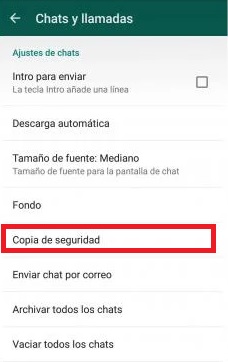
En el nuevo menú busca la opción Chats y llamadas y pulsa en ella. Normalmente es la segunda opción de la lista. Una vez hecho esto verás una lista de opciones para cambiar características básicas de las conversaciones que mantengas en la aplicación (tamaño de la fuente, fondo de las conversaciones, etc.). Al final de la lista verás la opción “Copia de seguridad”. Púlsala para seguir el proceso de creación del backup.

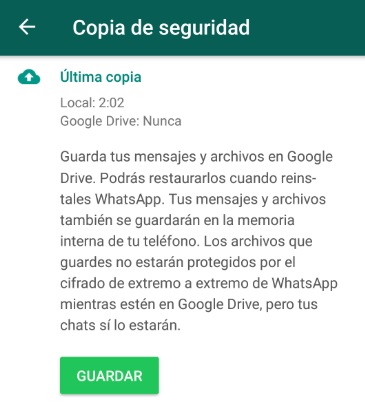
Cómo crear una copia de seguridad en WhatsApp

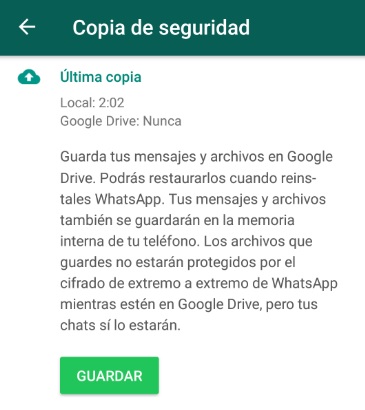
Una vez en el menú, verás cuando se realizó la última copia de seguridad de tus conversaciones de WhatsApp y si éstos se subieron a Google Drive de forma correcta. Desde este menú también vas a poder realizar una copia local de tus chats pulsando en el botón verde Guardar.

Ten en mente que guardar tu copia de seguridad en el móvil no es muy útil puesto que si éste se rompe, lo pierdes, te lo roban o simplemente cambias de smartphone, perderás esos datos. Es por ello que recomendamos realizar esta copia de seguridad en la nube.

Para empezar a hacer tu copia de seguridad de WhatsApp en Google Drive, para ello pulsa en Cuenta e introduce los datos de Gmail para entrar en ella. Es recomendable que sea la misma cuenta de Google que utilizas para el móvil.

Cómo crear una copia de seguridad en WhatsApp

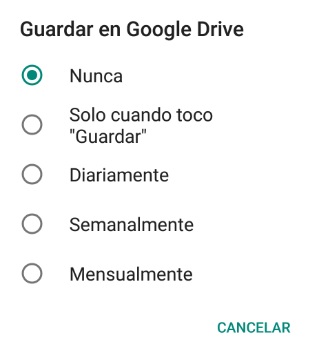
A continuación selecciona en Guardar en Google Drive y elige si quieres realizar tu copia de forma manual o crear copias de forma automática. Pulsa en el botón Guardar ¡y ya tienes tu primera copia de seguridad de WhatsApp!

Si no quieres gastar más datos de lo que deberías, recomendamos que pulses en la opción “Guardar usando” y selecciones “sólo WiFi”. De este modo ahorrarás dinero cada vez que se cree una copia de seguridad.

Cómo guardar chats y conversaciones de WhatsApp en iOS

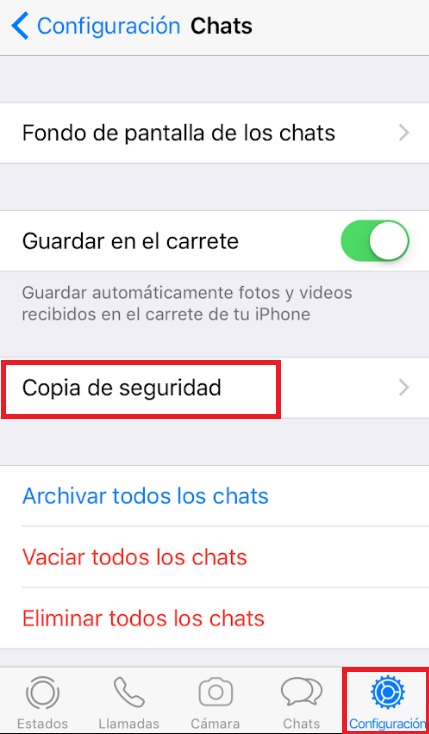
Los pasos para crear tu copia de seguridad de WhatsApp en un móvil con iOS son muy parecidos a los de Android. En primer lugar abre la aplicación y luego pulsa en el icono de la rueda dentada de la esquina inferior derecha. Una vez en el menú de Configuración pulsa en Chats.

Cómo crear una copia de seguridad en WhatsApp

Tras ello te encontrarás con todas las opciones para configurar las conversaciones que mantengas en la aplicación. Para crear tu copia de seguridad deberás pulsar en la opción Copia de seguridad.

Cómo crear una copia de seguridad en WhatsApp

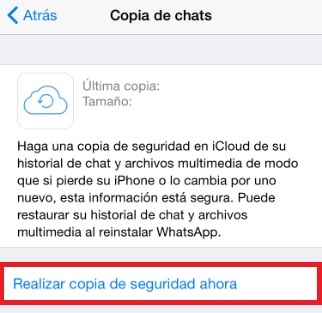
A diferencia de la versión de Android, las copias de seguridad de tus conversaciones se realizarán utilizando iCloud. Asegúrate de tener el servicio configurado y activado en tu iPhone. Para crear tu copia de seguridad únicamente tendrás que pulsar en la opción “Realizar copia de seguridad ahora”.

Cómo restaurar una copia de seguridad de WhatsApp

Ahora que ya tienes tu respaldo de WhatsApp hecho, es hora de que aprendas cómo restaurar tus conversaciones. Por desgracia la aplicación no ofrece una opción directa para ello y la única forma de hacerlo es borrar WhasApp y volverlo a instalar.

La opción para restaurar la copia se encuentra justo en el asistente de configuración de la aplicación. Si necesitas ayuda para restaurar tus conversaciones, puedes leer la siguiente guía.

Esperamos que esta pequeña guía os sirva de ayuda a la hora de realizar copias de seguridad de vuestras conversaciones de WhatsApp.

Tamaño de la portada de Facebook y consejos para que ésta se vea genial

La imagen de portada de Facebook es lo primero que una persona ve al entrar a nuestro perfil de usuario. Es por ello que resulta tan importante saber elegir bien qué imagen queremos mostrar al resto del mundo y que ésta tenga las proporciones adecuadas para que se vea correctamente. Y es que ya lo dice el dicho, una imagen vale más que mil palabras.

Facebook para Windows 10 DESCARGAR
8

Si elegimos una imagen mayor o menor que el tamaño de la portada de Facebook, ésta aparecerá parcialmente y no se verá tan bien como uno querríamos.

Además, si no elegimos las proporciones correctas puede que la imagen de portada se vea bien en la versión para escritorio de la red social, pero aparezca cortada en la versión para móviles o tablets. ¿Comprendes ahora por qué es tan importante saber el tamaño de la portada de Facebook?

Sigue nuestros consejos para conseguir una imagen de portada perfecta y deja sorprendidos a todos tus amigos de Facebook.

¿Cuál es el tamaño de la imagen de portada de Facebook?

Según las directrices de Facebook, la imagen de portada de nuestro perfil de usuario aparece con una resolución de 820 píxeles por 312 píxeles en la versión de escritorio (PC). Aunque no es lo ideal, para que nuestra imagen se muestre con una calidad decente ésta debería tener unas dimensiones mínimas de 400 píxeles por 150 píxeles.

Tamaño de la portada de Facebook y consejos para que ésta se vea genial

Sin embargo, en esta guía no nos contentamos con que tengáis una imagen de una calidad pasable o del montón. Es por ello que os recomendamos que la imagen de portada de Facebook tenga unas dimensiones de 851 píxeles de ancho y 315 píxeles de alto. Es importante añadir que éstas deberán pesar menos de 100 Kb.

Estos números no se han elegido a la ligera, de hecho, la misma red social lo recomienda porque de este modo la imagen se carga de una forma mucho más rápida.

Resumen:

  • Tamaño de la imágen de portada– 851 px x 315 px
  • Peso del archivo- Menos de 100 Kb
  • Formato- JPG

Tamaño de la portada de Facebook y consejos para que ésta se vea genial

Como apunte extra, si vas a utilizar una foto de portada para un negocio y si ésta tiene un logotipo o incluye texto, lo mejor es utilizar el formato PNG para aumentar la calidad.

¿Cómo conseguir una imagen de portada que se vea bien en un móvil o tablet?

Las imágenes de portada de Facebook no se visualizan del mismo modo en la versión de la red social para PC como en la del app para móviles o tablets. Es por eso que en muchas ocasiones, aunque pensemos que hemos conseguido la imagen de portada definitiva y se vea genial en el navegador, ésta aparece cortada en la versión de smartphones.

Facebook Descargar
8

El tamaño de la imagen mostrada en su versión para móviles es de 560 píxeles por 315 píxeles, visualizando por tanto tan sólo una parte de la imagen completa que hayas subido.

Si quieres conseguir que tu imagen de portada se vea igual de bien tanto en el navegador como en móviles o tableta, debes situar el diseño principal de la imagen justo en el centro de ella. Asegúrate que a ambos lados queda un espacio vacio o que no importe de aproximadamente 134 píxeles.

Tamaño de la portada de Facebook y consejos para que ésta se vea genial

Es decir, al elegir la imagen asegúrate que esta tiene 134 píxeles a la izquierda y 134 píxeles a la derecha que no consideres realmente necesarios para que tu imagen sea impactante. ¡De este modo la portada de tu Facebook lucirá igual de bonita!

¿Cuál es el tamaño de la imagen de portada con vídeo?

Facebook ofrece la opción de utilizar un vídeo para la portada de nuestro perfil. Saber elegir el vídeo correcto con el tamaño adecuado puede ser crucial para conseguir la portada perfecta. Si queremos utilizar un vídeo para la portada de nuestro perfil éste debe tener una duración de 20 a 90 segundos y un tamaño de 820 píxeles x 312 píxeles. En cuanto al formato del vídeo, éste debe ser un MP4.

En este caso no vamos a tener que preocuparnos por si nuestro vídeo de portada no se reproduce de forma correcta en la versión para móviles. Tanto en tu PC como en tu smartphone o tablet va a verse del mismo modo.

Resumen:

  • Duración del vídeo- 20 a 90 segundos
  • Tamaño del vídeo- 820 px x 312 px
  • Formato del vídeo- MP4

Esperamos que todos estos consejos os hayan servido de ayuda para personalizar vuestra imagen de portada de Facebook.

Cómo hacer una llamada con número oculto en iOS y Android

Aunque alrededor de este tema puede parecer que hay mucho misticismo, la única realidad es que realizar una llamada oculta es más habitual de lo que parece. Por ejemplo, puede pasar que desees contactar con una empresa y que no quieras que esta posea tu número de teléfono móvil. Para conseguirlo hay que configurar previamente el smartphone, así que por eso hoy te enseñamos cómo se hace una llamada con número oculto en iOS y Android.

iOS

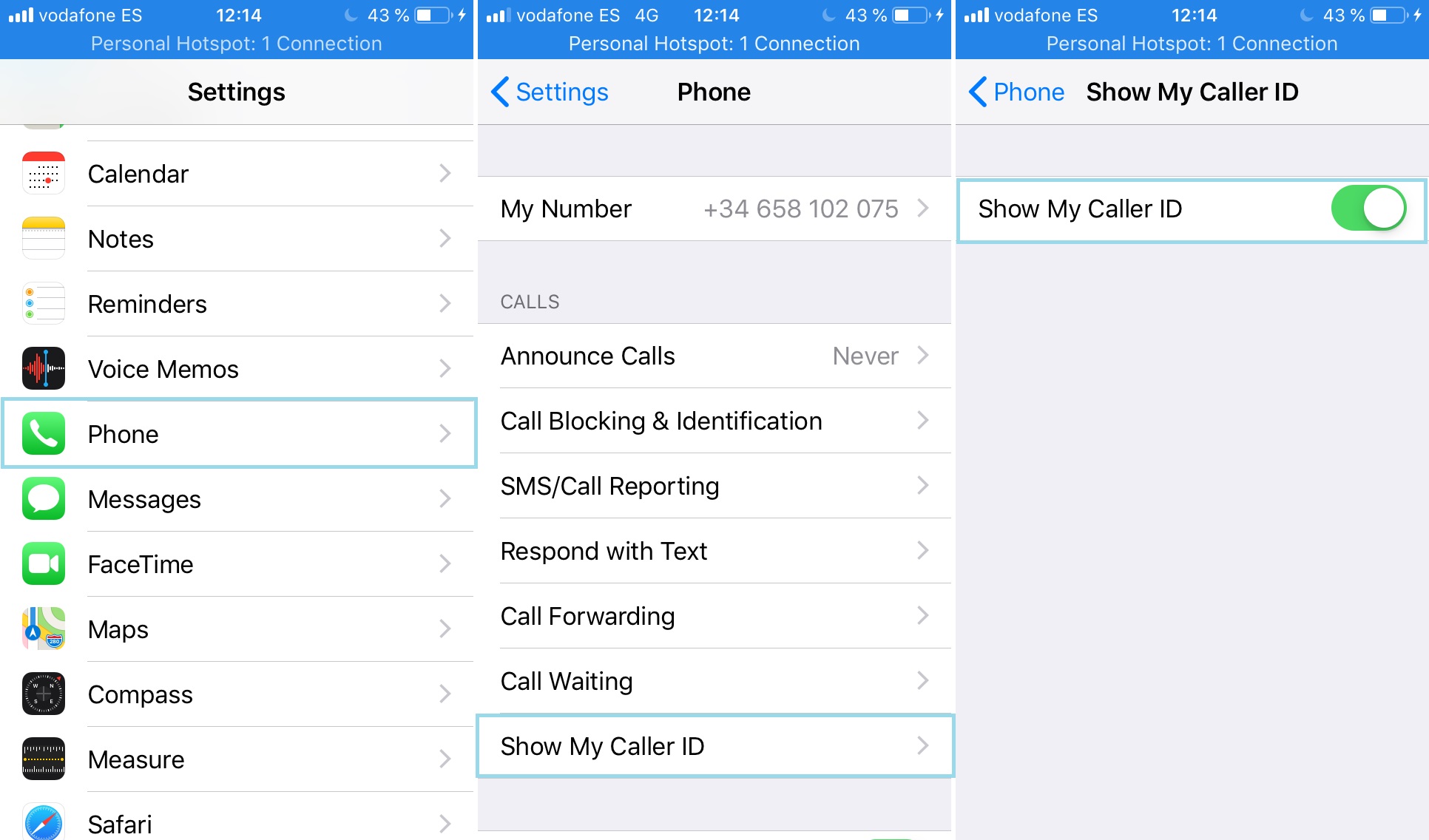
Arrancamos con Apple y su iPhone, que tiene una manera muy simple de ocultar el número. Para ello, tan sólo debes entrar en los “Ajustes” del dispositivo, localizar la opción “Teléfono” y pinchar finalmente en “Mostrar ID de llamada”. Dentro de este campo, desmarca el botón que aparece.

A partir de ahora, cualquier llamada que efectúes a través de tu teléfono iPhone saldrá como número oculto. Es importante que recuerdes esto que te acabamos de contar, ya que quizás no quieras que esté oculto para siempre. Si este es el caso, sólo vuelve a activar el botón para que este se ponga de color verde. Simple.

Cómo hacer una llamada con número oculto en iOS y Android

Android

Ocultar tu número en Android no es difícil, pero sí puede encontrar algunas complicaciones por la cantidad de versiones que tiene el sistema operativo (y las categorías cambian con cada una). Por esta razón, y ante la necesidad de elegir una, vamos a coger una de las versiones más recientes de Android.

Dicho esto, para esconder tu número no hay más que pulsar sobre el icono de “Llamada”, localizar las tres rayas de configuración de Google y cliquear en “Ocultar número”.

Si esta opción no aparece entre las elegidas, entonces entra en “Ajustes” -> “Ajustes adicionales” -> “ID de emisor” -> “Ocultar número” (todo esto siempre dentro del icono de llamada, no olvides). De alguna de las dos maneras vas a conseguirlo.

Cómo hacer una llamada con número oculto en iOS y Android

Bonustrack

Cerramos este artículo con algo muy fácil de recordar. Si escribimos #31# delante del teléfono móvil a llamar, tu número se vuelve oculto de manera automática. ¿Problema? Que no todas las operadoras permiten este atajo por “motivos de seguridad”, aunque siempre es un buen método para evitar ocultar el número a toda persona.

Cómo poner contraseña a tu iPhone

Apple siempre se ha caracterizado por contar con un férreo sistema de seguridad en torno a sus dispositivos. Es como un sello de garantía el que tiene la compañía a la hora de entregar sus terminales, pero este no vale de nada si el usuario no toma las medidas oportunas. Una de ellas es, cómo no, el establecer un password adecuado. En Softonic te enseñamos a cómo poner contraseña a tu iPhone.

Paso a paso

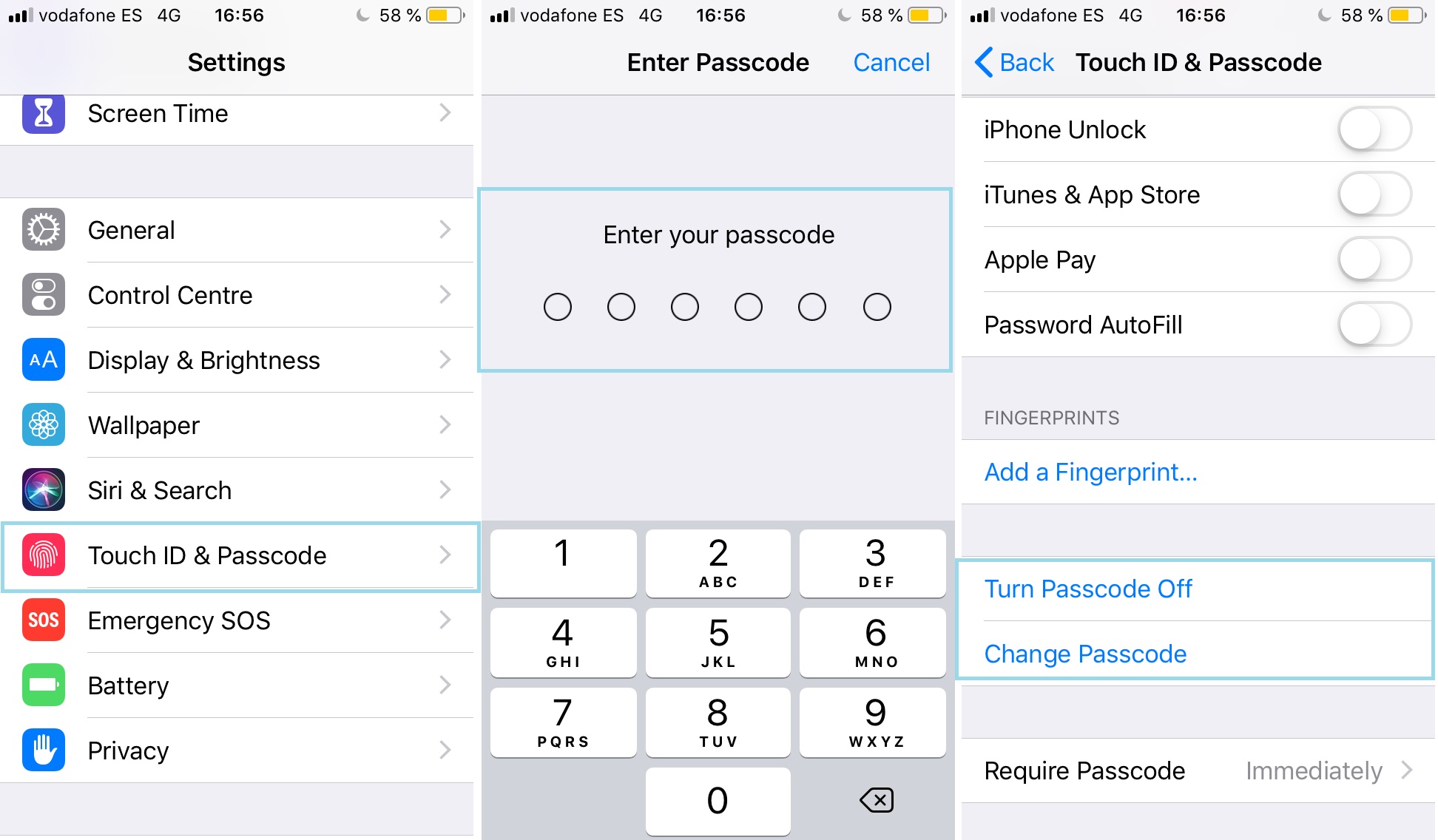
Como bien puedes imaginar, el primer paso es entrar en los “Ajustes” de tu teléfono móvil, así que pincha ahí, localiza ahora la opción “Touch ID y código” y entra en ella (está justo debajo de “Siri”, así que no tiene pérdida alguna).

Si has introducido una contraseña al configurar tu iPhone por primera vez, ahora te la va a pedir de nuevo; en cambio, si no lo has hecho accederás de manera directa. Como se supone que esto último es tu caso en particular, debe pulsar sobre “Activar código”. A partir de aquí, tienes varias opciones:

  • Introducir un código alfanumérico personalizado, es decir, escribir una contraseña con números y letras (nuestra recomendación).
  • Introducir un código numérico personalizado.
  • Introducir un código numérico de 6 dígitos.
  • Introducir un código numérico de 4 dígitos (la opción menos recomendable, pero no por ello deja de ser segura).

Cómo poner contraseña a tu iPhone

Cuando lo tengas todo hecho, continúa el proceso, guarda toda la información en tu Apple ID si lo consideras conveniente y finaliza el procedimiento. Fácil, ¿verdad?

Recuerda que el proceso es casi idéntico para cambiar la contraseña. De esta manera, si introdujiste un código nada más encender por primera vez tu iPhone y ahora quieres modificarlo, cliquea en “Cambiar código” (justo debajo de “Activar código”) para llevar a cabo esto. No tiene más misterios y te puede servir para proteger (aún más) tu dispositivo móvil.

Cómo configurar el desvío de llamadas en tu teléfono iOS y Android

El desvío de llamadas es una de las funciones más importantes que tiene un teléfono móvil. Al fin y al cabo, este nos permite redirigir una llamada a cualquier otro número (ya sea fijo o móvil), servicio de mensajería e incluso un buzón de mensaje.

La idea, como bien te puedes imaginar, es estar siempre conectados ante un aviso de emergencia (y esto en materia laboral viene muy bien). Como sabemos de la importancia de esta opción, en Softonic te contamos cómo configurar el desvío de llamadas en tu teléfono iOS y Android.

iOS

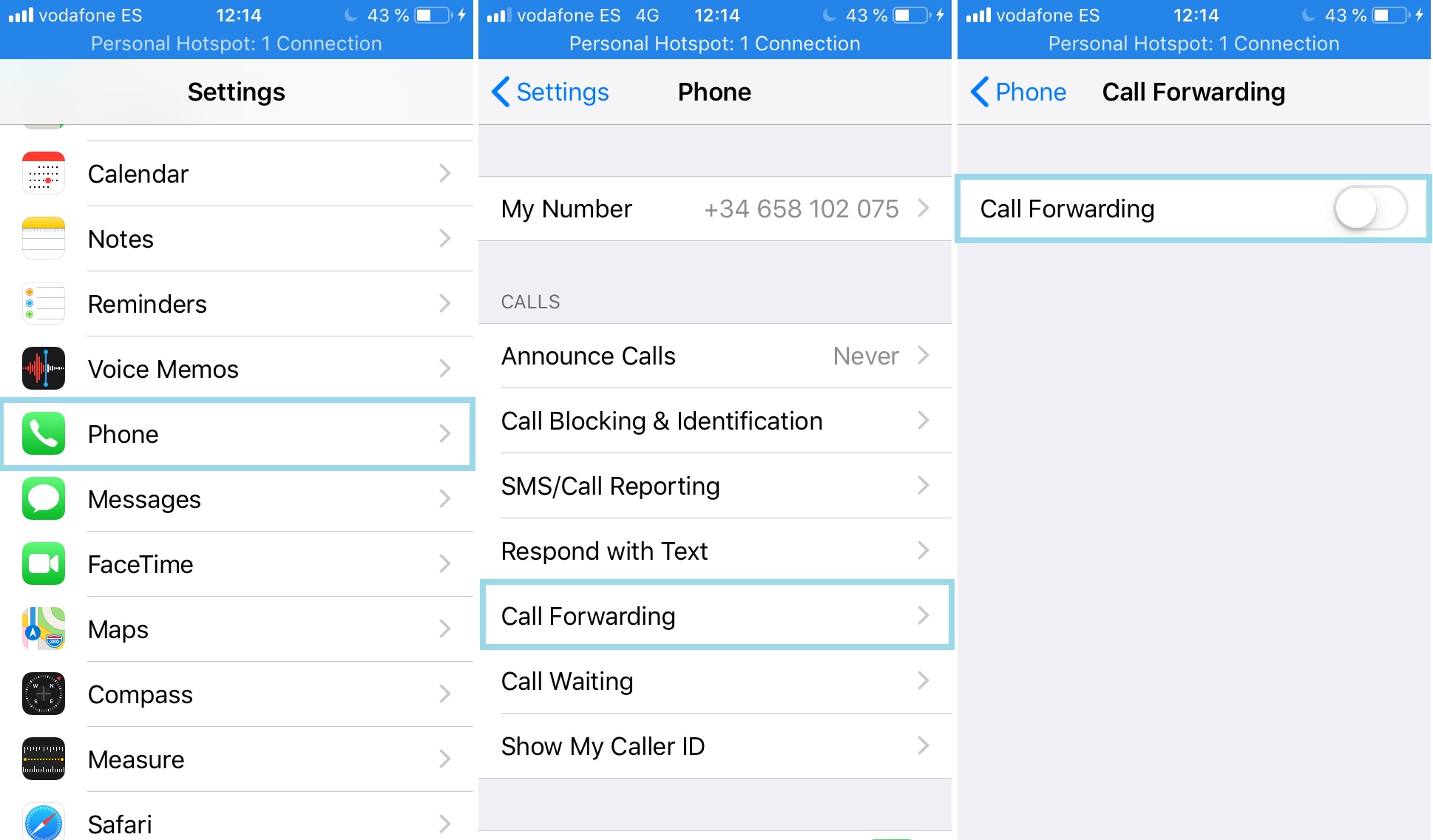
Vamos a comenzar con el sistema operativo de Apple. Activar el desvío de llamadas en iOS es realmente sencillo. Basta con entrar en “Ajustes”, cliquear en “Teléfono” y localiza la opción “Desvío de llamadas”. Una vez dentro de esta opción, tan sólo debes pulsar sobre el botón para que se ponga de color verde, es decir, conectado.

En cuanto realices esta activación, tu iPhone te va a llevar a otra pantalla completamente diferente, pero no te asustes. Si todo va bien, el sistema operativo te va a pedir el número de teléfono móvil al que quieres redireccionar las llamadas. Teclea el número correspondiente y guarda la configuración.

Así de fácil se configura el desvío de llamadas en iPhone.

Cómo configurar el desvío de llamadas en tu teléfono iOS y Android

Android

El caso de Android es un poco más complicado, pero no por la activación en sí, sino porque cada versión del sistema operativo cambia todo de lado. Por tanto, nada tiene que ver Android 5.0 de la versión 9.0, aunque vamos a afinar la puntería y dar las posibles alternativas.

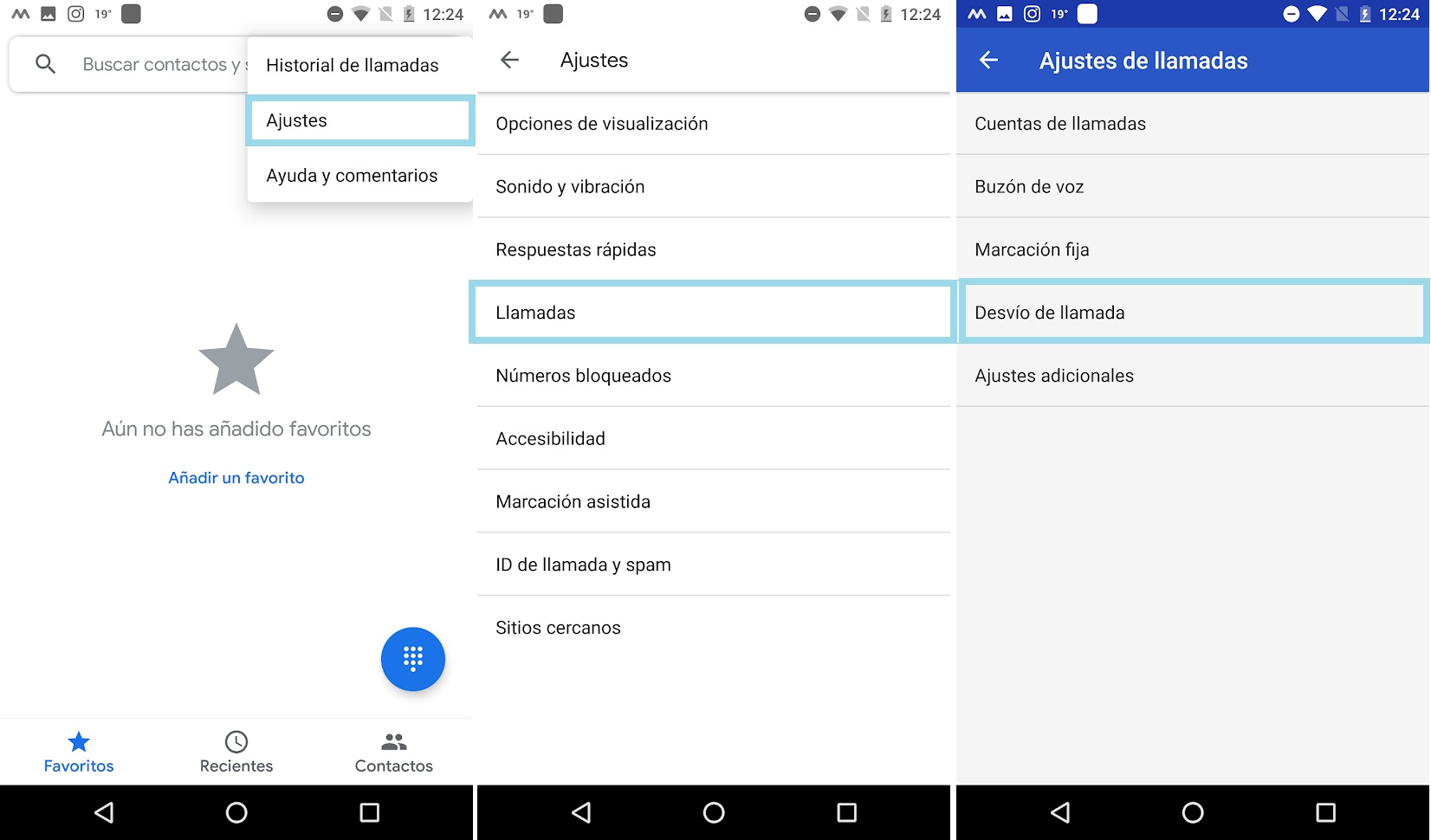
Lo primero de todo es hacer click sobre el icono de “Teléfono”, buscar el botón de “Más” (arriba a la derecha, por lo general) y pinchar sobre “Ajustes / Configuración”.

Dependiendo de la versión de Android que poseas, es probable que ahora tengas que cliquear en una opción más denominada “Más ajustes”, “Ajustes de llamada” o “Llamadas“. Hazlo sin miedo.

Cómo configurar el desvío de llamadas en tu teléfono iOS y Android

Si todo va bien, ahora te debe aparecer un campo que no deja lugar a dudas: “Desvío de llamadas”. Pincha sobre este y simplemente elige la opción que más te interesa. Hay varias, desde redireccionar la llamada siempre hasta reenviar sólo cuando no sea posible establecer conexión con el teléfono (y las otras dos opciones son “Desviar cuando estés ocupado” y “Desviar sólo cuando no respondas a la llamada”.

Como decimos, no es complejo, pero sí tiene su pequeña dificultad dependiendo de la versión de Android que se posea en el smartphone.